
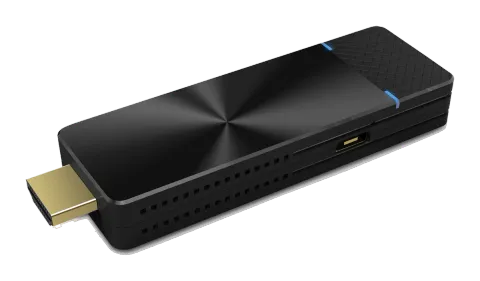
Yleiskatsaus
EZCast Pro Dongle II natiivilla peilaustoiminnolla
Tarjotakseen natiivin lähetyskokemuksen EZCast Pro Dongle II tukee Miracastia, AirPlayta, mahdollistaen käyttäjän suoratoistaa videoita ilman sovelluksen asentamista.
Android
- Avaa asetuksesi valikosta ja valitse dongleasi vastaava SSID. Varmista, että laitteesi tukee Miracast-protokollaa. Lisäksi lähetyslogo saattaa vaihdella eri laitteissa.
- Kun yhteys on muodostettu, käyttäjä näkee peilattavan näytön ulkoisessa näytössä.
iOS
- Yhdistä iOS-laitteesi EZCast Pro Dongle II:een Wi-Fi-listalla. Tai yhdistä iOS-laite ja Dongle samaan WAP:iin (Wireless Access Point).
- Napsauta valikostasi ja valitse SSID, joka vastaa dongleasi.
- Kun laite on yhdistettynä, käyttäjä voi nähdä peilattavan näytön ulkoisella näytöllä.
Windows
- Avaa Windowsin asetukset ja siirry sitten Näyttö-osioon.
- Käyttäjä voi löytää donglen SSID:n. Kun yhdistettynä, käyttäjä näkee peilattavan näytön ulkoisella näytöllä. Käyttötarkoituksesta riippuen voit valita eri menetelmiä, kuten Duplikaatti, Laajenna jne.
macOS
Moninäyttölähetys ProCastilla
Käyttäjä voi käyttää yhtä kannettavaa tietokonetta lähetyslähteenä ja peilata kuvan muihin ulkoisiin näyttöihin. Huomioithan, että moninäyttölähetys on yhteensopiva vain Windows- ja Mac-käyttöjärjestelmien kanssa.

Varoitus: ÄLÄ avaa EZCast Pro -sovellusta ja ProCastia samanaikaisesti.
Ennen Moninäyttölähetyksen käyttöä varmista, että kaikki ulkoisiin näyttöihin liitetyt donglet käyttävät samaa Wi-Fi-verkkoa. Huomaa, että liitettyjen laitteiden määrän kasvaessa kaistanleveys pienenee. Lisätietoja löydät verkkosivultamme.
- Lataa ProCast-sovellus verkkosivultamme ja asenna se.
- Avaa ProCast-sovellus ja näet vastaavan donglen SSID:n.
- Klikkaa ja näyttösi lähetetään ulkoisiin näyttöihin.
Huomautus: Varmista, että kannettava tietokoneesi ja ulkoiset näytöt ovat samassa verkossa.
Seuraavat kuvakkeet palvelevat eri tarkoituksia:
| Kuvake | Kuvaus |
|---|---|
| Peilaus | Peilaus |
| Katkaise yhteys | Katkaise yhteys |
| Hiljainen tila | Hiljainen tila |
| Äänitila päällä | Äänitila päällä |
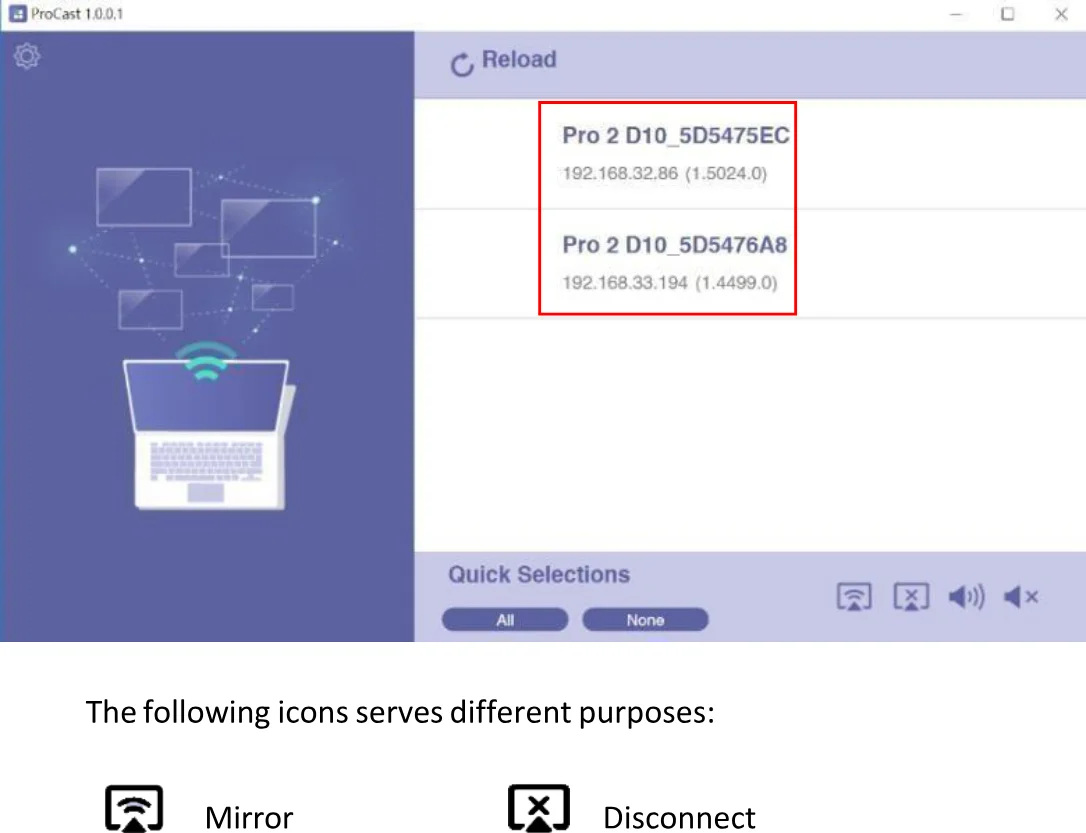
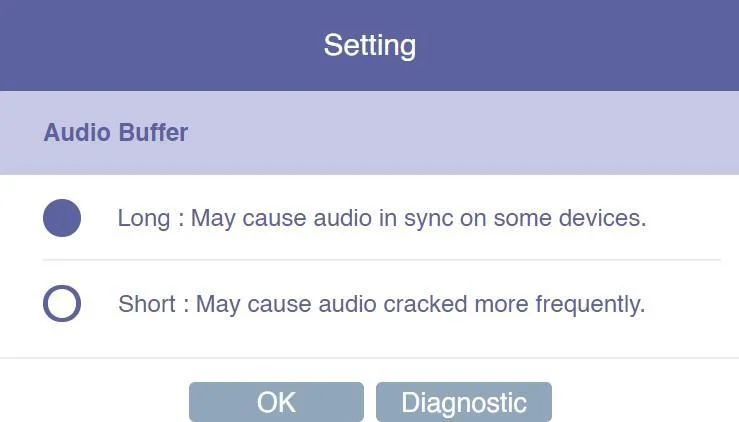
Napsauttamalla (asetukset) tarjoamme käyttäjälle asetusvaihtoehdon ja diagnostiikkatyökalun.
- Audio Buffer a. Pitkä: Pidempi puskuri voi tarjota paremman äänivirran kokemuksen b. Lyhyt: Voi aiheuttaa äänen säröytymistä useammin
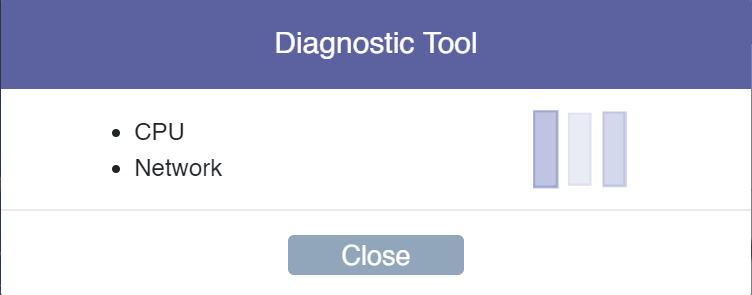
- Diagnostiikkatyökalu: Käyttäjän CPU- ja verkkosuorituskyvyn perusteella diagnostiikkatyökalu laskee ihanteellisen liitettyjen ulkoisten näyttöjen määrän. Huomaa, että peilausasetukset voivat muuttua eri tilanteissa. Esimerkiksi staattinen esitys toimii paremmin kuin 4K-videon suoratoisto.
Lataa EZCast Pro -sovellus
Olemme kehittäneet eri versioita EZCast Pro -sovelluksesta useille käyttöjärjestelmäalustoille. EZCast Pro -sovelluksella käyttäjät voivat tehdä mukautettuja asetuksia dongleilleen, kuten Wi-Fi, Jaetun näytön tila jne. Tutustu seuraavaan tietoon. Sovelluksen toimintojen esittelyä käsitellään tarkemmin myöhemmissä osioissa.
Android
Voit ladata EZCast Pro -sovelluksen Androidille Google Playsta tai verkkosivultamme.
iOS
Voit ladata EZCast Pro -sovelluksen iOS:lle suoraan App Storesta.
Windows
Voit ladata EZCast Pro -sovelluksen Windowsille verkkosivustoltamme.
Mac
Voit ladata EZCast Pro -sovelluksen Windowsille verkkosivustoltamme.
Chrome OS
Voit ladata EZCast Pro -sovelluksen Windowsille verkkosivustoltamme.
EZCast Pro -sovelluksen esittely
Seuraavassa osiossa esittelemme EZCast Pro -sovelluksen sisäänrakennetut toiminnot. Huomioithan, että jotkin toiminnot ovat rajoitettuja tietyille käyttöjärjestelmäalustoille.
EZNote
EZNotella käyttäjä voi katsoa kaikkien laitteiden lähetyssisältöä Output-näytöllä ja tehdä muistiinpanoja suoraan omalla mobiililaitteellaan.
EZKeep
Käyttäjä voi tarkastella EZKeepissä aiemmin tallennettuja muistiinpanoja. Muistiinpanojen selaamisen lisäksi käyttäjä voi lisätä kirjanmerkkejä, muokata muistiinpanoja, tehdä kommentteja, poistaa muistiinpanoja jne.
EZChannel
Kokoaa suosituimmat ja uusimmat online-videot EZChannelin kotisivulla, mukaan lukien elokuvat, TV-sarjat ja 24 tunnin uutiset. Yläoikeassa kulmassa käyttäjä näkee HQ/LQ-painikkeen, jonka avulla voi vaihtaa korkean laadun (HQ) ja matalan laadun (LQ) videon välillä.
Valokuva
Kun mobiililaite on yhdistetty EZCast Pro Dongle II:een, käyttäjä voi selata laitteeseen tallennettuja kuvia. EZCast Pro -sovellus tukee myös diaesitystilaa, jossa on neljä eri aika-asetusvaihtoehtoa, sisältäen 3, 5, 10, 30 sekuntia/kappale.
Kamera
Kameratoiminnon avulla EZCast Pro Dongle II tarjoaa suoran lähetystoiminnon välittämällä live-kuvaa käyttäjän laitteesta ulkoiselle näytölle.
Musiikki
Suoratoistaa ääntä output-laitteelle. Huomaa, että musiikkia suoratoistaessa ulkoiselle näytölle EZCast Pro Dongle II hyväksyy vain yhden äänilähteen kerrallaan.
Video
Videon lähetys ulkoiselle näytölle. Huomaa, että käyttäessäsi Videotoimintoa Split Screen -tilassa, kaikki liitetyt laitteet irrotetaan verkon näyttötilasta.
Asiakirja (vain iOS)
Asiakirjan tarkastelu EZCast Pro -sovelluksessa, joka tukee suosittuja asiakirjamuotoja, mukaan lukien Microsoft Word, Excel, PowerPoint sekä Applen Pages, Numbers ja Keynote.
Web
Käyttäjä voi selata verkkosisältöjä EZCast Pro -sovelluksessa ilman kolmannen osapuolen selainta. Parempaa selauskokemusta varten EZCast Pro on integroinut web-portaalit kuten Google, Facebook, Yahoo, YouTube jne. Käyttäjät, joilla on EZCast-tili, voivat kirjautua sisään ja selata tallennettuja kirjanmerkkejä.
Pilvitallennus
EZCast Pro Dongle II sisältää suosituimmat pilvitallennuspalvelut, kuten Dropboxin, Google Driven jne. Tämän toiminnon avulla käyttäjä voi selata, muokata, poistaa tai hallita pilvitallennustaan poistumatta EZCast Pro -sovelluksesta.
AirView
Kun AirView-tila otetaan käyttöön, käyttäjät voivat nähdä kaikki ulkoiset näytöt omalla laitteellaan. Tämä toiminto sallii myös käyttäjän valita halutun virkistystaajuuden. Huomaa, että käyttäjä voi valita virkistystaajuuden asetuksista.
Asetukset
Skannaa 5G SSID ja muodosta yhteys
Yhdistä EZCast Pro Dongle II haluttuun verkkoon valitsemalla SSID ja syöttämällä Wi-Fi-salasana. Asetusten jälkeen käyttäjä voi hyödyntää Wireless-toimintoja, kuten online-videostriimausta, verkkoselausta jne.
Kieli
Tukee yleisiä kieliä kuten englanti, ranska, saksa, kiina jne.
Laitteen nimi
Käyttäjä voi asettaa uuden SSID:n EZCast Pro Dongle II:lle ja päättää, näytetäänkö SSID valmiustilassa.
Huomioithan, että ennen SSID-toiminnon pois kytkemistä, varmista että EZCast Pro Dongle II on yhdistetty Wi-Fi-reitittimeen, muuten se menettää Wireless-yhteytensä. Käyttäjän on tehtävä kovakuormaustoiminto EZCast Pro Dongle II:lle langattoman yhteyden palauttamiseksi.
Tarkkuus
EZCast Pro Dongle II valitsee käyttäjälle automaattisesti sopivan output-resoluution. Tämä ominaisuus tukee myös manuaalista valintaa.
EZAir-tila
EZAir-tila on suunniteltu erityisesti iOS-laitteille, kuten iPhonelle ja iPadille, mikä mahdollistaa AirPlayn, Applen tarjoaman natiivin peilaustoiminnon.
Käyttäjä voi valita "Vain peilaus" tai "Näytön peilaus + videotallennus". Ensimmäinen peilaa vain näytön sisällön, kun taas jälkimmäinen voi toistaa sekä näytön että äänen ulkoiselle näytölle.
AirView
Kun AirView-tila on käytössä käyttäjän omalla laitteella, käyttäjä näkee kaiken ulkoiselta näytöltä kaapatun lähetyssisällön. Tämä toiminto mahdollistaa myös halutun virkistystaajuuden valinnan.
Castcode-ohjaus
Käynnistettäessä käyttäjä voi peilata näytön syöttämällä valmiustilassa näkyvän castcoden.
Maksimi yhteydet
Isäntä voi päättää, kuinka monta laitetta saa muodostaa yhteyden EZCast Pro Dongle II -laitteeseen. Oletusasetuksena on 8 käyttäjää.
Huomaa, että liitettyjen laitteiden määrän kasvaessa verkon kaistanleveys kullakin käyttäjällä vähenee.
Lisäasetukset
Yhteyden tila
Tämän vaihtoehdon avulla osallistujat näkevät kaiken laitetiedon, joka on kytketty EZCast Pro Dongle II:een, mukaan lukien yksityiskohtaiset tiedot kuten laitteen nimi, IP-osoite ja rooli.
Kokouksen hallinta
Tämä toiminto on tarkoitettu vain Isäntäkäyttäjälle. Isäntäoikeuksilla käyttäjä voi määrittää jokaiselle laitteelle oman lähetysalueensa, katkaista kaikkien laitteiden yhteyden tai siirtää Isäntäoikeudet toisille.
Laitteen hallinta
a. Kieli
Tukee yleisiä kieliä kuten englanti, ranska, saksa, kiina jne.
b. Laitteen nimi
Käyttäjä voi asettaa uuden SSID:n EZCast Pro Dongle II:lle. Jos käyttäjä ei halua näyttää SSID:tä valmiustilassa, se voidaan myös poistaa käytöstä.
Huomaa, että ennen SSID-toiminnon poistamista käytöstä varmista, että EZCast Pro Dongle II on yhdistetty Wi-Fi-reitittimeen, muuten EZCast Pro Dongle II menettää Wireless-yhteyden. Käyttäjän täytyy tehdä laitekohtainen nollaus Wireless-yhteyden palauttamiseksi.
c. Resoluutio
EZCast Pro Dongle II valitsee käyttäjälle automaattisesti sopivan Output-resoluution. Tämä toiminto tukee myös manuaalista valintaa.
d. EZAir-tila
EZAir-tila on suunniteltu erityisesti iOS-laitteille, kuten iPhone ja iPad, ja mahdollistaa käyttäjille Applen tarjoaman AirPlay- ja natiivin peilaustoiminnon käytön.
Käyttäjä voi valita "Vain peilaus" tai "Näytön peilaus + videon suoratoisto". Ensimmäinen peilaa vain näytön sisällön, kun taas jälkimmäinen voi lähettää sekä näytön että äänen ulkoiselle näytölle.
e. AirView
Kytkettäessä AirView-tila päälle, käyttäjän omalla laitteella voi nähdä kaikki ulkoiselta näytöltä kaapatut heijastetut sisällöt. Tämä toiminto myös sallii käyttäjän valita mieluisan virkistystaajuuden.
f. EZNote
EZNoten kautta käyttäjä voi tehdä muistiinpanoja suoraan EZCast Pro Dongle II:n tarjoamalle heijastusnäytön kuvakaappaukselle.
g. Castcode-ohjaus
Kun toiminto on päällä, käyttäjä voi peilata näyttöä syöttämällä valmiustilassa näkyvän castcoden.
h. Maksimi yhteydet
Isäntä voi asettaa laitteiden määrän, jotka saavat yhdistää EZCast Pro Dongle II:hin. Oletusasetuksena on 8 käyttäjää.
Huomaa, että yhdistettyjen laitteiden määrän kasvaessa verkon kaistanleveys käyttäjää kohden pienenee.
Verkon hallinta
a. Skannaa 5G SSID ja yhdistä
Yhdistä EZCast Pro Dongle II haluttuun verkkoon valitsemalla SSID ja antamalla Wi-Fi-salasana. Asetuksen jälkeen käyttäjä voi hyödyntää Wireless-toimintoja, kuten online-videosuoratoistoa ja verkkoselausta.
b. WiFi IP -asetukset
Tämän toiminnon avulla EZCast Pro Dongle II asettaa oletus-IP-osoitteen ja aliverkon peitteen. Lisäasetuksissa käyttäjä voi manuaalisesti määrittää IP-osoitteen, portin, aliverkon peitteen ja DNS-asetukset EZCast Pro Dongle II:lle.
c. WiFi-salasana
Aseta Wi-Fi-salasana EZCast Pro Dongle II:lle. Käyttäjä voi päättää, haluaako piilottaa Wi-Fi-salasanan valmiustilassa.
d. WiFi-kanava
Käyttäjä voi määrittää WiFi-kanavan manuaalisesti, kuten maan, kanavan ja kaistanleveyden. Huomaa, että kanavan vaihtaminen ei ole mahdollista, kun EZCast Pro Dongle II on yhdistetty ulkoiseen reitittimeen.
Ylläpitäjän asetukset
Ylläpitäjän asetukset on tarkoitettu edistyneille käyttäjille kuten IT-järjestelmänvalvojille ja MIS-insinööreille. Tässä osiossa premium-käyttäjät voivat toimittaa digitaalisia sertifikaatteja EZCast Pro Dongle II:lle, määrittää SNMP:tä massakonfiguraation käyttöönottoon, päivittää EZCast Pro Dongle II OTA-palvelimen kautta jne.
a. Admin-salasana
Aseta uusi ylläpitäjän salasana EZCast Pro Dongle II:lle.
b. WiFi Enterprise
Wi-Fi Enterprise -toiminto mahdollistaa digitaalisen sertifikaatin lataamisen.
d. Internet-yhteyden hallinta
EZCast Pro Dongle II tarjoaa kolme vaihtoehtoa Internet-yhteyden hallintaan.
- Kaikki sallittu: Mikä tahansa laite voi käyttää Internetiä EZCast Pro Dongle II:n kautta.
- Lähettävät käyttäjät sallittu: Laite, joka lähettää EZCast Pro Dongle II:n kautta, saa käyttää Internetiä.
- Kaikki estetty: Mikään laite ei saa käyttää Internetiä EZCast Pro Dongle II:n kautta.
e. SNMP
IT-järjestelmänvalvoja voi soveltaa samaa asetusta useisiin EZCast Pro Dongle II -laitteisiin kerralla, mikä parantaa IT-hallinnan tehokkuutta.
f. Oma näyttö
Käyttäjä voi valita taustakuvan mieltymyksensä mukaan. Huomaa, että päivitetyn tiedoston tulee olla JPEG-muodossa, kooltaan alle 3 Mt ja mitoiltaan 1920x1080.
g. OTA-URL
IT-järjestelmänvalvoja voi hyödyntää OTA-URL-toimintoa uusien laiteohjelmistoversioiden käyttöönottoon useissa laitteissa kerralla.
h. Yhteys
EZCast Pro Dongle II tarjoaa kolme eri tapaa, joilla laite voi muodostaa yhteyden EZCast Pro Dongle II:hin.
- Reitittimen kautta sallittu: Laite voi yhdistää EZCast Prohon reitittimen kautta.
- Vain suora linkki: Laite voi yhdistää EZCast Pro Dongle II:hin vain suoran linkin kautta.
- Vain reitittimen kautta: Laite voi yhdistää EZCast Pro Dongle II:hin vain reitittimen kautta.
i. Päivitys
Päivitä viimeisimpään laiteohjelmistoon tämän toiminnon kautta. Jotta voit hyödyntää EZCastin uusimmat ominaisuudet, varmista, että laiteohjelmistoversiosi on ajan tasalla.
j. Palauta oletusasetuksiin
Nollaa EZCast Pro Dongle II tehdasasetuksiin. Huomaathan, että kun napsautat OK, kaikki asetuksesi palautetaan oletuksiin.
Käynnistä uudelleen
Käynnistää EZCast Pro Dongle II:n uudelleen vianmääritystä varten.
Tietoja
Näyttää yksityiskohtaiset tiedot EZCast Pro Dongle II:sta, mukaan lukien SSID, laiteohjelmistoversio, Internetin IP-osoite, MAC-osoite jne.
Jaetun näytön tila
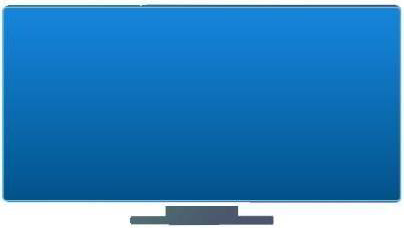
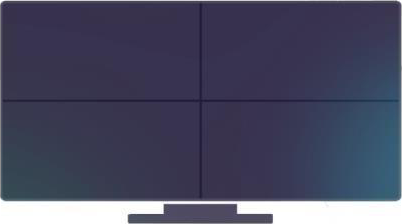
Yhdistettyjen laitteiden määrän perusteella isäntäkäyttäjä voi jakaa ulkoisen näytön puoleen tai neljännekseen.
- Ei yhtään
- Puolikas
- Neljännes
- Koko

Peilaus
Käyttäjä voi myös käyttää peilaustoimintoa. Huomioithan, että peilaustilassa video näytetään ulkoisella näytöllä, kun taas ääni kuuluu mobiililaitteestasi.
Tietosuoja-asetukset
Käyttäjä voi asettaa pääsyasetukset sovelluksellesi, mukaan lukien Kuvat, Kamera, Matkapuhelindata, Ilmoitukset jne. Mitä tulee datankeruutoimintoihin, kuten Google Analytics sovellukselle ja Google Analytics donglelle, käyttäjä voi päättää, ottaako toiminnon käyttöön vai ei.
Oikeudelliset tiedot & vaatimustenmukaisuus
Tuotteen tunnistus
Malli: EZ-PD10 – käyttöopas versio 1.0
Takuu ja vastuu
Valmistaja myöntää täyden lakisääteisen takuun kaikille uusille laitteille. Koska valmistajalla ei ole vaikutusmahdollisuutta asennukseen, takuu koskee vain tuotetta itseään. Jos havaitset vian tai vaurion, ota yhteys jälleenmyyjääsi ja toimita kuitti tai lasku ostotodistuksena.
Valmistaja ei ole vastuussa henkilö- tai omaisuusvahingoista, jotka johtuvat virheellisestä asennuksesta, käytöstä tai tämän käyttöoppaan ulkopuolisesta huollosta. Älä muuta tai muokkaa tuotetta tai sen lisävarusteita. Kaikki tässä käyttöoppaassa kuvaamattomat käyttötavat eivät ole sallittuja ja mitätöivät takuun ja takuun.
Tavaramerkit ja vastuuvapauslauseke
Tuotemalli ja logo ovat tavaramerkkejä. Kaikki muut mainitut yritys- ja tuotenimet ovat niiden omistajien tavaramerkkejä. Kaikki oikeudet pidätetään. Tämän julkaisun osittaista tai kokonaan kopioimista tai jäljentämistä ei saa tehdä ilman ennakkoon saatua kirjallista lupaa. Pidätämme oikeuden tehdä muutoksia laitteeseen, pakkaukseen tai käyttöohjeeseen emmekä ota vastuuta mahdollisista painovirheistä.
Sähkö- ja elektroniikkalaitteiden hävittäminen
WEEE rek. nro: DE 93847290
Ruksattu roskakorin symboli tuotteessa, pakkauksessa tai käyttöohjeessa tarkoittaa, että sähkö- ja elektroniikkalaitteita ei saa hävittää kotitalousjätteen mukana tuotteen käyttöiän päätyttyä. Vie vanhat laitteet maksutta julkiseen keräyspisteeseen tai palauta ne jälleenmyyjälle, jolla on velvollisuus ottaa ne vastaan. Poista akut ja lamput, jotka voidaan irrottaa vahingoittamatta laitetta, ennen palautusta, ja poista laitteeseen tallennetut henkilökohtaiset tiedot. Tarkemmat yksityiskohdat säädetään kansallisella lainsäädännöllä. Palauttamalla vanhoja laitteita autat suojelemaan ympäristöä.
Pakkaus
Hävitä pakkaus materiaalin mukaan erikseen (paperi/ pahvi, muovit) paikallisten keräysjärjestelmien kautta. Pidä pakkausmateriaali poissa lasten ulottuvilta – tukehtumisvaara. Pakkausrekisteri LUCID: DE5958616449295.