
Yhdistämisessä
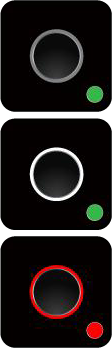
LED-tila lista
Aktivoi Host ilman lähdön Inputtia
Aktivoi Guest ilman lähdön Inputtia
Aktivoi Host & projisoinnissa
Host vastaanotti projisointipyynnön
Guest valmiustilassa ilman projisointia
Host valmiustilassa ilman projisointia
Guest lähettää projisointipyynnön ja odottaa hyväksyntää
Paritus/TX OTA
Aktivoi Guest & projisoinnissa
Paritus valmis
TX OTA valmis
TX OTA epäonnistui
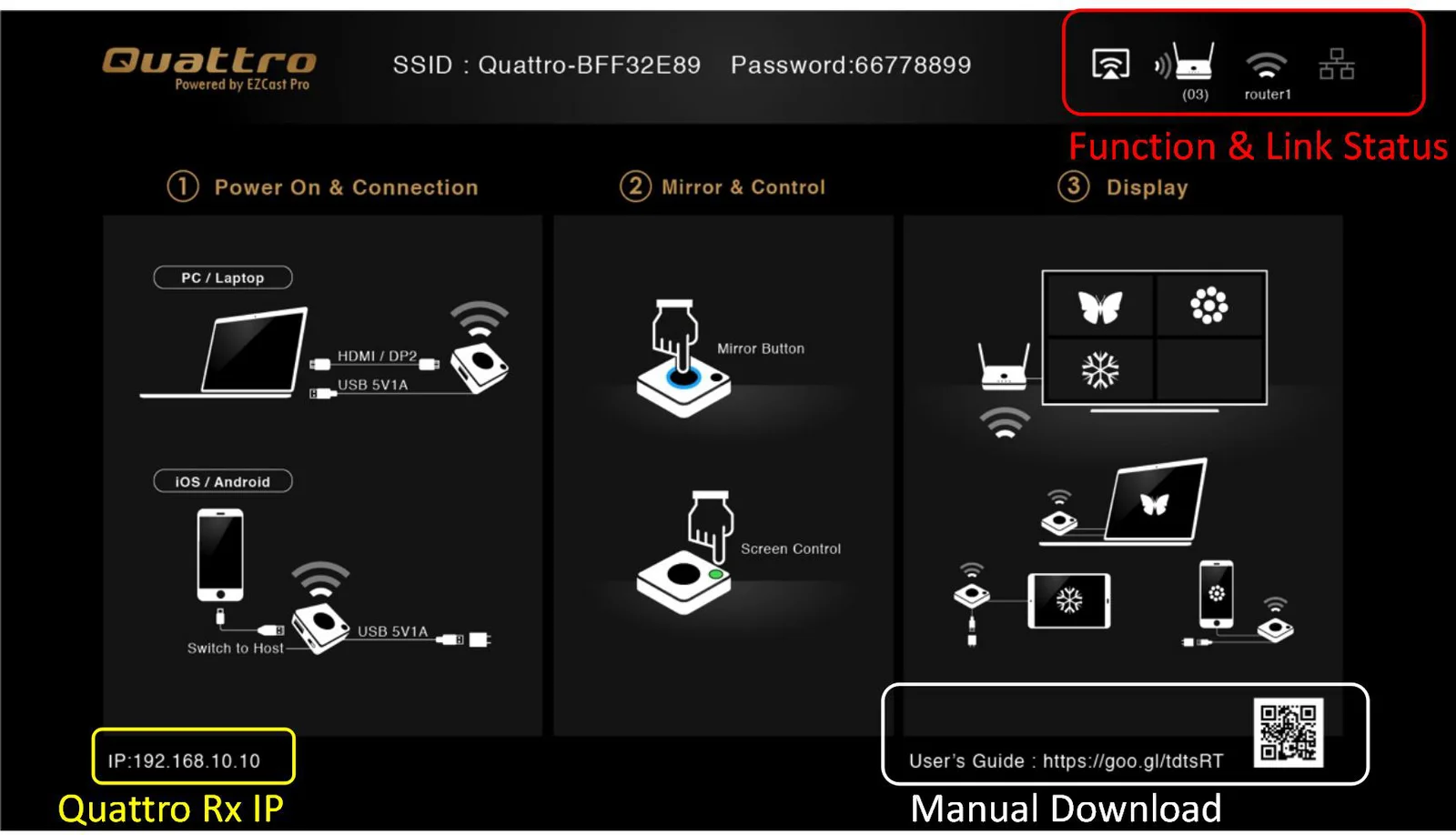
Kun Quattro RX on käynnistetty onnistuneesti, alla oleva näyttö tulee näkyviin näyttöön-

Yhteys epäonnistui
(vilkkuu yli 1 minuutin ajan)
Toiminto & Linkin tila-
* Lähtölinkissä voi valita vain Wi-Fi:n tai RJ45-kaapelin (LAN).
Airplay aktivoitu web-asetusten jälkeen. (Oletuksena pois päältä)
Quattro RX on kytketty päälle, mutta Quattro TX:ää tai laitetta ei ole yhdistetty.
Siirtyy tilaan 3, joka tarkoittaa ”parituksen alla” tai ”yhteyden muodostamista”.
Kun paritus tai yhteys on valmis, näytetään yhteenlaskettu Quattro TX:n tai laitteen määrä.
RJ45-kaapeli irrotettu.
Siirtyy tilaan 3, joka tarkoittaa ”yhteyden muodostamista”.
RJ45-kaapeli kytketty ja IP saatu
IP-konflikti tai muu verkkovirhe.

Lähtö-Wi-Fi irrotettu.

Siirtyy tilaan 3, lähtö-Wi-Fi muodostaa yhteyttä.
Lähtö-Wi-Fi yhdistetty reitittimeen, jonka nimi on alleviivattu.
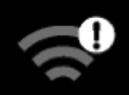
Wi-Fi-yhteyden epäonnistuminen, virheellinen salasana tai muita virheitä
Verkon asetukset
Quattro RX:n IP- kun laitteet (kannettavat tai matkapuhelimet) yhdistyvät Quattro RX:ään suoraan SSID:n & salasanan avulla, IP-osoitetta käyttämällä selaimessa pääsee Ylläpitoasetuksiin lisäasetuksia varten.

- Valmistelu - Asetussivulle pääsemiseksi sinun on valittava jokin tapa yhdistää laitteet.
- Suora yhteys - voit käyttää kannettavaa tietokonetta tai matkapuhelinta etsiäksesi Quattro RX:n wifi-yhteydellä ja kirjoittaa vastaavan SSID:n ja salasanan. Avaa verkkoselain ja kirjoita osoiteriville “192.168.168.1”.
- WiFi-reitittimen tai AP:n kautta - jos Quattro RX on yhdistetty tiettyyn verkkolaitteeseen, voit käyttää kannettavaa tietokonetta tai matkapuhelinta yhdistääksesi samaan laitteeseen. Avaa verkkoselain ja kirjoita osoite, joka näkyy Quattro RX:n etusivulla IP-osoitteen alapuolella.
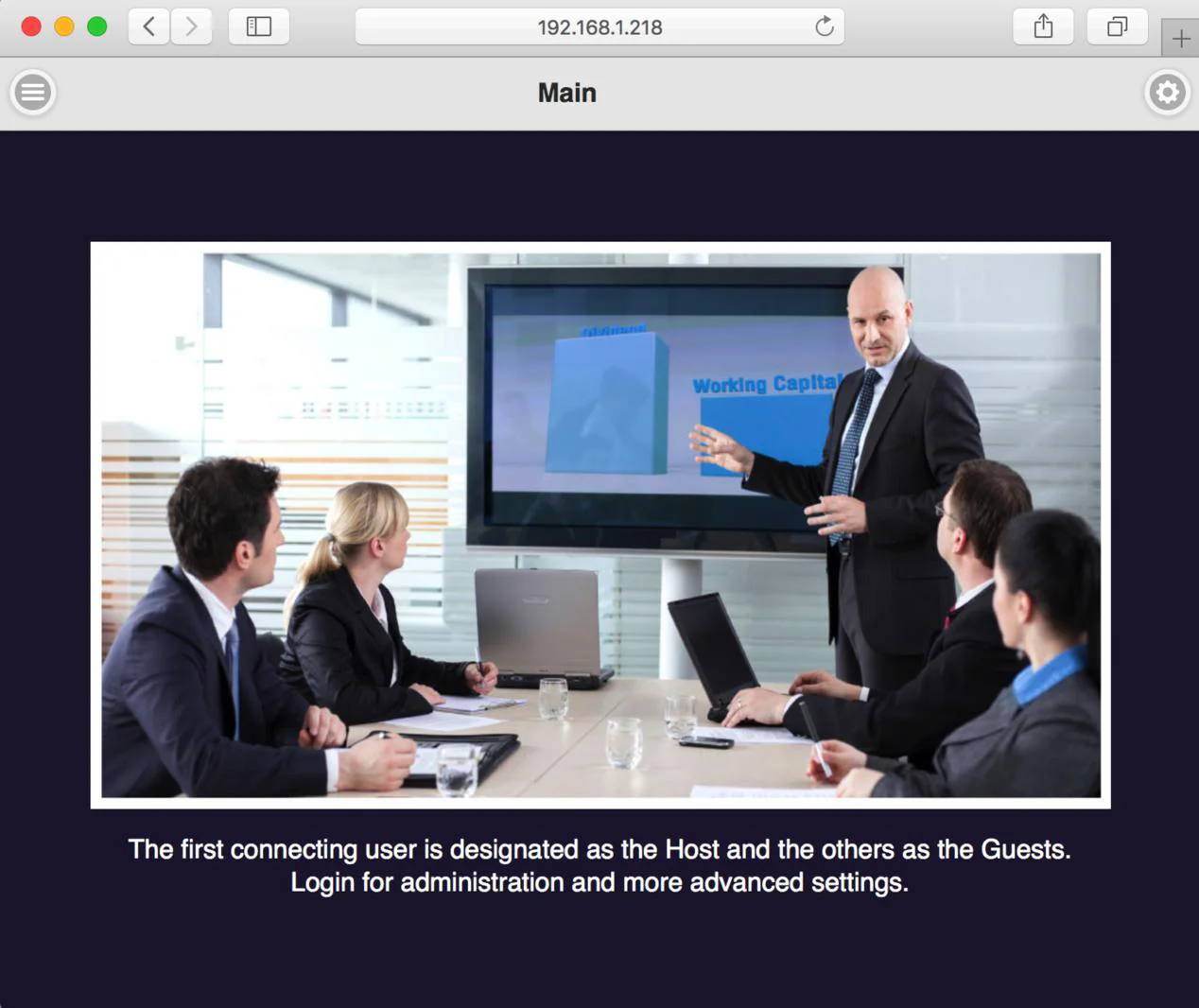
Kun tehty, sivu näyttää seuraavalta-
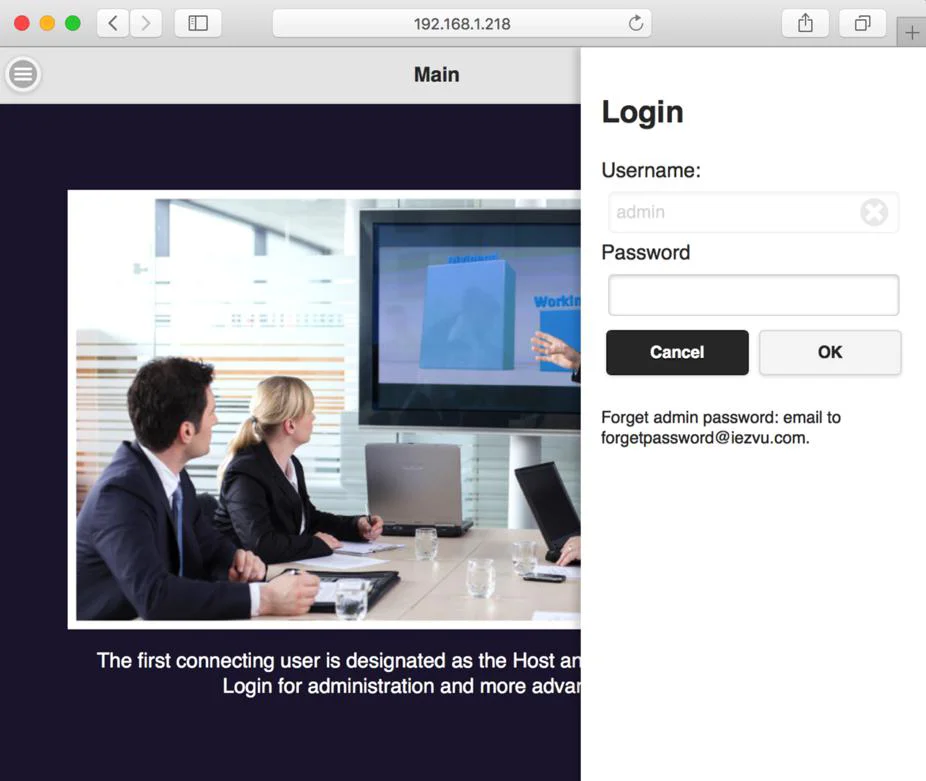

- ilmaisee valikon kuvakkeen.
- ilmaisee kirjautumiskuvakkeen.
- Kirjaudu sisään - Paina oikeassa yläkulmassa olevaa kirjautumisikonia kirjautuaksesi sisään.
Laitteen hallinta-
3. Aloita asennus
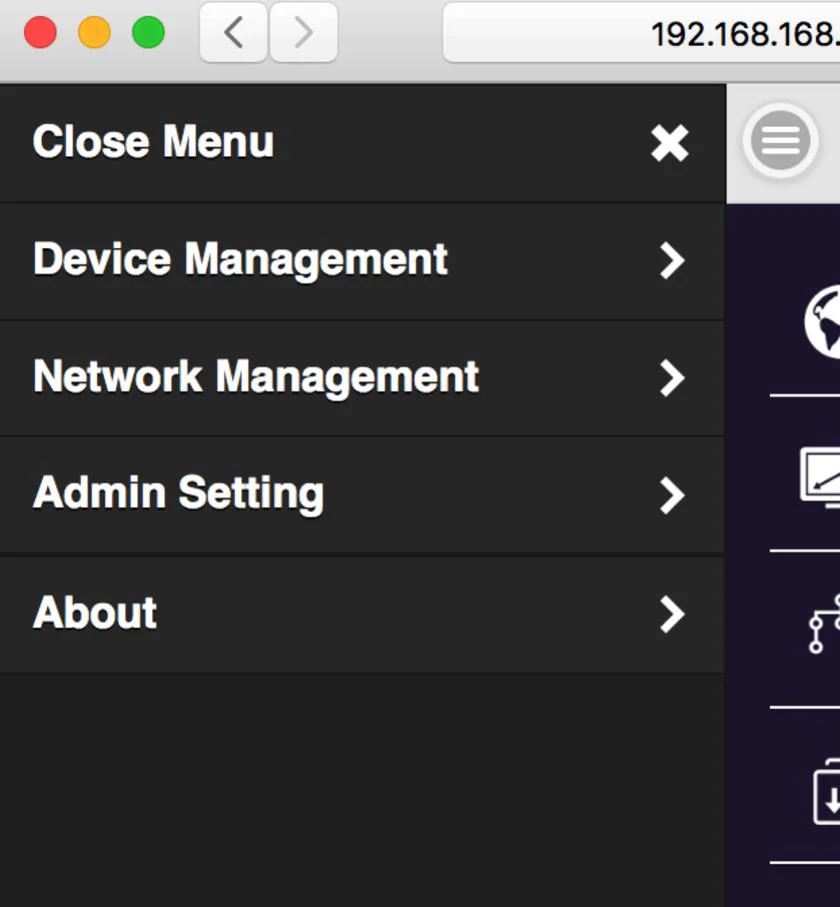
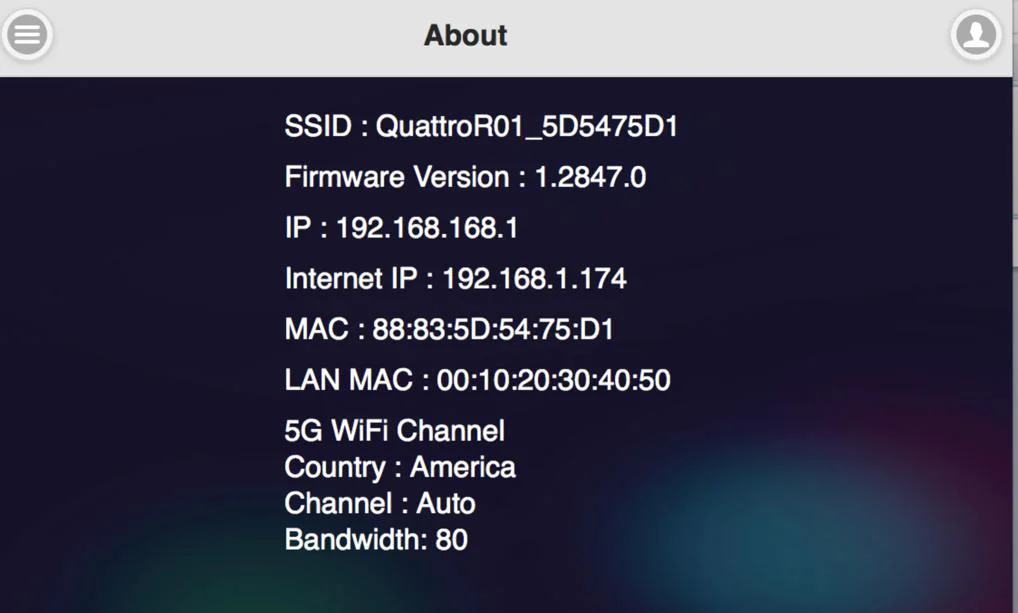
3.1 Klikkaa vasemmassa yläkulmassa olevaa valikkopainiketta, jolloin aukeaa laatikko, jossa on 3 asetusvaihtoehtoa. Ne ovat Laitteen hallinta, Verkon hallinta ja Ylläpitoasetukset sekä Tietoja, jotka näyttävät laitteen version, IP-osoitteet ja wifi-taajuuden jne.
- Laitteen hallinta- Tässä osiossa hallitaan käyttöliittymän kieltä, lähtötarkkuuksia, maksimiyhteyksiä sekä QuattroPod Receiverin & Transmitterin paritustiedoston latausta.
Laitteen hallinta
Kieli English
Resoluutio 1920x1080_60P
Maks. yhteydet 20
Paritustiedoston lataus Paina Lataa
Kieli-
klikkaa ja valitse haluamasi kieli, joka näytetään verkkosivulla.
English
Français
Deutsch
Español
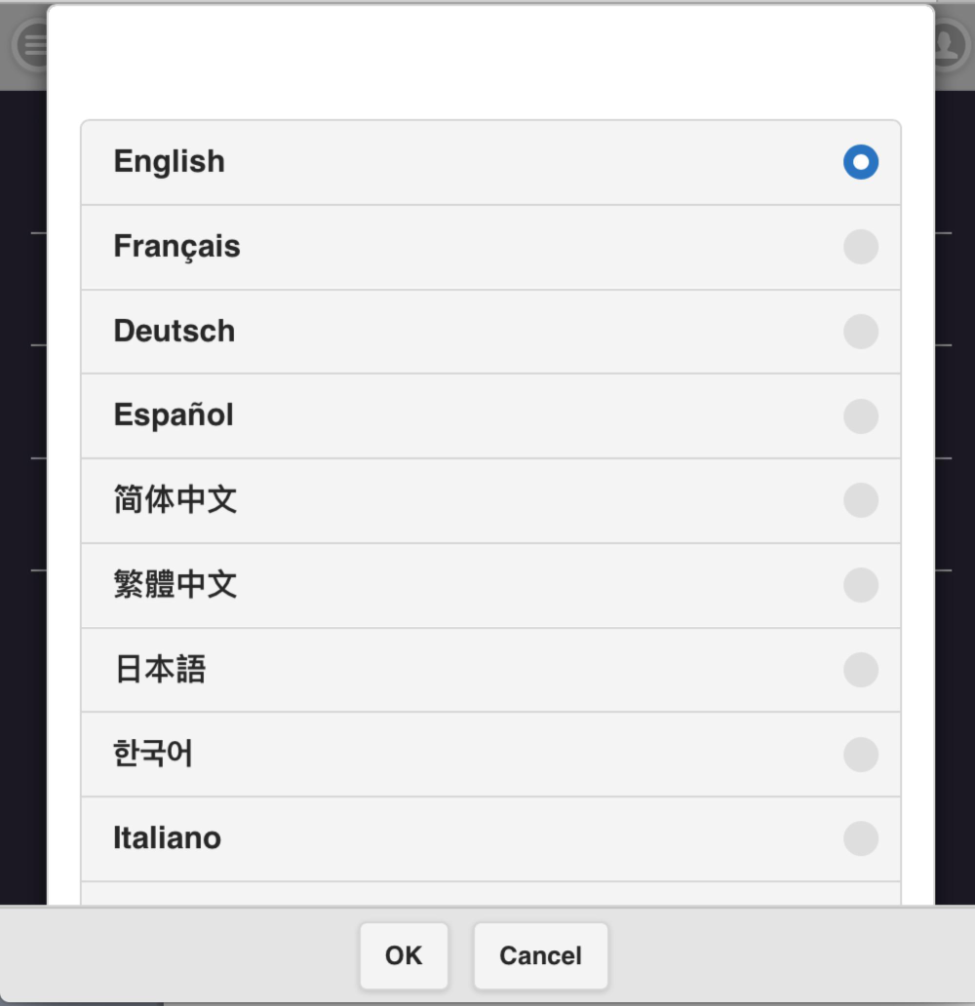
简体中文
繁體中文
日本語
한국어
Italiano
OK Peruuta
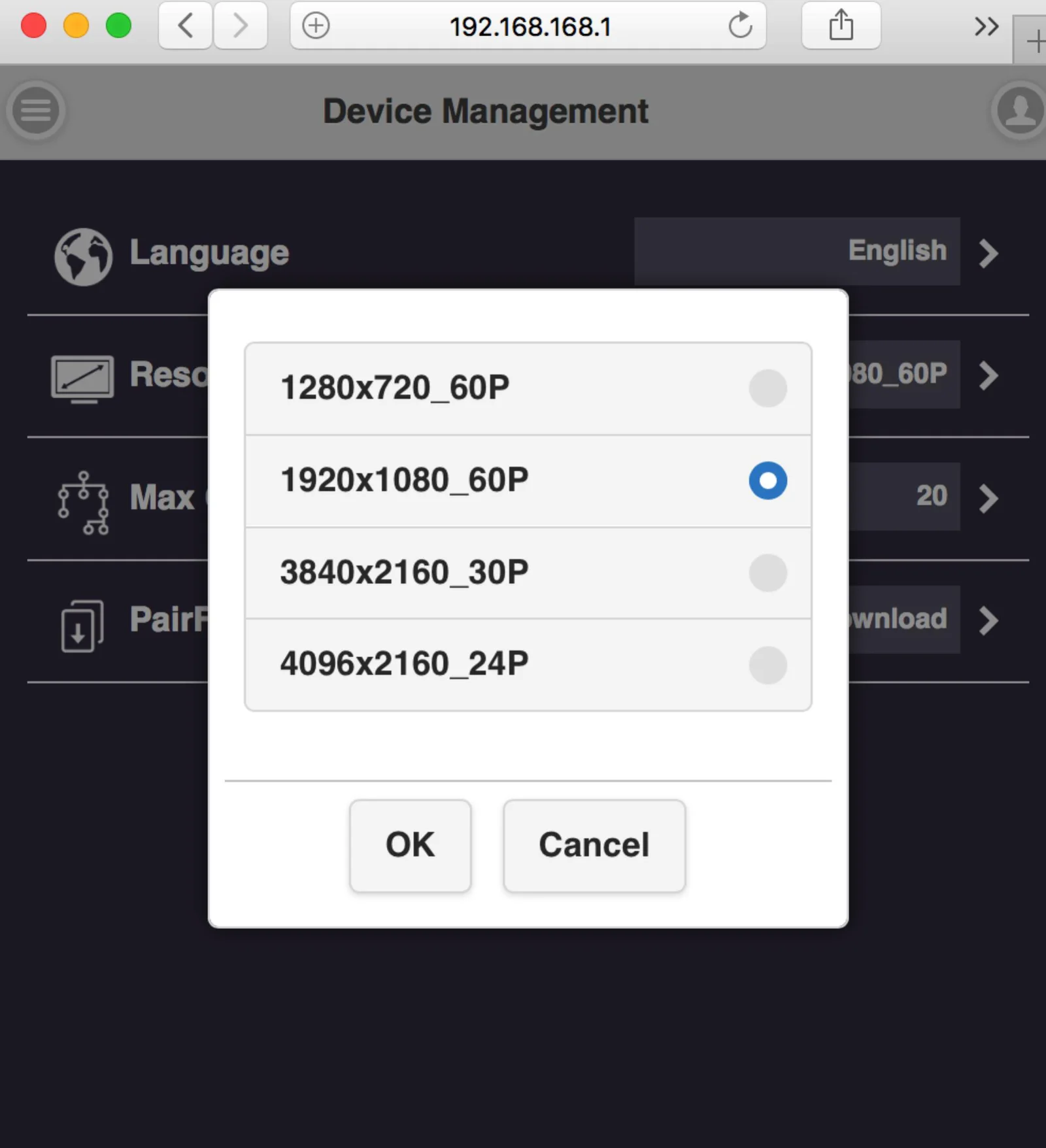
Resoluutio-
4.2 Resoluutio-
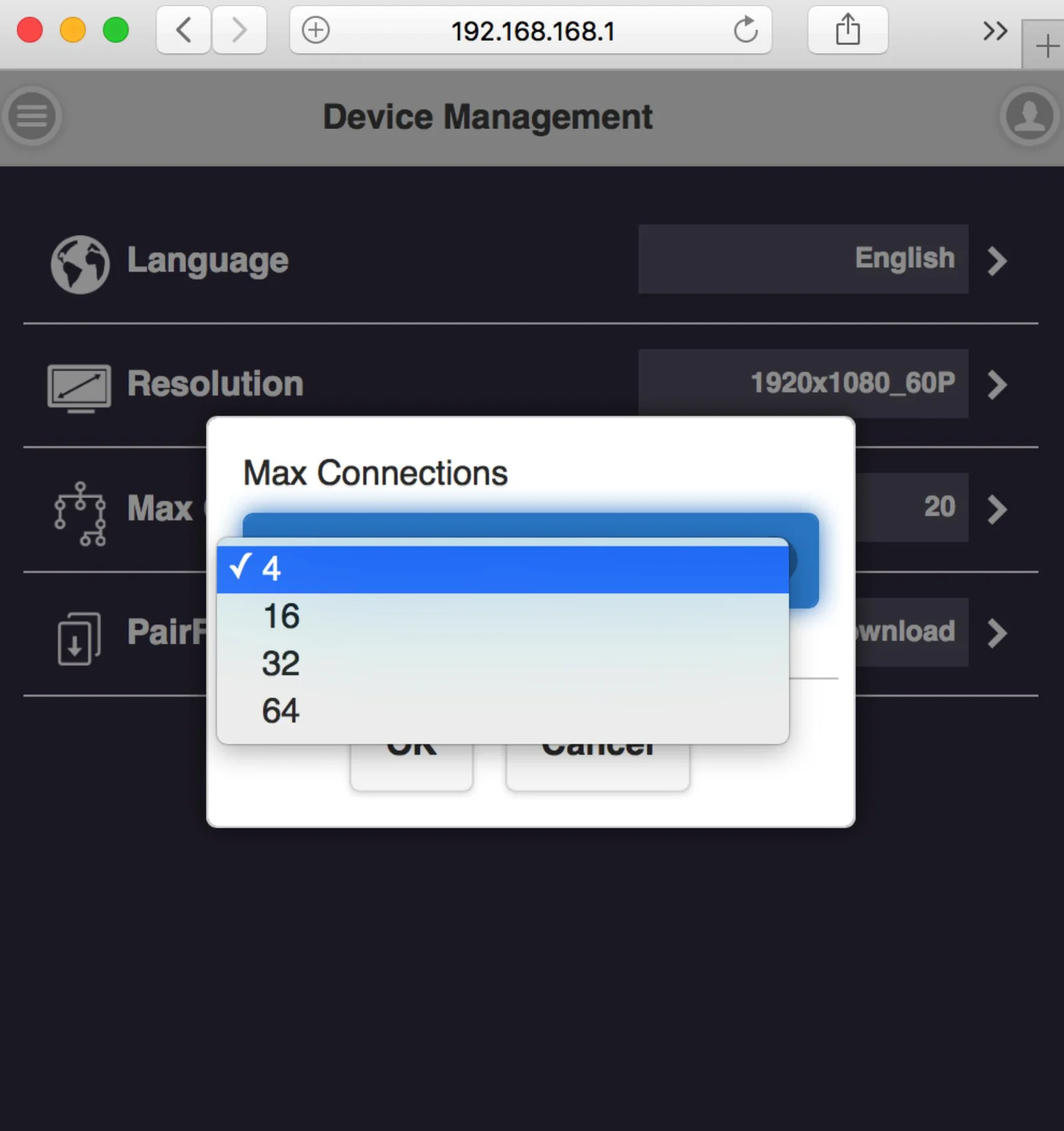
4.3 Maks. yhteydet- aseta korkeintaan käyttäjien määrä Receiverille. Oletuksena 20 käyttäjää.
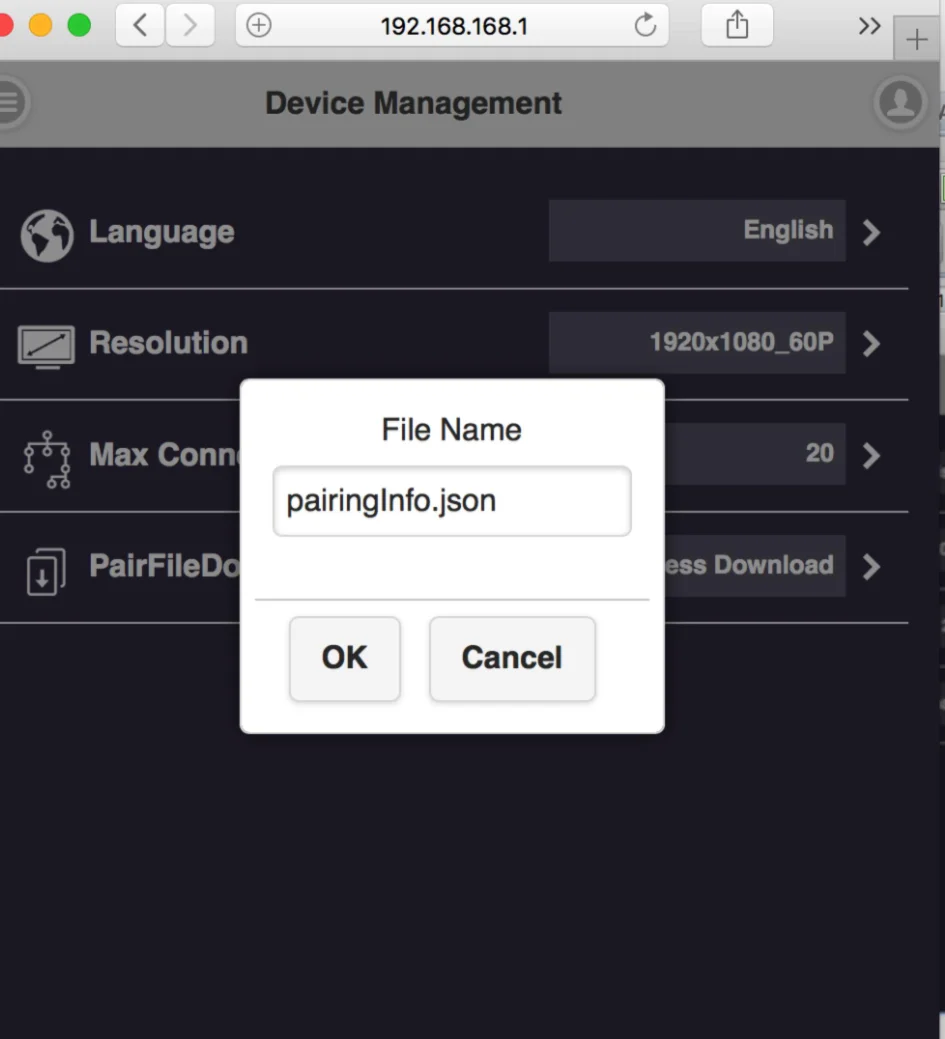
Paritustiedoston lataus-
lataa paritustiedosto tästä ja kopioi USB-asemaan. Kytke Transmitteriin paritusta varten* kun Receiver on asennettu kattoon tai muualle, jonne ei ole helppo liittää laitetta suoraan.
USB-kytkin Transmitterissä on asetettava tilaan “mobile”.
Laitteen hallintanäyttö, jossa tiedostonimi-ikkuna paritusInfo.json-tiedostolle
Verkon hallinta-
tarjoaa pääosin lähtevän Wi-Fi-asetuksen.
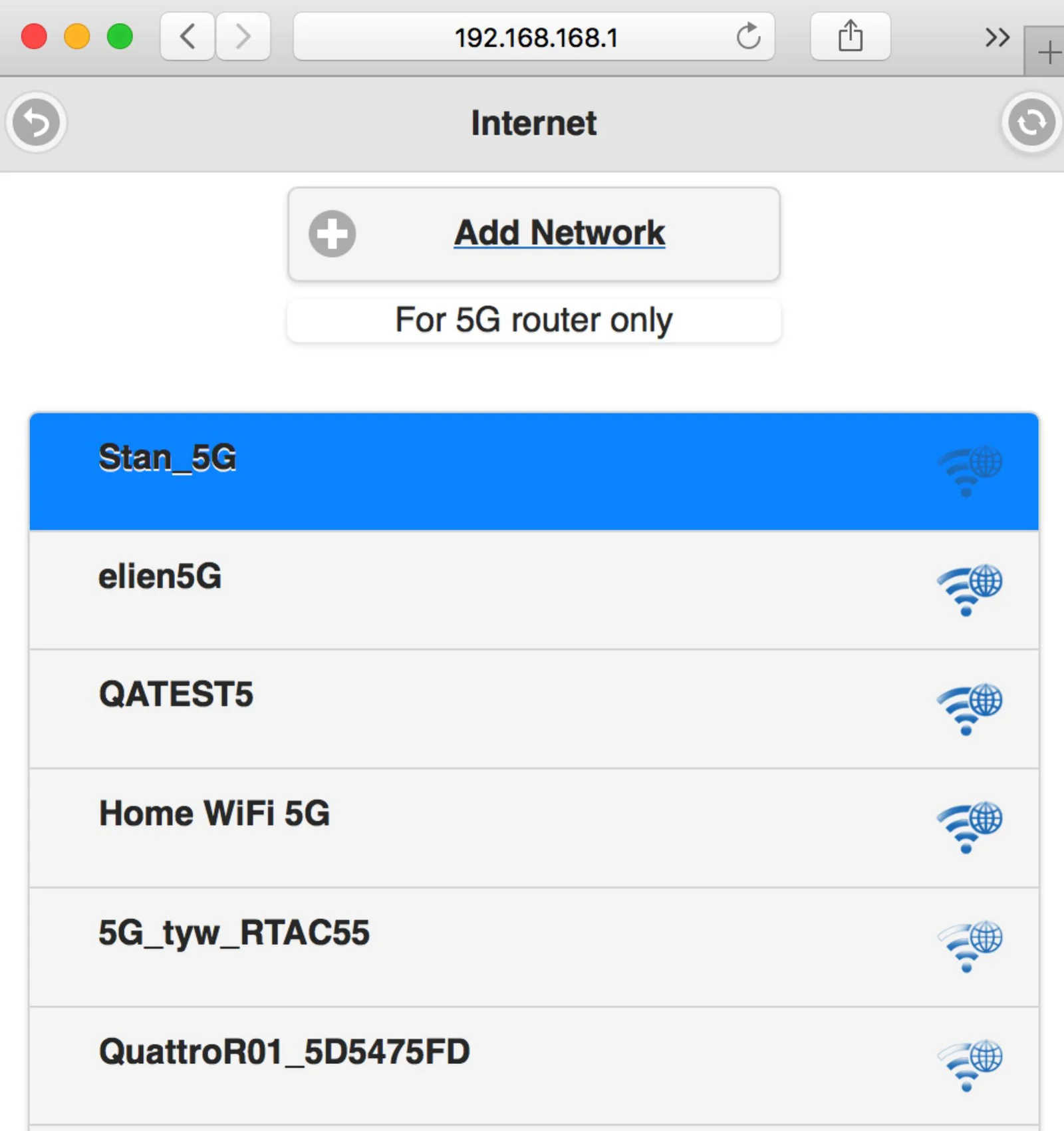
Skannaa 5G SSID ja Yhdistä-
tämä toiminto auttaa skannaamaan käytettävissä olevat Wi-Fi AP:t ja liittymään niihin.
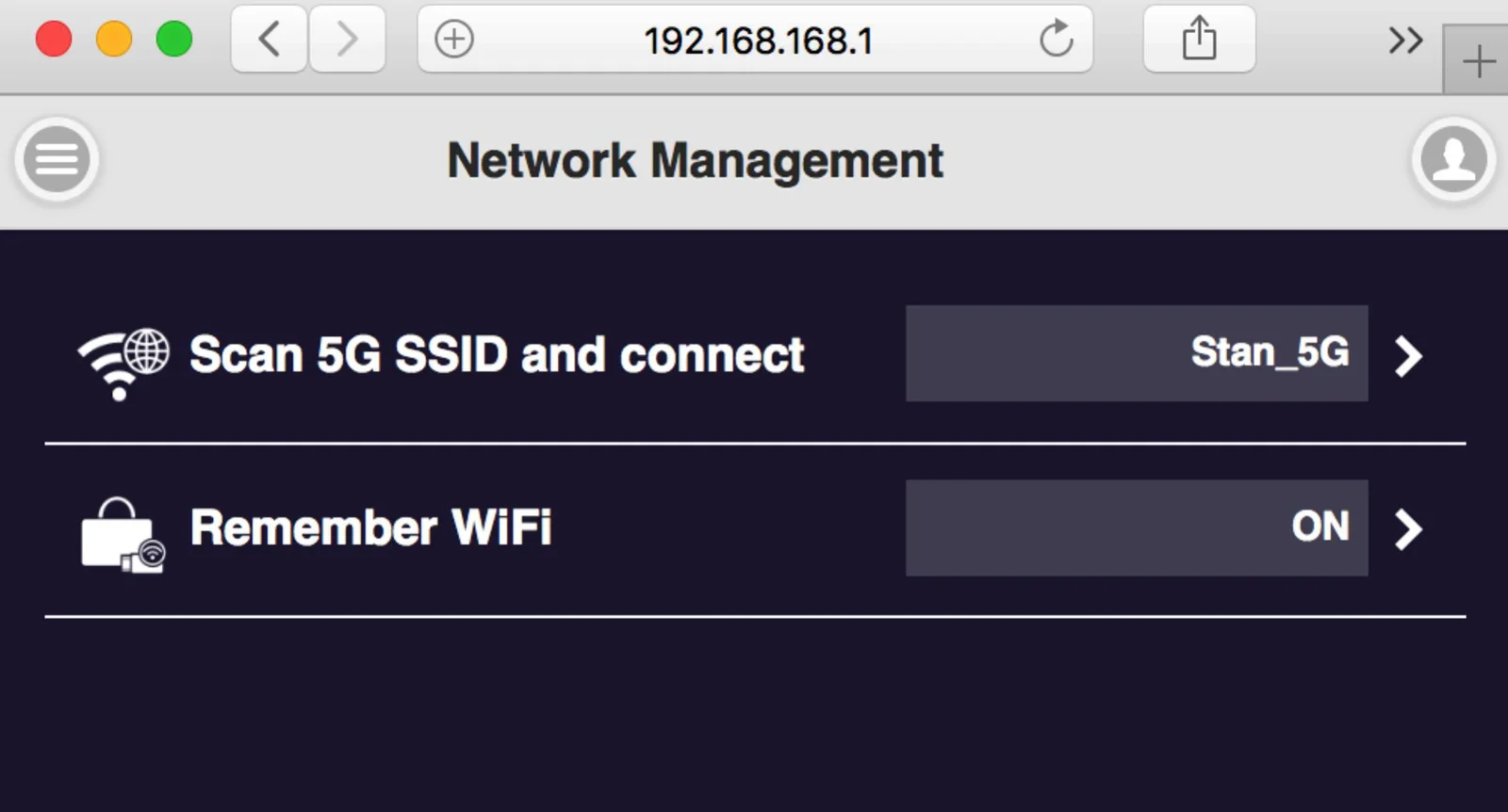
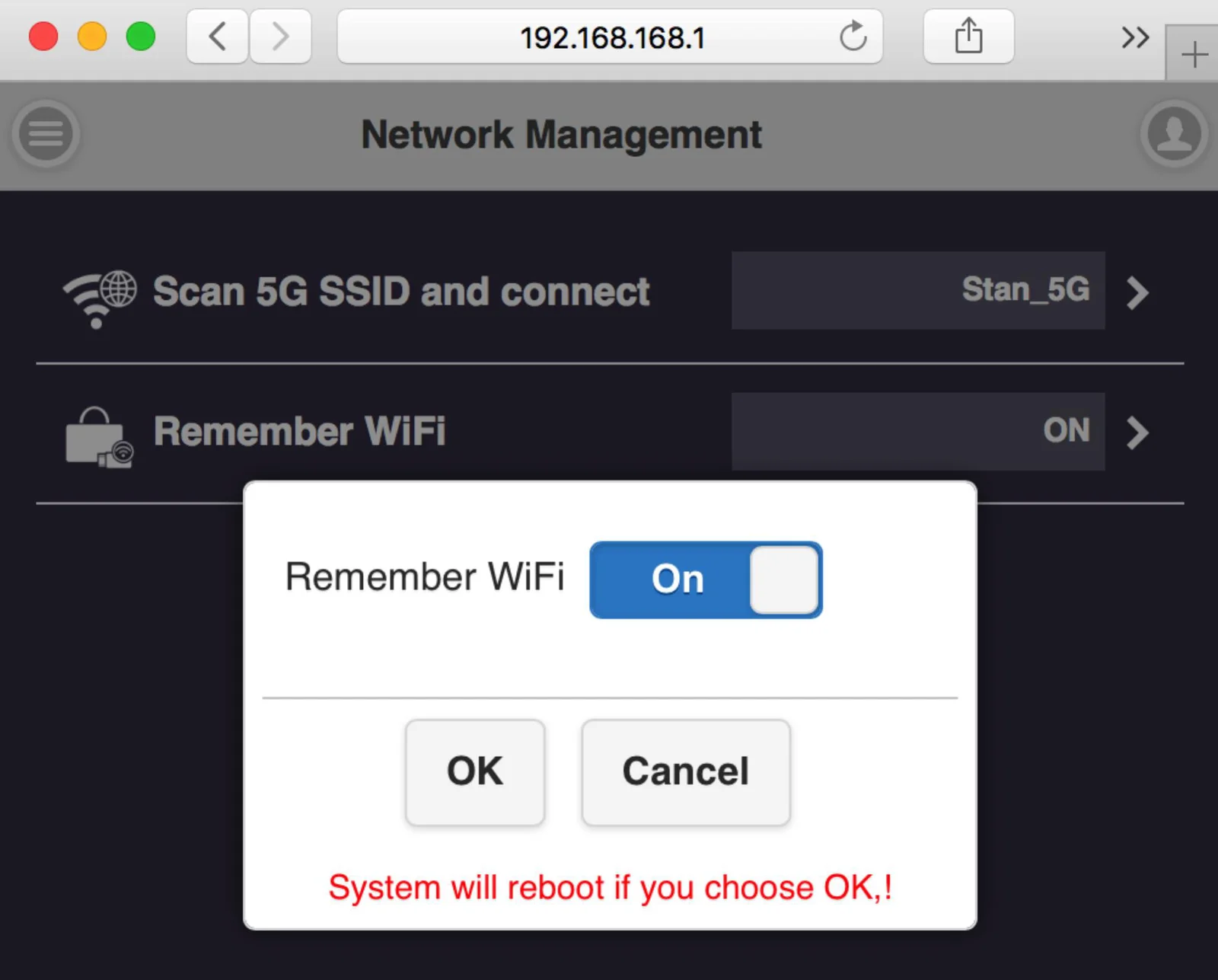
Muista Wi-Fi-verkko-
se tarjoaa vaihtoehdot muistaa AP-asetuksen parametrit tai ei.
Ylläpitäjän asetukset-
Wi-Fi-kanava-
valitse kanava QuattroPod Receiverin ja Transmitterin välillä suorituskyvyn säätämiseksi.
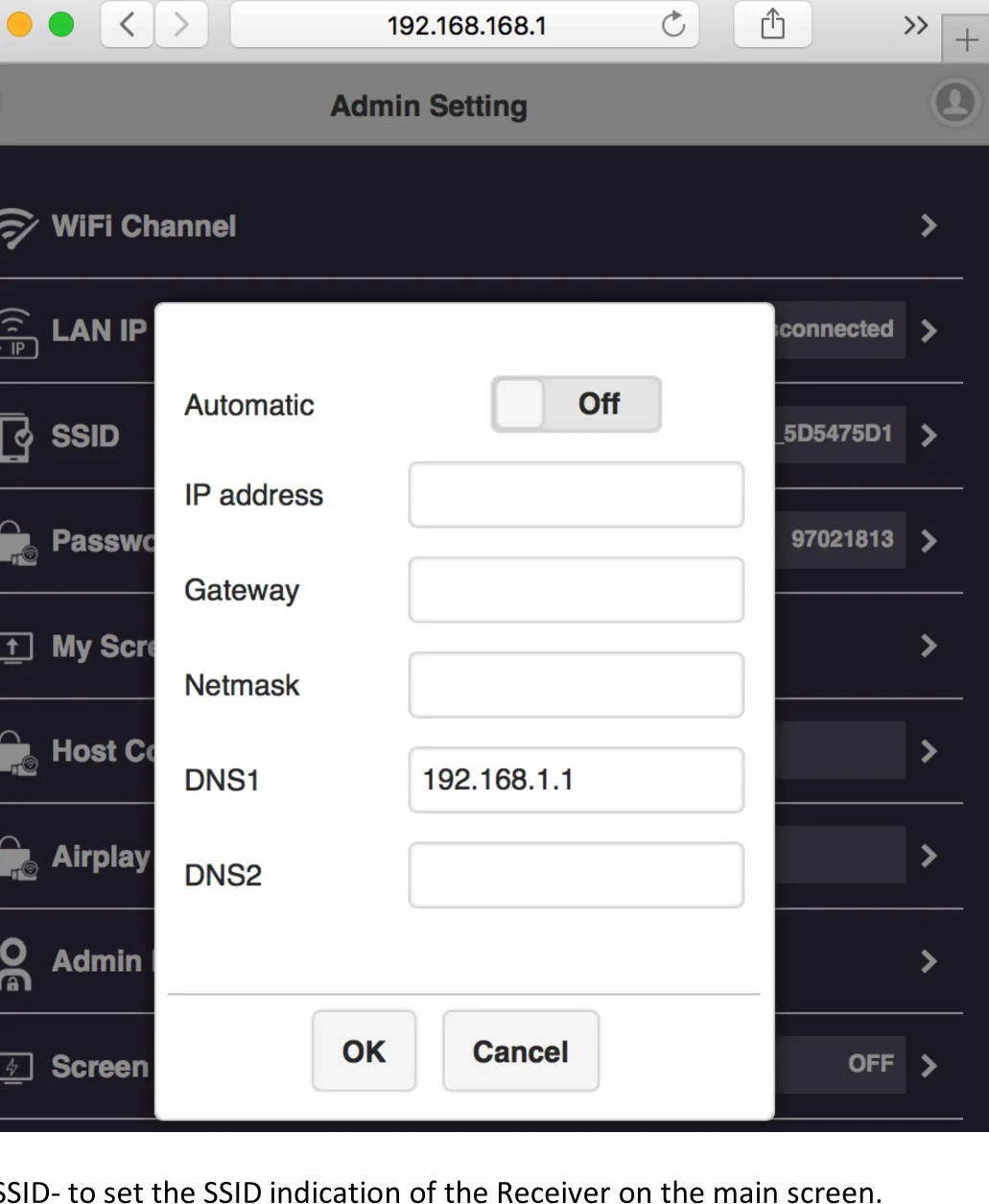
LAN IP -asetukset-
määritä langallinen yhteys LAN-kaapelin kautta. *tukemme kattaa vain yhden yhteyden kerrallaan, joko LAN tai Wi-Fi.
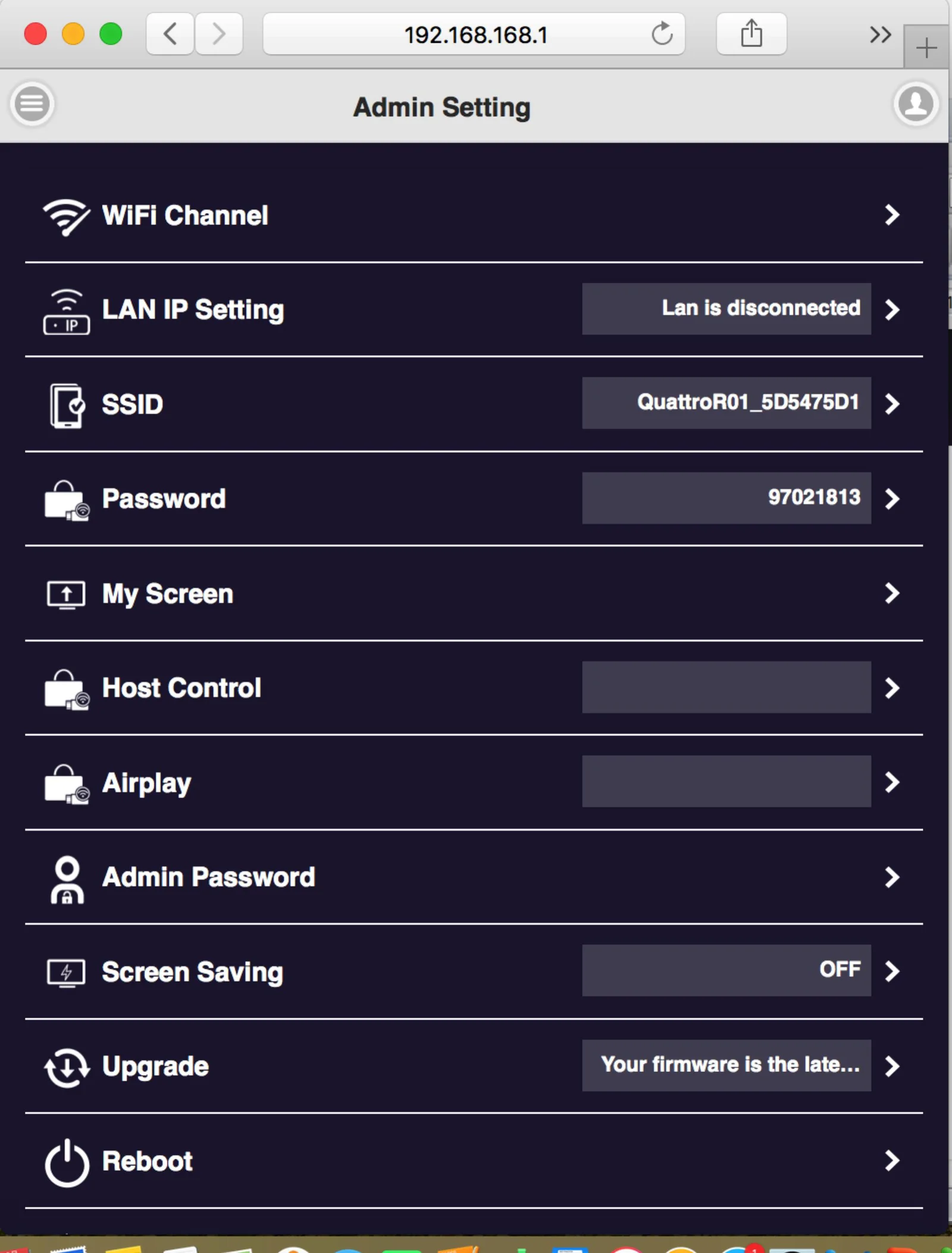
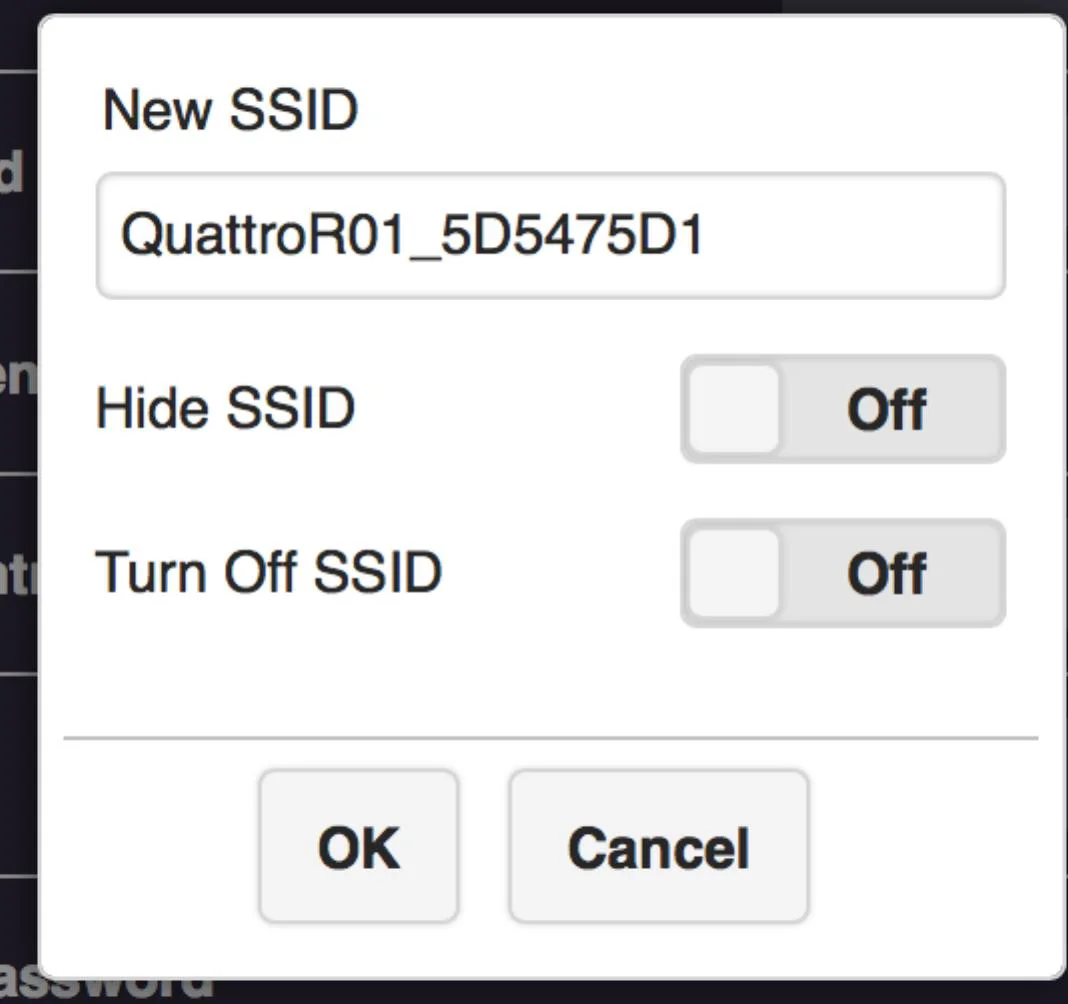
SSID-
aseta Receiverin SSID-ilmaisu päänäytössä.
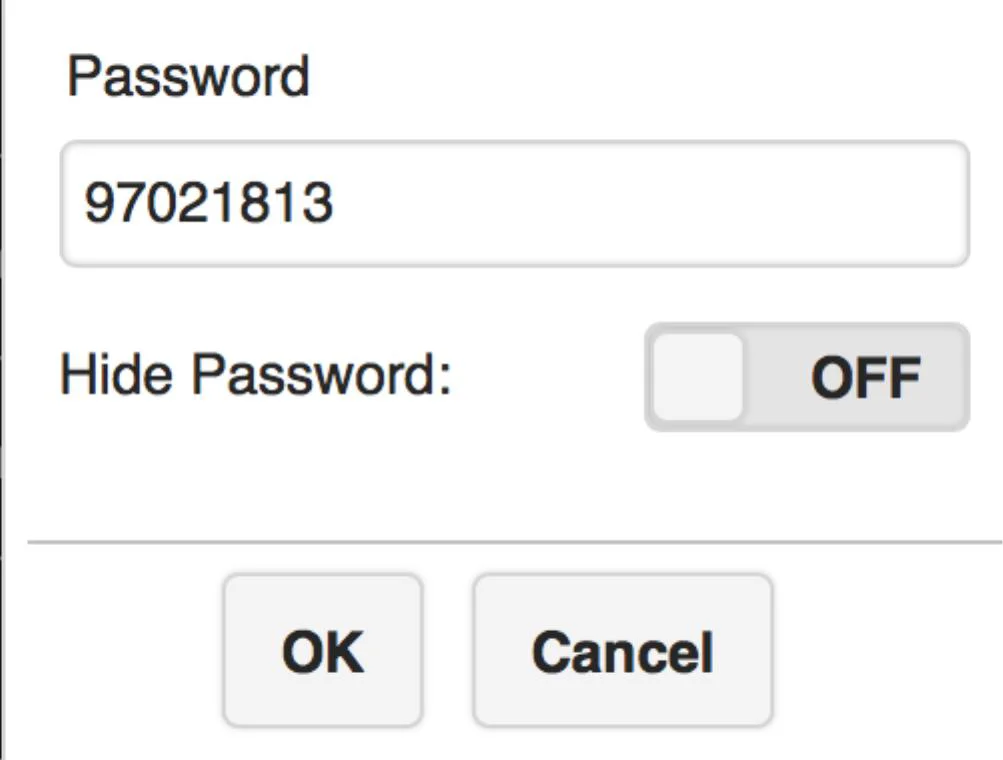
Salasana-
käyttäjät voivat vaihtaa Receiverin salasanan tai piilottaa sen estääkseen luvattomat yhteydet.
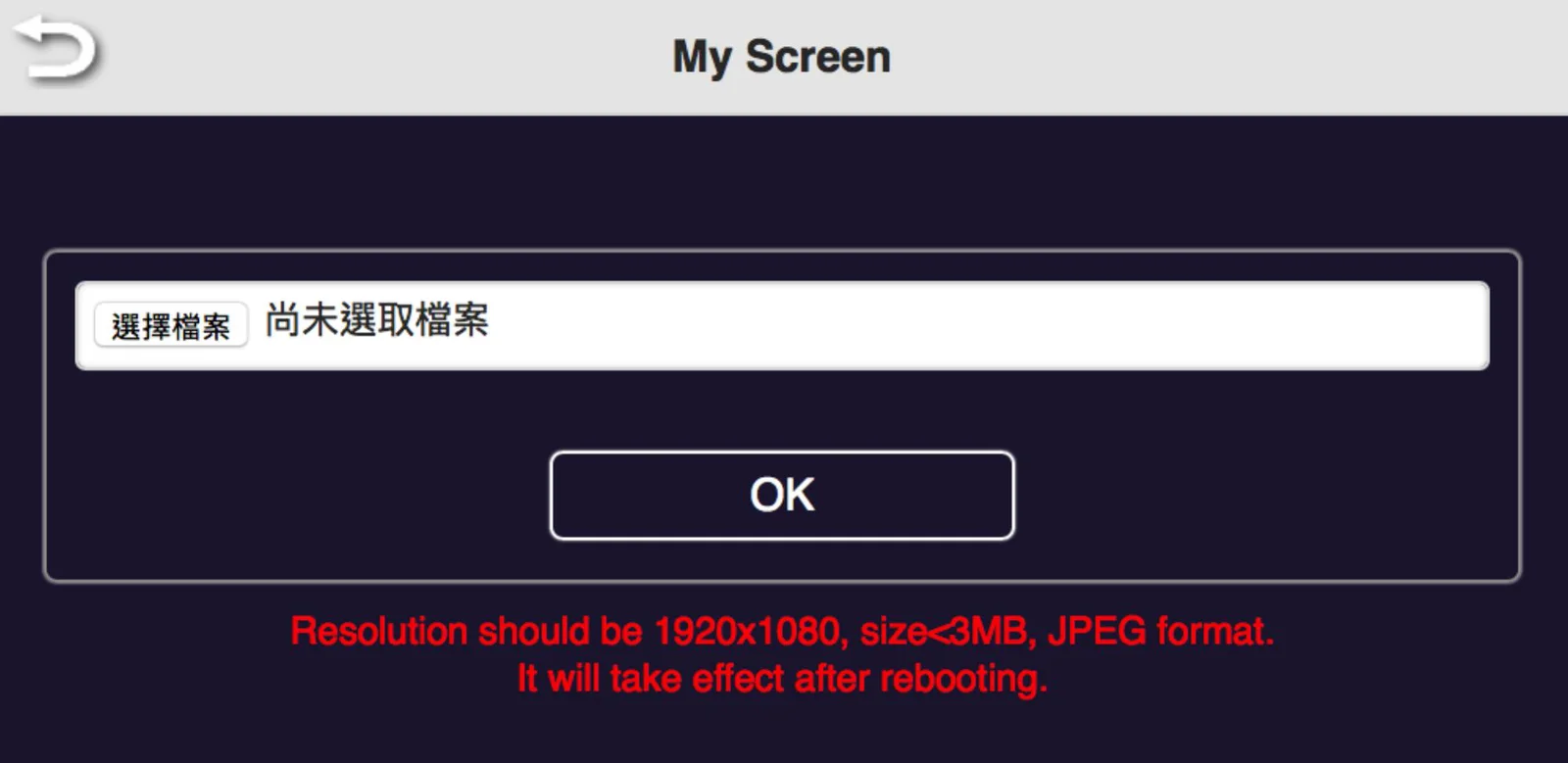
Oma näyttö-
Käyttäjät voivat vaihtaa Receiverin pääsivun teeman lataamalla grafiikkaa tai valokuvia.
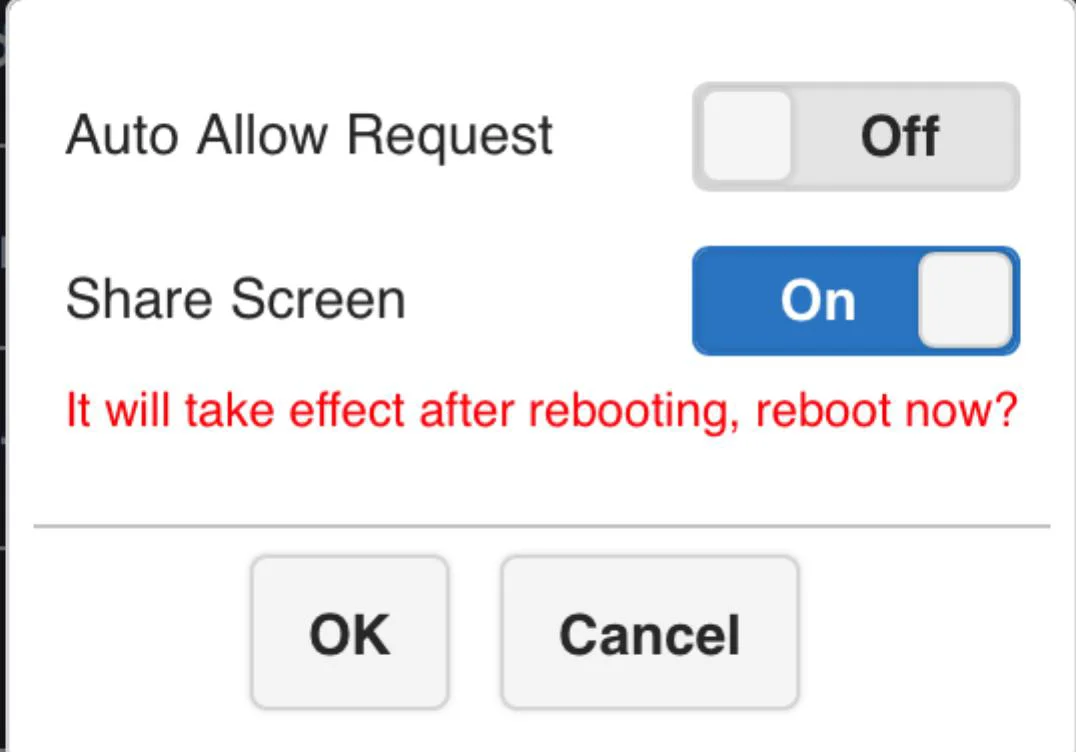
Isäntäkontrolli-
valitse lähetyspyynnön tyyppi. Auto Allow tarkoittaa, että uusi pyyntö lähetetään suoraan näytölle. Share screen näkyy jaetussa näytössä kun se on päällä. Jos tämä on pois päältä, uusi lähetys on koko näytön tilassa.
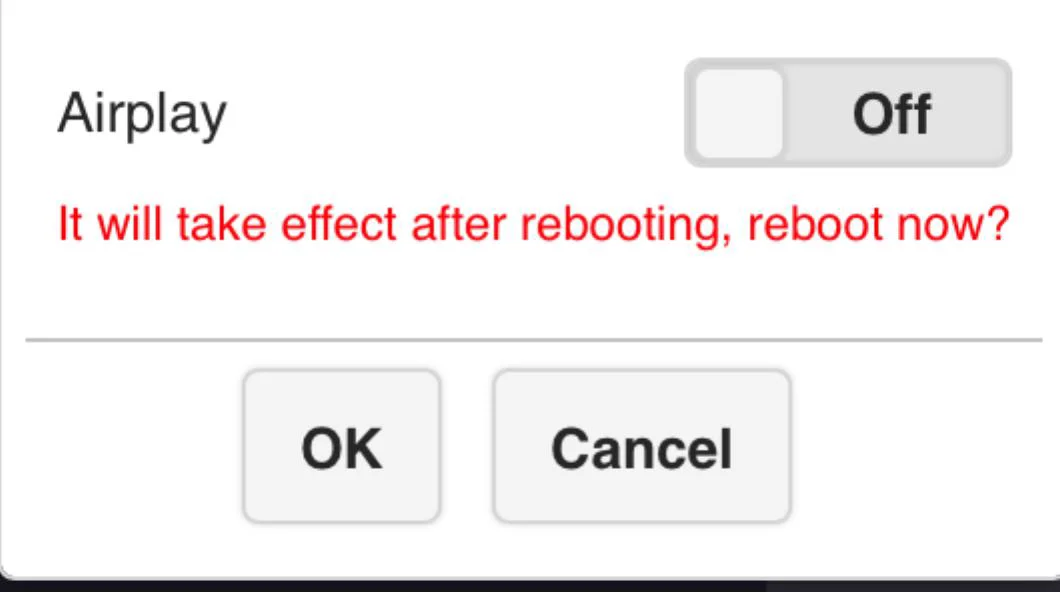
Airplay-
kytke päälle/pois iOS/Mac-laitteiden mahdollisuus lähettää ilman QuattroPod Transmittereita.
Vaihda ylläpitäjän salasana-
vaihda web-asetusten kirjautumissalasanaa.
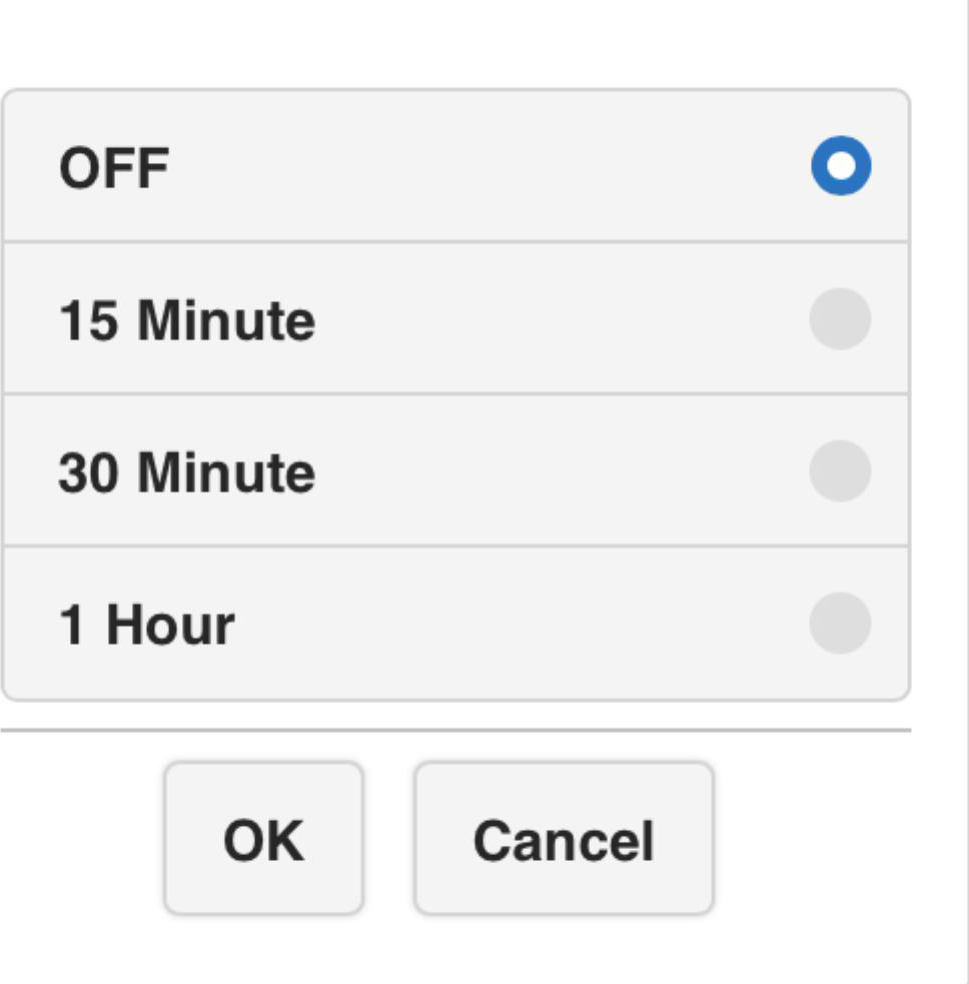
Näytönsäästäjä-
määritä näytön sammuminen, kun Input on käyttökelvoton tietyn ajan.
Laiteohjelmiston päivitys-
ilmoittaa käyttäjille uudesta laiteohjelmistoversiosta ja suorittaa päivityksen (* Receiverin on oltava yhteydessä internetiin)
Uudelleenkäynnistys-
käynnistä laite uudelleen.
Tietoja-
näyttää tietoja Receiveristä.
Yleiset toiminnot & käyttö
- Isäntä on heijastanut näytölle ja vieras pyytää jakamaan näytön. Isäntä hyväksyy.
| Indikaattori 1 | Indikaattori 2 | Indikaattori 3 | Näytön tulos |
|---|---|---|---|
| Isäntä | Isäntä | Vieras |
Vieras
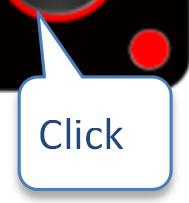

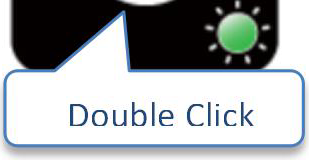
- Isäntä on heijastanut näytölle, ja isäntä hylkää vieraan näytön jakopyynnön.
| Indikaattori 1 | Indikaattori 2 | Indikaattori 3 | Näytön tulos |
|---|---|---|---|
| Isäntä | Isäntä | Vieras |
- Näytön jakotilasta isäntä sallii vieraan koko näytön pyynnön.
| Indikaattori 1 | Indikaattori 2 | Indikaattori 3 | Näytön tulos |
|---|---|---|---|
| Isäntä | Vieras |


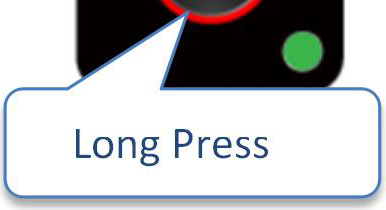
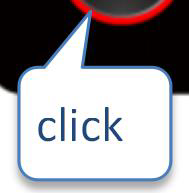
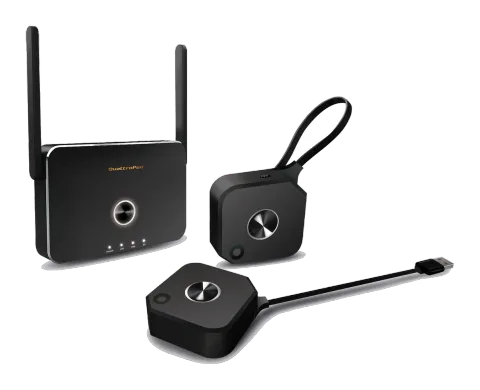
Tätä tuotetta saa käyttää vain sisätiloissa, antennityyppi sallii vain PCB-antenni- ja PIFA-antenni-käytön. Transmitter voidaan käyttää Receiverinä ja Receiver Transmitterinä.
- Vieras koko näytön tilassa, isäntä peruuttaa jakopyynnön.
| Indikaattori 1 | Indikaattori 2 | Indikaattori 3 | Näytön tulos |
|---|---|---|---|
| Isäntä | Isäntä | Vieras | Vieras |
- Vieras koko/jako näytön tilassa, isäntä peruuttaa koko näytön pyynnön.
| Indikaattori 1 | Indikaattori 2 | Indikaattori 3 | Näytön tulos |
|---|---|---|---|
| Isäntä | Isäntä | Vieras |
Oikeudelliset ja vaatimustenmukaisuus
Tuotteen tunnistus
Malli: EZ-QPM01 – käyttöopas versio 1.0
Takuu ja vastuu
Valmistaja myöntää laillisessa laajuudessa täyden takuun kaikille uusille laitteille. Koska valmistajalla ei ole vaikutusta asennukseen, takuu koskee ainoastaan tuotetta itseään. Jos havaitset vian tai vaurion, ota yhteys jälleenmyyjääsi ja toimita ostokuitistasi todiste.
Valmistaja ei vastaa henkilövahingoista tai omaisuusvahingoista, jotka johtuvat tästä käyttöoppaasta poikkeavasta virheellisestä asennuksesta, käytöstä tai ylläpidosta. Älä muokkaa tuotetta tai sen lisävarusteita. Muut käyttökeinot kuin tässä oppaassa kuvatut eivät ole sallittuja ja mitätöivät takuun ja takuun.
Tavaramerkit ja vastuuvapauslauseke
Tuotemalli ja logo ovat tavaramerkkejä. Kaikki muut mainitut yritys- ja tuotenimet ovat omistajiensa tavaramerkkejä. Kaikki oikeudet pidätetään. Mitään tämän julkaisun osaa ei saa kopioida tai jäljentää ilman etukäteistä kirjallista lupaa. Pidätämme oikeuden tehdä muutoksia laitteeseen, pakkaukseen tai käyttöoppaaseen eikä virhepainatuksista aiheudu vastuuta.
FCC
VAKUUTUS Tämä laite noudattaa FCC-sääntöjen osaa 15. Käyttö edellyttää kahta ehtoa: (1) Tämä laite ei saa aiheuttaa haitallista häiriötä. (2) Tämä laite hyväksyy kaiken sille tulevan häiriön, mukaan lukien sellaisen häiriön, joka voi aiheuttaa ei-toivottua toimintaa. Tämä laite on testattu ja se noudattaa luokan B digitaalilaitteelle asetettuja rajoja FCC-sääntöjen osan 15 mukaisesti.
Sähkö- ja elektroniikkalaitteiden hävittäminen
WEEE rekisterinumero: DE 93847290
Ristiviivalla varustettu roskiskuvake tuotteessa, pakkauksessa tai tässä käyttöoppaassa tarkoittaa, ettei sähkö- ja elektroniikkalaitteita saa hävittää kotitalousjätteen mukana käyttöiän päätyttyä. Palauta vanhat laitteet maksutta julkiseen keräyspisteeseen tai vie ne jälleenmyyjälle, joka on velvollinen ottamaan ne vastaan. Poista akut ja lampuista laitteeseen vahingoittamatta irrotettavat osat ennen palauttamista ja tyhjennä henkilökohtaiset tiedot laitteesta. Yksityiskohdat säädetään kansallisessa laissa. Palauttamalla vanhat laitteet autat suojelemaan ympäristöä.
Pakkaus
Hävitä pakkaus materiaalin mukaan erikseen (paperi/pahvi, muovit) paikallisten keräysjärjestelmien kautta. Pidä pakkausmateriaali poissa lasten ulottuvilta – tukehtumisvaara. Pakkausrekisteri LUCID: DE5958616449295.