
Termistö
Apua saa sähköpostitse: support@hdanywhere.com.4
TermistöSisältö
| Termi | Määritelmä |
|---|---|
| Audio Return Channel (ARC) | ARC mahdollistaa äänen poimimisen näytöstä ja sen palauttamisen MHUBiin. |
| Consumer Electronics Control (CEC) | Valinnainen ominaisuus HDMI-standardissa, joka sallii yhden kaukosäätimen ohjata useita HDMI:n kautta liitettyjä laitteita. |
| Ohjausjärjestelmä | Kolmannen osapuolen ohjausmenetelmä MHUB-järjestelmille. Esimerkiksi Crestron, Control4, RTI, Savant, Fibaro jne. |
| HDBaseT | Teknologia, jota käytetään HDMI:n muuntamiseen muotoon, jonka voi siirtää verkkokaapelia pitkin. |
| IR RX & IR TX | Infrapuna (IR) vastaanotin (RX) ja lähetin (TX). RX vastaanottaa signaalin toiselta kaukosäädöltä ja TX lähettää sen. |
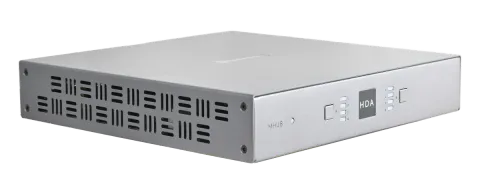
| MHUB | HDANYWHEREn valmistamat video- ja audiojakelujärjestelmät. |
| MHUB-OS | MHUBin sisäinen käyttöjärjestelmä, josta suurin osa asetuksista voidaan määrittää. |
| Tipping Point Compression (TPC) | Video sisältö kuten Ultra HD 4K 60 4:4:4 tarvitsee jopa 18Gbps tiedonsiirtoa kerrallaan, mikä ei ole mahdollista nykyisellä HDBaseT-teknologialla. HDA mahdollistaa 18Gbps sisällön siirron käyttämällä TPC:tä. Visuaalisesti häviötön, TPC aktivoituu vain jos HDBaseT:n kynnysarvo ylittyy, mistä nimitys tipping point. |
| uControl | HDANYWHEREn tekemä kaukosäädinappi, saatavilla iOS-sovelluskaupoista. |
Termistö, Paketin sisältö 4-5
Ominaisuudet, Tekniset tiedot 6-7
Paneelin kuvaus & MHUB U (4x1+1) 40 paneelikaavio 10-11
MHUB U (4x1+1) 40 Display Receiver 12
MHUB U (4x1+1) 40 HDMI IR Dongle 13
IR (infrapuna) ohjaus 14
Master-kaukosäätimen käyttö, IR-toimintojen testaus 15
Kaapelointi 16
HDA Pron vuokraus 17
MHUB-ohjausmenetelmät 18
Ohjausajurit & API 19
Esimerkkikaavio & selitys 22-24
Käynnistys 25
Asetus uControlilla (WiFi + Ethernet) 28-29
MHUB-OS:n käyttö & asetukset 32-33
uControl-käyttöliittymä 36-37
Lakisääteiset tiedot: vaatimustenmukaisuus, tuotevastuu, takuu 40-41
Pakkauksen sisältö
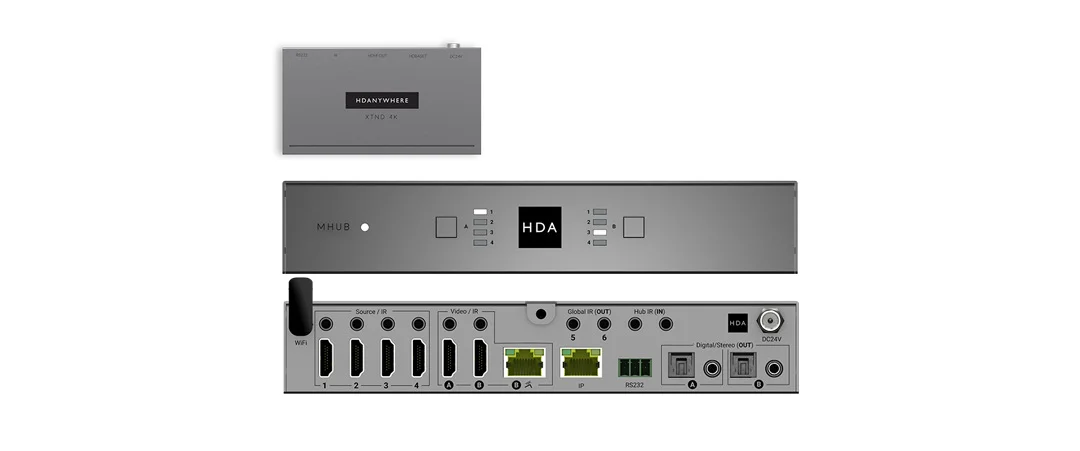
- x1 MHUB U (4x1+1) 40 Kotelo/Hub
- x1 Näyttö Receiver
- x1 HDMI IR Dongle
- x1 Irrotettava WiFi-antenni
- x7 Infrapuna Transmitter -kaapeli (1,5 m) (IR TX)
- x3 Infrapuna (20-60Khz) Receiver-kaapeli (1,5 m) (IR RX)
- Nimi: MHUB U (4x1+1) 40
- Tuotekoodi: MHUBU41140
- x2 Kolmipiikkinen Phoenix-liitin
- x1 Näytön Receiverin kiinnitysteline
- x1 Master-kaukosäädin
- x1 24V 1A Virtalähde IEC-johdolla ja adaptereilla (UK, EU, US, AU)
- x4 3M kumijalkaa
- x1 Käyttöohje
OminaisuudetTÄRKEÄÄ:
- Tukee videokuvamuotoja jopa 4K@60Hz (4:4:4)
- Monikanavainen digitaalinen ääni tukee mukaan lukien Dolby/Atmos ja DTS:X
- Samanaikainen monikanavainen ja stereoääni (ei alasmuunnosta)
- Alaskalivointi kaikissa ulostuloissa
- ARC käytössä (vain HDMI)
- Kaksisuuntainen IR (Display Receiver)
- CEC- ja EDID-hallinta
- Yhteensopiva uControlin ja Amazon Alexan kanssa
- Etähallittavissa
- Sisältää HDA API 2.1:n
- Kaksi lisä-IR-ohjausporttia
- Verkkoyhteydet WiFi:n ja Ethernetin kautta
- Power over HDBaseT (PoH)
Huomautus: Parhaan suorituskyvyn ja turvallisuuden varmistamiseksi lue nämä ohjeet huolellisesti ennen tämän tuotteen liittämistä, käyttämistä tai konfigurointia. Säilytä tämä käyttöohje tulevaa tarvetta varten.
Varoitus: Ylijännitesuojaus on suositeltavaa
Tämä MHUB-järjestelmä sisältää herkkiä sähköisiä komponentteja, jotka voivat vahingoittua sähköpiikeistä, ylijännitteistä, sähköiskusta, salamaniskusta jne. Suositellaan käyttää ylijännitesuojausjärjestelmiä järjestelmän suojaamiseksi ja käyttöiän pidentämiseksi.
Tekniset tiedot
| Parametri | Tekniset tiedot |
|---|---|
| HDMI-versio | HDMI 2.0b |
| HDCP-yhteensopivuus | HDCP 2.2 & HDCP 1.4 |
| Videokaistanleveys | 18Gbps |
| Videon resoluutio | Jopa 4K@60Hz (4:4:4) HDR:n kanssa |
| Väriavaruus | RGB, YCbCr 4:4:4, YUV 4:4:4, YCbCr 4:2:2/4:2:0 |
| Värisyvyys | 8-bittinen, 10-bittinen, 12-bittinen (1080p@60Hz) 8-bittinen (4K@60Hz) 12-bittinen (4K@30Hz) HDMI vain |
| HDR-formaatit | HDR10, HDR10+, Dolby Vision, HLG |
| Video- ja ääni-I/O | Tulot: x4 HDMI Ulostulot: x1 HDBaseT, x1 HDMI (peilattu), x1 HDMI, x2 3,5 mm stereo, x2 SPDIF |
| Lähetysetäisyys | 1080p 70m 4K 40m |
| HDMI-ääniformaatit | PCM 2.0 / 5.1 / 7.1, Dolby Atmos / Digital / Plus / EX, Dolby True HD, DTS, DTS-EX, DTS-96 / 24, DTS High Res, DTS-HD Master Audio, DSD, DTS:X |
| Koaksiaaliääniformaatit | PCM 2.0, Dolby Digital, DTS |
| Stereoääniformaatit | PCM 2.0 |
| Infrapuna | 20Khz - 60Khz |
| Antenni liitin | SMA |
| Antenni taajuus | 2400 - 2500Mhz 5150 - 5850Mhz |
| ESD-suojaus | ±8kV (ilmarako purkaus) ±4kV (kosketuspurkaus) |
| Virrankulutus | 15W (enintään) |
| Virtalähde | Kotelo: 24V 1A Display Receiver: 24V PoH (Power over HDBaseT) |
| Käyttölämpötila | 0°C - 40°C / 32°F - 104°F |
| Varastointilämpötila | -20°C - 60°C / -4°F - 140°F |
| Suhteellinen kosteus | 20 - 90 % (ei tiivistyvä) |
| Kotelo | Kotelo: Teräs Display Receiver: Alumiini |
| Väri | Harmaa (Carbonite) |
| Mitat (L/S/K) mm | Kotelo: 200 x 200 x 36 Display Receiver: 120 x 65 x 18 |
| Paino | Kotelo: 1250g Display Receiver: 125g |
Apua on saatavilla sähköpostitse: support@hdanywhere.com.
- Source (IN): HDMI-videotuloportit, jotka on merkitty numeroilla.
- Video (OUT): HDBaseT (RJ45) & HDMI-videolähtöportit. HDMI Output (B) peilaa HDBaseT Output portin (B) eikä sitä voi kytkeä erikseen. 18Gbps video kulkee molempien HDMI (pakkauksettomien) porttien läpi samalla, kun HDBaseT-portti käyttää samanaikaisesti TPC:tä (pakkaus). HDBaseT-portissa on kaksi merkkivaloa. Vasemmanpuoleinen valo: tasainen tarkoittaa, että MHUB:n ja Display Receiverin välinen yhteys on hyvä. Vilkkuu tarkoittaa, että yhteys on heikko. Pois päältä tarkoittaa, että yhteyttä ei havaittu. Oikeanpuoleinen valo: tasainen tarkoittaa, että HDCP on havaittu. Vilkkuu tarkoittaa, ettei HDCP:tä ole. Pois päältä tarkoittaa, ettei HDMI-signaalia havaittu.
- Source IR (OUT): Liitä IR TX hallitsemaan vastaavia HDMI-tuloja.
- IR: Käyttämätön. Tulevaa käyttöä varten.
- IR (OUT): Liitä IR TX mahdollistamaan etähallinnan (IR) AVR:ille, soundbareille jne. Näihin portteihin pääsevät käsiksi uControl ja ohjausjärjestelmät.
- Hub IR (IN): Liitä IR RX mahdollistamaan MHUBin etähallinnan (IR).
- Display IR (IN): Liitä IR RX mahdollistamaan etähallinnan (IR) näytöille, jotka on kytketty Display Receiveriin.
- WiFi: Liitä irrotettava WiFi-antenni yhdistääksesi LAN-verkkoon WiFin kautta.
- IP: Mahdollistaa MHUBin TCP/IP-ohjauksen Ethernetin kautta.
- RS232: Mahdollistaa PC:n tai ohjausjärjestelmän hallita MHUBia sarjaportin kautta.
- Audio (OUT): Optiset & 3,5mm stereo-jakkilähtöportit peilattuina. Coax-lähdöt monikanavaäänelle ja 3,5mm stereo-jakki 2-kanavaiselle PCM:lle ilman alasvetoa.
- Power: Liitä virtalähde MHUBiin.
- Virta: LED-merkkivalo. Jos valo palaa tasaisesti, MHUB:issa on virta ja se on päällä. Jos valo vilkkuu, MHUB on Löytötilassa (katso alla) tai virhetilassa.
- Lähdevalitsin: Valitsee HDMI-videosisääntulon Out A:lle.
- Lähdevalitsin: Valitsee HDMI-videosisääntulon Out B:lle.
- HDA-logo: IR-ikkuna infraääni (IR) kauko-ohjauskomentoja varten.
MHUB U (4x1+1) 40 paneelikuvaus
Discovery-tila
Pidä painettuna Lähteenvalintapainikkeita merkittyjä “A” ja “B” 10 sekunnin ajan, jolloin MHUB siirtyy Discovery-tilaan WiFi-asetuksia varten. Tämä palauttaa MHUB:n verkkoasetukset oletuksiin. Toimintoa ei voi peruuttaa. Discovery-tilassa MHUB:n virtamerkkivalo alkaa vilkkua. Jos asetus ei valmistu 5 minuutissa, MHUB poistuu Discovery-tilasta.
MHUB U (4x1+1) 40 Display Receiver: etu- ja takapaneeli
- Power LED: Merkkivalo. Jos tämä valo palaa jatkuvasti, display Receiver on saanut virtaa.
- Power: DC24V / 1A. Ei tuettu portti muista MHUB U -järjestelmistä.
- Video: HDBaseT-yhteys MHUBin ja display Receiverin välillä. Tässä portissa on kaksi merkkivaloa. Vasemmanpuoleinen valo: jatkuva valo tarkoittaa, että yhteys MHUBin ja display Receiverin välillä on hyvä. Vilkkuva valo tarkoittaa, että yhteys on heikko. Pois päältä tarkoittaa, ettei yhteyttä havaita. Oikeanpuoleinen valo: jatkuva valo tarkoittaa, että HDCP on havaittu. Vilkkuva valo tarkoittaa, ettei HDCP:tä ole. Pois päältä tarkoittaa, ettei HDMI-signaalia ole lainkaan.
- HDMI (OUT): Liitä HDMI-kaapeli display Receiveristä näyttölaitteeseesi kuvan toimitusta varten.
- IR IN: Liitä IR RX lähetäksesi kauko-ohjaimen (IR) komennon display Receiveristä MHUBin aktiiviseen ”Source / IR” -porttiin.
- IR OUT: Liitä IR TX tähän porttiin ohjataksesi näyttölaitteita kauko-ohjaimen (IR) komennoilla.
- RS232 (OUT): Ei tuettu portti muista MHUB U -järjestelmistä.
MHUB U (4x1+1) 40 HDMI IR Dongle
- CEC/IR: HDMI IR Donglen toimintatila. Varmista, että tämä kytkin vastaa haluamaasi ohjaustapaa.
- IR RX: Liitä tähän IR RX- tai TX-laite (tilan voit asettaa MHUB-OS:ssa) ohjaamaan näyttöjä tai välittämään kaukosäätimen (IR) komentoja lähdelaitteisiin.
- IN: Kytke HDMI-kaapeli MHUBista.
- OUT: Kytke suoraan näyttöösi kuvan tarjoamiseksi.
MHUB tukee IR- tai CEC-käskyjen välitystä HDMI-outporttinsa kautta HDMI IR Donglen avulla. Jos Dongle on "IR"-tilassa, IR-komennot voivat kulkea kahteen eri suuntaan; MHUB:sta näyttöön tai näytöstä takaisin MHUB:iin. Vain yksi suunta on käytössä kerrallaan. Tämä tila asetetaan MHUB-OS:ssa. Jos Dongle on "CEC"-tilassa, tuetut käskyt kulkevat vain MHUB:sta näyttöön.
IR (infrapuna) ohjaus
MHUB voi hallita IR-signaaleja ja reitittää niitä lähteisiin, AVR-laitteisiin tai näyttöihin. Tämän ominaisuuden avulla voit käyttää kaukosäädintä ja välittää IR-komennon sijainnista MHUBiin tai päinvastoin.
IR-komentojen lähettäminen näytön "takaa" MHUB:iin
Tämä mahdollistaa taaksepäin suunnatun IR-ohjauksen (yleisin IR-ohjausmuoto), jossa kaukosäätimen IR-signaali yhdestä vyöhykkeestä välitetään takaisin MHUBiin ja lähdelaitteeseen.
IR-komentojen lähetys näytölle
- Yhdistä IR TX porttiin, jossa lukee “Source IR (OUT)” MHUB-laitteessa. Varmista, että portin numero vastaa vastaavan videosisääntulon, jossa lukee “Source (IN)”, portin numeroa. Esimerkiksi, jos AppleTV on kytketty porttiin 3, IR TX -kaapelin tulee myös olla yhdistetty Source IR (OUT) porttiin 3.
- Aseta IR TX -antenni (pieni pisaran muotoinen osa) lähteen IR-ikkunan eteen. Toista jokaiselle ohjattavalle lähteelle.
- Yhdistä IR RX porttiin, jossa lukee “IR IN” näyttö-Receiverissa.
- Aseta IR RX -anturi kaukosäätimen näkökenttään.
IR Receiver (IR RX)
IR Transmitter (IR TX)
1,5 m
- Yhdistä IR TX porttiin, jossa lukee “IR OUT” näyttö-Receiverissa.
- Aseta IR TX -antenni (pieni pisaran muotoinen osa) näytön IR-ikkunan eteen. Toista jokaiselle ohjattavalle näytölle.
- Yhdistä IR RX porttiin, jossa lukee “All IR (IN)” MHUBissa.
- Aseta IR RX -anturi kaukosäätimen näkökenttään.
IR-ohjauksen toimivuuden testaaminenMaster-kaukosäätimen käyttö
Tämän osion tavoitteena on varmistaa, että MHUBin IR-ohjausjärjestelmä on asetettu oikein ja se olettaa, että MHUB on johdotettu tämän käyttöoppaan ohjeiden mukaisesti. Viittaa tähän dokumenttiin kuuluviin MHUB-johdotuskaavioihin varmistaaksesi, että asennuksesi vastaa annettua ennen alla olevan varmennuksen aloittamista.
Perustoiminnan testaus näytön "takaa" MHUB:iin
Varmistaaksesi, että IR-ohjaus toimii oikein, siirry mihin tahansa Display Receiverin sijaintiin, johon on liitetty IR RX. Käytä MHUB Room Remotea valitaksesi lähteen, johon MHUBin päässä on liitetty IR TX. Sinun pitäisi havaita, että MHUB vaihtaa kyseisen lähteen näyttöösi. Ota nyt käteesi lähdelaitteen kaukosäädin ja yritä ohjata lähdettä käyttöjärjestelmälle tarkoitetulla kaukosäätimellä. Jos molemmat toimivat, olet asentanut IR-ohjauksen oikein. Toista tämä vaihe kaikissa Display Receiver -sijainneissa.
Käskyjen testaaminen MHUB:ista näytölle
Varmistaaksesi, että MHUBin ohjauskomennot näyttölaitteeseesi toimivat, sinun tulee käyttää uControlia tai testata seuraavalla menetelmällä. 1) valitse testattava näyttö 2) liitä IR RX All IR (IN) -porttiin 3) varmista, että Display Receiveriin on liitetty IR TX ja että se on kohdistettu näytön IR-vastaanottoikkunaan 4) ota näytön kaukosäädin MHUBin lähistölle ja suuntaa kaukosäädin IR RX:ään, testaa päälle/pois -komento. Näyttö pitäisi käynnistyä tai sammua. Tämä vahvistaa, että IR viestintä MHUBista näyttöön toimii onnistuneesti.
Työskentely identtisten lähdelaitteiden kanssa (diskreetti IR)
MHUB voi toimia useiden identtisten lähdelaitteiden kanssa diskreetin IR-toimintonsa ansiosta. Diskreetti IR estää IR-häiriöt, jotka aiheuttaisivat kaikkien identtisten laitteiden ei-toivotun toiminnan. MHUB ohjaa IR-komennot nimenomaan katsottavana olevalle lähdelaitteelle. Käytettäessä kahta tai useampaa identtistä lähdelaitetta, on suositeltavaa ryhtyä toimenpiteisiin IR-signaalivuotojen estämiseksi, sillä ne saattavat aiheuttaa väärän vasteen identtisissä laitteissa. Näihin toimenpiteisiin kuuluu esimerkiksi identtisten lähteiden sijoittaminen eri hyllyille tai IR TX -lähettimen ”huppuun” asettaminen siten, että IR-signaalit eivät pääse vuotamaan.
Huomautus: MHUB toimitetaan master-kaukosäätimen kanssa. Kaukosäätimen toiminnot rajoittuvat videon kytkemiseen (katso osio: “MHUB-ohjausmenetelmät”). Master-kaukosäädin mahdollistaa videon kytkennän hallinnan riippumatta siitä, mistä huoneesta tai alueelta komento tulee. Tämä on hyödyllistä esimerkiksi baarissa, jossa halutaan vaihtaa kaikki näytöt yhdestä lähteestä toiseen.
MHUB U (4x1+1) 40 Master-kaukosäädin

Kaapelointi
Tällä hetkellä MHUB:ssa voi käyttää Cat6, Cat6e, Cat6a, Cat7 tai Cat7a -kaapeleita. Cat5e saattaa toimia, mutta sitä ei suositella järjestelmän kaistavaatimusten vuoksi.
Optimaalinen suorituskyky
Valitsetpa minkä tahansa verkkokaapelin tyypin, varmista, että pääkaapelointi on ’kiinteäydin’ eikä monisäikeistä ’patch’-kaapelointia. Patch-kaapelointia voidaan käyttää viimeisissä metreissä (esim. seinäpaneelissa), mutta sitä tulisi välttää pidemmillä matkoilla, koska signaalin siirto monisäikeisissä ytimissä heikkenee merkittävästi. Valmiiden johtojen käyttöä ei suositella, ellei niiden rakenteesta (eli kiinteä ydin 568B) voida olla täysin varmoja. Optimaalisen suorituskyvyn saavuttamiseksi käytä yhtä pituista Cat-kaapelia, joka on päätelty suoraan Transmitterin ja Receiverin päissä. Varmista, että käytät oikean tyyppisiä liittimiä (esim. RJ45 kiinteäydin) puristettavia liittimiä.
Suojatut kaapelit
Suojattu FTP-kaapeli ei ole pakollinen vaatimus. Jos käytät tällaista kaapelia, varmista, että käytät yhteensopivia suojattuja lisävarusteita. Kaapelin suojauksen jättämisellä maadoittamatta kaikista pisteistä voi aiheuttaa häiriöitä sen sijaan, että ne poistuisivat.
Liitäntäpaneelit ja seinäpisteet
Jos liitäntäpaneelit on päätetty oikein, etäisyyden menetys on minimaalista. Seinäpisteiden ja liitäntäpaneelien käyttö voi kuitenkin lisätä kaapelin vastusta, aiheuttaen puristuskohtia signaalin siirtoon ja mahdollisesti lyhentäen siirtoetäisyyksiä. VINKKI: RJ45-seinäpisteiden sijaan etsi “harjaslevyjä”, saat monia hakutuloksia.
HDMI-kaapelointi
HDANYWHERE suosittelee laadukkaiden ja kestävien HDMI-kaapelien käyttöä. Passiivisia HDMI-kaapeleita, jotka ovat yli 5 metriä pitkiä, ei suositella käytettäväksi MHUB:n sisääntuloissa tai Outputeissa tai sen näyttölähettimissä. Kun tarvitaan yli 5 metrin HDMI-kaapeleita, HDA suosittelee oman pitkän matkan HDMI-kaapelisarjansa käyttöä tai sopivaa vaihtoehtoa.
Päätä liitännät käyttämällä RJ45-liittimiä 568B-kaapelointistandardin mukaisesti.
https://youtu.be/EbWAEndiCuU
| 1 | 2 | 3 | 4 | 5 | 6 | 7 | 8 |
|---|---|---|---|---|---|---|---|
| 1 | 2 | 3 | 4 | 5 | 6 | 7 | 8 |
Huomautus: ÄLÄ KÄYTÄ MIKÄÄNLAISTA KUparipäällystettyä ALUMIINIKAAPELIA (CCA) Cat 6/7 -KAAPELEISSA.
Palkkaa HDA Pro
Jos kaapelointi, asennus ja ohjaus tuntuvat liialliselta opittavaksi, mikset palkkaisi HDA Prota tekemään työn puolestasi? MHUB-järjestelmän ammattilaisasennus auttaa takaamaan järjestelmän pitkäaikaisen suorituskyvyn ja varmistaa, että se sulautuu siististi sisustukseesi. Kaikilla HDA Pro -ammattilaisilla on lisäksi kyky hallita järjestelmääsi etäyhteydellä – mikä tarkoittaa, että rutiinihuolto ja jopa edistynyt vianmääritys voidaan tehdä ilman kotikäyntiä. Kysy HDA Proilta palveluita kotiautomaatiolle, elokuvateatterille, lämmitykselle/ilmastoinnille, valaistukselle ja turvallisuudelle. Lataa opas HDA Pron valintaan täältä: https://content2.hdanywhere.com/en/downloads/documents/hdanywhere_doc-picking-an-installer.pdf
Löydä HDA Pro mistä tahansa maailmassa jo tänään
Käy osoitteessa: https://hdanywhere.com/dealers-and-installers/
MHUB-ohjausmenetelmät
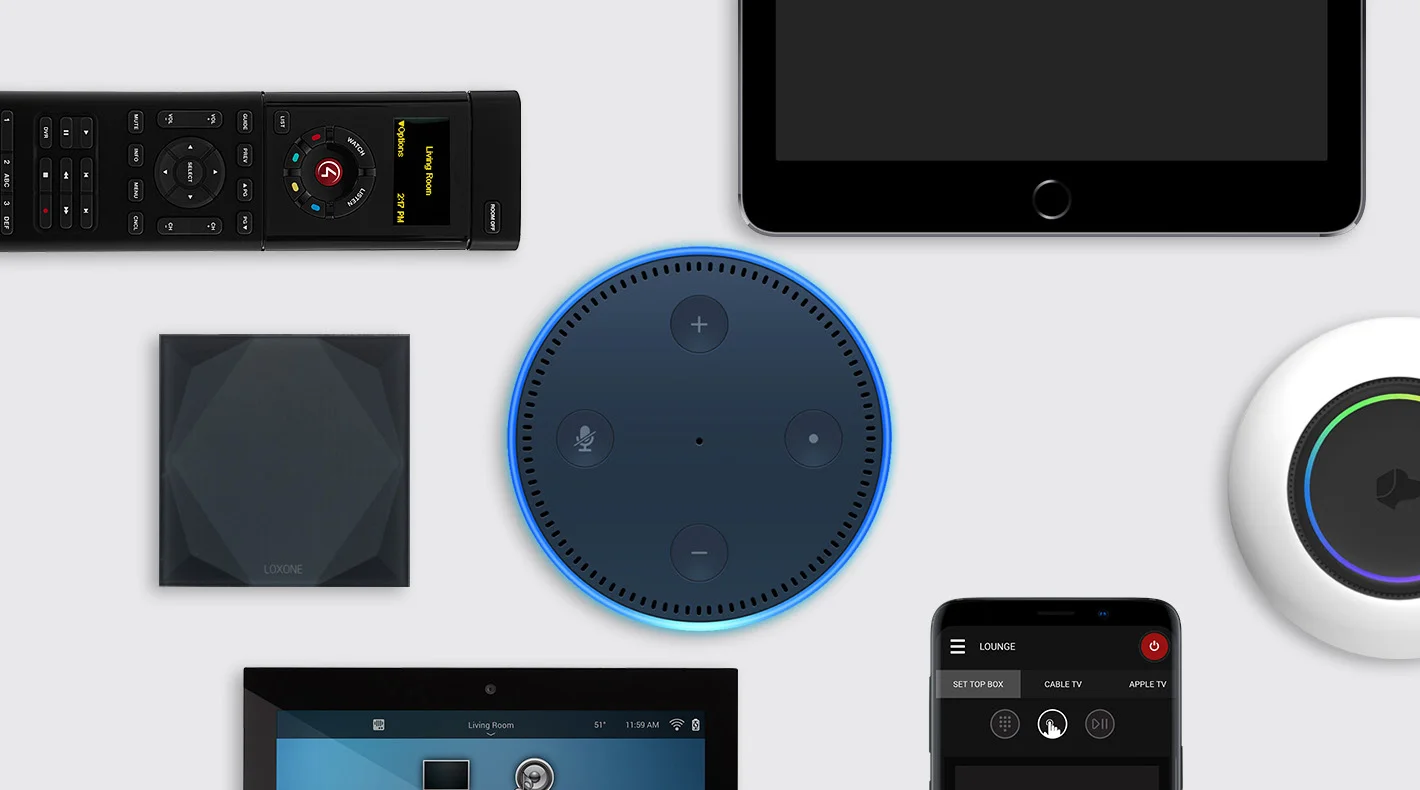
MHUB on suunniteltu käytettäväksi ja ohjattavaksi monilla eri tavoilla tarpeidesi mukaan. Etupaneelista ja Master-kaukosäätimestä on rajalliset ohjausmahdollisuudet, joten on tärkeää harkita, miten MHUB:ia ohjataan. Alla on eritelty ohjausmenetelmät ja niiden huomioitavat seikat.
Kaukosäätimet (IR)
MHUB tukee IR-komentojen välittämistä mistä tahansa näyttöpaikasta takaisin MHUB:iin ja päinvastoin, tästä kerrotaan sivuilla 14-15. Tämä on suositeltu menetelmä saada välitön ohjaus kaikista MHUB:n lähellä sijaitsevista lähdelaitteista. Huom: äänilähteisiin, kuten ARC, siirtyminen ei ole tuettu. Tällaisissa tilanteissa HDANYWHERE suosittelee MHUB-OS:n kojelautaa tai uControlia.
uControl
Saatavilla ilmaiseksi iOS:lle, uControl on MHUB:n natiivi ohjausmenetelmä. Kaikki MHUB:n sisäänrakennetut ominaisuudet ovat käytettävissä; tarjoten kokonaisvaltaisen ohjauksen kytkennöissä, lähde-/näyttöohjauksessa, ARC-käytössä sekä Sekvenssien suorittamisessa kaikissa vyöhykkeissä. uControl kommunikoi samalla paikallisverkon (LAN) kautta MHUB:n kanssa, mikä mahdollistaa koko järjestelmän globaalin ohjauksen sijainnistasi riippumatta. Kolmannen osapuolen ohjausjärjestelmän puuttuessa HDANYWHERE suosittelee uControlia MHUB:n päivittäiseksi ohjausmenetelmäksi.
Puheohjaus
Kaikki MHUB-järjestelmät tukevat ääni-ohjausta oletuksena Amazon Echo (Alexa) -laitteen kautta. Ääni-ohjaus ei ole ensisijainen ohjausmenetelmä, vaan tukee tällä sivulla lueteltuja muita ohjaustapoja. Ääniä käyttämällä on mahdollista vaihtaa kanavia, suorittaa sekvenssejä, kytkeä MHUB päälle/pois ja perustoiminnot kuten toisto/tauko/eteenpäin/taaksepäin mistä tahansa alueesta. Huomioi, että Amazon Alexa ei ole saatavilla kaikissa maissa.
Kolmannen osapuolen ohjausjärjestelmä
Kolmannen osapuolen ohjausjärjestelmien tuki on toteutettu käyttämällä uusinta ja edistyneintä APIamme. Ajantasaisen listan MHUB:n tukemista järjestelmistä saat tukisivustomme “Control Drivers” -osiosta: http://support.hdanywhere.com . Ohjausominaisuudet vaihtelevat käytetyn ohjausjärjestelmän mukaan, mutta tyypillisesti kytkentä on tuettu ja muut ohjausjärjestelmät voivat tarjota enemmän. Ota yhteyttä HDA Prohon (sivu 17) saadaksesi lisätietoja.
MHUB-OS
Mikä tahansa verkkoselaimella varustettu laite voi ohjata MHUBia suoraan MHUB-OS:n hallintapaneelista. Täältä on mahdollista hallita kytkentöjä ja ARC:ia. MHUB-OS on myös paikka, jossa MHUBin kaikki asetukset tehdään.
Ohjausjärjestelmän ajurit & HDA API
MHUB toimii monien ohjausjärjestelmätoimittajien kanssa. Löydä viimeisimmät ajurit ladattavaksi osoitteesta http://support.hdanywhere.com.
Omasta ohjausratkaisusta rakentaminen
Käytä MHUB:n avointa API:a luodaksesi räätälöidyn ohjausratkaisun. Kopioi lähes kaikki MHUB:n toiminnot omaan ohjaussovellukseesi.
Lataa API täältä: https://cloud.hdanywhere.com/docs/api/hda_api.pdf
Olohuone Makuuhuone
Näyttö
Receiver
PUHEEN OHJAUS
CONTROL
AVR
TV-SOVELLUS
4K tai 1080p
ARC
OUT
IN
IR RX
CEC IR
uControl
REITITIN
Apua saa sähköpostitse: support@hdanywhere.com.
Esimerkin johdotuskaavio
- HDMI-kaapeli
- Ethernet-kaapeli
- 3,5 mm stereoäänen kaapeli
- HDBaseT
- IR RX/TX -kaapeli
- Kaiutinkaapeli
Kaavion selitys
Kaaviossa („Esimerkin johdotuskaavio“) olemme yksityiskohtaisesti kuvanneet asennuksen, joka näyttää, miten suurin osa MHUBin ominaisuuksista voidaan yhdistää ja demonstroida yhdessä. MHUB, lähteet, näytöt ja AVR-ohjataan uControlilla ja Amazon Alexalla.
Hajautettu tai keskitetty asennus
Tämä MHUB toimii hajautetusti: eli sitä ei ole asennettu keskuspaikkaan, josta kaikki on kytketty. Tässä esimerkissä MHUB sijaitsee samassa vyöhykkeessä kuin yksi sen ulostuloista (Olohuone) käyttäen tavallista HDMI-kaapelia. MHUB:iin on kytketty kolme videosisääntöä ja AV-vahvistin (AVR). AVR vahvistaa monikanavaisen kaiutinjärjestelmän äänen Olohuoneessa ja sitä ohjataan IR:n kautta yhdestä MHUB:n globaalista IR (OUT) portista.
Video Outputit A & B päättyvät vyöhykkeisiin; Olohuoneeseen ja Makuuhuoneeseen vastaavasti. Olohuone saa signaalin standardista HDMI-kaapelista ja Makuuhuone on yhdistetty Cat 6 -kaapelilla Display Receiveriin.
Verkkoyhteys syötetään MHUBille WiFin kautta, jonka tarjoaa reititin. MHUBin yhdistäminen LAN-verkkoon varmistaa, että uControl voi konfiguroida MHUBin ja ohjata koko järjestelmää.
Olohuone
Olohuoneessa on IR RX (katso sivu 14) kytketty HDMI IR -adapteriin (katso sivu 13). IR-signaalit voidaan lähettää takaisin MHUBin viereen sijoitetuille lähdelaitteille, jolloin laitteet voidaan piilottaa kaappiin tai näkymättömiin siistin lopputuloksen takaamiseksi. TV:n ja lähteiden ohjaus tapahtuu käyttämällä kunkin laitteen alkuperäistä kaukosäädintä, jotka pidetään olohuoneessa. Olohuoneen näyttö on 4K, ja MHUB välittää purkamatonta 4K-sisältöä suoraan näytölle. Ääni saadaan suoraan videosisällön lähteistä tai se voidaan poimia näytöltä ARC:n kautta ja reitittää AVR:lle monikanavaista ääntä varten tarvittaessa.
Makuuhuone
MHUB voi pienentää 4K-resoluutiota 1080p:hen, joten eri resoluutioiden näytöt ovat mahdollisia. Makuuhuone on kytketty HDBaseT:llä käyttäen Tipping Point Compressionia (TPC), jolloin teoreettinen maksimikaistanleveys on 18Gbps kuvaa varten. Tässä huoneessa ei ole kaukosäätimiä. TV:n ja lähdelaitteiden ohjaus tapahtuu äänikomennoilla tai uControlilla.
Huomautus: MHUB on suunniteltu niin, että se voidaan asentaa monella eri tavalla. Kaavio havainnollistaa tyypillisen/esimerkkiasennuksen ja olettaa, että tuntemus kaapeloinnin ja infrastruktuurin perusasioista on jo olemassa. Jos et ole varma, miten asentaisit MHUBin kiinteistöösi, ota yhteyttä osoitteeseen support@hdanywhere.com lisäavun saamiseksi.
Keittiö
HDMI Uros naarasadapteri
Varmista tila: “IR”
4K tai 1080p
OUT
IN
IR RX
CEC IR
XTND (TX) XTND (RX)
Apua on vain sähköpostin päässä: support@hdanywhere.com.
XTND HDMI -jatkeiden käyttö HDMI-outissa
- HDMI-kaapeli
- Ethernet-kaapeli
- 3,5 mm stereoäänen kaapeli
- HDBaseT
- IR RX/TX -kaapeli
- Kaiutinkaapeli
1
On mahdollista laajentaa MHUB:n HDMI-ulostulon kantamaa ja toimintaa käyttämällä XTND HDMI Extenderiä ja MHUB + XTND IR Integration Kit -sarjaa ("1" kuvassa alla). XTND ja Integration Kit myydään erikseen lisävarusteina. Lisätietoa löytyy HDANYWHERE.com-sivustolta.
Käynnistys
Käynnistys
- Varmista, että kaikki laitteet ovat pois päältä.
- Yhdistä HDMI-lähteet MHUBin Input-portteihin. Jos jokin lähteistä vaatii IR-ohjausta, varmista, että IR on myös liitetty tässä vaiheessa.
- Yhdistä näyttö Receiver MHUBiin käyttäen Cat 6/7 -kaapelia MHUBin video Output-porttiin.
- Yhdistä kaikki HDMI-videolähdöt, kuten näytöt, AVR:t tai peilatut näytöt, HDMI-kaapeleilla MHUBin video Output -porttien kautta.
- Yhdistä MHUBin audio Output -portit kaiuttimiin, vahvistimiin/AVR:iin tai jakelulaitteisiin, kuten MHUB AUDIO.
- Varmista, että HDMI-kaapelit tulevat näyttö Receivereistä tai HDMI IR Dongleista niiden vastaaviin näyttöihin ja että kaikki IR-laitteet on myös liitetty.
- Jos yhdistät LAN-verkkoon Ethernetin kautta, yhdistä kaapeli reitittimesi ja MHUBin IP-ohjausportin välille. Jos käytät WiFiä, sinun on aktivoitava Discovery Mode vaiheessa #11. (Katso sivut 10 & 28). Tärkeää: Jos yhdistät WiFin kautta, älä kytke Ethernet-kaapelia MHUBiin.
- Kytke mukana toimitettu virtajohto. MHUB käynnistyy automaattisesti, ja virta toimitetaan kaikille näyttö Receivereille. MHUBin ja liitettyjen näyttö Receiverien merkkivalojen tulee palaa vakaana.
- Kytke päälle jokainen lähdelaite vuorotellen ja sitten kukin näyttö.
- Varmista, että näytöt on asetettu oikealle HDMI Inputille. Lähdelaitteiden kuva ja ääni näkyvät nyt näytössä.
- MHUB käynnistää käynnistyssekvenssinsä (tämä voi kestää jopa 120 sekuntia vaiheesta #8 lähtien). Varmista, että tämä aika on kulunut ennen seuraavaan vaiheeseen siirtymistä.
- Asenna uControl iOS-laitteellesi ja käynnistä sovellus.
- Suorita asetukset uControlissa (katso ”Asetukset uControlissa”).
Tässä osiossa kuvataan MHUB U (4x1+1) 40:n käynnistysprosessi itsenäisessä tilassa (itse itsessään).
MHUB U (4x1+1) 40:n käynnistyssekvenssi
Asetus uControlissa
Ennen asetuksen aloittamista uControlissa varmista, että MHUB on kaapeloitu oikein ja ollut päällä yli 120 sekuntia, jotta se on täysin käynnistynyt. Jos yhdistät MHUBiin Ethernet-kaapelilla, varmista myös, että puhelin tai tabletti on yhteydessä samaan verkkoon, ja jatka alla olevien ohjeiden mukaisesti.
WiFin asennus ja MHUB:n asettaminen Löytötilaan
MHUB:n WiFin määrittämiseksi sinun tulee ensin asettaa se Löytötilaan (katso sivu 10). Varmista, että MHUB on tässä tilassa ennen uControl-asetusten suorittamista.
Huomautus: uControl on saatavilla iOS:lle ja sen löytää hakemalla “uControl” – etsi mustaa kuvaketta, jossa on teksti “HDA”. uControlin käyttö MHUB:n kanssa ei ole pakollista, mutta sitä tarvitaan MHUB-järjestelmän asetusten tekemiseen.
Aloita asennus uControlilla (Osa 1)
- Lataa uControl. Sinulle esitetään aloitusnäyttö, joka katoaa automaattisesti tai voidaan pyyhkäistä pois.
- Olet kotinäytössä. Tämä näyttö on näkyvissä vain, kun mikään MHUB-järjestelmä ei ole paritettu uControlin kanssa. Seuraava valintasi riippuu siitä, miten haluat liittää sen verkkoosi. A. Jos MHUB on liitetty verkkoon Ethernet-kaapelilla, valitse [Connect to MHUB System]. B. Jos MHUB asennetaan toimimaan WiFin kautta, valitse [Connect Manually] ja sen jälkeen [Configure WiFi Device].
- Jos valitsit vaihtoehdon #2A, MHUB skannaa verkkoasi ja yhdistyy järjestelmääsi jatkokonfigurointia tai normaalia käyttöä varten. Jos valitsit vaihtoehdon #2B, uControl ohjaa sinua vaiheittain liittämään MHUB WiFi-verkkoon. Tarvitset reitittimesi SSID:n ja salasanan tämän suorittamiseen. Molemmat vaihtoehdot etenevät vaiheeseen #4.
- uControl etsii laitteita verkostasi Ethernetin tai WiFin kautta.
- Jos haussa ei havaita virheitä, uControl esittää seuraavat vaihtoehdot: A. Jos itsenäinen MHUB löydetään, uControl aloittaa kyseisen järjestelmän konfiguroinnin suoraan. Siirry kohtaan #7. B. Jos useita MHUB-järjestelmiä löytyy, uControl kysyy haluatko pinota nämä (jos tuettu) vai yhdistää yksittäin yhteen niistä.
- Jos MHUB konfiguroidaan Pinottavaksi (Stack mode), sinua pyydetään valitsemaan Master- ja Slave-laitteet.
- uControl yhdistää järjestelmääsi aloittaakseen konfigurointiprosessin.
- Sinut ohjataan nyt MHUB-OSiin, MHUBin käyttöjärjestelmään, suorittamaan ensimmäisen käynnistyksen prosessi loppuun (katso seuraava sivu).
uControlista siirry MHUB-OS:n ensimmäisen käynnistyksen prosessin konfigurointiin (osa 2)
- EULA & tietosuojakäytäntö Käyttäjän lisenssisopimukset ja tietosuojakäytäntö. Et voi jatkaa asennusta, jos näihin ei ensin suostuta.
- Nimeä MHUBisi Anna MHUBillesi yksilöllinen nimi, jotta voit tunnistaa sen helposti. Pinotilassa kaikki havaitut MHUB-laitteet näkyvät tässä.
- Nimeä lähdelaitteesi Anna jokaiselle lähdelaitteellesi yksilöllinen nimi (esim. “Sonos”, “CD-soitin”), jotta voit tunnistaa ne ja vaihtaa niihin helposti. Jos asetat MHUBisi pinotilaan, kaikki vaiheissa 3a & 3b määritetyt tulot lukitaan, eikä niitä voi muokata, koska niiden tulot ovat dynaamisia pääohjaimen ulostulon mukaisesti.
- Luo vyöhykkeet Vyöhyke on huone tai paikka kiinteistössäsi, johon MHUBin ulostulot päättyvät (esim. “Keittiö”, “Olohuone”, “Baari”).
- Määritä ulostulot vyöhykkeille Vyöhyke voi sisältää yhteensä yhden ulostulon. Vyöhykkeet tukevat kuitenkin vain yhtä video-ominaisuudella varustettua MHUB-ulostuloa.
- Vahvista vyöhykkeet Mahdollisuus tarkistaa muutoksesi.
- Yhdistä MHUB HDA Cloudiin Rekisteröi MHUB HDA Cloudiin päästäksesi online-palveluihin, laajentaaksesi takuita ja myöntääksesi luvan etävalvontaan ja -hallintaan, jos MHUB on asennettu HDA Pro:n toimesta. Sähköpostiosoitteen on oltava MHUB-laitteen omistajan osoite.
- Viimeistele asennus Viimeinen vaihe ennen paluuta pääuControl-käyttöliittymään.
MHUB-OS:n käyttöön pääsy
MHUB-OS on kaikkien MHUB-järjestelmien käyttämä käyttöjärjestelmä, joka on ensin konfiguroitava, jotta sitä voi käyttää (katso sivut 28-29). MHUB-OS hallinnoi MHUBin toimintaa, yhteyttä MHUBin ja ohjaustavan välillä (katso sivu 18) sekä yhteyttä online-palveluihin kuten HDA Cloud ja Amazon Alexa. MHUB-OS ei tyypillisesti ole ominaisuus, johon käyt tä päivittäin, vaan se on paikka, jossa asetukset ja käyttäjäasetukset määritellään MHUBin toiminnan mukauttamiseksi.
MHUB-OS:n käyttöön pääsy
- Varmista, että olet suorittanut ensimmäisen käynnistyksen ja että MHUB on päällä ja verkkoyhteydessä.
- Lataa uControl: se yhdistää MHUBiin ja sinut ohjataan pääkontrollin käyttöliittymään.
- Napauta valikkoikonia, joka on kolmen vaakasuoran viivan kuvake. Valikko avautuu näytön vasemmalta puolelta.
- Napauta rataskuvaketta vasemmassa alakulmassa päästäksesi pääasetuksiin.
- Valitse vaihtoehto: ”Access MHUB”.
MHUB-OS -sivut kuvattu
Aloitussivu / Kojelauta MHUB-OS:n aloitussivu. Ohjaa lähdön vaihto, virta ja ARC-tilan kytkentä tältä sivulta.
Tilinhallinta
Luo HDA Cloud -tili ja rekisteröi MHUB saadaaksesi 1 vuoden takuutuenpidennyksen. MHUBin rekisteröinti HDA Cloudissa mahdollistaa yhteyden muihin verkkopalveluihin, kuten Amazon Alexa, ja antaa asentajallesi (HDA Pro) valtuudet hallita MHUBia etänä, jos sinulla on sellainen. Tämän tilin avulla HDANYWHERE voi myös saada teknisiä tietoja järjestelmästäsi tarjotakseen parempaa tukea mahdollisissa ongelmatilanteissa.
HDA Pro -paritus:
Jos olet ammattilaisasentaja ja sinulla on hyväksytty HDA Pro -tili, lisää tietosi HDA Pro -kohtaan HDA Cloud -tilin lisäksi, jotta MHUB voidaan ottaa etähallintaan. Varmista, että MHUBin omistajalta on lupa ja heidän HDA Cloud -tilinsä on olemassa, muuten paritus ja etävalvonta eivät ole mahdollisia.
MHUBin asetukset
Tämä sivu kuvaa perustason asetukset MHUBin päivittäiseen käyttöön. Se sisältää listauksen MHUB-OS -ohjelmistosta, laiteohjelmistosta ja tunnistetiedoista. Tästä voit nimetä lähdelaitteita, luoda ja hallita alueita, hallita lähdön kohdistuksia, asettaa aikavyöhykkeen, määrittää turvakoodin ja soveltaa mukautettua LCD-viestiä (tarvittaessa).
Verkkoasetukset Hallitse MHUBin verkkoasetuksia, kuten DHCP ja WiFi.
uControl
Lataa tai poista uControl-paketteja HDA Cloudista ja määritä ne Input- tai näyttö-Receiverin IR-portteihin, jotta lähteiden, näyttöjen ja AVRien kauko-ohjaus on mahdollista. Aseta HDMI IR Donglen toimintatila ja testaa CEC-komennot nähdäksesi, tukeeko näyttösi niitä.
Jaksot & Aikataulutus
Jakso on sarja yksittäisiä komentoja, kuten (vaihda Input 1:een, vaihda kanavaksi 101, mykistä Output A & D), jotka voidaan käynnistää yhdellä painalluksella tai Alexa-äänikomentona. Luo ja testaa jaksoja tältä sivulta. Lisäksi on mahdollista aikatauluttaa jakso niin, että se suoritetaan automaattisesti määrättyyn aikaan tai päivämäärään.
Ääniohjaus Ääniohjauksen asetukset tuetuille laitteille löytyvät täältä.
AV-asetukset Hallitse EDID:iä ja videon skaalausta tältä sivulta.
Ohjausajurit Linkit HDANYWHERE-tukeen (http://support.hdanywhere.com).
uControl-käyttöliittymä
uControl on MHUBin alkuperäinen ohjausmenetelmä, jota voi käyttää ohjaamaan kaikkia lähteitä, AVR:itä, näyttöjä ja muita MHUB-laitteita mistä tahansa tilastasi. Seuraavat sivut kuvaavat käyttöliittymän pääalueet, niiden toiminnot ja käyttöohjeet.
- Tämän painikkeen painallus näyttää aluevalitsimen ja mahdollistaa pääsyn asetuksiin (katso #10-12).
- Tämä etiketti osoittaa aluetta, jota ohjaat. Kaikki ohjauskomennot kohdistuvat tähän alueeseen.
- Alueen virtahallinta: tämä painike avaa alavalikon, jossa näkyvät kaikki päällä tai pois kytkettävät laitteet. Virtapainikkeet voivat näkyä kahdessa värissä kuvaamassa painikkeen toimintatapaa: Punainen) laitevirtakontrolli voidaan vaihtaa päälle ja pois, painallus päälle, painallus pois. Sininen) virtakontrolli vaatii erillisen vuorovaikutuksen päälle tai pois kytkemiseksi. Painallus päälle, pidä painettuna 3 sekuntia pois.
- Ohjausvalitsinpalkki. Tämä palkki sisältää kaikki ohjattavat lähteet järjestelmässäsi. Kaikki laitteet listataan tässä palkissa, ja laitteiden välillä voi siirtyä vaakasuunnassa pyyhkäisemällä vasemmalle tai oikealle. Laitteita voi poistaa tai lisätä takaisin uControl-asetuksista.
- Ohjausryhmäkuvake: pienemmillä laitteilla ohjaukset ryhmitellään helpomman käytön vuoksi. Jos laitteellasi on ohjaukset ryhmiteltyinä, kuvakkeet näkyvät täällä, kuten numeronäppäimistöt tai toistosäätimet, jotka yleensä ryhmitellään.
- Ohjauskäyttöliittymä. Tässä alueessa ohjauskäyttöliittymä näkyy. Käyttöliittymä muuttuu dynaamisesti valitun laitteen mukaan ohjausvalitsinpalkista.
- Eleohjausalue näkyy ohjauskäyttöliittymässä suurena neliönä tai suorakulmiona. Tämä alue tukee yhdeksää ohjaustyyppiä, jotka ovat tuttuja kaikille mobiililaitteiden käyttäjille. Pyyhkäise ylös, alas, vasemmalle tai oikealle toistaaksesi saman komennon laitteellasi. Napautus vastaa Enter-komentoa. Lisäksi, jos tuettu, kaksi sormea alas pysäyttää ja kaksi sormea ylös jatkaa. Oikealle piirretty kulmio ohittaa eteenpäin ja vasemmalle piirretty kulmio siirtyy taaksepäin.
- Äänivalitsinkuvake. Kuvaketta napauttamalla vaihdetaan alueen eri äänilaitteiden välillä.
- Näytön ääni (TV- ja kaiutinkuvake): tarjoaa äänenvoimakkuuden / mykistyksen hallinnan näytölle. TV-kuvakkeen painaminen ja pitäminen esittää ARC-vaihtoehdot, jos tuettu, sekä MHUBiin liitetyt äänitulot.
- AVR-ääni (AVR-kuvake): Jos alueella on AVR, äänenvoimakkuus/mykistys säätimet näkyvät. Valitsemalla kaikki äänenvoimakkuuskomennot kohdistuvat AVR:lle näytön sijasta.
- MHUB AUDIO (MHUB AUDIO kuvake): Kolmas napautus aktivoidaan MHUB AUDIO -äänenvoimakkuuden säätö kaiuttimille kyseisellä alueella, jos MHUB PRO 2.0 on määritetty V&A/stäkkinä. Tässä tilassa äänenvoimakkuuspainikkeet korvataan liukusäätimellä ja lisäteksti kertoo käyttäjälle, mitä ääntä reititetään kaiuttimille. Kuvakkeen pitämällä painettuna avautuu lähdevalintavalikko, jonka avulla voi vaihtaa suoraan MHUB AUDIO:hon liitettyihin äänituloihin.
Äänenvoimakkuuden hallinta: lisää tai vähennä äänenvoimakkuutta liukusäätimellä (vain MHUB AUDIO) tai napauttamalla “+” tai “-” painikkeita. Mykistyspainikkeen napautus laskee äänenvoimakkuuden nollaan tai mykistää laitteen. Äänenvoimakkuuskomennot kohdistuvat aktiivisen äänilaitteen mukaan, kuten kohdassa #8 on kuvattu.
Napauta päästäksesi uControl- ja MHUB-OS-asetuksiin sovelluksen ja MHUBin konfigurointia varten.
Vaihda alueita valitsemalla hallittava alue tästä. Jos sininen näyttökuvake näkyy, alueella on näyttöohjaus. Alueiden järjestystä voi muuttaa tai ne voi poistaa pitämällä alueen etikettiä painettuna ja valitsemalla sitten ”Valmis”, joka näkyy lähellä sijaintia #10.
Suorita jakso. Jos olet luonut jakson MHUB-OS:ssa, voit tehdä sen näkyväksi uControl:n asetussivulla. Jakson napauttaminen suorittaa kyseisen jakson missä tahansa tilassa.
Tärkeää tietoa
Ehdot & käytännöt, mukaan lukien yleinen tietosuoja-asetus (GDPR) ja muut tietosuojalait.
MHUB-asennuksen aikana HDA Pro (asentaja) ja loppukäyttäjä sitoutuvat hyväksymään joukon ehtoja, sääntöjä, käytäntöjä ja lisenssisopimuksia, mukaan lukien HDANYWHERE:n tietosuojakäytäntö. Nämä ehdot, ilmoitukset ja käytännöt muodostavat yhdessä ”Sopimukset”. Asentamalla tai käyttämällä MHUBia sitoudut noudattamaan näitä Sopimuksia.
EU:n vaatimustenmukaisuus
Täten HDANYWHERE ilmoittaa, että tämä HDMI-liitettävyyslaite on yhteensopiva seuraavien direktiivien olennaisten vaatimusten ja muiden asiaankuuluvien määräysten kanssa: 2006/95/EY (LVD-direktiivi); 2004/108/EY (EMC-direktiivi); 1999/5/EY (R&TTE-direktiivi). EU:n vaatimustenmukaisuusvakuutuksen täydellinen teksti on saatavilla vaatimustenmukaisuuden osiossa osoitteessa HDANYWHERE.com/legals
Laitteesi asianmukainen kierrätys
Joillakin alueilla tiettyjen elektronisten laitteiden hävittäminen on säänneltyä. Varmista, että hävität tai kierrätät laitteesi paikallisten lakien ja määräysten mukaisesti.
HDANYWHERE Limited tuotetakuun (2 tai 3 vuotta) ehdot
KUKA OLEMME
Olemme HD CONNECTIVITY LTD, joka toimii nimellä HDANYWHERE (“HDA”), rajoitetun vastuun yhtiö, rekisteröity numero 06046737 Englannissa ja Walesissa, ja jolla on rekisteröity toimipaikka osoitteessa The Haysfield, Malvern, WR14 1GF, Yhdistynyt kuningaskunta.
TAKUU MEILTÄ SINULLE
Me, HDANYWHERE, takaamme sinulle, HDA-laitteiston ("Tuotteet") loppukäyttäjälle, että tuotteet toimituspäivänä sinulle ja siitä eteenpäin kahden vuoden ajan ovat:
- yhteneviä kaikkiin sinulle annettuihin kuvauksiin;
- vapaita kaikista merkittävistä suunnittelu- tai valmistusvirheistä sekä käytetyissä materiaaleissa;
- tyydyttävässä laadussa (Consumer Rights Act 2015 -lain tarkoittamassa merkityksessä); ja
- sopivia mihin tahansa meiltä saadun käyttötarkoituksen mukaisesti.
Tätä 2 vuoden jaksoa, tai jos jaksoa on pidennetty 3 vuoteen kohdan 3 mukaisesti, kutsutaan ’takuukaudeksi’. Tarjoamme tämän takuun kaikille asiakkaillemme, jotka asuvat ja joilla on osoite Isossa-Britanniassa ja Pohjois-Irlannissa.
TAKUUN PIDENNYS
Rekisteröitymällä tuotteidesi kanssa HDA Cloudiin, meiltä tarjottu takuu kappaleessa 2 laajenee automaattisesti yhdellä vuodella, edellyttäen että rekisteröityminen tapahtuu 30 päivän kuluessa toimituspäivästä. Yhden vuoden takuun Extension alkaa automaattisesti alkuperäisen 2 vuoden takuun päättymispäivästä.
KUINKA TEHDÄ TAKUUTAKUUN VAATIMUS JA OIKEUKSIEN KÄYTTÖ
- Enintään 30 päivän ajan: korjaamme tai vaihdamme tuotteesi tai tarjoamme sinulle täyden hyvityksen viallisten tuotteiden hinnasta valintasi mukaan.
- Enintään 6 kuukauden ajan: korjaamme tai vaihdamme tuotteesi. Jos emme pysty korjaamaan tai vaihtamaan tuotteita, annamme sinulle täyden hyvityksen viallisten tuotteiden hinnasta.
- Enintään 2 (3) vuoden ajan: korjaamme tai vaihdamme tuotteesi. Mikäli emme pysty korjaamaan tai vaihtamaan tuotteita, annamme sinulle osittaisen hyvityksen viallisten tuotteiden hinnasta, joka perustuu tuotteiden arvon alenemiseen ostohetkestä lähtien.
Voit tehdä takuutakuun vaatimuksen kohdan 2 mukaisesti, jos:
- ilmoitat meille kirjallisesti aikomuksestasi vaatia takuuta takuuajan kuluessa, ja teet niin kohtuullisen ajan sisällä siitä, kun huomaat tuotteiden olevan takuuehtojen vastaisia;
- todistat, että tuotteet, joista vaadit takuun piiriin kuuluvia korjauksia, on tarkastanut HDA Pro tai muu valtuutettu tai kielteisen pätevyyden omaava asentaja, joka on kirjallisesti vahvistanut, että epäilty vika johtuu yksinomaan HDA-laitteiston viasta;
- annat meille kohtuullisen mahdollisuuden tarkastaa kyseiset tuotteet;
- toimitat meille tilausnumeron ja päivätyn myynti- tai toimituskuittauksen HDA-jakelijalta, HDA Pro:lta tai muulta valtuutetulta jälleenmyyjältä, jälleenmyyjältä tai asentajalta;
- hankit meiltä ennen tuotteiden palauttamista palautusluvan ja/tai asianumeron; ja
- (pyydettäessä) palautat kyseiset tuotteet liiketoimintapaikkaamme omistamillamme kustannuksilla.
TILANTEET, JOISSA TAKUUSI EI KATTAA
- Jos käytät tuotteita edelleen ilmoitettuasi meille viasta kohdan 5 mukaisesti;
- vika johtuu siitä, ettet ole noudattanut suullisia tai kirjallisia ohjeitamme tuotteiden varastoinnista, asennuksesta, käytöstä ja ylläpidosta;
- vika aiheutuu siitä, että käytät tuotteita muiden ohjelmistojen tai laitteistojen kanssa, jotka eivät ole yhteensopivia tuotteiden kanssa;
- tuotteita käytetään kaupallisiin tarkoituksiin, kuten vuokraukseen tai demonstraatioihin;
- muokkaat tai korjaat tuotteita ilman HDA:n kirjallista suostumusta;
- vika johtuu luonnonilmiöstä, normaaleista kulumisista tai väärinkäytöstä, huolimattomuudesta, kohtuuttomasta käytöstä, tahallisesta vahingonteosta, huolimattomuudesta, epänormaalista säilytyksestä tai muista syistä, jotka eivät liity viallisten laitteistojen tai valmistusvirheisiin;
- sarjanumero on muutettu, vahingoittunut tai poistettu;
- järjestelmän takuutarra on muutettu, vahingoittunut tai poistettu; tai
- tuotteet eroavat kuvauksestaan muutosten vuoksi, jotka on tehty varmistamaan, että ne täyttävät sovellettavat lakisääteiset tai sääntelyvaatimukset.
TAKUUN SIIRTO TOISELLE HENKILÖLLE
HDA ei hyväksy mitään vastuuta tällaisen takuun perusteella, ellei sinulla ole alkuperäisen asiakkaan asemaa tai ellei sinulla ole alkuperäiseltä asiakkaalta ja mahdollisilta myöhemmiltä asiakkailta kirjeitä, joissa takuun etu siirretään sinulle.
TUOTTEET, JOIHIN TÄMÄ TAKUU EI KOSKE
Tämä takuu ei kata tuotteita, jotka on myyty ja selvästi merkitty ”sellaisenaan”, ”B-luokka” tai virheellisinä. Tämä takuu ei koske mitään järjestelmäohjelmistoa, joka on esiasennettu HDA-laitteistoon tai toimitetaan myöhemmin päivitysten tai laajennusten kautta. Kaikki HDA-ohjelmistot on lisensoitu sinulle erillisen loppukäyttäjän lisenssisopimuksen ehtojen mukaisesti, joka on saatavilla osoitteessa: https://hdanywhere.com/legals
MITEN TÄMÄ TAKUU TOIMII KÄYTTÖEHTOJEMME KANSSA
Saatamme mitätöidä tämän takuun, jos perustellusti uskomme, että HDA-järjestelmää on käytetty tavalla, joka rikkoo erillisen HDA-ohjelmiston loppukäyttäjän käyttöoikeussopimuksen (EULA) ehtoja. Otat vastuun kaikista riskeistä ja vastuista, jotka liittyvät kolmansien osapuolten tuotteiden käyttöön yhdessä tuotteidemme kanssa.
LAILLISIIN OIKEUKSIISI LIITTYVÄT SUOJAT
Tämä takuu täydentää laillisia oikeuksiasi (mukaan lukien Consumer Rights Actin nojalla), joita tämä takuu ei vaikuta.
TÄMÄN TAKUUN YLEISET EHDOT
- Lukuun ottamatta tämän takuun kohdassa 2 säädettyä takuun noudattamista, meillä ei ole vastuuta tuotteiden takuuseen liittyvästä laiminlyönnistä.
- Pidätämme oikeuden muuttaa tai peruuttaa tämän takuun milloin tahansa, vaikka olemassa olevat takuut kyseisenä ajankohtana kunnioitetaan.
- Nämä ehdot koskevat kaikkia meiltä korjattuja tai vaihdettuja tuotteita.
TAKUUN YHTEYSTIEDOT
Ota yhteyttä (support@hdanywhere.com) tai soita HDANYWHERE:n tekniseen tukeen (puhelumaksut riippuvat puhelinoperaattoristasi. Tarkista tarkat maksut operaattoriltasi). Tiimi on käytettävissä arkisin klo 9–17. Jotta voimme käsitellä kyselysi nopeasti, pidä valmiina laskun numero, mallin SKU ja sarjanumero.
Kerro meille mielipiteesi.
Haluaisimme kuulla, miten voimme parantaa tuotteitamme ja palveluitamme entisestään.
Jos voimme tehdä jotain paremmin, kerrothan siitä!
support@hdanywhere.com
Tekijänoikeus © HDANYWHERE.
HDANYWHERETM on HD Connectivity Ltd:n kaupallinen nimi.
Rekisteröity Englannissa ja Walesissa 06046737, ALV 913222367
Huomautus: HDANYWHERE ei ota vastuuta tässä asiakirjassa mahdollisesti olevista virheistä. HDANYWHERE ei missään tapauksessa ole vastuussa suorista, epäsuorista, erityisistä, satunnaisista tai välillisistä vahingoista, jotka johtuvat tämän asiakirjan puutteista tai virheistä, vaikka vastuusta olisi ilmoitettu.
Oikeudelliset vaatimukset ja vaatimustenmukaisuus
Tuotteen tunnistus
Malli: HDA-250817 – käyttöohjeversio 1.0
Tavaramerkit ja vastuuvapauslauseke
Tuotemalli ja logo ovat tavaramerkkejä. Kaikki muut tässä julkaisussa mainitut yritys- ja tuotenimet ovat omistajiensa tavaramerkkejä. Kaikki oikeudet pidätetään. Minkään osan julkaisemisesta kopioiminen tai jäljentäminen ilman etukäteen saatua kirjallista lupaa on kielletty. Pidätämme oikeuden tehdä muutoksia laitteeseen, pakkaukseen tai käyttöohjeeseen emmekä ota vastuuta painovirheistä.
Sähkö- ja elektroniikkalaitteiden hävittäminen
WEEE rekisterinumero: DE 93847290
Tuotteessa, pakkauksessa tai tässä käsikirjassa oleva yliviivattu roskakori-symboli tarkoittaa, että sähkö- ja elektroniikkalaitteita ei saa hävittää kotitalousjätteen mukana elinkaarensa lopussa. Palauta vanhat laitteet maksutta julkiseen keräyspisteeseen tai palauta ne jakelijalle, joka on velvollinen ottamaan ne takaisin. Poista akut ja lamput, jotka voi irrottaa rikkomatta laitetta ennen palautusta, ja poista kaikki henkilökohtaiset tiedot laitteesta. Tarkemmat tiedot säädetään kansallisessa laissa. Vanhojen laitteiden palauttaminen auttaa suojelemaan ympäristöä.
Pakkaus
Pakkausmateriaalit tulee lajitella erikseen materiaalin mukaan (paperi/pahvi, muovit) paikallisten keräysjärjestelmien kautta. Pidä pakkausmateriaali poissa lasten ulottuvilta – tukehtumisvaara. Pakkausrekisteri LUCID: DE5958616449295.