
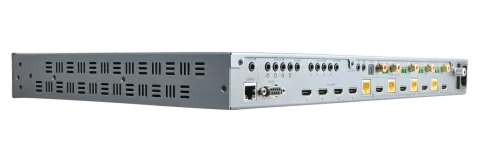
Video (OUT): HDBaseT (RJ45) & HDMI-video Output -portit. HDMI Output
Video (OUT): HDBaseT (RJ45) & HDMI-video Output -portit. HDMI Output peilaa HDBaseT-portin eikä sitä voi vaihtaa itsenäisesti. 18Gbps-video kulkee HDMI:n kautta (pakkaamaton) samalla kun HDBaseT-portti käyttää TCP:tä (pakkautus) samanaikaisesti. HDBaseT-portissa on kaksi merkkivaloa.
Vasen valo: vakaa tarkoittaa että yhteys MHUBin ja näytön Receiverin välillä on hyvä. Vilkkuva tarkoittaa että yhteys on heikko. Pois päältä tarkoittaa, ettei yhteyttä havaittu.
Oikea valo: vakaa tarkoittaa että HDCP on havaittu. Vilkkuva tarkoittaa ettei HDCP:tä ole. Pois päältä tarkoittaa, ettei HDMI-signaalia havaittu.
MHUB PRO 2.0 -paneelin kuvaus
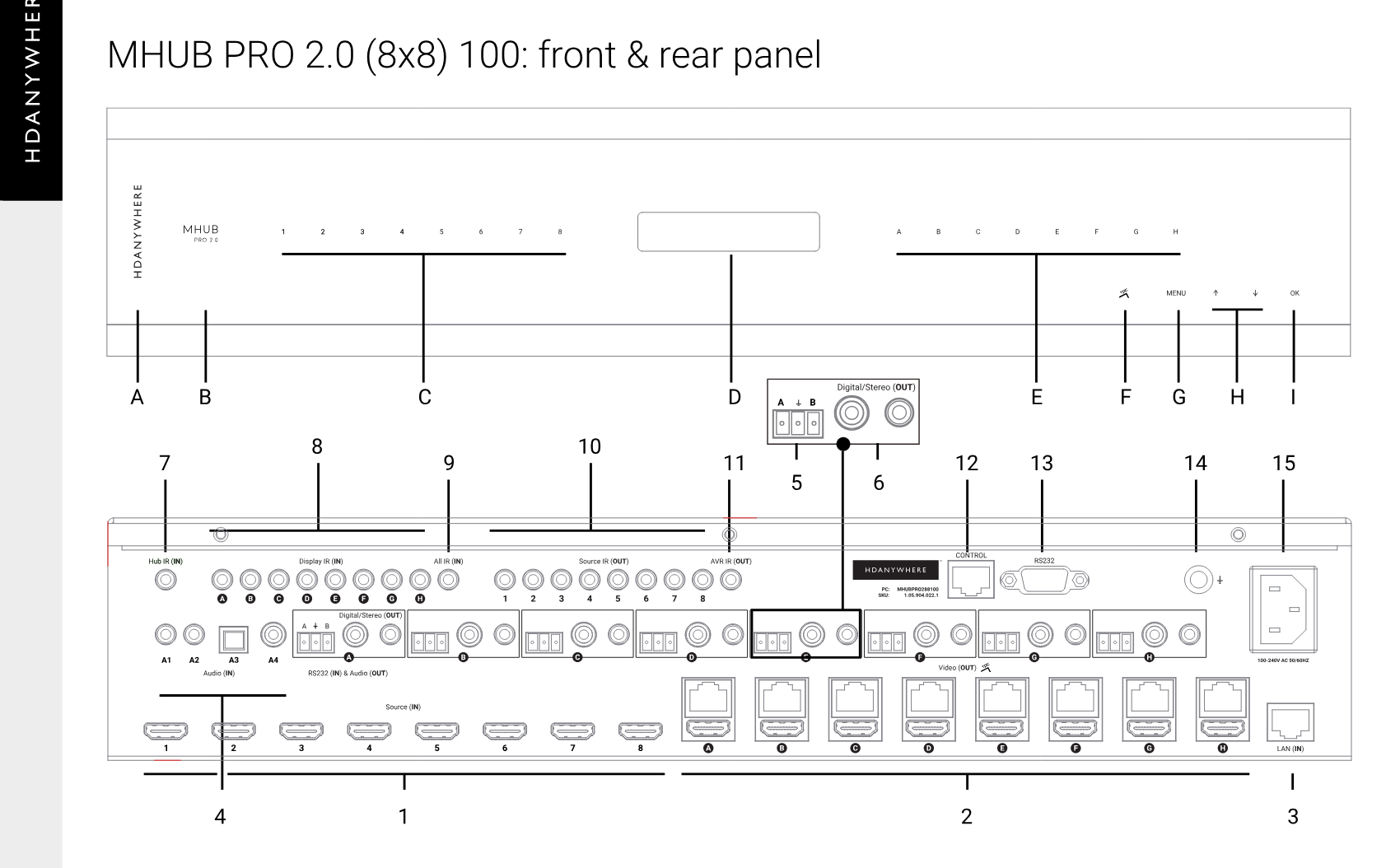
- Source (IN): HDMI-videosisääntulot, jotka on merkitty numeroilla.
- Video (OUT): HDBaseT (RJ45) & HDMI-videoulostulot. HDMI-ulostulo peilaa HDBaseT-porttia, eikä sitä voi vaihtaa itsenäisesti.
- LAN (IN): Yhdistä reitittimeen laajentaaksesi 10/100 LAN-yhteyttä näyttöpaikoissa (vain MHUBPRO288100).
- Audio (IN): x2 3,5 mm stereoliitin, x1 S/PDIF, x1 koaksiaalinen
- RS232 (IN): Lähetä sarjakomentoja tähän tuloon ja vastaavaan näyttö-Receiverin RS232-ulostuloon. Kytkentä (A/GND/B).
- Audio (OUT): Koaksiaalinen ja 3,5 mm stereoliitin audio-ulostulon peilatut portit. Koaksiaalinen tuottaa monikanavaäänen ja 3,5 mm stereoliitin alassekoittaa äänen samanaikaisesti 2-kanavaiseksi stereoksi.
- HUB IR (IN): Yhdistä IR-vastaanotin, jotta MHUBia voi ohjata kauko-ohjauksella (IR).
- Display IR (IN): Yhdistä IR-vastaanotin lähettääksesi kauko-ohjauksen (IR) käskyn MHUBin kautta vastaaviin näyttö-Receiverien “IR (OUT)” portteihin.
- All IR (IN): Yhdistä IR-vastaanotin tähän porttiin lähettääksesi kauko-ohjauksen (IR) komennon kaikille näyttö-Receiverien “IR (OUT)” porteille.
- Source IR (OUT): Yhdistä IR-lähetin ohjataksesi vastaavia HDMI-sisääntuloja.
- AVR IR (OUT): Yhdistä IR-lähetin mahdollistaaksesi AVR:n kauko-ohjauksen (IR).
- CONTROL: Mahdollistaa MHUBin TCP/IP-ohjauksen.
- RS232: Mahdollistaa PC:n tai ohjausjärjestelmän ohjata MHUBia sarjaliikenteen kautta.
- GND: Maausliitäntä MHUBin kotelolle.
- Power: Yhdistä toimitettu IEC-virtajohto syöttämään virtaa MHUBille.
- HDANYWHERE-logo: Merkkivalo. Jos tämä valo palaa vakaana, MHUBissa on virta ja se on päällä.
- MHUB PRO 2.0 -logo: Merkkivalo. Jos tämä valo palaa vakaana, MHUBissa on virta ja se on päällä. Pitämällä tätä painiketta painettuna 2 sekuntia kytket MHUBin valmiustilaan tai pois siitä.
- Lähdevalitsin: Valitsee HDMI-video Inputin.
- Ilmoitusnäyttö: OLED-näyttö, joka näyttää perustason järjestelmätietoja ja tietoa.
- Output-valitsin: Reitittää lähdevalinnan haluttuun MHUBin Outputiin. Videon reitityksen suorittamiseksi etupaneelin kautta sinun tulee ensin valita haluttu Output ja sen jälkeen lähde valinnan tekemiseksi Lähdevalitsimella.
- TPC-merkkivalo: Merkkivalo. Syttyy, jos Tipping Point Compression (TPC) on aktiivinen jollakin Outputilla.
- Valikko: Perushallintavaihtoehdot MHUBille. Valikon painallus kiertää seuraavien vaihtoehtojen välillä:
- - Aseta EDID Valitse EDID-vaihtoehdoista ylös/alas nuolilla. Valitse haluttu profiili ja paina [OK]. Sinua pyydetään valitsemaan HDMI Input portti muutoksen vahvistamiseksi.
- - Aseta Baud Sarjaliikenteen RS232/serial nopeuden asetus edistyneeseen vaihtoehtoon.
- - DHCP-tila & IP-osoite Kierrä DHCP- ja IP-osoitevaihtoehtojen välillä.
- - Äänen dekoodauksen tila outputin mukaan 0 = PCM tai ei signaalia, 1 = Dolby Audio, 2 = DTS Audio. Valikon painallus milloin tahansa palauttaa sinut yhdelle tasolle ylöspäin navigoinnissa.
- Ylös/alas nuolipainikkeet: Navigoi vaihtoehtoja ilmoitusnäytössä.
- [OK]: Vahvista muutos tai etene MHUBin valikoissa.
MHUB PRO 2.0 (4x4) 40: etu- ja takapaneeli
MHUB PRO 2.0 (8x8) 100: etu- ja takapaneeli
MHUB PRO 2.0 Display Receiver: etu- ja takapaneeli
- Power LED: Merkkivalo. Jos tämä valo palaa jatkuvasti, näyttö-Receiver saa virtaa.
- Firmware Update: Micro USB -portti laiteohjelmistopäivityksiä varten PC-ohjelmiston kautta.
- Power: DC24V / 1A. Näyttö-Receiver saa virtansa Power over HDBaseT (PoH) kautta MHUB:lta. Tämä portti on käytettävissä PoH-virhetilanteissa.
- Video: HDBaseT-linkki MHUB:n ja näyttö-Receiverin välillä. Tässä portissa on kaksi merkkivaloa. Vasemmanpuoleinen valo: kiinteä tarkoittaa, että yhteys MHUB:n ja näyttö-Receiverin välillä on hyvä. Vilkkuva tarkoittaa heikkoa yhteyttä. Pois tarkoittaa, ettei yhteyttä havaita. Oikeanpuoleinen valo: kiinteä tarkoittaa HDCP:n havaintoa. Vilkkuva tarkoittaa HDCP:n puuttumista. Pois tarkoittaa, ettei HDMI-signaalia ole lainkaan.
- IR IN: Liitä IR RX lähettääksesi kauko-ohjauskomentoja (IR) näyttö-Receiversta MHUB:n aktiiviseen ”Source IR (OUT)” -porttiin.
- IR OUT: Liitä IR TX ohjataksesi näyttöjä kauko-ohjauskomentojen (IR) avulla.
- HDMI (OUT): Liitä HDMI-kaapeli näyttö-Receiverstä näyttöösi kuvan tarjoamiseksi.
- RS232 (OUT): Lähettää sarjakäskyn MHUB:n RS232 (IN) -portista näyttöön. Kommunikointi on kaksisuuntaista. Liitännät: Wired (B/GND/A).
- LAN: Liitä mihin tahansa verkon laitteeseen tarjotaksesi 10/100 LAN -yhteyden. (Vain MHUBPRO288100).
LAN (IN): Yhdistä reitittimeen laajentaaksesi 10/100 LAN-näyttöpaikkoihin
LAN (IN): Yhdistä reitittimeen laajentaaksesi 10/100 LAN-näyttöpaikkoihin (ainoastaan MHUBPRO288100).
Audio (IN): x2 3,5 mm stereoliitin, x1 S/PDIF, x1 Koaksiaalinen
Audio (IN): x2 3,5 mm stereoliitin, x1 S/PDIF, x1 Koaksiaalinen
RS232 (IN): Lähetä sarjakomentoja tähän Inputiin ja vastaavaan
RS232 (IN): Lähetä sarjakomentoja tähän tuloon ja vastaavaan näyttö-Receiverin RS232-ulostuloon. Kytkentä (A/GND/B).
Audio (OUT): Koaksiaalinen & 3,5 mm stereoliitin Audio Output -peilatut portit. Koaksiaalinen
Audio (OUT): Koaksiaalinen & 3,5 mm stereoliitin Audio Output -peilatut portit. Koaksiaalinen Output tuo monikanava-audioa ja 3,5 mm stereoliitin samanaikaisesti alas miksaa 2-kanavaiseen stereoaan.
IR-ohjauksen toiminnan testaus Master- ja Room-kaukosäätimellä
Tämän osion tarkoituksena on varmistaa, että MHUB-IR-ohjausjärjestelmäsi on asennettu oikein. Oletetaan, että MHUB laitteesi on johdotettu tämän käyttöoppaan ohjeiden mukaisesti. Tarkista tämä dokumentin MHUB-johtokaaviosta varmistaaksesi, että asennuksesi vastaa sitä ennen alla olevan tarkistuksen suorittamista.
Perustoimintojen testaaminen näytön ”takaa” MHUBiin
Varmistaaksesi, että IR-ohjaus toimii oikein, siirry mihin tahansa näyttö-Receiverin sijaintiin, jossa on IR RX liitettynä. Käytä MHUB Room Remotea valitaksesi lähteen, johon MHUBin päässä on liitetty IR TX. Huomaat, että MHUB vaihtaa kyseisen lähteen näytölläsi. Ota sitten käteesi lähdelaitteen oma kaukosäädin ja yritä ohjata laitetta sen omalla kaukosäätimellä. Jos molemmat toimivat, olet määrittänyt IR-ohjauksen oikein. Toista tämä vaihe kaikille näyttö-Receiverin sijainneille.
Testataan komentoja MHUB:sta näyttöön
Varmistaaksesi, että MHUBin ohjauskomennot näyttölaitteellesi toimivat, sinun tulee käyttää uControlia tai testata seuraavalla menetelmällä. 1) valitse testattava näyttölaite 2) kytke IR RX vastaavaan Display IR (IN) -tuloon 3) varmista, että näytön Receiverissä on IR TX kytketty ja että se on suunnattu näytön IR-vastaanottoikkunaan 4) ota näytön kaukosäädin MHUBin luo ja suuntaa kaukosäädin IR RX:ään, testaa päälle/pois -komento. Näytön pitäisi kytkeytyä päälle tai pois päältä. Tämä vahvistaa, että IR-signaali kulkee onnistuneesti MHUBista näyttölaitteeseesi.
Työskentely identtisten lähdelaitteiden kanssa (diskreetti IR)
MHUB voi toimia useiden identtisten lähdelaitteiden kanssa diskreetin IR-toimintonsa ansiosta. Diskreetti IR estää IR-häiriöt, jotka aiheuttavat kaikkien identtisten laitteiden ei-toivotun toiminnan. MHUB hoitaa tämän kohdistamalla IR-komennot tarkasti näytöllä katsottuun lähdelaitteeseen. Kun käytetään kahta tai useampaa identtistä lähdelaitetta, tulee ryhtyä toimiin IR-lähetyksen vuotojen estämiseksi, jotka voisivat aiheuttaa identtisten lähdelaitteiden virheellisiä vasteita. Tämä sisältää yksinkertaiset keinot, kuten identtisten laitteiden sijoittamisen eri hyllyille tai IR TX:n ”huppuun” asettamisen, jotta IR-signaalit eivät pääse vuotamaan.
MHUB:ssa on kaksi erilaista natiivia kaukosäätöä.
- Master-kaukosäädin
- Huonekaukosäädin
Molemmat kaukosäätimet ovat rajoitettuja pelkkään videosignaalin vaihtoon. HDANYWHERE ei suosittele näitä kaukosäätimiä ensisijaiseksi MHUBin ohjauslaitteeksi (katso kohta: MHUB control methods).
Master-kaukosäädin mahdollistaa videon kytkennän riippumatta siitä, mistä huoneesta tai vyöhykkeeltä komento tulee. Tämä on hyödyllistä esimerkiksi baarissa, jossa halutaan vaihtaa kaikki televisiot yhdestä lähteestä toiseen.
Room Remote -ohjain käyttää ’kontekstuaalista’ IR:ää, mikä tarkoittaa, että se vaihtaa videolähteitä vain sille alueelle tai huoneeseen, jossa olet.
MHUB PRO 2.0 (8x8) 100 Master- ja Room Remote -ohjaimet
Kaapelointi
Tällä hetkellä MHUB PRO 2.0 -laitteessa voidaan käyttää Cat6, Cat6e, Cat6a, Cat7 tai Cat7a -kaapeleita. Cat5e saattaa toimia, mutta sitä ei suositella järjestelmän tarvitseman kaistanleveyden vuoksi.
Optimaalinen suorituskyky
Riippumatta valitsemastasi verkkokaapelityypistä, varmista, että pääkaapelointiarkkitehtuuri on ’kiinteä ydin’ eikä punottu ’patch’-kaapelointi. Patch-kaapelointia voidaan käyttää viimeisellä muutamalla metrillä (esim. seinäpaneeli), mutta sitä tulisi välttää pidemmillä matkoilla, koska signaalinsiirto punotuilla ytimillä heikkenee merkittävästi. Valmiiksi valmistettujen johtojen käyttöä ei suositella, ellei niiden valmistustiedot ole täysin luotettavia (esim. kiinteä ydin 568B). Optimaalisen suorituskyvyn saavuttamiseksi käytä yhtenäistä Cat-kaapelia, joka on päätetty suoraan Transmitterin ja Receiverin päissä. Varmista, että käytät oikeantyyppisiä liittimiä (esim. RJ45 kiinteä ydin) puristettavia liittimiä.
Suojatut kaapelit
Suojattu FTP-kaapeli ei ole vaatimus. Kuitenkin, jos käytät tämän tyyppistä kaapelia, varmista, että käytössä ovat yhteensopivat suojatut lisävarusteet. Kaapelin suojauksen kytkemättä jättäminen kaikista kohdista voi aiheuttaa häiriöitä sen sijaan, että ne poistuisivat.
Patch-paneelit ja pintaliittimet
Jos patch-paneelit on päätetty oikein, häviö matkan pituudessa on minimaalinen. Pintaliittimien ja patch-paneelien käyttö voi kuitenkin aiheuttaa lisääntynyttä vastusta kaapelissa, minkä seurauksena signaalin siirrossa voi esiintyä puristuskohteita ja siirtoetäisyydet voivat lyhentyä. VINKKI: RJ45-pintaliittimien sijaan kannattaa etsiä “brush plate” -tuotteita, jotka antavat runsaasti vaihtoehtoja.
HDMI-kaapelointi
HDANYWHERE suosittelee käyttämään kestäviä ja laadukkaita HDMI-kaapeleita. Passiivisten HDMI-kaapelien käyttöä yli 5 metrin pituudelta MHUBin IN- tai OUT-liitännöissä tai näyttöisissä Receiverissa ei suositella. Kun tarvitaan yli 5 metrin HDMI-kaapeleita, HDANYWHERE suosittelee omia pitkän matkan HDMI-kaapelimerkkejään tai sopivaa vaihtoehtoa.
Päätä RJ45-liittimillä 568B-väylästandardin mukaisesti.
Ei ehdi lukea? Katso verkosta! https://youtu.be/EbWAEndiCuU
Huomautus:
Huomautus: ÄLÄ KÄYTÄ MITÄÄN KUOPATULLA ALUMIINILLA (CCA) VARUSTETTUA Cat 6/7 KAAPELIA.
Varaa HDA Pro
Jos kaapelointiin, ohjaukseen ja parhaisiin käytäntöihin liittyvä tieto tuntuu hieman liian monimutkaiselta omaksuttavaksi, miksi et palkkaisi HDA Pro -asiantuntijaa tekemään työn puolestasi? MHUB-järjestelmäsi ammattimainen asennus auttaa takaamaan järjestelmän pitkäaikaisen suorituskyvyn ja varmistaa, että se sulautuu siististi sisustukseesi. Kaikilla HDA Pro -asiantuntijoilla on myös mahdollisuus hallita järjestelmääsi etäyhteydellä – mikä tarkoittaa, että rutiinihuollot ja jopa edistyneet ongelmanratkaisut voidaan suorittaa ilman tarvetta käydä kotonasi. Kysy HDA Pro -asiantuntijoiltamme palveluita kotiautomaatiolle, elokuvateatterille, lämmitykselle/ilmastoinnille, valaistukselle ja turvallisuudelle. Lataa opas HDA Pro -asiantuntijan valitsemiseen täältä: https://content2.hdanywhere.com/en/downloads/documents/hdanywhere_doc-picking-an-installer.pdf
Löydä HDA Pro mistä päin maailmaa tahansa tänään
Vieraile: https://hdanywhere.com/dealers-and-installers/
MHUB-ohjausmenetelmät
MHUB PRO 2.0 on suunniteltu toimimaan ja ohjautumaan useilla eri tavoilla tarpeidesi mukaan. Etupaneelissa sekä Master- ja Room-kaukosäätimissä on rajalliset ohjausvaihtoehdot, joten on kiinnitettävä huomiota siihen, millä menetelmällä MHUB:iä ohjataan. Alla on lueteltu ohjausmenetelmät ja niihin liittyvät asiat.
uControl
Saatavilla ilmaiseksi iOS:lla, uControl on MHUB:n natiivimenetelmä ohjaukseen. Kaikki MHUB:n sisäänrakennetut ominaisuudet ovat käytettävissä; tarjoten laajan hallinnan kytkennästä, lähde/näyttöohjauksesta, ARC-käytöstä, Sequencesin suorittamisesta ja mykistyksen tiloista kaikissa vyöhykkeissä. uControl kommunikoi samalla paikallisverkolla (LAN) kuin MHUB, mikä mahdollistaa koko järjestelmän globaalin ohjauksen vyöhykkeestä riippumatta. Kolmannen osapuolen ohjausjärjestelmän puuttuessa HDANYWHERE suosittelee uControlia MHUB:n päivittäiseksi ohjausmenetelmäksi.
Voice
Kaikki MHUB-järjestelmät tukevat ääniohjausta oletuksena Amazon Echo (Alexa) -laitteen kautta. Ääniohjaus ei ole tarkoitettu ensisijaiseksi ohjausmenetelmäksi, vaan se tukee tällä sivulla lueteltuja muita ohjaustapoja. Ääniohjauksella on mahdollista vaihtaa kanavia, suorittaa sekvenssejä, kytkeä MHUB päälle/pois, lisätä tai vähentää näytön äänenvoimakkuutta sekä perusliikuttelukomennot kuten toisto/pysäytys/eteenpäin/taaksepäin mistä tahansa vyöhykkeestä.
Kolmannen osapuolen ohjausjärjestelmä
Kolmannen osapuolen ohjausjärjestelmän käyttö on tuettu uusimman ja kehittyneimmän API-rajapintamme avulla. Ajantasaisen luettelon MHUB PRO 2.0:n tukemista järjestelmistä löydät tukisivustomme osiosta ”Control Drivers”: http://support.hdanywhere.com. Ohjaus vaihtelee käytetyn ohjausjärjestelmän mukaan, mutta tyypillisesti kytkentä on tuettu, ja muut ohjaimet voivat tarjota enemmän toimintoja. Lisätietoja saat tutustumalla HDA Pro -osioon (sivu 17).
MHUB-OS
Mikä tahansa laite, jossa on verkkoselain, voi ohjata MHUBia suoraan MHUB-OS:n hallintapaneelista. Täältä on mahdollista ohjata kytkentää ja ARC-tilaa. MHUB-OS on myös paikka, jossa kaikki MHUBin asetukset tehdään.
Master- ja huonekaukosäätimet (IR)
MHUB tukee IR-komentojen välittämistä mistä tahansa näyttö-Receiverin sijainnista takaisin MHUB:iin ja päinvastoin, tästä on kuvaus sivuilla 14-15. Äänilähteisiin vaihtaminen ei ole tuettua eikä pääsy näyttöjen ARC:iin. Tällaisissa tilanteissa HDANYWHERE suosittelee käyttämään MHUB-OS:n dashboardia tai uControlia.
Pinottavuus: Video- ja Audio (V&A) -järjestelmän luominen
MHUB PRO 2.0 on ‘pinottava’ järjestelmä, mikä tarkoittaa, että sitä voidaan lisätä MHUB AUDIO (6x4) -laitteeseen tai mihin tahansa MHUB:n audiotoimintoa sisältävään laitteeseen. Kun luot järjestelmän, johon kuuluu video-MHUB ja audio-MHUB, kutsumme tätä V&A-järjestelmäksi. Järjestelmien pinottamista käsitellään tarkemmin audio-ominaisuuksilla varustettujen MHUB-käyttöohjeiden osissa. Tämä osio tarjoaa lyhyen selityksen pinotun järjestelmän terminologiasta ja perusrakenteesta.
Master- ja slave-laitteet
Pinottaminen toimii siten, että yksi tai useampi MHUB-järjestelmä yhdistetään siten, että ne esitetään käyttäjälle yhtenä suurempana järjestelmänä. Pinotussa järjestelmässä tulee nimittää ’Master’ MHUB sekä ’Slave’-laitteet, joita Master ohjaa. Kaikki viestintä ja suurin osa järjestelmän asetuksista tehdään vain Master-järjestelmässä. Kun MHUB-järjestelmät on määritetty pinotilassa, minkä tahansa slave-laitteen hallinta lukkiutuu käyttäjälle.
Pinon voi luoda vain uControlilla
Pinottua järjestelmää luodaksesi tarvitset uControlin. uControl skannaa verkon ja tunnistaa kaikki siinä olevat MHUB:t. Jos löydetään useampi kuin yksi MHUB, sinulle tarjotaan lisävaihtoehtoja: 1) määrittää ja yhdistää mihin tahansa MHUB-järjestelmään itsenäisessä tilassa tai 2) yhdistää yksi tai useampi MHUB-järjestelmä pinoksi.
Jos valitset vaihtoehdon #2, sinua pyydetään nimeämään ensin Master-laite.
- Jos määrität V&A-pinon, jossa on yksi video-MHUB ja yksi audio-MHUB, video-MHUB valitaan automaattisesti Master-laitteeksi.
- Jos määrität pinon useista MHUB AUDIO -laitteista, voit valita niistä Masterin.
- Pinoa ei voi luoda, jos siinä on mukana enemmän kuin yksi video-MHUB.
- Slave-laitteiden määrä on rajoitettu enintään kolmeen.
- Voit järjestää Slavet uudelleen pinossasi vastaamaan laitteistosi fyysistä asettelua kaapissa.
Vinkki: Laadi suunnitelma ennen aloittamista
On suositeltavaa laatia piirros tai suunnitelma ennen MHUB-järjestelmien kytkemistä. MHUB:in ulostulot voivat toimia Slave MHUB:ien tuloina, ja molempia voidaan kytkeä mihin tahansa tulo-/ulostuloyhdistelmään. Tämä voi olla hyvin monimutkaista! Kirjaa kaikki yksityiskohtaisesti ja merkitse kaapelit ja liitännät helpottaaksesi vianmääritystä.
Pinon muuttaminen tai poistaminen pinon asetuksen jälkeen
Pinon asetusten kaikkia osa-alueita on mahdollista muokata MHUB-OS:ssa ja uControlissa. Kuitenkin, jos haluat lisätä tai poistaa Slave-laitteen tai päivittää Master MHUBin, sinun on nollattava kaikki pinon laitteet tehdasasetuksiin ja käynnistettävä pinon asennus uudelleen.
Johdotus. Virta päälle. Ensikäynnistys. / Esimerkkikaavio
- HDMI-kaapeli
- Ethernet-kaapeli
- 3,5 mm stereo-kaapeli
- HDBaseT
- IR RX/TX -kaapeli
- Kaiutinjohto
Kaavion selitys
Kaaviossa (”Esimerkki johdotuskaaviosta”) on yksityiskohtainen asennusesimerkki, joka näyttää miten useimmat MHUB:n ominaisuudet voidaan yhdistää ja esittää yhdessä. Kaikki lähteet, näytöt, AV-vahvistimet, vahvistimet ja MHUB-järjestelmät ohjataan uControlilla ja Amazon Alexalla.
Keskitetysti sijoitettu laitteisto, MHUB-tulot, -lähdöt ja -alueet
Tähän MHUB-järjestelmään on liitetty neljä lähdetuloa. Kaksi äänituloa SONOS Connect -laitteesta ja kaksi videosisääntuloa; digiboksi sekä Apple TV 4K. Lisäksi on kaksi keskeisesti sijoitettua äänenjakolaitetta; AVR, joka on kytketty Media Roomiin, ja MHUB AUDIO (6x4), joka ohjaa kaiuttimia Master Bedroomin ja Ensuite-tilojen alueilla. Videosisällöt ohjataan MHUBin IR-porttien kautta ja AVR:n ohjaus tapahtuu AVR IR -portin kautta. MHUB AUDIOn ohjaus tapahtuu IP:n välityksellä suoraan uControl-ohjelmalla.
Video-ulostulot A, B, C & D päättyvät vyöhykkeisiin; Living Room, Media Room, Kids Room ja Master Bedroom.
Ääniulostulot D & E syötetään MHUB AUDIO (6x4) -laitteeseen, joka on asetettu pinoamistilaan (V&A). Ensuite on ainoastaan äänivyöhyke.
Verkkoyhteys syötetään MHUBiin LAN (IN) -portin kautta suoraan reitittimestä. Tämä antaa jokaiselle yhteensopivalle näyttö-Receiverille kaksi lisä-LAN-porttia näytön sijaintipaikalla. (vain MHUBPRO288100)
MHUBin ohjaus tapahtuu toisella verkkoyhteydellä, joka tehdään MHUBin ohjausporttiin, merkitty ”Control/IP”. Tämän portin liittäminen on pakollista MHUBin havaitsemiseksi ja konfiguroimiseksi uControlilla.
Olohuone
Living Room -alueella on sekä IR-vastaanotin (RX) että lähetin (TX) (katso sivu 14) yhdistettynä näytön Receiveriin. Tämä tarkoittaa, että uControl voi ohjata näyttöä, ja jos Apple TV:n ja digiboksin kauko-ohjaimet ovat tässä huoneessa, niiden IR-komennot voidaan lähettää takaisin MHUBin IR TX -porteille toistaen komennon ja mahdollistaen ohjauksen Living Roomista. Olohuoneen näyttö on kytketty HDBaseT:llä ja käyttää TPC:tä teoreettisen maksiminopeuden 18Gbps kuvan siirtoon. Lisäksi näyttö pystyy vastaanottamaan 10/100 LAN-yhteyden yhden kahdesta LAN-portista Receiverissa, mikä mahdollistaa älypalvelut tai sovellukset näytöllä.
Mediasali
Mediasalissa on monikanavainen kaiutinjärjestelmä (2.1/5.1/Atmos/DTS:X), jonka tehostaa keskitetysti sijoitettu AVR. MHUB:in ja AVR:n sekä näytön välinen yhteys on täysin HDMI:n kautta, jotta tälle vyöhykkeelle voidaan toimittaa pakkaamaton/alkuperäinen kuva paras mahdollinen kuvan- ja äänenlaatu huomioiden. AVR:n ohjaus tapahtuu MHUB:in AVR IR-portin kautta, mikä mahdollistaa uControlin abilitaetin valita tulot, säätää äänenvoimakkuutta tai mykistää kaiken äänen tässä sijainnissa.
Lasten huone
Lasten huoneessa on 1080p-näyttö. MHUB skaalaa automaattisesti alas kaikki videolähteet tässä näytössä tuettavaksi, vaikka kaikki lähteet antaisivatkin 4K-kuvaa. Näytön ohjaus tapahtuu IR-lähettimellä ja tätä näyttöä sekä katsottavaa sisältöä voidaan hallita uControlilla tai Amazon Alexalla (TV päälle/pois, kanavanvaihto, sekvenssin suoritus tai äänenvoimakkuuden säätö), jotka myös sijaitsevat tässä huoneessa.
Makuuhuone
Tässä vyöhykkeessä on sekä videon että äänen lähtö MHUB-laitteista. Esimerkissä näyttöön ei syötetä MHUB-videosignaalia, vaan näyttö käyttää omaa sisäänrakennettua älypalveluaan (Netflix-sovellus). Älypalveluiden ja -sovellusten verkkoyhteys hoidetaan näytön Receiverin kahden 10/100 LAN -portin kautta.
Netflixin ääni voidaan tarvittaessa poimia uControlilla ja palauttaa MHUBiin ARC:n avulla. Ääni reititetään sitten äänen lähtöön D ja edelleen MHUB AUDIO (6x4) -laitteeseen, joka ohjaa tilan kaiuttimia.
Kylpyhuone
Tämä on vain äänialue. Ääntä Sonos Connect -laitteilta voidaan reitittää MHUBin äänen lähtöön E ja sieltä sitten MHUB AUDIO (6x4) -laitteeseen, joka vahvistaa äänen ja ohjaa kaiuttimet kylpyhuoneessa.
Upota äänilähteet mille tahansa videolähdölle
Lisäksi on mahdollista ottaa ääni SONOS Connect -laitteilta ja reitittää se mihin tahansa videolähdöllä varustettuun paikkaan. Esimerkiksi jos haluat kuunnella musiikkia Media Roomissa, on mahdollista ottaa ääni SONOS:lta ja syöttää se HDMI:n tai HDBaseT:n kautta AVR:lle, joka toistaa äänen kyseisen tilan kaiuttimissa.
Huomautus: MHUB on suunniteltu siten, että se voidaan asentaa usealla eri tavalla. Tämän kuvan tarkoituksena on havainnollistaa tyypillistä/esimerkkiasennusta ja se olettaa, että tunnet johdotuksen ja infrastruktuurin perusteet. Jos et ole varma, miten asentaisit MHUBin kiinteistöösi, ota yhteyttä osoitteeseen support@hdanywhere.com saadaksesi lisäapua.
Virran kytkeminen
- Varmista, että kaikki laitteet ovat sammutettuina.
- Yhdistä HDMI- ja äänilähteet MHUBin IN-liitäntöihin. Jos jokin lähteistä tarvitsee IR-ohjauksen, varmista myös IR-yhteys tässä vaiheessa.
- Yhdistä jokainen näyttö-Receiver MHUBiin käyttämällä Cat 6/7 -kaapelia MHUBin video-Output-portteihin.
- Yhdistä kaikki HDMI-video-Outputit, kuten AV-vahvistimet tai peilatut näytöt, HDMI-kaapelilla MHUBin video-Output-portteihin.
- Yhdistä MHUBin audio-Output-portit kaiuttimiin, vahvistimiin/AVR:ään tai jakelulaitteisiin kuten MHUB AUDIO (6x4).
- Varmista, että HDMI-kaapelit tulevat näyttö-Receiveiltä niiden omiin näyttöihin ja että myös mahdollinen IR-laitteisto on kytketty.
- Yhdistä Ethernet-kaapeli reitittimesi ja MHUBin IP-ohjausportin välille.
- Yhdistä toinen Ethernet-kaapeli reitittimesi ja MHUBin LAN (IN) -portin välille (vain MHUBPRO288100).
- Kytke mukana toimitettu IEC-virtajohto; MHUB käynnistyy automaattisesti ja virta syötetään kaikkiin näyttö-Receiveihin. MHUBin ja kaikkien kytkettyjen näyttö-Receiveiden virtamerkkivalojen tulisi palaa tasaisesti.
- Käynnistä jokainen lähdelaite peräkkäin, sitten jokainen näyttö.
- Varmista, että näytöt on asetettu oikealle HDMI-IN:lle. Lähdelaitteiden kuva ja ääni näkyvät nyt näytöllä.
- MHUB on suorittanut alkuperäisen käynnistyksen (tämä voi kestää jopa 60 sekuntia vaiheen #9 jälkeen). Varmista, että tämä aika on kulunut ennen siirtymistä seuraavaan vaiheeseen.
- Asenna uControl iOS-laitteeseesi ja käynnistä sovellus.
- Suorita asetukset uControlla (ks. "Asetus uControlla").
Tässä osassa kuvataan MHUB PRO 2.0:n käynnistysprosessi, kun se toimii itsenäisesti (yksinään). Jos rakennat V&A-/pinojärjestelmää, katso MHUB AUDIO (6x4) -käyttöohje yksityiskohtaisia ohjeita varten.
Varoitus: Vältä uControlin käyttöä ennen kuin MHUB on yhdistetty paikallisverkkoon ja järjestelmä on käynnistetty.
Asetus uControlilla. / Asetus uControlla
Ennen kuin aloitat uControl-asennuksen, varmista, että MHUB on johdotettu oikein, kytketty päälle ja yhdistetty samalle verkolle kuin puhelimesi tai tablettisi. Jos näin ei ole, tutustu sivuun 25 ja seuraa siellä annettuja ohjeita. Et voi edetä asennuksessa, mikäli sinulla ei ole uControl sovellusta mobiililaitteellasi. uControl on saatavilla iOS:lle ja se löytyy hakemalla “uControl” – etsi mustaa kuvaketta, jossa on teksti ”HDA” sisällä.
uControlin asetusten loppuun suorittaminen opettaa MHUBille, mitkä tulot ovat kytkettyinä ja missä lähdöt sijaitsevat kiinteistösi eri alueilla (alueet). Lisäksi se antaa pääsyn MHUB-OS:n edistyneeseen hallintaan ja, halutessasi, yhdistää MHUBin HDANYWHEREn verkkopalveluihin (HDA Cloud) rekisteröidäksesi yksikön, laajentaaksesi takuuta, yhdistääksesi uControl-palveluun, ottaa käyttöön ääniohjauksen sekä etävalvonnan tai -hallinnan.
Aloita asennus uControlilla (Osa 1)
- Käynnistä uControl. Näet aloitusnäytön, joka katoaa automaattisesti tai jonka voi pyyhkäistä pois.
- Nyt näet kotinäytön. Tämä näkymä on näkyvissä vain, kun mikään MHUB-järjestelmä ei ole yhdistetty uControliin.
- Kolme vaihtoehtoa: ”Yhdistä MHUBiin”, ”Ohje” ja edistyneet hallinta-/työkaluvaihtoehdot nimellä ”Manuaalinen yhteys”. Valitse ”Yhdistä MHUB-järjestelmään”.
- uControl tekee nyt verkkoskannauksen ja löytää kaikki aktiiviset MHUB-järjestelmät.
- Jos skannauksessa havaitaan ongelmia, ne näkyvät uControlissa tässä. Viestit riippuvat havaitusta: Ohjelmistopäivitys vaaditaan: uControl on havainnut, että yksi tai useampi MHUB tarvitsee päivityksen jatkaakseen. Korjaus: päivitä kaikki MHUBit verkossasi. Ohjelmistoerimielisyys: yhdellä tai useammalla MHUB-järjestelmällä löytynyt ohjelmisto ei täsmää. Korjaus: päivitä kaikki MHUBit verkossasi. MHUB on edelleen pinossa: uControl on havainnut, että yksi tai useampi MHUB-järjestelmä on edelleen pinotilassa. Korjaus: palauta kyseinen MHUB tehdasasetuksiin.
- Jos virheitä ei havaita, uControl tarjoaa seuraavat vaihtoehdot: 1) jos yksittäinen MHUB löytyy, uControl aloittaa kyseisen järjestelmän konfiguroinnin suoraan (siirry vaiheeseen 8). 2) jos useita MHUBeja löytyy, uControl kysyy, haluatko pinota ne (jos tuettu) tai yhdistää yksitellen johonkin niistä.
- Jos MHUB määritetään pinotilaan, sinulta kysytään Master- ja Slave-laitteet.
- uControl yhdistää järjestelmääsi aloittaakseen konfigurointiprosessin.
- Sinut ohjataan MHUB-OS:ään, MHUB:n käyttöjärjestelmään, viimeistelemään asennus (katso seuraava sivu).
uControlista voit jatkaa MHUB-OS:n ensimmäisen käynnistyksen konfigurointia (osa 2)
- EULA & Privacy Policy Käyttäjän loppukäyttöoikeussopimukset ja tietosuojaselosteet. Asennusta ei voi jatkaa, ellei näihin ensin suostuta.
- Nimeä MHUBisi Anna MHUBillesi yksilöllinen nimi, jotta voit tunnistaa sen helposti. Pinotilassa kaikki havaitut MHUB-laitteet näkyvät tässä.
- Määritä yhteydet MHUB-järjestelmien välillä Jos MHUBisi on asetettu pinotilaan, tässä määritellään, mitkä Master MHUB -järjestelmän lähdöt ohjataan Slave MHUB -järjestelmien tuloihin.
- Jaa tuloja Jos käytät äänisplitteriä jakamaan yhden tai useamman äänilähteen useille MHUB-järjestelmille, tämä suhde määritellään tässä.
- Nimeä lähdelaitteet Anna jokaiselle lähdelaitteelle yksilöllinen nimi (esim. “Sonos”, “CD-soitin”), jotta voit tunnistaa ja vaihdella niihin helposti. Jos asetat MHUBin pinotilaan, vaiheissa 3a & 3b määritetyt tulot lukitaan, eivätkä ne ole muokattavissa, koska niiden tulo on dynaaminen Master-laitteen lähdön mukaan.
- Luo vyöhykkeet Vyöhyke on huone tai sijainti tilallasi, johon MHUBin lähdöt päättyvät (esim. ”Keittiö”, ”Olohuone”, ”Baari”).
- Määritä lähdöt vyöhykkeisiin Vyöhykkeessä voi olla yhteensä enintään 4 lähtöä. Vyöhykkeiden videotukea on kuitenkin rajoitettu yhteen video-ominaisuuksilla varustettuun MHUB-lähtöön.
- Vahvista vyöhykkeet Mahdollisuus tarkastella muutoksiasi.
- Yhdistä MHUB HDA Cloudiin Rekisteröi MHUB HDA Cloudiin käyttääksesi verkkopalveluja, laajentaaksesi takuutasi ja mahdollistaaksesi etävalvonnan ja hallinnan, jos MHUB on asennettu HDA Pron toimesta. Sähköpostiosoitteen tulee kuulua MHUBin omistajalle.
- Suorita asennus Loppuvaihe ennen paluuta pääuControl-käyttöliittymään.
MHUB-OS:iin pääsy
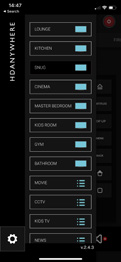
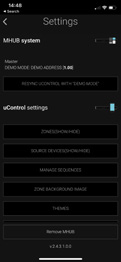
MHUB-OS on kaikkien MHUB-järjestelmien käyttöjärjestelmä, joka on konfiguroitava ennen käyttöönottoa (katso sivut 28–29). MHUB-OS hallinnoi MHUB:n toimintaa, MHUB:n ja ohjaustavan yhteyttä (katso sivu 18) sekä yhteyksiä online-palveluihin kuten HDA Cloud ja Amazon Alexa. MHUB-OS ei yleensä ole päivittäisessä käytössä avattava ominaisuus, vaan konfigurointi- ja käyttäjäasetuspaikka, jossa MHUB asetetaan toimimaan haluamallasi tavalla.
MHUB-OS:n käyttäminen
- Varmista, että olet suorittanut ensimmäisen käynnistyksen ja että MHUB on päällä ja yhdistetty verkkoosi.
- Lataa uControl: se yhdistää MHUB:iin ja sinut ohjataan päätason ohjauskäyttöliittymään.
- Napauta valikkoikonia, jota edustavat kolme vaakasuoraa viivaa. Vasemmalta avautuu valikko.
- Napauta rataskuvaketta vasemmasta alakulmasta, jolloin avautuu pääasetusten valikko.
- Valitse vaihtoehto: “Access MHUB”.
Kuvaus MHUB-OS-sivuista
- Kotisivu / Hallintapaneeli MHUB-OS:n kotisivu. Tästä sivulta voit ohjata lähteiden valintaa, vaihtaa ARC-tilaa ja äänen upotusta videoiden Outputeissa. Täältä löytyy myös ohjaimet MHUBin asettamiseen valmiustilaan.
- Tilitiedot Luo HDA Cloud -tili ja rekisteröi MHUB laajentaaksesi takuun yhdellä vuodella. MHUBin rekisteröinti HDA Cloudiin mahdollistaa yhteydet muihin online-palveluihin, kuten Amazon Alexa, ja antaa valtuudet asentajallesi (HDA Pro) hallita MHUBia etänä, mikäli sinulla on sellainen. Tilin olemassaolo antaa myös HDANYWHERElle luvan käyttää järjestelmäsi teknisiä tietoja parantaakseen tukea mahdollisissa ongelmatilanteissa.
- HDA Pro -paritus: Jos olet ammattiasentaja ja sinulla on hyväksytty HDA Pro -tili, lisää HDA Pro -alueelle tiedot HDA Cloud -tilisi lisäksi ottaaksesi MHUBin etähallinnan käyttöön. Varmista, että MHUBin omistaja on antanut siihen luvan ja että heidän HDA Cloud -tilinsä on kunnossa, muuten paritus/etävalvonta ei ole mahdollista.
- MHUBin asetukset Tämä sivu kuvaa perusasetukset, jotka MHUBin päivittäiseen käyttöön tarvitaan. Sieltä löydät listan MHUB-OS-ohjelmistoversiosta, laiteohjelmistosta ja laitteen tunnistetiedoista. Tästä voit nimetä lähdelaitteet, luoda ja hallinnoida vyöhykkeitä, hallita Output-sijoituksia, asettaa aikavyöhykkeen, turvakoodin ja mukautetun LCD-viestin.
- Verkon asetukset Hallitse MHUBin verkkokokoonpanoja kuten DHCP:ta.
- uControl Lataa tai poista uControl-paketteja HDA Cloudista ja määrittele ne Input- tai näyttöisten Receiveren IR-portteihin lähteiden, näyttöjen ja AV-vahvistimien kaukosäätöön. Palvelun käyttö vaatii aktiivisen HDA Cloud -tilin. Lisäksi voit selata ja testata CEC-komentoja nähdäksesi tuetaanko näyttöäsi.
- Sekvenssit ja aikataulutus Sekvenssi on sarja yksittäisiä komentoja (esim. vaihda Input 1:een, vaihda kanavaksi 101, mykistä Output A & D), jotka voi aktivoida yhdellä painalluksella tai Alexa-puhekomennolla. Luo ja testaa sekvenssejä tältä sivulta. Lisäksi sekvenssin suoritus voidaan ajastaa tiettyyn aikaan tai päivään automaattiseksi.
- Ääniohjaus Täältä löydät asetukset ääniohjaukseen tuetuilla laitteilla.
- AV-asetukset Hallitse EDID:iä, videoskaalaustiloja ja äänentoiston asetuksia tältä sivulta.
- Ohjausajurit Linkit HDANYWHEREn tukeen (http://support.hdanywhere.com) MHUBin ohjausajureiden lataukseen.
uControl käyttöliittymä
uControl on MHUBin natiivi ohjausmenetelmä, jolla voidaan ohjata kaikkia lähteitä, AV-vahvistimia, näyttöjä ja muita MHUB-laitteita mistä tahansa kiinteistöstäsi. Seuraavilla sivuilla kuvataan pääkäyttöliittymän alueet, niiden toiminto ja käyttö.
- Tämän painikkeen napauttaminen paljastaa aluevalitsimen ja antaa pääsyn asetuksiin (katso #10-12).
- Tämä merkintä osoittaa alueen, jota ohjaat. Kaikki ohjauskomennot kohdistuvat tähän alueeseen.
- Alueen virtakytkin: tämä painike näyttää alivalikon, jossa näkyvät kaikki laitteet, jotka voidaan kytkeä päälle tai pois päältä. Virtapainikkeet voivat esiintyä kahtena värinä, jotka kuvaavat painikkeen toimintoa: Punainen) tarkoittaa, että laitteen virran ohjaus voidaan kytkeä vaihtokytkimellä; napautus käynnistää ja napautus sammuttaa. Sininen) tarkoittaa, että virtakytkimen ohjaus vaatii eksplisiittisen toiminnon virran kytkemiseksi päälle tai pois. Napauta sammuttaaksesi ja pidä painettuna 2 sekuntia käynnistääksesi.
- Ohjausvalintapalkki. Tämä palkki sisältää kaikki järjestelmässä hallittavat lähteet. Kaikki laitteet on listattu tässä palkissa, ja laitteiden välillä voi liikkua pyyhkäisemällä vasemmalle tai oikealle vaakasuoraan. Laitteita voi poistaa tai lisätä takaisin [uControl]-asetuksista.
- Ohjausryhmän kuvake: pienemmissä laitteissa ohjaimet ryhmitellään nopeampaa käyttöä varten. Jos laitteesi ohjaimet ovat ryhmiteltyinä, kuvakkeet näkyvät tässä, esimerkiksi numeronäppäimistöt tai toistonhallinnan ohjaimet, jotka tyypillisesti ryhmitellään yhdessä.
- Ohjausliittymä. Tässä alueessa näytetään ohjausliittymäsi. Ohjausliittymä muuttuu dynaamisesti sen mukaan, minkä laitteen valitset ohjausvalintapalkista.
Ei ole aikaa? Katso verkossa!
https://youtu.be/4qGYH4q0XEM
- Eleohjausalue näkyy ohjausliittymässä suurena neliönä tai suorakulmiona. Tämä alue tukee yhdeksää ohjaustyyppiä, jotka ovat kaikille mobiililaitteiden käyttäjille tuttuja. Pyyhkäise ylös, alas, vasemmalle tai oikealle toistaaksesi saman komennon laitteellasi. Napautus vastaa Enter-komentoa. Lisäksi, jos tuettu, kahden sormen pyyhkäisy alas keskeyttää ja kahden sormen pyyhkäisy ylös jatkaa toimintaa. Oikealle piirretty chevron hyppää eteenpäin ja vasemmalle piirretty vie takaisin.
- Äänenvalitsin-kuvake. Napauttamalla tätä kuvaketta voit kiertää käytettävissä olevien äänilaitteiden välillä kyseisellä alueella. 1. Näytön ääni (TV- ja kaiutin-kuvake): Tarjoaa äänenvoimakkuuden/hiljennystoiminnon näytölle. TV-kuvakkeen painaminen ja pitäminen näyttää ARC-valinnat, jos ne ovat tuettuja, ja kaikki MHUB:iin kytketyt äänituloasetukset. 2. AVR-ääni (AVR-kuvake): Jos alueella on AVR, tarjotaan äänenvoimakkuuden/hiljennyksen hallinta. Valittaessa kaikki äänenvoimakkuuskomennot kohdistuvat AVR:ään näytön sijaan. 3. MHUB AUDIO (MHUB AUDIO -kuvake): Kolmas napautus mahdollistaa MHUB AUDIO -äänenvoimakkuuden säädön kyseisen alueen kaiuttimille, jos MHUB PRO 2.0 on konfiguroitu V&A/pinoksi. Tässä tilassa äänenvoimakkuuspainikkeet korvataan äänenvoimakkuuden liukusäätimellä, ja näytölle tulee lisäteksti, joka ilmoittaa, mikä ääni reititetään kaiuttimille. Kuvakkeen painaminen ja pitäminen paljastaa lähteenvalintavalikon, jonka avulla voi vaihtaa suoraan MHUB AUDIO -äänituloihin.
- Äänenvoimakkuuden säädin: lisää tai vähennä äänenvoimakkuutta liukusäätimellä (vain MHUB AUDIO) tai napauttamalla “+” tai “-” -painikkeita. Hiljennyskuvaketta napauttamalla äänenvoimakkuus laskee nollaan tai laite asetetaan mykistystilaan. Äänenvoimakkuuskomennot kohdistetaan aktiivisen äänilaitteen mukaan, kuten kohdassa #8 selitetään.
- Napauta päästäksesi uControl- ja MHUB-OS-asetuksiin sovelluksen ja MHUB:n konfigurointivaihtoehtoja varten.
- Vaihda alueita valitsemalla hallittava alue tästä. Jos alueen vieressä näkyy sininen näyttökuvake, alueella on näytön ohjaus. Alueiden järjestystä voi muuttaa tai poistaa painamalla ja pitämällä aluetta, minkä jälkeen napsautetaan ”Valmis”, joka ilmestyy kohdassa #10.
- Suorita Sekvenssi. Jos olet luonut sekvenssin MHUB-OS:ssä, voit tehdä sen näkyväksi uControlin asetussivulta. Napauttamalla Sekvenssi-painiketta suoritat sekvenssin missä tahansa kohteessa.
Lakiasia. / Ehdot ja käytännöt, mukaan lukien yleinen tietosuoja-asetus (GDPR) ja muut tietosuojasäädökset.
MHUBin asennuksen yhteydessä HDA Pro (asentaja) ja loppukäyttäjä hyväksyvät joukkoa ehtoja, sääntöjä, käytäntöjä ja lisenssisopimuksia, mukaan lukien HDANYWHERE:n tietosuojakäytännön. Näitä ehtoja, ilmoituksia ja käytäntöjä kutsutaan yhdessä “Sopimuksiksi”. MHUBin asentamalla tai käyttämällä sitoudut noudattamaan Sopimuksia.
EU:n vaatimustenmukaisuus
HDANYWHERE vakuuttaa täten, että tämä HDMI-liitettävyyteen tarkoitettu laite on direktiivien 2006/95/EY (LVD-direktiivi), 2004/108/EY (EMC-direktiivi) ja 1999/5/EY (R&TTE-direktiivi) olennaisten vaatimusten ja muiden asiaankuuluvien säännösten mukainen. EU-vaatimustenmukaisuusvakuutuksen täydellinen teksti löytyy osastolta HDANYWHERE.com/legals.
Laitteen asianmukainen kierrätys
Joillakin alueilla tiettyjen elektronisten laitteiden hävittäminen on säädeltyä. Varmista, että hävität tai kierrätät laitteesi paikallisten lakien ja määräysten mukaisesti.
Tärkeät tiedot
Edistyneen äänen toisto
HDMI-lähteet on asetettava omaan asetukseensa lähettämään Dolby Atmos tai DTS-HD -ääntä, jos tätä äänityyppiä tarvitaan. Lisä-EDID-määrityksiä saattaa olla tarpeen tehdä MHUBissa, mikä onnistuu MHUBin etupaneelin (sivu 10) tai MHUB-OS:n (sivu 33) kautta. MHUB:n Outputteihin liitettyjen näyttöjen, soundbarien ja AV-vahvistimien tulee kyetä dekoodaamaan ja/tai toistamaan Dolby Atmos- tai DTS-HD-sisältöä, jotta ääni on kuultavissa.
Äänisignaalit koaksiaaliliitännöissä on rajoitettava 48kHz / 1536kbps nopeuteen oikean toiston varmistamiseksi.
KUKA OLEMME
Olemme HD CONNECTIVITY LTD, kauppanimellä HDANYWHERE (“HDA”), osakeyhtiö, rekisteröity Englannissa ja Walesissa numero 06046737, jonka rekisteröity osoite on The Haysfield, Malvern, WR14 1GF, Yhdistynyt kuningaskunta.
TAKUU MEILTÄ SINULLE
Me, HDANYWHERE, takaamme sinulle, HDA-laitteiston loppukäyttäjälle (”Tuotteet”), että toimituspäivänä ja kolmen vuoden ajan toimituspäivästä lukien Tuotteet:
- vastaavat sinulle annettua kuvausta;
- eivät ole merkittävästi viallisia suunnittelun, käytettyjen materiaalien tai valmistustavan osalta;
- ovat tyydyttävää laatua (Kuluttajaoikeuslain 2015 merkityksessä); ja
- ovat sopivia mihin tahansa tarkoitukseen, jonka me olemme ilmoittaneet.
Tämä 3 vuoden ajanjakso, tai jos ajanjakso on pidentynyt 4 vuoteen kappaleen 3 mukaisesti, on ”Takuualue”. Tarjoamme tämän takuun kaikille Isossa-Britanniassa ja Pohjois-Irlannissa asuville asiakkaillemme, joilla on osoite kyseisissä maissa.
TAKUUJEN PIDENNYS
Kun rekisteröit tuotteesi HDA Cloudiin, kohdassa 2 mainittu takuu laajenee automaattisesti yhdellä vuodella, edellyttäen että rekisteröinti tapahtuu 30 päivän kuluessa toimituspäivästä. Yhden vuoden takuun laajennus alkaa automaattisesti alkuperäisen kolmen vuoden takuun päättymispäivästä.
MITEN VAATIA TAKUUTA JA MITÄ OIKEUKSIA SINULLA ON
- Enintään 30 päivää: korjaamme tai vaihdamme tuotteesi tai tarjoamme sinulle täyden hyvityksen viallisten tuotteiden hinnasta valintasi mukaan.
- Enintään 6 kuukautta: korjaamme tai vaihdamme tuotteesi. Jos emme pysty korjaamaan tai vaihtamaan tuotteitasi, annamme sinulle täyden hyvityksen viallisten tuotteiden hinnasta.
- Enintään 3 (4) vuotta: korjaamme tai vaihdamme tuotteesi. Jos emme pysty korjaamaan tai vaihtamaan tuotteitasi, annamme sinulle osittaisen hyvityksen viallisten tuotteiden hinnasta ottaen huomioon tuotteiden arvon alenemisen ostohetkestä lähtien.
Takuuvaatimuksen tekemiseksi kappaleessa 2 annetun takuun perusteella sinun tulee:
- ilmoita meille kirjallisesti aikomuksestasi tehdä takuuvaatimus takuuajan kuluessa ja tee se kohtuullisessa ajassa sen jälkeen, kun olet havainnut, että jotkin tai kaikki Tuotteet eivät täytä kohdassa 2 asetettua takuuta;
- todista, että vaatimuksesi kohteena olevat Tuotteet on tarkastanut HDA Pro tai muu valtuutettu tai asianmukaisesti pätevä asentaja, ja että he ovat kirjallisesti vahvistaneet, että Tuotteiden epäilty vika johtuu yksinomaan HDA-laitteiston viasta;
- anna meille kohtuullinen mahdollisuus tarkastaa kyseiset Tuotteet;
- toimita meille tilausnumero sekä päivätty myynti- tai toimituskuitti HDA-jakelijalta, HDA Pro:lta tai muulta valtuutetulta jälleenmyyjältä, jälleenmyyjältä tai asentajalta;
- hanki meiltä ennen tuotteiden palautusta palautusoikeuden hyväksyntä ja/tai tapausnumero; ja
- (jos pyydämme) palauta kyseiset Tuotteet liiketoimipaikkaamme omalla kustannuksellamme.
TILANTEET, JOISSA TAKUUSI EI KOSKE
- Jos käytät tuotetta edelleen sen jälkeen, kun olet ilmoittanut meille ongelmasta kappaleen 5 mukaisesti;
- vika johtuu siitä, että et ole noudattanut suullisia tai kirjallisia ohjeitamme tuotteiden säilytyksestä, asennuksesta, käytöstä ja huollosta;
- vika ilmenee käyttäessäsi tuotteita minkään muun ohjelmiston tai laitteiston kanssa, joka ei ole yhteensopiva tuotteiden kanssa;
- tuotteita käytetään kaupallisiin tarkoituksiin, mukaan lukien vuokraus- tai esittelykäyttö;
- muokkaat tai korjaat tuotteita ilman HDA:n kirjallista suostumusta;
- vika johtuu force majeur -tapahtumasta, normaalista kulumisesta, tai tuotteiden virheellisestä käytöstä, väärinkäytöstä, kohtuuttomasta käytöstä, tahallisesta vahingoittamisesta, huolimattomuudesta, poikkeavasta säilytyksestä tai muista laitteistovirheisiin tai valmistusvirheisiin liittymättömistä syistä;
- sarjanumeroa on muutettu, vahingoitettu tai poistettu;
- järjestelmän takuutarra on muutettu, vahingoitettu tai poistettu; tai
- tuotteet eroavat kuvauksestaan muutosten vuoksi, jotka on tehty niiden vaatimustenmukaisuuden varmistamiseksi sovellettavien lakien tai määräysten kanssa.
TAKUUN SIIRTÄMINEN TOISELLE HENKILÖLLE
[HDA ei ota vastuuta tämän takuun perusteella, ellei sinä ole alkuperäinen asiakas tai pystyt esittämään alkuperäiseltä asiakkaalta sekä mahdollisilta myöhemmiltä asiakkailta saatua kirjallista vakuutusta tai ketjua, joka siirtää takuun edun sinulle.]
TUOTTEET, JOIHIN TÄMÄ TAKUU EI KOSKE
Tämä takuu ei kata tuotteita, jotka on myyty ja selvästi merkitty "sellaisenaan", "B-laatuisina" tai virheellisinä. Tämä takuu ei koske mitään järjestelmäohjelmistoa, joka on esiasennettu HDA-laitteistoon tai toimitetaan myöhemmin päivitysten tai versioiden myötä. Kaikki HDA-ohjelmistot lisensoidaan sinulle erillisen loppukäyttäjän lisenssisopimuksen ehtojen mukaisesti, joka löytyy täältä: [EULA Link]
MITEN TÄMÄ TAKUU TOIMII KANSSA KÄYTTÖEHDOISSAMME (EULA)
Voimme mitätöidä tämän takuun, jos uskomme kohtuudella, että HDA-järjestelmää on käytetty tavalla, joka rikkoo erillisen HDA-ohjelmiston loppukäyttäjän lisenssisopimuksen (EULA) ehtoja. Otat kaikki riskit ja vastuut kolmansien osapuolien tuotteiden käytöstä yhdessä tuotteiden kanssa.
LAKISÄÄTEISET OIKEUTESI
Tämä takuu on lainsäädännöllisten oikeuksiesi (mukaan lukien Kuluttajaoikeuslaki) lisäksi, eikä se vaikuta niihin.
TÄMÄN TAKUUN YLEISET EHDOT
- Tämän takuun ehtojen lisäksi meillä ei ole vastuuta sinua kohtaan siltä osin, kun Tuotteet eivät täytä kohdassa 2 asetettua takuuta.
- Pidätämme oikeuden muuttaa tai peruuttaa tämän takuun milloin tahansa, mutta selkeyden vuoksi kaikki olemassa olevat takuut säilyvät voimassa.
- Nämä ehdot koskevat myös kaikkia meiltä toimitettuja korjattuja tai vaihdettuja tuotteita.
TAKUUN YHTEYSTIEDOT
Ota yhteyttä osoitteeseen (support@hdanywhere.com) tai soita HDANYWHERE tekniseen tukeen (puhelumaksut riippuvat teleoperaattoristasi. Tarkista kustannukset operaattoriltasi).
Tiimimme palvelee arkipäivisin klo 9-17.
Auttaaksemme käsittelemään kyselysi nopeasti, pidä laskun numero, tuotteen SKU ja sarjanumero valmiina.
Kerro meille mielipiteesi.
Haluaisimme kuulla, miten voimme edelleen kehittää tuotteitamme ja palvelujamme.
Jos voimme tehdä jotain paremmin, kerrothan siitä meille!support@hdanywhere.com
Tekijänoikeudet © HDANYWHERE.
HDANYWHERETM on HD Connectivity Ltd:n kauppanimi.
Rekisteröity Englannissa ja Walesissa 06046737 ALV 913222367
Huomautus: HDANYWHERE ei ota vastuuta tämän asiakirjan mahdollisesti sisältämistä virheistä. HDANYWHERE ei missään olosuhteissa ole vastuussa suorista, epäsuorista, erityisistä, satunnaisista tai välillisistä vahingoista, jotka johtuvat tästä asiakirjasta löytyvästä viasta tai puutteesta, vaikka niistä olisi ennakkoon varoitettu.
Oikeudelliset tiedot ja vaatimustenmukaisuus
Tuotteen tunnistus
Mallit: HDA-250840, HDA-250843 – käyttöohje versio 1.0
Tavaramerkit ja vastuuvapauslauseke
Tuotemalli ja logo ovat tavaramerkkejä. Kaikki muut mainitut yritys- ja tuotemerkit ovat niiden omistajiensa tavaramerkkejä. Kaikki oikeudet pidätetään. Tämän julkaisun osittaista tai kokonaiskopiointia tai jäljentämistä ilman etukäteen saatua kirjallista lupaa ei sallita. Pidätämme oikeuden tehdä muutoksia laitteeseen, pakkaukseen tai käyttöoppaaseen emmekä ota vastuuta kirjoitusvirheistä.
WEEE rek. nro: DE 93847290
Pakkaus
Hävitä pakkausmateriaali erikseen materiaalin mukaan (paperi/pahvi, muovit) paikallisten keräysjärjestelmien kautta. Pidä pakkausmateriaali poissa lasten ulottuvilta – tukehtumisvaara. Pakkausrekisteri LUCID: DE5958616449295.