
Box. Fe
Apua saa sähköpostitse: support@hdanywhere.com.4
Apua saa sähköpostitse: support@hdanywhere.com.
TermiluetteloSisältö
Ohjausjärjestelmä
Kolmannen osapuolen hallintamenetelmä MHUB-järjestelmille. Esimerkkeinä Crestron, Control4, RTI, Savant, Fibaro ym.
HDBaseT
Teknologia, jolla HDMI muunnetaan verkkojohdolla siirrettävään muotoon.
IR RX & IR TX
Infrapuna- (IR) Receiver (RX) ja Transmitter (TX). RX vastaanottaa signaalin toisesta kauko-ohjaimesta ja TX lähetää sitä.
MHUB
Videon tai äänen jakelujärjestelmät, joita valmistaa HDANYWHERE.
Linjatason (Pre-Out)
Äänenvoimakkuutta säädettävissä oleva Output.
uControl OS (uOS)
MHUBin sisäinen käyttöjärjestelmä, josta suurin osa asetuksista voidaan määrittää. Pääset käsiksi uOS:iin menemällä MHUBisi IP-osoitteeseen verkkoselaimella.
Pinottavuus
Kun yksi MHUB on yhdistetty toiseen suuremman järjestelmän muodostamiseksi, tätä kutsutaan pinottamiseksi tai pinotuksi järjestelmäksi. Koskee vain HDANYWHERE-laitteistoa.
Tipping Point Compression (TPC)
Videomateriaali, kuten Ultra HD 4K 60 4:4:4, käyttää jopa 18Gbps dataa kerrallaan, mikä ei ole mahdollista nykyisellä HDBaseT-teknologialla. HDA mahdollistaa 18Gbps materiaalin siirron TPC:n avulla.
uControl
MHUB-järjestelmien kauko-ohjaussovellus, jota HDANYWHERE valmistaa ja joka on saatavilla iOS-sovelluskaupoista.
Pakkauksen sisältö
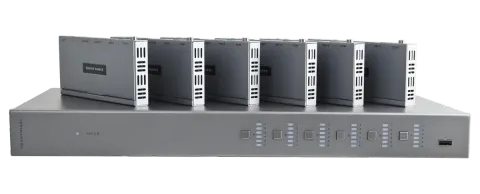
- x1 MHUB (4x4) 100A Chassis/Hub
- x4 Näyttö-Receiverit
- x9 Infrapuna Transmitter-kaapeli (1,5 m) (IR TX)
- x5 Infrapuna (20-60Khz) Receiver-kaapeli (1,5 m) (IR RX)
- x5 Kolmipiikkinen Phoenix-liitin
- x5 Chassis- ja näyttö-Receiverin kiinnitystelineparia
- x1 Master-kaukosäädin
- x1 Huoneen sisäinen kaukosäädin
- x1 RS232-sarjakaapeli (1,5 m)
- x1 24V 2,7A lukittava virtalähde
- x1 Käyttöopas
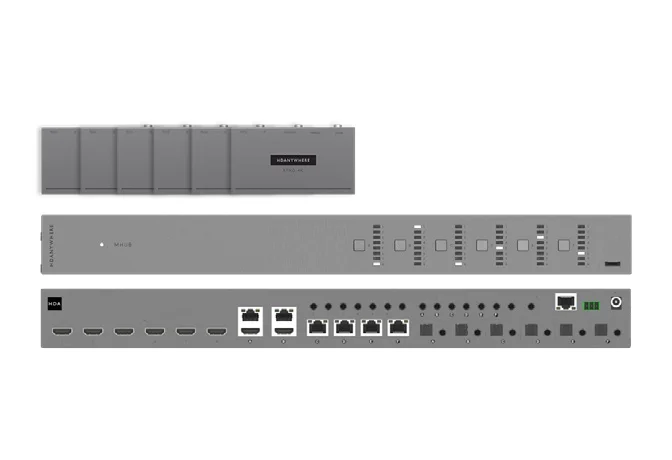
- x1 MHUB (6x6) 100A Chassis/Hub
- x6 Näyttö-Receiverit
- x13 Infrapuna Transmitter-kaapeli (1,5 m) (IR TX)
- x7 Infrapuna (20-60Khz) Receiver-kaapeli (1,5 m) (IR RX)
- x7 Kolmipiikkinen Phoenix-liitin
- x7 Chassis- ja näyttö-Receiverin kiinnitystelineparia
- x1 Master-kaukosäädin
- x1 Huoneen sisäinen kaukosäädin
- x1 RS232-sarjakaapeli (1,5 m)
- x1 24V 3,75A lukittava virtalähde
- x1 Käyttöopas
Nimi: MHUB (4x4) 100A
Tuotekoodi: MHUB44100A
Nimi: MHUB (6x6) 100A
Tuotekoodi: MHUB66100A
Apua saa lähettämällä sähköpostia: support@hdanywhere.com.6
Apua saa lähettämällä sähköpostia: support@hdanywhere.com.
Ominaisuudet
Apua saa lähettämällä sähköpostia: support@hdanywhere.com.6
TÄRKEÄÄ:
- Tukee formaatteja jopa 4K@60Hz (4:4:4)
- HDR, HDR10, HDR10+, Dolby Vision* ja HLG
- 100m kantama (4K), 150m kantama (1080p)
- Alaskaalaukset kaikissa Outputeissa
- Monikanavainen digitaalinen audiotuki mukaan lukien Dolby/Atmos ja DTS:X
- HDMI Output -peilikuvat
- Videolähteen tai vyöhykkeen ääniuutton tilat
- Linjatason (Pre-Out) äänenvoimakkuuden säätö
- Säädettävä Output-vahvistus -12dBu:sta +12dBu:iin 1dB:n askelin
- Kaksisuuntainen IR
- Laajennettu IO-toiminnallisuus (API-kautta kulkeva IR- ja RS232-data)
- CEC-näyttöohjaus HDMI CEC -äänenvoimakkuuden läpikululla**
- Yhteensopiva uControlTM Remote -ohjaimen kanssa
- Etähallittavissa
- 2 vuoden takuu (+1 vuosi HDA Cloud -rekisteröinnillä)
Parhaan suorituskyvyn ja turvallisuuden varmistamiseksi lue nämä ohjeet huolella ennen tuotteen liittämistä, käyttämistä tai määrittämistä. Säilytä tämä käyttöopas myöhempää tarvetta varten.
Huomautus: Ylijännitesuojaus on suositeltavaa
Tässä MHUB-järjestelmässä on herkkiä sähköisiä komponentteja, jotka voivat vaurioitua sähköisten piikkien, ylijännitteiden, sähköiskujen, salamointien jne. vuoksi. Ylijännitesuojausjärjestelmien käyttöä suositellaan järjestelmän suojaamiseksi ja käyttöiän pidentämiseksi.
Tämä tuote on suojattu kansainvälisillä patenteilla:
GB 2548668
US 10587822
HK 1238827
CN 108259784
AU 201711363118 (HAKEMUS)
Tuulettimet & melu
MHUB44100A sisältää jäähdytyspuhaltimia, jotka aiheuttavat melua järjestelmää jäähdyttäessään. Vältä asentamasta laitetta paikkoihin, joissa melu olisi ei-toivottua tai voisi voimistua sietämättömälle tasolle (esim. ontot/suljetut kaapit asuintiloissa tai hiljaisissa tiloissa).
Tekniset tiedot
| Parametri | Arvo |
|---|---|
| HDMI-versio | HDMI 2.0b |
| HDCP-yhteensopivuus | HDCP 2.3 & HDCP 1.4 |
| Videokaistanleveys | 18Gbps |
| Videon resoluutio | Jopa 4K@60Hz (4:4:4) HDR:llä |
| Väriavaruus | RGB, YCbCr 4:4:4, YUV 4:4:4, YCbCr 4:2:2/4:2:0 |
| Värisyvyys | 8-bittinen, 10-bittinen, 12-bittinen (1080p@60Hz); 8-bittinen (4K@60Hz); 10-bittinen, 12-bittinen (4K@60Hz YCbCr 4:2:2/4:2:0) |
| HDR-muodot | HDR10, HDR10+, Dolby Vision, HLG* |
| MHUB66100A Video- ja audiotulot/lähdöt | Tulot: x6 HDMI / Lähdöt: x6 HDBaseT, x2 HDMI (peili), x6 optinen, x6 3,5 mm stereo |
| MHUB44100A Video- ja audiotulot/lähdöt | Tulot: x4 HDMI / Lähdöt: x4 HDBaseT, x1 HDMI (peili), x4 optinen, x4 3,5 mm stereo |
| Siirtoetäisyys | 1080p (150m / 492ft), 4K 100m / 394ft |
| HDMI-äänen muodot | PCM 2.0 / 5.1 / 7.1, Dolby Digital / Plus / EX, Dolby True HD, DTS, DTS-EX, DTS-96 / 24, DTS High Res, DTS-HD Master Audio, DSD |
| Äänen purku | Optinen: PCM 2.0, Dolby Digital, DTS 5.1; 3,5 mm stereo: LPCM 2Ch |
| Stereoäänimuodot | PCM 2.0 44,1 / 48 / 88,2 / 96 / 176,4 / 192KHz, 16 / 20 / 24 bittiä |
| Lähtötaso (1 dB välein) | -12dBu — +12dBu |
| Maksimilahtötaso | -55dB — 0dB |
| Infrapuna | 20Khz - 60Khz |
| ESD-suojaus | ±8kV (ilmaräjähdys), ±4kV (kosketusräjähdys) |
| MHUB66100A Virrankulutus | 75W (Maksimi) |
| MHUB44100A Virrankulutus | 55,2W (Maksimi) |
| MHUB66100A Virtalähde | 24V 3,75A |
| MHUB44100A Virtalähde | 24V 2,7A |
| Näyttö-Receiver | 24V PoC (Power over Cat) |
| Käyttölämpötila | 0°C - 40°C / 32°F - 104°F |
| Varastointilämpötila | -20°C - 60°C / -4°F - 140°F |
| Suhteellinen kosteus | 20 - 90% (Ei tiivistyvä) |
| Kotelo | Kotelo: Teräs ja alumiini; Näyttö-Receiver: Alumiini |
| Väri | Harmaa (Carbonite) |
| MHUB66100A Mitat (L/S/K) mm | Kotelo: 440 x 226 x 44 |
| MHUB44100A Mitat (L/S/K) mm | Kotelo: 372 x 165 x 36 |
| Näyttö-Receiver: Mitat (L/S/K) mm | 140 x 65 x 18 |
| MHUB66100A Paino (g) | Kotelo: 3025, Receiver: 126 |
| MHUB44100A Paino (g) | Kotelo: 1631, Receiver: 126 |
| Takuu | 2 vuoden takuu (+1 HDA Cloud -rekisteröinnillä) |
Huomautus: Vain Dolby Vision Low Latency Mode on tuettu 60Hz:n Video TPC -lähdön yli.
Huomautus: CEC:n toimivuus riippuu näytön yhteensopivuustasosta. Toteutuksemme on standardin mukainen, mutta emme voi taata, että integroitava laite on täysin yhteensopiva.
MHUB (6x6) 100A etupaneeli
A. Virta: Ilmaisimvalo. Jos tämä valo palaa jatkuvasti, MHUB saa virtaa ja on päällä.
B. Lähdevalitsin: Tällä painikkeella selataan HDMI-tulot (1–6) järjestyksessä kullekin vastaavalle Outputille (A–F).
C. Huoltoportti: Huoltoportti paikallisia päivityksiä ja MHUBin perusohjausta varten.
MHUB (4x4) 100A etupaneeli
Apua saa helposti sähköpostitse: support@hdanywhere.com.12
MHUB (6x6) 100A takapaneeli
- Source (IN)
- Mirror
- Source IR (OUT)
- AVR IR (OUT)
- Display IR (IN)
- All IR (IN)
- Hub IR (IN)
- Control (IP)
- RS232
- DC 24V
- Audio (OUT)
- Video (OUT)
MHUB (4x4) 100A takapaneeli
- Source (IN)
- Source IR (OUT)
- AVR IR (OUT)
- Audio (OUT)
- Display IR (IN)
- All IR (IN)
- Hub IR (IN)
- Control (IP)
- RS232
- DC 24V
- Video (OUT)
Apua saatavilla helposti sähköpostitse: support@hdanywhere.com.14
Takapaneelin kuvaukset (molemmat mallit)
- Source (IN): HDMI-videotuloportit, jotka on merkitty numeroilla.
- Source IR (OUT): Kytke IR TX hallinnoimaan vastaavia HDMI-tuloja.
- AVR IR (OUT): Kytke IR TX mahdollistamaan AVR:n kauko-ohjaus (IR).
- Display IR (IN): Kytke IR RX lähettääksesi kauko-ohjauskäskyn (IR) MHUBin kautta vastaavan display receiverin “IR (OUT)” -porttiin.
- All IR (IN): Kytke IR RX tähän porttiin lähettääksesi kauko-ohjauskäskyn kaikille display receiverin “IR (OUT)” -porteille.
- Hub IR (IN): Kytke IR RX mahdollistamaan MHUBin kauko-ohjaus (IR).
- Control (IP): Mahdollistaa MHUBin TCP/IP-ohjauksen Ethernetin kautta.
- RS232: Mahdollistaa PC:n tai ohjausjärjestelmän MHUBin ohjauksen sarjaliikenteellä. Langallinen (A/GND/B).
- Video (OUT): HDBaseT (RJ45) & HDMI videon peilauksen lähtöportit. Nämä portit yhdistävät MHUBin display receivereihin Category-kaapelin avulla. HDMI:n “Mirror (OUT)” -lähdöt peilaavat HDBaseT-portteja (vain A & B) eivätkä ole itsenäisesti kytkettäviä. HDBaseT-portissa on kaksi merkkivaloa. Vasemmanpuoleinen (oranssi) valo: kiinteä tarkoittaa, että HDCP on havaittu. Vilkkuva tarkoittaa, ettei HDCP:tä ole. Pois tarkoittaa, ettei HDMI-signaalia havaita. Oikeanpuoleinen (vihreä) valo: kiinteä tarkoittaa, että yhteys MHUBin ja display receiverin välillä on hyvä. Vilkkuva tarkoittaa, että yhteys on heikko. Pois tarkoittaa, ettei yhteyttä havaita.
- Audio (OUT): Parilliset 3,5mm stereo- ja optiset äänilähtöportit. Nämä portit tukevat kahta toimintatilaa (seuraa lähdettä tai seuraa ulostuloa/aluetta), jotka voidaan määrittää “Järjestelmän asetukset” -sivulla uOS:ssa. Kun määritelmä on tehty, asetukset koskevat kaikkia Audio (OUT) -portteja. 3,5mm portit ovat esivahvistettuja, eli äänenvoimakkuutta voi ohjata uOS:n kautta ja ääni voidaan syöttää ulkoiselle vahvistimelle. Nämä portit eivät laske ääniä miksaten.
- Power: Kytke virtalähde MHUBin virransyöttöä varten.
MHUB Display Receiver -kaavio ja kuvaus
- Power LED: Merkkivalo. Jos tämä valo on päällä ja kiinteä, display receiver saa virtaa.
- Firmware Update: Mikro-USB-portti laiteohjelmistopäivityksiä varten PC-ohjelmiston kautta.
- RS232 (OUT): Lähettää sarjakomentoa, joka lähetetään MHUBiin API:n tai ohjausjärjestelmän komennon (IP > RS232) kautta.
- IR IN: Kytke IR RX lähettääksesi kauko-ohjauskomennon (IR) display receiverltä MHUBin aktiiviseen “Source IR (OUT)” -porttiin. IR OUT: Kytke IR TX tähän porttiin ohjataksesi näyttöjä kauko-ohjauskomentojen (IR) avulla.
- Audio (OUT): Lähettää 2-kanavaista stereoääntä (ei laskettu miksattuna) videolähteestä.
- HDMI (OUT): HDMI-videolähtö. Kytke näyttöösi kuvan ja äänen antamiseksi.
- Video: HDBaseT-linkki MHUBin ja display receiverin välillä. Tässä portissa on kaksi merkkivaloa. Vasemmanpuoleinen valo: kiinteä tarkoittaa, että yhteys MHUBin ja display receiverin välillä on hyvä. Vilkkuva tarkoittaa, että yhteys on heikko. Pois tarkoittaa, ettei yhteyttä havaita. Oikeanpuoleinen valo: kiinteä tarkoittaa, että HDCP tunnistettu. Vilkkuva tarkoittaa, ettei HDCP:tä ole. Pois tarkoittaa, ettei HDMI-signaalia havaita.
- Power: DC24V / 1A. Display receiver saa virtansa Power over Cat (PoC) -tekniikalla MHUBilta, eikä tätä porttia käytetä.
Apua saatavilla helposti sähköpostitse: support@hdanywhere.com.16
IR (Infrapuna) ohjaus
MHUB pystyy hallitsemaan IR-signaaleja ja reitittämään ne lähteille, AVR:ille tai näytöille. Tämän ominaisuuden käyttö mahdollistaa kauko-ohjaimen komennon lähettämisen näyttöpaikasta MHUBiin tai päinvastoin.
IR-komentojen lähetys näytöltä ”takaisin” MHUBiin
Tämä mahdollistaa taaksepäin suuntautuvan IR-ohjauksen (yleisin IR-ohjausmuoto), jossa minkä tahansa vyöhykkeesi kaukosäätimestä tulevat IR-signaalit lähetetään takaisin MHUBiin ja lähdelaitteellesi.
IR-käskyjen lähetys näytölle
- Kytke IR TX MHUBin porttiin, joka on merkitty “Source IR (OUT)”. Varmista, että porttinumero vastaa vastaavan videosignaalin lähdön Input-portin numeroa, joka on merkitty “Source (IN)”. Esimerkiksi, jos Apple TV on liitetty porttiin 3, myös IR TX -kaapelin tulee olla kytketty Source IR (OUT) -porttiin 3.
- Aseta IR TX -lähetin (pieni pisaramainen osa) lähdelaitteen IR-ikkunan eteen. Toista jokaiselle hallittavalle lähdelaitteelle.
- Kytke IR RX näyttö-Receiverin porttiin, joka on merkitty “IR IN”.
- Aseta IR RX:n vastaanotin näkyville, kaukosäätimen näkökenttään.
1,5m
- Yhdistä IR-lähetin (IR TX) porttiin, joka on merkitty nimellä “IR OUT” näyttö-Receiverissa.
- Aseta IR TX -lähetin (pieni pisaran muotoinen osa) näytön IR-ikkunan eteen. Toista tämä jokaiselle näytölle, jota haluat ohjata.
- Yhdistä IR-vastaanotin (IR RX) MHUB:n porttiin, joka on merkitty nimellä “Display IR (IN)”. Varmista, että portin kirjain vastaa sitä porttia, joka on reititetty näyttö-Receiveriin.
- Aseta IR RX -pää kaukosäätimen näkyvyyden eteen.
| IR Transmitter (IR TX) | IR Receiver (IR RX) |
|---|---|
| NC | Maa |
| Signaali | Signaali |
| Virta | Virta |
IR-ohjauksen toiminnan testaus Käyttäen Master- ja Room-kaukosäätimiä
Tässä osiossa varmistetaan, että MHUBisi IR-ohjausjärjestelmä on asetettu oikein, olettaen, että MHUB on johdotettu tämän käyttöoppaan ohjeiden mukaan. Tarkista MHUBin johdotuskaaviot tässä dokumentissa varmistaaksesi, että asennuksesi vastaa kaavioita ennen kuin jatkat alla olevaa tarkistusta.
Perustoimintojen testaus näytöltä ”takaisin” MHUBiin
Varmistaaksesi, että IR-ohjaus toimii oikein, siirry mihin tahansa näyttö-Receiverin sijaintiin, johon on kytketty IR RX. Käytä MHUB Room Remotea valitaksesi lähde, johon MHUB-päässä on kytketty IR TX. Näytön pitäisi vaihtaa kyseiseen lähteeseen. Ota nyt käteesi sen lähteen kaukosäädin, johon juuri vaihdoit, ja yritä ohjata lähdettä alkuperäisellä kaukosäätimellä. Jos molemmat toimivat, olet asettanut IR-ohjauksen oikein. Toista tämä vaihe kaikille näyttö-Receiverin sijainneille.
MHUBin komennot näytölle testattavaksi
Varmistaaksesi, että MHUBin ohjauskomennot näyttöön toimivat, sinun tulee käyttää uControlia tai testata seuraavalla tavalla: 1) valitse testattava näyttö 2) kytke IR RX vastaavaan Display IR (IN) -tuloon 3) varmista, että näyttö-Receiveriin on kytketty IR TX ja että se on suunnattu näyttölaitteen IR-vastaanottoikkunaan 4) ota näytön kaukosäädin MHUBin luo ja osoita kaukosäädin IR RX:ään, testaa päälle/pois -komento. Näytön pitäisi käynnistyä tai sammua. Tämä vahvistaa, että IR-signaali kulkee MHUBista näyttöön onnistuneesti.
Työskentely identtisten lähdelaitteiden kanssa (diskreetti IR)
MHUB voi toimia useiden identtisten lähdelaitteiden kanssa diskreetin IR-toimintonsa ansiosta. Diskreetti IR estää IR-signaalien häiriöt, jotka voisivat aiheuttaa kaikkien identtisten laitteiden ei-toivottua toimintaa. MHUB hallitsee tämän kohdistamalla IR-komennot nimenomaan näytöllä katsottavaan lähdelaitteeseen. Käyttäessäsi kahta tai useampaa identtistä lähdelaitetta, ryhdy toimenpiteisiin IR-signaalivuotojen estämiseksi, jotka voisivat aiheuttaa virhevastauksia identtisiltä lähteiltä. Tämä sisältää yksinkertaisia keinoja, kuten asettamalla identtiset lähteet eri hyllyille tai yrittämällä “huputtaa” IR-lähetin niin, että IR-signaalit eivät pääse vuotamaan.
MHUB toimitetaan kahden tyyppisten alkuperäisten kaukosäätimien kanssa.
- Master-kaukosäädin
- Huonekaukosäädin
Molemmat kauko-ohjaimet rajoittuvat ainoastaan videon kytkentätoimintoihin. HDANYWHERE ei suosittele, että näitä kaukosäätimiä käytetään MHUB:n ensisijaisena ohjauslaitteena (katso kohta: ”MHUB:n ohjausmenetelmät”).
Master-kaukosäädin tarjoaa video-kytkentätoiminnon riippumatta siitä, mistä huoneesta tai vyöhykkeeltä komento tulee. Tämä on kätevää esim. baarin kaltaisessa ympäristössä, jossa halutaan vaihtaa kaikkien televisioiden lähde yhdestä toiseksi.
Huonekaukosäädin käyttää ”kontekstuaalista” IR:iä, mikä tarkoittaa, että se vaihtaa videolähteitä vain siinä vyöhykkeessä tai huoneessa, jossa olet.
Esimerkki MHUB Master- ja Room-kaukosäätimistä (8x8-malli kuvattu)
Apua saa helposti sähköpostitse: support@hdanywhere.com.18
Tällä hetkellä MHUBin kanssa voi käyttää Cat6, Cat6a, Cat7 tai Cat7a -kaapeleita. Cat5e saattaa toimia, mutta sitä ei suositella järjestelmän vaatiman kaistanleveyden vuoksi.
Optimaalinen suorituskyky
Valitsetpa minkä tahansa verkkokaapelityypin, varmista, että pääjohdotus on "kiinteäydin" eikä joustava "patch-kaapeli". Patch-kaapeleita voi käyttää viimeiset muutamat metrit (esim. seinälevy), mutta niitä tulisi välttää pidemmillä vedoilla, koska signaalinsiirto joustavilla ytimillä heikkenee merkittävästi. Pvalmiiden johtojen käyttöä ei suositella, ellei niiden rakenteesta voida olla täysin varma (eli kiinteäydin 568B). Optimaalisen suorituskyvyn saavuttamiseksi käytä yhtä ainoaa palasta Cat-kaapelia, joka on päättynyt suoraan Transmitterin ja Receiverin päissä. Varmista, että käytät oikean tyyppisiä liittimiä (eli RJ45-kiinteäydin) puristusliittimiä.
Suojakaapelit
Suojattu FTP-kaapeli ei ole vaatimuksena. Jos kuitenkin käytät tätä kaapelityyppiä, varmista, että käytät yhteensopivia suojattuja lisävarusteita. Kaapelin suojauksen päättäminen puutteellisesti kaikkialla voi aiheuttaa häiriöitä sen poistamisen sijaan.
Patch-paneelit ja seinälevyt
Jos patch-paneelit on päätetty oikein, etäisyyden menetys on minimaalinen. Seinärasiat ja patch-paneelit voivat kuitenkin aiheuttaa kaapelin vastuslisäystä, mikä muodostaa signaalin siirrolle puristuskohdat ja voi lyhentää siirtoetäisyyksiä.
Vinkki: Sen sijaan, että käyttäisit RJ45-seinälevyjä, etsi "harjalevyt"; tämä antaa useita hakutuloksia.
Kaapelointi
HDMI-kaapelointi
HDANYWHERE suosittelee käyttämään riittävän jämäköitä ja laadukkaita HDMI-kaapeleita. Passiivisten HDMI-kaapelien käyttöä yli 5 metrin pituisina ei suositella MHUBin tulo- eikä lähtöliitännöissä eikä näyttöReceivereissä. Kun tarvitaan yli 5 metrin HDMI-kaapelia, HDA suosittelee oman merkkinsä pitkän matkan HDMI-kaapeleita tai sopivia vaihtoehtoja. Hyvä selittävä video tästä on nähtävillä täällä: https://youtu.be/EbWAEndiCuU
Päättele RJ45-liittimillä käyttämällä 568B-kaapelointistandardia.
Varoitus: ÄLÄ KÄYTÄ KUORELLISTA ALUMIINI/TERÄS (CCA/CCS) Cat-kaapelia.
Vuokraa HDA Pro
Jos kaapelointi-infrastruktuuri, ohjaus ja parhaat käytännöt vaikuttavat liian monimutkaisilta omaksua ja oppia, mikset palkkaisi HDA Pro -ammattilaista tekemään työn puolestasi? MHUB-järjestelmän ammattimainen asennus takaa järjestelmän pitkäaikaisen suorituskyvyn ja varmistaa, että se sulautuu siististi sisustukseesi. Kaikilla HDA Proilla on lisäksi kyky hallita järjestelmääsi etänä – mikä tarkoittaa, että rutiinihuolto ja jopa edistynyt vianetsintä voidaan tehdä ilman kotikäyntiä. Kysy HDA Proilta koti-ohjaus-, cinema-, lämmitys/ilmastointi-, valaistus- ja turvapalveluista. Lataa opas HDA Pron valintaan täältä: https://content2.hdanywhere.com/en/downloads/documents/hdanywhere_doc-picking-an-installer.pdf
Löydä HDA Pro mistä päin maailmaa tahansa tänään
Vieraile: https://hdanywhere.com/dealers-and-installers/
MHUBin ohjausmenetelmät
Apua saa helposti sähköpostilla: support@hdanywhere.com.20
MHUB-ohjausmenetelmät
MHUB on suunniteltu ohjattavaksi monin eri tavoin riippuen tarpeistasi. Etupaneelin, Master- ja Huonekauko-ohjaimen ohjausvaihtoehdot ovat rajalliset, joten on tärkeää kiinnittää huomiota tapaan, jolla MHUBia ohjataan. Alla on lueteltu ohjausmenetelmät ja niiden huomioon otettavat asiat.
uControl-sovellus & uControl-kaukosäädin
Saatavana ilmaiseksi iOS:lle, uControl-sovellus (ja valinnainen kaukosäädin) on MHUBin oma ohjausmenetelmä. Kaikki MHUBin sisäänrakennetut ominaisuudet ovat käytettävissä; tarjoten kattavan ohjauksen kytkemiseen, lähteen/näytön/äänenvoimakkuuden ohjaukseen (riippuen MHUB-mallista) ja sekvenssien suorittamiseen kaikissa vyöhykkeissä. uControl kommunikoidaan saman paikallisverkon (LAN) yli kuin MHUB, mikä mahdollistaa globaalin ohjauksen koko järjestelmään riippumatta siitä, millä vyöhykkeellä olet. Jos kolmannen osapuolen ohjausjärjestelmää ei ole, HDANYWHERE suosittelee uControlia päivittäiseksi ohjaustavaksi MHUBillesi.
Puheohjaus & älyvaatteet
Kaikki MHUB-järjestelmät tukevat puheohjausta vakiona Amazon Echo (Alexa) -laitteen tai Apple Watchin kautta. Puhe- ja älyvaateohjaus ei ole tarkoitettu ensisijaiseksi ohjausmenetelmäksi, vaan täydentämään muita tässä sivulla lueteltuja menetelmiä. Yleisesti näitä käytetään sekvenssien tai toimintojen suorittamiseen sen sijaan, että niillä ohjattaisiin suoraan AV-laitettasi tai MHUBia (esimerkiksi navigointi, äänenvoimakkuuden säätö ja toiston kulun hallinta).
Kolmannen osapuolen ohjausjärjestelmä
Kolmannen osapuolen ohjausjärjestelmän käyttö on tuettu uusimmalla ja edistyneimmällä API:llamme. Ajantasainen lista MHUB:n tukemista järjestelmistä löytyy tukisivustoltamme kohdasta “Control Drivers”: http://support.hdanywhere.com. Ohjaus vaihtelee käytetyn järjestelmän mukaan, mutta tyypillisesti kytkentätoiminnot ovat tuettuja, ja muut kuljettajat voivat tarjota enemmän. Lisätietoja saat ottamalla yhteyttä HDA Prohon (sivu 19).
uOS
Kaikki selainohjelmaa käyttävät laitteet voivat ohjata MHUB:ia suoraan uOS:n kojelaudan kautta. Tästä on mahdollista ohjata MHUB:ia ja säätää äänenvoimakkuutta (riippuen MHUB-mallista).
Master- ja Huonekaukosäätimet (IR)
MHUB tukee IR-komentojen välitystä mistä tahansa näyttö-Receiverin sijainnista takaisin MHUB:iin ja päinvastoin, kuten on kuvattu sivuilla 16-17.
Yhtenäinen ohjaus.
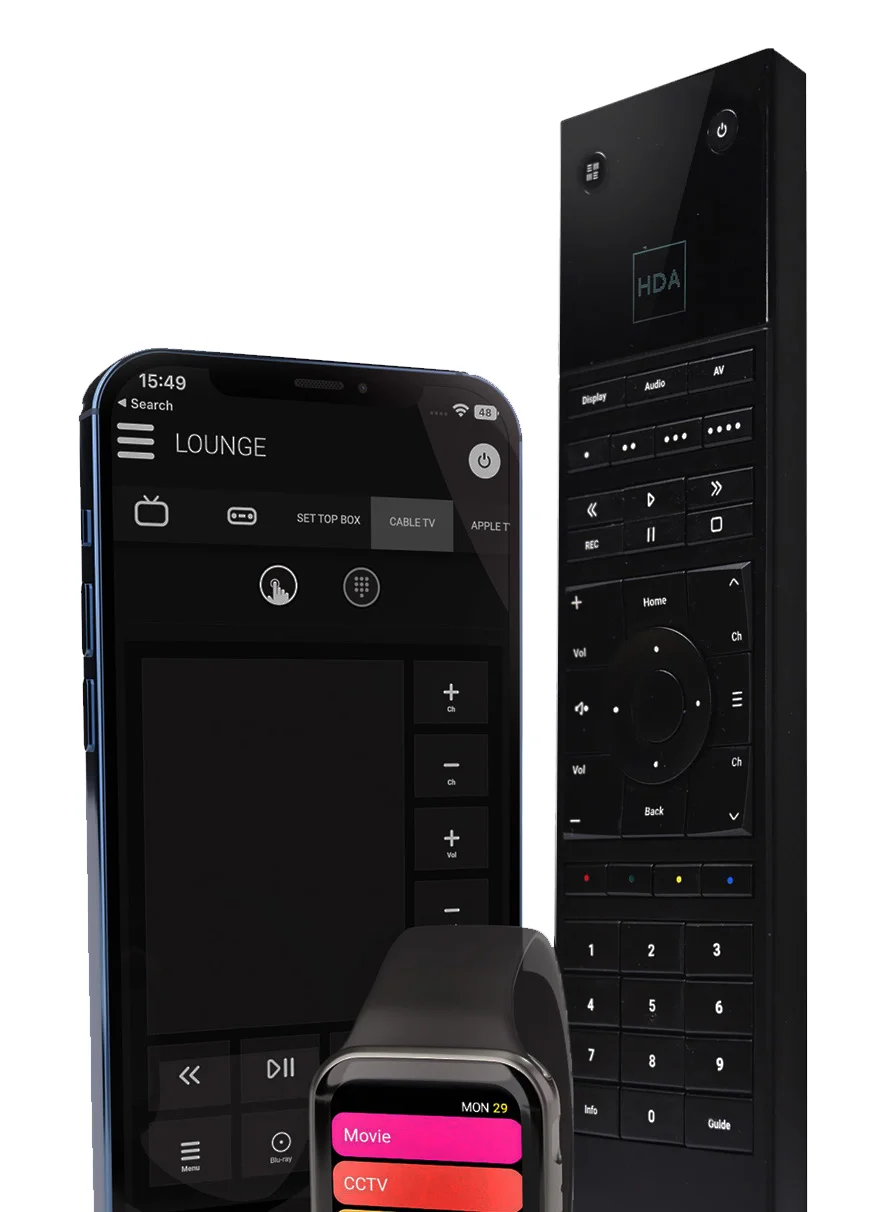
MYÖNNETÄÄN ERILLISENÄ
Selaa loputtomia viihde- ja tunnelmanluontivaihtoehtoja yhdellä yhdistävällä kaukosäätimellä, joka hallitsee kaikkia median, musiikin ja tunnelman ohjausta laitteista, jotka omistat jo ennestään.
uControl on HDANYWHEREn kehittämä älykoti-alusta. Se on pelotteeton, universaali ja yhdistävä – yksittäinen, johdonmukainen, helppokäyttöinen käyttöliittymä, joka on aina käden ulottuvilla.
uControl on ilmainen minkä tahansa MHUB-laitteen kanssa tai voit ostaa sen kotisi ohjaukseen Zone Processorilla.
Lisätietoja osoitteessa https://ucontrol.world
Itsenäinen käyttö hallitulla vahvistinäänen vahvistimen kautta
1 B
A B C D E F
A B C D
Lähde (IN)
Peili
Peili
Lähde IR (OUT)
AVR IR (OUT)
Näyttö IR (IN)
4 5 6 3 2 1
4 3 2 1
Kaikki IR (IN) Hub IR (IN)
Ohjaus (IP) RS232 DC 24V
B A
A B C D E F Audio (OUT) Video (OUT)
E F 5 6
Olohuone
VIDEO + AUDIO ALUE
ÄÄNENVOIMAKKUUDEN OHJAUS
ÄÄNENVOIMAKKUUDEN OHJAUS
Makuuhuone
VIDEO + AUDIO ALUE
Lastenhuone
VIDEO ALUE
MHUB (6X6) 100A
REITITTIMEN TAI OHJAUSJÄRJESTELMÄ
uControl
Vahvistin
LINJATASON LÄHTÖ
ÄÄNENVOIMAKKUUDEN OHJAUS
Näyttö Receiver
Näyttö Receiver
Näyttö Receiver
Olohuone Näyttö Receiver
Apua saatavilla helposti sähköpostitse: support@hdanywhere.com.
HDMI-kaapeli
Ethernet-kaapeli
Cat 6 / HDBaseT
IR RX/TX -kaapeli
Kaiutinkaapeli
Virta
3,5 mm stereo
Optinen
Pinoaminen Multi Zone Matrix Amplifierin (MZMA) kanssa
1 B
A B C D E F
A B C D
Lähde (IN)
Peilaa
Peilaa
Lähde IR (OUT)
AVR IR (OUT)
Näyttö IR (IN)
4 5 6 3 2 1
4 3 2 1
Kaikki IR (IN) Keskus IR (IN)
Ohjaus (IP) RS232 DC 24V
B A
A B C D E F Ääni (OUT) Video (OUT)
E F 5 6
Olohuone
VIDEO + ÄÄNI ALUE
ÄÄNENOHJAUS
ÄÄNENOHJAUS
Makuuhuone
VIDEO + ÄÄNI ALUE
Lastenhuone
VIDEO-ALUE
MHUB (6X6) 100A
REITITIN TAI OHJAUSJÄRJESTELMÄ
uControl
Näyttö Receiver
Näyttö Receiver
Näyttö Receiver
Ääni (IN)
Peilaa (OUT) Ohjaus (IP) RS232 Keskus IR (IN) Linkki
1 2 3 4 5 6
A B C D
(- R +) (- L +) (- R +) (- L +) (- R +) (- L +) (- R +) (- L +)
A B C D 2X55W/4Ω
Ääni (OUT)
100-240V AC 50/60HZ
PC: MZMA6455
SKU: 1.05.912.002.1
SONOS PORTTI
MZMA (6x4) 55
KIINTEÄ LINJATASOULOSOTO
uControlin käyttäminen
Apua saa helposti sähköpostilla: support@hdanywhere.com.28
uControlin käyttö
uControl on oma natiiviohjausmenetelmämme, jolla voi ohjata kaikkia lähteitä, AVReita, näyttöjä ja muita MHUB-laitteita mistä tahansa kiinteistöstäsi. Seuraavilla sivuilla kuvataan pääasialliset käyttöliittymän alueet, niiden toiminnot ja käyttötavat.
- Tämän painikkeen painaminen avaa alueruudun valitsimen ja antaa pääsyn asetuksiin (katso #10-12).
- Tämä merkintä ilmaisee aluetta, jota ohjaat. Kaikki ohjauskomennot kohdistetaan tähän alueeseen.
- Alueen virtapainike: tämä painike avaa alivalikon, jossa näkyvät kaikki laitteet, jotka voidaan kytkeä päälle tai pois päältä. Virtapainikkeet voivat näkyä kahdessa värissä, jotka ilmaisevat, miten painiketta käytetään: Punainen) laitevirran ohjaus voidaan vaihtaa päälle tai pois, kosketa käynnistää ja kosketa sammuttamaan. Sininen) tarkoittaa, että virtakytkimen ohjaus vaatii erillisen vuorovaikutuksen päälle tai pois kytkemiseksi. Kosketa sammuttaaksesi ja pidä painettuna 2 sekuntia käynnistääksesi.
- Ohjausvalintapalkki. Tämä palkki sisältää kaikki järjestelmässä ohjattavat lähteet. Kaikki laitteet listataan tässä palkissa, ja laitteiden välillä voi selailla pyyhkäisemällä vaakasuunnassa vasemmalle tai oikealle. Laitteita voi poistaa tai lisätä takaisin valitsemalla uControl-asetukset.
- Ohjausryhmän kuvake: pienemmillä laitteilla ohjaukset ryhmitellään nopeamman pääsyn vuoksi. Jos laitteessasi on ryhmitellyt ohjaukset, kuvakkeet näkyvät tässä; esimerkkejä ovat numeronäppäimistöt tai toiston ohjaimet, jotka tyypillisesti ryhmitellään.
- Ohjauskäyttöliittymä. Tämä alue näyttää ohjauskäyttöliittymän. Se muuttuu dynaamisesti valitun laitteen mukaan, joka on valittu ohjausvalintapalkista.
- Eleohjausalue näkyy ohjauskäyttöliittymässä suurena neliönä tai suorakulmiona. Tämä alue sisältää yhdeksän ohjaustyyppiä, jotka ovat tuttuja kaikille mobiililaitteiden käyttäjille. Pyyhkäise ylös, alas, vasemmalle tai oikealle toistaaksesi saman komennon laitteellasi. Napautus toimii [Enter]-komentona. Lisäksi tuettuna on kaksi sormea alas tauottamaan ja kaksi sormea ylös jatkamaan. Nuolen piirtäminen oikealle hyppää eteenpäin ja nuoli vasemmalle palaa takaisin.
IO. Ohjaus
Ei aikaa? Katso verkossa!

https://youtu.be/4qGYH4q0XEM
- Äänivalitsimen kuvake. Napauttamalla tätä kuvaketta voit selata käytettävissä olevia äänilaitteita kyseisellä vyöhykkeellä.
- Näytön ääni (TV- ja kaiutinkuvake): Tarjoaa äänenvoimakkuuden/vaihtoehdon mykistää näytölle. TV-kuvakkeen painaminen ja pitäminen paljastaa ARC-vaihtoehdot, jos tuettu, sekä kaikki MHUBiin kytketyt äänitulot.
- AVR-ääni (AVR-kuvake): Jos vyöhykkeellä on AVR, äänenvoimakkuuden ja mykistyksen ohjaukset tulevat näkyviin. Valittaessa kaikki äänenvoimakkuuskomennot ohjataan AVR:lle näytön sijasta.
- MZMA-AUDIO (Kaiutinkuvake): Kolmas napautus mahdollistaa vyöhykkeen kaiuttimien äänenvoimakkuuden hallinnan, jos MHUB on määritetty V&A-/pinorakenteeksi toisen HDA-äänilaitteen kanssa. Käyttäjälle näytetään lisämerkintä, joka kertoo, mitä ääntä kaiuttimiin ohjataan. Kuvakkeen painaminen ja pitäminen näyttää lähdevalikon, jonka kautta voit vaihtaa suoraan MZMA:an liitettyihin äänituloihin, esimerkiksi Sonos Portiin.
- Äänenvoimakkuuden hallinta: lisää tai vähennä äänenvoimakkuutta liukukytkimellä (vain MZMA) tai napauttamalla ”+” tai ”–” painikkeita. Mykistyskuvaketta napauttaessa äänenvoimakkuus asetetaan nollaan tai laite mykistetään. Äänenvoimakkuuskomennot kohdistuvat aktiivisen äänilaitteen mukaan kuten kohdan #8 mukaisesti.
- Napauta päästäksesi uControl- ja OS-asetuksiin sovelluksen ja laitteiston konfigurointivaihtoehdoille.
- Vaihda vyöhykkeitä valitsemalla vyöhyke, jota haluat ohjata. Jos sininen näyttökuvake näkyy, vyöhykkeellä on näyttöohjaus. Vyöhykkeitä voi järjestellä tai poistaa pitämällä vyöhykkeen nimeä painettuna ja napsauttamalla sitten lähellä sijaintia #10 näkyvää [Done]-painiketta.
- Suorita sekvenssi. Jos olet luonut sekvenssin MHUB-OSissa, voit tehdä siitä näkyvän uControlin asetussivulta. Sekvenssin painaminen suorittaa sen missä tahansa kiinteistössä.
Apua saa helposti sähköpostilla: support@hdanywhere.com.32
Ehdot ja käytännöt, mukaan lukien yleinen tietosuoja-asetus (GDPR) ja muut tietosuojalait.
MHUB:n asennuksen yhteydessä HDA Pro (asentaja) ja loppukäyttäjä sitoutuvat hyväksymään joukkoa ehtoja, sääntöjä, käytäntöjä ja lisenssisopimuksia, mukaan lukien HDANYWHERE:n tietosuojakäytännön. Nämä ehdot, ilmoitukset ja käytännöt muodostavat yhdessä ”Sopimukset”. Käyttämällä tai asentamalla MHUB:ia hyväksyt noudattavasi näitä Sopimuksia.
EU-vaatimustenmukaisuus
Täten HDANYWHERE vakuuttaa, että tämä HDMI-liitäntälaite on yhdenmukainen seuraavien direktiivien olennaisten vaatimusten ja muiden olennaisten säännösten kanssa: 2006/95/EY (LVD-direktiivi); 2004/108/EY (EMC-direktiivi); 1999/5/EY (R&TTE-direktiivi). EU-vaatimustenmukaisuusvakuutuksen koko teksti on saatavilla noudattavuusosiossa osoitteessa HDANYWHERE.com/legals
Laitteesi asianmukainen kierrätys
Joillakin alueilla tiettyjen elektroniikkalaitteiden hävittäminen on säädeltyä. Huolehdi, että hävität tai kierrätät laitteesi paikallisten lakien ja määräysten mukaisesti.
Tärkeää tietoa
Edistyneen äänen toisto
HDMI-lähteille on asetettava asetuksissa Dolby Atmos tai DTS-HD -lähtö, jos tämä äänityyppi on tarpeen. Lisä-EDID-määrityksiä voi olla tarpeen tehdä MHUB:issa, ja ne voidaan tehdä laiteohjelmiston kautta. Näytöissä, soundbareissa ja AVReissa, jotka on kytketty MHUBin lähtöihin, on oltava kyky purkaa ja/tai toistaa Dolby Atmos- tai DTS-HD-sisältöä kuuntelua varten.
HDANYWHERE rajoitettu tuotetakuu
KEITÄ ME OLEMME
Olemme HD CONNECTIVITY LTD, joka toimii nimellä HDANYWHERE (“HDA”), osakeyhtiö, joka on rekisteröity Englannissa ja Walesissa numerolla 06046737 ja jonka rekisteröity toimipaikka on The Haysfield, Malvern, WR14 1GF, Yhdistynyt kuningaskunta.
TAKUU MEILTÄ SINULLE
Me, HDANYWHERE, takaamme sinulle, HDA-laitteen loppukäyttäjälle ("Tuotteet"), että Tuotteiden toimituspäivänä ja siitä lähtien käyttäjän käsikirjassasi määrättyyn takuuaikaan asti tai, jos sovellettavissa, tämän luvun 3 mukaisesti pidennettyyn takuuaikaan asti ("Takuuajan"), Tuotteet:
- vastaavat sinulle annettua kuvausta;
- ovat vapaat suunnittelu-, materiaalivirheistä ja valmistustavasta johtuvista merkittävistä vioista;
- ovat tyydyttävän laatuisia (Consumer Rights Act 2015:n mukaisesti); ja
- ovat sopivia kaikkiin niille esitetyihin käyttötarkoituksiin.
Tarjoamme tämän takuun kaikille asiakkaillemme, jotka asuvat ja joilla on osoite Iso-Britanniassa ja Pohjois-Irlannissa.
TAKUUN LAITTAMINEN VOIMAA
Rekisteröityessäsi tuotteesi HDA Cloudiin, meille kohdassa 2 asetettu takuu jatkuu automaattisesti yhdellä vuodella, edellyttäen että rekisteröityminen tapahtuu 30 päivän kuluessa toimituspäivästä. Yhden vuoden takuun jatko alkaa automaattisesti alkuperäisen takuun päättymispäivästä.
KUINKA TEHDÄ TAKUUKORVAUSPYYNTÖ JA KÄYTÖSSÄSI OLEVAT OIKEUDET
Tämän takuun kohtien 5 ja 6 mukaisesti ainoat oikeutesi meitä kohtaan takuun perusteella ovat seuraavat:
- Enintään 30 päivän kuluessa: korjaamme tai vaihdamme tuotteesi tai tarjoamme sinulle täyden hyvityksen viallisten tuotteiden hinnasta valintasi mukaan.
- Enintään 6 kuukauden kuluessa: korjaamme tai vaihdamme tuotteesi. Jos emme pysty korjaamaan tai vaihtamaan tuotteita, tarjoamme sinulle täyden hyvityksen viallisten tuotteiden hinnasta.
- Enintään 3 (4) vuoden kuluessa: korjaamme tai vaihdamme tuotteesi. Jos emme pysty korjaamaan tai vaihtamaan tuotteita, tarjoamme osittaisen hyvityksen viallisten tuotteiden hinnasta, joka perustuu tuotteiden arvon alenemiseen ostohetkestä.
Vian vaatiman takuun perusteella korvausten saamiseksi sinun tulee:
- ilmoita meille kirjallisesti aikomuksestasi tehdä takuuvaatimus Takuuajan kuluessa ja tee se kohtuullisessa ajassa sen jälkeen, kun olet havainnut, että jotkin tai kaikki Tuotteet eivät täytä luvussa 2 määriteltyä takuuta;
- näytä, että ne Tuotteet, joiden osalta vaadit virheen korjaamista, on tarkastanut HDA Pro tai muu valtuutettu tai asianmukaisesti pätevä asentaja, ja että he ovat kirjallisesti vahvistaneet, että epäilty vika Tuotteissa johtuu yksinomaan HDA-laitteiston viasta;
- anna meille kohtuullinen tilaisuus tarkastaa kyseiset Tuotteet;
- toimita meille tilausnumero sekä päivätty myynti- tai toimituskuitin kopio HDA-jakelijalta, HDA Pro:lta tai muulta valtuutetulta jälleenmyyjältä, jälleenmyyjältä tai asentajalta;
- hanki meiltä ennen Tuotteiden palauttamista palautuslupamenettely tai tapausnumero; ja
- (mikäli me pyydämme) palauta kyseiset Tuotteet liiketoimintapaikkaamme meidän kustannuksellamme.
TILANTEET, JOISSA TAKUUSI EI OLE VOIMASSA
- Jos jatkat Tuotteiden käyttöä sen jälkeen, kun olet ilmoittanut meille ongelmasta kappaleen 5 mukaisesti;
- vika johtuu siitä, ettet ole noudattanut suullisia tai kirjallisia ohjeitamme Tuotteiden säilytykseen, asennukseen, käyttöön ja huoltoon liittyen;
- vika johtuu Tuotteiden käytöstä sellaisen ohjelmiston tai laitteiston kanssa, joka ei ole yhteensopiva Tuotteiden kanssa;
- Tuotteita käytetään kaupallisiin tarkoituksiin, mukaan lukien vuokraus- tai esittelykäyttö;
- muokkaat tai korjaat Tuotteita ilman HDA:n kirjallista suostumusta;
- vika johtuu luonnonilmiöstä, normaalista kulumisesta tai Tuotteiden virheellisestä, väärinkäytöstä, kohtuuttomasta käytöstä, tahallisesta vauriosta, huolimattomuudesta tai epänormaalista säilytyksestä tai muista vian aiheuttamattomista syistä;
- sarjanumero on muutettu, vahingoittunut tai poistettu;
- järjestelmän takuutarra on muutettu, vahingoittunut tai poistettu; tai
- Tuotteet eroavat kuvauksestaan muutosten seurauksena, jotka on tehty niiden vaatimustenmukaisuuden varmistamiseksi sovellettavan lainsäädännön tai säädösten mukaisesti.
TAKUUOIKEUKSIEN SIIRTÄMINEN TOISELLE HENKILÖLLE
[HDA ei ota vastuuta tästä takuusta, ellei sinulla ole alkuperäisen asiakkaan asemaa tai ellei sinulla ole alkuperäiseltä asiakkaalta ja mahdollisilta myöhemmiltä asiakkailta kirjeitä, jotka siirtävät takuun edut sinulle.]
TUOTTEET, JOIHIN TÄMÄ TAKUU EI KOSKE
Tämä takuu ei kata tuotteita, jotka on myyty selvästi merkityiksi "sellaisinaan", "B-luokaksi" tai viallisiksi. Tämä takuu ei koske mitään järjestelmäohjelmistoa, joka on esiasennettu HDA-laitteistoon tai joka toimitetaan myöhemmin päivitys- tai parannuspäivitysten kautta. Kaikki HDA-ohjelmistot lisensoidaan sinulle erillisen loppukäyttäjän lisenssisopimuksen ehtojen mukaisesti, joka löytyy osoitteesta: https://hdanywhere.com/legal/eula/
KUINKA TÄMÄ TAKUU TOIMII EULAMME KANSSA
Voimme mitätöidä tämän takuun, jos meillä on perusteltu syy uskoa, että HDA-järjestelmää on käytetty tavalla, joka rikkoo erillisen HDA-ohjelmiston loppukäyttäjälisenssisopimuksen ehtoja (EULA). Otat täyden vastuun ja riskin kolmansien osapuolten tuotteiden käytöstä Tuotteiden kanssa.
LAINSÄÄDÄNNÖLLISET OIKEUTESI
Tämä takuu täydentää lakisääteisiä oikeuksiasi (mukaan lukien Kuluttajansuojalain nojalla), joihin tämä takuu ei vaikuta.
TAKUUN YLEISET EHDOT
- Lukuun ottamatta tämän takuun kohdassa 2 mainittuja ehtoja, meillä ei ole vastuuta tuotteiden takuuehtojen rikkomisesta.
- Pidätämme oikeuden muuttaa tai peruuttaa tämän takuun milloin tahansa, mutta epäselvyyksien välttämiseksi olemassa olevat takuut säilyvät voimassa.
- Nämä ehdot koskevat kaikkia korjattuja tai korvaavia tuotteita, jotka toimitamme.
TAKUUN YHTEYSTIEDOT
Ota yhteyttä (support@hdanywhere.com) tai soita HDANYWHERE:n tekniseen tukeen (puhelumaksut määräytyvät puhelinoperaattorisi mukaan. Tarkista tarkat kulut operaattoriltasi).
Tiimi palvelee arkisin klo 9–17.
Auttaaksemme sinua nopeasti, pidä laskun numero, mallin SKU ja sarjanumero valmiina.
Kerro meille mielipiteesi. Haluamme kuulla, kuinka voisimme kehittää tuotteitamme ja palveluitamme edelleen. Jos voimme parantaa jotain, ilmoitathan siitä!
support@hdanywhere.com
Tekijänoikeus © HDANYWHERE.
HDANYWHERETM on HD Connectivity Ltd:n kauppanimi.
Rekisteröity Englannissa & Walesissa 06046737 ALV 913222367
Huomautus: HDANYWHERE ei ota vastuuta tämän asiakirjan mahdollisista epätarkkuuksista. Missään tapauksessa HDANYWHERE ei ole vastuussa suorista, epäsuorista, erityisistä, satunnaisista tai välillisistä vahingoista, jotka johtuvat tämän asiakirjan virheestä tai puutteesta, edes jos mahdollisista vahingoista on etukäteen varoitettu.
Oikeudelliset tiedot & vaatimustenmukaisuus
Tuotteen tunnistus
Mallit: HDA-250905, HDA-250913 – käyttöoppaan versio 1.0
Tavaramerkit ja vastuuvapauslauseke
Tuotemalli ja logo ovat tavaramerkkejä. Kaikki muut yritys- ja tuotemerkit ovat niiden omistajien tavaramerkkejä. Kaikki oikeudet pidätetään. Tässä julkaisussa ei saa kopioida tai jäljentää osittain ilman kirjallista lupaa. Pidätämme oikeuden muuttaa laitetta, pakkausta tai ohjetta ja emme ota vastuuta painovirheistä.
WEEE rek.nro.: DE 93847290
Paristot
Soveltuu malleihin: HDA-250905
Paristoja ei saa laittaa sekaisin kotitalousjätteen kanssa. Palauta käytetyt paristot maksutta keräyspisteisiin tai jälleenmyyjille.
Pakkaus
Hävitä pakkausmateriaalit erikseen materiaalin mukaan (paperi/kartonkia, muovit) paikallisten keräysjärjestelmien kautta. Pidä pakkausmateriaali poissa lasten ulottuvilta – tukehtumisvaara. Pakkausrekisteri LUCID: DE5958616449295.