
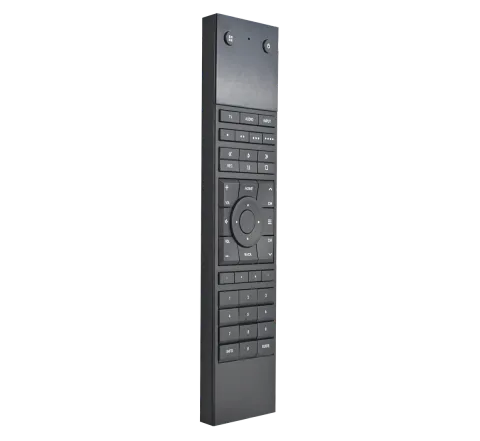
Pakkauksen sisältö
- x1 uControl Remote (muovi tai alumiini)
- x1 25cm | 9.84 tuumaa USB-C-latauskaapeli
- x1 1200mAh akku (asennettu)
Huomautus: Käytä tavallista 5V USB-laturia. Nopeat pikalaturit (kuten nykyaikaisiin matkapuhelimiin tarkoitetut) tai kannettavan tietokoneen USB eivät toimi. Yhdistä uControl Remote Internetiin vähintään kerran ennen asennusta sen alustamiseksi. Jos asennusverkkosi ei ole yhteydessä Internetiin, yhdistä uControl Remote mihin tahansa Internet-yhteyttä tarjoavaan WiFi-verkkoon (katso vaiheet sivuilla 4–5), ja yhdistä se sitten uudelleen asennuspaikalla suorittaaksesi täyden uControl Remote -konfiguraation (katso vaiheet sivuilla 6–7). Asennuksen ja konfiguroinnin jälkeen Internet-yhteyttä ei tarvita normaalitoimintaa varten.
Hyödyllistä tietoa
- Luo MAC-osoitereservaatioita uControl Remote -laitteesi IP-osoitteille.
- uControl Remote ei tue kiinteää IP-osoitteiden osoitusta. Suosittelemme luomaan MAC-osoitereservaatioita reitittimestä uControl Remote -laitteesi hallintaa varten.
- Testaa ensin, että kaikki toimii uControl Appilla.
- Testaa komennot, Sekvenssit ja Toiminnot uControl Appilla ennen uControl Remote -laitteen asennuksen ja konfiguroinnin aloittamista.
- Lataa uControl Remote aina käytön jälkeen.
- Suosittelemme lataamaan uControl Remote -laitteen jokaisen käyttökerran jälkeen optimaalisen suorituskyvyn varmistamiseksi.
- Pidä räätälöinti yksinkertaisena.
- Vältä liiallista ohjainten piilottamista pitkän painalluksen tapahtumiksi tai kaikkien huoneen/Zone-ohjainten siirtämistä uControl Remote -laitteelle. Muista: sen ensisijainen tarkoitus on toimia erinomaisena kaukosäätimenä TV:lle ja musiikille. Pyri pitämään räätälöinnit yksinkertaisina ja helposti käytettävinä.
- Varmuuskopioi konfiguraatiosi!
- Varmuuskopioi konfiguraatiosi uOS-ohjaimellasi. Tämä asetus löytyy uOS:n kehittyneiltä sivuilta.
- Instant-On -toiminto käytettävissä.
- Kun uControl Remote latautuu, se ei siirry syvään lepotilaan, mikä varmistaa välittömän ohjauksen saatavuuden. Jos etäohjain havaitsee pitkän ajan kuluessa toimintaa puuttuvan—kuten kiihtyvyysanturin liikkeen tai näppäinpainallukset—se siirtyy syvään lepotilaan. Syvästä lepotilasta herääminen kestää tavallisesti 5–10 sekuntia, riippuen WiFi-verkon laadusta. Syvän lepotilan asetuksia voi muuttaa HDA Key -valikosta (katso sivut 8-9).
- uControl Remote päivittyy automaattisesti, jos se on yhdistetty Internetiin.
- uControl Remote päivittyy automaattisesti, kun se on liitetty verkkoon, joka voi käyttää Internetiä. Ohjaimen laitteiston päivitys on suoritettava manuaalisesti.
Käynnistäminen & WiFi-verkkoon lisääminen
Käynnistäminen & WiFi-verkkoon lisääminen
Kytke uControl Remote päälle.
Aloita poistamalla suojakalvo ja käynnistä uControl Remote pitämällä HDA- ja virtapainikkeita painettuna 5 sekunnin ajan, kunnes laite käynnistyy. uControl Remote käynnistyy ja näyttää tilan ”DISCOVERY MODE”, jossa näkyy lyhennetty WiFi-verkon nimi (SSID). SSID:n viimeiset 4 merkkiä ovat aina ainutlaatuiset.
Yhdistä suoraan uControl Remoteen.
Tietokoneella, tabletilla tai älypuhelimella siirry WiFi-asetuksiin ja etsi uControl Remoten WiFi-verkon nimi varmistaaksesi oikean SSID:n valinnan; kiinnitä erityistä huomiota noihin 4 ainutlaatuiseen merkkiin WiFi-verkkojesi listassa.
Kun olet yhdistänyt uControl Remoteen, käytä salasanaa: hdanywhere
Lataa uControl Remote.
Varmista, että uControl Remote on täysin ladattu ennen asennusta. Aseta se lataustelineelle tai liitä virtalähteeseen mukana tulevalla USB-C-kaapelilla ja tavallisella 5V USB-laturilla.
Huomautus: Jos uControl Remote on SAMMUTETTU, et näe latauksen merkkiä.
Avaa uControl Remoten verkkosivu.
Avaa selain ja siirry osoitteeseen:http://192.168.10.1
Noudata näytöllä annettuja ohjeita yhdistääksesi uControl Remoten paikalliseen WiFi-verkkoon.
Odota yhteyttä.
uControl-kaukosäädin yrittää muodostaa yhteyttä WiFi-verkkoosi. Jos uControl-kaukosäätimen näyttö on sammunut, paina mitä tahansa painiketta herättääksesi kaukosäätimen. Näyttö päivittää tilan etenemisen. Jos yhteys epäonnistuu, tarkista WiFi-tunnukset uudelleen ja yritä uudestaan.
Kirjaa uusi IP-osoitteesi muistiin.
Kun yhteys on muodostettu onnistuneesti, uControl-kaukosäädin näyttää vahvistusviestin ja uuden IP-osoitteen. Kirjaa se ylös—tarvitset sitä myöhemmin asetusten määrittämisessä (katso sivut 6-7).
Käyttöönottoasetusten määrittäminen
- Lataa uControl Remote. Varmista, että uControl Remote on täysin ladattu ennen asennusta. Aseta se latausalustalle tai yhdistä virtaan mukana toimitetulla USB-C-kaapelilla ja tavallisella 5V USB-laturilla.
- Aloita asennusprosessi. Avaa MHUBin, uControl Zone- tai Connect Processorin IP-osoite päästäksesi uOS-käyttöliittymään. Valitse navigointivalikosta “Remotes”-sivu ja tämän jälkeen “ADD NEW REMOTE” -painike aloittaaksesi asennuksen. Noudata näytön ohjeita perusasetusten loppuun saattamiseksi.
- Testaa ensin sovelluksella. uControl Remote tulisi asettaa viimeisenä uControl-järjestelmässä. Ennen kuin lisäät uControl Remote -laitteen Zoneen tai huoneeseen, rakenna ja testaa kaikki komennot, sekvenssit ja toiminnot kyseiselle Zonelle uControl Appilla.
- Lisää räätälöintejä. Perusasetusten jälkeen pääset uControl Remoten kehittyneeseen asennukseen. Tässä voit räätälöidä uControl Remotea tarkemmin vastaamaan omia ohjaustarpeitasi.
- Siirrä konfiguraatio uControl Remoteen. Napauta [Sync]-painiketta lähettääksesi räätälöinnit uControl Remoteen. Siirto kestää alle 2 minuuttia, jonka jälkeen laite käynnistyy uudelleen. Tärkeää: Älä unohda synkronoida tietoja muutosten tallentamiseksi. Jos poistut synkronoinnin tekemättä, kaikki perusasetusten jälkeiset räätälöinnit katoavat.
- uControl Remote on valmis käytettäväksi. Uudelleenkäynnistyksen jälkeen uControl Remote näyttää kotinäytön, jossa näkyvät aktiivinen Zone ja Input-ohjaimet. UControl Remote on nyt käyttövalmis.
Laitteen kaavio & tiedot
uControl Remote yksityiskohtaisesti
- Infrapuna (IR) -ikkuna: IR-lähetys- ja oppimis-LED-ikkuna.
- HDA-painike (järjestelmän painikkeet): Avaa uControl Remoten järjestelmäasetukset, kuten verkkoasetukset, nollauksen, virran ja ohjelmistoversiot.
- Virtapainike: Tukee lyhyen ja pitkän painalluksen toimintoja. Paina tätä painiketta nähdäksesi vaihtoehdot laitteiden käynnistämiseen omassa Zonen alueessasi. Pidä painiketta painettuna nähdäksesi vaihtoehdot laitteiden sammuttamiseen alueellasi. Jos olet valinnut Sekvenssin ohjaamaan ON- tai OFF-toimintoja kontrolleriltasi, se näkyy kunkin listan yläosassa.
- Mikrofoni: Mikrofonitulo (tulevia käyttötarkoituksia varten).
- OLED-näyttö: Näyttää aktiiviset ohjausvaihtoehdot, Zone-alueen, johon uControl Remote on määritetty, valikot ja palautteen laajemmasta uControl-järjestelmästä.
- Ohjausvalintapainikkeet: Valitse ”TV”, ”Audio” tai ”Input” kartoittaaksesi uControl Remoten painikkeet (#8) ohjaamaan toista laitetta. Jos laitteita on useita, valikko avautuu.
- Sekvenssipainikkeet: Määritä näille painikkeille uOS-sarjat tai toiminnot ohjaamaan AV-laitteita, valaistusta, verhoja, sälekaihtimia jne. Nämä painikkeet voidaan räätälöidä tukemaan lyhyen tai pitkän painalluksen toimintoja, joita voidaan muokata uOS:ssa.
- Muut kartoitettavat painikkeet: Kartoitettuja painikkeita uControl Packeista. Kaikkia painikkeita lukuun ottamatta äänenvoimakkuutta, kanavaa ja suuntapainiketta voidaan mukauttaa lisätoiminnoilla.
- Suuntapainike (D-Pad): Käytetään navigoimaan järjestelmäasetusten, virtapainikkeen, Input-valitsimen tai Sekvenssipainikkeiden käynnistämiä valikoita. Kun valikkoa ei ole avoinna, D-Pad ohjaa tällä hetkellä aktiivista laitetta. Kun valikko on näytöllä, D-Pad ohjaa kyseistä valikkoa, kunnes valikko suljetaan, minkä jälkeen ohjaus palautuu laitteeseen, mikä on oletustoiminta.
- USB-C-latausportti: Liitä USB-C-kaapeli tavalliseen 5V USB-laturiin ladataksesi uControl Remoten. Tätä porttia käytetään vain virran syöttöön.
- Latausalue: Merkitty vihreällä, tämä alue on uControl Remoten langattoman latauskäämin sijainti. Aseta tämä alue suoraan latausalustasi päälle aloittaaksesi Wireless-latauksen.
Tekniset tiedot
| Mitat (L/K/S) | 50.38 x 207.05 x 12.13 mm | 1.98 x 8.14 x 0.47 tuumaa |
|---|---|
| Materiaalit | ABS-muovi / ABS-muovi & alumiini |
| Väri (muovi) | Musta |
| Värit (alumiini) | Carbonite, Räätälöity |
| Paino | 124g | 4.37 unssia |
| Pakkauksen paino | 300g | 10.58 unssia |
| Antennit | WiFi (2.4GHz WPA/WPA2/WEP) | BT Low Energy (5.1) |
| WiFi-tyyppi | 802.11bgh (2.4) |
| IO & anturit | Kiihtyvyysanturi, Mikrofoni |
| IR-tyypit | Oppiminen + Lähetys |
| IR-taajuus | 36KHz/38KHz/56KHz |
| IR-säde | Kantama: (13m | 42ft) Y-kallistus: (+/- 30°) X-kallistus: (+/- 20°) |
| Lataus | USB-C tai Wireless |
| Latausaika | 90 minuuttia (80% alle 60 minuutissa) |
| Akku | 1200mAh |
| Takuu | 2 vuotta |
Työskentely HDA-laitteiston kanssa.
Seuraavissa osioissa kuvataan yleinen asennus uControl Remote -laitteen käytöstä ohjaimien, kuten HDA:n MHUB-järjestelmän, uControl Zone Processorin tai uControl Connect Processorin, kanssa.
Koska ohjausprojektit voivat vaihdella, nämä kaaviot tarjoavat perustan uControl Remoten käyttöönotolle tyypillisissä tilanteissa.
Maksimaalisen ohjausjoustavuuden saavuttamiseksi käytä MHUB:ia.
MHUBiin liitetty uControl Remote antaa lisää vaihtoehtoja, kuten mobiilin IR-lähetyksen, IR-ohjauksen kaikille lähteille ja CEC-pohjaiset automaatiot (jotka ovat usein parempia kuin IP-ohjaus, erityisesti näyttölaitteille).
MHUB Mini on ihanteellinen kotiteattereihin ja mediatiloihin.
Kahden lähtöportin ja AVR:n HDMI-peilisignaalin ansiosta MHUB Mini (4x1+1) 40 sopii täydellisesti yhden huoneen asennuksiin, joissa tarvitaan useampaa näyttöä.
Huomautus: CEC-ohjaus on tarkoitettu vain näytöille.
uControlin CEC-toiminnallisuus on rajoitettu pelkästään näytöille, eikä sitä voi käyttää AVRs- tai videolähteiden kanssa.
Huomautus: IP-ohjausta suositellaan parempaa käyttökokemusta ja automaatiota varten.
IP-ohjauksella on kaksi pääetua verrattuna IR:ään. Ensinnäkin MHUBin kanssa voit määrittää AVR:n tietylle Zonelle, jolloin siitä tulee kyseisen Zonen ensisijainen äänenvoimakkuuden ohjain. Toiseksi IP-ohjaus käyttää yleensä erillisiä komentoja, jotka voidaan lisätä omiin toimiin uControl Remotessa. Esimerkiksi ohjauksen vaihtuessa Sky:stä Apple TV:lle, AVR:lle voidaan antaa ohje siirtyä oikeaan Inputiin.
Useita uControl-kaukosäätimiä useissa vyöhykkeissä.
MHUB on suositeltu laitteistovalinta, kun käytetään useita uControl-kaukosäätimiä useiden näyttöjen ja/tai vyöhykkeiden kanssa.
Voit valita, lähetetäänkö IR-komennot kaukosäätimestä vai näytön Receiverin IR-lähettimestä. Lisäksi saat mahdollisuuden käyttää CEC-toimintoa päälle/pois-käyttäytymiseen.
Jos vyöhykkeessä on äänilähtö MHUBista, MZMA:sta tai AVR:stä, voit siirtää äänenvoimakkuuden säädön uControl-kaukosäätimeen.
Palauta uControl-kaukosäädin.
Jotta voit palauttaa uControl-kaukosäätimen tehdasasetuksiin, varmista ensin, että laitteessa on riittävästi virtaa ja että se on sammutettu. Kaukosäätimen voi sammuttaa valikon kautta ”HDA Key” -osiosta (katso sivu 11). Kun kaukosäädin on pois päältä, pidä Punainen ja Sininen näppäin (katso ”Mappable Keys” sivulla 11) painettuina 20 sekunnin ajan suorittaaksesi palautuksen.
Mediatila tai elokuvateatteri käyttämällä MHUBia.
Tarjoamalla erinomaiset EDID- ja monialueominaisuudet, MHUB (4x1+1) 40 tai ”MHUB Mini” suositetaan asennettavaksi elokuva- tai mediahuoneisiin.
Käytä MHUB:n näyttö-Receiveriin liitettyä IR-lähetintä ohjaamaan laitteita, joissa uControl Remote:n sisäinen IR ei ole suoraan näkyvissä.
Huomautus: Toiminnon luominen releellä, jotta huoneen pois päältä tai päälle -sekvenssit voivat ohjata releen tilaa, mahdollistaen esimerkiksi näyttöjen laskemisen tai nostamisen.
- ETHERNET-KAAPELI
- HDMI-KAAPELI
- IR-LÄHETIN
- HDBASET-KAAPELI
Elokuvateatteri käyttämällä uControl Zone Processor -laitetta.
Suositellaan käyttää IP Packia (jos tuettu) AVR:n ohjaukseen, jotta uControl Remote voi vaihtaa tulot AVR:llä, kun Input-ohjaus valitaan.
Käytä valinnaista CEC-porttia Zone Processorissa suorittaaksesi näytön huoneen sammuttaminen (OFF) tai käynnistäminen (ON) automaattisesti (jos tuettu).
Huomautus: Valitse IR:n lähettämispaikaksi Zone Processor tai uControl Remote. Suosittelemme tässä tilanteessa siirtämään IR:n näytölle Remote-laitteeseen.
- ETHERNET-KAAPELI
- HDMI-KAAPELI
- IR-LÄHETIN
- HDBASET-KAAPELI
Lakisääteiset tiedot & vaatimustenmukaisuus
Tuotteen tunnistus
Malli: HDA-258942 – käyttöohje versio 1.0
Takuu ja vastuut
Valmistaja myöntää täyden lakisääteisen takuun kaikille uusille laitteille. Koska valmistajalla ei ole vaikutusmahdollisuutta asennukseen, takuu koskee ainoastaan tuotetta itseään. Havaitessasi vian tai vahingon ota yhteys jälleenmyyjääsi ja esitä ostokuitin tai laskun kopio ostotodisteena.
Valmistaja ei ole vastuussa henkilöille tai omaisuudelle aiheutuneista vahingoista, jotka johtuvat tästä käyttöohjeesta poikkeavasta virheellisestä asennuksesta, käytöstä tai huollosta. Älä muuta tai muokkaa tuotetta tai sen lisävarusteita. Kaikki muu kuin tässä käyttöohjeessa kuvattu käyttö on kielletty ja mitätöi takuun ja takuunantajan vastuun.
Tavaramerkit ja vastuuvapauslauseke
Tuotemalli ja logo ovat tavaramerkkejä. Kaikki muut mainitut yritys- ja tuotemerkit ovat niiden omistajien tavaramerkkejä. Kaikki oikeudet pidätetään. Mitään tämän julkaisun osaa ei saa kopioida tai jäljentää ilman kirjallista lupaa. Pidätämme oikeuden tehdä muutoksia laitteeseen, pakkaukseen tai käyttöohjeeseen, eikä virhepainatuksista aiheudu vastuuta.
Sähkö- ja elektroniikkalaitteiden hävittäminen
WEEE rekisterinumero: DE 93847290
Ristikko symboli roska-astian päällä tuotteessa, pakkauksessa tai tässä käyttöohjeessa tarkoittaa, että sähkö- ja elektroniikkalaitteita ei saa hävittää kotitalousjätteiden mukana käyttöiän päätyttyä. Palauta vanhat laitteet maksutta julkisiin keräyspisteisiin tai myyjille, jotka ottavat ne takaisin. Poista akut ja lamput, jotka voidaan irrottaa ilman laitteen tuhoamista ennen laitteen palauttamista, ja poista kaikki henkilökohtaiset tiedot laitteesta. Tarkemmat määräykset on annettu kansallisessa lainsäädännössä. Vanhojen laitteiden palautuksella autat suojelemaan ympäristöä.
Paristot
Paristoja ei saa hävittää kotitalousjätteiden mukana. Palauta käytetyt paristot maksutta keräyspisteisiin tai myyjille.
Pakkaus
Hävitä pakkausmateriaalit erikseen materiaalin mukaan (paperi/pahvi, muovit) paikallisten keräysjärjestelmien kautta. Pidä pakkausmateriaali poissa lasten ulottuvilta – tukehtumisvaara. Pakkausrekisteri LUCID: DE5958616449295.