
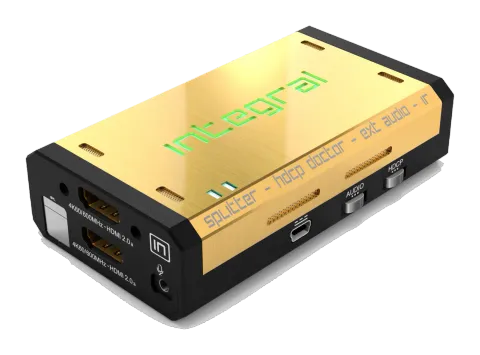
Yleiskatsaus
HDfury-tiimi haluaa henkilökohtaisesti kiittää sinua 4K Integral -laitteen ostosta!
Tämä ainutlaatuinen HDMI2.0a- ja HDCP2.2-laite tukee todellista täyttä 4K60 4:4:4 600MHz 18Gbps kaistanleveyttä. Se ratkaisee kaikki HDCP-virheet, jakaa SD/HD/Full HD/4K- tai PC-signaalit jopa 600MHz:iin asti, korvaa tai uutistaa HDMI-ääntä, vastaanottaa CEC-komentoja, päivittää ja vaihtaa useiden EDID-pankkien välillä, toimii Matrixina, injektoi Infoframea ja paljon muuta. Ohjaus onnistuu IR-koodeilla, fyysisillä liukukytkimillä tai painikkeilla, langallisella USB-yhteydellä Windows PC:lle tai Wireless Bluetooth -yhteydellä Android- tai iOS-pohjaiselta älypuhelimelta tai tabletilta.
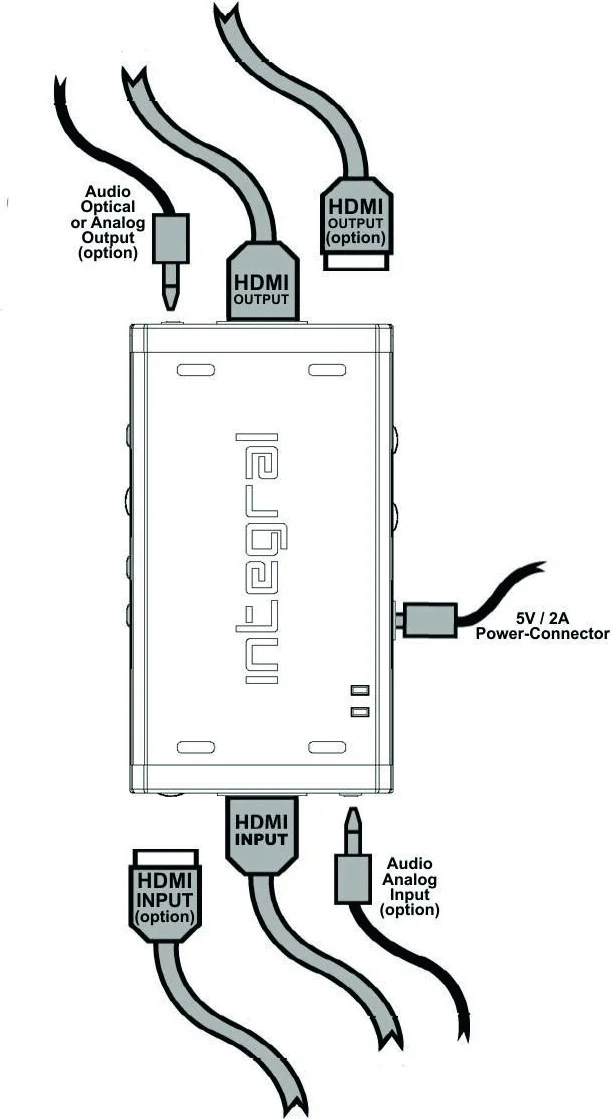
Kaapelien liittäminen
- Liitä HDMI Input -kaapeli HDMI Input -liitäntään.
- Liitä HDMI Output -kaapeli HDMI Output -liitäntään.
- Liitä Integral-laitteen virtalähde.
- Liitä halutessasi lisää HDMI input/output -kaapeli tai ääni input/output -kaapeli (valinnainen).
Toimitettaessa Integral asettuu oletuksena HDCP 1.4:ään alemmassa output-portissa. Yläpään output-portti voidaan määrittää mille tahansa HDCP-versiolle. Varmista, että käytät 600MHz sertifioitua HDMI 4K -kaapelia, jos aiot muodostaa 4K60 4:4:4 600MHz 18Gbps yhteyden kokoonpanossasi.
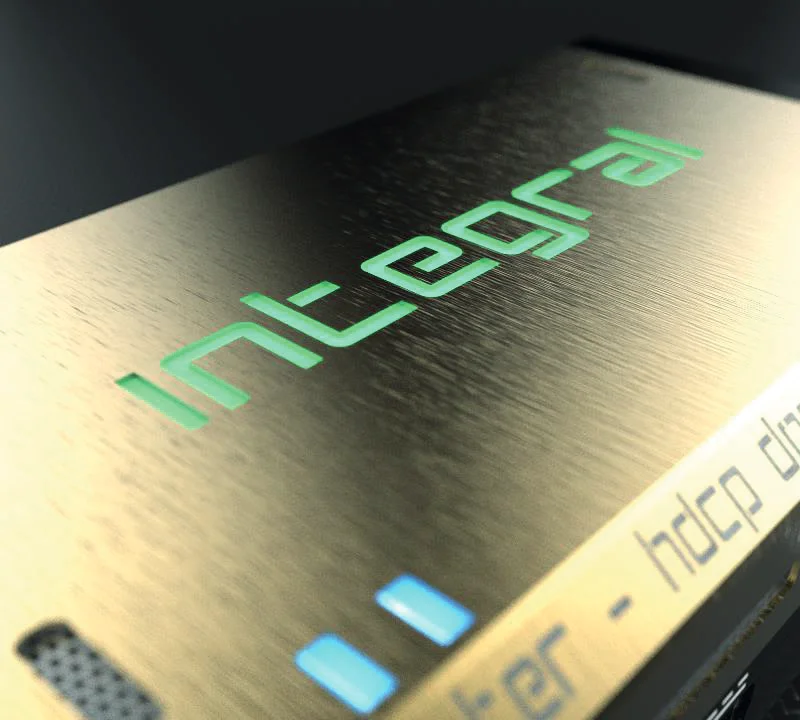
Virtatila/LED
Integral-logo palaa vihreänä käytön aikana. Kun Integral vastaanottaa ensimmäisen HDMI-signaalin, logo syttyy nopeasti, sammuu ja syttyy pysyvästi osoittaen, että HDCP-kättely on suoritettu.
Vihreän logon tila voi auttaa vianmäärityksessä:
- [Logo OFF]: Riittämätön virta tai signaalia ei ole tulossa. Käytä Integral-laitteen omaa virtalähdettä, varmista, että lähde- ja vastaanottimet on liitetty oikein ja päällä.
- [Logo VILKKUU] (Palaa sekunnin murto-osan, pois 5 sekuntia): Integral saa virtaa ja on valmis vastaanottamaan HDMI-signaalin.
- [Logo PÄÄLLÄ]: Integral on käynnissä ja vastaanottaa sekä purkaa HDMI-signaalin.
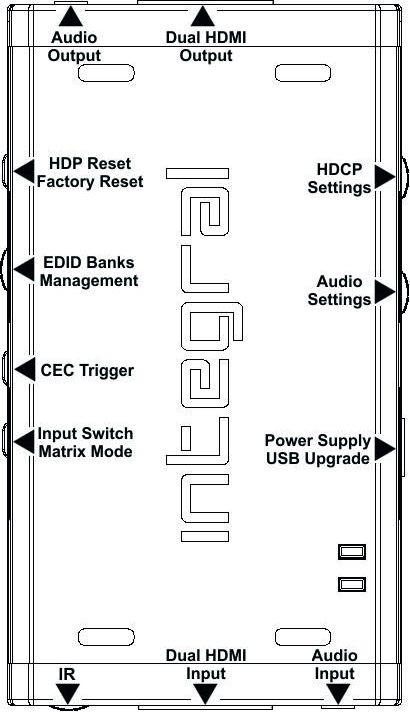
HPD:n palautus/Tehdasasetusten palautus
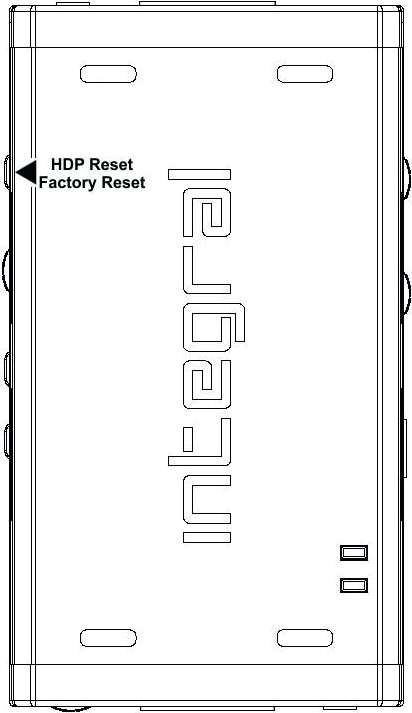
Palauta HPD (lyhyt painallus) tai palauta tehdasasetuksiin (pitkä painallus)
4K Integral tarjoaa 2 toimintoa per painike.
- [Lyhyt painallus] Reset-painikkeesta aktivoi Hot Plug Detection -tapahtuman.
- [Pitkä painallus] (yli 10 sekuntia turvallisuuden vuoksi) palauttaa Integral-laitteen tehdasasetuksiin.
Huomautus: Voit myös nollata laitteen tai suorittaa muita ohjauksia IR-koodeilla, Windows PC:n USB GUI:n kautta tai älypuhelimen/tabletin sovelluksella Androidille ja iOS:lle.
EDID-tilan valinta
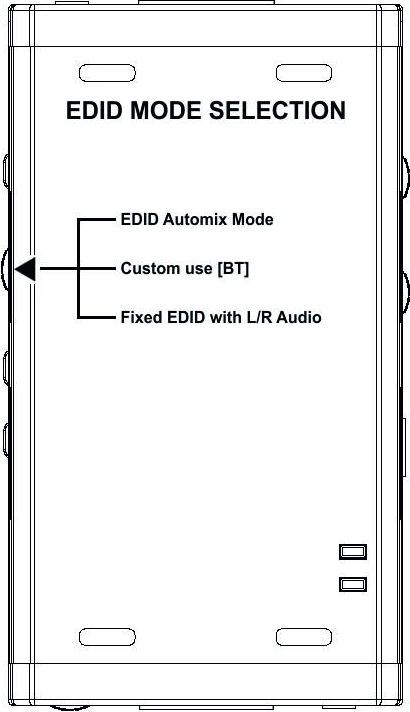
EDID-liukukytkimessä on 3 asentoa.
Kytkin tulee asettaa keskiasentoon, jotta ohjaus USB:n, IR:n tai Bluetooth-laitteen kautta on mahdollista.
- [Automix-tila]: Luo EDID yhteisten ominaisuuksien perusteella algoritmin ohjaamana, jotta molemmat vastaanottimet näyttäisivät aina kuvan ja äänen. Voit käyttää Automix-tilan edistyneitä asetuksia Windows PC:n GUI:n sekä Android/iOS-sovelluksen kautta.
- [Mukautettu käyttö / BT]: Valitse ja käytä EDID:tä esiladattujen EDID-taulukoiden valikoimasta (katso s.13) tai lataa haluamasi EDID-pankki. Oletuksena valittu EDID-taulukko on 4K30 4:4:4 300 MHz täysillä ääniominaisuuksilla. Jätä liukukytkin tähän asentoon mahdollistamaan kauko-ohjaus USB/IR:n tai Android/iOS-sovelluksen kautta ja/tai valitse käyttöösi jokin 25 eri käytettävissä olevan EDID-taulukon joukosta (katso s.13 täydellinen lista).
- [Kiinteä EDID L/R-äänellä]: Tämä tila on 1080p60 2-kanavainen stereoperusta. Sitä voi käyttää varmistavana EDID:nä kuvan takaamiseksi kaikissa asetuksissa/situatioissa.
Huomautus: Voit vaihtaa myös EDID-tilan ja muita ohjauksia IR-koodeilla, USB GUI:lla Windows PC:llä tai älypuhelin/tabletti -sovelluksella Android/iOS:lle.
CEC-laukaisinpainike
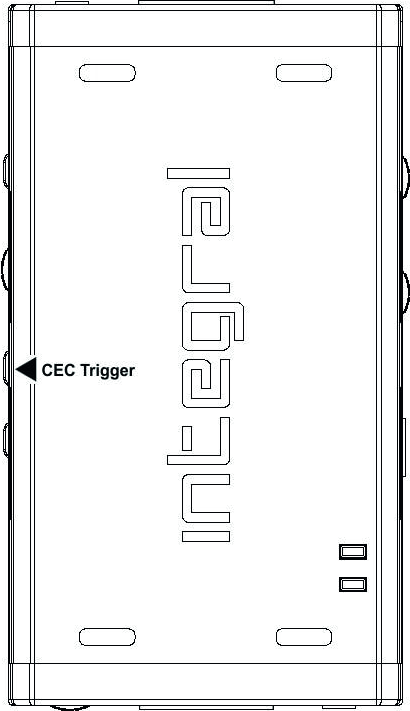
CEC-laukaisinpainike mahdollistaa kahden mukautetun CEC-komennon lähettämisen HDMI/CEC-verkkoon.
Integral-laitteen TOP output -portti on CEC-master-lähtö.
- [Lyhyt painallus] CEC-käynnistyspainikkeesta lähettää CEC1-komennon.
- [Pitkä painallus] (yli 2 sekuntia) CEC-käynnistyspainikkeesta lähettää CEC2-komennon.
Oletuksena CEC1 on 0F:04 (Display View On, se kytkee HDMI/CEC-yhteensopivan laitteen PÄÄLLE)
Oletuksena CEC2 on 0F:36 (Valmiustila, se sammuttaa HDMI/CEC-yhteensopivan laitteen)
Huomautus: Lähettääksesi LIVE-CEC-komentoja tai päivittääksesi oletus-CEC-komentoja, katso Windows PC:n USB GUI -ohjelmisto sivulla 15 tai Android/iOS-älypuhelimille/tableteille tarkoitettu sovellus sivulla 17.
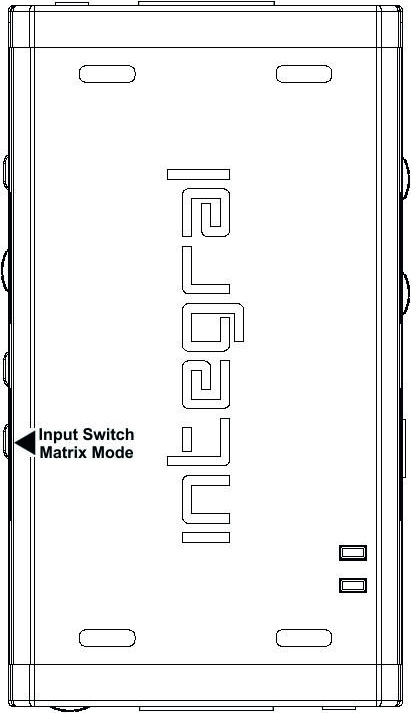
Inputin vaihto ja Matrix-tila
[Input Switch] / [Matrix Mode] -painike mahdollistaa aktiivisten input-kanavien vaihdon tai Matrix-tilaan sisään- ja uloskäynnin.
- [Lyhyt painallus] vaihtaa aktiivisia input-kanavia Splitter-tilassa ja vaihtaa/risteyttää signaaleja Matrix-tilassa.
- [Pitkä painallus] (yli 2 sekuntia) käynnistää/sammutaa Matrix-tilan (käytettävissä vain signaaleille enintään 4K30 4:4:4 300MHz tai 4K60 4:2:0 300MHz).
Laitteen siniset LED-valot osoittavat aktiivisen sisääntulokanavan (kun yksi LED palaa) tai Matrix-tilan (kun molemmat LEDit palavat).
Huomautus: Matrix-tila on käytettävissä vain enintään 300 MHz signaaleille (maks. 4K30 4:4:4 tai 4K60 4:2:0). Tässä tilassa Input rajoittuu yhteen HDCP 2.2 -virtaan; toinen täytyy olla HDCP 1.4 tai DVI-D.
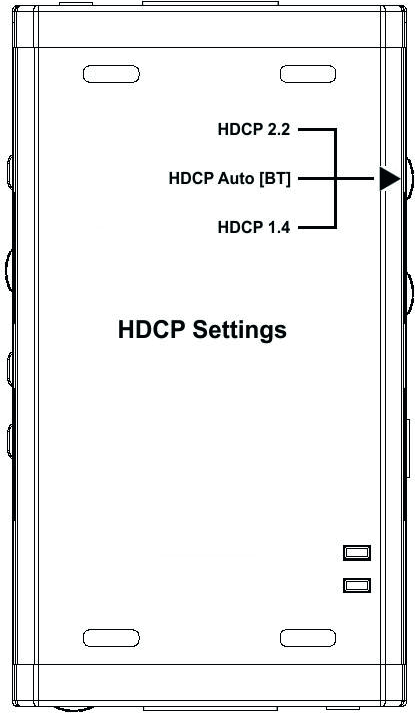
HDCP-asetukset
HDCP-liukukytkimessä on 3 asentoa.
Kytkin tulee asettaa keskiasentoon, jotta ohjaus USB:n, IR:n tai Bluetooth-laitteen kautta on mahdollista.
- [HDCP 2.2 -tila]: Tässä tilassa TOP output -portissa on aina HDCP 2.2 ja alaportissa HDCP 1.4.
- [HDCP Auto / BT]: Tässä tilassa Integral laite varmistaa, että muunnos antaa aina toimivan signaalin. Alempi output-portti on aina HDCP 1.4, mutta ylin output-portti on dynaaminen.
- [HDCP 1.4]: Tässä tilassa molemmissa output-porteissa on aina HDCP 1.4 -signaali.
Huomautus: Molemmat sisääntulot tukevat HDCP1.4/2.2. Molemmat ulostulot voivat toimia HDCP1.4/2.2 laitteiden kanssa.
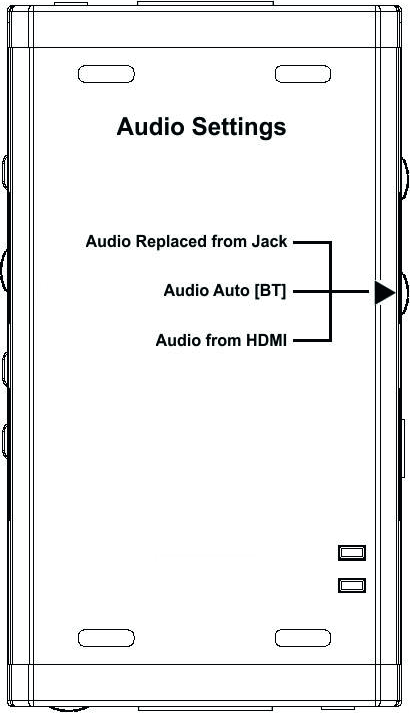
Ääniasetukset
Ääniliukukytkimessä on 3 asentoa.
Kytkin tulee asettaa keskiasentoon, jotta ohjaus USB:n, IR:n tai Bluetooth-laitteen kautta on mahdollista.
- Ääni korvattu 3,5 mm inputista: HDMI outputin ääni voidaan korvata 44,1 kHz (tai 48 kHz) äänellä 3,5 mm inputista. Splitter-tilassa molemmat HDMI outputit tarjoavat uuden korvatun äänen 3,5 mm liittimestä. Integral-laitteen S/PDIF- ja L/R-lähdöt tuottavat kuitenkin edelleen alkuperäisen HDMI-äänen.
- Audio Auto /BT: Tässä liukukytkimen asennossa ääntä voidaan muuttaa Bluetoothin, IR:n tai USB:n kautta. Oletuksena se on asetettu HDMI-äänelle.
- Ääni HDMI:ltä: HDMI-äänen pass-through -tila.
Yhdistelmä RST + INP valitaksesi Custom EDID
Pidä RST painettuna ja paina INP valitaksesi Custom EDID
FW 0.55.0.30 -versiosta lähtien käyttäjillä on mahdollisuus valita custom EDID suoraan laitteesta seuraavalla yhdistelmällä.
- PIDÄ RST-painallus pohjassa ja paina INP-painiketta X kertaa valitaksesi mukautetun EDID:n.
- Esim. pidä RST pohjassa ja paina INP-painiketta 8 kertaa valitaksesi EDID-taulukon 8 – 4k60-420 12-bittinen HDR BT.2020 Kaikki äänet esitettävissä Mukautetuista EDID-taulukoista, jotka on listattu seuraavalla sivulla.
Huomautus: Käyttäjä voi myös valita mukautettuja EDID-pankkeja IR:n, USB GUI:n tai Android/iOS-sovelluksen kautta.
Saatavilla olevien Custom EDID -listaus
FW 0.55.0.30 -päivityksestä lähtien käyttäjä voi valita EDID:n kaikista alla olevista EDID-taulukoista tai pakottaa Automix EDID:n luomisen alla olevilla asetuksilla.
- KIINTEÄ EDID, jossa L/R stereo 1080p-444 148MHz stereoäänellä
- OMAA KÄYTTÖÄ VARTEN
- 1 – Räätälöity ladattu/oletus EDID
- 2 – 4k60-444 600MHz HDR BT.2020 Kaikki äänet
- 3 – 4k60-444 600MHz HDR BT.2020 Stereo
- 4 – 4k60-444 600MHz Kaikki äänet
- 5 – 4k60-444 600MHz Stereo
- 6 – 4k50-444 600MHz HDR BT.2020 Kaikki äänet
- 7 – 4k50-444 600MHz HDR BT.2020 Stereo
- 8 – 4k60-420 12-bittinen HDR BT.2020 Kaikki äänet
- 9 – 4k60-420 12-bittinen HDR BT.2020 Stereo
- 10 – 4k60-420 12-bittinen BT.2020 Kaikki äänet
- 11 – 4k60-420 12-bittinen BT.2020 Stereo
- 12 – 4k60-420 8-bittinen 300MHz Kaikki äänet
- 13 – 4k60-420 8-bittinen 300MHz Stereo
- 14 – 4k30-444 300MHz Kaikki äänet
- 15 – 4k30-444 300MHz Stereo
- 16 – 4k30-RGB 300MHz Kaikki äänet
- 17 – 4k30-RGB 300MHz Stereo
- 18 – 4k24-422 12-bittinen BT.2020 Kaikki äänet
- 19 – 4k24-422 12-bittinen BT.2020 Stereo
- 20 – 1080p-444 148MHz Kaikki äänet
- 21 – 1080p-444 148MHz HDR Stereo
- 22 – 1080p24-444 Kaikki äänet
- 23 – 1080p24-444 HDR Stereo
- 24 – 1080I-444 Kaikki äänet
- 25 – 1080I-444 Stereo
- AUTOMIX
- Automix-tilassa mahdolliset pakotettavat liput: Stereo, 5.1, Täysi ääni, YCbCr, BT2020, 3D Poisto, HDR
- Automix-tilassa valittavissa olevat algoritmit: Minimi sekoitetut ominaisuudet, Maksimi ääni/Minimi video, Korkein lähtöpainotus, Maksimi ääni/Maksimi video
Huomautus: Kaikki vaihtoehdot ovat myös saatavilla IR:n, USB GUI:n tai Android/iOS-sovelluksen kautta.
Mukautetun EDID:n lataamiseen tai liitäntälaitteesta EDID:n kaappaamiseen katso GUI-osio sivulta 19.
Takapuolen tarra
Laitteen takapuolella on tarra, joka muistuttaa perusasetuksista fyysisillä painikkeilla ja liukukytkimillä sekä kunkin painikkeen [SP] lyhyen painalluksen ja [LP] pitkän painalluksen toiminnoista. Tarrasta löytyy myös Bluetooth-osoite, mikä on hyödyllistä, kun sinulla on useita Integraleja ja haluat käyttää yhtä niistä etäohjauksella Android- tai iOS-sovelluksella.
Windows PC -ajurin valinta USB GUI:tä ja Firmware-päivitystä varten
Windows PC -ajurin valinta USB GUI:tä ja Firmware-päivitystä varten
Varmista, että asennat oikean Silabs-ajurin Windows PC:lle Windowsin käyttöjärjestelmäversion ja USB-portin version mukaisesti.
- Silabs-ajuri 4.0.0 XP/VISTA/WIN7/WIN8/WIN10 varten
- Silabs-ajuri 4.0.0 - ZIP - 9.18 Mt
- USB2.0: WIN XP / VISTA / WIN7 / WIN8 / WIN10
- USB3.0: WIN10 / Osittainen tuki muille Windows-versioille.
- Silabs-ajuri 3.9.2 XP/VISTA/WIN7/WIN8 varten
- Silabs-ajuri 3.9.2 - ZIP - 1.65 Mt
- USB2.0: WIN XP / VISTA / WIN7 / WIN8
- USB3.0: WIN XP / VISTA / WIN7 / WIN8
Huomautus: Jos käytät Windows 10:tä, Silabs-ajuri 4.0.0 on pakollinen.
Silabs-ajuri 4.0.0 tukee kuitenkin USB3.0:a vain osittain Windows 8:ssa ja sitä vanhemmissa versioissa, joten näissä tapauksissa saatat haluta käyttää versiota 3.9.2.
Asennusta varten lataa tiedosto yllä olevasta linkistä, pura zip-tiedosto ja käynnistä sitten .EXE-tiedosto
Silabs 3.9.2 -ajuri: suorita USBXpressInstaller.exe
Silabs 4.0.0 -ajuri: USBXpressInstaller_x86.exe 32-bittisille tai USBXpressInstaller_x64.exe 64-bittisille.
Kun olet valinnut, ladannut ja asentanut oikean ajurin, voit jatkaa joko laiteohjelmiston päivittämistä (s.16) tai GUI-apuohjelman käyttämistä (s.20)
Sekä laiteohjelmistopäivitys että GUI-apuohjelma sisältävät 2 hakemistoa, jotka on nimetty ajuriversion mukaan. Varmista, että käytät oikeaa hakemistoa, joka vastaa ajuriversiotasi.
Esim.: Jos asensit 3.9.2-ajurin, käytä 3.9.2-hakemistoa laiteohjelmistopäivityksen suorittamiseen tai 3.9.2-hakemistoa GUI-apuohjelman käynnistämiseen.
Huomautus: Voit asentaa tai poistaa ajurin milloin tahansa:
Ohjauspaneeli > Ohjelmat > Poista ohjelmisto.
Integral Firmware -päivitys Windows PC:llä
Integral-laitteen laiteohjelmiston päivitys Windows PC:lle
Integral Firmware Updater on yhteensopiva kaikkien Windows-versioiden kanssa XP:stä Win 10:een.
Varmista, että sinulla on asennettuna oikea Silabs-ajuri Windows-versiosi ja USB-porttisi mukaan, kuten aiemmalla sivulla kuvattiin.
Voit ladata uusimman laiteohjelmistoversion Integral-laitteellesi Integral-tuotesivun Lataukset-välilehdeltä: tässä. Jos et ole varma käytössäsi olevasta laiteohjelmistosta, käytä Total Control APP -sovelluksen info-sivua Android/iOS:llä tai Windows PC:n USB GUI:ta tarkistaaksesi version.
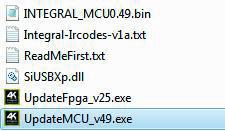
Kun olet ladannut ja purkanut tiedostot, sinulla pitäisi olla tietokoneellasi hakemisto, jossa on seuraavat tiedostot
Päivittääksesi Integral-laitteen onnistuneesti sinun tulee ajaa sekä Update FPGA että Update MCU.
Huom: Versio voi poiketa lataamastasi FW-versiosta.
Voit aloittaa kummasta tahansa; erityistä järjestystä ei ole.
FPGA-päivitys kestää noin 50 sekuntia, kun taas MCU-päivitys alle 5 sekuntia.
FPGA-päivitysohjeet
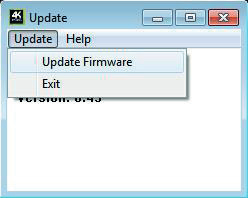
- Kaksoisklikkaa UpdateFPGA-suoritustiedostoa (tarvittaessa oikeaklikkaa ja valitse Suorita järjestelmänvalvojana)
- Alla oleva ikkuna avautuu.
- Klikkaa Update Firmware kuten yllä olevassa kuvassa näkyy.
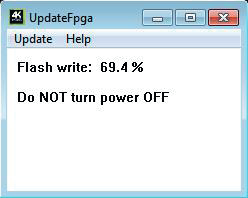
FPGA-päivitysprosessi
Huomautus: Flashing-kesto on noin 50 sekuntia
Älä irrota laitetta päivityksen aikana.
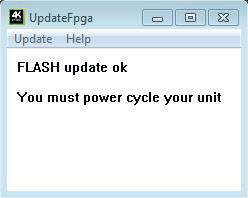
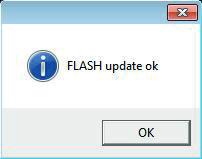
Kun prosessi on suoritettu, kuulet Windows-ilmoitusäänen ja alla oleva ikkuna avautuu.
Napsauta vain [OK], ja päivitysohjelma näyttää alla olevan viestin.
Tämä vahvistaa, että FPGA-päivitys on valmis; voit siirtyä seuraavaan vaiheeseen.
MCU-päivitysohjeet

- Kaksoisklikkaa UpdateMCU-suoritustiedostoa (tarvittaessa napsauta oikealla ja valitse Suorita järjestelmänvalvojana)
- Alla avautuu ikkuna.
- Napsauta 'Update Firmware' kuten yllä olevassa kuvassa.
- Ohjelmisto palaa alle 5 sekunnissa.
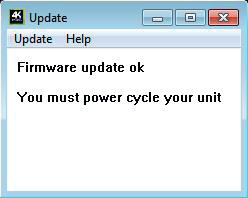
Kun päivitys on valmis, kuulet Windows-ilmoitusäänen ja alla oleva ikkuna avautuu.
Napsauta OK ja pääpäivitysohjelma näyttää alla olevan viestin.
Onnittelut, olet päivittänyt onnistuneesti sekä MCU:n että FPGA:n, ja laitteesi on nyt valmis toimimaan uusimpien ohjelmistolisäysten mukaisesti.
Integral USB GUI Windows PC:lle
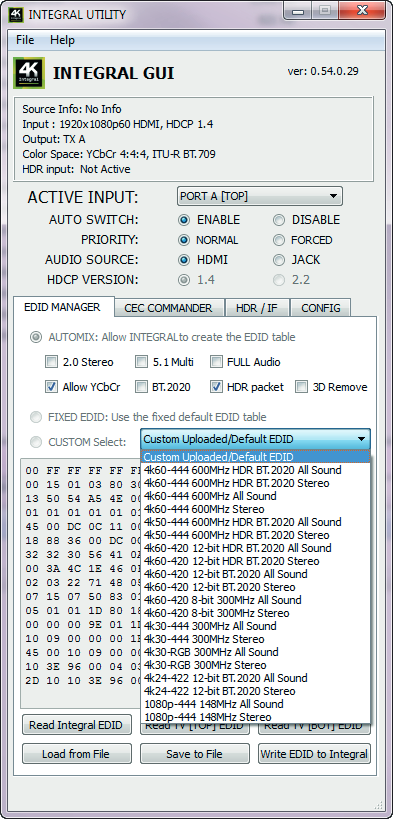
Vastuuvapauslauseke: Kolmannen osapuolen ja/tai custom firmware, jotka tarjoavat lisäominaisuuksia, eivät kuulu tämän käyttöohjeen piiriin.
Integral USB GUI (Windows PC -ohjelmisto)
USB GUI on yhteensopiva kaikkien Microsoft Windows -versioiden kanssa XP:stä Win 10:een.
Varmista, että olet asentanut oikean Silabs-ajurin Windows-versiosi ja USB-porttisi mukaan kuten sivulla 15 kuvattu.
Voit ladata Integral-laitteellesi uusimman GUI-version Integral-tuotesivun Lataukset-välilehdeltä: täällä. Käytä aina uusinta FW-versiota yhdessä uusimman GUI:n kanssa, jotta saat kaikki uudet ominaisuudet käyttöösi.
Windows PC:n USB-GUI mahdollistaa seuraavat ohjaukset:
- Näytä tietoja lähdelaitteesta, jos saatavilla.
- Näytä Input-signaalin resoluutio, virkistystaajuus ja kaistanleveys.
- Näytä Input-signaalin värimalli.
- Näytä laiteohjelmiston versio.
- Näytä aktiivisen Inputin ja Output-linkin tiedot.
- Vaihda aktiivista Inputtia
- Kytke Autoswitch-ominaisuus päälle tai pois.
- Aseta Inputin prioriteetti Autoswitch-tilaan (Normaali/Pakotettu)
- Valitse äänen lähde.
- Valitse HDCP-lähtöversio.
- Aseta HDCP-säännöt.
- Ota 4:4:4 > 4:2:0 -muunnostila käyttöön tai pois käytöstä.
- Valitse oletus-EDID taulukko useista esiladatuista EDID-pankeista.
- Valitse pakotetut liput Automix-tilaan. (Stereo/5.1/Täysi/YCbCr/BT.2020/HDR/3D)
- Lue EDID liitetyistä vastaanottimista. (Lue EDID ylä- ja alalähdöstä)
- Lue, kirjoita, lataa ja tallenna mikä tahansa mukautettu EDID-pankki.
- Lähetä Live HDMI CEC -komento.
- Tallenna CEC1 SP/CEC2 LP -komennot.
- Kytke CEC-käsittely päälle/pois.
- Määritä CEC ID# (joko AVR ID#5 ARC-ominaisuutta varten tai prosessorin ID#14)
- Lähetä Live HDR- ja InfoFrame-metadata.
- Määritä CEC SP/LP HDR:n päälle/pois -ohjaukseksi.
- Kytke päälle/pois Täysi HDR -tila tai Samsung HDR -tila.
- Kytke päälle/pois LOGO-LED. (VIHREÄ)
- Kytke päälle/pois kanava-LED. (SININEN)
- Kytke päälle/pois AVR Fix Beta.
- Palauta laite tehdasasetuksiin.
Huomautus: 4K60 4:4:4 > 4:2:0 -muunnos vaikuttaa vain TOP Outpuutseen. Bottom Output tarjoaa edelleen suoran 4K60 4:4:4 -polun.
Kokonainen HDR-tila ja AVR-äänen beta-korjaus eivät voi olla aktivoituna samanaikaisesti, valittavana on toinen tai toinen, ei molempia.
Kun aktivoit, Autoswitch-ominaisuus pakottaa Integral-laitteen kytkeytymään automaattisesti aktiiviseen signaaliin, jos valittu signaali katoaa.
Kun valitset EDID-pankin valikosta, muuta ei tarvitse tehdä; valittu EDID latautuu ja HPD-tapahtumat nollaavat signaalin näyttämään valitsemasi EDID:n automaattisesti.
USB-GUIN YLÄOSA Windows-PC:lle
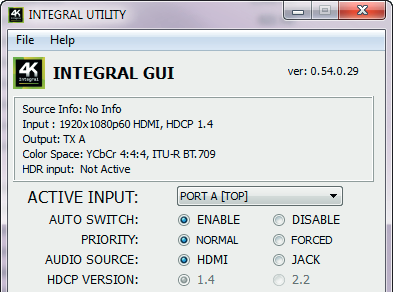
ver: 0.54.0.29 oikeassa yläkulmassa näyttää Integral-yksikkösi nykyisen FW-version.
Keskellä oleva laatikko antaa seuraavat tiedot:
Lähdetiedot: Kun saatavilla, näyttää käytössä olevan lähdelaitteen tiedot.
Input: Näyttää syötteen signaalin resoluution; virkistystaajuuden, kaistanleveyden ja HDCP-tiedot.
Output: Näyttää tällä hetkellä aktiiviset ulostulot.
Color Space: Näyttää sisääntulevan signaalin nykyisen väriavaruuden.
HDR Input: Näyttää HDR-syötteen tiedot.
Active Input: Mahdollistaa nykyisen aktiivisen tulon portin valinnan tai molempien Matrix-tilojen syöttämisen.
Vastaavasti kuin yksikön painikkeella (katso sivu 9)
Auto Switch: Kun aktivoitu, Auto Switch pakottaa Integral-yksikön automaattisesti vaihtamaan aktiiviseen signaaliin, jos valittu signaali katoaa.
Input Priority: Kun päällä FORCED-tulon prioriteettitila, heti kun uusi aktiivinen tulo havaitaan, Integral vaihtaa siihen.
Audio Source: Mahdollistaa valinnan HDMI pass-thru (oletus) tai ääni ulkoisesta audiotulosta.
Vastaavasti kuin yksikön painikkeella (katso sivu 11)
HDCP Version: Mahdollistaa TOP Output Portin HDCP-version valinnan/pakottamisen. Vastaavasti kuin yksikön painikkeella (katso sivu 10)
Huomautus HDCP:stä:
Molemmat Inputit tukevat HDCP1.4/2.2. Molemmat Outputit toimivat HDCP1.4/2.2 -laitteiden kanssa.
Huomautus äänen korvaustilasta:
HDMI Outputin ääni voidaan korvata 44,1 kHz:n (tai 48 kHz:n) äänellä 3,5 mm Inputista. Splitter-tilassa molemmat HDMI Outputit tarjoavat uuden korvatun äänen 3,5 mm liittimestä. Integral-laitteen S/PDIF ja L/R Outputit jatkavat alkuperäisen HDMI-äänen toistamista.
USB-GUIN EDID MANAGER -osio Windows-PC:lle
[Automix Mode]: Luo EDID:n molempien laitteiden yhteisten kykyjen perusteella niin, että molemmat sinkit näyttävät aina kuvan ja äänen. Joitakin lippuja voi valita tai poistaa valinnasta, jolloin voit pakottaa ja ohittaa tiettyjä parametreja tarpeidesi mukaisesti. Esim. jos televisiosi on stereo ja AVResi täysi ääni, ja molemmat on kytketty Integral-laitteen ulostuloon, Automix ilmoittaa oletuksena äänikyvyksi stereon, mutta valitsemalla Full Audio -lipun pakotat Automixin aina raportoimaan täyden äänen riippumatta kytkettyjen sinkkilaitteiden todellisista äänikyvyistä.
[Custom Use / BT]: Valitse ja käytä EDID:iä esiladattujen EDID-taulukoiden joukosta tai lataa mitä tahansa haluamaasi EDID-pankkia. Oletuksena valittu EDID-taulukko on 4K30 4:4:4 300MHz täysillä äänitoiminnoilla. Jätä liukukytkin tähän asentoon salliaksesi kaukosäätimen käytön USB/IR:n tai Android/iOS -APP:n kautta ja/tai valitaksesi ja käyttääksesi mitä tahansa jopa 25 eri EDID-taulukosta (4K60 4:4:4 HDR, 4K60 4:2:0 10bit, katso s.13 täydellinen lista). Kun valitset EDID-pankin esiladattujen pankkien pudotusvalikosta, et tarvitse muuta; kun napsautat yhtä, valitsemasi EDID ladataan ja HPD-tapahtumat resettoavat signaalin automaattisesti valitun EDID:n esittämiseksi.
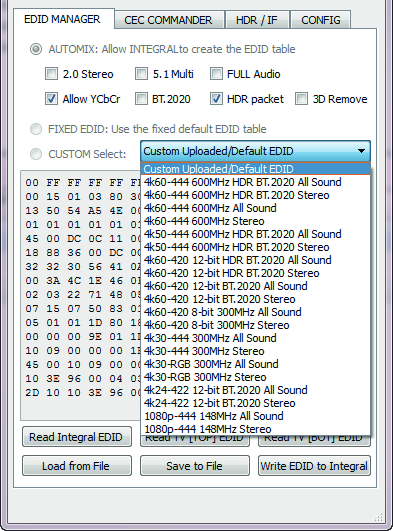
[Kiinteä EDID vasen/oikea ääni]: Tämä tila on 1080p60 2-kanavainen stereo-perustaulu. Sitä voidaan käyttää varmuus-EDID:nä kuvan varmistamiseksi kaikissa kokoonpanoissa/tilanteissa.
Lue Integral EDID: Tämä vaihtoehto voi olla hyödyllinen, jos haluat esimerkiksi kaksinkertaisesti tarkistaa Automix EDID:n rakennusmahdollisuudet kokoonpanossasi ulkoisen ohjelmiston kuten AWEE (AW EDID Editor Analog Waylta) avulla. Tällöin käytät yksinkertaisesti [Read Integral EDID] -painiketta ja sen jälkeen [Save to File] -painiketta, jotta EDID-tiedoston voi avata ulkoisella EDID-editori-ohjelmistolla.
Lue TV [YLIN] EDID: Mahdollistaa EDID:n kaappauksen liitetystä näytöstä, joka on yhdistetty Integral-laitteen YLIN lähtöporttiin. Voit sitten käyttää sitä mukautettuna EDID:nä [Write EDID to Integral] -painikkeella tai viedä tiedostoksi [Save to File] -painikkeella, jotta EDID-tiedoston voi avata ulkoisella EDID-editorilla.
Lue TV [ALIN] EDID: Mahdollistaa EDID:n kaappauksen liitetystä näytöstä, joka on yhdistetty Integral-laitteen ALIN lähtöporttiin. Voit sitten käyttää sitä mukautettuna EDID:nä [Write EDID to Integral] -painikkeella tai viedä tiedostoksi [Save to File] -painikkeella, jotta EDID-tiedoston voi avata ulkoisella EDID-editorilla.
[Load from File]: Mahdollistaa minkä tahansa valitsemasi EDID-tiedoston avaamisen ja lataamisen. Voit sitten käyttää sitä mukautettuna EDID:nä [Write EDID to Integral] -painikkeella.
[Save to File]: Mahdollistaa nykyisen EDID:n tallentamisen tiedostona varmuuskopiota tai ulkoisella ohjelmistolla kuten AWEE (AW EDID Editor Analog Waylta) tehtävää muokkausta varten.
[Write EDID to Integral]: Tällä painikkeella kirjoitat nykyisen manuaalisesti ladatun EDID-tiedoston Integral-laitteen mukautettuun pankkiin.
USB-GUIN CEC COMMANDER -osio Windows-PC:lle
[CEC ENABLE]: Oletuksena valittu, sallii Integralin vastata ja käsitellä CEC-pyyntöjä ja komentoja sekä näkyä CEC-verkkomapsissa. Poista valinta, jos et halua Integralin vastaavan ulkoisiin CEC-pyyntöihin tai käsittelevän sisäisiä CEC-komentoja. Tällöin Integral poistuu Root-verkkomapista, mutta CEC-komennot kytketyille sinkuille tai lähteille kulkevat edelleen läpi.
[INTEGRAL CEC DEVICE TYPE]: Videoprosessori oletuksena (ID#5)
CEC ENABLE pitää olla PÄÄLLÄ, jotta valitut pudotusvalinta-asetukset tulevat voimaan Integral-yksikössä.
Videoprosessori (oletus) on laitetyyppi valittavaksi, jos asetuksessasi on AVR ja haluat käyttää sitä ARC- tai CEC-toimintoon.
Audio System w/ARC on laitetyyppi valittavaksi, jos haluat, että Integral ARC -ominaisuus on PÄÄLLÄ (ääni TV:n ARC:n kautta Integral 5.1 optiseen out- tai analogiseen jack-stereo ulostuloon). Voit myös käyttää tätä tapaa, jos haluat, että Integral korvaa AVR:si CEC Commanderina.
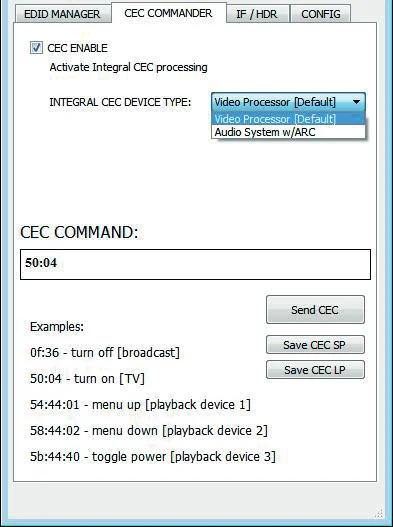
[CEC COMMAND]: Syötä haluamasi CEC-komento tähän tekstikenttään HEX-muodossa.
Jos et ole varma, miten komentosi muotoillaan, suosittelemme vierailemaan erittäin hyvin toteutetulla Kwikwain cec-o-matic -sivustolla.
[SEND CEC]: Valitsemalla tämän vaihtoehdon CEC-komento, jonka syötit CEC COMMAND -kenttään, lähetetään Integral-laitteen kautta.
[Save CEC SP]: Valitsemalla tämän vaihtoehdon CEC-komento, jonka syötit CEC COMMAND -kenttään, tallennetaan Integral-laitteeseen ja voidaan lähettää milloin tahansa lyhyellä painalluksella [SP] CEC-fyysisestä painikkeesta Integral-laitteessa.
[Save CEC LP]: Valitsemalla tämän vaihtoehdon CEC-komento, jonka syötit CEC COMMAND -kenttään, tallennetaan Integral-laitteeseen ja voidaan lähettää milloin tahansa pitkällä painalluksella [LP] CEC-fyysisestä painikkeesta Integral-laitteessa.
Huomautus: CEC/ARC-master on YLIN LÄHTÖ, jos haluat ARC:n televisiosta, sinun tulee yhdistää televisiosi YLIN LÄHTÖön.
Käyttöliittymässä on muutamia esimerkkejä CEC-komentojen testaamiseen.
Android- tai iOS-sovelluksella on mahdollista luoda mukautettu menu CEC-komennoille.
Liity rohkeasti foorumillemme saadaksesi lisätietoja.
USB-GUIN INFOFRAME/HDR -osio Windows-PC:lle
- [FORCE HDR ALWAYS ACTIVE] : Oletuksena ei valittuna, kun aktivoidaan, se kytkee päälle minkä tahansa HDR-näytön HDR-tilan. Varmista ensin, että valitset oikean HDR-tilan: Täysi HDR-tila on oletuksena valittuna LG-, Sony-, JVC- tai muille merkeille; jos sinulla on vuoden 2015 Samsung, varmista ensin, että valitset Samsung HDR -tilan ennen kuin aktivoit FORCE HDR ALWAYS ACTIVE -tilan. Kun napsautat FORCE HDR ALWAYS ACTIVE -kohtaa, CUSTOM HDR IF, joka on määritelty tekstikentässä, lähetetään. Näin voit määrittää, millainen InfoFrame todellisuudessa on. Tämä tallennetaan myös Integral-laitteeseen ja on pysyvä kuuman kytkennän ja virtakytkentöjen yli.
- [REPLACE AVI] : Korvaa nykyisen saapuvan AVI:n tekstikentässä määritellyllä mukautetulla AVI:lla. Näin asiakas voi esimerkiksi aktivoida BT2020-tilan televisiossa, vaikka sisältö ei lähetä oikeaa InfoFramea. Tämä merkkijono tallennetaan myös Integral-laitteeseen ja on pysyvä kuuman kytkennän ja virtakytkentöjen yli. AVI-muokkaus on tarkoitettu vain kokeneille käyttäjille, sillä väärät arvot voivat mustata näytön, eikä laite käynnisty enää oikein ilman nollausasetuksen palautusta.
- [CUSTOM HDR IF] : Syötä haluamasi InfoFrame tässä tekstikentässä HEX-muodossa.
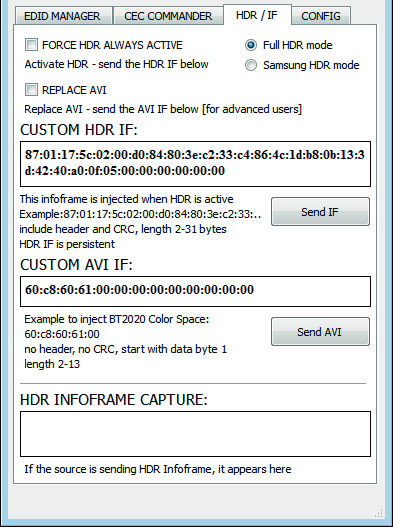
Jos et ole varma, miten muotoilla InfoFrame, suosittelemme vierailemaan Infoframe Injection -keskusteluketjussamme tukifoorumillamme. (Vain kokeneille käyttäjille)
- [Send IF] : Valitsemalla tämän vaihtoehdon INFOFRAME INJECTION -tekstikenttään syöttämäsi InfoFrame-metatiedot upotetaan LIVE-tilassa Integral-laitteesta HDMI-signaaliin lähtöporteille.
- [CUSTOM AVI IF] : Syötä tähän tekstiin haluamasi AVI Infoframe heksadesimaalimuodossa.
- Jos et ole varma, miten AVI Infoframe tulee muotoilla, suosittelemme käymään tukifoorumimme Infoframe Injection -keskustelussa. (Vain edistyneille käyttäjille)
- [Send AVI] : Valitsemalla tämän vaihtoehdon CUSTOM AVI -tekstikenttään syöttämäsi AVI InfoFrame upotetaan LIVE-tilassa Integral-laitteesta HDMI-signaaliin lähtöporteille.
- [HDR INFOFRAME CAPTURE] : Jos lähde (tai toinen Integral täydessä HDR-tilassa) lähettää HDR InfoFrame-metatietoja, tiedot kaapataan, puretaan ja näytetään tässä tekstikentässä käyttöliittymässä.
Huomautus: Merkkijonojen nollaamiseen on kaksi tapaa. Pidä Integral-laitteen [RESET]-painiketta painettuna 10 sekuntia tai mene käyttöliittymän [config]-sivulle ja suorita nollaus siellä. Käyttöliittymän nollauksen jälkeen sulje ja avaa käyttöliittymä uudelleen. Tällöin kentät täyttyvät nollausarvoilla.
Varoitus: Kun otat käyttöön täydellisen HDR-tilan, äänet katoavat. Äänen voi ohjata lähdelaitteesta tai jakaa etukäteen toisella Integral-laitteella. Samsung HDR -tilassa ääni pysyy läsnä.
Varoitus: HDR-näytön HDR-tilan päällekytkentää tai poiskytkentää ei voi tehdä samanaikaisesti AVR audio beta -korjauksen kanssa seuraavassa osiossa. Se on joko toinen tai toinen.
IFX
Olemme luoneet DLL/API-paketin Integralille, jotta kuka tahansa voi liittää Windows-ohjelmistonsa Integral-toimintoihin ja rakentaa arviointi-, testaus-, mittaus-, kalibrointi- ja sisältötyönkulkujärjestelmiä. IFX on lyhenne sanoista InfoFrame Xecutor ja InfoFrame Xtractor, ja se on yksinomaan lisensoitu AVTOPille. AVTOP-ohjelmisto on kehitteillä, ja se mahdollistaa HDR:n ja metadatan parametrien dynaamisen hallinnan sekä laitteen yhdistämisen kiinnostaviin sovelluksiin, kuten kalibrointijärjestelmiin. Ainutlaatuinen AVTOP HTTP-ohjain ohjelmisto liittää sitten INTEGRALin ja paljastaa sen täyden potentiaalin, mukaan lukien helpon hallinnan Mastering Display Settingsille, AVI Infoframelle ja muille arvoille, kuten MaxCLL ja MaxFALL.
Ota yhteyttä meihin tai yhteistyökumppaniimme AVTOPiin lisensoidaksesi APP/DLL-pakettimme tai ostaaksesi heidän ohjelmistopaketin. Löydät heidän saatavilla olevat HDR-ratkaisunsa listattuna: täällä.
Huomautus: Jatkuvaa InfoFrame-injektiota varten siirrä AUDIO-liukukytkin JACK-asentoon (korvaustila).
Huomautus: Äänen liukukytkimen siirtäminen JACK-asentoon (korvaustila) ei ole tarpeen Samsung HDR -tilassa.
USB-GUIN CONFIG -osio Windows-PC:lle
- [LED CONTROL] : Oletuksena käytössä, VIHREÄ LED logolle ja SINISET LEDit voidaan kytkeä päälle/pois haluttaessa. Jotkut käyttäjät saattavat pitää integroitujen LEDien valoa häiritsevänä heidän HT-järjestelmässään. Sinulla on mahdollisuus sammuttaa joko vihreät tai siniset LEDit tai molemmat.
- [HDR HOTKEY] : Oletuksena pois valittuna, aktivoituna se muuttaa CEC SP/LP-painikkeet HDR päälle/pois -toiminnoksi. Varmista, että valitset ensin oikean HDR-tilan: Täysi HDR-tila on valittu oletuksena LG:lle, Sonylle, JVC:lle tai muille merkeille. Jos sinulla on Samsung, voit kokeilla ensin Samsungin HDR-tilaa ennen HDR-pikanäppäimen aktivoimista.
- Käyttämällä HDR-pikanäppäintä HDR-näytön kanssa, voit toistaa tämän videon näytön sisältöä.
- [4:2:0 OUTPUT] Kun aktivoituu, se muuntaa automaattisesti saapuvan 4K60 600MHz 4:4:4 YCbCr- tai RGB-signaalin 4K60 4:2:0 300MHz -signaaliksi TOP Outputista, kun taas BOTTOM Output kuljettaa läpi alkuperäisen 4K60 4:4:4 600MHz -virran.
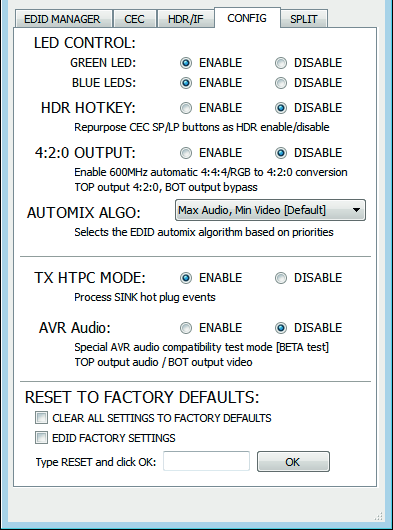
- [AUTOMIX ALGO] 4 algoritmia ovat käytettävissä sekoittamaan vastaanottimien laitteiden EDID:iä haluamallasi tavalla.
- - Max Audio, Min Video [Oletus]
- - Min Mixed Capabilities
- - TOP Output Priority
- - Max Audio, Max Video
- Automix-algoritmien tulokset perustuvat myös voimassa oleviin lipputarkistuksiin (katso s.22)
- [TX HTPC MODE] : OLETUKSESTI käytössä, POISTA käytöstä kytkeäksesi pois päältä kaikkien SINK-kuumaliitintapahtumien käsittelyn. Tämä tila on hyödyllinen HTPC-asennuksessa.
- [AVR Audio] : Erityinen testitila lisätty HDCP1.4/1080p/4K30 MAX AVR:lle. Kun tila on aktivoitu, se tarjoaa äänen vain TOP Outputista, kun taas BOTTOM Output välittää suoraan alkuperäisen videon ja äänivirran. Ihanteellinen 1080p AVR 4K-asennuksessa tai 4K30 AVR 4K60-asennuksessa.
- [CLEAR ALL SETTINGS TO FACTORY DEFAULTS] : Vastaava kuin [LP] Pitkä painallus RESET-painikkeesta (katso sivu 6). Napsauta saatavilla olevaa valintaruutua nollataksesi kaikki asetukset tehdasasetuksiksi ja kirjoita TEST-kenttään RESET. Lopuksi napsauta OK-painiketta ja laite nollataan tehdasasetuksiin.
- [EDID FACTORY RESET] : Napsauta saatavilla olevaa valintaruutua nollataksesi kaikki EDID-asetukset tehdasasetuksiksi ja kirjoita TEST-kenttään RESET. Lopuksi napsauta OK-painiketta ja laitteen EDID nollataan tehdasasetuksiin.
Huomautus: AVR-audio-beta-korjausta ei voi aktivoida samanaikaisesti HDR-näytön HDR-tilan päällekytkennän kanssa edellisessä osiossa. Se on joko toinen tai toinen.
Huomautus: AVR-audio-beta-korjaus on nimensä mukaisesti tällä hetkellä beta-testauksessa. Olet tervetullut jakamaan kokemuksesi ja tuloksesi tukifoorumillamme.
USB-GUIN SPLIT -osio Windows-PC:lle
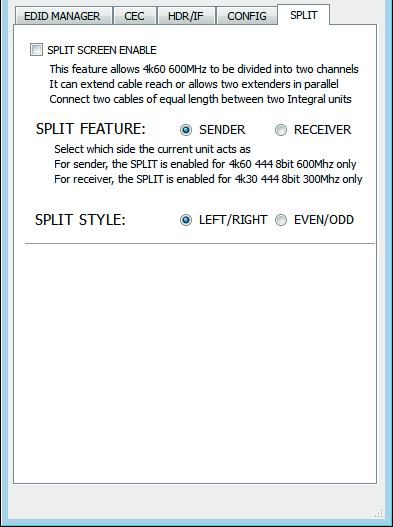
- [SPLIT SCREEN ENABLE] : Tämä ominaisuus mahdollistaa 4K60 600MHz signaalin jakamisen kahteen kanavaan (VASEN/OIKEA tai PARILLINEN/PARITON), hyödyllinen JVC:n, BARCO:n ja muiden Dual DVI-D PJ -laitteiden kanssa tai kaapelin kantaman laajentamiseen tai kahden extenderin rinnakkaiskäyttöön. Kytke kaksi yhtä pitkää kaapelia kahden Integral-yksikön tai Integral- ja Dual-DVI PJ:n välille.
- [SPLIT FEATURE] : Jos UHD > Dual DVI on tarpeen Barco-, JVC- tai muun dual DVI-PJ:n kanssa, käytä yksittäistä yksikköä senderinä. Jos käytät 2 Integral-yksikköä (esim. kaapelin pituuden laajentamiseen), aseta lähettävä yksikkö (lähimpänä lähdettä) SENDERiksi ja vastaanottava yksikkö (lähimpänä näyttöä) RECEIVERiksi.
- [SPLIT STYLE] : Valitse, tehdäänkö ruudunjako vaakasuunnassa (PARILLINEN/PARITON) vai pystysuunnassa (VASEN/OIKEA). Jos käytät tätä tilaa kytkeäksesi Dual DVI-PJ:hin, sinun täytyy ehkä määrittää se vastaamaan PJ-laitteesi signaalitulojen tukemaa tyyppiä. Tällaisessa tapauksessa katso PJ:n käyttöohjeet.
Integral Total Control -sovellus
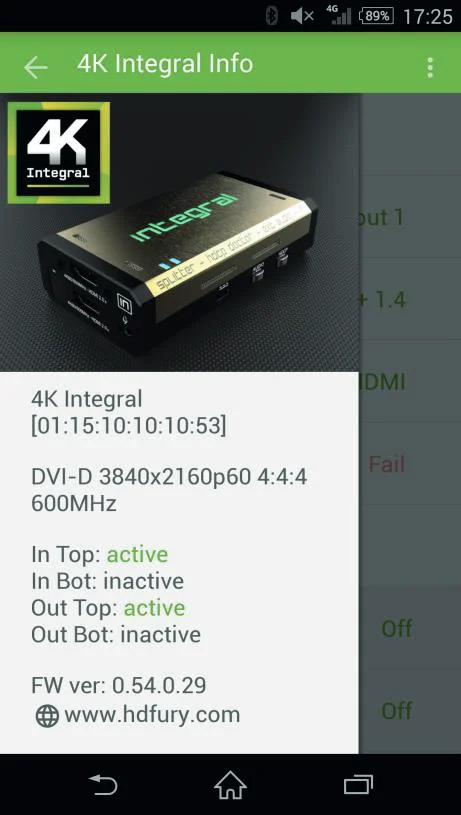
Huomautus: Kolmannen osapuolen ja/tai räätälöidyt laiteohjelmistot, jotka tarjoavat lisätoimintoja, eivät kuulu tämän käyttöoppaan piiriin.
4K Integral Total Control APP 2.0.0 Androidille ja iOS:lle
Android/iOS Total Control APP 1.0.5:n pääominaisuudet Integral-laitteelle
Sovellus pyytää Bluetooth-luvan ja SD-kortin/tiedostojen kirjoitusoikeudet asennuksen yhteydessä.
Sovelluksella voit ohjata ja hallita HDfury Integral- ja CEC-komponenttejasi kotiteatterijärjestelmässäsi. Sen toiminnot ovat seuraavat:
- Nollaa/HPD/Lue/Muokkaa ja lataa konfiguraatio.
- Vaihda Input-kanava.
- Aseta automaattinen kytkentätila.
- Aseta Input-prioriteettitila.
- Kytke Logo LED ja siniset LEDit päälle/pois.
- Kytke Beta AVR -tila päälle/pois.
- Aseta Automixin pakotettavat liput (Stereo, 5.1, Full Sound, YCbCr, BT2020, 3D Poisto, HDR)
- Aseta Automix-algoritmi Minimikäyttöisillä ominaisuuksilla, Max Audio/Min Video, Top Output -prioriteetti, Max Audio/Max Video.
- Aloita/Lopeta Matrix-tila.
- Määritä HDCP-säännöt ja korjaa HDCP-virheet.
- Äänen sisään-/ulosvalinta.
- Mykistä/Poista mykistys kaikista ääni-outputeista Integralissa.
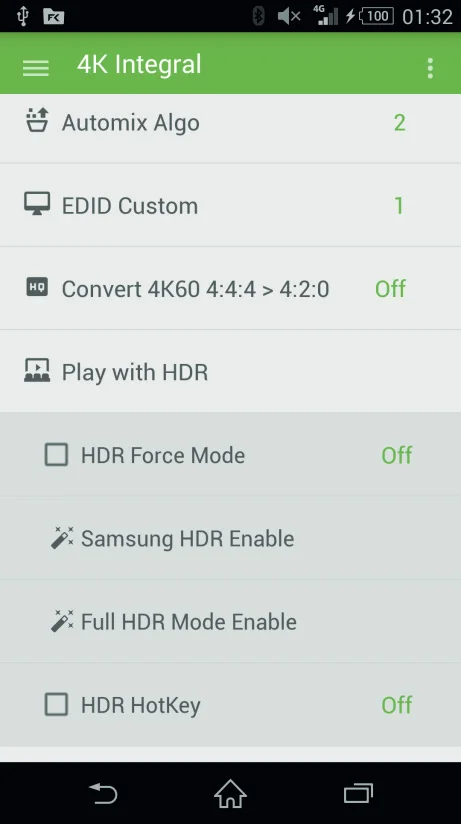
- Ohjaa näytön HDR-tilaa HDR Force Mode -kytkimellä päälle/pois, Samsung HDR päällä, Full HDR -tila päällä, HDR-pikanäppäin päälle/pois.
- Aseta CEC-laite Video Processoriksi tai äänijärjestelmäksi ARC:llä.
- Valitse EDID-taulukko 25 EDID-pankista.
- Muunna 4K60 4:4:4 > 4K60 4:2:0
- Lähetä live CEC -komento HDMI/CEC-verkkoon.
- Määritä CEC-säännöt ja käytä CEC-mukautettuja komentoja.
- Määritä CEC-painikkeen painallustapa (lyhyt ja pitkä painallus)
- Näytä nykyinen linkin nopeus ja infoframe-tiedot.
- Näytä tulevan signaalin tiedot ja aktiiviset linkit
Hanki APP Google Play Marketista: tästä. iOS:lle saat sen APPstoresta: tästä.
Voit luoda oman valikkosi ja lisätä mukautettuja komentoja milloin tahansa muokattavan XML-valikkotiedoston kautta. Voit yhdistää Integral-laitteeseen ja käyttää Bluetooth-sovellusta myös silloin, kun laitteessa ei ole signaaleja; tällöin Bluetooth-kantama on yli 20 m. Kuitenkin Bluetooth-kantama vaihtelee merkittävästi käsiteltävän signaalin resoluution takia EMI:n vuoksi. Alla on keskimääräiset toimintasäteet Bluetooth-yhteydelle signaalin resoluution ja virkistystaajuuden perusteella.
- 1080p60 ja alle: Bluetoothin toimintasäde on noin 10 metriä.
- 4K60 4:2:0 ja alle: Bluetoothin toimintasäde on noin 5 metriä.
- 4K60 4:4:4: Bluetoothin toimintasäde on noin 2 metriä. (Suosittelemme käyttämään IR-ohjausta Wireless-ohjaukseen 600 MHz taajuudella)
Huomautus: Älä parita puhelintasi Integraliin Android BT -valikon kautta, käynnistä vain sovellus ja se yhdistää automaattisesti.
Usein kysytyt kysymykset (FAQ)
Huomautus: Kolmannen osapuolen ja/tai custom firmware, jotka tarjoavat lisäominaisuuksia, eivät kuulu tämän käyttöohjeen piiriin.
UKK
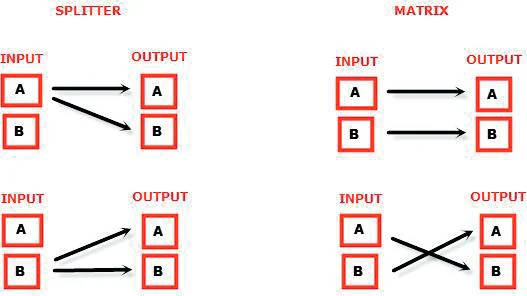
Mikä on ero Splitter- ja Matrix-vaihtoehdon välillä, mitkä ovat vaihtoehdot kummassakin tilassa?
Alla oleva kuva esittää molempien tilojen saatavilla olevat vaihtoehdot.
Voimmeko välittää 4K60 4:4:4 -signaalin suoraan ja saada yhden Outputin 4K60 4:2:0 -tilassa?
Kyllä, kun aktivoitu, 4K60 4:4:4 > 4K60 4:2:0 -muunnos vaikuttaa vain TOP Outputiin, BOTTOM output pysyy 4K60 4:4:4 -tilassa.
Mikä on Bluetoothin toimintasäde?
Voit parittaa, yhdistää ja käyttää Bluetooth-sovellusta, vaikka Integral ei vastaanottaisi signaalia; tällöin Bluetoothin toimintamatka on yli >20 m. Kuitenkin Bluetoothin kantama riippuu merkittävästi käytetystä resoluutiosta häiriösäteilyn (EMI) vuoksi. Alla on keskimääräiset Bluetoothin toimintakantamat prosessoidun signaalin resoluution ja virkistystaajuuden mukaan.
- 1080p60 ja alle: Bluetoothin toimintasäde on noin 10 metriä.
- 4K60 4:2:0 ja alle: Bluetoothin toimintasäde on noin 5 metriä.
- 4K60 4:4:4: Bluetoothin toimintasäde on noin 2 metriä. (Suosittelemme käyttämään IR-ohjausta Wireless-ohjaukseen 600 MHz taajuudella)
Näytöltäni pitäisi tulla 4K60 4:4:4 -signaali, mutta se ei toimi?
Useimmissa testaamissamme UHD-televisioissa on aktivoitava lisäasetuksia 4K60 4:4:4 600 MHz -yhteyden saavuttamiseksi. Esimerkiksi Samsungilla: 444-väritilan ottamiseksi käyttöön 4K:lle Samsung-televisiossa sinun on mentävä "asetukset"-valikkoon, "hdmi" ja "UHD color" ja otettava se käyttöön. Lisäksi HDMI-portti 1 on asetettava PC-tilaan työkaluvalikossa. Vasta näiden kahden vaiheen jälkeen 600 MHz hyväksytään. Vastaavia aktivointikikkoja vaaditaan useimmissa UHD-televisioissa. Lisäksi useimmissa UHD-televisioissa vain tietyt portit tukevat 600 MHz:ä.
Minulla on TV:ssä (tai PC-näytössä) PC-tila – mitä resoluutioita grafiikkatilassa tuetaan?
Kaikki PC-grafiikkatilat 600 MHz kaistanleveyden sisällä tuetaan, mukaan lukien erittäin korkea resoluutio kuten WQSXGA, QUXGA, QFHD, WQUXGA ja 4K.
Minkä resoluution Integral tukee HDTV-tilassa?
Kaikki tunnetut SD-, HD-, Full HD- ja UHD-formaatit ovat tuettuja, mukaan lukien: 480i50, 480i60, 480p50, 480p60, 576p50, 576p60, 720p50, 720p60, 720p100, 720p120, 1080i25, 1080i30, 1080p24, 1080p25, 1080p30, 1080p48, 1080p50, 1080p60, 1080p72, 1080p75, 1080p96, 1440p50, 1440p60, 2160p24, 2160p25, 2160p30, 2160p50, 2160p60 (nämä ovat vain esimerkkejä, kaikki enintään 600 MHz kaistanleveyden sisällä on tuettu.)
Minkä HDMI-version kanssa Integral toimii? Tarvitsenko HDMI 1.3/1.4a/2.0a? Onko sillä merkitystä?
Ei ole merkitystä. HDfury Integral toimii minkä tahansa HDMI-version 1.0 ja uudemman kanssa.
Tarvitseeko minun asettaa jotain erityistä HDMI-lähdelaitteessani resoluution oikeaksi määrittämiseksi?
Ei tarvitse. HDfury Integral tunnistetaan lähdelaitteessasi laitteeksi, joka tukee 2160p60 4:4:4 -virtaa, ja se hyväksyy aina ja käsittelee koko lähdelaitteidesi laadukkaimman streamin. HDMI-lähdelaitteeseen ei tarvitse asettaa mitään erityistä resoluutiota.
Tekeekö laite signaaliin viivettä (latenssia)?
Lähes olematon. Lisätty viive on vain muutaman pikselikellon luokkaa. Ei lainkaan havaittavissa.
Mikä on USB-portin tarkoitus?
Virtalähteen tarjoamiseksi mukana toimitetusta USB-virtayksiköstä sekä laiteohjelmistopäivityksiä varten, kun uusia (lisä)toimintoja ja parannuksia julkaistaan.
Entä pitkät HDMI-kaapelit? Voiko odottaa ongelmia?
600 MHz:n käyttäjien tulee käyttää "high speed" -kaapeleita tai 600MHz/18Gbps-sertifioituja kaapeleita. 4K30, 1080p tai sitä alhaisemmilla resoluutioilla lähes kaikki kaapelit sopivat. HDfury Integral toimii HDMI-repeatersäätimenä. Siten Integral vahvistaa ja palauttaa signaalin. Passiivisia (tai aktiivisia) HDMI-vahvistimia ei pitäisi tarvita, varsinkin jos asetat HDfury Integralin keskelle kaapelireittiä. Jos olet aiemmin tarvinnut vahvistinta, Integral pystyy todennäköisesti korvaamaan sen. Integral on käytetty jopa yli 50 jalan (noin 15 metriä) HDMI-kaapeleiden kanssa ilman ongelmia.
Miten uudet häviöttömät audiomuodot HDMI-sisäänmenossa käsitellään? Esim. DTS-HD/MA ja DD/E-AC3: Puristetaanko ne DTS-ydinääneksi tai Dolby Digitaliksi sopimaan S/PDIF-standardin vaatimuksiin?
Häviötön ääni välittyy vain HDMI-ulostulon kautta. HDfury Integral ei pakkaa tai muuta tulossa olevaa ääntä. Vain stereo- ja 5.1-kanavaista ääntä voi ulostaa SPDIF-ulostulon kautta. Analoginen ulostulo tukee vain stereoääntä.
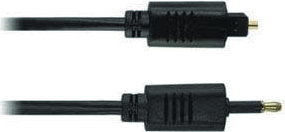
Miten liitän äänen Integralista?
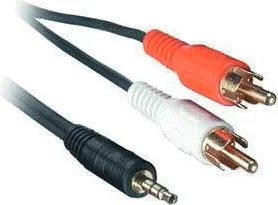
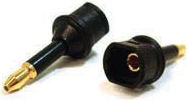
Integralissa on sekä analoginen että digitaalinen (TOSLINK) äänen ulostulo yhdellä liittimellä, jossa on merkintä "D/A" ja kuulokemerkki. Se on 2-in-1-liitin, mikä tarkoittaa, että siihen voi liittää joko 3,5 mm stereopistokkeen analogiselle äänelle tai digitaalisen mini-TOSLINK (3,5 mm mini-pistoke) -kaapelin ja saada stereomonoisen analogisen äänen tai 5.1 Dolby/DTS -digitaalisen äänen Integralista. Katso alempaa kuvia molemmista liittimistä/kaapeleista.
Integral 3,5 mm mini-TOSLINK digitaalinen audiokaapeli:
Jos haluat käyttää "tavallista" TOSLINK-kaapelia, käytä 3,5 mm Mini-TOSLINK–tavallinen TOSLINK -adapteria:
3,5 mm stereokuulokekaapelia voidaan käyttää Integral-laitteen liittämiseen televisioon, jos sinulla ei ole kotiteatterijärjestelmää (sinulla on vain 2 kaiutinta televisiossa):
Tarvitseeko minun käyttää USB-virtalähdettä?
Kyllä. Edistyneiden ominaisuuksien takia Integral kuluttaa enemmän virtaa kuin aiemmat HDfury-mallit. Integral-laitteen virtalähdettä täytyy käyttää aina.
Onko Integral-laitteen virtalähde sama, jota HDfury1, HDfury2 ja GammaX käyttävät?
Ei. HDfury1:n, HDfury2:n ja GammaX:n virtalähteet ovat enintään 0,5A. HDfury3 on 1A. Integral-laitteen virtalähde voi antaa jopa 2,0A. Älä käytä HDfury1-, HDfury2- tai GammaX-virtalähteitä Integral-laitteen kanssa.
Millaisen virtalähteen Integral käyttää?
- Tarjoaa SÄÄDELLYN (+/- 5 %) 5V DC -jännitteen vähintään 2,0A DC-virralla
- Toimittaa virran mini-USB-liittimen kautta.
Yritettäessä käyttää AC/DC-sovitinta, joka ei täytä näitä kolmea vaatimusta, Integral voi vahingoittua. Älä käytä HDfury1:n, HDfury2:n tai GammaX:n virtalähdettä Integral-laitteen kanssa.
Yritin päivittää laitetta, päivitys epäonnistui ja Integral näkyy Windowsissa USBBOOT-moodissa?
Jotkut käyttäjät ilmoittavat Integral-laitteen näkyvän Windowsissa nimellä USBBOOT USBXPRESS laiteohjelmistopäivityksen yrityksen jälkeen. USBBOOT tarkoittaa, että Integral on bootloader-tilassa ja odottaa varsinaista FW-tiedostoa.
Tämä tarkoittaa, että MCU-laitteiston ohjelmistopäivitys epäonnistui tai sitä ei edes käynnistetty oikein tai se keskeytettiin. Laite jää bootloader-tilaan valmiina vastaanottamaan FW-päivityksen uudelleen. Varmista, että PC:n Windowsin graafinen käyttöliittymä on suljettu (ei käynnissä), irrota ja kytke Integral uudelleen ja käynnistä FW-päivitys uudelleen.
Varmista, että käytät oikeaa Silabs-ajuria Windows-versiollesi ja käytössä olevalle USB-porttiversiolle, kuten selitetään sivulla 15.
Tekniset tiedot
Vastuuvapauslauseke: Kolmannen osapuolen ja/tai custom firmware, jotka tarjoavat lisäominaisuuksia, eivät kuulu tämän käyttöohjeen piiriin.
Keskeiset ominaisuudet
- Ainutlaatuinen HDCP Doctor Tarjoten yhteensä 6 HDCP 1.4 ja 2.2 moottoria salauksen purkuun/salaukseen, HDfury Integral tarjoaa täydellisen HDCP-ratkaisun, joka sisältää HDCP 2.2 > HDCP 1.4 ja HDCP 1.4 > HDCP 2.2 kaksisuuntaisen konversion saman laitteen sisällä. Se pystyy liittämään millä tahansa HDCP1.x tai HDCP2.x lähdelaitteella minkä tahansa HDCP1.x tai HDCP 2.x vastaanottavan laitteen. Jokainen RX-lohko purkaa ensiksi sisääntulevan signaalin, oli se 1.x tai 2.x. Sen jälkeen jokainen ulostuloliitäntä voi erikseen salata sen 1.4:ksi (molemmat portit) tai 2.2:ksi (vain ylin portti) tai jättää salaamatta, jos alun perin ei ollut salattua. Kaksinkertainen konversio voi toimia molemmilla kanavilla samanaikaisesti.
- Näytä HDCP 2.2 sisältö laitteilla, jotka eivät tue HDCP 2.2:ta HDCP 2.2 on uusi kopiosuojausjärjestelmä 4K UHD -sisällölle. Se ei ole taaksepäin yhteensopiva, ja monet uudet 4K-laitteet eivät edes tue sitä. Lähdelaitteet, mukaan lukien mediat palvelimet ja jakeet kuten Netflix, koodaavat 4K-sisällön tällä uudella suojauksella. TV:n täytyy tukea HDCP 2.2:ta toistaakseen sisällön, ja kaikki videoketjun laitteet, mukaan lukien kytkimet ja vastaanottimet, on oltava yhteensopivia, muuten näyttö pimenee ja/tai näyttää HDCP-virheilmoituksen. Huono uutinen kuluttajille, jotka ovat ostaneet kalliita, suurikaistaisia ja suorittimiltaan tehokkaita kytkimiä, vastaanottimia ja näyttölaitteita 4K:n tarpeisiin. Vaikka uudemmat laitteet tukevat 4K:n kaistatarvetta, ne eivät pysty toistamaan kopiosuojattua materiaalia ennen kuin Integral on aktiivisesti mukana asetuksissa.
- 2×2 Splitter jopa 4K60 4:4:4 600MHz 18Gbps Signaalin jakaminen jopa 4K60 4:4:4 600MHz -tasolla on nyt mahdollista, kiitos IR/BT/USB tai painikkeen käytön, voit helposti vaihtaa kahden sisääntulon välillä, jotka toistetaan kahteen ulostuloon. HDCP-konversio voidaan määrittää ja soveltaa lennossa, jotta ulostulo vastaa aina sen näytön tai vastaanottimen odottamaa HDCP-salaustyyppiä.
- HDR- ja Infoframe-metadatan live-injektori ja -ekstraktori Integral pystyy injektoimaan ja erottamaan live Infoframe- ja HDR-metadatan millä tahansa resoluutiolla ja myös reaaliajassa. Uusimman laiteohjelmiston avulla voit kytkeä HDR-tilan päälle/pois HDR-näytöstäsi painikkeilla, sovelluksella, IR:llä tai USB:n kautta PC:n GUI-ohjelmistolla. Katso video: täällä. Lisäohjelmistoratkaisu täydelliseen live- ja reaaliaikaiseen Infoframe- ja HDR-metadatan hallintaan julkaistaan pian: täällä yhteistyössä yksinoikeuskumppanimme AV TOPin kanssa.
- 4K60 4:4:4 600MHz 18Gbps > 4K60 4:2:0 300 MHz 10.2Gbps konversio Suurin osa vasta hiljattain myydyistä UHD TV:istä hyväksyy 4K60 -signaalin vain muodossa 4K60 4:2:0 300MHz. Uudet lähteet, uudet näytöt ja nykyiset huippuluokan näytönohjaimet puolestaan tuottavat 4K60 4:4:4 (600MHz – 18Gbps) signaalia. Integral ratkaisee tämän ongelman ja mahdollistaa pääsignaalin 4K60 4:4:4 600MHz -tasolla kulkemisen, samalla kun se tarjoaa toissijaisen ulostulon 4K60 4:2:0 300MHz -tasolla asetuksesi kaistalle rajoitetuille laitteille.
HDMI-äänen erottaminen
HDfury Integral voi erottaa HDMI-ääntä jopa 5.1 kanavaan ja läpäistä mitä tahansa ääniformaattia, mukaan lukien Atmos, HDMI:n kautta. Samanaikainen analoginen L/R stereo ja jopa 5.1 optinen S/PDIF tulee 3,5 mm yhdistelmärasia-liittimestä.
Ulkoisen äänen korvaaminen
Mini-jakki -tuloliitäntä (tai Mic/Line IN) on saatavilla korvaamaan äänen missä tahansa HDMI/DVI-D -virtauksessa jopa 4K60 4:4:4 600MHz 18Gbps asti.
Äänen korvaaminen toimii vain yhdellä kanavalla, toinen kanava kulkee suoraan HDMI:stä HDMI:hin. Tämä on hyödyllistä esitystiloissa tai kun haluat yksinkertaisesti striimata puhelimesi/tablettisi musiikkia HDMI-vahvistimeen.
Edistynyt EDID-hallinta
Kehittämämme edistynein EDID-hallintaratkaisu on nyt saatavilla Integral-laitteessa. Valittavana on: Valittu EDID-pankki, Mukautettu ladattu EDID, Itse luotu Automix EDID tai Kiinteä perus-EDID. Voit lukea EDID-tiedot kytketyiltä vastaanottimilta, tallentaa, muokata ja ladata mitä tahansa mukautettua EDID-taulukkoa milloin tahansa. Voit valita ja käyttää mitä tahansa 25 valmiiksi ladatusta EDID-taulukosta; se ladataan ja HPD:n nollaus esittelee valitsemasi automaattisesti. AutoMix EDID -toiminto luo mukautetun EDIDin yhdistämällä molempien vastaanottimien EDIDit Splitterin Output-portteihin. AutoMix-tilan sekoitussäännöt voidaan valita neljästä eri algoritmista. Joitakin EDID-lippuja voidaan pakottaa Automixissa, kuten: Stereo/5.1/Full/YCbCr/BT2020/HDR/3D.
HDMI/CEC TOTAL COMMANDER
HDfury Integral tarjoaa ainutlaatuisen CEC-komentojen hallinnan CEC-yhteensopivien laitteiden kanssa. CEC-komennot mahdollistavat HDMI-lähteen lähettää komentoja kytketyille HDMI-laitteille. Integraalin Android/Apple-sovelluksella älypuhelimella tai tabletilla käyttäjä voi määrittää mukautetut CEC-komennot ja lähettää ne Livenä tai laukaisuhetkellä.
TOTAL CONTROL
4K Integral Total Control -sovellus on saatavilla Google Marketista mobiililaitteille ja tableteille, joissa on Android ja iOS. Voit hallita HDfury Integralia puhelimellasi tai tabletillasi automaattisen Bluetooth-parituksen kautta. Lisäksi saatavilla on USB GUI -apuohjelma Windows-PC:lle, IR-ohjaus sekä erilaisia fyysisiä painikkeita asetusten tekemiseen. Yhteisön ansiosta IR pronto -koodilista lisättiin iRuleen ja Logitech Harmonyyn entistä helpompaan ja sujuvampaan integraatioon.
2×2 Matrix jopa 4K30 4:4:4 300MHz tai 4K60 4:2:0 300MHz
Matrix-ratkaisu on saatavilla HDMI-virtoihin jopa 4K30 4:4:4 300MHz 10.2Gbps tai 4K60 4:2:0 300MHz 10.2Gbps asti
* Matrix-tilassa sallitaan vain yksi HDCP 2.2 -input, toinen on oltava HDCP 1.4 tai DVI-D/HDCP 0.0
Pääasialliset tekniset tiedot
- 2x Input / 2x Output Splitter (yhteensopiva HDMI2.0a/HDMI1.4/DVI1.0:n kanssa)
- 4K60 4:4:4 600MHz 18Gbps läpivienti
- 4K60 4:4:4 600MHz 18Gbps > 4K60 4:2:0 300MHz 10.2Gbps muunnos
- HDCP Doctor (ratkaisu HDCP-virheisiin)
- HDCP 2.2 > HDCP 1.4 muunnos
- HDCP 1.4 > HDCP 2.2 muunnos
- HDCP x.x > HDCP x.x muunnos
- Kaksois HDMI2.0a & HDMI 1.4 yhdistettynä
- Kaksois HDCP 1.4 & HDCP 2.2 yhdistettynä
- CEC-tuki: Laitteiden välinen ohjaus molempien Input- ja pää Output (TOP) HDMI-kanavan välillä.
- CEC-komento: USB-konfiguraatio automaatiolle, tapahtumakäynnistys, painikepohjainen tai IR/Bluetooth-ohjaus
- Ulkoisen äänen korvaaminen: syötä ulkoinen ääni tai vaihda ääntä Input-lähteiden välillä
- Äänen erottaminen: Optisen ja analogisen L/R äänen purku
- Edistynyt EDID-hallinta USB:n, IR:n tai Bluetooth-sovelluksen kautta
- Parannettu EDID-hallintaratkaisu käyttäen valittua EDID-pankkia, mukautettua ladattua EDID:tä, itse luotua Automix EDID:tä tai kiinteää perus-EDID:tä.
- Tunnista EDID liitetyistä vastaanottimista, tallenna, muokkaa tai lataa mukautettu EDID-taulukko milloin tahansa.
- Valitse ja ota käyttöön haluamasi EDID esiladattujen EDID-taulukoiden listasta; se lataa ja nollaa HPD:n automaattisesti valitun EDID:n esittämiseksi.
- AutoMix EDID-ominaisuus luo mukautetun EDID:n yhdistämällä molempien vastaanotinporttien EDID:t.
- Joitain EDID-lippuja voidaan pakottaa Automixissä, kuten: Stereo/5.1/Full/YCbCr/BT2020/HDR/3D
- HDR & InfoFrame Live Injector. Katso video!
- HDMI Booster/Extender: Kyky laajentaa 1080p-resoluutioon jopa 15 m sisään ja 15 m ulos (yhteensä 30 m 1080p:lle), UHD-resoluutioon jopa 10 m.
- HDMI Doctor: Ratkaisee useimmat HDMI-integraatio-ongelmat, kuten HDCP, EDID, HPD ja äänen ulostulot.
- HDMI Equalevel: Tarkka signaalin tasaus sekä Input- että Output-signaaleille tuottaen parhaan mahdollisen kuvan ilman katkoksia.
- Hot-Plug -ohjaus: Pakottaa Input-laitteen aina havaitsemaan aktiivisen yhteyden.
- Deep Color -tuki
- xvYCC-värituki
- Joustava/kannettava/Plug’n Play
- 3D Ready: Kyky välittää 3D stereoskooppisia signaaliformaatteja.
- Kuten kaikissa uusissa HDfury-laitteissa, mukana USB-päivitettävä firmware, joka avaa uusia ominaisuuksia.
Tuetut ääni-/videosignaalit
- Tuetut formaatiti: SD/HD/FullHD/UHD/4K30/4K60, käytännössä kaikki videoformaatit jopa 4K60 4:4:4 600MHz 18Gbps asti.
- Esimerkkejä tuetuista resoluutioista: 480p/720p/1080i/1080p24/1080p25/1080p30/1080p50/1080p60/1440p50/1440p60/2160p24/2160p25/2160p30/2160p50/2160p60
- Tukee kaikkia UHD/BR-standardin resoluutioita: 4K60 4:2:0 10bit BT2020 HDR, 4K60 4:2:0 12bit, 4K30 4:4:4 12bit jne.
- Tukee kaikkia VESA-moodin videoformaatteja (PC-resoluutiot) aina erittäin korkeisiin resoluutioihin, kuten WQSXGA, QUXGA, QFHD, WQUXGA, 4K
- Tukee kaikkia ääniformaatteja, kuten PCM jopa 192kHz, pakattu ääni (IEC61937), DSD, DST, DTS, DTS-HD, Dolby True HD, DTS-MA ja HBR.
Tekniset tiedot
- Optinen S/PDIF-lähtö
- Analoginen stereomini-liitäntä.
- Audio: PCM jopa 192 kHz asti, pakattu ääni (IEC61937), DSD, DST, DTS, DTS-HD, Dolby True HD, DTS-MA ja HBR.
- Mic In (Line In) näyteotanta 44,1/48 kHz
- DDC-signaali: 5V p-p (TTL)
- Virtalähde: Ulkoinen 5 voltin 2 ampeerin USB (sama kuin useimmissa älypuhelinten ja tablettien virtalähteissä)
- Virrankulutus: <2 wattia
- Tuotteen mitat: 3,6” x 2,5” x 1”, paino: 4 oz
- Pakkauskoot: 6,3” x 4,2” x 3,3”, paino: 16 oz
- Kotelo: Musta PVC/kultainen metalli vihreällä/sinisellä LEDillä
- Säädökset: CE, FCC, RoHS, WEEE
Sertifikaatit



- Integral CE-sertifikaatti
- Integral RoHS-sertifikaatti
- Integral FCC-sertifikaatti
Huomautus: Kolmannen osapuolen ja/tai mukautettu laiteohjelmisto, joka tarjoaa lisäominaisuuksia, ei sisälly tähän käyttöohjeeseen.
Oikeudelliset tiedot & noudattaminen
Tuotteen tunnistus
Malli: HDF0090-1 – käyttöohjeen versio 1.0
Takuu ja vastuut
Valmistaja myöntää täyden laillisen takuun kaikille uusille laitteille. Koska valmistajalla ei ole vaikutusmahdollisuutta asennukseen, takuu kattaa ainoastaan tuotteen itsensä. Jos havaitset vian tai vaurion, ota yhteyttä jälleenmyyjääsi ja toimita kuitti tai lasku ostotodistuksena.
Valmistaja ei vastaa henkilö- tai omaisuusvahingoista, jotka johtuvat virheellisestä asennuksesta, käytöstä tai ylläpidosta, joita ei ole kuvattu tässä ohjeessa. Älä muokkaa tuotetta tai sen lisävarusteita. Kaikki muu kuin tässä käyttöoppaassa kuvattu käyttö on kiellettyä ja mitätöi takuun ja takuun.
Tavaramerkit ja vastuuvapautuslauseke
Tuotteen malli ja logo ovat tavaramerkkejä. Kaikki muut mainitut yritys- ja tuotenimet ovat omistajiensa tavaramerkkejä. Kaikki oikeudet pidätetään. Tätä julkaisua tai sen osaa ei saa kopioida tai monistaa ilman etukäteen saatua kirjallista lupaa. Pidätämme oikeuden tehdä muutoksia laitteeseen, pakkaukseen tai käyttöoppaaseen, emmekä ota vastuuta mahdollisista painovirheistä.
Sähkö- ja elektronisten laitteiden hävittäminen
WEEE rekisterinumero: DE 93847290
Tuotteessa, pakkauksessa tai tässä käyttöoppaassa oleva yliviivattu jäteastiasymboli tarkoittaa, että sähkö- ja elektroniikkalaitteita ei saa hävittää kotitalousjätteen mukana niiden elinkaaren päättyessä. Palauta vanhat laitteet maksutta julkiseen keräyspisteeseen tai toimittajalle, joka on velvollinen ottamaan ne vastaan. Poista akut ja lampun osat, jotka voidaan poistaa rikkomatta laitetta ennen palautusta, ja poista laitteeseen tallennetut henkilökohtaiset tiedot. Tarkemmat määräykset ovat kansallisen lain mukaan. Vanhojen laitteiden palauttaminen auttaa suojelemaan ympäristöä.
Pakkaus
Hävitä pakkausmateriaalit erikseen materiaalin mukaan (paperi/pahvi, muovit) paikallisten keräysjärjestelmien kautta. Pidä pakkausmateriaali lasten ulottumattomissa – tukehtumisvaara. Pakkausrekisteri LUCID: DE5958616449295.