
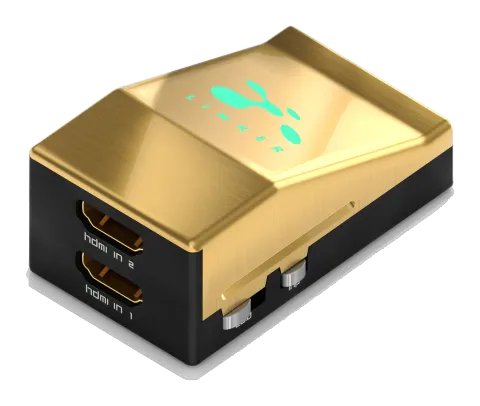
Yleiskatsaus
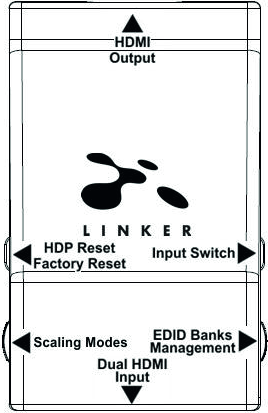
Vastuuvapauslauseke: Kolmannen osapuolen ja/tai mukautetut laiteohjelmistot, jotka tarjoavat lisäominaisuuksia, eivät kuulu tämän käyttöohjeen piiriin.
HDfury-tiimi kiittää sinua henkilökohtaisesti Linker 4K:n hankinnasta!
HDfury Linker on 4K60 4:4:4 600MHz 18Gbps HDMI2.0a Level A -tason skaalain, joka on suunniteltu järjestelmäintegraattoreille ja edistyneille käyttäjille, ja se miellyttää myös muita käyttäjiä.
Tukemalla HDMI2.0a-standardin maksimikaistanleveyttä ja tiedonsiirtonopeutta sekä tarjoamalla uusia skaalaustiloja, -valintoja ja mahdollisuuksia muuntaa ja aina toimittaa optimaalisen signaalin kaikkien olemassa olevien HDMI- ja HDCP-versioiden läpi, Linker on valmis ylittämään kaikki HDMI-rajoitukset.
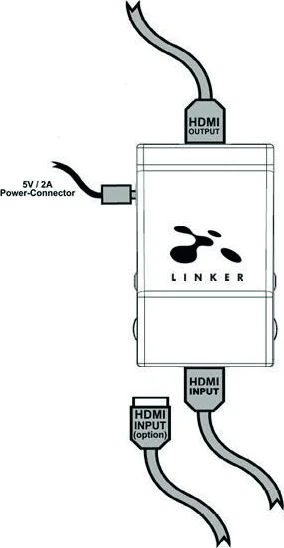
Kaapelien kytkeminen
Vastuuvapauslauseke: Kolmannen osapuolen ja/tai mukautetut laiteohjelmistot, jotka tarjoavat lisäominaisuuksia, eivät kuulu tämän käyttöohjeen piiriin.
- Kytke HDMI-input-kaapeli HDMI-inputiin.
- Kytke HDMI-output-kaapeli HDMI-outputiin.
- Kytke Linker-laitteen virtalähde.
- Kytke mahdolliset lisä-HDMI-input-kaapelit (valinnainen).
Toimitettaessa Linker on oletuksena HDCP1.4 Output-portissa. Varmista, että käytät 600MHz sertifioitua HDMI 4K -kaapelia, jos aiot asettaa 4K60 4:4:4 600MHz 18Gbps linkin asennukseesi.
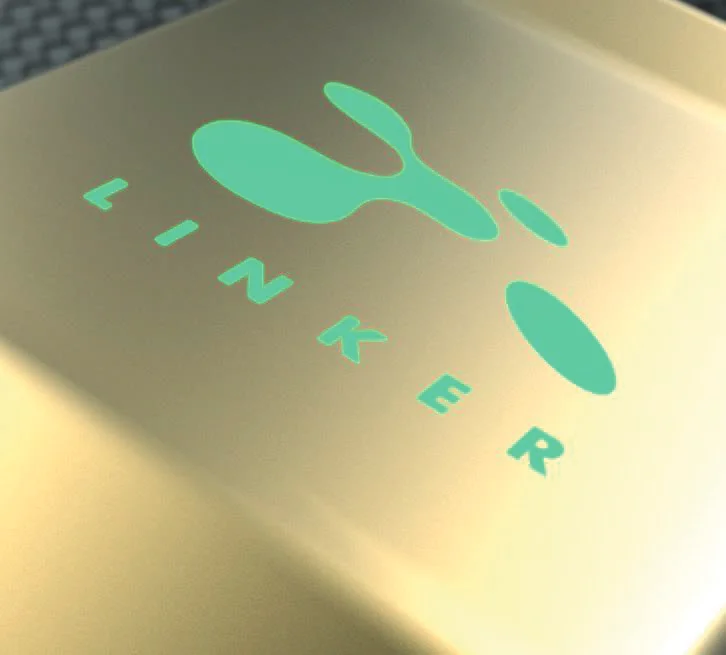
Virran tila/LED
Vastuuvapauslauseke: Kolmannen osapuolen ja/tai mukautetut laiteohjelmistot, jotka tarjoavat lisäominaisuuksia, eivät kuulu tämän käyttöohjeen piiriin.
Linker-logo valaisee vihreänä käytön aikana. Kun Linker vastaanottaa HDMI-signaalin ensimmäistä kertaa, logo syttyy nopeasti, sammuu ja palaa sitten pysyvästi osoittamaan, että HDCP-kättely on suoritettu.
Vihreän logon tila voi auttaa vianetsinnässä:
- [Logo OFF]: Riittämätön virransyöttö tai ei saapuvia signaaleja. Käytä Linkerin virtalähdettä, varmista että lähde- ja vastaanottolaitteet on liitetty oikein ja ne ovat PÄÄLLÄ.
- [Logo VILKKUU] (PÄÄLLÄ hetken, POIS PÄÄLTÄ 5 sekuntia): Linkeri saa virtaa ja on valmis vastaanottamaan HDMI-signaalin.
- [Logo PÄÄLLÄ]: Linkeri on virrassa ja vastaanottaa sekä purkaa HDMI-signaalia.
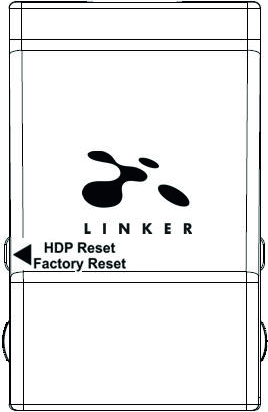
HPD:n palautus/Tehdasasetusten palautus
Vastuuvapauslauseke: Kolmannen osapuolen ja/tai mukautetut laiteohjelmistot, jotka tarjoavat lisäominaisuuksia, eivät kuulu tämän käyttöohjeen piiriin.
HPD:n palautus (lyhyt painallus) tai tehdasasetusten palautus (pitkä painallus)
4K Linker tarjoaa 2 toimintoa painiketta kohden.
[Lyhyt painallus] Reset-painikkeella käynnistää Hot Plug Detection -tapahtuman. Pehmeä resetointi.
[Pitkä painallus] (yli 8 sekuntia turvallisuussyistä) suorittaa kovaresetoinnin vakiotehtaan asetuksiin.
Huomautus: Voit myös nollata laitteen USB-GUI:n kautta Windows PC:lle tai kun päivität Linker-firmwaren.
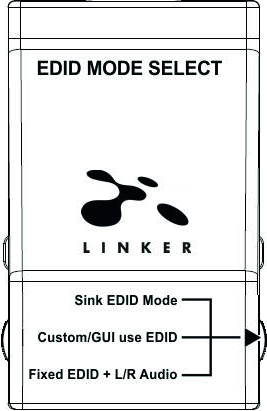
EDID-tilan valinta
Vastuuvapauslauseke: Kolmannen osapuolen ja/tai mukautetut laiteohjelmistot, jotka tarjoavat lisäominaisuuksia, eivät kuulu tämän käyttöohjeen piiriin.
EDID-liukukytkimessä on 3 asentoa.
Kytkin tulee asettaa keskiasentoon, jotta sitä voidaan ohjata Windows-tietokoneen USB GUI:n kautta.
- [Sink EDID Mode]: Luo EDID liitetyn vastaanottimen (sink) ominaisuuksien perusteella.
- [Custom/GUI use EDID]: Valitse ja käytä EDID:tä saatavilla olevista EDID-taulukoista (katso s.11) tai lataa haluamasi EDID-pankki. Oletuksena valittu EDID-taulukko on 4K60 BT2020/HDR 600MHz, jossa on täydet audiotoiminnot. Jätä liukusäädin tähän asentoon, jotta USB-kontrolli on mahdollista tai valita ja käyttää mitä tahansa 25 eri saatavilla olevaa EDID-taulukkoa (katso s.11 koko lista).
- [Fixed EDID with L/R Audio]: Tämä tila on 1080p60 2-kanavainen stereopohjainen taulukko. Sitä voidaan käyttää turva-EDID:nä, joka varmistaa kuvan kaikissa asennuksissa/tilanteissa.
Huomautus: Voit myös vaihtaa EDID-tilaa ja muita asetuksia USB-GUI:n kautta Windows PC:lle.
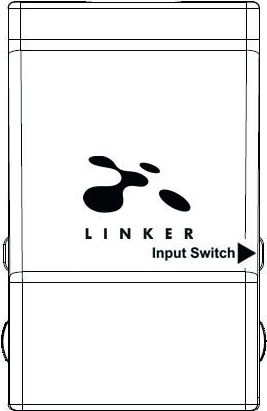
Input-vaihto
Vastuuvapauslauseke: Kolmannen osapuolen ja/tai mukautetut laiteohjelmistot, jotka tarjoavat lisäominaisuuksia, eivät kuulu tämän käyttöohjeen piiriin.
Input-kytkinpainike mahdollistaa aktiivisten input-lähteiden vaihdon.
- [Lyhyt painallus] vaihtaa aktiivisen input-kanavan.
- [Pitkä painallus] (yli 2 sekuntia) on varattu tulevaa käyttöä varten.
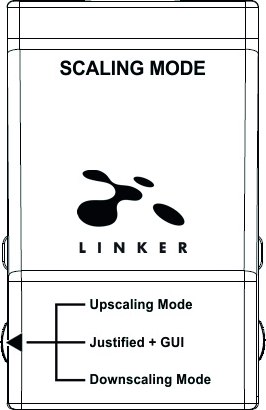
Skalaaritilan valinta
Vastuuvapauslauseke: Kolmannen osapuolen ja/tai mukautetut laiteohjelmistot, jotka tarjoavat lisäominaisuuksia, eivät kuulu tämän käyttöohjeen piiriin.
Skalaaritilan liukukytkimessä on 3 asentoa.
Kytkin tulee asettaa keskiasentoon, jotta sitä voidaan ohjata USB:n kautta.
- [Upscaling Mode]: Tässä tilassa saapuva FHD 1080p -signaali skaalataan DCI/UHD 4K/2160p -tasolle jopa 600MHz asti, mikäli liitetty näyttö kykenee vastaanottamaan sen.
- [Scaling Justified + GU]: Yhdistettynä EDID:iin Automix-tilassa Linker varmistaa, että muunnos tuottaa aina toimivan signaalin. Se varmistaa, että jos näyttö ei tue 4K:ta, saapuva FHD 1080p -signaali ei skaalaudu ylöspäin ja UHD 4K -signaali skaalaantuu alaspäin. Tällainen automaatio peruutetaan kun yksikkö toimii EDID:n Custom-tilassa.
- [Downscaling Mode]: Tässä tilassa 4K/2160p DCI/UHD -signaali skaalaantuu aina FHD 1080p -tasolle.
Huomautus: Molemmat tulot tukevat HDCP1.4/2.2. Lähtö voi toimia HDCP1.4/2.2 -laitteiden kanssa.
Yhdistelmä RST + INP esiasetetun tilan valitsemiseksi
Vastuuvapauslauseke: Kolmannen osapuolen ja/tai mukautetut laiteohjelmistot, jotka tarjoavat lisäominaisuuksia, eivät kuulu tämän käyttöohjeen piiriin.
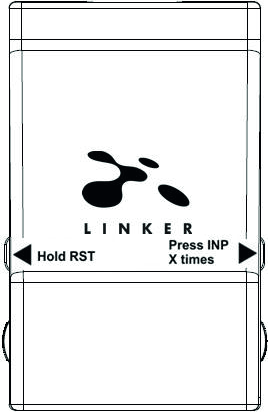
Yhdistä RST:n pitäminen painettuna + INP:n painaminen esiasetetun tilan valitsemiseksi
Käyttäjille, joilla ei ole pääsyä Windows-PC:n GUI:hin, lisäsimme kaksipainikkeisen yhdistelmän, jossa RESET-painiketta pidetään pohjassa ja Input-painiketta klikataan, jolloin CS (Color Space) ja DC (Deep Color) -tilojen esiasetukset kiertävät välillä
- Normaali toiminta, tyhjennä kaikki 4k30/4k60-esiasetukset, tyhjennä kaikki deepcolor/colorspace-oletukset.
- Aseta 4k30/4k60-esiasetukset 4K30 deepcolor PJ:lle > 300MHz (esim. Wireless UB/TW Epson) [4K30 all -> 4K30 all, 4k60 600MHz -> 4k60 420 300MHz]
- Aseta 4k30/4k60-esiasetukset 4K30 deepcolor PJ:lle 300MHz (esim. Wired UB/TW Epson) [4k30 8/10/12 -> 4k30 422 12 300, 4k60 600MHz -> 4k60 420 300MHz]
- Aseta 4k30/4k60-esiasetukset 4k60 420 300MHz TV:lle [4k30 8/10/12 -> 4k30 8, 4k60 600 -> 4k60 420 300]
- Aseta 4k30/4k60-esiasetukset 4k30 8-bittiselle 300MHz TV:lle [4k30 8/10/12 -> 4k30 8, 4k60 all-> 1080p60 444 8/10/12]
- Aseta 4k30/4k60-esiasetukset 1080p60 TV:lle [4k30 8/10/12 -> 1080p30 8/10/12, 4k60 all-> 1080p60 444 8/10/12]
- CS seuraa / DC seuraa
- CS 4:4:4 / DC seuraa
- CS 4:2:0 / DC seuraa
- CS 4:4:4 / DC 8bit
- CS 4:2:0 / DC 8bit
PIDÄ RST-painiketta painettuna + paina INP-painiketta X kertaa valitaksesi jonkin yllä olevista esiasetustiloista.
Esim.: Pidä RST pohjassa ja paina INP-painiketta kahdeksan kertaa valitaksesi väriavaruuden: 4:4:4 / Deep Color: seuraa
Huomautus: Edistyneempiä asetuksia on saatavilla Windows PC:n käyttöliittymän kautta. Follow tarkoittaa Seuraa IN:tä. Jos jokin muu pikavalinta valitaan, tällä hetkellä käytössä oleva viimeisin tila poistetaan automaattisesti käytöstä.
Saatavilla olevien mukautettujen EDID-tietojen luettelo
Käyttäjä voi valita EDID:n kaikista alla olevista EDID-taulukoista tai pakottaa laitteen käyttämään Sink EDID -tai Fixed EDID -tilaa.
SINK MODE EDID
Käytä liitetyn näytön EDID-ominaisuuksia.
CUSTOM/GUI KÄYTÄ EDID-tietoja
- Mukautettu ladattu/oletus EDID
- 4k60-444 600MHz HDR BT.2020 Kaikki äänet
- 4k60-444 600MHz HDR BT.2020 Stereo
- 4k60-444 600MHz Kaikki äänet
- 4k60-444 600MHz Stereo
- 4k50-444 600MHz HDR BT.2020 Kaikki äänet
- 4k50-444 600MHz HDR BT.2020 Stereo
- 4k60-420 12-bittinen HDR BT.2020 Kaikki äänet
- 4k60-420 12-bittinen HDR BT.2020 Stereo
- 4k60-420 12-bittinen BT.2020 Kaikki äänet
- 4k60-420 12-bittinen BT.2020 Stereo
- 4k60-420 8-bittinen 300MHz Kaikki äänet
- 4k60-420 8-bittinen 300MHz Stereo
- 4k30-444 300MHz Kaikki äänet
- 4k30-444 300MHz Stereo
- 4k30-RGB 300MHz Kaikki äänet
- 4k30-RGB 300MHz Stereo
- 4k24-422 12-bittinen BT.2020 Kaikki äänet
- 4k24-422 12-bittinen BT.2020 Stereo
- 1080p-444 148MHz Kaikki äänet
- 1080p-444 148MHz HDR Stereo
- 1080p24-444 Kaikki äänet
- 1080p24-444 HDR Stereo
- 1080I-444 Kaikki äänet
- 1080I-444 Stereo
- 4k60-444 600MHz HDR BT.2020 5.1-ääni
- 4k60-420 12-bittinen BT.2020 5.1-ääni
- 4k60-420 8-bittinen 300MHz 5.1-ääni
KIINTEÄ EDID-TILA
1080p-444 148MHz Stereo
Huomautus: Kaikki asetukset ovat käytettävissä USB-käyttöliittymän kautta.
Ladatakseen mukautetun EDID:n tai haetakseen EDID:n sink-laitteesta, katso käyttöliittymäosio sivulla 17
Tarrapinta laitteen takana
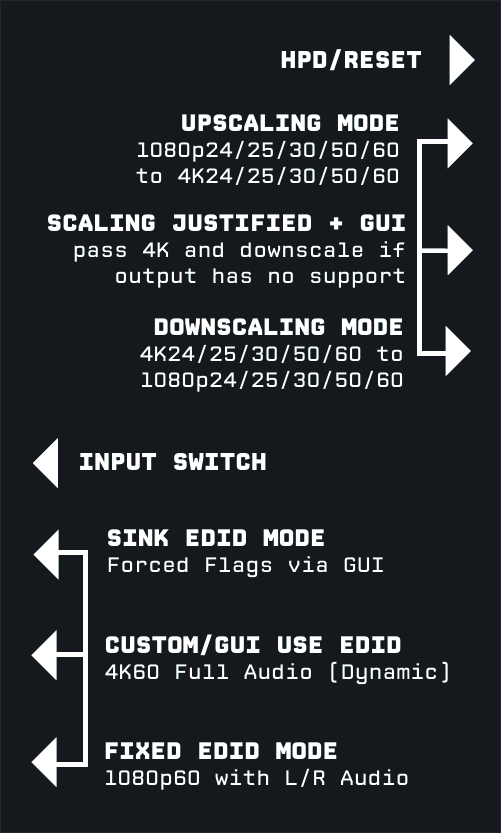
Takuutarrasta laitteen takana löytyy peruskäyttöä koskevat muistinvarmistusmerkit painikkeista ja liukukytkimistä.
Windows-tietokoneen ajurin valinta USB GUI:ta ja laiteohjelmistopäivitystä varten
Varmista, että asennat oikean Silabs-ajurin Windows-tietokoneellesi Windows-käyttöjärjestelmän version ja USB-porttiversion perusteella.
| Ajuri | Tuetut käyttöjärjestelmät | Huomiot |
|---|---|---|
| Silabs Driver 4.0.0 for XP/VISTA/WIN7/WIN8/WIN10 | USB2.0: WIN XP/VISTA/WIN7/WIN8/WIN10 USB3.0: WIN10/Osittainen tuki muille | ZIP - 9.18 Mo |
| Silabs Driver 3.9.2 for XP/VISTA/WIN7/WIN8 | USB2.0: WIN XP/VISTA/WIN7/WIN8 USB3.0: WIN XP/VISTA/WIN7/WIN8 | ZIP - 1.65 Mo |
Huomautus: Jos käytät Windows 10:tä, Silabs Driver 4.0.0 on pakollinen.
Kuitenkin Silabs Driver 4.0.0 tukee USB3.0:aa vain osittain Windows 8:ssa ja aiemmissa Windows-versioissa, joten näissä tapauksissa saatat haluta käyttää versiota 3.9.2.
Asennusta varten lataa tiedosto yllä olevasta linkistä, pura zip ja suorita .EXE-tiedosto.
- Silabs 3.9.2 -ajuri: suorita USBXpressInstaller.exe
- Silabs 4.0.0 -ajuri: USBXpressInstaller_x86.exe 32bit tai USBXpressInstaller_x64.exe 64bit
Kun olet oikein valinnut, ladannut ja asentanut oikean ajurin, voit jatkaa joko laiteohjelmiston päivittämisellä (s.14) tai käyttää GUI-apuohjelmaa (s.16).
Sekä laiteohjelmistopäivitys että GUI-apuohjelma tarjoavat 2 kansiota, jotka on nimetty ajuriversion mukaan; varmista, että käytät oikeaa kansiota, joka vastaa ajuriversiotasi.
Esim.: Jos asensit 3.9.2-ajurin, käytä 3.9.2-kansiota laiteohjelmistopäivityksen suorittamiseen tai GUI-apuohjelman käynnistämiseen.
Huomautus: Voit asentaa tai poistaa minkä tahansa ajurin milloin tahansa: Ohjauspaneeli > Ohjelmat > Poista ohjelmisto.
Linker-laiteohjelmiston päivittäminen Windows-tietokoneella
Linker-laitteesi laiteohjelmiston päivittäminen Windows-tietokoneella
Linker Firmware Updater on yhteensopiva kaikkien Windows-versioiden kanssa XP:stä Win 10:een. Varmista, että olet asentanut oikean Silabs-ajurin Windows-versiosi ja USB-porttisi mukaan kuten edellisellä sivulla kuvattu.
Voit ladata Linker-laitteellesi uudemman laiteohjelmistoversion Linker-tuotesivun [Download]-välilehdeltä: täällä. Jos et ole varma käyttämästäsi laiteohjelmistoversiosta, käytä Windows-tietokoneen USB GUI:ta sen tarkistamiseen.
Kun olet ladannut ja purkanut tiedostot, tietokoneellasi tulee olla hakemisto, jossa on seuraavat tiedostot. Sinun tulee suorittaa LINKER-MCU päivitys päivityksen onnistumiseksi.
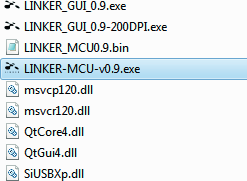
Huomautus: Versionumero voi vaihdella ladatun firmware-version mukaan.
MCU-päivitysohjeet
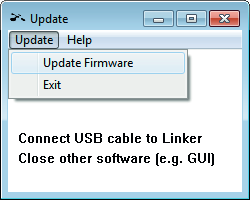
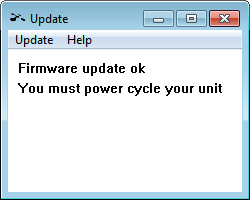
- Tuplaklikkaa LINKER-MCU-suoritettavaa tiedostoa (tarvittaessa napsauta hiiren oikealla ja valitse Suorita järjestelmänvalvojana)
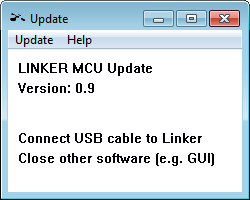
- Ikkuna avautuu.
- Napsauta Päivitä laiteohjelmisto kuten alla olevassa kuvassa.
- Välähdysaika on noin 5 sekuntia.

Linker USB GUI Windows-tietokoneelle
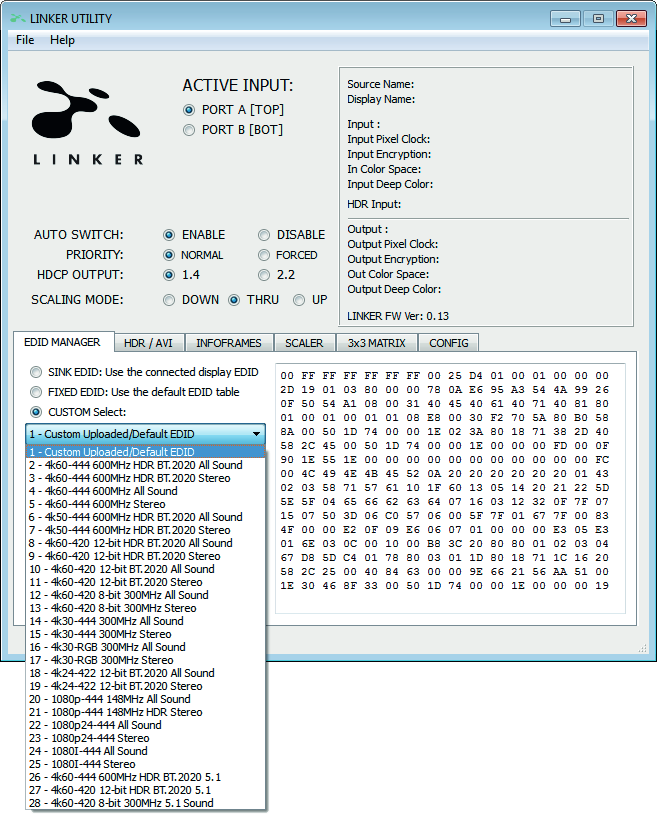
Linker USB GUI (Ohjelmisto Windows-tietokoneelle)
USB GUI on yhteensopiva kaikkien Microsoft Windows -versioiden kanssa Win XP:stä Win 10:een. Varmista, että olet asentanut oikean Silabs-ajurin Windows-versiosi ja USB-porttisi perusteella, kuten kuvatulla sivulla 13.
Voit ladata uusimman GUI-version Linker-laitteellesi Linker-tuotesivun Lataa-välilehdeltä: täällä. Aja aina uusin laiteohjelmisto yhdessä uusimman GUI:n kanssa hyödyntääksesi kaikki uudet ominaisuudet.
USB GUI -toiminnot
- Näytä tiedot lähdelaitteesta, kun saatavilla.
- Näytä Input-signaalin resoluutio, virkistystaajuus ja kaistanleveys.
- Näytä Input-signaalin väriavaruus ja Deep Color.
- Näytä Input-signaalin salaus.
- Näytä tiedot Sink-laitteesta, kun saatavilla.
- Näytä Output-signaalin resoluutio, virkistystaajuus ja kaistanleveys.
- Näytä Output-signaalin väriavaruus ja Deep Color.
- Näytä Output-signaalin salaus.
- Näytä laiteohjelmiston versio.
- Näytä aktiivisen Inputin tiedot.
- Vaihda aktiivista Inputia
- Ota Autoswitch-ominaisuus käyttöön tai pois päältä.
- Aseta Input-prioriteetti Autoswitch-tilassa (Normaali/Pakotettu)
- Valitse HDCP Output -versio.
- Valitse käytettävissä olevista 4K30-esiasetuksista
- Valitse käytettävissä olevista 4K60-esiasetuksista
- Valitse halutut skaalaustilat
- Aseta halutut skaalausasetukset (Alaskalaus, Läpi ja Ylös)
- Määrittelee väriaineksen ja Deep Colorin alas-, läpi- ja yläskaalaukselle.
- Aseta, ohitetaanko EDID-rajoitukset vai ei.
- Pakota BT2020 ON/OFF/Seuraa
- Määrittelee mukautetut Infoframet
- Ota 3x3 Matrix -muunnostila käyttöön tai pois.
- Muokkaa Matrix-kertoimia
- Valitse oletusarvoinen EDID-taulukko useasta ennalta ladatusta EDID-pankista.
- Valitse EDID-tila (Sink, Mukautettu, Kiinteä)
- Tarkkaile EDID:iä liitetyistä sink-laitteista. (Lue EDID TOP- ja BOT Outputista)
- Lue, kirjoita, lataa ja tallenna mikä tahansa mukautettu EDID-pankki.
- Lähetä reaaliaikainen HDR- ja AVI-InfoFrame-metadata.
- Täytä CRC automaattisesti HDR Infoframelle
- Poista HDR käytöstä peruuttamalla kaikki saapuvat HDR-metatiedot (JVC PJ -tila)
- Näytä tallennetut HDR- ja AVI-InfoFrame-metatiedot.
- Mukautettu InfoFrame sisältäen SPD:n, äänen, HDMI VSIF:n ja HDMI FORUM VSIF:n.
- Ota LOGO-LED (VIHREÄ) käyttöön tai pois päältä.
- Suorita pehmeä nollaus
- Palauta laite tehdasasetuksiin.
- Palauta EDID tehdasasetuksiin.
Huomautus: Kun aktivoitu, Autoswitch-ominaisuus pakottaa Linker-laitteen automaattisesti vaihtamaan aktiiviseen signaaliin, jos valittu signaali menetetään.
Huomautus: Kun valitset EDID-pankin avattavasta valikosta esiladattujen EDID-pankkien joukosta, mitään muuta ei tarvitse tehdä: valintaan klikatessa valittu EDID päivitetään Linkeriin ja ladattu, ja HPD-tapahtumat nollaavat signaalin, jolloin valitsemasi EDID otetaan automaattisesti käyttöön.
USB-GUI yläosa
Aktiivinen Input: Mahdollistaa nykyisessä aktiivisessa Input-portissa valitsemisen. Vastaavasti kuin voit tehdä laitteen painikkeella (katso sivu 8)
Automaattinen vaihto: Kun aktivoitu, Autoswitch-ominaisuus pakottaa Linker-laitteen automaattisesti vaihtamaan aktiiviseen signaaliin, jos valittu signaali menetetään.
Input-prioriteetti: Pakotetussa Input-prioriteettitilassa, heti kun havaitaan uusi aktiivinen Input, Linker vaihtaa siihen.
HDCP Output: Mahdollistaa Output-portin HDCP-version valinnan/pakottamisen.
Scaling Mode: Mahdollistaa HDMI-resoluution skaalaustilan valinnan: Downscale, Pass-Thru (oletus) tai Upscale. Toimii samalla tavalla kuin laitteen painiketta käyttäen (katso sivu 9).
Oikealla olevassa kehyksessä näytetään seuraavat tiedot:
- Source Name: Saatavilla ollessaan näyttää käytössä olevan lähdelaitteen tiedot.
- Display Name: Saatavilla ollessaan näyttää käytössä olevan näyttölaitteen tiedot.
- Input: Näyttää tulosignaalin resoluution ja päivitysnopeuden.
- Input Pixel Clock: Näyttää saapuvan signaalin kaistanleveyden.
- Input Encryption: HDCP-salaustiedot tulossa.
- In Color Space: Näyttää saapuvan signaalin värialueen.
- Input Deep Color: Näyttää saapuvan signaalin Deep Color -tiedot.
- HDR Input: Näyttää HDR-signaalin tiedot.
- Output: Näyttää lähtösignaalin resoluution ja päivitysnopeuden.
- Output Pixel Clock: Näyttää lähtösignaalin kaistanleveyden.
- Output Encryption: HDCP-salaustiedot lähdössä.
- Out Color Space: Näyttää lähtevän signaalin värialueen.
- Output Deep Color: Näyttää lähtevän signaalin Deep Color -tiedot.
- LINKER FW Ver: viimeisellä rivillä näkyy LINKER-yksikkösi nykyinen laiteohjelmistoversio.
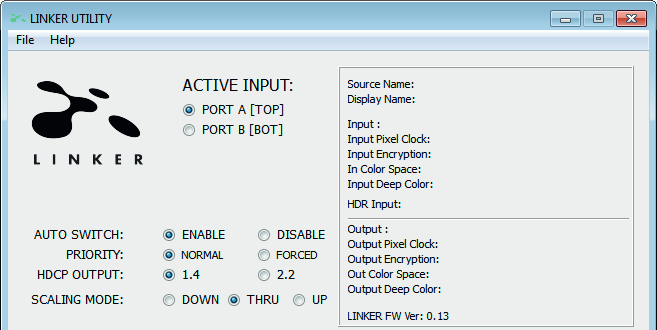
EDID Manager -osio
SINK EDID Mode: Luo EDID kytketyn sinkin ominaisuuksien perusteella.
FIXED EDID with L/R Audio: Tämä tila on perustaulu 1080p60 2-kanavaiselle stereoäänelle. Sitä voidaan käyttää varmistamaan kuva missä tahansa asetuksessa/tilanteessa.
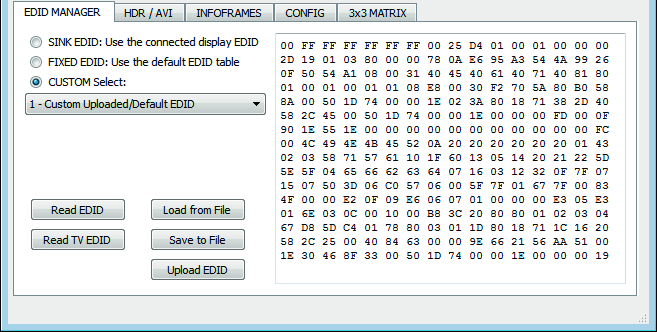
CUSTOM/GUI use EDID: Valitse ja käytä EDID:iä valmiiden EDID-taulukoiden joukosta tai lataa haluamasi EDID-pankki. Oletuksena valittu EDID-taulukko on 4K60 4:4:4 BT2020/HDR 600MHz täydellisillä ääniominaisuuksilla. Jätä liukusäädin tähän asentoon mahdollistaaksesi hallinnan USB:n kautta tai valitaksesi ja käyttääksesi mitä tahansa 25 eri EDID-taulukosta (täysi lista sivulla 11). Kun valitset EDID-pankin esiladattujen pankkien pudotusvalikosta, mitään muuta ei tarvitse tehdä; klikkaamalla pankkia valittu EDID ladataan Linkeriin ja HPD-tapahtumat nollaa signaalin esittämään valitsemaasi EDID:iä automaattisesti.
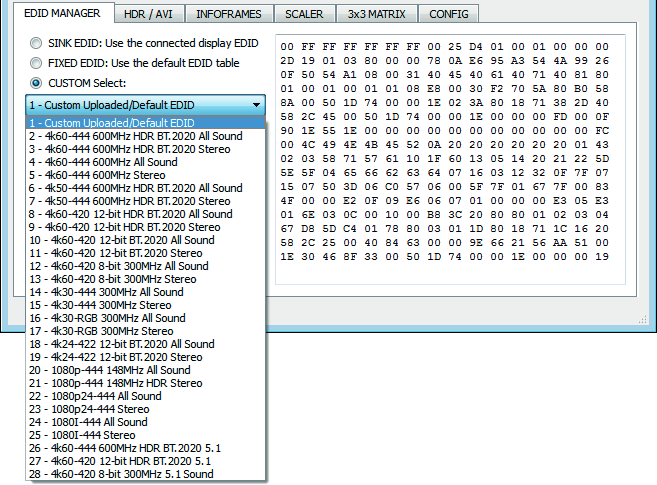
Lue, Lataa, Tallenna ja Lataa EDID
Lue EDID: Tämä vaihtoehto voi olla hyödyllinen esimerkiksi silloin, jos haluat varmistaa SINK EDID:n rakennusmahdollisuudet asennuksessasi käyttäen ulkoista ohjelmistoa, kuten AWEE (AW EDID Editor Analog Waylta). Tällöin käytät yksinkertaisesti [Read Linker EDID] -painiketta ja sitten [Save to File] -painiketta, jotta voit avata EDID-tiedoston ulkoisella EDID-editoriohjelmalla.
Lue TV EDID: Sallii sinun tarkistaa EDID:n lähdelaitteesta, joka on kytketty Linker-laitteesi output-porttiin. Voit sitten käyttää sitä Custom EDID:nä valitsemalla [Upload EDID] -painikkeen tai viedä sen tiedostona [Save to File] -painikkeella avataksesi sen ulkoisella EDID-editorilla.
Lataa tiedostosta: Sallii avata ja ladata minkä tahansa haluamasi EDID-tiedoston. Voit sitten käyttää sitä Custom EDID -tiedostona valitsemalla [Upload EDID] -painikkeen.
Tallenna tiedostoon: Mahdollistaa nykyisen EDID:n tallentamisen tiedostoon varmuuskopiota tai muokkausta varten ulkoisella ohjelmistolla, kuten AWEE (AW EDID Editor Analog Wayltä).
Lataa EDID: Tämä painike kirjoittaa manuaalisesti ladatun tai tarkkaillun EDID-tiedoston Linkerin mukautettuun pankkiin 1.
HDR/AVI-osio USB GUI:ssa
[CUSTOM HDR INJECTION]: Syötä valitsemasi Infoframe tähän tekstikenttään HEX-muodossa. Jos et ole varma InfoFramen muotoilusta, suosittelemme vierailemaan Infoframe Injection -keskustelussamme tukifoorumissamme. (Vain kokeneille käyttäjille)
[Disable HDR]: Kun tämä valinta on aktivoitu, Linker estää ja peruuttaa kaiken saapuvan HDR-metatiedon. Tämä tila otettiin käyttöön, jotta JVC PJ -omistajat voivat käyttää omia gamma-käyriään HDR-sisällölle ja sallia PJ DI:n toiminnan HDR-sisällön aikana.
[Autofill CRC]: Jos et ole varma miten laskea Custom HDR -merkkijonon CRC-tarkistesumma, voit antaa sen laskea ja lisätä automaattisesti tämän valintaruudun avulla.
[Ota mukautettu HDR käyttöön]: Kun klikkaat Ota mukautettu HDR käyttöön, Mukautetussa HDR-injektiotekstikentässä määritelty InfoFrame otetaan käyttöön. Näin voit määritellä, mitä InfoFrame todella on. Tämä tallennetaan myös Linkeriin ja säilyy kuuman liitännän ja virrankatkaisujen yli.
[Lähetä HDR]: Kun tämä aktivoidaan, se ottaa käyttöön minkä tahansa HDR-näytön HDR-tilan.
[MUKAUTETTU AVI]: Syötä haluamasi AVI Infoframe tähän tekstikenttään HEX-muodossa. Jos et ole varma AVI Infoframe -muodostasi, suosittelemme vierailemaan tuestamme löytyvässä Infoframe Injection -ketjussa. (Vain kokeneille käyttäjille)
[Poista AVI käytöstä]: Kun valittuna, Poista AVI käytöstä estää AVI InfoFramen kulun lähteestä Linkerin Outputiin kytketylle sinkille ja myös pysäyttää mukautetun AVI:n lähetyksen, jos se on asetettu aiemmin. Tämä ominaisuus on hyödyllinen joillekin DVI-näytöille tai monitoreille, jotka eivät toimi hyvin saadessaan AVI InfoFramen.
[Ota mukautettu AVI käyttöön]: Kun klikkaat Ota mukautettu AVI käyttöön, Mukautetussa AVI-tekstikentässä määritelty InfoFrame otetaan käyttöön. Näin voit määritellä, mitä InfoFrame todella on. Tämä tallennetaan myös Linkeriin ja on
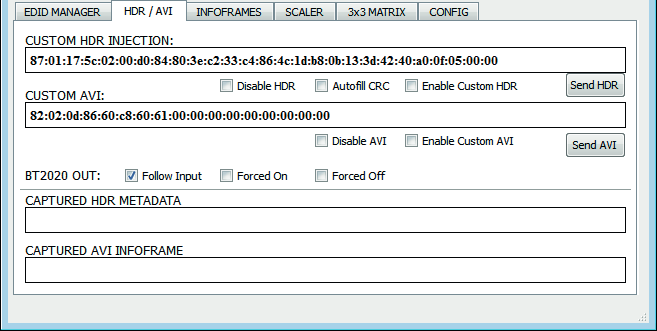
säilyy kuuman liitännän ja virrankatkaisujen yli. Näin asiakas voi esimerkiksi aktivoida BT2020-tilan televisiossa vaikka sisältö ei lähettäisi oikeaa InfoFramea. AVI-muokkaus on todella tarkoitettu vain edistyneille käyttäjille, koska virheelliset arvot voivat tehdä näytöstä tyhjän, ja koska asetukset tallentuvat, edes käynnistys uudelleen ei auta ilman nollaus.
[Send AVI]: Valitsemalla tämän vaihtoehdon, LINKER-laitteeseen CUSTOM AVI -tekstikenttään syöttämäsi AVI InfoFrame lähetetään LIVENÄ HDMI-signaaliin lähtöporttia kohden.
[BT2020 OUT]: Täällä voit pakottaa BT2020:n olemaan aina läsnä lähdössä (Forced ON), aina poissa lähdöstä (Forced OFF) tai seuraamaan tuloa (oletus). Tämä ominaisuus, kun se pakotetaan OFF-tilaan, auttaa ratkaisemaan ongelmia laitteissa, jotka eivät tue BT2020 -standardia, kuten joissain Ambient Light -järjestelmissä tai jopa Denon 5200 AVR:ssä.
[CAPTURED HDR METADATA]: Jos lähde lähettää HDR infoFrame -metadataa, tieto kaapataan, puretaan ja näytetään tässä tekstikentässä käyttöliittymässä.
[CAPTURED AVI METADATA]: Jos lähde lähettää AVI infoFrame -metadataa, tieto kaapataan, puretaan ja näytetään tässä tekstikentässä käyttöliittymässä.
Huomautus: Merkkijonojen resetointiin on kaksi tapaa. Voit pitää LINKER-laitteen RESET-painiketta painettuna yli 8 sekuntia tai mennä käyttöliittymän [config]-sivulle ja suorittaa resetoinnin sieltä. GUI-resetoinnin jälkeen sulje ja avaa käyttöliittymä uudelleen. Tällöin kentät täyttyvät reset-arvoilla.
HDRfury/IFX: Olemme luoneet DLL/API-paketin Linkerille, jotta kuka tahansa voi integroida Windows-ohjelmistonsa Linkerin ominaisuuksiin ja rakentaa arviointi-, testaus-, mittaus-, kalibrointi- ja sisällöntuotantojärjestelmiä. IFX tarkoittaa InfoFrame Xecutor ja InfoFrame Xtractor, ja siihen on yksinoikeudella lisensoitu AVTOP. AVTOP-Ohjelmisto on saatavilla ja sen avulla voit hallita HDR- ja metadataparametreja dynaamisesti sekä yhdistää laitteen mielenkiintoisiin sovelluksiin kuten kalibrointijärjestelmiin. Ainutlaatuinen AVTOP HTTP -ohjausohjelmisto yhdistyy LINKERiin ja paljastaa sen täyden potentiaalin, mukaan lukien Mastering Display Settingsin, AVI Infoframen ja muiden arvojen, kuten MaxCLL:n ja MaxFALLin, helpon hallinnan.
Ota yhteyttä meihin tai AVTOP-kumppaniimme hankkiaksesi lisenssin APP/DLL-pakettiimme tai ostaaksesi heidän ohjelmistopakettinsa. Löydät heidän saatavilla olevat HDR-ratkaisunsa täältä.
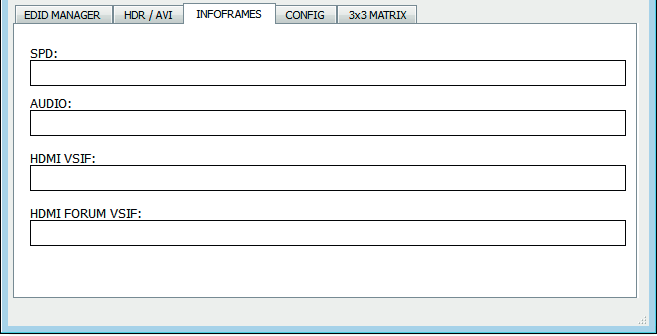
INFOFRAME-osio USB GUI:ssa
Jos saapuvassa streamissa on InfoFrames-tietoa, tämä sivu hakee ja näyttää ne.
- [SPD]: Näytä lähdelaitteen tuotes InfoFrame.
- [AUDIO]: Nykyinen ääniformaattitieto, jos PCM, tämä yleensä näyttää näytetaajuuden ja kaiuttimien määrän, jos bitstream, tämä infoframe yleensä kertoo oletuksen joka on “refer stream header”
- [HDMI VSIF]: Näytä toimittajakohtainen InfoFrame.
- [HDMI FORUM VSIF]: HDMI 2.0 -versio HDMI VSIF:stä
CONFIG-osio USB GUI:ssa
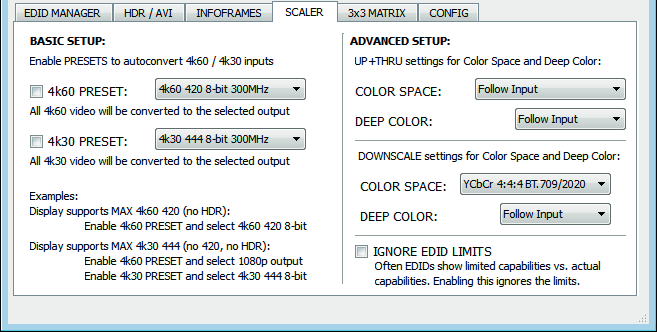
[4k60 PRESET]: Tämä pakottaa kaikki 4k60-tulot tulemaan ulos 4k60 420 8bit 300MHz tai 1080p60 444 8/10/12-bit -muodossa. Kätevä profiili niille, joilla on vain 300MHz näyttö, joka tukee 4K60 420 8bit -tilaa. Jos EDID sallii soittimen lähettää HDMI 2.0 -muotoja, kuten kaikki HDR-tilat, ne hyväksytään näytöllä Linkerin skaalaus-/kromamuutosten ansiosta. Tarkempi tila voidaan lisätä myöhemmin.
[4k30 PRESET]: Tämä pakottaa kaikki 4k24/25/30 muodon tulemaan ulos 4k24/25/30 444 8bit 300MHz, 4k24/25/30 420 8/10/12bit, 1080p30 444 8/10/12bit tai 4k24/25/30 422 12b 300MHz -tilassa. Kätevä profiili, jos sinulla on 300MHz näyttö. Jos EDID sallii soittimen lähettää HDMI 2.0 -muotoja, kuten kaikki HDR-tilat, ne hyväksytään näytöllä Linkerin skaalaus-/kromamuutosten ansiosta. Tarkempi tila voidaan lisätä myöhemmin.
[UP+THRU]: Määritä värialueen ja Deep Color -tilan tyyppi ulostulossa, kun laite on Upscaling- ja Pass-Thru-tilassa.
Saatavilla olevat värialuevaihtoehdot: Seuraa syöttöä (oletus), RGB 0-255, RGB 16-235, YCC4:4:4 BT.709/2020, YCC4:2:2 BT.709/2020, YCC4:2:0 BT.709/2020, xvYCC4:4:4 BT.709
Saatavilla olevat Deep Color -vaihtoehdot: Seuraa syöttöä (oletus), 8-bit/24-bit, 10-bit/30-bit, 12-bit/36-bit, 16-bit/48-bit
[DOWNSCALE]: Määrittää väriaineen ja Deep Colorin tyypin, jonka haluat Outputille, kun laite on Alasskaalaustilassa.
Saatavilla olevat väriavaruusvaihtoehdot: Seuraa Inputia (oletus), RGB 0-255, YCC4:4:4 BT.709/2020
Saatavilla olevat Deep Color -vaihtoehdot: Seuraa Inputia (oletus), 8-bittinen/24-bittinen, 10-bittinen/30-bittinen, 12-bittinen/36-bittinen, 16-bittinen/48-bittinen
[OHITA EDID-RAJOITUKSET]: Oletuksena Linker tekee tarvittavat muutokset varmistaakseen, että kaikki signaalisarjat vastaavat ja noudattavat kytketyn laitteen EDID:ssä määriteltyjä laitevaatimuksia. Valitsemalla/tämä toiminto aktivoituna Linker ohittaa kytketyn laitteen laitevaatimukset.
3x3 MATRIX -osio USB GUI:ssa
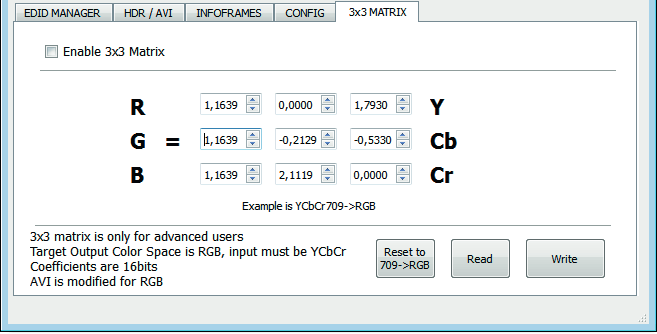
- [Enable 3x3 Matrix]: Ota käyttöön / poista käytöstä 3x3 Matrix -konversio.
- [Reset to 709->RGB]: Palauta oletusarvot.
- [Read]: Lue tallennetut arvot Flash-muistista.
- [Write]: Kirjoita nykyiset arvot Flash-muistiin.
Huomautus: 3x3 Matrix on vielä kokeiluvaiheessa, odotamme väriasiantuntijoiden palautetta kykyjen laajentamiseksi.
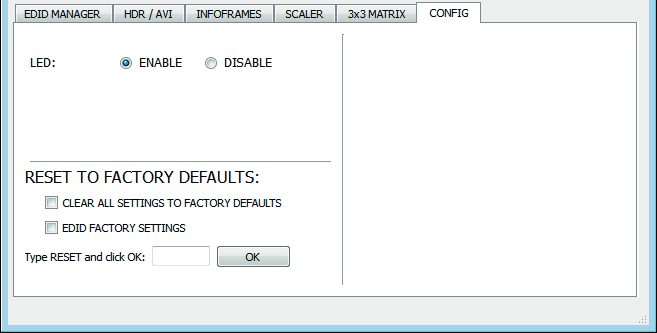
[LED]: Ota pääasiallinen LOGO-LED käyttöön/pois päältä.
[TYHJENNÄ KAIKKI ASETUKSET TEHDASTILAAN]: Vastaava kuin [LP] Pitkä painallus RESET-painikkeesta (katso sivu 6). Valitse käytettävissä oleva valintaruutu tyhjentääksesi kaikki asetukset tehdasasetuksiin ja kirjoita TESTIKENTÄÄN RESET. Lopuksi klikkaa OK-painiketta, jolloin laite palautuu tehdasasetuksiin.
[EDID-TEHDASPALAUTUS]: Valitse käytettävissä oleva valintaruutu tyhjentääksesi kaikki EDID-asetukset tehdasasetuksiin ja kirjoita testikenttään RESET. Lopuksi klikkaa OK-painiketta, jolloin EDID palautuu tehdasasetuksiin.
Usein kysytyt kysymykset (UKK)
Näyttöni pitäisi tukea 4K60 4:4:4 -signaaleja, mutta se ei toimi?
Useimmissa kokeilluissa UHD-televisioissa on aina lisäasetuksia, jotka pitää aktivoida 4K60 4:4:4 600MHz -yhteyden saavuttamiseksi. Esimerkiksi Samsung-televisioissa: 444-värialueen ottamiseksi käyttöön 4K-kuvalle sinun tulee mennä kohtaan "asetukset" ja "hdmi" ja "UHD color" ja ottaa se käyttöön. Lisäksi HDMI-portti 1 täytyy määrittää PC-tilaksi työkaluvalikossa. Vasta näiden kahden vaiheen jälkeen 600MHz hyväksytään. Vastaavia aktivointivinkkejä tarvitaan useimmissa UHD-televisioissa. Lisäksi useimmissa UHD-televisioissa vain tietyt portit tukevat 600MHz:n taajuutta.
Televisiossani on PC-tila (tai PC-näyttö), mitkä resoluutiot ovat tuettuja grafiikkatilassa?
Kaikki PC-grafiikkatilat, jotka mahtuvat 600MHz kaistanleveyteen, ovat tuettuja, mukaan lukien erittäin korkeat resoluutiot kuten WQSXGA, QUXGA, QFHD, WQUXGA, 4K, kuitenkin HDCP-muunnos on mahdollista vain SD/HD/FHD- ja UHD-tiloissa.
Mitä Output-resoluutioita Linker tukee HDTV-tilassa?
Kaikki tunnetut SD-, HD-, Full HD- ja UHD-formaatit ovat tuettuja, mukaan lukien: 480i50, 480i60, 480p50, 480p60, 576p50, 576p60, 720p50, 720p60, 720p100, 720p120, 1080i25, 1080i30, 1080p24, 1080p25, 1080p30, 1080p48, 1080p50, 1080p60, 1080p72, 1080p75, 1080p96, 1440p50, 1440p60, 2160p24, 2160p25, 2160p30, 2160p50, 2160p60, 4K DCI (nämä ovat vain esimerkkejä, kaikki 600MHz kaistanleveyden sisällä on tuettu).
Millä HDMI-versiolla Linker toimii? Tarvitsenko HDMI 1.3/1.4a/2.0a? Onko sillä merkitystä?
Ei ole merkitystä. HDfury Linker toimii minkä tahansa HDMI-version 1.0 tai uudemman kanssa.
Tarvitseeko HDMI-lähdelaitteessani asettaa jotain erityistä oikean resoluution määrittämiseksi?
Ei. HDfury Linker tunnistetaan lähteesi toimesta 2160p60 4:4:4 -yhteensopivaksi laitteeksi, ja se hyväksyy sekä käsittelee aina korkeimman laadun signaalin lähdelaitteeltasi. HDMI-lähdettä ei tarvitse asettaa mihinkään tiettyyn resoluutioon.
Lisääntyykö signaaliin viivettä?
Käytännössä ei lainkaan. Lisätty viive on vain muutaman pikselikellon luokkaa. Ei havaittavissa millään tavalla.
Mihin USB-portti on tarkoitettu?
Tarjota virtaa mukana toimitettavasta USB-virtalähteestä ja laiteohjelmistopäivityksiä varten, kun uusia (lisä)toimintoja ja parannuksia on saatavilla.
Entä pitkät HDMI-kaapelivedot? Voinko odottaa ongelmia?
600MHz-nopeudella käyttäjien on käytettävä "high speed" -kaapeleita tai 600MHz/18Gbps-sertifioituja. 4K30-, 1080p- tai alle resoluutioilla lähes kaikki kaapelit käyvät. HDfury Linker toimii HDMI-Repeater-laitteena. Näin ollen Linker vahvistaa ja palauttaa signaalin matkallaan. Et todennäköisesti tarvitse passiivisia (tai aktiivisia) HDMI-vahvistimia, erityisesti jos sijoitat HDfury Linkerin kaapelilinjan keskelle. Jos olet aiemmin tarvinnut vahvistimen, HDfury Linker voi todennäköisesti korvata sen. HDfury Linkeriä on käytetty ongelmitta 50 jalan (ja pidemmillä) HDMI-kaapeleilla.
Kuinka uudet häviöttömät ääniformaatit HDMI-IN:n kautta käsitellään? Esim. DTS-HD/MA ja DD/E-AC3: Pureskellaanko ne DTS-ytimeen tai Dolby Digital -muotoon S/PDIF-standardiin sopimiseksi?
Häviötön ääni välitetään ainoastaan HDMI-ulostulon kautta. HDfury Linker ei pakkaa eikä muuntele saapuvaa ääntä muulla tavoin.
Pitäisikö USB-virtalähdettä käyttää?
Kyllä. Edistyneiden ominaisuuksien vuoksi Linker kuluttaa enemmän virtaa kuin aiemmat HDfury-mallit. Linker-virtalähdettä on käytettävä jatkuvasti.
Onko Linkerin virtalähde sama kuin HDfury1:n, HDfury2:n ja GammaX:n?
Ei. HDfury1:n, HDfury2:n ja GammaX:n virtalähteet ovat enintään 0,5A virtaa. HDfury3 on enintään 1A virtaa. Linkerin virtalähde pystyy antamaan jopa 2,0A. Älä käytä HDfury1:n, HDfury2:n, HDfury3:n tai GammaX:n virtalähteitä Linkerille.
Minkälaisen virtalähteen Linker käyttää?
Linker-virtalähde täyttää seuraavat vaatimukset:
- Tarjoaa SÄÄDELLYN (+/- 5 %) 5VDC-virtalähteen vähintään 2,0A tasavirtavirrolla
- Toimittaa virran mini-USB-liittimen kautta.
Varoitus: Kun yrität käyttää AC/DC-adapteria, joka ei täytä näitä kolmea vaatimusta, Linkkeri voi rikkoutua. Älä käytä virtalähdettä HDfury1-, HDfury2-, HDfury3- tai GammaX-laitteista Linkkerin kanssa.
Yritin päivittää laitetta, päivitys epäonnistui ja Linkkeri näkyy Windowsissa nimellä USBBOOT?
Jotkut käyttäjät raportoivat Linkkerin näkyvän Windowsissa USBBOOT USBXPRESS -laitteena firmware-päivityksen yrityksen jälkeen. USBBOOT tarkoittaa, että Linkkeri on bootloader-tilassa odottamassa varsinaista FW:tä.
Se tarkoittaa, että MCU FW:n päivitys epäonnistui tai sitä ei edes käynnistetty oikein tai se keskeytettiin. Laite jää bootloader-tilaan, valmiina vastaanottamaan päivityksen uudelleen. Varmista, että PC:n Windowsin käyttöliittymä on suljettu (ei käynnissä), irrota/kiinnitä Linkkeri ja käynnistä FW-päivitys uudelleen.
Huomautus: Varmista, että käytät oikeaa Silabs-ajuria Windows-versiollesi ja käytössä olevalle USB-portille käsikirjan sivun 15 ohjeiden mukaisesti.
Keskeiset ominaisuudet
Ultra Skaalaus jopa 4K60 4:4:4 600MHz
HDfury Linker tarjoaa vaikuttavat skaalaustilat, jotka varmistavat, että kaikki HDMI/HDCP-versiot ja Sink-laitteet saavat aina maksimitehoilla ja taatusti sopivimman signaalin.
Sisältää ylös-/alaspäin skaalaus-, passthru- ja ohitustilan sekä kromakonversion ja värisyvyyden säädön lennossa 8, 10, 12 ja 16 bitille FHD-, UHD- ja DCI 4096x2160p-tasolla.
Tässä on joitakin käytettävissä olevia skaalaustiloja muun muassa...
HDCP/HDMI2.x HDR/BT2020 -lähteet syötetään huippuluokan edistyneisiin HDCP/HDMI 1.x -näyttölaitteisiin
| Lähde | Output |
|---|---|
| 4K24/25/30 RGB/YCC 4:4:4 12b 450MHz | 1080p24/25/30 RGB/YCC 4:4:4 12b 111MHz |
| 4K50/60 YCC 4:2:0 10b 371MHz | 1080p50/60 RGB/YCC 4:4:4 10b 185MHz |
| 4K24/25/30 RGB/YCC 4:4:4 12b 450MHz | 4K24/25/30 YCC 4:2:0 12b 222MHz |
HDCP/HDMI2.x HDR/BT2020 -lähteiden Input Perus-HDCP/HDMI 1.x -laitteille kuten AV Receiverille
| Lähde | Output |
|---|---|
| 4K50/60 YCC 4:2:0 10b 371MHz | 1080p50/60 RGB/YCC 4:4:4 8b 148MHz |
| 4K24/25/30 YCC RGB/YCC 4:4:4 12b 450MHz | 1080p24/25/30 RGB/YCC 4:4:4 8b 74.25MHz |
| 4K50/60 RGB/YCC 4:4:4/4:2:2 8b 600MHz | 1080p50/60 RGB/YCC 4:4:4 8b 148MHz |
HDCP/HDMI 1.x -yhteensopivat lähteet syötetään Advanced HDCP/HDMI 2.x -yhteensopivaan sinkkiin
| Lähde | Output |
|---|---|
| 4K24/25/30 RGB/YCC 4:4:4 8b 300MHz | 4K24/25/30 RGB/YCC 4:4:4 16b 600MHz* |
| 1080p24/25/30 RGB/YCC 4:4:4 16b 148MHz | 4K24/25/30 RGB/YCC 4:4:4 16b 600MHz* |
Huomautus: * Testattu toimivaksi LG OLED 2016 -mallissa
Tämä on vain pieni ote, äärettömät skaalausmahdollisuudet ovat saatavilla, Ultra Scaling -tilalistasta tuli niin suuri, että se julkaistiin erikseen: täällä
Oma HDCP Doctor
Tarjoten yhteensä 4 HDCP 1.4 ja 2.2 -moottoria salauksen purkuun ja salaamiseen, HDfury Linker tarjoaa ratkaisun HDCP-ongelmiin, mukaan lukien HDCP 2.2 > HDCP 1.4 ja HDCP 1.4 > HDCP 2.2 kahdensuuntaisen muunnoksen samassa laitteessa.
Jokainen RX-lohko purkaa ensin sisään menevän signaalin riippumatta siitä onko kyseessä 1.x vai 2.x. Sen jälkeen Output-portti voi yksilöllisesti salata sen 1.4- tai 2.2-muotoon tai olla salamatta, jos sitä ei alun perin ollut salattu.
Toisin kuin HDfury Integral, joka voi muuntaa signaaleja HDMI2.0a:n 600MHz kaistanleveyden sisällä, mukaan lukien 1080i, 3D-signaalit, PC-signaalit sekä kaikki SD/HD/FHD/UHD-standardiformaatit, HDfury Linker tukee HDCP-muunnosta vain SD/HD/FHD/UHD-signaaleille jopa 600MHz asti.
1080i-, 3D- ja PC-signaaleja (paitsi muutamia manuaalisesti lisättyjä) ei voi HDCP-muunnella HDfury Linkerillä, ne kulkevat ohitustilassa (koskemattomina/yleensäkään koskemattomina).
Tekniset tiedot
Vastuuvapauslauseke: Kolmannen osapuolen ja/tai mukautetut laiteohjelmistot, jotka tarjoavat lisäominaisuuksia, eivät kuulu tämän käyttöohjeen piiriin.
Toista HDCP 2.2 -sisältöä laitteilla, jotka eivät ole yhteensopivia HDCP 2.2:n kanssa
HDCP 2.2 on uusi kopiosuojausjärjestelmä 4K UHD -sisällölle. Se ei ole taaksepäin yhteensopiva, ja monet äskettäin markkinoille tulleet 4K-laitteet eivät tue sitä. Lähdelaitteet, mukaan lukien mediaserverit ja päätepisteet kuten Netflix, koodaavat 4K-sisältönsä tällä uudella järjestelmällä. Televisioiden on oltava HDCP 2.2 -yhteensopivia toistaakseen sen, ja videoketjun kaikkien laitteiden, mukaan lukien switcherit ja vastaanottimet, täytyy olla yhteensopivia; muuten näyttö pimenee ja/tai näyttää HDCP-virheilmoituksen. Huono uutinen kuluttajille, jotka ovat ostaneet kalliita, suuren kaistanleveyden ja prosessoritehon sisältäviä switchereitä, vastaanottimia ja näyttölaitteita 4K-tukea varten. Vaikka uudemmat tuotteet tukevat 4K:n kaistanleveyden tarpeita, ne eivät toista kopiosuojattua sisältöä ennen kuin HDfury Linker on aktiivisena osana asennusta.
2×1 Switcher jopa 4K60 4:4:4 600MHz 18Gbps
Kahden Inputin vaihto jopa 4K60 4:4:4 600MHz signaaliin ja skaalaus kaikkien HDMI-tasojen ja -versioiden läpi on nyt todellisuutta. USB:n tai painikkeen avulla voit helposti vaihtaa kahden Inputin välillä, jotka skaalataan yhdeksi Outputiksi. HDCP-muunnos voidaan määrittää ja soveltaa lennossa, jotta Outputina on aina sellainen HDCP-signaalisalaus, jota näyttö tai vastaanotin odottaa.
HDR- ja Infoframe-metadata reaaliaikainen injektori ja erottaja äänen kanssa
HDfury Linker pystyy upottamaan ja purkamaan reaaliaikaisesti Infoframe- ja HDR-metatietoja millä tahansa resoluutiolla samalla kun HDMI-ääni säilyy. Lisäksi Linkerille on saatavilla lisää ohjelmistoratkaisu infoframe- ja HDR-metatietojen täydelliseen reaaliaikaiseen käsittelyyn: saatavilla eksklusiivisen lisensoidun kumppanimme AV TOP:n kautta.
Edistynyt EDID-hallinta
Edistynyt EDID-hallinta on saatavilla HDfury Linkerilla seuraavilla tavoilla: valittu EDID-pankki, ladattu mukautettu EDID, Sink-tila EDID tai Kiinteä perus-EDID. Voit noutaa EDID:tä liitetyiltä sink-laitteilta, tallentaa, muokata, ladata mitä tahansa mukautettua EDID-taulukkoa milloin tahansa. Valitse ja käytä mitä tahansa valmiista 25 EDID-taulukosta, se ladataan ja nollaa HPD:n esittääksesi automaattisesti valitun EDID:n. Sink EDID -tila luo mukautetun EDID:n sekoittamalla liitetyn sinkin EDID:n ja EDID-lippuja kuten: YCbCr/BT2020/HDR/3D*
Ohjaus ja päivitys
USB-käyttöliittymä Windows-PC:lle ja erilaiset fyysiset painikkeet konfigurointia varten ovat käytettävissä. Ulkoinen Wi-Fi/Bluetooth-sovitin iOS/Android-ohjaukseen tulee mahdollisesti saataville tulevaisuudessa.
Rec.709<>BT2020 3×3 Matrixin ja RGB-kertoimien kautta
On mahdollista, että 4K Linker pystyy tulevaisuudessa muuntamaan 709<>BT2020 molempiin suuntiin, mutta ominaisuutta ei vielä taata. Työn alla.
* Ei vielä saatavilla.
Pääasialliset tekniset tiedot
- 2x Input / 1x Output Switcher (HDMI2.0a/HDMI1.4/DVI1.0-yhteensopiva)
- 4K60 4:4:4 600MHz 18Gbps Passthru
- 4K24/25/30/50/60 1080p24/25/30/50/60 Ylös-/alaspäin skaalaus värisyvyyttä säilyttäen tai ilman, ja kromakonversio mahdollinen.
- Videokaista - 18 Gb/s.
- Tukee BT.2020-standardia.
- HDR10/Dolby Vision -tuki.
- 4K 10, 12, 16 bitin tuki
- 16 bitin pikselivärisyvyys käytettävissä (48 bit)
HDCP Doctor (ratkaisu kaikkiin HDCP-virheisiin)
- HDCP 2.2 > HDCP 1.4 -muunnos
- HDCP 1.4 > HDCP 2.2 -muunnos
- HDCP x.x > HDCP x.x -muunnos
- Kahdet HDMI2.0a ja HDMI 1.4 -liitännät yhdistettynä
- Kahdet HDCP 1.4 ja HDCP 2.2 -tuki yhdistettynä
Edistynyt EDID-hallinta USB:n kautta (IR- tai Bluetooth-sovellustuki voi tulla lisävarusteena)
- Parannettu EDID-hallinta valittujen EDID-pankkien, käyttäjän lataaman EDID:n, itse generoidun SINK EDID:n tai kiinteän perustason EDID:n avulla.
- Haistaa EDID-tiedot liitetyistä Sink-laitteista, tallentaa, muokkaa, lataa minkä tahansa mukautetun EDID-taulukon milloin tahansa.
- Valitse haluamasi EDID esiladattujen EDID-taulukoiden listalta, latautuu automaattisesti ja HPD-nollaus esittelee valitun EDID:n.
- SINK EDID MODE voi muodostaa mukautetun EDID:n yhdistämällä sink-EDID:n pakotettuihin lippuihin kuten: Stereo/5.1/Full/YCbCr/BT2020/HDR/3D.
HDR- & AVI InfoFrame -live-injektori ja -ekstraattori äänellä. Katso video!
- HDMI Booster/Extender: Pystyy laajentamaan 1080p-resoluution jopa 15 m sisään ja 15 m ulos (30 m yhteensä 1080p:lle), UHD-resoluution jopa 10 m.
- HDMI Doctor: Ratkaisee useimmat HDMI-integraatio-ongelmat, kuten HDCP, EDID, HPD ja äänierittelyn.
- HDMI Equalevel: Tarkka signaalin tasaus sekä Input- että Output-signaaleille, mikä takaa parhaan mahdollisen kuvanlaadun.
- Hot-Plug -ohjaus: Pakottaa Input-laitteen aina näkemään aktiivisen yhteyden.
- Lisensointi: Täysin lisensoitu ja yhteensopiva kaikkien HDMI- ja HDCP-teknologioiden kanssa.
- Syvävärituki
- xvYCC-värituki
- Joustava/Kannettava/Plug’n Play
- 3D-valmis: Kyky välittää 3D-stereoskooppiset signaaliformaatit.
Kuten kaikissa uusissa HDfury-laitteistoissa, mukana tulee USB-päivitettävä laiteohjelmisto, joka antaa mahdollisuuden vapauttaa voimakkaita ominaisuuksia.
Tuetut ääni-/videosignaalit
- Tuettu formaatti: SD/HD/FullHD/UHD/4K30/4K60, käytännössä Input/Output mikä tahansa videoformaatti jopa 4K60 4:4:4 600MHz 18Gbps
- Tuettuja resoluutioesimerkkejä: 480p/720p/1080i/1080p24/1080p25/1080p30/1080p50/1080p60/1440p50/1440p60/2160p24/2160p25/2160p30/2160p50/2160p60 sekä DCI
- Tuki kaikille UHD/BR-standardiresoluutioille: 4K60 4:2:0 10bit BT2020 HDR, 4K60 4:2:0 12bit, 4K30 4:4:4 12bit, 4K30 4:4:4 16b ..
- Tuki kaikille VESA-muotoisille videoformaateille (PC-resoluutiot) aina erittäin korkeisiin resoluutioihin kuten WQSXGA, QUXGA, QFHD, WQUXGA, 4K
- Tuki mille tahansa ääni-formaatille, kuten PCM jopa 192kHz, pakattu ääni (IEC61937), DSD, DST, DTS, DTS-HD, Dolby True HD, DTS-MA ja HBR.
Tekniset tiedot
| Parametri | Määritys |
|---|---|
| Ääni | PCM jopa 192kHz, pakattu ääni (IEC61937), DSD, DST, DTS, DTS-HD, Dolby True HD, DTS-MA ja HBR. |
| DDC-signaali | 5V p-p (TTL) |
| Virtalähde | Ulkoiset 5 volttia 2 ampeeria USB (sama kuin useimmissa älypuhelimien/tablettien virtalähteissä) |
| Virrankulutus | <2 wattia |
| Nykyinen kulutus | noin 400mA |
| Koko | 65 * 49 * 39 (mm) |
| Tuotteen mitat | 3.6” x 2.5” x 1”, paino: 4 oz |
| Toimitusmitat | 6.3” x 4.2” x 3.3”, paino: 16 oz |
| Kotelo | Musta/Kultainen vihreällä LEDillä |
| Säädökset | CE, FCC, RoHS |
Sertifikaatit



- Linker CE EMC -sertifikaatti – Linker CE LVD -sertifikaatti
- Linker RoHS -sertifikaatti
- Linker FCC -sertifikaatti
Huomautus: Kolmannen osapuolen ja/tai mukautetut firmwaret, jotka tarjoavat lisäominaisuuksia, eivät kuulu tämän käyttöoppaan piiriin.
Lakisääteiset tiedot ja vaatimustenmukaisuus
Tuotteen tunnistus
Malli: HDF0095-1 – käyttöohjeen versio 1.0
Takuu ja vastuuvelvollisuus
Valmistaja myöntää täyden lakisääteisen takuun kaikille uusille laitteille. Koska valmistajalla ei ole vaikutusvaltaa asennukseen, takuu kattaa vain tuotteen itsessään. Jos havaitset vian tai vahingon, ota yhteys jälleenmyyjääsi ja esitä ostokuitisi tai laskusi ostotodistuksena.
Valmistaja ei ole vastuussa henkilövahingoista tai omaisuusvahingoista, jotka johtuvat virheellisestä asennuksesta, käytöstä tai huollosta, joita ei ole kuvattu tässä oppaassa. Älä muuta tai muokkaa tuotetta tai sen lisävarusteita. Muuhun kuin tässä oppaassa kuvattuun käyttöön ei ole lupa, ja se poistaa takuun ja takuun voimasta.
Tavaramerkit ja vastuuvapauslauseke
Tuotemalli ja logo ovat tavaramerkkejä. Kaikki muut mainitut yritys- ja tuotemerkit ovat niiden omistajiensa tavaramerkkejä. Kaikki oikeudet pidätetään. Tämän julkaisun osaa ei saa kopioida tai jäljentää ilman ennakkokirjallista lupaa. Pidätämme oikeuden tehdä muutoksia laitteeseen, pakkaukseen tai käsikirjaan emmekä ota vastuuta painovirheistä.
Sähkö- ja elektroniikkalaitteiden hävittäminen
WEEE rek.nro: DE 93847290
Ristiviivattu jäteastian symboli tuotteessa, pakkauksessa tai tässä ohjekirjassa tarkoittaa, ettei sähkö- ja elektroniikkalaitteita saa hävittää kotitalousjätteen mukana elinkaarensa lopussa. Vie vanhat laitteet maksutta julkiseen keräyspisteeseen tai palauta ne jälleenmyyjälle, joka on velvollinen ottamaan ne takaisin. Poista akut ja lampun polttimot, joita voidaan irrottaa vahingoittamatta laitetta, ennen luovutusta, ja poista laitteeseen tallennetut henkilökohtaiset tiedot. Yksityiskohdat säädetään kansallisessa lainsäädännössä. Vanhojen laitteiden palauttaminen auttaa suojelemaan ympäristöä.
Pakkaus
Hävitä pakkausmateriaalit erikseen materiaalin mukaan (paperi/ pahvi, muovit) paikallisten kierrätysjärjestelmien kautta. Pidä pakkausmateriaali poissa lasten ulottuvilta – tukehtumisvaara. Pakkausrekisteri LUCID: DE5958616449295.