
Yleiset Huomautukset
Lue tämä käyttöopas kokonaisuudessaan ja huolellisesti. Se on osa tuotetta ja sisältää tärkeitä ohjeita käytössä ja säilytyksessä. Säilytä tämä dokumentti turvallisessa paikassa muille käyttäjille tai henkilökohtaista viitettä varten.
Tämä tuote on tarkoitettu ainoastaan sisäkäyttöön. Älä käytä sitä ulkona missään olosuhteissa. Kaikki kosketus veden ja kosteuden kanssa on ehdottomasti vältettävä.
Tuotteen turvallisuuden ja vaatimustenmukaisuuden (CE) vuoksi älä rakenna tai muokkaa tätä tuotetta itse. Huomaa, että jos käytät tuotetta muualla kuin yllä kuvatulla tavalla, tuote voi vahingoittua. Lisäksi virheellinen käyttö voi aiheuttaa vaaratilanteita, kuten oikosulkuja, tulipaloja, sähköiskuja jne.
Turvallisuusohjeet
Käsittely ja Yleinen Turvallisuus
Pakkaa laite huolellisesti ja säilytä alkuperäinen laatikko ja pakkausmateriaalit mahdollisia tulevia siirtoja varten. Noudata aina perus-turvaohjeita tuotetta käyttäessäsi vähentääksesi tulipalon, sähköiskun, henkilövahingon tai laitteen vaurioitumisen riskiä. Käytä vain tuotteen teknisiin vaatimuksiin sopivia lisävarusteita, tarvikkeita ja komponentteja, sillä sopimattomat osat voivat aiheuttaa vaurioita, heikentymistä tai toimintahäiriöitä.
Kotelo ja huolto
Älä avaa, pura tai muokkaa koteloa. Tuotteessa ei ole käyttäjän huollettavissa olevia osia. Luvaton muokkaus voi heikentää tuotteen turvallisuutta, sähkömagneettista yhteensopivuutta tai toimintavarmuutta. Korjaukset ja huolto tulee jättää pätevän huoltohenkilöstön tehtäväksi.
Kosteus ja ilmanvaihto
Pidä laite poissa sateesta, kosteudesta, vedestä ja muista nesteistä. Jos nestettä tai vieras esine pääsee kotelon sisään, irrota välittömästi kaikki kaapelit ja virtalähteet ja lopeta laitteen käyttö. Älä peitä tuuletusaukkoja. Asenna ja käytä laitetta ainoastaan hyvin ilmastoidussa paikassa ja määritettyjen käyttöolosuhteiden lämpötila- ja kosteusalueiden puitteissa.
Virta- ja kaapeliturvallisuus
Laite voi saada virran yhdistetystä USB-C-lähteestä ja/tai ulkoisesta USB-C Power Delivery -virtalähteestä. Käytä ainoastaan yhteensopivia USB-C Power Delivery -virtalähteitä ja kaapeleita, jotka soveltuvat vaadittuun tehoon ja virtaan. Älä käytä vaurioituneita kaapeleita, liittimiä tai virtalähteitä. Vältä kaapelien ja liittimien litistämistä, terävää taivuttamista, kiertämistä, vetämistä tai muuta liiallista rasitusta.
Puhdistus ja käyttämättömyyden aikaiset jaksot
Irrota kaikki kaapelit ja virtalähteet ennen puhdistusta. Puhdista laite ainoastaan pehmeällä, kuivalla liinalla. Älä käytä nestemäisiä tai aerosolisia puhdistusaineita. Jos laitetta ei käytetä pidempään aikaan, irrota kaikki kaapelit.
Hävittäminen
Älä polta laitetta äläkä hävitä sitä tavallisen kotitalousjätteen mukana elinkaarensa lopussa. Tuote on käsiteltävä sähkö- ja elektroniikkalaiteromuna ja hävitettävä sovellettavien hävitysmääräysten mukaisesti.
Toimitussisältö
- 1 x PT-CON-TP60
- 1 x 3-pin Phoenix -liitin 3,81 mm (uros)
- 1 x 2-pin Phoenix -liitin 3,81 mm (uros)
- 1 x Seinäteline
- 2 x Kiinnitysruuvi telineelle
- 1 x Käyttöohje
Tuotteen Kuvaus
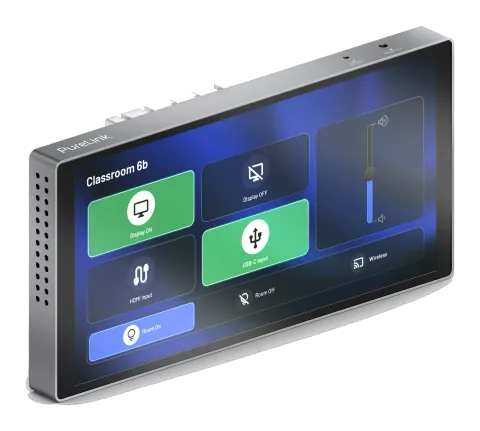
PT-CON-TP60 on ohjelmoitava kosketuspaneeli, suunniteltu käytettäväksi automatisoitujen toimistojärjestelmien, monimedian huoneiden ja älykotien aloilla. Ohjelmoitavalla vuorovaikutteisella käyttöliittymällä konfigurointiprotokollien kautta integroitu järjestelmä tarjoaa älykkään verkottamispalvelun.
Seinään asennettava kosketuspaneeli, standardikokoiselle 86-laatikolle suunniteltu, on varustettu kapasitiivisella kosketusnäytöllä, jonka resoluutio on 1440*720, ja tukee yhtä LAN-porttia sekä yhtä RS232-sarjaporttia, joka pystyy konfiguroimaan 8 eri baudinopeutta 2400-115200bps välillä. Sitä käytetään monenlaisissa asennus- ja sovellusalueissa, kuten monimedian kokoushuoneissa, monitoimihalleissa, koulutuskeskuksissa, näyttelytiloissa, lähetysstudioissa ja teollisuusautomaatiolla.
Ominaisuudet
- ARM Cortex-A55 -arkkitehtuuri, 1,8 GHz:n päätaajuus.
- Android 11.0 -järjestelmä, 4GB DDR4 RAM, 32GB EMMC Flash-muisti.
- 6,9 tuuman 1440*720 (1:1) resoluutio, kapasitiivinen kosketusnäyttö, standardinmukainen 86-laatikon seinäasennus.
- Yksi laite kahdella tilalla, voidaan käyttää kosketusnäyttöpöytäkeskuksena tai käyttäjäpäätteenä.
- Tukee yhtä RS232-sarjaporttia. RS232-sarjaportin kautta mahdollisuus konfiguroida 8 baudinopeutta 2400-115200bps välillä.
- Tukee pääjärjestelmän hallintasivustolle pääsyä salasanalla.
- Käyttöliittymäsuunnittelu ja ohjelmointi Control DS -suunnittelutyökalujen avulla.
- Yhteensopiva teollisuuden standardien verkko- ja viestintäprotokollien (TCP/IP, Http, UDP, Websocket) kanssa.
- Varustettu yhdellä 1 Gigabitin verkkoliitännällä, enimmäisnopeus jopa 1G/bps.
- Kaksoisvirtalähdetila, tukee PoE- tai DC-virtalähdettä.
- Tukee tehdasasetusten palautusta.
Paneelin Kuvaus
ETUPUOLI
| # | Kuvaus |
|---|---|
| 1 Kosketusnäyttö | Kapasiitivinen kosketusnäyttö. Käyttöliittymä voidaan määrittää IDE-työkalun kautta. |
| 2 Valo- ja etäisyyssensori | Säätelee automaattisesti kosketusnäytön kirkkautta tai valaisee näytön valon ja etäisyyden perusteella. |
YLÄ
| # | Kuvaus |
|---|---|
| 1 RESET-painike | Uudelleenkäynnistys: Kun laite on käynnistynyt, paina ja pidä RESET-painiketta yli 1 sekunnin mutta alle 5 sekunnin ajan ja vapauta. Laite käynnistyy uudelleen. Käynnistyksen jälkeen käyttäjäprojektit eivät tallennu uudelleenkäynnistyksen jälkeen. Nollaus: Kun laite on käynnistynyt, pidä RESET-painiketta painettuna yli 5 sekuntia ja vapauta. Laite palauttaa käyttäjän asetukset oletuksiksi (IP-osoite: 192.168.0.101, aliverkon peite: 255.255.0.0), hallintasivun kirjautumissalasanan palautuu arvoon “admin”, laiteaika asetetaan automaattisen hankinnan tilaan, mutta käyttäjäprojektit eivät poistu tehdasasetusten palautuksella. |
| 2 REBOOT-painike | Käytetään näytön sammuttamiseen tai herättämiseen. |
Tekniset Tiedot
TAKAPUOLI
| # | Kuvaus |
|---|---|
| 1 USB-portti | Micro USB -portti. Varattu portti järjestelmän virheenkorjaukselle. |
| 2 LAN/PoE-portti | Vakio 10M/100M/1000M Ethernet RJ45 -portti, jonka oletussopimuksena nopeus laiteyhteyteen, projektien lataamiseen ja lataamisesta, verkkoyhteyteen ja virheenkorjaukseen. Hallintapaneelin DHCP-toiminto on oletuksena poistettu käytöstä, ja IP-asetus on seuraava: IP-osoite: 192.168.0.101, aliverkon peite: 255.255.0.0 |
| 3 POWER-portti | Virtatuloliitäntä (2-PIN phoenix-liittimet), käytetään ulkoisen 24V DC -virtalähteen liittämiseen. |
| 4 Ohjelmoitava portti | RS232-sarjaportti, joka on 3-pin Phoenix -liitin (uros), noudattaa RS232-viestintäprotokollaa ja pystyy määrittämään 8 tiedonsiirtonopeutta väliltä 2400-115200 bps. RS232-portin nastajärjestys on PIN1 TX:lle, PIN2 GND:lle ja PIN3 RX:lle. |
Tekninen
| Parametri | Kuvaus |
|---|---|
| CPU | ARM Cortex-A55 1.8GHz |
| Käyttöjärjestelmä | Android 11 |
| RAM | 4GB DDR4 RAM |
| Flash-muisti | 32GB EMMC Flash |
| Resoluutio | 1440*720 |
| Kosketustyyppi | Kapasiitivinen kosketusnäyttö |
| ESD-suojaus | IEC 61000-4-2: ±8kV (ilmaräjähdys) & ±4kV (kontaktiräjähdys) |
| Yhteys | 1x 3-pin Phoenix -liitin, sarjadatansiirtoon |
| LAN/PoE | 1x vakio 10M/100M/1000M Ethernet RJ45 -portti, tukee PoE-toimintoa |
| POWER | 1x 2-pin Phoenix-liitin, virtalähdettä varten |
| DEBUG | 1x Micro USB, järjestelmän virheenkorjausportti |
| RS232 | RS232-sarjaportti, joka on 3-pin Phoenix -liitin (uros), noudattaa RS232-protokollaa |
Asennusohje
Tämä seinään asennettava kosketuspaneeli voidaan kiinnittää standardiin 86-seinälaatikkoon, asennusvaiheet ovat seuraavat.
- Asenna mukana toimitettu seinäkiinnike 86-seinälaatikkoon ja kiinnitä se kahdella ruuvilla.
- Suuntaa kosketuspaneelin takaosa seinäkiinnikkeen uriin ja työnnä se paikalleen. Paina kosketuspaneelin alumiinireunaa varmistaaksesi, että lukitukset ovat paikoillaan, ja asennus on valmis.
Seinäkiinnike
86-seinälaatikko
44.5mm
Irrota asennettu kosketuspaneeli asettamalla ruuvitaltta nuolilla osoitettuihin kahteen reikään ja vapauta laite alalaatikosta.
Yleistä
| Kotelo | |
|---|---|
| Etupaneeli | Kosketusnäyttö |
| Kehys | Muovi |
| Takakotelo | Muovi |
| Väri | |
| Etupaneeli | Musta |
| Kehys | Musta |
| Takakotelo | Valkoinen |
| Mitat (L x K x S) | 172 x 87 x |
| Nettopaino | 390g |
| Virtalähde | 24V DC/1A tai PoE |
| Virrankulutus | 8W (täysi kuormitus) |
| Käyttölämpötila | 0 - +40°C (32° - +104°F) |
| Säilytyslämpötila | -20 - +60°C (-4° - +140°F) |
| Käyttökosteus | 20% - 80% (suhteellinen kosteus, ei tiivistyvää) |
| Säilytyskosteus | 10% - 90% (suhteellinen kosteus, ei tiivistyvää) |
Asennusohjeet
Tämä seinäasenteinen kosketuspaneeli voidaan asentaa standardiin 86 seinärasiaan, asennusohjeet ovat seuraavat.
- Asenna toimitettu seinäkiinnike 86 seinärasiaan ja kiinnitä se 2 ruuvilla.
- Kohdista kosketuspaneelin takapuoli seinäkiinnikkeen koloihin ja työnnä se paikalleen. Paina kosketuspaneelin alumiinireunaa varmistaaksesi, että lukot ovat kiinni, ja asennus on valmis.
Seinäkiinnike
86 seinärasia
44,5 mm
Kosketuspaneelin Käyttöopas
Kotinäyttö ja Päävalikko
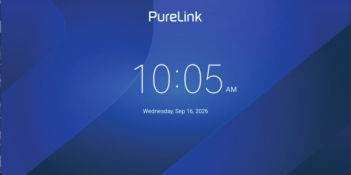
Kun kosketuspaneeli kytketään päälle, näytölle ilmestyy kotinäyttö, joka näkyy kuvassa 1. Pyyhkäise näytön vasemmasta reunasta oikealle avataksesi päävalikon, joka näkyy kuvassa 2.
Kuva 1 — Kotinäyttö käynnistyksen jälkeen
Asennuksen jälkeinen vaikutusKosketuspaneeli 86-seinälaatikko
Päävalikosta pääset seuraaviin toimintoihin:
- Verkko — Määritä verkon tiedot, mukaan lukien kosketuspaneelin IP-osoite, aliverkon peite, oletusyhdyskäytävä ja DNS-asetukset.
- Asetukset — Konfiguroi näytön kirkkaus, päivämäärä ja aika, kieli, toimintatila ja muut järjestelmän asetukset.
- Ohjaus — Avaa ohjausliittymä, joka on suunniteltu ja ladattu kosketuspaneeliin.
- Tietoja — Tarkastele kosketuspaneelin perustietoja.
Kuva 2 — Päävalikko
Valikon avaaminen Ohjausrajapinnasta
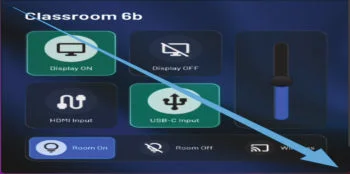
Kun Ohjausrajapinta on näytöllä, pyyhkäise diagonaalisesti ylävasemmasta kulmasta alas oikealle, kuten kuvassa 3. Näytön vasemmalle puolelle ilmestyy oikealle osoittava kehotus. Napauta tätä kehotusta avataksesi päävalikon.
Kuva 3 — Pyyhkäisyele käytössä valikon avaamiseen Ohjausrajapinnasta
Käyttötila ja salasanat
Kosketuspaneelin käyttötila voidaan vaihtaa kohtaan Asetukset > Käyttötila, kuten kuvassa 4. Ennen käyttötilan vaihtoa järjestelmä pyytää Käyttäjäsalasanaa. Syötä Admin Käyttäjäsalasanaksi.
Kuva 4 — Käyttötilan asetus
Kun valittu Käyttäjätila, tulee määritellä Käyttäjäsalasana. Kosketuspaneelin toimiessa Käyttäjätilassa, tätä Käyttäjäsalasanaa vaaditaan Verkkoasetusten avaamiseen sekä Ohjausrajapinnasta poistuttaessa, kuten kuvassa 5.
Kuva 5 — Käyttäjäsalasanan kehotus
Slave-tila
Avaa verkkoselain ja kirjoita osoitekenttään IP/home käyttäen kosketuspaneelin IP-osoitetta. Edistyneellä sivulla avaa tilavalitsimen alta ylläpito ja valitse Slave-tila, kuten kuvassa 6. Slave-tilassa kosketuspaneeli voi toimia päätelaitteena muiden ohjauslaitteiden hallintaliittymien käyttämiseen.
Kuva 6 — Edistynyt sivu ja Slave-tilan valinta
Laiteohjelmiston Päivitys
Hallintasivuston Käyttö
Käytä verkkoselainta ja syötä IP/home päästäksesi kosketuspaneelin hallintasivulle. Esimerkiksi: 192.168.0.101/home. Oletussalasanana on admin.
Ensimmäisellä kirjautumiskerralla järjestelmä vaatii oletussalasanan vaihtamista. Kirjautumisen jälkeen avaa Kuvan 6 mukainen [Advanced]-sivu.
Paikallinen laiteohjelmiston päivitys
Advanced-sivulla etsi Paikallinen päivitys kuten Kuvassa 7. Valitse mukana toimitettu laiteohjelmistopaketin päivitys ja klikkaa Päivitä ladataksesi paketin. Kun lataus on valmis, järjestelmä käynnistyy automaattisesti uudelleen. Uudelleenkäynnistyksen jälkeen laiteohjelmistopäivitys on valmis. Asennetun laiteohjelmistoversion voi tarkistaa joko kosketuspaneelista tai hallintasivulta.
Kuva 7 — Paikallinen päivitys ja valittu laiteohjelmistopaketti
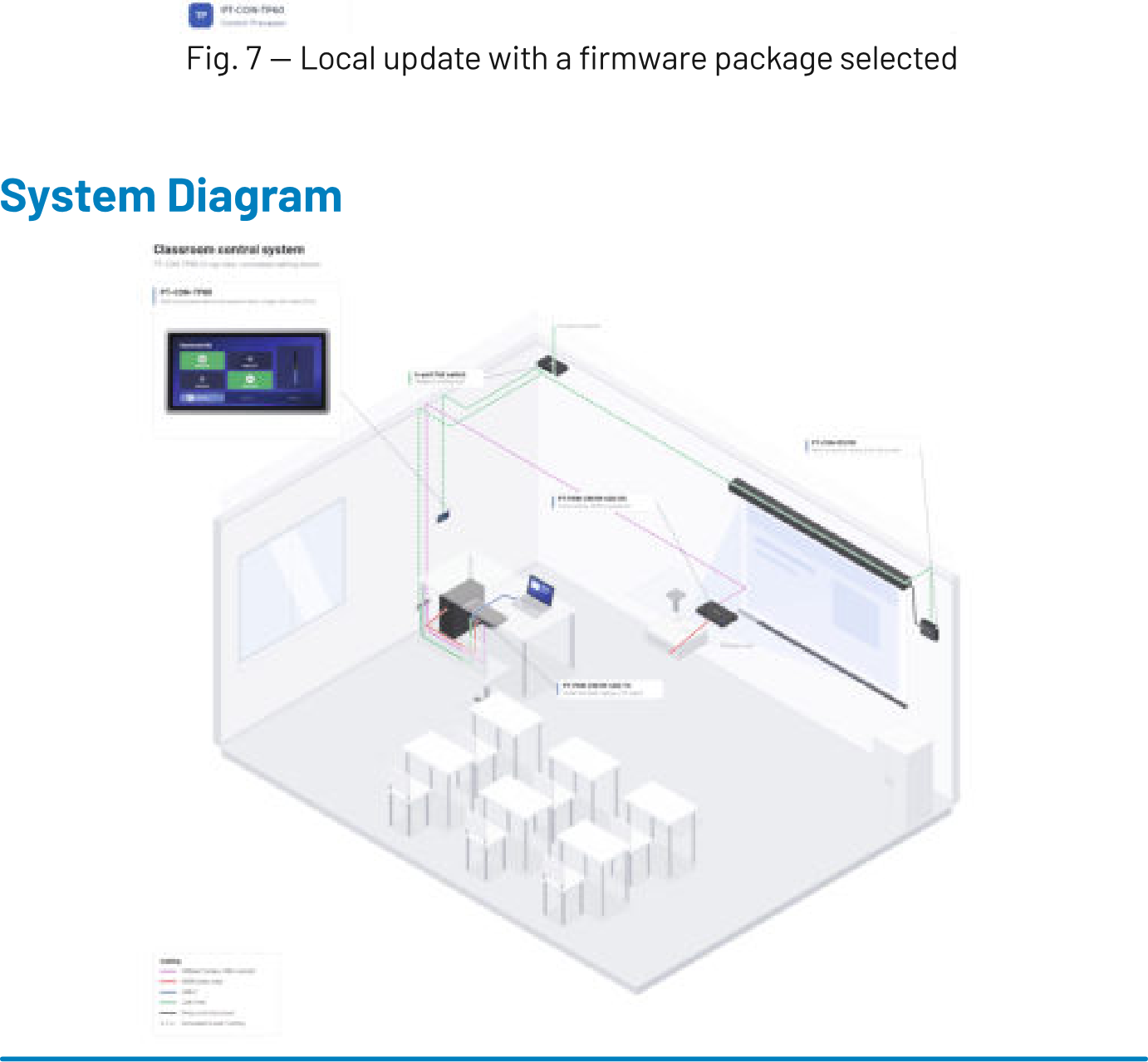
Järjestelmäkaavio
Vaatimustenmukaisuus
PureLink GmbH ilmoittaa täten, että tämä tuote on direktiivin 2011/65/EU (RoHS), sellaisena kuin se on muutettuna, mukaan lukien komission delegoitu direktiivi (EU) 2015/863, sekä EMC-direktiivin (2014/30/EU) olennaisten vaatimusten ja muiden asiaankuuluvien määräysten mukainen.
EU-vaatimustenmukaisuusvakuutus on saatavilla täällä:
www.purelink.com
Laitteen Hävittäminen
WEEE-tunnus: DE 93847290
Euroopan WEEE-direktiivin mukaan sähkö- ja elektroniikkalaitteita ei saa hävittää tavallisen kotitalousjätteen mukana. Kuluttajana olet velvollinen palauttamaan sähkö- ja elektroniikkalaitteet maksutta niiden käyttöiän päätyttyä julkisiin keräyspisteisiin tai myyntipaikkaan. Tarkemmat tiedot säätelee kyseisen maan kansallinen lainsäädäntö.
Tuotteessa oleva symboli, käyttöohjeet tai pakkaus viittaavat näihin määräyksiin. Vanhojen laitteiden kierrättäminen tällä tavoin on tärkeä panos ympäristön suojelussa.
Takuu ja Vastuu
Huolto, takuu ja lakisääteiset oikeudet
Jos havaitset vian tai vahingon, ota yhteyttä jälleenmyyjääsi tai PureLink-tukeen. Anna tuotteen malli, yksityiskohtainen vikakuvaus ja tarvittaessa ostopäivän todistus.
Mahdollinen lisäerillinen takuu määräytyy sovellettavien takuehtojen mukaisesti. Lakisääteiset oikeudet säilyvät ennallaan.
Vastuuvapauslauseke
Käytä tuotetta ainoastaan tässä käyttöoppaassa kuvatulla tavalla. Virheellinen asennus, luvaton muokkaus tai käyttö ohjeiden vastaisesti voi aiheuttaa vahinkoja ja vaikuttaa takuuvaatimuksiin. Mikään tässä käyttöoppaassa ei sulje pois tai rajoita vastuuta, missä sovellettava laki kieltää tällaisen poissulkemisen tai rajoituksen.
Tavaramerkki
PureLink ja PureLink-logo ovat PureLink GmbH:n tavaramerkkejä. Kaikki muut tässä käyttöoppaassa mainitut tavaramerkit ovat omistajiensa omaisuutta.

© 2026 PureLink GmbH. Kaikki oikeudet pidätetään. Tämän käyttöoppaan osittaista tai kokonaisvaltaista kopiointia ilman PureLink GmbH:n kirjallista lupaa ei sallita, paitsi missä sovellettava laki sen sallii.
Lisätukea tai kysymyksiä varten ota yhteyttä osoitteessa
www.purelink.com
tai skannaa alla oleva QR-koodi
Oikeudelliset ja Sääntelyasiat
Tuotteen tunnistus
Malli: PT-CON-TP60 – käyttöoppaan versio 1.0
Pakkaus
Hävitä pakkaus erikseen materiaalin mukaan (paperi/pahvi, muovit) paikallisten keräysjärjestelmien kautta. Pidä pakkausmateriaali poissa lasten ulottuvilta – tukehtumisvaara. Pakkausrekisteri LUCID: DE5958616449295.