
Turvaohjeet
Parhaan hyödyn saamiseksi tuotteesta, lue kaikki ohjeet huolellisesti ennen laitteen käyttöä. Säilytä tämä ohjekirja myöhempää käyttöä varten.
- Pakkaa laite varovasti auki ja säilytä alkuperäinen laatikko ja pakkausmateriaali mahdollisia myöhempiä lähetyksiä varten.
- Noudata perus turvaohjeita tulipalon, sähköiskun ja henkilövahinkojen ehkäisemiseksi.
- Älä avaa koteloa tai muuta moduulia. Se voi aiheuttaa sähköiskun tai palovamman.
- Tuotteen vaatimukset täyttämättömien tarvikkeiden tai osien käyttö voi aiheuttaa vahinkoa, heikentymistä tai toimintahäiriön.
- Kaikki huollot tulee antaa koulutetun huoltohenkilöstön tehtäväksi.
- Tulipalon tai sähköiskun ehkäisemiseksi älä altista laitetta sateelle tai kosteudelle etkä asenna tuotetta veden lähelle.
- Älä aseta raskaita esineitä Extension-kaapelin päälle puristumisen välttämiseksi.
- Älä poista laitteen koteloa, sillä kotelon avaaminen voi altistaa vaarallisille jännitteille tai muille vaaratekijöille.
- Asenna laite hyvin ilmastoituun paikkaan ylikuumenemisen ehkäisemiseksi.
- Pidä moduuli poissa nesteistä.
- Jos koteloon pääsee nestettä tai esine putoaa koteloon, irrota moduuli heti virtalähteestä, sillä se voi aiheuttaa tulipalon, sähköiskun tai vaurioittaa laitetta.
- Älä kierrä tai vedä voimakkaasti optisen kaapelin päistä. Se voi aiheuttaa toimintahäiriön.
- Älä käytä nestemäisiä tai aerosolisia puhdistusaineita laitteen puhdistukseen. Irrota aina virta laitteesta ennen puhdistusta.
- Irrota virtajohto, jos laitetta ei käytetä pitkään aikaan.
- Hävitä käytöstä poistetut laitteet asianmukaisesti: älä polta eikä sekoita tavallisiin kotitalousjätteisiin, käsittele niitä kuten sähköjäte.
Tuote-esittely
Johdanto
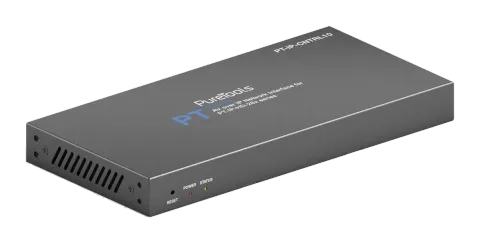
Tämä Video over IP -ohjain on tarkoitettu H.264/H.265 IP-tuotteiden ohjaukseen ja hallintaan. Se tukee kahta 100M verkkoliitäntää, jotka mahdollistavat kahden erillisen verkon eristyksen ohjausverkolle ja Multicast-videon jakeluverkolle. Sisältää Web GUI:n, TCP- ja RS232-ohjauksen. Tukee POE-toimintoa ja laajakaistaista 12V IR-signaalin vastaanottoa. Koska IP-tuotteiden kysyntä kasvaa jatkuvasti, IP Controller soveltuu laajalti erilaisiin käyttöskenaarioihin.
Ominaisuudet
- Helppo luoda projekti, ohjata ja hallita järjestelmää
- SSH-turvallisuusyhteensopiva
- Sisäänrakennettu Web-GUI-ohjausliitäntä, joka tukee Drag & Drop -toimintoja
- Tukee esikatselukuvaa
- Tukee videon, äänen, RS232:n, IR:n, KVM:n ohjausta ja jaetun järjestelmän hallintaa
- Kaksi verkkoliitintä (VIDEO LAN -portti tukee POE-toimintoa) eristämään Ohjaukset ja Multicast-verkot.
- Tukee LAN/RS232-portin ohjausta ja kolmannen osapuolen keskusohjausta
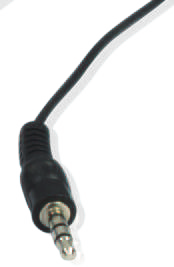
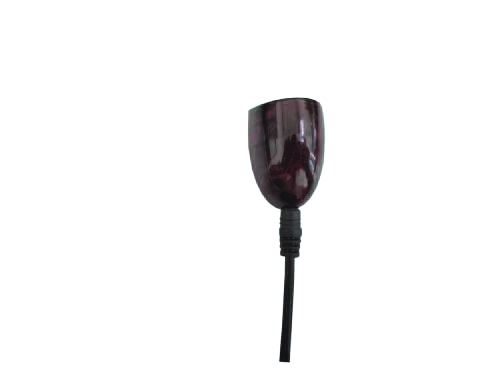
- Tukee IR-signaalin vastaanottoa (3,5 mm audioliitin, 12 V taso)
- 4-kanavainen GPIO-ohjausportti (valinnainen 5 V/12 V taso)
- Useiden piirien suojaus, salamasuojaus ja ESD-suunnittelu
- Luotettava järjestelmäsuunnittelu, joka takaa 7*24 tunnin luotettavan ja vakaan toiminnan
Pakkaussisältö
- 1 × Video over IP Controller
- 1 × 20kHz–60kHz 12V IR Receiver Cable (1,5 metriä)
- 1 × 3-napainen 3,81 mm Phoenix-liitin (uros)
- 1 × 6-napainen 3,81 mm Phoenix-liitin (uros)
- 2 × Kiinnityskorvat
- 4 × Koneruuvia (KM3*6)
- 1 × 12V/1A Lukittava Virtasovitin
- 1 × Käyttöohje
Paneelin kuvaus
Encoder-paneeli
| No. | Nimi | Kuvaus |
|---|---|---|
| 1 | DC 12V | DC 12V/1A virtatuloportti. |
| 2 | VIDEO LAN (POE) | 100M Video LAN -portti, tukee POE-toimintoa. Huomautus: Kun POE on käytössä, DC 12V/1A virtalähdettä ei tarvita. |
| 3 | CONTROL LAN | TCP/IP-ohjausverkkoliitäntä. |
| 4 | 3-pin Phoenix Connector | RS-232 sarjayhteysliitäntä. |
| Normaali tila (Oletus): RS-232-porttia käytetään sarjaporttikomentojen ohjaukseen. | ||
| MCU-tila: RS-232-porttia käytetään MCU-ohjelmistopäivitykseen. | ||
| 5 | MCU/Normal DIP-kytkin | Normaali tila (Oletus): RS-232-porttia käytetään sarjaporttikomentojen ohjaukseen. MCU-tila: RS-232-porttia käytetään MCU-ohjelmistopäivitykseen. |
| 6 | 6-pin Phoenix Connector | 4-kanavainen I/O-tasoulostulo, 1-kanavainen maanliitäntä, 1-kanavainen virtalähde ulkopuolelle. |
| 7 | IO LEVEL DIP Switch | Säätelee I/O-tason ulostuloa ja VOUT-jännitettä. Kytke vasemmalle: 5V I/O-tasoulostulo, VOUT on 5V. Kytke oikealle: 12V I/O-tasoulostulo, VOUT on 12V. |
| 8 | IR IN | 12V IR-signaalituloportti. |
Decoder-paneeli
Etupaneelin asettelu:
RESET
POWER STATUS
1 2 3
1: RESET-painike: Paina tätä painiketta ja pidä sitä painettuna (noin 10 sekuntia) kunnes Status-LED alkaa vilkkua, ohjain nollautuu automaattisesti.
2: POWER-LED: Punainen LED syttyy, kun ohjain on päällä.
3: STATUS-LED: Tilavalo vilkkuttaa keltavihreää kerran sekunnissa, kunnes ohjain käynnistyy täysin ja Ohjaus-LAN on valmis, tämän jälkeen valo palaa jatkuvasti.
IR-nastan määritelmä
| IR RECEIVER | |
|---|---|
| Virta | 12V |
| IR Signaali | |
| Maa |
Tekniset tiedot
| Verkkokaistanleveys | 100M |
|---|---|
| Siirtoetäisyys | 100m CAT 5E/6/6A/7 |
| Ohjausportit | 2 x 100M LAN [RJ45-liitin] [VIDEO LAN tukee POE] 1 x IR IN [3,5 mm audioliitin, 12V taso] 1 x DIGITAL I/O [6-pin 3.81mm phoenix-liitin] 1 x RS-232 [3-pin 3.81mm phoenix-liitin] |
| Virtalähde | 12V/1A |
| Virrankulutus | 4,5W |
| Käyttölämpötila | 0°C ~ 40°C / 32°F ~ 104°F |
| Säilytyslämpötila | -20°C ~ 60°C / -4°F ~ 140°F |
| Suhteellinen kosteus | 20~90% RH (ei tiivistyvää) |
| Kotelo | Metallikotelo |
| Mitat | 204mm(L) × 98mm(S) × 21mm(K) |
| Väri | Musta |
| Paino | 509g |
Järjestelmäkaavio
Käyttöohjeet
- Varmista, että kaikki osat ja lisävarusteet ovat mukana ennen asennusta.
- Järjestelmä tulee asentaa puhtaaseen ympäristöön, jossa on sopiva lämpötila ja kosteus.
- Kaikkien virtakytkimien, pistokkeiden, pistorasioiden ja virtajohtojen tulee olla eristettyjä ja turvallisia.
- Kaikki laitteet tulee kytkeä ennen virran kytkemistä päälle.
Seuraavat kaaviot havainnollistavat tyypillisiä Input- ja Output-liitäntöjä, joita voidaan käyttää tämän tuotteen kanssa:
Video Wall
4 × DEC
Ohjainlaatikko
1G Ethernet-kytkin
DVD TV
ENC DEC
DEC
DEC
DEC
TV
TV
TV
ENC
ENC
ENC
DC 12V
IO1
IO2
IO3
IO4
5V 12V
IR IN
IO TASO
VOUT
NORMAL
MCU
DC 12V HDMI OUT HDMI IN
RL RL
AUDIO IN OUT
RX TX
RS232 IR IN IR OUT
DC 12V HDMI OUT
RL RX TX
RS232 IR IN IR OUT AUDIO OUT
DC 12V HDMI OUT
RL RX TX
RS232 IR IN IR OUT AUDIO OUT
DVD
DC 12V HDMI OUT HDMI IN
RL RL
AUDIO IN OUT
RX TX
RS232 IR IN IR OUT
DVD
DC 12V HDMI OUT HDMI IN
RL RL
AUDIO IN OUT
RX TX
RS232 IR IN IR OUT
DVD
DC 12V HDMI OUT HDMI IN
RL RL
AUDIO IN OUT
RX TX
RS232 IR IN IR OUT
DC 12V HDMI OUT
RL RX TX
RS232 IR IN IR OUT AUDIO OUT
DC 12V HDMI OUT
RL RX TX
RS232 IR IN IR OUT AUDIO OUT
DC 12V HDMI OUT
RL RX TX
RS232 IR IN IR OUT AUDIO OUT
DC 12V HDMI OUT
RL RX TX
RS232 IR IN IR OUT AUDIO OUT
PC
TP-LINK
Reititin (valinnainen)
Konsoliasennusohjeet
6U-konsoliasennus
Tämä tuote voidaan asentaa standardiin 6U-konsoliin (Ota yhteyttä jälleenmyyjääsi 6U-konsolin hankkimiseksi). Asennusvaiheet ovat seuraavat:
- Käytä mukana toimitettuja ruuveja kiinnittääksesi kaksi asennuskorvaa tuotteeseen, kuten alla olevassa kuvassa on esitetty:
- Työnnä tuote, jossa on asennuskorvat, 6U-kiskoon (enintään 10 yksikköä voidaan asentaa pystysuoraan), kuten alla olevassa kuvassa on esitetty:
- Käytä ruuveja kiinnittääksesi asennuskorvat kiskoon ja viimeistelläksesi asennus, kuten alla olevassa kuvassa on esitetty:
Huomautus: (1) Ohjauslaatikon Control LAN -portin oletus IP-tila on DHCP, joten myös PC:n on oltava asetettuna Hanki IP-osoite automaattisesti -tilaan, ja järjestelmässä suositellaan valinnaista DHCP-palvelinta (esim. verkkoreititin).
(2) Jos järjestelmässä ei ole DHCP-palvelinta, Control LAN -portin IP-osoitteena käytetään 192.168.0.225. PC:n IP-osoite täytyy asettaa samaan verkkosegmenttiin, esimerkiksi PC:n IP-osoitteeksi 192.168.0.88.
(3) Voit käyttää Web-GUI:ta kirjoittamalla selaimeen URL-osoitteen "http://controller.local" tai Control LAN -portin IP-osoitteen 192.168.0.225 (jos valinnainen reititin puuttuu).
(4) Video LAN -portin asetuksia ohjauslaatikossa ei tarvitse huolehtia, koska Controller hallinnoi niitä automaattisesti (oletus).
(5) Kun verkkokytkin ei tue POE:ta, Encoder, Decoder ja ohjauslaatikko tulee syöttää DC-virtalähteellä.
5. Kiskokiinnitysohje
Tämä tuote voidaan asentaa standardiin 6U-kiskoon (Ota yhteyttä toimittajaasi saadaksesi 6U-kiskon myyntitiedot). Asennusvaiheet ovat seuraavat:
5.1 6U-kiskokiinnitys
- Vaihe 1: Kiinnitä mukana tulevilla ruuveilla kaksi kiinnityskorvaa tuotteeseen kuvan mukaisesti:
1U-kiskokiinnitys
Tämä tuote voidaan myös asentaa standardiin 1U-kiskoon (enintään 4 yksikköä voidaan asentaa vaakasuoraan). Asennusvaiheet ovat seuraavat:
- Pinoa kaksi tuotetta päällekkäin, ja kiinnitä mukana tulevilla ruuveilla kaksi 1U-kiskopaneelia tuotteisiin kuvan mukaisesti:
- Kiinnitä seuraaviin kahteen päällekkäiseen tuotteeseen samalla tavalla kaksi 1U-kiskopaneelia ja ruuvaa kaksi 1U-kiskopaneelia yhteen, kuten kuvassa alla:
- Kiristä ruuvit kahden 1U-kiskopaneelin välissä, jolloin neljä tuotetta on asennettu 1U-kiskoon kuvassa näkyvällä tavalla:
Järjestelmään kirjautumista edeltävät valmistelut
Voit käyttää sisäänrakennettua Web GUI:a ohjataksesi kaikkia IP-tuotteita Switchillä.
Käyttötapa on kuvattu alla.
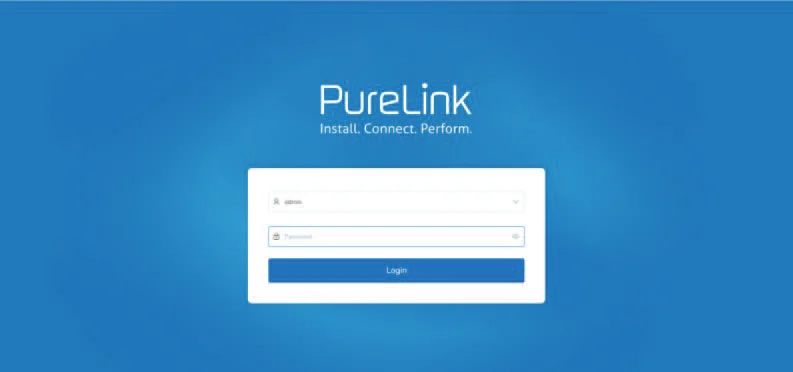
Valitse kirjautumisruudulla alkuperäinen käyttäjänimi (admin) ja anna alkuperäinen salasana (1234). Klikkaa sitten [Login]-painiketta päästäksesi Web GUI -käyttöliittymään.
Ensimmäisellä käyttökerralla sinun tulee määrittää projekti, kuten alla olevassa kuvassa:
Vaihe 1: Syötä ohjaimen oletus-IP-osoite (192.168.0.225) tai URL-osoite (http://controller.local) tietokoneen Web-selaimen osoiteriville päästäksesi Web-GUI:n kirjautumisnäyttöön.
Vaihe 2: Napsauta [Close]-painiketta ladataksesi olemassa olevan projektin suoraan verkkosivulla tai napsauta [Next]-painiketta siirtyäksesi seuraavaan vaiheeseen.
Vaihe 3: Valitse Video LAN -portin IP-tilaksi ”Automaattisesti ohjauslaatikon hallinnoima”. (Muut kaksi tilaa ovat varattuja eivätkä ole tällä hetkellä käytettävissä.) Yhdistä sitten kaikki laitteet seuraavan kaavion mukaisesti.
Video Wall
4 × DEC
Controller Box
1G Ethernet -kytkin
DVD TV
ENC DEC
DEC
DEC
DEC
TV
TV
TV
ENC
ENC
ENC
DC 12V
IO1
IO2
IO3
IO4
5V 12V
IR IN
IO LEVEL
VOUT
NORMAL
MCU
DC 12V HDMI OUT HDMI IN
RLRL
AUDIOIN OUT
RXTX
RS232 IR IN IR OUT
DC 12V HDMI OUT
RL RXTX
RS232 IR IN IR OUT AUDIO OUT
DC 12V HDMI OUT
RL RXTX
RS232 IR IN IR OUT AUDIO OUT
DC 12V HDMI OUT
RL RXTX
RS232 IR IN IR OUT AUDIO OUT
DVD
DC 12V HDMI OUT HDMI IN
RLRL
AUDIOIN OUT
RXTX
RS232 IR IN IR OUT
DVD
DC 12V HDMI OUT HDMI IN
RLRL
AUDIOIN OUT
RXTX
RS232 IR IN IR OUT
DVD
DC 12V HDMI OUT HDMI IN
RLRL
AUDIOIN OUT
RXTX
RS232 IR IN IR OUT
DC 12V HDMI OUT
RL RXTX
RS232 IR IN IR OUT AUDIO OUT
DC 12V HDMI OUT
RL RXTX
RS232 IR IN IR OUT AUDIO OUT
DC 12V HDMI OUT
RL RXTX
RS232 IR IN IR OUT AUDIO OUT
PC
TP-LINK
Router (valinnainen)
Vaihe 4: Klikkaa [Seuraava]-painiketta ja odota siirtymistä alla kuvatulle käyttöliittymälle.
• Jos valitset ”Lisää automaattisesti Encoderit ja Decoderit projektiin” ja napsautat [Lue hakemisto], siirryt Projektin sivulle. Kaikki yhdistetyt laitteet luetellaan Nykyiset laitteet -listassa.
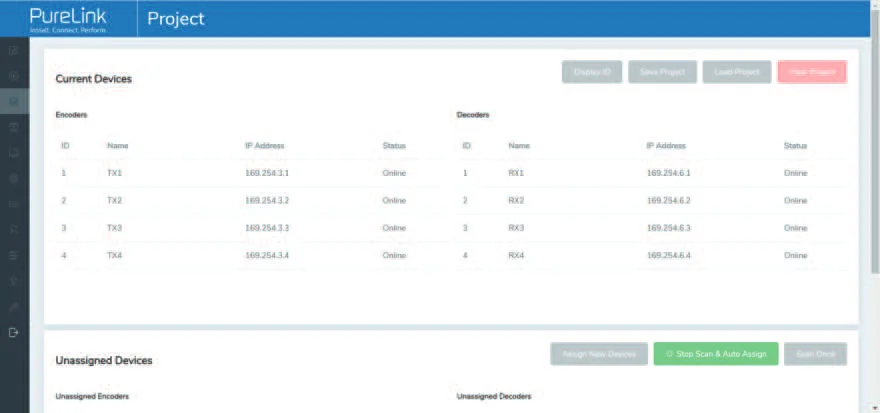
Sitten napsauta [Aloita haku ja automaattinen määrittely] lopettaaksesi haun.
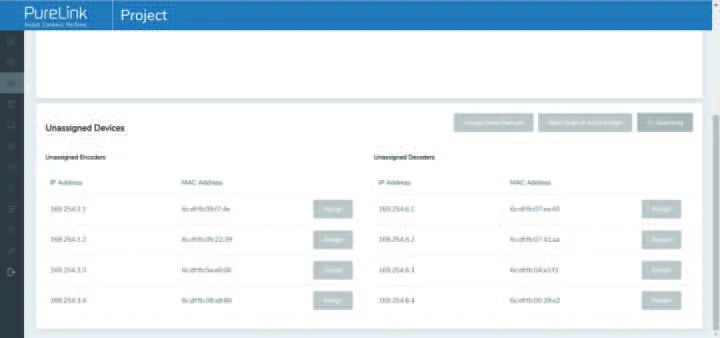
• Jos valitset ”Listaa kaikki havaitut Encoderit ja Decoderit” ja napsautat [Lue hakemisto], siirryt Projektin sivulle. Kaikki yhdistetyt laitteet luetellaan Määrittämättömät laitteet -listassa.
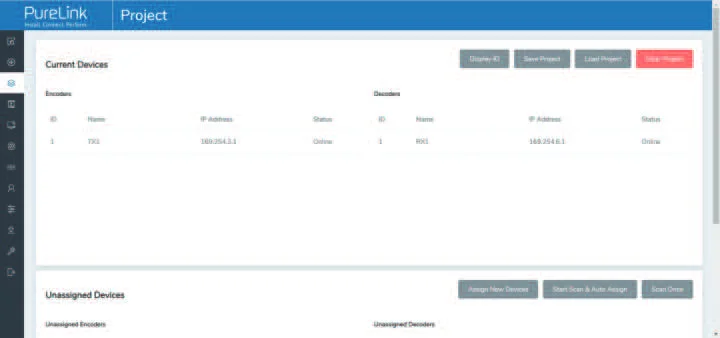
Kun skannaus on valmis, alla kuvatun Määrittämättömien Encoderien ja Decoderien takana olevat [Määritä]-painikkeet tulevat käyttökelpoisiksi.
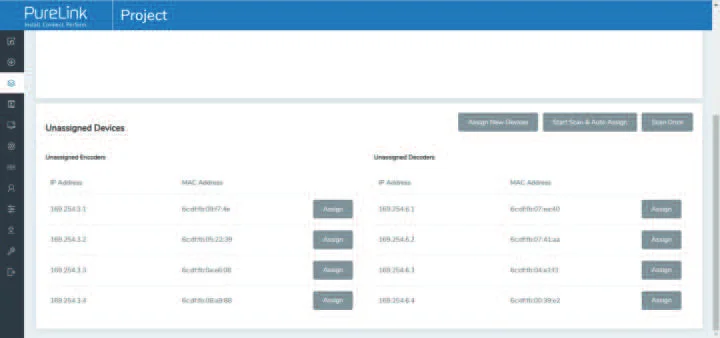
Tällä hetkellä voit napsauttaa jokaisen rekisteröimättömän Encoderin tai Decoderin takana olevaa [Määritä]-painiketta lisätäksesi laitteen projektiin yksi kerrallaan.
Projektissa jo lisätyt Encoderit ja Decoderit näkyvät Nykyiset laitteet -listassa, kuten alla olevassa kuvassa.
Web GUI -käyttäjän opas
Vaihe 4: Napsauta [Next]-painiketta ja odota, kunnes siirrytään alla näkyvään käyttöliittymään.
- Jos valitset ”Automatically add Encoders and Decoders to project” ja napsautat ”Scan”-painiketta siirtyäksesi Projekti-sivulle, kaikki kytketyt laitteet luetellaan Nykyiset laitteet -listassa.
Napsauta sitten [Start Scan & Auto Assign] lopettaaksesi haun.
- Jos valitset ”List all discovered Encoders and Decoders” ja napsautat ”Scan”-painiketta siirtyäksesi Projekti-sivulle, kaikki kytketyt laitteet luetellaan Määrittämättömät laitteet -listassa.
Toiminnot ja käyttö
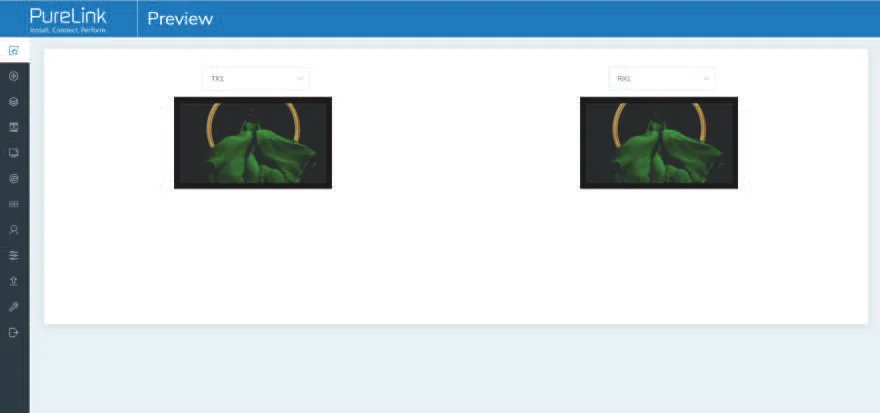
Tällä sivulla voit esikatsella Encoderia/Decoderia napsauttamalla oikealla olevaa alasvetolistaa.
■ Esikatselusivu
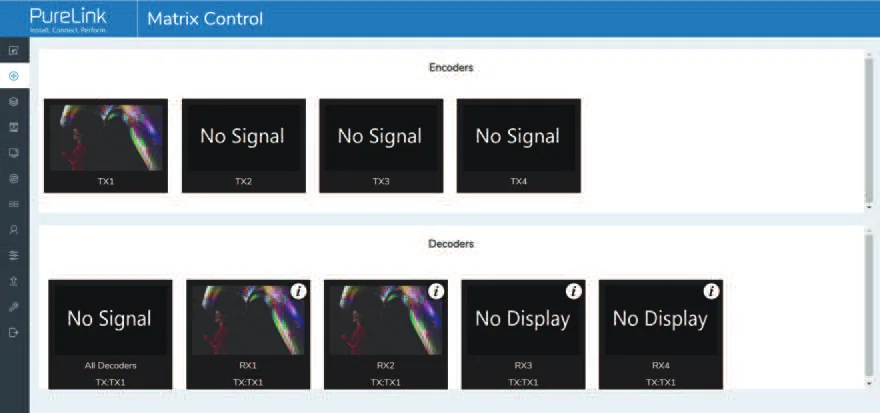
■ Matrix-ohjaussivu
- Encoderit: Näyttää kaikki nykyiset Encoderit. Kuvassa teksti on laitteen nimi.
- Decoderit: Näyttää kaikki nykyiset Decoderit. Ensimmäisen rivin teksti on Decoderin nimi, ja toisella rivillä näkyy Encoder, josta signaalilähde on peräisin.
Käyttöohjeet:
(1) Jos Encoderissa lukee ”No Signal”, se tarkoittaa, että Encoderia ei voi vetää.
(2) Jos Encoderissa näkyy kuva, se tarkoittaa, että Encoderia voi vetää. Kuten yllä olevassa kuvassa on esitetty, jos Encoder vedetään kohteeseen, johon punainen nuoli osoittaa, kaikki Decoderit jakavat saman signaalilähteen tältä Encoderilta; jos Encoder vedetään kohteeseen, johon sininen nuoli osoittaa, vain merkityt Decoderit voivat vastaanottaa signaalia tältä Encoderilta.
■ Projektisivu
- Napsauta [Display ID] näyttääksesi Decoderien tunnistenumerot.
- Napsauta [IP Address] vaihtaaksesi vastaavan laitteen verkkosivulle.
- Napsauta [Save Project] tallentaaksesi projektitiedoston (config_file.json), jotta seuraavalla kerralla voit käyttää tallennettua projektia ilman laitteiden uudelleenhaun tarvetta.
- Napsauta [Load Project] ladataksesi olemassa olevan projektin suoraan verkkosivulla.
- Napsauta [Clear Project] tyhjentääksesi nykyisen projektin, jolloin laitteet täytyy asettaa uudelleen.
- Napsauta [Start Scan & Auto Assign] etsiäksesi laitteita, jotka eivät näy nykyisessä projektissa; napsauta uudelleen lopettaaksesi haun.
- Nykyiset laitteet: Laitteet, jotka on lisätty nykyiseen projektiin.
- Määrittämättömät laitteet: Laitteet, joita ei ole lisätty nykyiseen projektiin.
Napsauta [Assign New Devices] löytääksesi uudet laitteet automaattisesti ja lisätäksesi ne nykyiseen projektiin.
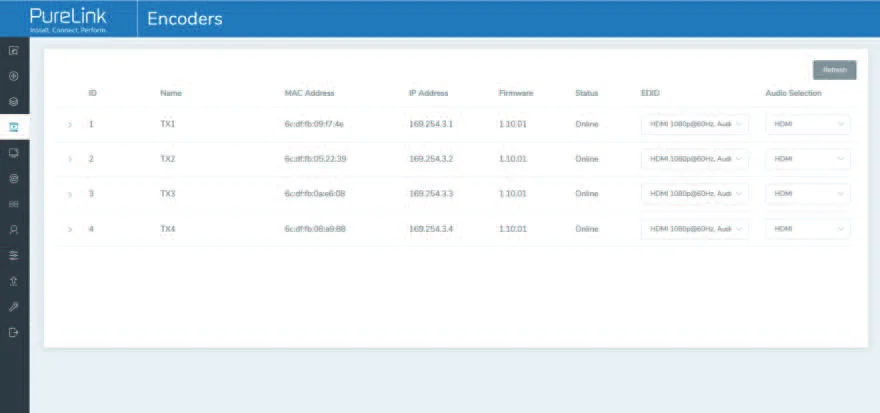
- Napsauta [Refresh] päivittääksesi nykyisten Encoderien tiedot.
- Valitse EDID:n alasvetovalikosta nykyisen Encoderin EDID-asetus.
- Valitse Audio Selection -alasvetovalikosta nykyisen Encoderin äänen ulostulo.
- Napsauta ID-kohdan vasemmalla puolella olevaa kuvaketta nähdäksesi yksityiskohtaiset tiedot nykyisestä Encoderista, kuten alla on esitetty:
Encoderit-sivu
- ID: Nykyisen laitteen tunniste. (Huom: ID ei saa toistua.)
- Nimi: Nykyisen laitteen nimi. (Huom: nimi ei saa toistua.)
- MAC-osoite: Nykyisen laitteen MAC-osoite.
- IP-osoite: Nykyisen laitteen IP-osoite. Napsauttamalla [IP Address] voit siirtyä laitteen verkkosivulle.
- Laiteohjelmisto: Nykyisen laitteen laiteohjelmiston versio.
- Tila: Nykyisen laitteen tila (online tai offline).
- EDID: Nykyisen laitteen EDID.
- Äänivalinta: Nykyisen laitteen äänen ulostulovaihtoehto.
PT-IP-CNTRL10
- Nimi TX1
- Päivitä tunnus Valitse
- Etupaneelin näyttö (PÄÄLLÄ = Pysyvä, POIS = 90 sekunnin aikakatkaisu) Pois
- Virran LED-vilkku pois
- Koodauskaistanleveys 8MB
- Kopioi EDID Valitse Decoder
- Sarja-asetukset > Käytä
- Esikatselu
- Käynnistä uudelleen Käynnistä uudelleen
- Vaihda (Täytyy olla offline-tilassa) Vaihda (Täytyy olla offline-tilassa)
- Poista projektista Poista projektista
- Tehdasasetusten palautus Tehdasasetusten palautus
Tällä sivulla voit määrittää nykyisen Encoderin tarpeidesi mukaan.
Decoderien sivu
- Napsauta “Päivitä” päivittääksesi nykyisten Decoderien tiedot.
- Valitse Lähde-pudotusvalikosta nykyisen Decoderin signaalilähde.
- Valitse Skaalaimen resoluutio -pudotusvalikosta nykyisen Decoderin resoluutio.
- Valitse Toiminto-pudotusvalikosta nykyisen Decoderin tila.
- Napsauta ID:n vasemmalla puolella olevaa kuvaketta nähdäksesi nykyisen Decoderin tarkemmat tiedot, kuten alla on esitetty:
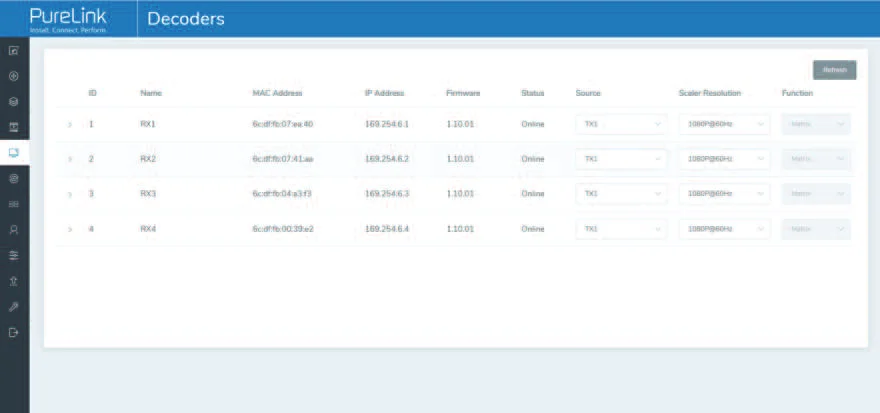
- ID: Nykyisen laitteen tunniste. (Huomautus: ID:t eivät toistu.)
- Nimi: Nykyisen laitteen nimi. (Huomautus: Nimet eivät toistu.)
- MAC-osoite: Nykyisen laitteen MAC-osoite.
- IP-osoite: Nykyisen laitteen IP-osoite. Napsauttamalla ”IP-osoite” voit avata vastaavan laitteen verkkosivun.
- Laiteohjelmisto: Nykyisen laitteen laiteohjelmiston versio.
- Tila: Nykyisen laitteen tila (online tai offline).
- Lähde: Nykyisen laitteen signaalilähde (Encoder).
- Skaalaimen resoluutio: Nykyisen laitteen resoluutio.
- Toiminto: Nykyisen laitteen tila.
PT-IP-CNTRL10
Tällä sivulla voit määrittää nykyisen Decoderin tarpeidesi mukaan.
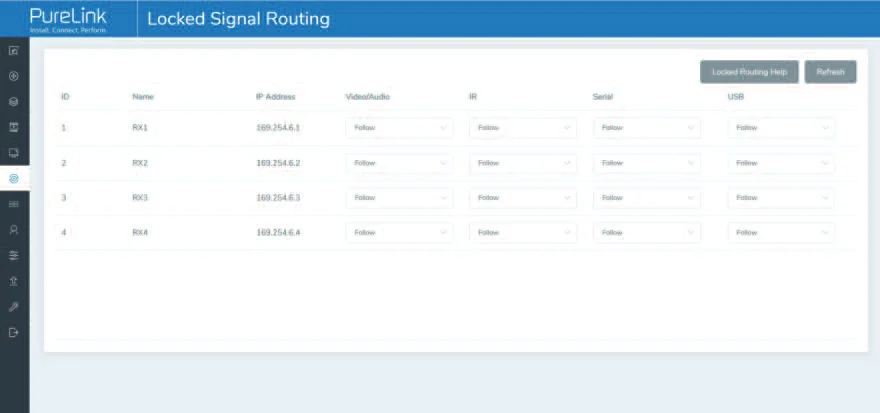
Lukitun signaalireitityksen sivu
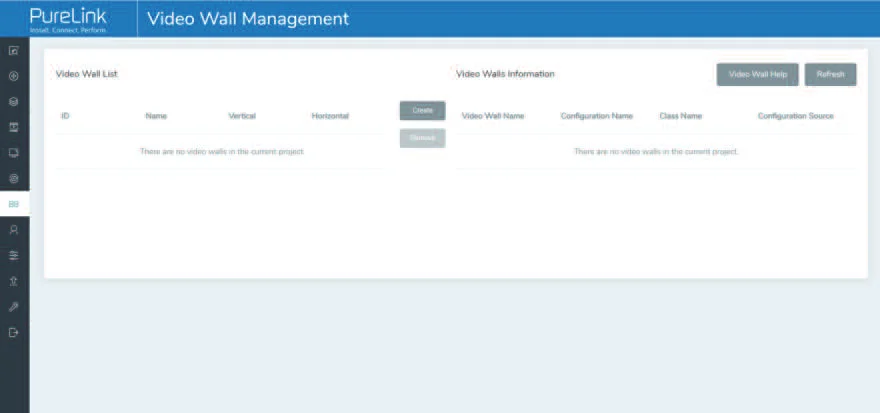
Videoseinähallinnan sivu
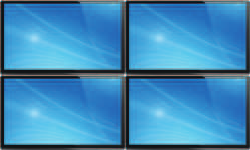
Tällä sivulla voit luoda ja määrittää videoseinän tarpeidesi mukaan. Noudata alla olevia ohjeita videoseinän luomiseksi.
Tällä sivulla voit reitittää itsenäisesti erilaisia signaaleja Encoder- ja Decoder-laitteiden välillä. Tarkemmat tiedot löytyvät napsauttamalla ”Lukitun reitityksen ohje”.
Vaihe 1: Napsauta ”Luo”, jolloin näytölle avautuu alla kuvattu ponnahdusikkuna:
Voit määrittää videoseinän ID:n, nimen, vaakasuorien ja pystysuorien paneelien lukumäärän. Napsauta sitten ”Luo” luodaksesi videoseinän.
Huomautus: Enintään 9 videoseinää voi luoda.
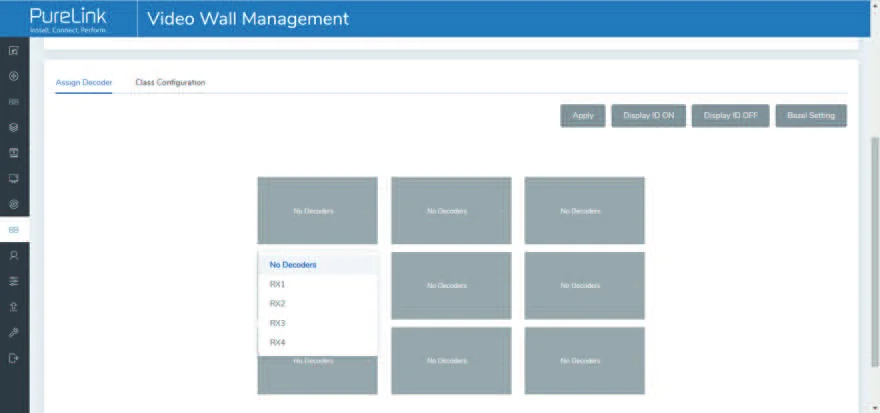
Vaihe 2: Valitse ”Videoseinälista”-kohdasta videoseinä, jota haluat konfiguroida, ja napsauta ”Määritä Decoder” siirtyäksesi Decoderin määrityssivulle. Napsauta kutakin näyttöä valitaksesi vastaava Decoder-laite ja napsauta sitten ”Käytä”.
Huomautus: Yksi Decoder voidaan määrittää vain yhteen videoseinään.
Vaihe 3: Napsauta ”Luokkakokoonpano” siirtyäksesi luokkakokoonpanon sivulle, valitse kutakin näyttöä napsauttamalla vastaava luokka tarpeen mukaan (sama luokan nimi muodostaa videoseinän, voit luoda säännöllisen tai epäsäännöllisen videoseinän luokkakokoonpanon avulla). Tämän jälkeen napsauta ”Käytä”.
Huomautus: Erilaisia sovellustilanteita varten voidaan määrittää jopa kahdeksan kokoonpanoa.
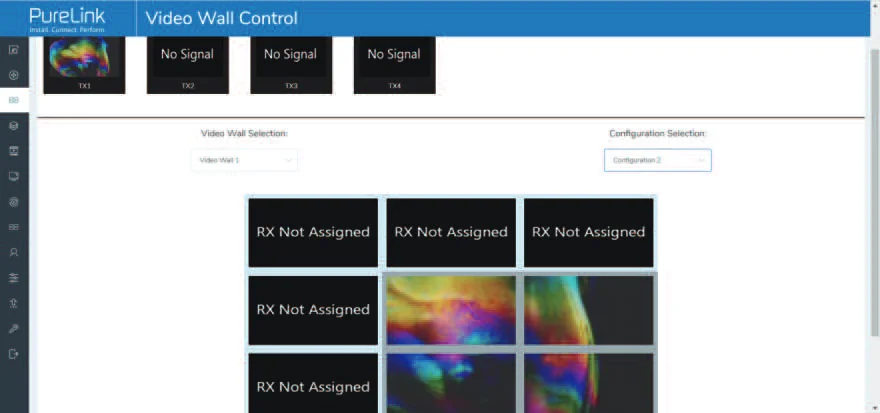
Vaihe 4: Määrityksen jälkeen voit siirtyä ”Videoseinän ohjaus” -sivulle videon esikatselua varten, kuten alla on esitetty.
Videoseinän valinta / Konfiguraation valinta
Tällä sivulla voit valita eri videoseiniä ja asetuksia, jotka olet määrittänyt napsauttamalla oikealla olevaa alasvetovalikkoa kohdassa [Video Wall Selection / Configuration Selection]. Lisäksi voit suoraan vetää Encoderit sivun yläosassa videoseinälle vaihtaaksesi signaalilähteitä.
Jos haluat poistaa videoseinän, valitse videoseinä [Video Wall List] -kohdasta ja napsauta [Remove]. Näyttöön avautuu varmistusikkuna, jonka jälkeen voit poistaa videoseinän napsauttamalla [Yes].
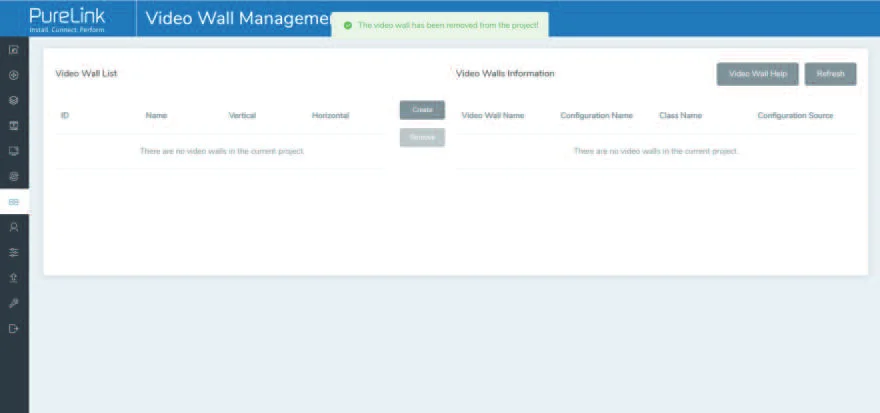
Huomautus: (1) Jokainen Decoder voidaan asettaa osaksi videoseinäjärjestelmää. Kukin järjestelmä voi sisältää useita videoseiniä eri kokoisina. Jokainen videoseinä voidaan määrittää eri näytöille ja eri asetteluille, jotka vaihtelevat 1x2:sta jopa 9x9:ään.
(2) Ohjain luo ja hallinnoi videoseinäasetuksia ja tarjoaa yksinkertaistetun ohjauskäyttöliittymän sekä API-komennot kolmannen osapuolen ohjausjärjestelmille.
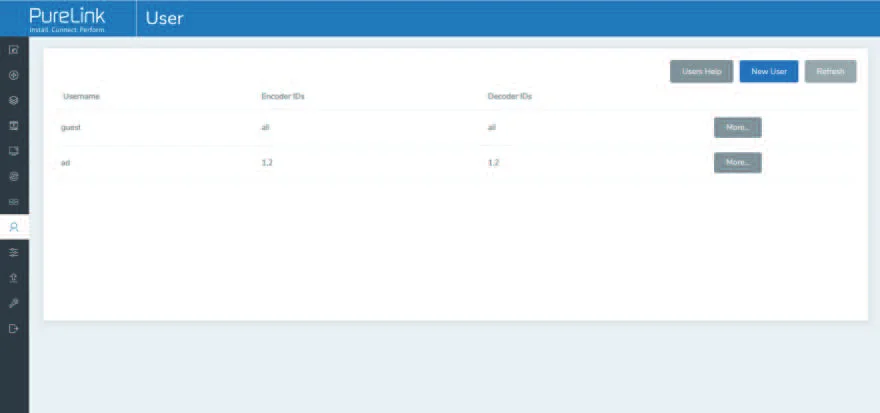
Käyttäjäsivu
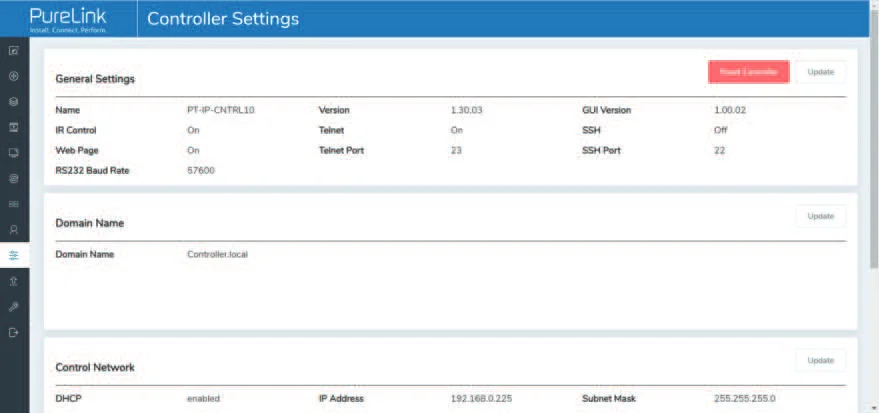
Ohjaimen asetukset -sivu
Tällä sivulla voit lisätä uusia käyttäjätilejä, joilla on omat käyttöoikeutensa. Tämä mahdollistaa yksilöllisten kirjautumistietojen luomisen ja ominaisuuksien, kuten tuloliitäntöjen ja lähtöjen, rajoittamisen kullekin käyttäjälle.
Yleiset asetukset
Yleiset asetukset: Ohjaimen perusasetukset.
Ohjausverkko: Ohjaimen verkkoliitännän asetukset, jotka on kytketty kytkimeen.
Videoverkko: Ohjaimen verkkoliitännän asetukset, jotka on kytketty videosyöttölaitteisiin.
Voit päivittää asetuksia tai palauttaa ohjaimen oletusasetuksiin.
Laiteohjelmiston päivityssivu
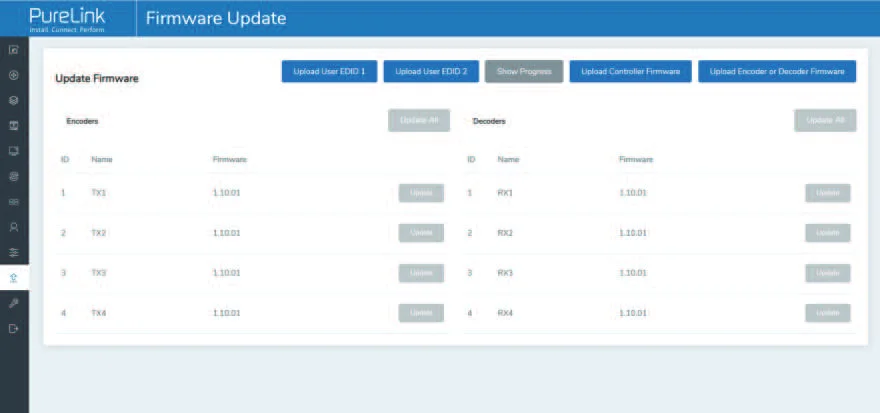
Tällä sivulla voit päivittää yksittäisten Encoderien ja Decoderien laiteohjelmiston napsauttamalla vastaavaa [Update]-painiketta oikealla tai päivittää kaikkien Encoderien ja Decoderien laiteohjelmistot samanaikaisesti napsauttamalla [Update All] -painiketta. Voit myös päivittää ohjaimen laiteohjelmiston napsauttamalla [Update Controller Firmware] -painiketta.
Salasanan päivityssivu / Kirjautumisen uloskirjautumissivu
Napsauta vasemmalla [Log Out], Web GUI poistuu käytöstä ja siirtyy automaattisesti kirjautumisnäkymään.
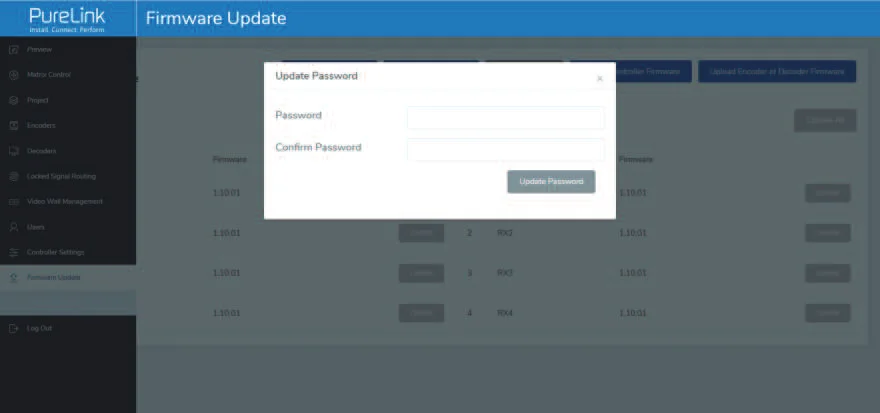
Tällä sivulla voit vaihtaa salasanan. Huomaa, että vaihdon jälkeen järjestelmä ohjaa automaattisesti Web-selaimen kotisivulle tai Web GUI:n kirjautumisnäkymään. Sinun on kirjauduttava uudelleen Web GUI:hin uudella salasanalla.
Myynnin jälkeinen palvelu
Jos tuotteen käytössä ilmenee ongelmia, tarkista ja käsittele ne tämän käyttöohjeen mukaan. Takuualueen kuljetuskustannukset ovat käyttäjän vastuulla.
- Tuotteen rajoitettu takuu: Tämä tuote on vapaa materiaali- ja valmistusvirheistä kolmen vuoden ajan (ostokuitti on ratkaiseva). Takuuajan voimassaolon osoittamiseksi on esitettävä ostokuitin tai kuittilaskun muodossa oleva todiste hankinnasta saadakseen takuupalvelua.
- Mitä takuu ei kata (huolto saatavilla maksua vastaan):
- Tekninen tuki: Kaikissa kysymyksissä tai ongelmissa ota yhteyttä jakelijaasi tai jälleenmyyjääsi ja kerro heille tuotteen nimi ja versio, yksityiskohtainen vikatilanne sekä tapaukseen liittyvät tiedot.
- Takuu on vanhentunut.
- Tehtaan asettamaa sarjanumeroa on muutettu tai poistettu tuotteesta.
- Vahinko, kuluminen tai toimintahäiriö aiheutunut:
- Normaalista kulumisesta.
- Tarvikkeiden tai osien käytöstä, jotka eivät täytä speksejämme.
- Todistetta takuusta, kuten todistetta tai kuittia, ei ole.
- Takuu- kortissa näkyvä tuotemalli ei vastaa korjattavan tuotteen mallia tai sitä on muutettu.
- Force majeure -tilanteen aiheuttama vahinko.
- Jakelijan luvaton huolto.
- Muut syyt, jotka eivät liity tuotteen virheeseen.
- Toimitus-, asennus- tai työvoimakustannukset tuotteen asentamisesta tai asetuksista.
Avun pyytäminen
Tekninen tuki:
Puhelin: +49 5971 800299 - 0
Fax: +49 5971 800299 ñ 99
Teknisen tuen aukioloajat:
Ma–To klo 8:30–17:00
Pe klo 8:30–16:00
Kirjoita osoitteeseen:
PureLink GmbH
Von-Liebig-Straße 10
D - 48432 Rheine
www.purelink.de
info@purelink.de
Laki & vaatimustenmukaisuus
Tuotteen tunnistus
Malli: PT-IP-CNTRL10 – käyttöohje versio 1.0
Tavaramerkit ja vastuuvapauslauseke
Tuotemalli ja logo ovat tavaramerkkejä. Kaikki muut mainitut yritys- ja tuotenimet ovat omistajiensa tavaramerkkejä. Kaikki oikeudet pidätetään. Tätä julkaisua tai sen osaa ei saa kopioida tai jäljentää ilman etukäteistä kirjallista lupaa. Pidätämme oikeuden tehdä muutoksia laitteeseen, pakkaukseen tai käyttöohjeeseen emmekä ota vastuuta painovirheistä.
EU-vaatimustenmukaisuus
PureLink vakuuttaa täten, että tämä tuote PureTools PT-IP-CNTRL10 on Direktiivien 1907/2006/EU ja 2011/65/EU mukainen. PureLink GmbH vakuuttaa täten, että tämä tuote PureTools PT-IP-CNTRL10 täyttää direktiivien 2014/30/EU ja 2014/35/EU vaatimukset.
| Direktiivi / säädös |
|---|
| 1907/2006/EU |
| 2011/65/EU |
| 2014/30/EU |
| 2014/35/EU |
EU-vaatimustenmukaisuusselosteen koko teksti on saatavilla osoitteessa: http://www.purelink.de/ce/4251364736197_CE.pdf
FCC
Väite Tämä laite tuottaa, käyttää ja voi säteillä radioaaltotaajuusenergiaa, ja jos sitä ei asenneta ja käytetä ohjeiden mukaisesti, se voi aiheuttaa haitallista häiriötä radioviestintään. Laite on testattu ja todettu täyttävän FCC:n sääntöjen osan 15 vaatimukset luokan B digitaaliselle laitteelle. Nämä rajat on suunniteltu tarjoamaan kohtuullinen suoja haitallisia häiriöitä vastaan kaupallisissa asennuksissa.
Sähkö- ja elektroniikkalaitteiden hävittäminen
WEEE rekisterinumero: DE 93847290
Tuotteessa, pakkauksessa tai tässä käyttöohjeessa oleva ruksittu jäteastian symboli tarkoittaa, että sähkö- ja elektroniikkalaitteita ei saa hävittää normaalin kotitalousjätteen mukana elinkaarensa päättyessä. Palauta vanhat laitteet maksutta julkiseen keräyspisteeseen tai toimittajalle, joka on velvollinen ottamaan ne takaisin. Irrota akut ja lamput, jotka voidaan poistaa rikkomatta laitetta, ennen palautusta, ja poista kaikki laitteeseen tallennetut henkilökohtaiset tiedot. Tarkemmat säännökset määräytyvät kansallisen lain mukaan. Palauttamalla vanhat laitteet autat suojelemaan ympäristöä.
Pakkaus
Hävitä pakkausmateriaalit erikseen materiaalin mukaan (paperi/kartonki, muovit) paikallisten keräysjärjestelmien kautta. Pidä pakkausmateriaali poissa lasten ulottuvilta – tukehtumisvaara. Pakkausrekisteri LUCID: DE5958616449295.