
Turvaohjeet
- Pura laite huolellisesti pakkauksesta ja säilytä alkuperäinen laatikko ja pakkausmateriaali tulevaa mahdollista lähettämistä varten.
- Noudata perusturvaohjeita tulipalon, sähköiskun ja henkilövahinkojen riskin vähentämiseksi.
- Älä pura koteloa äläkä muokkaa moduulia. Se voi aiheuttaa sähköiskun tai palovamman.
- Tuotteen eritelmien mukaisista osista tai virtalähteistä poikkeaminen voi aiheuttaa vahinkoa, heikkenemistä tai toimintahäiriöitä.
- Anna kaikki huoltotoimet koulutetun huoltohenkilökunnan tehtäväksi.
- Estääksesi tulipalo- tai sähköiskuvaaran älä altista laitetta sateelle tai kosteudelle äläkä asenna tuotetta veden läheisyyteen.
- Älä aseta Extension-kaapelin päälle raskaita esineitä, jotta kaapeli ei työntyisi ulos.
- Älä poista laitteen koteloa, sillä kotelon avaaminen tai poistaminen voi altistaa sinut vaaralliselle jännitteelle tai muille vaaroille.
- Asenna laite hyvin ilmastoituun paikkaan ylikuumenemisvahinkojen välttämiseksi.
- Pidä moduuli poissa nesteistä.
- Nesteen pääsy koteloon voi aiheuttaa tulipalon, sähköiskun tai vahingoittaa laitetta. Jos esine tai neste kaatuu kotelon päälle, irrota laite välittömästi pistorasiasta.
- Älä kierrä tai vedä optisen kaapelin päätä voimakkaasti. Se voi aiheuttaa toimintahäiriön.
- Älä käytä nestemäisiä tai aerosoli-puhdistusaineita laitteen puhdistamiseen. Irrota virtajohto aina ennen puhdistamista.
- Irrota virtajohto, jos laitetta ei käytetä pitkään aikaan.
- Laiteromun hävittämiseen liittyvät tiedot: älä polta äläkä sekoita tavallisen kotitalousjätteen kanssa, käsittele ne normaalina sähkö- ja elektroniikkaromuna.
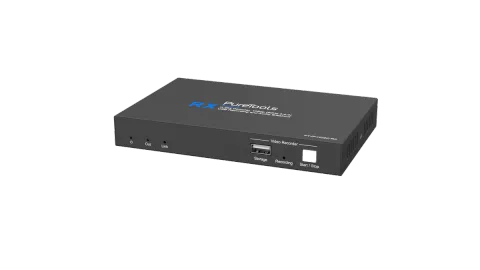
Tuotteen esittely
PT-IP-HD2K on IP-virtauksen Encoder/Decoder, joka käyttää H.264-standardia HDMI-videon, IR- ja RS232-ohjaussignaalien laajentamiseen IP-verkon yli. Se toimii yhden ohjaus-PC:n (Wake on LAN) ja yhden kytkimen kanssa, jonka siirtonopeus on 100 Mbps tai enemmän, ohjaten monia toimintoja.
PT-IP-HD2K tarjoaa 1080p HDMI -videoswitchauksen, videomatrixin, äänen purkamisen, äänikytkennän, IR- ja RS232 -siirron, videon tallennuksen, PoE:n jne. Ohjausohjelmisto IP Streaming Management yhdistää kaikki toiminnot käyttäjän hallittavaksi IP-virtauksen järjestelmässä.
Ominaisuudet
- Tukee H.264-koodausta ja -dekoodausta.
- 1080p-video IP-verkon yli IR- ja RS232-ohjaussignaalein jopa 120 m CATx-kaapelia käyttäen.
- Tukee videon jatkamista, videon jakamista ja videon Matrix-toimintoja.
- Tukee ulostulovideon skaalausta 720p- tai 1080p-resoluutioon.
- Tukee PoE:tä, Encoderin ja Decoderin virransyöttö PoE Switcherin kautta.
- Tukee videon live-esikatselua käyttöliittymässä.
- Tukee videolähetystä verkon yli.
- Tukee videon tallennusta.
- Encoderissa on HDMI loop-out -liitäntä.
- Tukee äänen ulosottoa.
- Tukee RTSP-, RTP-, HTTPFLV-, UDP- ja TCP-protokollia.
- Tukee Unicast- ja Multicast-toimintoja.
Pakkaussisältö
| PT-IP-HD2K-TX | PT-IP-HD2K-RX |
|---|---|
| 1x PT-IP-HD2K-TX Encoder (TX) | 1x PT-IP-HD2K-RX Decoder (RX) |
| 2x Kiinnityskorvaa, joissa 2 ruuvia | 2x Kiinnityskorvaa, joissa 2 ruuvia |
| 1x 3-napainen liitin | 1x 3-napainen liitin |
| 1x Käyttöohje | 1x Käyttöohje |
Tekniset tiedot
| PT-IP-HD2K-TX | PT-IP-HD2K-RX | |
|---|---|---|
| Video Input | (1) HDMI In | |
| Video Input Connector | (1) Type-A naismuotoinen HDMI | |
| HDMI Input Resolution | Enintään 1080p@60Hz 444 10/12bit | |
| Video Output | (1) HDMI Out | (1) HDMI Out |
| Video Output Connector | (1) Type-A naismuotoinen HDMI | (1) Type-A naismuotoinen HDMI |
| HDMI Output Resolution | Enintään 1080p@60Hz 444 10/12bit | Enintään 1080p@60Hz 444 10/12bit |
| Control | (1) RS232, (1) IR In, (1) IR Out, (1) LAN (PoE) | (1) Storage, (1) RS232, (1) IR In, (1) IR Out, (1) LAN (PoE) |
| Control Connector | (1) 3-napainen liitinkin, (2) 3,5 mm liitin, (1) RJ45 | (1) Type-A USB, (1) 3-napainen liitinkin, (2) 3,5 mm liitin, (1) RJ45 |
| Audio Output | (1) Audio Out (L+R) | |
| Audio Output Connector | (1) RCA-liitin | |
| Yleistä | ||
| Video Encoding Standard | H.264 | H.264 |
| CATx Cable Length | Enintään 120 metriä | Enintään 120 metriä |
| External Power Supply | Sisääntulo: AC 100~240V, 50/60Hz, Ulostulo: 12V DC 1A; PoE tuettu. | Sisääntulo: AC 100~240V, 50/60Hz, Ulostulo: 12V DC 1A; PoE tuettu. |
| Power Consumption | Encoder: 4W (max); Decoder: 3.5W (max) | Encoder: 4W (max); Decoder: 3.5W (max) |
| Operation Temperature | -5℃ ~ +55℃ | -5℃ ~ +55℃ |
| Storage Temperature | -25℃ ~ +70℃ | -25℃ ~ +70℃ |
| Relative Humidity | 10%-90% | 10%-90% |
| Dimension (W*H*D) | 152,0 mm x 21,0 mm x 100,0 mm | 152,0 mm x 21,0 mm x 100,0 mm |
| Net Weight | Encoder: 340; Decoder: 345g | Encoder: 340; Decoder: 345g |
Paneelin kuvaus
PT-IP-HD2K-TX Encoder
- POWER LED: Merkkivalo syttyy vihreänä, kun virta on kytkettynä.
- In LED: Merkkivalo syttyy sinisenä, kun Encoder havaitsee HDMI-lähdön Inputin.
- Out LED: Merkkivalo syttyy sinisenä, kun HDMI Out -portti on yhdistetty näyttölaitteeseen.
- Link LED: Merkkivalo syttyy sinisenä, kun Encoderin ja verkkokytkimen välillä on toimiva LAN-yhteys.
- HDMI In: Type-A naaras HDMI-portti HDMI-videolähdelaitteen liittämiseen.
- HDMI Out: Type-A naaras HDMI-portti HDMI-näyttölaitteen liittämiseen.
- RS232: 3-napainen liitäntärima RS232-ohjauksen reititystä varten. Tukee pisteestä pisteeseen unicast- ja pisteestä monipisteeseen broadcast -konfiguraatiota.
- IR IN: 3,5 mm liitin IR-vastaanottimen liittämiseen IR-reitityksen ohjaukseen.
- IR OUT: 3,5 mm liitin IR-lähettimen liittämiseen IR-reitityksen ohjaukseen.
- LAN (PoE): RJ45-portti, jolla kytketään suoraan Decoderiin tai verkkokytkimeen CATx-kaapelilla.
- DC 12V: DC-portti AC-virtalähteen liittämiseen.
PT-IP-HD2K-RX Decoder
- POWER LED: LED palaa vihreänä, kun virta on kytketty.
- Out LED: LED palaa sinisenä, kun HDMI Out -portti on kytketty näyttölaitteeseen.
- Link LED: LED palaa sinisenä, kun Decoderin ja verkkoswitcherin välillä on toimiva LAN-yhteys.
- Storage: Type-A USB-portti U-diskin liittämiseen videon tallennusta varten.
- Recording LED: LED palaa sinisenä videota tallennettaessa.
- Start/Stop Button: Paina painiketta videon tallennuksen aloittamiseksi tai lopettamiseksi.
- HDMI Out: Naisten Type-A HDMI-portti HDMI-näyttölaitteen liittämiseen.
- Audio Out: RCA-liitin äänen ulostulolaitteen liittämiseen.
- RS232: 3-napainen liitin RS232-reititysohjaukseen. Tukee pisteestä pisteeseen -unicast- ja pisteestä monipisteeseen -broadcast-konfiguraatioita.
- IR IN: 3,5 mm liitin IR-vastaanottimen liittämiseen IR-reititysohjausta varten.
- IR OUT: 3,5 mm liitin IR-lähettimen liittämiseen IR-reititysohjausta varten.
- LAN (PoE): RJ45-portti liitettäväksi suoraan Encoderiin tai verkkoswitcheriin CATx-kaapelilla.
- DC 12V: DC-portti AC-virtalähteen liittämiseen.
Järjestelmän liitäntä
Liitäntätapa
On kolme erilaista sovellustyyppiä:
Extender (Point-to-Point)
Pisteestä pisteeseen -konfiguraatiossa ei tarvita Switcheriä. Jaa täydet, pakkaamattomat tiedot jopa 1080p@60Hz resoluutioon sekä RS232- ja IR-ohjaussignaalit yhdellä CATx-kaapelilla.
Splitter (One-to-Many)
Vain yhdellä Encoderilla ja yhdellä 100Mbps- tai nopeamman Ethernet Switcherin avulla mikä tahansa A/V-signaali voidaan viiveettä ja virheettömästi jakaa lähes rajoittamattomaan määrään Decoderia ja näyttöjä, halutuin määrin.
Matrix Switcher (Many-to-One, Many-to-Many)
Switchauksen ja jakamisen yhdistelmä mahdollistaa kokonaan skaalaavan Matrix-järjestelmän. Reititä itsenäisesti video-, ääni- sekä RS232- ja IR-ohjaussignaalit mistä tahansa lähteestä mihin tahansa päätelaitteeseen. IP-lähetysjärjestelmä mahdollistaa lennossa tapahtuvan päivittämisen ja käytännössä rajattoman määrän I/O-portteja.
Järjestelmän kaavio
Seuraava kaavio kuvaa tyypillisiä tulo- ja lähtöliitäntöjä, joita voidaan käyttää IP-striimaus Encoderin/Decoderin kanssa:
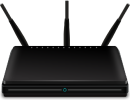

IP-suoratoistojärjestelmä
Hallitsevan tietokoneen yhteys:
Järjestelmän vakauden varmistamiseksi järjestelmään tulisi liittää reititin, ja hallitseva tietokone pitää liittää reitittimeen tai kytkimeen verkkokaapelilla langattoman yhteyden sijaan.
① PC → Reititin → Kytkin
② PC → Kytkin → Reititin
PC Reititin Kytkin(100Mbps tai nopeampi)
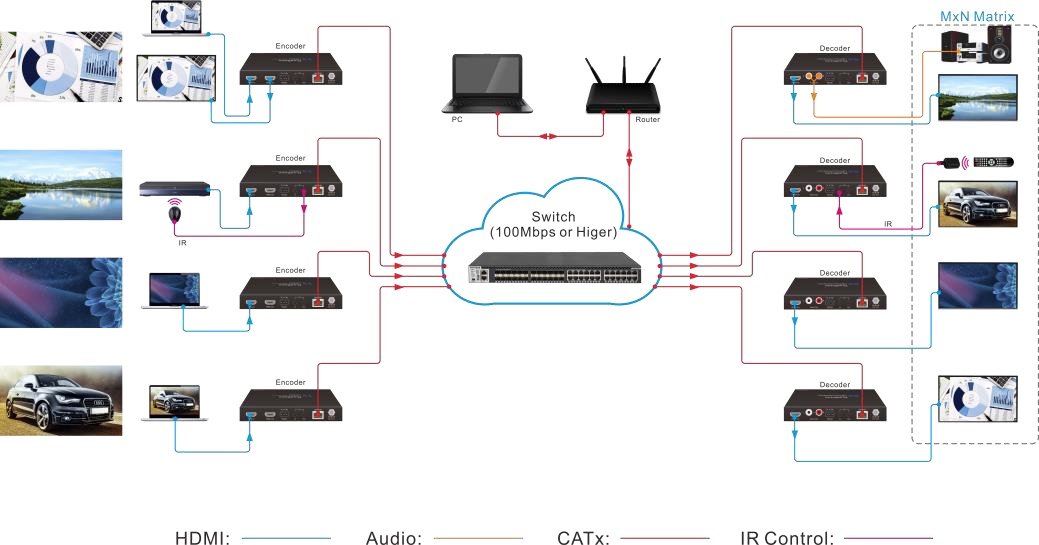
PC ReititinKytkin(100Mbps tai nopeampi)
③ PC → (Wireless) Reititin → Kytkin
④ PC → Kytkin
Laitteiston asennus
- Yhdistä video-/grafiikkalähde HDMI Input -liitäntään jokaisessa TX-yksikössä.
- (Valinnainen) Yhdistä videosoitin HDMI Output -liitäntään jokaisessa TX-yksikössä.
- Yhdistä videosoitin HDMI Output -liitäntään jokaisessa RX-yksikössä.
- (Valinnainen) Yhdistä äänen ulostulolaite (esim. kaiutin tai kuuloke) RX:n äänen Output -liitäntään, jos haluat testata lisä äänen Extensionia.
- (Valinnainen) Yhdistä RS232-laitteita tarpeen mukaan, jos haluat testata RS232-sarjaleveyskaistan Extensionia TX- ja RX-yksiköiden välillä.
- (Valinnainen) Yhdistä yhteensopivat IR-lähetinmoduulit mihin tahansa TX:n tai RX:n IR Output -liitäntöihin.
- (Valinnainen) Yhdistä yhteensopivat IR-vastaanotinmoduulit mihin tahansa TX:n tai RX:n IR Input -liitäntöihin.
PC Reititin
Wireless
Kytkin(100Mbps tai nopeampi)
PC Kytkin(100Mbps tai nopeampi)
- Yhdistä Ethernet-kaapeli (Cat-6a suositus) LAN-portista jokaiseen TX- ja RX-yksikköön mihin tahansa vapaaseen LAN-porttiin.
- Yhdistä ohjaustietokone reitittimen LAN-porttiin tai kytkimen Cat-x-porttiin (pois lukien kytkimen hallinta-/konsoliliitäntä).
- Laitteiston asennus on nyt valmis.
Huomautus: Oletusarvoinen IP-tila on DHCP, ja järjestelmän perustamiseen tarvitaan IGMP-verkkokytkin, joka pystyy jakamaan IP-osoitteet. Mikä tahansa TX voidaan myös liittää suoraan RX:ään ilman kytkintä CaTx-kaapelilla, jolloin saadaan pisteestä pisteeseen -tyyppinen Extension.
Yleiset tiedot
IP Streaming Management on ohjausohjelmisto, jolla konfiguroidaan ja ohjataan signaalin jatkamista, reititystä ja switchausta Encoder- ja Decoder-yksiköiden välillä.
IP Streaming Managementia voidaan käyttää millä tahansa Windows-PC:llä, jossa on Microsoft .Net framework 4.0 tai uudempi Windows-versio.
Varmista ennen jatkamista, että PC:n ja kaikkien laitteiden IP-osoitteet ovat samalla lähiverkolla (LAN).
Ohjausohjelmiston asennuksen jälkeen käynnistä sovellus kaksoisklikkaamalla PT-IP-HD2K.exe-tiedostoa.
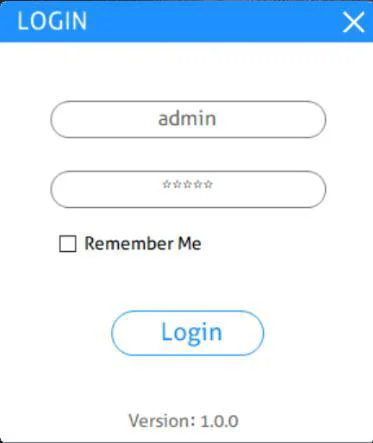
Käyttäjätunnus: admin
Salasana: admin
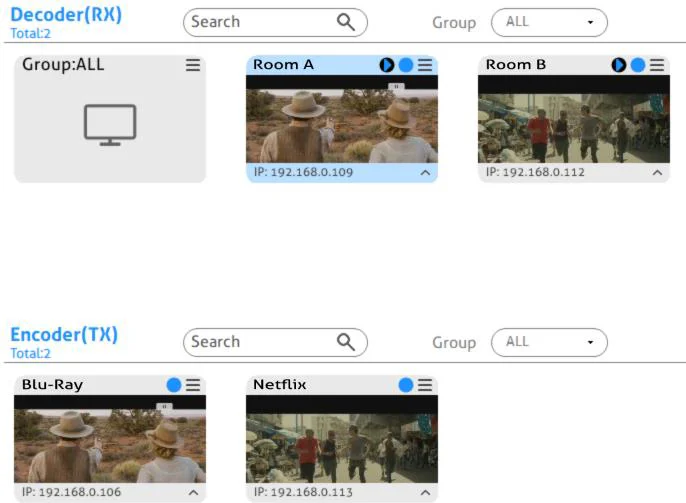
Kun sovellus käynnistyy, IP Streaming Managementin päätason ikkuna avautuu välilehdelle [Video Switching], kuten alla olevassa kuvassa:
IP Streaming Management -sovelluksen käynnistämisen jälkeen löytyneet laitteet näkyvät laatikoina. Muutamia asioita kannattaa huomioida:
- Sovelluksessa on useita eri välilehtiä HDMI-reitityksen sekä muiden signaalien, kuten analogisen äänen, RS232-ohjauksen yms. hallintaan. Oletuksena on välilehti [Video Switching], joka tarkoittaa RX-laitteen (Decoder) näyttämää videosisältöä.
- Käyttöliittymän yläosa on merkitty [Decoder (RX)]. Kaikki verkossa havaitut RX-laitteet näkyvät täällä.
- Käyttöliittymän alaosa on merkitty [Encoder (TX)]. Kaikki verkossa havaitut TX-laitteet näkyvät täällä.
Kaikki verkkoon kytketyt TX- ja RX-laitteet näkyvät sovelluksen ikkunassa harmaana laatana.
Jokainen laatta näyttää laitteen “Hostname”-nimen. “Hostname” voidaan päivittää milloin tahansa “Verkkoasetukset”-käyttöliittymässä. Laitteen IP-osoite näkyy myös laatassa.
Jos videolähde on liitetty TX:n videoliitäntään, kyseisen laattaan ilmestyy kuvitus lähdelaitteesta sekä tieto videon syötteestä. Vastaavasti, jos RX:ään on kytketty näyttölaite, vastaava RX-laatta näyttää kuvituksen näytöstä. Jos laatassa ei näy laitetta, laite on liitetty ja havaittu, mutta TX:ään (tai RX:ään) ei ole kytketty lähde- (tai näyttö-) laitetta.
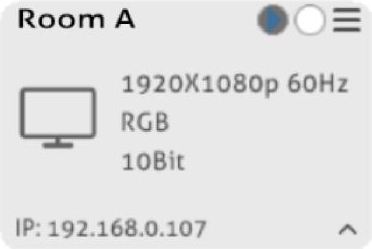
TX-laitteen laatatiedot
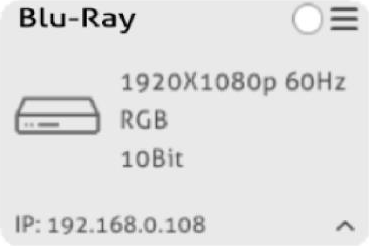
RX-laitteen laatatiedot
Hostname
Suoratoisto/Tauolla-tila
Asetusvalikko
Videon resoluutio
Lisätietoja
Väritila
IP-osoite
Yleiset asetukset
Napsauta vasemmasta alakulmasta päästäksesi järjestelmän asetusten käyttöliittymään.
Perusasetukset:
- Kirjaudu ulos: Napsauta painiketta poistuaksesi nykyisestä kirjautumistilistä.
- Alkunäyttö: Valitse järjestelmän helppoa käyttöä varten aloituskäyttöliittymä.
- Tehdasasetusten palautus kaikille: Napsauta ”Tehdasasetusten palautus” palauttaaksesi kaikki Encoderit ja Decoderit tehdasasetuksiin.
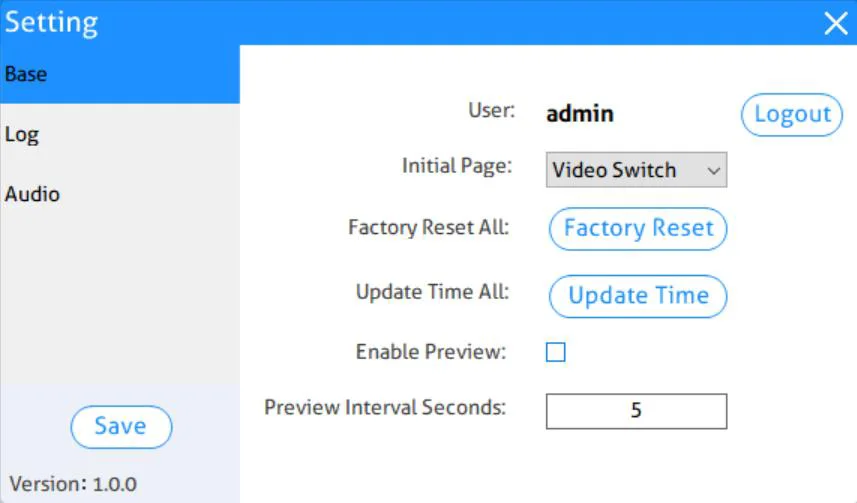
- Update Time All: Klikkaa ”Update Time” asettaaksesi kaikkien liitettyjen Encoderien ja Decoderien ajan synkronoitumaan tietokoneen ajan kanssa.
- Enable Preview: Ota videon esikatselutoiminto käyttöön, jolloin Encoderin/Decoderin otsikko ”Video Switching” -välilehdellä näyttää alla olevan kuvan mukaisesti videokuvan:
- Esikatselun päivitysintervalli sekunteina: Määritä videon esikatselun päivitysaika.
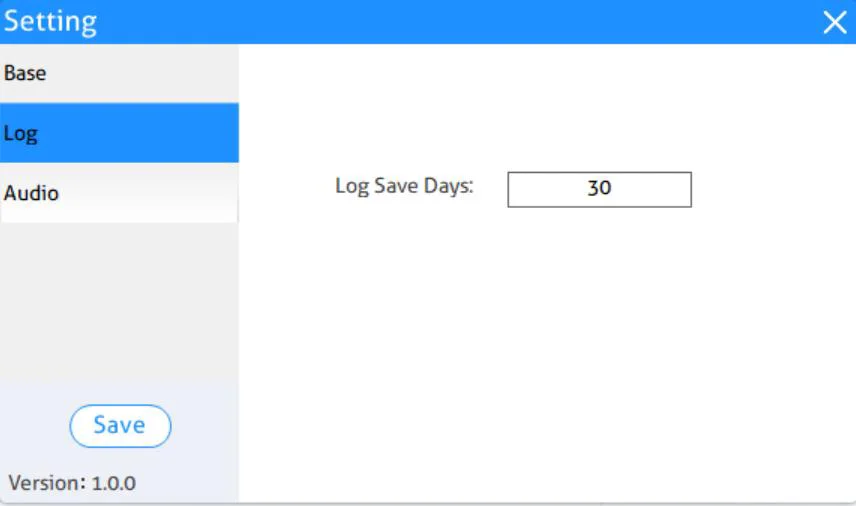
Lokin asetukset:
- Lokitiedostojen säilytyspäivien määrä: Määritä ohjelmistolokin säilytyspäivien lukumäärä.
Ääniasetus:
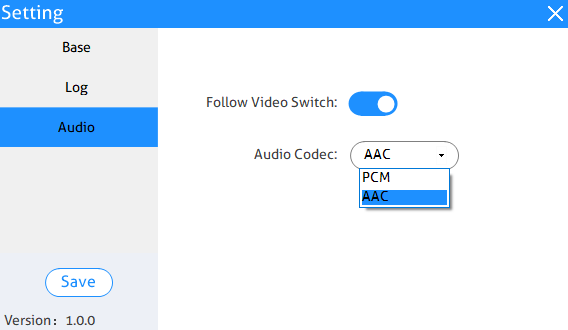
- Seuraa Videokytkintä: Ota käyttöön toiminto, jossa ääni seuraa videon vaihtoa. Kun video vaihtuu Video Switching -välilehdellä, ääni vaihtuu automaattisesti. Huomaa, että äänen erillinen vaihto Audio Switching -välilehdellä ei ole voimassa.
- Äänikoodekki: Aseta audiokoodausstandardi kaikille encodereille AAC:ksi tai PCM:ksi.
Videoiden reititysvälilehti
"Videon vaihtovälilehteä" käytetään TX- ja RX-laitteiden välisten signaalien reitityksen hallintaan.
Kaikki RX-laitteet listataan Dekooderiosan "Decoder (RX)" yläosassa. Vastaavasti kaikki TX-laitteet ovat "Encoder (TX)" -osion alaosassa.
Videon vaihtaminen
- Encoder (TX) -osiossa valitse vasemmalla hiiren painikkeella TX napsauttamalla siihen liittyvää aktiivista ruutua.
- Pidä vasenta hiiren painiketta pohjassa ja vedä TX-ruutu RX-ruudun päälle, johon se halutaan liittää. Vapauta hiiren painike pudottaaksesi TX-ruudun RX-ruudun päälle.
- TX ja RX ovat nyt liitettyinä.
Encoder (TX):hen liitetty videosignaali näkyy nyt kyseiseen Decoder (RX):ään liitetyllä näytöllä.
Huomautus: Jos videota ei näy, tarkista seuraavat seikat:Varmista, että verkkokytkin on konfiguroitu oikein.Varmista, että näyttö tukee tulosignaalin resoluutiota.Varmista, että käytetty HDMI-kaapeli on hyvälaatuinen. Tämä on erityisen tärkeää jopa 1080p@60Hz-resoluutiolla toimiville suurille kaistanleveydelle, mikä edellyttää "HDMI Premium High Speed" -kaapelia.
Jos haluat määrittää toisen Input-lähteen Decoder (RX) -laitteelle, toista yllä mainitut vaiheet vetämällä eri TX RX:n päälle liittääksesi decoderin uuteen lähdelaitteeseen.
Videotallennus
- Kytke tallennuslaite (esim. U-muistitikku) Decoderin (RX) ”Storage (Type-A USB)” -porttiin.
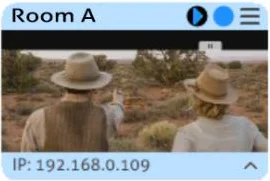
- Paina Decoderin (RX) etupaneelin ”Start/Stop” -painiketta tai napsauta vasemmalla hiiren painikkeella alla näkyvää Decoderin (RX) otsikon ”Start/Stop” -kuvaketta.
- Videotallennuksen alkaessa Decoderin (RX) etupaneelin ”Recording”-merkkivalo syttyy sinisenä.
- Napsauta uudelleen ”Start/Stop” -kuvaketta pysäyttääksesi videotallennuksen, ja ”Recording”-merkkivalo sammuu.
- Odota vähintään 1 minuutti ja irrota sitten U-muistitikku.
Huomautus: Tallennetun videon muoto on MP4, ja videon tiedoissa ääni näkyy olevan yksikanavainen, vaikka laitteen ääniulosotto (PCM) on kaksikanavainen.
Start/Stop
Videotallennus
Huomautus: Tallennuslaitteen tiedostojärjestelmän tulee tukea exFAT-, FAT32- tai NTFS-muotoa.
Napsauta kyseisen RX-laatan valikkokuvaketta ja valitse sitten "Video File Management" päästäksesi videoiden tallennustiedostojen hallintaan.
Kun TX:n bittinopeus on yli 20 Mbps ja syöttölähteen kaistanleveys on suhteellisen suuri (1080p@60Hz, noin 148 MHz), RX:n tallennetun äänen ja kuvan synkronointi häviää hieman, ja ääni viivästyy hieman (alle 1 s).
Yhden lähteen lähettäminen kaikille RX-laitteille
Lähettääksesi saman lähdesignaalin kaikille vastaanottimille samanaikaisesti, vedä ja pudota TX-laite, johon haluttu lähde on kytketty, siniselle laatikolle Dekooderi (RX) -osiossa, merkittynä "Ryhmä: KAIKKI".
Kommentti: Tarkistaaksesi, mitkä RX:t ja TX:t ovat yhdistettyinä, napsauta Dekooderi (RX) tai Encoder (TX) -laatikkoa, jonka yhteystilan haluat nähdä. Kaikki yhdistetyt laatat korostetaan sinisellä.
Lähteen irrottaminen RX:stä
Irrottaaksesi Decoder (RX) -laitteen Encoder (TX) -lähteestä, napsauta kyseisen RX-laatan valikkokuvaketta ja valitse "Leave Video Channel".

Lähteen irrottamisen jälkeen Decoder (RX) -laitteesta näyttö näyttää "No Video", kuten alla on esitetty:
Esiasetusten hallinta
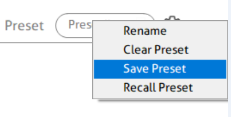
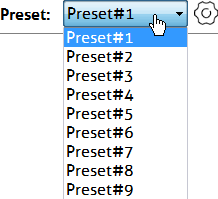
Nimeä esiasetus uudelleen, poista tallennettu esiasetus tai tallenna nykyinen videokytkentä-asetus valitsemalla “Preset #1~9” ja napsauttamalla rataskuvaketta, jolloin voit valita halutun vaihtoehdon: ”Rename”, ”Clear Preset”, ”Save Preset”, ”Recall Preset”.
Videon esikatseluvälilehti
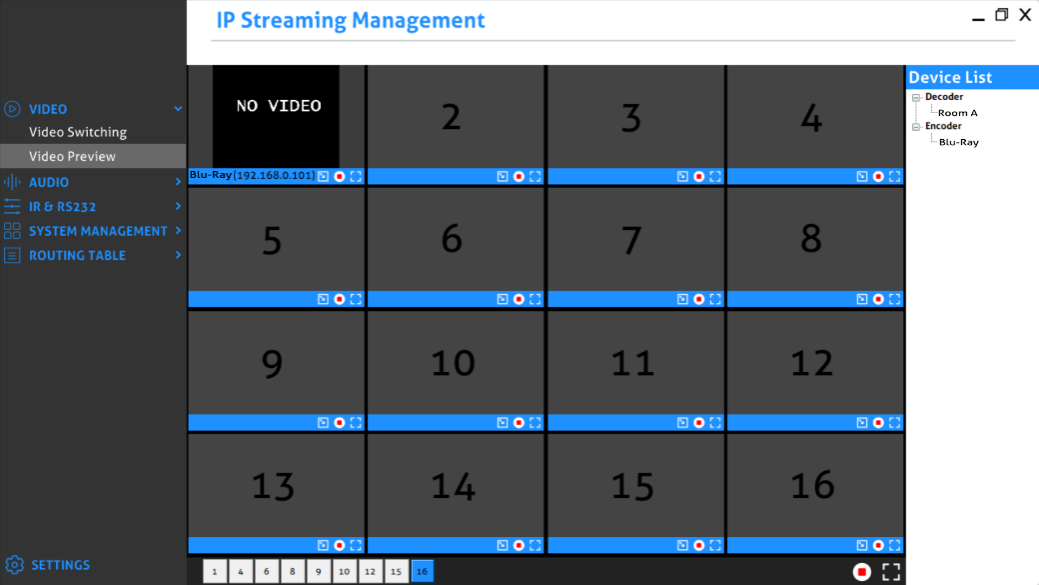
"Videon esikatselu" -välilehteä käytetään kaikkien TX- ja RX-laitteiden videosignaalin esikatseluun sekä jopa 16 näytön videon näyttämiseen.
Kaikki encoderit ja decoderit näkyvät laitelistassa oikeassa sivupalkissa.
Vedä haluamasi encoder-/decoder-yksikkö näytön lohkon päälle, johon se halutaan näyttää.
Koko näytön tila.
Pienennä näyttöä.
Tyhjennä nykyinen näyttö.
Tuote käyttää H.264-standardia, joten sovellus ”VLC Media Player (ladattu verkkosivustolta)” voidaan asentaa ohjaustietokoneelle videon esikatselua varten korkeammalla tarkkuudella.
- Asennettuasi “VLC Media Player”:n, avaa se kaksoisnapsauttamalla ja napsauta sitten ”Media”
ja valitse ”Avaa verkon suoratoisto”.
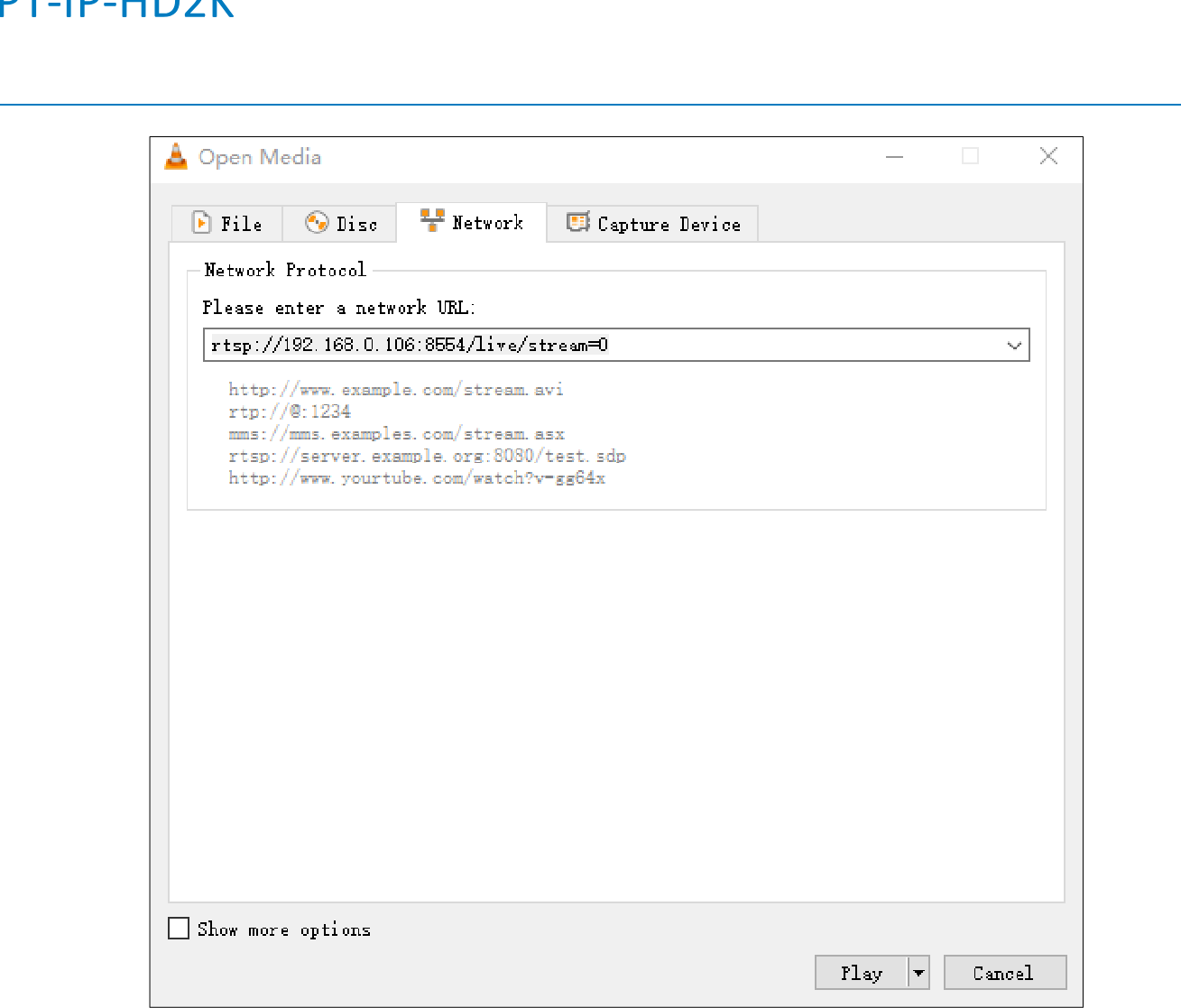
- Napsauta ”Verkko” ja anna halutun encoderin verkko-URL, ja napsauta sitten ”Toista”.
Verkko-URL-esimerkki: rtsp://192.168.0.106:8554/live/stream=0
Verkko-URL:n ”192.168.0.106” voidaan muuttaa eri encodereiden IP-osoitteen mukaan.
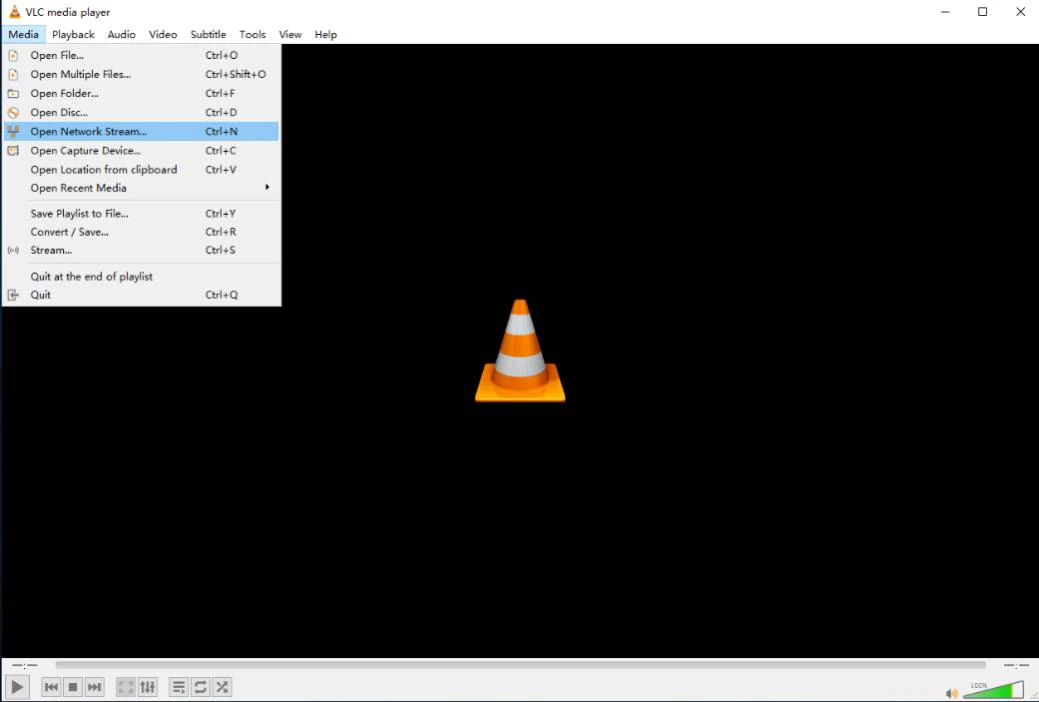
Avaa Median dialogi, joka näyttää verkko-osoitteen syötön VLC media playerissa
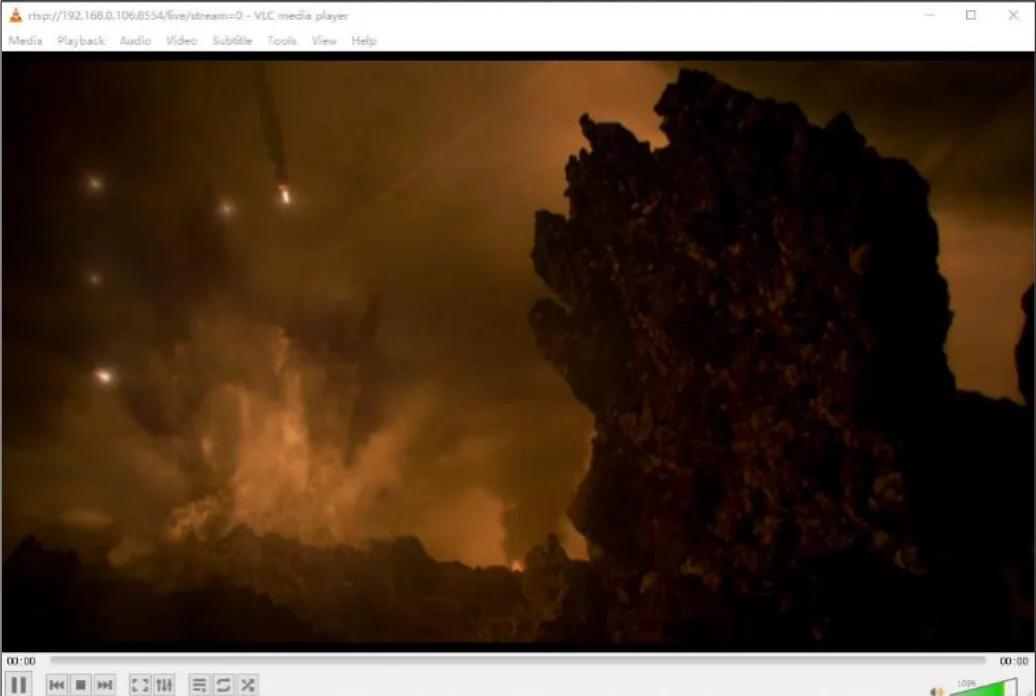
VLC media player -ikkuna toistamassa videovirtaa syötetystä verkko-osoitteesta
Huomautus: Kun VLC media player toistaa videota eikä ääntä kuulu, Encoderin äänenkoodausstandardin voi asettaa AAC:ksi ”Audio Setting” -välilehdellä. Katso kohta 5.8.2.1. Device Setting.
Äänireititysvälilehti
"Audio Switching" -välilehteä käytetään TX- ja RX-laitteiden välisen äänireitityksen asettamiseen ja hallintaan. Kaikki RX-laitteet on lueteltu Decoder (RX) -osion yläosassa. Vastaavasti kaikki TX-laitteet on lueteltu alaosassa Encoder (TX) -osiossa.
Varmista ensin, että sopivat TX- ja RX-laitteet on yhdistetty:
- Varmista, että Decoder (RX) on tällä hetkellä liitetty haluttuun Encoderiin (TX).
- Klikkaa RX:ää ja Encoder (TX):ää, ne korostuvat sinisellä, kun ne on liitetty toisiinsa.
- Oikean Encoderin valinta korostaa kaikki samaan TX:ään liitetyt Decoderit.
Jos kyseinen Encoder (TX) ei ole tällä hetkellä yhdistetty Decoder (RX):ään, yhdistä ne seuraavasti:
- Encoder (TX) -osiossa valitse TX napsauttamalla sen aktiivista laattaa.
- Vedä ja pudota TX-laatta RX-laatan päälle, johon se liitetään.
- TX ja RX on nyt yhdistetty.
- Toista yllä olevat vaiheet, jos haluat yhdistää lisää decodereita samaan TX:ään.
RS232-reititysvälilehti
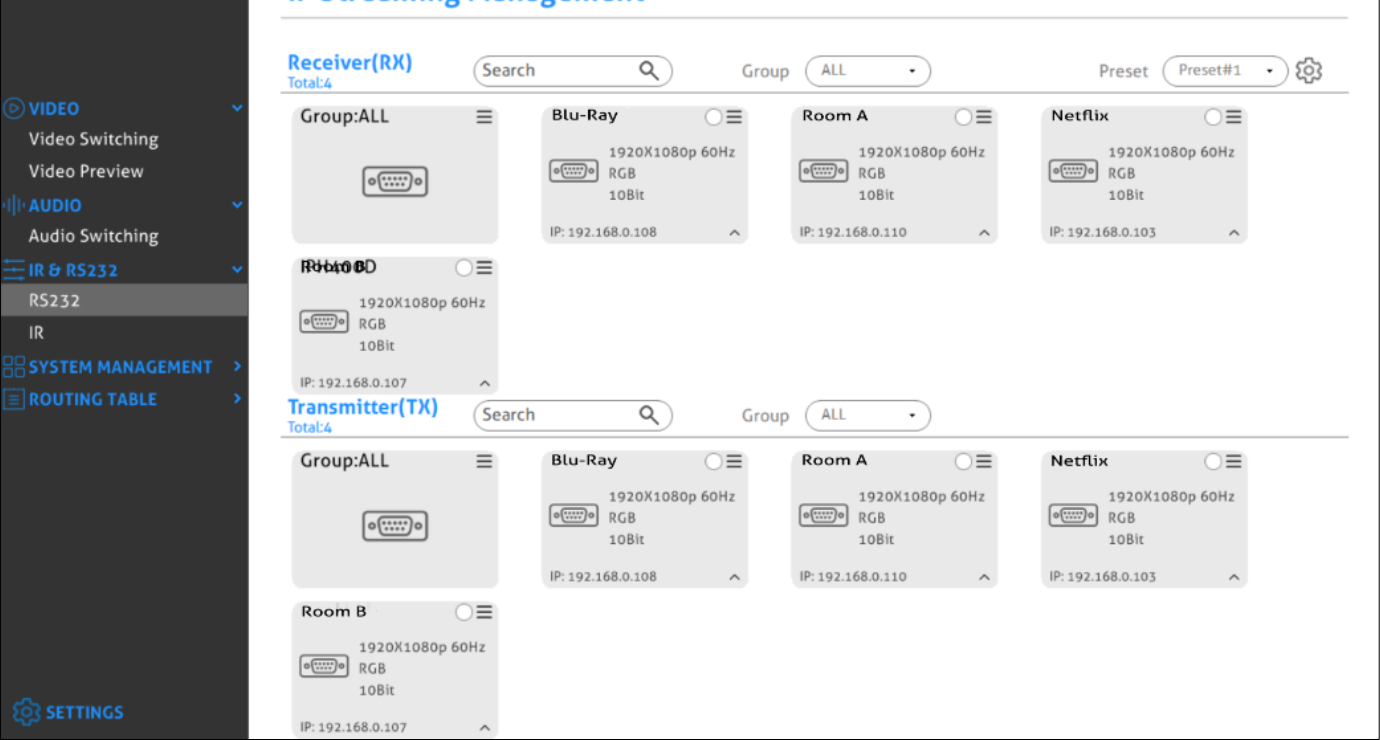
"RS232-reititysvälilehteä" käytetään RS232-datan jakelun asettamiseen ja hallintaan laitteille. IP Streaming Management -käyttöliittymässä on kaksi osaa, "Encoders (TX)" ja "Decoders (RX)". Jokainen verkosta löydetty laite listataan molempiin ryhmiin, koska jokainen voi sekä lähettää että vastaanottaa RS232-dataa.
- Valitse IP Streaming Management -käyttöliittymässä "RS232 Routing" -välilehti.
- Varmista, mitkä Encoderit ja Decoderit on yhdistetty. Napsauta laitteen laattaa, jonka yhteystila halutaan nähdä. Kaikki yhdistetyt laatat korostuvat sinisellä.
- Laitteiden yhdistämiseksi vedä Enkooderin (TX) laattaa haluamasi Dekooderin (RX) päälle luodaksesi yksisuuntaisen yhteyden.
- Bi-suuntainen RS232-yhteys Enkooderin (TX) ja Dekooderin (RX) välillä vaatii kaksi erillistä paritusta. Toista yllä oleva vaihe käänteisessä järjestyksessä (läpells TX päälle RX) luodaksesi toisen parituksen.
Määritä Encoder kaikille Decodereille
Jakamaan RS232-dataa yhdestä encoderista kaikille decodereille, vedä ja pudota kyseisen encoderin laatta kohtaan nimeltä "Group: ALL" "Decoders"-osiosta "RS232 Routing" -välilehdellä.
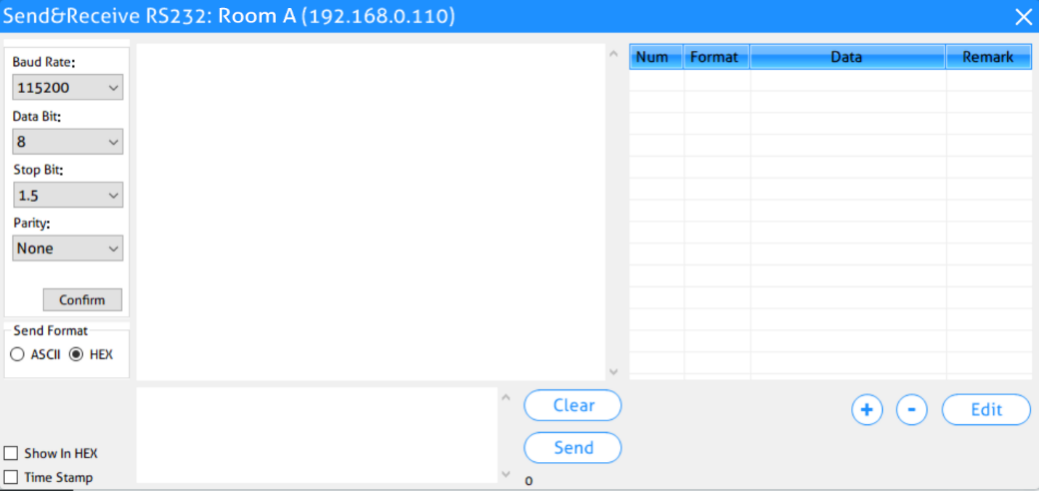
RS232-datan lähetys IP Streaming Management -ohjelmasta kolmannen osapuolen laitteelle
- Napsauta kyseisen encoderin tai decoderin laatassa valikon kuvaketta.
- Valitse "Laitteen asetukset".
- Valitse "Lähetä/Vastaanota RS232".
- Aukeaa valintaikkuna.
- Anna lähetettävä RS232-merkkijono.
- Napsauta ”Lähetä”-painiketta lähettääksesi merkkijonon.
- Paritetut laitteet vastaanottavat RS232-komennon.
IR-reititysvälilehti
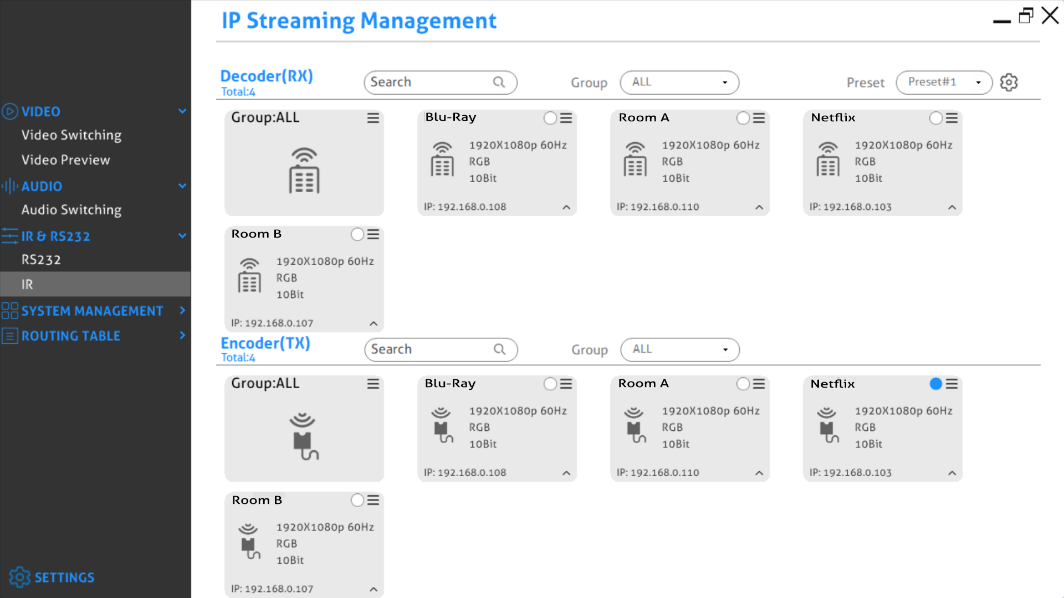
"IR Routing" -välilehdellä määritetään ja hallitaan IR-datan jakelua laitteille. IP Streaming Management -käyttöliittymässä on kaksi osiota, "Encoders (TX)" ja "Decoders (RX)". Verkosta havaittu jokainen laite näkyy molemmissa ryhmissä, koska jokainen voi sekä lähettää että vastaanottaa IR-dataa.
- Valitse IP Streaming Management -käyttöliittymän välilehti [IR Routing].
- Vahvista, mitkä Encoderit ja Decoderit on yhdistetty. Klikkaa laitteen laatikkoa, jonka yhteystilaa haluat tarkastella. Kaikki yhdistetyt laatikot korostuvat sinisinä.
- Parita laitteet vetämällä laatikko, joka edustaa Encoderia (TX), ja pudottamalla se halutun Decoderin (RX) päälle luodaksesi yksisuuntaisen yhteyden.
- Bi-suuntaisen IR-yhteyden luomiseksi Encoderin (TX) ja Decoderin (RX) välillä tarvitaan kaksi erillistä paritusta. Toista yllä oleva vaihe toisinpäin (pudota TX RX:n päälle) luodaksesi toisen parituksen.
Määritä Encoder kaikille Decodeille
Jakaa IR-dataa yhdestä Encoderista kaikille Decodeille vetämällä ja pudottamalla kyseisen Encoderin laatikko "IR Routing" -välilehden "Decoders"-osiossa olevaan laatikkoon nimeltä [Group ALL].
IR-datan lähettäminen IP Streaming Management -ohjelmasta kolmannen osapuolen laitteelle
- Klikkaa vastaavan Encoderin tai Decoderin laatassa olevaa valikkokuvaketta.
- Valitse "Laitteen asetukset".
- Valitse "Lähetä/Vastaanota IR".
- Avautuu valintaikkuna.
- Syötä lähetettävä IR-merkkijono.
- Klikkaa "Lähetä"-painiketta lähettääksesi merkkijonon.
- Paritetut laitteet vastaanottavat IR-komennon.
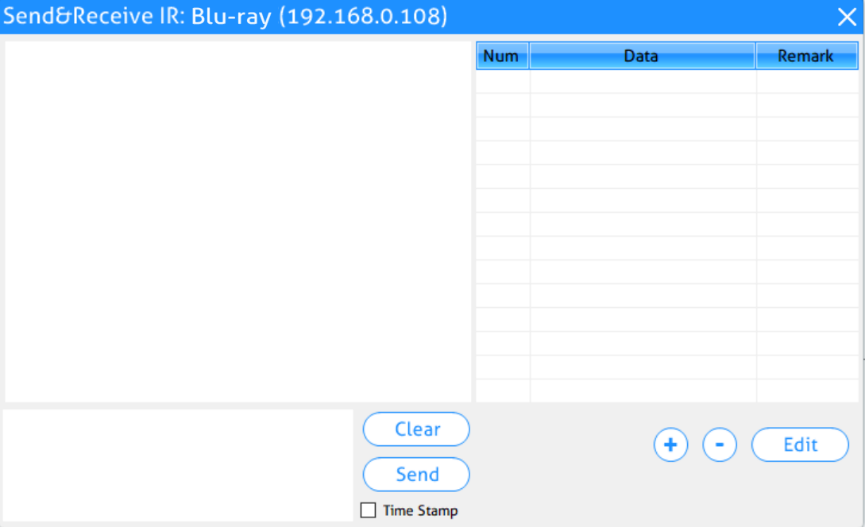
Infrapunan rajoitukset
Transmitter voi lähettää IR-dataa joko tietylle laitteelle (unicast) tai lähettää sitä kaikille verkossa aktiivisille laitteille (broadcast). On kuitenkin huomattava, että Transmitter ei voi lähettää dataa samanaikaisesti useille laitteille multi-unicast-menetelmällä.
Ohjaustasolta laitteelle lähetettävän IR-datan tiedostomuoto on ’Pronto’. Alla oleva linkki ohjaa hyvään kuvaukseen Pronto-muodon määritelmästä esimerkkien kera.
http://www.remotecentral.com/features/irdisp1.htm
Pronto-muoto on sarja heksadesimaalilukuja, jotka kuvaavat kaiken tarvittavan vaaditun aaltomuodon tuottamiseksi. Se sisältää kantataajuuden, PÄÄLLE/POIS-jakson sekä datan ja virheen tarkistussumman.
Laajat kirjasto Pronto IR-koodeja ovat julkisesti saatavilla ja helposti löydettävissä verkosta. Alla oleva koodi on Pronto-merkkijono Sony BlueRay -soittimen päälle ja pois kytkemiseksi.
0000 0067 0000 0015 0060 0018 0030 0018 0018 0018 0030 0018 0018 0018
0030 0018 0018 0018 0018 0018 0018 0018 0030 0018 0018 0018 0030 0018
0030 0018 0018 0018 0030 0018 0018 0018 0018 0018 0018 0018 0030 0018
0030 0018 0030 01FE.
Yleiset komentovaihtoehdot ja asetukset
Päästäksesi laitteen asetuksiin napsauta minkä tahansa yhdistetyn TX- tai RX-laitteen valikkokuvaketta.
Huomautus: Laitteen asetuksiin pääsee mistä tahansa havaituista laitteista ja mistä tahansa käyttöliittymän välilehdestä, kuten "Video Switching", "Audio Switching" jne.
Decoderin (RX) asetusten valinnat
Seuraava osio kuvaa Decoder (RX) -laitteen asetusten valintaikkunaa.
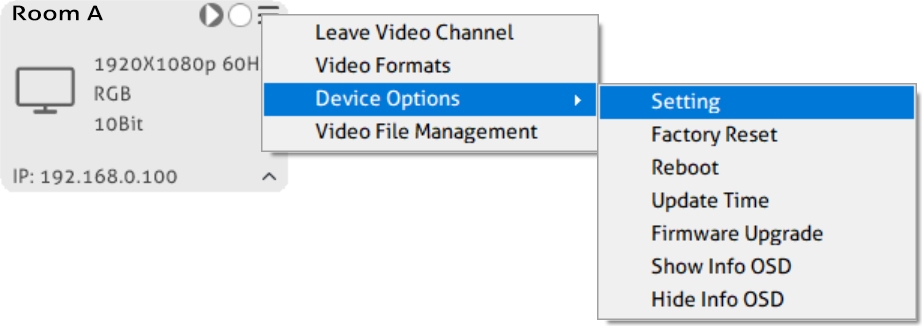
- Poistu videosignaalista: Katkaise Decoder (RX) -laitteen yhteys Encoder (TX) -lähteeseen.
- Videoformaatit: Määritä decoderin videoformaatti.
- Laitteen asetukset: Analoginen ääni-asetus, verkkoyhteysasetukset ja ulkoinen tallennusasetukset.
- Tehdasasetusten palautus: Palauta decoder tehdasasetuksiin.
- Käynnistä uudelleen: Käynnistä decoder uudelleen.
- Päivitä aika: Päivitä laitteen aika vastaamaan ohjaustietokonetta.
- Laiteohjelmiston päivitys: Päivitä decoderin laiteohjelmiston versio.
- Näytä tiedot OSD:ssa: Näytä decoderin laitetiedot näytöllä.
- Piilota tiedot OSD:ssa: Piilota decoderin laitetiedot näytöltä.
- Videoiden hallinta: Hallitse ja lataa videon tallennustiedostoja.
Videoformatin asetus
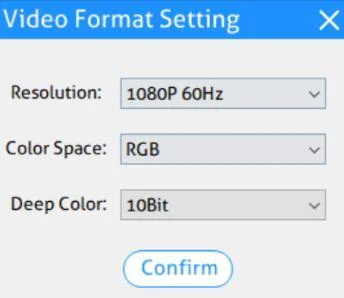
Määrittääksesi decoderin videoformaatin, napsauta kyseisen RX-laatan valikon kuvaketta ja valitse "Videoformaatit". Seuraavat resoluutiot, värijärjestelmät ja Deep Color -asetukset ovat valittavissa:
| Videon tarkkuus | Väriavaruus | Deep Color |
|---|---|---|
| 1080p@25Hz, 1080p@30Hz, 1080p@50Hz, 1080p@60Hz (oletus), 720p@50Hz, 720p@60Hz, 1080I@50Hz, 1080I@60Hz | RGB, YCbCr 4:4:4 | 10Bit, 12Bit |
Laitteen Asetus
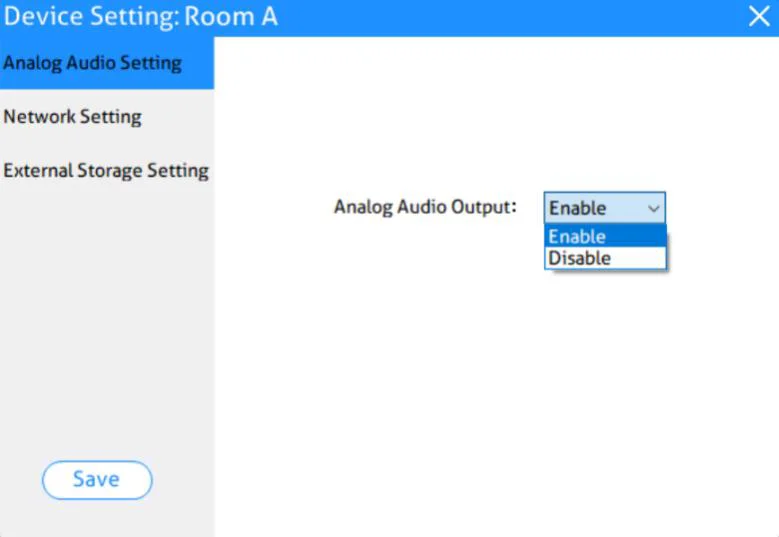
Napsauta kyseisen RX-laatan valikkokuvaketta ja valitse "Device Options", valitse sitten ”Setting” päästäksesi alla olevaan laiteasetusten käyttöliittymään.
Analoginen äänentoistoasetukset: Valitse ”Ota käyttöön/Poista käytöstä” kytkeäksesi dekooderin analogisen äänilähdön päälle tai pois päältä.
Verkkoasetukset: Käytä tätä välilehteä muuttaaksesi laitteen isäntänimen ja määrittääksesi IP-osoitteen.
Nimeä laite uudelleen syöttämällä nimi (esim. “PT-IP-HD2K-RX-1”) "Host Name" -tekstikenttään. Paina "Save"-painiketta tallentaaksesi uuden isäntänimen. Isäntänimi pysyy voimassa, kunnes laite palautetaan tehdasasetuksiin.
IP-osoite voidaan asettaa joko "DHCP"- tai "Manual"-tilaan.
- Valitse "DHCP" saadaksesi IP-osoitteen DHCP-palvelimelta tai automaattisesti IP-alueelta 169.254.X.X, jos verkossa ei ole DHCP-palvelinta.
- Valitse "Manual" asettaaksesi staattisen IP-osoitteen (IPv4-osoite, aliverkon peite ja oletusyhdyskäytävä).
Paina "Save" tallentaaksesi uuden IP-osoitteen. Uudet IP-tila-asetukset tallennetaan pysyvään muistiin ja säilyvät, kunnes laite pakotetaan tehdasasetuksiin.
Huomautus: Käsin määritettäessä IP-osoitetta tulee olla erityisen tarkka. Osoitteen pitää olla sekä yksilöllinen että saavutettavissa oleva. Virhe IP-osoitteen, aliverkon peitteen tai yhdyskäytävän syöttämisessä voi tehdä laitteesta saavuttamattoman.
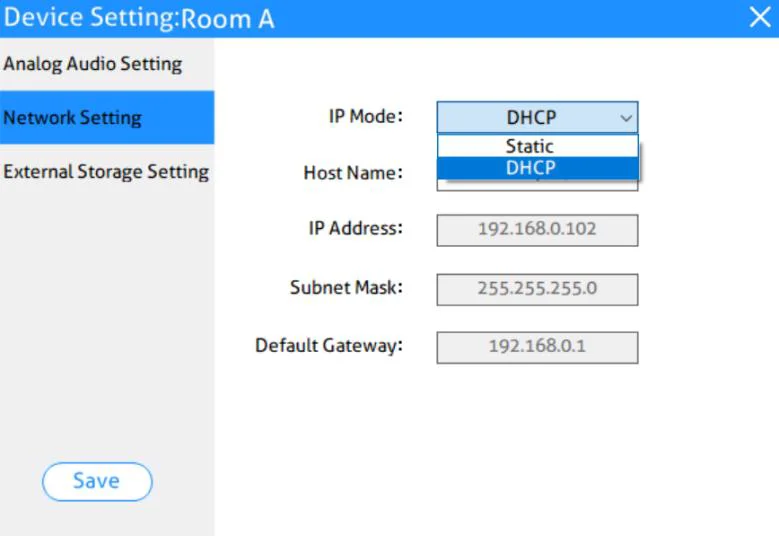
Ulkoisen tallennuksen asetukset: Käytä tätä välilehteä asettaaksesi videotallennustilan valinnoista ”Lopeta tallennus, kun tallennustila on täynnä” tai ”Korvaa tallenne, kun tallennustila on täynnä”.
Napsauta “Formatting” alustaa videoiden tallennuslaitteen.
Tehdasasetusten palautus
Napsauta kyseisen RX-laatan valikkokuvaketta, valitse "Device Options" ja napsauta sitten “Factory Reset” avataksesi vahvistusikkunan. Napsauta “Yes” palauttaaksesi tehdasasetukset.
Laitteen uudelleenkäynnistys
Napsauta kyseisen RX-laatan valikkokuvaketta, valitse "Device Options" ja napsauta sitten “Reboot” avataksesi vahvistusikkunan. Napsauta “Yes” käynnistääksesi laitteen uudelleen.
Laiteohjelmiston päivitys
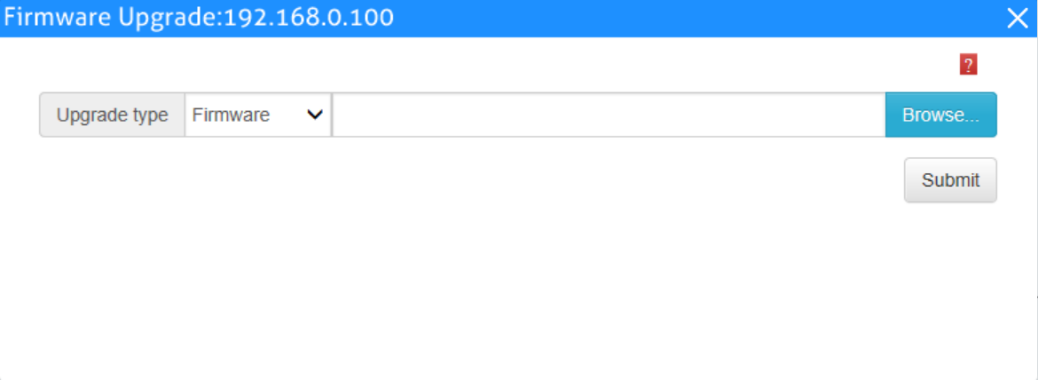
Napsauta kyseisen RX-laatan valikkokuvaketta, valitse "Device Options" ja napsauta sitten “Firmware Upgrade” päästäksesi alla olevaan käyttöliittymään. Valitse päivitystyyppi ja napsauta “Browse” lisätäksesi päivitystiedoston, sitten napsauta “Submit” aloittaaksesi laiteohjelmiston päivityksen.
Videoiden tiedostohallinta
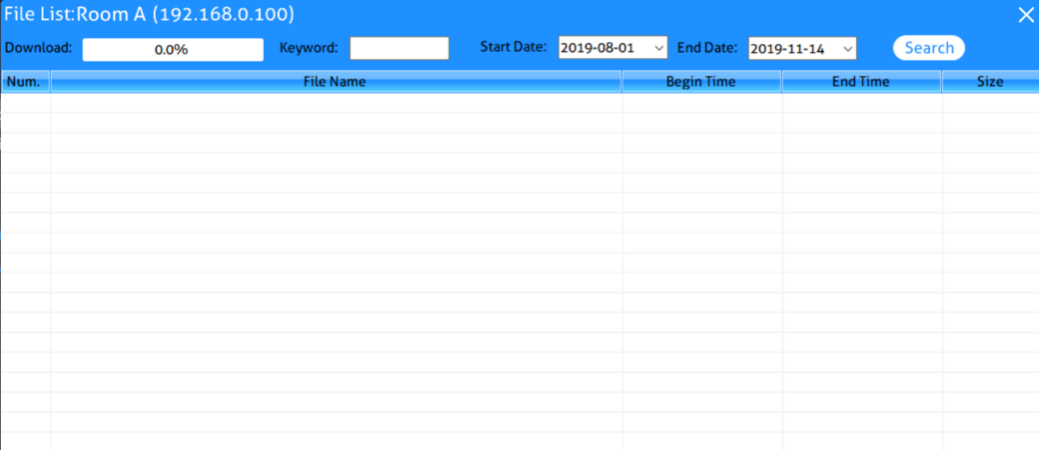
Napsauta kyseisen RX-laatan valikkokuvaketta ja valitse "Video File Management" päästäksesi alla olevaan käyttöliittymään hallinnoidaksesi videoiden tallennustiedostoja.
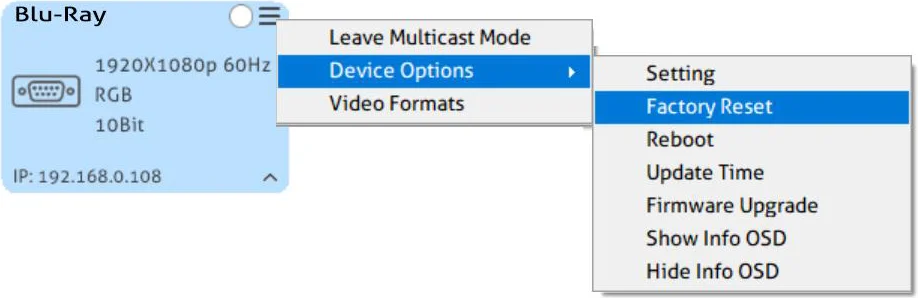
Encoder (TX) -asetukset
Seuraava kohta kuvaa Encoder (TX) -laitteen asetusten valintaikkunan.
- Poistu Multicast-tilasta: Poistu multicast-tilasta.
- Laitteen asetukset: Verkon asetukset ja ääniasetukset.
- Tehdasasetusten palautus: Palauta tehdasasetukset.
- Käynnistä uudelleen: Käynnistä encoder uudelleen.
- Päivitä aika: Päivitä laitteen aika vastaamaan ohjaustietokonetta.
- Laiteohjelmiston päivitys: Päivitä encoderin laiteohjelmistoversio.
- Näytä tiedot OSD: Näytä encoderin laitteen tiedot näytöllä.
- Piilota tiedot OSD: Piilota encoderin laitteen tiedot näytöltä.
- Videomuodot: Aseta encoderin videomuoto.
Laiteasetukset
Napsauta kyseisen TX-laatan valikkokuvaketta ja valitse "Device Options", valitse sitten ”Setting” päästäksesi alla olevaan asetusnäkymään.
Ääniasetukset: Käytä tätä välilehteä asettaaksesi encoderin äänikoodausstandardin joko AAC:ksi tai PCM:ksi.
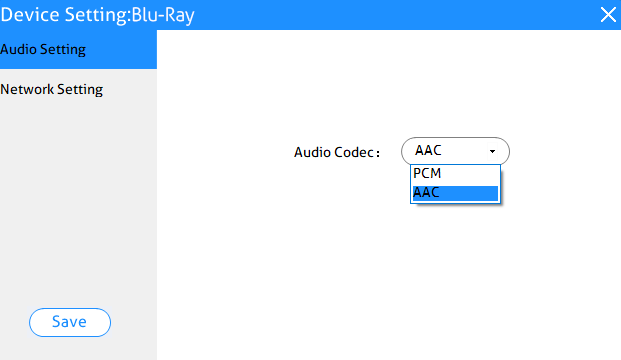
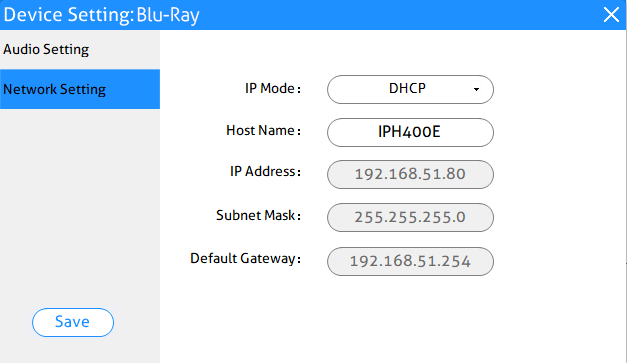
Nimeä laite uudelleen syöttämällä nimi (esim. “PT-IP-HD2K-TX-1”) Host Name -tekstikenttään. Paina ”Save”-painiketta tallentaaksesi uuden isäntänimen. Isäntänimi pysyy voimassa, kunnes laite palautetaan tehdasasetuksiin.
IP-osoite voidaan asettaa joko DHCP- tai Manual-tilaan.
- Valitse ”DHCP” saadaksesi IP-osoitteen DHCP-palvelimelta tai saadaksesi automaattisesti IP-osoitteen 192.168.X.X -alueelta, mikäli verkossa ei ole DHCP-palvelinta.
- Valitse ”STATIC” asettaaksesi staattisen IP-osoitteen (IPV4-osoite, aliverkon peite ja yhdyskäytävän osoite).
Videomuodon asetus
Asettaaksesi Encoderin videomuodon, napsauta kyseisen TX-laatan valikkokuvaketta ja
valitse ”Videomuodot”.
Seuraavat resoluutio, väriala ja Deep Color -asetukset ovat valittavissa:
| Videon resoluutio | Väriala | Deep Color |
|---|---|---|
| 1080p@25Hz, 1080p@30Hz, 1080p@50Hz, 1080p@60Hz (Oletus), 720p@50Hz, 720p@60Hz, 1080I@50Hz, 1080I@60Hz | RGB, YCbCr 4:4:4 | 10Bit, 12Bit |
Tehdasasetusten palautus
Napsauta kyseisen TX-laatan valikkokuvaketta ja valitse ”Laitteen asetukset”, napsauta sitten ”Tehdasasetusten palautus” avataksesi vahvistusikkunan. Napsauta ”Kyllä” palauttaaksesi tehdasasetukset.
Laitteen uudelleenkäynnistys
Napsauta kyseisen TX-laatan valikkokuvaketta ja valitse ”Laitteen asetukset”, napsauta sitten ”Käynnistä uudelleen” avataksesi vahvistusikkunan. Napsauta ”Kyllä” käynnistääksesi laitteen uudelleen.
Laiteohjelmiston päivitys
Napsauta kyseisen TX-laatan valikkokuvaketta ja valitse ”Laitteen asetukset”, napsauta sitten ”Laiteohjelmiston päivitys” siirtyäksesi alla olevaan käyttöliittymään. Valitse päivitystyyppi ja napsauta ”Selaa” lisätäksesi päivitystiedoston, napsauta sitten ”Lähetä”
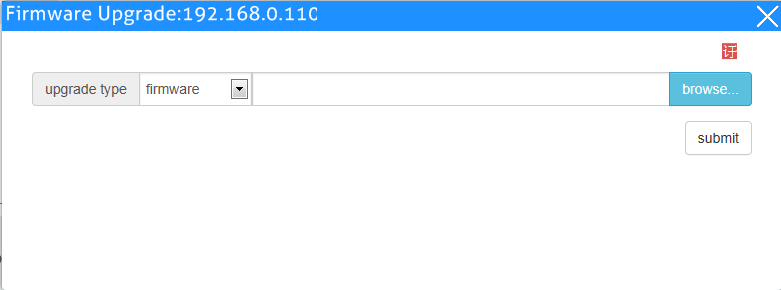
aloittaaksesi laiteohjelmiston päivityksen.
Järjestelmän hallintavälilehti
Turva-asetukset
Valitse IP Streaming Management -käyttöliittymässä ”Security” -välilehti päästäksesi salasanan muokkausosaan.
- Napsauta “New” lisätäksesi uuden käyttäjätilin ja määrittääksesi sen käyttöoikeudet.
- Valitse tili listasta ja napsauta “Change” nollataksesi salasanan.
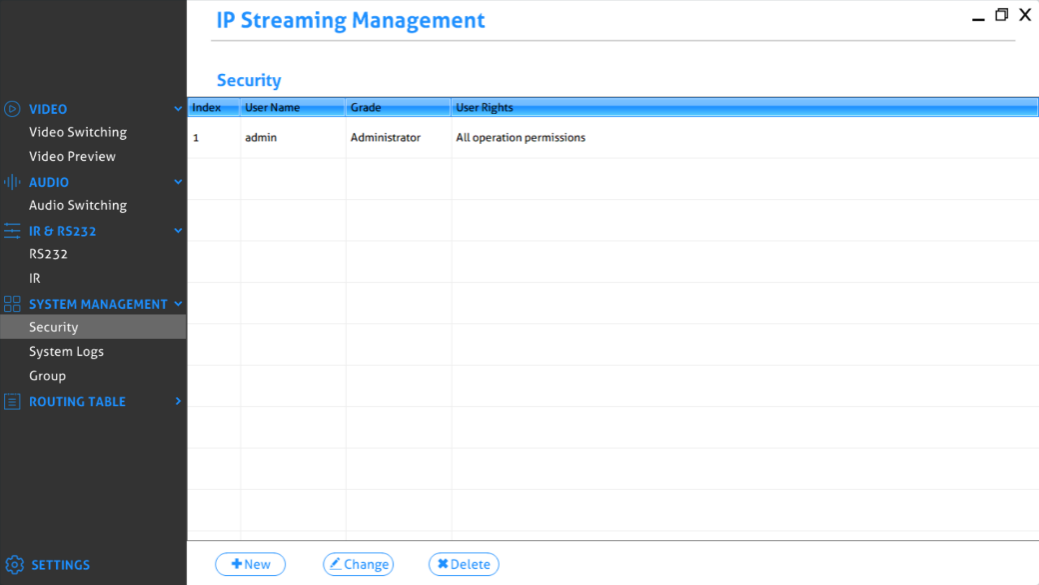
- Valitse yksi tili listalta ja napsauta sitten ”Poista” poistaaksesi valitun käyttäjän.
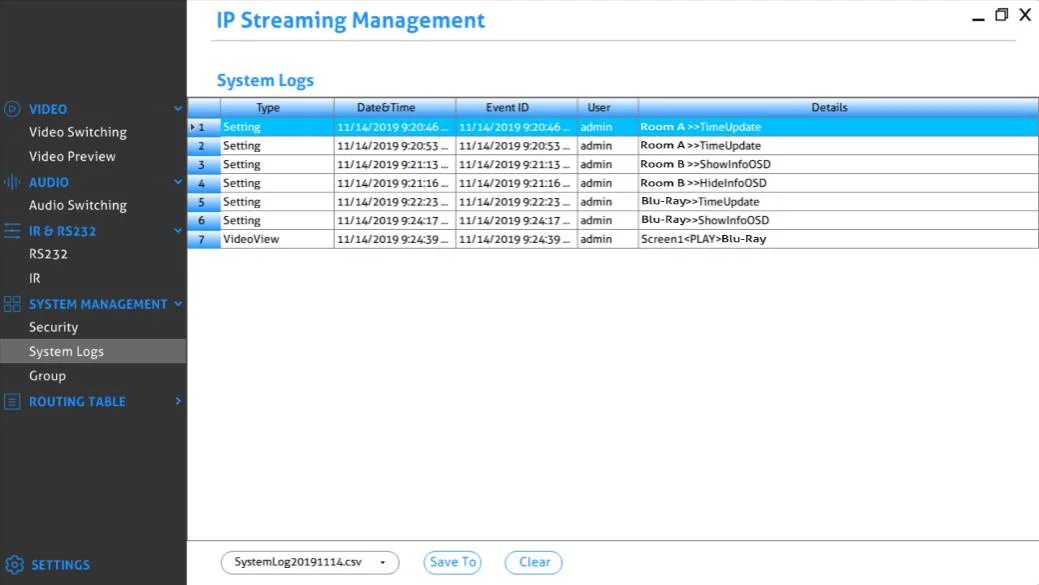
Järjestelmä lokit
Valitse IP Streaming Managementin käyttöliittymässä ”Järjestelmän lokit” -välilehti päästäksesi tarkastelemaan järjestelmän lokitietoja.
- Valitse järjestelmälokitiedosto ja napsauta ”Tallenna nimellä” tallentaaksesi tiedoston, tai napsauta ”Tyhjennä” poistaaksesi valitun lokitiedoston.
Ryhmä Hallinta
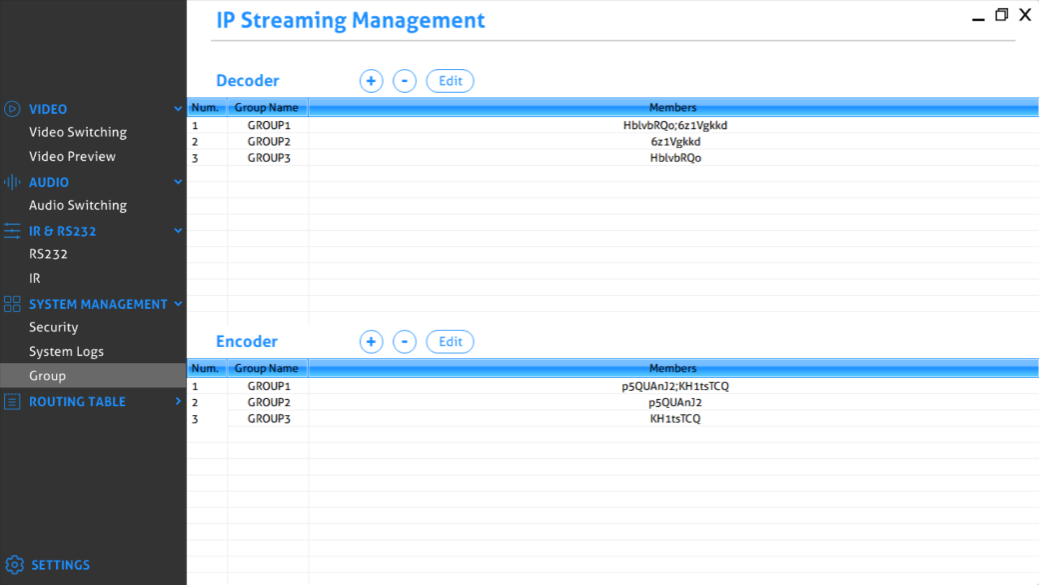
Valitse IP Streaming Management -käyttöliittymässä ”Group”-välilehti päästäksesi ryhmäasetusten osioon.
- Napsauta “+” lisätäksesi uuden ryhmän.
- Valitse ryhmä listalta ja napsauta “-” poistaaksesi ryhmän.
- Valitse ryhmä listalta ja napsauta “Edit” asettaaksesi ryhmän.
Reititystaulukko
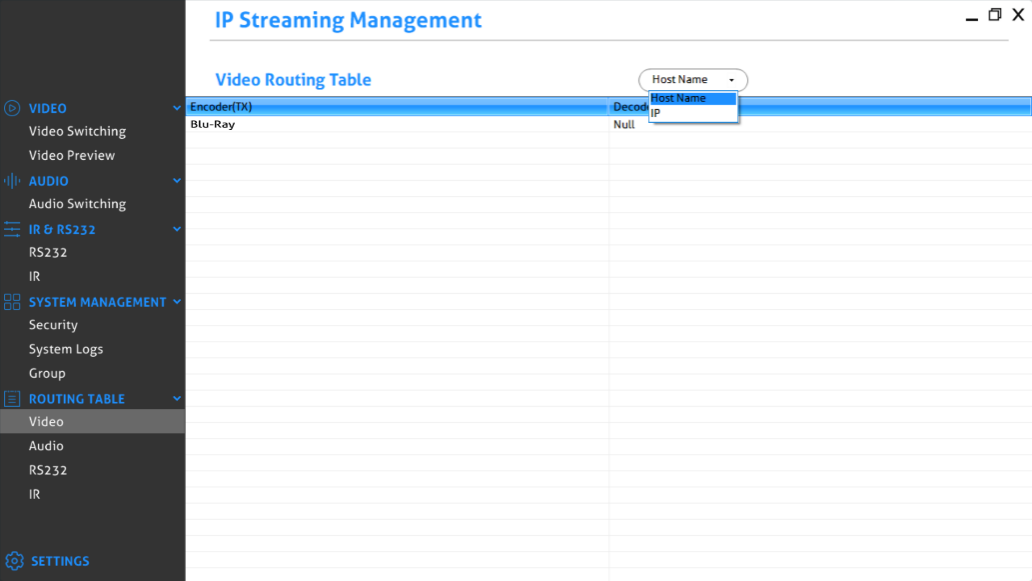
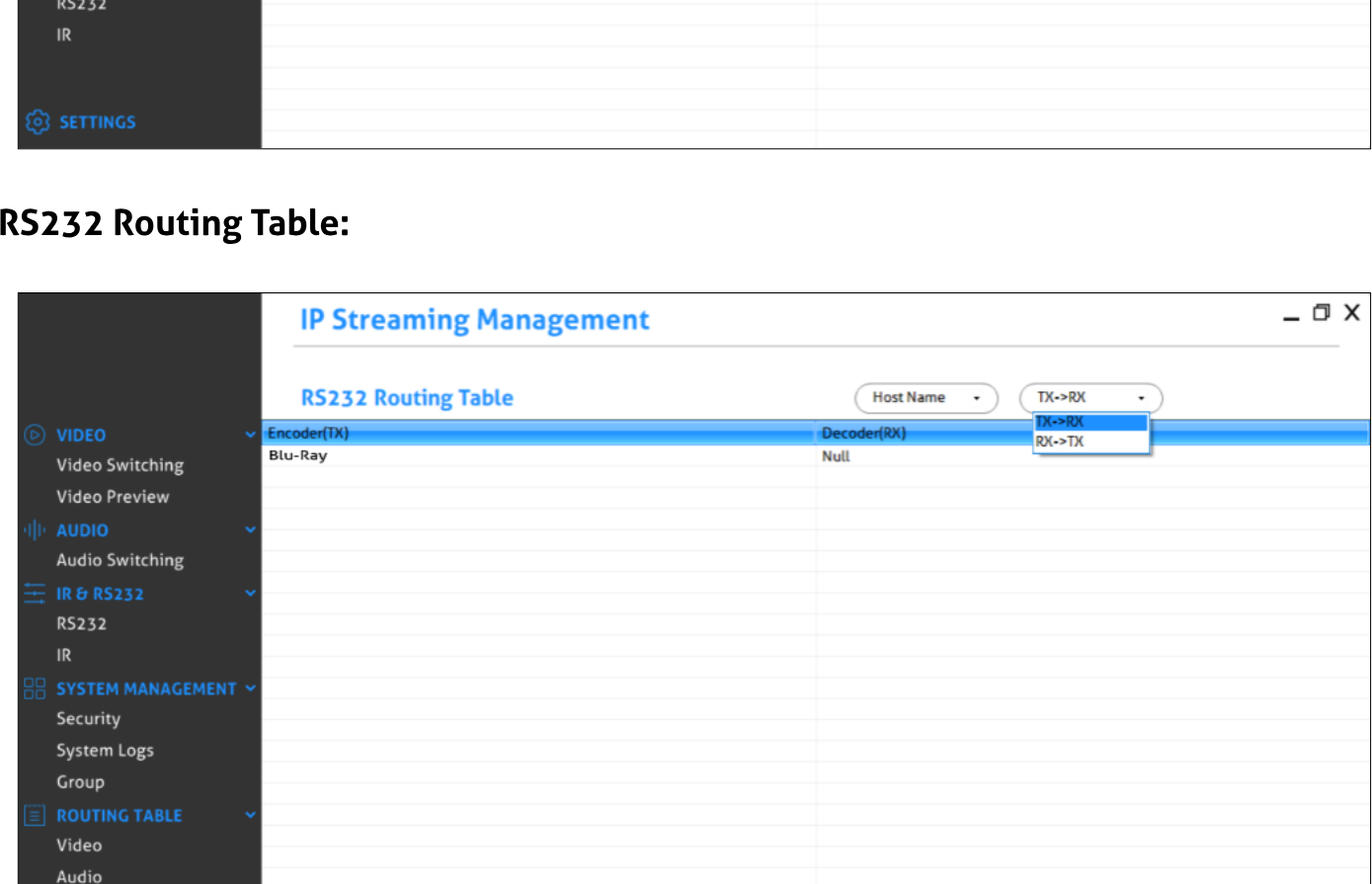
Reititystaulukko mahdollistaa tiedon keräämisen videon, HDMI-äänen, analogisen äänen ja RS232-reitityksen tilasta.
Videon reititystaulukko:
Äänireititystaulukko:
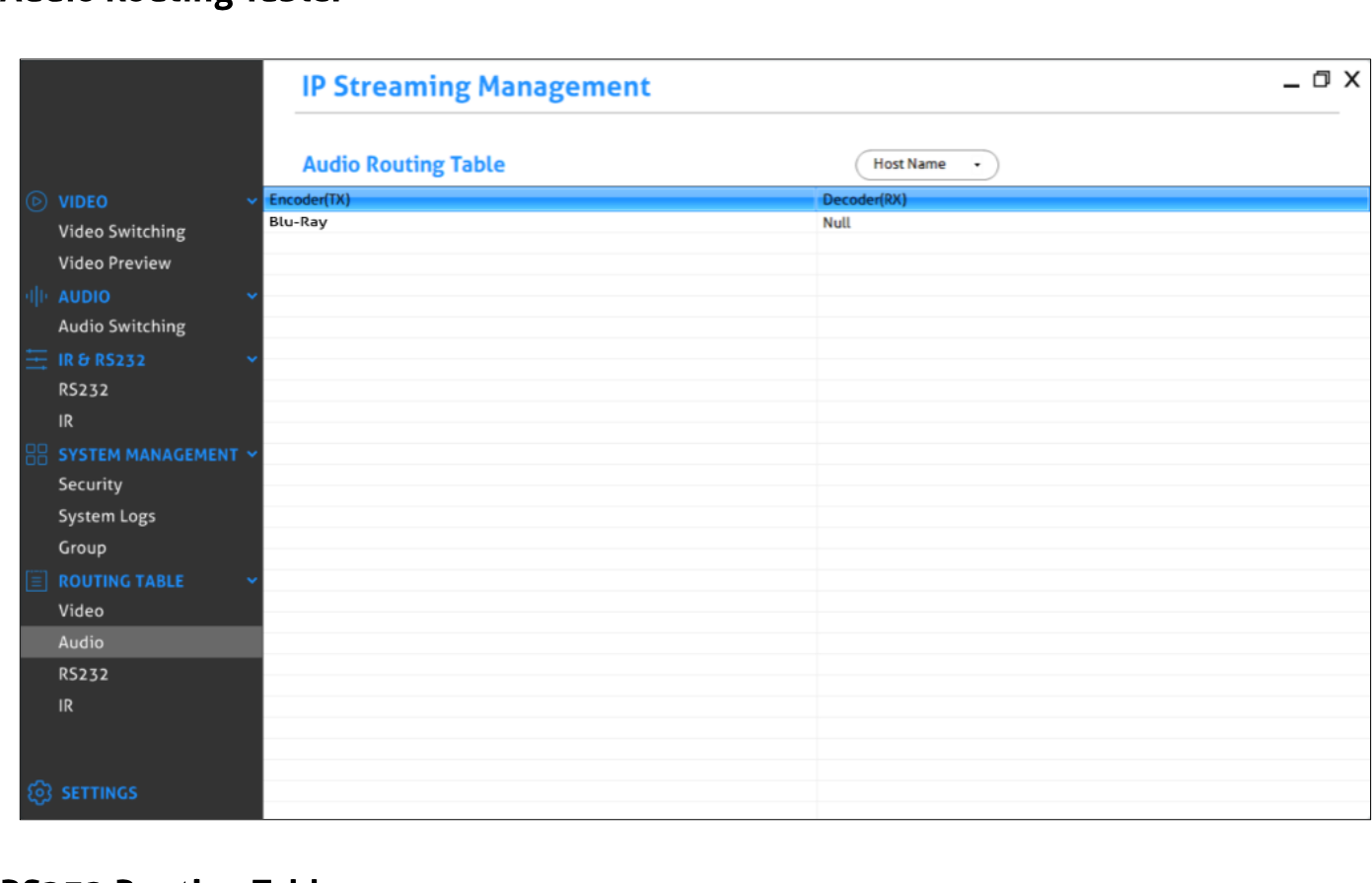
Äänen reititystaulukon kuvakaappaus
RS232-reititystaulukko:
RS232-reititystaulukon kuvakaappaus
IR-reititystaulukko:
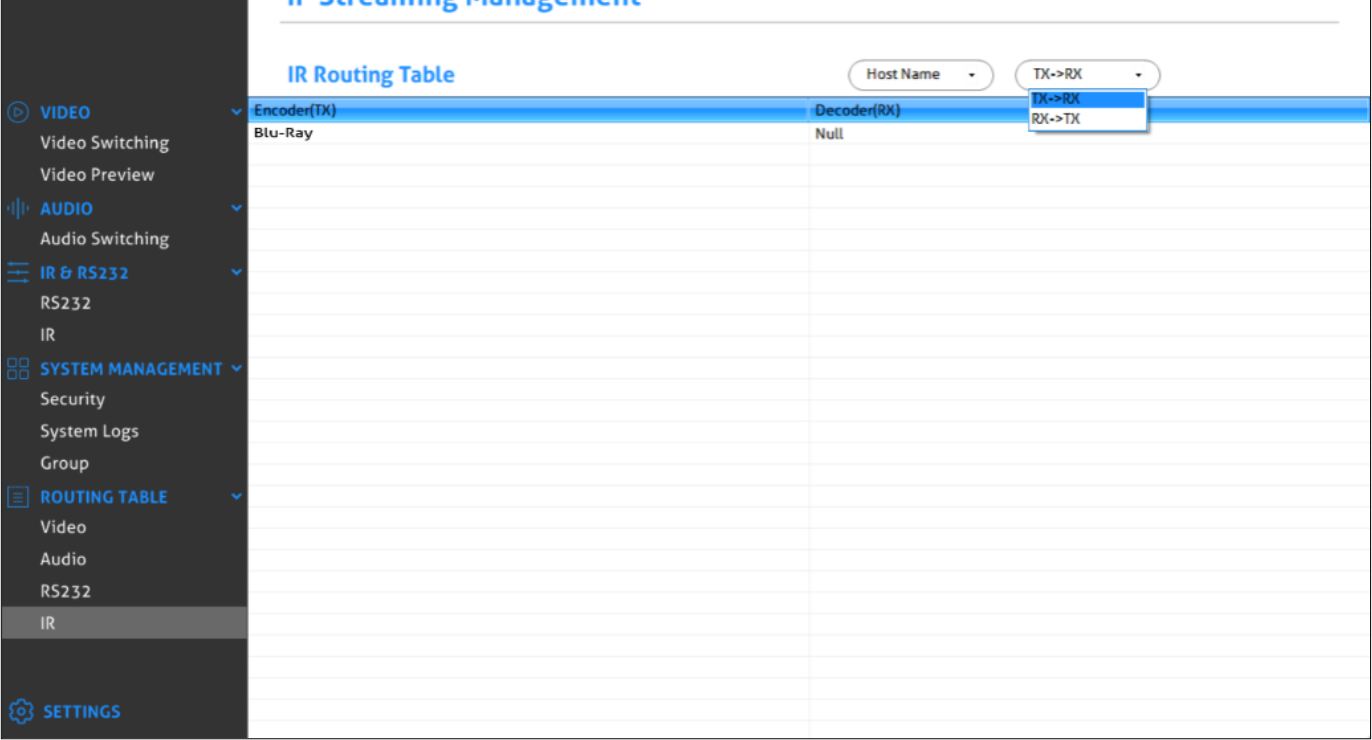
IP Streaming Management IR Routing Table -näyttökuva
Jälkimarkkinapalvelu
Jos tuotteen käytössä ilmenee ongelmia, ratkaise ne tämän käyttöoppaan ohjeiden mukaan. Takuuajan aikana kuljetuskustannukset ovat asiakkaan vastuulla.
- Tuotteen rajoitettu takuu: Tuote on virheistä materiaaleissa ja valmistuksessa vapaa kahden vuoden ajan (ostokuitti on ensisijainen todistus). Takuuajan voimassaolon todistamiseksi pitää esittää ostokuitin tai myyntilaskun kopio.
- Mitä takuu ei kata (korjaus maksullisena):
- Tekninen tuki: Kaikissa kysymyksissä tai ongelmissa ota yhteyttä jälleenmyyjään tai jakelijaan ja ilmoita kyseisen tuotteen nimi ja versio, yksityiskohtainen vikatilanne sekä tapausten muodostuminen.
- Takuu on vanhentunut.
- Tehdasasennettu sarjanumero on muutettu tai poistettu tuotteesta.
- Vahingot, kulumat tai toimintahäiriöt johtuen:
- Normaali kuluminen.
- Tarvikkeiden tai osien käyttö, jotka eivät täytä teknisiä vaatimuksiamme.
- Ei takuukuitin tai ostotositteen esittämistä.
- Takuu- tai korjauskortissa oleva tuotemalli ei vastaa korjattavaa tuotetta tai se on muutettu.
- Voimakkaista luonnonoloista aiheutuneet vauriot.
- Jakelijan luvaton huolto.
- Muut syyt, jotka eivät liity tuotteen vikaan.
- Kuljetus-, asennus- tai työvoimakustannukset tuotteen asennuksessa tai konfiguroinnissa.
Lakisääteiset tiedot ja vaatimustenmukaisuus
Tuotteen tunnistaminen
Mallit: PT-IP-HD2K-RX, PT-IP-HD2K-TX – käyttöohje versio 1.0
Tavaramerkit ja vastuuvapauslauseke
Tuotemalli ja logo ovat tavaramerkkejä. Kaikki muut yritys- ja tuotemerkit ovat omistajiensa tavaramerkkejä. Kaikki oikeudet pidätetään. Yhtä vähäistä osaa tätä julkaisua ei saa kopioida tai jäljentää ilman etukäteen saatua kirjallista lupaa. Pidätämme oikeuden muuttaa laitetta, pakkausta tai käyttöohjetta, emmekä ota vastuuta painovirheistä.
FCC
Tiedote Tämä laite tuottaa, käyttää ja voi säteillä radioaaltotaajuista energiaa ja jos sitä ei asenneta ja käytetä ohjeiden mukaisesti, se voi aiheuttaa häiriöitä radioviestintään. Laite on testattu ja todettu FCC-sääntöjen osan 15 mukaisesti luokan B digitaaliseksi laitteeksi. Nämä rajat on suunniteltu tarjoamaan kohtuullinen suoja haitallisia häiriöitä vastaan kaupallisessa asennuksessa.
Sähkö- ja elektroniikkalaitteiden hävittäminen
WEEE rekisterinumero: DE 93847290
Ristikkäin yliviivattu jäteastia-symboli tuotteessa, pakkauksessa tai tässä käyttöohjeessa tarkoittaa, että sähkö- ja elektroniikkalaitteita ei saa hävittää kotitalousjätteen kanssa elinkaaren päättyessä. Vie vanhat laitteet maksutta julkiseen keräyspisteeseen tai toimittajalle, joka on velvollinen ottamaan ne takaisin. Poista akut ja lamput, jotka voidaan poistaa ilman laitteen vahingoittamista ennen luovutusta, sekä poista kaikki laitteeseen tallennetut henkilökohtaiset tiedot. Yksityiskohdat säädetään kansallisessa lainsäädännössä. Vanhojen laitteiden palauttaminen auttaa suojelemaan ympäristöä.
Pakkaus
Hävitä pakkausmateriaalit erikseen materiaalin mukaan (paperi/pahvi, muovi) paikallisten keräysjärjestelmien kautta. Pidä pakkausmateriaalit lasten ulottumattomissa – tukehtumisvaara. Pakkausrekisteri LUCID: DE5958616449295.