
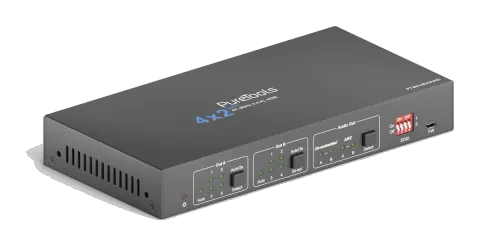
Turvaohjeet
Parhaan käyttökokemuksen varmistamiseksi lue kaikki ohjeet huolellisesti ennen laitteen käyttöä. Säilytä tämä käyttöopas myöhempää tarvetta varten.
- Pakkaa laite huolellisesti auki ja säilytä alkuperäinen laatikko ja pakkausmateriaali mahdollisia tulevia kuljetuksia varten.
- Noudata perus turvallisuusohjeita tulipalon, sähköiskun ja henkilövahinkojen riskin vähentämiseksi.
- Älä pura koteloa äläkä muokkaa moduulia. Se voi aiheuttaa sähköiskun tai palovamman.
- Tuotteiden eritelmiä vastaamattomien tarvikkeiden tai osien käyttö voi aiheuttaa vaurioita, heikentymistä tai toimintahäiriöitä.
- Anna kaikki huoltotyöt valtuutetun huoltohenkilöstön tehtäväksi.
- Tulipalon tai sähköiskun vaaran välttämiseksi älä altista laitetta sateelle, kosteudelle äläkä asenna tuotetta veden läheisyyteen.
- Älä aseta painavia esineitä Extension-kaapelin päälle, jottei se painu.
- Älä poista laitteen koteloa, sillä kotelon avaaminen tai poistaminen voi altistaa vaaralliselle jännitteelle tai muille vaaroille.
- Asenna laite hyvin ilmastoituun paikkaan ylikuumenemisvaurioiden välttämiseksi.
- Pidä moduuli erillään nesteistä.
- Koteloon valuva neste voi aiheuttaa tulipalon, sähköiskun tai laitevaurion. Jos esine tai neste putoaa kotelon päälle tai siihen kaatuu, irrota moduuli välittömästi verkkovirrasta.
- Älä kierrä tai vedä optisen kaapelin päitä voimakkaasti. Se voi aiheuttaa toimintahäiriön.
- Älä käytä nestemäisiä tai aerosoli-siivousaineita tämän laitteen puhdistukseen. Irrota laite aina verkkovirrasta ennen puhdistusta.
- Irrota virtajohto, jos laitetta ei käytetä pitkään aikaan.
- Hävitysohjeet poistettaville laitteille: älä polta äläkä sekoita yleisen kotitalousjätteen kanssa, käsittele ne normaalina sähkö- ja elektroniikkaromuna.
Tuotteen esittely
Kiitos, että valitsit PT-MA-HD42UHD 4x2 HDMI 2.0 esitysswitcherin, jossa on matrix-lähdöt. Switcherissä on neljä HDMI Inputia, kaksi HDMI Matrix Outputia ja täysi HDMI 2.0 -tuki. Tuote tarjoaa SPDIF- ja 3,5 mm Outputit dual HDMI OUT -äänen erottelua ja dual HDMI OUT ARC -ominaisuutta varten sekä 4K → 1080p alas skaalaustoiminnon. PT-MA-HD42UHD tarjoaa laajan ohjausmahdollisuuden Webin, RS232:n, IR:n ja älykkään EDID-hallinnan kautta.
Ominaisuudet
- 4x2 HDMI-presentaatio-Switcher Matrix-lähdöillä.
- HDMI 2.0b, 4K@60Hz 4:4:4 8bit, HDR 10, HDCP 2.2.
- 4K:n skaalaus alaspäin 1080p:hen.
- SPDIF- ja 3,5 mm -lähtö kaksoisen HDMI OUT -äänen erotteluun ja kaksoisen HDMI OUT ARC-äänelle.
- RS232-, IR- ja TCP/IP-ohjaus.
- Älykäs EDID-hallinta.
Pakkaussisältö
- 1x PT-MA-HD42UHD
- 1 x Virtalähde (12V DC,1A)
- 2x Kiinnityskorvat 4 ruuvilla
- 4x Muovityynyä
- 1x IR-kaukosäädin
- 1x IR Receiver
- 1x 3-napainen liitin
- 1x Käyttöohje
Huomautus: Ota välittömästi yhteys jakelijaasi, mikäli komponenttien vaurioita tai puutteita havaitaan.
Tekniset tiedot
| Video Input | |
|---|---|
| Video Input | (4) HDMI |
| Video Input Connector | (4) Type-A naaras HDMI |
| Video Input Video Resolution | Jopa 4K@60Hz 4:4:4 8bit |
| HDMI Audio Format | Tukee Dolby Atmos, Dolby TrueHD, Dolby Digital Plus, Dolby Digital, DTS-X, DTS-HD Master Audio, DTS 5.1, 2 - 8Ch PCM 32-192KHz 16-24 bittiä; 2 - 8Ch PCM 32-192kHz 16-24 bittiä. |
| HDMI Input Cable | 4K@60Hz 4:4:4 ≤ 3 metriä, muut ≤ 5 metriä |
| Video Output | |
| Video Output | (2) HDMI |
| Video Output Connector | (2) Type-A naaras HDMI |
| Video output Video Resolution | OUT A: Jopa 4K@60Hz 4:4:4 8bit, HDR10, Dolby Vision, tukee värisyvyysalueita 4:2:2/4:2:0 → 4:4:4, 4K → 1080p alas skaalaus. OUT B: Jopa 4K@60Hz 4:4:4 8bit, HDR, Dolby Vision |
| HDMI Output Cable | ≤ 5 metriä |
| HDMI Version | Jopa 2.0 |
| HDCP Version | Jopa 2.2 |
| Digital SPDIF Audio Output | |
| Audio Output | (1) Digitaalinen SPDIF-audio |
| Audio Output Connector | (1) Toslink-liitin |
| Output level | ±0.05dBFS |
| Frequency Response | 20Hz~20KHz, ±1dB |
| THD+N | < 0.05 %, 20Hz~20KHz kaistanleveys, 1KHz siniaalto 0dBFS tasolla (tai maksimitaso) |
| SNR | > 90dB, 20Hz~20KHz kaistanleveys |
| Crosstalk isolation | < -70dB, 10KHz siniaalto 0dBFS tasolla (tai maksimi ennen leikkausta) |
| Noise Level | - 90dB |
| Tasapainottamaton analoginen Audio Output | |
|---|---|
| Audio Output | (1) Tasapainottamaton analoginen audio |
| Audio Output Connector | (1) 3,5 mm liitin |
| Frequency Response | 20Hz~20KHz, ±1dB |
| Max output level | 2,0Vrms ± 0,5dB. 2V = 16 dB headroom -10 dBV (316 mV) nimellistasoon nähden kuluttajakäyttöön linjatason signaalille |
| THD+N | < 0.05 %, 20Hz~20KHz kaistanleveys, 1KHz siniaalto 0dBFS tasolla (tai maksimitaso) |
| SNR | > 80dB, 20Hz~20KHz kaistanleveys |
| Crosstalk isolation | < -80dB, 10KHz siniaalto 0dBFS tasolla (tai maksimi ennen leikkausta) |
| L-R level deviation | < 0.05dB, 1KHz siniaalto 0dBFS tasolla (tai maksimi ennen leikkausta) |
| Output load capability | 1Kohm ja korkeampi (tukee 10x rinnakkaista 10Kohm kuormaa) |
| Noise Level | -80dB |
| Ohjausosa | |
|---|---|
| Ohjausportti | (1) EDID-kytkin, (1) FW, (1) RS232, (1) IR IN, (1) TCP/IP |
| Ohjausliitin | (1) 4-napainen DIP-kytkin, (1) Micro-USB, (1) 3-napainen liitinkisko, (1) 3,5 mm pistoke, (1) RJ45 |
| Yleistä | |
|---|---|
| Kaistanleveys | 18Gbps |
| Käyttölämpötila | -5℃ ~ +55℃ |
| Varastointilämpötila | -25℃ ~ +70℃ |
| Suhteellinen kosteus | 10 %–90 % |
| Ulkoinen virtalähde | Input: AC 100~240V, 50/60Hz; Output: 12V DC 1A |
| Virrankulutus | 7,5W (Max) |
| Mitat (L*K*S) | 200mm x 28,5mm x 100mm |
| Nettopaino | 605g |
Etupaneeli
- ① Power LED: Syttyy punaisena, kun laite on päällä.
- ② Out A:
- 1-4: Neljä HDMI Input LEDiä, joista yksi syttyy vihreänä osoittamaan valitun lähteen.
- Auto LED: Syttyy vihreänä automaattisessa vaihtotilassa.
- Select/Auto/3s: Paina painiketta toistuvasti kiertääksesi neljä video Inputia. Pidä painiketta painettuna 3 sekuntia siirtyäksesi automaattiseen vaihtotilaan tai poistuaksesi siitä.
- ③ Out B:
- 1-4: Neljä HDMI Input LEDiä, joista yksi syttyy vihreänä osoittamaan valitun lähteen.
- Auto LED: Syttyy vihreänä automaattisessa vaihtotilassa.
- Select/Auto/3s: Paina painiketta toistuvasti kiertääksesi neljä video Inputia. Pidä painiketta painettuna 3 sekuntia siirtyäksesi automaattiseen vaihtotilaan tai poistuaksesi siitä.
- ④ Audio Out:
- De-embedded: Kaksi HDMI de-embedded audiolähteen LEDiä, joista yksi syttyy vihreänä osoittamaan valitun ulostulon A tai B de-embedded audiolähteen valintaa audioulostulolle.
- ARC: Kaksi ARC audiolähteen LEDiä, joista yksi syttyy vihreänä osoittamaan valitun ulostulon A tai B ARC audiolähteen valintaa audioulostulolle.
- Select: Paina painiketta valitaksesi audiolähteen.
- ⑤ EDID: 4-napainen DIP-kytkin EDID-asetukselle.
- ⑥ FW: Micro-USB-portti laiteohjelmiston päivitystä varten.
1 5432 6
Takapaneeli
- ① Inputs 1~4: Yhdistetään HDMI-lähteisiin.
- ② Outputs (ARC) A~B: Yhdistetään näyttölaitteisiin. Ne tukevat ARC:ia, ja vain Output A -portti tukee värialueiden 4:2:2/4:2:0 muuttamista 4:4:4:ksi sekä 4K:n skaalaamista 1080p:hen yhteensopivuuden lisäämiseksi useampien näyttölaitteiden kanssa.
- ③ Audio Out: Toslink-liitäntä ja 3,5 mm liitin äänen ulostulolle. Valittavana on neljä äänilähtöä: Output A upotettu ääni, Output B upotettu ääni, Output A ARC -ääni tai Output B ARC -ääni.
- ④ RS232: Yhdistetään ohjauslaitteeseen (esim. PC) ohjaamaan Switcheriä RS232-komennoilla.
- ⑤ IR EYE: Yhdistetään IR-vastaanottimeen ohjaamaan Switcheriä IR-kaukosäätimellä.
- ⑥ TCP/IP: Yhdistetään ohjauslaitteeseen (esim. PC) ohjaamaan Switcheriä Webin kautta.
- ⑦ DC 12V: DC-liitin virtalähteen liittämistä varten.
5431 62 7
Järjestelmän kytkentä
Seuraava kaavio havainnollistaa switcherin tyypilliset Input- ja Output-liitännät:


ARC-yhteys:
Lähdöt (ARC) Tulot
DC 12V Tx Rx RS232 TCP/IP Down-Scaler Audio Out 1 2 3 4 A B IR EYE OUT A AUTO 3 4 OUT B AUTO 3 4 1 2 1 2 AUDIO A B Pelikonsoli Pelikonsoli Blu-ray Kannettava 4K TV 4K TV 1080p TV Kannettava Skaalaus alas ARC Soundbar Keskusohjausjärjestelmä Kaukosäätimen IR-vastaanotin HDMI: Audio: RS232: IR: TCP/IP:

Lähdöt (ARC) Sisääntulot DC 12V Tx Rx RS232 TCP/IP Down-Scaler Audio Out 1 2 3 4 A B IR EYE Vahvistin Blu-ray 4K TV 4K TV ARC ARC ARC ARC Soundbar HDMI: ARC Audio:
Automaattinen kytkentä
Paina ja pidä [Select]-painiketta alhaalla vähintään 3 sekuntia Output A -lohkon kohdalla, jolloin automaattinen kytkentätila otetaan käyttöön Output A:lle. Auto-merkkivalo muuttuu vihreäksi.
Paina ja pidä [Select]-painiketta alhaalla vähintään 3 sekuntia Output B -lohkon kohdalla, jolloin automaattinen kytkentätila otetaan käyttöön Output B:lle. Auto-merkkivalo muuttuu vihreäksi.
Kun automaattinen vaihto on käytössä, Switcher vaihtaa seuraavien sääntöjen mukaisesti:
- Switcher vaihtaa ensimmäiseen käytettävissä olevaan aktiiviseen Inputiin alkaen Input 1:stä 4:ään.
- Uusi Input: Switcher valitsee automaattisesti uuden Inputin havaittuaan uuden Inputin.
- Uudelleenkäynnistys: Jos virta palautuu Switcherille, se yhdistää automaattisesti Inputin, joka oli käytössä ennen sammutusta.
- Lähde poistettu: Kun aktiivinen lähde poistetaan, Switcher vaihtaa ensimmäiseen käytettävissä olevaan aktiiviseen Inputiin alkaen HDMI Input 1:stä.
- Tunnistusmenetelmä: TMDS tai 5V (Oletusarvo on 5V ja sen voi valita RS232-komentojen avulla).
- Paina [Select]-painiketta vaihtaaksesi seuraavaan lähteeseen, ja Switcher ei poistu automaattisen vaihtotilan tilasta.
Huomautus: Automaattisessa vaihtotilassa, pidä [Select]-painiketta painettuna vähintään 3 sekuntia aktivoidaksesi manuaalisen vaihtotilan, mutta Input-lähdettä ei vaihdeta.
EDID-asetus
Extended Display Identification Data (EDID) -tietoja käytetään, jotta lähdelaitteisto voi sovittaa videosignaalin resoluution kytketyn näyttölaitteen kanssa. Etupaneelin 4-napaisella DIP-kytkimellä voidaan asettaa EDID kiinteäksi arvoksi, jotta varmistetaan videorresoluution yhteensopivuus.
Kytkin tarkoittaa ”0”, kun se on alhaalla (OFF) asennossa, ja ”1” ylhäällä (ON) asennossa. Kytkimet 1~3 ovat sisäänrakennetun EDID-asetuksen käyttöön, ja kytkin 4 on tilan asettamiseen. DIP-kytkimen asennot ja vastaavat asetukset näkyvät alla olevassa taulukossa.
| Kytkimen 1~3 asento | Videoresoluutio | Ääniformaatti |
|---|---|---|
| 000 | Läpilähetys | Läpilähetys |
| 001 | 1920x1080@60Hz 8bit | Stereo |
| 010 | 3840x2160@30Hz 8bit | Stereo |
| 011 | 3840x2160@30Hz 8bit HDR | Stereo |
| 100 | 3840x2160@30Hz Deep Color HDR | PCM 5.1 |
| 101 | 3840x2160@60Hz 8bit | Stereo |
| 110 | 3840x2160@60Hz Deep Color HDR | PCM 5.1 |
| 111 | Käyttäjän määrittelemä EDID |
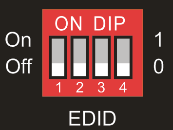
| Switcher 4 tila | Tila |
|---|---|
| 0 | Globaali tila. |
| 1 | Output B:n yksityistila. |
EDID-asetusten säännöt:
Kun vaihdetaan yksi Input Output A:lle ja Output B:lle, Switcheriä käytetään 1x2 Splitterinä: Input-lähde hakee EDID-tiedon Output-näytöltä prioriteettijärjestyksellä Output B>Output A. Jos videosiirto epäonnistuu EDID-pass-through-tilassa, aseta sisäänrakennettu EDID arvoon 1080p.
- Kun Output A:n ja Output B:n näyttölaitteiden tekniset tiedot ovat samat, asetetaan EDID Globaaliin tilaan. Kun sama Input vaihdetaan Output A:lle ja Output B:lle, koska molempien Outputien tuettu resoluutio (4K@60Hz 4:4:4) on sama, Input-lähde ei lue EDID-tietoa uudelleen näyttölaitteesta välttääkseen kuvan välkkymisen.
- Kun Output A:n ja Output B:n näyttölaitteiden tekniset tiedot poikkeavat toisistaan, asetetaan EDID Output B:n yksityistilaan ja Output A on Pass-through-tilassa. Kun vaihdetaan Output A:n Input Source Output B:lle, Input-lähde oppii ensin EDID-tiedon Output B:ltä, joten molemmat Output-näytöt välkkyvät ennen kuvan ilmaantumista. Kun vaihdetaan Output B:n Input Source Output A:lle, Input-lähde oppii ensin EDID:n Output B:ltä, joten Output B:n näyttö ei välky, mutta Output A:n näyttö välkkyy ennen kuin kuva näkyy.
IR-kaukosäätö
Yhdistä IR Receiver IR EYE -porttiin, Switcheria voidaan ohjata seuraavalla IR-kaukosäätimellä.
- 1-4: Paina 1-4 painiketta valitaksesi vastaavan Input-lähteen OUT A:lle. AUTO: Paina painiketta aktivoidaksesi automaattisen vaihtotilan OUT A:lle.
- 1-4: Paina 1-4 painiketta valitaksesi vastaavan Input-lähteen OUT B:lle. AUTO: Paina painiketta aktivoidaksesi automaattisen vaihtotilan OUT B:lle.
- De-embedded: Paina A- tai B-painiketta valitaksesi ulostulon A tai B de-embedded audion audioulostulolle. ARC: Paina A- tai B-painiketta valitaksesi ulostulon A tai B ARC audion audioulostulolle.
Verkkokontrolli
Switcheria voidaan ohjata TCP/IP:n kautta. Oletus IP-asetukset ovat:
IP-osoite: 192.168.0.178
Aliverkon peite: 255.255.255.0
Kirjoita IP-osoite 192.168.0.178 internetselaimeesi, jolloin avautuu alla oleva sisäänkirjautumissivu:
Käyttäjätunnus: admin
Salasana: admin
Kirjoita käyttäjätunnus ja salasana, ja napsauta sitten [Login] siirtyäksesi alla olevaan ohjaustilaan.
- Matrix Switch: Valitse Input 1~4 ulostulolle A tai ulostulolle B Matrix-kytkennän muodostamiseksi. Valitse AUTO aktivoidaksesi automaattisen vaihtotilan ulostulolle A tai B.
- Audio Out: Valitse Output A de-embedded audio, Output B de-embedded audio, Output A ARC audio tai Output B ARC audio Toslink- ja 3,5 mm -liitäntöjen audioulostuloille.
RS232-ohjaus
Yhdistä RS232-portti ohjauslaitteeseen (esim. tietokone) RS232-kaapelilla. Switcheria voidaan ohjata lähettämällä RS232-käskyjä.
RS232-ohjausohjelmisto
Tässä esimerkkinä käytetään docklight-ohjelmistoa.
Asennus
Lataa viimeisin ohjelmistoversio alla olevasta linkistä:
https://docklight.de/download/Docklight.zip
Seuraa asennusohjelmaa asentaaksesi ohjelman Windows 7:lle ja 10:lle. Asennuksen jälkeen Docklight voidaan käynnistää ensimmäistä kertaa, ja sen tulisi näyttää alla olevan kuvakaappauksen kaltaiselta: Rekisteröityminen ei ole pakollista, ellei halua tallentaa asetuksia poistuttaessa, joten ellei halua rekisteröityä, napsauta [OK] sulkeaksesi ikkunan.

Seuraava ponnahdusikkuna voidaan sulkea myös valinnalla [Continue]. Tyhjä projekti riittää komentojen helppoon lähettämiseen ja vastaanottamiseen (Oletusasetus on aina “Aloita tyhjällä projektilla / tyhjällä skriptillä“).

sulje tämä ikkuna.
Napsauta [OK] sulkeaksesi tämän ikkunan.
Olet nyt päänäkymässä, jossa komennot lähetetään ja vastaukset vastaanotetaan. Seuraava vaihe on valita tietokoneen oikea COM-portti. Kaksoisklikkaa "COM1" vastaavassa asetukset-ikkunassa.
Seuraavassa ikkunassa valitse alasvetovalikosta [Send / Receive on Comm Channel], valitse sopiva COM-portti ja napsauta sitten oikeasta alakulmasta [OK].
Useimmat muut asetukset voidaan jättää oletusarvoiseksi, mutta varmista laitteen RS232-asetukset tarvittaessa.

Kaksoisnapsauta [COM1] vaihtaaksesi oikeaan COM-porttiin.
Jotta komentoja voidaan lähettää, avaa laitteen kanssa kommunikointi napsauttamalla [Play]. (1) Sitten näppäimistötoiminto on aktivoitava, jotta komennot voidaan kirjoittaa [communication window] -ikkunaan. (2) Lopuksi kirjoita komento, esimerkiksi "50701%". Vahvista komento painamalla [Enter] lähettääksesi sen. Liitetyn laitteen vastaus näkyy punaisella. (3)
Valitse oikea COM-portti.

RS232-kommunikaatiokomento
Kommunikaatioprotokolla: RS232-kommunikaatioprotokolla
Baudinopeus: 9600 Databitti: 8 Stopbitti: 1 Pariteettibitti: ei
Huomautus: Kaikki komennot tulee päättää merkillä “”. Komennossa ”[” ja ”]” ovat lukemisen helpottamiseksi, niitä ei tarvitse kirjoittaa käytännön komentotilanteessa. Kirjoita komento tarkasti, komentojen kirjainkoko on huomioitava.
Napsauta [Play] avataksesi yhteyden. Ota näppäimistön kirjoitustoiminto käyttöön. Komentojen lähetysalue. Valvonta-alue, joka osoittaa, toimiiko lähetetty komento.
Järjestelmän ohjauskomennot
| Komento | Kuvaus | Komennon esimerkki ja palaute |
|---|---|---|
| >SetPowerOn Dis | Järjestelmän standby-tila. | <PowerOn False |
| >SetPowerOn En | Järjestelmä päälle. | <PowerOn True |
| >GetPowerOn | Hae järjestelmän virrankäyttötila. | <PowerOn False |
| >GetFirmwareVersion | Hae laiteohjelmiston versio. | <V1.0.0 |
| >SetFactoryReset | Palauta tehdasasetuksiin. | <FactoryReset_True |
| >SetReboot | Käynnistä järjestelmä uudelleen. | <Reboot_True |
| >GetStatus | Hae laitteen tila. | |
| >SetIpAddr XXX.XXX.XXX.XXX | Aseta staattinen IP-osoite arvoon XXX.XXX.XXX.XXX | <IpAddr 192.168.0.178 |
| >GetIpAddr | Hae IP-osoite. | <IpAddr 192.168.0.178 |
| >SetRS232Baudrate [PARAM] | Aseta Switcherin nopeudeksi [PARAM]. [PARAM]=1~7. [PARAM] Baudinopeudet 1 115200 2 57600 3 38400 4 19200 5 9600 6 4800 7 2400 | >SetRS232Baudrate 5 <RS232Baudrate 9600 |
| >GetRS233Baudrate | Hae Switcherin baudinopeus. | <RS232Baudrate 2400 |
| >SetKeyboardLock [PARAM] | Lukitse / avaa etupaneelin ja IR-kaukosäätimen painikkeet. [PARAM]=Dis, En Dis: Avaa lukitus; En: Lukitse | >SetKeyboardLock Dis <KeyboardLock False |
| Komento | Kuvaus | Komennon esimerkki ja palaute |
|---|---|---|
| >GetKeyboardLock | Hae painikkeiden lukitustila. | <KeyboardLock True |
| >SetDhcp [PARAM] | Ota DHCP käyttöön tai poista se käytöstä. [PARAM]=En, Dis En: Ota DHCP käyttöön, Switcher saa IP:n automaattisesti. Dis: Poista DHCP käytöstä, aseta IP manuaalisesti Switcherille. Resetoinnin jälkeen DHCP on oletuksena käytössä, jolloin laite hakee IP:n automaattisesti uudelleen. | >SetDhcp En <Dhcp True |
| >GetDhcp | Hae DHCP-tila. | <Dhcp True |
| >SetSubnetMask XXX.XXX.XXX.XXX | Aseta aliverkon peite arvoon XXX.XXX.XXX.XXX. | <SubnetMask 255.255.255.0 |
| >GetSubnetMask | Hae aliverkon peite. | <SubnetMask 255.255.255.0 |
| >SetGateWay XXX.XXX.XXX.XXX | Aseta oletusyhdyskäytävä arvoon XXX.XXX.XXX.XXX. | <GateWay 192.168.0.1 |
| >GetGateWay | Hae oletusyhdyskäytävä. | <GateWay 192.168.0.1 |
| >SetMacAddr XX:XX:XX:XX:XX:XX | Aseta MAC-osoitteeksi XX:XX:XX:XX:XX:XX. | <MacAddr 1A:23:34:45:56:67 |
| >GetMacAddr | Hae MAC-osoite. | <MacAddr 1A:23:34:45:56:67 |
Signaalin kytkentäkomennot
| Komento | Kuvaus | Komentoesimerkki ja palaute |
|---|---|---|
| >SetAV [PARAM1] [PARAM2] | Vaihda HDMI-sisääntulo [PARAM2] Outputin [PARAM1] lähteeksi. [PARAM1]=A, B [PARAM2]=H1, H2, H3, H4 | >SetAV B H1 <AV OutB H1 |
| >GetAV | Hae kunkin Output-kanavan sisääntulo yksi kerrallaan. | <AV OutA H1 <AV OutB H1 |
| >SetAutoSwitch [PARAM1] [PARAM2] | Ota käyttöön/poista käytöstä automaattinen kytkentä Output A:lle tai Output B:lle. [PARAM1]=A,B [PARAM2]=En, Dis En: käytä automaattista kytkentätilaa. Dis: poista automaattinen kytkentä käytöstä. | >SetAutoSwitch B En <AutoSwitch OutB True |
| >GetAutoSwitch | Hae automaattisen kytkennän tila Output A:lle ja Output B:lle. | <AutoSwitch OutA False <AutoSwitch OutB True |
| >SetSignalDet [PARAM] | Aseta signaalin automaattinen tunnistusmenetelmä arvoksi [PARAM]. [PARAM]=5V, TMDS. Oletusmenetelmä on 5V. | >SetSignalDet 5V <SignalDetMode 5V |
| >GetSignalDet | Hae signaalin automaattisen tunnistuksen menetelmä. | <SignalDetMode 5V |
| >SetDownScaler [PARAM] | Ota käyttöön/poista käytöstä alaskaalauksentoiminto Output A:lle. [PARAM]=En, Dis En: ota alaskalaus käyttöön. Dis: poista alaskalaus käytöstä. | >SetDownScaler En <Downscale True |
| >GetDownScaler | Hae alaskaalauksen tila Output A:lle. | <Downscale True |
EDID-asetuskomennot
| Komento | Kuvaus | Komentoesimerkki ja palaute |
|---|---|---|
| >SetUpdateEdid | Lataa käyttäjän määrittelemä EDID. EDID DIP-kytkin tulee asettaa arvoon “1111”. | <User EDID ready Please send EDID data within 10 seconds ... <UpdateEdid True |
Ääniasetuskomennot
| Komento | Kuvaus | Komentoesimerkki ja palaute |
|---|---|---|
| >SetAudioSrc [PARAM] | Aseta analogisen äänen ja SPDIF-äänen lähde. [PARAM]=1, 2, 3, 4 1: OUTA de-embedded 2: OUTB de-embedded 3: OUTA ARC 4: OUTB ARC | >SetAudioSrc 1 <AudioSrc OutA De-embedded |
| >SetSpdif [PARAM] | Mykistä/poista mykistys SPDIF-äänen ulostulosta. [PARAM]=Mute, UnMute. | >SetSpdif Mute <Spdif Mute |
| >SetIis [PARAM] | Mykistä/poista mykistys analogiselta äänelta (3,5 mm liitin). [PARAM]=Mute, UnMute. | >SetIis UnMute <Iis UnMute |
| >GetAudioSta | Hae äänen tila. | <AudioSrc OutA De-embedded <Iis UnMute <Spdif Mute |
Firmware-päivitys
Seuraa alla olevia ohjeita päivittääksesi firmwarea etupaneelin FW-portin kautta:
- Valmistele uusin päivitystiedosto (.bin) ja nimeä se uudelleen muotoon FW_MERG.bin.
- Yhdistä Switcher tietokoneeseen USB–Micro-USB-kaapelilla, ja kytke Switcher päälle. Tietokone havaitsee automaattisesti BOOTDISK-nimisen U-aseman.
- Kaksoisklikkaa U-asemaa, jolloin READY.TXT-niminen tiedosto tulee näkyviin.
- Kopioi suoraan uusin päivitystiedosto (.bin) BOOTDISK U-asemaan.
- Avaa U-asema uudelleen ja tarkista, onko tiedoston READY.TXT nimi muuttunut automaattisesti SUCCESS.TXT:ksi. Jos näin on, laiteohjelmisto päivittyi onnistuneesti; muutoin päivitys epäonnistui, varmista päivitystiedoston (.bin) nimi ja toista yllä olevat vaiheet päivityksen suorittamiseksi.
- Irrota USB–Micro-USB-kaapeli laiteohjelmiston päivityksen jälkeen ja käynnistä Switcher uudelleen.
Laillisuus ja vaatimustenmukaisuus
Tuotteen tunnistus
Malli: PT-MA-HD42UHD – manuaaliversio 1.0
Takuu ja vastuuvapaus
Valmistaja myöntää täyden lakisääteisen takuun kaikille uusille laitteille. Koska valmistajalla ei ole vaikutusmahdollisuutta asennukseen, takuu koskee vain itse tuotetta. Jos havaitset vian tai vahingon, ota yhteys jälleenmyyjääsi ja toimita oston todisteeksi kuitti tai lasku.
Valmistaja ei ole vastuussa henkilö- tai omaisuusvahingoista, jotka johtuvat tämän käyttöohjeen vastaisesta virheellisestä asennuksesta, käytöstä tai huollosta. Älä muuta tai muokkaa tuotetta tai sen lisävarusteita. Muut käyttömuodot kuin tässä käyttöohjeessa kuvatut eivät ole sallittuja ja mitätöivät takuun ja takuun.
Tavaramerkit ja vastuuvapauslauseke
Tuotemalli ja logo ovat tavaramerkkejä. Kaikki muut mainitut yritys- ja tuotenimet ovat omistajiensa tavaramerkkejä. Kaikki oikeudet pidätetään. Tätä julkaisua tai sen osaa ei saa kopioida tai jäljentää ilman etukäteen annettua kirjallista lupaa. Pidätämme oikeuden tehdä muutoksia laitteeseen, pakkaukseen tai ohjekirjaan emmekä ota vastuuta painovirheistä.
EU-vaatimustenmukaisuus
PureLink julistaa täten, että tämä tuote PureTools PT-MA-HD42UHD noudattaa direktiivejä 1907/2006/EU ja 2011/65/EU. PureLink GmbH julistaa täten, että tämä tuote PureTools PT-MA-HD42UHD noudattaa direktiivejä 2014/30/EU ja 2014/35/EU.
| Direktiivi / säädös |
|---|
| 1907/2006/EU |
| 2011/65/EU |
| 2014/30/EU |
| 2014/35/EU |
EU-vaatimustenmukaisuusselvityksen täydellinen teksti on saatavilla osoitteessa: http://www.purelink.de/ce/4251364718353_CE.pdf
FCC
Väittämä Tämä laite tuottaa, käyttää ja voi säteillä radioaaltotaajuista energiaa ja, jos sitä ei asenneta ja käytetä ohjeiden mukaisesti, se saattaa aiheuttaa haitallista häiriötä radioviestintään. Sitä on testattu ja todettu täyttävän FCC-sääntöjen osan 15 vaatimukset luokan B digitaalisena laitteena. Nämä rajat on suunniteltu tarjoamaan kohtuullinen suoja haitallisia häiriöitä vastaan kaupallisissa asennuksissa.
Sähkö- ja elektroniikkaromun hävittäminen
WEEE rek. nro: DE 93847290
Ristiin yliviivattu roskakori -symboli tuotteessa, pakkauksessa tai tässä ohjekirjassa tarkoittaa, että sähkö- ja elektroniikkalaitteita ei saa hävittää kotitalousjätteen seassa elinkaarensa lopussa. Palauta käytetyt laitteet maksutta julkiseen keräyspisteeseen tai toimittajalle, jolla on velvollisuus ottaa ne takaisin. Irrota akut ja lamput, jotka voidaan poistaa rikkomatta laitetta ennen palautusta, ja poista laitteeseen tallennetut henkilökohtaiset tiedot. Tarkemmat määräykset ovat kansallisessa lainsäädännössä. Käytettyjen laitteiden palautuksella autat ympäristön suojelemisessa.
Pakkaus
Hävitä pakkaus erillään materiaalin mukaan (paperi/kartonki, muovit) paikallisten keräysjärjestelmien kautta. Pidä pakkausmateriaali lasten ulottumattomissa – tukehtumisvaara. Pakkausten rekisteröinti LUCID: DE5958616449295.