
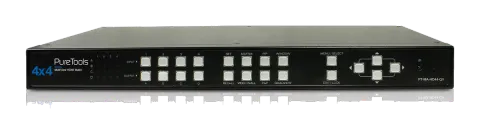
Näppäimistön pikanäppäimet 8
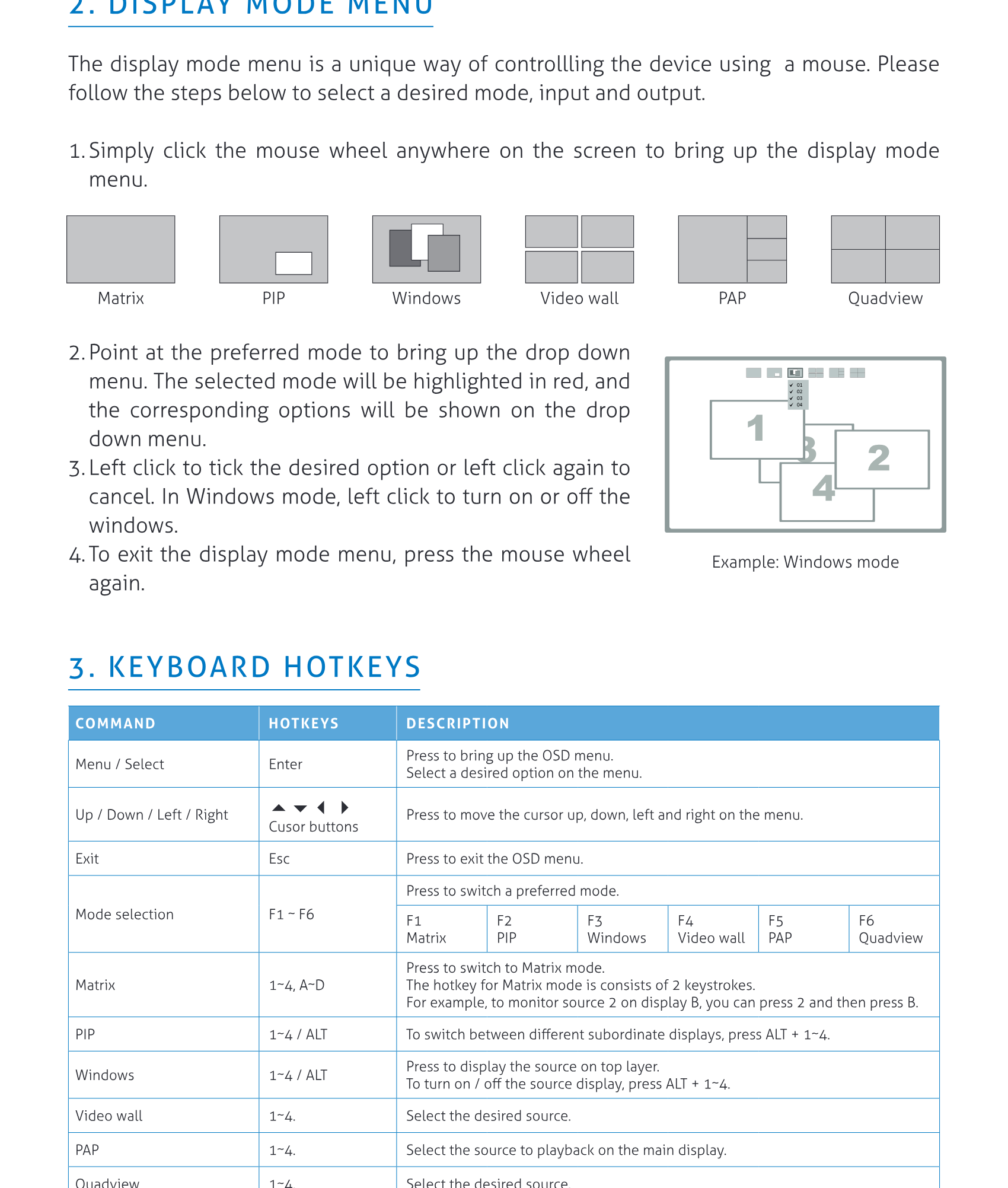
Näppäimistön pikanäppäimet
| KOMENTO | PIKANÄPPÄIMET | KUVAUS |
|---|---|---|
| Valikko / Valitse | Enter | Paina tuodaksesi OSD-valikon näkyviin. Valitse haluttu vaihtoehto valikosta |
| Ylös / Alas / Vasen / Oikea | ▲▼◀▶ | Osoitinpainikkeet. Paina siirtääksesi osoitinta ylös, alas, vasemmalle ja oikealle valikossa |
| Poistu | Esc | Paina poistuaksesi OSD-valikosta |
| Tilavalinta | F1 ~ F6 | Paina vaihtaaksesi halutun tilan F1 Matrix F2 PIP F3 Windows F4 Video wall F5 PAP F6 Quadview |
| Matrix | 1~4, A~D | Paina vaihtaaksesi Matrix-tilaan. Matrix-tilan pikanäppäin koostuu kahdesta näppäimen painalluksesta. Esimerkiksi, monitoroidaksesi lähteen 2 näytöllä B, voit painaa 2 ja sitten painaa B |
| PIP | 1~4 / ALT | Vaihtaaksesi alaikkunoiden välillä, paina ALT + 1~4. |
| Windows | 1~4 / ALT | Paina näyttääksesi lähteen päällimmäisenä. Lähteen näyttämisen päälle/pois kytkemiseksi paina ALT + 1~4. |
| Video wall | 1~4 | Valitse haluttu lähde |
| PAP | 1~4 | Valitse päädisplayllä soitettava lähde |
| Quadview | 1~4 | Valitse haluttu lähde |
IR-kaukosäädin 9
RS232-ohjaus 9
Napsauta päivityspainiketta
IR-KAUKOSÄÄDIN
| NRO. | KOHTEENO | KUVAUS |
|---|---|---|
| 1 | Input | Paina valitaksesi haluttu lähde |
| 2 | Output | Paina valitaksesi halutun näytön |
| 3 | Palauta | Palauta mukautettu asetus. Paina sytyttääksesi yksikön painikkeet (1~4 ja A~D) ja valitse haluttu tila palautusta varten |
| 4 | ▲▼◀▶ Kohdistinnäppäimet | Paina siirtääksesi kohdistinta ylös, alas, vasemmalle ja oikealle valikossa |
| 5 | Poistu | Paina poistuaksesi OSD-valikosta |
| 6 | MATRIX PIP WINDOWS VIDEO WALL PAP QUADVIEW | Valitse haluamasi näyttötila |
| 7 | Aseta | Tallenna mukautettu asetuksesi enintään 8 erillisessä käyttäjän määrittämässä esiasetuksessa. 1 Valitse haluttu tila painamalla MATRIX/PIP/WINDOWS/VIDEO WALL/PAP/QUADVIEW-painiketta 2 Aseta haluamasi syöttölähde (1~4) ja ulostulon näyttö (A~D) 3 Paina ASETAPAINIKETTA, jolloin kaikki syöttö- (1~4) ja ulostulopainikkeet (A~D) vilkkuvat 4 Paina haluamaasi painiketta (1~4 ja A~D) tallentaaksesi asetuksen muistiin |
| 8 | Valitse | Valitse haluttu vaihtoehto valikosta |
RS232-HALLINTA
Yhdistä PT-MA-HD44-QV tietokoneeseen RS232-kaapelilla
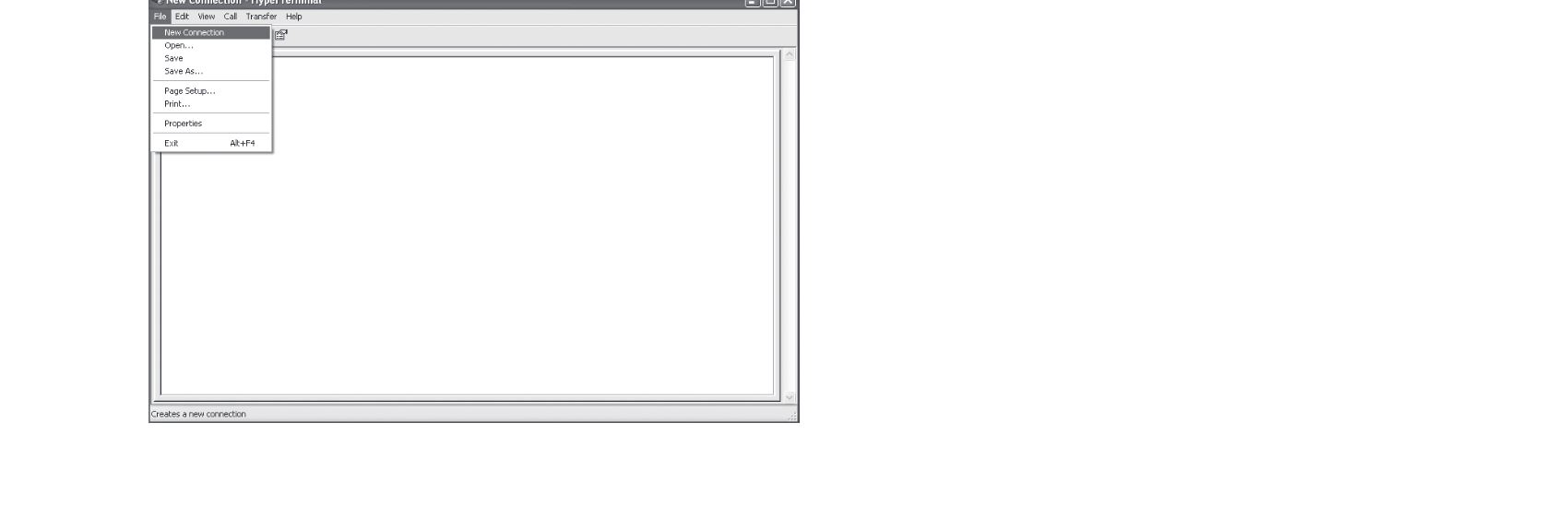
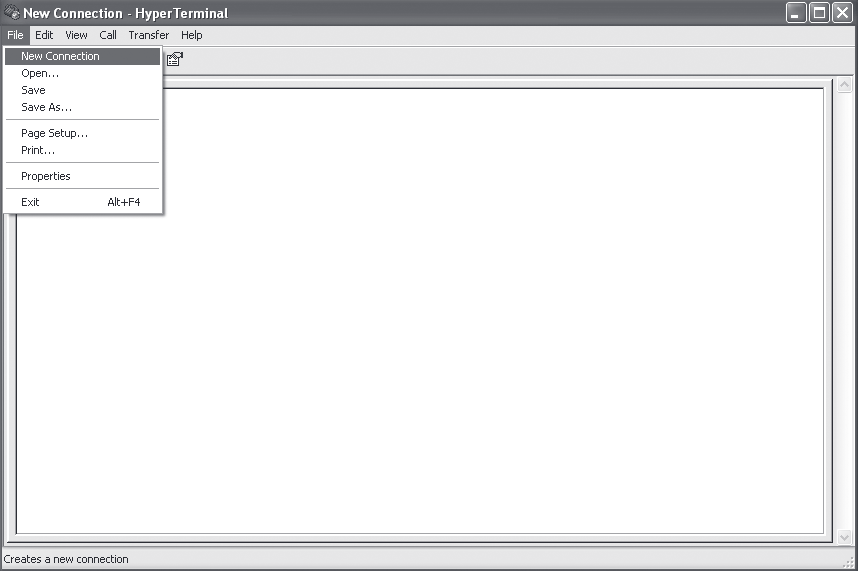
Avaa Hyper Terminal ja luo uusi yhteys
Ohjelma ▸ Lisälaitteet ▸ Yhteydet ▸ Hyper Terminal ▸ Uusi yhteys
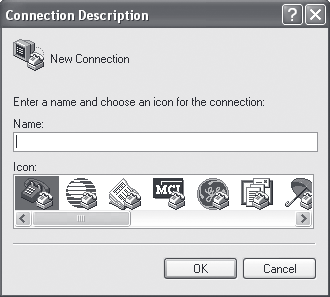
Anna haluttu nimi ja napsauta OK
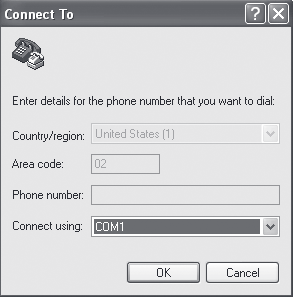
Valitse Yhdistä käyttäen COM+X
(X on portti, johon PT-MA-HD44-QV on liitetty)
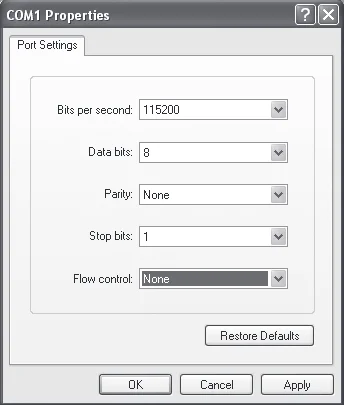
Syötä seuraavat tiedot kuhunkin kohtaan, sitten paina Käytä ▸ OK
- Bittiä sekunnissa: 115200
- Databittiä: 8
- Pariteetti: Ei
- Lopetusbittiä: 1
- Virtauksen valvonta: Ei
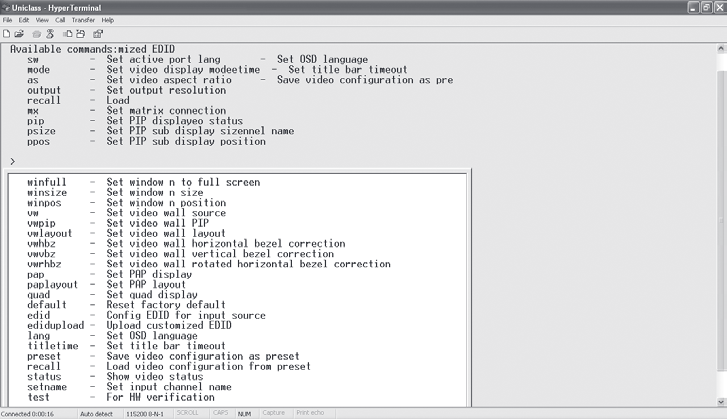
Hyper Terminal -ikkuna ilmestyy asetusten jälkeen
Syötä komentoja painamalla Enter
Lisätietoja komennoista saat seuraavalta sivulta tai kirjoittamalla help Hyper Terminal -ohjelmaan
| KOMENTO | KUVAUS | PARAMETRI |
|---|---|---|
| sw [n] | Vaihda aktiivinen portti | n: lähde 1~4 |
| mode [n] | Vaihda videosoitintila | n: (1) Matrix (2) PIP (3) Windows (4) Video wall (5) PAP (6) Quad |
| as [n] | Vaihda kuvasuhde | n: (1) Koko näyttö (2) Pysy kuvasuhteessa |
| output [id] [n] | Aseta lähtöresoluutio | id: näyttö A~D n: (1) Auto (2) 1920x1080 (3) 1280x720 |
| pip [n] | Vaihda PIP-tilaan | n: lähde 1~4 |
| mx [id] [n] | Vaihda Matrix-tilaan | id: näyttö A~D n: lähde 1~4 |
| psize [w] [h] | Aseta PIP-alinäytön koko | w: alinäytön leveys (yksikkö: pikseli) h: alinäytön korkeus (yksikkö: pikseli) |
| ppos [x] [y] | Aseta PIP-alinäytön sijainti | x: alinäytön x-akseli (yksikkö: pikseli) y: alinäytön y-akseli (yksikkö: pikseli) |
| win [n] | Siirrä ikkuna “n” koko näytölle | n: lähde 1~4 |
| winoff [n] | Poista ikkuna “n” käytöstä | n: lähde 1~4 |
| winon [n] | Ota ikkuna “n” käyttöön | n: lähde 1~4 |
| winfull [n] | Näytä ikkuna “n” koko näytöllä | n: lähde 1~4 |
| winsize [src] [w] [h] | Aseta ikkunan “n” koko | Src: lähde 1~4 w: ikkunan “n” leveys (yksikkö: pikseli) h: ikkunan “n” korkeus (yksikkö: pikseli) |
| winpos [src] [x] [y] | Aseta ikkunan sijainti | Src: lähde 1~4 x: ikkunan “n” x-akseli (yksikkö: pikseli) y: ikkunan “n” y-akseli (yksikkö: pikseli) |
| vw [n] | Vaihda videoseinään | n: lähde 1~4 |
| vwpip [id] [n] | Aseta pip videoseinälle | id: näyttö A~D, 0 = palauta videoseinään n: lähde 1~4 |
| vwlayout [n] | Aseta videoseinän asettelu | n: 1~3 n: (1) 2x2 (2) 1x3 käännetty vasemmalle (3) 1x3 käännetty oikealle |
| vwhbz [n] | Aseta videoseinän vaakasuuntainen kehyksen korjaus | n: 0~40 |
| vwvbz [n] | Aseta videoseinän pystysuuntainen kehyksen korjaus | n: 0~40 |
| KOMENTO | KUVAUS | PARAMETRI |
|---|---|---|
| vwrhbz [n] | Aseta kiertynyt vaakasuuntainen reunakorjaus videoseinälle | n: 0~40 |
| pap [n] | Vaihda PAP-tilaan | n: lähde 1~4 |
| paplayout [n] | Aseta PAP-asettelu | n: 1~4 n: (1) Oikea (2) Vasen (3) Ylä (4) Ala |
| quad [n] | Vaihda quadview-tilaan | n: lähde 1~4 |
| default | Palauta tehdasasetuksiin | |
| edid [src] [n] | Määritä syöttölähteen EDID | src: lähde 1~4 n: 1~8, (1) Automaattinen (2) Monitori A (3) Monitori B (4) Monitori C (5) Monitori D (6) 1920x1080 (7) 1280x720 (8) Mukautettu |
| edidupload | Lataa mukautettu EDID | |
| lang [n] | Valitse OSD:n kieli | n: 1~2 (1) Englanti (2) Kiina |
| titletime [n] | Aseta otsikkopalkin aikakatkaisu | n: 1~8 (1) 05 (2) 10 (3) 15 (4) 20 (5) 25 (6) 30 (7) pois (8) 00 |
| preset [n] | Määritä videon mukautetut asetukset | n: asetukset 1~4 |
| recall [n] | Lataa asetukset esiasetuksesta | n: asetukset 1~4 |
| satus | Näytä videon tila | |
| setname [ch] [name] | Aseta syöttökanavan nimi | ch: lähde 1~4 name: 1~16 ascii-teksti |
| test | Laitteiston tarkistus |
TILAN KUVAUKSET
Matrix-tila:
Katso enintään 4 näytölle videolähteitä
• Paina 1~4 valitaksesi videolähteen, paina A~D valitaksesi näytön
• Syöttölähteen tai näyttönäytön erottamiseksi katso edessä olevien LED-merkkivalojen ohjeita
PIP-tila:
Katsele pääkuvaa yhdellä pienemmällä kuvaikkunalla
• Paina 1~4 valitaksesi pääkuvan videolähteen
• Paina A~D valitaksesi pienemmän kuvan videolähteen
• Tässä tilassa käytettävissä monipuoliset pienemmän kuvan zoomaustoiminnot. Pienemmän kuvan voi sijoittaa mihin tahansa vetämällä hiirellä
• Pienemmän kuvan suurentamiseksi tai pienentämiseksi vedä se lähelle kulmaa hiirellä
• Kaksoisklikkaa pienempää kuvaa vaihtamaan pääkuvan ja pienemmän kuvan paikkaa
Ikkunat-tila:
Kaikki videolähteet voi katsoa samanaikaisesti eri kokoisissa ja -asemissa näkyvissä ikkunoissa
• Paina 1~4 valitaksesi äänilähteen ja sijoittaaksesi ikkunan yläreunaan
• Paina A~D kytkeäksesi ikkunat päälle/pois päältä.
• Klikkaa haluamiasi ikkunoita hiirellä saadaksesi ne päällekäin
• Kaikki ikkunat voi sijoittaa mihin tahansa vetämällä hiirellä. Ikkunoiden kokoa voi myös muuttaa; vedä haluamasi ikkuna lähelle kulmaa hiirellä
• Kaksoisklikkaa hiiren vasenta painiketta näyttääksesi halutun ikkunan koko näytöllä. Poistu koko näytön tilasta kaksoisklikkaamalla jälleen vasenta painiketta. Huomioi, että muut ikkunat pysyvät paikoillaan
Videoseinä-tila:
Katsele valittua videolähdettä useilla näytöillä yhtenä kokonaisuutena. Kuvia voi asettaa 2x2- tai 1x3-tilassa.
• Paina 1~4 valitaksesi halutun videolähteen
• Katselukulma ei ole aina sama pystysuorassa ja vaakasuorassa näytön asennossa.
Tyypillisesti pystysuuntaisella asennuksella katselukulma on heikompi kuin vaakasuorassa. Huomioi myös sijainti ja valaistus ennen videoseinän kokoamista kumpaankin tilaan
PAP-tila:
Katsele pääkuvaa kolmella pienemmällä kuvaikkunalla
• Paina 1~4 valitaksesi pääkuvan videolähteen
Quadview-tila:
Katsele videolähteitä yhdellä näytöllä
• Paina 1~4 vaihtaaksesi äänikanavaa
Zoomaus:
- Siirrä hiiren osoitin ikkunan päälle
- Vieritä hiiren vierityspyörää ylöspäin zoomataksesi kuvaa sisään
- Vieritä hiiren vierityspyörää alaspäin zoomataksesi kuvaa ulos
Vedä ja pudota
- Jos katkaisua tai zoomausta on käytössä, videon koko on suurempi kuin ikkunan koko
- Vain osa videosta näkyy
- Hiiren oikeaa painiketta painaen ja pitäen voit siirtää videota ikkunassa näkyvän alueen säätämiseksi
- Vapauta oikea painike valinnan vahvistamiseksi
- Toista toimenpide halutun näkyvän alueen saamiseksi
Katkaisu:
- Siirrä hiiren osoitin ikkunan päälle
- Klikkaa hiiren oikeaa painiketta - valikko aukeaa
- Valitse ja klikkaa hiiren vasenta painiketta halutun kuvasuhteen kohdalla katkaisua varten
- Video vaihtuu koko näytön tilaan
- Pidä vasenta painiketta painettuna ja liikuta hiirtä valitaksesi alue - punaista suorakulmiota käytetään apuna valinnassa
- Vapauta vasen painike valinnan päättämiseksi
- Jos haluat hylätä valitun alueen, klikkaa vasenta painiketta ja valitse uusi alue edellisen vaiheen mukaisesti
- Oikealla hiiren painikkeella vahvista ja poistu valintatilasta. Nyt näkyy rajattu video ikkunassa
Huomautus: Kun ohjaat tietokoneen hiirellä, käytettävissä on lisää toimintoja:
ASETUKSET
- Avaa asetukset painamalla Enter-näppäintä näppäimistöllä tai yksikön etupaneelin MENU/SELECT-painiketta tai kaukosäädintä
- Paina ▲/▼ -näppäintä siirtääksesi kohdistinta, paina ◀/▶ valitaksesi halutun vaihtoehdon ja vahvista valinta painamalla MENU/SELECT.
| KOHTEENO | KUVAUS |
|---|---|
| Järjestelmän OSD-ajanrajoitus | Aseta OSD:n ajanrajoitus |
| Otsikkopalkin ajanrajoitus | Aseta otsikkopalkin ajanrajoitus |
| OSD-ulostulo | Lähetä OSD kaikille näytöille tai vain näytölle A |
| Kutista säätö | Valitse 'Koko näyttö' täyttämään koko näyttö. Näyttö saattaa venyä. Valitse 'Pysy kuvasuhteessa' säilyttääksesi alkuperäiset kuvasuhteet. Näytön ylä- tai alareunassa tai vasemmalla tai oikealla saattaa näkyä mustia palkkeja |
| Kanavan nimi | Vaihda videosignaalin nimi isoilla, pienillä kirjaimilla tai numeroilla enintään 16 merkkiä |
| Lataa tehdasasetukset | Palauta tehdasasetuksiin |
| Laiteohjelmiston päivämäärä | Näytä laiteohjelmiston versio. |
| Videoseinän asettelu | Valitse haluttu videoseinän asettelu |
| Kehys | Säädä paneelien välistä kehyksen kompensaatiota |
| PAP-asettelu | Valitse haluttu PAP-asettelu |
| Lähtöresoluutio Output A/B/C/D | Määritä näyttö ja aseta haluttu lähtöresoluutio. Oletuksena kaikkien näyttöjen resoluutio asetetaan näytön A parhaaseen resoluutioon. Resoluutioita voidaan asettaa yksittäisesti vain Matrix-tilassa |
| EDID-asetukset | Valitse haluttu näytön EDID syöttölähteelle |
TEKNINEN TUKI
Ota yhteyttä paikalliseen jakelijaasi saadaksesi lisätietoja tai teknistä tukea
FCC / CE -ILMOITUKSET
FCC-ilmoitus:
Tämä laite on testattu ja todettu FCC:n sääntöjen osan 15 mukaisesti luokan B digitaalilaitteeksi. Nämä rajat on suunniteltu tarjoamaan kohtuullinen suoja haitallista häiriötä vastaan, kun laitetta käytetään kaupallisessa ympäristössä. Laite tuottaa, käyttää ja voi säteillä radioaaltoenergiaa, ja mikäli sitä ei asenneta ja käytetä tämän käyttöoppaan mukaisesti, se voi aiheuttaa haitallista häiriötä radioviestintään. Laitteen käyttäminen asuinalueella todennäköisesti aiheuttaa haitallista häiriötä, jolloin käyttäjän vastuu on korjata häiriö omilla kustannuksillaan.
CE-ilmoitus:
Tämä on luokan B tuote kotitalousympäristössä, tämä tuote saattaa aiheuttaa radiovaikutuksia, joihin käyttäjän on tarvittaessa ryhdyttävä asianmukaisiin toimenpiteisiin
Laki & vaatimustenmukaisuus
Tuotteen tunnistus
Malli: PT-MA-HD44-QV – käyttöopas versio 1.0
Takuu ja vastuu
Valmistaja myöntää täyden laillisen takuun kaikille uusille laitteille. Koska valmistajalla ei ole vaikutusvaltaa asennukseen, takuu koskee vain tuotetta itseään. Jos havaitset vian tai vahingon, ota yhteyttä jälleenmyyjään ja toimita myyntikuitti tai lasku ostotodistuksena.
Valmistaja ei ole vastuussa henkilö- tai esinevahingoista, jotka johtuvat virheellisestä asennuksesta, käytöstä tai ylläpidosta, joita ei ole kuvattu tässä käyttöoppaassa. Älä muokkaa tai muuta tuotetta tai sen lisävarusteita. Kaikki muu kuin tässä käyttöoppaassa kuvattu käyttö on kiellettyä ja mitätöi takuun ja takuun.
Tavaramerkit ja vastuuvapauslauseke
Tuotemalli ja logo ovat tavaramerkkejä. Kaikki muut mainitut yritysten ja tuotteiden nimet ovat omistajiensa tavaramerkkejä. Kaikki oikeudet pidätetään. Tämän julkaisun mitään osaa ei saa kopioida tai jäljentää ilman etukäteen saatua kirjallista lupaa. Pidätämme oikeuden tehdä muutoksia laitteeseen, pakkaukseen tai käyttöohjeeseen, emmekä ota vastuuta mahdollisista painovirheistä.
FCC
Väittämä: Tämä laite on testattu ja todettu FCC-sääntöjen osan 15 mukaiseksi luokan B digitaaliseksi laitteeksi. Nämä rajat on suunniteltu tarjoamaan kohtuullista suojaa haitallista häiriötä vastaan, kun laitetta käytetään kaupallisessa ympäristössä. Tämä laite tuottaa, käyttää ja voi säteillä radiotaajuisia sähkömagneettisia aaltoja, ja mikäli sitä ei asenneta ja käytetä tämän käyttöoppaan mukaisesti, se saattaa aiheuttaa haitallista häiriötä radioviestintään.
Sähkö- ja elektroniikkalaitteiden hävittäminen
WEEE rekisterinumero: DE 93847290
Ristiin yliviivattu roskakoritunnus tuotteessa, pakkauksessa tai tässä ohjeessa tarkoittaa, että sähkö- ja elektroniikkalaitteita ei saa hävittää talousjätteen mukana elinkaarensa päättyessä. Palauta vanhat laitteet maksutta julkiseen keräyspisteeseen tai jakelijalle, joka on velvoitettu ottamaan ne takaisin. Poista akut ja lamput, jotka voi irrottaa vahingoittamatta laitetta, ennen palautusta, ja poista kaikki henkilökohtaiset tiedot laitteesta. Tarkemmat säännökset määrittelee kansallinen laki. Palauttamalla vanhat laitteet autat suojelemaan ympäristöä.
Paristot
Paristoja ei saa hävittää talousjätteen mukana. Palauta käytetyt paristot maksutta keräyspisteisiin tai myymälöihin.
Pakkaus
Hävitä pakkaus materiaalin mukaan erikseen (paperi/ pahvi, muovit) paikallisten keräysjärjestelmien kautta. Pidä pakkausmateriaali lasten ulottumattomissa – tukehtumisvaara. Pakkausrekisteri LUCID: DE5958616449295.