
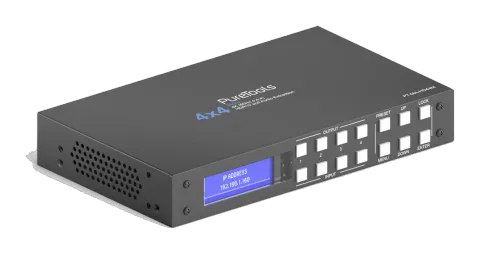
Esipuhe
Lue tämä käyttöopas huolellisesti ennen tuotteen käyttöä. Tässä oppaassa olevat kuvat ovat vain viitteellisiä. Mallin asettelut ja tekniset tiedot voivat vaihdella fyysisen tuotteen mukaan. Tämä opas sisältää vain käyttöohjeet, ei huolto-ohjeita. Tuotettamme jatkuvasti parannettaessa pidätämme oikeuden muuttaa toimintoja tai parametreja ilman ennakkoilmoitusta tai velvoitetta.
Tavaramerkit
Tuotemalli ja logo ovat tavaramerkkejä. Kaikki muut tässä käyttöoppaassa mainitut tavaramerkit ovat niiden omistajien omaisuutta. Mitään tämän julkaisun osaa ei saa kopioida tai jäljentää ilman kirjallista lupaa.
TURVALLISUUSOHJEET
- Pura laite varovasti ja säästä alkuperäinen laatikko sekä pakkausmateriaali mahdollisia myöhempiä kuljetuksia varten.
- Noudata perus turvallisuusohjeita tulipalon, sähköiskun ja henkilövahinkojen ehkäisemiseksi.
- Älä säilytä koteloa tai tee moduuliin muutoksia. Se voi aiheuttaa sähköiskun tai palovamman.
- Vääränlaisten tarvikkeiden tai osien käyttö voi vahingoittaa laitetta tai aiheuttaa toimintahäiriöitä.
- Kaikki huolto tulee antaa pätevän huoltohenkilöstön tehtäväksi.
- Tulipalon tai sähköiskun välttämiseksi älä altista laitetta sateelle tai kosteudelle eikä sijoita tuotetta veden lähelle.
- Älä laita raskaita esineitä Extension-kaapelin päälle puristumisen estämiseksi.
- Älä poista laitteen koteloa, koska kotelon avaaminen tai poistaminen voi altistaa vaarallisille jännitteille tai muille vaaratekijöille.
- Asenna laite hyvin tuuletettuun paikkaan ylikuumenemisen estämiseksi.
- Säilytä moduuli poissa nesteiden läheisyydestä.
- Nesteiden pääsy koteloon voi aiheuttaa tulipalon, sähköiskun tai laitteen vahingoittumisen. Jos esine tai neste putoaa tai kaatuu kotelon päälle, irrota moduulin virtajohto välittömästi.
- Älä kierrä tai vedä voimalla kuitukaapelin päitä. Se voi aiheuttaa toimintahäiriön.
- Älä käytä nestemäisiä tai aerosolisuihkeita laitteen puhdistamiseen. Irrota laite virtalähteestä ennen puhdistusta.
- Irrota virtajohto, jos laitetta ei käytetä pitkään aikaan.
- Hävitysohjeet romutetuista laitteista: älä polta tai laita tavallisen talousjätteen sekaan, käsittele ne sähköjätteenä.
Johdanto PT-MA-HD44M-laitteeseen
PT-MA-HD44M on HDMI 2.0 4x4 Matrix, joka tukee 4K@60Hz (4:4:4) HDMI-signaaleja. Se mahdollistaa minkä tahansa neljästä HDMI-lähteestä liittämisen mihin tahansa neljästä HDMI-näytöstä, ja siinä on Phoenix- ja Coaxial-liitännät äänen erottamiseen. Lisäksi se tukee useita ohjaustapoja, kuten etupaneelin painikkeita näytöllä, IR-ohjausta, RS232- ja TCP/IP-ohjausta.
Ominaisuudet
- 18Gbps (4K 60Hz 4:4:4), HDR10, HLG, Dolby Vision ja HDCP 2.2 -tuki
- PCM2.0, Dolby True HD ja DTS-HD master audio, LPCM7.1 läpivienti S/PDIF- ja analogisen stereon erottimella
- IR, RS232, TCP/IP, kattava verkkokäyttöliittymä ja etupaneelin LCD-valikko-ohjaus
- Erittäin kompaktin laitteen kotelo
Pakkauksen sisältö
- 1 x Pääyksikkö (PT-MA-HD44M)
- 1 x Virtasovitin (12V 2A)
- 1 x Kaukosäädin
- 1 x IR Ext RX -kaapeli
- 5 x Phoenix 3-pin RS232-kaapelin päätteen ja L/R-äänen päätteen liitäntöihin
- 1 x Käyttöopas
Tekniset tiedot
| Käyttölämpötila | 0℃ asti +40℃ |
|---|---|
| Käyttökosteus | 5–90 % RH (ei tiivistymää) |
| Suurin tarkkuus | 4K@ 60Hz YUV4:4:4 |
| HDCP-yhteensopiva | HDCP 2.2 ja HDCP 1.4 |
| Videon ulostulo | HDMI 2.0 ja HDMI 1.4 |
| Tuetut ääniformaatit | PCM 2.0, Dolby True HD ja DTS-HD master audio, LPCM 7.1 |
| RS232-sarjaportti | 3-pin Phoenix-liitin |
| Ethernet-portti (IP-ohjaus) | RJ45, naaras |
| IR Ext -portti | 1 x 3,5 mm stereoliitin |
| Kaistanleveys | 18Gbps |
| Oletus-IP | 192.168.1.168 |
| Mitat (LxKxS) | L216.2 x K128.5 x S34 mm |
| Nettopaino | 0,47 kg |
| Virrankulutus | 14W (enintään) |
Paneelin kuvaukset
Etupaneeli
1 IR-vastaanottoikkuna.
2 Output 1-4: Lyhyt painallus valitsee yhden Outputin, paina uudelleen peruuttaaksesi; Pitkä painallus valitsee kaikki Outputit, pitkä painallus uudelleen peruuttaaksesi.
3 Input 1-4: Lyhyt painallus valitsee yhden Inputin (toimii vain, jos Output on jo valittu); Pitkä painallus valitsee yhden Inputin kaikille Outputille.
4 PRESET: Lyhyt painallus esiasetukseen
5 UP: Lyhyt painallus ylös
6 LOCK: Pitkä painallus lukitsee, pitkä painallus uudelleen lukituksen avaukseen;Kun lukittu, kaikki painikkeet ovat lukittuina paitsi lukituspainike.
7 MENU: Paina päävalikkoon tai palataksesi edelliseen valikkoon.
8 DOWN: Lyhyt painallus alas
9 ENTER: Lyhyt painallus vahvistukseen
10 LCD-näyttö
Huomautus: Yksikköä voidaan ohjata etupaneelin painikkeilla, yksinkertaisia toimintoja varten kuten videon vaihto, EDID-ohjaus, baudinopeuden säätö. Valikossa käyttäjän tulee painaa painikkeita 30 sekunnin sisällä; 30 sekunnin jälkeen LCD-näyttö palaa automaattisesti äänikanavan näkymään; yli 60 sekunnin jälkeen LCD-näyttö sammuu.

painikkeita 30 sekunnin sisällä; 30 sekunnin jälkeen LCD palaa automaattisesti äänikanavan näkymään; jos yli 60 sekuntia, LCD sammuu.
Takapaneeli
① Analoginen ääni ulos
② S/PDIF-ääni ulos
③ RS232 ohjausta varten
④ IR-Ext
⑤ Ethernet-portti
⑥ DC12V/2A Input
⑦ HDMI Output -portti
⑧ HDMI Input -portti
Liittäminen ja käyttö
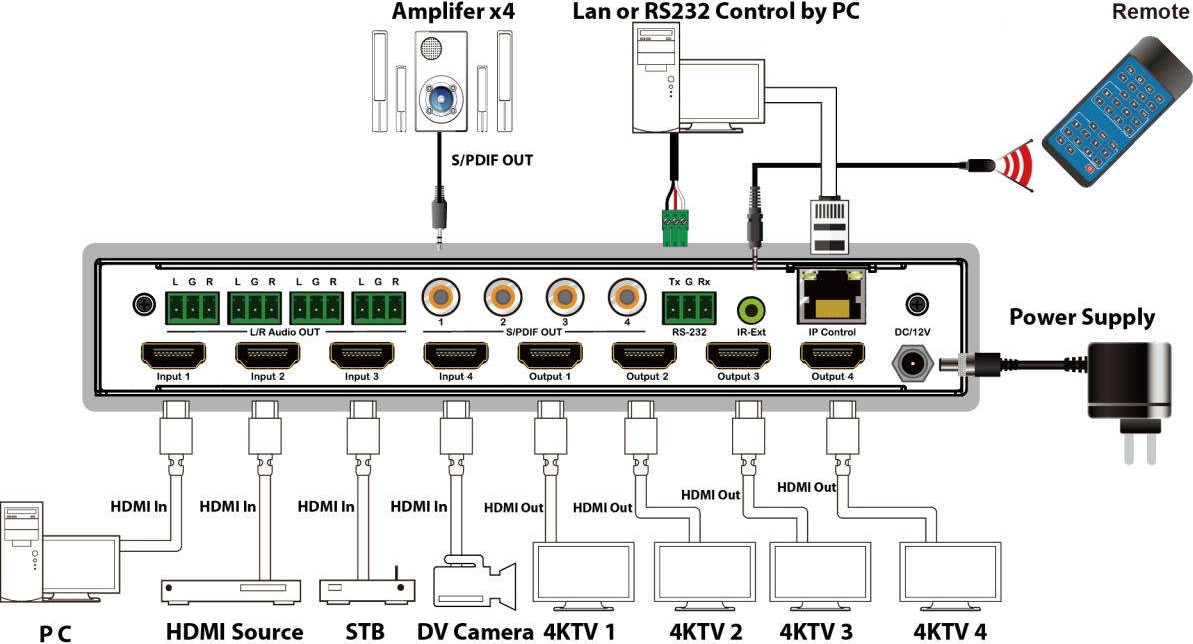
- Liitä lähdelaitteet Matrixin Input-liitäntöihin
- Liitä HDMI Output-liitännät televisioon tai muihin HDMI-huippulaitteisiin.
- Valinnainen: Liitä RS232-kaapeli tietokoneen RS232-porttiin.
- Valinnainen: Liitä Ethernet-kaapeli Matrixin TCP/IP-portista paikallisverkkoon.
- Liitä 12V VIRTA virtaliittimeen.
- Käynnistä Matrix, HDMI-lähteet ja näytöt.

Sovelluskaavio
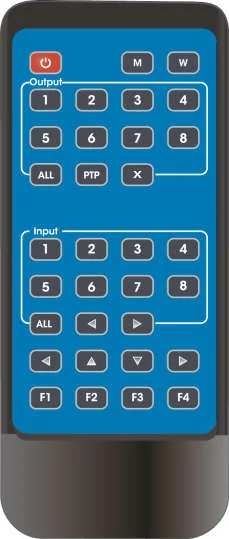
Kaukosäätimen kuvaus
- Virta päälle/Valmiustila.
- M: Mykistä HDMI-ulostulon ääni
- W: Lukitse kaukosäädin
- Ulostulot 1–4
- Kaikki ulostulot valitse Input-Y: a. Paina kaikki-painiketta b. Paina Input-Y-painiketta (Y = tulot 1–4), jolloin Input-Y valitaan kaikille ulostuloille.
- Sammuta ulostulokanava
- PTP-painike: Peilaa kaikki tulot ja ulostulot (esim. tulo 1 ulostuloon 1, tulo 2 ulostuloon 2 jne)
- Tulot 1–4 (paina ulostulo-X, sitten tulo-Y):
- Vaihda tulo vasemmalle ja oikealle
- Ylös, alas, vasemmalle ja oikealle ohjaus
Huomautus: Kaikki painikkeet ovat lyhyt painallus, pitkä painallus ei toimi
Käynnistys/valmiustila: lyhyt painallus siirtää valmiustilaan, LCD-näyttö näyttää ”System Shutdown”, HDMI:n 5V Output katkeaa ja TV:n kuva sammuu. Lyhyt painallus uudelleen herättää laitteen, HDMI Output palautuu normaaliksi.
Videosiirto: Output + Input (esim. output1+input2, vaihtaa output1:n input2:een)
HDMI-output audiokytkentä pois päältä: output + M (esim. output1+M, sammuta output1:n ääni)
Kaukosäätimen lukitus: lyhyt painallus ”W” lukitsee, lyhyt painallus uudelleen avaa lukituksen.
Output-kanavan sulkeminen: output + X (esim. output1 + X, output1 muuttuu mustaksi näytöksi, output+X uudelleen palauttaa normaalin)
Inputin vasen/oikea vaihtaminen: output + <(>); (esim. kaikki + <, TV-kuva vaihtuu Inputin mukaan ja hypätään automaattisesti, jos signaalia ei ole).
Videokytkimen käyttö
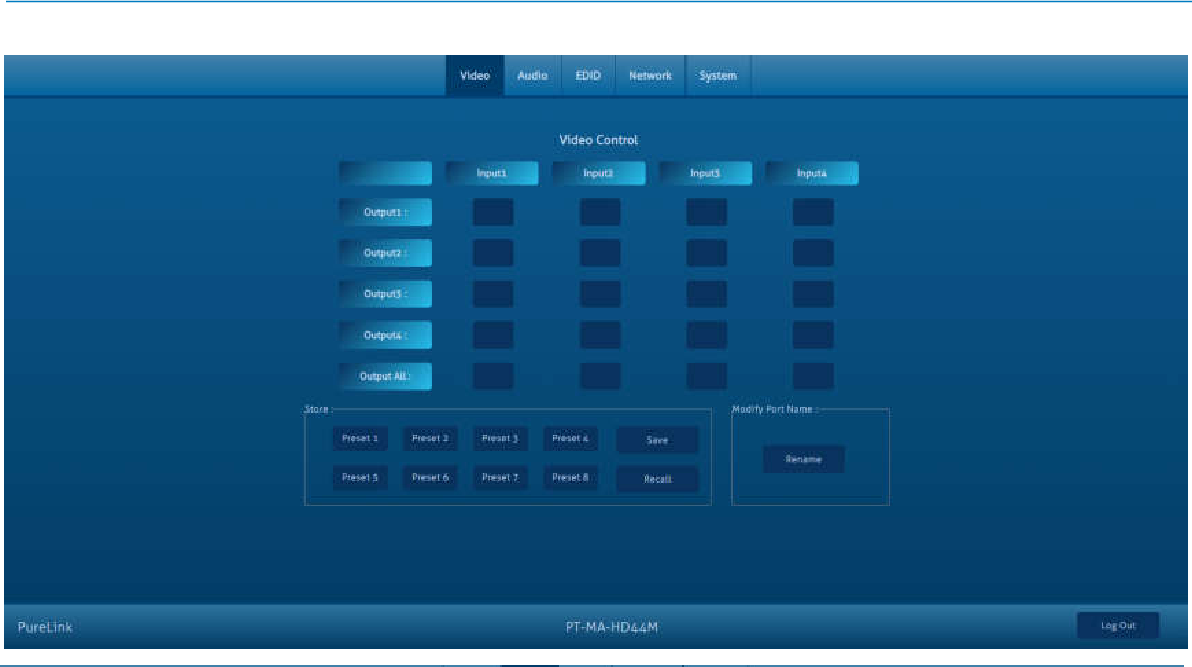
Signaalin vaihto sisältää 4 vaihtokanavaa, jotka voidaan vapaasti määrittää Inputiksi tai Outputiksi tarpeiden mukaan muodostaen 1×4~4×4 Matrixin. Se voi vaihtaa minkä tahansa Input-signaalin yhdelle Output-kanavalle tai kaikille kanaville.
Käyttömuoto: "Output-kanava"+"Input-kanava", tai pitkä painallus "Input-kanava"
- Vaihda output1 Input4: Toiminto: paina output1+input4 vaihtaaksesi
- Output 2,1,3 vaihtaa Input 2: Toiminto: paina output2,1,3+input2 vaihtaaksesi
- Kaikki outputit vaihtavat Input4: Toiminto: pitkä painallus output4+pitkä painallus input4 vaihtaaksesi
Huomautus: Paina output+input vaihtaaksesi; voit sen jälkeen painaa Input-painiketta vaihtaaksesi Inputin (ei tarvitse painaa Outputia toistuvasti, jos yli 10 sekuntia, on painettava Output uudelleen)
Video-ohjaus
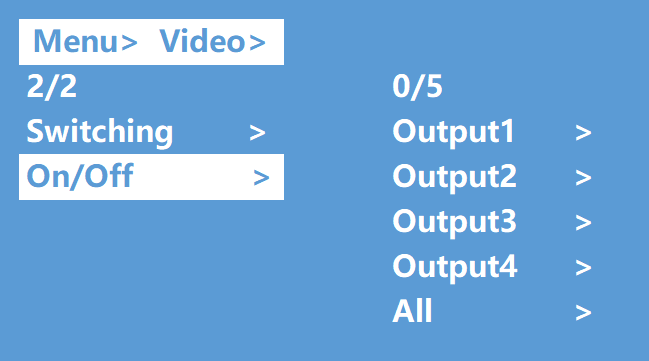
Video-liittymässä on 2 alivalikkoa: 1. kytkentä 2. Päälle/Pois
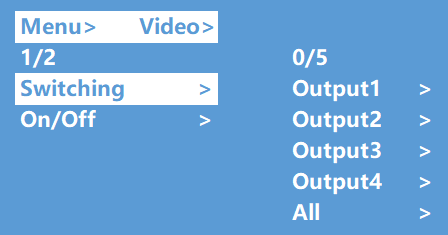
Videokytkentä
- valitse päävalikosta "Video", paina "ENTER" -painiketta.
- paina “ylös ja alas” -painikkeita valitaksesi “Switching”.
- paina "ENTER” siirtyäksesi seuraavaan alivalikkoon
- paina “ylös ja alas” -painikkeita valitaksesi “Output1~4” (“All” tarkoittaa kaikki Outputit, "Switching"), valitun Outputin alareunan väri muuttuu valkoiseksi
- paina "ENTER” siirtyäksesi seuraavaan alivalikkoon
- paina “ylös ja alas” -painikkeita valitaksesi sisääntulon, valitun sisäänmenon alareunan väri muuttuu valkoiseksi
- paina "ENTER” viimeistelläksesi videokytkennän
Outputin kytkimen ohjaus
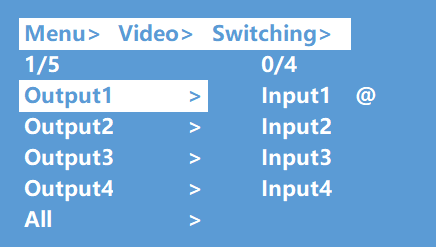
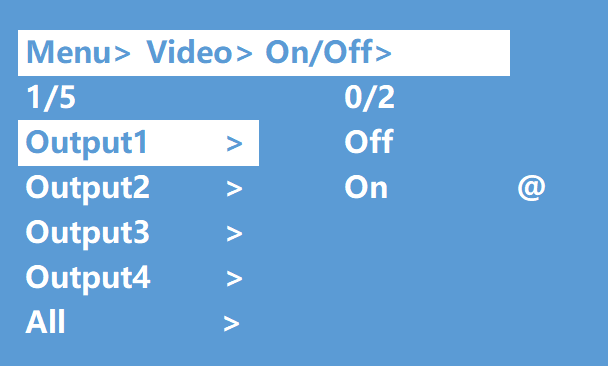
Voit kuvitella mykistäväsi minkä tahansa Output-portin tai mykistä kaikki Output-portit. Output-video ei oletuksena ole mykistetty.
- päävalikossa valitse "Video" ja paina "ENTER" -painiketta
- paina “ylös ja alas” -painikkeita valitaksesi “On/Off”
- paina "ENTER" siirtyäksesi seuraavaan alivalikkoon
- Paina “ylös ja alas” -painikkeita valitaksesi “output1-4”(All tarkoittaa kaikki outputit), valitun outputin alareunan väri muuttuu valkoiseksi
- paina "ENTER" siirtyäksesi seuraavaan alivalikkoon
- valitse Output-HDMI1~4, paina “ENTER” siirtyäksesi seuraavaan alivalikkoon
- Paina “ylös ja alas” -painikkeita valitaksesi “Off” tai “On”
- Paina "ENTER" vahvistaaksesi output-portin avautuminen/sulkeminen.
Ääni-ohjausliittymä
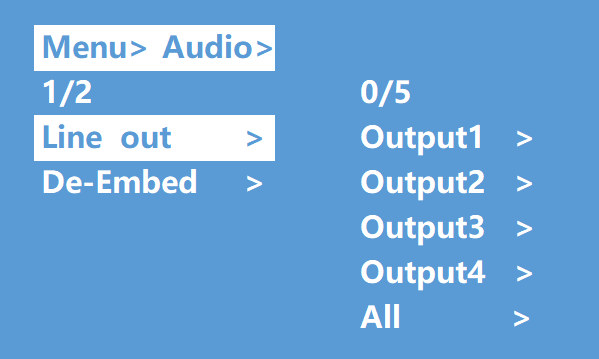
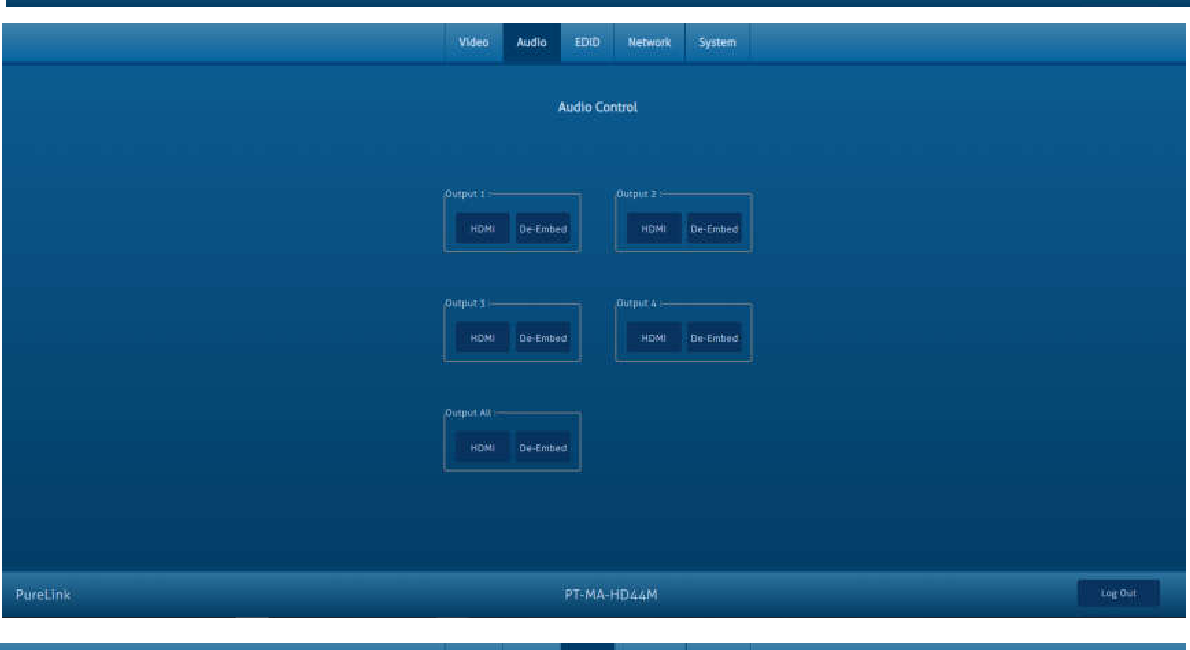
Ääni-ohjausliittymässä on 2 alivalikkoa: Line out, De-Embed (molemmat oletuksena avoinna)
Vaihtaa Output-ääntä
“Line out” tarkoittaa HDMI-outputin äänen vaihtoa, mahdollista mykistää TV:n ääni mistä tahansa HDMI Output -kanavasta.
- Valitse päävalikosta “Audio in” ja paina ”ENTER” -painiketta.
- paina “ylös ja alas” -painikkeita valitaksesi “Line out”,paina “ENTER” -painiketta, valinnan alareunan väri muuttuu valkoiseksi. Voit valita Output1-4 ja kaikki painamalla “ylös ja alas” -painikkeita, paina “ENTER” valitaksesi ”on” tai ”off”
- esim: mykistä ääni TV:stä, joka on yhdistetty HDMI Output1:een, toiminto: “Audio”+“ENTER”+“Line out”+“Output1-HDMI1”+“Off”, palautuu ylempään valikkoon painamisen jälkeen “ENTER”.
Äänen poiminnan ohjaus
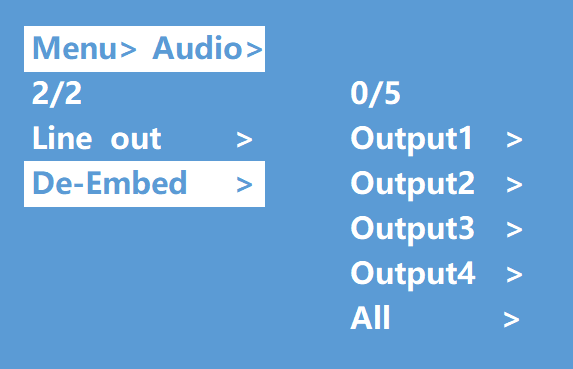
“De -Embed” - Valitse analogisen ja SPDIF-äänikanavan output-ääni tai mykistä
- valitse päävalikosta “Audio” ja paina ”ENTER” -painiketta.
- paina “ylös ja alas” -painikkeita valitaksesi “De -Embed”, paina “ENTER”, valinnan alareunan väri muuttuu valkoiseksi,voi valita Output1-4 ja kaikki painamalla “ylös ja alas”, paina “ENTER” valitaksesi ”on” tai ”off”
- esim: kytke pois HDMI Output1 äänen poiminta, toiminto: “Audio” + “ENTER” + “De -Embed” + “Output1” + “Off”, palaa ylempään valikkoon “ENTER” jälkeen
EDID-asetusliittymä
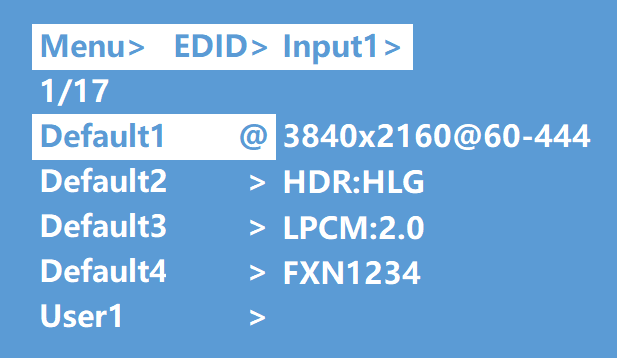
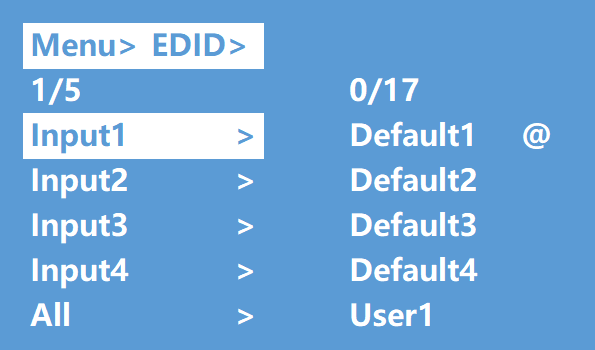
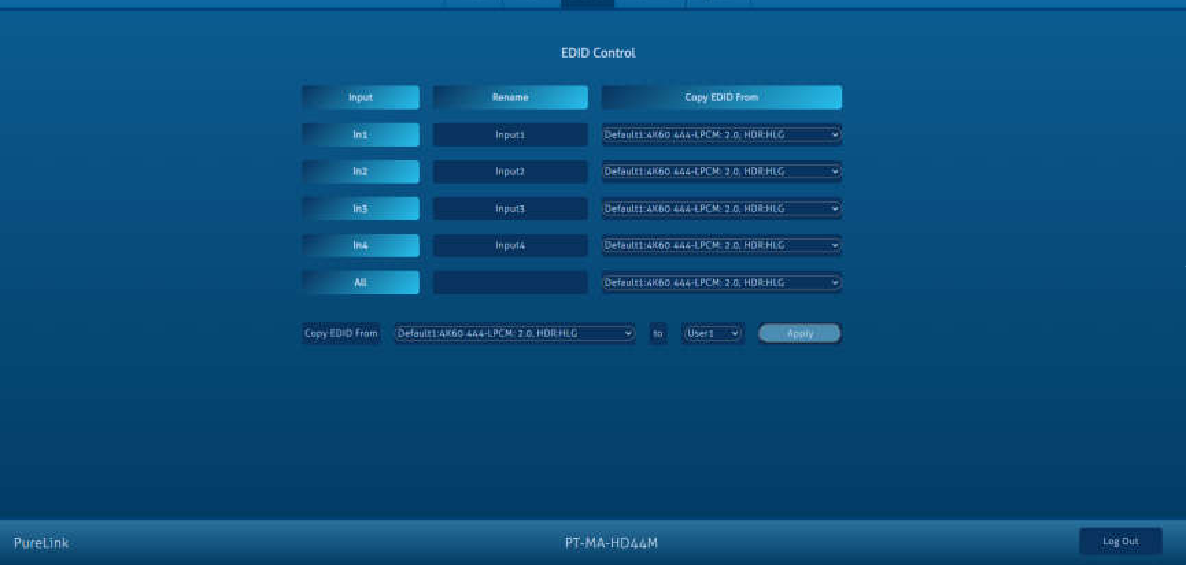
EDID-hallinta: Käyttäjän EDID, sisäinen EDID, Kopioi EDID-tila. Oletus-EDID on “Default1”
Default1 4K60 444-LPCM: 2.0, HDR:HLG
Default2 4K60 420-LPCM: 2.0, HDR:Ei
Default3 4K30 444-LPCM: 2.0, HDR:Ei
Default4 1080P60 444-LPCM: 2.0, HDR:Ei
Esimerkki: vaihda default1 Output1:een:
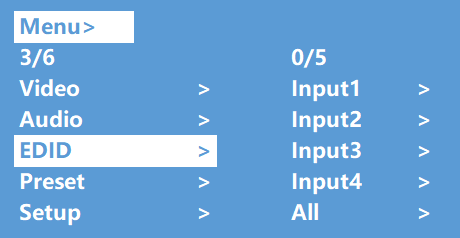
- valitse päävalikosta “EDID” ja paina ”ENTER” -painiketta
- paina “ylös ja alas” -painikkeita valitaksesi “Input 1”(All = kaikki sisääntulot)
- paina "ENTER" siirtyäksesi seuraavaan alivalikkoon
- paina “ylös ja alas” -painikkeita valitaksesi “Default1”,valinnan alareunan väri muuttuu valkoiseksi, paina “ENTER” viimeistelläksesi asetuksen
- valitun EDID:n perässä näytetään tuettu maksimiresoluutio, ääniformaatti ja äänikanavat.
Esiasetusohjelma
Esiasetusliittymä voi tallentaa nykyisen videon, äänen, EDID:n, järjestelmäasetukset jne... tukee 8 eri esiasetusta, voidaan esiasettaa webin, komennon, paneelin painikkeen kautta ja palauttaa.
Esiasetusohjausliittymässä on kolme alivalikkoa:
- Kutsu kohtaus
- Tallenna kohtaus
- Tyhjennä kohtaus
Käyttö:
- Valitse päävalikosta “Preset” ja paina lyhyesti ”ENTER” päästäksesi esiasetusliittymään; voit kutsua, tallentaa ja tyhjentää esiasetuksia.
- Tallenna esiasetus: valitse Save-> mikä tahansa Preset1~8->ENTER.
- Kutsu esiasetus: Call-> mikä tahansa tallennetuista Preset1~8->ENTER.
- Tyhjennä esiasetus: Clear-> mikä tahansa tallennetuista Preset1~8->ENTER (tallennettu esiasetus palautuu oletuksiin).
Asetusliittymä
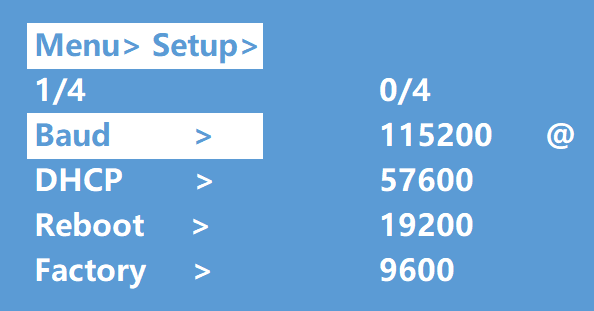
Asetusliittymässä voi asettaa sarjaportin bittinopeuden, DHCP-kytkimen, laitteen uudelleenkäynnistyksen ja tehdasasetusten palautuksen.
Bittinopeuden asetus
Bittinopeuden asetukseen on 4 vaihtoehtoa: 9600, 19200, 57600, 115200.
Oletussarjaportin bittinopeus on 115200
Alla esimerkki bittinopeuden asettamisesta 9600:aan.
- Valitse päävalikosta “Setup” ja paina ”ENTER” -painiketta.
- Paina “ylös ja alas” -painikkeita valitaksesi “Baud”.
- Paina “ENTER” siirtyäksesi seuraavaan alivalikkoon.
- Paina “ylös ja alas” -painikkeita valitaksesi “9600”.
- Paina “ENTER” viimeistelläksesi asetuksen
DHCP -kytkin
DHCP Päällä: dynaaminen IP-osoite; DHCP Pois: staattinen IP-osoite (oletus on DHCP pois päältä)
DHCP päällä käyttö:
- Valitse päävalikosta “Setup” ja paina ”ENTER” -painiketta.
- Paina “ylös ja alas” -painikkeita valitaksesi “DHCP” asetuksen.
- Paina “ENTER” siirtyäksesi seuraavaan alivalikkoon.
- Paina “ylös ja alas” -painikkeita valitaksesi “On”.
- Paina “ENTER” avataksesi DHCP:n, joka määrittää IP-osoitteen automaattisesti.
Uudelleenkäynnistys
Käynnistä laite uudelleen, oletus on “EI”.
- Valitse päävalikosta “Setup” ja paina ”ENTER” -painiketta.
- Paina “ylös ja alas” -painikkeita valitaksesi ”Reboot”.
- Paina “ENTER” siirtyäksesi seuraavaan alivalikkoon.
- Paina “ylös ja alas” -painikkeita valitaksesi “Yes”.
- Paina “ENTER” suorittaaksesi laitteen uudelleenkäynnistyksen.
Tehdasasetusten palautus
Laitefunktion alustusasetuksena (oletuksena ”EI”). Tehdasasetuksia on kaksi:
- Tehdas yleinen: tehdasasetusten palautus video-kytkimelle, EDID:lle, äänelle ja asetuksille (IP-osoitetta ei voi palauttaa tehdasasetuksiin, kun on valittu ”yleinen”).
- Tehdas kaikki: tehdasasetukset video-kytkimelle, EDID:lle, äänelle, asetuksille, esiasetukselle ja laitteen nimelle.
Esim: tehdas kaikki -toiminto:
- Valitse päävalikosta ”[Setup]” ja paina ”[ENTER]”-painiketta.
- Paina ”ylös ja alas” -painiketta valitaksesi ”[Factory]”.
- Paina ”[ENTER]” siirtyäksesi seuraavaan alavalikkoon.
- Paina ”ylös ja alas” -painiketta valitaksesi ”[ALL]” ja paina ”[ENTER]”-painiketta.
- Paina ”ylös ja alas” -painiketta valitaksesi ”Kyllä” ja paina ”[ENTER]”-painiketta.
Valikkoesimerkit
| Valikko | Vaihtoehdot |
|---|---|
| Nopeus > | Yleinen > |
| DHCP > | Kaikki > |
| Käynnistä uudelleen > | |
| Tehdas > |
| Valikko > [Setup] > [Factory] > Yleinen > | Nollauksen tiedot: |
|---|---|
| Ei | |
| Kyllä | 1.Video 2.Ääni 3.EDID 4.Asetukset |
| Valikko > [Setup] > [Factory] > Kaikki > | Nollauksen tiedot: |
|---|---|
| Ei | |
| Kyllä | 1.Video 2.Ääni 3.EDID 4.Asetukset 5.Esiasetus 6.Nimi |
Tiedon kyselyliittymä
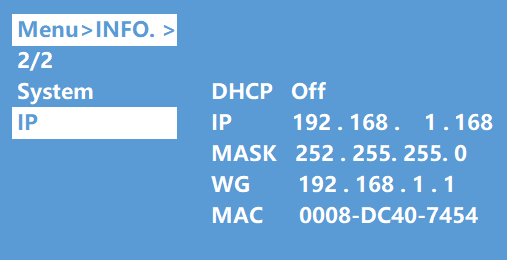
Kysy IP- ja järjestelmätiedot.
Järjestelmäliittymä: kysy yrityksen nimi, laitteen nimi ja versiotiedot.
IP-liittymä: kysy laitteen IP-osoite, MAC-osoite ja DHCP-tila.
- Valitse päävalikosta ”INFO” ja paina ”ENTER”-painiketta.
- Paina “ylös ja alas” -painikkeita valitaksesi “System” tai “IP”, valitun kohteen alareunan väri muuttuu valkoiseksi.
- Paina “ENTER” siirtyäksesi seuraavaan alivalikkoon, jossa voi kysyä laitteen tietoja.
RS232-ohjaus
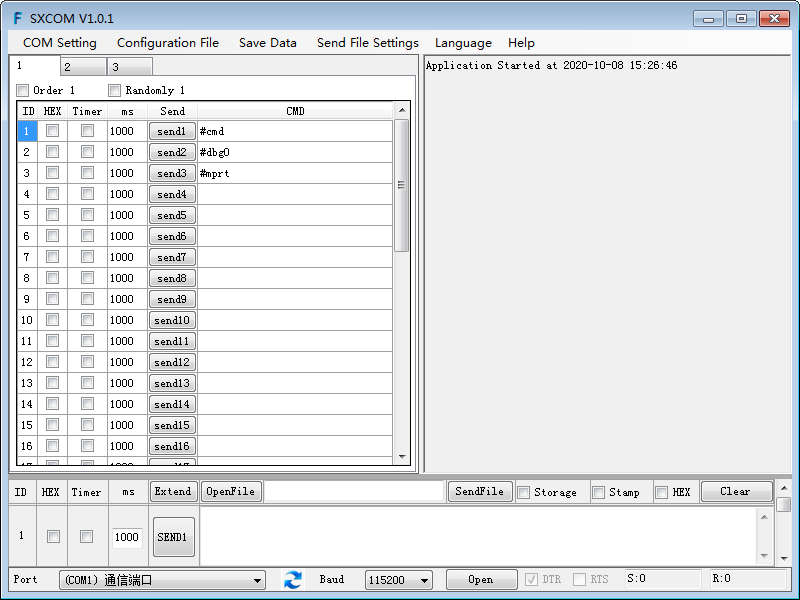
Comport-asetukset:
Valitse oikea COM-portti, joka yhdistää tietokoneeseen parametriasetusalueella
Baud Rate: 115200 bps (Oletus)
Parity: Ei
Data Bit: 8bit
Stop Bit: 1 bit
Anna Port Command [Lähetä]-asetuksissa.
Käskyluettelo
- Kaikki komennot alkavat merkillä “#”.
- “_” alleviivausta ei saa jättää pois.
- Komentopää, parametri ja kohde tulee erottaa yhdellä välilyönnillä.
Seuraava taulukko on vain esimerkki. Katso ohjekomentojen luetteloa.
| Tyyppi | Muoto | Arvo |
|---|---|---|
| Komentopää | #cmd | |
| Selitys | Voidaan käyttää komennon hakemiseen, komennon vastaanoton jälkeen järjestelmä palauttaa kaikki avoimet komentomuotokentät | |
| Esimerkki1 | #cmd | Hae kaikki avoimet komennot |
Verkkokontrolli
Staattinen IP-osoite: 192.168.1.168
Aliverkon peite: 255.255.255.0
Reititin: 192.168.1.1
Dynaaminen IP pois päältä
TCP/IP/UDP-portti 5000
Telnet
Käyttäjätunnus ja salasana: Admin
Huom: Ensimmäinen kirjain iso
Portti: 23
Oletus IP-osoite kirjautumiseen: 192.168.1.168
Vaihda tietokoneen IP-osoite
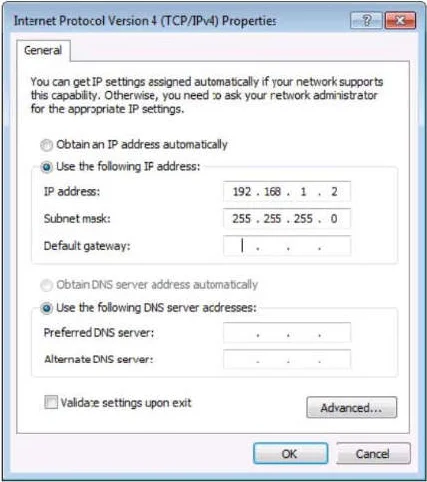
Ennen kuin laitetta konfiguroidaan verkkosivuston kautta, on määritettävä tietokoneen IP-osoite, joka on asetettu samalle verkkoalueelle kuin laite (pääasiassa varmistamaan, että tietokone ja laite ovat samassa verkko-osassa).
- Avaa verkon ohjauskeskus ja aseta tietokoneen IP-osoite:
- Valitse Staattinen IP ja aseta IP-osoitteeksi 196.168.1.x (x vaihtelee 0:sta 254:ään, mutta ei voi olla sama kuin laitteen IP-osoite),
- Aliverkon peite asetetaan arvoon 255.255.255.0
- Yhdyskäytävä asetetaan arvoon 192.168.1.1
Kirjaudu sisään selaimella
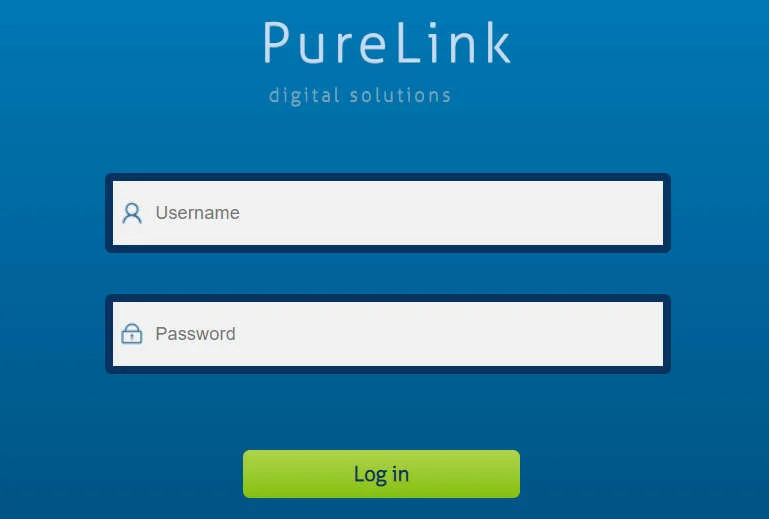
Kirjoita käyttäjätunnus ja salasana
(oletuskäyttäjätunnus: admin; oletussalasana: admin)
Huomautus: Suositellaan käyttämään uusinta Google-, Firefox- tai IE11-selaimen versiota paremman yhteensopivuuden vuoksi.
PureTools
PT-MA-HD44M
Videon ohjausliittymän näyttökuva
Ääniohjausliittymän näyttökuva
EDID-ohjausliittymän näyttökuva
PureTools
Käyttöohje
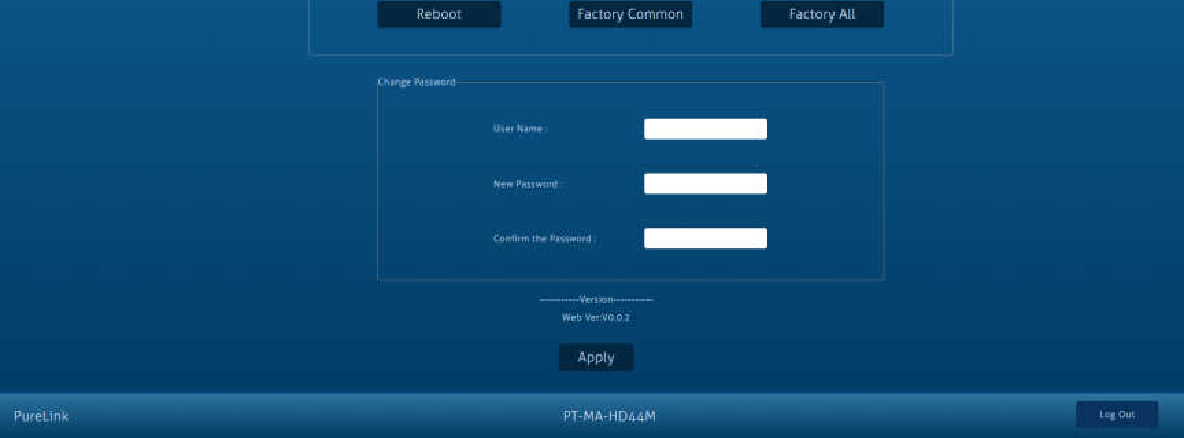
PT-MA-HD44M
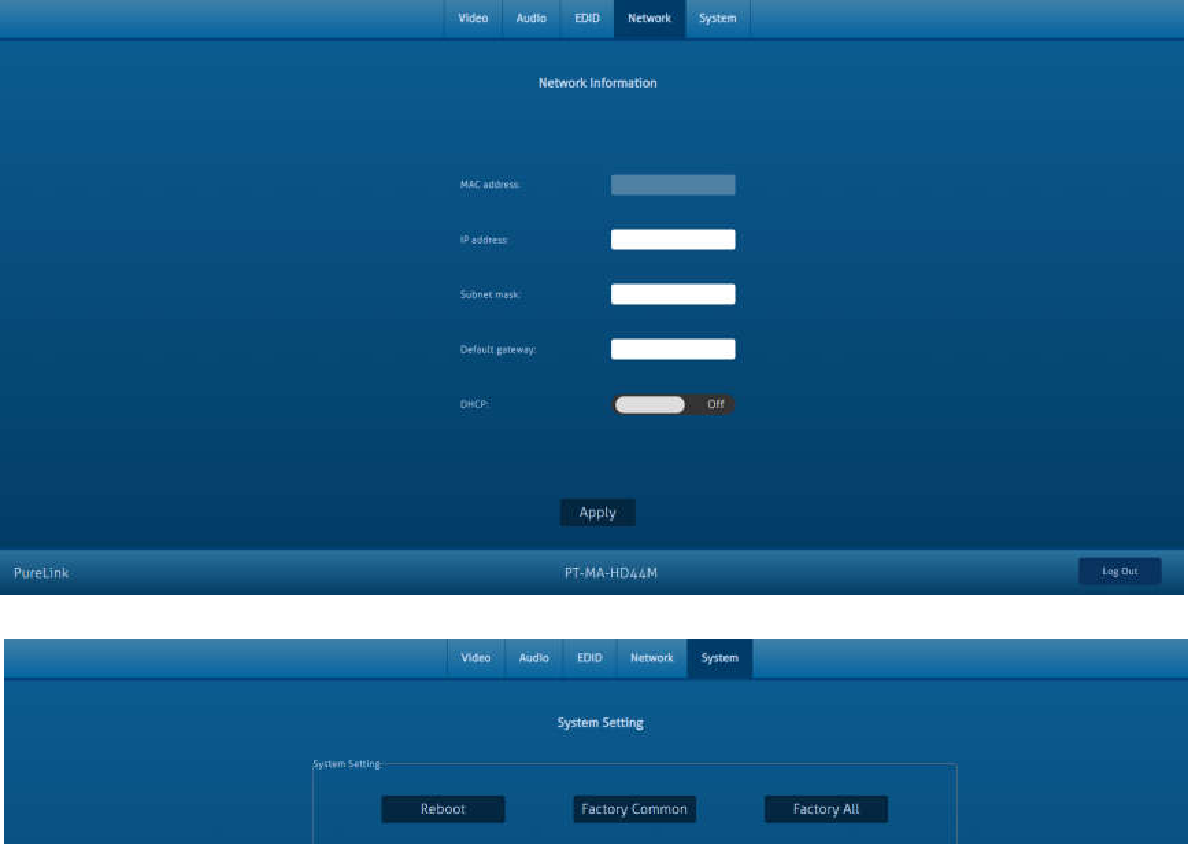
Verkkotietojen ja asetusten näyttökuva
Järjestelmäasetusten ja salasanan vaihdon näyttökuva
Laitteisto-ohjelmiston päivitys
Web-päivitys MCU-sovelluskerroksen päivityksen jälkeen (sekä Web- että MCU-sovelluskerros tukevat RS232-portin päivitystä). Jos poltetaan salattu laiteohjelmisto, poltto saattaa epäonnistua tai laite ei toimi normaalisti. Ennen polttoa laiteohjelmisto tulee purkaa salauksesta.
Polttotavat alla:
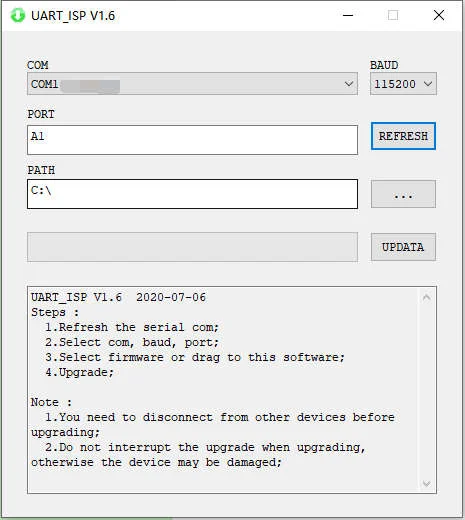
MCU sovelluskerroksen päivitys
- Yhdistä yksikkö tietokoneeseen USB2.0–RS232-kaapelilla, avaa ohjelmisto ”UART_ISP_V1.6.exe”.
- Valitse oikea portti.
- Aseta baud rate: 115200.
- Kirjoita PORT-kenttään “A1”.
- Valitse PATH.
- Paina sitten UPDATA suorittaaksesi päivityksen.
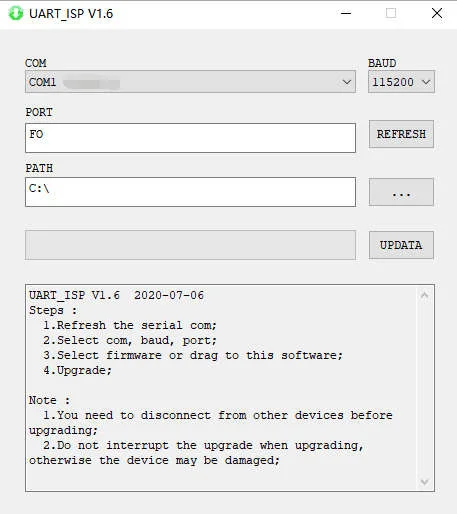
Verkkopäivitys
- Yhdistä laite tietokoneeseen USB2.0 - RS232 -kaapelilla.
- Avaa ohjelmisto ”UART_ISP_V1.6.exe”.
- Valitse oikea portti.
- Aseta siirtonopeudeksi: 115200.
- Kirjoita ”F0” PORT-kenttään.
- Valitse PATH.
- Napsauta UPDATA päivityksen suorittamiseksi loppuun.
Jälkimyyntipalvelu
Jos tuotteessa ilmenee ongelmia käytön aikana, tarkista ja korjaa ongelmat tämän käyttöoppaan ohjeiden mukaisesti. Takuuajan kuljetuskustannukset ovat käyttäjän vastuulla.
- Tuotteen rajoitettu takuu: Tämä tuote on vapaa materiaalivirheistä ja valmistusvirheistä kahden vuoden ajan (Ostokuitti on ratkaiseva). Takuuvaatimuksia varten tulee esittää ostokuitti tai tosite, joka osoittaa tuotteen olevan takuuajan sisällä.
- Mitä takuu ei kata (korjaus palvelumaksusta):
- Tekninen tuki: Kysymysten tai ongelmien ilmetessä ota yhteys jakelijaasi tai jälleenmyyjääsi ja kerro tuotteen nimi ja versio, vian tarkka kuvaus sekä tapauksen muodostuminen.
- Takuu on umpeutunut.
- Valmistajan sarjanumeroa on muutettu tai poistettu tuotteesta.
- Vauriot, heikentyminen tai toimintahäiriöt aiheutuneet:
- Normaalista kulumisesta.
- Tarvikkeiden tai osien käytöstä, jotka eivät vastaa määräyksiämme.
- Ei ole takuutodistusta tai kuittia takuun todistamiseksi.
- Takuu-/tuotekortissa oleva malli ei vastaa korjattavaa mallia tai sitä on muutettu.
- Voimattomista syistä aiheutunut vahinko.
- Jakelijan luvattomat korjaukset.
- Muut syyt, jotka eivät liity tuotteen vikoihin.
- Toimitus-, asennus- tai työn suoritusmaksut tuotteen asennuksesta tai käyttöönotosta.
Apua pyytäminen
Tekninen tuki
- Puhelin: +49 5971 800299 - 0
- Faksi: +49 5971 800299 – 99
Teknisen tuen aukioloajat
- 8:30–17:00 maanantaista torstaihin
- 8:30–16:00 perjantaina
Kirjoita kohteeseen
PureLink GmbH
Von-Liebig-Straße 10
D - 48432 Rheine
www.purelink.de
info@purelink.de
Lakisääteiset tiedot ja vaatimustenmukaisuus
Tuotteen tunnistus
Malli: PT-MA-HD44M – käyttöopas versio 1.0
Sähkö- ja elektroniikkalaitteiden hävittäminen
WEEE rekisterinumero: DE 93847290
Yliviivattu roskakori -symboli tuotteessa, pakkauksessa tai tässä käyttöohjeessa tarkoittaa, että sähkö- ja elektroniikkalaitteita ei saa hävittää kotitalousjätteen mukana niiden elinkaaren lopussa. Palauta vanhat laitteet maksutta julkiseen keräyspisteeseen tai jälleenmyyjälle, joka on velvollinen ottamaan ne takaisin. Poista akut ja lamput, jotka voi irrottaa vahingoittamatta laitetta ennen palauttamista, ja poista laitteelle tallennetut henkilötiedot. Tarkemmat määräykset ovat kansallisessa lainsäädännössä. Palauttamalla vanhat laitteet autat suojelemaan ympäristöä.
Paristot
Paristoja ei saa hävittää kotitalousjätteen mukana. Palauta käytetyt paristot maksutta keräyspisteisiin tai jälleenmyyjille.
Pakkaus
Lajittele pakkausmateriaali erikseen materiaalin mukaan (paperi/pahvi, muovit) paikallisten keräysjärjestelmien kautta. Pidä pakkausmateriaali poissa lasten ulottuvilta – tukehtumisvaara. Pakkausrekisteri LUCID: DE5958616449295.