
Turvaohjeet
- Pakkaa laite huolellisesti auki ja säilytä alkuperäinen laatikko ja pakkausmateriaali mahdollista myöhempää lähettämistä varten.
- Noudata perus turvallisuusohjeita tulipalon, sähköiskun ja henkilövahinkojen riskin vähentämiseksi.
- Älä pura koteloa tai muokkaa moduulia. Se voi aiheuttaa sähköiskun tai palovamman.
- Tuotteen spesifikaatioiden mukaisten tarvikkeiden tai osien käyttäminen vähentää vahinkojen, vaurioiden tai vikojen riskiä.
- Anna kaikki huoltotyöt pätevän huoltohenkilöstön tehtäväksi.
- Tulipalon tai sähköiskun ehkäisemiseksi älä altista laitetta sateelle, kosteudelle tai asenna tuotetta veden läheisyyteen.
- Älä laita painavia esineitä Extension-kaapelin päälle puristumisen estämiseksi.
- Älä poista laitteen koteloa, sillä kotelon avaaminen voi altistaa vaaralliselle jännitteelle tai muille vaaroille.
- Asenna laite hyvin ilmastoituun paikkaan ylikuumenemisen estämiseksi.
- Pidä moduuli poissa nesteistä.
- Nesteiden pääsy kotelon sisälle voi aiheuttaa tulipalon, sähköiskun tai laitevahingon. Jos esine tai neste putoaa kotelolle, irrota moduuli välittömästi virtalähteestä.
- Älä väännä tai vedä optisen kaapelin päitä voimalla. Se voi aiheuttaa toimintahäiriön.
- Älä käytä nestemäisiä tai aerosolisia puhdistusaineita. Irrota laite aina virtalähteestä ennen puhdistusta.
- Irrota virtajohto, jos laitetta ei käytetä pitkään aikaan.
- Tietoa käytöstä poistettujen laitteiden hävittämisestä: Älä polta tai sekoita talousjätteisiin, käsittele niitä kuten normaaleja sähköjätteitä.
Johdanto
Johdanto PT-MA-HD88UHD:een
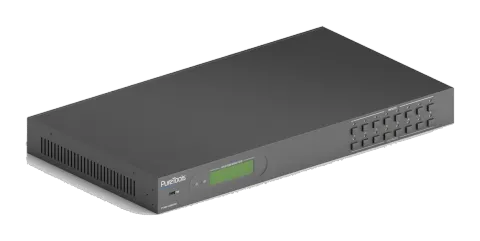
Tämä tuote on ammattimainen 4K 8x8 HDMI 2.0 Matrix Switcher, jossa on 8 HDMI-tuloa, 8 HDMI-lähtöä ja 8 SPDIF-äänilähtöä. Se on suunniteltu vaihtamaan neljä HDMI 2.0 ja HDCP 2.2 -yhteensopivaa signaalia. Lisäksi se tarjoaa tehokkaan EDID-hallinnan varmistaen luotettavan AV-jakelun ja reitityksen.
Laitetta voi ohjata etupaneelista, IR:llä, RS232:lla, TCP/IP:llä ja GUI:lla.
Ominaisuudet
- 8 SPDIF-porttia tarjoavat dekoodatun HDMI-äänen ulostulon;
- Tukee 4Kx2K@60Hz 4:4:4 & 1080p 3D signaaleja;
- Tukee HDMI 2.0, HDCP2.2-yhteensopiva ja on yhteensopiva taaksepäin aiempien versioiden kanssa;
- Lähettää 4Kx2K@60Hz 4:4:4 signaalia jopa 16,4 jalkaa (5 m) HDMI-portin kautta;
- Tarjoaa tehokkaan EDID-hallinnan, sisäänrakennetun EDID:n voi valita takapaneelin DIP-kytkimestä, RS232-komennolla tai käyttöliittymästä (GUI);
- Ohjattavissa etupaneelin painikkeella, IR:llä, RS232:lla, TCP/IP:llä tai käyttöliittymällä (GUI);
- LCD-näyttö näyttää reaaliaikaisen tulo-/lähtöyhteyden tilan;
- Kätevä laiteohjelmiston päivitys Micro USB -portin kautta;
- Helppo asennus 19” räkkikiinnityssuunnittelulla.
Pakkaussisältö
- 1 kpl 8x8 HDMI 2.0 Matrix Switcher
- 2 kpl kiinnityskorvakkeet
- 6 kpl ruuveja
- 4 kpl muovityynyjä
- 1 kpl IR-kaukosäädin
- 1 kpl IR-vastaanotin
- 1 kpl virtalähde (DC 24V 2,71A)
- 1 kpl käyttöohje
Huomautus: Varmista, että tuote ja tarvikkeet ovat kokonaisina; jos eivät ole, ota yhteyttä jälleenmyyjääsi.
Paneelin kuvaus
Etupaneeli
Kuva 2-1 Etupaneeli
| Nro. | Nimi | Kuvaus |
|---|---|---|
| ① | Firmware | Micro USB -portti firmware-päivityksiä varten. |
| ② | Virran merkkivalo | Palaa punaisena virran ollessa päällä; Vihreä valmiustilassa; Vilkkuu punaisena päivityksen aikana. |
| ③ | IR-anturi | Sisäänrakennettu IR-anturi vastaanottaa IR-signaalin IR-kaukosäätimestä. |
| ④ | LCD-näyttö | Näyttää reaaliaikaisen toimintatilanteen. |
| ⑤ | Input-valintapainike | Yhteensä 8 input-valintapainiketta, paina yhtä painikkeista vaihtaaksesi input-lähdettä. |
| ⑥ | Output-valintapainike | Yhteensä 8 output-valintapainiketta, paina painiketta valitaksesi output-kanavan. |
Takapaneeli
Kuva 2-2 Takapaneeli
| Ei. | Nimi | Kuvaus |
|---|---|---|
| ① | INPUTS | HDMI-sisääntuloliitännät, yhteensä 8 kpl, yhdistä HDMI-lähteisiin. |
| ② | OUTPUTS | SPDIF: audio-ulostulot dekoodatulle HDMI-äänelle, yhteensä 8 kpl. HDMI: 8 kpl, yhdistä HDMI-näyttölaitteisiin. |
| ③ | Ohjaus | EDID: 4-napaiset EDID DIP-kytkimet EDID-tietojen asettamiseen, ”1” tarkoittaa ”Päällä”, ”0” tarkoittaa ”Pois päältä”. Katso kohta 4.2 EDID-konfiguraatio lisätietoja varten. RS232: Sarjaportti ohjausta varten, yhdistä ohjauslaitteeseen. IR IN: Yhdistetään ulkoiseen IR-vastaanottimeen, jolla ohjataan Matrix Switcheria IR-kaukosäätimellä. TCP/IP: TCP/IP-portti laitteen ohjaukseen. |
| ④ | DC 24V | Yhdistetään 24 V DC 2,71 A virtalähteeseen. |
| ⑤ | Maa | Yhdistetään maahan. |
Huomautus: Kuvia tässä käyttöohjeessa on esitetty ainoastaan viitteenä.
Järjestelmän liitäntä

Käyttöohjeet
- Järjestelmä tulisi asentaa puhtaaseen ympäristöön, mieluiten huoneenlämpötilaan tai annettujen käyttöalueen lämpötilojen sisälle (katso sivu 36 rajoituksista).
- Kaikkien virtakytkimien, pistokkeiden, pistorasioiden ja virtajohtojen tulee olla eristettyjä.
- Kaikki laitteet tulee kytkeä ennen virran päälle kytkemistä.

Yhdistyskaavio

Yhdistysmenettely
- Yhdistä HDMI-lähteet (esim. DVD/PS4/kannettava) HDMI-sisääntuloliittimiin HDMI-kaapeleilla;
- Yhdistä HDMI-näyttölaitteet (esim. HDTV/Projektori) HDMI-lähtöliittimiin HDMI-kaapeleilla;
- Yhdistä kaiuttimet/vahvistimet SPDIF-äänilähtöihin Toslink-kaapeleilla;
- Yhdistä ohjauslaitteen (esim. keskitetty ohjausjärjestelmä, PC) RS232-portti ja Matrix Switcher sarjaohjausta varten.
- Kytke IR-vastaanotin IR IN -porttiin ohjataksesi tätä Switcheria IR-kaukosäätimellä.
- Yhdistä ohjauslaitteen (esim. kannettava) ja Matrix Switcherin TCP/IP-portit TCP/IP-ohjausta varten.
- Liitä 24 V DC virtalähde DC24V virtaporttiin.
Huomautus: Kun yhdistetään HDMI 2.0 -lähteisiin, varmista että HDMI-kaapeli on HDMI 2.0 -yhteensopiva luotettavan siirron varmistamiseksi;
Yhdistä HDMI-ääntä dekoodaavat vahvistimet SPDIF-portteihin, muutoin vahvistimista ei tule ääntä ulos.
Järjestelmän sovellus
Hyvän hallinta- ja siirtokyvyn ansiosta Matrix Switcheria voidaan laajasti käyttää tietokoneympäristöissä, valvonnassa, suurten näyttöjen esityksissä, kokousjärjestelmissä, televisio-opetuksessa ja pankki- ja arvopaperilaitoksissa ym.
Paneelin painikkeiden ohjaus
Liitäntöjen kytkentä
Etupaneelissa on neljä Input-valintapainiketta ja neljä Output-valintapainiketta I/O-yhteyden vaihtoa varten.
- Yhden inputin kytkeminen outputiksi: Esimerkki: Input 1 Output 3 → Paina INPUTS 1 + OUTPUTS 3 INPUT: OUTPUT:

- Syötteen muuntaminen useaan lähtöön: Esimerkki: Muunna input 2 output 3:ksi ja 4:ksi → Paina INPUTS 2 + OUTPUTS 3 + OUTPUTS 4 INPUT: OUTPUT:

Huomautus: Painettujen painikkeiden merkkivalot välähtävät vihreinä kolme kertaa, kun vaihto on suoritettu, ja sammuvat sitten. Jos vaihto epäonnistuu, ne sammuvat välittömästi.
Yhdistystutkinta
Paina OUTPUTS-painiketta 1, 2, 3, 4, 5, 6, 7 tai 8 tarkistaaksesi sen vastaavan inputin, jolloin input-painikkeen merkkivalo muuttuu vihreäksi.
EDID-määritys
Takapaneelissa on 4-napainen EDID-DIP-Switcher EDID:n hallintaan. EDID-tiedot ja vastaava DIP-switchin tila näytetään alla olevassa luettelossa.
| DIP Switcher NO. | Tila | EDID |
|---|---|---|
| 0 | 0000 | Läpäisy (oletus) |
| 1 | 0001 | 720P 2D Läpäisykanava |
| 2 | 0010 | 720P 3D Läpäisykanava |
| 3 | 0011 | 1080P 2D Läpäisykanava |
| 4 | 0100 | 1080P 3D Läpäisykanava |
| 5 | 0101 | 4K@30HZ Läpäisykanava |
| 6 | 0110 | 4K@30HZ 2.0Kanavaa |
| 7 | 0111 | 4K@30HZ 7.1Kanavaa |
| 8 | 1000 | 4K@60HZ 4:2:0 Läpäisykanava |
| 9 | 1001 | 4K@60HZ 4:2:0 7.1Kanavaa |
| 10 | 1010 | 4K@60HZ 4:4:4 Läpäisykanava |
| 11 | 1011 | 4K@60HZ 4:4:4 7.1Kanavaa |
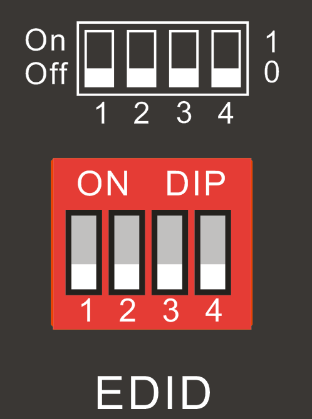
Huomautus: 1111 Ota käyttöön ohjelmistopohjainen EDID-hallintatila: RS232-ohjaus tai GUI-ohjaus.
IR-ohjaus
Matrix Switcherissä on yksi sisäänrakennettu IR-vastaanotin, joka vastaanottaa IR-kaukosäätimen signaaleja IR-ohjausta varten. Jos käytössä on ulkoinen IR-vastaanotin tai muu IR-ohjauslaite, takapaneelin IR IN -porttiin voidaan liittää se.
- Valmiustila-painike: Paina, jotta voit siirtyä valmiustilaan tai poistua siitä.
- INPUTS: Tulokanavien valintapainikkeet, samat kuin vastaavat etupaneelin painikkeet.
- OUTPUTS: Lähtökanavien valintapainikkeet, samat kuin vastaavat etupaneelin painikkeet.
- Valikkopainikkeet: ALL: Valitsee kaikki tulot/lähdöt. Muuttaaksesi yhden tulon kaikiksi lähdöiksi: Esimerkki: Input 1 kaikille lähdöille: → Paina INPUTS 1 + ALL + ENTER EDID-hallintapainike: Yksi tuloliitäntä oppii EDID-tiedot yhdeltä lähtöliitännältä. Esimerkki: Input 2 oppii EDID-tiedot Output 4:lta: → Paina EDID + INPUTS 2 + OUTPUTS 4 + ENTER Kaikki tuloliitännät oppivat EDID-tiedot yhdeltä lähtöliitännältä. Esimerkki: Kaikki tuloliitännät oppivat EDID-tiedot Output 3:lta: → Paina EDID + ALL + OUTPUTS 3 + ENTER CLEAR: Kumoa-painike. ENTER: Vahvista toiminto.
INPUTS
OUTPUTS
MENU
1 2 3
4 5 6
7 8
1 2 3
4 5 6
7 8
ALL EDID
CLEAR ENTER
1 2 3 4
RS232-ohjaus
RS232-ohjausohjelmisto
- Asennus Kopioi ohjausohjelmistotiedosto tietokoneelle, joka on yhdistetty Matrix Switcheriin.
- Poisto Poista kaikki ohjausohjelmistotiedostot vastaavasta tiedostopolusta.
Perusasetukset
Yhdistä ensin Matrix Switcher tarvittaviin tulolaitteisiin ja lähtölaitteisiin. Sitten yhdistä Matrix Switcher PC:hen, jossa on asennettuna RS232-ohjausohjelmisto. Kaksoisnapsauta ohjelmistokuvaketta käynnistääksesi ohjelman.
Otamme esimerkkinä ohjelman CommWatch.exe. Kuvake on alla:
Kuva 6-1 CommWatch-kuvake
Ohjausohjelmiston käyttöliittymä on esitetty alla:
Kuva 6-2 CommWatchin ohjausliittymä
Aseta parametrit (siirtonopeus, tietobitti, pysäytysbitti ja tarkistusbitti) oikein varmistaaksesi luotettavan RS232-ohjauksen.

Siirtonopeus: 9600 Tietobitti: 8 Pysäytysbitti: 1 Tarkistusbitti: ei
Parametrien asetukset
Seuranta-alue, ilmaisee, toimiiko lähetetty komento.
Komentojen lähetysalue
RS232-kommunikaatiokomennot
Huomautus: Merkkikokoonpano tunneherkkä. Komentoihin sisältyvät “[“, “]” ovat tunnistuksen helpottamiseksi eikä niitä tarvita varsinaisessa käytössä. Muut symbolit kuten “.”, “,”, “/”, “%”, “;”, “^” ovat osa komentoja. Sarakkeessa ”Feedback Example” annetut palautteet ovat vain viitteellisiä; palautteet voivat vaihdella eri toimintojen mukaan. Käännä EDID-kytkin asentoon “1111” ennen ohjelmiston EDID-hallintaan liittyvien komentojen lähettämistä (harmaalla taustalla).
Järjestelmäkomento
| Komento | Toiminto | Vahvistus Esimerkki |
|---|---|---|
| /*Type; | Kysy mallia. | XXXXX |
| /^Version; | Kysy laiteohjelmiston versiota | VX.X.X |
| Demo. | Vaihda “demo”-tilaan, kierrä Input ja Output peräkkäin kuten 1B1, 1B2, …4B3, 4B4, 1B1… jne. Vaihto tapahtuu 2 sekunnin välein. | Demo Mode AV:01->01 AV:01->02 AV:01->03 AV:01->04 AV:02->01 … |
| Peruuta. | Peruuta nykyinen toiminto. | Undo Ok! |
| PWON. | Toimii normaalitilassa. | PWON |
| PWOFF. | Siirry valmiustilaan, lähetä “PWON.” käynnistääksesi. | PWOFF |
| STANDBY. | Siirry valmiustilaan, paina muita painikkeita tai lähetä muita komentoja käynnistääksesi. | STANDBY |
| %9962. | Kysy virrantilaa | STANDBY/PWOFF/PWON |
| %9964. | Kysy IP-osoitetta. | IP:XXX.XXX.X.XXX |
| %0911. | Palauta tehdasasetuksiin. | Factory Default |
Lukitse/avaus-komento
| Komento | Toiminto | Vahvistus Esimerkki |
|---|---|---|
| /%Lock; | Lukitse etupaneelin painikkeet. | Järjestelmä lukittu! |
| /%Unlock; | Avaa etupaneelin painikkeet. | Järjestelmä avattu! |
| %9961. | Kysy järjestelmän lukitustilaa. | Järjestelmä lukittu/avattu! |
Vaihda-komento
| Komento | Toiminto | Vahvistus Esimerkki |
|---|---|---|
| [x]All. | Siirrä signaalit tulokanavalta [x] kaikille lähtökanaville | X Kaikille. (X=01~08) |
| All#. | Siirrä kaikki tulosignaalit vastaaville lähtökanaville, kuten 1->1, 2->2… | All Läpi. |
| All$. | Sammuta kaikki lähtökanavat. | All Suljettu. |
| [x]#. | Siirrä signaalit tulokanavalta [x] lähtökanavalle [x]. | X Läpi. (X=01~08) |
| [x]$. | Sammuta lähtökanava [x]. | X Suljettu. (X=01~08) |
| [x]@. | Kytke päälle lähtökanava [x]. | X Auki. (X=01~08) |
| All@. | Kytke päälle kaikki lähtökanavat. | All Auki. OUT 01 02 03 04 IN 01 01 01 01 OUT 05 06 07 08 IN 01 01 01 01 |
| [x1]V[x2]. | Vaihda tulokanava [x1] yhdelle tai useammalle lähtökanavalle ([x2], erottele lähtökanavat pilkulla). | AV: X1-> X2 (X1/X2=01~08) |
| Status[x]. | Kysy lähtökanavan [x] I/O-yhteystilaa | AV: Y-> X (X=01~08, Y=01~08) |
| Status. | Kysy tulokanavan yhteyttä lähtökanaviin yksi kerrallaan. | AV:01->01 AV:01->02 AV:01->03 AV:01->04 AV:01->05 AV:01->06 AV:01->07 AV:01->08 |
| %9971. | Kysy tulojen yhteystilaa. | In 01 02 03 04 Connect Y N Y Y In 05 06 07 08 Connect Y Y Y N |
| %9972. | Kysy lähtöjen yhteystilaa. | Out 01 02 03 04 Connect Y Y Y Y Out 05 06 07 08 Connect Y Y Y Y |
| %9975. | Kysy I/O-yhteystilaa. | Out 01 02 03 04 In 03 03 03 03 Out 05 06 07 08 In 03 03 03 03 |
| %9976. | Kysy lähtöresoluutiota. | Resolution Out 1 3840x2160P Out 2 3840x2160P Out 3 3840x2160P Out 4 3840x2160P Out 5 3840x2160P Out 6 3840x2160P Out 7 3840x2160P Out 8 3840x2160P |
Kohtauskomento
| Komento | Toiminto | Palautesignaali-esimerkki |
|---|---|---|
| Save[Y]. | Tallenna nykyinen toiminto esiasetettuun komentoon [Y], alue 1–10. | Save To FY (Y=1-10) |
| Recall[Y]. | Haetaan esiasetettu komento [Y]. | Recall From FY (Y=1-10) |
| Clear[Y]. | Tyhjennä esiasetettu komento [Y]. | Clear FY (Y=1-10) |
EDID-määritys
DIP-switcherin tila tulee asettaa arvoon 1111 ottaaksesi käyttöön ohjelmiston EDID-hallintatilan: RS232-ohjaus tai GUI-ohjaus.
| Komento | Toiminto | Palautesignaali-esimerkki |
|---|---|---|
| EDIDH[x]B[y]. | Sisääntulon [y] portti oppii EDID-tiedot lähtöportilta [x]. Jos EDID-data on saatavilla ja ääniosio tukee muutakin kuin PCM-tilaa, pakotetaan se tukemaan vain PCM-tilaa. Jos EDID-data ei ole saatavilla, asetetaan se alustetuksi EDID-tiedoksi. | EDIDH[x]B[y] |
| EDIDPCM[x]. | Aseta sisääntulon [x] äänitieto PCM-muotoon EDID-tietokannassa. | EDIDPCM[x] |
| EDIDG[x]. | Hae EDID-data lähtöportilta [x] ja näytä lähtöportin numero. | Heksadesimaalinen EDID-data ja rivinvaihtomerkki |
| EDIDMInit. | Palauta kunkin sisääntulon tehdasasetusten mukainen EDID-data. | EDIDMInit. |
| EDIDM[X]B[Y]. | Manuaalinen EDID-vaihto. Mahdollistaa sisääntulon [Y] oppimisen lähtöportin [X] EDID-datasta. Jos EDID-data ei ole saatavilla, asetetaan se alustetuksi EDID-tiedoksi. | EDIDM[X]B[Y] |
| EDID/[x]/[y]. | Aseta sisääntulon [x] EDID-data sisäänrakennetuksi EDID-numeroksi [y]. [y]=0~11, jotka vastaavat 12 sisäänrakennettua EDID-dataa erikseen | EDID/[x]/[y] |
Digitaalisen äänen ottaminen käyttöön/ pois käytöstä
| Komento | Toiminto | Vastausesimerkki |
|---|---|---|
| EDIDUpgrade[x]. | Päivittää EDID-tiedot RS232-portin kautta. X edustaa sisääntuloliitäntää, ja x=9 tarkoittaa kaikkia sisääntuloportteja. Kun Switcher vastaanottaa komennon, se näyttää viestin, joka kehottaa sinua lähettämään EDID-tiedoston (.bin-tiedoston). Toiminnot peruutetaan 10 sekunnin kuluttua. | Lähetä EDID-tiedosto EDID-päivitys OK! |
| GetInPortEDID[X] | Hakee sisääntulon [x] EDID-tiedot, [x]=1~8 | |
| %9979. | Hae DIP-switcherin tila | EDID RS232 GUI CONTROL 1111 |
| DigitAudioON[x]. | Ota SPDIF-äänilähtöportti x käyttöön. • X=1~8, ota portti x käyttöön. • X=9, ota kaikki portit käyttöön. | DigitAudio PÄÄLLÄ kohdassa [x]/ KAIKKI läpiviennit |
| DigitAudioOFF[x]. | Poista SPDIF-äänilähtöportti x käytöstä. • X=1~8, poista portti x käytöstä. • X=9, poista kaikki portit käytöstä. | DigitAudio POIS päältä kohdassa [x]/ KAIKKI läpiviennit |
| %9977. | Kysy digitaalisen äänen tila lähtökanavilla. | Out 01 02 03 04 Audio K K K K Out 05 06 07 08 Audio K K K K |
Ohjaustila
TCP/IP:n oletusasetukset: IP on 192.168.0.178, reititin (Gateway) 192.168.0.1 ja sarjaportti (Serial Port) 4001. IP-osoitetta voi muuttaa tarpeen mukaan, sarjaporttia ei voi muuttaa.
- Ohjattu yhdellä tietokoneella: Yhdistä tietokone Matrix Switcherin TCP/IP-porttiin ja aseta tietokoneen verkkosegmentti samaksi kuin Matrix Switcherin oletus-IP (192.168.0.178).
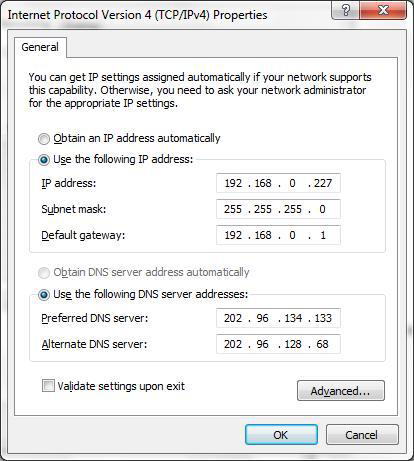
Sama verkkosegmentti kuin Switcherilla
- Ohjattu PC:llä LAN-verkossa: Matrix Switcher voidaan yhdistää reitittimeen muodostaen LAN:n yhdessä PC:n kanssa, mikä mahdollistaa ohjauksen LAN-verkossa. Ohjauksessa varmista, että Matrix Switcherin verkkosegmentti on sama kuin reitittimen. Kytke alla olevan kuvan mukaisesti LAN-ohjausta varten.
Vaihe 1. Yhdistä Matrix Switcherin TCP/IP-portti PC:n Ethernet-porttiin kierteisellä parikaapelilla.
Vaihe 2. Aseta PC:n verkkosegmentti samaksi kuin Matrix Switcherilla. Muista alkuperäinen PC:n verkkosegmentti.
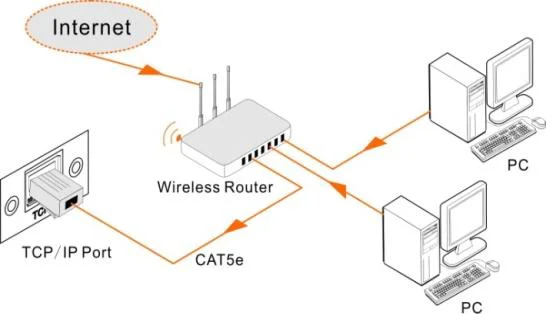
- Aseta Matrix Switcherin verkkosegmentti samaksi kuin reitittimen.
- Aseta PC:n verkkosegmentti alkuperäiseksi.
- Yhdistä Matrix Switcher ja PC(t) reitittimeen. Saman LANin sisällä kukin PC pystyy ohjaamaan Matrix Switcheriä asynkronisesti.
Sen jälkeen laitetta voi ohjata TCP/IP-kommunikaatio-ohjelmiston kautta.
TCP/IP Viestintäohjelmisto-ohjaus
(Esimerkkinä TCPUDP-ohjelmisto)
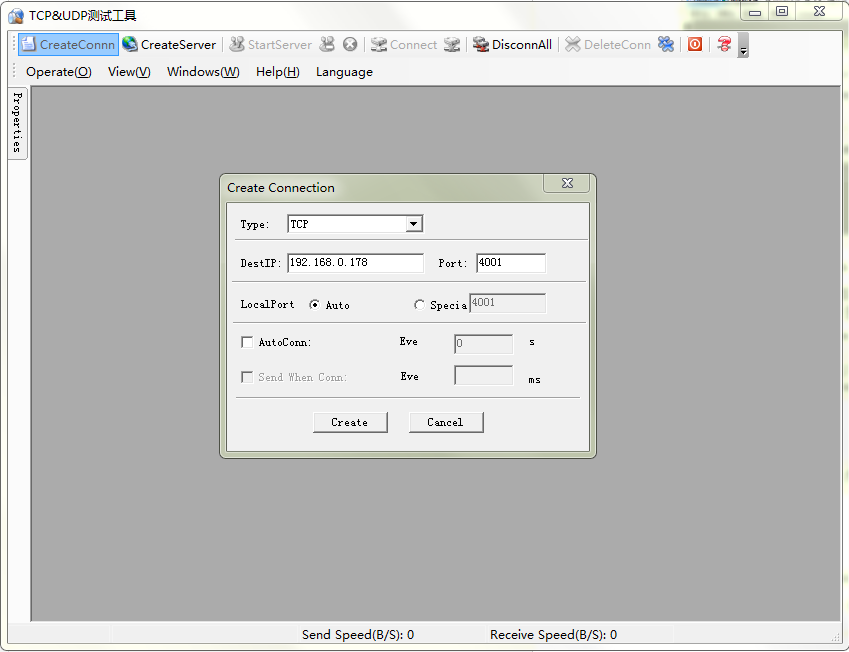
- Yhdistä tietokone, jossa on TCPUDP-ohjelmisto, Matrix Switcheriin. Avaa TCPUDP-ohjelmisto (tai muu TCP/IP-viestintäohjelmisto) ja luo yhteys, syötä Matrix Switcherin IP-osoite ja portti (oletus-IP: 192.168.0.178, portti: 4001):
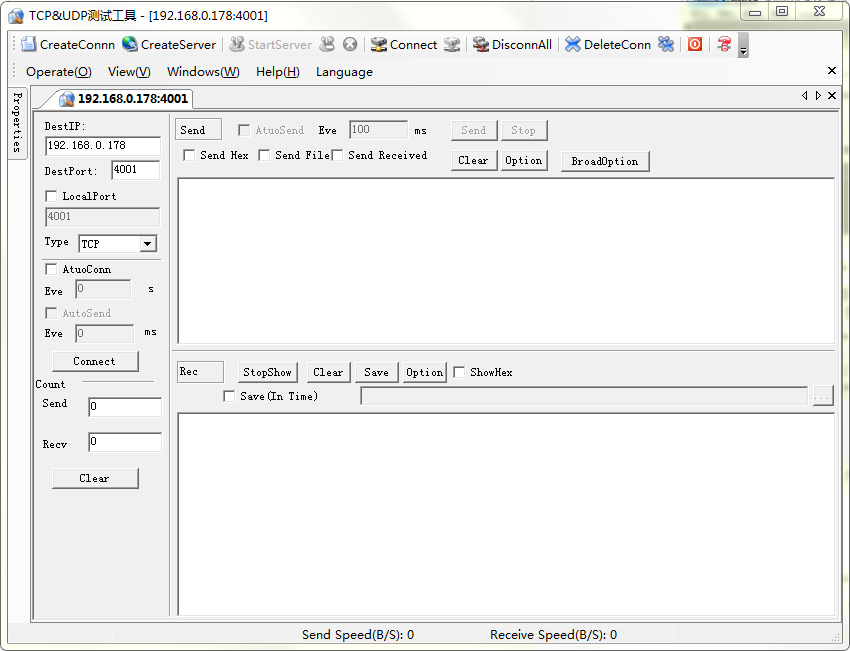
- Syötä komentosi määritettyyn alueeseen ohjataksesi Matrix Switcheria, katso alla:
Täällä saat palautteen komentosi lähettämisen jälkeen.
Syötä komento tähän.
Komennot ovat samat kuin luvussa 6.3 RS232 Communication Commands luetellut RS232-komennot.
GUI-ohjaus
Matrix Switcheria voidaan ohjata GUI:n kautta. Se antaa käyttäjille mahdollisuuden olla vuorovaikutuksessa Matrix Switcherin kanssa graafisten kuvakkeiden ja visuaalisten indikaattorien avulla. Pääset GUI-käyttöliittymään jollakin seuraavista tavoista:
- Pääsy web-selaimen kautta: Kirjoita oletus-IP 192.168.0.178 selaimen osoiteriville ensimmäisellä kirjautumiskerralla. IP-osoitteen voi myös tarkistaa lähettämällä ”%9964.” RS232-ohjausohjelmistossa.
- Pääsy UPnP:n kautta: Mene tietokoneesi Oma verkko -kohtaan ja klikkaa alla olevaa kuvaketta:
Huomautus: Windows XP -käyttöjärjestelmän tietokoneilla saattaa esiintyä ongelmia UPnP-kuvakkeen löytämisessä, noudata näitä ohjeita UPnP-protokollan aktivointiin:
① Lisää UPnP-komponentti: siirry “Ohjauspaneeli” -> kaksoisnapsauta “Ohjelmien lisääminen/poistaminen” -> kaksoisnapsauta “Windowsin komponenttien lisääminen/poistaminen” -> rastita “UPnP” -> klikkaa “Seuraava” -> klikkaa “OK”
② Ota Windowsin palomuuri käyttöön: siirry “Ohjauspaneeli” -> kaksoisnapsauta “Windowsin palomuuri” -> klikkaa “Muut” -> rastita “UPnP-kehys”
③ Ota UPnP-automaattikäynnistys käyttöön: siirry “Ohjauspaneeli” -> kaksoisnapsauta ”Hallintatyökalut” -> kaksoisnapsauta “Palvelut” -> etsi ja klikkaa SSDP Discovery Service ja Universal Plug and Play Device Host -> klikkaa “OK”
Nyt UPnP käynnistyy automaattisesti tietokoneen käynnistyessä.
④ Käynnistä laite uudelleen.
Kirjoita selaimeesi 192.168.0.178, jolloin avautuu alla näkyvä kirjautumisnäkymä:
Tämä järjestelmä jakautuu ylläpitäjä- ja käyttäjätilaan.
Ylläpitäjätila: Käyttäjänimi: admin; Salasana: admin (oletus)
Käyttäjätila: Käyttäjänimi: user; Salasana: user (oletus)
Huomautus: Kirjautuminen ylläpitäjänä antaa pääsyn useampiin asetusrakenteisiin kuin käyttäjänä. Tässä lyhyt esittely käyttöliittymistä.
Kuvakohtien asetus
Kirjoita käyttäjänimi: admin, salasana: admin ja klikkaa [LOGIN], jolloin näytölle avautuu Kuvakohtien valikko, kuten alla:
Kaikki kymmenen kuvakohtaa näkyvät yllä olevassa käyttöliittymässä. Valitse kuvakohta ja klikkaa “Lataa” kutsuaksesi kyseisen kuvakohdan. Klikkaa “Peruuta” keskeyttääksesi käynnissä olevan toiminnon.
Yhteyksien vaihtaminen
Napsauta siirtyäksesi seuraavaan käyttöliittymään, joka tarjoaa intuitiivisen I/O-yhteyksien vaihdon.
Painikematrix näyttää jokaisen mahdollisen yhteyden jokaisen Inputin ja Outputin välillä; käyttäjät voivat tehdä yhteyksiä napsauttamalla vastaavaa painiketta. Painikkeet 1~8 oikeassa alakulmassa tarjoavat nopean tallennuksen ja palautuksen koko yhteystilanteelle. Esimerkiksi:

- Valitse painike 1 Input-sarakkeesta
- Valitse painikkeet 2, 3 ja 4 Output-sarakkeesta (Jos kaikki Output-portit tarvitaan, voit napsauttaa ”All”.)
- Valitse tallennettava kohtaus.
- Napsauta ”Confirm” tallentaaksesi asetuksen tai napsauta ”Clear” poistaaksesi asetukset.
EDID-asetukset
- Klikkaa asetuspainiketta siirtyäksesi asetuskäyttöliittymään. Kaikki Matrix Switcherin sisäiset EDID:t näkyvät yllä olevassa käyttöliittymässä. Käyttäjä voi valita EDID:n tarpeidensa mukaan.

- Valitse ”EDID Copy” siirtyäksesi seuraavaan käyttöliittymään:
- Input-laitteen EDID voidaan saada Output-laitteilta.
- Vaihe 1: Valitse yksi Output-laite, jonka EDID halutaan kopioida.
- Vaihe 2: Valitse yksi tai useampi Input-laite, jotka tarvitsevat EDID:n. Kun valitset To All inputs, kaikki Input-laitteet kopioivat EDID:n Output-laitteelta.
- Vaihe 3: Napsauta ”Confirm” tallentaaksesi asetuksen tai napsauta ”Cancel” peruuttaaksesi toiminnon.
Äänilähtö
Valitse “Audio Out” siirtyäksesi alla olevaan käyttöliittymään, jossa voit kytkeä äänilähdön päälle tai pois.
Tilan asetus
- Tuotteen nimi ja malli: Klikkaa “Status” siirtyäksesi alla olevaan käyttöliittymään, jossa voit muokata tämän laitteen nimeä ja tilaa, jotka näkyvät LCD-näytöllä.
- Painikkeiden nimet: Valitse “Button” siirtyäksesi alla olevaan käyttöliittymään, jossa voit muokata painikkeiden nimiä.
- Kuvakohtien nimet: Valitse “Scene” siirtyäksesi alla olevaan käyttöliittymään, jossa voit muuttaa kuvakohtien nimiä.
Verkkokonfiguraatio
Klikkaa “Network” siirtyäksesi alla olevaan käyttöliittymään, josta voit tarkistaa ja konfiguroida verkkoasetuksia, kuten MAC-osoite, IP-osoite, aliverkon maski ja Gateway.
Salasanan muokkaus
Napsauta [Password] siirtyäksesi seuraavaan näkymään, jossa voit tarkistaa ja muuttaa ylläpitäjän tai käyttäjän salasanaa.
Edellisessä näkymässä ota käyttöön [Front Panel] lukitaksesi laitteen kaikki painikkeet, joita ei voi käyttää tämän jälkeen.
TCP/IP-asetukset
Matrix Switcherin IP-osoitetta, aliverkon maskia ja Gatewaytä voidaan muuttaa GUI:n kautta yllä kuvatulla tavalla, mutta sen lisäksi käyttäjät voivat konfiguroida IP-porttia sisältäen IP-resetin, salasanan resetoinnin ja IP-moduulin laiteohjelmistopäivityksen WebServerissä. Kirjoita suunniteltu verkkosivusto (Oletus: 192.168.0.178:100, muokattavissa) selaimeesi. Kirjaudu WebServeriin oikealla käyttäjätunnuksella ja salasanalla: Käyttäjätunnus: admin; Salasana: admin
Tässä on WebServerin pääasetusnäkymä:
GUI-päivitys
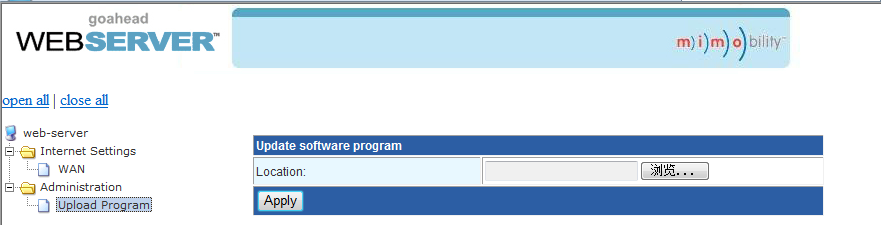
Matrix Switcherin GUI tukee online-päivitystä osoitteessa http://192.168.0.178:100. Kirjaudu asetuksiin kirjoittamalla käyttäjätunnus ja salasana (samat kuin GUI-kirjautumisasetuksissa, muokattu salasana tulee voimaan vasta uudelleenkäynnistyksen jälkeen). Sen jälkeen valitse lähdemenusta kohtaa Hallinta päästäksesi Lataa ohjelma -näkymään, kuten alla:
Valitse haluamasi päivitystiedosto ja paina Käytä, päivitys alkaa sen jälkeen.

Firmware-päivitys USB-portin kautta
Matrix Switcherissa on etupaneelissa USB-portti online-laitteistokoodin päivitystä varten.
Seuraa näitä vaiheita laiteohjelmiston päivittämiseksi:
- Kopioi päivitysohjelmisto ja uusin päivitystiedosto (.bin) tietokoneelle.
- Yhdistä Matrix Switcherin ja tietokoneen USB-portit USB-kaapelilla.
- Kaksoisnapsauta päivitysohjelmiston kuvaketta (katso alla).
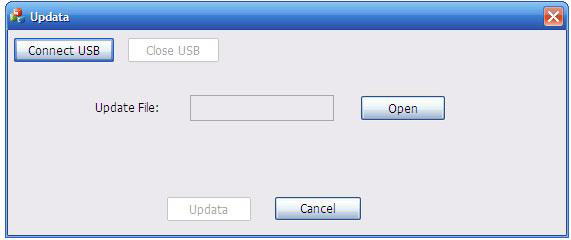
Se siirtyy alla näkyvään päivitysliittymään:
- Klikkaa Connect USB.
- Klikkaa Open ladataksesi päivitystiedoston, sitten klikkaa Updata aloittaaksesi laiteohjelmiston päivityksen.
Huomautus: Varmista ohjauksen toimivuus, PC:n COM-numero tulee olla 1~9.
Tekniset tiedot
| Sisääntulosignaali | 8 HDMI |
|---|---|
| Sisääntuloliitin | Naaras Type-A HDMI |
| Ulostulosignaali | 8 HDMI; 8 SPDIF-audio |
| Ulostuloliitin | Naaras Type-A HDMI; 3,5 mm minipistoke |
| Ohjaussignaali | 1 IR IN; 1 TCP/IP; 1 RS232 |
| Ohjausliitin | 3,5 mm minipistoke; naaras RJ45; 3-napainen irrotettava liitin |
| Videosignaali | HDMI 2.0 & HDCP 2.2 |
| Audiosignaali | Dolby Digital, DTS, DTS-HD |
| Yleiset | |
| EDID-hallinta | Sisäänrakennettu EDID-data ja manuaalinen EDID-hallinta |
| Resoluutioalue | 640x480@60Hz ~ 4Kx2K@60Hz 4:4:4, 1080P 3D |
| HDMI-kaapelin pituus | ≤5m |
| Virtalähde | 24VDC, 2,71A |
| Virrankulutus | 21W |
| Mitat (L*K*K) | 437mm × 44mm × 236,5mm |
| Paino | 1,82Kg |
| Lämpötila | -10℃~ 55℃ |
| Suositeltu suhteellinen ilmankosteus | 10% ~ 90% |
Paneelin piirros
ON DIP
TCP/IP IR IN RS232
Tx Rx
Päällä
Pois päältä
1 2 3 4
1
0
EDID
1 2 3 4 5 6 7 8 1 2 3 4 5 6 7 8
SPDIFSPDIFSPDIFSPDIFSPDIFSPDIFSPDIFSPDIF
DC 24VINPUTS OUTPUTS
OHJAUS
437 mm
44 mm
23 mm
32 mm
Vianetsintä & ylläpito
| Ongelmat | Syyt | Ratkaisut |
|---|---|---|
| Värit haalistuvat tai videolähtö puuttuu | Liitäntäkaapelit eivät ehkä ole oikein kiinnitetty tai ne saattavat olla viallisia. | Tarkista, että kaapelit on liitetty oikein ja ne toimivat. |
| Vikainen tai löysä liitäntä | Varmista, että liitäntä on kunnollinen. | |
| Ei lähtökuvaa vaihdettaessa | Ei signaalia sisään-/lähtöpäässä | Tarkista oskilloskoopilla tai yleismittarilla, onko sisään-/lähtöpäässä signaalia. |
| Vikainen tai löysä liitäntä | Varmista, että liitäntä on kunnollinen. | |
| Sisääntulosignaali on HDCP-suojattu, mutta HDCP-yhteensopivuus on kytketty pois. | Lähetä komento /%[x]:[1]. muuttaaksesi HDCP-yhteensopivuuden tilaa. | |
| Näyttö ei tue sisääntulon resoluutiota. | Vaihda toiseen sisääntuloon tai ota käyttöön näyttö, jotta se voi lukea sisääntulon EDID-tiedot. | |
| Ei lähtöä audiovahvistimilta, jotka on kytketty audiolähtöihin | Vahvistimet eivät pysty purkamaan HDMI-audioa. | Vaihda vahvistimiin, jotka pystyvät purkamaan HDMI-audion. |
| Laite ei vastaa etupaneelin painikkeisiin | Etupaneelin painikkeet ovat lukittuina. | Lähetä komento /%Unlock; avataksesi lukituksen. |
| Laite ei vastaa IR-kaukosäätimen komentoihin | Paristo on loppu. | Vaihda uuteen paristoon. |
| IR-kaukosäädin on rikki. | Lähetä se valtuutetulle jälleenmyyjälle korjattavaksi. | |
| IR-signaalin kantama ylittyy tai kaukosäädin ei osoita suoraan IR-vastaanottimeen | Säädä etäisyys ja kulma oikein ja osoita suoraan IR-vastaanottimeen. | |
| Virtavalo ei syty laitteen ollessa päällä | Virtayhteys on viallinen tai löysä | Tarkista, että kaapelit on liitetty oikein. |
| EDID-hallinta ei toimi normaaliesti | HDMI-kaapeli on viallinen lähtöpäässä. | Vaihda toiseen toimintakuntoiseen HDMI-kaapeliin. |
| Näytössä on tyhjä ruutu vaihdettaessa | Näyttö ei tue videosignaalin resoluutiota. | Vaihda uudelleen. Hallitse EDID-tietoja manuaalisesti, jotta videosignaalin resoluutio mukautuu automaattisesti lähtöresoluutioon. |
| Laite ei vastaa ohjauslaitteen (esim. PC) komentoihin RS232-portin kautta | Väärä liitäntä | Tarkista, että ohjauslaitteen ja laitteen välillä on oikea yhteys. |
| Väärät RS232-yhteysparametrit | Syötä oikeat RS232-yhteysparametrit: Baudinopeus: 9600; Tietobitti: 8; Stopbitti: 1; Pariteetti: ei. | |
| Viallinen RS232-portti | Lähetä se valtuutetulle jälleenmyyjälle tarkistettavaksi. |
Huomautus: Jos ongelmasi jatkuu alla olevien vianmääritysvaiheiden jälkeen, ota yhteyttä valtuutettuun jälleenmyyjään tai tekniseen tukeemme.
Jälkihoitopalvelu
Jos tuotteessa ilmenee ongelmia käytön aikana, tarkista ja ratkaise ongelmat viitaten tähän käyttöoppaaseen. Mahdolliset kuljetuskustannukset ovat takuun aikana käyttäjän vastuulla.
- Tuotteen rajoitettu takuu: Tämä tuote on vapaa materiaali- ja valmistusvirheistä kahden vuoden ajan (ostokuitti on voimassa oleva todistus). Takuu- ja huoltopalvelun saamiseksi on esitettävä ostotodistus, kuten myyntitosite tai kuitti, joka osoittaa, että laite on takuuajalla.
- Mitä takuu ei kata (huolto mahdollinen maksua vastaan): Takuuajan päättyminen. Tehtaan asettama sarjanumero on muutettu tai poistettu tuotteesta. Vaurio, kuluminen tai toimintahäiriö, joka on aiheutunut: Normaaleista kulumisista, Ei valmistajan määrittelemien tarvikkeiden tai osien käytöstä, Takuuajan todistuksen puuttumisesta (ei kuittia tai sertifikaattia). Takuu- tai huoltokortin tuotemalli ei vastaa laitteen mallia tai on muutettu. Force majeure -vahingot. Jakelijan luvaton huolto. Muut syyt, jotka eivät liity tuotteen vikaan. Toimitus-, asennus- tai työkulut laitteen asennuksesta tai käyttöönotosta.
- Tekninen tuki: Kaikissa kysymyksissä tai ongelmissa ota yhteyttä jakelijaasi tai jälleenmyyjääsi ja kerro tuotteen nimi ja versio, tarkka vikakuvaus sekä tilanteen taustatiedot.
Avun pyytäminen
Tekninen tuki:
Puhelin: +49 5971 800299 - 0
Faksi: +49 5971 800299 – 99
Teknisen tuen aukioloajat:
8:30–17:00 maanantaista torstaihin
8:30–16:00 perjantaisin
Kirjoita osoitteeseen:
PureLink GmbH
Von-Liebig-Straße 10
D - 48432 Rheine
www.purelink.de
info@purelink.de
Laki & vaatimustenmukaisuus
Tuotteen tunnistus
Malli: PT-MA-HD88UHD – käyttöohje versio 1.0
Tavaramerkit ja vastuuvapauslauseke
Tuotemalli ja logo ovat tavaramerkkejä. Kaikki muut mainitut yritys- ja tuotemerkit ovat niiden omistajien tavaramerkkejä. Kaikki oikeudet pidätetään. Tämän julkaisun osaa ei saa kopioida tai jäljentää ilman etukäteistä kirjallista lupaa. Pidätämme oikeuden tehdä muutoksia laitteeseen, pakkaukseen tai käyttöohjeeseen emmekä ota vastuuta painovirheistä.
EU-vaatimustenmukaisuus
PureLink julistaa täten, että tämä tuote PureTools PT-MA-HD88UHD on direktiivien 1907/2006/EY ja 2011/65/EU mukainen. PureLink GmbH julistaa täten, että tämä tuote PureTools PT-MA-HD88UHD täyttää direktiivien 2014/30/EU ja 2014/35/EU vaatimukset.
| Direktiivi / säädös |
|---|
| 1907/2006/EU |
| 2011/65/EU |
| 2014/30/EU |
| 2014/35/EU |
EU-vaatimustenmukaisuusvakuutuksen täydellinen teksti on saatavilla osoitteessa: http://www.purelink.de/ce/4251364706817_CE.pdf
FCC
Väittämä Tämä laite tuottaa, käyttää ja voi säteillä radiotaajuusenergiaa, ja jos sitä ei asenneta tai käytetä ohjeiden mukaisesti, se voi aiheuttaa haitallista häiriötä radioviestintään. Laite on testattu ja todettu täyttävän FCC:n sääntöjen osan 15 luokan B digitaalilaitteelle asetetut rajat. Nämä rajat on suunniteltu tarjoamaan kohtuullinen suoja haitallisia häiriöitä vastaan kaupallisissa asennuksissa.
Sähkö- ja elektroniikkalaiteromun hävittäminen
WEEE rekisterinumero: DE 93847290
Tuotteessa, pakkauksessa tai tässä käyttöohjeessa oleva yliviivattu pyörällisen jäteastian symboli tarkoittaa, että sähkö- ja elektroniikkalaitteita ei saa hävittää talousjätteen mukana käytöstä poiston jälkeen. Palauta vanhat laitteet maksutta yleiseen keräyspisteeseen tai vie ne takaisin takaisinottovelvolliselle jakelijalle. Poista akut ja lamput, jotka voi irrottaa ilman laitteen tuhoutumista ennen palautusta, sekä poista laitteeseen tallennetut henkilökohtaiset tiedot. Tarkemmat määräykset ovat kansallisen lainsäädännön mukaisia. Vanhojen laitteiden palauttamalla autat suojelemaan ympäristöä.
Paristot
Paristoja ei saa hävittää talousjätteen mukana. Palauta käytetyt paristot maksutta keräyspisteisiin tai jälleenmyyjille.
Pakkaus
Lajittele pakkausmateriaali erikseen materiaalin mukaan (paperi/ pahvi, muovit) paikallisten keräysjärjestelmien kautta. Pidä pakkausmateriaali poissa lasten ulottuvilta – tukehtumisvaara. Pakkausrekisteri LUCID: DE5958616449295.