
Turvallisuusohjeet
- Pura laite huolellisesti ja säilytä alkuperäinen laatikko ja pakkausmateriaali myöhempää kuljetusta varten
- Noudata perus-turvaohjeita vähentääksesi tulipalon, sähköiskun ja henkilövahingon riskiä.
- Älä pure tai muuta moduulin koteloa. Se voi aiheuttaa sähköiskun tai palovamman.
- Tuotteen vaatimuksia vastaamattomien tarvikkeiden tai osien käyttö voi aiheuttaa vaurioita, heikkenemistä tai toimintahäiriöitä.
- Käänny aina pätevän huoltohenkilöstön puoleen huoltotöissä.
- Tulipalon tai sähköiskun ehkäisemiseksi älä altista laitetta sateelle, kosteudelle tai asenna tuotetta veden läheisyyteen.
- Älä aseta raskaita esineitä Extension-kaapelin päälle etten se pullistuisi.
- Älä poista laitteen koteloa, sillä kotelon avaaminen tai poistaminen saattaa altistaa vaaralliselle jännitteelle tai muille riskeille.
- Asenna laite paikkaan, jossa on riittävä ilmanvaihto lämpövaurioiden välttämiseksi.
- Pidä moduuli erillään nesteistä.
- Nestettä pääse koteloon voi aiheuttaa tulipalon, sähköiskun tai laitteiston vaurioitumisen. Jos esine tai neste putoaa tai kaatuu kotelon päälle, irrota moduuli välittömästi virtalähteestä.
- Älä kierrä tai vedä voimalla kuitukaapelin päitä. Se voi aiheuttaa toimintahäiriön.
- Älä käytä neste- tai aerosoli-puhdistusaineita tämän laitteen puhdistukseen. Irrota aina virtajohto ennen laitteen puhdistamista.
- Irrota virtajohto, kun laitetta ei käytetä pitkään aikaan.
- Hävitysohjeet käytetyille laitteille: älä polta tai sekoita yleiseen kotitalousjätteeseen, käsittele niitä normaalina sähkölaiteromuna.
Tuotteen esittely
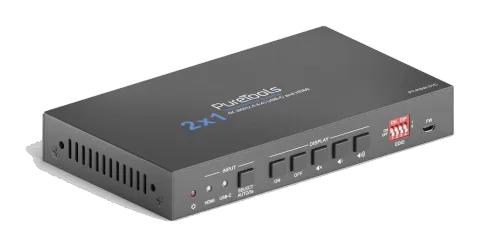
Kiitos, että valitsit HDMI 2.0 2x1 Presentation Switcher -kytkimen. Kytkin on suunniteltu vaihtamaan HDMI-input tai USB-C-input yhteen HDMI-outputiin. Se tukee videon resoluutiota jopa 4Kx2K@60Hz 4:4:4 8bit, 1080P ja 3D. Näytöltä saatavan EDID-tiedon lisäksi on useita sisäänrakennettuja EDID-asetuksia, jotka voidaan valita etupaneelin 4-nastaisella DIP-kytkimellä.
Kytkin tukee stereoa ja monikanavaista äänentoistoa HDMI-tuloissa. HDMI-outputin upotetun äänen lisäksi audiota puretaan samanaikaisesti tasapainoiseksi analogiseksi audiolähdöksi. Lisäksi se tukee laajennusta tarjoamalla yhden tyyppi-B USB-portin isäntälaitteen liittämiseen ja kaksi tyyppi-A USB-porttia HID-laitteille, kuten kameralle, mikrofonille, näppäimistölle jne.
Kytkimellä on useita ohjaustapoja. AUTO-tilassa kytkin vaihtaa automaattisesti ensimmäiseen havaittuun lähdelaitteeseen. Kun aktiivinen lähde poistuu, kytkin vaihtaa pieninumeroisimpaan inputiin. Kytkintä voi ohjata manuaalisesti etupaneelin painikkeilla ja RS232-komennoilla. CEC-toiminto mahdollistaa, että näyttölaitetta voidaan ohjata etupaneelin painikkeilla ja RS232 CEC -komennoilla.
Ominaisuudet
- 18G 2x1 switcher HDMI- ja USB-C-tuloilla.
- Tukee automaattista kytkentää.
- Ohjattavissa etupaneelin painikkeilla ja RS232:lla.
- Tukee HDMI 2.0, 4Kx2K@60Hz 4:4:4, HDR 10, Dolby Vision, HDCP 2.2.
- Tarjoaa latauksen USB-C-portissa jopa 40W.
- Tarjoaa USB-datan (USB 3.0/2.0) ja 4K-videonsiirron USB-C-portissa.
- Balansoitu analoginen ääni audiotrailerin purkua varten.
- Lisälaitteet (esim. mikrofoni ja kamera) voidaan liittää tyypin-A USB (USB 3.0/2.0) portteihin ja ne kytkeytyvät automaattisesti HDMI- ja USB-C-tulojen mukana USB DEVICES -tunnisteena vastaavalle HOST:lle.
- Älykäs EDID-hallinta erilaisille sovelluksille ja räätälöidyille asetuksille.
- Etupaneelin painikkeet lähettävät sekä CEC- että RS232-komentoja näytön ohjaukseen. (ON, OFF, MUTE, VOL+, VOL-).
Pakkaussisältö
- 1x PT-PSW-21C 18G 2x1 Presentation Switcher
- 2x Kiinnityskorvakkeet 4 ruuvilla
- 4x Muovityynyt
- 1x 5-napainen liitin
- 1x Virtajohto
- 1x Virtalähde (24V DC, 2,71A)
- 1x Käyttöohje
Huomautus: Ota välittömästi yhteyttä jakelijaasi, jos komponenttien vaurio tai vika havaitaan.
Tekniset tiedot
| Video | |
|---|---|
| Videotulo | (1) HDMI, (1) USB-C |
| Videotuloliitin | (1) tyyppi-A naaras HDMI, (1) tyyppi-C USB |
| HDMI-tulon resoluutio | Jopa 4Kx2K@60Hz 4:4:4 8bit |
| USB-C-tulon resoluutio | Jopa 4Kx2K@30Hz 4:4:4 |
| Video-ulostulo | (1) HDMI |
| Video-ulostuloliitin | (1) tyyppi-A naaras HDMI |
| HDMI-ulostulon resoluutio | Jopa 4Kx2K@60Hz 4:4:4 8bit |
| HDMI-versio | 2.0 |
| HDCP-versio | 2.2 |
| USB-versio | 3.0 |
| HDR 10 | Tuettu |
| CEC | Tuettu |
| HPD | Tuettu |
| Audio | |
| Ääniulostulo | (1) AUDIO OUT (stereo tasapainotettu L/R) |
| Ääniulostuloliitin | (1) 5-napainen liitinrima |
| HDMI-ääniformaatti | LPCM 7.1 ääni, Dolby Atmos®, Dolby® TrueHD, Dolby Digital® Plus, DTS: X™, ja DTS-HD® Master Audio™ läpivienti |
| Stereo tasapainotettu L/R ääniformaatti | PCM |
| Maksimi lähtötaso | 2.0Vrms ± 0.5dB. 2V = 16dB varaus -10dBV (316mV) nimelliseen kuluttajalinjatasoon nähden |
| THD+N | <0.05 % (-80dB), 20 Hz ~ 20 KHz kaistanleveys, 1 KHz siniaalto 0dBFS-tasolla (tai maksimitaso) |
| SNR | >80 dB, 20 Hz ~ 20 KHz kaistanleveys |
| Korsopuhe-eristys | >70 dB, 10 KHz siniaalto 0dBFS-tasolla (tai maksimitaso ennen katkaisua) |
| L-R tason poikkeama | < 0.3 dB, 1 KHz siniaalto 0dBFS-tasolla (tai maksimitaso ennen katkaisua) |
| Taajuusvasteen poikkeama | <± 0.5 dB 20 Hz ~ 20 KHz |
| Ulostulokuorman kapasiteetti | 1kΩ ja yli (tukee 10x rinnakkaista 10kΩ kuormaa) |
| Stereo kanavien erotus | >70 dB@1 KHz |
| Ohjausosat | |
|---|---|
| Ohjaus | (1) EDID, (1) FW, (1) RS232, (1) HOST, (2) DEVICE |
| Ohjausliitin | (1) 4-napainen DIP-kytkin, (1) Micro-USB, (1) 3-napainen liitinrima, (1) tyyppi-B USB 3.0, (2) tyyppi-A USB 3.0 |
| Yleistä | |
| HDMI 2.0 kaapelin pituus | 4K@60Hz 4:4:4 ≤ 5m, 4K@60Hz 4:2:0 ≤ 10m, 1080P ≤ 15m |
| Kaistanleveys | 18Gbps |
| Käyttölämpötila | -10℃ ~ +55℃ |
| Säilytyslämpötila | -25℃ ~ +70℃ |
| Suhteellinen kosteus | 10% ~ 90% |
| Ulkoinen virtalähde | Tulo: AC 100~240V, 50/60Hz, Ulostulo: 24V DC 2.71A |
| Virrankulutus | 54W (maksimi) |
| Mitat (L*K*K) | 168.0mm x 24.5mm x 95.0mm |
| Nettopaino | 245g |
Paneelin kuvaus

Etupaneeli
- Power LED: LED-valo syttyy punaiseksi, kun laite on käynnissä.
- Input: A. HDMI: LED-valo syttyy vihreäksi, kun HDMI-input on valittuna AUTO-tilassa, tai syttyy oranssiksi, kun HDMI-input on valittuna manuaalisessa tilassa. B. USB-C: LED-valo syttyy vihreäksi, kun USB-C-input on valittuna AUTO-tilassa, tai syttyy oranssiksi, kun USB-C-input on valittuna manuaalisessa tilassa. C. VALITSE AUTO/3s: Paina painiketta valitaksesi seuraavan Input-lähteen, tai pidä painiketta painettuna vähintään 3 sekuntia aktivoidaksesi automaattisen Switcher-tilan. Huomaa, että tehdasasetuksena vaihto on AUTO.
- DISPLAY: A. Paina ON kytkeäksesi näytön päälle. B. Paina OFF kytkeäksesi näytön pois päältä. C. Paina mykistääksesi tai mykistyksen poistaaksesi näytön äänen. D. Paina äänenvoimakkuuden vähentämiseksi asteittain, tai pidä painettuna äänenvoimakkuuden jatkuvaan alentamiseen.
- E. Paina äänenvoimakkuuden lisäämiseksi asteittain, tai pidä painettuna äänenvoimakkuuden jatkuvaan kasvattamiseen.
- EDID: 4-napainen DIP-kytkin EDID-asetuksille.
- FW: Micro-USB-portti laiteohjelmiston päivitystä varten.
Takapaneeli
- HDMI IN: Naisten tyyppi A HDMI-tuloliitin HDMI-videosignaalilähteen liittämiseksi.
- USB-C IN: Tyypin-C USB-portti latausominaisuudella Macbookin tai muun SlimPort-ulostulolla varustetun laitteen liittämiseen. Huomaa: optimaaliselle suorituskyvylle suositellaan käytettäväksi USB 3.0 -kaapelia.
- HDMI OUT: Naisten tyyppi A HDMI-lähtöliitin videonäytön liittämiseksi.
- AUDIO OUT: 5-napainen liukukiskoliitin balansoidulle audiolähdölle.
- RS232: 3-napainen liukukiskoliitin ohjauslaitteen (esim. PC) tai kolmannen osapuolen laitteen liittämiseksi RS232-ohjausta varten.
- HOST: Tyypin-B USB-portit isäntäyhteyttä varten.
- DEVICES: Kaksi tyypin-A USB-porttia HID-laitteiden (esim. mikrofoni ja kamera) liittämiseen. HID-laitteita käytetään ohjaamaan HOST-laitetta, kun HDMI-tulo on valittu, tai ohjaamaan USB-C-lähdelaitetta (esim. Macbook) kun USB-C-tulo on valittu.
- DC 24V: DC-kartioportti virtalähteen liittämiseen.

Käyttövaroitus
- Varmista ennen asennusta, että kaikki osat ja tarvikkeet sisältyvät pakkaukseen.
- Järjestelmä tulee asentaa puhtaaseen ympäristöön, jossa on sopiva lämpötila ja kosteus.
- Kaikki virtakytkimet, pistokkeen osat ja johdot tulee olla eristettyjä ja turvallisia.
- Kaikki laitteet tulee liittää ennen virran kytkemistä.
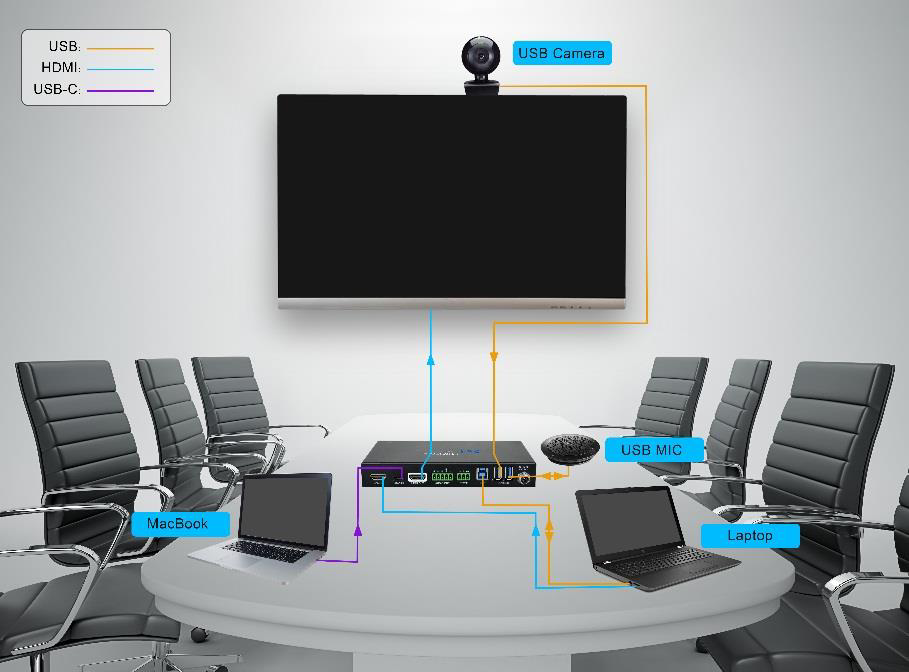
Järjestelmäkaavio
Automaattinen kytkentä
Paina ja pidä SELECT AUTO/3s-painiketta vähintään kolme sekuntia ottaaksesi automaattisen kytkennän käyttöön. Nykyistä tulolähdettä ei vaihdeta, ja sen lähdemerkkivalo muuttuu vihreäksi.
- Pidä [SELECT AUTO/3s] -painiketta painettuna vähintään kolme sekuntia poistuaksesi AUTO-tilasta, mutta lähdettä ei vaihdeta, ja vastaava lähde-LED muuttuu oranssiksi.
- Uusi lähde: Kun uusi lähde havaitaan, switcher valitsee sen automaattisesti.
- Voit myös painaa [SELECT AUTO/3s] -painiketta pakottaaksesi lähteen vaihdon.
- Uudelleenkäynnistys: Kun switcher saa virran uudelleen, se muodostaa automaattisesti yhteyden virtakatkon aikana käytössä olleeseen lähteeseen.
- Lähde poistettu: Kun aktiivinen lähde poistetaan, switcher vaihtaa toiseen aktiiviseen lähteeseen.
Näytön ohjaus
Switcher tukee CEC-toimintoa, ja etupaneelin DISPLAY-painikkeet on suunniteltu Näytön päälle/pois kytkemiseen ja äänenvoimakkuuden säätöön.
- PÄÄLLÄ: Näyttö päällä.
- POIS: Näyttö pois päältä.
- : Mykistä/mykistys pois näytön ääni.
- - : Äänenvoimakkuuden pienennys näytössä.
- + : Äänenvoimakkuuden lisäys näytössä.
EDID-asetus
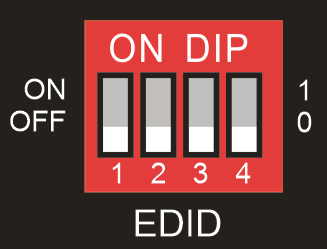
Extended Display Identification Data (EDID) käytetään lähdelaitteen ja kytketyn näytön videon tarkkuuden yhteensovittamiseen. Oletuksena lähde saa EDID-informaationsa ensimmäiseltä liitetyltä näytöltä. Kun switcheriin on liitetty useita näyttöjä, joilla on erilaiset ominaisuudet, etupaneelin 4-napaisella DIP-kytkimellä voidaan asettaa EDID sisäänrakennettuun kiinteään arvoon. Käytä alla olevaa taulukkoa määrittääksesi 4-napaisen DIP-kytkimen asetukset tiettyä videoresoluutiota ja ääniominaisuuksia varten.
Kytkin tarkoittaa ”0” alhaalla (OFF) ja ”1” ylhäällä (ON).
| Switcher-tila | Videon resoluutio | Äänen muoto |
|---|---|---|
| 0000 (Oletus) | EDID -väliohjaus | |
| 0001 | 1280x720@60Hz RGB 4:4:4 | Stereo |
| 0010 | 1920x1080@60Hz DVI | |
| 0011 | 1920x1080@60Hz | 2D PCM 2.0 |
| 0100 | 1920x1080@60Hz RGB 4:4:4 | Stereo |
| 0101 | 1920x1080@60Hz RGB 4:4:4 | Korkearesoluutioinen |
| 0110 | 1920x1200@60Hz RGB 4:4:4 | Stereo |
| 0111 | 3840x2160@60Hz RGB 4:2:0 HDR | Stereo |
| 1000 | 3840x2160@60Hz RGB 4:2:0 HDR | Korkearesoluutioinen |
| 1001 | 3840x2160@60Hz RGB 4:4:4 | Stereo |
| 1010 | 3840x2160@60Hz RGB 4:4:4 | Korkearesoluutioinen |
| 1011 | Käyttäjän määrittelemä EDID (Katso kohta 6.2.3 Käyttäjän määrittelemä EDID) | |
| 1100 | ||
| 1101 | ||
| 1110 | ||
| 1111 |
Huomautus: EDID DIP-kytkintä käytetään vain HDMI-laitteen EDID-asetuksen määrittämiseen, ja USB-C-lähdelaitteen EDID seuraa automaattisesti näytön laitteen HDCP-versiota.
RS232-ohjausohjelmisto
Yhdistä RS232-portti ohjauslaitteeseen (esim. PC) RS232-kaapelilla. Switcheriä voidaan ohjata lähettämällä RS232-komentoja.
Asennus
Lataa uusin ohjelmistoversio alla olevasta linkistä:
https://docklight.de/download/Docklight.zip
Seuraa asennusvelho-ohjeita Windows 7- ja 10 -käyttöjärjestelmissä.
Asennuksen jälkeen voit käynnistää Docklightin ensimmäistä kertaa, ja sen pitäisi näyttää alla olevan kuvakaappauksen kaltaiselta:
Rekisteröityminen ei ole pakollista, ellei halua tallentaa asetuksia poistuttaessa. Joten ellei rekisteröitymistä haluta, napsauta "OK" sulkeaksesi ikkunan.

Seuraava ponnahdusikkuna voidaan myös sulkea valinnalla "Jatka". Tyhjä projekti riittää komentojen helppoon lähettämiseen ja vastaanottamiseen (Oletusasetus on aina ”Aloita tyhjällä projektilla / tyhjällä skriptillä”).
Napsauta “Jatka” jatkaaksesi

sulje tämä ikkuna.
Napsauta ”OK” sulkeaksesi tämän ikkunan.
Nyt olet päänäkymässä, jossa komennot lähetetään ja palaute vastaanotetaan.
Seuraava vaihe on valita PC:n oikea COM-portti. Tee tämä kaksoisnapsauttamalla "COM1" vastaavassa asetusikkunassa.
Seuraavassa ikkunassa valitse alasvetovalikosta "Lähetä / Vastaanota Comm-kanavalla", valitse sopiva COM-portti ja napsauta sitten oikeassa alakulmassa "OK".
Suurin osa muista asetuksista voidaan jättää oletusarvoiksi, mutta varmista laitteen RS232-asetuksista oikeat arvot.

Kaksoisnapsauta “COM1” vaihtaaksesi oikeaan COM-porttiin.
Komentoja lähettääkseen avaa laiteyhteys napsauttamalla "Play". (1)
Ota sitten käyttöön näppäimistötoiminto, jotta komentoja voi kirjoittaa "viestintäikkunaan". (2)
Lopuksi syötä komento, esimerkiksi "50701%". Vahvista lähetys painamalla "Enter". Mahdollinen vastaus kytketyltä laitteelta näkyy punaisena. (3)
Valitse oikea COM-portti.

Napsauta [Play] aloittaaksesi yhteyden.
Ota käyttöön näppäimistön kirjoitustoiminto.
Komentojen lähetysominaisuus.
Valvonta-alue, ilmoittaa toimiiko lähetetty komento.
1
2
3
RS232-komento
Viestintäprotokolla: RS232-viestintäprotokolla
Baudinopeus: 9600
Databitti: 8
Lopetusbitti: 1
Pariteettibitti: ei
Huomautus: Kaikkien komentojen on päätyttävä merkkeihin “<CR><LF>”.Komentojen sisällä “[” ja “]” ovat merkkejä lukemisen helpottamiseksi, eikä niitä tarvitse kirjoittaa käytännön toimenpiteissä.Kirjoita komento huolellisesti.
Laitteen ohjaus
| Komento | Toiminto | Palaute | Esimerkki |
|---|---|---|---|
| #GET_FIRMWARE_VERSION | Hanki laiteohjelmiston versio. | @V1.0.0 | |
| #FACTORY_RESET | Tehdasasetusten palautus. | @FACTORY_RESET | |
| #REBOOT | Järjestelmän uudelleenkäynnistys | @REBOOT | |
| #HELP | Hanki komennon tiedot. Esimerkki: #HELP SET_AV Palaute: @SELECT VIDEO AND AUDIO INPUT PORT | ||
| #SET_AV PARAM1 PARAM1=H,C H - HDMI C - TYPE-C | |||
Lähteen vaihto
| Komento | Toiminto | Vahvistus | Esimerkki |
|---|---|---|---|
| #SET_AV H | Vaihda HDMI-inputtiin. | @AV H | |
| #SET_AV C | Vaihda USB-C-inputtiin. | @AV C | |
| #GET_AV | Hae nykyinen lähde. | @AV H @AV C | |
| #SET_AUTO_SWITCH 1 | Ota automaattinen vaihto käyttöön. | @AUTO_SWITCH 1 | |
| #SET_AUTO_SWITCH 0 | Poista automaattinen vaihto käytöstä. | @AUTO_SWITCH 0 | |
| #GET_AUTO_SWITCH | Hae automaattisen vaihdon tila. | @AUTO_SWITCH 1 @AUTO_SWITCH 0 |
Käyttäjän määrittelemä EDID
Viisi EDID-arvoa voidaan mukauttaa lähettämällä alla oleva komento.
| Komento | Toiminto & Käyttö |
|---|---|
| #UPLOAD_USER_EDID [X] X =1~5, edustaa EDID:iä, sen DIP-kytkinasennot ovat seuraavat: | X DIP-kytkimen tila 1 1011 2 1100 3 1101 4 1110 5 1111 Käyttö: Valmistele EDID-tiedosto (.bin). Aseta 4-napaisen DIP-kytkimen tila esimerkiksi “1011”. Lähetä komento “#UPLOAD_USER_EDID 1.”, ja vastaus on ”@USER_EDID 1 READY PLEASE SEND EDID DATA IN 10S”. Lähetä EDID-tiedosto (.bin). Onnistuneen latauksen jälkeen vastaus on: “OK”. |
CEC/RS232-toiminnon asetus
Komennon lopetusmerkkinä on “<CR><LF>”.
| Komento | Kuvaus | Komento & Vahvistus Esimerkki |
|---|---|---|
| #SET_SYNCACT_CEC 1 | Ota käyttöön CEC-komentojen automaattinen lähetys. Kun videosisääntulon signaalia havaitaan tai kun videota ei havaita, Switcher lähettää automaattisesti vastaavan CEC-komennon ohjatakseen näyttölaitetta. | @SYNCACT_CEC 1 |
| #SET_SYNCACT_CEC 0 | Poista käytöstä CEC-komentojen automaattinen lähetys. | @SYNCACT_CEC 0 |
| #GET_SYNCACT_CEC | Hae CEC-komentojen automaattisen lähetyksen toiminnon tila. | @SYNCACT_CEC 1 |
| #SET_SYNCACT_RS232 1 | Ota käyttöön RS232-komentojen automaattinen lähetys. Kun videosisääntulon signaalia havaitaan tai kun videota ei havaita, Switcher lähettää automaattisesti vastaavan RS232-komennon ohjatakseen näyttölaitetta. | @SYNCACT_RS232 1 |
| #SET_SYNCACT_RS232 0 | Poista käytöstä RS232-komentojen automaattinen lähetys. | @SYNCACT_RS232 0 |
| #GET_SYNCACT_RS232 | Hae RS232-komentojen automaattisen lähetyksen toiminnon tila. | @SYNCACT_RS232 1 |
| #SET_DTIME [PARAM1]:[PARAM2] | Kun videosisääntuloa ei havaita, aseta näyttölaitteen automaattisen sammutuksen aika arvoksi [PARAM1]: [PARAM2]. Oletusaika on 15 minuuttia. [PARAM1]=0~30 minuuttia. [PARAM2]=0~1800 sekuntia. | #SET_DTIME 1:30 @DTIME 1:30 |
| #GET_DTIME | Hae näyttölaitteen automaattisen sammutuksen aika. | @DTIME 30:0 |
Näytön ohjaus
| Komento | Toiminto | Vahvistus | Esimerkki |
|---|---|---|---|
| #SET_AUDIO_MUTE | Mykistä/poista mykistys näytön äänestä CEC- ja RS232-kanavien kautta. | @AUDIO_MUTE_UNMUTE | |
| #SET_VOL + | Nosta näytön äänenvoimakkuutta CEC- ja RS232-kanavien kautta. | @VOL - | |
| #SET_VOL - | Vähennä näytön äänenvoimakkuutta CEC- ja RS232-kanavien kautta. | @VOL + | |
| #SET_DISPLAY 1 | Käynnistä näyttö. | @DISPLAY 0 | |
| #SET_DISPLAY 0 | Sammuta näyttö. | @DISPLAY 1 |
Switcher RS232 Baudinopeuden asetukset
| Komento | Toiminto | Vahvistus | Esimerkki |
|---|---|---|---|
| #SET_RS232_BAUD 0 | Aseta RS232 baudinopeudeksi 115200. | @RS232_BAUD 0 | |
| #SET_RS232_BAUD 1 | Aseta RS232 baudinopeudeksi 57600. | @RS232_BAUD 1 | |
| #SET_RS232_BAUD 2 | Aseta RS232 baudinopeudeksi 38400. | @RS232_BAUD 2 | |
| #SET_RS232_BAUD 3 | Aseta RS232 baudinopeudeksi 19200. | @RS232_BAUD 3 | |
| #SET_RS232_BAUD 4 | Aseta RS232 baudinopeudeksi 9600. | @RS232_BAUD 4 | |
| #SET_RS232_BAUD 5 | Aseta RS232 baudinopeudeksi 4800. | @RS232_BAUD 5 | |
| #SET_RS232_BAUD 6 | Aseta RS232 baudinopeudeksi 2400. | @RS232_BAUD 6 | |
| #GET_RS232_BAUD | Hae RS232 baudinopeus. | @RS232_BAUD 0 @RS232_BAUD 1 @RS232_BAUD 2 @RS232_BAUD 3 @RS232_BAUD 4 @RS232_BAUD 5 @RS232_BAUD 6 |
Kolmannen osapuolen laitteen ohjaus
Kun liität kolmannen osapuolen laitteen (esim. projektorin) Switcherin RS232-porttiin, kyseistä laitetta voidaan ohjata samanaikaisesti alla olevilla RS232-komennoilla samalla, kun etupaneelin painiketta (ON, OFF, MUTE, VOLUME + tai VOLUME -) painetaan.
Huomautus: Alla olevat komennot eivät tarvitse päätettä.
| Komento | Kuvaus | Komento & Vahvistus Esimerkki |
|---|---|---|
| #SET_ON_[PARAM1]_[PARAM2]:XXXX | Määritä ASCII RS232 -komento XXXX, joka lähetetään ohjaamaan kolmannen osapuolen laitetta, kun NÄYTTÖ ON -painiketta painetaan. [PARAM1] = 00~06 (Baudinopeus) 00 - 115200 01 - 57600 02 - 38400 03 - 19200 04 - 9600 05 - 4800 06 - 2400 [PARAM2] = 00~99. Komennon lähetyksen viiveaika. XXXX: Mikä tahansa ASCII-koodi (enintään 48 tavua). | #SET_ON_05_30:1234567 @BAUDRATE: 4800 @DELAY TIME: 30 s @DISPLAY ON TO SEND:1234567 |
| #SET_H_ON_[PARAM1]_[PARAM2]:XX XX | Määritä HEX RS232 -komento XX XX, joka lähetetään ohjaamaan kolmannen osapuolen laitetta, kun NÄYTTÖ ON -painiketta painetaan. [PARAM1] = 00~06 (Baudinopeus) 00 - 115200 01 - 57600 02 - 38400 03 - 19200 04 - 9600 05 - 4800 06 - 2400 [PARAM2] = 00~99. Komennon lähetyksen viiveaika. | #SET_H_ON_05_30:31 32 33 34 35 @BAUDRATE: 4800 @DELAY TIME: 30 s @DISPLAY ON HEX TO SEND:31 32 33 34 35 |
Paneelin piirustus
HDMI IN USB-C IN HDMI OUT AUDIO OUT LAITTEET
1 2
RS232 HOST
L R
Tx Rx DC 24V
FW
EDID
ON
OFF
1
0
1 2 3 4
OFFONHDMI USB-C VALINTA
AUTO/3s
Input DISPLAY
168.0mm
24.5 mm
95,0 mm / 2x1
Teleconference Switcher
4K (60Hz 4:4:4) USB-C ja HDMI
PT-PSW-21C
Vianetsintä ja huolto
| Ongelmia | Mahdolliset syyt | Ratkaisut |
|---|---|---|
| Lähtökuvassa lumihiutaleita | Yhteyskaapelin huono laatu. | Kokeile toista korkealaatuista kaapelia. |
| Katkennut tai löysä liitäntä. | Varmista, että liitäntä on hyvä. | |
| Ei lähtökuvaa vaihdettaessa | Ei signaalia sisääntulo- tai lähtöpäässä. | Tarkista oskilloskoopilla tai yleismittarilla, onko signaalia sisääntulo- tai lähtöpäissä. |
| Katkennut tai löysä liitäntä. | Varmista, että liitäntä on hyvä. | |
| Switcher laite rikki. | Lähetä valtuutetulle jälleenmyyjälle korjattavaksi. | |
| Virtavalo ei toimi tai ei reagoi mihinkään toimintaan | Virtajohdon yhteyden puute. | Varmista, että virtajohdon liitäntä on kunnossa. |
| Staattinen vahvistuu videoliittimiä liitettäessä | Huono maadoitus. | Tarkista maadoitus ja varmista, että se on kunnolla kiinnitetty. |
| Laitetta ei voi ohjata ohjauslaitteella (esim. PC) RS232-portin kautta | Väärät RS232-yhteysparametrit. | Syötä oikeat RS232-yhteysparametrit. |
| Rikkoutunut RS232-portti. | Lähetä valtuutetulle jälleenmyyjälle tarkistettavaksi. |
Huomautus: Jos ongelma jatkuu yllä mainittujen vianmääritysvaiheiden jälkeen, pyydä lisäapua.
Jälkimarkkinapalvelu
Jos tuotteessa ilmenee ongelmia käytön aikana, tarkista ja ratkaise ongelmat tämän käyttöoppaan ohjeiden mukaisesti. Kuljetuskustannukset ovat käyttäjän vastuulla takuuajan aikana.
- Rajoitettu takuu tuotteelle: Tuote on suojattu materiaalien ja valmistustyön virheiltä kahden vuoden ajan (ostokuitti on ensisijainen todiste). Takuuvaatimusten käsittelyä varten on esitettävä ostotositteena kuitti tai lasku, josta ilmenee tuotteen takuuajan voimassaolo.
- Mitä takuu ei kata (korjaus saatavilla maksua vastaan):
- Takuu on umpeutunut.
- Tehtaan asettama sarjanumero on muutettu tai poistettu tuotteesta.
- Vaurio, heikkeneminen tai toimintahäiriö, joka on aiheutunut:
- Normaalista kulumisesta.
- Tarvikkeiden tai osien käytöstä, jotka eivät täytä suorituskykyvaatimuksiamme.
- Ei ole takuukuittia tai laskua takuun todisteena.
- Takuu kortissa oleva tuotemalli ei vastaa korjattavaa tuotetta tai sitä on muutettu.
- Force majeure -vahingot.
- Jakelijan luvaton huolto.
- Muut syyt, jotka eivät liity tuotteen vikaan.
- Toimitus-, asennus- tai työnkulut tuotteen asennuksesta tai käyttöönotosta.
Tekninen tuki: Kysymyksissä ja ongelmissa ota yhteyttä jakelijaasi tai jälleenmyyjääsi ja ilmoita tuotteen nimi ja versio, yksityiskohtainen vikatilanne sekä tapauksen muodostuminen.
Avun pyytäminen
Tekninen tuki:
Puhelin: +49 5971 800299 - 0
Faksi: +49 5971 800299 - 99
Teknisen tuen aukioloajat:
Ma-to 8:30–17:00
Pe 8:30–16:00
Kirjoita osoitteeseen:
PureLink GmbH
Von-Liebig-Straße 10
D - 48432 Rheine
www.purelink.de
info@purelink.de
Lakisääteiset tiedot ja vaatimustenmukaisuus
Tuotteen tunnistus
Malli: PT-PSW-21C – käyttöohje versio 1.0
Tavaramerkit ja vastuuvapauslauseke
Tuotteen malli ja logo ovat tavaramerkkejä. Kaikki muut yritys- ja tuotenimet ovat omistajiensa tavaramerkkejä. Kaikki oikeudet pidätetään. Mitään tämän julkaisun osaa ei saa kopioida tai jäljentää ilman etukäteistä kirjallista lupaa. Pidätämme oikeuden tehdä muutoksia laitteeseen, pakkaukseen tai käyttöohjeeseen emmekä ole vastuussa kirjoitusvirheistä.
FCC
Ilmoitus Tämä laite tuottaa, käyttää ja voi säteillä radiotaajuusenergiaa, ja jos sitä ei asenneta ja käytetä ohjeiden mukaan, se voi aiheuttaa haitallisia häiriöitä radioviestinnässä. Laite on testattu ja todettu FCC-sääntöjen osan 15 mukaisesti luokan B digitaaliseksi laitteeksi. Nämä rajat on määritelty tarjoamaan kohtuullinen suoja haitallisia häiriöitä vastaan kaupallisessa asennuksessa.
Sähkö- ja elektroniikkalaitteiden hävittäminen
WEEE rek. nro: DE 93847290
Tuotteessa, pakkauksessa tai tässä ohjeessa oleva ylikierretty roska-astia -symboli tarkoittaa, että sähkö- ja elektroniikkalaitteita ei saa hävittää kotitalousjätteen mukana elinkaarensa lopussa. Palauta vanhat laitteet maksutta julkiseen keräyspisteeseen tai vie ne takaisin laitteen myyjälle, joka on velvollinen ottamaan ne vastaan. Poista akut ja lamput, jotka voidaan irrottaa vahingoittamatta laitetta, ennen palautusta, ja poista mahdolliset laitteeseen tallennetut henkilökohtaiset tiedot. Tarkemmat ohjeet säädetään kansallisella lainsäädännöllä. Palauttamalla vanhat laitteet autat suojelemaan ympäristöä.
Pakkaus
Hävitä pakkausmateriaalit erikseen materiaalin mukaan (paperi/ pahvi, muovit) paikallisten keräysjärjestelmien kautta. Pidä pakkausmateriaali poissa lasten ulottuvilta – tukehtumisvaara. Pakkausrekisteri LUCID: DE5958616449295.