
Turvaohjeet
- Pura laite huolellisesti ja säilytä alkuperäinen laatikko ja pakkausmateriaali mahdollisia tulevia lähetyksiä varten
- Noudata perusturvatoimia tulipalon, sähkötapaturman ja henkilövahinkojen riskin vähentämiseksi.
- Älä pura koteloa tai muokkaa moduulia. Se voi aiheuttaa sähköiskun tai palovamman.
- Tuotteen eritelmien mukaisten tarvikkeiden tai osien käyttämättä jättäminen voi aiheuttaa vaurioita, heikkenemistä tai toimintahäiriöitä.
- Kaikki huoltotoimet tulee ohjata pätevälle huoltohenkilöstölle.
- Tulipalon tai sähköiskuvaaran estämiseksi älä altista laitetta sateelle, kosteudelle etkä asenna tuotetta lähelle vettä.
- Älä aseta raskaita esineitä Extension-kaapelin päälle, jotta se ei painu ulos.
- Älä poista laitteen koteloa, sillä sen avaaminen tai poistaminen voi altistaa vaaralliselle jännitteelle tai muille vaaroille.
- Asenna laite paikkaan, jossa on riittävä ilmanvaihto ylikuumenemisen aiheuttamien vaurioiden välttämiseksi.
- Pidä moduuli poissa nesteistä.
- Nesteiden pääsy koteloon voi aiheuttaa tulipalon, sähköiskun tai laitteen vaurioitumisen. Jos esine tai neste putoaa tai kaatuu kotelon päälle, irrota moduuli välittömästi virtalähteestä.
- Älä kierrä tai vedä voimakkaasti optisen kaapelin päitä, sillä se voi aiheuttaa toimintahäiriön.
- Älä käytä nestemäisiä tai aerosolisia puhdistusaineita tämän laitteen puhdistukseen. Irrota laite aina virtalähteestä ennen puhdistamista.
- Irrota virtajohto, kun laitetta ei käytetä pitkään aikaan.
- Tietoa käytöstä poistettujen laitteiden hävittämisestä: älä polta äläkä sekoita yleisen kotitalousjätteen kanssa, käsittele ne kuten normaalia sähkö- ja elektroniikkaromua.
Johdanto
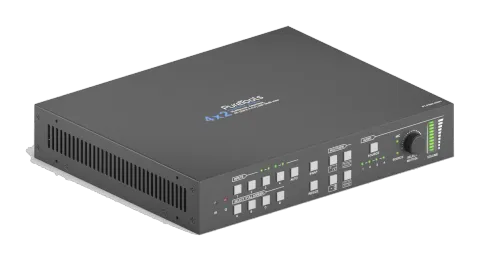
Kiitos, että valitsit PureLink PT-PSW-42MV esityskytkimen. Se tarjoaa neljä HDMI-tuloa sekä yhden DisplayPort- ja USB-C-tulon, jotka vaihtavat yhden HDBaseT-ulostulon sekä yhden paikallisen HDMI-monitorointitulon välillä. HDBaseT-ulostulo voidaan yhdistää yhteensopivaan HDBaseT-Receiveriin signaalin laajentamiseksi 4K@30Hz jopa 40 metriin tai FullHD/1080p-signaali yli 70 metriin käyttäen yhtä CATx-kaapelia, ja se tukee myös PoC:tä.
Kytkimessä on ulkoinen linjaäänitulo, joka voidaan upottaa mihin tahansa HDMI-signaaliin, tarjoten mikrofonitulon äänisekoittamista varten. Esityskytkin tarjoaa multiview-toiminnon ja tukee jopa 16 monimuotolaajennusta.
Siinä on laajat ohjausmahdollisuudet etupaneelin painikkeiden, sisäänrakennetun web-käyttöliittymän, IR-kaukosäätimen, RS232:n ja CEC:n kautta.
Ominaisuudet
- 4x2 4K-esityksensiirrin HDBaseT-outputilla.
- Tukee saumattomia vaihto- ja automaattisia vaihtotoimintoja.
- Yhteensopiva HDMI 1.4:n ja HDCP 2.2:n kanssa.
- Laajentaa HDMI-signaalin jopa 40 metriin 4K-resoluutiolla tai 70 metriin 1080p-resoluutiolla.
- Tukee linjaäänien upotusta, äänen purkua ja mikrofonin miksauksia.
- Tukee moninäyttötilaa jopa 16 valittavalla asetuksella.
- Ohjattavissa etupaneelin painikkeilla, käyttöliittymällä, IR-kaukosäätimellä, RS232:lla ja CEC:llä.
Paketin sisältö
| Switcher | Receiver |
|---|---|
| 1x 4x2 4K Presentation Switcher | 1x HDBaseT Receiver |
| 2x Kiinnityskorvaketta 4 ruuvilla | 2x Kiinnityskorvaketta 4 ruuvilla |
| 4x Muovityynyä | 4x Muovityynyä |
| 2x 3-nastainen liitin | 1x 3-nastainen liitin |
| 2x 5-nastaista liitintä | |
| 1x IR-kaukosäädin | |
| 1x IR-vastaanotin | |
| 1x IR-lähetin | |
| 1x Virtalähde (24V DC 5A) | |
| 1x Virtajohto | |
| 1x Käyttöohje |
Huomautus: Ota välittömästi yhteyttä jakelijaasi, jos komponenttien vaurioita tai vikoja havaitaan.
Tekniset tiedot
| Switcher | |
|---|---|
| Video | |
| Video Input | (4) HDMI IN (1~4), (1) DP, (1) USB-C |
| Input Connector | (4) Type-A naaras HDMI, (1) DisplayPort, (1) Type-C USB |
| HDMI Input Resolution | HDMI: Jopa 4K@30Hz 4:4:4 DP: Jopa 4K@30Hz 4:4:4 USB-C: Jopa 4K@30Hz 4:4:4 |
| Video Output | (1) HDMI, (1) HDBaseT |
| Output Connector | (1) Type-A naaras HDMI, (1) RJ45 |
| Output Resolution | HDMI: Jopa 4K@30Hz 4:4:4 HDBaseT: Jopa 4K@30Hz 4:4:4 |
| HDMI Version | Jopa 1.4 |
| HDCP Version | Jopa 2.2 |
| Audio Input | |
| Audio Input | (1) LINE, (1) MIC |
| Audio Input Connector | (2) 3-napainen liitoskisko |
| Frequency Response | 20Hz ~ 20kHz, ± 3dB |
| Max Input Level | 2.0Vrms ± 0.1 |
| L-R Level Deviation | < 0.3dB, 1kHz siniaallon tasolla 0dBFS (tai maksimitaso ennen leikkausta) |
| Input Impedance | > 10KΩ |
| LINE/MIC Audio Format | PCM 2.0 |
| HDMI/DP Audio Format | PCM 2.0 48K |
| L+R Audio Output | |
| Output | (1) L+R |
| Output Connector | (1) 5-napainen liitoskisko |
| Frequency Response | 20Hz ~ 20kHz, ±1dB |
| Max Output Level | 2.0 ± 0.1Vrms |
| L+R Audio Output | |
| THD+N | < 0.05%, 20Hz ~ 20kHz kaistanleveys, 1kHz siniaalto tasolla 0dBFS (tai maksimitaso) |
| SNR | > 80dB, 20Hz ~ 20kHz kaistanleveys |
| Crosstalk Isolation | < -70dB, 10kHz siniaalto tasolla 0dBFS |
| L-R Level Deviation | < 0.3dB, 1kHz siniaalto tasolla 0dBFS (tai maksimitaso ennen leikkausta) |
| Output Load Capability | 1KΩ ja yli (tukee 10x rinnakkaista 10KΩ kuormaa) |
| Noise Level | -80dB |
| SPDIF Audio Output | |
| SPDIF OUT | (1) SPDIF |
| Audio Out Connector | (1) Toslink |
| Max Output level | ±0.3dBFS |
| Frequency Response | 20Hz ~ 20kHz, ± 1dB |
| THD+N | < 0.05%, 20Hz ~ 20kHz kaistanleveys, 1kHz siniaalto tasolla 0dBFS (tai maksimitaso) |
| Signal-to-Noise Ratio | > 90dB, 20Hz ~ 20kHz kaistanleveys |
| Crosstalk Isolation | < -70dB, 10kHz siniaalto tasolla 0dBFS (tai maksimitaso ennen leikkausta) |
| Noise | -90dB |
| Audio Format | PCM 2.0 |
| Control | |
| Control port | (1) CONTACT IN, (1) IR IN, (1) IR OUT, (1) IR EYE, (1) FIRMWARE, (1) RS232, (1) TCP/IP |
| Control Connector | (1) 5-napainen liitoskisko, (3) 3.5mm liitin, (1) Type-A USB, (1) 3-napainen liitoskisko, (1) RJ45 |
| General | |
| Operation Temperature | -5℃ ~ +55℃ |
| Storage Temperature | -25℃ ~ +70℃ |
| Relative Humidity | 10 % ~ 90 % |
| External Power Supply Input | AC 100~240V, 50/60Hz; Lähtö: 24V DC 5A |
| Power Consumption | 90W (maks.) |
| USB-C Power Charging | 60W (maks.) |
| Dimension (W*H*D) | 250mm x 44mm x 200mm |
| Net Weight | 1.6kg |
| Receiver | |
| Input and Output | |
| Input | (1) HDBT IN |
| Input Connector | (1) RJ45 |
| Output | (1) HDMI OUT |
| Output Connector | (1) Type-A naaras HDMI |
| Control | (1) IR IN, (1) IR OUT, (1) RS232 |
| Control Connector | (2) 3.5mm liitin, (1) 3-napainen liitoskisko |
| General | |
| Maximum Video Resolution | 4K@60Hz 4:2:0, mukaan lukien 1080p@60Hz |
| Transmission Mode | HDBaseT |
| Transmission Distance | 4K jopa 40m, 1080p jopa 70m |
| Bandwidth | 10.2Gbps |
| Video Standard | HDMI 1.4 HDCP 2.2:lla |
| Power Consumption | 7 W (maks.) |
| Operation Temperature | -5℃ ~ +55℃ |
| Storage Temperature | -25℃ ~ +70℃ |
| Operating Humidity | 0 % ~ 90 % |
| Power Supply | Syöttöteho: 24VDC 1.25A tai Power over Cable (PoC); AC-adapterin syöttöteho: 100~240VAC, 50/60Hz |
| Dimension (W*H*D) | 115mm x 16.2mm x 109mm |
| Net Weight (g) | 196g |
Switcherin etupaneeli
| No. | Nimi | Kuvaus |
|---|---|---|
| ① | IR LED | Sisäänrakennettu IR-anturi, vastaanottaa IR-signaalin IR-kaukosäätimestä. |
| ② | POWER LED | Palaa punaisena, kun Switcher on valmiustilassa, tai vihreänä, kun laite on päällä. |
| ③ | INPUT BUTTONS (1~4) | Input-lähteen valitsimet. HDMI/DP LED: Ilmaisee HDMI- tai DP-lähteen kolmannella input-kanavalla. HDMI/USB-C LED: Ilmaisee HDMI- tai USB-C-lähteen neljännellä input-kanavalla. |
| ④ | AUTO BUTTON | Automaattisen kytkentätilan valitsin. |
| ⑤ | SWAP | Kierrä videolähteiden vaihtoa ikkunanäytön vieressä vastapäivään. |
| ⑥ | MULTIVIEW | Yhteensä neljä painiketta Multi-view-tilan valintaan. |
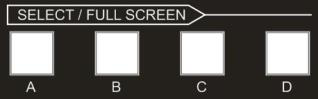
| ⑦ | SELECT/FULL SCREENS (A~B) | Neljä painiketta multiview-tilan valintaan. |
| ⑧ | RESIZE | Säädä ikkunoiden kokoa. |
| ⑨ | AUDIO SOURCE | Valitse äänen lähde. Vastaava LED (1~4) syttyy sinisenä. Kun LINE-ääni on valittu, painike syttyy sinisenä. |
| ⑩ | VOLUME | Säädettävä äänenvoimakkuuden hallinta. Paina äänenvoimakkuuspainiketta valitaksesi mikrofonin tai lähdeäänen hallinnan. Käännä nuppia äänenvoimakkuuden nostamiseksi tai laskemiseksi valitulla äänellä. Paina ja pidä nuppia vähintään 3 sekuntia mykistääksesi valitun äänen, käännä nuppia mykistyksen poistamiseksi. |
Switcherin takapaneeli
| No. | Nimi | Kuvaus |
|---|---|---|
| ① | Inputit | Neljä HDMI-inputtia, yksi DisplayPort- ja yksi USB-C-inputti. |
| ② | Outputit | Yksi HDMI- ja yksi HDBaseT-output. HDBaseT-output tukee 48V PoC:tä. |
| ③ | Audio IN | LINE: Linjaäänitulo, joka voidaan upottaa mihin tahansa HDMI-inputtiin. MIC: Mikrofonitulo äänimiksaukseen. Aseta 48V phantom-virta kytkimellä tarpeen mukaan: ON kondensaattorimikrofonille; OFF dynaamiselle mikrofonille. |
| ④ | Audio OUT | L+R: Tasapainotettu analoginen audio-ulostulo äänen upotuksen purkuun. SPDIF: Digitaalinen SPDIF-audio-ulostulo äänen upotuksen purkuun. |
| ⑤ | Control | CONTACT IN: Ulkoisten anturien, painikkeiden ja muiden laitteiden liittäminen input-lähteen valintaa varten. IR IN: Liitä IR-vastaanottimeen IR-läpäisyä varten. IR OUT: Liitä IR-lähettimeen IR-läpäisyä varten. IR EYE: Liitä IR-vastaanottimeen paikallista Switcher-ohjausta varten. FIRMWARE: Type-A USB laiteohjelmiston päivitykseen. RS232: 3-napainen liitin RS232-ohjausta varten. TCP/IP: RJ45-portti Switcherin ohjaukseen käyttöliittymän kautta. |
| ⑥ | DC 24V | DC-liitin virtalähteen liittämistä varten. |
Receiverin etu- ja takapaneeli
| No. | Nimi | Kuvaus |
|---|---|---|
| ① | LINK: HDBT-linkkitilan merkkivalo | OFF: Ei linkkiä. VIHREÄ: Linkki onnistui. Vilkkuva VIHREÄ: Linkkivika. |
| ② | HDCP: HDCP-merkkivalo | OFF: Ei HDMI-liikennettä. VIHREÄ: Liikenne HDCP:llä. Vilkkuva VIHREÄ: Liikenne ilman HDCP:tä. |
| ③ | POWER LED | Syttyy punaisena, kun laite on päällä. |
| ④ | RS232 | 3-napainen liitin RS232-ohjausta varten. |
| ⑤ | IR IN | Liitetään IR-vastaanottimeen IR-läpäisyä varten. |
| ⑥ | IR OUT | Liitetään IR-lähettimeen IR-läpäisyä varten. |
| ⑦ | HDMI Output | Liitetään HDMI-näyttöön. |
| ⑧ | HDBaseT input | Liitetään Transmitterin HDBT OUT -porttiin CAT5e/CAT6a-kaapelilla. |
| ⑨ | DC 24V | DC-liitin virtalähteen liittämistä varten. |

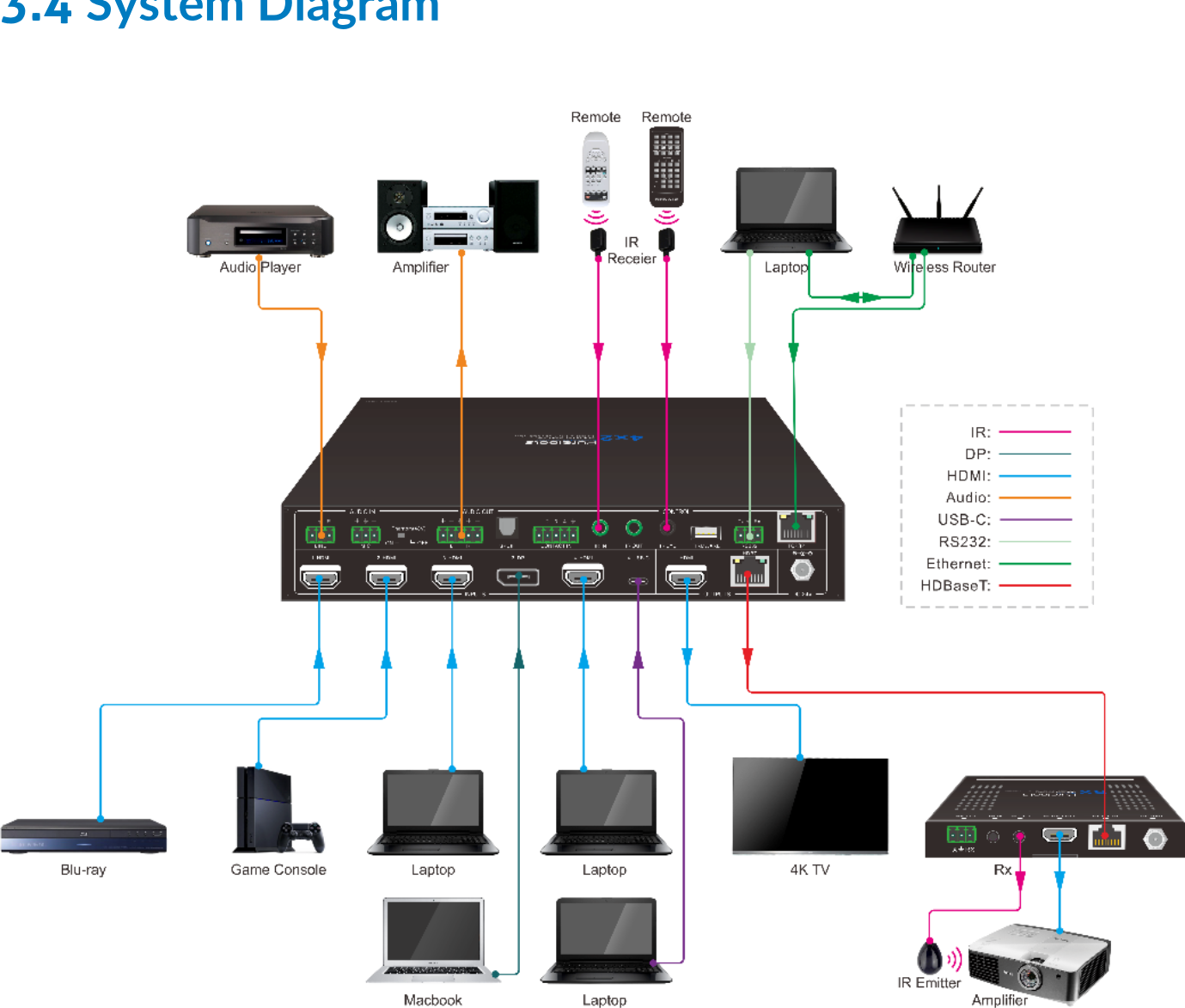
Järjestelmäkaavio
Moninäyttötilan valinta
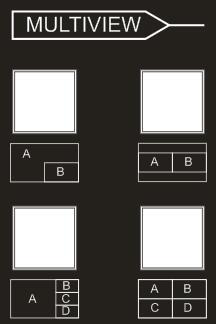
On olemassa neljä moninäkymätilaa, jotka voidaan valita etupaneelin painikkeilla. Tehdasasetuksena moninäkymätila on neljään osaan jaettu ikkuna, ja neljä tulolähdettä vastaavat suoraan neljää ulostuloikkunaa: tulo 1 -> ikkuna A, tulo 2 -> ikkuna B, tulo 3 -> ikkuna C, tulo 4 -> ikkuna D. Painikkeiden LEDit (A~D) syttyvät sinisinä.
Kun vaihdetaan kahden ikkunan (A&B) tilaan, vastaava moodi-LED syttyy sinisenä, ja ikkunoiden A ja B LEDit syttyvät sinisinä. Tehdasasetusten mukainen vastaavuus kahden tulolähteen ja kahden ulostuloikkunan välillä on: tulo 1 -> ikkuna A, tulo 2 -> ikkuna B.
Koko näytön asetukset
Paina ikkunapainikkeita A~D valitaksesi vastaavan ikkunan koko näytön tilassa. Samalla vastaavan tulolähdepainikkeen LED ja ikkunapainike A syttyvät sinisinä, muut ikkunapainikkeet sekä edellisen moninäkymätilan painike sammuvat.
Ikkunan vaihtoasetukset
Paina [SWAP]-painiketta vaihtaaksesi ikkunoiden näytöllä olevia videosyötteitä vastapäivään. [SWAP]-LED syttyy kerran, kun vastaava painike on painettu.
Esimerkki: Moninäyttötilassa
Esimerkki: Koko näytön tilassa
Ikkunan koon asetukset
Ikkunan A/B/C/D kokoa voidaan säätää painamalla toistuvasti [RESIZE]-painiketta. Painikkeen merkkivalo syttyy kerran, kun painiketta painetaan kerran. Lisätietoja löytyy GUI:n [Multiview]-välilehdeltä.
Esimerkki: PIP (Picture in Picture)
Esimerkki: Bisection
Esimerkki: Yksi suuri ja kolme pientä
Videosignaalin vaihtaminen
- Moninäyttötilassa käyttö: Input# + Windows# Esimerkki: Vaihda Input 1 ikkunaan B: Paina Input 1 (Input 1 LED syttyy sinisenä, ikkunat A~D LED:t vilkkuvat.) Paina Windows B (Ikkunoiden A, C ja D LED:t sammuvat, sitten Input 1 ja Windows B LED vilkkuvat kolme kertaa, lopuksi Input 1 LED sammuu ja ikkunat A~D syttyvät sinisenä.)
- Koko näytön tilassa
- 1) Manuaalinen vaihto: Input# + Windows# Esimerkki: Vaihda Input 2 ikkunaan A: Paina Input 2 (Input 2 LED syttyy sinisenä.) Paina Windows A (Input 2 ja Windows A LED syttyvät sinisenä).
- 2) Automaattinen vaihto Paina [AUTO]-painiketta aktivoidaksesi tai deaktivoiaksesi automaattisen vaihtotilan. Huomaa, että automaattinen vaihto toimii vain koko näytön tilassa.
Automaattitilassa Switcher vaihtaa lähdettä seuraavien sääntöjen mukaan:
- Switcher vaihtaa käytettävissä oleviin aktiivisiin tuloihin seuraavassa prioriteettijärjestyksessä: 1-HDMI > 2-HDMI > 3-HDMI > 3-DP > 4-HDMI > 4-USB-C. Kun tulolähde ja ulostuloikkuna ovat yhdistetty, vastaavat LED-valot syttyvät sinisinä.
- Uusi tulo: Switcher valitsee automaattisesti uuden tulon havaittuaan sen.
- Uudelleenkäynnistys: Jos virta palautuu Switcheriin, se aktivoituu automaattisesti uudelleen aikaisemmin käytössä olleelle tulolle.
- Automaattisessa vaihto-tilassa tulolähteen voi vaihtaa myös manuaalisesti, mutta automaattinen vaihto ei lopu.
- Kun koko näytön tila vaihdetaan multi-view-tilaan, automaattinen vaihtotila ei lopu.
Videosignaalin vaihtamisen tilan tarkistus
Moninäyttötilassa (Ikkunat A, B, C ja D LED syttyvät sinisenä).
Käyttö: Windows#
Esimerkki: Pidä [Windows B] -painiketta painettuna vähintään 3 sekuntia (Ikkunat A, C ja D LED sammuvat, ja vastaava Input-lähteen LED syttyy sinisenä). Kolmen sekunnin jälkeen ikkunat A, B, C ja D LED syttyvät sinisenä.
Ääniohjaus
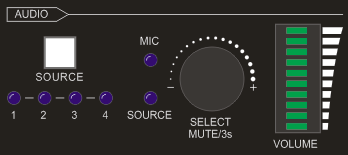
Oletuksena HDMI- ja HDBT-äänilähtö seuraa videosignaalia koko näytön tilassa, mutta moninäkymätilassa lähtöääni upotetaan 1-HDMI-tulosta. Äänilähdettä voi vaihtaa painamalla [SOURCE]-painiketta.
Paina äänenvoimakkuuden säätönuppia valitaksesi mikrofonin tai lähdeäänen hallinnan. Kierrä nuppia lisätäksesi tai vähentääksesi valitun äänen voimakkuutta. Paina ja pidä nuppia vähintään 3 sekuntia mykistääksesi valitun äänen, kierrä nuppia poistaaksesi mykistyksen.
IR-kaukosäädin
Switcherissa on IR EYE -portti IR Receiver -yhteyttä varten, jotta sitä voidaan ohjata alla kuvatulla IR-kaukosäätimellä.
Huomautus: Tässä IR-kaukosäätimessä ei ole pitkän painalluksen toimintoa, ja sen painike toiminnot ovat samat kuin etupaneelin painikkeilla.
- ① INPUTS: Kuusi painiketta tulolähteen valintaan.
- ② CONFIG: ⚫ A/M-painike automaattisen vaihdon tilan asetukseen. ⚫ SWAP-painike kiertää videolähteiden vaihtoa ikkunanäytössä. ⚫ RESIZE-painike ikkunan koon muuttamiseen. ⚫ RES-painike ulostulon resoluution valintaan.
- ③ SELECT/FULL SCREEN: A~D-painikkeet ulostuloikkunan valintaan ja koko näytön asetukseen.
- ④ MULTIVIEW: Neljä painiketta sisäänrakennetun moninäkymätilan valintaan ja neljä painiketta käyttäjän määrittämän tilan valintaan. Käyttäjän määrittämät moninäkymätilat voidaan määrittää käyttöliittymän (GUI) kautta.
- ⑤ AUDIO SOURCE: Neljä painiketta äänilähteen valintaan.
- ⑥ VOLUME: ⚫ Mikrofonin ääni: mykistys, äänenvoimakkuuden lisäys ja vähennys. ⚫ Lähdeääni: mykistys, äänenvoimakkuuden lisäys ja vähennys.
GUI-ohjaus
Switcheria voidaan ohjata TCP/IP:n kautta. Oletus IP-asetukset ovat:
IP-osoite: 192.168.0.178
Aliverkon peite: 255.255.255.0
Huomautus: Se tukee myös UDP:tä, jolloin se löytyy verkosta muiden laitteiden toimesta. Vastaava portti on 7001. Palautusmuoto on json.
Kirjoita verkkoselaimeen osoite 192.168.0.178 avataksesi kirjautumissivun:
Käyttäjätunnus: admin
Salasana: admin
Valittavana on kolme käyttäjätunnusta:
Käyttäjätunnuksen ja salasanan voi muuttaa Access-välilehdellä.
Tässä kirjautumisessa käytetään esimerkkinä ”admin”-tunnusta esitelläksemme eri käyttöliittymän (GUI) välilehtiä.
Ohjausvälilehti
Videon ohjaus
- Lähtövalinnan painikkeet, Auto-painike ja ikkunan A~D painikkeet ovat samat kuin etupaneelin painikkeet. Lisätietoja löytyy kohdasta 4.5 Videokuvan signaalin vaihto.
- Napsauta “Power Off” siirtyäksesi järjestelmän valmiustilaan.
- Napsauta “log off” kirjauduaksesi ulos GUI-ohjauksesta.
Näytön ohjaus
- Näyttö: Napsauta “On” tai “Off” kytkeäksesi näyttölaitteen päälle tai pois päältä.
- Komento: Kirjoita haluttu komento tähän kenttään ohjataksesi näyttölaitetta, ja napsauta sitten “Send”.
- Rele 1~2: Käytetään valkokangasohjaukseen. HDBaseT-Receiver, joka on kytketty Switcheriin, tarvitsee kaksi releporttia. Klikkaa “Manual”, jolloin valkokangas alkaa rullautua ylös tai alas. Klikkaa “Manual” uudelleen pysäyttääksesi toiminnon. Automaattisen pysäytysajan asettamisen jälkeen klikkaa “Auto”, jolloin valkokangas rullautuu ylös tai alas niin kauan kuin automaattinen pysäytysaika kestää.
Ääniohjaus
- Lähde: Valitse äänilähde äänilähtöjä, HDMI- ja HDBaseT-lähtöjä varten.
- Lähteen äänenvoimakkuus: Äänenvoimakkuuspalkki, äänenvoimakkuuden lisäys, äänenvoimakkuuden vähennys ja mykistysnäppäimet lähdeäänen hallintaan.
- Äänilähdön viive: Aseta äänilähdön viiveaika välille 0~150 ms.
- MIC: Kytke mikrofonitulo päälle tai pois päältä.
- MIC:n äänenvoimakkuus: Äänenvoimakkuuspalkki, äänenvoimakkuuden lisäys, äänenvoimakkuuden vähennys ja mykistysnäppäimet mikrofonin äänen hallintaan.
Moninäyttö-välilehti
Ennalta määritetty
- Valittavissa jopa 16 moninäkymätilaa.
- KOKOJEN MUUTOS: Napsauta painiketta säätääksesi ikkunan kokoa. Huomioi, että ainoastaan Asettelu 2, Asettelu 5~Asettelu 8, Asettelu 9~Asettelu 12 tukevat ikkunoiden koon säätöä.
- VAIHTO: Napsauta painiketta kiertääksesi ikkunoiden videolähteitä vastapäivään.
- Klikkaa rataskuvaketta siirtyäksesi alla olevaan käyttöliittymään, jossa valitaan jokaiselle ikkunalle tulolähde
Käyttäjän määrittämä
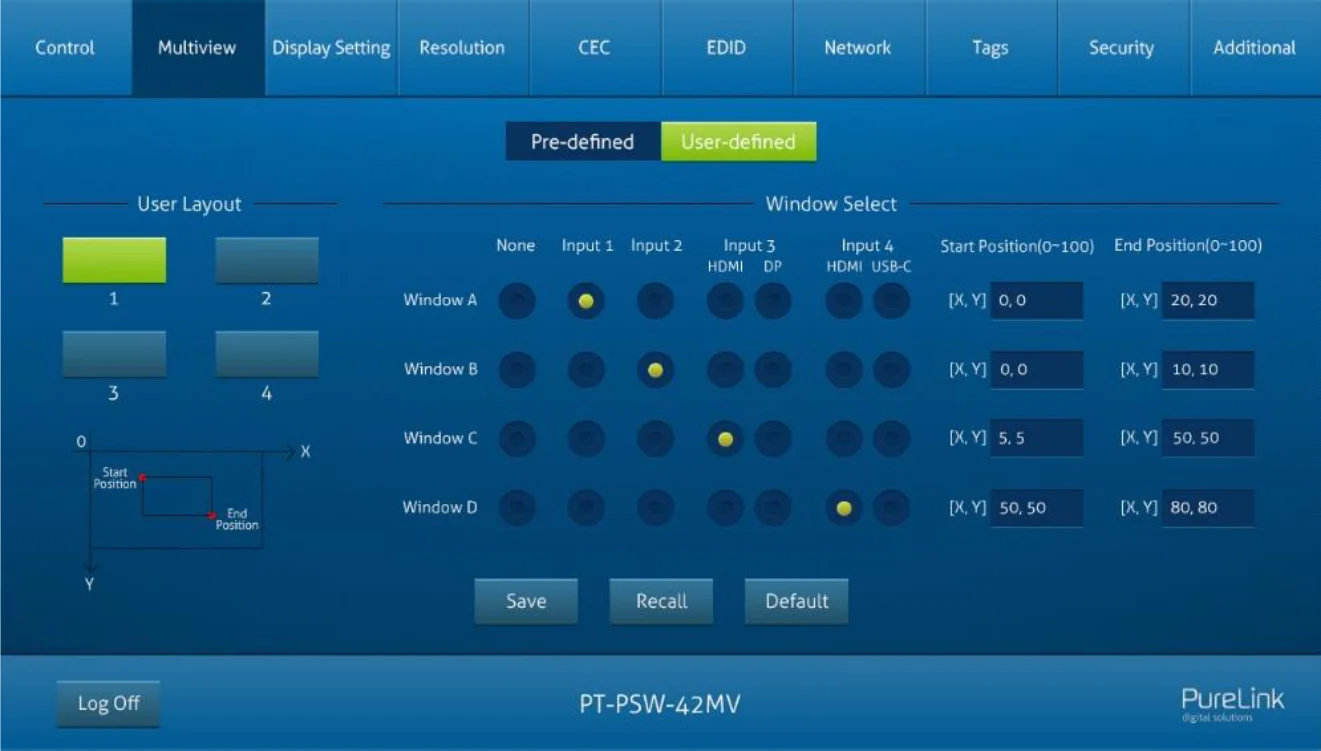
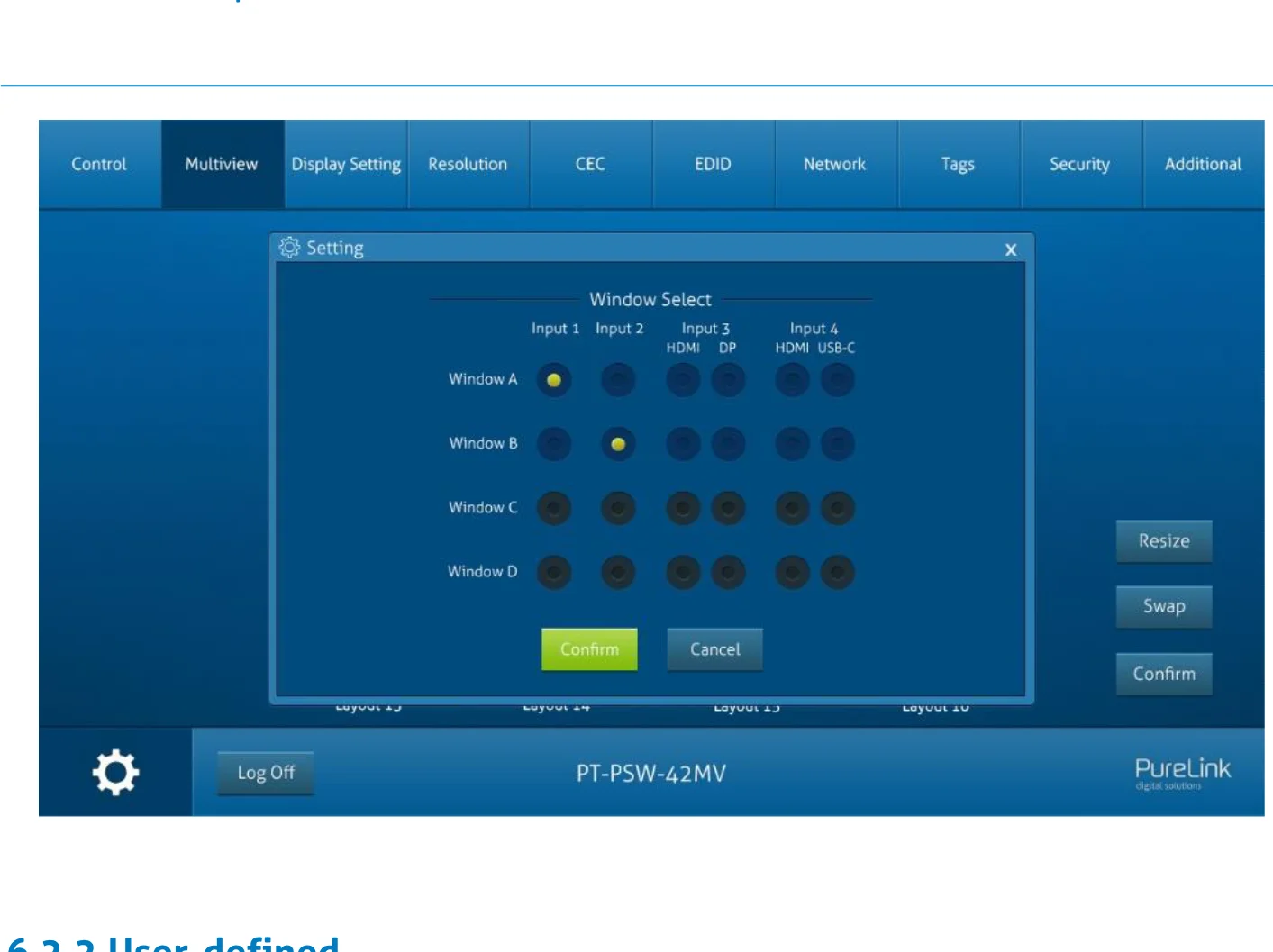
- Käyttäjän asettelu: Valitse käyttäjän määrittämä asettelun numero 1~4.
- Ikkunan valinta: Valitse kunkin ikkunan tulolähde, ja säädä ikkunan kokoa asettamalla aloitus- ja lopetuspaikat. Napsauta ”Save” tallentaaksesi käyttäjän määrittämän asettelun.
Näyttöasetusten välilehti
- Automaattinen näyttöohjaus: Ota käyttöön tai poista käytöstä toiminto, joka ohjaa näyttölaitetta automaattisesti.
- Ei signaalia -aikakatkaisu: Aseta automaattinen virrankatkaisu aika, jonka jälkeen näyttölaite sammuu automaattisesti, jos signaalia ei havaita ja asetettu aika on kulunut.
- Baudinopeus: Tukee 9600, 19200, 38400, 57600 tai 115200.
- Komentomuoto: Oletuskomentomuoto on ASCII, ja HEX voidaan valita.
- Komenton pääte: Vaihtoehtoja ovat NULL, CR, LF tai CR+LF.
- Näytön sammutus: Kirjoita RS232-komento näyttölaitteen sammuttamiseksi, ja klikkaa "Tallenna". Valitse "x2" lähettääksesi komennon kahdesti.
- Näytön sammutus x2 viive: Aseta viiveaika näytön sammutuskomennon uudelleen lähettämiselle ja klikkaa "Tallenna".
- Näytön päälle: Kirjoita RS232-käsky näytön käynnistämiseksi ja klikkaa sen jälkeen ”Tallenna”.
- Viive syötteen valinnassa: Aseta sekunteina viiveaika ”Näytön päälle” ja ”Näytön tulon valinta” -käskyjen välillä.
- Näytön tulon valinta: Kirjoita RS232-käsky valitaksesi Switcherin tämänhetkisen tulolähteen näyttölaitteelle.
- Käynnistysketju: ”Näytön päälle” -> Odota ”Viive” -> Lähetä ”Näytön tulon valinta”.
Resoluutio-välilehti
- Valitse lähtöresoluutio HDMI- ja HDBaseT-lähtöihin.
- Valitse “Auto for Rx”, jotta lähtöresoluutio seuraa näyttölaitetta.
CEC-välilehti
Lähteen ohjaus
- Valitse ohjattava HDMI-tulotaso ja napsauta sitten toimintopainikkeita.
Näytön ohjaus
- Valitse ohjattava ulostulonäyttö ja napsauta sen jälkeen toimintonäppäimiä.
Käyttäjän määrittämä CEC-komento
- Valitse sisääntulolähde tai näyttölaite, ja kirjoita sitten CEC-komento vastaavaan Trigger 1- tai Trigger 2 -kenttään, joka lähetetään valitun laitteen ohjaukseen.
EDID-välilehti
EDID-asetus
- Valitse valitulle lähdölle yhteensopiva sisäinen EDID.
EDID-lähetys
- Lataa käyttäjän määrittämä EDID noudattamalla alla olevia vaiheita:
- Valmistele EDID-tiedosto (.bin) ohjaustietokoneella.
- Klikkaa ”User-defined” -ruutua ja valitse EDID-tiedosto (.bin).
- Klikkaa ”Apply” ladataksesi käyttäjän määrittämän EDID:n.
Verkkovälilehti
- Staattinen IP tai DHCP (Dynamic Host Configuration Protocol).
- Muokkaa staattista IP-osoitetta, aliverkon peitettä ja oletusyhdyskäytävää.
Turvallisuusvälilehti
- Muokkaa kirjautumissalasanaa.
- Lukitse tai avaa etupaneelin painikkeet.
- Graafisen käyttöliittymän automaattinen kirjautuminen sisään/ulos -asetus.
- Käyttäjä 2 / Käyttäjä 3 tilien ohjausvalinta-asetus.
Lisävälehti
- Aseta switcherin siirtonopeus ja palauta switcher tehdasasetuksiin.
GUI-päivitys
Vieraile osoitteessa http://192.168.0.178:100 GUI-verkkopäivitystä varten.
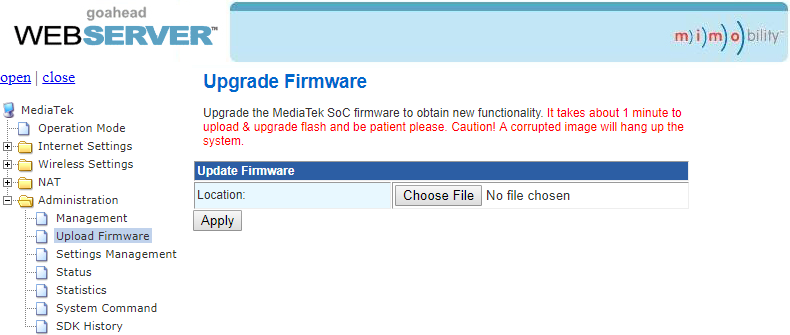
Kirjoita käyttäjätunnus ja salasana (sama kuin GUI-kirjautumisasetuksessa, muutettu salasana tulee voimaan vasta uudelleenkäynnistyksen jälkeen) kirjautuaksesi konfiguraatiorajapintaan. Tämän jälkeen napsauta lähdemenuvalikosta kohtaa ”Administration” päästäksesi ”Upload Firmware” -kohtaan kuten alla näytetty:
Valitse haluamasi päivitystiedosto ja paina “Apply” aloittaaksesi päivityksen.
Varoitus: Älä tee mitään päivityksen aikana, jotta päivitys ei epäonnistu.
RS232-ohjaus
Kytkimen RS232-portissa on kaksi ohjaustapaa.
1) Paikallinen ohjaus: Yhdistä RS232-portti ohjauslaitteeseen (esim. tietokone) ohjataksesi kytkintä RS232-komennoilla.
2) Näyttölaitteen ohjaus: RS232-signaali kulkee läpi kytkimen HDBaseT-Receiverin RS232-porttiin, jolla ohjataan näyttölaitetta (esim. projektoria), joka on liitetty Receiveriin.
RS232-komennot:
Komentolistat ovat switcherin ohjaamiseen. RS232-ohjausohjelmisto (esim. docklight) on asennettava ohjaavaan PC:hen RS232-komentojen lähettämistä varten.
RS232-ohjelmiston asennuksen jälkeen aseta COM-numero, baud-nopeus, databitit, stopbitit ja parity-bit oikein.
Baud-nopeus: 9600
Databitit: 8
Stopbit: 1
Parity: ei käytössä
Huomautus: Kaikkien komentojen tulee päättyä merkkijonoon “<CR><LF>”. Komentojen “[” ja “]” ovat lukemisen helpottamiseksi eivätkä kuulu kirjoittaa varsinaisessa toiminnassa. Kirjoita komento huolellisesti, sillä se on kirjainkokoriippuvainen.
RS232-ohjausohjelmisto
Käytämme esimerkkinä "Docklight"-ohjelmistoa.
Asennus
Lataa uusin ohjelmistoversio alla olevasta linkistä:
https://docklight.de/download/Docklight.zip
Seuraa sitten asennusvelhoa Windows 7:ssä ja 10:ssä.
Asennuksen jälkeen Docklight voidaan käynnistää ensimmäistä kertaa, ja sen tulisi näyttää alla olevan kuvakaappauksen kaltaiselta:
Rekisteröinti ei ole tarpeen, ellei halua tallentaa asetuksia poistuttaessa, joten jos et halua rekisteröityä, napsauta "OK" sulkeaksesi ikkunan.

Seuraava ponnahdusikkuna voidaan myös sulkea "Continue"-painikkeella. Tyhjä projekti riittää komentojen helppoon lähetykseen ja vastaanottoon (Oletusasetuksena on aina “Aloita tyhjällä projektilla / tyhjällä skriptillä“)
Napsauta ”OK” sulkeaksesi tämän ikkunan.
Olet nyt päänäkymässä, jossa komennot lähetetään ja palaute vastaanotetaan.
Seuraava vaihe on valita tietokoneen oikea COM-portti. Tee tämä kaksoisklikkaamalla vastaavassa asetuksessa "COM1" -kohtaa.
Napsauta ”Continue” sulkeaksesi tämän ikkunan.

Seuraavassa ikkunassa valitse "Send / Receive on Comm Channel" -alasvetovalikko, valitse sopiva COM-portti ja napsauta sitten oikeassa alakulmassa "OK".
Kaikki muut asetukset voidaan jättää oletusarvoihin useimmissa sovelluksissa, mutta varmista laitteen RS232-asetukset.
Tuplaklikkaa "COM1" vaihtaaksesi oikeaan COM-porttiin.

(1) Komentojen lähettämiseksi avaa yhteys laitteeseen napsauttamalla "Play".
(2) Aktivoi sitten näppäimistötoiminto, jotta komennot voidaan kirjoittaa "kommunikaatioikkunaan".
(3) Syötä lopuksi komento, esimerkiksi "50701%". Vahvista komento painamalla "Enter" lähettääksesi sen. Mahdollinen vastaus liitetyltä laitteelta näkyy punaisena.
Valitse oikea COM-portti.

Napsauta "Play" avataksesi yhteyden.
Ota näppäimistön kirjoitustoiminto käyttöön.
Komentojen lähetysalue.
Valvonta-alue, näyttää toimiiko lähetetty komento.
1
2
3
Järjestelmäkomennot
| Komento | Kuvaus | Komennon esimerkki ja vastaus |
|---|---|---|
| >GetFirewareVersion | Hae laiteohjelmiston versio. | <V1.0.0 |
| >SetFactoryReset | Palauta tehdasasetukset. | <FactoryReset_True |
| >SetReboot | Järjestelmän uudelleenkäynnistys. | <Reboot_EN |
| >SetHelp [Param] | Hae komennon tiedot. [Param] = mikä tahansa komento. [Param] = tyhjä (Kaikki komennot) | |
| >SetHelp | SetAV | |
| >SetAV InParam,OutParam | InParam = 1~6 1 - HDMI 1 2 - HDMI 2 3 - HDMI 3 4 - DP 3 5 - HDMI 4 6 - TYPE-C 4 OutParam = A ~ D (EI TÄTÄ PARAMETRIA, JOS ASETETAAN A) | |
| >GetIpAddress | Hae IP-osoite GUI:n käyttämiseen. | <GateWay: 192.168.0.1 |
| >SetKeyboardLock [Param] | Lukitse/avaa etupaneelin painikkeet. [Param] = EN,Dis EN - Lukitse Dis - Avaa (Oletus) | >SetKeyboardLock EN >SetKeyboardLock Dis <KeyboardLock False |
| >GetKeyboardLock | Hae etupaneelin painikkeiden lukitustila. | <KeyboardLock True |
| >SetPowerOn [Param] | Siirry pois/aktiivisesta valmiustilasta. [Param] = EN,Dis EN - Poistu valmiustilasta (Oletus) Dis – Siirry valmiustilaan | >SetPowerOn EN >SetPowerOn Dis <PowerOn False |
| >GetPowerOn | Hae järjestelmän valmiustilatilanne. | <PowerOn True |
| >GetStatus | Hae järjestelmän tila. | <V1.0.0 |
| <Video OUT A B C D IN 1 2 3 5 | ||
| <AudioSource 1 | ||
| <OutputResolution 8 | ||
| … … |
Signaalinvaihtokomennot
| Komento | Kuvaus | Komennon esimerkki ja vastaus |
|---|---|---|
| >SetAV [InParam],[OutParam] | Vaihda tulolähde lähtöikkunaan. [InParam] = 1 ~ 6 1 - HDMI 1 2 - HDMI 2 3 - HDMI 3 4 - DP 3 5 - HDMI 4 6 - USB-C 4 [OutParam] = A ~ D (Tätä parametria ei käytetä, kun vaihdetaan tulosignaali ikkunaan A) | >SetAV 3 >SetAV 1,A <AV 1,A |
| >GetAV [OutParam] | Hae lähtöikkunan [OutParam] tulolähde. [OutParam] = A~D (Ei tätä parametria, kun haetaan kaikkien ikkunoiden tulolähteet) | >GetAV >GetAV A <Video 1,A |
| >SetAutoSwitch [Param] | Ota käyttöön/pois automaattinen vaihtotila. [Param] = EN,Dis EN - Käytössä (Oletus) Dis - Pois käytöstä | >SetAutoSwitch EN >SetAutoSwitch Dis <AutoSwitch False |
| >GetAutoSwitch | Hae automaattisen vaihtotilan tila. | <AutoSwitch True |
| >SetInput3Type [Param] | Valitse kolmannen tulo-kanavan tulolähde. [Param] = H,Dp H - HDMI-tulo Dp - DisplayPort-tulo | >SetInput3Type H <Input3Type H |
| >GetInput3Type | Hae kolmannen tulo-kanavan tulolähde. | <Input3Type H |
| >SetInput4Type | Valitse neljännen tulo-kanavan tulolähde. [Param] = H, C H - HDMI-tulo C – USB-C-tulo | >SetInput4Type H <Input4Type H |
| >GetInput4Type | Hae neljännen tulo-kanavan tulolähde. | <Input4Type H |
Ääniasetusten komennot
| Komento | Kuvaus | Komennon esimerkki ja palaute |
|---|---|---|
| >SetMicAudioMute [Param] | Mykistä/poista mykistys mikrofonin ääneltä. [Param] = EN, Dis EN - Mykistys päällä. Dis - Mykistys pois (Oletus) | >SetMicAudioMute EN >SetMicAudioMute Dis <MicAudioMute False |
| >GetMicAudioMute | Hae mikrofonin äänen mykistyksen tila | <MicAudioMute False |
| >SetMicVOL [Param] | Aseta mikrofonin äänenvoimakkuudeksi [Param]. [Param] = 0~60 (Oletus: 60) | >SetMicVOL 6 <MicVOL 6 |
| >GetMicVOL | Hae mikrofonin äänenvoimakkuus. | <MicVOL 6 |
| >SetSourceAudioMute [Param] | Mykistä/poista mykistys lähteensignaalin ääneltä. [Param] = EN, Dis EN - Mykistys päällä. Dis - Mykistys pois (Oletus) | >SetSourceAudioMute EN >SetSourceAudioMute Dis <SourceAudioMute False |
| >GetSourceAudioMute | Hae lähteen äänen mykistyksen tila | <SourceAudioMute True |
| >SetSourceVOL [Param] | Aseta lähteensignaalin äänenvoimakkuudeksi [Param]. [Param] = 0~60 (Oletus: 60) | >SetSourceVOL 6 <SourceVOL 6 |
| >GetSourceVOL | Hae lähteensignaalin äänenvoimakkuus. | <SourceVOL 60 |
| >SetAudioSource [Param] | Aseta lähtöäänilähteeksi [Param]. [Param] = 1~5. 1 – HDMI 1 (Oletus) 2 – HDMI 2 3 – HDMI/DP 3 4 – HDMI/USB-C 4 5 – LINE IN | >SetAudioSource 2 <AudioSource 2 |
| >GetAudioSource | Hae lähtöäänilähde. | <AudioSource 1 |
| >SetAudioMix [Param] | Ota äänten sekoitus käyttöön/pois käytöstä. [Param] = EN, Dis EN - Käytössä (Oletus) Dis - Pois käytöstä | >SetAudioMix EN <AudioMix True |
| >GetAudioMix | Hae äänten sekoituksen tila. | <AudioMix True |
| >SetFullModeAudioSwitch [Param] | Aseta, seuraako ääni videosignaalin vaihtoa koko näytön tilassa. [Param] = EN, Dis EN - Käytössä (Oletus) Dis - Pois käytöstä | >SetFullModeAudioSwitch EN <FullModeAudioSwitch True |
| >GetFullModeAudioSwitch | Hae, seuraako ääni videosignaalin vaihtoa koko näytön tilassa. | <FullModeAudioSwitch True |
| >SetAudioDelay [Param] | Aseta äänen viiveajaksi [Param]. [Param] = 0 ~ 170 (ms) (Oletus: 0). | >SetAudioDelay 20 <AudioDelay 20 |
| >GetAudioDelay | Hae äänen viiveaika. | <AudioDelay 20 |
Toiminton asetusten komennot
| Käsky | Kuvaus | Käskyn esimerkki ja vastaus |
|---|---|---|
| >SetRS232Baudrate [Param] | Aseta RS232-portin siirtonopeudeksi [Param]. [Param] = 1 ~ 5 1 - 115200 2 - 57600 3 - 38400 4 - 19200 5 - 9600 (Oletus) | >SetRS232Baudrate 5 <RS232Baudrate 5 |
| >GetRS232Baudrate | Hae RS232-portin siirtonopeus. | <RS232Baudrate 5 |
| >SetOutputResolution [Param] | Aseta lähtötarkkuudeksi [Param]. [Param] = 1 ~ 8 1 - 1024x768@60Hz 2 - 1280x720@60Hz 3 - 1360x768@60Hz 4 - 1600x1200@60Hz 5 - 1920x1080@60Hz 6 - 1920x1200@60Hz 7 - 3840x2160@30Hz (Oletus) 8 - AUTO | >SetOutputResolution 4 <OutputResolution 4 |
| >GetOutputResolution | Hae lähtötarkkuus. | <OutputResolution 4 |
| >GetInputResolution [Param] | Hae tulotarkkuus. [Param] = 1~4. 1 - HDMI 1 2 - HDMI 2 3 - HDMI/DP 3 4 - HDMI/USB-C 4 | >GetInputResolution 1 <HdcpHdmiOutput 1 |
| >SetInPortEdid [Param1],[Param2] | Aseta tulolähteen EDID. [Param1] = 1 ~ 6 1 - HDMI 1 2 - HDMI 2 3 - HDMI 3 4 - DP 3 5 - HDMI 4 6 - USB-C 4 [Param2] = 1 ~ 5 1 - 1920x1080 60HZ PCM 2CH 2 - 3840x2160 30HZ PCM 2CH (Oletus) 3 - BYPASS HDMI 4 - BYPASS HDBT 5 - USER | >SetInPortEdid 1,1 <InPortEdid 1,1 |
| >GetInPortEdid [Param] | Hae tulolähteen EDID. [Param] = 1 ~ 6 1 - HDMI 1 2 - HDMI 2 3 - HDMI 3 4 - DP 3 5 - HDMI 4 6 - USB-C 4 | >GetInPortEdid 1 <InPortEdid 1,1 |
| >SetUpdateEdid_EN | Lataa käyttäjän määrittelemä EDID. | / <Aikaraja EDIDin lähetykselle |
| >SetMvMode [Param] | Aseta moninäkymätila. [Param] = 1 ~ 20 1 - 1 IKKUNA Täysi 2 - 2 IKKUNAA PBP 3 - 3 IKKUNAA 2U1D 4 - 4 IKKUNAA SAMA KOKO (Oletus) 5 - 2 IKKUNAA PIP LU 6 - 2 IKKUNAA PIP LD 7 - 2 IKKUNAA PIP RU 8 - 2 IKKUNAA PIP RD 9 - 4 IKKUNAA PBP 3L1R 10 - 4 IKKUNAA PBP 1L3R 11 - 4 IKKUNAA PBP 3U1D 12 - 4 IKKUNAA PBP 1U3D 13 - 4 IKKUNAA PIP 1F3L 14 - 4 IKKUNAA PIP 1F3R 15 - 4 IKKUNAA PIP 1F3U 16 - 4 IKKUNAA PIP 1F3D 17 - KÄYTTÄJÄN KONFIGURAATIO 1 18 - KÄYTTÄJÄN KONFIGURAATIO 2 19 - KÄYTTÄJÄN KONFIGURAATIO 3 20 - KÄYTTÄJÄN KONFIGURAATIO 4 | >SetMvMode 1 <MvMode 1 |
| >GetMvMode | Hae moninäkymätila | <MvMode 1 |
CEC-komennot
| Komento | Kuvaus | Komennon esimerkki ja palaute |
|---|---|---|
| >SetCecSrcMenu [Param] | Lähetä CEC MENU -komento lähdelaitteelle. [Param] = 1 ~ 4 | >SetCecSrcMenu 1 <CecSrcMenu 1 |
| >SetCecSrcUp [Param] | Lähetä CEC UP -komento lähdelaitteelle. [Param] = 1 ~ 4 (HDMI 1~4) | >SetCecSrcUp 1 <CecSrcUp 1 |
| >SetCecSrcDown [Param] | Lähetä CEC DOWN -komento lähdelaitteelle. [Param] = 1 ~ 4 (HDMI 1~4) | >SetCecSrcDown 1 <CecSrcDown 1 |
| >SetCecSrcLeft [Param] | Lähetä CEC LEFT -komento lähdelaitteelle. [Param] = 1 ~ 4 (HDMI 1~4) | >SetCecSrcLeft 1 <CecSrcLeft 1 |
| >SetCecSrcRight [Param] | Lähetä CEC RIGHT -komento lähdelaitteelle. [Param] = 1 ~ 4 (HDMI 1~4) | >SetCecSrcRight 1 <CecSrcRight 1 |
| >SetCecSrcBack [Param] | Lähetä CEC BACK -komento lähdelaitteelle. [Param] = 1 ~ 4 (HDMI 1~4) | >SetCecSrcBack 1 <CecSrcBack1 |
| >SetCecSrcEnter [Param] | Lähetä CEC ENTER -komento lähdelaitteelle. [Param] = 1 ~ 4 (HDMI 1~4) | >SetCecSrcEnter 1 <CecSrcEnter 1 |
| >SetCecSrcOn [Param] | Lähetä CEC ON -komento lähdelaitteelle. [Param] = 1 ~ 4 (HDMI 1~4) | >SetCecSrcOn 1 <CecSrcOn 1 |
| >SetCecSrcOff [Param] | Lähetä CEC OFF -komento lähdelaitteelle. [Param] = 1 ~ 4 (HDMI 1~4) | >SetCecSrcOff 1 <CecSrcOff 1 |
| >SetCecSrcStop [Param] | Lähetä CEC STOP -komento lähdelaitteelle. [Param] = 1 ~ 4 (HDMI 1~4) | >SetCecSrcStop 1 <CecSrcStop 1 |
| >SetCecSrcPlay [Param] | Lähetä CEC PLAY -komento lähdelaitteelle. [Param] = 1 ~ 4 (HDMI 1~4) | >SetCecSrcPlay 1 <CecSrcPlay 1 |
| >SetCecSrcPause [Param] | Lähetä CEC PAUSE -komento lähdelaitteelle. [Param] = 1 ~ 4 (HDMI 1~4) | >SetCecSrcPause 1 <CecSrcPause 1 |
| >SetCecSrcPrev [Param] | Lähetä CEC PREV -komento lähdelaitteelle. [Param] = 1 ~ 4 (HDMI 1~4) | >SetCecSrcPrev 1 <CecSrcPrev 1 |
| >SetCecSrcNext [Param] | Lähetä CEC NEXT -komento lähdelaitteelle. [Param] = 1 ~ 4 (HDMI 1~4) | >SetCecSrcNext 1 <CecSrcNext 1 |
| >SetCecSrcRewind [Param] | Lähetä CEC REWIND -komento lähdelaitteelle. [Param] = 1 ~ 4 (HDMI 1~4) | >SetCecSrcRewind 1 <CecSrcRewind 1 |
| >SetCecSrcFastForward [Param] | Lähetä CEC Fast-forward -komento lähdelaitteelle. [Param] = 1 ~ 4 (HDMI 1~4) | >SetCecSrcFastForward 1 <CecSrcFastForward 1 |
| >SetCecDisplayOn [Param] | Lähetä CEC ON -komento näyttölaitteelle. [Param] = 1 ~ 2 (1 - HDMI, 2 - HDBT) | >SetCecDisplayOn 1 <CecDisplayOn 1 |
| >SetCecDisplayOff [Param] | Lähetä CEC OFF -komento näyttölaitteelle. [Param] = 1 ~ 2 (1 - HDMI, 2 - HDBT) | >SetCecDisplayOff 1 <CecDisplayOff 1 |
| >SetCecDisplaySource [Param] | Lähetä CEC SOURCE -komento näyttölaitteelle. [Param] = 1 ~ 2 (1 - HDMI, 2 - HDBT) | >SetCecDisplaySource 1 <CecDisplaySource 1 |
| >SetCecDisplayMute [Param] | Lähetä CEC MUTE -komento näyttölaitteelle. [Param] = 1 ~ 2 (1 - HDMI, 2 - HDBT) | >SetCecDisplayMute 1 <CecDisplayMute 1 |
| >SetCecDisplayVol+ [Param] | Lähetä CEC VOLUME UP -komento näyttölaitteelle. [Param] = 1 ~ 2 (1 - HDMI, 2 - HDBT) | >SetCecDisplayVol+ 1 <CecDisplayVol+ 1 |
| >SetCecDisplayVol- [Param] | Lähetä CEC VOLUME DOWN -komento näyttölaitteelle. [Param] = 1 ~ 2 (1 - HDMI, 2 - HDBT) | >SetCecDisplayVol- 1 <CecDisplayVol- 1 |
RS232-ohjaus – komennon kuvaus
| Käsky | Kuvaus | Käskyn esimerkki ja vastaus |
|---|---|---|
| >SetSwapSrouce | Vaihda ikkunan tulolähdettä. | <Video OUT A B C D IN 2 5 1 3 <AudioSource 1 |
| >SetResizeWin | Vaihda näyttöikkunoiden kokoa. | <ResizeWin |
| >SetAutoCec [Param] | Aseta, lähetetäänkö CEC-käskyt automaattisesti signaalin havaitsemisen jälkeen. [Param] = EN, Dis EN - Salli (Oletus) Dis - Estä | >SetAutoCec EN <AutoCec True |
| >GetAutoCec | Tarkista, lähetetäänkö CEC-käskyt automaattisesti signaalin havaitsemisen jälkeen. | <AutoCec True |
| >SetAutoCommand [Param] | Aseta, lähetetäänkö RS232-käskyt automaattisesti signaalin havaitsemisen jälkeen. [Param] = EN, Dis EN - Salli (Oletus) Dis - Estä | >SetAutoCommand EN <AutoCommand True |
| >GetAutoCommand | Tarkista, lähetetäänkö RS232-käskyt automaattisesti signaalin havaitsemisen jälkeen. | <AutoCommand True |
| >SetAutoStandby [Param] | Ota automaattinen valmiustila käyttöön/poista käytöstä, kun signaalia ei havaita. [Param] = EN, Dis EN - Salli Dis - Estä (Oletus) | >SetAutoStandby EN <AutoStandby True |
| >GetAutoStandby | Tarkista automaattisen valmiustilan asetuksen tila. | <AutoStandby True |
| >SetAutoRelay [Param] | Ota releen automaattinen virrankatkaisu käyttöön/poista käytöstä. [Param] = EN, Dis EN - Salli Dis - Estä (Oletus) | >SetAutoRelay EN <AutoRelay True |
| >GetAutoRelay | Tarkista releen automaattisen virrankatkaisun asetuksen tila. | <AutoRelay True |
| >SetPanelCEC [Param] | Aseta viiveaika, jonka jälkeen lähetetään CEC-, RS232- ja valmiustilakäskyt syötteen katoamisen jälkeen. [Param] = 0~1800 (s) (Oletus: 600s) | >SetPanelCEC 9 <PanelCEC 9 |
RS232-ohjaus – komennon kuvaus
| Komento | Kuvaus | Komentoesimerkki ja vastaus |
|---|---|---|
| >GetPanelCEC | Hae viiveaika CEC-, RS232- ja valmiustilakomennon lähettämiselle syötteen poistamisen jälkeen. | <PanelCEC 9 |
| >SetOffMsgLoopCnt [Param] | Aseta näyttölaitteen sammutuskomennon lähetyskertojen määrä. [Param] = 1 ~ 2 (Oletus: 1) | >SetOffMsgLoopCnt 1 <OffMsgLoopCnt 1 |
| >GetOffMsgLoopCnt | Hae näyttölaitteen sammutuskomennon lähetyskertojen määrä. | <OffMsgLoopCnt 1 |
| >SetOffMsgLoopDelayTime [Param] | Aseta viiveaika näyttölaitteen sammutuskomennon lähettämiselle. [Param] = 5 ~ 100 (1=100ms) (Oletus: 10) | >SetOffMsgLoopDelayTime 5 <OffMsgLoopDelayTime 5 |
| >GetOffMsgLoopDelayTime | Hae viiveaika näyttölaitteen sammutuskomennon lähettämiselle. | <OffMsgLoopDelayTime 5 |
| >SetInputMsgDelayTime [Param] | Aseta viiveaika näytön syöttövalintakomennon lähettämiselle. [Param] = 1 ~ 100 (s) (Oletus: 3) | >SetInputMsgDelayTime 10 <InputMsgDelayTime 10 |
| >GetInputMsgDelayTime | Hae viiveaika näytön syöttövalintakomennon lähettämiselle. | <InputMsgDelayTime 10 |
| >SetDisplayOn [Param] | Käynnistä tai sammuta näyttölaite. (Lähetä RS232- ja CEC-komennot samanaikaisesti). [Param] = EN, Dis EN - Käynnistä Dis - Sammuta | >SetDisplayOn EN >SetDisplayOn Dis <DisplayOn True <DisplayOn False |
| >SetHdbtPOCOn [Param] | Ota PoC käyttöön tai poista käytöstä. [Param] = EN, Dis EN - Käytössä (Oletus) Dis - Pois käytöstä | >SetHdbtPOCOn EN <HdbtPOCOn True |
| >GetHdbtPOCOn | Hae PoC-tila. | <HdbtPOCOn True |
7.6 CEC-komennot
| Käsky | Kuvaus | Käskyn esimerkki ja vastaus |
|---|---|---|
| >SetCecSrcMenu [Param] | Lähetä CEC MENU -käsky lähdelaitteelle. [Param] = 1 ~ 4 | >SetCecSrcMenu 1 |
Erikoiskomennot
Huomautus: Alla olevissa komennoissa ei tarvita päätelimerkkiä.
| Komento | Kuvaus | Komentoesimerkki ja palaute |
|---|---|---|
| >SetDisplayInputSendChar_[Param]:XXXX | Määritä ASCII-muotoinen “Display Input Select” -komento "XXXX", joka lähetetään näyttölaitteelle, kun Switcher käynnistyy. [Param] = 1~5 (RS232-portin baudinopeus) 1 - 115200 2 - 57600 3 - 38400 4 - 19200 5 - 9600 XXXX= lähetettävä ASCII-data (enintään 48 merkkiä). | >SetDisplayInputSendChar_5:1234567 <Baudrate: 9600 <Näytön syötön valinta lähetettäväksi:1234567 |
| >SetDisplayInputSendHex_[Param]:XX XX | Määritä HEX-muotoinen “Display Input Select” -komento "XX XX", joka lähetetään näyttölaitteelle, kun Switcher käynnistyy. [Param] = 1~5 (RS232-portin baudinopeus) 1 - 115200 2 - 57600 3 - 38400 4 - 19200 5 - 9600 XX XX= lähetettävä HEX-data (X = 0~9, A~F ja enintään 20 XX). | >SetDisplayInputSendHex_5:30 31 32 33 <Baudrate: 9600 <Näytön syötön valinta lähetettäväksi HEX-muodossa:30 31 32 33 |
| >SetPowerOnSendChar_[Param]:XXXX | Määritä ASCII-muotoinen “Power On” -komento "XXXX", joka lähetetään näyttölaitteelle, kun Switcher käynnistyy. [Param] = 1~5 (RS232-portin baudinopeus) 1 - 115200 2 - 57600 3 - 38400 4 - 19200 5 - 9600 XXXX= lähetettävä ASCII-data (enintään 48 merkkiä). | >SetPowerOnSendChar_5:1234567 <Baudrate: 9600 <Käynnistyskomento lähetettäväksi:1234567 |
| >SetPowerOnSendHex_[Param]:XX XX | Määritä HEX-muotoinen “Power On” -komento "XX XX", joka lähetetään näyttölaitteelle, kun Switcher käynnistyy. [Param] = 1~5 (RS232-portin baudinopeus) 1 - 115200 2 - 57600 3 - 38400 4 - 19200 5 - 9600 XX XX= lähetettävä HEX-data (X = 0~9, A~F ja enintään 20 XX). | >SetPowerOnSendHex_5:30 31 32 33 <Baudrate: 9600 <Käynnistyskomento lähetettäväksi HEX-muodossa:30 31 32 33 |
| >SetSleepSendChar_[Param]:XXXX | Määritä ASCII-muotoinen “Power Off” -komento "XXXX", joka lähetetään näyttölaitteelle, kun Switcher siirtyy valmiustilaan. [Param] = 1~5 (RS232-portin baudinopeus) 1 - 115200 2 - 57600 3 - 38400 4 - 19200 5 - 9600 XXXX= lähetettävä ASCII-data (enintään 48 merkkiä). | >SetSleepSendChar_5:ABCDEFG <Baudrate: 9600 <Lepotilaan siirtymiskomento lähetettäväksi:ABCDEFG |
| >SetSleepSendHex_[Param]:XX XX | Määritä HEX-muotoinen “Power Off” -komento "XX XX", joka lähetetään näyttölaitteelle, kun Switcher siirtyy valmiustilaan. [Param] = 1~5 (RS232-portin baudinopeus) 1 - 115200 2 - 57600 3 - 38400 4 - 19200 5 - 9600 XX XX= lähetettävä HEX-data (X = 0~9, A~F ja enintään 20 XX). | >SetSleepSendHex_5:41 42 43 44 <Baudrate: 9600 <Lepotilaan siirtymiskomento lähetettäväksi HEX-muodossa:41 42 43 44 |
Firmware-päivitys
- Valmistele uusin päivitystiedosto (.bin) ja nimeä se PC:llä uudelleen nimelle “FW_MV bin”.
- Sammuta switcher ja liitä switcherin FIRMWARE-portti PC:hen tyyppi-A USB-kaapelilla.
- Käynnistä switcher ja PC tunnistaa automaattisesti “BOOTDISK”-nimisen U-muistitikun.
- Kopioi suoraan uusin päivitystiedosto (.bin) “BOOTDISK” U-muistitikulle.
- Avaa U-muistitikku uudelleen ja tarkista, onko tiedostoa nimeltä “SUCCESS.TXT”. Jos kyllä, firmware päivittyi onnistuneesti. Muussa tapauksessa firmware-päivitys epäonnistui. Varmista päivitystiedoston (.bin) oikea nimi ja toista yllä olevat vaiheet.
- Irrota tyyppi-A USB-kaapeli firmware-päivityksen jälkeen.
- Firmware-päivityksen jälkeen switcher tulee palauttaa tehdasasetuksiin lähettämällä komento. Yhdistä RS232-portti ohjauslaitteeseen (esim. PC) RS232-kaapelilla. Switcheriä voi ohjata RS232-komentoja lähettämällä.
Jälkimyyntipalvelu
Jos laitetta käytettäessä ilmenee ongelmia, käytä tästä käyttöohjeesta löytyviä vianmääritys- ja huolto-ohjeita ongelmien ratkaisemiseksi. Takuuajan kuljetuskustannukset ovat käyttäjän vastuulla.
- Tuotteen rajoitettu takuu: Tuote on materiaalien ja työn laadulta vapaata vikaa kolmen vuoden ajan (ostokuitti on määräävä tekijä). Ostotosite toimii todisteena takuuajan voimassaolosta. Takuu-palvelun saamiseksi on esitettävä myyntitosite tai kuitti.
- Mitä takuu ei kata (huolto saatavilla maksua vastaan):
- Tekninen tuki: Kaikkia kysymyksiä tai ongelmien vianmäärityspyynnöt varten ota yhteys jakelijaasi tai jälleenmyyjään. Ole hyvä ja toimita kyseisen tuotteen nimi ja versio, yksityiskohtainen kuvaus vikatilanteesta sekä vian synnyn kuvailu.
- Takuu on vanhentunut
- Tehtaalla määritetty sarjanumero on muutettu tai poistettu tuotteesta.
- Vaurio, heikkeneminen tai toimintahäiriö johtuen:
- Normaali kuluminen.
- Lisälaitteiden, tarvikkeiden tai osien käyttö, jotka eivät täytä meidän vaatimuksiamme.
- Ei ole toimitus- tai laskutodistusta takuun todisteeksi.
- Takuuasiakirjassa näkyvä tuoteversio ei vastaa korjattavaa laitetta tai se on muutettu.
- Vahinko force majoresta johtuen.
- Jakelijan valtuuttamaton huolto.
- Muut syyt, jotka eivät liity tuotteen vikaan.
- Toimitus-, asennus- tai työkulut tuotteen asennukseen ja/tai käyttöönottoon.
Avun pyytäminen
Tekninen tuki:
Puhelin: +49 5971 800299 -0
Faksi: +49 5971 800299 -99
Teknisen tuen aukioloajat:
maanantaista torstaihin klo 8:30–17:00
perjantaisin klo 8:30–16:00
Kirjoita osoite:
PureLink GmbH
Von-Liebig-Straße 10
D - 48432 Rheine
www.purelink.de
info@purelink.de
Laki ja vaatimustenmukaisuus
Tuotteen tunnistaminen
Malli: PT-PSW-42MV – käyttöohjeen versio 1.0
Tavaramerkit ja vastuuvapauslauseke
Tuotemalli ja logo ovat tavaramerkkejä. Kaikki muut yritys- ja tuotemerkit kuuluvat omille omistajilleen. Kaikki oikeudet pidätetään. Tämän julkaisun osittaakaan kopioiminen tai jäljentäminen ilman kirjallista lupaa on kielletty. Pidätämme oikeuden tehdä muutoksia laitteeseen, pakkaukseen tai käyttöohjeeseen emmekä ota vastuuta painovirheistä.
FCC
Väittämä Tämä laite tuottaa, käyttää ja voi lähettää radiotaajuista energiaa ja jos sitä ei asenneta ja käytetä ohjeiden mukaisesti, se voi aiheuttaa haitallista häiriötä radioviestintään. Laite on testattu ja todettu vastaavan FCC-sääntöjen osan 15 vaatimuksia. Nämä rajat on suunniteltu tarjoamaan kohtuullinen suoja haitallista häiriötä vastaan kaupallisessa asennuksessa.
Sähkö- ja elektroniikkalaitteiden hävittäminen
WEEE rekisterinumero: DE 93847290
Rastitetun roskakorin symboli tuotteessa, pakkauksessa tai tässä käyttöoppaassa tarkoittaa, ettei sähkö- ja elektroniikkalaitteita saa hävittää kotitalousjätteen mukana elinkaarensa päättyessä. Vie vanhat laitteet maksutta julkiseen keräyspisteeseen tai palauta ne takaisin velvolliselle jakelijalle. Poista akut ja lamput, jotka voi irrottaa laitetta vahingoittamatta, ennen laitteen palauttamista, ja tyhjennä kaikki henkilökohtaiset tiedot laitteesta. Yksityiskohdat säädetään kansallisella lainsäädännöllä. Vanhojen laitteiden palauttamalla autat ympäristön suojelua.
Paristot
Paristoja ei saa hävittää talousjätteen mukana. Palauta käytetyt paristot maksutta keräyspisteisiin tai jälleenmyyjille.
Pakkaus
Hävitä pakkausmateriaalit erikseen materiaalin mukaan (paperi / pahvi, muovit) paikallisten keräysjärjestelmien kautta. Pidä pakkausmateriaali poissa lasten ulottuvilta – tukehtumisvaara. Pakkausrekisteri LUCID: DE5958616449295.