
Turvallisuusohjeet
Tuotteen parhaiden toimintojen varmistamiseksi lue kaikki ohjeet huolellisesti ennen laitteen käyttöönottoa. Säilytä tämä käyttöohje myöhempää viittausta varten.
- Pura laite huolellisesti ja säilytä alkuperäinen laatikko ja pakkausmateriaali mahdollisia tulevia lähetyksiä varten
- Noudata perusturvallisuusohjeita tulipalon, sähköiskun ja henkilövahinkojen riskin vähentämiseksi.
- Älä purkaa koteloa tai muokkaa moduulia. Se voi aiheuttaa sähköiskun tai palovamman.
- Tuotteen vaatimukset täyttämättömien tarvikkeiden tai osien käyttö voi aiheuttaa vahinkoa, heikkenemistä tai toimintahäiriöitä.
- Ohjaa kaikki huollot päteville huoltohenkilöille.
- Tulipalon tai sähköiskun vaaran estämiseksi älä altista laitetta sateelle, kosteudelle tai asenna tätä tuotetta vesilähteen lähelle.
- Älä aseta raskaita esineitä Extension-kaapelin päälle niiden työntymisen estämiseksi.
- Älä poista laitteen koteloa, sillä kotelon avaaminen tai poistaminen voi altistaa vaaralliselle jännitteelle tai muille vaaroille.
- Asenna laite hyvin ilmastoituun paikkaan ylikuumenemisen aiheuttamien vaurioiden välttämiseksi.
- Pidä moduuli poissa nesteistä.
- Nestettä pääsemässä koteloon voi aiheuttaa tulipalon, sähköiskun tai laitteen vaurion. Jos esine tai neste kaatuu kotelon päälle, irrota moduulin pistoke välittömästi.
- Älä kierrä tai vedä optisen kaapelin päitä voimalla. Se voi aiheuttaa toimintahäiriön.
- Älä käytä nestemäisiä tai aerosoli-puhdistusaineita tämän laitteen puhdistamiseen. Irrota aina laitteen virtajohto ennen puhdistusta.
- Irrota virtajohto, kun laitetta ei käytetä pitkään aikaan.
- Tietoja hävittämisestä: älä polta laitetta äläkä sekoita sitä tavalliseen kotitalousjätteeseen, käsittele se sähkölaiteromuna.
Tuotteen esittely
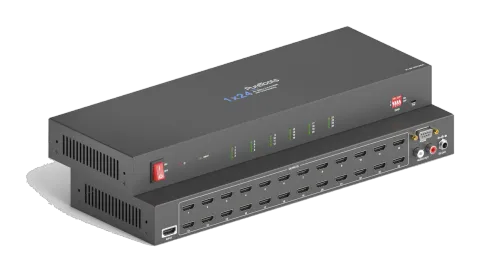
Kiitos, että valitsit PT-SP-HD124DA:n. Tämä 1x24 Splitter voi jakaa yhden HDMI-sisääntulon kaksikymmenneljään HDMI-lähtöön. Jakovahvistin tukee HDMI V2.0 -standardia, 4K-signaaleja jopa 4K@60Hz 4:4:4, HDR 10, Dolby Vision ja siinä on edistynyt EDID-hallintavaihtoehto, jota ohjataan etupaneelin 4-napaisella DIP-kytkimellä. PT-SP-HD124DA tarjoaa alas skaalaustoiminnon, jonka avulla 4K-videosignaali voidaan automaattisesti skaalata 1080p-tasoiseksi, kun laitteeseen liitetään näyttö, joka tukee vain resoluutioita jopa 1080p asti. Stereo analoginen L/R-äänilähtö on tarjolla äänisignaalin purkuun HDMI-sisääntulosta, ja splitter tukee CEC- ja RS232-ohjausta.
Ominaisuudet
- HDMI 2.0, 4K@60Hz 4:4:4 8bit, HDR 10 ja Dolby Vision.
- Yhteensopiva HDCP 2.2 -standardin kanssa.
- Yhteensopiva HDMI AOC-kaapelin kanssa, tarjoaa jopa 5V 100mA tehoa jokaisessa ulostulossa.
- Automaattinen 4K:n alennusasteeksi 1080p.
- Stereo analoginen L/R äänilähtö äänen irrotukseen HDMI-sisääntulosta.
- Älykäs EDID-hallinta ja HDCP-hallinta.
- CEC- ja RS232-ohjaus.
Pakkauksen sisältö
- 1x PT-SP-HD124DA 1x24 Splitter
- 1x Virtasovitin (24V DC, 1.25A)
- 2x Kiinnityskorvat 4 ruuvilla
- 4x Muovityynyt
- 1x Käyttöohje
Huomautus: Ota välittömästi yhteyttä jakelijaasi, jos komponenttien osalta havaitaan vaurioita tai vikoja.
Tekniset tiedot
| Video | |
|---|---|
| Input | (1) HDMI |
| Input Connector | (1) Type-A naaras HDMI |
| Input Video Resolution | Jopa 4K@60Hz 4:4:4 8bit, HDR10, Dolby Vision |
| Output | (24) HDMI |
| Output Connector | (24) Type-A naaras HDMI |
| Output Video Resolution | Jopa 4K@60Hz 4:4:4 8bit, HDR10, Dolby Vision, tukee 4K:n alas skaalausta 1080p:hen. |
| HDMI Output | Tukee jopa 5V100mA virtaa AOC-kaapelille. |
| HDMI Standard | V2.0 |
| HDCP Version | 2.2 |
| HDMI Audio Signal | LPCM 7.1 -ääni, Dolby Atmos®, Dolby® TrueHD, Dolby Digital® Plus, DTS:X™ ja DTS-HD® Master Audio™ läpivienti. |
| Analog Audio Output | |
| Output | (1) AUDIO |
| Output Connector | (1) RCA (L+R) |
| Frequency Response | 20Hz~20kHz, ±1dB |
| Max output level | 2.0Vrms ± 0.5dB. 2V=16dB varakapasiteetti yli -10dBV (316mV) nimellisen kuluttajalinjatason signaalin |
| THD+N | < 0.05%, 20Hz~20kHz kaista, 1kHz siniaalto 0dBFS-tasolla (tai maksimitaso) |
| SNR | > 80dB, 20Hz~20kHz kaista |
| Crosstalk isolation | < -80dB, 10kHz siniaalto 0dBFS-tasolla (tai maksimitaso ennen säröytymistä) |
| L-R level deviation | < 0.05dB, 1kHz siniaalto 0dBFS-tasolla (tai maksimitaso ennen säröytymistä) |
| Output load capability | 1Kohm tai suurempi (tukee 10x rinnakkaista 10Kohm kuormaa) |
| Noise Level | - 80dB |
| Control Part | |
| Control Port | (1) EDID-kytkin, (1) FW, (1) RS232 |
| Ohjausliitin | (1) 4-napainen DIP-kytkin, (1) Micro-USB, (1) Naaras DB9 |
|---|---|
| Yleistä | |
| Kaistanleveys | 18Gbps |
| Käyttölämpötila | -5℃ ~ +55℃ |
| Säilytyslämpötila | -25℃ ~ +70℃ |
| Suhteellinen kosteus | 10%-90% |
| Ulkoisen virtalähteen tiedot | Sisääntulo: AC 100~240V, 50/60Hz; Ulostulo: 24V DC 1,25A |
| Virrankulutus | 29W (max) |
| Mitat (L*K*S) | 360mm x 40mm x 125mm |
| Nettopaino | 1,44KG |
Videon resoluution alaskaalauksen tuki
Splitter tukee videon resoluution alaskaalauksen toimintoa, 4K-tulo voidaan automaattisesti alentaa 1080p-ulostuloon yhteensopivuuden vuoksi 1080p-näytön kanssa, kuten alla olevassa taulukossa esitetään.
| Input – Resoluutio | Input – Virkistystaajuus | Output – Väriala | Output – Alaskaalauksen 1080p-määritykset |
|---|---|---|---|
| 3840x2160 | 60 | 4:4:4 | Tukee 1080p@60Hz 4:4:4 |
| 3840x2160 | 50 | 4:4:4 | Tukee 1080p@50Hz 4:4:4 |
| 3840x2160 | 30 | 4:4:4 | Tukee 1080p@30Hz 4:4:4 |
| 3840x2160 | 25 | 4:4:4 | Tukee 1080p@25Hz 4:4:4 |
| 3840x2160 | 24 | 4:4:4 | Tukee 1080p@24Hz 4:4:4 |
| 3840x2160 | 23 | 4:4:4 | Tukee 1080p@23Hz 4:4:4 |
| 3840x2160 | 60 | 4:2:0 | Tukee 1080p@60Hz 4:4:4 |
| 3840x2160 | 50 | 4:2:0 | Tukee 1080p@50Hz 4:4:4 |
| 3840x2160 | 30 | 4:2:0 | Tukee 1080p@30Hz 4:4:4 |
| 3840x2160 | 25 | 4:2:0 | Tukee 1080p@25Hz 4:4:4 |
| 3840x2160 | 24 | 4:2:0 | Tukee 1080p@24Hz 4:4:4 |
| 3840x2160 | 23 | 4:2:0 | Tukee 1080p@23Hz 4:4:4 |
Etupaneeli
- POWER SWITCH: Laita Splitter päälle/pois päältä.
- POWER LED: Palaa punaisena, kun laite on päällä.
- INPUT LED: Palaa vihreänä, kun HDMI-tulo on käytössä.
- OUTPUT LEDs (1~24): Palaavat vihreinä, kun vastaavalla kanavalla on HDMI-lähtö.
- EDID: 4-napainen DIP-kytkin EDID-asetuksille ja HDCP-tilan valinnalle. Lisätietoja on luvussa DIP Switch Operation.
- FW: Micro-USB-portti laiteohjelmistopäivityksiä varten.
Takapaneeli
- IN: Liitä HDMI-lähde.
- OUTPUTS: Yhteensä kaksikymmentäneljä HDMI-ulostuloa HDMI-näyttöjen liittämiseen.
- AUDIO OUT: Liitä äänilaite (esim. vahvistin) äänen irrotukseen HDMI-sisääntulosta.
- RS232: Liitä ohjauslaite (esim. PC) hallitaksesi Splitteriä lähettämällä RS232-komentoja.
- DC 24V: DC-liitin virtasovittimen liittämiseen.
Käyttöön liittyvät varotoimet
- Varmista, että kaikki komponentit ja lisävarusteet ovat mukana ennen asennusta.
- Järjestelmä tulisi asentaa puhtaaseen ympäristöön, jossa on sopiva lämpötila ja kosteus.
- Kaikkien virtakytkinten, pistokkeiden, pistorasioiden ja virtajohtojen tulee olla eristettyjä ja turvallisia.
- Kaikki laitteet tulisi kytkeä ennen virran kytkemistä.
Järjestelmäkaavio
IN 17 2118 2219 2320 24 1 5 92 6 103 7 114 8 12 13 14 15 16 AUDIO OUT RS232 DC 24V OUTPUTS Vahvistin4K TV 4K 4K TV 4K 4K TV 4K 4K TV 4K 1080p TV 1080p 1080p TV 1080p HDMI: RS232: Audio: Blue-Ray Keskusyksikkö
DIP-kytkimen käyttö
Yksikön etupaneelin 4-napainen DIP-kytkin on tarkoitettu EDID- ja HDCP-hallintaan. Se edustaa ”0”, kun se on alemmassa (OFF) asennossa, ja ”1”, kun kytkin on yläasennossa (ON).
Kytkimet 1~3 ovat EDID-asetuksia varten. Kytkinten tila ja vastaava asetus näkyy alla olevassa taulukossa.
| Kytkimen tila (PIN 1~3) | EDID-arvo |
|---|---|
| 1 | 2 3 |
| 0 | 0 0 Hankkii EDID:n ensimmäiseltä havaittavalta näytöltä alkaen HDMI OUT1>OUT2>.........>OUT24. |
| 0 | 0 1 1920x1080@60Hz 8bit Stereo |
| 0 | 1 0 1920x1080@60Hz 8bit Korkean resoluution ääni |
| 0 | 1 1 3840x2160@30Hz 8bit Stereo-ääni |
| 1 | 0 0 3840x2160@30Hz Syväväri Korkean resoluution ääni |
| 1 | 0 1 3840x2160@60Hz Syväväri Stereo |
| 1 | 1 0 3840x2160@60Hz Syväväri HDR LPCM 6CH |
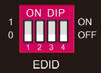
Kytkin 4 on varattu HDCP-asetuksille. Kytkimen tila ja siihen liittyvät asetukset on kuvattu alla olevassa taulukossa.
| Kytkin 4 Tila | HDCP |
|---|---|
| POIS (0) | Seuraa automaattisesti näytön laitteen HDCP-versiota. Kun näytön laitteessa ei ole HDCP:tä, jos lähdelaitteessa ei ole HDCP-sisältöä, videolähtö ei sisällä HDCP-sisältöä; jos lähdelaitteessa on HDCP-sisältöä, video Outputissa ei ole. |
| PÄÄLLÄ (1) | Seuraa automaattisesti lähdelaitteen HDCP-versiota. |
Huomautus: Tehtaan oletuskytkimen tila on “0000”, ja se tulee asettaa “1111”, kun RS232-ohjaus otetaan käyttöön EDID:in ja HDCP:n asettamiseksi.
RS232-hallinta
Yhdistä RS232-portti ohjauslaitteeseen (esim. PC) RS232-kaapelilla. Splitteriä voidaan ohjata RS232-komentojen avulla.
RS232-ohjausohjelmisto
- Asennus: Lataa uusin ohjelmistoversio alla olevasta linkistä: https://docklight.de/download/Docklight.zip Seuraa sitten asennusvelhon ohjeita Windows 7:n ja 10:n asennuksessa.
- Asennuksen jälkeen Docklight voidaan käynnistää ensimmäistä kertaa, ja sen pitäisi näyttää alla olevalta ruutukaappaukselta:
- Rekisteröinti ei ole pakollista, ellei halua tallentaa asetuksia pois-ulos kirjauduttaessa. Jos et halua rekisteröityä, napsauta "OK" sulkeaksesi ikkunan.
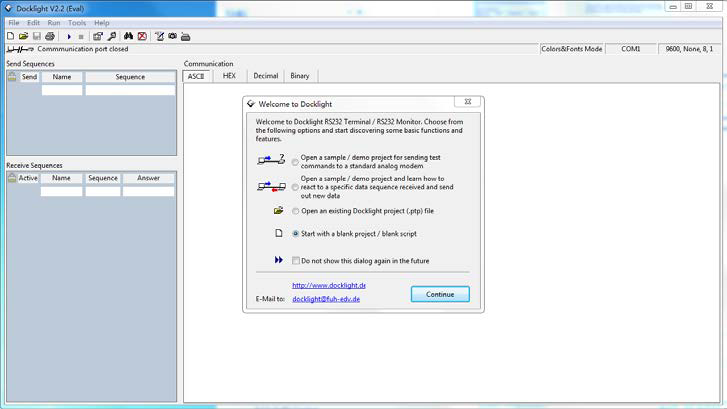
Seuraava ponnahdusikkuna voidaan sulkea myös valitsemalla "Continue". Tyhjä projekti riittää komentojen lähettämiseen ja vastaanottamiseen helposti (Oletusasetuksena on aina “Start with a blank project / blank script“)
Napsauta ”Continue” jatkaaksesi
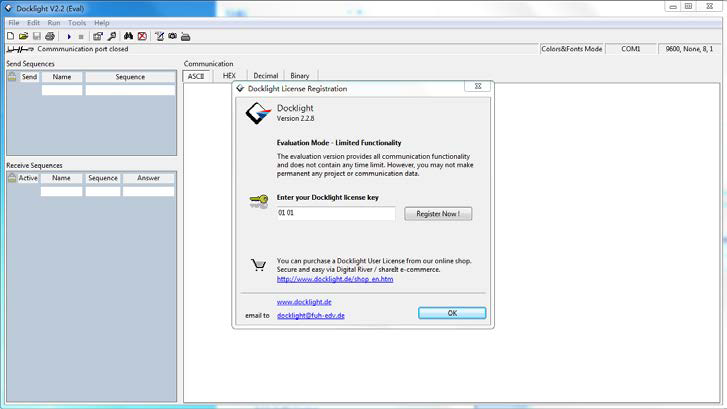
sulje tämä ikkuna.
Napsauta "OK" sulkeaksesi tämän ikkunan.
Olet nyt päänäkymässä, jossa komennot lähetetään ja palaute vastaanotetaan. Seuraava vaihe on valita oikea COM-portti PC:ssä. Kaksoisnapsauta "COM1" vastaavassa asetusikkunassa.
Seuraavassa ikkunassa valitse alasvetovalikosta "Send / Receive on Comm Channel", valitse sopiva COM-portti ja napsauta oikealta alhaalla "OK".
Kaikki muut asetukset voi useimmissa sovelluksissa jättää oletustilaan, mutta varmista laitteesi RS232-asetuksista.
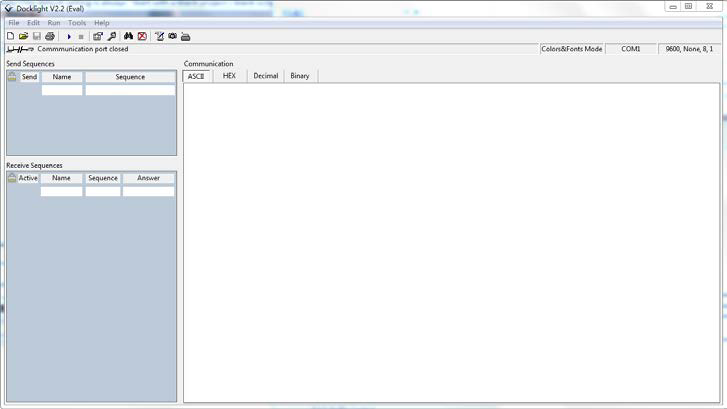
Kaksoisnapsauta “COM1” vaihtaaksesi oikeaan COM-porttiin.
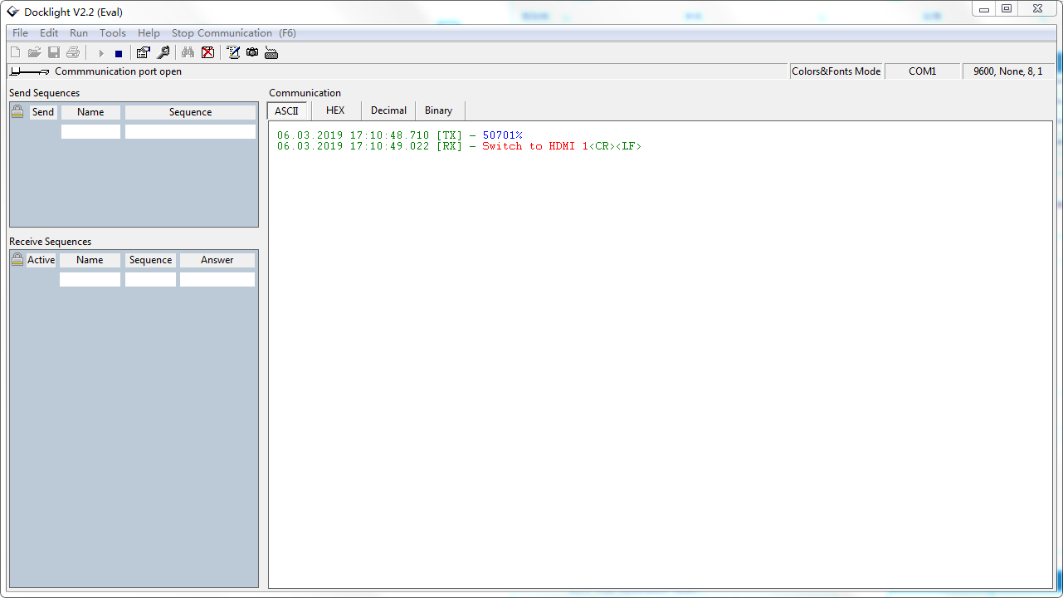
Jotta komennot voidaan lähettää, avaa yhteys laitteeseen klikkaamalla "Play". (1)
Tämän jälkeen näppäimistötoiminto on aktivoitava, jotta komentoja voidaan kirjoittaa "communication window" -ikkunaan. (2)
Lopuksi anna komento, esimerkiksi "50701%". Vahvista se painamalla "Enter" lähettämistä varten. Mahdollinen vastaus liitetyltä laitteelta näkyy punaisella. (3)
Valitse oikea COM-portti.

Klikkaa “Play” avataksesi yhteyden.
Ota näppäimistön kirjoitustoiminto käyttöön.
Komentojen lähetysalue.
Valvonta-alue, joka näyttää, toimiiko lähetetty komento.
RS232-kommunikointikomentot
Kommunikointiprotokolla: RS232 Communication Protocol
Baudinopeus: 9600 Tietobitti: 8 Lopetusbitti: 1 Pariteettibitti: ei
Huomautus: Kaikki komennot on päätettävä merkkijonolla “<CR><LF>”. Komentoja kirjoitettaessa “[” ja “]” ovat vain luettavuustukimerkkejä, niitä ei tarvitse näppäillä itse toiminnossa. Kirjoita komento huolellisesti, sillä komennot ovat kirjainkoolla eroteltuja.
Järjestelmäkomennot
| Komento | Kuvaus | Komennon esimerkki ja palaute |
|---|---|---|
| >GetFirewareVersion | Hae laiteohjelmiston versio. | <V1.0.0 |
| >SetFactoryReset | Palauta tehdasasetukset. | <FactoryReset_True |
| >SetReboot | Järjestelmän uudelleenkäynnistys. | <Reboot_EN |
| >SetHelp [Param] | Hae komennon tiedot. [Param]= mikä tahansa komento. | |
| >SetHelp SetHdcpActiveMode | <Aseta HDCP ohitus lähteestä tai kohteesta | |
| >SetHdcpActiveMode Param | Param = Src,Sink Src - Aktiivinen lähteestä Sink - Aktiivinen kohteesta |
Asetuskomennot
| Komento | Kuvaus | Komennon esimerkki ja palaute |
|---|---|---|
| >SetUpdateEdid | Lataa käyttäjän määrittelemä EDID. EDID DIP-kytkimen on oltava asetettuna “1111”. | <User edid ready,Please send edid data in 10s. / <SetUpdateEdid_True/False / <Edidin lähetysaika umpeutui |
| >SetInPortEdid [Param] | Aseta EDID arvoon [Param]. [Param]=0~7. 0 - OHITUS 1 - 1920x1080@60 8bit Stereo 2 - 1920x1080@60 8bit HD Audio 3 - 3840x2160@30Hz 8bit Stereo Audio 4 - 3840x2160@30Hz Deep Color HD Audio 5 - 3840x2160@60Hz Deep Color Stereo Audio 6 - 3840x2160@60Hz Deep Color HDR LPCM 6CH 7 - KÄYTTÄJÄN EDID. EDID DIP-kytkimen on oltava “1111”. | >SetInPortEdid 0 <InPortEdid 0 |
| >GetInPortEdid | Hae EDID. | <InPortEdid 0 |
| >SetHdcpActiveMode [Param] | Aseta HDCP aktiivinen tila. [Param]= Src, Sink Src - Aktiivinen lähteestä. Seuraa lähdettä. Sink - Aktiivinen kohteesta. Seuraa näyttöä. Huom: EDID-kytkimen tulee olla ”1111” ennen komennon lähettämistä. | >SetHdcpActiveMode Src <HdcpActiveMode Src |
| >GetHdcpActiveMode | Hae HDCP aktiivinen tila. | <HdcpActiveMode Src |
| Komento | Kuvaus | Komennon esimerkki ja palaute |
|---|---|---|
| >SetVideoOutput [Param1],[Param2] | Ota video ulostulo käyttöön tai pois käytöstä. [Param1]=1~24. Ulostuloportti. [Param2]= EN, Dis Dis - Poista käytöstä En - Ota käyttöön | >SetVideoOutput 1,EN <VideoOutput 1 True |
| >GetVideoOutput [Param] | Hae video ulostulon tila. [Param]=1~24. Ulostuloportti. | >GetVideoOutput 1 <VideoOutput 1 True |
| >SetAutoDownScaler [Param] | Ota 4K:sta 1080p:hen skaalausfunktio käyttöön tai pois käytöstä. [Param]= EN, Dis Dis - Pois käytöstä En - Käytössä | >SetAutoDownScaler EN <AutoDownScaler True |
| >GetAutoDownScaler | Hae alaskaalauksen päälle/pois tila. | <AutoDownScaler True |
| >SetRS232Baudrate [Param] | Aseta baudinopeus arvoon [Param]. [Param]=1~7 1 - 115200 2 - 57600 3 - 38400 4 - 19200 5 - 9600 6 - 4800 7 - 2400 | >SetRS232Baudrate 1 <RS232Baudrate 1 |
| >GetRS232Baudrate | Hae RS232 baudinopeus. | <RS232Baudrate 1 |
Laitteiston ohjelmistopäivitys
Noudata seuraavia ohjeita laiteohjelmiston päivittämiseksi Micro-USB-portin kautta:
- Valmistele uusin päivitystiedosto (.bin) ja nimeä se PC:llä uudelleen nimelle FW_MERG.bin.
- Katkaise virta splitteristä ja kytke splitterin Micro-USB (FW) portti PC:hen USB-kaapelilla.
- Kytke virta splitteriin, jonka jälkeen PC havaitsee automaattisesti 'BOOTDISK'-nimisen U-aseman.
- Kaksoisklikkaa avataksesi U-aseman, jolloin tiedosto nimeltään 'READY.TXT' näkyy.
- Kopioi suoraan uusin päivitystiedosto (.bin) "BOOTDISK"-U-asemaan.
- Avaa U-asema uudelleen tarkistaaksesi, onko siellä tiedostoa nimeltä "SUCCESS.TXT"; jos on, firmware päivittyi onnistuneesti, muuten päivitys epäonnistui, tarkista päivitystiedoston nimi (.bin) ja toista yllä kuvatut vaiheet.
- Irrota USB-kaapeli ja käynnistä splitter uudelleen päivityksen jälkeen.
Jälkimyyntipalvelu
Jos tuotteen käytön aikana ilmenee ongelmia, käytä tämän käyttöohjeen vianmääritys- ja huoltotietoja ongelmien ratkaisemiseksi. Mahdolliset kuljetuskustannukset ovat käyttäjän vastuulla takuuajan aikana.
- Tuotteen rajoitettu takuu: Tuote on vapaa materiaalien ja valmistustyön vioista kahden vuoden ajan (ostolaskun päivämäärä ratkaisee). Ostotodistus on osoitus siitä, että laite on takuuajan sisällä. Takuu huollon saamiseksi on esitettävä myyntilasku tai kuitti.
- Mitä takuu ei kata (huolto saatavilla maksua vastaan):
- Tekninen tuki: Kaikissa kysymyksissä tai vianmääritykseen liittyvissä tiedusteluissa ota yhteyttä jakelijaasi tai jälleenmyyjääsi. Toimita tuotteen nimi ja versio, tarkka kuvaus vikatilanteesta sekä tiedot siitä, miten vika ilmeni.
- Takuu on päättynyt
- Tehdasasetuksena ollut sarjanumero on muutettu tai poistettu tuotteesta.
- Vahinko, heikkeneminen tai toimintahäiriö, joka johtuu:
- Normaalista kulumisesta.
- Lisävarusteiden, tarvikkeiden tai osien käytöstä, jotka eivät täytä vaatimuksiamme.
- Ei ole toimitus- tai ostokuittia takuun todisteena.
- Takuu- ja korjattavan tuotteen mallitiedot eivät täsmää tai niitä on muutettu.
- Voimakkaasta ylivoimaisesta syystä aiheutunut vahinko.
- Jakelijan luvaton huolto.
- Muu takuun ulkopuolella oleva syy, joka ei liity tuotteeseen.
- Toimitus-, asennus- tai työkorvaukset, jotka liittyvät tuotteeseen asennettuna tai käyttöön otettuna.
Apua pyydettäessä
Tekninen tuki:
Puhelin: +49 5971 800299 -0
Faksi: +49 5971 800299 -99
Teknisen tuen aukioloajat:
8:30–17:00 maanantaista torstaihin
8:30–16:00 perjantaisin
Kirjoita osoitteeseen:
PureLink GmbH
Von-Liebig-Straße 10
D - 48432 Rheine
www.purelink.de
info@purelink.de
Lakisääteiset tiedot & vaatimustenmukaisuus
Tuotteen tunnistus
Malli: PT-SP-HD124DA – käyttöohje versio 1.0
Tavaramerkit ja vastuuvapauslauseke
Tuotemalli ja logo ovat tavaramerkkejä. Kaikki muut mainitut yritys- ja tuotenimet ovat omistajiensa tavaramerkkejä. Kaikki oikeudet pidätetään. Yhtään tämän julkaisun osaa ei saa kopioida tai monistaa ilman ennakkoon saatua kirjallista lupaa. Pidätämme oikeuden tehdä muutoksia laitteeseen, pakkaukseen tai ohjeeseen emmekä vastaa painovirheistä.
EU-vaatimustenmukaisuus
PureLink ilmoittaa täten, että tämä tuote PureTools PT-SP-HD124DA on Direktiivien 1907/2006/EU ja 2011/65/EU mukainen. PureLink GmbH ilmoittaa täten, että tämä tuote PureTools PT-SP-HD124DA on Direktiivien 2014/30/EU ja 2014/35/EU mukainen.
| Direktiivi / Säädös |
|---|
| 1907/2006/EU |
| 2011/65/EU |
| 2014/30/EU |
| 2014/35/EU |
EU-vaatimustenmukaisuusilmoituksen täydellinen teksti on saatavilla osoitteessa: http://www.purelink.de/ce/4251364721544_CE.pdf
FCC
Väittämä Tämä laitteisto tuottaa, käyttää ja voi säteillä radioaaltoenergiaa ja jos sitä ei asenneta ja käytetä ohjeiden mukaan, voi aiheuttaa haitallista häiriötä radioviestintään. Se on testattu ja todettu FCC-sääntöjen osan 15 mukaisesti luokan B digitaalilaitteen rajoja vastaavaksi. Nämä rajat on suunniteltu tarjoamaan kohtuullinen suoja haitallisia häiriöitä vastaan kaupallisessa asennuksessa.
Sähkö- ja elektroniikkalaitteiden hävittäminen
WEEE rekisterinumero: DE 93847290
Tuotteessa, pakkauksessa tai tässä käsikirjassa oleva yliviivattu jäteastian symboli tarkoittaa, että sähkö- ja elektroniikkalaitteita ei saa hävittää kotitalousjätteen mukana tuotteen käyttöiän päätyttyä. Palauta vanhat laitteet maksutta julkiseen keräyspisteeseen tai toimita ne takaisin takaisinottovelvolliselle jakelijalle. Poista akut ja lamput, jotka voi irrottaa rikkomatta laitetta, ennen palautusta, ja poista laitteeseen tallennetut henkilökohtaiset tiedot. Tarkemmat ohjeet säädetään kansallisesti. Palauttamalla vanhat laitteet autat ympäristön suojelua.
Pakkaus
Hävitä pakkaus erikseen materiaalin mukaan (paperi/pahvi, muovit) paikallisten keräysjärjestelmien kautta. Pidä pakkausmateriaali poissa lasten ulottuvilta – tukehtumisvaara. Pakkausrekisteri LUCID: DE5958616449295.