
Turvallisuusohjeet
- Pura laitteet huolellisesti ja säilytä alkuperäinen laatikko sekä pakkausmateriaali mahdollisia tulevia lähetyksiä varten.
- Noudata perussääntöjä tulipalojen, sähköiskujen ja henkilövahinkojen riskin vähentämiseksi.
- Älä pura koteloa äläkä muokkaa moduulia. Se voi aiheuttaa sähköiskun tai palovamman.
- Tuotteen vaatimuksia vastaamattomien tarvikkeiden tai osien käyttö voi aiheuttaa vaurioita, heikkenemistä tai toimintahäiriöitä.
- Jätä kaikki huoltotoimenpiteet pätevän huoltohenkilöstön tehtäväksi.
- Tulipalon tai sähköiskun välttämiseksi älä altista laitetta sateelle, kosteudelle äläkä asenna tätä tuotetta lähelle vettä.
- Älä aseta raskaita esineitä Extension-kaapelin päälle puristumisen välttämiseksi.
- Älä pura laitteen koteloa, sillä kotelon avaaminen tai poistaminen voi altistaa vaaralliselle jännitteelle tai muille vaaroille.
- Asenna laite hyvin ilmastoituun paikkaan ylikuumenemisen aiheuttamien vaurioiden estämiseksi.
- Pidä moduuli poissa nesteiden läheisyydestä.
- Nestetahrojen pääsy koteloon voi aiheuttaa tulipalon, sähköiskun tai laitevaurion. Jos esine tai neste kaatuu tai osuu koteloon, irrota moduulin virtajohto välittömästi.
- Älä kierrä tai vedä optisen kaapelin päistä voimakkaasti. Se voi aiheuttaa toimintahäiriön.
- Älä käytä neste- tai aerosolisuihkeita tämän laitteen puhdistamiseen. Irrota laitteen virtajohto aina ennen puhdistusta.
- Irrota virtajohto, jos laitetta ei käytetä pitkään aikaan.
- Hävitettävien laitteiden käsittelyohjeet: älä polta äläkä sekoita normaaliin kotitalousjätteeseen, käsittele ne sähkölaiteromuna asianmukaisesti.
Johdanto
Kiitos, että valitsit ammattilaiskäyttöön tarkoitetun PT-SW-HD41USB 4x1 Switcher -kytkimen. Kytkimessä on neljä HDMI-video-Inputtia ja yksi HDMI Output. Se tukee HDMI-videon resoluutiota jopa 4K@60Hz 4:4:4 HDR 10 ja Dolby Vision. Kytkimessä on yksi stereo Audio Output äänen ulostuloon ja erottamiseen sekä neljä tyyppi-B USB -porttia ja kolme tyyppi-A USB -porttia KVM-hallintaa varten, jolloin neljää HDMI-tietokonetta voidaan hallita yhdellä näppäimistöllä, yhdellä hiirellä ja yhdellä näytöllä. Lisäksi kytkimessä on neljä GR-porttia, joihin voidaan liittää PT-IPF-HU -näyttöpaneelit lähdelähteen valintaa ja mustan ruudun asettelua varten. Kytkintä voidaan myös ohjata RS232-portin ja etupaneelin painikkeiden kautta.
Ominaisuudet
- 4x1 HDMI 2.0 Switcher KVM:llä.
- Tukee videon resoluutiota jopa 4K@60Hz 4:4:4, HDR 10 ja Dolby Vision.
- Yhteensopiva HDCP 2.2 kanssa.
- Yhteensopiva Windowsin, Linuxin ja Mac OS:n kanssa.
- 3,5 mm stereolähtö äänen purkamista varten.
- Kätevä ja kustannustehokas USB 3.0 -laitteiden jakaminen.
- Ohjaa neljää HDMI-tietokonetta yhdellä näppäimistöllä, yhdellä hiirellä ja yhdellä näytöllä.
- KVM-automaattikytkentä TMDS/5V-tunnistuksen perusteella.
- Ohjattavissa painikkeilla, RS232-komennoilla ja PT-IPF-HU -käyttöliittymäpaneelien kautta.
- Yksinkertaistaa kaapelointia helpottaen asennusta
Pakkauksen sisältö
- 1x 4x1 Switcher
- 2x Kiinnityskorvat neljällä ruuvilla
- 1x Virtalähdeadapteri (12V DC 2A)
- 4x 3-napainen liitoskappale
- 4x Muovitiivisteet
- 1x Käyttöohje
Paneelin kuvaus
Huomautus: Ota välittömästi yhteys jakelijaasi, jos havaitset komponenttien vaurioita tai vikoja.
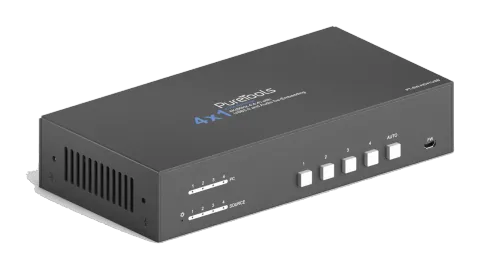
Etupaneeli
| N:o | Nimi | Kuvaus |
|---|---|---|
| ① | POWER LED | LED-valo palaa punaisena, kun virta on kytketty. |
| ② | SOURCE LEDit | Yhteensä neljä LED-valoa, joista mikä tahansa palaa sinisenä osoittaakseen, että vastaava HDMI-portti on liitetty aktiiviseen lähdelaitteeseen. |
| ③ | PC LEDit | Yhteensä neljä LED-valoa, joista mikä tahansa palaa sinisenä osoittaakseen, että vastaava tyypin B USB-portti on liitetty aktiiviseen PC:hen. |
| ④ | SOURCE PAINIKKEET | Neljä painiketta syötteen valintaa varten, joista yksi palaa sinisenä osoittaakseen valitun lähdelaitteen. |
| ⑤ | AUTO | Paina aktivoidaksesi automaattisen kytkentätilan, jolloin LED palaa sinisenä. Uusi painallus poistuu automaattitilasta. |
| ⑥ | FW | Micro-USB-portti laiteohjelmiston päivitystä varten. |
Huomautus: Kaikki tulolähteiden LED-valot sammuvat, kun painetaan [Black Output] -painiketta.
Takapaneeli
| N:o | Nimi | Kuvaus |
|---|---|---|
| ① | SOURCE1~SOURCE4 | Neljät tyypin A naaras HDMI-tuloliitännät kytkettäväksi HDMI-lähdelaitteisiin (PC, Blu-ray Disc™ tai DVD-soitin jne.). |
| ② | PC1-PC4 | Neljät tyypin B USB-portit PC-yhteyttä varten. PC voi olla lähdelaitteena kytkettynä vastaavaan HDMI-tuloliitäntään. |
| ③ | DEVICEs(1-3) | Kolmet tyypin A USB-portit USB-laitteiden (näppäimistö, hiiri tai kamera jne.) liittämiseksi. Näitä USB-laitteita käytetään ohjaamaan PC:tä, joka on kytketty valittuun HDMI-tuloon ja vastaavaan tyypin B USB-porttiin. Nämä tyypin A USB-portit voivat myös syöttää 1A virtaa näille USB-laitteille. |
| ④ | DISPLAY | Tyypin A naaras HDMI-lähtöliitäntä näyttölaitteen (esim. projektorin) kytkemiseen. |
| ⑤ | AUDIO OUT | 3-napainen liitin kaiuttimien tai vahvistimien kytkemiseen äänen ulostuloa varten. |
| ⑥ | GR1~GR4 | Neljät 3-napaiset liittimet neljän PT-IPF-HU -käyttöliittymäpaneelin kytkemiseksi lähteen valintaa ja mustan näytön asetusta varten. |
| ⑦ | RS232 | 3-napaiset liittimet ohjauslaitteelle (esim. PC) switcherin ohjaukseen. |
| ⑧ | DC 12V | Virtaliitäntä virtalähdeadapterin kytkemiseen. |
Tekniset tiedot
| Kategoria | Kohde | Kuvaus |
|---|---|---|
| Video Input | Input | (4) SOURCE 1~4 |
| Video Input | Input Connector | (4) Naaras tyypin A HDMI |
| Video Input | HDMI Input Resolution | Jopa 4K@60Hz 4:4:4, HDR10, Dolby Vision |
| Video Input | HDMI Standard | 2.0 |
| Video Input | HDCP Version | 2.2 |
| Video Output | Output | (1) DISPLAY |
| Video Output | Output Connector | (1) Naaras tyypin A HDMI |
| Video Output | HDMI Output Resolution | Jopa 4K@60Hz 4:4:4, HDR10, Dolby Vision |
| Video Output | HDMI Standard | 2.0 |
| Video Output | HDCP Version | 2.2 |
| Audio | Output | (1) AUDIO OUT |
| Audio | Output Connector | (1) 3,5 mm ministereoääniliitin |
| Audio | Audio Format | PCM 2CH |
| Audio | Frequency Response | 20Hz - 20KHz, ± 1dB |
| Audio | Max Output Level | 2.0Vrms ± 0.5dB. 2V = 16dB headroom yli -10dBV (316 mV) nimellistason kuluttajalinjatasoiselle signaalille. |
| Audio | THD+N | < 0,05 %, 20Hz - 20KHz kaistanleveys, 1KHz siniaalto 0dBFS-tasolla (tai maksimitaso). |
| Audio | SNR | > 80dB, 20Hz - 20KHz kaistanleveys. |
| Audio | Crosstalk Isolation | < -80 dB, 10 kHz siniaalto 0dBFS-tasolla (tai max taso ennen leikkausta). |
| Audio | L-R Level Deviation | < 0,05 dB, 1 kHz siniaalto 0dBFS-tasolla (tai max taso ennen leikkausta). |
| Audio | Output Load Capability | 1K ohm ja sitä korkeampi (tukee 10 kpl yhdistettyjä 10k ohmin kuormia). |
| Audio | Noise Level | -80dB |
| Control | Control | (1) FW, (4) PC 1~4, (3) DEVICES 1~3, (4) GR 1~4, (1) RS232 |
| Control | Control Connector | (1) Micro-USB, (4) Type-B USB, (3) Type-A USB, (5) 3-napainen liitinrima |
| General | Bandwidth | 18Gbps |
| General | Operation Temperature | -10℃ ~ +55℃ |
| General | Storage Temperature | -25℃ ~ +70℃ |
| General | Relative Humility | 10%-90% |
| General | Type-A USB Power Supply | 1A |
| General | System Power Supply | Input:100V~240V AC; Output: 12V DC 2A |
| General | System Power Consumption | 14W (max) |
| General | Dimension (W*H*D) | 200mm x 40mm x 100mm |
| General | Net Weight | 685g |
Järjestelmäkaavio
- Varmista, että kaikki komponentit ja tarvikkeet sisältyvät ennen asennusta.
- Järjestelmä tulee asentaa puhtaaseen ympäristöön sopivalla lämpötilalla ja ilmankosteudella.
- Kaikki virtakytkimet, pistokkeet, pistorasiat ja virtajohdot on eristettävä ja niiden tulee olla turvallisia.
- Kaikki laitteet tulee liittää ennen virran kytkemistä.
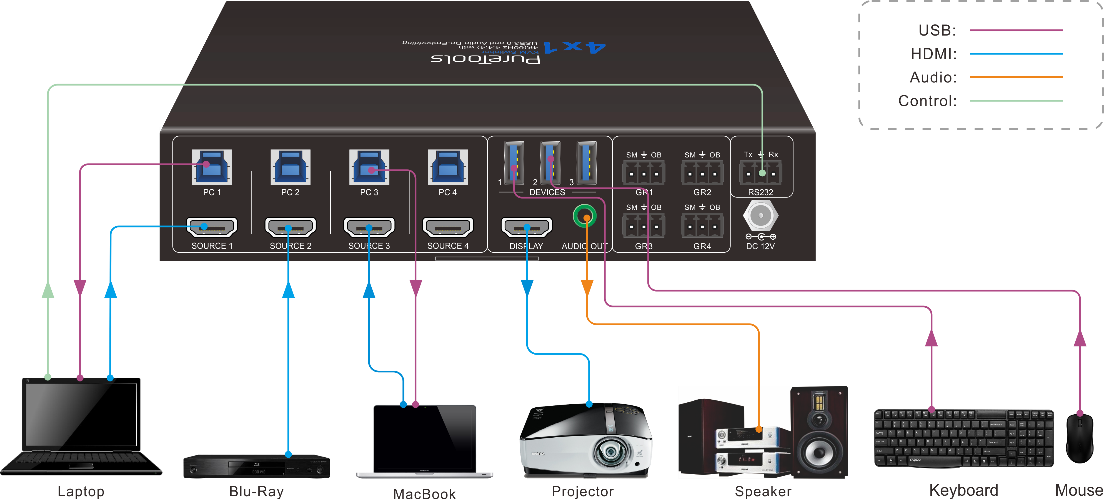
Seuraavat kaaviot havainnollistavat tyypillisiä Input- ja Output-liitäntöjä, joita tässä Switcherissä voidaan käyttää:
Switcher käytetään yksin:
Automaattinen kytkentä
Paina [AUTO] aktivoidaksesi automaattisen kytkentätilan, jolloin napin LED-valo syttyy sinisenä.
Automaattitilassa switcher toimii seuraavien sääntöjen mukaisesti eri tilanteissa:
- Switcher vaihtaa automaattisesti ensimmäiseen saatavilla olevaan aktiiviseen tuloon numerosta 1–4.
- Paina lähdepainiketta (1, 2, 3 tai 4) vaihtaaksesi suoraan tulolähdettä.
- Uusi syöte: Kun uusi syöte havaitaan, switcher valitsee automaattisesti uuden lähteen.
- Tunnistettava tulosignaalin lähde: 5V (oletus) tai TMDS.
- Uudelleenkäynnistys: Kun virta palautuu switcheriin, jos viimeksi valittu lähde on yhä saatavilla, switcher säilyttää tämän signaalin ulostulossa, muussa tapauksessa se vaihtaa ensimmäiseen saatavilla olevaan aktiiviseen tuloon alkaen tulosta 1.
- Lähde poistettu: Kun aktiivinen lähde poistetaan, switcher vaihtaa ensimmäiseen saatavilla olevaan aktiiviseen tuloon alkaen tulosta 1.
- Paina [AUTO] uudelleen poistuaksesi automaattitilasta, mutta tulolähde säilyy nykyisenä asetuksena.
Huomautus: Tehdasasetuksena on automaattinen kytkentätila.
Pöytäreiän ohjaus
Valinnainen liitäntäpaneli (PT-IFP-HU) voidaan käyttää syöttölähteen valintaan ja mustan näytön aktivointiin.
- Paina näyttöpaneelin (PT-IFP-HU) [Show Me] valitsin valitaksesi HDMI-lähteen.
- Paina näyttöpaneelin (PT-IFP-HU) [Black Output] tehdaksesi näytöstä mustan.
RS232-ohjausohjelmisto
Tässä esimerkkinä käytetään Docklight-ohjelmistoa.
- Asennus
- Lataa uusin ohjelmistoversio alla olevasta linkistä: https://docklight.de/download/Docklight.zip
- Seuraa sitten asennusohjelman ohjeita Windows 7- ja 10 -käyttöjärjestelmissä.
- Asennuksen jälkeen Docklight voidaan käynnistää ensimmäistä kertaa, ja sen pitäisi näyttää tältä ruutukaappaukselta:

Rekisteröityminen ei ole välttämätöntä, ellei halua tallentaa asetuksia poistuttaessa, joten ellet halua rekisteröityä, napsauta "OK" sulkeaksesi ikkunan.
Seuraava ponnahdusikkuna voidaan myös sulkea painamalla "Jatka". Tyhjä projekti riittää komentojen lähettämiseen ja vastaanottamiseen helposti (Oletusasetus on aina “Aloita tyhjästä projektista / tyhjästä skriptistä“). Nyt olet päänäkymässä, jossa komennot lähetetään ja palaute vastaanotetaan.
Seuraava vaihe on valita tietokoneen oikea COM-portti. Tee tämä kaksoisklikkaamalla “COM1” vastaavassa asetusten ikkunassa.
Napsauta ”Jatka” sulkeaksesi tämän ikkunan.

Seuraavassa ikkunassa valitse alasvetovalikosta ”Send / Receive on Comm Channel”, valitse oikea COM-portti ja napsauta sitten oikeasta alakulmasta “OK”.
Kaikki muut asetukset voidaan jättää oletusarvoihin useimmissa käyttötarkoituksissa, mutta varmista laitteesi RS232-asetukset tarvittaessa.
Kaksoisklikkaa “COM1” vaihtaaksesi oikeaan COM-porttiin.

Jotta komentoja voi lähettää, avaa kommunikointi laitteen kanssa napsauttamalla ”Toista”. (1)
Sitten näppäimistötoiminto on aktivoitava, jotta komennot voidaan kirjoittaa ”kommunikaatioikkunaan”. (2)
Lopuksi syötä komento, esimerkiksi ”50701%”. Vahvista komento painamalla ”Enter” lähettääksesi. Mahdollinen vastaus liitetyltä laitteelta näkyy punaisella.

- Valitse oikea COM-portti.
- Salli näppäimistön kirjoitustoiminto.
- Napsauta ”Toista” avataksesi kommunikaation.
- Valvonta-alue, osoittaa, toimiiko lähetetty komento.
- Komentojen lähetysalue
RS232-komento
Laitteen ohjaus
Huomautus: Kaikki komennot täytyy päättää merkeillä “<CR><LF>”.
| Komento | Kuvaus | Komentoesimerkki ja palaute |
|---|---|---|
| #GET_FIRMWARE_VERSION | Hae ohjelmistoversio. | @V1.0.0 |
| #SET_KEYPAD_LOCK 0 | Avaa etupaneelin painikkeet (tehdasasetuksena). | @FRONT PANEL UNLOCK! |
| #SET_KEYPAD_LOCK 1 | Lukitse etupaneelin painikkeet. | @FRONT PANEL LOCK! |
| #GET_KEYPAD_LOCK | Hae etupaneelin painikkeiden lukitustila. | @FRONT PANEL UNLOCK! @FRONT PANEL LOCK! |
| #SET_AUTO_KEY_LOCK 0 | Avaa AUTO-painike. | @AUTO PANEL UNLOCK! |
| #SET_AUTO_KEY_LOCK 1 | Lukitse AUTO-painike. | @AUTO PANEL LOCK! |
| #GET_AUTO_KEY_LOCK | Hae AUTO-painikkeen lukitustila. | @AUTO PANEL UNLOCK! @AUTO PANEL LOCK! |
| #SET_HDMI_DETECTION_MODE 0 | Aseta HDMI-lähdetulon tunnistusmenetelmäksi 5V. | @INPUT_SIGNAL_DETECTION 0! |
| #SET_HDMI_DETECTION_MODE 1 | Aseta HDMI-lähdetulon tunnistusmenetelmäksi TMDS. | @INPUT_SIGNAL_DETECTION 1! |
| #GET_HDMI_DETECTION_MODE | Hae HDMI-lähdetulon tunnistusmenetelmä. | @INPUT_SIGNAL_DETECTION 0! @INPUT_SIGNAL_DETECTION 1! |
| #GET_STATUS | Hae järjestelmän tila. | @RS232 QUERY STATUS! @WUH4-HUB @V1.0.0 @FRONT PANEL UNLOCK! @HDMI OUT SWITCH TO AUTO MODE! @HDMI IN SWITCH TO 1! @OUTPUT_HDCP 0! @INPUT_SIGNAL_DETECTION 0! @IIS OUT ON! @SWITCHMODE 0! @USB SWITCH MODE TO 0! @USB SWITCH TO 1! @AUTO PANEL UNLOCKED! @RS232 BAUDRATE IS 1! |
| #FACTORY_RESET | Palauta tehdasasetukset | @FACTORY DEFAULT! @WUH4-HUB @V1.0.0 @HDMI OUT SWITCH TO AUTO MODE! @OUTPUT_HDCP 0! @IIS OUT ON! @INPUT_SIGNAL_DETECTION 0! @HDMI IN SWITCH TO 1! @USB SWITCH MODE TO 0! @RS232 BAUDRATE IS 1! |
| #REBOOT | Käynnistä laite uudelleen. | @REBOOT |
| #HELP | Hae kaikki komennot ja niiden käyttö. | … |
Signaalin kytkentä
| Komentti | Kuvaus | Komenttiesimerkki ja palaute |
|---|---|---|
| #SET_AV H1 | Vaihda HDMI-lähteeseen 1. | @HDMI IN SWITCH TO 1! |
| #SET_AV H2 | Vaihda HDMI-lähteeseen 2. | @HDMI IN SWITCH TO 2! |
| #SET_AV H3 | Vaihda HDMI-lähteeseen 3. | @HDMI IN SWITCH TO 3! |
| #SET_AV H4 | Vaihda HDMI-lähteeseen 4. | @HDMI IN SWITCH TO 4! |
| #GET_AV | Hae nykyinen HDMI-lähde. | @HDMI IN SWITCH TO 1! |
| #SET_AUTO_SWITCH 1 | Ota automaattinen vaihto käyttöön (tehdasasetuksena). | @HDMI OUT SWITCH TO AUTO MODE! |
| #SET_AUTO_SWITCH 0 | Poista automaattinen vaihto käytöstä | @HDMI OUT SWITCH TO MANUAL MODE! |
| #GET_AUTO_SWITCH | Hae automaattisen vaihdon tila. | @HDMI OUT SWITCH TO AUTO MODE! @HDMI OUT SWITCH TO MANUAL MODE! |
| #SWITCH_MODE 1 | Vaihdetaan tilaan 1. Nopea vaihto. | @SWITCHMODE 1! |
| #SWITCH_MODE 0 | Vaihdetaan tilaan 2. Normaali vaihto. | @SWITCHMODE 0! |
| #GET_SWITCH_MODE | Hae vaihtoasetus. | @SWITCHMODE 0! |
| #SET_SWITCH_USB [PARAM] | Vaihda USB [PARAM]-laitteeseen. [PARAM] = 1~4. 1 - PC1 2 - PC2 3 - PC3 4 - PC4 | #SET_SWITCH_USB 1 @SET SWITCH MODE 1! @SET USB SWITCH TO 1! |
| #GET_SWITCH_USB | Hae PC, jonka USB:hen vaihdetaan. | @USB SWITCH TO 1! |
| #SET_USB_SWITCH_MODE 0 | Aseta USB-vaihtotila seuraamaan videon vaihtoa. | #SET_USB_SWITCH_MODE 0 |
| #SET_USB_SWITCH_MODE 1 | Aseta USB-vaihtotila komento-ohjaukseen “#SET_SWITCH_USB”-komennolla. | @SET USB SWITCH MODE 1! |
| #GET_USB_SWITCH_MODE | Hae USB-vaihtotila. | @USB SWITCH MODE TO 0! |
Ääniasetukset
| Komentti | Kuvaus | Komenttiesimerkki ja palaute |
|---|---|---|
| #SET_IIS 1 | Kytke stereolio ulostulo päälle. | @IIS OUT ON! |
| #SET_IIS 0 | Kytke stereolio ulostulo pois päältä. | @IIS OUT OFF! |
| #GET_IIS | Hae stereolio ulostulon tila. | @IIS OUT ON! @IIS OUT OFF! |
EDID-hallinta
| Komentti | Kuvaus | Komenttiesimerkki ja palaute |
|---|---|---|
| #SET_EDID_MODE [PARAM] | [PARAM]= 0000~0011 [PARAM]=0000, asettaa EDID-tilan Pass-through-tilaan (tehdasasetuksena). Jos lähdelaite ei pysty lukemaan EDID-tietoa näyttölaitteelta, se käyttää sisäistä EDID:iä: 3840x2160@60Hz Deep Color Stereo Audio. [PARAM]=0001/0010/0011, asettaa lähdelaitteen EDID:ksi käyttäjän määrittelemän EDID:n 0001/0010/0011. | #SET_EDID_MODE 0000 @EDID_MODE 0000! |
| #GET_EDID_MODE | Hae EDID-tila. | @EDID_MODE 0000! |
| #EDIDR [PARAM] | Hae EDID-arvo. [PARAM]= 0000~0011. | @EDID HEX STRING OF '0000': 00 FF FF FF FF FF FF 00 41 0C F2 08 50 12 00 00 … … |
| #UPLOAD_USER_EDID [PARAM] | [PARAM]=0001/0010/0011, lataa käyttäjän määrittelemä EDID. Komennon soveltamishetkellä järjestelmä pyytää lataamaan EDID-tiedoston (.bin). Toiminto peruutetaan 10 sekunnissa. | #UPLOAD_USER_EDID 0001 @PLEASE SEND THE EDID FILE! … … @RECEIVED THE FILE, LENGTH=256! @EDID0001 UPDATE SUCCESSFULLY! |
Siirtonopeuden asetus
| Komentti | Kuvaus | Komenttiesimerkki ja palaute |
|---|---|---|
| #SET_RS232_BAUD 1 | Aseta RS232-tiedonsiirtonopeudeksi 9600. | @RS232 BAUDRATE IS 1! |
| #SET_RS232_BAUD 2 | Aseta RS232-tiedonsiirtonopeudeksi 19200 | @RS232 BAUDRATE IS 2! |
| #SET_RS232_BAUD 3 | Aseta RS232-tiedonsiirtonopeudeksi 38400 | @RS232 BAUDRATE IS 3! |
| #SET_RS232_BAUD 4 | Aseta RS232-tiedonsiirtonopeudeksi 57600 | @RS232 BAUDRATE IS 4! |
| #SET_RS232_BAUD 5 | Aseta RS232-tiedonsiirtonopeudeksi 115200 | @RS232 BAUDRATE IS 5! |
| #GET_RS232_BAUD | Hae RS232-tiedonsiirtonopeus. | @RS232 BAUDRATE IS 1! |
Näytön ohjaus
| Komentti | Kuvaus | Komenttiesimerkki ja palaute |
|---|---|---|
| #SET_THE_DISPLAY_TO 0 | Aseta näyttö mustalle näytölle. | @THE DISPLAY SIDE SCREEN IS BLACK! @THE DISPLAY IS ALREADY OFF! |
| #SET_THE_DISPLAY_TO 1 | Herätä näyttö päälle. | @WAKE UP THE SCREEN! @THE DISPLAY IS ALREADY ON! |
| #GET_THE_DISPLAY | Hae näytön tila. | @THE DISPLAY IS OFF! @THE DISPLAY IS ON! |
Laitteiston ohjelmistopäivitys
- Valmistele uusin päivitystiedosto (.bin) ja nimeä se PC:llä “FW_MERG.bin”.
- Katkaise Switcherin virta ja yhdistä switcherin FW-portti PC:hen USB-kaapelilla.
- Kytke switcherin virta päälle, ja PC tunnistaa automaattisesti “BOOTDISK”-nimisen U-levyn.
- Tuplaklikkaa U-levyä, näyttöön ilmestyy tiedosto nimeltä “READY.TXT”.
- Kopioi suoraan uusin päivitystiedosto (.bin) “BOOTDISK”-U-levylle.
- Avaa U-levy uudelleen tarkistaaksesi, että tiedoston nimi “READY.TXT” muuttuu automaattisesti “SUCCESS.TXT”:ksi; jos näin tapahtuu, laiteohjelmisto on päivitetty onnistuneesti, muussa tapauksessa päivitys epäonnistui, varmista päivitystiedoston (.bin) nimi ja toista yllä olevat vaiheet.
- Irrota USB-kaapeli päivityksen jälkeen.
- Päivityksen jälkeen Switcher tulee palauttaa tehdasasetuksiin lähettämällä komento.
Vianmääritys ja huolto
| Ongelmat | Mahdolliset syyt | Ratkaisut |
|---|---|---|
| Lähtökuvassa näkyy valkohäiriöitä. | Liitinkaapelin huono laatu. | Kokeile toista, korkealaatuista kaapelia. |
| Lähtökuvassa näkyy valkohäiriöitä. | Vikainen tai löysä liitäntä. | Varmista, että liitäntä on kunnollinen. |
| Ei lähtökuvaa vaihdettaessa. | Ei signaalia IN- tai OUT-päässä. | Tarkista oskilloskoopilla tai yleismittarilla, onko IN- tai OUT-päässä signaalia. |
| Ei lähtökuvaa vaihdettaessa. | Vikainen tai löysä liitäntä. | Varmista, että liitäntä on kunnollinen. |
| Ei lähtökuvaa vaihdettaessa. | Switcher rikki. | Lähetä valtuutetulle jälleenmyyjälle korjattavaksi. |
| POWER-merkkivalo ei pala tai ei reagoi mihinkään toimintaan. | Virtajohdon epäkelpo liitäntä. | Varmista, että virtajohdon liitos on kunnossa. |
| Laite ei ole ohjattavissa ohjauslaitteella (esim. PC) RS232-portin kautta. | Virheelliset RS232-kommunikaatioasetukset. | Syötä oikeat RS232-kommunikaatioasetukset. |
| Laite ei ole ohjattavissa ohjauslaitteella (esim. PC) RS232-portin kautta. | Rikkoutunut RS232-portti. | Lähetä valtuutetulle jälleenmyyjälle tarkistettavaksi. |
Jälkipalvelu
Jos tuotteen käytössä ilmenee ongelmia, tarkistathan ja ratkaiset ne tämän käyttöohjeen ohjeiden mukaisesti. Takuuajan kuljetuskustannukset ovat käyttäjän vastuulla.
- Tuotteen rajoitettu takuu: Tämä tuote on vapaa materiaalien ja työn laadun vioista kolmen vuoden ajan (ostokuitti on ratkaiseva). Takuuhuollon saamiseksi on esitettävä ostotodistus myyntitositteena tai kuittina, joka osoittaa, että tuote on takuuajan piirissä.
- Mitä takuu ei kata (huolto saatavilla maksullisena):
- Takuuajan päättyminen. Tehtaan asettama sarjanumero on muutettu tai poistettu tuotteesta. Vaurio, kuluminen tai toimintahäiriö, joka johtuu: Normaalista kulumisesta. Tarvikkeista tai osista, jotka eivät täytä meidän vaatimuksiamme. Todistukseksi takuusta ei ole esitetty todistetta tai kuittia. Takuuvaatimuskortissa oleva tuotemalli ei vastaa korjattavaa tuotetta tai on muutettu. Force majeure -syistä aiheutuneet vahingot. Jakelijan valtuuttamaton huolto. Muut syyt, jotka eivät liity tuotteen vikaan. Toimitus-, asennus- tai työvaihtokulut tuotteen asentamiseen tai asennukseen.
- Tekninen tuki: Kysymyksissä tai ongelmissa ota yhteyttä jakelijaasi tai jälleenmyyjääsi ja kerro heille tuotteen nimi, versio, yksityiskohtainen vikatilanne sekä asianmukainen tiedonanto.
Ohjeen pyytäminen
Tekninen tuki:
| Yhteystapa | Yksityiskohdat |
|---|---|
| Puhelin | +49 5971 800299 - 0 |
| Faksi | +49 5971 800299 – 99 |
| Teknisen tuen aukioloajat | Ma-To klo 8:30–17:00, Pe klo 8:30–16:00 |
| Kirjoita osoitteeseen | PureLink GmbH Von-Liebig-Straße 10 D - 48432 Rheine |
| Verkkosivusto | www.purelink.de |
| Sähköposti | info@purelink.de |
Oikeudelliset tiedot ja vaatimustenmukaisuus
Tuotteen tunnistus
Malli: PT-SW-HD41USB – käyttöohje versio 1.0
Tavaramerkit ja vastuuvapauslauseke
Tuotemalli ja logo ovat tavaramerkkejä. Kaikki muut mainitut yritys- ja tuotemerkit ovat omistajiensa tavaramerkkejä. Kaikki oikeudet pidätetään. Tämän julkaisun mitään osaa ei saa kopioida tai jäljentää ilman etukäteistä kirjallista lupaa. Pidätämme oikeuden tehdä muutoksia laitteeseen, pakkaukseen tai käyttöohjeeseen emmekä ota vastuuta mahdollisista painovirheistä.
EU-vaatimustenmukaisuus
PureLink ilmoittaa täten, että tämä tuote PureTools PT-SW-HD41USB on Direktiivien 1907/2006/EU ja 2011/65/EU mukainen. PureLink GmbH ilmoittaa täten, että tämä tuote PureTools PT-SW-HD41USB täyttää Direktiivien 2014/30/EU ja 2014/35/EU vaatimukset.
| Direktiivi / Säädös |
|---|
| 1907/2006/EU |
| 2011/65/EU |
| 2014/30/EU |
| 2014/35/EU |
EU-vaatimustenmukaisuusvakuutuksen täydellinen teksti on saatavilla osoitteessa: http://www.purelink.de/ce/
FCC
Ilmoitus Tämä laite tuottaa, käyttää ja voi säteillä radiotaajuisia signaaleja, ja jos sitä ei asenneta ja käytetä ohjeiden mukaisesti, se saattaa aiheuttaa haitallista häiriötä radioviestintään. Laite on testattu ja todettu täyttävän FCC-sääntöjen osan 15 luokan B digitaaliselle laitteelle asettamat rajat. Nämä rajat on suunniteltu tarjoamaan kohtuullinen suoja haitallista häiriötä vastaan kaupallisessa asennuksessa.
Sähkö- ja elektroniikkalaitteiden hävittäminen
WEEE rekisterinumero: DE 93847290
Tuotteessa, pakkauksessa tai tässä käyttöohjeessa oleva yliviivattu jäteastian symboli tarkoittaa, että sähkö- ja elektroniikkalaitteita ei saa hävittää sekajätteen mukana elinkaarensa päätyttyä. Luovuta vanhat laitteet maksutta julkiseen keräyspisteeseen tai palauta ne takaisinvelvolliselle jakelijalle. Poista akut ja lamput, jotka voidaan poistaa rikkomatta laitetta ennen luovutusta, ja tyhjennä laitteeseen tallennetut henkilökohtaiset tiedot. Yksityiskohdat säädetään kansallisella lainsäädännöllä. Palauttamalla vanhat laitteet autat suojelemaan ympäristöä.
Pakkaus
Hävitä pakkaukset materiaalin mukaan erikseen (paperi/ pahvi, muovit) paikallisten keräysjärjestelmien kautta. Pidä pakkausmateriaali lasten ulottumattomissa – tukehtumisvaara. Pakkausrekisteri LUCID: DE5958616449295.