
Turvaohjeet
Jotta tuotteesta saa parhaan hyödyn, lue kaikki ohjeet huolellisesti ennen laitteen käyttämistä. Säilytä tämä käyttöopas myöhempää tarvetta varten.
Pakkaa laitteisto varovasti ja säilytä alkuperäinen laatikko ja pakkausmateriaali mahdollisia tulevia lähetyksiä varten.
Noudata perusvarotoimia palon, sähköiskun ja henkilövahinkojen riskin vähentämiseksi.
Älä pura koteloa äläkä muokkaa moduulia. Se voi aiheuttaa sähköiskun tai palovamman.
Tuotteen vaatimuksia vastaamattomien tarvikkeiden tai osien käyttö voi johtaa vaurioihin, heikkenemiseen tai toimintahäiriöihin.
Palon tai sähköiskun vaaran välttämiseksi älä altista laitetta sateelle, kosteudelle äläkä asenna tätä tuotetta veden läheisyyteen.
Älä aseta painavia esineitä jatkokaapelin päälle puristusvaurion välttämiseksi.
Kaikki huoltotyöt tulee jättää pätevien huoltohenkilöiden tehtäväksi.
Tuotteen esittely
Johdanto
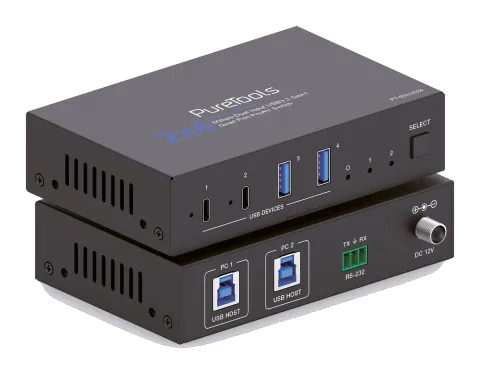
Tämä on 2/4-porttinen USB 3.2 Gen1 lisälaitteiden jakolaite, jonka avulla käyttäjät voivat jakaa 4 USB-laitetta kahden eri yleisen tietokoneen välillä käyttämällä USB 3.2 Gen 1 Type-B - Type-A-kaapeleita. Se mahdollistaa siistin ja järjestelmällisen asennuksen. Laite noudattaa USB 3.2 Gen1 -standardia, joka tukee jopa 5 Gbps tiedonsiirtonopeutta ja on taaksepäin yhteensopiva USB 2.0:n ja USB 1.1:n kanssa. Se sopii erinomaisesti suurikaistaisille laitteille, kuten USB-telakoille tai USB 3.x -kameroille. Lisäksi siinä on RS232-komentoliitäntä ja valintapainikkeet helppoon ohjaukseen. Kompakti ja all-in-one -rakenne mahdollistaa tilaa säästävän, kätevän ja tuottavan työympäristön luomisen.
Ominaisuudet
- Ylivirtasuojaus
- 5V/1,5A lähtö USB-C Device -portille, 5V/1A lähtö USB-A Device -portille
- USB-laitteiden portit tukevat USB 3.2 Gen1, USB 2.0 ja USB 1.1 -standardeja
- Tuki USB Multiple Transaction Translator -arkkitehtuurille
- Monialustatuki – Windows, Linux ja Mac
- Automaattinen kytkentä (viimeinen sisääntulo etusijalla)
- Kytkentä etupaneelin painikkeella tai RS232-yhteyden kautta
- Plug and Play – ei tarvitse ajureita tai ulkoista virtalähdettä
- Mahdollistaa kahden tietokoneen jakaa 4 USB 3.2 Gen1 -laitetta
- USB 3.2 Gen1 -yhteensopiva, tukien jopa 5Gbps siirtonopeuksia
- LED ilmaisee aktiivisen tietokoneen
Pakkaussisältö
- 1× 2x4 USB 3.2 Gen 1 Switcher
- 1× 12V/3A virtalähde EU-muuntajapistokkeella
- 1× Käyttöohje
- 2× Kiinnityslenkki
- 4× Koneen ruuvi (M3*6)
Paneelin kuvaus
| Nro | Nimi | Toimintakuvaus |
|---|---|---|
| 1 | USB LAITTEET (1/2) | Alamukaiset USB-C-portit, lähtöteho 5V/1,5A. Liitetään USB-laitteisiin kuten USB 3.x -kameraan tai kovalevyyn. |
| 2 | USB LAITTEET (3/4) | Alamukaiset USB-A-portit, lähtöteho 5V/1A. Liitetään USB-laitteisiin kuten USB 3.x -kameraan tai kovalevyyn. |
| 3 | Virta-LED | Vihreä LED palaa, kun laite on kytketty päälle. |
| 4 | PC1 LED | Vihreä LED palaa, kun ylösvetona PC1 on valittu. |
| 5 | PC2 LED | Vihreä LED palaa, kun ylösvetona PC2 on valittu. |
| 6 | Auto LED | Vihreä LED palaa, kun automaattinen kytkentätila on käytössä. Huom: Oletustila on automaattinen kytkentä. Tilaa voidaan muuttaa API-komennolla. |
| 7 | Valintapainike | Paina tätä painiketta valitaksesi ylösvetona PC1:n tai PC2:n ympäri kiertäen. |
| 8 | USB HOST (PC1/PC2) | Ylösvetona USB-B HOST -portit, liitetään PC:hen tai isäntään. |
| 9 | RS232 | RS232-sarjaportti, siirtonopeus 19200. Tukee API-komentojen syöttöä ja MCU:n laiteohjelmistopäivitystä. |
| 10 | DC 12V | DC 12V/3A virtasisääntuloliitin. |
Tekniset tiedot
| Tekniset tiedot | |
|---|---|
| USB-protokolla | USB 3.2 Gen 1 |
| Siirtonopeus | 5Gbps |
| Siirtonopeusalue | 1,5 m / 4,9 ft USB-kaapelin yli |
| ESD-suojaus | IEC 61000-4-2: ±8kV (ilmarakoiskutus), ±4kV (kontakti-iskutus) |
| Liitännät | |
| Input | 2× USB HOST [USB 3.2 Gen 1 Type B, 9-napainen naarasliitin, USB-taso 1] |
| Output | 2× USB-C DEVICE [USB Type C, 24-napainen naarasliitin, USB-taso 3]; 2× USB-A DEVICE [USB Type A, 9-napainen naarasliitin, USB-taso 2] |
| Ohjaus | 1× RS232 [3-pin Phoenix 3,5 mm liitin, laiteohjelmistopäivitysportti] |
| Mekaaninen | |
|---|---|
| Kotelo | Metallinen kotelo |
| Väri | Musta |
| Mitat | 125 mm (L) × 80 mm (S) × 30 mm (K) |
| Paino | 317 g |
| Virtalähde | Input: AC 100-240V 50/60Hz, Output: DC 12V/3A (US/EU-standardit, CE/FCC/UL-sertifioitu) |
| Virrankulutus | 30 W (enintään) |
| Käyttölämpötila | 32 ~ 104 °F / 0 ~ 40 °C |
| Säilytyslämpötila | -4 ~ 140 °F / -20 ~ 60 °C |
| Käyttökosteus | 20 %~80 % suhteellinen kosteus, ei tiivistyvää |
| Varastointikosteus | 10 %~90 % suhteellinen kosteus, ei tiivistyvää |
API-komennot
Tuote tukee myös RS232-komentokontrollia. Yhdistä RS232-portti sopivaan kaapeliin ja ohjauslaitteeseesi. Avaa sitten sarjakomentotyökalu PC:llä ASCII-komentojen lähettämistä varten tuotteen ohjaamiseksi.
Tuotteen ASCII-komentolista on esitetty alla.
Huomautus: DB9-portin RS232 -viestintäprotokolla (Yhdistä ohjausjärjestelmään)
Siirtonopeus: 19200 (kiinteä) Databittien määrä: 8 Pysäytysbitti: 1 Pariteetti: ei
Komennon pääte merkkinä on “<CR><LF>”
| Komentoa | Toiminto | Esimerkki | Vastaus | Oletus |
|---|---|---|---|---|
| ? | Hanki kaikkien komentojen lista | ? | ||
| help | Hanki kaikkien komentojen lista | help | ||
| get fw version | Hanki laiteohjelmiston versio | get fw version | 1.0.0 | |
| set reboot | Käynnistä laite uudelleen | set reboot | Käynnistetään uudelleen... Järjestelmä käynnistyy... Käynnistys valmis! FW: 1.0.0 | |
| set reset | Palauta tehdasasetukset | set reset | Oletko varma, että haluat PALATA oletusasetuksiin? Kirjoita "Yes" seuraavan kehotteen jälkeen vahvistaaksesi... Syötä 1 | |
| get status | Hanki järjestelmän tila | get status | Katso huomautus listan lopussa. | |
| set key on/off | Aseta etupaneelin näppäin päälle/pois | set key on set key off | Aseta näppäin päälle. Aseta näppäin pois. | on |
| get key | Hanki etupaneelin näppäimen päälle/pois -tila | get key | Näppäin päällä. | |
| set input x | Aseta USB-host-sisääntulo (x=1~2) x=1: USB-host-sisääntulo 1 x=2: USB-host-sisääntulo 2 | set input 1 | Aseta USB-host-sisääntulo 1. | 1 |
| get input | Hanki USB-host-sisääntuloliitin | get input | 1 | |
| get usb5v | Hanki USB-host-sisääntulon 5V tila | get usb5v | Host 1: 5V Host 2: ei mitään | |
| set autoswitch x | Aseta automaattinen kytkentä päälle/pois (USB 5V tunnistus) x=Päällä, Pois | set autoswitch x | Aseta automaattinen kytkentä päälle. | on |
| get autoswitch | Hanki automaattisen kytkennän tila | get autoswitch | Automaattinen kytkentä päällä. | |
| set output x usb5v y | Aseta USB-laitteen lähtö (x=0~4) 5V kohtaan y x=[0...4]:0:Kaikki, 1:USB-C 1, 2:USB-C 2, 3:USB-A 3, 4:USB-A 4 y=0: Poista 5V-lähtö y=1: Seuraa hostia y=2: Pakota 5V aina päälle | set output 0 usb5v 1 | Aseta kaikkien USB-laitteiden 5V-lähtö: seuraa hostia. | 1 |
| get output x usb5v | Hanki USB-laitteen lähtö (x=0~4) 5V -tila | get output 0 usb5v | USB-C 1 5V: seuraa hostia USB-C 2 5V: seuraa hostia USB-A 3 5V: seuraa hostia USB-A 4 5V: seuraa hostia | |
Huomautus: Komenton “r status” vastaus on seuraava.
=======================================
Tilaustiedot 2x4 USB 3.2 Gen1 Switcher
FW 1.0.0
Näppäin AutoSwitch Sisääntulo
Päällä Päällä 01
Sisääntulokaapeli
01 Yhdistetty
02 Ei mitään
Lähtö USB_5V
01 Seuraa_hostia
02 Seuraa_hostia
03 Seuraa_hostia
04 Seuraa_hostia
=======================================
Järjestelmäkaavio

Seuraavat kaaviot kuvaavat tyypillisiä sisääntulo- ja lähtöliitäntöjä, joita voidaan käyttää tämän laitteen kanssa:
- USB-LAITTEET
- Virtalähde DC 12V
- RS232
- USB HOST PC 2
- USB HOST PC 1
- U-lokero
- USB-kamera
- Mikrofoni
- USB-tason 1 Host PC
- USB-tason 2
- USB-tason 3
Käyttövaroitus
- Varmista, että kaikki komponentit ja tarvikkeet ovat mukana ennen asennusta.
- Järjestelmä tulisi asentaa puhtaaseen ympäristöön, jossa on sopiva lämpötila ja kosteus.
- Kaikkien virtakytkimien, pistokkeiden, liittimien ja virtajohtojen tulee olla eristettyjä ja turvallisia.
- Kaikki laitteet tulee kytkeä ennen virran kytkemistä.
Firmware-päivitys
Seuraa alla olevia ohjeita firmware-päivityksen tekemiseksi RS232-portin kautta.
- Valmistele PC-työkalu (.exe) ja uusin päivitystiedosto (.bin) PC:llä.
- Yhdistä Switcherin RS232-portti PC:hen.
- Yhdistä virtalähde Switcheriin ja kytke virta päälle.
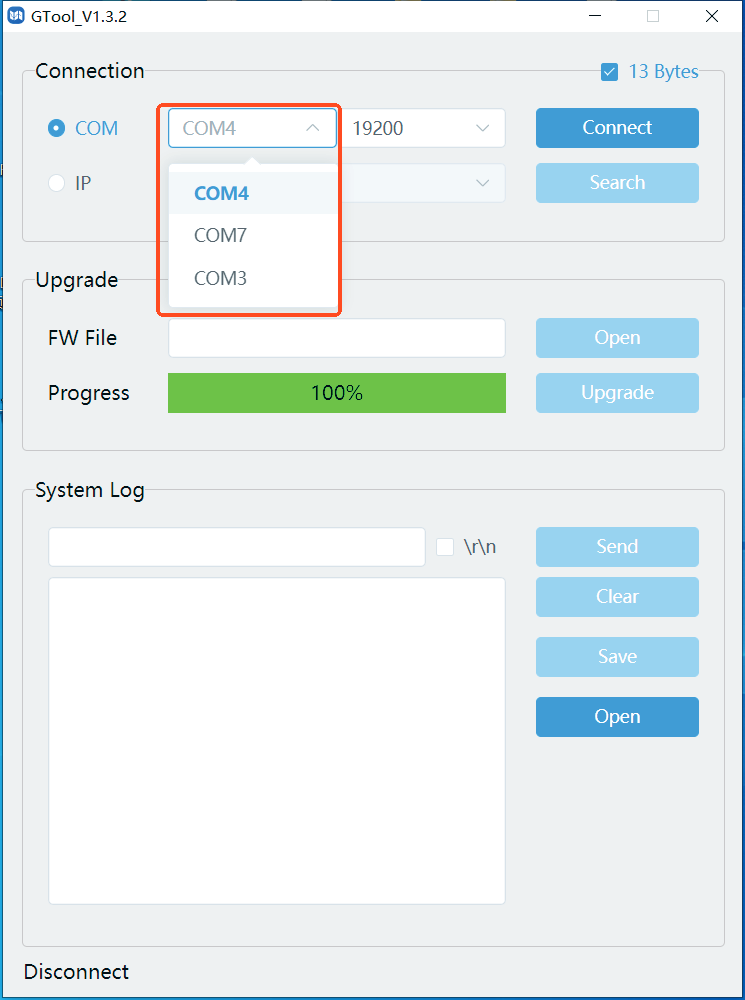
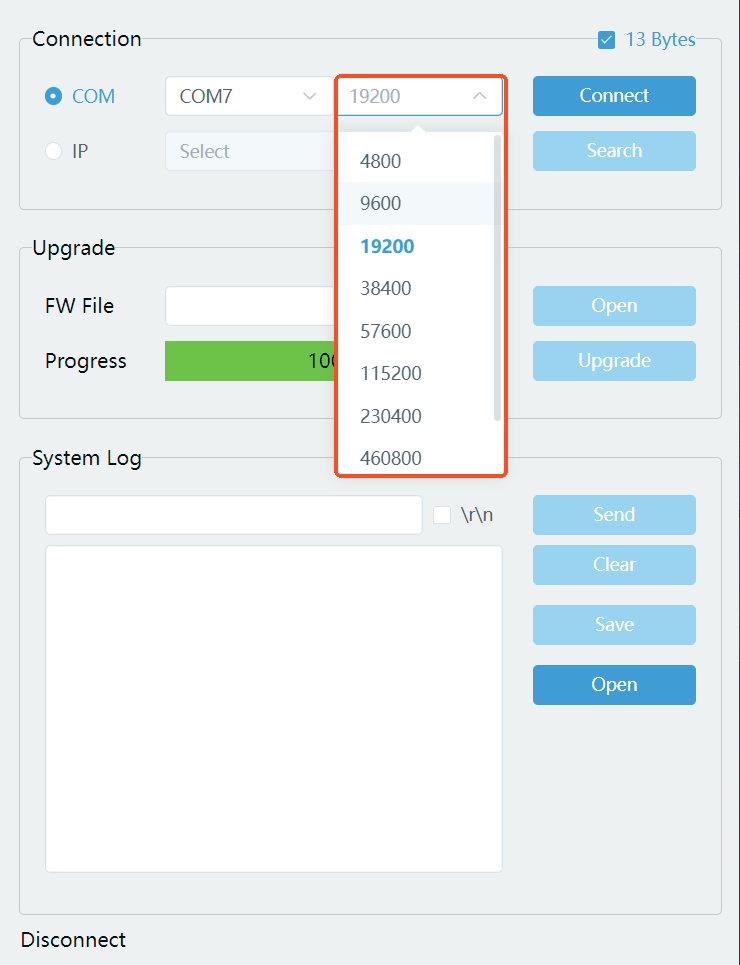
- Suorita GTool.exe PC:llä.
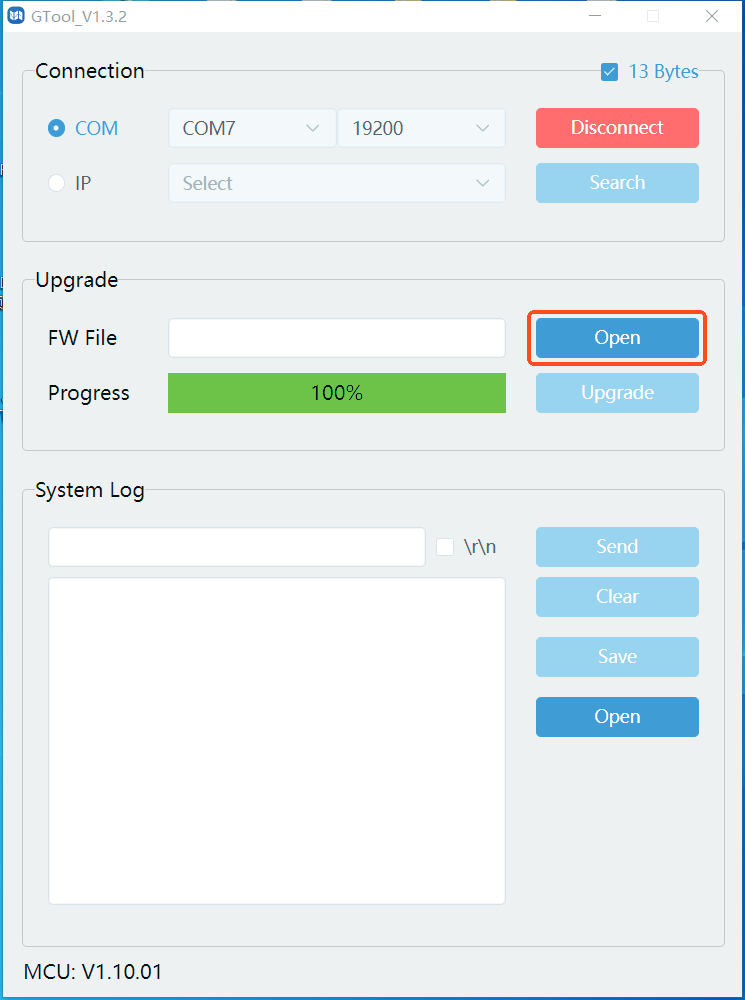
- Valitse yhteysportti ja siirtonopeus (baudrate), ja sitten napsauta [Connect]. Varmista, että "13 Bytes" on valittu.
- Napsauta [Open] valitaksesi valmistellun päivystystiedoston, ja napsauta sitten [Upgrade].
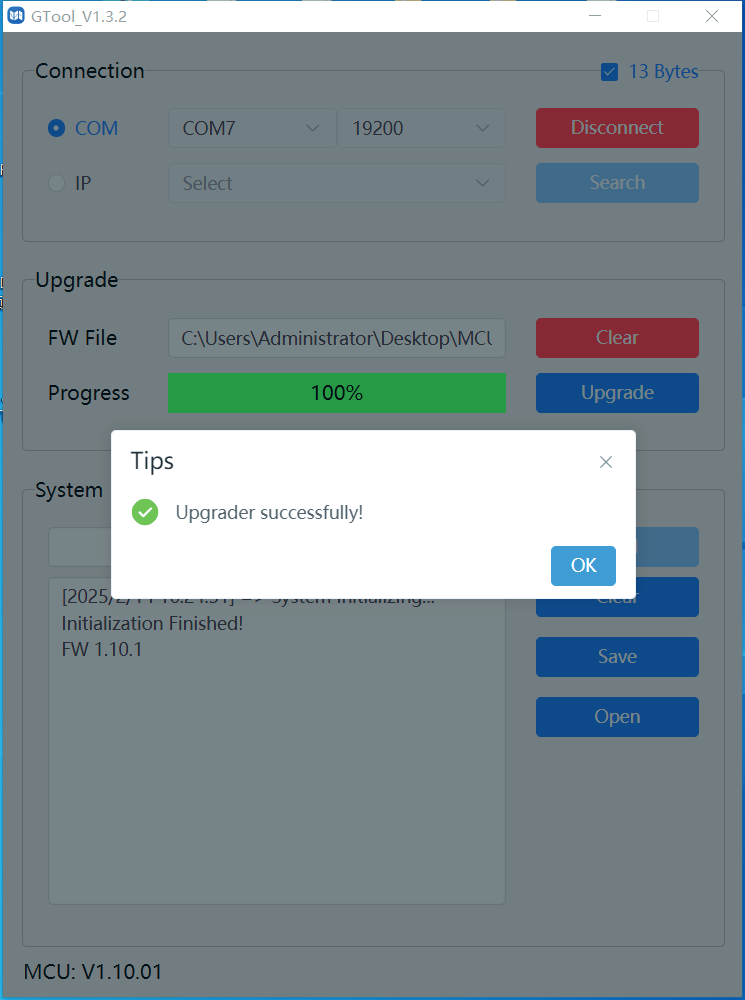
- Päivitys on suoritettu loppuun.
Jälkimarkkinapalvelu
Jos tuotteessa ilmenee ongelmia käytön aikana, tarkista ja ratkaise ongelmat tämän käyttöoppaan ohjeiden mukaisesti. Takuuajan kuljetuskustannukset ovat käyttäjän vastuulla.
- Tuotteen rajoitettu takuu: Tämä tuote on vapaa materiaalivirheistä ja valmistusvirheistä kolmen vuoden ajan (ostokuitti on ratkaiseva). Takuuajan puitteissa tuotteelle annettua takuupalvelua varten tulee esittää ostokuitin tai vastaanotetun laskun muodossa todiste ostopäivästä.
- Mitä takuu ei kata (huoltoyhteydet maksullisia):
- Takuu päättyy.
- Tehtaan asettama sarjanumero on muutettu tai poistettu tuotteesta.
- Vaurio, kuluminen tai toimintahäiriö aiheutunut:
- Normaali kuluminen.
- Tarvikkeiden tai osien käyttö, jotka eivät täytä meidän vaatimuksia.
- Ei takuutodistusta tai laskua takuun todisteeksi.
- Tuotteen malli takuukortissa ei vastaa korjattavan tuotteen mallia tai se on muutettu.
- Vahinko, joka johtuu ylivoimaisesta esteestä.
- Huolto, jota jakelija ei ole valtuuttanut.
- Kaikki muut syyt, jotka eivät liity tuotteen vikaan.
- Toimitus-, asennus- tai työvoimakustannukset tuotteen asennuksessa tai käyttöönotossa.
- Tekninen tuki: Kaikissa kysymyksissä tai ongelmissa ota yhteyttä jakelijaasi tai jälleenmyyjään ja ilmoita tuotteen nimi ja versio, yksityiskohtainen vikatilanne sekä tapahtumien kulku.
Apupyynnöt
Tekninen tuki
| Teknisen tuen aukioloajat: | klo 8:30–17:00 maanantaista torstaihin, klo 8:30–16:00 perjantaina |
|---|---|
| Kirjoita: | PureLink GmbH Von-Liebig-Straße 10 D - 48432 Rheine |
| Puhelin: | +49 5971 800299 - 0 |
| Faksi: | +49 5971 800299 – 99 |
| Verkkosivusto: | www.purelink.de |
| Sähköposti: | info@purelink.de |
Laki & vaatimustenmukaisuus
Tuotteen tunnistus
Malli: PT-SW-U324 – käyttöohje versio 1.0
Tavaramerkit ja vastuuvapauslauseke
Tuotemalli ja logo ovat tavaramerkkejä. Kaikki muut yritys- ja tuotemerkit mainitaan niiden omistajien tavaramerkkeinä. Kaikki oikeudet pidätetään. Tämän julkaisun osaa ei saa kopioida tai jäljentää ilman ennakkoon saatua kirjallista lupaa. Pidätämme oikeuden muuttaa laitetta, pakkausta tai ohjetta emmekä ole vastuussa mahdollisista painovirheistä.
EU-vaatimustenmukaisuus
PureLink ilmoittaa, että tämä tuote PureTools PT-SW-U324 noudattaa direktiivejä 1907/2006/EU ja 2011/65/EU. PureLink GmbH ilmoittaa, että tämä tuote PureTools PT-SW-U324 noudattaa direktiivejä 2014/30/EU ja 2014/35/EU.
| Direktiivi / Asetus |
|---|
| 2011/65/EU |
| 2014/30/EU |
| 2014/35/EU |
| 1907/2006/EU |
EU-vaatimustenmukaisuusvakuutuksen täydellinen teksti on saatavilla osoitteessa: www.purelink.de
Sähkö- ja elektroniikkalaitteiden hävittäminen
WEEE rekisterinumero: DE 93847290
Tuotteessa, pakkauksessa tai tässä käyttöoppaassa oleva yliviivattu roska-astia -symboli tarkoittaa, että sähkö- ja elektroniikkalaitteita ei saa hävittää jätteenä tavallisen kotitalousjätteen mukana käyttöiän päättyessä. Palauta vanhat laitteet maksutta yleiseen keräyspisteeseen tai tuo ne takaisin takaisinottovelvolliselle jälleenmyyjälle. Poista akut ja lamput, jotka voidaan irrottaa ilman laitteen tuhoutumista ennen palautusta, ja poista laitteesta mahdolliset henkilökohtaiset tiedot. Yksityiskohdat määräytyvät kansallisen lainsäädännön mukaan. Vanhojen laitteiden palauttaminen auttaa suojelemaan ympäristöä.
Pakkaus
Hävitä pakkausmateriaali erikseen materiaalin mukaan (paperi/ pahvi, muovit) paikallisten keräysjärjestelmien kautta. Pidä pakkausmateriaali lasten ulottumattomissa – tukehtumisvaara. Pakkausrekisteri LUCID: DE5958616449295.