
Johdanto
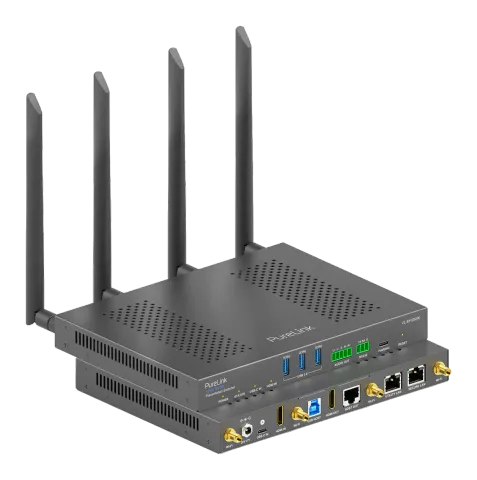
Switcher on suorituskykyinen BYOD-esitysswitcher, jossa on Wireless-esitysmahdollisuus. Siinä on sisäänrakennetut Wi-Fi-moduulit ja useita käyttömahdollisuuksia, kuten Airplay Mirroring, Miracast, dongle sekä fyysiset HDMI- ja USB-C-portit, joiden avulla voit heijastaa tietokoneidesi (Mac/Windows) tai mobiililaitteidesi (iPhone/iPad/Android-puhelin) näytön sisällön näytölle kaksinäyttötilassa. Mukana on myös useita ominaisuuksia, kuten automaattinen signaalin vaihto, USB-switcher, CEC, opastusnäyttö ja OSD. Switcher on yhteistyöpäätelaite, jota käytetään kokoushuoneissa tai työryhmäkeskusteluissa.
Yleiset huomiot
Lue tämä käyttöohje kokonaisuudessaan ja huolellisesti. Se on osa tuotetta ja sisältää tärkeitä huomioita laitteen käytöstä ja säilytyksestä. Säilytä tämä dokumentti turvallisessa paikassa muiden käyttäjien tai oman käyttöösi.
Tämä tuote on tarkoitettu sisäkäyttöön. Älä käytä sitä ulkotiloissa. Vältä ehdottomasti kosketusta veden ja kosteuden kanssa.
Tuoteturvallisuuden ja vaatimustenmukaisuuden (CE) vuoksi älä yritä muuttaa tai muokata tätä tuotetta. Huomaa, että tuotteen käyttäminen muuhun kuin yllä kuvattuun käyttötarkoitukseen voi vahingoittaa tuotetta. Lisäksi virheellisen käytön seurauksena voi syntyä vaaratilanteita, kuten oikosulku, tulipalo tai sähköisku.
Turvallisuusohjeet
Lue käyttöohjeet huolellisesti ja noudata erityisesti turvallisuustietoja. Jos et noudata tämän ohjekirjan turvallisuusohjeita ja tietoja asianmukaisesta käsittelystä, emme ota vastuuta mahdollisista henkilövahingoista tai omaisuusvahingoista. Tällaiset tapaukset mitätöivät takuun/vakuutuksen.
Sähköturvallisuus
Varmista, että tuote on liitetty virtalähteeseen, joka vastaa käyttöohjeessa annettuja spesifikaatioita. Älä altista tuotetta vedelle tai kosteudelle sähköiskun tai vahingon välttämiseksi.
Verkkovirtajohdon käyttö
Käytä tuotetta vain toimitettujen lisävarusteiden kanssa. Älä yritä muuttaa tai korvata sitä.
Käyttö
Käytä tuotetta vain tässä käyttöohjeessa kuvatun käyttötarkoituksen mukaisesti.
Huolto
Puhdista tuote säännöllisesti pehmeällä, kuivalla liinalla optimaalisen toiminnan ylläpitämiseksi. Älä yritä purkaa tai korjata tuotetta itse. Ota yhteyttä asiakastukeen ongelmien ilmaantuessa.
Lapset ja lemmikit
Pidä tuote, lisävarusteet ja pakkaus poissa lasten ja lemmikkien ulottuvilta onnettomuuksien ja vahinkojen estämiseksi.
Valvomaton käyttö
Älä jätä tuotetta valvomatta käytön aikana. Sammuta/irrota tuote, kun sitä ei käytetä.
Valtuutettu huolto
Tuotteen korjaukset tai muutokset saa suorittaa vain valtuutettu henkilökunta. Ota yhteyttä asiakastukeen avun saamiseksi.
Hätäkytkentä
Jos esiintyy epätavallista käyttäytymistä (esim. ylikuumeneminen, savu), irrota laite välittömästi virtalähteestä ja ota yhteys asiakastukeen.
Säilytys
Kun laitetta ei käytetä, säilytä se viileässä, kuivassa paikassa poissa suorasta auringonvalosta ja äärimmäisistä lämpötiloista.
Toimitussisältö
- 1x Presentation Switcher
- 4x Wi-Fi-antennit
- 1x DC 20V 6A virtalähde
- 1x EU AC virtajohto
- 1x 3,5 mm 3-napainen Phoenix-urosliitin
- 1x 3,5 mm 5-napainen Phoenix-urosliitin
- 4x Asennuskannattimet
- 4x Ruuvit
Ominaisuudet
- Tarjoaa yhden USB-C Inputin, yhden HDMI Inputin, yhden HDMI Outputin ja yhden HDBT Outputin, joka peilaa HDMI Outputin.
- USB-C Input tukee USB-C Inputia, latausta jopa 60W asti, Ethernet-yhteyttä ja USB 3.0:aa.
- Video Outputit tukevat kaksinäyttöesitystä.
- Tukee Input-resoluutioita jopa 4K 30Hz 4:4:4 asti.
- Tukee Output-resoluutioita jopa 4K 60Hz 4:4:4 asti (4:2:0 HDBT Outputille).
- Nopea saumaton kytkentä sekä yhden että kahden näytön asetteluissa.
- Itsenäinen analoginen ääni Output.
- Sisäänrakennetut Wi-Fi-moduulit langattomaan yhteyteen laitteiden kanssa Airplay Mirroringin, Miracastin, Donglen ja Chromecasten kautta.
- Tukee langattomia kokouksia (käyttämällä Donglea isäntätietokoneen ja USB-kokouslaitteiden langattomaan liittämiseen).
- Sisäänrakennettu kolmen USB 3.0 Switcher mahdollistaa USB-kytkennän kolmen USB-emännän välillä (kaksi langallista, yksi Wireless).
- Kaksi Ethernet-porttia joustavaan verkottumiseen ja turvallisuuteen.
- Yksityiskohtaiset ja käyttäjäystävälliset OSD-tiedot.
- Joustavat ohjaustavat Web UI:n, Telnet API:n ja RS232:n kautta.
- Huom: Chromecast-ominaisuus tulee saataville myöhemmässä firmware-versiossa pian.
Tekniset tiedot
Video
| Tulovideoliitäntä | 1x USB-C 1x HDMI 2x LAN 2x Wi-Fi |
|---|---|
| Tulovideosignaali | HDMI: HDMI 1.4, HDCP 1.4 USB-C: DisplayPort 1.1, HDCP 1.4 LAN/Wi-Fi: H.264 |
| Tuloresoluutiot | USB-C/HDMI: 640x4808, 720x4808 (480p), 720x5766 (576p), 800x6008, 1024x7688, 1280x7688, 1280x8008, 1280x10248, 1360x7688, 1366x7688, 1440x9008, 1400x10508, 1600x12008, 1680x10508, 1920x12008, 1280x7205 (720p30), 1280x7206 (720p50), 1280x7208 (720p60), 1920x10802 (1080p24), 1920x10803 (1080p25), 1920x10805 (1080p30), 1920x10806 (1080p50), 1920x10808 (1080p60), 3840x21605 (2160p30) Miracast (Wi-Fi): 640x4808, 720x4808 (480p), 720x5766 (576p), 1280x7202, 1280x7203, 1280x7205 (720p30), 1280x7206 (720p50), 1280x7208 (720p60), 1920x10802 (1080p24), 1920x10803 (1080p25), 1920x10805 (1080p30), 1920x10806 (1080p50), 1920x10808 (1080p60) Airplay Mirroring (LAN/Wi-Fi): Jopa 1920x10808 (1080p60) *Chromecast (LAN/Wi-Fi): Jopa 1920x10805 (1080p30) USB-C Dongle: 1920x10808 (1080p60), 3840x21605 (2160p30) 1 = 23.98Hz, 2 = 24Hz, 3 = 25Hz, 4 = 29.97Hz, 5 = 30Hz, 6 = 50Hz, 7 = 59.94Hz, 8 = 60Hz |
| Lähtövideoliitäntä | 1x HDMI, 1x HDBT |
|---|---|
| Lähtövideosignaali | HDMI OUT: HDMI 2.0, HDCP 2.2 HDBT: HDMI 1.4, HDCP 1.4 |
| Lähtöresoluutiot | HDMI OUT: 640x4808, 720x4808 (480p60), 720x5766 (576p60), 800x6008, 1024x7688, 1280x7206 (720p50), 1280x7208 (720p60), 1280x8008, 1280x10248, 1366x7688, 1440x9008, 1600x12008, 1680x10508, 1920x12008, 1920x21605, 2560x14405, 2560x14408, 2560x16008, 1920x10802 (1080p24), 1920x10803 (1080p25), 1920x10805 (1080p30), 1920x10806 (1080p50), 1920x10808 (1080p60), 3840x21603 (2160p25), 3840x21605 (2160p30), 3840x21606 (2160p50), 3840x21608 (2160p60) HDBT: 640x4808, 720x4808(480p60), 720x5766(576p60), 800x6008, 1024x7688, 1280x7206(720p50), 1280x8008, 1280x10248, 1366x7688, 1440x9008, 1600x12008, 1680x10508, 1920x12008, 1280x7208(720p60), 1920x10802(1080p24), 1920x10803 (1080p25), 1920x10805(1080p30), 1920x10806(1080p50), 1920x10808(1080p60), 3840x21603(2160p25), 3840x21605 (2160p30), 3840x21606(4:2:0 2160p50), 3840x21608(4:2:0 2160p60) 1 = 23.98Hz, 2 = 24Hz, 3 = 25Hz, 4 = 29.97Hz, 5 = 30Hz, 6 = 50Hz, 7 = 59.94Hz, 8 = 60Hz |
Huomautus: *Chromecast tulee saataville myöhemmässä laiteohjelmistoversiossa pian.
Paneelin kuvaus
- Power LED Päällä: Laite on päällä. Pois: Laite on pois päältä.
- Status LED Päällä: Switcher toimii oikein. Pois: Switcher on valmiustilassa.
- USB-C IN Päällä: Vastaava videosignaali on voimassa ja lähetetään Outputiin. Vilkkuu: Vastaava videosignaali on Outputissa mutta ei ole voimassa. Pois: Vastaava videosignaali ei ole Outputissa eikä voimassa.
- HDMI IN
- USB 3.0 3x USB 3.0 Type-A porttia seuraaviin kahteen toimintaan: 1. Yhdistä USB-lisälaitteisiin (esim. näppäimistö, hiiri, kosketusnäyttö, kamera, kaiutinpuhelin jne.) USB-laajennusta varten. Vinkki: Jokainen USB-A portti tuottaa jopa 1A virran. 2. Yhdistä USB-muistitikku firmware-päivitystä varten. Lisätietoja katso Firmware Upgrade -osio.
- AUDIO OUT 5-nastainen 3,5mm phoenix-liitin. Yhdistä äänivastaanottimeen tasapainotettua analoogista ääni Outputia varten.
- RS232 3-nastainen 3,5mm phoenix-liitin seuraaviin kahteen toimintaan: • Yhdistä oheislaitteeseen (esim. projektori) oheislaitteen ohjausta varten. • Yhdistä ohjaimeen (esim. tietokone) tämän laitteen ohjausta varten.
- PAIRING USB-C-portti. Yhdistä Dongleen pariliitosta tai Donglen päivittämistä varten.
- RESET Umpinainen painike, jolla on kaksi toimintoa: • Lyhyt painallus näyttää OSD:n (On-Screen Display) liitetyssä näytössä. • Paina ja pidä painiketta vähintään viisi sekuntia ja vapauta, laite käynnistyy uudelleen automaattisesti ja palautuu tehdasasetuksiin.

- Wi-Fi Liitä neljään Wi-Fi-antenniin Miracast- ja soft AP -toimintojen käyttöä varten.
- 20V Liitä DC 20V virtalähteeseen ja toimitettuun AC-virtajohtoon.
- USB-C IN USB-C-portti, joka tukee USB-C-videotuloa, latausta (enintään 60W), 1000BASE-T Ethernet-yhteyttä ja USB 3.0 -isäntäyhteyttä.
- HDMI IN HDMI Type-A -portti. Liitä HDMI-lähteeseen.
- USB HOST USB 3.0 Type-B -portti. Liitä USB-isäntälaitteeseen.
- HDMI OUT HDMI Type-A -portti. Liitä HDMI-näyttöön.
- HDBT OUT RJ45-portti. Liitä HDBT-Receiveriin (esim. PT-HDBT-1020HU-RX tai PT-HDBT-1020C-RX).
- UTILITY LAN 2x RJ45-porttia Liitä verkkolaitteisiin LAN-ohjausta, verkkoyhteyttä ja Airplay Mirroring -signaalituloa varten. Vinkki: Lisätietoja kahden Ethernet-portin käytöstä on kohdassa Network Mode Configuration.
- SECURE LAN

Asennus ja käyttö
Huomautus: Ennen asennusta varmista, että laite on irrotettu virtalähteestä.
Antennien kiinnitys
- Kiinnitä mukana toimitettu antenni kierreliittimeen ja kierrä myötäpäivään.
- Toista edellinen vaihe toiselle antennille.
Asennuskannakkeiden kiinnitys
- Kiinnitä asennuskannake koteloon pakkauksessa toimitetuilla ruuveilla. Kannake kiinnitetään koteloon kuvan mukaisesti.
- Toista vaihe 1 laitteen toiselle puolelle.
- Asenna kannakkeet haluttuun paikkaan ruuveilla (ruuvit asennuskannakkeiden kiinnittämiseksi pintaan eivät sisälly toimitukseen).
Sovellus

Kannettava tietokone

- Kannettava tietokone donglella
- Tabletti (Apple / Android)
- Puhelin (Apple / Android)
- Kannettava tietokone
- Kaiutinpuhelin
- Kannettava tietokone
- Kamera
- Multinäkymä
- Vahvistin
- LAN
Varoitus: Katkaise virta kaikista laitteista ennen kaapelointia. Kaapeloinnin aikana liitä ja irrota kaapelit varovasti.
Wireless-yhteydet: Ominaisuudet:
- Kaksi USB-C IN- ja USB HOST -porteilla liitettyä tietokonetta voi käyttää sisäänrakennetun USB-switcherin kautta USB-kameraa ja kaiutinpuhelinta.
- Kaksi langallista tietokonetta pääsevät LAN-verkkoon sisäänrakennetun Ethernet-switcherin kautta.
- Apple-laitteet voivat käyttää laitetta Airplay Mirroringin kautta.
- Android-mobiilit ja Windows 10 -tietokoneet voivat käyttää laitetta Miracastin kautta.
- Kaikki USB-C-videolähdöllä varustetut laitteet voivat käyttää laitetta USB-C Donglen kautta.
Keskeiset toiminnot
Jos työskentelet PC:llä ja haluat sen sovellusten ja sisällön näkyvän toisella näytöllä, kannattaa harkita PC-näytön peilausta tälle toiselle näytölle. Näytön peilausta tukevan laitteen avulla voit jakaa mobiililaitteidesi sisältöä langattomasti mille tahansa HDMI-näytölle Airplay Mirroringin, Miracastin ja Donglen kautta. Tässä käyttöohjeessa mobiililaitteita, joita voidaan käyttää näytön peilauslähteenä, kutsutaan termillä ”screen mirroring source”. Näihin kuuluvat Apple-laitteet (iPhone/iPad/Mac), Android-puhelimet, Windows PC:t ja Donglet.
Näytön peilaus Airplayn kautta (Apple-laitteille)
- Yhdistä iPhone/iPad/Mac laitteen soft AP:hen. • Soft AP SSID: sama kuin switcherin laitteen nimi, jonka saat OSD:stä näytön oikeasta yläkulmasta. Oletuksena VL-BYOD200. • Salasana: asetetaan Web UI:n tai Telnet API:n kautta, saatavilla OSD:stä näytön oikeasta alakulmasta. Oletuksena 12345678.
- Avaa Apple-laitteen Ohjauskeskus, napauta Näytön peilaus ja valitse sopiva peilauslaite (oletus: BYOD200) avautuvasta valikosta.
- Katkaistaksesi Apple-laitteen yhteyden switcheriin: napsauta Lopeta peilaus, näytön jakaminen loppuu.
Näytön peilaus Miracastin kautta (Android-puhelimille & Windows-tietokoneille)
Android-puhelimille (esim. Samsung Galaxy -sarja):
- Ota mobiililaitteellasi käyttöön Wi-Fi tai WLAN.
- Pyyhkäise mobiililaitteesi näytön yläreunasta alas ja napauta Kasta-ikonia tai SmartView-ikonia valitaksesi sopiva peilauslaite avautuvasta liitäntämenuista.
- Katkaistaksesi yhteyden mobiililaitteesta laitteeseen, napauta mobiililaitteesi näytöllä ”KATKAISSE YHTEYS”.
Huomautus: Miracast-toiminnon kuvake, ohje ja käynnistys voivat vaihdella eri Android-puhelimilla, katso puhelimesi ohjekirjasta tarkat ohjeet.
Jos Miracast-toiminnon käyttö epäonnistuu, poista puhelimen Wi-Fi käytöstä ja ota se uudelleen käyttöön, tai käynnistä puhelin tarvittaessa uudelleen.
Windows-tietokoneille (Windows 10 tai uudempi):
- Ota PC:n WiFi- tai WLAN-toiminto käyttöön.
- Paina PC:ssä yhdistelmänäppäimiä valitaksesi sopivan peilauslaitteen avautuvasta valikosta.
- Katkaise yhteys PC:stä laitteeseen: napsauta Katkaise, ja näyttö lopettaa PC:n näytön näyttämisen.
Huomautus: Miracast-toiminnon kuvake ja käyttöliittymä voivat vaihdella tietokoneittain.
Joillakin Windows 10/11 -tietokoneilla Miracastin kautta suoritettu näytön peilaus voi epäonnistua yhteensopivuusongelmien vuoksi.
Vinkki: Sekä Airplay-peilaus että Miracast tukevat pääsykoodia. Jos laitteissasi näkyy PIN-koodin syöttöikkuna, syötä pääsykoodi, joka löytyy OSD:n kautta. (Katso lisätietoja "OSD"-osiosta.)
Näytön peilaus Donglen kautta
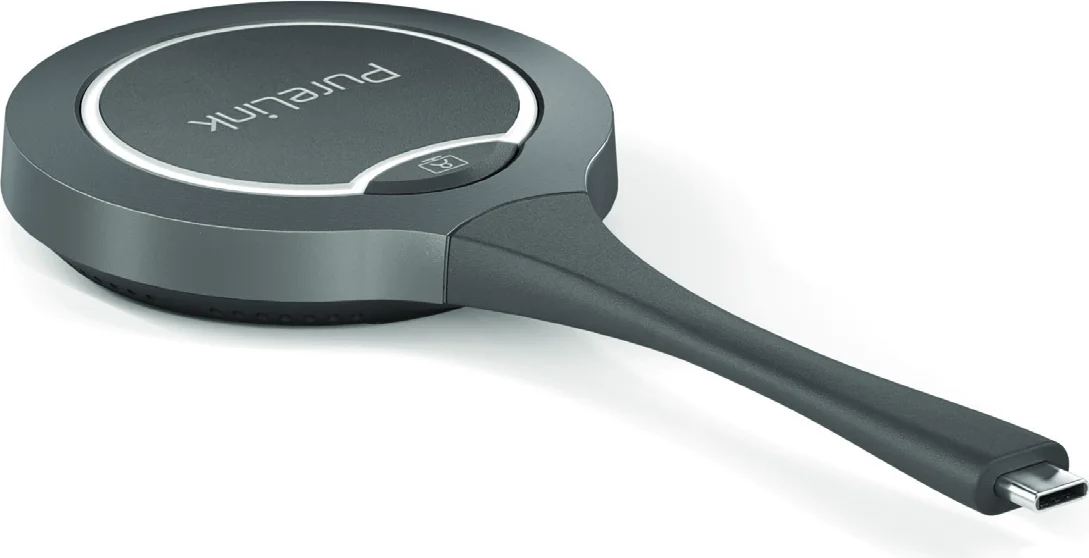
Dongle mahdollistaa käyttäjien langattoman sisällön jakamisen kannettavalta näytölle ilman sovelluksen asentamista.
Parita Dongle:
- Yhdistä Dongle laitteen PAIRING-porttiin paritusta varten. Kun paritus on valmis, näytölle ilmestyy teksti “Pairing successful”.
- Yhdistä Dongle kannettavaan tietokoneeseen. Se käynnistyy ja yhdistyy laitteen pehmeään AP-verkkoon. Kun Dongle on yhdistynyt onnistuneesti, Donglen LED lakkaa vilkkumasta ja syttyy jatkuvasti.
- Paina nyt Donglen projektointipainiketta, jolloin voit jakaa kannettavan näytön heti näytölle. Pidä painiketta painettuna vähintään 5 sekuntia, jolloin kannettavan näyttö avautuu kokoruudulle.
Huomautus: Lisätietoja Donglesta löytyy sen käyttöoppaasta.
Wireless-kokous
Wireless Conference -toiminto mahdollistaa kannettavan tietokoneen pääsyn USB-kokouslisälaitteisiin (kuten USB-kameraan, USB-kaiutinpuhelimeen jne.), jotka on liitetty switcheriin Wirelessin kautta Donglen avulla.
Näin käytät tätä ominaisuutta:
- Yhdistä laite Donglen kanssa. Liitä Dongle PAIRING-porttiin pariliitosta varten. Kun pariliitos on valmis, irrota Dongle switcheristä.
- Aseta Dongle kannettavan tietokoneen USB-C-porttiin. Työpöydän oikeaan alakulmaan ilmestyy ponnahdusikkuna. Klikkaa sitä ja seuraavassa ponnahdusikkunassa valitse ”Run PureLink-Share-Setup.vbs” asentaaksesi sovelluksen.
- Asennus suoritetaan taustalla ja sovellus käynnistyy automaattisesti, kun asennus on valmis.
- Liitä Dongle kannettavan USB-C-porttiin. Dongle on valmis lähettämään ja vastaanottamaan signaaleja muutamassa sekunnissa. Huomautus: Varmista, että kannettavan USB-C-portti tukee ääni- ja videosignaalia.
- Paina Donglen Wireless Conference -painiketta yhdistääksesi langattomasti kannettavan ja USB-laitteet. Nyt voit käyttää USB-kameraa ja USB-kaiutinpuhelinta kannettavan kautta haluamallasi tavalla.
Moninäkymä
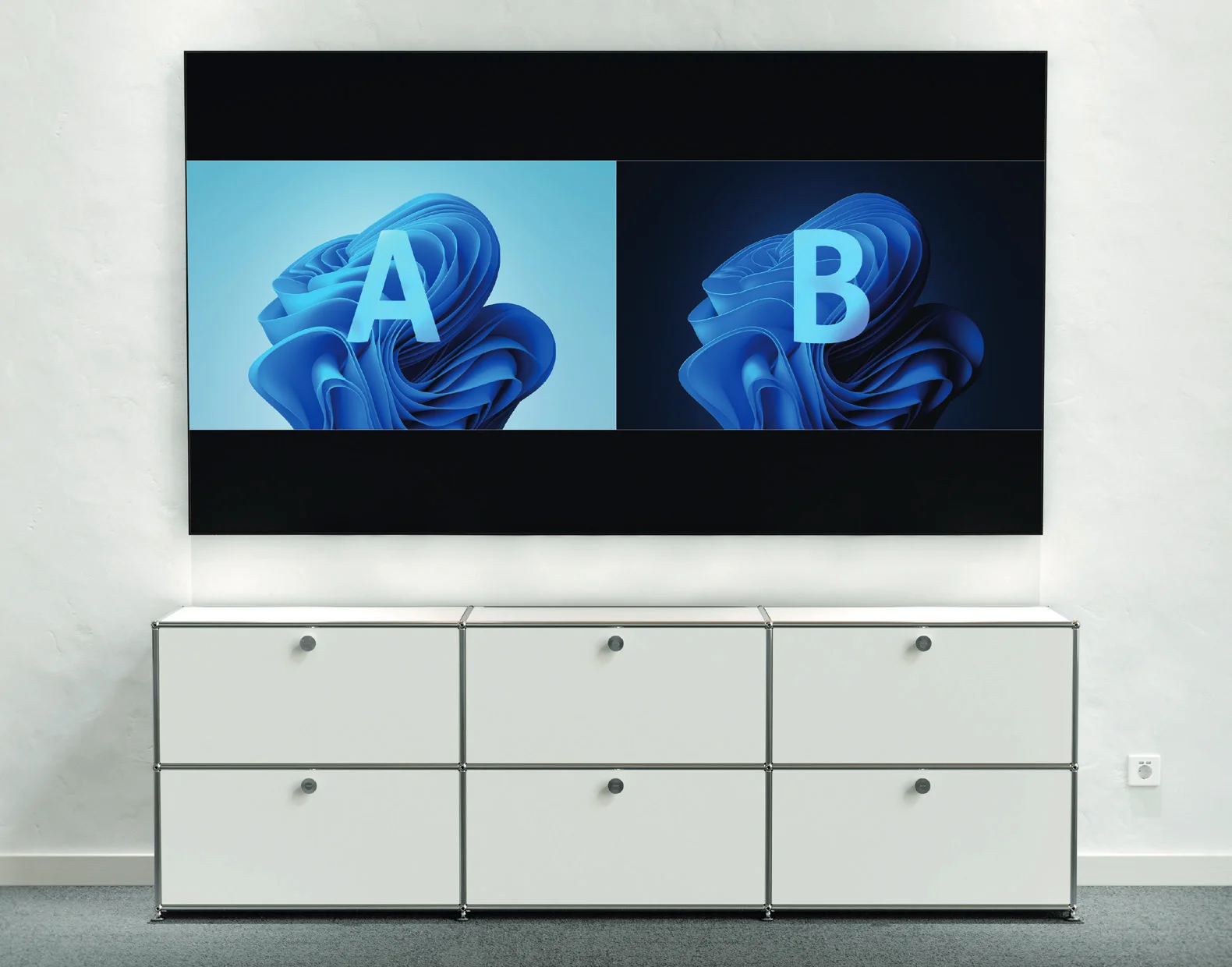
Oletuksena switcheri sallii enintään kahden videosignaalin näyttämisen yhdellä näytöllä.
Huomautus: Moninäkymä-toiminto on oletusarvoisesti käytössä ja sen voi poistaa käytöstä Web UI:ssa („Videokytkentä“ -osio) ja API-komentojen avulla. Lisätietoja API-komennoista löytyy erillisestä API-dokumentaatiosta.
Verkkomoodin määritys
Laite on varustettu kahdella Ethernet-portilla verkon joustavuuden ja turvallisuuden takaamiseksi, jotka tukevat kahta seuraavaa verkkomoodia:
- Transparent Mode (Oletusasetus) Tässä tilassa kaksi Ethernet-porttia ovat kytketty toisiinsa, ja kumpaakin voidaan käyttää laitteen ohjaukseen liittämällä ne LAN-verkkoon, jossa ohjain sijaitsee, BYOD-viestintään sekä liitetyn laitteen (esim. huoneen tietokoneen) verkko pääsyyn.
- Isolated Mode Kun verkkoliittymän "Secure Ethernet Mode" -asetus on web-käyttöliittymässä otettu käyttöön, aktivoituu Isolated Mode. Lisätietoja Secure Ethernet Mode -asetuksen käytöstä löytyy langallisen verkon osiosta. Isolated Mode -tilassa SECURE LAN -porttia käytetään laitteen ohjaukseen; UTILITY LAN -portti on BYOD-viestintään ja liitetyn laitteen verkkoon pääsyyn.
Automaattinen kytkentä
Laite tukee tuloerginaalien ja näyttöasettelujen automaattista vaihtoa. Automaattinen signaalin vaihto helpottaa ja nopeuttaa haluttujen lähteiden valintaa noudattaen seuraavaa Viimeksi sisään – ensimmäisenä ulos -periaatetta:
- Kun yksi videosignaali on liitetty laitteeseen, laite lähettää tämän videosignaalin automaattisesti näytölle.
- Kun näytöllä oleva videosignaali irrotetaan laitteesta, laite lopettaa kyseisen signaalin lähetyksen automaattisesti.
Kun Multi-View-ominaisuus on käytössä, automaattinen asettelun vaihto on toiminnassa,
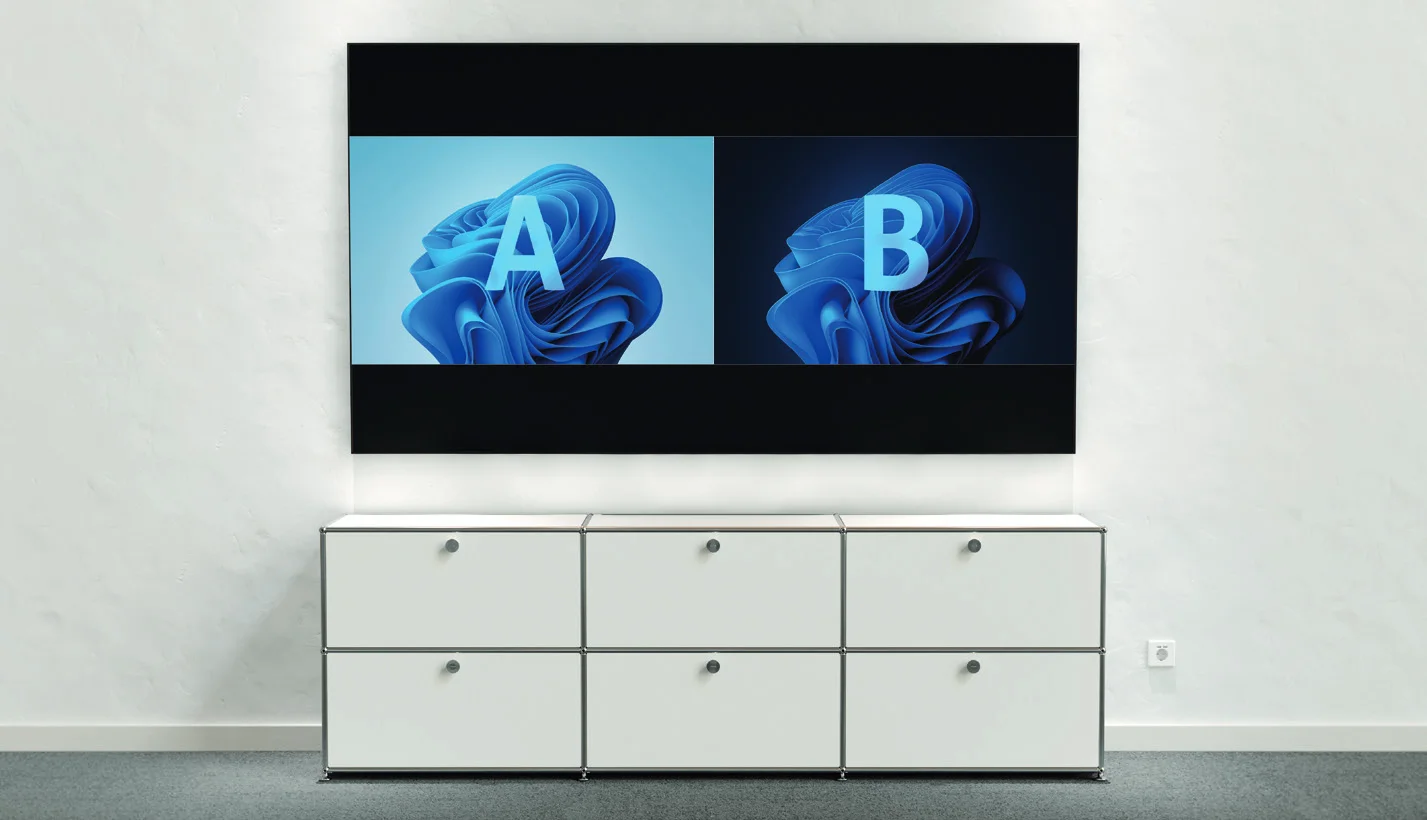
ja laite valitsee automaattisesti sopivan asettelun useiden videolähteiden samanaikaiseen näyttöön:
- Kun videolähde näytetään koko näytöllä ja kytketään yksi lisävideolähde laitteeseen, laite vaihtaa automaattisesti Dual-View-asetteluun.
Päätoiminnot
2. Kun kaksi videosignaalia näytetään Kaksinäkymässä, liitä switcheriin uusi videosignaali, uusin tulosignaali korvaa näytöllä pidempään olleen lähteen.
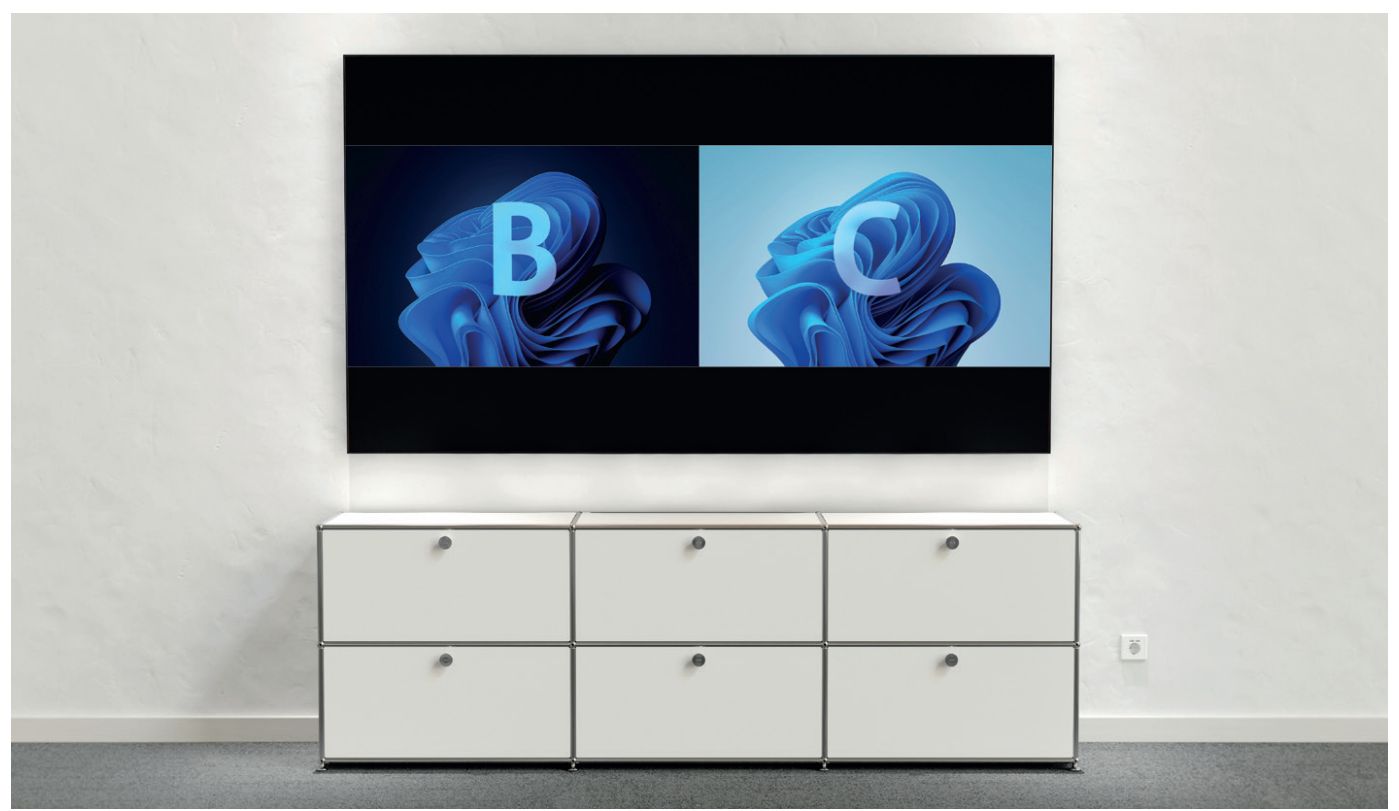
3. Kun kahta videolähdettä näytetään Dual-View-tilassa, lopeta toisen videolähteen näyttö, laite vaihtaa automaattisesti kokoruudun Single-View -asetukseen.
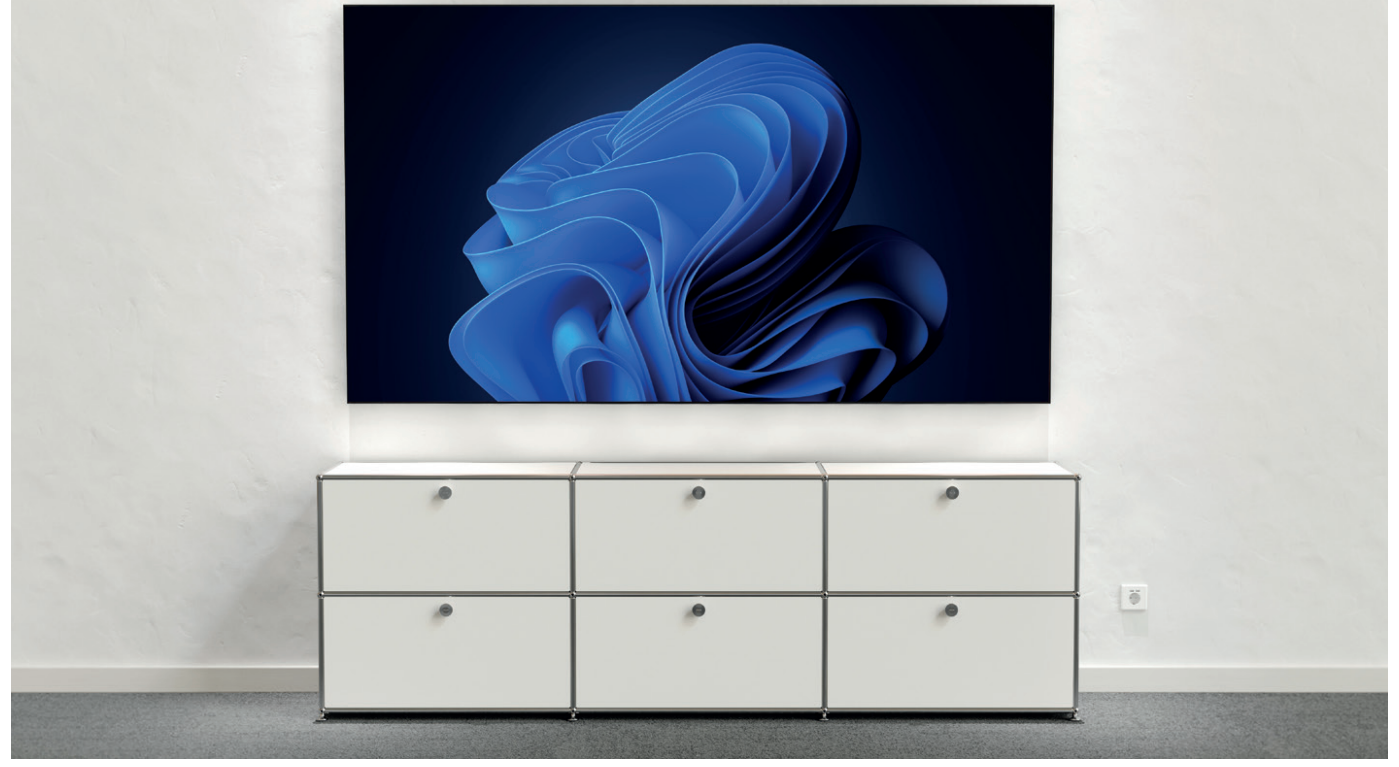
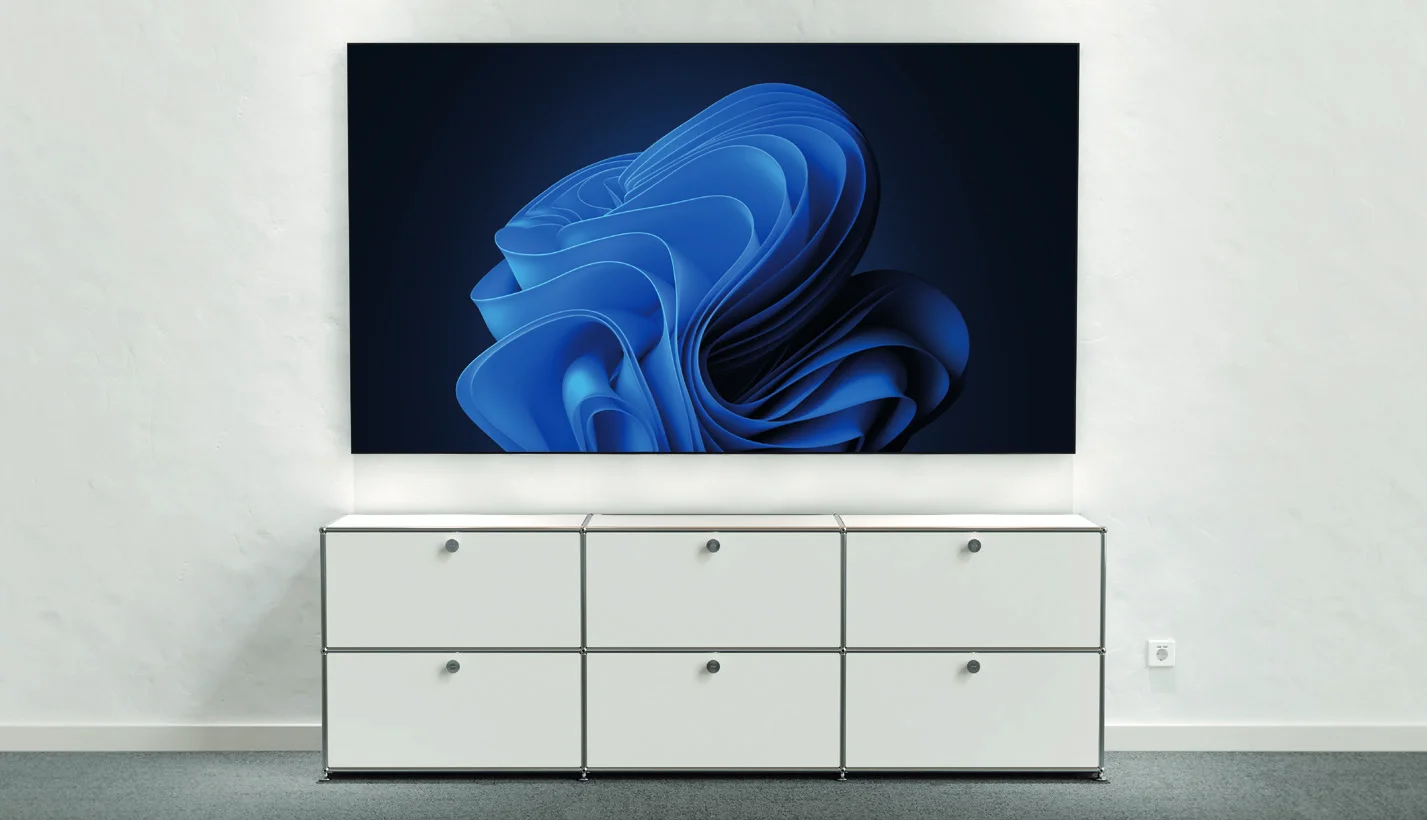
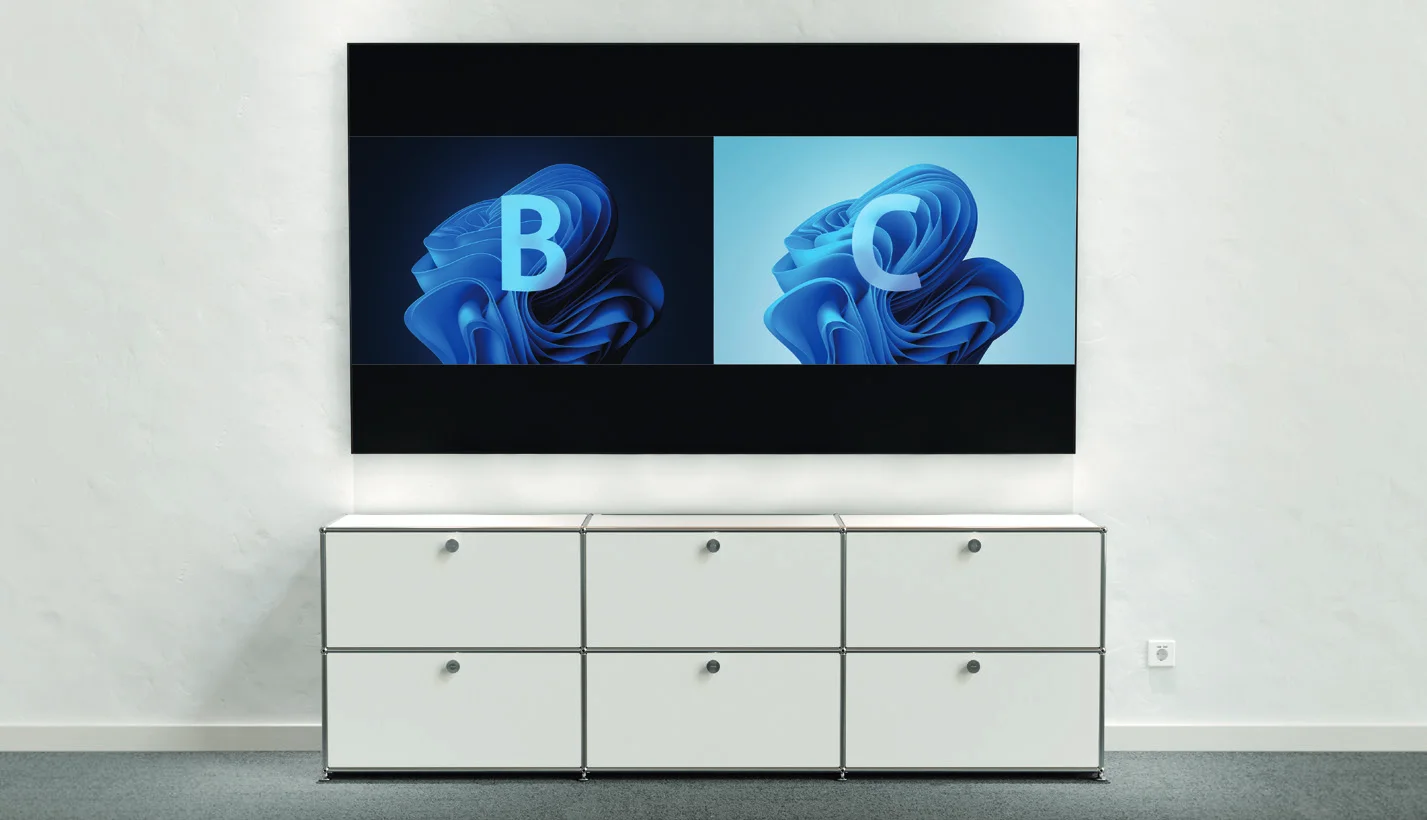
Automaattinen kytkentätoiminto on oletuksena käytössä. Jos haluat ottaa tämän toiminnon käyttöön tai poistaa sen, katso Video Switching -osio.
Laite tarjoaa myös kaksi tapaa valita tietty videolähde manuaalisesti:
- Web-käyttöliittymän kautta (katso “Tila & kytkin” -osio).
- API-käskyjen avulla. Lisätietoja löytyy erillisestä API-dokumentaatiosta.
Opastusnäyttö
Laite näyttää opastusnäytön, kun yksikään videosignaali ei ole valittuna tai lähetetty. Opastusnäyttöä voi mukauttaa laitteen Web-käyttöliittymän sivulla näyttämään räätälöityjä liitäntäohjeita.
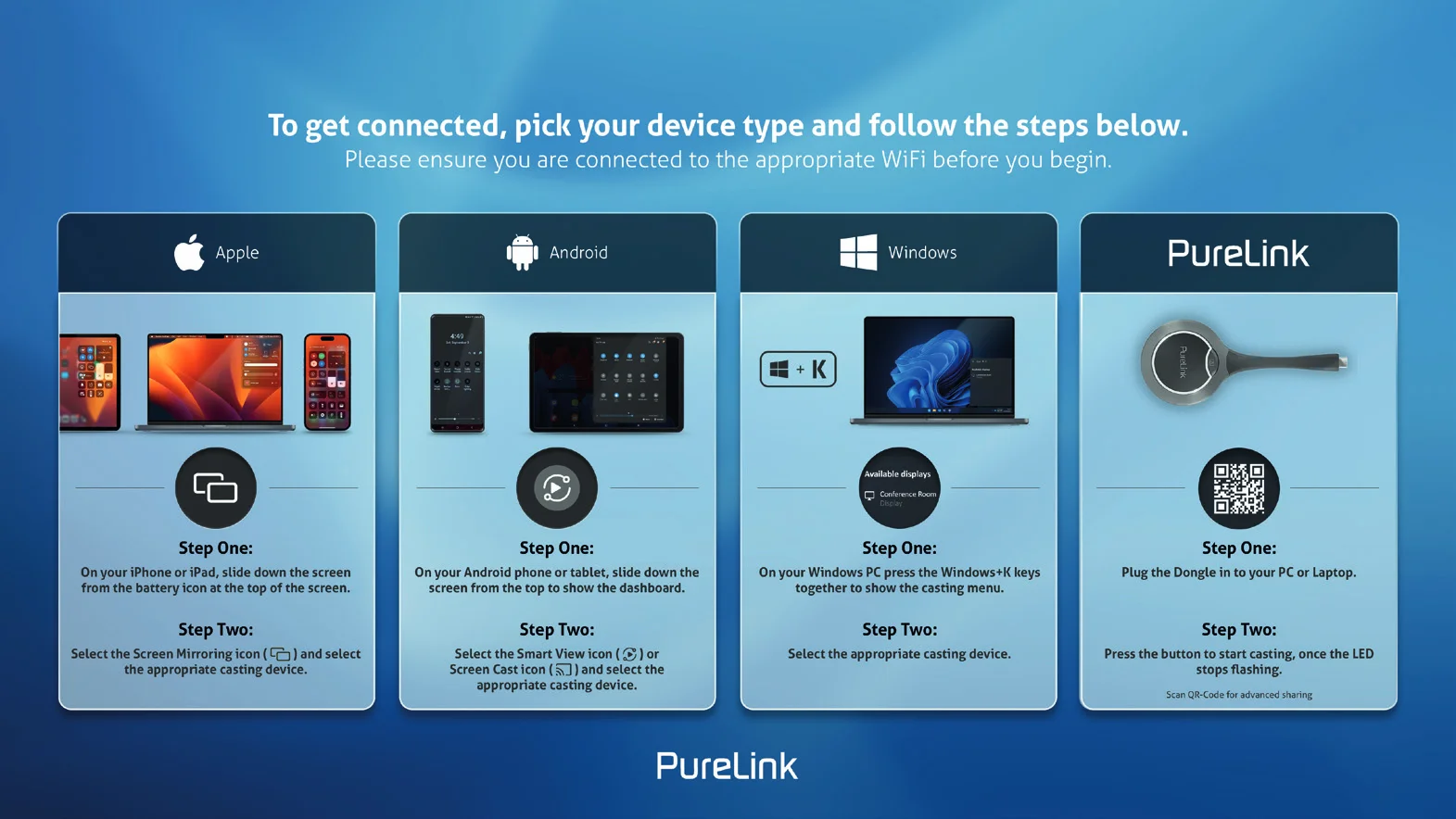
Opastusnäytölle pääsee seuraavissa tilanteissa:
- Automaattinen vaihto: kun kaikki videolähteet irrotetaan laitteesta, opastusnäyttö näkyy automaattisesti.
- Manuaalinen vaihto:
- Kirjaudu web-käyttöliittymään ja valitse HDMI-lähdöille opastusnäyttö. Lisätietoja löydät osiosta State & Switch.
- Lähetä API-komento telnetin kautta laitteelle opastusnäytön näyttämiseksi. Lisätietoja löytyy erillisestä API-dokumentaatiosta.
Vinkki: Tätä opastusnäytön kuvaa voi muuttaa web-käyttöliittymän kautta, lisätietoja järjestelmäasetuksista.
Oletuksena, jos laite näyttää opastusnäyttöä 60 sekuntia, näytölle ilmestyy 60 sekunnin OSD-laskuri. Kun laskuri saavuttaa nollan, laite siirtyy valmiustilaan.
OSD
Laite tukee OSD:tä (On-Screen Display), joka mahdollistaa käyttäjille laitteen perusinformationen, kuten videosignaalikanavan, käyttöoikeuskoodin, laitteen nimen ja IP-osoitteen yms. katselun. Tässä on kaksi erilaista OSD-esimerkkiä:
Esimerkki 1: Kokoruudun tila
- Switcherin IP-osoite
- Switcherin WiFi-salasana
- Switcherin laitteen nimi
- Switcherin pääsykoodi
- Videolähteen nimi
Esimerkki 2: Dual-View-tila
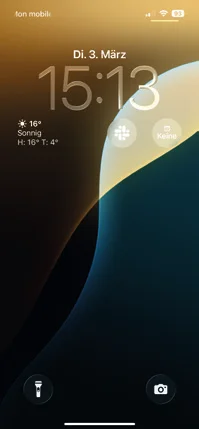
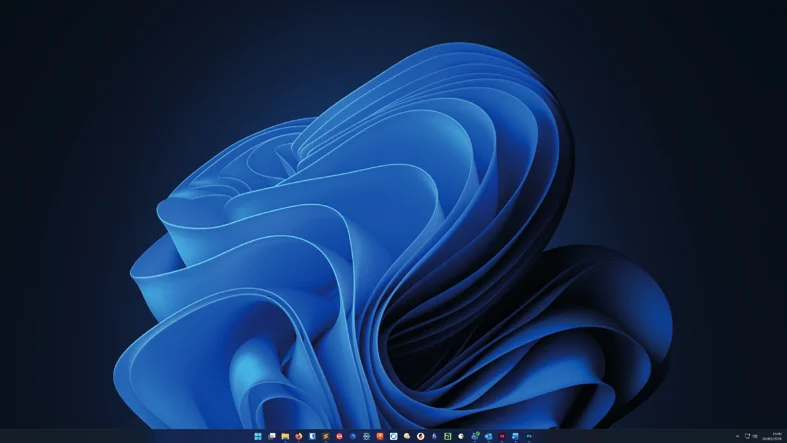
Huomautus: Kun laite näyttää Opastusnäyttökuvaa, OSD näkyy koko ajan.
Kun laite näyttää tiettyjä videolähteitä, OSD näkyy näyttölaitteessa 10 sekuntia ja katoaa sitten.
Oletuksena pääsykoodi on tyhjä, joten OSD ei näytä pääsykoodia. Jos haluat asettaa pääsykoodin, katso BYOD > Access Code -osio lisätietoja varten.
- Switcherin IP-osoite
- Switcherin WiFi-salasana
- Videolähteen nimi
- Videolähteen nimi
- Switcherin laitteen nimi
- Switcherin pääsykoodi
- Videolähteen nimi
Web-käyttöliittymä
Web-käyttöliittymä on intuitiivinen ohjelmistokäyttöliittymä, jonka avulla käyttäjät voivat hallita ja ohjata laitetta vaivattomasti selaimen kuten Chrome, Safari, Firefox, Microsoft Edge jne. kautta. Saadaksesi pääsyn Web UI:hin:
- Yhdistä laitteen SECURE LAN -portti (tai UTILITY LAN -portti Transparent Network -tilassa) lähiverkkoon. Vinkki: Varmista, että verkossa on DHCP-palvelin, jotta laite voi saada kelvollisen IP-osoitteen.
- Yhdistä tietokone samaan verkkoon laitteen kanssa.
- Syötä laitteen IP-osoite selaimeen ja paina Enter, seuraava ikkuna avautuu. Oletusasetukset (ilman DHCP): IP: 169.254.1.102
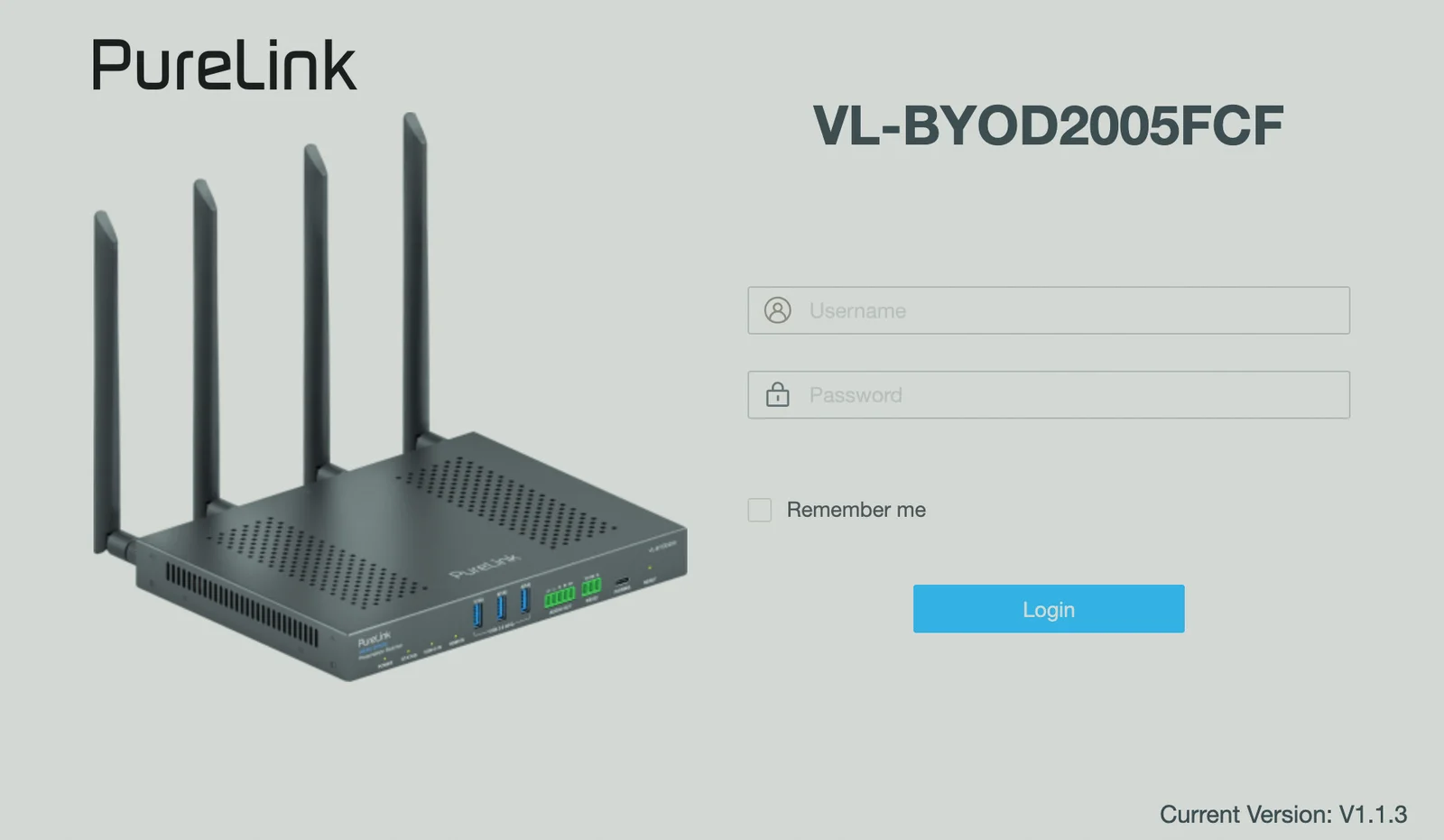
- Aliverkkomaski: 255.255.0.0
- Yhdyskäytävä: 169.254.0.1
- Syötä salasana ja napsauta Kirjaudu sisään. Oletuskäyttäjä: admin Oletussalasana: admin
Vinkki: Ensimmäisellä kirjautumiskerralla sinun tulee asettaa uusi kirjautumissalasana seuraavassa valintaikkunassa ja tallentaa ja jatkaa siirtyäksesi pääsivulle. Uuden salasanan on oltava aakkosnumeerinen, 4–16 merkkiä pitkä.
Pääsivu koostuu Yleiset-, Videolähde- ja Näyttösivuista.
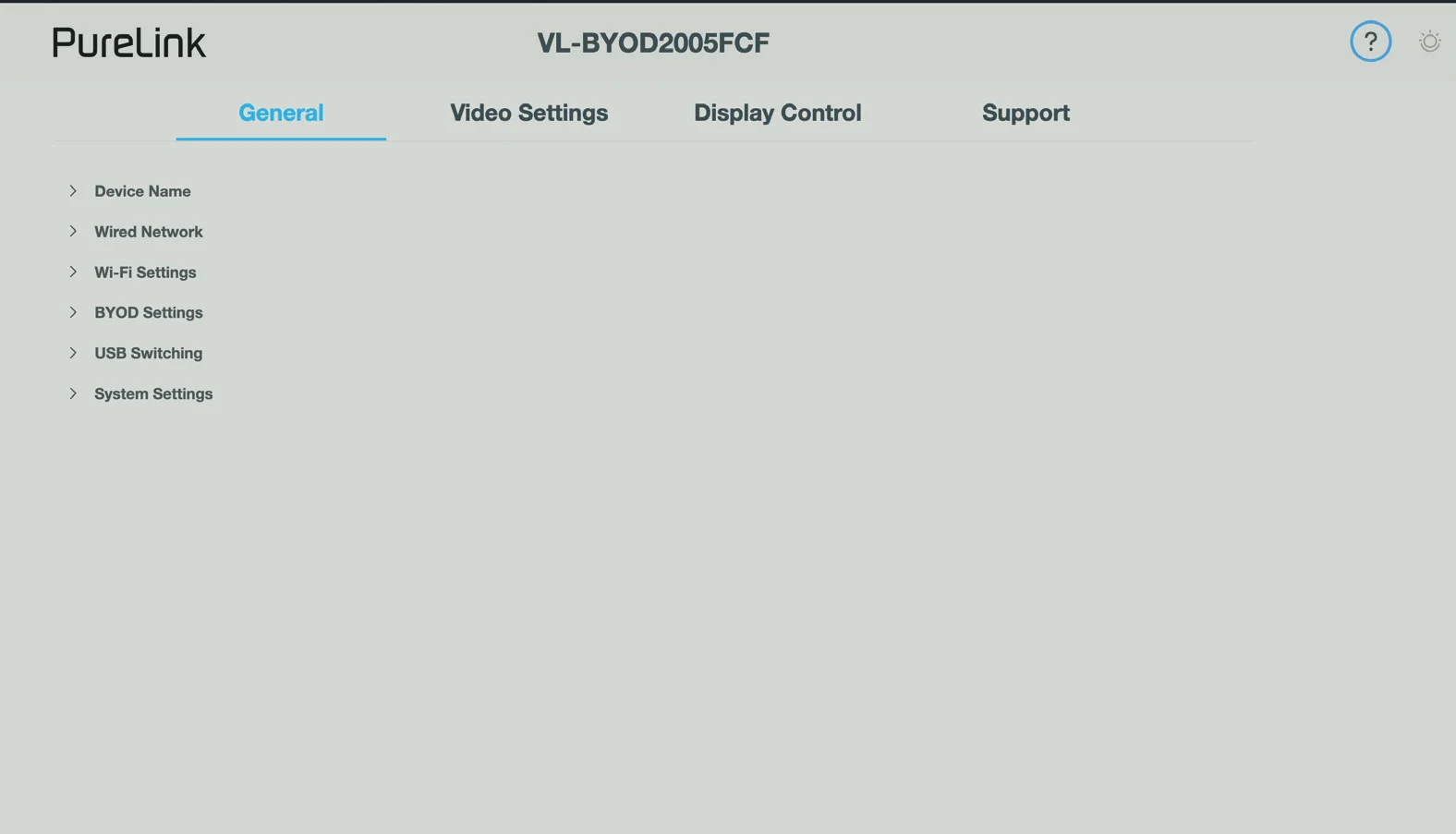
Yleiset-välilehti
Laitteen nimi
Laitteen nimi Määritä laitteelle helposti muistettava nimi.
Nimi
Huomautus: Laitteen nimen on oltava 1–20 merkkiä pitkä, sisältäen kirjaimia, numeroita, "_" tai "-".
Laitteen nimeä käytetään myös BYOD-näytön jakomenetelmien tunnisteena, mukaan lukien Airplay, Miracast ja Dongle, ja sen ainutlaatuisuus on varmistettava. Kun ympäristössä on useita laitteita, varmista, että kaikkien nimet ovat erilaisia.
Oletusasetus: BYOD200
Käytä Napsauta suorittaaksesi nykyiset asetukset.

Langallinen verkko
Ensisijainen (TURVALLINEN LAN) Portti:
- IP Mode Valitse IP-osoitustila DHCP:n ja Stacisen välillä. Oletusasetus: DHCP
- IP Address Aseta laitteen IP-osoite manuaalisesti, kun Staattinen tila on valittu.
- Netmask Aseta aliverkon peite manuaalisesti laitteelle, kun Staattinen tila on valittu.
- Gateway Aseta portin osoite manuaalisesti laitteelle, jotta se voi kommunikoida toisen verkon kanssa, kun Staattinen tila on valittu.
- DNS Server 1 & 2 Aseta DNS-palvelin manuaalisesti laitteelle varmistaaksesi normaalin verkkoyhteyden.
- Apply Napsauta tallentaaksesi ja suorittaaksesi nykyiset asetukset.
Huomautus: IP-asetusten muokkaamisen jälkeen päivitä Web UI -sivu kirjautuaksesi takaisin sisään.
Turvallinen Ethernet-tila:
- Turvallinen Ethernet-tila Ota käyttöön tai poista käytöstä turvallinen Ethernet-tila
- Ota käyttöön: Valitse aktivoidaksesi eristetyn tilan. Eristetyssä tilassa SECURE LAN -porttia käytetään laitteen hallintaan, UTILITY LAN -portti BYOD-viestintään ja verkon käyttöön.
- Poista käytöstä: Valitse aktivoidaksesi läpinäkyvän tilan. Läpinäkyvässä tilassa kaksi Ethernet-porttia on yhdistetty toisiinsa. Oletusasetus: Poista käytöstä
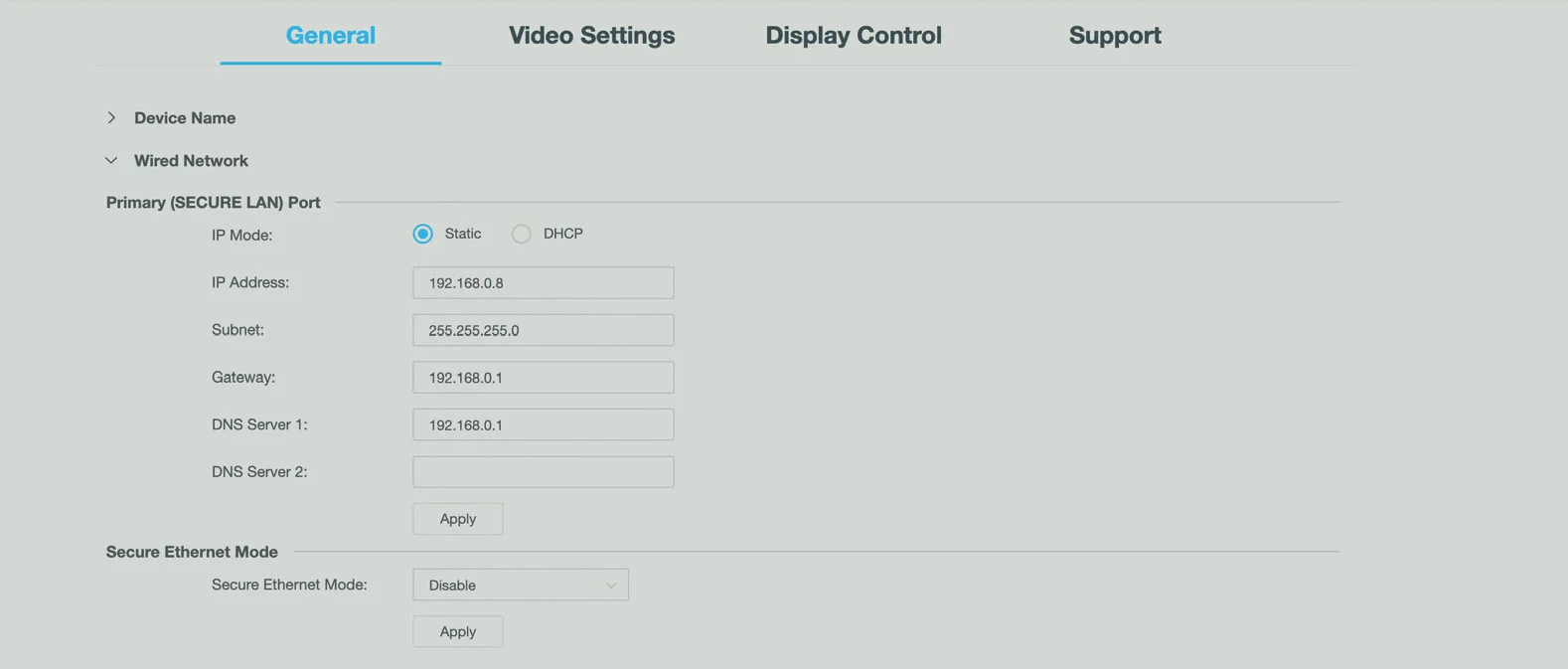
Huomautus: Lisätietoja kahdesta yllä mainitusta verkkotilasta löytyy Verkkotilan määritys -osiosta.
Wi-Fi-asetukset
- Taajuusalue
- 5G: Määritä laitteen taajuusalueeksi 5 GHz.
- 2.4G: Määritä laitteen taajuusalueeksi 2,4 GHz. Oletusasetus: 5G
Vinkki: Jos Wireless-laitteesi eivät tue 5 GHz Wi-Fiä, määritä tämän laitteen taajuusalueeksi 2,4G ennen niiden liittämistä tähän laitteeseen Miracastin kautta.
- Channel Määritä laitteen Wireless-kanava. Oletusasetus: Auto. Auto tarkoittaa, että laite valitsee Wireless-kanavan automaattisesti itselleen.
- Soft AP Ota laitteen soft AP -toiminto käyttöön tai poista se käytöstä napsauttamalla. Oletusasetus: Käytössä.
Huomautus: Varmista, että soft AP -toiminto on käytössä ennen Donglen ja Wireless-näytön peilausominaisuuksien käyttöä.
- Soft AP Password Määritä soft AP -salasana. Oletusasetus: 12345678
- Soft AP Router
- Enable: Ota laitteen soft AP -reititin käyttöön, jotta soft AP:hen liitetyt Wireless-laitteet voivat käyttää internetiä (varmista, että laitteen Ethernet-portti on yhdistetty internetiin).
- Disable: Poista laitteen soft AP -toiminto käytöstä estääksesi soft AP:hen liitettyjä Wireless-laitteita pääsemästä internetiin. Oletusasetus: Käytössä.
Huomautus: Kun laitteen IP-tila on asetettu Staattiseksi, sinun tulee määrittää Ethernet-portin reititin ja DNS oikein, jotta Soft AP -reititin toimii oikein.
Huomautus: Varmista, että Soft AP -toiminto on käytössä ennen Soft AP -reititin-toiminnon käyttöä.
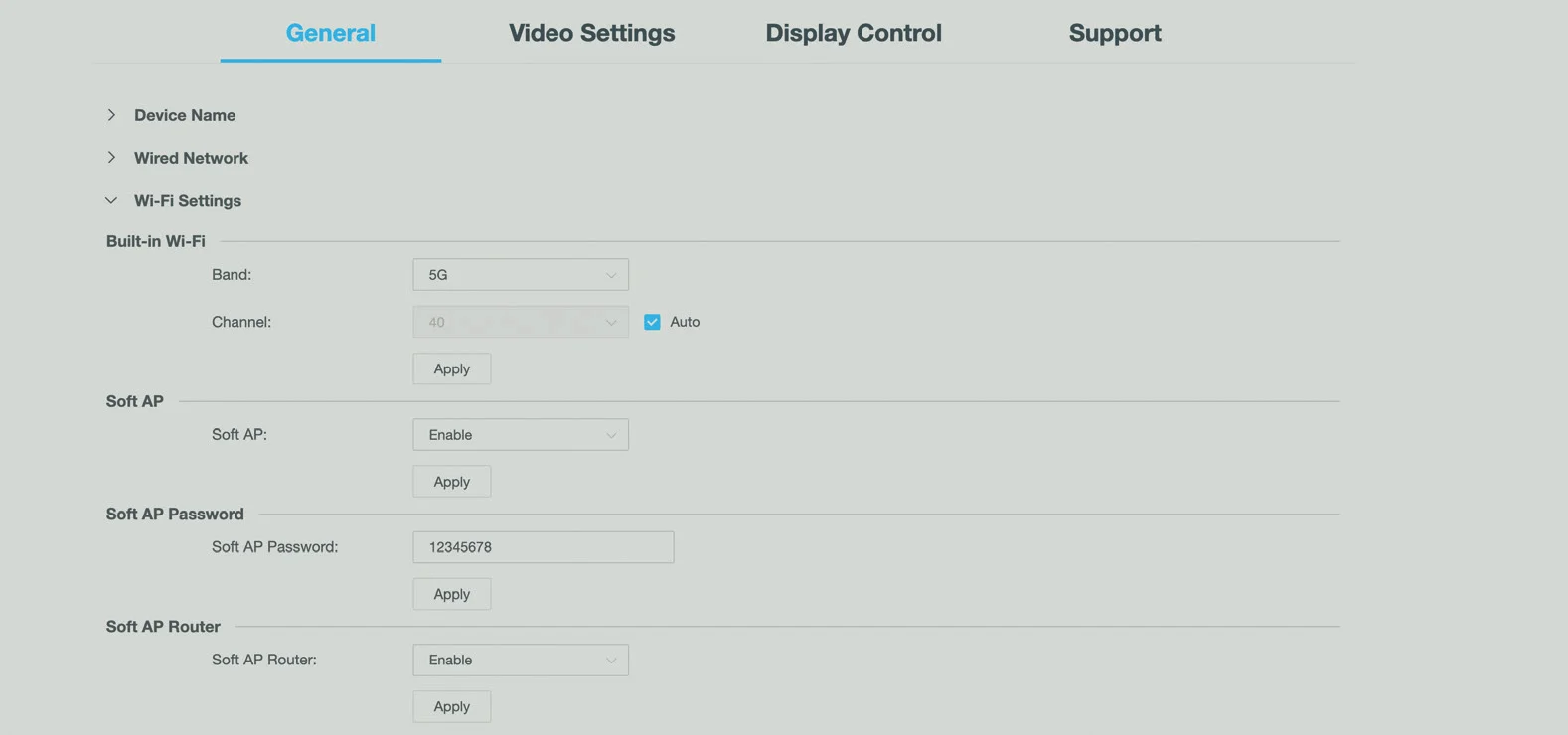
Apply Napsauta tallentaaksesi ja suorittaaksesi nykyiset asetukset.
BYOD-asetukset
- BYOD-ominaisuus Valitse laitteen BYOD-ominaisuuden käyttöönottamiseksi tai poistamiseksi käytöstä. Oletusasetus: Käytössä.
Huomautus: Tämä ominaisuus on käytettävissä Airplaylle ja Miracastille, ei Donglelle.
- Käyttökoode Enter nelinumeroinen käyttökoode auttaaksesi estämään käyttäjiä yhdistämästä vahingossa väärään laitteeseen ja suojautumaan luvattomalta käytöltä.
- Kun käyttökoode on asetettu, se näkyy liitetyn näytön oikeassa yläkulmassa.
- Jos et halua asettaa käyttökoodea, voit jättää sen tyhjäksi tässä. Oletusasetus: Tyhjä.
Huomautus: Käyttökoode toimii vain Airplayn ja Miracastin (MS-MICE pois päältä) kanssa.
- MS-MICE-ominaisuus Valitse laitteen MS-MICE-ominaisuuden käyttöönottamiseksi tai poistamiseksi käytöstä.
- MS-MICE tarkoittaa Miracast over Infrastructure Connection Establishment -protokollaa, jonka Microsoft on kehittänyt ja jota pidetään päivitettynä versiona Miracastista. Se voi siirtää Miracast-virtaa infrastruktuuriverkon (olemassa oleva LAN tai WLAN) yli.
- Ota käyttöön: Windows valitsee infrastruktuuriverkon vain, kun Miracast-lähteen ja Miracast-Receiverin yhteys on Ethernetin tai turvallisen Wi-Fi-verkon kautta; ellei näin ole, Windows vaihtaa käyttämään Miracast P2P:tä MS-MICE:n sijaan.
- Poista käytöstä: Windows valitsee Miracastin langattomaan näytönjakoon Wi-Fi peer-to-peer (P2P) -yhteydellä. Oletusasetus: Poista käytöstä
Huomautus: Kun MS-MICE on käytössä, Käyttökoode ei ole käytettävissä.
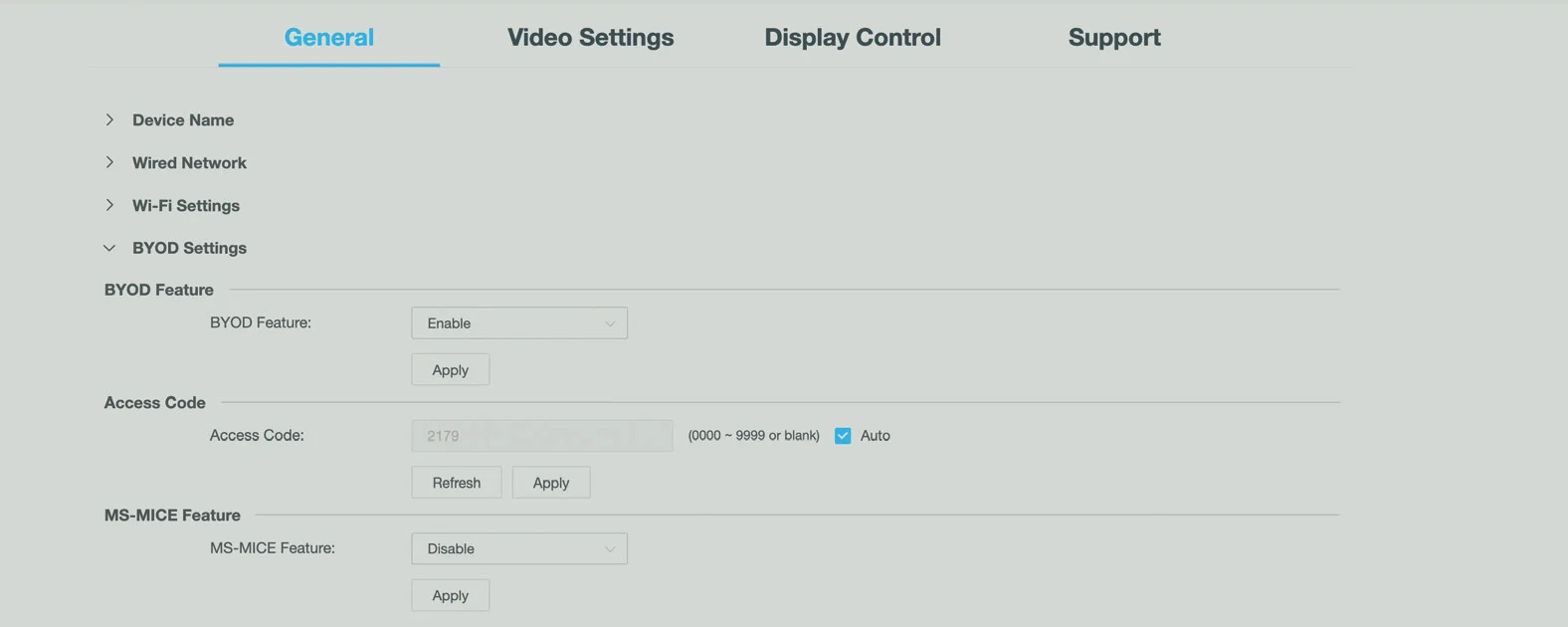
Apply Napsauta suorittaaksesi nykyiset asetukset.
Järjestelmäasetukset
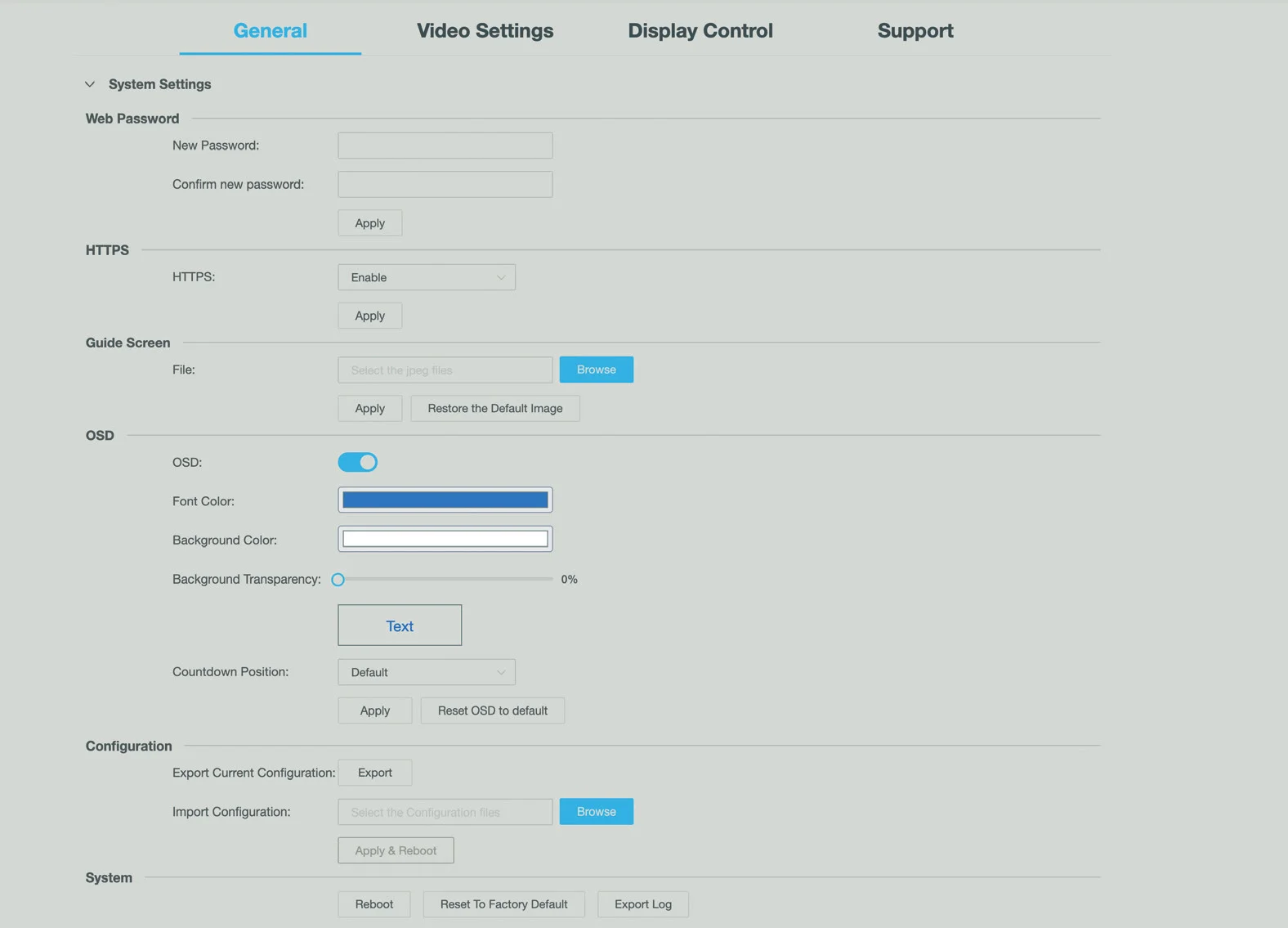
Web-salasana
- Uusi salasana/Vahvista uusi salasana: Aseta uusi salasana kirjautuaksesi laitteen Web UI -sivulle.
- Apply: Napsauta ottaaksesi asetukset käyttöön.
Huomautus: Uuden salasanan on oltava 4–16 merkin pituinen ja koostuttava vain kirjaimista ja numeroista.
HTTPS
- HTTPS: Napsauta avattavaa valikkoa vaihtaaksesi HTTPS-ominaisuuden tilaa
- APPLY: Napsauta ottaaksesi asetukset käyttöön
Opastusnäyttö
- Selaa: Napsauta etsiäksesi uuden opastusnäytön kuvan.
- Apply: Napsauta ladataksesi valitun kuvan laitteeseen.
Huomautus: Kuva jp(e)g-muodossa ja kooltaan 1920x1080 pikseliä suositellaan.
OSD
- OSD: Napsauta kytkeäksesi OSD-toiminnon päälle/pois
- Fontin väri: Vaihda OSD-tekstin väriä
- Taustan väri: Vaihda OSD:n taustaväriä
- Taustan läpinäkyvyys: Muuta OSD:n videon päälle tulevan läpinäkyvyyttä
- Teksti: Esikatselu OSD:stä yllä asetuksilla
- Laskurin sijainti: Muuta sijaintia, jossa valmiustilalaskuri näytetään
- Apply: Napsauta ottaaksesi asetukset käyttöön
- Palauta OSD oletusasetuksiin: Napsauta palauttaaksesi OSD:n oletusasetukset
Järjestelmä
- Käynnistä uudelleen: Napsauta käynnistääksesi laitteen uudelleen.
- Palauta tehdasasetukset: Napsauta palauttaaksesi laitteen tehdasasetuksiin. Voit myös suorittaa tämän painamalla ja pitämällä etupaneelin Reset-painiketta viisi sekuntia.
- Vie lokitiedosto: Napsauta viedäksesi järjestelmän lokitiedoston.
Apply Napsauta suorittaaksesi nykyiset asetukset.
Videoasetukset-välilehti
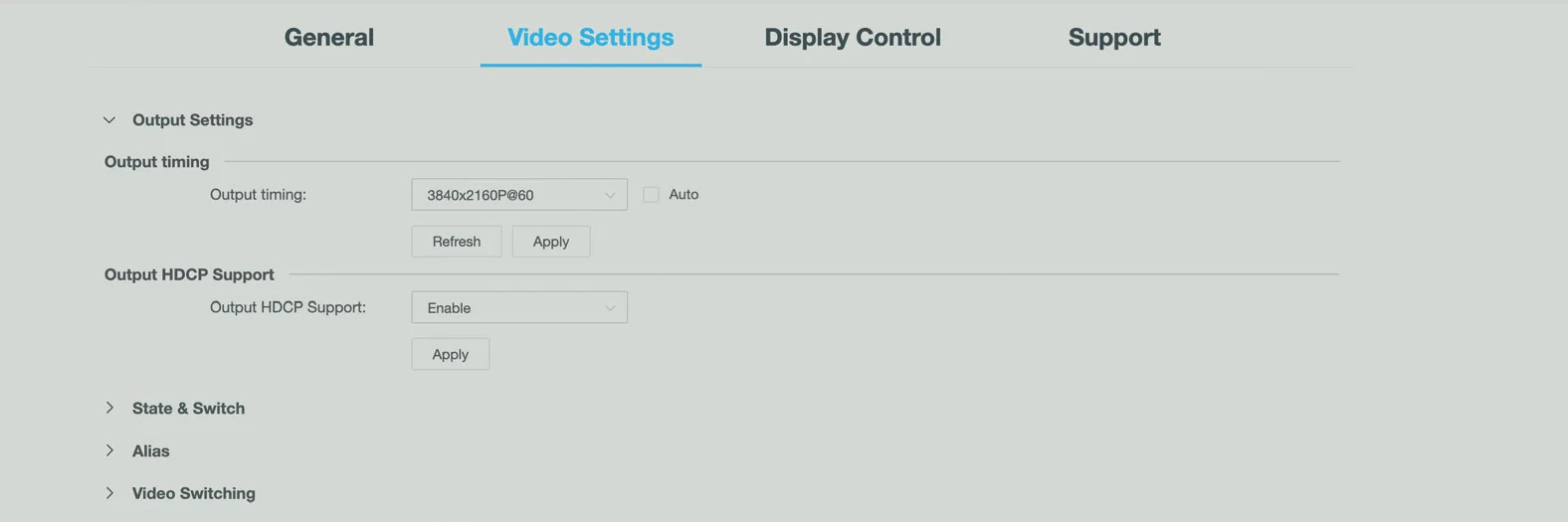
Output-asetukset
- Output timing Aikatauluta vastaanotetun videon output-aikataulu. Tarjolla on kaksi toimintatapaa:
- Auto: Valitse, jotta liitetyn näytön EDID:n perusteella outputataan optimaalinen näyttöresoluutio. Esimerkiksi, jos näytön suositeltu resoluutio on 4K 60Hz, laite outputtaa 4K 60Hz videota.
- Resolution range list: valitse haluttu output-resoluutio avattavasta valikosta outputattavaksi kiinteänä resoluutiona. Enimmäistuettu output-resoluutio on 4K 60Hz. Oletusasetuksena: Auto
- Output HDCP Support Valitse, otetaanko Output-portin HDCP-tuki käyttöön vai pois päältä. Tarjolla on kaksi vaihtoehtoa:
- Enable: Ota Output-portin HDCP-tuki käyttöön. Tällöin Output-portin HDCP-asetus seuraa liitetyn näytön asetusta. Tämä vaihtoehto on sovellettavissa HDCP-tukea omaaviin näyttöihin.
- Disable: Poista Output-portin HDCP-tuki käytöstä. Oletusasetuksena: Enable
Apply Klikkaa suorittaaksesi nykyiset asetukset.
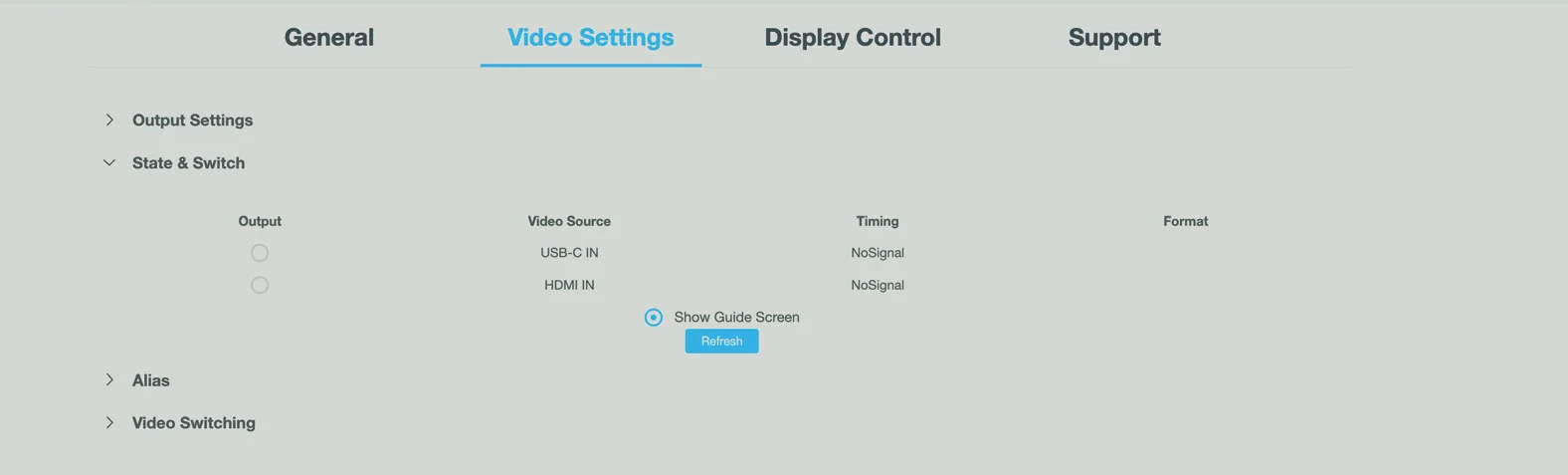
Tila & Kytkin
Tässä osiossa vaihdetaan useiden lähteiden välillä ja näytetään lähteiden tilat, mukaan lukien videosignaalin nimet, tuloresoluutiot ja -formaatit.
Output
Napsauta painiketta valitaksesi (painike vaihtuu valkoisesta siniseksi) tai poistaaksesi valinnan (painike vaihtuu sinisestä valkoiseksi) määritellystä videolähteestä HDMI OUT -lähdölle.
Näytä opastusnäyttö
Napsauta painiketta näyttääksesi opastusnäytön (painike vaihtuu valkoisesta siniseksi).
Päivitä
Napsauta päivittääksesi nykyiset tilatiedot.
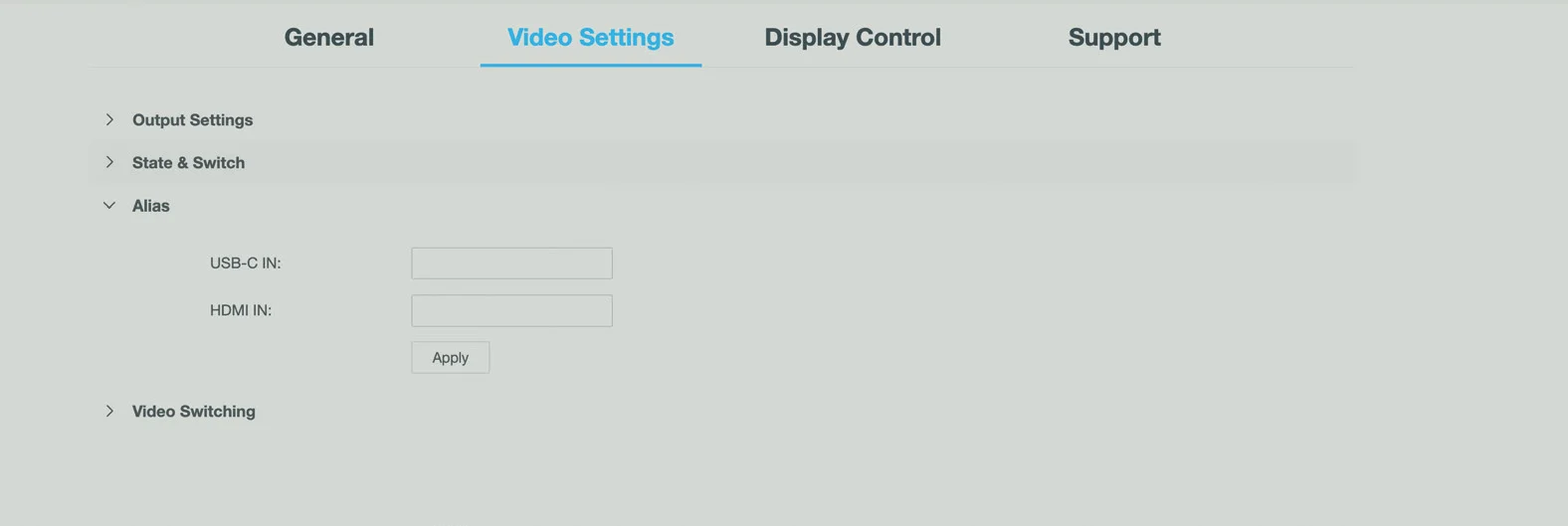
Alias
Alias
Syötä uusi alias-nimi vaihtaaksesi videosignaalin nimeä uudeksi.
Huomautus: Alias-nimen pituuden tulee olla 1–20 merkkiä, ja se voi sisältää numeroita, kirjaimia, alaviivoja “_” ja väliviivoja “-”, mutta ei saa alkaa väliviivalla “-” eikä olla pelkkiä numeroita. Jos et halua muuttaa nimeä, jätä kenttä tyhjäksi.
Käytä
Napsauta suorittaaksesi nykyiset asetukset.
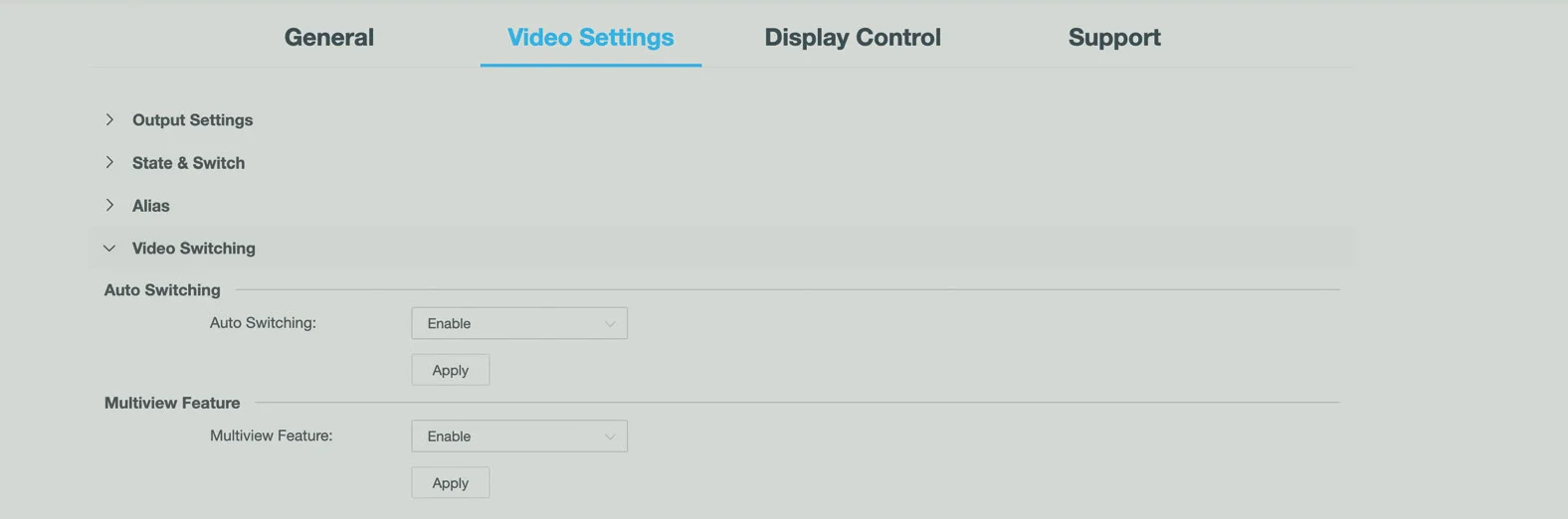
Videokytkentä
Automaattinen kytkentä
- Ota käyttöön: ottaa automaattisen kytkennän toiminnon käyttöön.
- Poista käytöstä: poistaa automaattisen kytkennän toiminnon käytöstä.
Oletusasetus: Käytössä
Huomautus: Lisätietoja automaattisesta vaihtotoiminnosta löytyy kohdasta Automatic Switching.
Multi-View-toiminto
- Enable: Ota Multi-View-ominaisuus käyttöön.
- Disable: Poista Multi-View-ominaisuus käytöstä.
Oletusasetus: Ota käyttöön
Näyttöhallinta
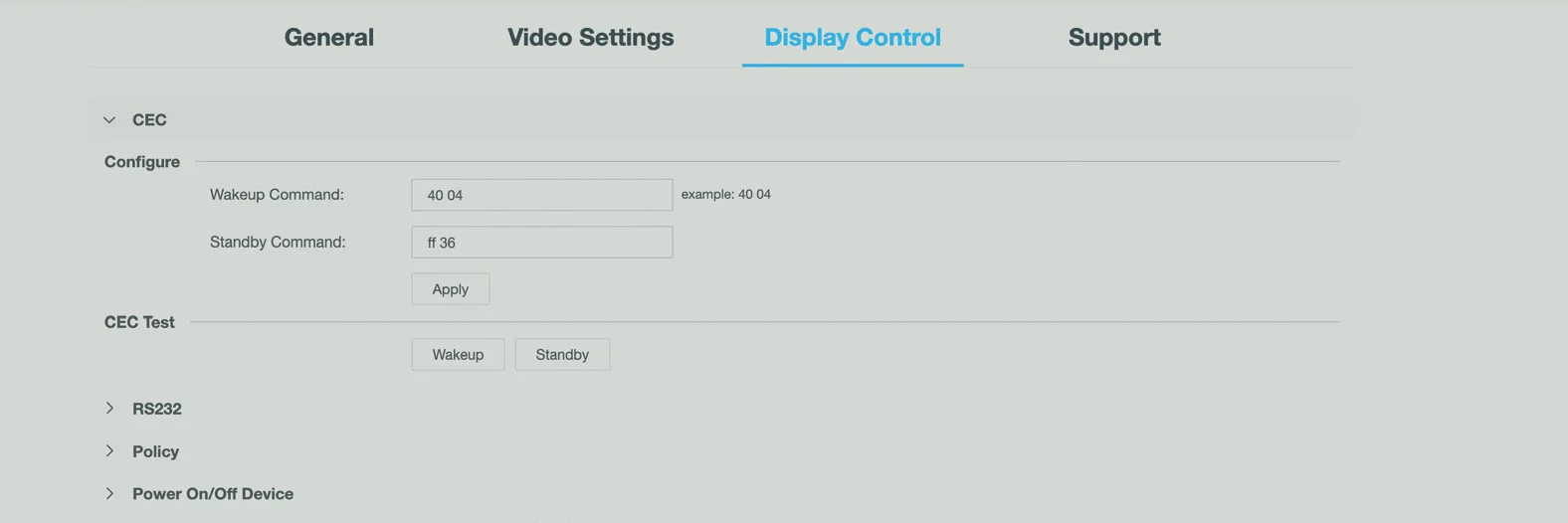
CEC
Herätyskomento
Syötä ohjattavan näyttölaitteen CEC-herätyskomento heksamuodossa. Lisätietoja komennosta löytyy näyttölaitteen käyttöoppaasta.
Oletusasetus: 40 04
Valmiustilakomento
Syötä ohjattavan näyttölaitteen CEC-valmiustilakomento heksamuodossa. Lisätietoja komennosta löytyy näyttölaitteen käyttöoppaasta.
Oletusasetus: ff 36
Käytä
Napsauta tallentaaksesi ja suorittaaksesi nykyiset asetukset.
Herätä
Napsauta lähettääksesi herätyskäskyn herättääksesi näytön valmiustilasta (testausta varten).
Valmiustila
Napsauta lähettääksesi valmiustilakäskyn laittaaksesi näytön valmiustilaan (testausta varten).
RS232
| Parametri | Arvo | Lyhenne |
|---|---|---|
| Siirtonopeus | 115200bps | 115200 |
| Databittien määrä | 8bittiä | 8 |
| Pariteetti | Ei mitään | n |
| Lopetusbitti | 1 | 1 |
RS232
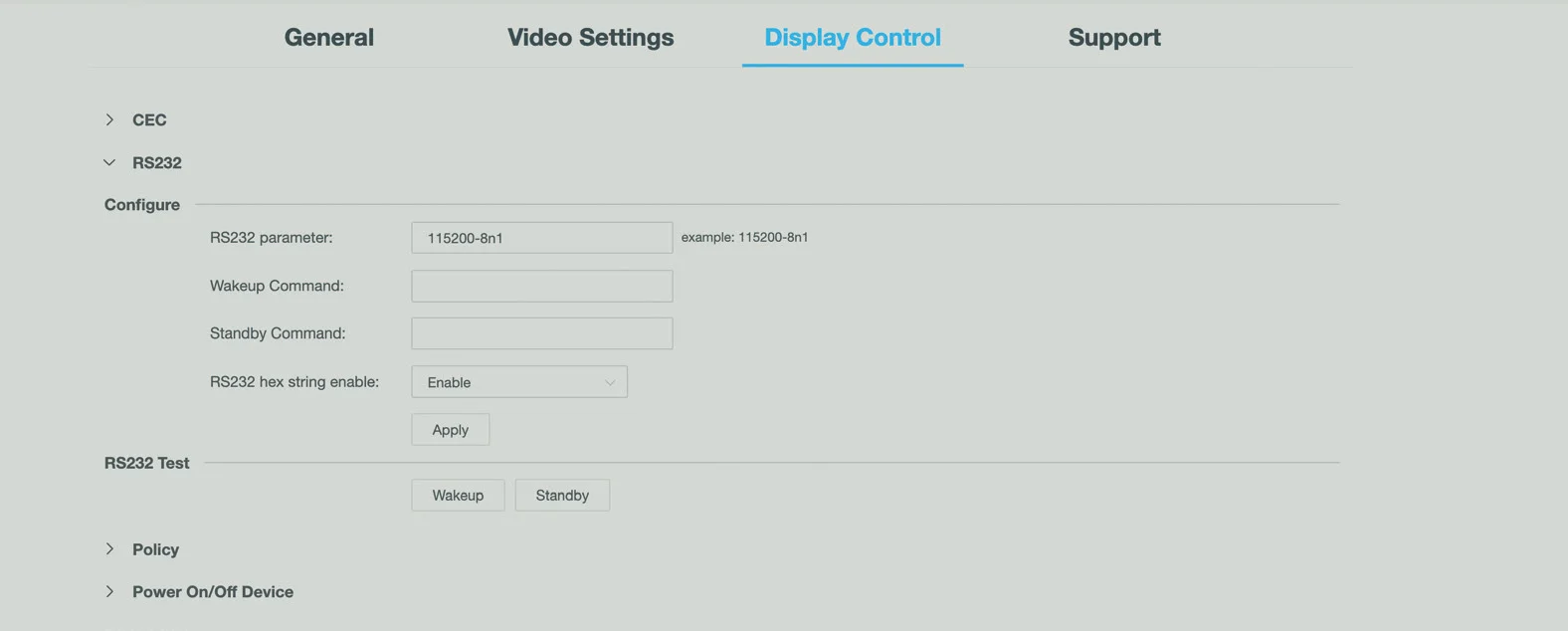
RS232-parametrit
Aseta RS232-parametrit ohjattavalle näytölle. Lisätietoja parametreista löytyy näytön käyttöoppaasta.
Herätyskomento
Syötä ohjattavan näyttölaitteen RS232-herätyskomento. Lisätietoja komennosta löytyy näyttölaitteen käyttöoppaasta. Jos haluat poistaa tämän toiminnon käytöstä, jätä kenttä tyhjäksi.
Oletusasetus: tyhjä
Valmiustilakäsky
Syötä ohjatun näyttölaitteen RS232-valmiustilakäsky. Tarkempia tietoja käskystä löytyy näyttölaitteen käyttöoppaasta. Jos haluat poistaa tämän toiminnon käytöstä, jätä kenttä tyhjäksi.
Oletusasetus: tyhjä
RS232 heksamerkkijono käytössä
- Enable: valitse käyttääksesi RS232-valmiustila- ja Herätyskäskyjä heksamerkkijonon muodossa ohjataksesi näyttölaitteita. Kun tämä on käytössä, varmista, että valmiustila- ja herätyskäskyt on manuaalisesti muunnettu vastaaviin heksamuotoihin ja syötä sitten RS232-valmiustilakäsky ja RS232-herätyskäsky. Esimerkiksi RS232-herätyskäskyt heksamuodossa voivat olla: 50 57 52 20 4F 4E 0D 0A
- Disable: valitse lähettääksesi alkuperäiset valmiustila- tai herätyskäskyt suoraan ohjataksesi liitettyä näyttölaitetta.
Oletusasetus: Ota käyttöön
Käytä
Napsauta suorittaaksesi nykyiset asetukset.
Herätä
Napsauta lähettääksesi Herätyskäskyn, joka määritellään "Herätyskäsky"-kentässä herättääksesi näytön valmiustilasta.
Valmiustila
Napsauta lähettääksesi “Standby Command” -kentässä määritellyn valmiustilakäskyn asettaaksesi näytön valmiustilaan.
Politiikka
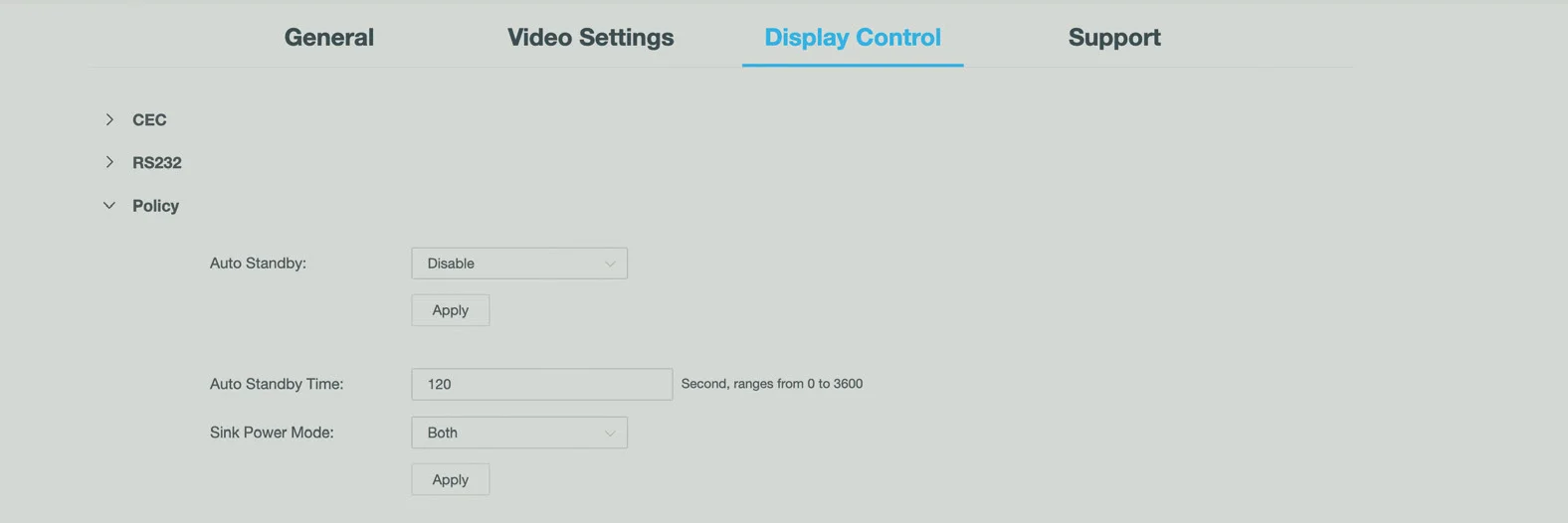
Automaattinen valmiustila
- Ota käyttöön: ota automaattinen valmiustilatoiminto käyttöön laitteelle. Kun tämä on päällä, laite siirtyy valmiustilaan automaattisesti, jos sille ei syötetä validia signaalia tietyn ajan kuluessa.
- Poista käytöstä: poista automaattinen valmiustilatoiminto käytöstä laitteelta.
Oletusasetus: Käytössä
Automaattisen valmiustilan aikakatkaisu (sekunteina, välillä 0–3600)
Aseta valmiustilan aikakatkaisu (toimettomuusaika), jonka jälkeen laite siirtyy automaattisesti valmiustilaan.
- Jos valmiustilan aikakatkaisu ei ylitä 60 sekuntia, laitteen valmiustilan ajastus näkyy näytöllä heti, kun se näyttää Opastusnäytön.
- Jos valmiustilan aikakatkaisu on yli 60 sekuntia, näytöllä näkyy 60 sekunnin valmiustilan ajastus, kun valmiustilan aikakatkaisusta on jäljellä vain 60 sekuntia.
- Jos automaattinen valmiustila-aika on asetettu arvoon 0, laite siirtyy välittömästi valmiustilaan heti, kun se näyttää Opastusnäytön.
Esimerkiksi 80 sekunnin automaattinen valmiustila tarkoittaa, että laite siirtyy valmiustilaan, jos sillä ei ole havaittu kelvollista signaalia 80 sekuntiin. Tänä aikana, kun laite on näyttänyt Opastusnäyttöä 20 sekuntia, näytöllä näkyy 60 sekunnin ajastus. Kun ajastus päättyy, laite siirtyy valmiustilaan.
Oletusasetus: 120
Vastaanottimen virtatila
- Molemmat: Ota käyttöön sekä CEC että RS232-tilat vastaanottimen virranhallintaan.
- CEC: Ota käyttöön CEC vastaanottimen virranhallintaan.
Oletusasetus: Molemmat
Käytä
Napsauta tallentaaksesi ja suorittaaksesi nykyiset asetukset
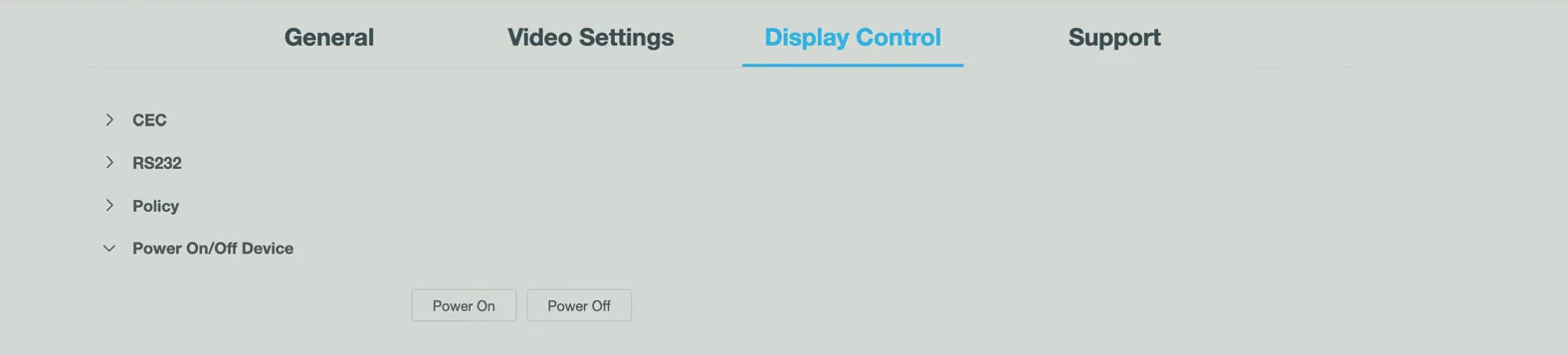
Laitteen käynnistys/sammutus
Käynnistä Klikkaa herättääksesi laitteen valmiustilasta.
Virta pois Napsauta asettaaksesi laitteen valmiustilaan.
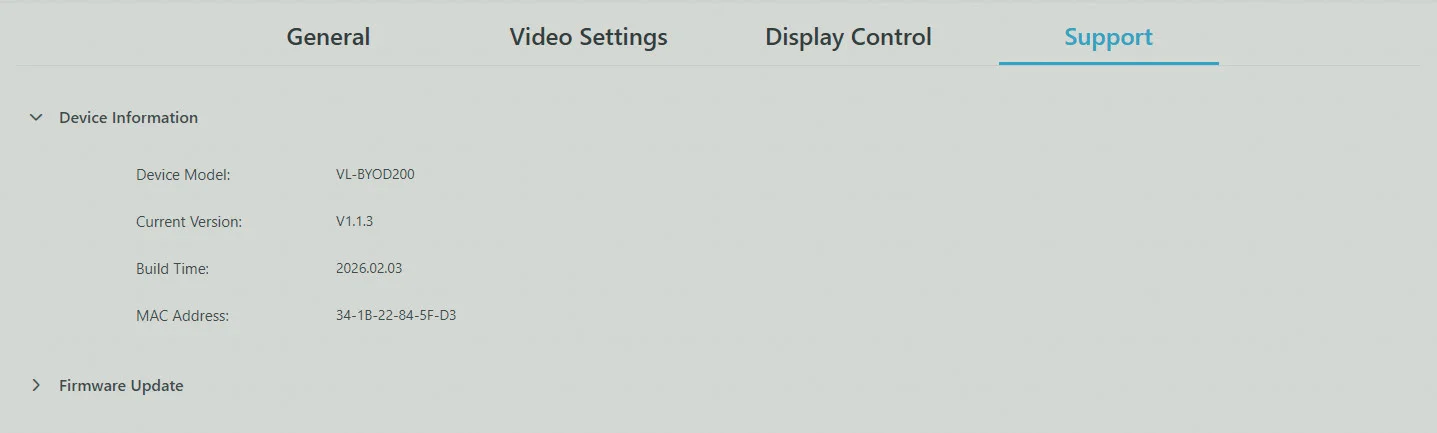
Tuki-välilehti
Versiotiedot
Versio Näyttää laitteen laiteohjelmistoversion.
Kokoamisaika Näyttää ajan ja päivämäärän, jolloin laitteen laiteohjelmisto on koottu.
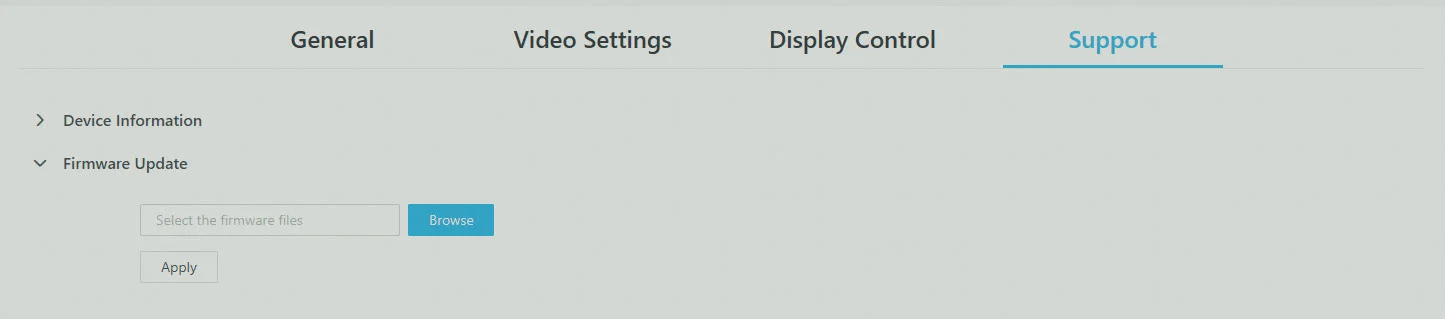
Laiteohjelmistopäivitys
LaiteohjelmistopäivitysSelaa: Napsauta, jotta voit selata paikallista päivitystiedostoa.Käytä: Lataa laiteohjelmistotiedosto laitteeseen ja suorita päivitys.Huom: Kelvollinen laiteohjelmistopaketti on .zip-arkisto. Laite käynnistyy uudelleen päivityksen valmistuttua.
Takuu ja vastuuvapaus
Jos laitteessasi havaitaan vika tai vaurio, ota yhteyttä jälleenmyyjääsi ja toimita tarvittaessa ostokuitti tai lasku todisteeksi ostosta. Jälleenmyyjä korjaa vian joko paikan päällä tai lähettää laitteen valmistajalle. Kuvaile kaikki viat yksityiskohtaisesti, erityisesti satunnaiset viat, jotka eivät välttämättä ole heti havaittavissa. Vain täydellisillä tiedoilla voimme varmistaa kaikkien vikojen täyden korjaamisen.
Vastuuvapauslauseke
Valmistajana emme ole vastuussa, emmekä anna takuuta, tuotteelle aiheutuneista vahingoista, jotka johtuvat tuotteeseen kohdistuvasta virheellisestä asennuksesta, kokoonpanosta ja käytöstä tai käyttöohjeiden ja/tai turvallisuusohjeiden noudattamatta jättämisestä.
Tavaramerkki
Tuotemalli ja logo ovat tavaramerkkejä. Kaikki muut tässä käsikirjassa mainitut tavaramerkit ovat niiden omistajien omaisuutta. Mitään tämän julkaisun osaa ei saa kopioida tai jäljentää ilman asianomaisten omistajien etukäteen antamaa kirjallista lupaa.
CE-yhteensopivuus
PureLink GmbH julistaa täten, että tämä tuote on RED-direktiivin 2014/53/EU olennaisten vaatimusten ja muiden asiaankuuluvien määräysten sekä RoHS-direktiivin 2011/65/EU 2015/863/EU muutoksineen mukainen. PureLink GmbH julistaa myös, että tämä tuote täyttää sähkömagneettista yhteensopivuutta koskevan asetuksen 2016 olennaiset vaatimukset sekä kaikki muut sovellettavat Iso-Britannian määräykset.
EU-vaatimustenmukaisuusvakuutus on saatavilla täällä: www.purelink.de
Laitteen hävittäminen
Laitteen hävittäminen
WEEE-rekisterinumero: 93847290
Euroopan WEEE-direktiivin mukaan sähkö- ja elektroniikkalaitteita ei saa hävittää kotitalousjätteen mukana. Kuluttajana olet velvollinen palauttamaan sähkö- ja elektroniikkalaitteet maksutta niiden käyttöiän päätyttyä niitä varten perustettuihin julkisiin keräyspisteisiin tai myyntipaikkaan. Tarkemmat tiedot tästä säädetään kansallisessa laissa. Tuotteen symboli, käyttöohje tai pakkaus viittaavat näihin säädöksiin. Vanhentuneiden laitteiden kierrättäminen tällä tavalla on tärkeä panos ympäristömme suojelemiseksi.
Lakiasiat ja vaatimustenmukaisuus
Tuotteen tunnistus
Malli: VL-BYOD200 – ohjekirjan versio 1.0
WEEE rekisterinumero: DE 93847290
Pakkaus
Hävitä pakkaus materiaalin mukaan erikseen (paperi/pahvi, muovi) paikallisten keräysjärjestelmien kautta. Pidä pakkausmateriaali poissa lasten ulottuvilta – tukehtumisvaara. Pakkausrekisteri LUCID: DE5958616449295.