
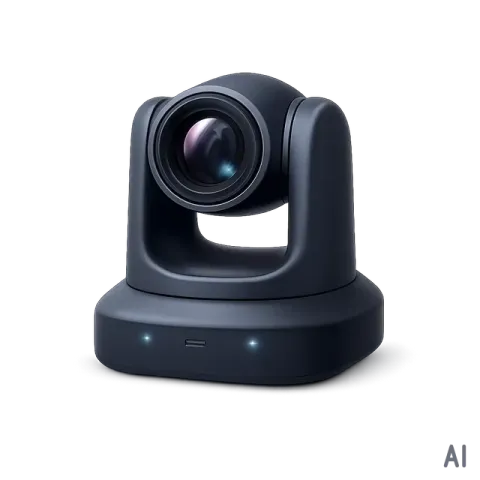
Johdanto
Tämä tuote on 4K optinen kaksilinssinen kamera, jonka päälinssillä on 4K optinen zoom-ominaisuus ja kiinteä linssi tallentaa 1080P-laatua. Se sisältää neljä lineaarista mikrofonielementtiä, jotka mahdollistavat tarkan äänilähteen paikannuksen ja puheenseurannan. Tuote on suunniteltu tarjoamaan terävä kuva- ja käyttökokemus pienissä ja keskisuurissa kokoushuoneissa, koulutustiloissa ja etäopetusympäristöissä.
Ominaisuudet
- 4K AI-kaksoislinssinen optinen kamera, jossa on 4K optinen zoomausmahdollisuus ja kiinteä linssi, joka tallentaa 1080P-laatua.
- Tukee yksittäistä näyttöoutputtia (päälinssistä) ja kaksoisnäyttöoutputtia (päälinssistä ja panoraamalinssistä).
- 4x lineaarista mikrofonielementtiä äänilähteen paikannukseen.
- HDMI Output tukee kiinteää 4K 30Hz resoluutiota.
- Automaattinen kehysrajauksen / puheenseurannan / esiintyjän seurannan / yksilöiden gallerian toiminnallisuus tekoälytekniikan pohjalta tekee kokouksista intiimimpiä ja käyttäjäystävällisempiä.
- Tukee PTZ-toimintoa AI-seurantatilassa.
- Tukee zoomaus-toimintoa: 3x optinen zoom AI-seurantatilassa ja 6x yhdistetty zoom (3x optinen zoom ja 2x digitaalinen zoom) manuaalitilassa.
- Tukee IR-kaukosäätöä ja LAN-ohjausta (telnet API & Web UI).
- Yhteensopiva useiden käyttöjärjestelmien kanssa, mukaan lukien Windows 10/11, Mac OS 10.10 tai uudempi.
- Tukee DC 12V ja PoE / PoE+ (802.3at)
Pakkauksen sisältö
- 1x Kamera
- 1x DC 12V 3A Virtalähde US, EU, UK, AU -pistokkeilla
- 1x 1,8 m USB-A - USB-C -kaapeli
- 1x IR-kaukosäädin
- 1x Yksityinen linssisuojus
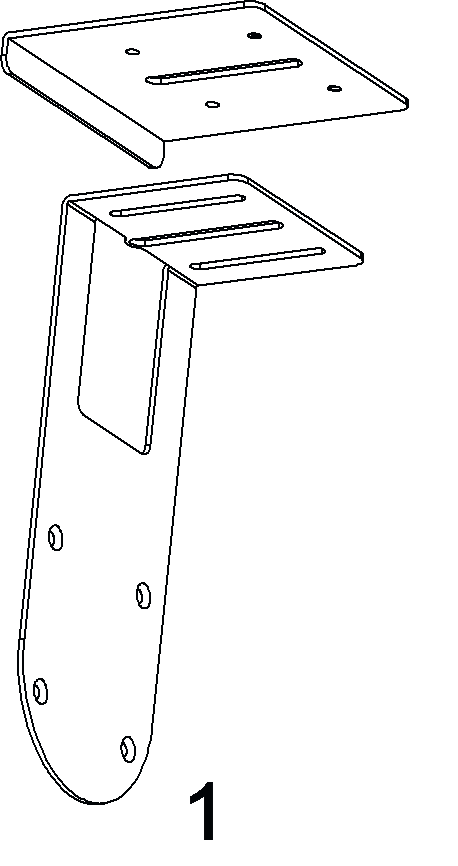
- 1x Pohjalevy (L 100mm x W 100mm x H 13mm)
- 1x Tukikannatin (L 70mm x W 80mm x H 202mm)
- 2x M4 peitenuppimutteria
- 1x Peukaloruuvia (ruostumatonta terästä)
- 2x Kiinnitysruuvia kiinnikkeille (ristipää-uppokantaruuvit, M4*L10)
- 4x Seinäkiinnitysruuvia (uppokantaiset itsekierteittävät ruuvit, ø4x30, kannan halkaisija: ø7.2)
- 4x Rawlplugit
Tekniset tiedot
Video & Ääni
| Input- ja Output-portti | 1 x USB-C, 1 x HDMI OUT, 1 x USB-A, 1 x DC 12V IN |
|---|---|
| USB | USB 3.0/2.0 |
| Tuki resoluutioille | MJPEG/H.265/H.264: 320x240@30fps, 640x340@30fps, 1280x720@30fps (oletus), 1920x1080@30fps, 3840x2160@30fps NV12: 320x240@30fps, 640x340@30fps, 1280x720@30fps (oletus)*, 1920*1080@30fps* |
| Huomautus | Yllä mainittu resoluutio on saatavilla vain päälinssille, ja panoraamalinssin resoluutio on kiinteä 1080P@30fps, MJPEG. “*” tarkoittaa, että kyseisiä resoluutioita ei tueta USB 2.0:lla. |
| Output-videoenkoodaus | MJPEG / H.264/H.265 / NV12 |
| USB-protokolla | UVC 1.1 |
Kamera
| Linssi | Päälinssi: 8MP, 3x optinen zoom, DFOV: 110° Panoraamalinssi: 2MP, kiinteä tarkennus, DFOV: 120° |
|---|---|
| Anturi | Päälinssi: 8MP Panoraamalinssi: 2MP |
| Valkotasapaino | Automaattinen |
| Taustavalon korjaus | Automaattinen |
| Digitaalinen kohinanvaimennus | 2D, 3D digitaalinen kohinanvaimennus tuettu |
| PTZ | Vaaka: ±75° Pysty: ±35° |
| HDR | Tuettu |
| Seurantatilat | Automaattikehys / Puhujan seuranta / Esittäjän seuranta / Henkilöiden galleria |
| Zoom-tilat | Automaattikehys / Puhujan seuranta / Esittäjän seuranta / Henkilöiden galleria -tila (max. 3x optinen zoom) Manuaalitila: 6x sekoitettu zoom, sisältäen 3x optisen zoomin ja 2x digitaalisen zoomin |
Kaiutinpuhelin
| Mikrofoni | 4x lineaarista mikrofoniriviä äänilähteen paikantamiseen |
|---|---|
| Lisälaitteet | Tukee USB-lisälaitteiden liittämistä, kuten kaiutinpuhelin tai muut kolmannen osapuolen äänilaitteet |
Viestintä ja ohjaus
| Yhteensopiva käyttöjärjestelmä | Windows 10/11, Mac OS 10.10 tai uudempi |
|---|---|
| HDMI OUT | HDMI 1.4b tukien 4K 30Hz (ei HDCP) |
| Huomautus | HDMI OUT -portti lähettää jatkuvasti signaalia, ellei laite ole sammutettu tai laitettu valmiustilaan. |
| USB-C | USB-C 3.0 naarasliitin (yhteensopiva USB 2.0:n kanssa) |
| Ohjausmetodi | IR-kaukosäädin, LAN (Telnet & Web UI) |
Yleistä
| Käyttölämpötila | 0 °C ~ 40 °C (32 °F - 104 °F), 10 % - 90 %, ei kondensoitumista |
|---|---|
| Säilytyslämpötila | -20 °C ~ 60 °C (-4 °F - 140 °F), 10 % - 90 %, ei kondensoitumista |
| Virtalähde | DC12V, 3A |
| Virrankulutus | 10,824 W (maks.) |
| PoE | PoE / PoE+ (802.3at) |
| Mitat (leveys x korkeus x syvyys) | 200 mm x 100,44 mm x 69 mm 7,87” x 3,95” x 2,72” |
| Nettopaino | 0,44 kg / 0,97 lb |
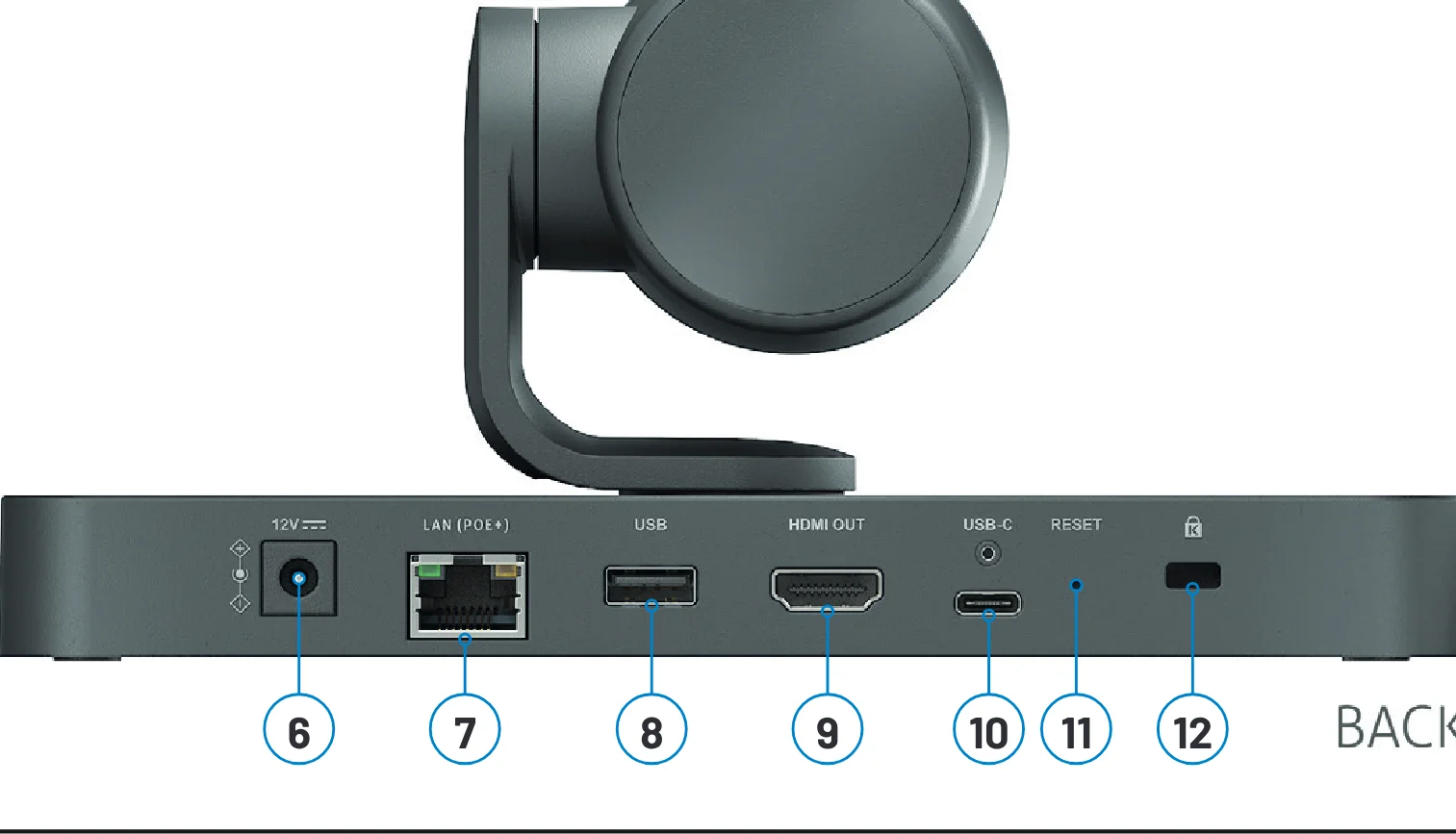
Paneelin kuvaus
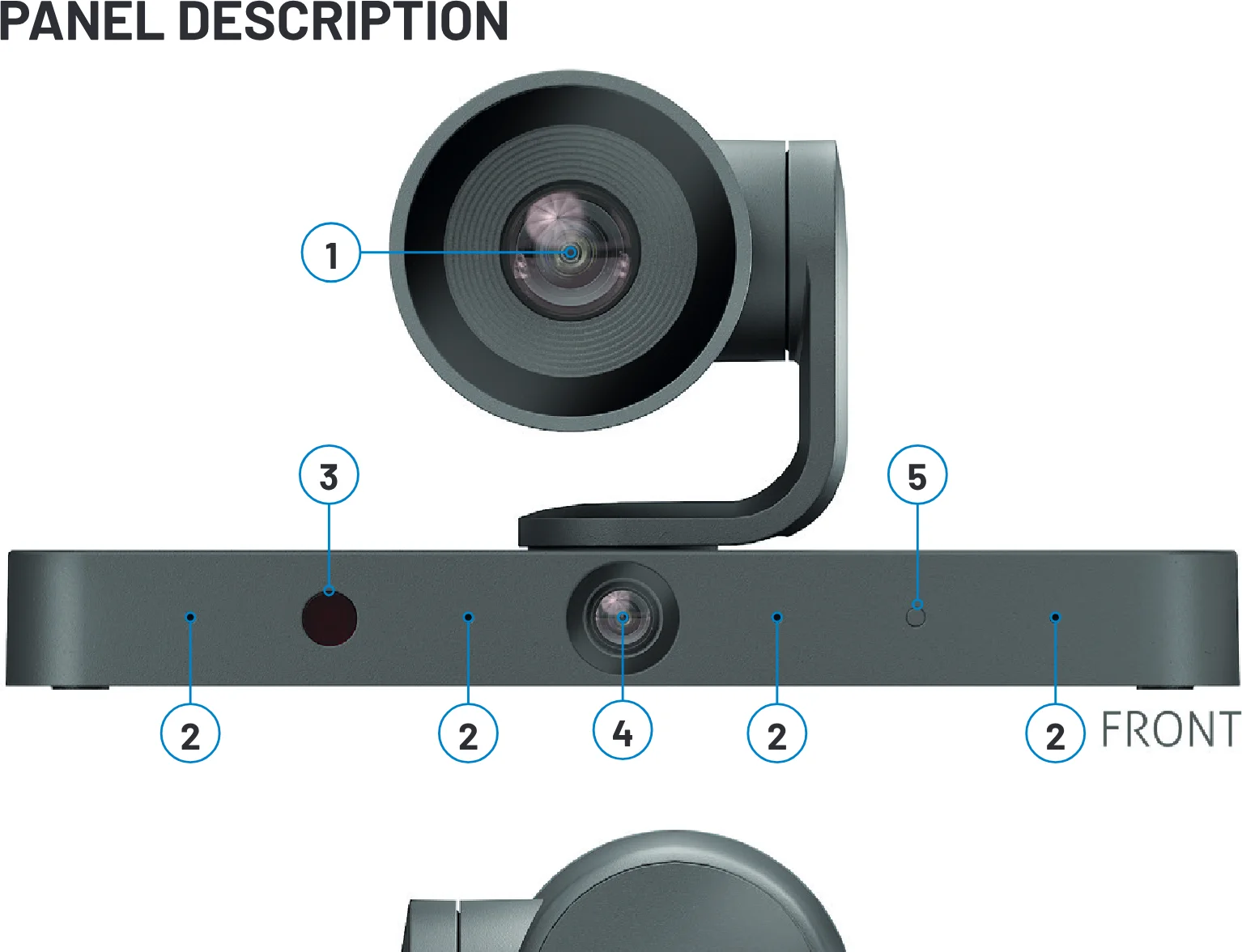
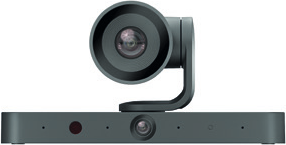
- Linssi 4K optinen zoom-linssi.
- MIC 4x lineaarinen mikrofoniryhmä äänilähteen paikantamiseen.
- IR-ikkuna Vastaanottaa IR-signaaleja mukana toimitetusta IR-kaukosäätimestä.
- Linssi 1080P kiinteäterävyyslinssi.
- Tilan LED • Valkoinen valo noin 2 sekunnin ajan, sitten pois päältä: Laite käynnistyy. • Hidas vilkkuminen, valkoisen eri sävyjä: Laite on valmiustilassa, ja väri voidaan asettaa punaiseksi tai pois päältä web-käyttöliittymän kautta. • Vakaa valkoinen valo: Laite on aktiivinen. • Nopea vilkkuminen: Laite päivittyy.
- DC 12V Liitä mukana toimitettuun virtalähteeseen.
- LAN Verkonhallinta (web UI / telnet) ja PoE-virta
- USB USB 2.0 Type-A -portti. Yhdistetään USB-lisälaitteisiin, kuten kaiutinpuhelimeen.
- HDMI OUT Liitä HDMI-näyttöön, videoneuvottelujärjestelmään, projektoriin tai videokaappaukseen.
- TYPE-C USB 3.0 Type-C -portti. Yhdistetään kannettavaan tietokoneeseen, neuvotteluhuoneen tietokoneeseen tai all-in-one-neuvottelulaitteeseen äänen ja kameravideon siirtoon mukana toimitetulla USB-A - USB-C-kaapelilla.
- RESET • Paina kerran näyttääksesi IP-osoitteen ja seurantatilan liitetyssä näytössä. • Pidä painettuna vähintään 10 sekuntia palauttaaksesi laitteen tehdasasetuksiin.
- Kensingtonin turvalukko.
Asennus
Huomautus: Ennen asennusta varmista, että laite on irrotettu virtalähteestä. Kokoa kamera ja kiinnityskannattimet:
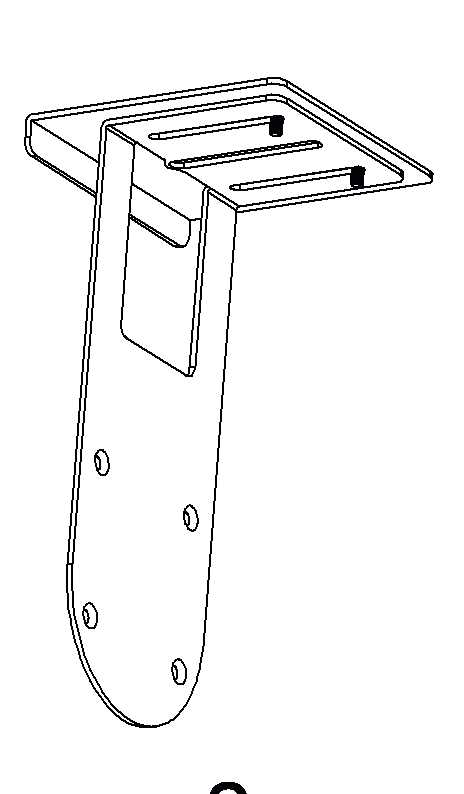
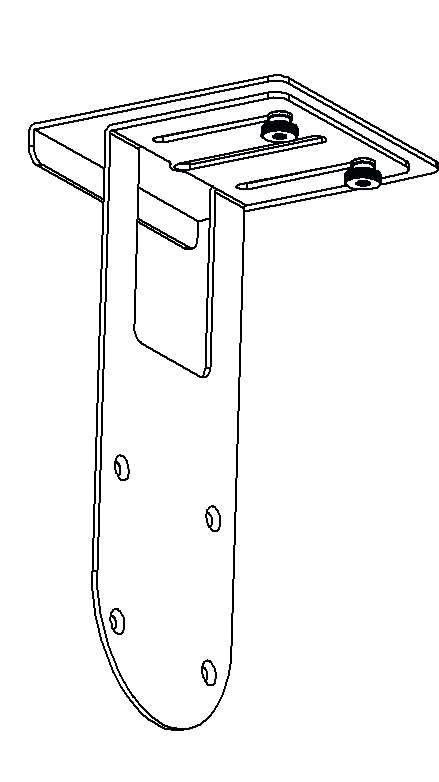
- Kokoa pohjalevy ja tukikannatin mukana toimitetuilla kahdella kiinnitysruuvilla. Kuten seuraavissa kuvissa on esitetty:
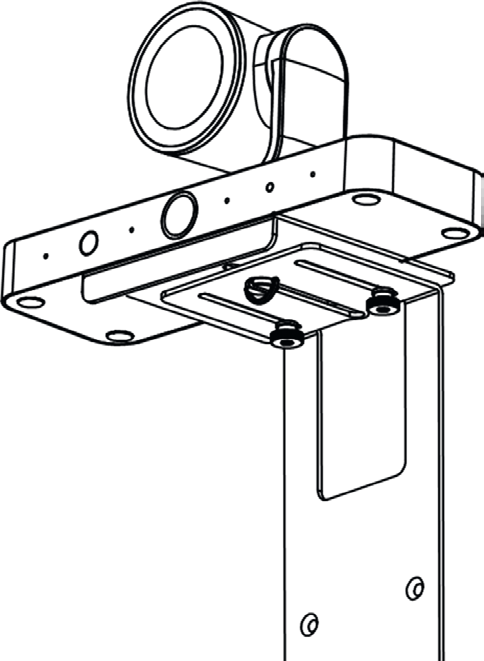
- Kiinnitä kameran kiinnikkeet peukaloruuvilla kuvassa esitetyllä tavalla.
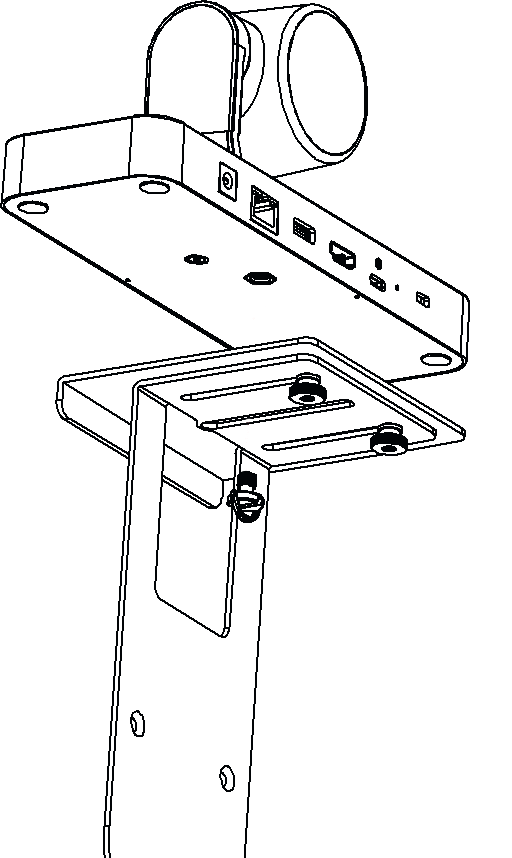
Huomautus: Jos käyttäjät haluavat asentaa kameran seinälle, kokoaa tukijalkakiinnike kuten seuraavassa kuvassa.
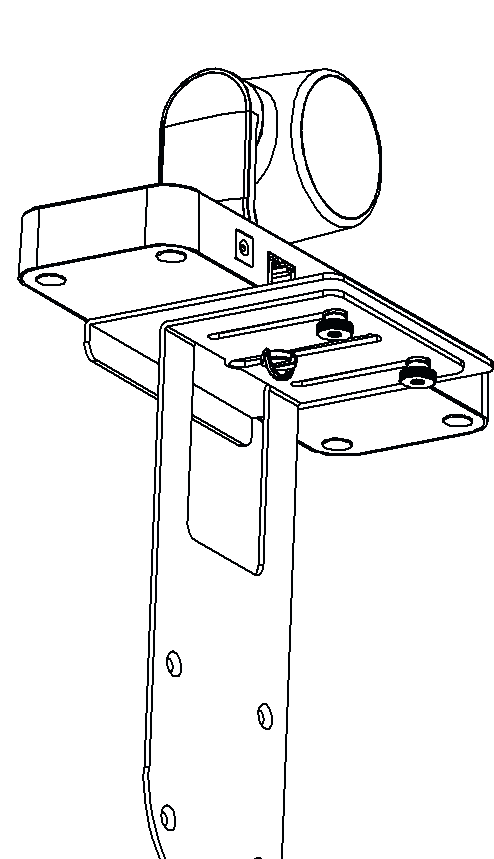
Asentaaksesi kameran televisioon:
- Käy löysäämässä tukijalustassa olevat kaksi ruuvia ja siirrä tukijalustan pitkä välilevy lisätäksesi etäisyyttä kahden välilevyn välillä.
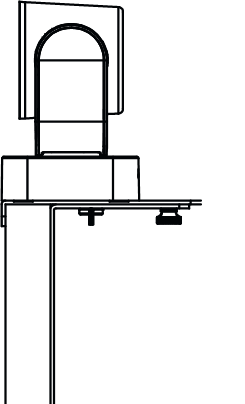
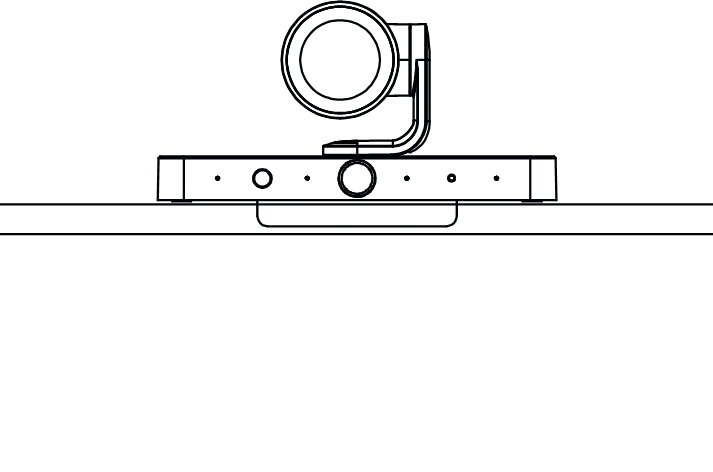
- Aseta kamera televisiolle, säädä etäisyys kahden välilevyn välillä liikuttamalla eteen- ja taaksepäin, jotta se soveltuu eri televisioiden leveyksiin. Kuten seuraavassa kuvassa on esitetty.
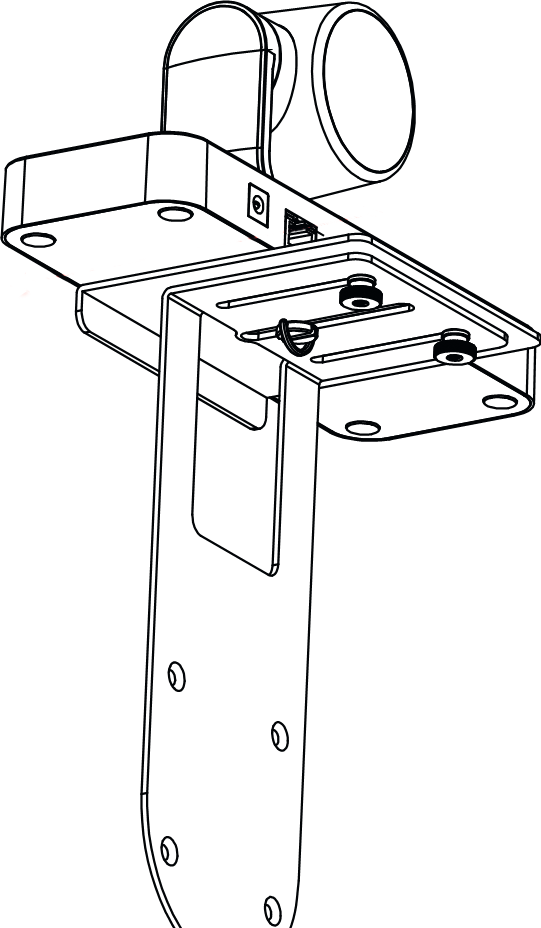
Asentaaksesi laitteen seinälle:
- Poraa reikiä seinään ja aseta niihin muovitulpat.
- Asenna kamera seinälle mukana toimitetuilla seinäkiinnitysruuveilla. Kuten alla on esitetty:
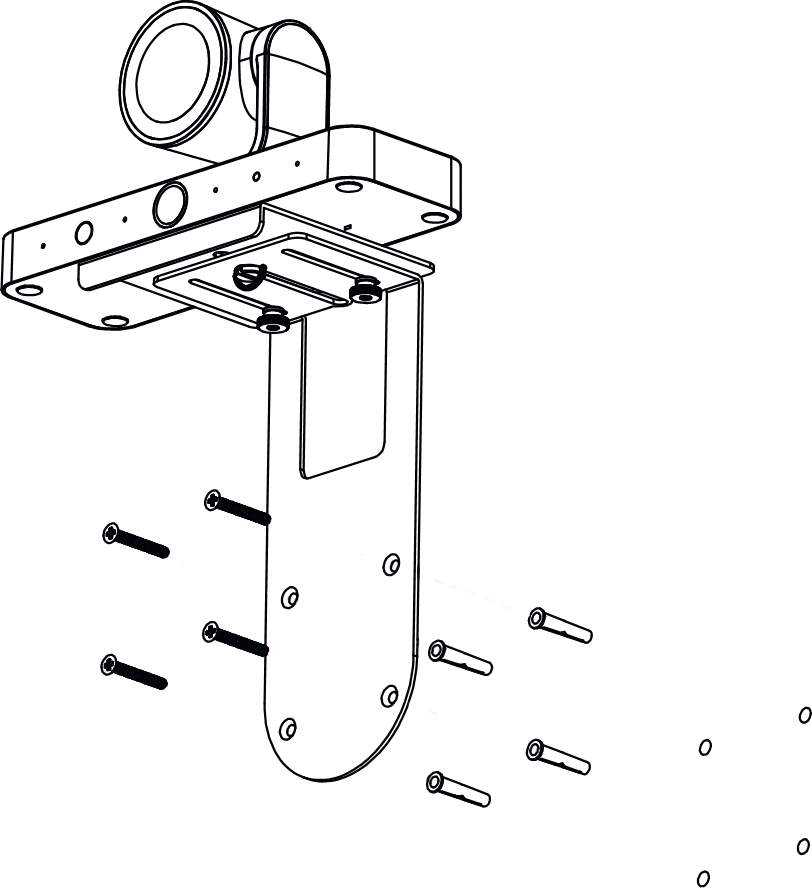
Tyypilliset käyttötarkoitukset
Huoneen PC
USB-A USB-C:hen
HDMI
Näyttö
Kamera
Kamera tukee kolmea tilaa:
- Käynnistystila: Virran kytkemisen yhteydessä kamera on Boot-tilassa. Jos 10 sekunnin kuluessa käynnistyksestä ei havaita UVC-signaalin siirtoa eikä HDMI-näyttö ole kytketty HDMI OUT-porttiin, kamera siirtyy valmiustilaan. Jos UVC-kanava aktivoituu tai HDMI OUT liitetään televisioon 10 sekunnin sisällä käynnistyksestä, kamera siirtyy aktiiviseen tilaan.
- Valmiustila: Tässä tilassa USB-kaapeli liitetään tai painetaan mitä tahansa IR-kaukosäätimen painiketta, kamera siirtyy Init-tilaan ja avaa UVC-kanavan, kamera siirtyy aktiiviseen tilaan.
- Aktiivinen tila: Kun UVC-kanava kytketään pois päältä tässä tilassa, kamera siirtyy Init-tilaan, ja 10 sekunnin kuluttua, jos UVC-signaalin siirtoa ei ole eikä HDMI-näyttö ole liitetty HDMI OUT-porttiin, kamera siirtyy valmiustilaan.
Huomautus: Kamera tukee komentojen vastaanottoa UVC-kanavan kautta AI-tilassa, IR-kaukosäätimellä, web-käyttöliittymällä tai muilla kolmannen osapuolen sovelluksilla, kuten Zoomilla. Jos ulkoinen ketjutettu kaiutinpuhelin on kytketty, ketjutuslaite välittää vain ääntä. Tässä tapauksessa tämän ketjutuslaitteen MIC ja SPK näkyvät UC-sovelluksen valikossa ja pysyvät toimintakunnossa riippumatta siitä, onko nykyinen VL-PTZ100P aktiivinen vai ei. Hyvä järjestelmäsuunnittelu ja tekniikan käytännöt suosittelevat voimakkaasti PoE+:n käyttöä. Jos kuitenkin olemassa oleva laitteisto tai budjetti edellyttää PoE-kytkimen käyttöä, testaa ja varmista, että kytkimen PoE-ominaisuudet toimivat VL-PTZ100P:n kanssa.
IR-kaukosäädin
Kamera tukee IR-kaukosäätöä. Suuntaa mukana toimitettu IR-kaukosäädin kameran etupaneelin IR-ikkunaan.
Painikkeen kuvaus
| Painike | Kuvaus |
|---|---|
| AI-seuranta | Paina painiketta vaihtaaksesi: Automaattikehys / Puhujan seuranta / Esittäjän seuranta / Henkilöiden galleria / Pois päältä |
| Valmiustila | Paina lyhyesti valmiustilaan. |
| Koti | Paina kerran palataksesi oletuskulmaan kun seuranta on pois päältä. Pidä painettuna näyttääksesi OSD-tiedot (seurantatila ja IP-osoite). |
| Navigointi | Kun AI-seuranta on pois päältä, voit manuaalisesti panorointia ja kallistaa PTZ-linssiä. |
| Ennalta asetettu sijainti | Kun seurantatila on pois päältä, siirry kohdesijaintiin. Pidä painiketta painettuna 3 sekuntia tallentaaksesi sen esiasetuksiin. |
| Zoomaa sisään/ulos | Kun AI-seuranta on pois päältä, käytä seuraavia ohjauksia: ‘+’ painike: Zoomaa sisään ‘-’ painike: Zoomaa ulos |
Seurantatilan esittely
- Pois päältä: Käyttäjät voivat säätää polttoväliä zoomatakseen kohtaukseen sisään tai ulos painamalla navigointipainikkeita. Kameran näkymän panorointiin ylös, alas, vasemmalle tai oikealle paina vastaavia nuolinäppäimiä kaukosäätöpaneelissa.
- Automaattikehys: Optinen AI-linssi valvoo reaaliaikaisesti henkilöiden sijainnin muutoksia kokouspaikalla, säätäen kulmia ja polttoväliä automaattisesti varmistaen, että kohdehenkilö pysyy kehyksessä säilyttäen optimaalisen kasvonpiirteiden tarkkuuden.
- Puhujan seuranta: Kamera paikantaa puhujan äänen perusteella, valitsee ja kehystää puhujan automaattisesti (vasen/oikea: ±15°), tarjoten lähikuvan.
- Esittäjän seuranta: Kamera tunnistaa automaattisesti ensimmäisen puhujan ja seuraa esittäjää jatkuvasti reaaliajassa.
- Henkilöiden galleria: Kamera tunnistaa ja automaattisesti kehystää jokaisen esittäjän kokoustilassa ja näyttää ne vaakasuorassa jaossa kuvassa, mahdollistaen etäosallistujien selkeän havainnoinnin jokaisen osallistujan ilmeistä ja kehonkielestä. Jos osallistujia on yli neljä, kamera siirtyy saumattomasti Automaattikehys-tilaan.
Huomautus: Suositellaan, että kameran ja osallistujien välinen etäisyys ei ylitä 6 metriä.
Web-käyttöliittymän esittely
- Yleiskuva Tässä osiossa näytetään laitteen laiteohjelmistoversio ja laitteen nimi.
- Kamera Tässä osiossa käyttäjät voivat hallita kameraa. Esikatselupainike: Klikkaa aloittaaksesi esikatselutilan, jossa kameran videokuva esitetään tässä ikkunassa reaaliaikaista esikatselua varten (kamera ei ole käytettävissä muissa ohjelmistoissa esikatselun aikana). Kaikki asetukset päivittyvät reaaliajassa näkymään. Poistuaksesi esikatselutilasta siirrä hiiren osoitin näytön keskelle ja klikkaa mustaa neliötä.
- Seurantatila: Klikkaa valitaksesi seurantatilan pudotusvalikosta, seurantatilat sisältävät:
- Automaattikehys
- Esittäjän seuranta
- Puhujan seuranta
- Henkilöiden galleria
- Pois päältä
- Kun seurantatila on pois päältä, käyttäjät voivat säätää polttoväliä zoomatakseen kohtaukseen sisään tai ulos siirtämällä pyöreää liukusäädintä. Kameran näkymän panorointiin ylös, alas, vasemmalle tai oikealle, klikkaa vasemmalla puolella olevia nuolinäppäimiä.
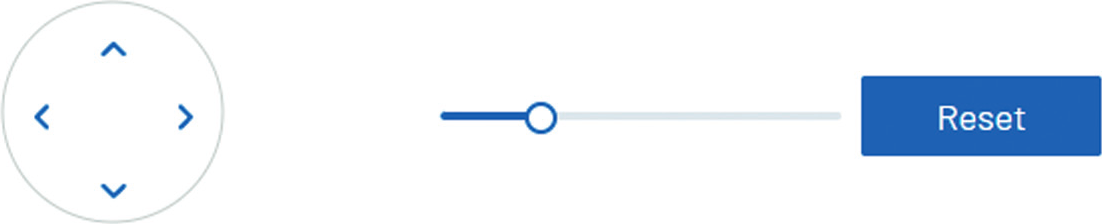
- Kameran näkymän panorointiin ylös, alas, vasemmalle tai oikealle, klikkaa vasemmalla olevia nuolinäppäimiä.
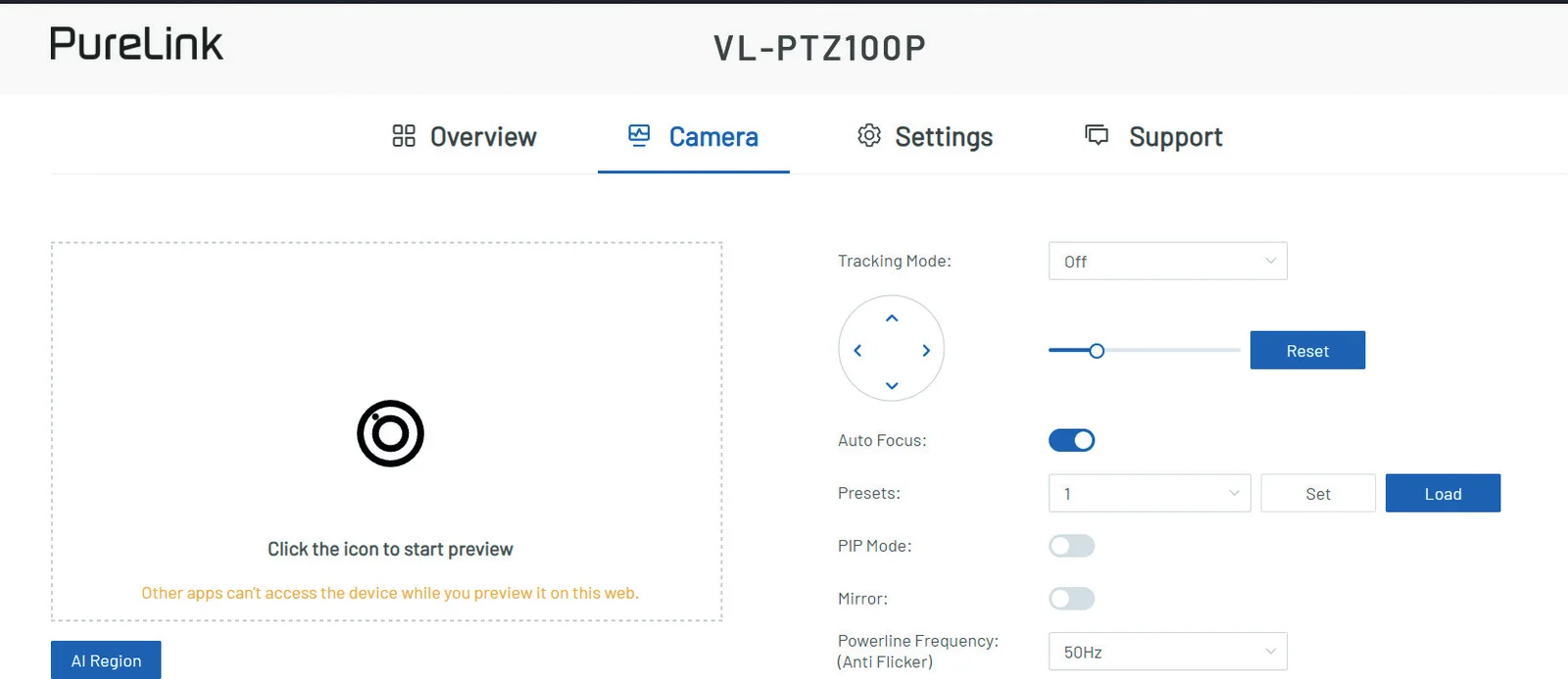
- Nollaa: Napsauta painiketta palauttaaksesi polttovälin oletusasetuksiin.
- Esiasetus: Valitse esiasetusnumero ja napsauta ”Aseta” tallentaaksesi nykyisen kameran näkymän tähän esiasetukseen. Napsauta ”Lataa” ladataksesi tallennetun kameran näkymän valitusta esiasetuksesta.
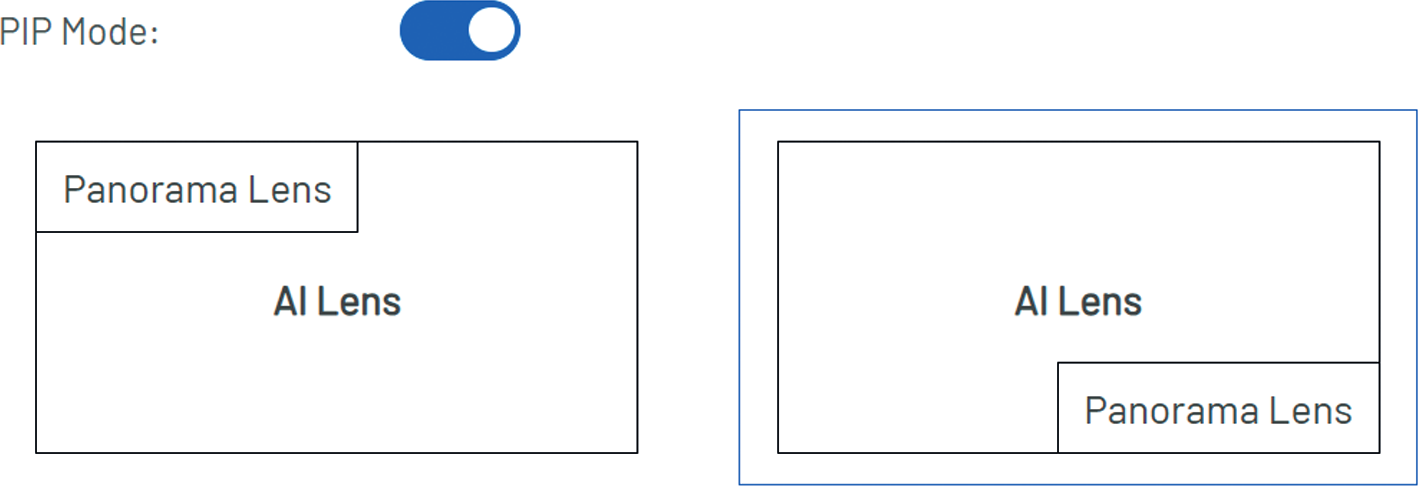
- PIP-tila: Napsauta ottaaksesi PIP-tilan käyttöön/pois. Oletusasetuksena on pois päältä. Kun se on päällä, käyttäjät voivat valita PIP-asettelun napsauttamalla vastaavaa asettelukaaviota. Oletusasettelu: Panoraamalinssin kuva näkyy alaoikeassa kulmassa AI-linssin ruudulla.
- Kun seuranta-tila on asetettu automaattiseen rajaukseen (oletus): Optinen AI-linssi valvoo reaaliajassa kokouspaikalla olevien henkilöiden sijainnin muutoksia, säätäen automaattisesti kulmat ja polttovälit varmistaakseen, että kohdehenkilö rajautuu kuvaan ja kasvonpiirteet pysyvät selkeinä.
- Seurannan nopeus: Valitse pudotusvalikosta seurannan nopeus. Kamera tukee kolmea seurannan nopeutta: Nopeaa, Normaalia ja Hitaata. Oletusasetuksena on Nopeaa.
- Kun seuranta-tila on asetettu puhujan seuranta: Kamera paikantaa puhujan äänen perusteella, valitsee ja rajaa puhujan automaattisesti (vasen/oikea: ±15°), tarjoten lähikuvan.
- PIP-tila: Asetukset ovat samat kuin seuranta-tilan ollessa pois päältä.
- Kun seuranta-tila on asetettu esittäjän seuranta: Tunnistaa automaattisesti ensimmäisen puhujan ja seuraa esittäjää reaaliajassa jatkuvasti.
- PIP-tila: Asetukset ovat samat kuin seuranta-tilan ollessa pois päältä.
- Kun seuranta-tila on asetettu Henkilöt-galleriaan: Kamera tunnistaa ja rajaa automaattisesti jokaisen esittäjän kokoustilassa, näyttäen ne vaakasuuntaisessa jaossa kuvassa, jolloin etäosallistujat voivat selkeästi nähdä kaikkien osallistujien ilmeet ja kehonkielen. Jos osallistujien määrä ylittää neljä, kamera siirtyy automaattiseen rajaukseen saumattomasti.
Huomautus: Suositellaan, että kameran ja osallistujien välinen etäisyys ei ylitä 6 m.
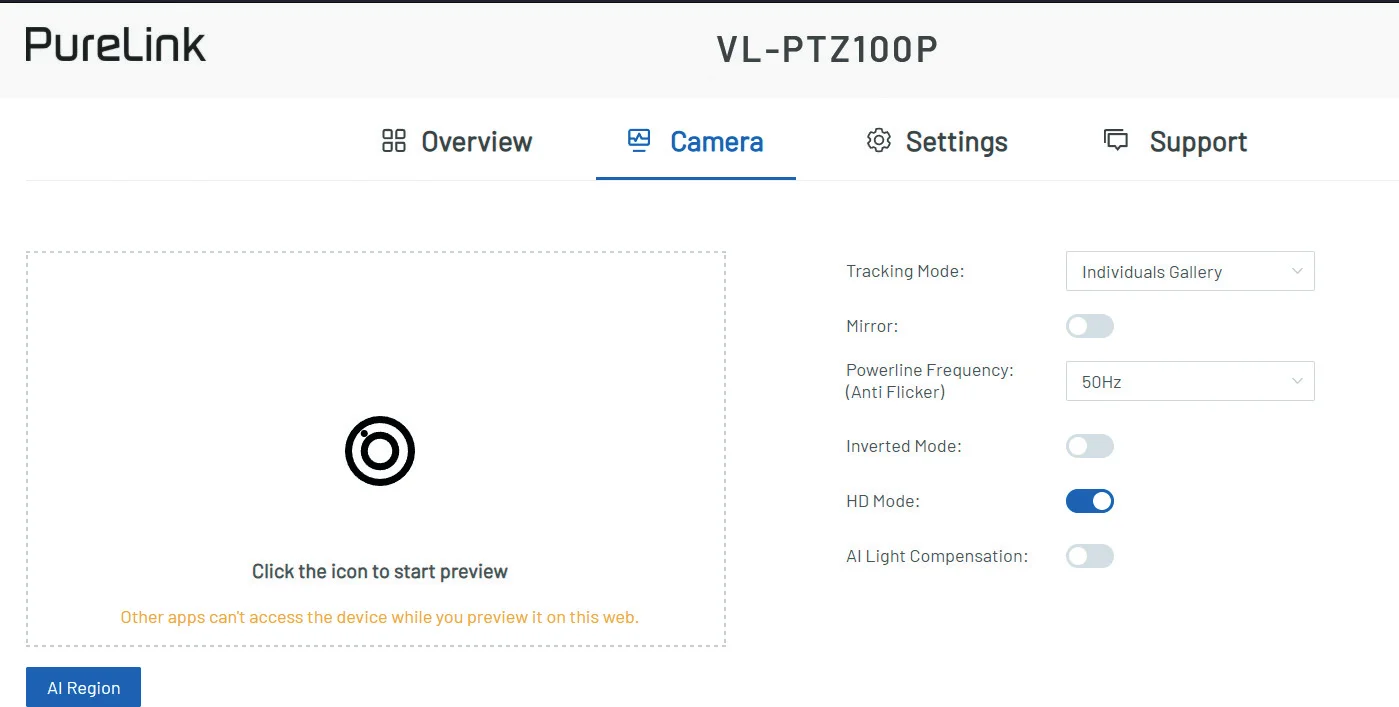
- Peilikuva: Napsauta ottaaksesi kameran peilinäytön päälle/pois. Oletusasetuksena pois päältä.
- Verkkotaajuus: Aseta kameran vaihtovirtataajuus (50 Hz tai 60 Hz, oletusarvo 50 Hz) vastaamaan ympäristön taajuutta, estääksesi välkkyminen tallennuksen aikana.
- Käänteinen tila: Napsauta ottaaksesi käänteisen tilan päälle/pois. Oletusasetuksena pois päältä. Päällä ollessaan kameran näyttö kääntyy ylösalaisin.
- HD-tila: Napsauta kytkeäksesi korkean resoluution kameran näkymän päälle tai pois (oletus päällä). Tilamuutos käynnistää laitteen automaattisesti uudelleen asetuksen aktivoimiseksi. Parhaan yhteensopivuuden takaamiseksi käyttäjä voi kokeilla kytkeä tämän pois päältä. HD pois päältä: Resoluutioalue 320p–2160p. HD päällä: Resoluutioalue 720p–2160p.
Huomautus: Laitteen nimen pituuden tulee olla 1–20 merkkiä (vain kirjaimet, numerot, ”_” tai ”-”).
Asetukset
- Yleisasetukset
- Laitteen nimi: Tässä osiossa käyttäjä voi asettaa laitteen nimen ja huoneen nimen. Syötä nimet ja napsauta [Apply] ottaaksesi ne käyttöön.
- IP-asetukset: Tässä osiossa valitaan staattisen ja dynaamisen IP-osoitteen välillä.
- DHCP: Kun käytössä, kameran IP-osoitteen määrittää automaattisesti siihen yhdistetty DHCP-palvelin.
- Staattinen: Kun käytössä, IP-osoite asetetaan manuaalisesti.
- [Apply]: Napsauta ottaaksesi verkkoyhteyden asetukset käyttöön.
Huomautus: Kun valittu ”Staattinen”, varmista, että tietokoneesi on samassa verkkosegmentissä kuin kamera. Odota 2–3 minuuttia, jotta kameran LAN-moduuli käynnistyy uudelleen ja muodostaa yhteyden uudelleen verkon asetusten muutoksen jälkeen.
- IP-konfliktin tunnistus: Tässä osiossa käyttäjä voi ottaa IP-konfliktin tunnistustoiminnon käyttöön tai poistaa sen käytöstä. Oletusasetus on päällä.
- HDMI Output Ohjaa, lähetetäänkö video kamerasta HDMI-portin kautta. Oletus: käytössä.
- Käytössä: Kamera lähettää videon normaalisti HDMI-liitännän kautta.
- Pois käytöstä: HDMI-portin kautta tapahtuva videonsiirto pysäytetään, mutta muut kameran toiminnot pysyvät käytössä.
- Valmiustilan merkkivalo: Asettaa tilan merkkivalon värin valmiustilassa. Oletus: Valkoinen hengittävä.
- Yksityisyysasento: Siirtää kameran linssin ennalta määriteltyyn asentoon poispäin kokousalueesta, jotta huone ja osallistujat eivät näy – tilapäistä yksityisyyttä varten kokouksen tai esityksen aikana. Kamera pysyy päällä ja yhteydessä, mutta tilan videokuvaus on rajoitettu.
- NDI-asetukset: Tässä osiossa käyttäjä voi ottaa NDI-lähdön käyttöön tai poistaa sen käytöstä sekä konfiguroida päävirran ja esikatseluvirtauksen parametrit.
LAN-ohjaus
- Telnet-ohjaus Yhdistä ohjaustietokone laitteen LAN-porttiin. Ennen kuin ohjaat laitetta telnet API:n kautta, käyttäjän tulee muodostaa yhteys laitteen ja tietokoneen välille. Telnet-yhteyden komento on seuraava:
- telnet IP (Portti)
- IP: Laitteen IP-osoite. Portti: Laitteen porttinumero, ei pakollinen joillekin telnet-ohjaustyökaluille. Oletusasetuksena on 23.
- Esimerkiksi, jos laitteen IP-osoite on 192.168.11.143, telnet-yhteyden komento on:
- [object Object]
- Web UI -ohjaus Laitteen Web UI:hin pääsee selaimella, jossa on uusin versio, esimerkiksi Chrome, Safari, Firefox, Opera, IE10+ jne. Matrixin oletus-IP-tila on DHCP. Oletuskirjautuminen on:
- [object Object]
Varavara IP-osoite on: 169.254.1.100
- Yhdistä laitteen LAN-portti Ethernet-kytkimeen, jossa on DHCP-palvelin, ja yhdistä tietokone samaan kytkimeen.
- Hanki IP-osoite painamalla mukana toimitetun IR-kaukosäätimen [home]-painiketta (katso ”IR Remote Control” -osio lisätietoja varten) tai painamalla laitteen etupaneelin reset-painiketta (katso ”Panel Description” lisätietoja varten).
- Syötä edellisessä vaiheessa saatu IP-osoite selaimeen ja paina näppäimistöltä [Enter]. Seuraava sivu avautuu osoitteessa:
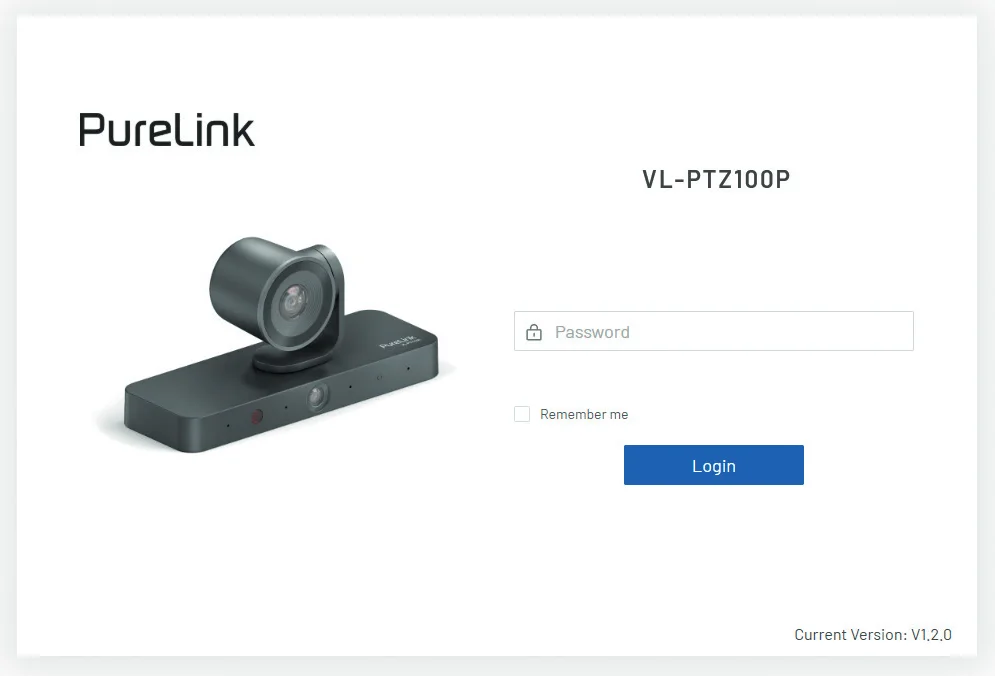
- Syötä käyttäjätunnus ja salasana kirjautuaksesi Web UI:hin. Oletuskäyttäjätunnus ja salasana ovat molemmat ”admin”.
- Kun kirjaudut Web UI:hin ensimmäistä kertaa, napsauttamisen jälkeen [Login] käyttäjä ohjataan seuraavaan ikkunaan muuttamaan kirjautumissalasana. Syötä uusi salasana ja napsauta [Apply] siirtyäksesi pääsivulle.
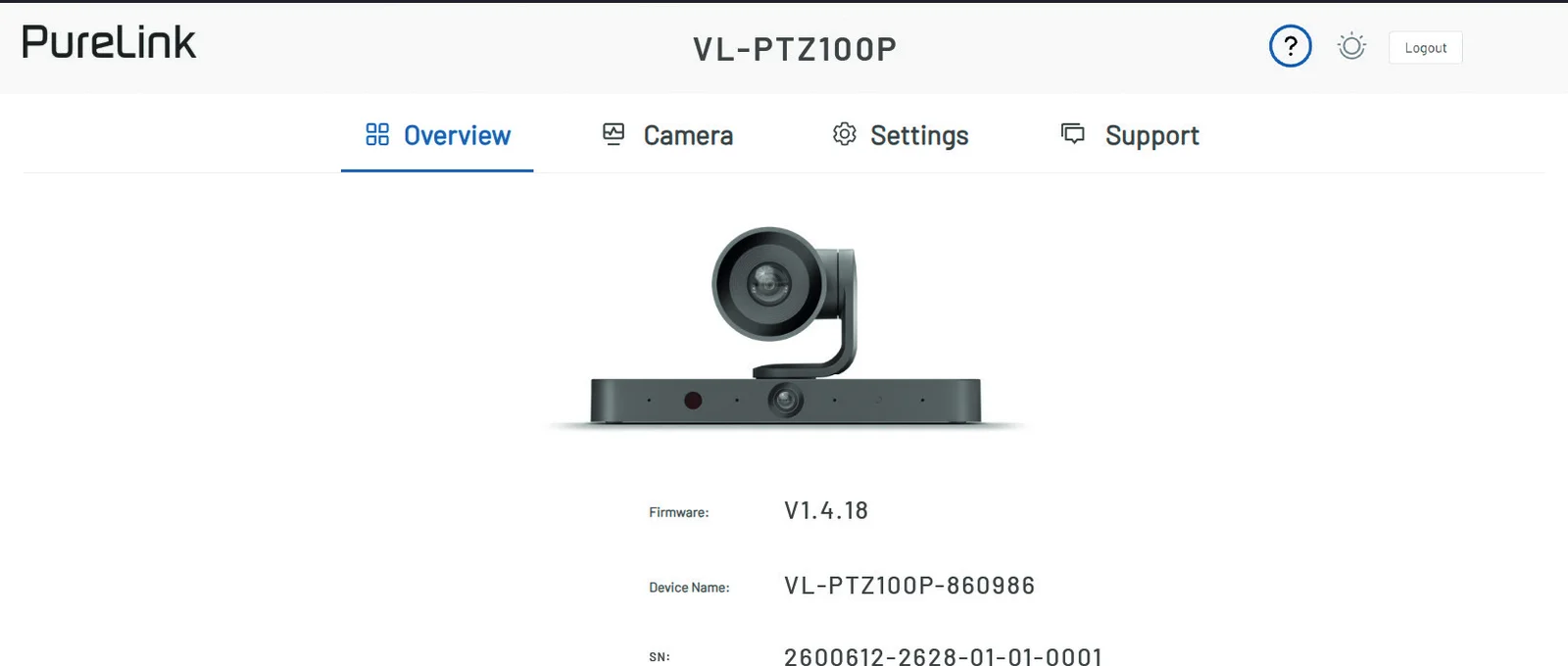
Huomautus: Salasanan pituuden on oltava 4–16 merkkiä (vain kirjaimet ja numerot).
- NDI OUT: Napsauta ottaaksesi käyttöön tai poistaaksesi käytöstä. Oletus: POIS.
- NDI Name:
- Group Name: Syötä ryhmän nimi ja napsauta [Apply] ottaaksesi sen käyttöön. Oletus: Public.
- Device Name: Syötä laitteen nimi ja napsauta [Apply] ottaaksesi sen käyttöön. Oletus: VL-PTZ100P-xxxxxx-TX
- Channel ID: Syötä kanava-ID. Oletusarvo: 1.
- Main Stream / Preview Stream: Aseta päävirran ja esikatseluvirtauksen parametrit.
- Encoder: Napsauta valintaruutua H.264- ja H.265-koodekkien edessä valitaksesi päävirran enkooderin. Oletus: H.264.
- Resolution: Saatavilla olevat resoluutiot riippuvat matalan latenssin tilasta (Yleiset asetukset). Pois käytöstä: NDI-lähtö on enintään 4K@30 ilman esikatseluvirtausta – esikatselun ollessa käytössä näkyy OSD-viesti ”Main stream resolution is 3840 x 2160@30fps, and preview stream transmission is not currently supported”; alle 4K@30 esikatselu on kiinteästi 640×360@30. Käytössä: päävirran NDI-lähtö on kiinteästi 1080p@60 ja esikatselu 640×360@30.
- I-Frame Interval: Syötä I-kehyksen intervalli. Kehysten määrä kahden peräkkäisen I-kehyksen välillä, arvoalue 1–150.
- Bitrate Control: Valitse bittinopeuden hallintatila, CBR tai VBR, napsauttamalla valintaruutua. Oletus: CBR.
- Bitrate (Kbps): Syötä bittinopeus. Päävirran bittinopeuden tulee olla välillä 64–16384 ja esikatselun bittinopeuden välillä 64–4096.
Huomautus: Enintään 64 merkkiä. Sallittuja merkkejä ovat kirjaimet, numerot, alaviivat („_“), yhdysmerkit („-“) ja välilyönnit. Ensimmäisen ja viimeisen merkin on oltava kirjain tai numero.
- Xyte Cloud: Tässä osiossa käyttäjä voi yhdistää laitteen Xyte Cloudiin ja tarkistaa yhteyden tilan. Xyte Cloud on keskitetty alusta liitettyjen laitteiden etävalvontaan, hallintaan ja tukeen.
- Järjestelmäasetukset
- Kirjautuminen: Tässä osiossa käyttäjä voi vaihtaa kirjautumissalasanan. Oletussalasana on ”admin”.
- Yhdistä Cloudiin: Ota Xyte Cloud -yhteys käyttöön tai poista se käytöstä. Oletus: Pois päältä.
- Cloud-palvelimen tila: Näyttää Xyte Cloud -palvelimen yhteystilan; napsauta päivityskuvaketta yrittääksesi uudelleen.
- Lisätietoja Xyte Cloudista löytyy osoitteesta www.xyte.ai
Huomautus: Salasanan pituuden on oltava 4–16 merkkiä (vain kirjaimet ja numerot).
- Määritys: Kopioidaksesi määrityksen toiseen asennukseen, paina vain [Export]-painiketta, tallenna tiedosto ja tuo se sitten uuteen laitteeseen; napsauta lopuksi [Apply & Reboot] varmistaaksesi asetusten tallentamisen.
- Järjestelmä: Tässä osiossa käyttäjä voi palauttaa kameran tehdasasetuksiin, käynnistää kameran uudelleen ja viedä lokitiedoston.
- Tehdasasetusten palautus: Napsauta asettaaksesi laitteen tehdasasetuksiin. Odota 40 sekuntia ja päivitä selain päästäksesi uudelleen Web UI:hin.
- Uudelleenkäynnistys: Napsauta käynnistääksesi laitteen uudelleen. Odota 40 sekuntia ja päivitä selain päästäksesi uudelleen Web UI:hin.
- Vie loki: Napsauta viedäksesi lokitiedoston paikalliselle tietokoneelle.
Tuki
Laitetiedot
Tässä osiossa näytetään laitteen tiedot, mukaan lukien laitteen malli, nykyinen versio ja rakennusaika. Vie hiiri nykyisen version rivillä olevan kuvakkeen päälle, jolloin näytetään kunkin moduulin versio.
- Laiteohjelmiston päivitys
- Tässä osiossa käyttäjä voi päivittää laiteohjelmiston. Napsauta [Select the firmware files] -palkkia ladataksesi uusimman version päivitystiedoston paikalliselta tietokoneelta, ja napsauta sitten [Upgrade & Reboot] päivittääksesi laiteohjelmiston. Päivityksen valmistuttua laite käynnistyy automaattisesti uudelleen.
Huomautus: Älä irrota laitetta päivityksen aikana.
- Tuki
- Tässä osiossa käyttäjä voi ladata tukidokumentaatiota.
Takuu ja vastuu
Jos tuotteessasi havaitaan vika tai vaurio, ota yhteyttä jälleenmyyjään ja esitä tarvittaessa ostokuitiksi myyntitosite tai lasku. Jälleenmyyjä korjaa vian joko paikan päällä tai toimittaa laitteen PureLinkille.
Kuvaile mahdolliset viat yksityiskohtaisesti – näin voidaan varmistaa, että harvinaisestikin esiintyvät viat löydetään ja korjataan varmasti! Muutoin kuin tässä käyttöoppaassa kuvatut käyttötavat eivät ole sallittuja.
Vastuuvapauslauseke
PureLink GmbH ei ole vastuussa mistään vahingoista, jotka johtuvat tuotteen virheellisestä asennuksesta, kokoamisesta tai käytöstä, tai käyttö- ja/tai turvallisuusohjeiden noudattamatta jättämisestä, eikä anna takuita tällaisista vahingoista.
Tavaramerkki
Tuotemalli ja logo ovat tavaramerkkejä. Kaikki tässä käyttöoppaassa mainitut muut tavaramerkit ovat tavaramerkkien omistajien omaisuutta. Tämän julkaisun mitään osaa ei saa kopioida tai jäljentää ilman asianmukaista kirjallista lupaa niiden omistajilta.
CE-vaatimustenmukaisuus
PureLink GmbH vakuuttaa täten, että tämä tuote on Euroopan EMC-direktiivin 2014/30/EU ja RoHS-direktiivin 2011/65/EU (muutettuna 2015/863 EU) olennaisten vaatimusten ja muiden asiaankuuluvien määräysten mukainen. PureLink GmbH vakuuttaa myös, että tämä tuote täyttää soveltuvien Iso-Britannian säädösten olennaiset vaatimukset.
EU-vaatimustenmukaisuuden ilmoitus on saatavilla täällä: www.purelink.de
Laitteen hävittäminen
WEEE-Rekisterinumero DE 93847290
Euroopan WEEE-direktiivin mukaan sähkö- ja elektroniikkalaitteita ei saa hävittää talousjätteen mukana. Kuluttajana olet velvollinen palauttamaan sähkö- ja elektroniikkalaitteet maksutta julkisiin keräyspisteisiin niiden käyttöiän päätyttyä tai myyntipisteeseen. Tätä koskevat yksityiskohdat säädetään kansallisella lainsäädännöllä. Tuotteen, käyttöohjeiden tai pakkauksen symboli viittaa näihin määräyksiin. Vanhojen laitteiden kierrätys tällä tavalla on tärkeä panos ympäristömme suojelemiseen.
Oikeudelliset asiat ja vaatimustenmukaisuus
Tuotteen tunnistus
Malli: VL-PTZ100P – käyttöopas versio 1.0
Paristot
Paristoja ei saa hävittää tavallisen jätehuollon mukana. Palauta käytetyt paristot maksutta keräyspisteisiin tai jälleenmyyjille.
Pakkaus
Hävitä pakkausmateriaalit erikseen materiaalin mukaan (paperi/kartonki, muovit) paikallisten keräysjärjestelmien kautta. Pidä pakkausmateriaali lasten ulottumattomissa – tukehtumisvaara. Pakkausten rekisterinumero LUCID: DE5958616449295.