
Aloittaminen
Ympäristön Asettaminen
Ohjelmistoympäristö
IDE (Integrated Development Environment) on integroitu työkalu projektikehityksen hallintaan. Suositellaan ympäristön suorittamista:
- Win10-käyttöjärjestelmä
- Muisti 2 Gt tai enemmän.
Vinkki: Ohjelmistossa on monia toimintoikkunoita. Parhaan käyttökokemuksen saavuttamiseksi suositellaan tietokonetta, jonka näyttöresoluutio on vähintään 1920×1080 ja joka käyttää 100 % skaalausta. Jos skaalauksia säädetään muiksi, jotkin ohjelmiston ikkunat eivät välttämättä näy oikein.
Keskusyksikkö ja liitännät
Laitteen tehdasasetuksena IP on 192.168.0.101. Ensimmäisellä käyttökerralla se voidaan muuttaa syöttämällä keskysäätimen verkkoasetusten kautta WEB-konfiguraatiosivulle tai yhdistämällä tietokone suoraan keskysäätimeen.
Saatuasi keskusohjaimen IP-osoitteen, jos sinun tarvitsee säätää IP-asetuksia tai muita alustavia asetuksia keskusohjaimessa, voit käydä keskusohjaimen WEB-konfigurointisivulla. Esimerkiksi, jos keskusohjaimen IP on 192.168.0.101, WEB-käyttöosoite on http://192.168.0.101/home, ja alkuperäinen salasana on admin.
Pika-aloitus
IDE:n käyttö ohjausjärjestelmän kehityksessä seuraa tyypillisesti seuraavia yleisiä vaiheita:
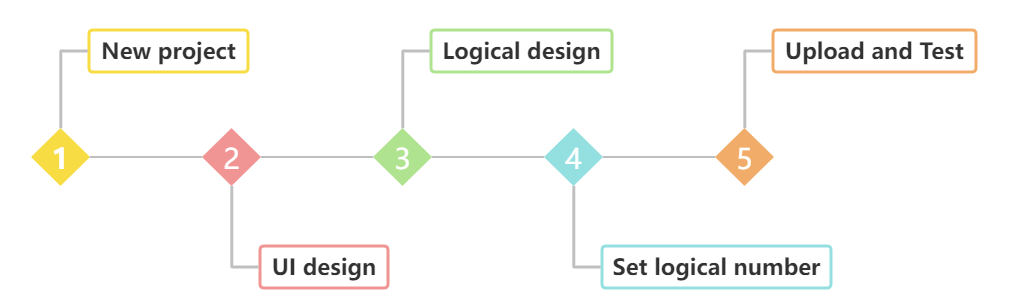
Kuten kuvassa on esitetty, vaiheita 2–5 voidaan muokata toistuvasti todellisessa projektinkehityksessä, seuraavasti:
- Uusi projekti: Noudata Uusi projekti -ohjeita projektisi perustamiseksi.
- Käyttöliittymän suunnittelu: Käytä UI Designeria ohjausliittymän suunnitteluun. Yksityiskohtia varten katso UI Design.
- Logiikan konfigurointi: Suunnittele logiikkamoduuleja logiikkakankaalla. Yksityiskohtia varten katso Logic Configuration. Käyttöliittymän suunnittelua ja logiikan konfigurointia voivat säätää insinöörit.
- Loogisen numeron asetus: Aseta toimintojen looginen numero ja attribuuttien looginen numero komponentin tai sivun attribuuttipalkissa, ja yhdistä loogisiin moduuleihin kuten UI-vuorovaikutukseen, UI-attribuuttien asettamiseen ja UI-attribuuttien ulostuloon.
- Projektin lataus ja testaus: Kun projektin alustava suunnittelu on valmis, lataa projekti keskusohjaimelle (jäljempänä: ohjain) testattavaksi ja varmennettavaksi ohjeiden mukaisesti Upload Project -kohdassa.
IDE-toimintojen esittely
Insinöörit voivat nopeasti luoda käyttöliittymiä IDE:n integroidun kehitysympäristön (jäljempänä IDE) kautta ilman koodin kirjoittamista, pelkästään logiikkamoduulien yhdistämisellä, voivat liittää ohjatut laitteet (jäljempänä laitteet). IDE voi myös jäsentää laiteohjeet asiaankuuluvien logiikkamoduulien kautta varmistaakseen, että laitteiden ja komponenttien tilat päivitetään synkronoidusti. Kehityksen tehostamiseksi IDE tukee UI-komponenttien ja logiikkamoduulien kopiointia ja liittämistä projektien välillä, mikä yksinkertaistaa merkittävästi projektin kehitysprosessia ja tarjoaa tehokkaan ja kätevän kehityskokemuksen.
Valikko
Valikko sisältää projektin perushallinnan, kuten kuvassa alla on esitetty:
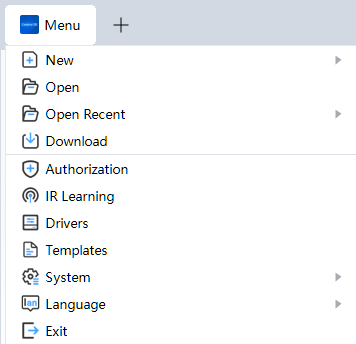
Erityistoiminnot sisältävät:
Uusi · Avaa · Avaa äskettäin · Lataa · Vie projektipaketit · Tallenna nimellä · Lisensointi · IR-oppiminen · Järjestelmä · Kieli · Poistu.
Uusi
- Napsauta valikkokuvaketta ja valitse avattavasta valikosta [New] – [Project].
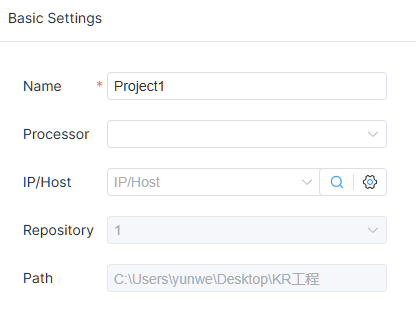
- Määritä projektiin liittyvät tiedot IDE:n avaamassa ikkunassa, kuten alla olevassa kuvassa on esitetty:
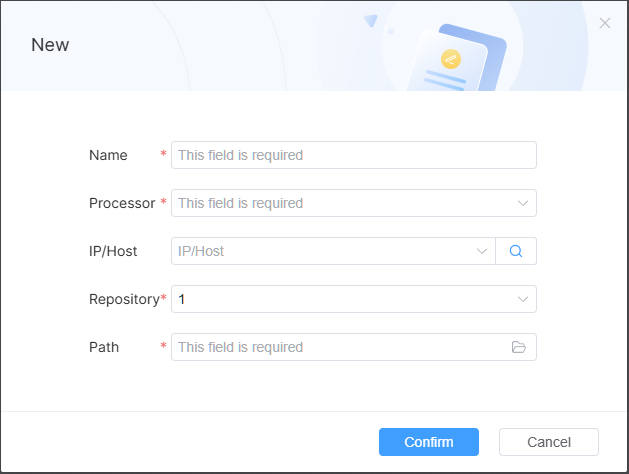
Punaisella tähdellä merkityt ominaisuudet ovat pakollisia. Polku edustaa paikallista polkua, johon uusi projekti tallennetaan.
Huomautus: Samaan aikaan voi olla auki enintään 5 projektia. Kun avattujen projektien määrä ylittää tämän rajan, uusia projekteja ei voi luoda. Sinun täytyy sulkea yksi projekti ennen uuden projektin luontia.
Avaa
IDE:llä ei ole oletuksena avoimia projekteja. Voit avata äskettäin käytetyt projektit klikkaamalla Historiaa aloitusnäytöllä. Voit myös valita toisen projektitiedoston klikkaamalla [Open].
- Napsauta suoraan aloitusnäytössä [Open]-painiketta tai napsauta valikkokuvaketta ja valitse avattavasta valikosta [Open].
- Etsi tallennetun projektin tiedostopolku, valitse projektihakemistosta *.ea-muotoinen tiedostonimi ja napsauta [Open].
Avaa äskettäin
Napsauta valikkokuvaketta ja siirrä kursori kohtaan [Open Recently]. IDE näyttää enintään 5 viimeksi käytettyä projektia.
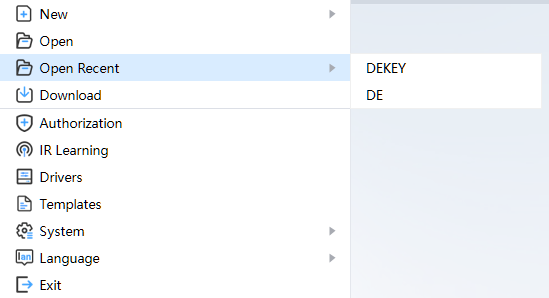
Punainen laatikko näyttää äskettäin käytetyn projektitiedoston. Klikkaamalla tätä riviä avataan vastaava projekti.
Lataa
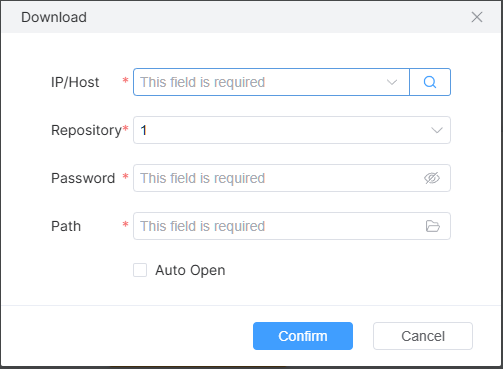
Insinöörit voivat ladata muokattuja engineering-tiedostoja kontrollerille. Tarvittaessa insinöörit voivat myös ladata engineering-tiedostoja kontrollerilta.
- Napsauta valikkokuvaketta ja valitse avattavasta valikosta [Download].
- Napsauta hakukuvaketta — IDE etsii käytettävissä olevat kontrollerit nykyisessä lähiverkossa. Haun valmistuttua avattava laatikko näyttää kontrollerin IP-osoitteet, joista voit valita. Kontrollerin IP-osoitteen voi myös syöttää manuaalisesti.
- Syötä kontrollerin käyttöoikeuskoodi.
- Valitse tai syötä ladattavan projektikirjaston numero.
- Määritä ladattavan projektin sijaintipolku. Napsauta [OK] ladataksesi. Latauksen jälkeen projektitiedosto tallennetaan määritettyyn sijaintiin *.zip -pakattuna. Jos [Auto Open] on valittu, paketti puretaan valittuun kansioon ja avataan automaattisesti.
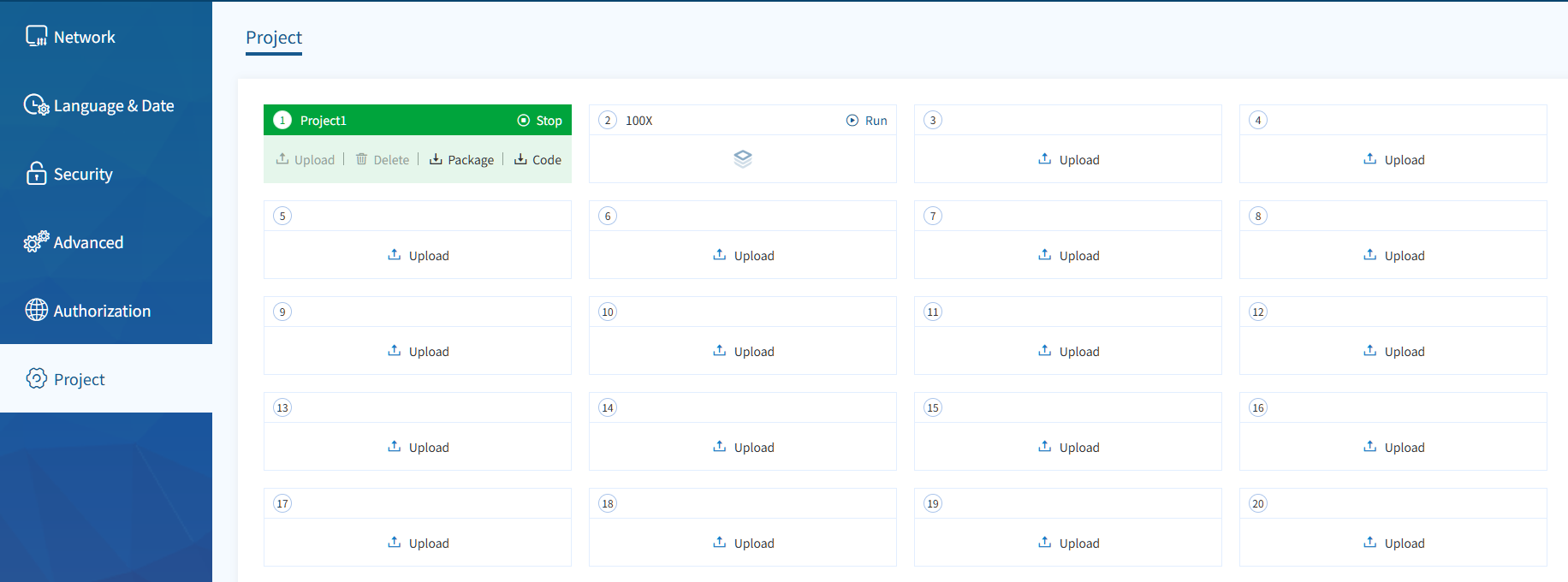
Vie projektipaketti
- Napsauta valikkokuvaketta ja valitse avattavasta valikosta [Export]. Väärin täytettyjä projekteja ei ladata.
- Valitse polku kansiovalikossa, napsauta [Select Folder] viedäksesi projektipaketin. Viedyn projektipaketin tiedostopääte on eap.
- Lataa projektipaketti keskusohjaushallinnan taustajärjestelmään.
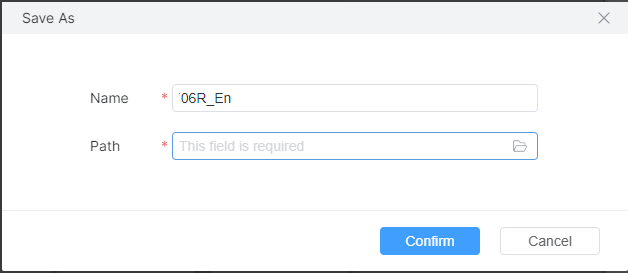
Tallenna nimellä
- Klikkaa valikon kuvaketta ja valitse [Save As] pudotusvalikosta.
- Syötä tallennettavan projektin nimi ja tallennuspolku ikkunassa, ja klikkaa [OK] tallentaaksesi.
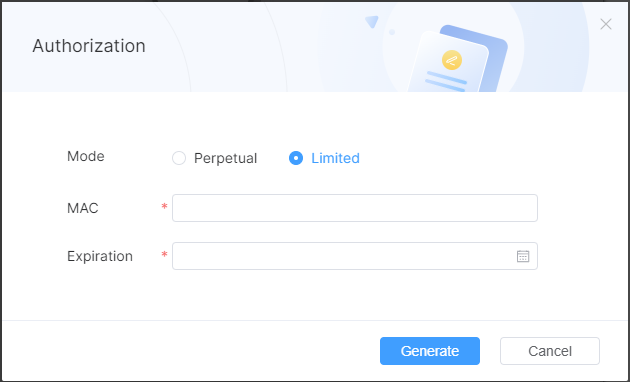
Valtuutus
- Klikkaa valikon kuvaketta ja valitse [Authorization] pudotusvalikosta.
- Valitse valtuutusmoduuli ikkunassa. Et tarvitse valtuutuksen päättymispäivää valitessasi pysyvää valtuutusta; sinun on valittava valtuutuksen päättymispäivä valitessasi rajoitettua valtuutusta.
- Syötä valtuutettavan ohjaimen MAC-osoite ja klikkaa [Generation] luodaksesi valtuutuskoodin.
- Kun valtuutus vanhenee, syötä http://controllerIP/unlock APP-käyttöliittymässä tai selaimessa ja anna valtuutuskoodi.
IR-oppiminen
Napsauta valikkokuvaketta ja valitse avattavasta valikosta [IR Learning].
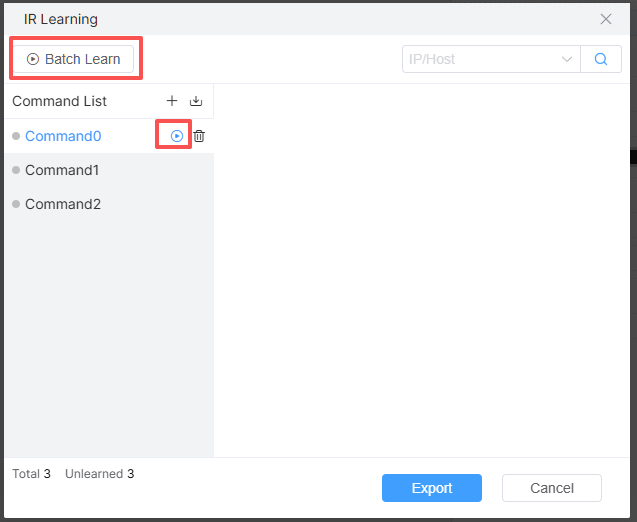
Klikkaa lisää-kuvaketta luodaksesi opittavan infrapuna-komennon. Valitse infrapunasignaalin oppimisen ohjaimen IP-osoite laiteluettelosta. Klikkaa Batch Learn tai opi-kuvaketta aloittaaksesi oppimisen.
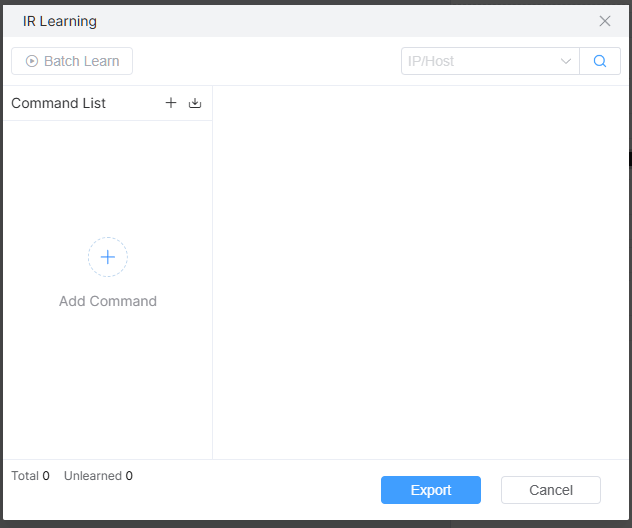
Tukee suoraa CCF-koodin syöttöä oikeanpuoleiseen syöttöruutuun. Oppimisen jälkeen napsauta Vie käytettäväksi komennoissa.
Järjestelmä
Napsauta valikkokuvaketta ja siirrä kursori kohtaan [System] näyttääksesi [System]-kohtaan liittyvän sisällön.
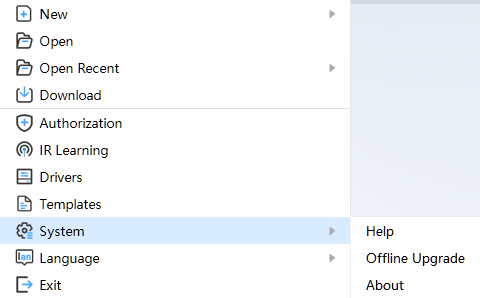
Järjestelmä sisältää pääasiassa 3 osaa: [Help], [Offline Upgrade], [About]. [Help] avaa ohjeasiakirjan; [Offline Upgrade] käytetään päivittämään IDE valitsemalla korkeamman version offline-paketti; [About] näyttää IDE:n rekisteröintitiedot.
Kieli
Napsauta valikkokuvaketta ja siirrä kursori kohtaan [Language] vaihtaaksesi käyttöliittymän näyttökielen.
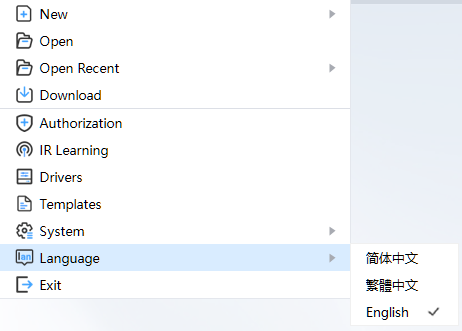
Poistu
Napsauta projektivälilehden oikeassa yläkulmassa olevaa sulje-kuvaketta tallentaaksesi ja sulkeaksesi kyseisen projektin. Napsauta IDE:n oikeassa yläkulmassa olevaa sulje-kuvaketta tallentaaksesi ja poistuaksesi IDE:stä. Napsauta valikkokuvaketta ja valitse avattavasta valikosta [Exit] tallentaaksesi ja poistuaksesi IDE:stä.
Työkalupalkki
Se sisältää toimintoja, kuten projektien tallentamisen ja lataamisen. Erityisiä toimintoja ovat: [Save], [Preview], [Debug], [Upload], [Console].
Tallenna
Napsauttamalla tallennuskuvaketta työkalurivillä tallennetaan kaikki aktiivisessa tilassa olevan projektin sisältö.
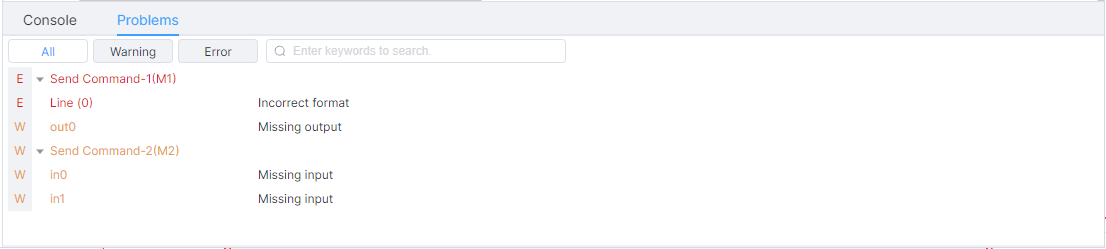
Tallennuksen aikana, jos esiintyy varoituskohteita ja virheitä, tallennus onnistuu silti normaalisti. Varoitus- ja virheilmoitukset voi tarkastella ongelmalistasta.
Esikatselu
Napsauta esikatselukuvaketta työkalupalkissa esikatsellaksesi tämänhetkisen projektin avaamaa suunnitteluikkunaa. Esikatselu koskee tämänhetkisen projektin avattua sivua tai ikkunaa. Alisivuja ei voi esikatsella suoraan. Komponenttien käyttöliittymäoperaatiot, kuten napit, katkaisijat, liukusäätimet ja muut käyttöliittymätoiminnot ovat tuettuja. Laiteympäristöjen välinen viestintä ei ole tuettua.
Vianetsintä
Napsauta debug-kuvaketta ladataksesi projektin ja siirtyäksesi debug-tilaan. Lokit ja suorituksen logiikka näytetään debug-kelluvassa ikkunassa.
Lataa
Napsauta työkalupalkin latauskuvaketta ladataksesi nykyisen avoimen projektin. Ennen lataamista IDE tallentaa projektin. Katso Tallennus. Jos virheitä ei ole, IDE lataa nykyisen kokoonpanopaketin ohjaimelle projektin kokoonpanoasetusten mukaisesti, ja asiaankuuluvat tulostustiedot näytetään IDE:n [Console]-ikkunassa projektin ajon aikana; käyttäjät voivat käyttää keskusohjaimen näyttöä tai käyttäjä-sovellusta ohjaukseen, ja insinöörit voivat ladata projektitiedoston IDE:n [Download Project] -toiminnolla.
Konsoli
Projektia ladattaessa järjestelmä avaa konsolin automaattisesti. Voit myös vaihtaa manuaalisesti napsauttamalla työkalurivin konsolikuvaa.
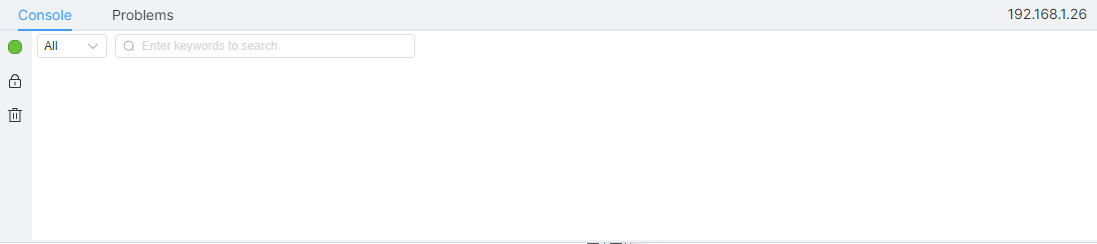
Konsolin avauksen jälkeen konsoli näkyy IDE:n alla ja yhdistyy automaattisesti projektin määrittämään ohjaimeen, kuten kuvassa on esitetty:
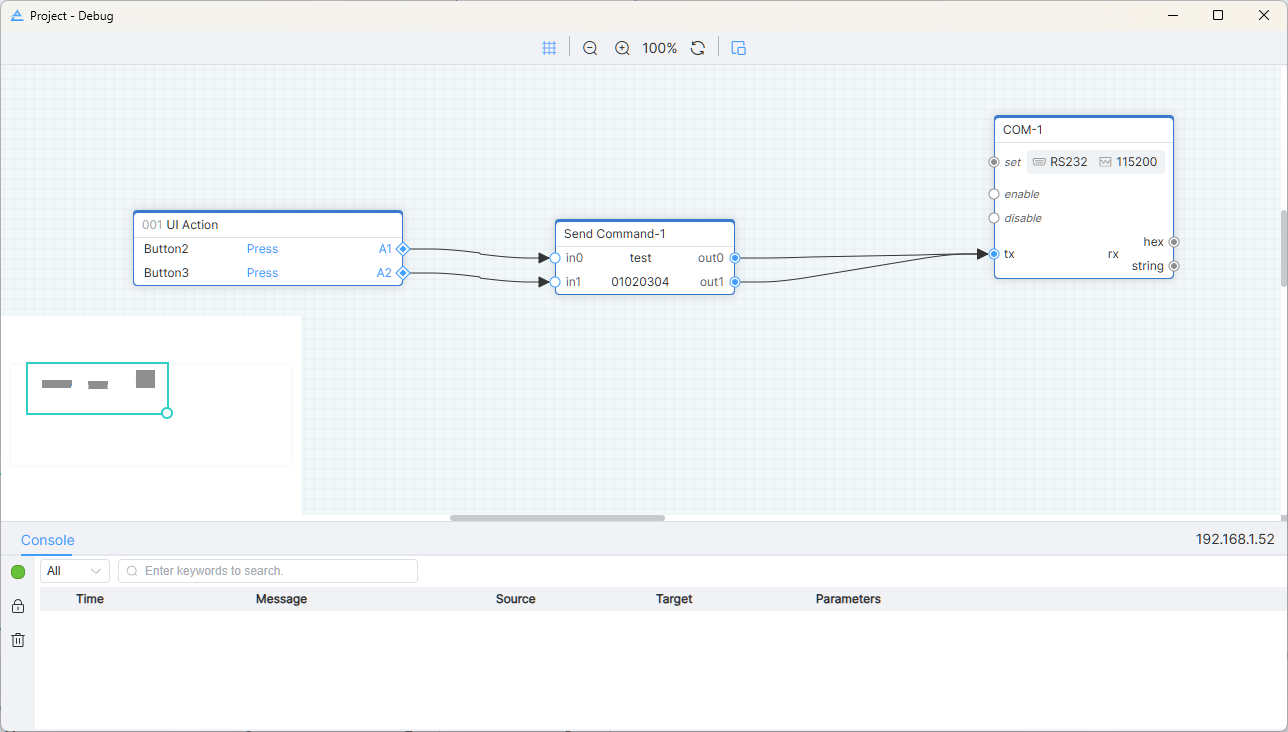
Lokialue tulostaa tarpeellista tietoa reaaliaikaisesti, kuten projektin latauksen, lokitiedoston latauksen sekä logiikkamoduulin datan lähetyksen ja vastaanoton käytön aikana. Virheilmoitukset näkyvät punaisina, varoitusviestit keltaisina ja normaalit viestit mustina.
Ongelmien luettelo näyttää loogisen kokoonpanon virhe- ja varoituskohteet vuorotellen. Et voi ladata projektia tai viedä projektipakettia, jos projektissa on virheitä.
Kaksoisnapsauta virhe- tai varoituskehotetta, ja IDE siirtyy vastaavaan logiikkamoduuliin auttaakseen insinöörejä paikantamaan virheen nopeasti.
Perusasetukset
Projektin nimi, laitemalli, IP/Host, projektikirjasto ja polku näkyvät projektin asetuksissa. Polkua ei voi muuttaa.
IP/Host voidaan syöttää, tai voit valita pudotusvalikosta haetun IP:n. Napsauta linkkikuvaketta siirtyäksesi valittuun IP/Hostin ohjaimen hallintasivulle.
Käyttöliittymän Suunnittelu
Käyttöliittymän suunnittelu on jaettu toiminnallisiin alueisiin, kuten kuvassa on esitetty:
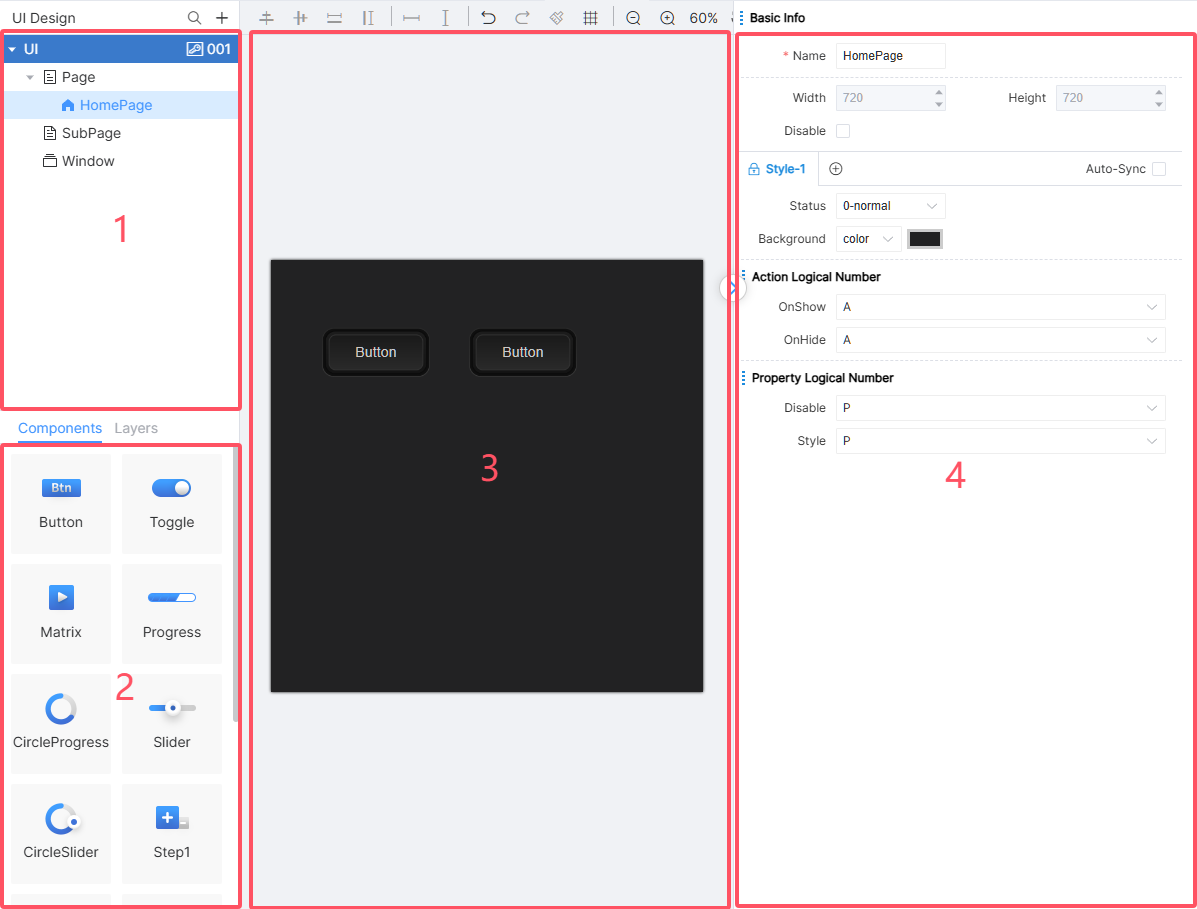
① [User Interface] -alue; ② [Component] -alue; ③ UI-suunnittelualue; ④ Rajapinnan/komponentin ominaisuuksien asetusalue.
UI Designer on UI-suunnittelun ydinmoduuli, sisältäen käyttöliittymien ja komponenttien lisäyksen, tyylisuunnittelun, käyttöliittymän asettelun sekä muita toimintoja. Tämä luku esittelee ne yksitellen.
Ohjelmisto tarjoaa WYSIWYG UI Designerin, reaaliaikaisen esikatselun, joustavat ominaisuuksien asetukset ja asettelutoiminnot. Kun käyttäjä luo normaalin sivun, alisivun ja ikkunan, hän voi vetää tarvittavat UI-komponentit sivulle ja säätää näkymää muokkaamalla UI-komponentin parametreja. Toimintalogiikka- ja ominaisuuden logiikan numeroiden avulla se liitetään UI:hin liittyvään logiikkamoduuliin.
Työkalupalkki
[UI Design] -ikkunassa työkalupalkki sisältää pääasiassa toiminnalliset kuvakkeet, kuten kohdistus, muotoilusivellin, ruudukko jne. Komponenttien kohdistaminen (katso Pika-asettelu), välin säätö, muotoilusivellin, ruudukko ja zoomaus auttavat insinöörejä nopeassa asettelussa ja tekstityksessä käyttöliittymässä.
Nopea allokointi
Napsauta työkalupalkin nopean allokoinnin kuvaketta siirtyäksesi eräallokoinnin loogiseen numerotilaan.
Allokoinnin loogisen numeron ikkunassa aloitusnumero oletuksena on nykyinen suurin toiminnon looginen numero tai ominaisuuden looginen numero +1. Esimerkiksi, jos nykyisin suurin numero on 5, ikkunassa aloitusnumero on 6. Kuten kuvassa:
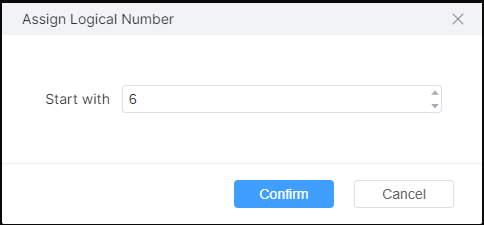
Klikkaa vastaavaa komponenttia suorittaaksesi loogisen numeron kohdistuksen.
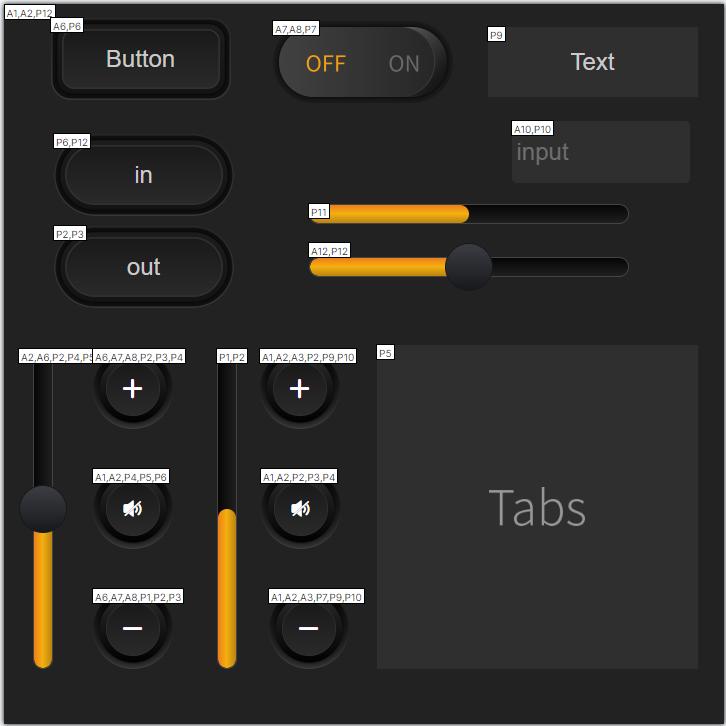
Näytä looginen numero
Napsauta työkalupalkissa näyttökuvaketta siirtyäksesi näyttämään logiikan numeroita. Komponentin vasemmassa yläkulmassa näkyy määritetty toimintojen logiikanumero ja attribuuttien logiikanumero. Kuten kuvassa:
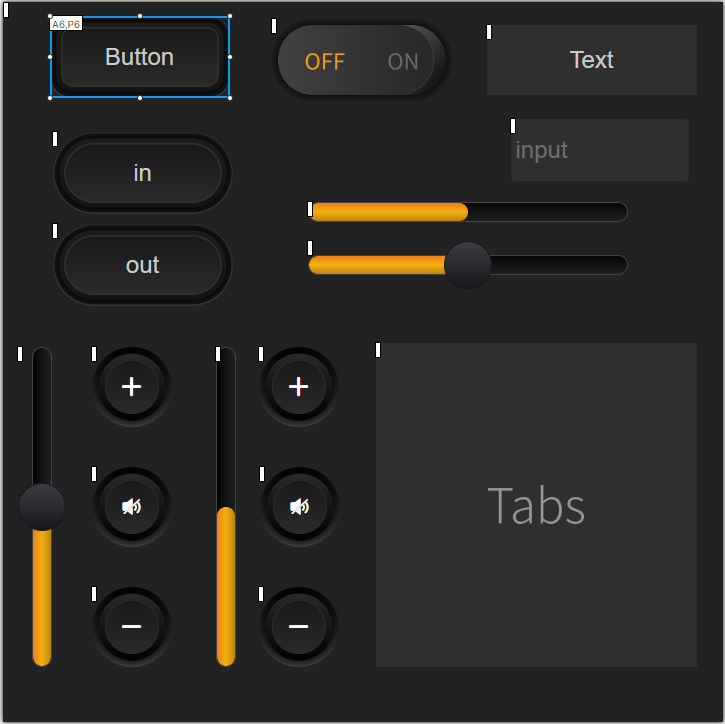
Klikkaa kuvaketta uudelleen poistuaksesi näyttötilasta.
Etsi looginen numero
Insinöörit voivat etsiä loogisen numeron löytääkseen sivun, jolle vastaava komponentti sijaitsee. Tarkat toimintavaiheet ovat seuraavat:
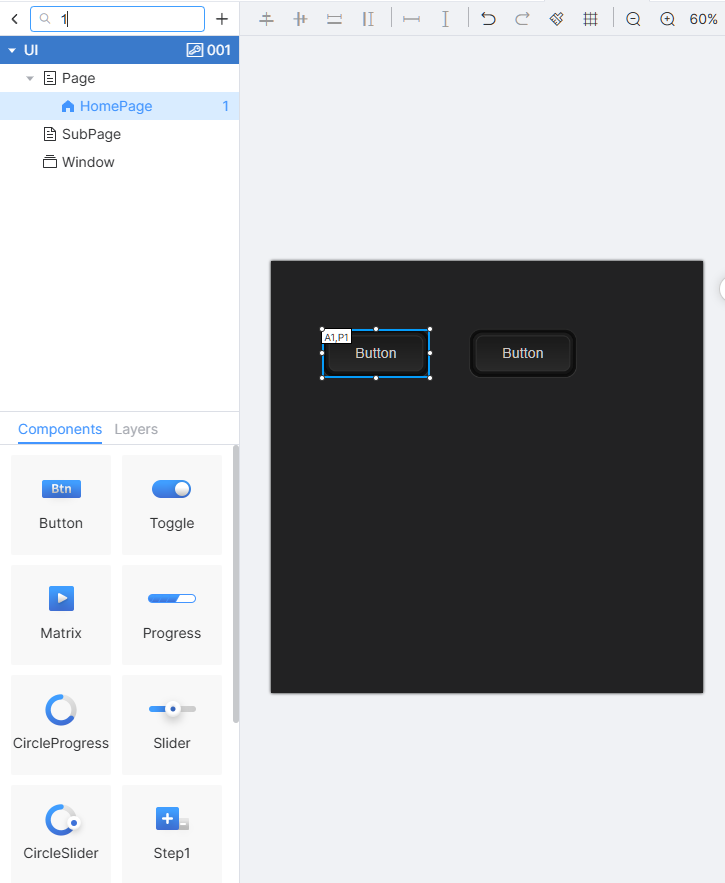
Klikkaa hakukuvaketta ja kirjoita hakukenttään etsittävän komponentin tai sivun looginen numero. Tämä hakumenetelmä käyttää epäselvää vastaavuutta (fuzzy matching).
Sivun solmu näyttää vastaavan sivun osumamäärän, ja sivun vasemmassa yläkulmassa osuneessa komponentissa näkyy vastaava toimintalogiikan numero ja attribuutilogiikan numero. Tyhjennä hakukenttä, jolloin haku poistuu automaattisesti.
Sivu
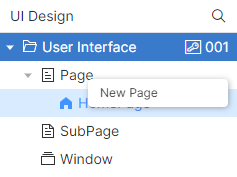
Napsauta [UI Design]-välilehden vastaavaa välilehteä hiiren oikealla avataksesi valikon. Voit valita [Uusi sivu], [Uusi alasivu], [Uusi ikkuna], kuten alla olevissa kuvissa:
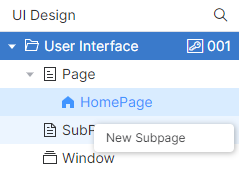
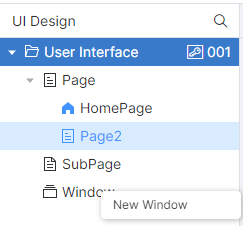
Sivut on jaettu kolmeen tyyppiin: normaalisivut, alisivut ja ikkunat. IDE sijoittaa eri tyyppiset sivut vastaavien sivusolmujen alle. Tavallisten sivujen koko määräytyy projektissa valitun ohjaimen mallin mukaan. Esimerkiksi PT-CON-TP40-HD valittuna laitemalliksi projektissa kaikkien normaalisivujen koko on 720×720; alisivujen ja ikkunoiden koot määrittelee insinööri.
Huomioithan, että alisivut eroavat normaalisivuista/ikkunoista, ja ne voidaan näyttää vain alisivukonttien kautta. Alisivut voidaan upottaa kahteen muuhun sivutyyppiin alisivukonttien avulla.
Sivun hyppäystoiminto kuvataan kohdassa Painike.
Sivu
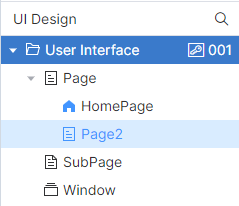
Napsauta [New Page], kirjoita sivun nimi New Page -ikkunaan ja napsauta [OK] luodaksesi sen. Uusi sivu tallennetaan [Page]-solmun alle [User Interface]-kohdassa. Kuten kuvassa:
Kun projekti luodaan, IDE luo automaattisesti kotisivun. Jos haluat asettaa toisen sivun kotisivuksi, napsauta sivua hiiren oikealla ja valitse [Set Homepage] asettaaksesi nykyisen sivun kotisivuksi. Vain normaalit sivut voidaan asettaa kotisivuksi, ja se on yksilöllinen.
Kaksoisnapsauta sivua, IDE:n UI-suunnittelualue näyttää vastaavan sivun ja oikealla näkyvät sivun ominaisuudet. Kuten kuvassa:
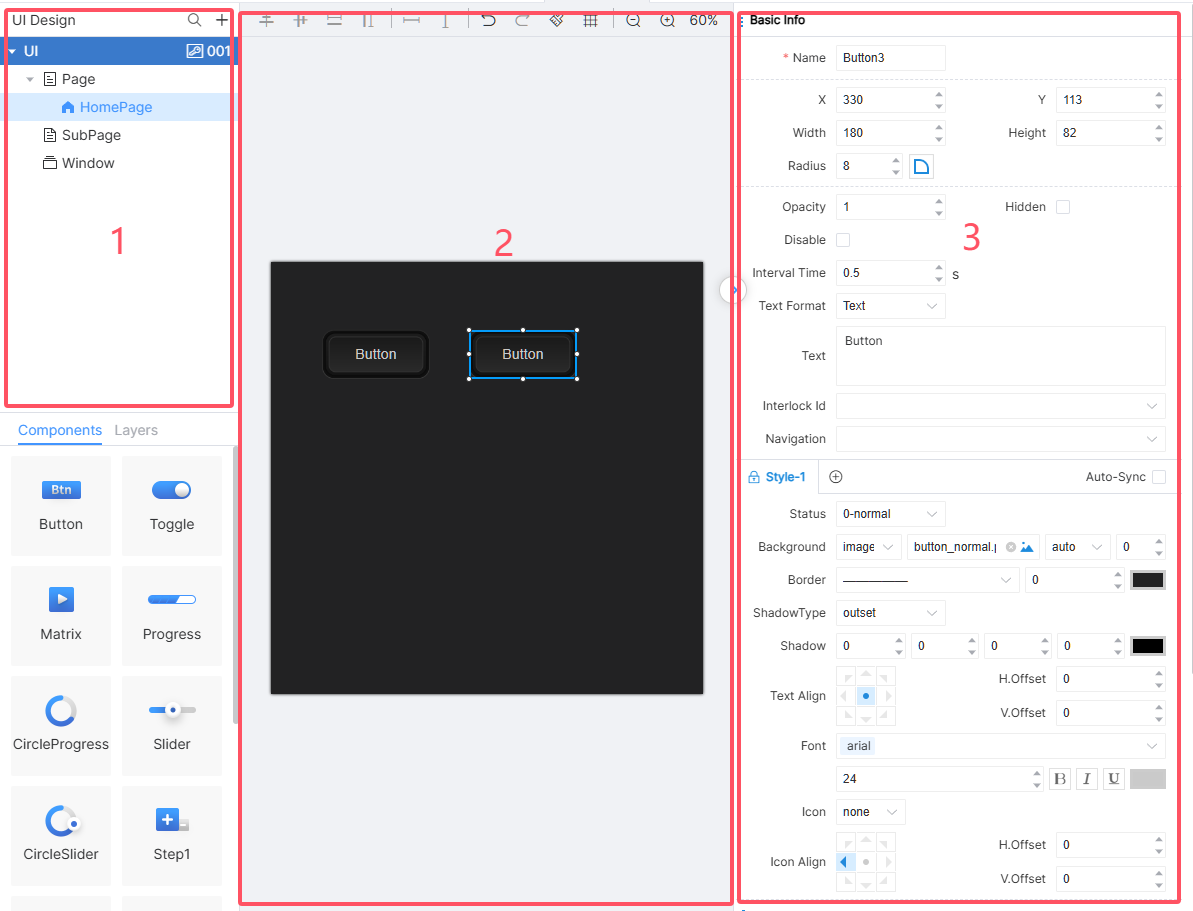
Kaksoisnapsauta sivua kohdassa ①, suorita sivun asettelutoiminto alueella ② ja tee asiaankuuluvat ominaisuuksien asetukset alueella ③. Sivun ominaisuuksia ovat nimi (pakollinen), leveys (vain luku), korkeus (vain luku), poista käytöstä, tyyli, toiminnon looginen numero, ominaisuuden looginen numero. Tavallisten sivujen, alisivujen ja ikkunoiden nimet eivät voi olla samoja, mutta komponenttien nimet voivat toistua.
Huomautus: Jos suunnittelija valitsee komponentin nykyiseltä sivulta, valitun komponentin ominaisuudet näytetään alueella ③. Sivun ominaisuuksien muokkaamiseksi napsauta sivualue tai tyhjää tilaa.
Alisivu
Napsauta sivunavigointialuetta hiiren oikealla ja valitse valikosta [New Subpage]. IDE avaa uuden alisivuikkunan:
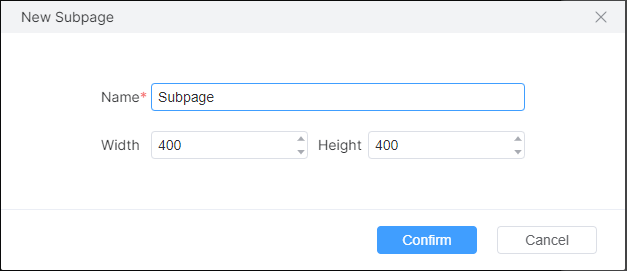
Syötä nimi, leveys ja korkeus ja napsauta [OK] löytääksesi alisivun [Subpage]-solmun alta sivunavigointialueella. Tällöin asiaankuuluvat asetukset voidaan muokata ominaisuuksien muokkausalueella, ja ominaisuudet ovat muokattavissa, kuten tavallisilla sivuilla.
Sivun esikatselun ja projektin käytön aikana alisivut on näytettävä alisivukonttien kautta, eli eri alisivuja voidaan vaihtaa ja näyttää ohjaamalla alisivukonttien näyttöliittymän ominaisuuksia.
Huomautus: Alisivun koon on oltava yhtenevä sen kontti-alueen koon kanssa, jossa sitä näytetään. Muuten vierityspalkit saattavat ilmestyä ja vaikuttaa visuaaliseen kokemukseen tai vain osa sisällöstä näkyy.
Ikkuna
Ikkunoita käytetään yleensä ensisijaisesti informaatioalueina. Napsauta hiiren oikealla painikkeella sivun navigointialuetta ja valitse valikosta [Uusi ikkuna]. IDE avaa uuden ikkunan:
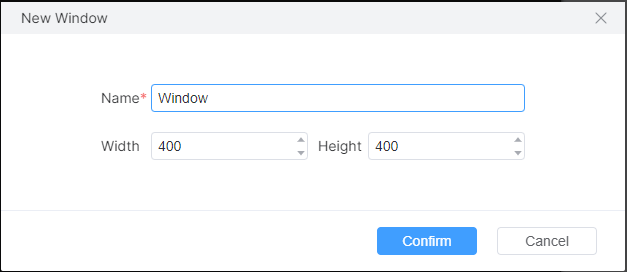
IDE ei tällä hetkellä tue ponnahdusikkunan sijainnin asetuksia, oletusarvoinen sijainti on ruudun keskellä. Sen ominaisuudet asetetaan kuten tavallisten sivujen ominaisuudet.
Poista sivut
Napsauta hiiren oikealla painikkeella sivua sivunavigointialueella ja valitse valikosta [Poista] poistaaksesi sivun, ja poistoa ei voi peruuttaa.
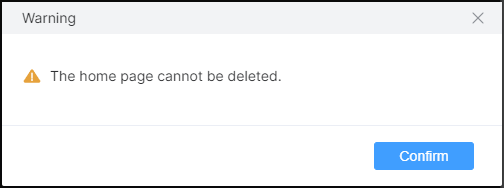
Huomautus: Kotisivua ei voi poistaa.
Komponentti
Komponentti
UI-komponentti on tärkeä osa käyttäjän UI-suunnittelua. Sivujen ja komponenttien ominaisuuksien asetukset määräävät käyttöliittymän asettelun ja tyylin. Yhdistettynä komponenttien toimintalogiikan numeroihin ja ominaisuuksien logiikan numeroihin insinöörit voivat suunnitella personoidun käyttöliittymän ja vuorovaikutuksen.
Komponentit sisältävät painikkeet, kytkimet, Matrix, edistymispalkin, liukusäätimen, vaihe 1:n, vaihe 2:n, alisivukontainerin, tekstin, syöttökentän.
Komponenttien ominaisuuksien asetukset
Napsauta mitä tahansa komponenttia (mukaan lukien sivua itseään) sivulla, ja IDE näyttää valitun reunan vastaavalla komponentilla sekä näyttää komponentin tarkat ominaisuudet oikealla puolella, kuten alla punaisella laatikolla osoitetussa alueessa:
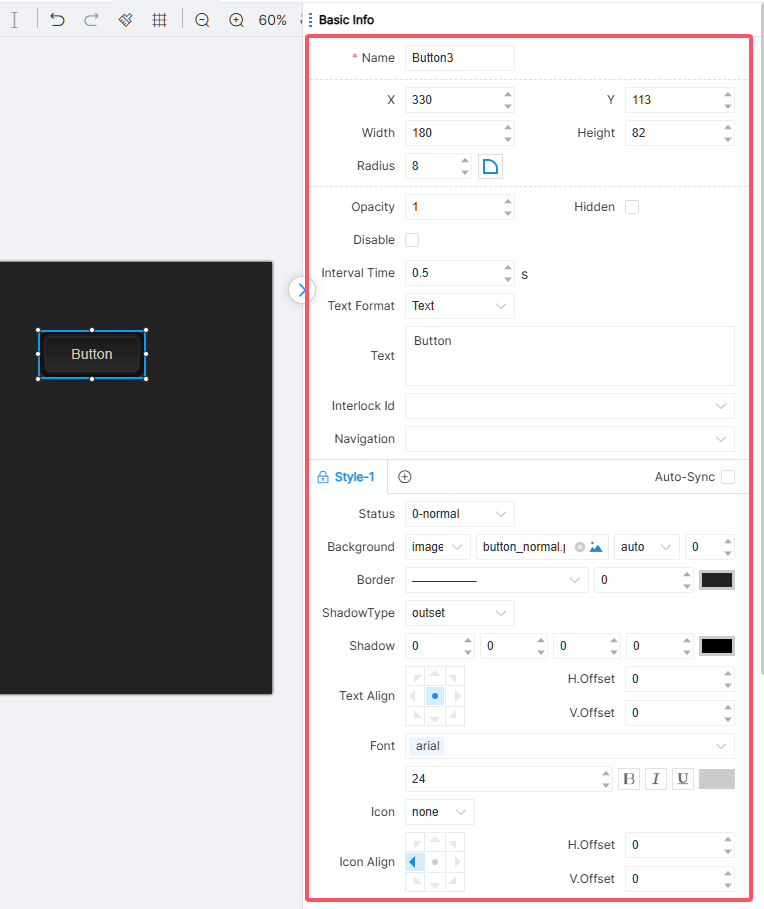
Perustiedot, tyyli, toimintalogiikan numero ja ominaisuuksien logiikan numero näkyvät komponentin ominaisuuksien asetusalueella.
Insinööri voi napsauttaa tiivistämis- ja laajentamispainikkeita piilottaakseen ja palauttaakseen ominaisuuksien asetusalustan sivun suunnittelun aikana.
Yleiset ominaisuusasetukset
Käyttöliittymän komponenttien ominaisuudet vaihtelevat komponenttityypin mukaan. Mutta jokaisella komponentilla on joukko yhteisiä ominaisuuksia, jotka tunnetaan myös nimellä yleiset ominaisuudet, joiden nimet ja merkitykset ovat täsmälleen samat. Perustiedot näkyvät alla olevassa taulukossa:
Sädeasetukset
Komponentin kulmasäde voidaan säätää pyöristyksen kautta.
Oletuksena, kun asetat tämän ominaisuuden arvon, komponentin jokaisessa kulmassa näkyy valittu säde. Klikkaa tämän ominaisuuden oikealla puolella olevaa sektorikuvaketta, niin neljä muokkauskenttää avautuu, mikä tarkoittaa, että voit asettaa yhden tai useamman fillet-säteen arvon erikseen. Painikkeen neljä pyöristettyä säteen kulmaa voidaan asettaa itsenäisesti, kuten kuvassa on esitetty:
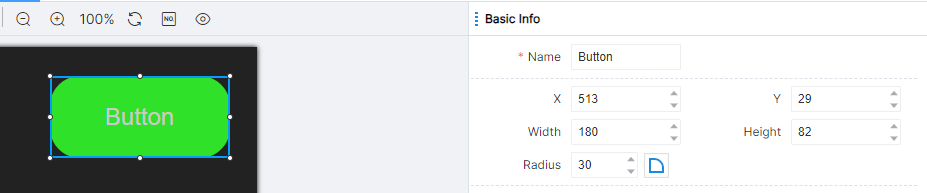
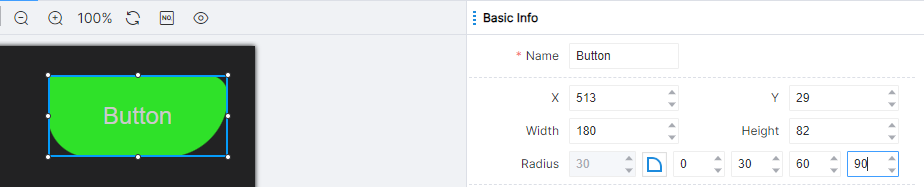
Huomautus: Asetettuasi filletin kokonaisarvon (sektorikuvakkeen vasemmalla puolella), napsauta sektorikuvaketta laajentaaksesi kunkin kulman säderadan arvon erilliselle muokkausruudulle, ja aseta kunkin kulman säde. Tässä tapauksessa erikseen asetetut arvot ohittavat kokonaisarvon, eikä kokonaisarvo ota vaikutusta.
Tyyliasetukset
Komponentti voi muuttaa ulkoasunsa tyyliä säätämällä tyyliominaisuuden arvoa. Komponentit muuttavat tyylejään loogisesti tietyissä tilanteissa. Esimerkiksi painikekomponentin tilat ovat normaali, aktivoitu ja pois käytöstä, seuraavasti:
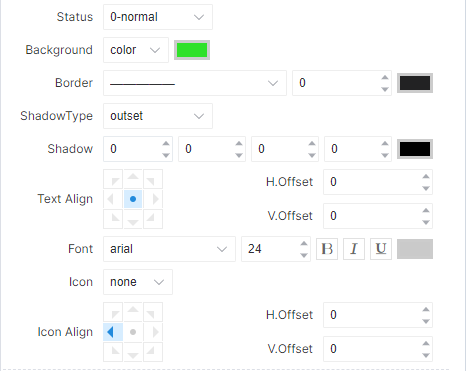
Jokaisessa tilassa komponentilla on erilliset tyyliasetukset. Eri tiloissa insinöörien tulee määrittää jokainen tyyli erikseen.
Insinöörit voivat klikata lisää-kuvaketta lisätäkseen komponenttityylejä ja lukita oletustyyli lukko-kuvakkeella.
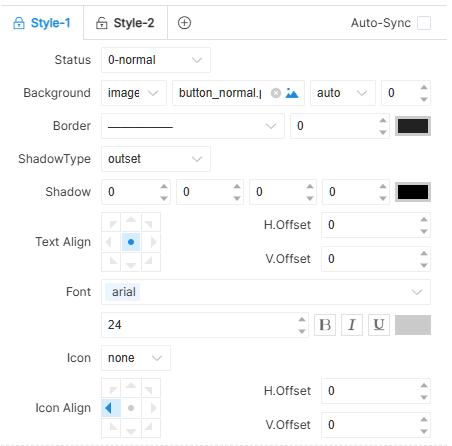
Yleiset tyyliominaisuudet ovat seuraavat:
Tausta
Taustaominaisuudella voidaan muokata komponentin taustaa. Tässä ominaisuudessa insinöörit voivat valita paikallisen tai verkkokuvan komponentin taustakuvaksi:
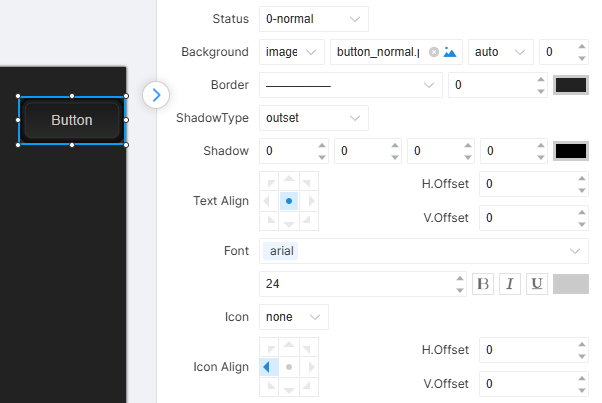
Kuvan täyttösääntöjen osalta IDE tarjoaa kolme vaihtoehtoa: Auto, Hold ja Repeat. Auto tarkoittaa adaptiivista mukaansakääntymistä eli kuva skaalautuu komponentin leveyden ja korkeuden mukaan koosta riippumatta; Hold tarkoittaa, että kuva säilyttää oman kokonsa. Jos komponentin koko ei vastaa taustakuvan kokoa, taustaan jää vain osa kuvasta tai tyhjää tilaa; Repeat tarkoittaa, että jos kuva on pieni eikä sen koko riitä täyttämään komponentin taustaa, tila täytetään toistamalla kuvaa. Tässä tapauksessa komponentin tausta muodostuu toistuvasti liitetystä kuvasta.
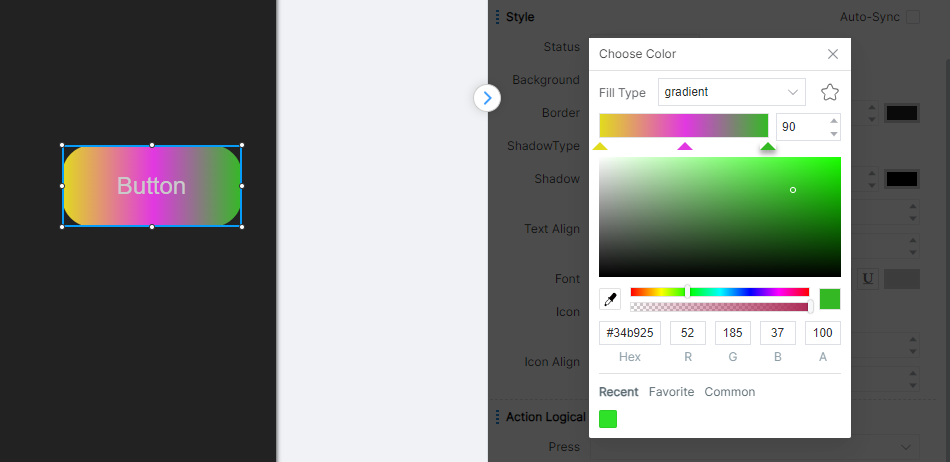
Voit myös asettaa taustavärin, klikkaa oikealla olevaa värikuvaketta, aukaise paletti ja aseta komponentin taustaväri. Väri valikoimassa voit asettaa komponenttien taustan yksiväriseksi tai liukuväriksi, ne löytyvät Värin osiosta.
Reunus
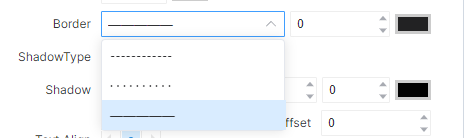
Reunuksen ominaisuuksia voidaan käyttää komponentin reunaviivan tyylin muokkaamiseen, mukaan lukien reunaviivan tyypit (pisteviiva, piste, yhtenäinen viiva), leveys ja väri.
Varjo
Varjo voi simuloida projektioefektiä komponenteille todellisissa tilanteissa. Varjotyypit ovat ulkoinen varjo ja sisäinen varjo. Varjon parametrit asetetaan pääasiassa neljästä näkökulmasta: sijainti, koko, sumentaminen ja väri.
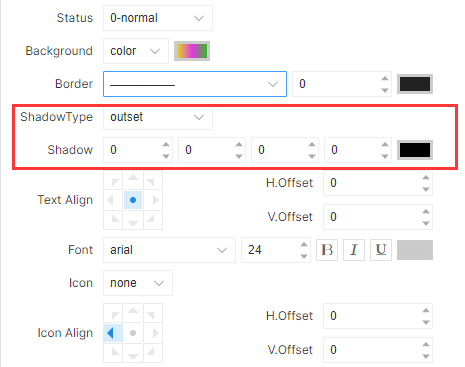
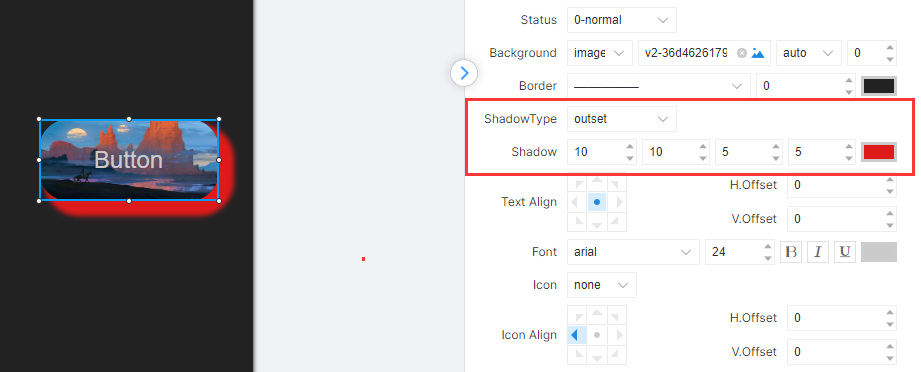
Ensimmäinen ja toinen muokkausruutu edustavat X- ja Y-siirtymiä vastaavasti. X-siirtymä osoittaa varjon vaakasuuntaisen etäisyyden komponentista, jossa varjo on positiivinen oikealla puolella ja negatiivinen vasemmalla; Y-siirtymä osoittaa varjon pystysuuntaisen etäisyyden komponentista, jossa varjo on positiivinen alapuolella ja negatiivinen yläpuolella. Kolmas muokkausruutu ilmaisee sumennustason, jossa pienemmät arvot tarkoittavat terävämpiä varjoja ja suuremmat arvot enemmän sumentuneita varjoja. Neljäs muokkausruutu edustaa varjon kokoa. Arvo 0 tarkoittaa, että varjo vastaa alkuperäisen komponentin leveyttä ja korkeutta. Jos haluat kasvattaa varjon leveyttä ja korkeutta, voit lisätä tätä arvoa. Kuva näyttää tämän:
Tekstin tasaus
Tekstin tasaus säätää tekstin kohdistusta komponentin sisällä komponenttialueella, kuten kuvassa:
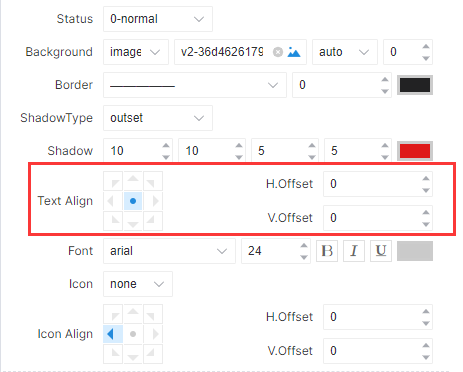
Kun tasausominaisuudet on asetettu, voit säätää tekstin sijaintia muokkaamalla vaakasiirtymää ja pystysiirtymää, jotta sisältö voidaan sijoittaa minne tahansa komponentin sisällä.
Fontti
Erilaisissa komponenteissa esiintyvää tekstiä voi muotoilla fonttiasetusten kautta, kuten kuvassa on esitetty:
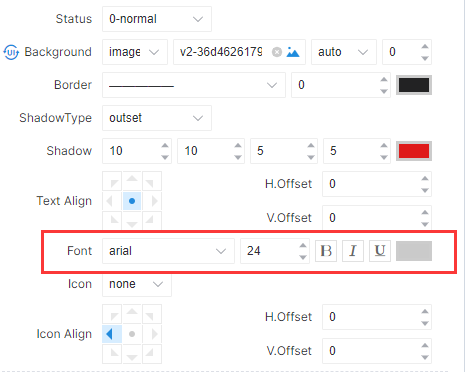
Ensimmäisestä avattavasta valikosta voi asettaa fontin, toisesta muokkauskentästä fonttikoon, B tarkoittaa lihavoitua, I kursivoitua, U alleviivattua, ja värilohko avaa väripaletin fontin värin asettamista varten.
Ikoni
Ikonin ominaisuudet ovat tarjolla painikkeille, kytkimille, matriiseille, askelmille ja tekstille, ja vaihtoehtoina ovat ei mikään, ikoni, kuva ja linkki. Kuten kuvassa:
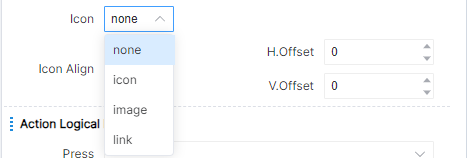
Ikonin kohdistus voi säätää ikonien tasaussuuntaa komponenttialueella; tarkemmat asetukset noudattavat tekstin tasausta.
Väri
Käyttöliittymän suunnittelun aikana, kun väriasetuksia tarvitaan, voit avata väripaletin napsauttamalla väriasetusten ikonia. Väriasetusten ikoni sijaitsee yleensä ominaisuusasetuspalkin oikeassa reunassa, kuten kuvassa:
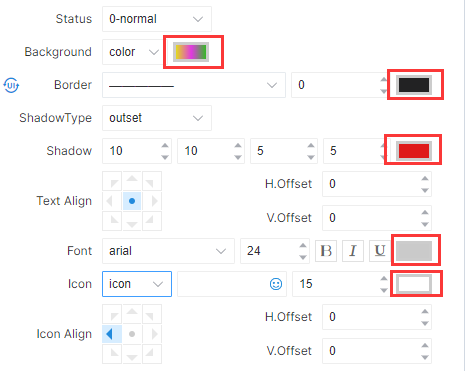
Napsauta väriasetuksen ikonia ja väripaletti avautuu, kuten kuvassa:
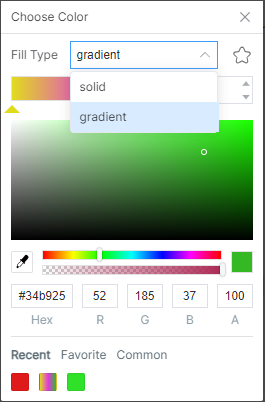
Täyttötyyppi tukee sekä yhtenäistä että liukuvärjäystä.
Napsauta täytevärille, ja koko täytetty alue on paletin valitsema väri. Värivalikoima voidaan valita väripaletin alapuolella olevan värinvalintapalkin kautta. Suunnittelijat voivat määrittää likimääräisen värialueen värinvalintapalkin avulla ja sitten valita tarvitsemansa tarkemman värin väripaletista.
Väripalkin alapuolella on läpinäkyvyyden valintapalkki. Vasen pää tarkoittaa täydellistä läpinäkyvyyttä, jolloin komponentin väri vastaa käyttöliittymää. Oikea pää tarkoittaa täydellistä peittävyyttä, jolloin komponentin väri määräytyy täysin paletissa valitun värin mukaan. Mikä tahansa valintapalkin keskialue edustaa tiettyä läpinäkyvyyden astetta, ja komponentin taustaväri määräytyy sekä sivun taustavärin että paletissa valitun värin perusteella.
Napsauta liukuvärille, ja täytetyypin alle ilmestyy liukuvärin säätötyökalu, kuten kuvassa:
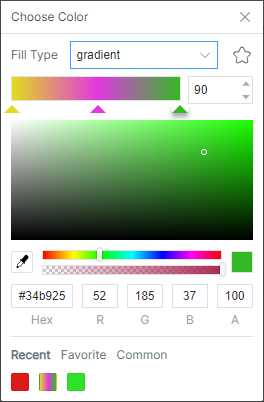
Kolmion määrittämä vasen pää osoittaa alun, oikea pää lopun, ja vähintään kaksi väriä on määritettävä värin alun ja lopun kuvaamiseksi. Keskikohtaa voidaan asettaa halutulla siirtymävärillä napsauttamalla kolmion symboli näkyviin tai piiloon, ja useita kolmiosymboleja voidaan käyttää siirtymävärien rikastamiseksi. Oikealla oleva numero edustaa kiertokulmaa tässä suunnassa. Oletuksena liukuväri muuttuu alhaalta ylöspäin. Jos asetetaan 90, suunta vaihtuu alhaalta ylös -> vasemmalta oikealle, kuten kuvassa:
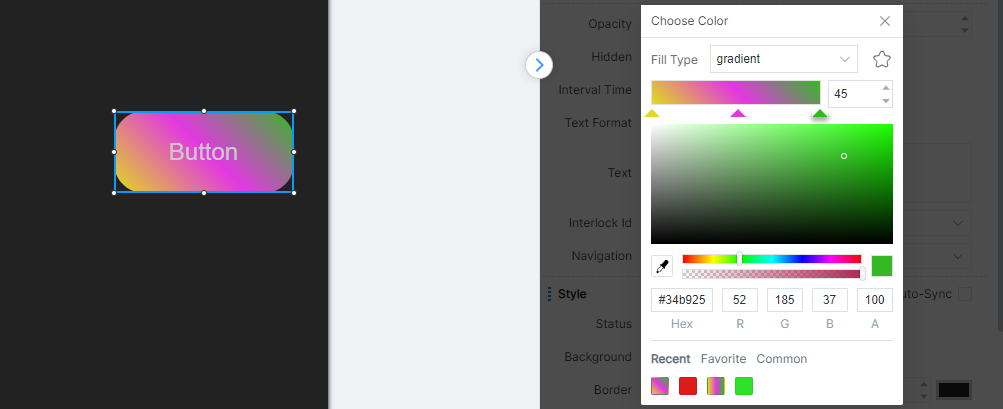
Lisäksi suunnittelijat voivat muuttaa värejä suoraan muokkaamalla RGB-arvoja, jossa A edustaa läpinäkyvyyttä ja Hex on RGB:n heksadesimaalinen esitys. Jokainen vaihtoehto voidaan muokata manuaalisesti, mutta jos muokattu sisältö ei ole kelvollinen tai ylittää kyseisen vaihtoehdon järkevän alueen, muokkaus ei tule voimaan ja arvo palautuu aiempaan tilaan.
Alla oleva Äskettäin käytetyt, Suosikkini ja Yleiset värit sisältävät suunnittelijoiden äskettäin käyttämät värit, suosikkivärit ja IDE:n tarjoamat suositellut värit tyypillisiin käyttötapauksiin, jolloin suunnittelijoiden on helppo valita nopeasti.
Huomautus: Vain joidenkin ominaisuuksien paletit voivat asettaa väritäytön tyypin, kun taas reunaviivoille, fonteille jne. ei voi asettaa täyttötyyppiä ja ne tukevat vain yhtenäisiä värejä.
Toiminnon looginen numero
Komponentti voi suorittaa myöhemmät loogiset toiminnot asettamalla toiminnon loogisen numeron vastaamaan käyttöliittymän vuorovaikutuslogiikkamoduulin loogista numeroa. Se voi olla tyhjä. Jos toiminnon loogista numeroa ei ole asetettu, komponentin toiminto ei käynnistä mitään myöhempää logiikkaa.
Eri komponenteilla voi olla erilaisia toiminnon loogisia numeroita, esimerkiksi painikkeella on kolme: painallus, pitkä painallus ja vapautus, kuten kuvassa:
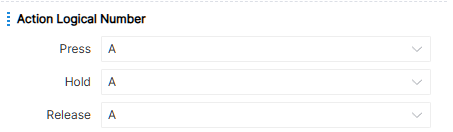
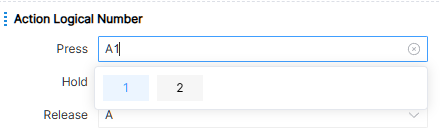
Valitse käytettävä toiminnon looginen numero avattavasta laatikosta tai syötä uusi manuaalisesti, kuten kuvassa esimerkkinä:
Ominaisuuden looginen numero
Komponentti voi muuttaa komponentin ominaisuuden arvoa tai tulostaa sen nykyisen arvon asettamalla ominaisuuden loogisen numeron vastaamaan käyttöliittymän ominaisuuden asetusten ja ulostulojen loogisen moduulin numeroa. Kun ominaisuuden loogista numeroa ei ole asetettu, komponentin ominaisuuden arvoa ei muuteta eikä tulosteta käyttöliittymän logiikkamoduulin kautta.
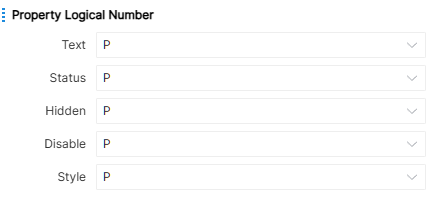
Eri komponenteilla voi olla erilaiset atribuuttien loogiset numerot, esimerkiksi painikkeilla on neljä atribuuttien loogista numeroa: teksti, tila, piilotettu ja pois käytöstä, kuten kuvassa on esitetty:
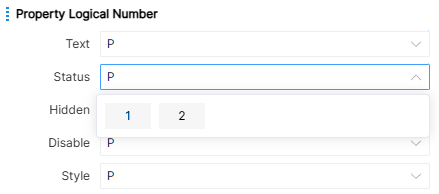
Valitse käytetty attribuutin looginen numero avattavasta valikosta tai syötä manuaalisesti uusi attribuutin looginen numero, kuten alla olevassa kuvassa on esimerkkinä:
Komponentin Tiedot
Useimmat ominaisuudet on kuvattu yksityiskohtaisesti kohdassa Komponentin Ominaisuuksien Asetukset. Tässä kuvataan kunkin komponentin ainutlaatuiset ominaisuudet, toimintalogiikan numerot ja ominaisuuksien logiikan numerot komponenttityypin mukaan.
Painike
Kaikki painikkeelle asetettavat ominaisuudet on esitetty kuvassa:
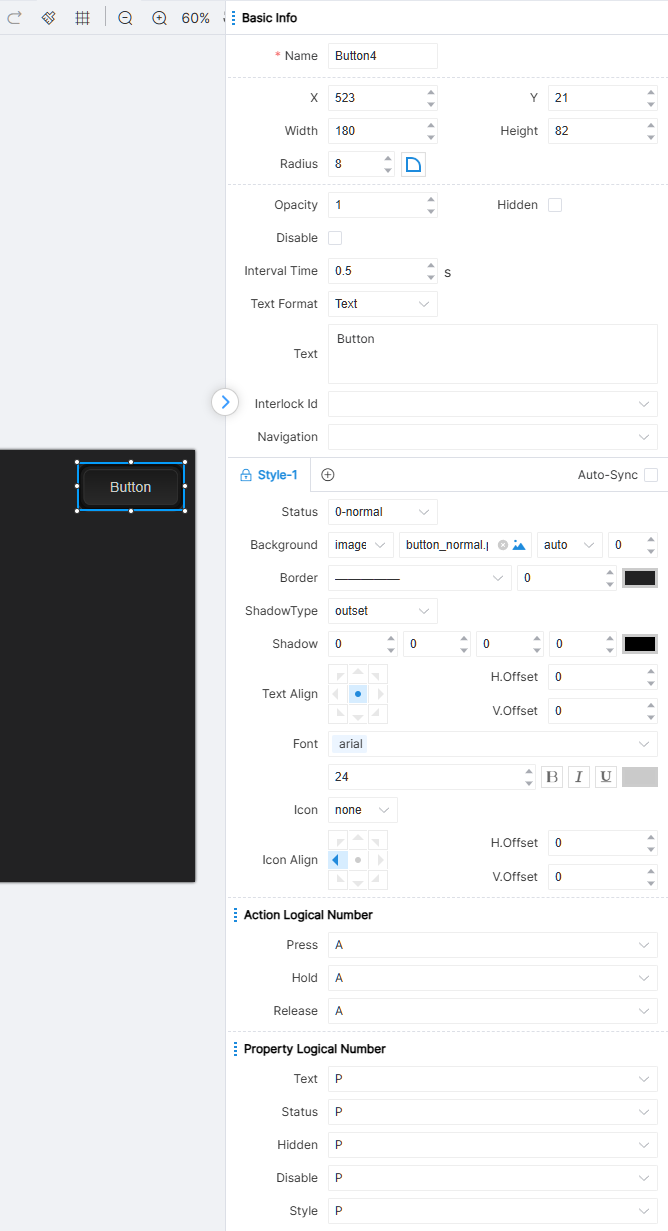
Painike tukee lukituksenumeron asettamista, jolloin paineryhmä voidaan sitoa lukitussuhteeseen varmistamaan, että missä tahansa toimintatilanteessa vain yksi painike on aktiivinen kerrallaan.
Sivuhyppyjärjestelmä tukee: sivu, alisivu, ikkuna. Laukaise sivuhyppy, kun painike vapautetaan.
IDE tarjoaa painikekomponenteille kolme tila-attribuuttia: 0-Yleinen, 1-Aktiivinen ja 2-Poissuljettu.
Painikkeen toimintalogiikan loogiset numerot: painallus, pitäminen, vapautus. Ensimmäinen pitkän painalluksen aika on kiinteä 1 sekunti, ja sitä seuraavat suoritetaan insinöörin asettaman aikavälin mukaan.
Painikkeen ominaisuuksien looginen numerointi: Teksti, Tila, Piilotettu, Poissuljettu, Tyyli.
Vaihda
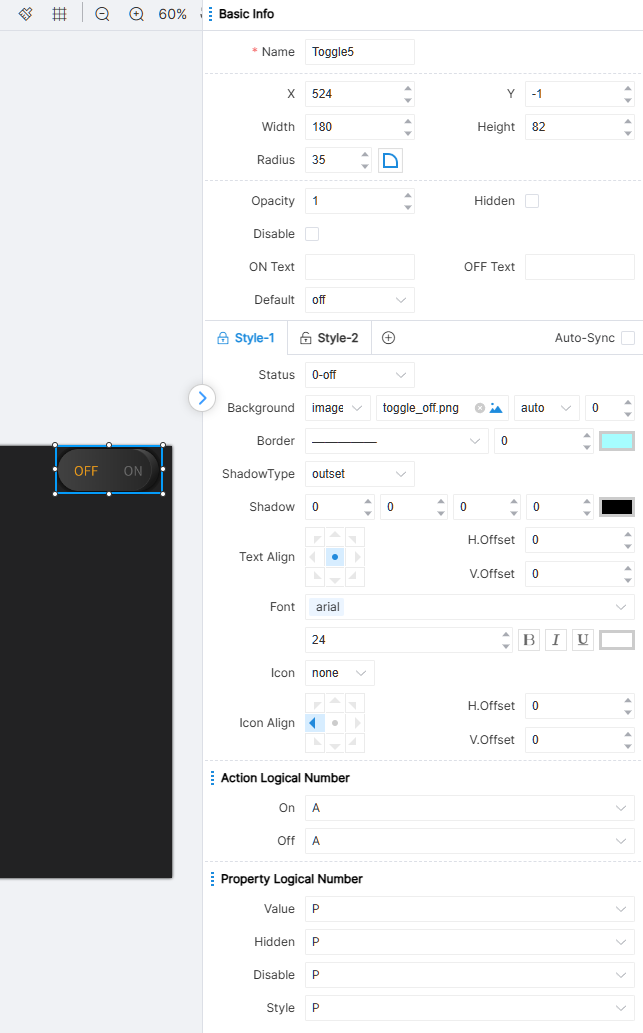
Kaikki ominaisuudet, joita kytkimellä voi asettaa, on esitetty alla olevassa kuvassa:
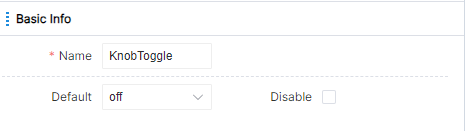
Toggle-kohtaiset ominaisuudet sisältävät text-on/text-off, jotka ilmaisevat komponentissa päälle/pois päällä näytettävän tekstin; oletusarvo ilmaisee komponentin oletustilan (päällä tai pois päältä).
IDE tarjoaa kahdellekytkinkomponenteille kaksi tyyliä, Style-1 ja Style-2. Jokaisella tyylillä on kolme tilaa vastaavaa attribuuttia: 0-poissa, 1-päällä ja 2-poissuljettu. On huomattava, että asettamalla UI-attribuutti moduulissa muuttamaan komponentin attribuutin arvoa (oletusarvo on määritetty attribuuttipalkissa), voit aiheuttaa tilan muutoksen. Kytkimet eivät voi suoraan ohjata tilaansa logiikkamoduulien kautta.
Kytkimen toimintalogiikan numerot: PÄÄLLÄ, POIS.
Kytkimen attribuuttien looginen numerointi: Arvo, Piilotettu, Poissuljettu, Tyyli.
Matrix
Matrix on erityinen komponentti, joka on tarkoitettu matrix-laitteistolle. Vain samassa matrix-ryhmässä olevat matrix-komponentit voidaan määrittää vastaavien ohjaustoimintojen suorittamiseksi. Kaikki matrix-ryhmälle asetettavat ominaisuudet on esitetty alla olevassa kuvassa:
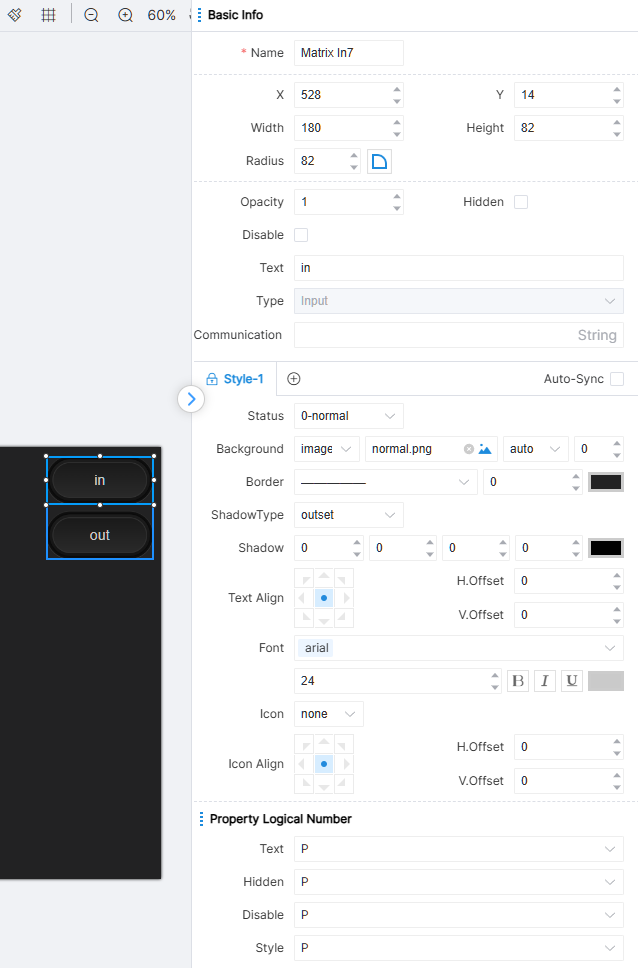
Syötä tyyppi Matrix, ja kaikki asetettavat ominaisuudet näkyvät kuvassa:
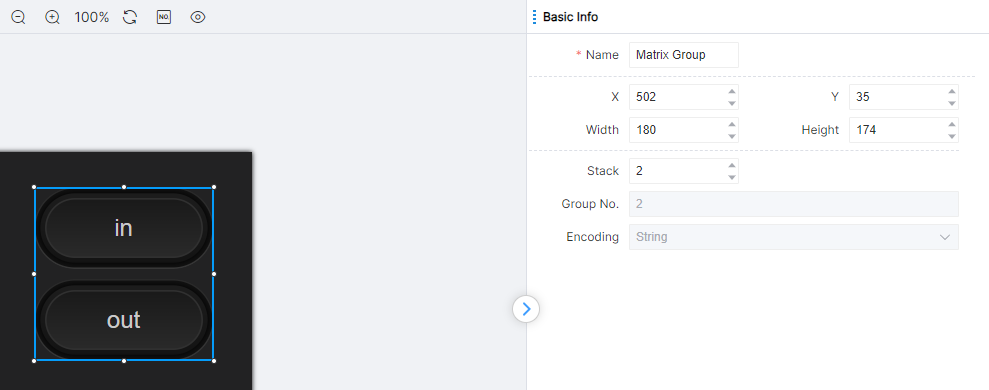
Matrix-viestikoodeja käytetään Input- ja Output-matriisien ohjaukseen.
IDE tarjoaa kolmelle Matrix-komponentille tila-attribuutit: 0-Yleinen, 1-Aktiivinen ja 2-Poissuljettu.
Matrixilla ei ole toimintalogiikan numeroa.
Matrix-ominaisuuden looginen numerointi: Teksti, Piilotettu, Poissa käytöstä, Tyyli.
Output-tyypin Matrix, kaikki säädettävät ominaisuudet viittaavat output-tyypin Matrixiin.
Edistyminen
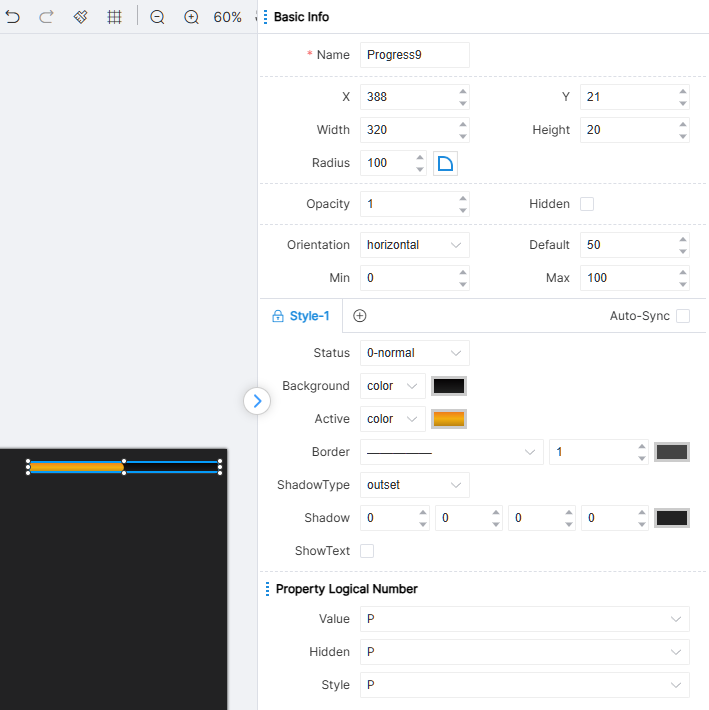
Kaikki edistymälle asetettavat ominaisuudet on esitetty alla olevassa kuvassa:
Edistymisen suuntien arvot sisältävät vaakasuoran, pystysuoran, vaakasuoran peilikuvauksen ja pystysuoran peilikuvauksen, jotka ilmaisevat edistymisen sijoittelusuuntaa sivulla. Oletusarvo tarkoittaa aktiivisen alueen sijaintia edistymisessä oletustilassa. Minimi- ja maksimiarvot kuvaavat edistymisen vähimmäis- ja enimmäisarvoja.
IDE tarjoaa 0-General-tilaominaisuuden edistymiskomponentille.
Edistymisellä ei ole toimintalogiikan numeroa.
Edistymisen attribuuttien looginen numerointi: Arvo, Piilotettu, Tyyli.
Ympyräedistyminen
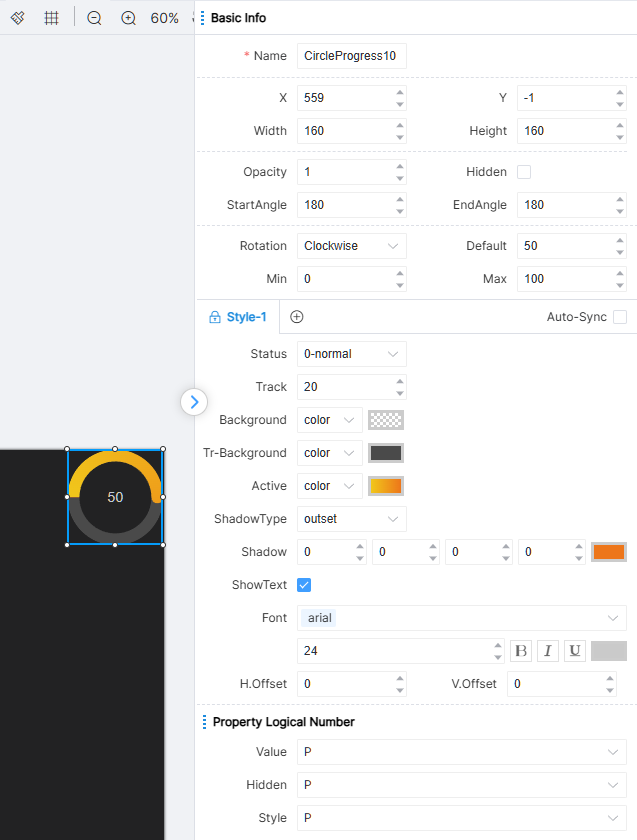
CircleProgressille asetettavat ominaisuudet on esitetty kuvassa:
CircleProgressin pyörimissuunta voi olla myötä- tai vastapäivään, mikä ilmaisee edistymispalkin pyörimissuuntaa sivulla. Oletusarvo edustaa aktiivisen alueen sijaintia edistymispalkissa oletusolosuhteissa. Minimi- ja maksimiarvot edustavat edistymispalkin vähimmäis- ja enimmäisarvoja.
IDE:n edistymispalkkikomponentti tarjoaa vain yhden tilaominaisuuden: 0-normal.
CircleProgressilla ei ole toimintalogiikan numeroa.
CircleProgressin ominaisuuksien loogiset numerot sisältävät: Arvo, Piilotettu, Tyyli.
Liukusäädin
Slider rakennettaan on jaettu kahteen osaan: liukurataan ja liukupalkkiin. Näiden kahden osion ominaisuudet ja tyylit on konfiguroinnissa osittain erotettu. Kaikki slider-palkin asettamat ominaisuudet on esitetty kuvassa:
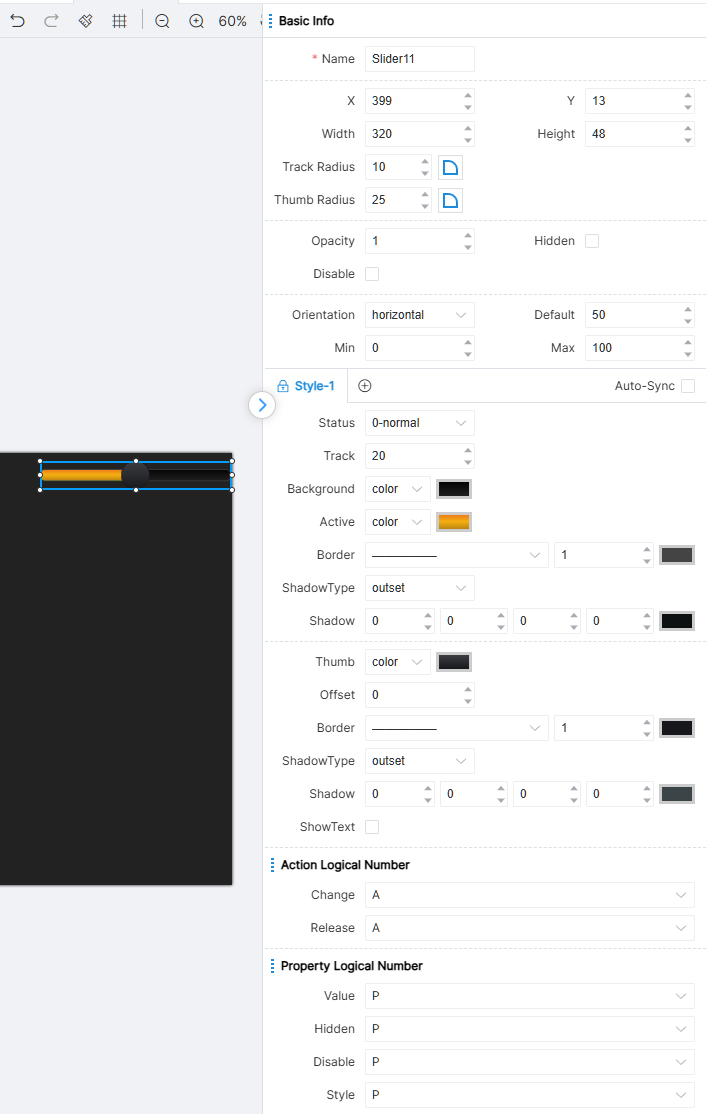
Liukusäätimellä on joitakin samoja ominaisuuksia kuin edistymispalkilla. Erotuksena on, että edistymis on passiivinen. UI-ominaisuuksien asetusmoduulin mukaan edistymisen arvoa muokataan, kun taas liukusäätimen palkkia liikuttamalla käyttäjä aktiivisesti käynnistää arvon muutoksen vetämällä nappia.
Kun pyöristyksen ominaisuutta säädetään, se jaetaan kahteen ominaisuuskokoonpanoon: liukupyöristys ja liukusäätimen pyöristys. Tarkka määritystapa on sama kuin muissa pyöristyksissä. Tyylin ominaisuuksissa rata ja aktiivinen alue määritellään erikseen. Peukalon sijainnista riippuen rata jaetaan kahteen osaan: aktiivisen osan tyyli määritellään aktiivialueen ominaisuuksissa, ja passiivisen osan tyyli taustaominaisuuksissa. Lisäksi suunta, oletusarvo, minimi- ja maksimiarvon merkitykset ovat samat kuin edistymispalkilla.
IDE tarjoaa liukusäädin-komponenteille kaksi tilaa: 0-Yleinen ja 1-Poissuljettu.
Liukupalkin toimintalogiikan numerot: muutos, vapautus.
Slider-ominaisuuden looginen numerointi: Arvo, Piilotettu, Poissa käytöstä, Tyyli.
Ympyräliukusäädin
CircleSlider koostuu kahdesta osasta: raiteesta ja säätimestä. Näiden kahden osan ominaisuudet ja tyylit ovat jossain määrin eroteltuja konfiguraatiossa. Konfiguroitavat vaihtoehdot on esitetty kuvassa:
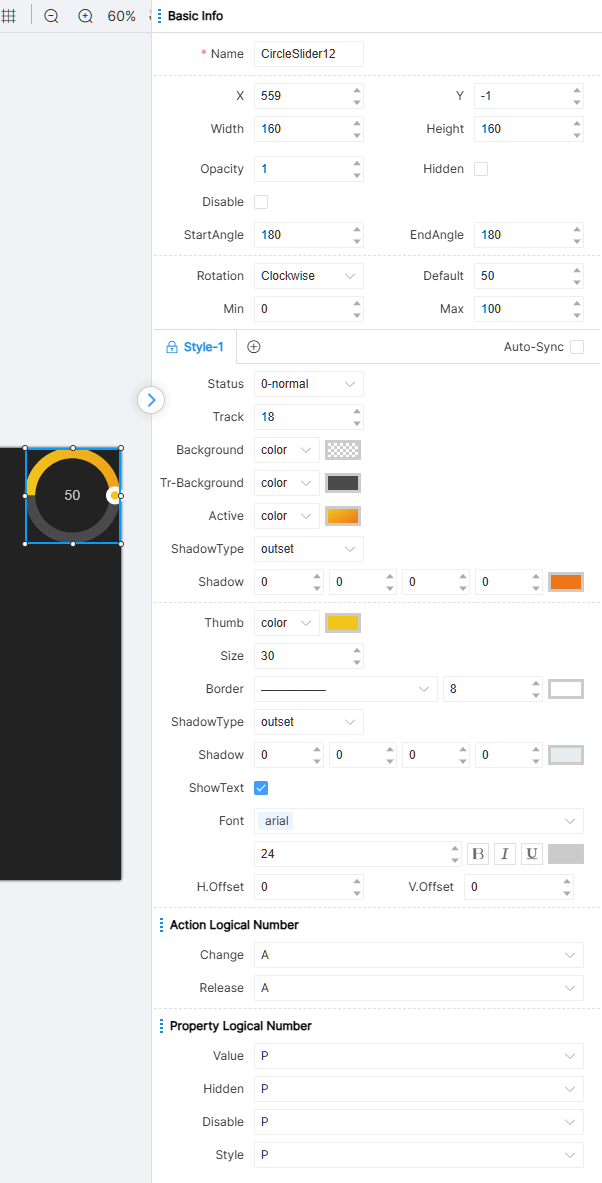
CircleSliderin ja Progressin ominaisuudet ovat osittain samoja. Erotus: edistymispalkki noudattaa UI-ominaisuusmoduulin asetuksia, ja sen arvo muuttuu passiivisesti; kun taas CircleSlideria käyttäjä muuttaa aktiivisesti vetämällä ohjainta.
Tyyliominaisuuksissa raide ja aktiivinen alue konfiguroidaan erikseen. Peukalon sijainnin perusteella raide voidaan jakaa kahteen osaan: aktiivisen osan tyyli määritellään aktiivisen alueen ominaisuuksilla, kun taas passiivisen osan tyyli määritellään taustaominaisuuksilla. Lisäksi suunnan, oletusarvon, minimi- ja maksimiarvon merkitykset ovat samat kuin edistymispalkissa.
IDE tarjoaa CircleSlider-komponentille kaksi tila-attribuuttia: 0-normaali ja 1-poissuljettu.
CircleSliderin toimintalogiikan numerot: Muutos, Vapauta.
CircleSlider-ominaisuuden looginen numero: Arvo, Piilotettu, Poista käytöstä, Tyyli.
Askel 1
Steppingia käytetään yhdessä slider-palkin kanssa lisäämään tai vähentämään sliderin arvoa kiinteällä arvolla. Kaikki Stepping 1:lle asetettavat ominaisuudet on esitetty alla olevassa kuvassa:
Stepping 1 koostuu 1 edistymispalkkikomponentista, 2 stepping-komponentista ja 1 kytkinkomponentista. Stepping 1 -ryhmän komponentteja ei voi poistaa tai kopioida erikseen. Kaikki steppingille asetettavat ominaisuudet näkyvät kuvassa:
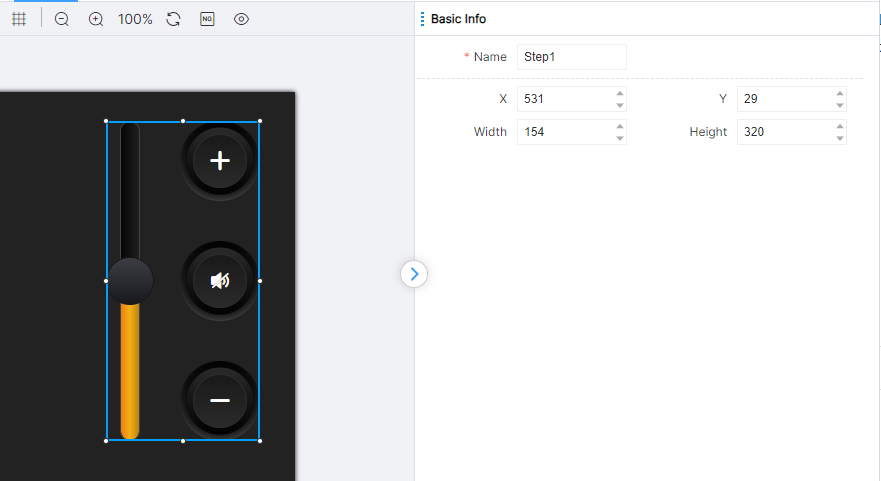
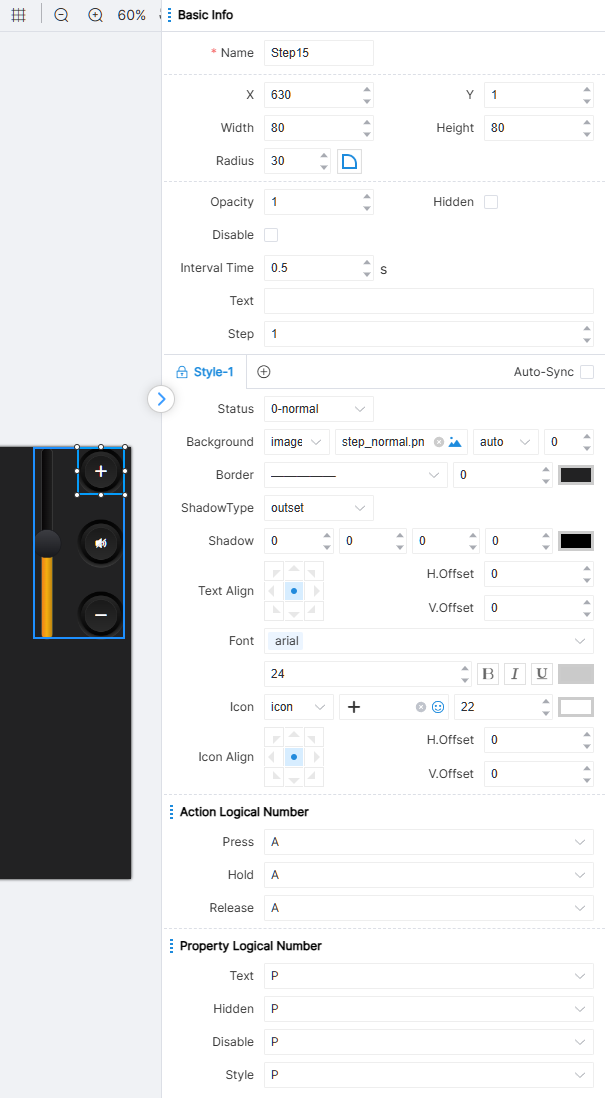
Tekstisisältö näytetään askelmittarissa. + voidaan määrittää osoittamaan että askel on kasvava arvo, ja − osoittaa vähenevän arvon. Huomattava on, että tässä ilmoitetaan vain näytetty teksti. Varsinainen kasvava tai vähenevä arvo annetaan "stepping" kentässä (positiivinen tai negatiivinen). Stepping ilmaisee, kuinka paljon askel kasvaa tai pienenee kerrallaan (asettamalla askel arvoksi positiivinen tai negatiivinen luku) tai sen voi laukaista useita kertoja pitämällä painiketta painettuna.
IDE tarjoaa kolmivaiheisen tilan ominaisuudet askelluskomponentille: 0-Normaali, 1-Aktiivinen ja 2-Poissa käytöstä.
Askellus-toiminnon logiikan numerointi: paina, pidä, vapauta. Ensimmäisen laukaisun pitkä painallusaika on kiinteästi 1 sekunti ja seuraavat suoritetaan insinöörin asettaman aikavälin mukaan.
Askellus-ominaisuuden looginen numerointi: Teksti, Piilotettu, Poissa käytöstä, Tyyli.
Askel 2
Steppingia käytetään yhdessä edistymispalkin kanssa lisäämään tai vähentämään edistymispalkin arvoa kiinteällä arvolla. Kaikki Stepping 2:lle asetettavat ominaisuudet on esitetty alla olevassa kuvassa:
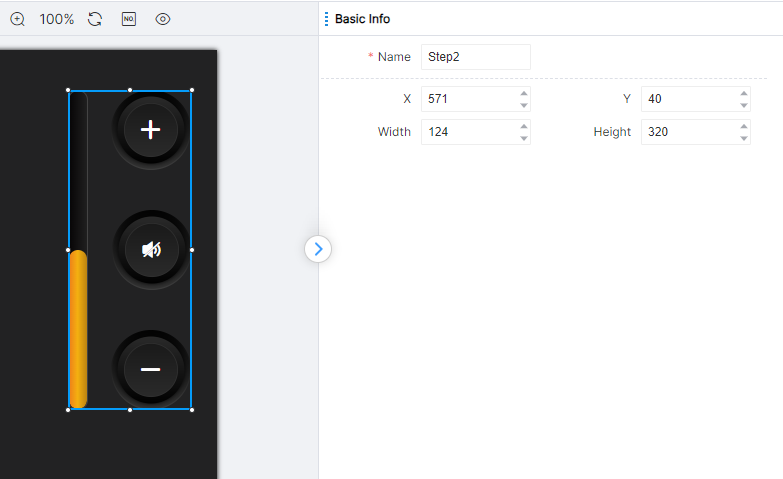
Askelma 2 koostuu 1 edistymispalkki-komponentista, 2 askelmakomponentista ja 1 kytkin-komponentista. Askelma 2 -ryhmän komponentteja ei voi poistaa tai kopioida erikseen. Kaikkien askelman asetettavien ominaisuuksien osalta katso askelmaa Askelma 1.
Välilehdet
Kaikki ala-sivun säiliölle asetettavat ominaisuudet on esitetty alla olevassa kuvassa:
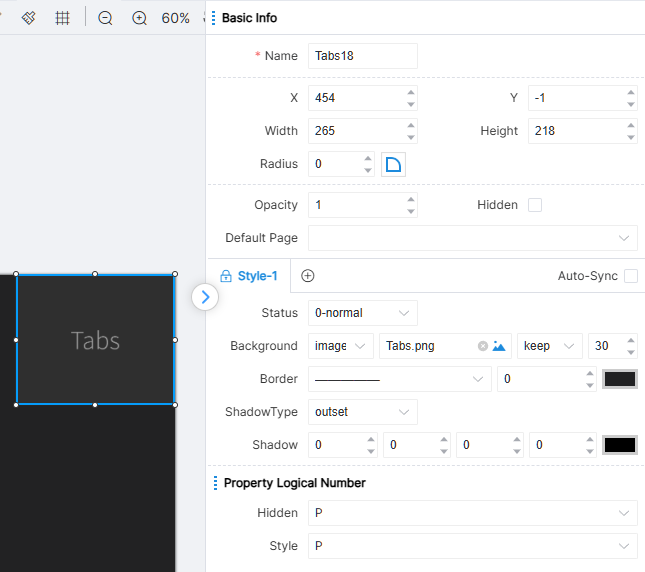
Alasivukontti lataa alasivun sisällön, jossa oletussivu edustaa alasivua, jonka alasivukontti näyttää oletusarvoisesti. Todellisen tilanteen mukaan muokkaa näytettävää alasivua alasivukontissa, jotta saavutetaan alasivun sisällön vaihto. IDE tarjoaa 0-General, alasivukonttien komponenttien tilan ominaisuuden.
Alisivun säiliöllä ei ole toimintalogiikan numeroa. Insinöörit voivat käyttää painikkeen sivuhyppyominaisuutta tai sivuhyppymoduulia ohjatakseen alisivusäiliötä näytön sisällön vaihtamiseen.
Alisivu säiliön attribuuttien looginen numerointi: Piilotettu, Tyyli.
Tekstinäkymä
Kaikki ominaisuudet, jotka teksti voi asettaa, on esitetty kuvassa:
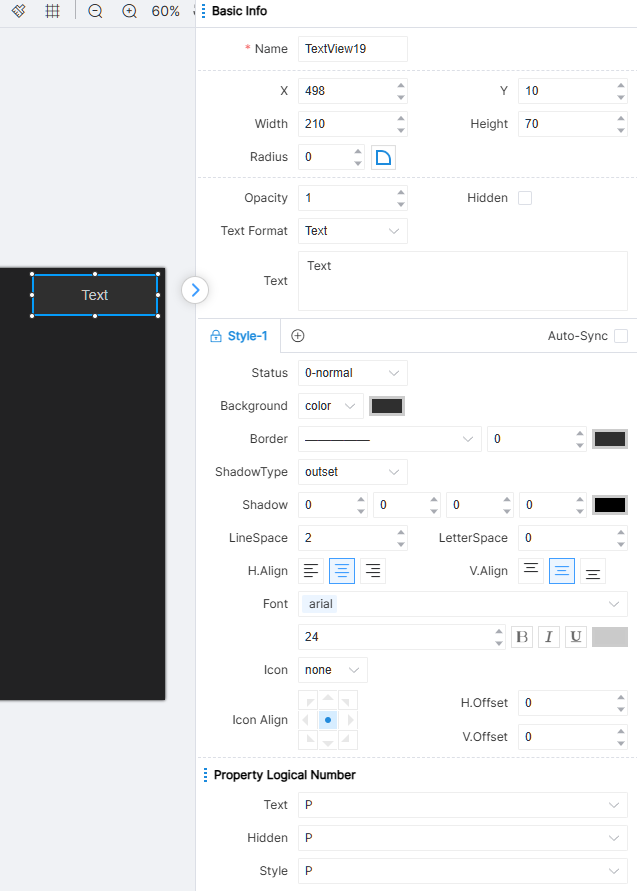
Tekstin sisältö on tekstikomponentin näyttämä sisältö, ja se tukee rivinvaihtoa syöttämällä palautuspainikkeen. IDE tarjoaa 0-General-tilaominaisuuden tekstikomponenteille.
Tekstillä ei ole toimintalogiikan numerointia.
Tekstiattribuuttien looginen numerointi: Teksti, Piilotettu, Tyyli.
Input
Kaikki ominaisuudet, jotka voi asettaa syöttökentässä, on esitetty kuvassa:
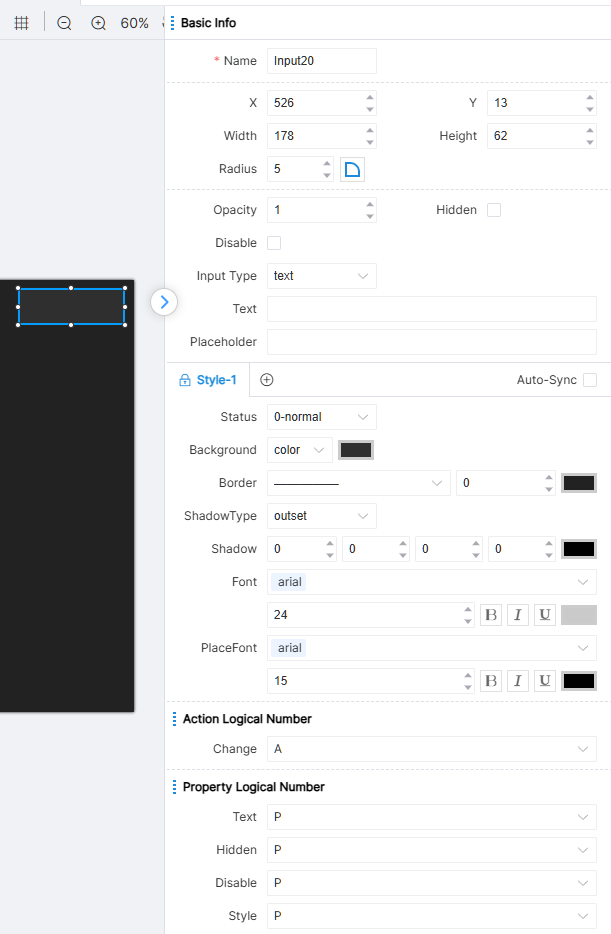
Syöttökentän komponentin syöttötyyppi jaetaan teksti-, salasana- ja tekstikenttätyyppiin. Kehoteteksti voidaan asettaa kaikille kolmelle tyypille, ja oletusteksti voidaan asettaa kaikille tyypeille. Erotuksena on, että tekstityössä syöte näytetään tavallisena tekstinä, ja rivinvaihtoa ei tueta; salasanatyyppi korvataan täysillä pisteillä; tekstikenttätyyppi tukee rivinvaihtoa.
IDE tarjoaa kaksi tilaominaisuutta Input Box -komponenteille: 0-General ja 1-Disabled.
Syöttöruudun toimintalogiikan numero: muutos. Kun käyttäjä muuttaa tekstiä syöttöruudussa, sekä tekstin lisäys että poisto laukaisevat muutos-toiminnon.
Syöttöruudun attribuuttien looginen numerointi: Teksti, Piilotettu, Poissuljettu, Tyyli.
Valitse
Kaikki valittavan objektin konfiguroitavat ominaisuudet on esitetty kuvassa:
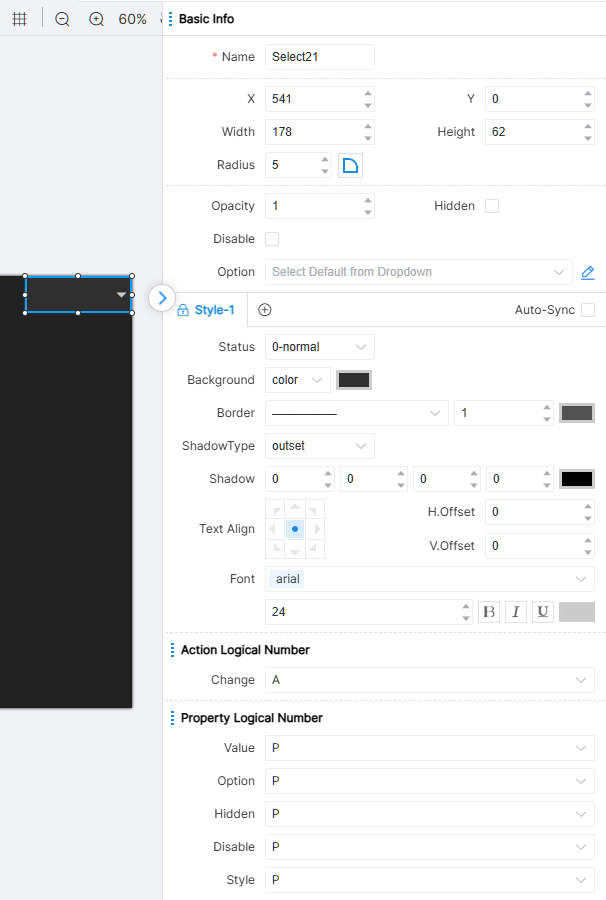
Suoritusajon aikana alasvetovalikko esittää insinöörin määrittämät ennalta määritetyt vaihtoehdot käyttäjän valittaviksi.
IDE tarjoaa Select-komponentille kaksi tilaominaisuutta: 0-normal ja 1-disable.
Valinnan toimintalogiikan numero: Muutos. Kun käyttäjä valitsee arvon, Muutos-toiminto laukaistaan.
Valinnan ominaisuudet loogiset numerot: Arvo, Vaihtoehto, Piilotettu, Poissuljettu, Tyyli.
Kuvat
Kaikki kuvien konfiguroitavat ominaisuudet on esitetty kuvassa:
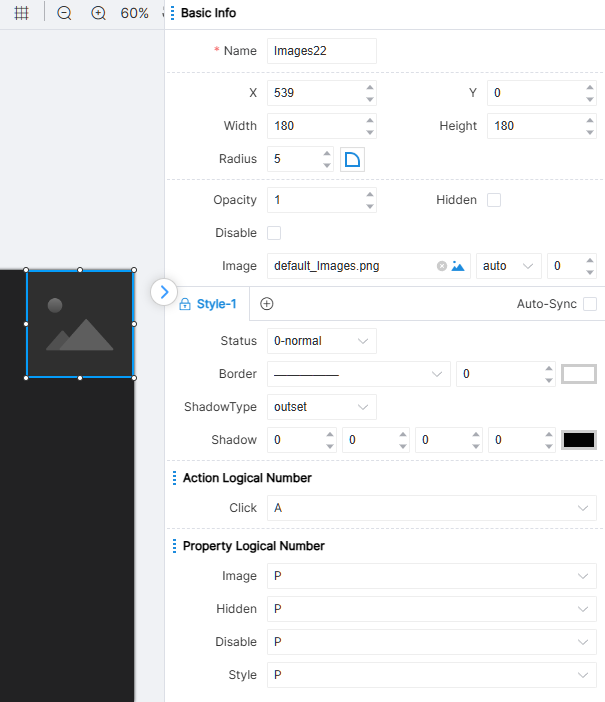
Kuvat voivat näyttää paikallisia tai verkossa olevia kuvia, jotka insinööri on asettanut, tarjoten sivulle rikastetumpaa sisältöä.
IDE tarjoaa Images-komponentille yhden tilaominaisuuden: 0-normal.
Kuvien toimintalogiikan numero: Klikkaus.
Kuvien ominaisuuksien loogiset numerot: Kuva, Piilotettu, Poissuljettu, Tyyli.
Sivun Asettelu
Sivun leveys ja korkeus liittyvät projektin luomisvaiheessa asetettuun keskusohjaimen malliin. Esimerkiksi PT-CON-TP40-HD:n sivukoko on 720×720. Asetuksen jälkeen voit tarkastella sivun asettelua laitteella esikatselukuvakkeen avulla työkalupalkissa.
Jos haluat tarkastella yksittäisiä osia tai komponenttien kokonaisasettelua, voit zoomata sivua sisään ja ulos [zoom in] - ja [zoom out] -kuvakkeilla. Oikealla oleva prosenttiluku ilmaisee nykyisen zoomausasteen. Voit nopeasti palauttaa sivun koon 100 %:iin [Reset zoom] -kuvakkeella.
Kun insinööri siirtää jokaisen komponentin sivulla, sivulla näkyy ohjausviiva komponenttien tasaamiseen, ja insinööri voi myös napsauttaa työkalurivin sivun ruudukko-kuvaketta tarkempaa sijoittelua varten. Ruudukon vaikutus on kuvassa:
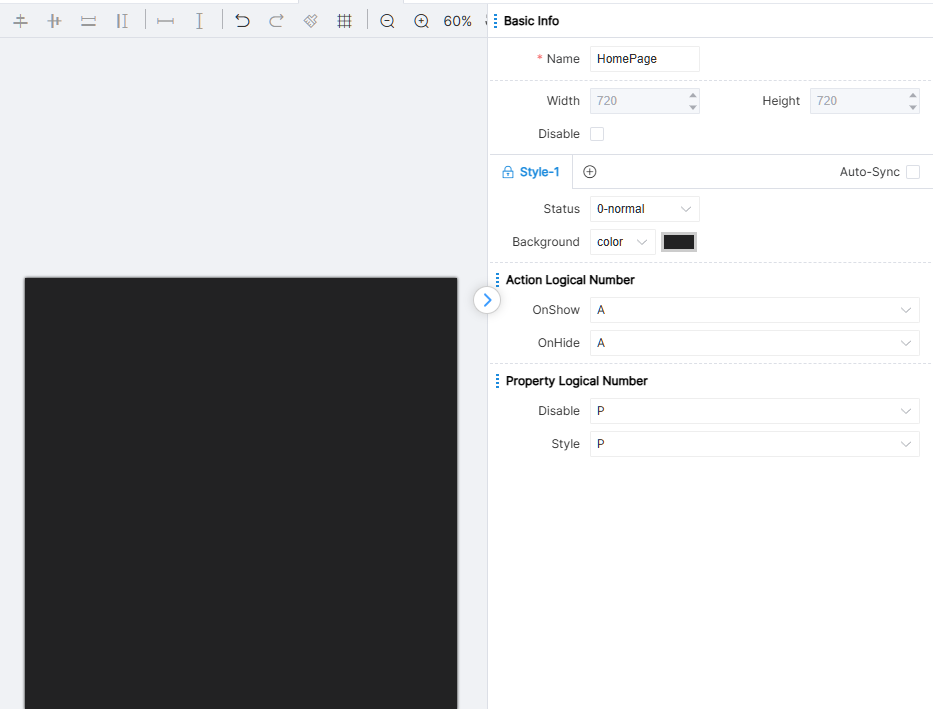
Alla on joitakin perustoimintoja asettelua sekä komponenttien sijoittamista, lisäämistä ja poistamista sivulla varten.
Lisää komponentti
Valitse komponentti komponenttikirjastosta hiirellä, pidä hiiren painike pohjassa ja vedä se sitten kankaalle. Kun löydät sopivan sijainnin kankaalta, vapauta hiiren painike lisätäksesi komponentin.
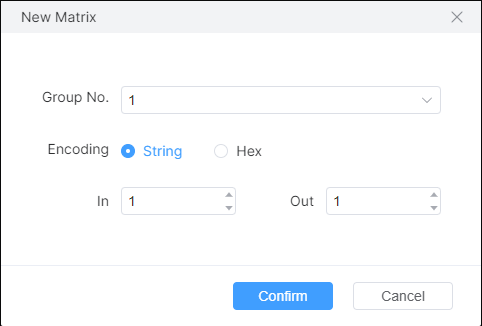
Matrixien lisääminen on erityistä. Vedä Matrix kankaalle, jolloin avautuu ikkuna relevanttien parametrien vahvistamiseksi, kuten kuvassa:
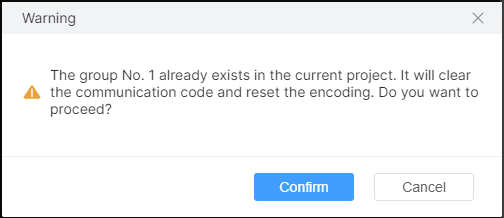
[Ryhmänumero]: Matrixissa on useita IN- ja OUT-liitäntöjä, ja tämä numero osoittaa, että ne kuuluvat samaan Matrix-ryhmään. [Viestintäkoodi]: Viestintäkoodin muoto. [IN]: Matrixin IN-liitäntöjen lukumäärä. [OUT]: Matrixin OUT-liitäntöjen lukumäärä. Klikkaa [OK] lisätäksesi Matrix-komponentin. Kun valittu ryhmänumero on jo olemassa, kehotus avautuu ja yhdistää sen olemassa olevan ryhmänumeron Matrixiin. Kuten kuvassa on esitetty:
Lisätyllä komponentilla on valintatunnisteena venyvä reunus, ja komponentin nykyiset ominaisuusarvot näkyvät oikeanpuoleisessa ominaisuusikkunassa. Tyyliä voidaan säätää tarpeen mukaan.
Komponentin toiminnot
Sivun komponenttiin napsauttamalla insinöörit voivat säätää komponentin kokoa venyttämällä sen reunoja. Valitse komponentti ja napsauta vasenta painiketta pitämättä sitä vapauttamatta. Tällä hetkellä voit vetää komponentin mihin tahansa kohtaan sivulla. Insinöörit voivat myös valita komponentteja ja käyttää näppäimistön suuntanuolia liikuttamaan niitä ylös, alas, vasemmalle ja oikealle. Napsauta valittua komponenttia hiiren oikealla ja napsauta ponnahdusvalikosta [Horizontal Center] ja [Vertical Center] säätääksesi komponentin nopeasti vaakasuoraan ja pystysuoraan keskelle koko sivua.
Vedettäessä, jos useampi komponentti päällekkäin, arvioidaan, näytetäänkö komponentti päällimmäisenä vai alimmaisena sen [Hierarchy]-attribuutin arvon perusteella. Suurempi hierarkia-arvo tarkoittaa, että komponentti on useiden komponenttien päällimmäisellä tasolla, ja insinöörit näkevät sen suoraan käyttöliittymässä. Muuten se on alimmaisena useiden päällekkäisten komponenttien joukossa. Lisäksi IDE tarjoaa tavan muuttaa tätä hierarkiaa nopeasti. Napsauta valittua komponenttia hiiren oikealla ja ponnahdusvalikosta voit nopeasti siirtää hierarkiaa päällekkäisten komponenttien ryhmässä valitsemalla [Top] ja [Bottom]. Tällöin niiden hierarkia-arvot muuttuvat automaattisesti vastaavasti.
Valitse komponentti, napsauta sitä hiiren oikealla painikkeella valikossa, napsauta [Poista], tai käytä pikanäppäimiä Ctrl+D / Delete poistaaksesi valitun komponentin.
Valitse komponentti ja pidä Shift-näppäintä painettuna monien valittujen komponenttien mittasuhteiden skaalaamista varten.
Lisäksi IDE tarjoaa usein käytettyjä pikanäppäimiä: Ctrl+C tarkoittaa komponentin kopiointia, Ctrl+X komponentin leikkaamista, Ctrl+V komponentin liittämistä ja Ctrl+Z kumoamista. Jos kumoat useita kertoja, Ctrl+Y palauttaa aiemmin kumotun toimenpiteen.
Ryhmän toiminnot
Ryhmän toiminnot tarkoittavat samanaikaista usean komponentin ohjausta.
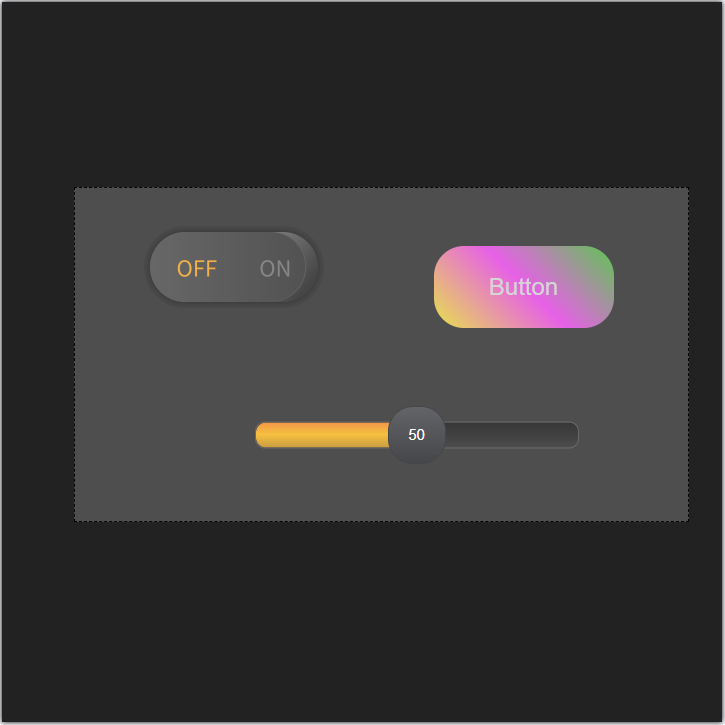
Pidä vasenta hiiripainiketta alhaalla sivun tyhjällä alueella ja vedä hiirtä oikealle alaspäin, jolloin ilmestyy vaaleanvärinen suorakulmio:
Etsi sopiva sijainti, ota useat komponentit täysin suorakulmion sisään, vapauta vasen hiiripainike ja valitse samalla peitetyt komponentit. Tällöin valitut useat komponentit ovat yhden toimintalaatikon sisällä. Voit myös valita haluamasi komponentit yksitellen pitämällä Ctrl-näppäintä pohjassa ja käyttämällä vasenta hiiripainiketta.
Toimintalaatikossa, napsauta hiiren oikeaa painiketta ja valitse valikosta [Combination] tai käytä pikakomentoa Ctrl+G lukitaksesi ryhmäkomponentit ryhmäksi ja suorittaaksesi ryhmätoimintoja:
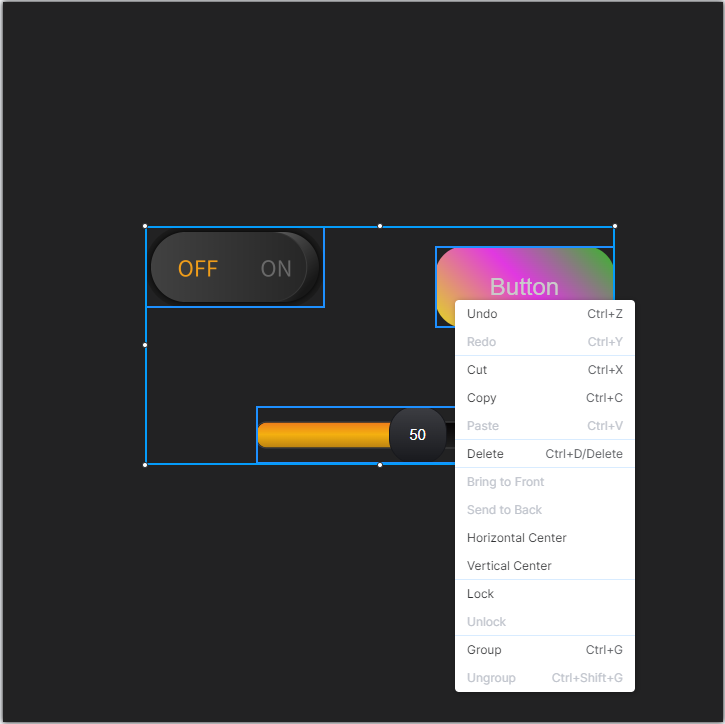
Voit suorittaa ryhmätoiminnot kokonaisuutena, esimerkiksi venyttämisen, vetämisen, kopioinnin, leikkaamisen, liittämisen, tason säädön, keskityksen jne. Nämä toimenpiteet voidaan tehdä joko oikean hiiren painikkeen valikon kautta tai vastaavilla pikanäppäimillä.
Ryhmätoiminnossa pidä Shift-näppäintä alhaalla zoomataksesi sisäkkäisiä ryhmiä/komponentteja tasaisesti sisään-/ulos.
Jos haluat peruuttaa tämän ryhmätoiminnon, voit napsauttaa hiiren oikealla toimintolaatikon aluetta ja valita ponnahdusvalikosta [Poista ryhmä] tai käyttää Ctrl+Shift+G.
Pikasuoritus
Työkalupalkki tarjoaa joukon painikkeita pika-asetteluun, kuten kuvassa:
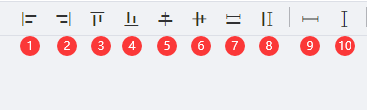
Huomautus: IDE tarjoaa nopean kohdistuksen, joka on ryhmätoiminto perustuen viimeksi lisättyyn tai viimeksi valittuun komponenttiin sivulla.
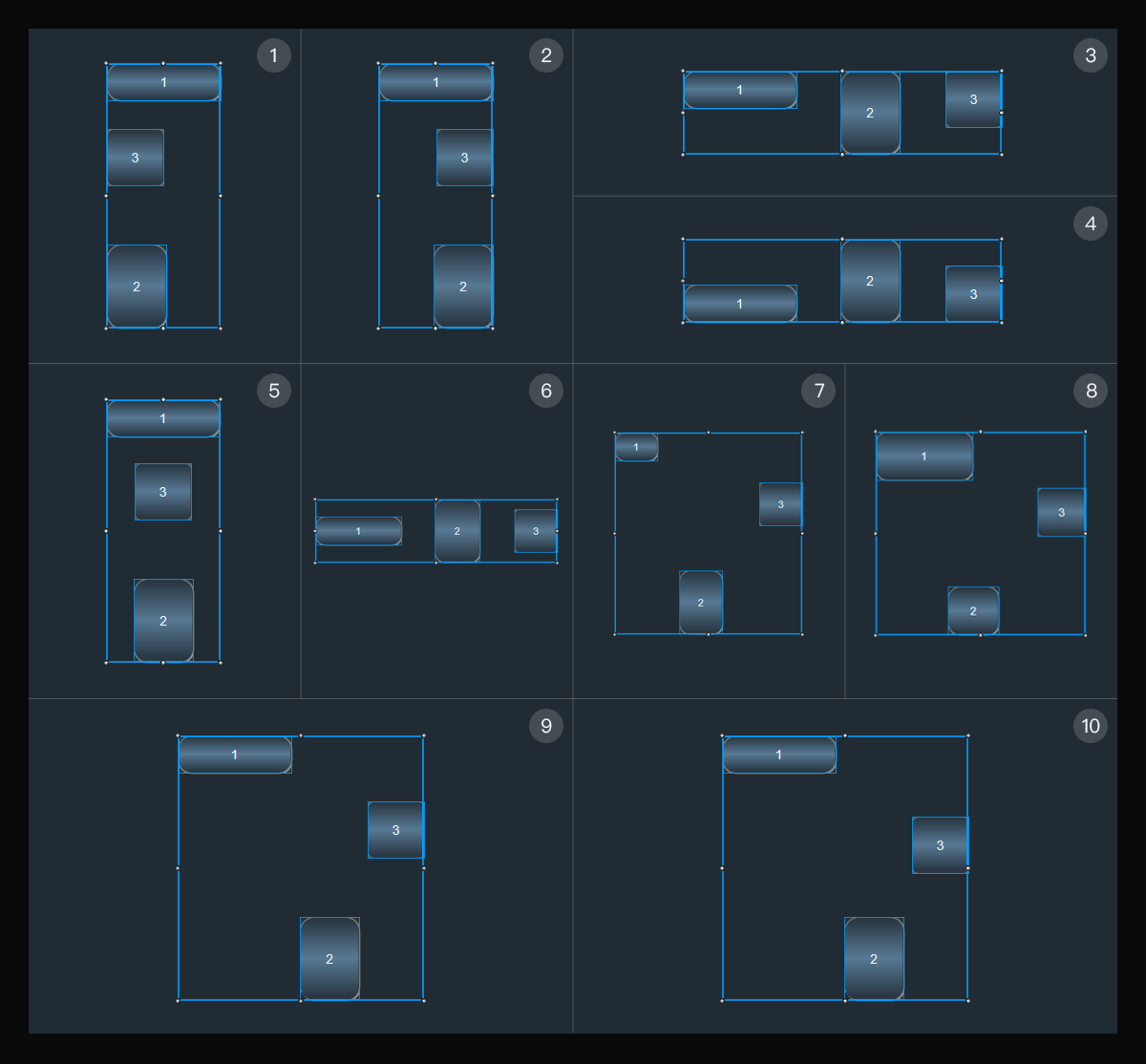
- Painike ① kohdistuu vertailukomponentin vasempaan reunaan.
- Painike ② kohdistuu vertailukomponentin oikeaan reunaan.
- Painike ③ kohdistuu vertailukomponentin yläreunaan.
- Painike ④ kohdistuu vertailukomponentin alareunaan.
- Painike ⑤ keskittää pystysuunnassa vertailukomponentin kanssa.
- Painike ⑥ keskittää vaakasuunnassa vertailukomponentin kanssa.
- Painike ⑦ käyttää vertailukomponentin leveyttä standardina; kaikki muut ryhmän komponentit säädetään tälle leveydelle.
- Painike ⑧ käyttää vertailukomponentin korkeutta standardina; kaikki muut ryhmän komponentit säädetään tälle korkeudelle.
- Painike ⑨ säätää komponenttien vaakasuuntaisen etäisyyden tasaiseksi.
- Painike ⑩ säätää komponenttien pystysuuntaisen etäisyyden tasaiseksi.
Näppäimistö
Tässä osassa kuvataan pääasiassa PT-CON-TP60RE-paneelin painikkeita, mukaan lukien painikkeet, nupit ja nupin kytkin.
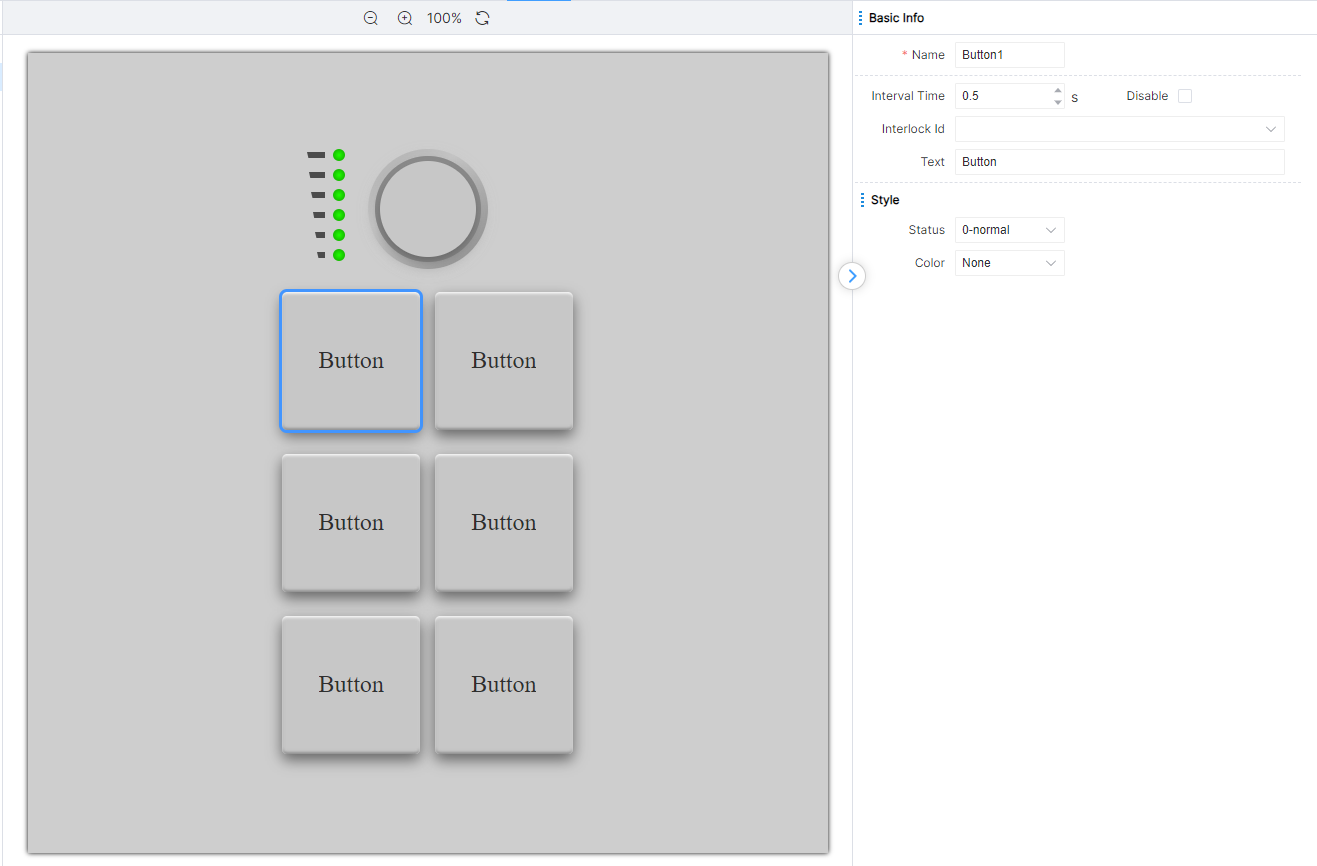
Paneelin käyttöliittymä seuraa ohjaimen mallia, alla on PT-CON-TP60RE:n konfigurointinäyttö:
Painikkeen ominaisuuksien asetukset
Avaa PT-CON-TP60RE-asetussivu, ensimmäinen painike valitaan automaattisesti ja komponentin ominaisuudet näkyvät oikealla, punaisella alueella kuvassa.
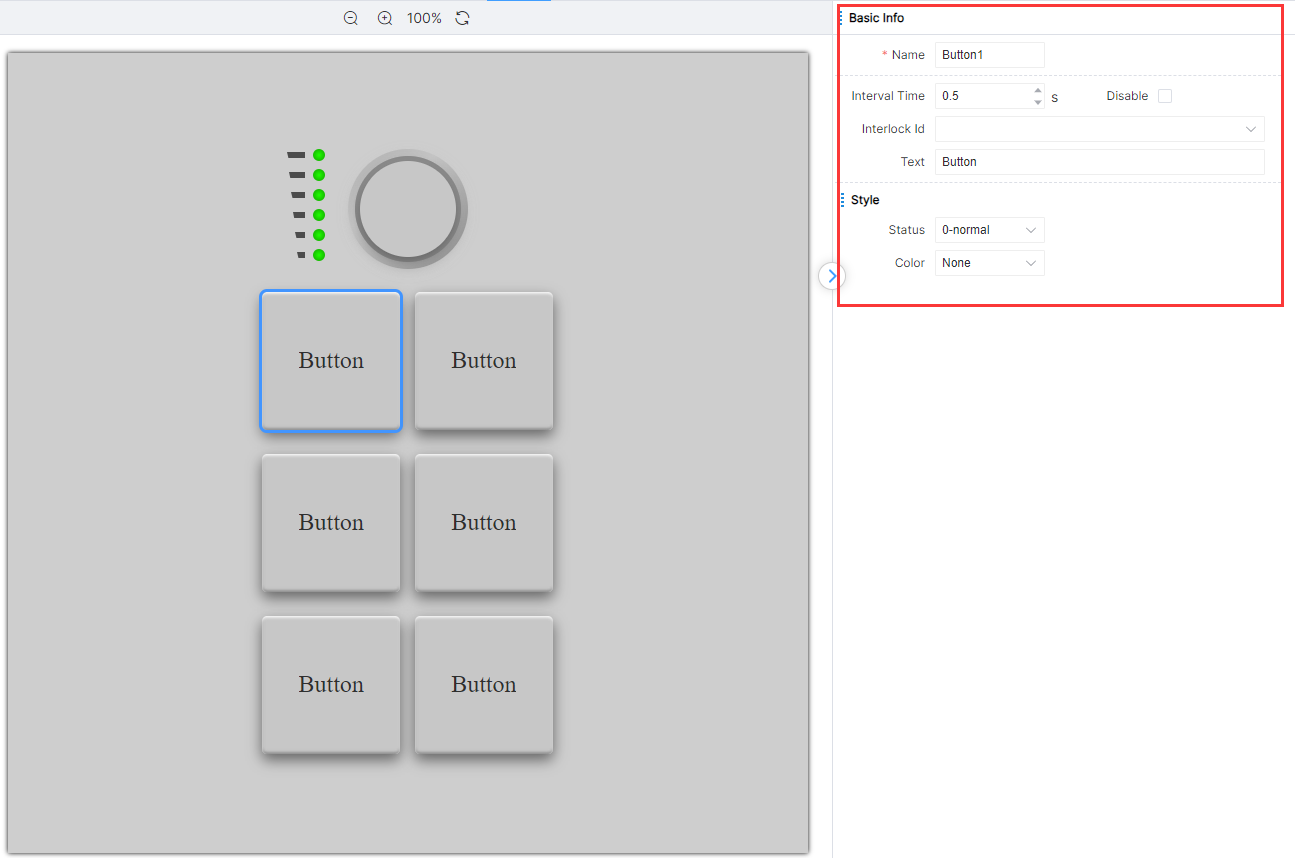
Perustietojen asetukset
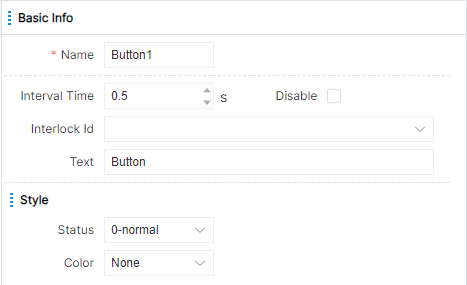
Painikkeen ominaisuudet eroavat painiketyypin mukaan, mutta jokaisessa painikkeessa on joukko ominaisuuksia, joilla on sama nimi ja merkitys. Tämä osa ominaisuuksista kuuluu perustietoihin. Perustiedot näkyvät alla olevassa taulukossa:
Tyylin asetukset
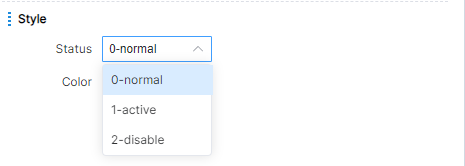
Painike voi muuttaa valonsa väriä säätämällä tyyliominaisuutta. Painikkeet vaihtavat valaistustaan käyttölogiikan mukaisesti toiminnan aikana, ja valaistusta voi muuttaa [Status]-ominaisuuden kautta. Esimerkiksi painikkeen painiketilakomponentilla on kolme tilaa: [Normaali], [Aktiivinen] ja [Pois käytöstä], kuten kuvassa on esitetty:
Painikkeen tyyppi
Painikepaneelissa on kolme tyyppiä painikkeita: painikkeet, nupit ja nupin vaihto. Siinä on 6 painiketta, 1 nuppi ja 1 nupin vaihto.
Painike
Painikkeiden kokoonpanot painikepaneelissa ovat samankaltaisia kuin UI Designerissa.
Väliajan ominaisuus kuvaa ajan, joka kuluu painikkeen pitkään painallukseen tähtäävän toiminnon laukaisemiseen järjestelmässä. Toisin sanoen, kun käyttäjä napsauttaa painiketta ja järjestelmä määrittää pitämisen pitkäksi painallukseksi (pidempään kuin 1 sekunti), laukaistaan pitkän painalluksen tapahtuma ensimmäisen kerran, ja sen jälkeen jokainen seuraava pitkän painalluksen tapahtuma tapahtuu annetulla välillä. Järjestelmän oletusväli on 0,5 sekuntia.
IDE tarjoaa painikekomponenteille kolme tilaa: 0-Yleinen, 1-Aktiivinen ja 2-Poissa käytöstä, jokainen vastaa eri valoa.
Painikepaneelin painikkeiden käyttö voi laukaista vastaavien painikkeiden painalluksen, pitkään painamisen ja vapautuksen PT-CON-TP60RE-logiikkamoduulissa. Vastaavan painikkeen tilaa voidaan myös asettaa PT-CON-TP60RE-logiikkamoduulin kautta tai ominaisuus voidaan poistaa käytöstä niin, ettei se muutu käytön aikana.
Säädin
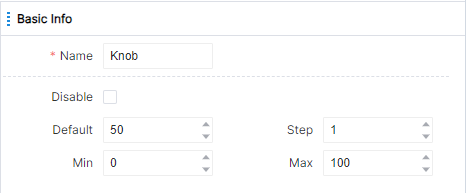
Säätimen kokoonpano painikepaneelissa on vastaava kuin liukusäätimellä UI Designerissa. Asetettavat ominaisuudet näkyvät kuvassa:
Minimi- ja maksimiarvot edustavat nupin vähimmäis- ja enimmäisarvoja. Askel tarkoittaa, kuinka paljon myötäpäivään kiertäminen lisää arvoa tai kuinka paljon vastapäivään kiertäminen vähentää arvoa, ja jatkuva kierto laukaisee useita muutoksia.
Kun käyttäjä kiertää nupin muuttaakseen arvoa, PT-CON-TP60RE-logiikkamoduulin nupin muutos toimenpiteen jälkeinen logiikka laukeaa; kun käyttäjä lopettaa kierroksen 2 sekunniksi, PT-CON-TP60RE-logiikkamoduulin nupin vapautustoiminnon jälkeinen logiikka laukeaa. Nupin arvo voidaan asettaa PT-CON-TP60RE-logiikkamoduulin kautta tai ominaisuus voidaan poistaa käytöstä.
Nuppikytkin
Painikelaudan nuppikytkimellä säädettävät ominaisuudet näkyvät kuvassa:
Nupin kytkimen käyttö painikepaneelilla voi laukaista vastaavan nupin kytkimen PÄÄLLÄ/POIS-toiminnon PT-CON-TP60RE -logiikkamoduulissa. On myös mahdollista asettaa nupin kytkimen arvo ja poistaa ominaisuus käytöstä PT-CON-TP60RE -logiikkamoduulin kautta.
Logiikkasuunnittelu
Lisää erilaisia logiikkamoduuleja kankaalle, luo moduulien välisiä kutsusuhteita vetämällä viivoja ja muokkaa logiikkamoduulien parametriasetuksia niiden mukaan.
Logiikkasuunnittelu on kuvattu eri alueilla, kuten kuvassa:
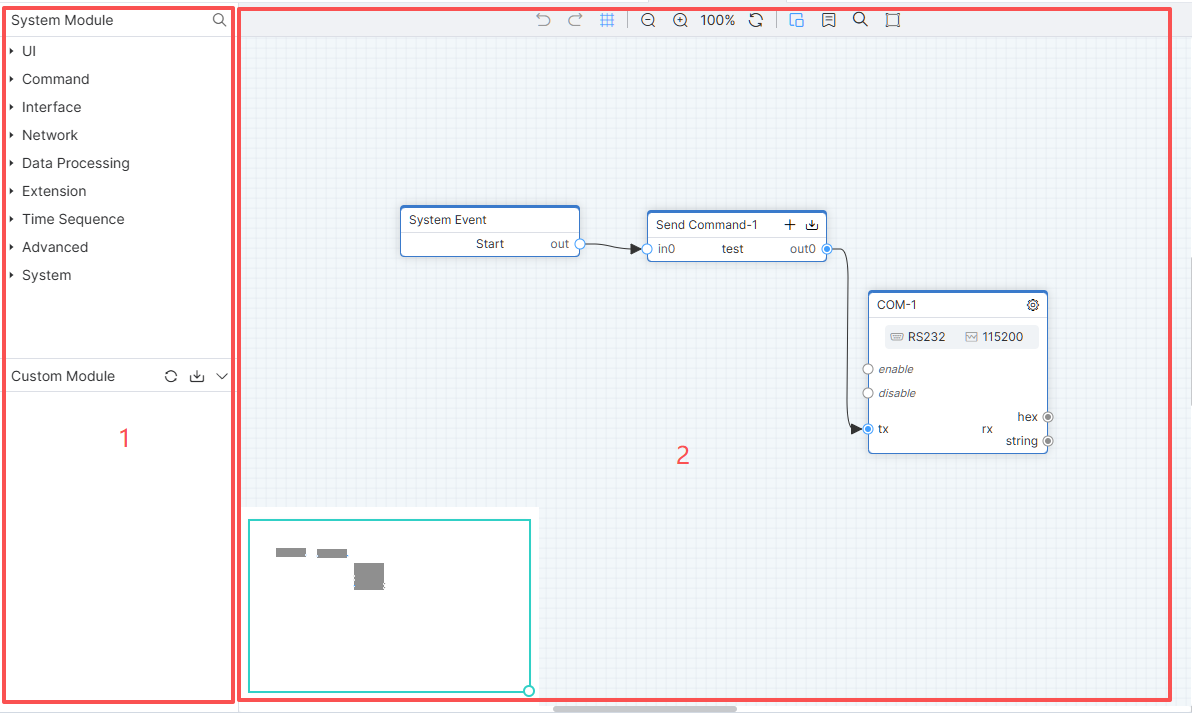
① [Module] -alue; ② Moduulin suunnittelualue.
Työkalupalkki
Napsauta Peruuta-kuvaketta tai käytä pikanäppäintä Ctrl+Z kumotaksesi moduulin toiminnon, napsauta Toista-kuvaketta tai käytä pikanäppäintä Ctrl+Y palauttaaksesi juuri kumotun toiminnon.
Kun insinööri vetää jokaisen moduulin sivulle, hän voi napsauttaa sivun ruudukon kuvaketta työkalupalkissa tehdäksesi tarkempia toimintoja. Kun ruudukko on lisätty, kangas on kuvassa:

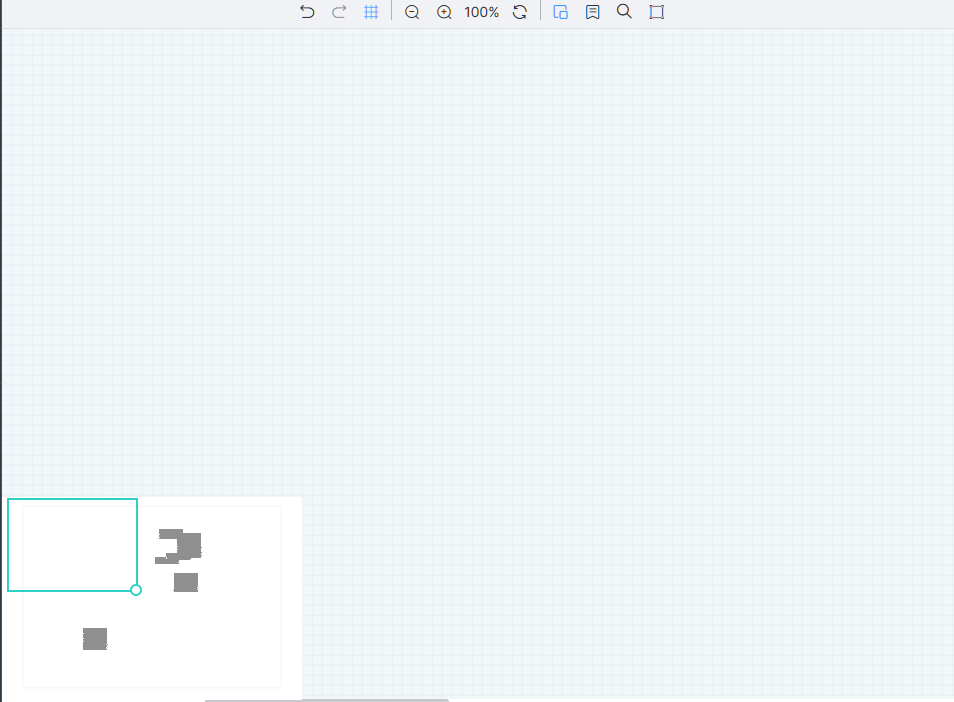
Klikkaa minikartta-kuvaketta, jolloin kangaspohjan vasempaan alakulmaan avautuu pieni kartta. Insinöörit voivat nopeasti paikantaa tarvittavan moduulialueen pienen kartan avulla, kuten kuvassa on esitetty:
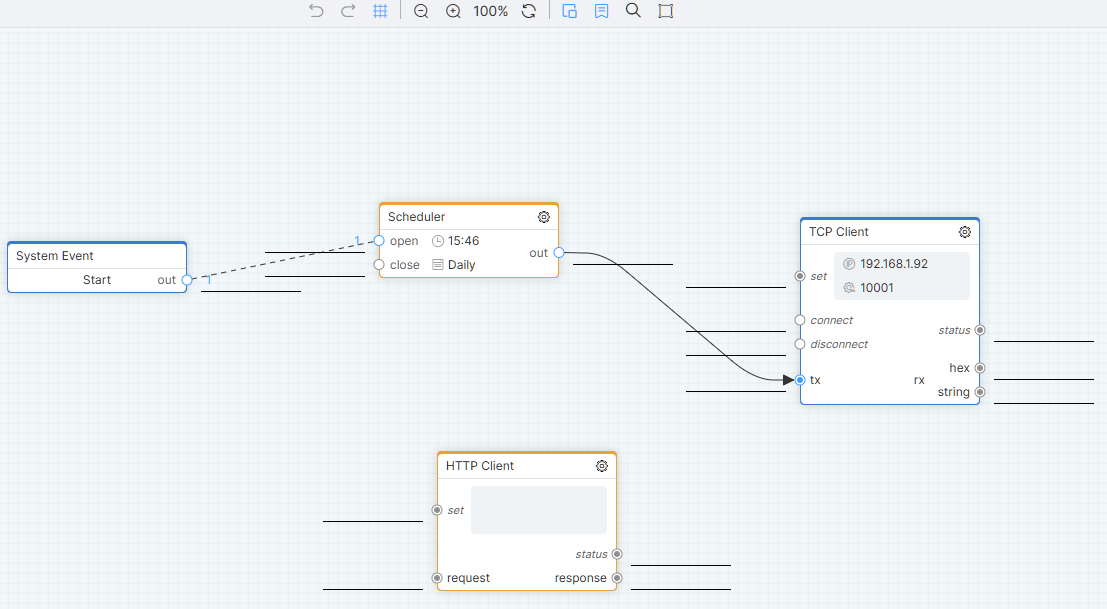
Klikkaa globaalin yhteysmerkinnän vaihto-kuvaketta, ja kaikki moduulit näyttävät yhteysmerkinnän muokkauskentän, kuten kuvassa on esitetty:
Napsauta hakukuvaketta suorittaaksesi rivin tunnistehaun.
Logiikkamoduuli
Aseta toiminnon looginen numero ja ominaisuuden looginen numero sivulla ja komponentin ominaisuuksissa, yhdistä UI logiikkamoduuliin, ja luo kutsumis-suhde eri logiikkamoduulien välille yhdysviivoilla tai muokkaamalla liitäntätekstejä. Näin ollen laitteen käytön yhteydessä voidaan laukaista kyseisen logiikkamoduulin seuraava logiikka, ja projektin ajaessa sivun tai komponentin ominaisuuksia voidaan muokata logiikkamoduulin avulla.
Lisää moduuli
Vedä moduulikirjastosta komponentti hiirellä, etsi sopiva paikka canvas-alueelta ja vapauta hiiri moduulin lisäämiseksi.
Yhteystapa
Moduulien kutsusuhteet muodostetaan johdoilla. Vie kursori moduulin ulostulosolmulle, paina ja vedä yhteyttä, pidä välilyöntinäppäintä pitkään vaihtaaksesi yhteyssuunnan suuntaa, siirrä nuoli kohdemoduulin sisääntulosolmulle yhteyden päättämiseksi. Kun yhteys onnistuu, solmu muuttuu siniseksi ja kutsusuhde on muodostettu.
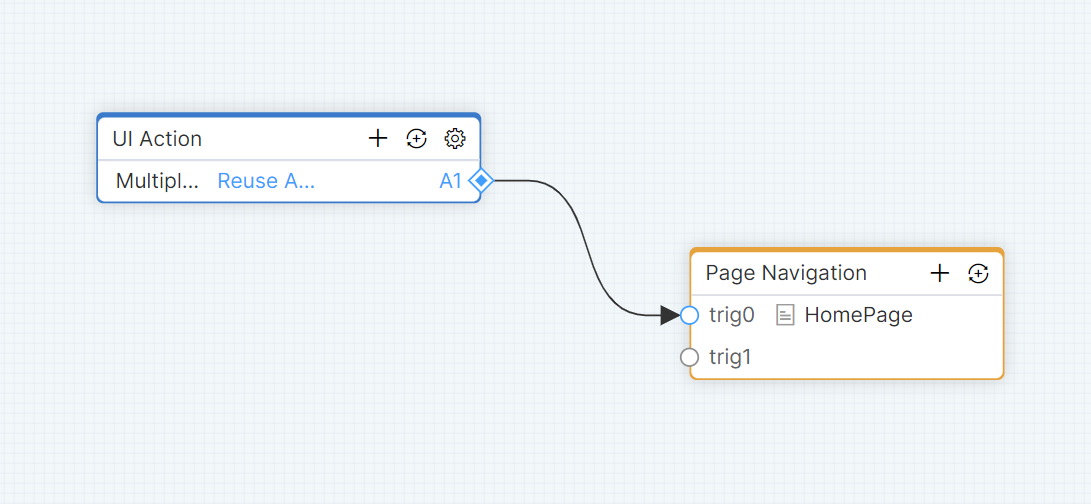
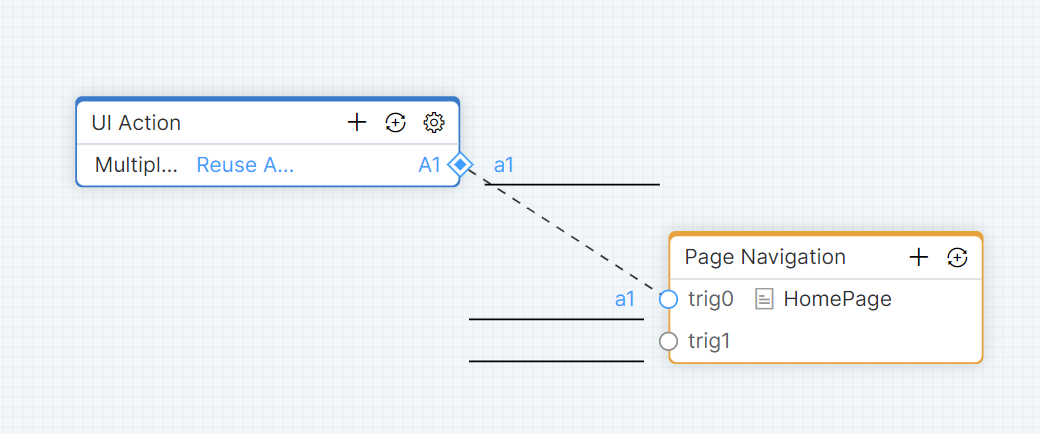
Moduulien väliset kutsusuhteet muodostetaan yhdistämällä tunnisteita. Kun moduulisolmun yhdystunnisteet ovat samat ja kohdistus onnistuu, solmu muuttuu siniseksi ja kutsusuhde muodostuu.
Split Module
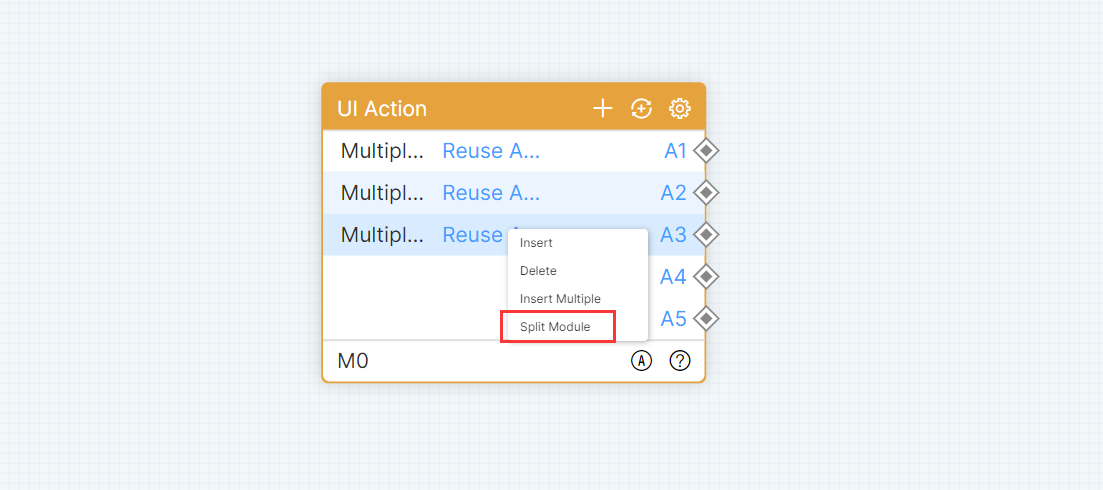
Valitse moduulirivi, napsauta hiiren oikeaa painiketta ja valitse [Split Module]. Jaa moduuli rivin valinnan jälkeen. Jaetusta moduulista täytyy säilyttää yhteydet ja liitäntätunnukset. Vedä moduulia ja päällekäiset samat moduulit yhdistettäessä, yhdistetyistä moduuleista linjat ja linjamerkinnät tulee säilyttää.
Luo peili
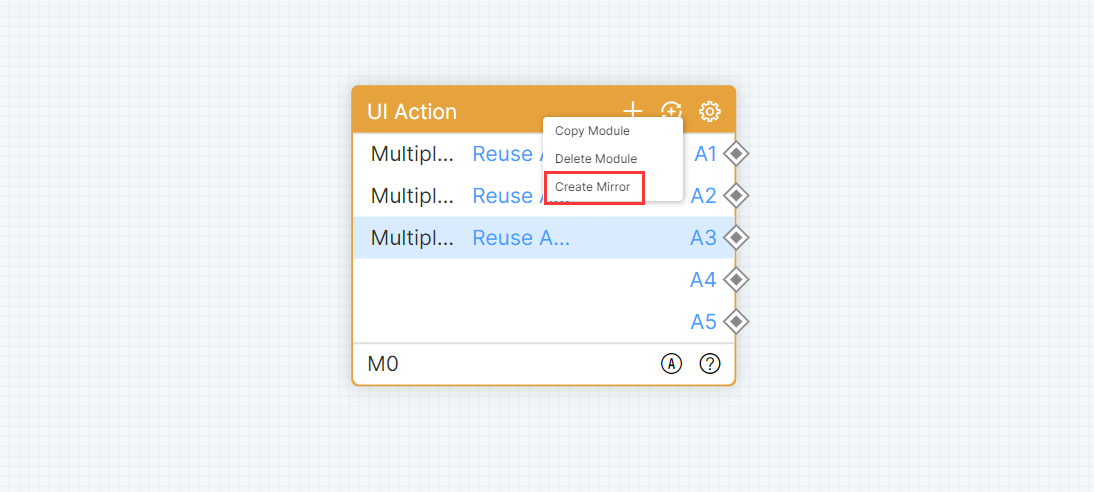
Valitse moduulin ylä- tai ala-alue, napsauta hiiren oikealla ja valitse [Luo peili] luodaksesi peilimoduulin. Kunkin peilimoduulin liittymätunnisteet tulee synkronoida keskenään.
Poikkitekniikan toiminto
Kopiointi- ja leikkaustoiminto tukee eri järjestelmien yhteistyötä. Valitse yksi tai useampi moduuli, napsauta hiiren oikealla painikkeella [Copy Module] tai Ctrl+C kopioidaksesi moduulin moduulin ylemmälle tai alemmalle alueelle. Ctrl+X tarkoittaa moduulin leikkaamista, Ctrl+V moduulin liittämistä.
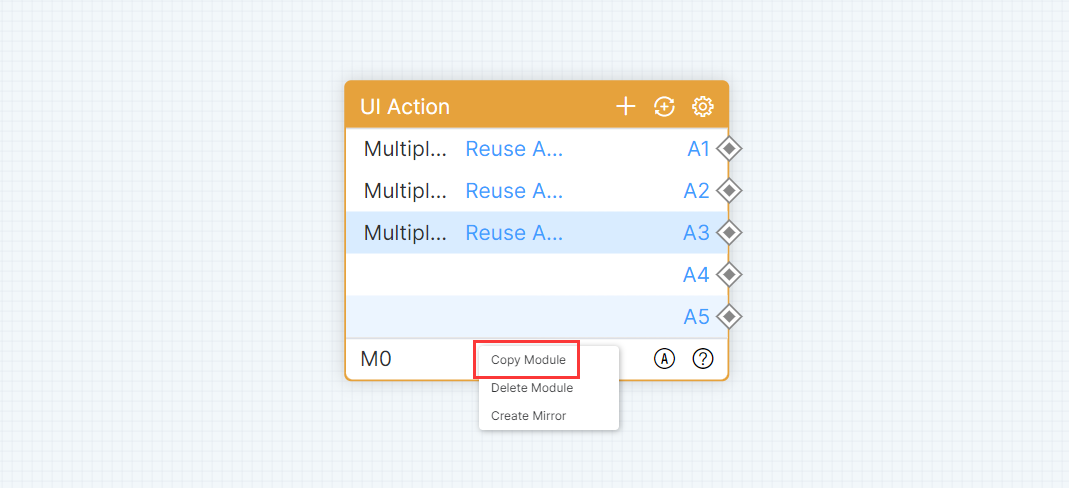
Valitse yksi tai useampi moduuli ja pidä vasenta hiiren painiketta painettuna vetääksesi moduulin mihin tahansa kankaalla. Moduunitietojen listan kelluva ikkuna ja asetusten kelluva ikkuna voidaan vapaasti siirtää. Moduulin looginen esittely löytyy ohjekelluvasta ikkunasta. Valitse moduuli, napsauta oikealla [Delete Module] tai käytä Ctrl+D / Delete poistaaksesi valitun moduulin. Siirrä kohdistin kankaalla, pidä Ctrl-näppäintä pohjassa ja vieritä hiiren rullaa ylös tai alas zoomataksesi kankaalle ja moduulille.
Logiikkamoduulit — UI
Huomautus: Kun keskusohjaimen laitemallina on PT-CON-TP60RE tai PT-CON-TP80, käyttöliittymän logiikkamoduulia ei näytetä moduulikirjastossa.
UI-toiminto
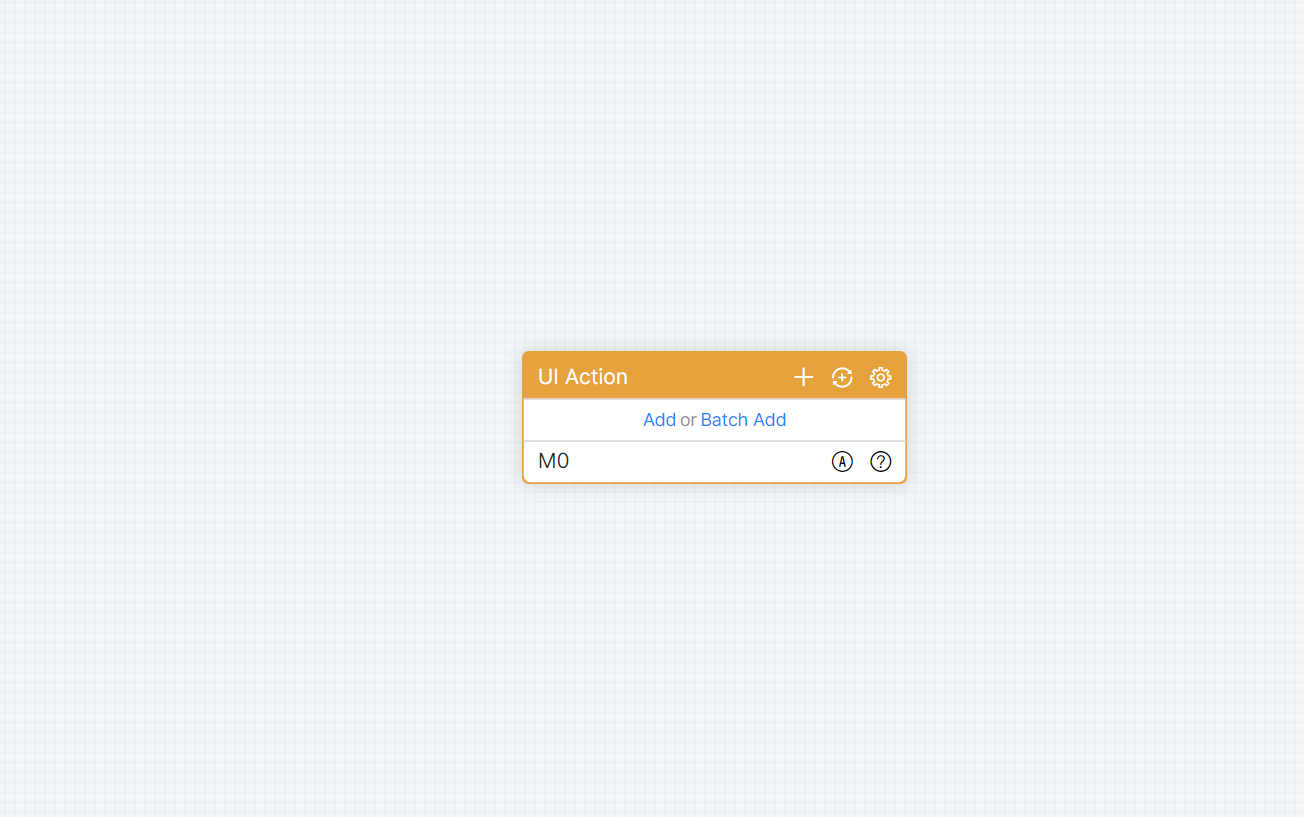
Moduulin nimen oletusnäyttö: UI action, muokattavissa. Alkuperäinen tila on kuten kuvassa:
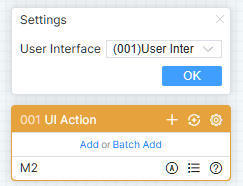
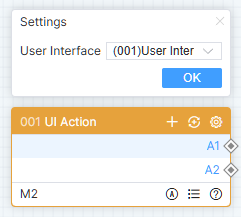
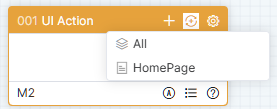
Napsauta [Add] tai [Batch Add] lisätäksesi yksittäisen tai useita datapistoja. Napsauta lisäyskuvaketta moduulin lopussa lisätäksesi datan. Oikeaklikkaa moduulin rivin valikkoa, valitse [Insert] tai [Insert Multiple Rows] lisätäksesi yhden tai useita datarivejä valitun rivin alle.
Napsauta synkronointikuvaketta synkronoimaan kaikki sivut tai vain yhden sivun. Valinnan jälkeen tähän moduuliin kuulumattomien toimintojen looginen numero lisätään. Kuten kuvassa:
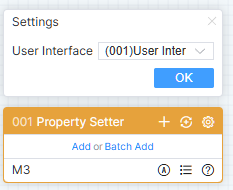
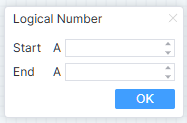
Napsauta konfigurointikuvaketta avataksesi konfigurointikelluvan ikkunan, täytä aloitusnumero ja loppunumero, napsauta [OK] päivittääksesi moduulin. Kuten kuvassa:
Kaksoisnapsauta riviä, jolloin avautuu yksityiskohtaisen listan kelluva ikkuna kommenttitietojen muokkaamiseksi. Kuten kuvassa on esitetty:
Tässä moduulissa on vain ulostulosolmut. Kun sivulla tai komponentissa asetettu toiminto-logiikkanumero on UI-vuorovaikutusmoduulissa, terminaalitoiminnot aktivoivat kyseisen toiminto-logiikkanumeron ulostulon seuraavat logiikat.
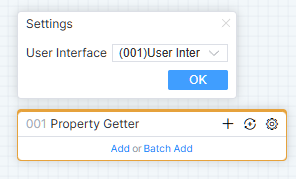
Ominaisuuden asetus
Moduulin nimen oletusnäyttö: Property Setter. Alkuvaihe näyttää kuvan mukaiselta:
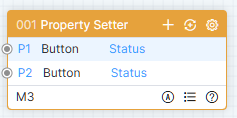
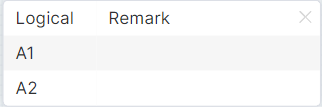
Klikkaa [Lisää] tai [Erä Lisää] lisätäksesi yksittäisiä tai useita tietoja. Klikkaa lisäyskuvaketta lisätäksesi tiedon moduulin loppuun. Napsauta moduulirivin valikkoa hiiren oikealla, napsauta [Lisää] tai [Lisää useita rivejä] lisätäksesi yhden tai useita tietoja valitun rivin alapuolelle.
Katso käyttöliittymämoduulin synkronointi-, konfigurointi-, yksityiskohtais- ja muut toiminnot käyttöliittymä-ominaisuusmoduulille. Tämä moduuli sisältää vain sisääntulon solmut. Kun sivulla tai komponentissa asetettu looginen attribuuttinumero on tässä moduulissa, sisääntulosolmua laukaiseva yhteys tai yhteysmerkki muuttaa vastaavaa ominaisuuden arvoa.
Ominaisuuden haku
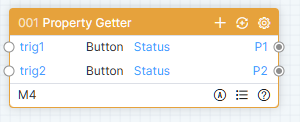
Moduulin nimen oletusnäyttö: Ominaisuuden haku. Alkutila on kuvassa esitetty:
Napsauta [Lisää] tai [Erälisäys] lisätäksesi yhden tai useamman tietokappaleen. Napsauta lisäyskuvaketta lisätäksesi yhden tiedon moduulin loppuun. Napsauta moduulirivin valikkoa hiiren oikealla, napsauta [Lisää] tai [Lisää useita rivejä] lisätäksesi yhden tai useamman tiedon valitun rivin alle.
Katso UI:n vuorovaikutusmoduulia Output UI -ominaisuusmoduulin synkronointiin, konfigurointiin, yksityiskohtiin ja muihin toimenpiteisiin. Moduulin sisäänmeno-solmu vastaa ulostulo-solmua. Kun sivulla tai komponentissa asetettu looginen ominaisuuksienumerosarja löytyy tästä moduulista, aktivoi sisäänmeno-solmu liitännän tai liitäntätunnuksen kautta, jolloin vastaava ulostulo-solmu antaa nykyisen ominaisuusarvon.
Sivun navigointi
Moduulin nimen oletusnäyttö: Sivun navigointi. Alustava tila avaa automaattisesti yksityiskohtaisen listan, kuten kuvassa:
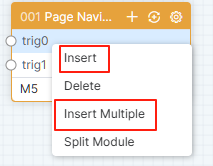
Jos rivitietoja ei ole, klikkaa [Add] tai [Batch Add] lisätäksesi yhden tai useampia tietoja. Klikkaa lisäyskuvaketta lisätäksesi tiedon moduulin loppuun. Moduulirivin kontekstivalikossa klikkaa [Insert] tai [Insert Multiple Rows] lisätäksesi yksittäisen tai useita tietoja valitun rivin alle.
Klikkaa synkronointikuvaketta synkronoidaksesi yleiset sivut ja ponnahdusikkunat [UI Design] -osiossa. Lisätään vain ne sivut ja ponnahdusikkunat, joita ei ole vielä synkronoitu. Alisivut pitää lisätä manuaalisesti.
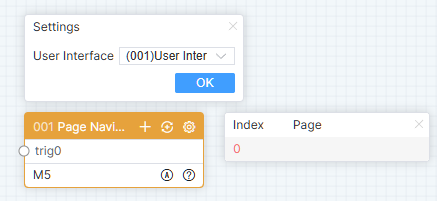
Kaksoisklikkaa riviä avataksesi yksityiskohtaisen luettelon kelluvan ikkunan, jossa voit määrittää sivun, ikkunan ja alisivun. Kuten kuvassa:
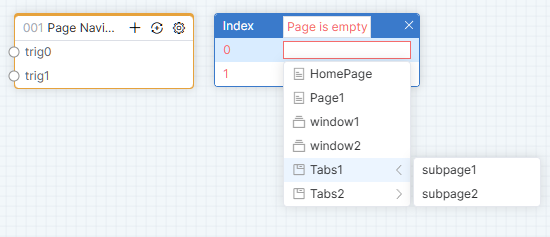
Tässä moduulissa on vain yksi sisääntulon solmu, jota laukaisee yhteys tai yhteysmerkintä. Kun käyttäjä on vuorovaikutuksessa, siirrytään määritettyyn sivuun, ikkuna tai alisivukontti vaihtaa määritettyyn alisivuun.
Matrix
Moduulin nimen oletusnäyttö: Matrix. Alkuperäinen tila avaa automaattisesti asetusten kelluvan ikkunan, kuten kuvassa:
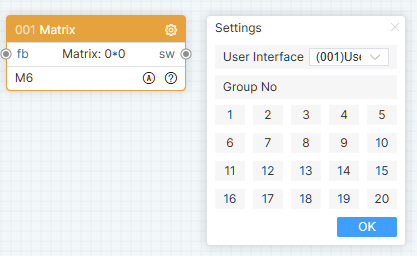
Napsauta konfigurointikuvaketta avataaksesi konfigurointiaukon, valitse ryhmänumero ja napsauta [OK].
Palauteaktivaatio tapahtuu liitännän tai liitäntätunnisteen kautta, tietojoukko vastaanotetaan (ensimmäinen tieto on tulo-Matrixin viestintäkoodi ja toinen tieto on lähtö-Matrixin viestintäkoodi) ja kyseisen samannumeroisen Matrix-ryhmän tulojen ja lähtöjen vastaavuussuhde päivitetään. Kun käyttäjä käyttää Matrix-ryhmää päätelaitteessa, samalla ryhmänumerolla olevan Matrix-moduulin kytkentälähtö aktivoituu ja tietojoukko lähetetään (ensimmäinen tieto on nykyisen käytön tulo-Matrixin viestintäkoodi ja toinen tieto on nykyisen käytön lähtö-Matrixin viestintäkoodi).
Logiikkamoduulit — Paneeli
Kun keskusohjaimen laitemallina on PT-CON-TP60RE tai PT-CON-TP80, paneelityypin logiikkamoduuli näkyy moduulikirjastossa.
PT-CON-TP60RE
Moduulin nimen oletusnäyttö: PT-CON-TP60RE. Alkuperäinen tila näkyy kuvassa:
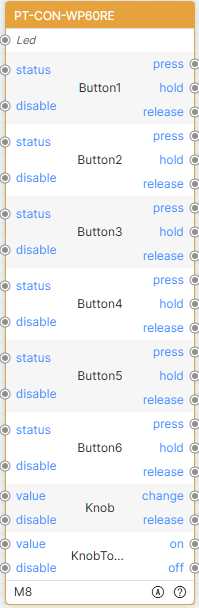
Moduulin rakenne on kiinteä, sisältäen 6 painiketietoa, 1 nupin tiedon, 1 nupin kytkimen tiedon. Jokaisella painikkeella on 2 sisääntulopistettä: status, disable, ja 3 lähtöpistettä: press, hold, release; Nupilla on 2 sisääntulopistettä: value, disable, ja 2 lähtöpistettä: change, release; Nupin kytkimellä on 2 sisääntulopistettä: value, disable, ja 2 lähtöpistettä: on, off. Sisääntulopiste aktivoituu yhteyden tai yhteyslabelin kautta, muuttaen vastaavan painikkeen ominaisuusarvoa. Käyttäjä ohjaa painikepaneelia käynnistäen moduulin vastaavan lähtöpisteen, suorittaen seuraavan logiikan.
PT-CON-TP80
Moduulin nimen oletusnäyttö: PT-CON-TP80. Alkuperäinen tila näkyy kuvassa:
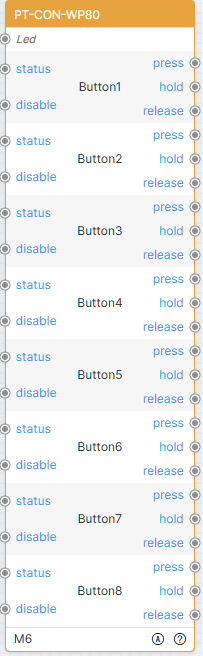
Moduulin rakenne on kiinteä, siinä on 8 painikkeen tietoa. Jokaisella painikkeen viestillä on 2 tulo-solmua: tila, pois käytöstä, ja 3 lähtö-solmua: paina, pidä ja vapauta. Laukaise tulo-solmu yhteydellä tai yhteysetiketillä muuttaaksesi vastaavan painikkeen ominaisuusarvoa. Käyttäjä toimii painiketaululla laukaisten vastaavan moduulin lähtö-solmun, jolloin suoritetaan jälkimmäinen logiikka.
Logiikkamoduulit — Komento
Pääasiassa käytetään vastaanottamaan dataa, rakentamaan käskyjä ja lähettämään niitä.
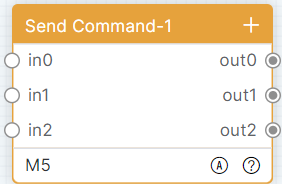
Komento Lähetä-1
Moduulin nimen oletusnäyttö: Command Send-1. Alkuperäinen tila avaa yksityiskohtaisen luettelon, kuten kuvassa näkyy:

Jos rivejä ei ole, napsauta [Add] tai [Batch Add] lisätäksesi yhden tai useamman tietorivin. Napsauta lisää-kuvaketta lisätäksesi yhden tietorivin moduulin loppuun. Napsauta moduulin rivin valikkoa hiiren oikealla ja valitse [Insert] tai [Insert Multiple Rows] lisätäksesi yhden tai useamman tietorivin valittuun rivin alle.
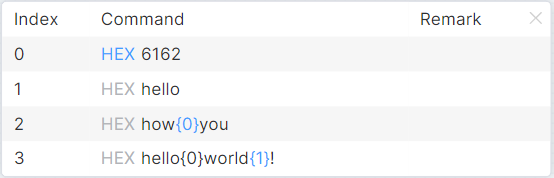
Kaksoisnapsauta riviä, jolloin aukeaa yksityiskohtainen listan kelluva ikkuna, jossa voit muokata komentoja ja kommentteja. Kuten kuvassa:
Tälle moduulille sisäänmenon solmu vastaa ulostulon solmua. Komento voidaan määrittää kiinteällä komennolla (esim. hello) tai dynaamisella komennolla (esim. how{0}you, jossa {0} edustaa vastaanotettua dataa). Käytä vakiona, jos käskyllä on jokerimerkkejä {*}. Pidä Ctrl pohjassa ja napsauta vasemmalla hiiren painikkeella asettaaksesi vastaavuusmerkin {N} vakioksi. Jos komennon sisältö on virheellinen, se voidaan tallentaa, mutta ongelmalista näyttää virheen tai varoituksen.
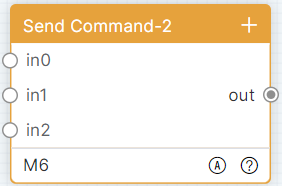
Komentolähetys-2
Moduulin nimen oletusnäyttö: Komentolähetys-2. Alustava tila avaa yksityiskohtaisen listan kuten kuvassa:

Komentolähetys-2 -moduulin rivien lisäämiseen ja yksityiskohtaisten listojen toimintoihin viitataan Komentolähetys-1 -kohtaan. Modulissa on useita tulojalosteita ja yksi lähtöjaloste, josta kaikki komennot lähtevät.
Sarjallinen komentolähetys
Moduulin nimen oletusnäyttö: Serial Send Command. Alkuvaihe avaa yksityiskohtaisen listan, kuten kuvassa:


Jatkuva komentolähetysmoduulin lisäys rivillä ja komentojen määrittelytoiminta, katso ohjeet kohtaa Command Send-1. Kaksoisklikkaamalla riviä avautuu yksityiskohtainen luettelo liukuvassa ikkunassa, jossa voit muokata komentoja, viivettä ja kommentteja. Kuten kuvassa:
Moduulilla on yksi sisäänmeno-solmu ja useita ulostulo-solmuja. Saatuaan datan se rakentaa komennon ja lähettää komennot järjestyksessä ylhäältä alas. Jos viiveaika on asetettu, kyseinen viive suoritetaan ennen jatkamista. Komennon epäonnistuessa kutsu ei katkea, vaan seuraavat komennot suoritetaan.
Logiikkamoduulit — Portti
Eri ohjainten malleissa myös porttimoduulien tyyppi ja määrä vaihtelevat. Esimerkiksi PT-CON-TP40-HD:ssä on vain yksi COM-1 -moduuli; PT-CON-TP60RE:ssä on COM-1, COM-2, COM-3, COM-4, COM-5, IR-1, IR-2, IO-1, IO-2, rele-1 ja rele-2 -moduulit.
COM
Moduulin nimi oletusnäytöllä: COM-N. Alkutilassa avautuu automaattisesti konfigurointia ikkuna, kuten kuvassa:
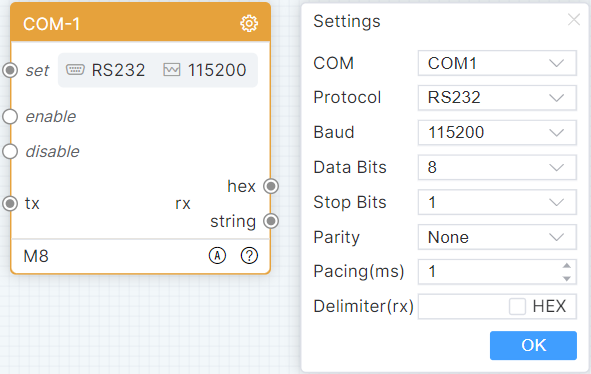
Napsauta asetukset-kuvaketta avataksesi asetusten ponnahdusikkunan, valitse portin jako, sarjaprotokolla, siirtonopeus, tietobitti, stop-bitti, pariteettibitti, täytä väli ja erotinmerkki ja napsauta [OK].
Laukaise asetusmerkintä ja aseta COM-parametrit dynaamisesti vastaanotetun datan mukaan. Tämä moduuli on oletuksena käytössä; jos laukaisumerkintä on pois päältä, dataa ei voida vastaanottaa tai lähettää. Lähetysmerkinnän laukaisu lähettää dataa ohjattavalle laitteelle. Kun moduuli vastaanottaa dataa, se voi lähettää sen heksadesimaalina tai merkkijonona.
IR
Moduulin nimen oletusnäyttö: IR-N. Alustava tila avaa automaattisesti konfigurointikelluvan ikkunan, kuten kuvassa:
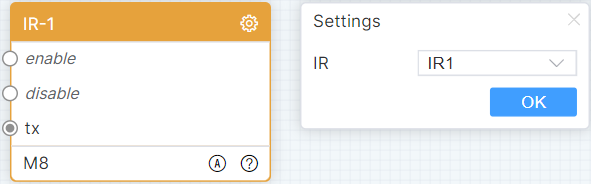
Klikkaa asetukset-kuvaketta avataksesi asetusten kelluvan ikkunan, valitse porttien kohdistus ja napsauta [OK].
Tämä moduuli on oletusarvoisesti käytössä, poiskytkentäportti on käytöstä ja tiedon lähetys estetty. Aktivoi lähetys ja lähetä CCF-koodimuotoista infrapunadataa ohjattavalle laitteelle.
IO
Moduulin nimen oletusnäyttö: IO-N. Alkuvaiheessa avautuu automaattisesti konfigurointiponnahdusikkuna, kuten kuvassa:
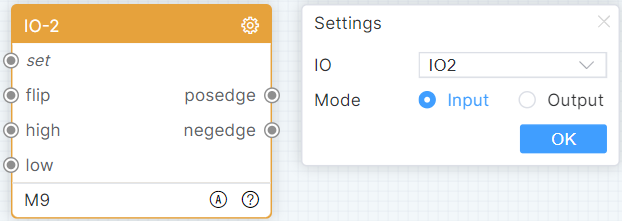
Napsauta kokoonpanokuvaketta avataksesi kokoonpanon kelluvan ikkunan, valitse portin määritys ja moduuli, ja napsauta sitten [OK].
Laukaise asetustulo asettaaksesi dynaamisesti IO-tilan vastaanotetun datan mukaan. Laukaise vaihtotulo ja vaihda tasoa. Laukaise korkea tulo ja aseta korkealle. Laukaise matala tulo ja aseta matalaksi. Moduuli vastaanottaa nousevan reunan viestin tuottaen 1 ja laskevan reunan viestin tuottaen 0.
Rele
Moduulin nimien oletusnäyttö: Relay-N. Alkuperäinen tila avaa automaattisesti kokoonpanon kelluvan ikkunan kuten kuvassa:
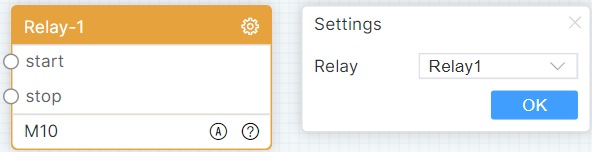
Klikkaa asetukset-kuvaketta avataksesi konfigurointiliukuvan ikkunan, valitse portin määrittely ja paina [OK].
Laukaise portin avaaminen ja releen ohjaaminen päälle. Laukaise portin sulkeminen ja releen ohjaaminen pois päältä.
TCP-asiakas
Moduulin nimi oletusnäytöllä: TCP Client. Alkutilassa avautuu konfigurointia ikkunanäkymä, kuten kuvassa:
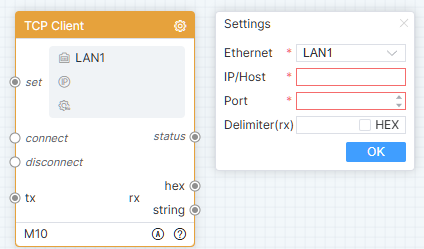
Napsauta asetukset-kuvaketta avataksesi asetusten ponnahdusikkunan, valitse Ethernet, täytä IP/Host, portti ja erotinmerkki, ja napsauta [OK].
Käynnistä asetuskohtaan, joka asettaa TCP-asiakasviestinnän parametrit dynaamisesti vastaanotetun tiedon perusteella. Moduuli muodostaa automaattisesti yhteyden oletuksena, kytke katkaisu-kohta päälle keskeyttääksesi yhteyden. Käynnistä lähetys-kohta lähettääksesi tietoja ohjattavalle laitteelle. Lähtötilatiedot annetaan yhteyden muuttuessa. Kun moduuli vastaanottaa tietoa, se voi lähettää sen heksadesimaali- tai tekstimuodossa.
TCP-palvelin
Moduulin nimi oletusnäyttönä: TCP Server. Alkutila avaa automaattisesti konfigurointiaukon ikkunan, kuten kuvassa näkyy:
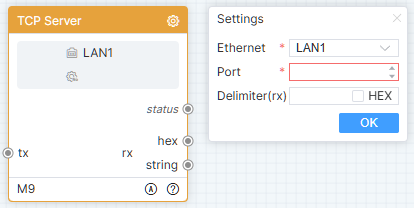
Klikkaa asetukset-kuvaketta avataksesi asetusten ponnahdusikkunan, valitse Ethernet, täytä portti ja erotinmerkki, sitten klikkaa [OK].
Käynnistä lähetysportti lähettääksesi dataa ohjattavalle laitteelle. Tulosta tilatietoja yhteyden muuttuessa. Kun moduuli vastaanottaa dataa, se voi antaa sen heksadesimaali- tai merkkijonomuodossa.
UDP-asiakas
Moduulin nimi oletusnäyttönä: UDP Client. Alkutila avaa automaattisesti konfigurointiaukon ikkunan, kuten kuvassa näkyy:
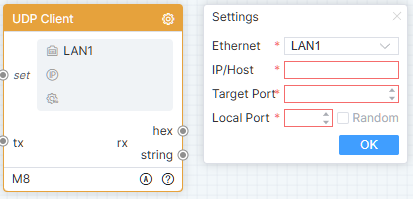
Klikkaa asetukset-kuvaketta avataksesi asetusten ponnahdusikkunan, valitse Ethernet, täytä IP/Host, kohdeportti ja paikallinen portti, sitten klikkaa [OK].
Käynnistä asetusportti dynaamisesti asettaaksesi UDP-asiakasviestinnän parametrit vastaanotettujen tietojen perusteella. Käynnistä lähetysportti lähettääksesi dataa ohjattavalle laitteelle. Kun moduuli vastaanottaa dataa, se voi antaa sen heksadesimaali- tai merkkijonomuodossa.
UDP-palvelin
Moduulin nimi oletusnäyttönä: UDP Server. Alkutila avaa automaattisesti konfigurointiaukon ikkunan, kuten kuvassa näkyy:
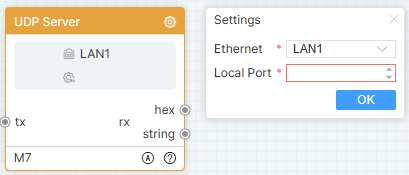
Klikkaa asetukset-kuvaketta avataksesi asetusten ponnahdusikkunan, valitse Ethernet, täytä paikallinen portti, sitten klikkaa [OK].
Ennen ensimmäisen lähetyksen tietojen lähettämistä asiakkaan on lähetettävä data kerran, ennen kuin lähetystoiminto käynnistyy lähettämään dataa ohjattavalle laitteelle. Kun moduuli vastaanottaa dataa, se voi antaa sen heksadesimaali- tai merkkijonomuodossa.
Websocket-asiakas
Moduulin oletusnimi näytöllä: Websocket Client. Alkuperäinen tila avaa automaattisesti konfigurointiponnahdusikkunan, kuten kuvassa:
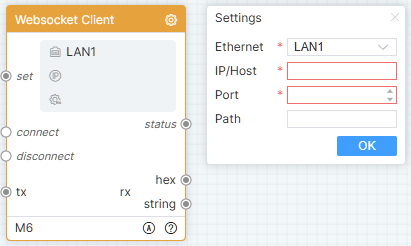
Klikkaa asetukset-kuvaketta avataksesi asetusten ponnahdusikkunan, valitse Ethernet, täytä IP/Host, portti ja paikallinen polku, sitten klikkaa [OK].
Käynnistä asetusportti, aseta Websocket-asiakasviestintäparametrit dynaamisesti vastaanotettujen tietojen perusteella. Moduuli muodostaa automaattisesti yhteyden oletuksena, käynnistää katkaisuliitännän ja katkaisee yhteyden. Automaattinen uudelleenyhdistäminen, kun yhteys katkeaa epänormaalisti. Käynnistä lähetysportti lähettääksesi dataa ohjattavalle laitteelle. Tulosta tilatiedot yhteyden muuttuessa. Kun moduuli vastaanottaa dataa, se voi antaa sen heksadesimaali- tai merkkijonomuodossa.
Http-asiakas
Moduulin oletusnimi näytöllä: Http Client. Alkuperäinen tila avaa automaattisesti konfigurointiponnahdusikkunan, kuten kuvassa:
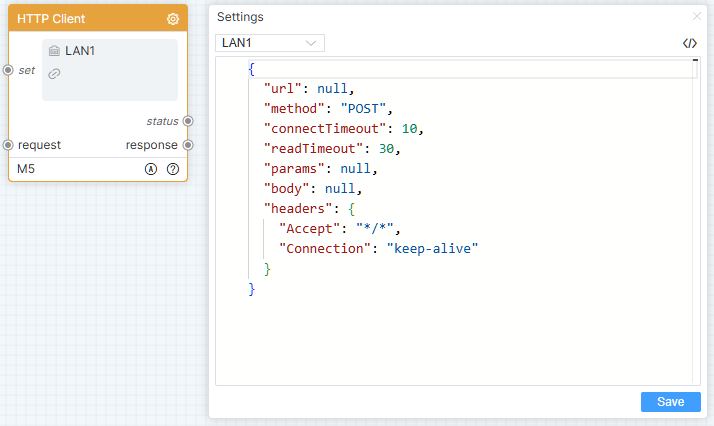
Napsauta kokoonpanoikonia avataaksesi kokoonpanon kelluvan ikkunan, täytä sitten parametriarvot ja napsauta [Tallenna].
Käynnistä asetusportti dynaamisesti asettaaksesi Http-asiakasviestinnän parametrit vastaanotettujen tietojen perusteella. Käynnistä pyyntöportaali lähettääksesi dataa HTTP-palvelimelle. Tulosta tilakoodi kommunikoinnin aikana. Tulosta vastausdata merkkijonona.
Telnet-asiakas
Moduulin oletusnimi näytöllä: Telnet Client. Alkuperäinen tila avaa konfigurointiponnahdusikkunan, kuten kuvassa:
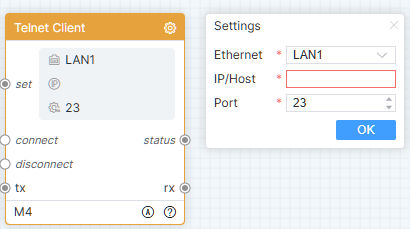
Klikkaa asetukset-kuvaketta avataksesi asetusten ponnahdusikkunan, valitse Ethernet, täytä IP/Host ja portti, sitten klikkaa [OK].
Käynnistä asetusportti dynaamisesti asettaaksesi Telnet-asiakasviestinnän parametrit vastaanotettujen tietojen perusteella. Moduuli muodostaa automaattisesti yhteyden oletuksena, käynnistää katkaisuliitännän ja katkaisee yhteyden. Käynnistä lähetysportti lähettääksesi dataa ohjattavalle laitteelle. Tulosta tilatietoja yhteyden muutosten tapahtuessa. Kun moduuli vastaanottaa dataa, se voi antaa sen merkkijonomuodossa.
SSH-asiakas
Moduulin oletusnimi näytöllä: SSH Client. Alkuperäinen tila avaa konfigurointiponnahdusikkunan, kuten kuvassa:
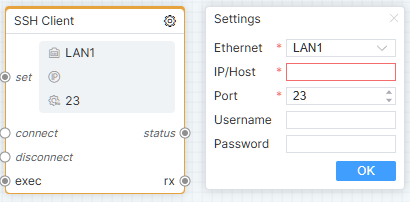
Klikkaa asetukset-kuvaketta avataksesi asetusten ponnahdusikkunan, valitse Ethernet, täytä IP/Host, portti, käyttäjätunnus ja salasana, sitten klikkaa [OK].
Käynnistä asetusportti dynaamisesti asettaaksesi SSH-asiakasviestinnän parametrit vastaanotettujen tietojen perusteella. Moduuli muodostaa automaattisesti yhteyden oletuksena, käynnistää katkaisuliitännän ja katkaisee yhteyden. Käynnistä lähetysportti lähettääksesi dataa ohjattavalle laitteelle. Tulosta tilatietoja yhteyden muutosten tapahtuessa. Kun moduuli vastaanottaa dataa, se voi antaa sen merkkijonomuodossa.
Ping
Oletusmoduulin nimi: Ping. Alkuperäisessä tilassa konfigurointiponnahdusikkuna avautuu automaattisesti, kuten kuvassa:
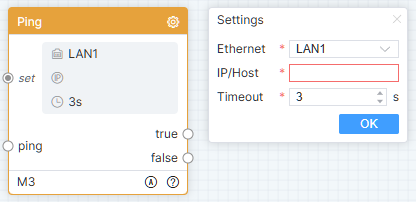
Napsauta asetuskuvaketta avataksesi määritystilan. Valitse Ethernet, täytä IP/Isäntä ja Aikakatkaisu, ja napsauta [OK].
Laukaise set Input asettaa dynaamisesti Ping-viestinnän parametrit vastaanotettujen tietojen perusteella. Laukaise ping Input: jos ping onnistuu aikavälillä, laukaisee True ja seuraava logiikka suoritetaan; jos epäonnistuu, laukaisee False ja seuraava logiikka suoritetaan.
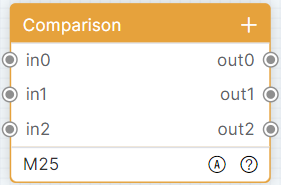
Vertailu
Moduulin nimi oletusnäytöllä: Vertailu. Alkutilassa avautuu automaattisesti konfigurointia ikkuna, kuten kuvassa:

Jos tietoja ei ole, napsauta [Add] tai [Batch Add] lisätäksesi yhden tai useamman tietorivin. Napsauta lisää-kuvaketta lisätäksesi tietorivin moduulin loppuun. Napsauta hiiren oikealla moduulin rivivalikkoa, valitse [Insert] tai [Insert Multiple Rows] lisätäksesi yhden tai useamman tietorivin valitun rivin alle.
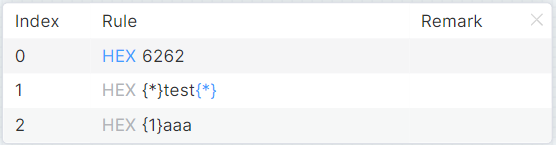
Kaksoisnapsauta riviä avataksesi yksityiskohtaisen listan ponnahdusikkunan, ja voit muokata vastaavia sääntöjä ja kommentteja. Kuten kuvassa:
Tämän moduulin sisäänmenon solmu vastaa ulostulon solmua. Vastaavuussääntö voi olla kiinteä arvo (esimerkiksi: hello) tai lauseke (esimerkiksi: hello{*}). Lausekkeessa voi käyttää vain jokerimerkkejä. {N} katsotaan vain vakioksi. Pidä Ctrl-näppäintä painettuna ja klikkaa vasemmalla hiiren painikkeella asettaaksesi jokerimerkit vakioksi. Vertaillaan vastaanotettua dataa vastaavuussääntöön; jos vastaavuus onnistuu, data lähetetään ulostuloon, jos ei, ulostuloa ei tehdä.
Merkkijonojen yhdistäjä
Moduulin nimi oletusnäyttönä: String Joiner. Alkutila avaa automaattisesti konfigurointiaukon ikkunan, kuten kuvassa näkyy:

Tässä moduulissa on vähintään yksi tietorivi. Klikkaa lisää-kuvaketta lisätäksesi rivin moduulin loppuun. Napsauta moduulirivin valikkoa hiiren oikealla, valitse [Insert] tai [Insert Multiple Rows] lisätäksesi yhden tai useamman rivin valitun rivin alle.
Kaksoisnapsauta riviä avataksesi yksityiskohtaisen listan kelluvan ikkunan, jossa voit asettaa parametrityypin; kun se on parametri, vakioarvo on harmaana, ja rivillä on sisääntulosolmu; kun se on vakio, vakioarvoa voidaan muokata, eikä rivillä ole sisääntulosolmua.
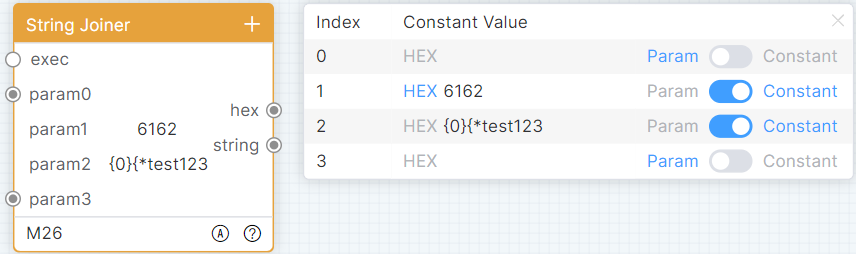
Vakioluvut toimivat vain vakioina, kun niissä on vastaavia merkkejä. Suoritusmerkinnän laukeamisen yhteydessä moduuli kokoaa parametrit ylhäältä alas ja antaa ne ulos heksadesimaali- tai merkkijonomuodossa.
Puskuri
Moduulin nimi oletusnäyttönä: Buffer. Alkutila avaa automaattisesti konfigurointiaukon ikkunan, kuten kuvassa näkyy:

Tässä moduulissa on vähintään yksi tietorivi. Klikkaa lisää-kuvaketta lisätäksesi rivin moduulin loppuun. Napsauta moduulirivin valikkoa hiiren oikealla, valitse [Insert] tai [Insert Multiple Rows] lisätäksesi yhden tai useamman rivin valitun rivin alle.
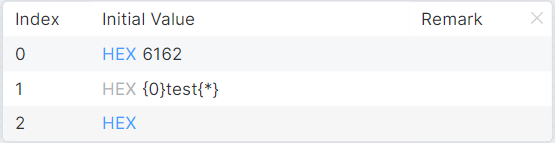
Kaksoisnapsauta riviä avataksesi yksityiskohtaisen listan kelluvan ikkunan, jossa voit muokata alkuarvoa ja kommentteja.
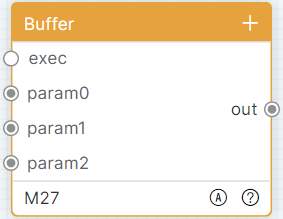
Kun alkuarvossa on osuma, sitä käytetään vain vakiona. Kun parametritehotus laukaistaan, vastaanotetaan ja päivitetään vastaavat välimuistidata. Suoritusmerkinnän laukeamisessa moduuli kokoaa datan ylhäältä alas ja antaa sen ulos.
Matcher-1
Moduulin oletusnimi näytöllä: Matcher-1. Alkuperäinen tila avaa automaattisesti konfigurointiponnahdusikkunan, kuten kuvassa:
Jos tietoja ei ole, klikkaa [Add] tai [Batch Add] lisätäksesi yhden tai useamman tietorivin. Klikkaa lisää-kuvaketta lisätäksesi rivin moduulin loppuun. Napsauta moduulirivin valikkoa hiiren oikealla, valitse [Insert] tai [Insert Multiple Rows] lisätäksesi yhden tai useamman rivin valitun rivin alle.
Kaksoisnapsauta riviä avataksesi yksityiskohtaisen listan kelluvan ikkunan, jossa voit muokata vastaavuussääntöjä ja kommentteja.
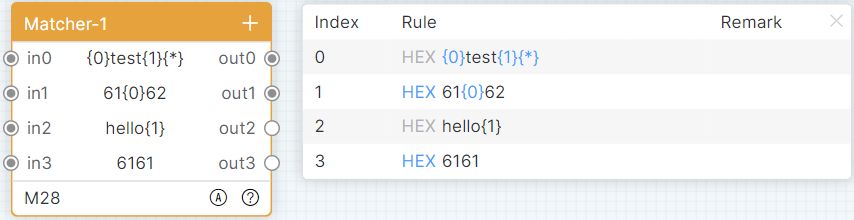

Tämän moduulin tulosolmu vastaa lähtösolmua. Vastinsääntö voi olla kiinteä arvo (esim. hello) tai lauseke (esim. hello{0}). {N} lausekkeessa alkaa nollasta eikä saa toistua. {*} voi toistua. Käynnistä tulo poimimaan dataa vastaanotetusta datasta vastinsäännön mukaan ja lähetä dataa jos dataa poimitaan; ei dataa jos poimintaa ei tapahdu; poimi yksi data ja lähetä se; poimi useampi data ja lähetä datajoukko.
Matcher-2
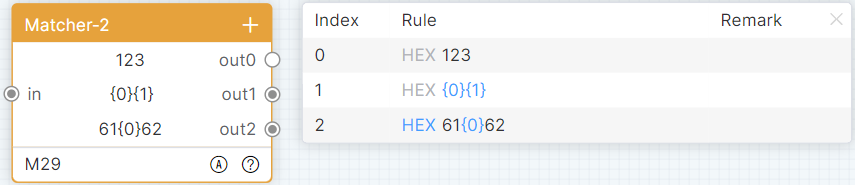
Moduulin nimi oletusnäyttönä: Matcher-2. Alkutila avaa automaattisesti konfigurointiaukon ikkunan, kuten kuvassa näkyy:

Katso Matcher-1 rivien lisäämiseksi ja yksityiskohtaisiksi listauksiksi Matcher-2-moduulissa.
Moduulissa on yksi tulo-solmu ja useita lähtö-solmuja. Käynnistä sisääntuloliitäntä purkaaksesi vastaanotetun datan monilla vastaavuussäännöillä, jolloin voidaan purkaa eri dataa.
Data Splitter
Moduulin nimi oletusnäyttönä: Data Splitter. Alkutila on kuvassa esitetyn kaltainen:
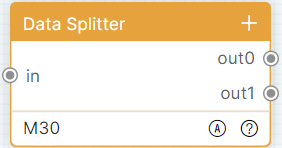
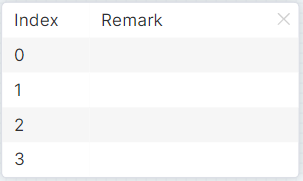
Rivien lisäämiseksi tähän moduuliin katso Matcher-1. Kaksoisklikkaa riviä avataksesi detaljilistan kelluvan ikkunan, jossa voit muokata huomautuksia.
Moduulilla on yksi sisäänmenokärki ja useita ulostulokärkiä. Laukaise sisäänmenoportti jakamaan vastaanotettu tietojoukko useaksi parametriksi ja antamaan ulos.
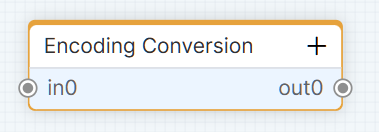
Koodauksen muunnos
Moduulin nimi oletusnäyttönä: Encoding Conversion. Alkutila on kuvassa esitetyn kaltainen:
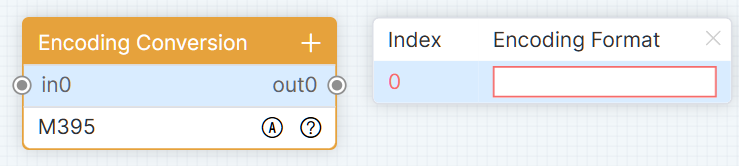
Rivien lisäämisessä tähän moduuliin viitataan Matcher-1:een. Kaksoisnapsauta riviä avataksesi yksityiskohtaisen listan ponnahdusikkunana, voit muuttaa koodausmuotoa.
Sisääntulon solmu vastaa ulostulon solmua tälle moduulille. Laukaise sisääntulopiste, käsittele data vastaavaan koodaukseen ja vie ulos.
Logiikkamoduulit — Laajenna
Sulkutoiminto
Moduulin nimi oletusnäytöllä: Sulkutoiminto. Alkutila on kuten kuvassa:
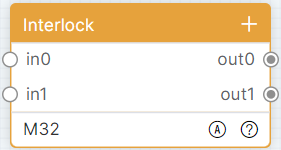
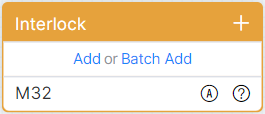
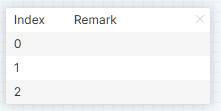
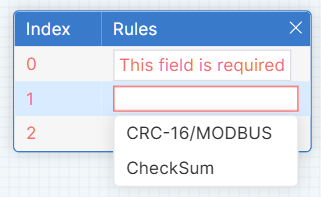
Jos tietoja ei ole, napsauta [Add] tai [Batch Add] lisätäksesi yhden tai useamman tietorivin. Napsauta lisäyskuvaketta lisätäksesi rivin moduulin loppuun. Napsauta moduulirivin valikkopainiketta hiiren oikealla painikkeella, valitse [Insert] tai [Insert Multiple Rows] lisätäksesi yhden tai useamman tietorivin valitun rivin alapuolelle.
Kaksoisnapsauta riviä avataksesi yksityiskohtaisen listan kelluvan ikkunan, voit muokata tallennusnimeä (tukee syöttöä ja valintaa tallennusmoduulin tallennusnimen asettamiseksi). Kuten kuvassa:
Yhdellä tulo-solmulla vastaa yksi lähtö-solmu tässä moduulissa. Laukaise mikä tahansa tulo-solmu, vastaava lähtö antaa arvon 1, ja muut lähdöt arvon 0.
Vaihda
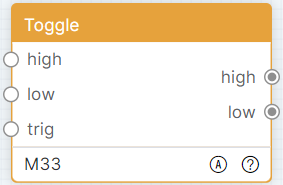
Moduulin nimen oletusnäyttö: Vaihtokytkin. Alkutila on kuvassa esitetyn kaltainen:
Laukaise korkea sisääntulo, aseta tila korkeaksi ja lähetä 1. Laukaise matala sisääntulo, aseta tila matalaksi ja lähetä 0. Laukaise [Trigger]-sisääntulo, vaihda tämänhetkinen tila ja arvo. Esim.: moduulin oletustila on matala; laukaise suoraan [Trigger]-sisääntulo, jolloin tila muuttuu korkeaksi ja arvo 1 lähtee ulos.
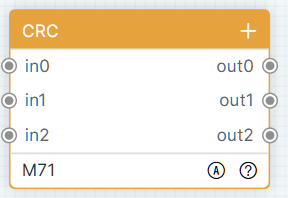
CRC
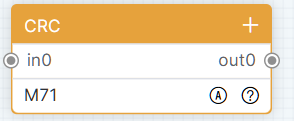
Moduulin nimen oletusnäyttö: CRC. Alustavassa tilassa avautuu yksityiskohtainen lista, kuten kuvassa:
Jos tietoja ei ole, napsauta [Lisää] tai [Erälisäys] lisätäksesi yhden tai useamman tietorivin. Napsauta lisäyskuvaketta lisätäksesi rivin moduulin loppuun. Napsauta moduulirivin valikkoa hiiren oikealla, napsauta [Lisää] tai [Lisää useita rivejä] lisätäksesi yhden tai useamman tietorivin valitun rivin alle.
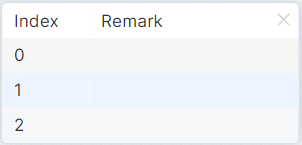
Kaksoisnapsauta riviä avataksesi yksityiskohtaisen listan popup-ikkunan, voit muokata tallennuksen nimeä (tallennusmoduulissa tuetaan syöttämistä ja valintaa tallennuksen nimeksi), kuten kuvassa:
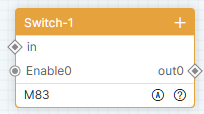
Switch-1
Moduulin nimi näkyy oletuksena "Switcher-1" -nimisenä, kuten kuvassa.
Tämä moduuli sisältää vähintään yhden rivin tietoja. Klikkaa lisäyskuvaketta lisätäksesi uusi rivi moduulin loppuun. Moduulirivin kontekstivalikossa klikkaa [Insert] tai [Insert Multiple Rows] lisätäksesi yhden tai useamman rivin tiedot valitun rivin alle.
Kaksoisklikkaa riviä avataksesi yksityiskohtaisen ponnahdusikkunan, jossa voit muokata huomautuksia.
Kaikki Switcher-1-arkisolmut ovat aluksi poissa käytöstä. Moduuli ei suorita datalle mitään käsittelyä. Data tulee sisään sisäänmenopisteestä ja alkuperäinen data lähetetään kaikista käytössä olevista ulostuloliitännöistä.
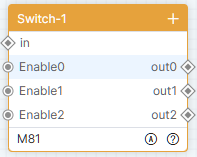
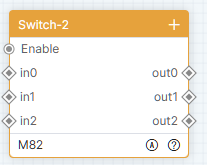
Switch-2
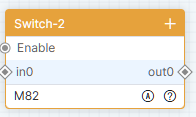
Moduulin nimi näytetään oletuksena "Switcher-2", kuten kuvassa.
Tämä moduuli sisältää vähintään yhden tietorivin. Napsauta lisäyskuvaketta lisätäksesi uuden rivin moduulin loppuun. Moduulirivin kontekstivalikossa napsauta [Insert] tai [Insert Multiple Rows] lisätäksesi yhden tai useamman tietorivin valitun rivin alle.
Kaksoisnapsauta riviä avataksesi yksityiskohtaisen ponnahdusikkunan, jossa voit muokata huomautuksia.
Switcher-2 on aluksi poissa käytöstä. Moduuli ei käsittele dataa. Kun se on käytössä, sisääntulon laukaistu liitäntä tuottaa raakadatana vastaavan rivin Output-portin kautta.
Logiikkamoduulit — Aikajärjestys
Viive
Moduulin nimi oletusnäytöllä: Viive. Alkutilassa avautuu yksityiskohtainen lista, kuten kuvassa:
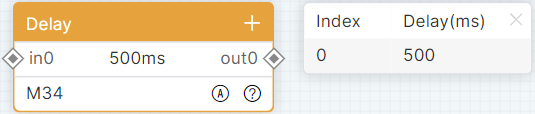
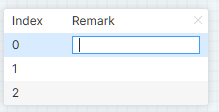
Jos dataa ei ole, napsauta [Add] tai [Batch Add] lisätäksesi yhden tai useamman datarivin. Napsauta pluskuvaketta moduulin lopussa lisätäksesi rivin. Napsauta moduulin rivimenua hiiren oikealla, valitse [Insert] tai [Insert Multiple Rows] lisätäksesi yhden tai useamman rivin valitun rivin alle.
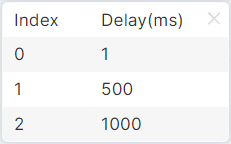
Kaksoisnapsauta riviä avataksesi tiedotelistan kelluvan ikkunan, voit muuttaa tallennuksen nimeä (tukee syöttöä ja valintaa tallennuksen nimen asettamiseksi tallennusmoduulissa). Kuten kuvassa:
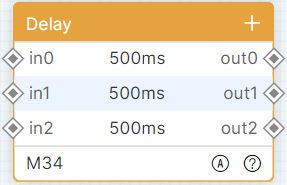
Moduuli ei käsittele dataa, vaan aktivoi IN-portin, suorittaa vastaavan rivin viiveen ja lähettää alkuperäisen tiedon vastaavan rivin OUT-portista.
Ajastin
Moduulin oletusnimi: Ajastin. Alkotila avaa automaattisesti asetusten kelluvan ikkunan, kuten kuvassa on esitetty:
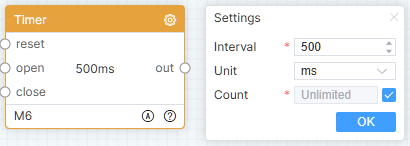
Klikkaa asetukset-kuvaketta avataksesi konfigurointiliukuvan ikkunan, täytä aikaväli, valitse aikayksikkö ja paina [OK].
Moduuli on oletuksena suljettu, laukaisu avaa sisääntulon, säännöllisesti suorittaa ulostulon seuraavan logiikan, laukaisu sulkee sisääntulon ja lopettaa ajastimen.
Ajastin
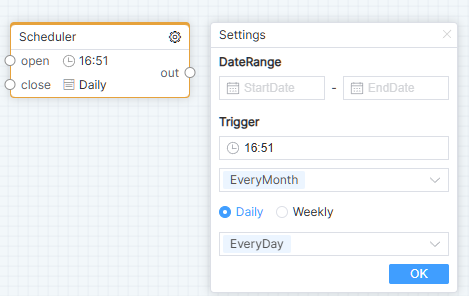
Moduulin nimen oletusnäyttö on "Scheduler". Konfigurointipopup avautuu automaattisesti alustavassa tilassa, kuten kuvassa:
Napsauta konfigurointikuvaketta avataksesi konfigurointipopupin, täytä asetukset ja napsauta sitten [OK]-painiketta.
Moduuli on oletuksena pois käytöstä. Avoimen pisteen laukaisu suorittaa jaksollisesti jälkeisen logiikan ulostulolla. Suljetun pisteen laukaisu poistaa schedulerin käytöstä.
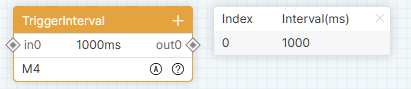
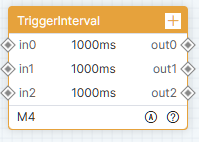
TriggerInterval
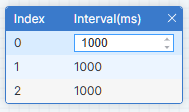
Oletusmoduulin nimi: TriggerInterval. Alustilassa yksityiskohtainen lista on avattuna, kuten kuvassa:
Kun tietoja ei ole, klikkaa Add tai Batch Add lisätäksesi yhden tai useamman rivin tietoja. Klikkaa lisäyskuvaketta lisätäksesi yhden rivin tiedon moduulin loppuun. Moduulirivin oikean hiiren valikossa klikkaa Insert tai Insert Multiple lisätäksesi yhden tai useamman rivin tiedot valitun rivin alle.
Kaksoisklikkaa riviä avataksesi yksityiskohtaisen luettelon ikkunan, jossa aikaväliä voi muuttaa.
Moduuli ei käsittele dataa muuten kuin tarkistamalla aikavälin. Kun aikavälin vaatimus täyttyy, alkuperäinen data lähetetään vastaavasta ulostulopisteestä.
Toiminto
Moduulin nimi oletusnäytöllä: Toiminta. Alkutila on kuten kuvassa:
Tässä moduulissa on vähintään yksi tietorivi. Lisää rivin loppuun napsauttamalla lisää-kuvaketta. Napsauta hiiren oikealla moduulin rivivalikkoa, valitse [Insert] tai [Insert Multiple Rows] lisätäksesi yhden tai useamman tietorivin valitun rivin alle.
Kaksoisnapsauta riviä avataksesi yksityiskohtaisen listan ponnahdusikkunan, voit muuttaa tallennuksen nimeä (tukee nimeämistä syötöllä ja valinnalla tallennusmoduulissa). Kuten kuvassa:
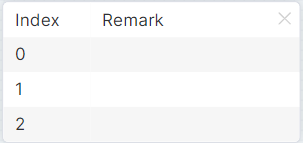
Napsauta kokoonpanokuvaketta, jolloin avautuu asetusten kelluva ikkuna, valitse toimintatila, täytä toimintalogiikka ja napsauta [OK].
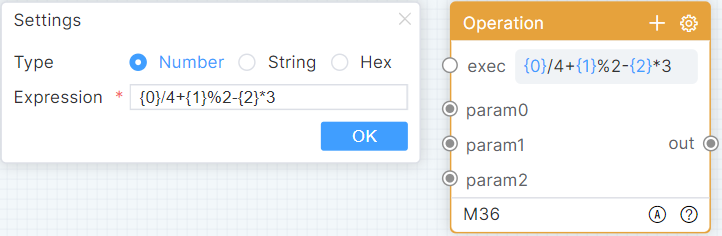
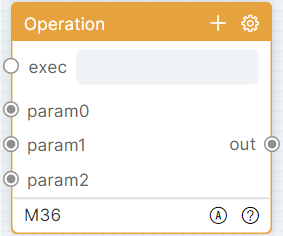
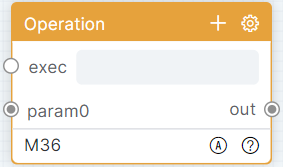
Moduulissa on useita sisäänmenoja ja yksi ulostulo. Aktivoi parametrisyyte sisäänmeno vastaanottaaksesi ja päivittääksesi välimuistitietoja. Aktivoi suorituspolku suorittaaksesi toiminnon logiikkalausetta käyttäen ja tulostaaksesi toimintatuloksen.
Looginen päätös
Moduulin nimi oletusnäyttönä: Logical Decision. Alkutila on kuvassa esitetyn kaltainen:
Tässä moduulissa on vähintään yksi tietorivi. Napsauta lisäyskuvaketta lisätäksesi rivin moduulin loppuun. Napsauta moduulirivin valikkoa hiiren oikealla, valitse [Insert] tai [Insert Multiple Rows] lisätäksesi yhden tai useamman rivin valitun rivin alle.
Katso Operation moduulin yksityiskohtaisten listojen toiminnoista. Klikkaa asetukset-kuvaketta avataksesi asetusten ponnahdusikkunan, valitse toimintatila, täytä toimintalogiikka ja klikkaa [OK].
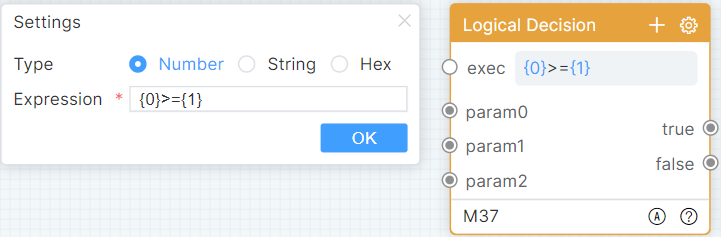
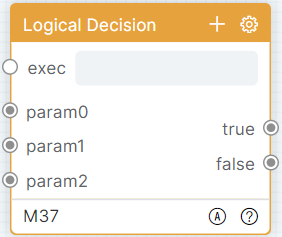
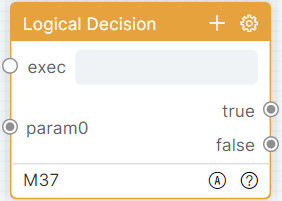
Käynnistä parametrin syöttö vastaanottamaan ja päivittämään puskuroitua dataa. Käynnistä suoritus-tulo, arvioi toiminto arvion loogisen lausekkeen mukaan ja lähetä datajoukko (ensimmäinen data on lausekkeen tulos, 1 on tosi, 0 on epätosi. Sitten parametri 0–parametri N vastaanotettu data).
Funktio
Moduulin nimi oletusnäyttönä: Function. Alkutila on kuvassa esitetyn kaltainen:
Jos tietoja ei ole, napsauta [Add] tai [Batch Add] lisätäksesi yksittäisen tai useita tietorivejä. Napsauta lisäyskuvaketta lisätäksesi rivin moduulin loppuun. Napsauta moduulirivin valikkoa hiiren oikealla, valitse [Insert] tai [Insert Multiple Rows] lisätäksesi yhden tai useamman rivin valitun rivin alle.
Katso Operation moduulin yksityiskohtaisten listojen toiminnoista. Klikkaa asetukset-kuvaketta avataksesi asetusten ponnahdusikkunan, kirjoita mukautetut funktiot JavaScript-skriptikielellä ja klikkaa [Save].
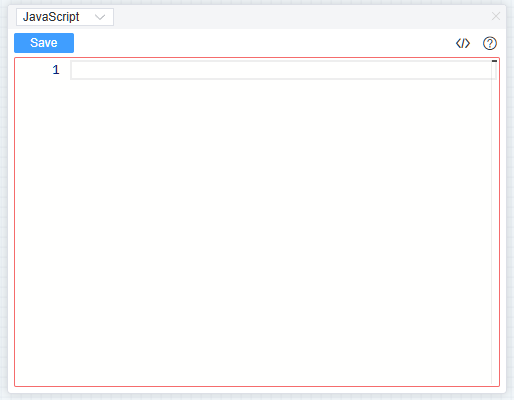
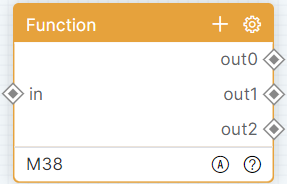
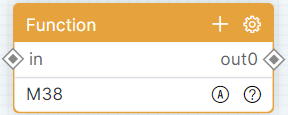
Moduuli voi käyttää sisäänrakennettuja funktioita: params on merkkijonotaulukko tulo-parametreista, params[0] viittaa ensimmäiseen parametriin; $Log(message) tulostaa sisällön konsoliin; $TriggerOutString(int, string) lähettää dataa merkkijonona, int on [out] sarjanumero; $TriggerOutHex(int, string) lähettää dataa heksadesimaalimuodossa. Modulissa on yksi tulosolmu ja useita lähtösolmuja. Käynnistä tulo, vastaanota data ja suorita funktio, lähtö määräytyy funktion logiikan mukaan. Moduulin lähtö on johdotettu, mutta ei käytä $TriggerOutString tai $TriggerOutHex datan lähettämiseen, joten lähtö ei lähetä dataa eikä suorita jatkotoimintoja.
Tallennuksen asetus
Moduulin nimi oletusnäyttönä: Storage Setter. Alkutila avaa yksityiskohtaisen listan kuten kuvassa:

Jos tietoja ei ole, klikkaa [Add] tai [Batch Add] lisätäksesi yhden tai useamman tietorivin. Klikkaa lisää-kuvaketta lisätäksesi rivin moduulin loppuun. Napsauta moduulirivin valikkoa hiiren oikealla, valitse [Insert] tai [Insert Multiple Rows] lisätäksesi yhden tai useamman rivin valitun rivin alle.
Kaksoisnapsauta riviä avataksesi yksityiskohtaisen listan kelluvan ikkunan, jossa voit muokata säilytysnimeä ja alkuarvoa. Kuten kuvassa:
Tallennuksen haku
Moduulin nimi oletusnäyttönä: Storage Getter. Alkutila avaa yksityiskohtaisen listan kuten kuvassa:
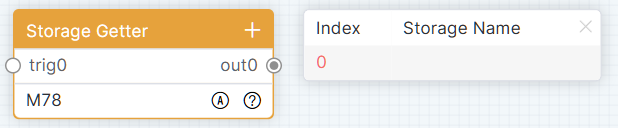
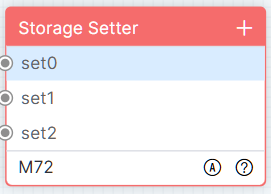
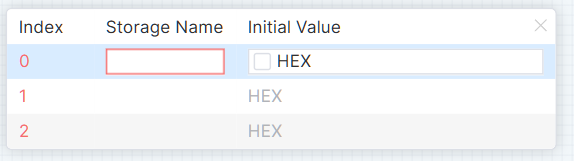
Jos aineistoa ei ole, napsauta [Lisää] tai [Erä Lisäys] lisätäksesi yhden tai useamman tietorivin. Klikkaa lisäyskuvaketta lisätäksesi rivin moduulin loppuun. Napsauta hiiren oikealla moduulin rivivalikkoa ja valitse [Lisää] tai [Lisää useita rivejä] lisätäksesi yhden tai useamman rivin valitun rivin alapuolelle.
Kaksoisklikkaa riviä avataksesi detaljilistan kelluvan ikkunan, jossa voit muokata tallennusnimeä (tuki syötölle ja valinnalle tallennusmoduulin tallennusnimen asettamiseksi). Kuten kuvassa:
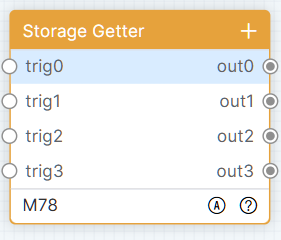
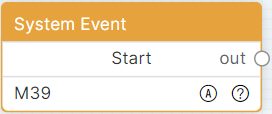
Logiikkamoduulit — Järjestelmä
Järjestelmätapahtumat
Moduulin nimi oletusnäytöllä: Järjestelmätapahtumat. Alkutila on kuten kuvassa:
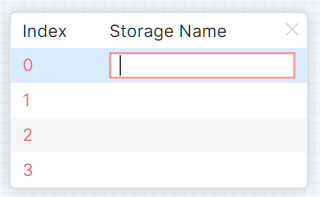
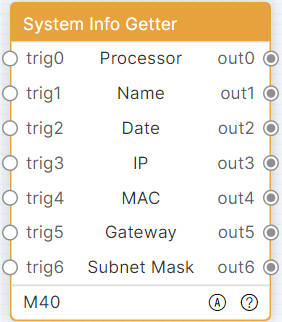
Järjestelmän käynnistyttyä onnistuneesti suorita välittömästi moduulin ulostulon jälkeinen logiikka.
Järjestelmätietojen hakija
Moduulin nimen oletusnäyttö: Järjestelmätietojen hakija. Alkuperäinen tila on kuvassa:
Moduulissa on 7 tulo-solmua ja 7 lähtö-solmua. Laukaise [Trigger] 0–6 tuloa ja [out] 0–6 tuloa tulostaaksesi nykyisen järjestelmämallin, laitteen aliasnimen, päivämäärän, IP:n, MAC-osoitteen, portin ja aliverkon maskin.
Oikeudelliset Tiedot & Noudattaminen
Tuotteen tunnistus
Malli: PL-IDE-SW – manuaaliversio V1
Takuu ja vastuu
Valmistaja myöntää täydellisen lainmukaisen takuun kaikille uusille laitteille. Koska valmistaja ei voi vaikuttaa asennukseen, takuu koskee vain tuotetta itseään. Jos havaitset vian tai vahingon, ota yhteyttä jälleenmyyjääsi ja toimita ostokuitti tai lasku ostotodistuksena.
Valmistaja ei ole vastuussa henkilö- tai esinevahingoista, jotka johtuvat tässä käyttöohjeessa kuvaamattomasta virheellisestä asennuksesta, käytöstä tai huollosta. Älä muokkaa tai muuttele tuotetta tai sen lisävarusteita. Muut käyttömuodot kuin tässä käyttöohjeessa kuvatut eivät ole sallittuja ja ne mitätöivät takuun ja takuun.
Tavaramerkit ja vastuuvapauslauseke
Tuotemalli ja logo ovat tavaramerkkejä. Kaikki muut mainitut yritys- ja tuotemerkit ovat omistajiensa tavaramerkkejä. Kaikki oikeudet pidätetään. Tätä julkaisua tai sen osaa ei saa kopioida tai jäljentää ilman etukäteen saatua kirjallista lupaa. Pidätämme oikeuden tehdä muutoksia laitteeseen, pakkaukseen tai ohjekirjaan emmekä ota vastuuta painovirheistä.
Pakkaus
Hävitä pakkaus erikseen materiaalin mukaan (paperi/pahvi, muovit) paikallisten keräysjärjestelmien kautta. Pidä pakkausmateriaali lasten ulottumattomissa – tukehtumisvaara. Pakkausrekisteri LUCID: DE5958616449295.