
Turvaohjeet
- PureLink-laitteet pura varovasti ja säilytä alkuperäinen laatikko sekä pakkausmateriaali mahdollisia tulevia kuljetuksia varten.
- Noudata perus turvaohjeita palon, sähköiskun ja henkilövahinkojen välttämiseksi.
- Älä irrota koteloa äläkä muokkaa moduulia. Se voi aiheuttaa sähköiskun tai palovamman.
- Tuotteen spesifikaatioiden mukaiset virtalähteet tai osat käytettävä. Muuten se voi johtaa vahinkoihin, heikentymiseen tai toimintahäiriöihin.
- Kaikki huoltotoimenpiteet tulee antaa pätevän huoltohenkilöstön tehtäväksi.
- Vältä palon tai sähköiskun vaaraa; älä altista laitetta sateelle, kosteudelle eikä asenna tätä tuotetta veden läheisyyteen.
- Älä aseta raskaita esineitä Extension-kaapelin päälle, jottei se pullistu.
- Älä poista laitteen koteloa, sillä kotelon avaaminen tai poistaminen voi altistaa vaarallisille jännitteille tai muille riskeille.
- Asenna laite hyvin ilmastoitavaan paikkaan, jotta ylikuumenemisvaurioilta vältytään.
- Pidä moduuli poissa nesteiden läheisyydestä.
- Nesteen pääsy kotelon sisään voi aiheuttaa palovaaran, sähköiskun tai laitevahingon. Jos esine tai neste putoaa tai roiskuu kotelon päälle, irrota moduuli välittömästi virtalähteestä.
- Älä kierrä tai vedä optisen kaapelin päistä voimalla, koska se voi aiheuttaa toimintahäiriön.
- Älä käytä nestemäisiä tai aerosoli-puhdistusaineita tätä laitetta puhdistaessa. Irrota aina laitteen virtalähde ennen puhdistusta.
- Irrota virtajohto, jos laitetta ei käytetä pitkään aikaan.
- Tietoa laitteiden hävittämisestä: Älä polta tai sekoita tavalliseen talousjätteeseen, käsittele laite kuten normaalia sähköromua.
Tuotteen esittely
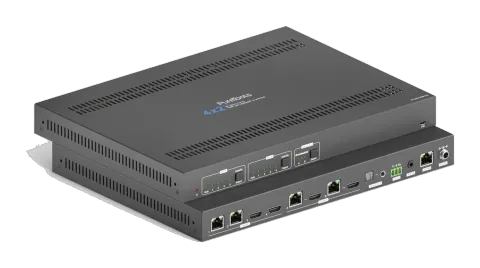
PT-MA-HDBT42 on neljän tulon ja kahden lähdön Matrix Switcher, jossa on kaksi HDBaseT-tuloa, kaksi HDMI-tuloa ja kaksi HDBaseT + HDMI -lähtöä. Switcheri välittää 4K-videon jopa 131 jalan (40 metrin) etäisyydelle ja 1080p-videon jopa 230 jalan (70 metrin) etäisyydelle yhdellä CATx-kaapelilla. HDBaseT-tulot ja -lähdöt tukevat 48V Power over Cable (PoC) -ominaisuutta, jolloin yhteensopivat lähetin- ja Receiver-laitteet voivat saada virtansa Matrixista CATx-kaapelin kautta.
Matrix tukee alaskaalauksia, jolloin 4K-video voidaan automaattisesti skaalata 1080p-tarkkuuteen, kun liitetään näyttö, joka tukee vain enintään 1080p-tarkkuutta. Lisäksi Matrix Switcher tarjoaa kattavan EDID-hallinnan ja kehittyneen HDCP-käsittelyn varmistaakseen parhaan yhteensopivuuden monipuolisten videosignaalien kanssa. Switcheri tarjoaa ohjausvaihtoehdot IR:llä, RS232:lla ja TCP/IP:llä.
Ominaisuudet
- 4x2 Matrix Switcher HDBaseT-tuloilla ja -lähdöillä.
- Täysin yhteensopiva HDMI 2.0:n ja HDCP 2.2:n kanssa.
- Tukee videon resoluutioita jopa 4K@60Hz 4:4:4, HDR10, Dolby Vision.
- Tukee automaattista kytkentää.
- Sisältää kaksi peilattua HDMI-lähtöä kahdelle HDBaseT-lähdölle, ja kaikki lähdöt tukevat 4K:n alasvientiä 1080p:hen.
- HDBaseT-tulot ja -lähdöt tukevat 48V PoC:ta, jolloin Transmitterit ja Receiverit voivat saada virtansa Matrix Switcheriltä CATx-kaapeleiden kautta.
- Näennäisesti häviötön videon pakkaus ja purku HDMI-signaalien siirtoon jopa 40m etäisyydelle 4K:lla ja 70m 1080p:llä HDBaseT-tuloilla ja -lähtöillä.
- Tukee stereo- ja SPDIF-äänilähtöjä äänen purkuun.
- Ohjattavissa etupaneelin painikkeilla, RS232:lla, IR:llä ja TCP/IP:llä (sisäänrakennettu GUI).
Pakkauksen sisältö
- 1x PT-MA-HDBT42 4x2 Matrix Switcher
- 2x Kiinnityskorva, 4 ruuvia
- 1x IR Receiver
- 1x IR-kaukosäädin
- 4x Muovityynyä
- 1x Virtalähde (24V DC 5A)
- 1x Käyttöohje
Huomautus: Otathan välittömästi yhteyttä jakelijaasi, jos komponenttien osissa havaitaan vaurioita tai vikoja.
Tekniset tiedot
| Video Input |
|---|
| Input (2) HDBaseT, (2) HDMI |
| Input Connector (2) RJ45, (2) Type-A female HDMI |
| HDMI Input Resolution Jopa 4K@60Hz 4:4:4, HDR10, Dolby Vision |
| HDBaseT Input Resolution Jopa 4K@60Hz 4:2:0 |
| Video Output |
| Output (2) HDBaseT, (2) HDMI |
| Output Connector (2) RJ45, (2) Type-A female HDMI |
| HDMI Output Resolution Jopa 4K@60Hz 4:4:4, HDR10, Dolby Vision Tukee 4K:n skaalaamista alaspäin 1080p-tarkkuuteen. |
| HDBaseT Output Resolution Jopa 4K@60Hz 4:2:0. Tukee 4K:n skaalaamista alaspäin 1080p-tarkkuuteen. |
| HDMI Audio Signal LPCM 7.1 -ääni, Dolby Atmos®, Dolby® TrueHD, Dolby Digital® Plus, DTS:X™, ja DTS-HD® Master Audio™ -läpianto. |
| Audio Output |
| Output (1) Stereo analoginen ääni, (1) SPDIF-ääni |
| Output Connector (1) 3.5mm liitin, (1) Toslink-liitin |
| Analog L+R Audio Format PCM 2CH |
| Digital SPDIF Audio Format PCM, Dolby Digital, DTS, DTS-HD |
| Max Output Level Stereo: 2.0Vrms ± 0.5dB. 2V = 16dB puskuri -10dBV (316mV) nimellistasolle kuluttajalinjassa. SPDIF: ±0.05dBFS |
| Frequency Response 20Hz–20kHz, ±1dB |
| THD+N < 0.05 %, 20Hz–20kHz kaistanleveys, 1kHz siniaalto 0dBFS-tasolla (tai maksimitaso) |
| SNR Stereo: >80dB, 20Hz–20kHz kaistanleveys SPDIF: >90dB, 20Hz–20kHz kaistanleveys |
| Ääniulostulo |
|---|
| Kaksoispuhehäiriösuojaus Stereo: < -80 dB, 10 kHz siniaalto 0 dBFS -tasolla (tai korkein leikkaustaso) SPDIF: < -70 dB, 10 kHz siniaalto 0 dBFS -tasolla (tai korkein leikkaustaso). |
| L-R-tason poikkeama Stereo: < 0,05 dB, 1 kHz siniaalto 0 dBFS -tasolla (tai korkein leikkaustaso) |
| Ulostulokuorman kapasiteetti Stereo: 1 kΩ tai enemmän (tukee 10 x rinnakkaista 10 kΩ kuormaa). |
| Melutaso Stereo: -80 dB. SPDIF: -90 dB |
| Ohjausosa |
|---|
| Ohjausportti (1) FW, (1) RS232, (1) IR EYE, (1) TCP/IP |
| Ohjausliitin (1) Micro-USB, (1) 3-napainen liitin, (1) 3,5mm liitin, (1) RJ45 |
| Yleistä |
|---|
| HDMI-versio 2.0 |
| HDCP-versio 2.2 |
| Lähetysmoodi HDBaseT |
| Lähetysetäisyys 1080p ≤ 230 jalkaa (70 metriä), 4K@60Hz ≤ 131 jalkaa (40 metriä) |
| Kaistanleveys 18Gbps |
| Käyttölämpötila -5 to +55℃ (+23° to +131°F) |
| Säilytyslämpötila -25 to +70℃ (-13° to +158°F) |
| Suhteellinen kosteus 10% to 90%, ei kondensoitumista |
| Ulkoinen virtalähde Tulo: 100 to 240V AC, 50/60Hz; Lähtö: 24V DC 5A |
| Virrankulutus 45W (maksimi) |
| Mitat (L*K*S) 300mm x 25mm x 220mm |
| Netto paino 1.6kg |
Paneelin kuvaus
Etupaneeli
- ① Virtavalo: Palaa tasaisesti punaisena, kun laite on kytketty päälle.
- ② Out A: • Auto-LED: Palaa vihreänä automaattitilassa. • 1-4: Neljä IN-LEDiä, joista yksi palaa vihreänä osoittaen valitun lähteen OUT A:lle. • Valitse/Auto/3s: Paina painiketta toistuvasti vaihtamaan neljän videolähteen välillä. Pidä painiketta painettuna 3 sekuntia siirtyäksesi päälle tai pois automaattisesta kytkentätilasta.
- ③ Out B: • Auto-LED: Palaa vihreänä automaattitilassa. • 1-4: Neljä IN-LEDiä, joista yksi palaa vihreänä osoittaen valitun lähteen OUT B:lle. • Valitse/Auto/3s: Paina painiketta toistuvasti vaihtamaan neljän videolähteen välillä. Pidä painiketta painettuna 3 sekuntia siirtyäksesi päälle tai pois automaattisesta kytkentätilasta.
- ④ Audio Out: • A/B-LED: Kaksi äänilähde-LEDiä, joista toinen palaa vihreänä osoittaen valitun äänen stereo- ja SPDIF-ulostuloille. • Valitse: Paina painiketta toistuvasti vaihtaaksesi kahden äänilähteen välillä kuvan äänen taltiota varten.
- ⑤ FW: Micro-USB-portti laiteohjelmiston päivitystä varten.
Takapaneeli
- ① Tulot: • 1~2: Yhdistää yhteensopiviin HDBaseT Transmittereihin. • 3~4: Yhdistää HDMI-lähdelaitteisiin.
- ② Lähdöt: • HDBaseT-lähdöt: Yhdistää yhteensopiviin HDBaseT Receivereihin. • HDMI-lähdöt: Yhdistää HDMI-näyttölaitteisiin.
- ③ Audio Out: Yhdistää äänentoistolaitteeseen äänen purkua varten HDBT Out A:sta tai B:stä.
- ④ RS232: Yhdistää ohjauslaitteeseen (esim. PC) tai kolmennen osapuolen laitteeseen RS232-ohjausta varten. Katso kohta 8. RS232-ohjaus lisätietoja varten.
- ⑤ IR EYE: Yhdistää IR-vastaanottimeen ohjaten Switcheria IR-kaukosäätimellä. Katso kohta 6. IR-kaukosäätö lisätietoja varten.
- ⑥ TCP/IP: Yhdistää ohjauslaitteeseen (esim. PC) ohjaukseen Web-GUI:n kautta. Katso kohta 7. GUI-ohjaus lisätietoja varten.
- ⑦ DC 24V: DC-liitin virtalähdeadapterin liittämiseen.
Järjestelmän liitäntä
Varmista, että kaikki osat ja lisävarusteet ovat mukana ennen asennusta.

Järjestelmä tulee asentaa puhtaaseen ympäristöön, jossa on asianmukainen lämpötila ja ilmankosteus.
Kaikkien virtakatkaisijoiden, pistokkeiden, pistorasioiden ja virtajohtojen tulee olla eristettyjä ja turvallisia.

Kaikki laitteet tulee liittää ennen virran kytkemistä.
Tx Rx
LINKHDCP
Tx Rx
LINKHDCP
OUT A
AUTO
3 4
OUT B
AUTO
3 4
1 2
1 2
AUDIO
A B
HDMI: RS232:
IR Control:HDBaseT:
Ethernet:Audio:
Transmitter
Transmitter
Kannettava tietokone
Kannettava tietokone
Receiver
Receiver
4K TV
4K TV
Vahvistin IR Receiver
Kaukosäädin
Kannettava tietokone
IR-kaukosäätö
Yhdistä IR Receiver IR EYE -porttiin, Switcheriä voidaan ohjata seuraavalla IR-kauko-ohjaimella.
- 1-4: Paina [1-4]-painiketta valitaksesi vastaavan IN-lähteen OUT A:lle. [AUTO]: Paina painiketta aktivoidaksesi automaattisen kytkentätilan OUT A:lle.
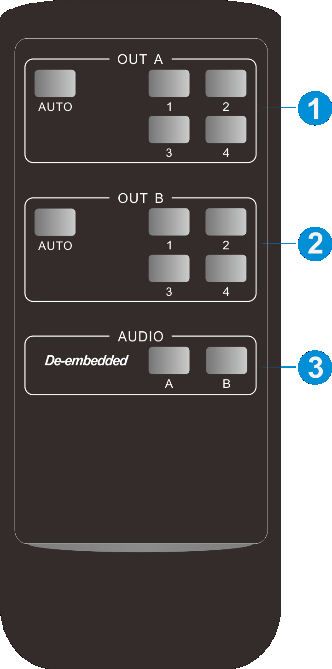
- 1-4: Paina 1-4 painiketta valitaksesi vastaavan tulolähteen Out B:lle. AUTO: Paina painiketta aktivoidaksesi automaattisen kytkentätilan Out B:lle.
- De-embedding: Paina A- tai B-painiketta valitaksesi ulostulon A tai ulostulon B de-embeddatun äänilähteen SPDIF + Stereo äänilähtöä varten.
GUI-ohjaus
Matrixia voidaan ohjata TCP/IP:n kautta. Oletus IP-asetukset ovat:
| IP-osoite | 192.168.0.178 |
|---|---|
| Aliverkon peite | 255.255.255.0 |
| Reititin | 192.168.0.1 |
Kirjoita selaimen osoiteriville 192.168.0.178, jolloin avautuu alla oleva kirjautumissivu:
| Käyttäjänimi | Salasana | [Access Tab] |
|---|---|---|
| admin | admin | Kaikki välilehdet |
| user1 | user1 | Video-, Audio- ja Asetukset-välilehdet |
| user2 | user2 | Video-välilehti. |
Käyttäjätunnus ja salasana voidaan vaihtaa [Security] välilehden kautta.
Tässä kirjaudutaan esimerkkinä sisään käyttäjänä "admin" esitelläksemme jokaisen GUI-välilehden.
Video-välilehti
- HDBT OUT A: Valitse syötelähde 1–4 ulostulolle A. Klikkaa [Auto] aktivoidaksesi automaattisen vaihton tilan ulostulolle A.
- HDBT OUT B: Valitse syötelähde 1–4 ulostulolle B. Klikkaa [Auto] aktivoidaksesi automaattisen vaihton tilan ulostulolle B.
Käytä 6 numeroitua painiketta asetuksien alla tallentaaksesi ja ladataksesi asettelu-esiasetuksia.
- Tallentaaksesi tietyn asettelun, napsauta ensin yhtä numeroiduista painikkeista, sitten napsauta [Save]-painiketta.
- Ladataaksesi aiemmin tallennetun asettelun, napsauta ensin yhtä numeroiduista painikkeista, sitten napsauta [Recall]-painiketta.
Audio-välilehti
Valitse HDBT OUT A de-embedded ääni, HDBT OUT B de-embedded ääni SPDIF + Stereo ääniulostuloille.
Asetukset-välilehti
PoC-asetus
Kytke PoC päälle/pois päältä HDBT syötteille 1–2 ja HDBT ulostuloille A–B.
EDID-asetukset
- Valitse yhteensopiva sisäinen EDID valitulle IN-lähteelle ja napsauta sitten [Vahvista] tallentaaksesi asetuksen.
- Lataa käyttäjän määrittelemä EDID seuraavien ohjeiden mukaan:
- Valmistele EDID-tiedosto (.bin) ohjaustietokoneella.
- Valitse Käyttäjän määrittelemä.
- Napsauta laatikkoa ja valitse sitten EDID-tiedosto (.bin) työkaluvihjeen mukaisesti.
- Napsauta [Käytä] ladataksesi käyttäjän määrittelemän EDIDin.
- Jos haluat ottaa käyttäjän määrittelemän EDIDin käyttöön, valitse se ja napsauta sitten [Vahvista].
CEC-välilehti
Jos IN-lähdelaitteet ja OUT-laitteet tukevat CEC:tä, niitä voidaan ohjata tämän CEC-liittymän kautta.
- Lähdelaitteen ohjaus Valitse yksi tai useampi IN-lähdelaitteista ohjattavaksi ja paina sitten toimintonappeja.
- Näyttölaitteen ohjaus Valitse yksi tai useampi OUT-laitteista ohjattavaksi ja paina sitten toimintonappeja.
- Käyttäjän määrittelemä ohjaus Switcher tarjoaa myös käyttäjän määrittelemiä CEC-toimintoja; CEC-komento voidaan muokata ja tallentaa Trigger-kenttään. Valitse IN-lähde ja kirjoita CEC-komento Trigger 1- tai Trigger 2 -kenttään ohjataksesi valittua lähdettä. Valitse OUT-näyttö ja kirjoita CEC-komento Trigger 1- tai Trigger 2 -kenttään ohjataksesi valittua näyttöä.
Huomautus: CEC-standardi on pääasiassa TV-valmistajien laatima ja on pääasiassa yhteensopiva niiden televisioiden ja Blu-ray-soittimien kanssa, eikä välttämättä ole yhteensopiva muiden valmistajien lähdelaitteiden kanssa, kuten eri digiboksien, Apple TV:n jne. kanssa.
Tunniste-välilehti
- IN-lähteet: Muokkaa IN-lähteiden tunnisteita.
- Esiasetukset: Muokkaa esiasetusten tunnisteita.
RS232-välilehti
RS232-tila
- Paikallinen ohjaus: Switcherin RS232-porttia käytetään kytkemään ohjauslaite (esim. tietokone) switcherin ohjaamiseksi.
- HDBT Transmitter Pass Through: Luo RS232-siltayhteys switcherin ja HDBaseT Transmitterin välille.
- HDBT Receiver Pass Through: Luo RS232-siltayhteys switcherin ja HDBaseT Receiverin välille.
- Siltayhteys Transmitterin ja Receiverin välillä: Luo RS232-siltayhteys HDBaseT Transmitterin ja HDBaseT Receiverin välille.
- Valitse komennon lähetysportti.
- Local: Lähetä RS232-komentoja ohjataksesi paikallista kolmannen osapuolen laitetta, joka on kytketty switcherin RS232-porttiin.
- HDBT In 1: Lähetä RS232-komentoja ohjataksesi kauko-etäisen kolmannen osapuolen laitetta, joka on kytketty HDBaseT Transmitterin RS232-porttiin. Transmitter on yhdistetty HDBT Input 1 -porttiin.
- HDBT In 2: Lähetä RS232-komentoja ohjataksesi kauko-etäisen kolmannen osapuolen laitetta, joka on kytketty HDBaseT Transmitterin RS232-porttiin. Transmitter on yhdistetty HDBT Input 2 -porttiin.
- HDBT Out 1: Lähetä RS232-komentoja ohjataksesi kauko-etäisen kolmannen osapuolen laitetta (esim. projektori), joka on kytketty HDBaseT Receiverin RS232-porttiin. Receiver on yhdistetty HDBT Output 1 -porttiin.
- HDBT Out 2: Lähetä RS232-komentoja ohjataksesi kauko-etäisen kolmannen osapuolen laitetta (esim. projektori), joka on kytketty HDBaseT Receiverin RS232-porttiin. Receiver on yhdistetty HDBT Output 2 -porttiin.
- Aseta komennon formaatti HEX- tai ASCII-muotoon.
- Baudinopeus: Tukee 2400, 4800, 9600, 19200, 38400, 57600 tai 115200.
- Käskyn loppu: Valittavissa NULL, CR, LF tai CR+LF.
- Komento: Kirjoita komento tähän tekstikenttään ja napsauta sitten [Send] ohjataksesi kolmannen osapuolen laitetta.
- Trigger On: Kirjoita Power On -komento tähän kenttään laitteen käynnistämiseksi.
- Trigger Off: Kirjoita Power Off -komento tähän kenttään laitteen sammuttamiseksi.
Network-välilehti
- Staattinen IP tai Dynamic Host Configuration Protocol (DHCP).
- Muokkaa staattista IP-osoitetta, aliverkon maskia ja gatewaytä.
Turvallisuus-välilehti
- Muokkaa käyttäjänimeä ja salasanaa.
- Lukitse tai avaa etupaneelin painikkeet.
- Ota automaattinen uloskirjautuminen käyttöön tai pois käytöstä.
GUI-päivitys
Vieraile osoitteessa http://192.168.0.178:100 GUI:n online-päivitystä varten.
Kirjaudu konfigurointikäyttöliittymään antamalla käyttäjänimi ja salasana (sama kuin GUI-kirjautumisasetuksissa, muutettu salasana tulee käyttöön vasta uudelleenkäynnistyksen jälkeen).
Tämän jälkeen napsauta [Administration] lähdevalikossa päästäksesi kohtaan Upload Firmware, kuten alla on esitetty:

Valitse haluttu päivitystiedosto ja paina [Apply], päivitys alkaa sen jälkeen.
RS232-ohjausyhteys
Ohjaa Matrix Switcheria
- Matrix Switcherin ohjaamiseen paikalliselta PC:ltä käytetään 3-napaista DB9 RS232 -kaapelia, joka yhdistää Matrixin ja PC:n. Yhteyskaavio on alla:
- Matrix Switcherin ohjaamiseen kaukana Transmitterin sijainnista, yhdistä yksi tai kaksi PC:tä HDBaseT Transmitterien RS232-portteihin 3-napaisten DB9 RS232 -kaapelien avulla. Matrix Switcheria voi ohjata mikä tahansa PC:istä, yhteyskaavio on alla:
PC
Tx Rx
LINKHDCP
Transmitter
Tx Rx
LINKHDCP
Transmitter
PC PC
RS232 -suora yhteys Matrix Switcherin ja Transmitterin välillä
- Paikallisen kolmannen osapuolen laitteen ohjaamiseksi Transmitterin sijainnista, määritä ensin, mihin HDBaseT Transmitteriin on kytketty. Kytke sitten PC HDBaseT Transmitterin RS232-porttiin, ja kolmannen osapuolen laite (esim. projektori) Matrix Switcherin RS232-porttiin. Alla on yhteyskaavio:
Tx Rx
LINKHDCP
Receiver
Tx Rx
LINKHDCP
Receiver
PC PC
Projektori
Tx Rx
LINKHDCP
Transmitter
Tx Rx
LINKHDCP
Transmitter
PC PC
RS232 läpivienti Matrix Switcherin ja Receiverin välillä
- Etäkolmannen osapuolen laitteen ohjaamiseksi Matrix Switcherin sijainnista, määritä ensin, mihin HDBaseT Transmitteriin on kytketty. Kytke sitten kolmannen osapuolen laite (esim. projektori) HDBaseT Transmitterin RS232-porttiin ja PC Matrix Switcherin RS232-porttiin. Alla on yhteyskaavio:
Projektori Projektori
Tx Rx
LINKHDCP
Transmitter
Tx Rx
LINKHDCP
Transmitter
PC
- Paikallisen kolmannen osapuolen laitteen ohjaamiseksi etä-Receiverin sijainnista, määritä ensin, mihin HDBaseT Receiveriin on kytketty. Kytke sitten PC HDBaseT Receiverin RS232-porttiin ja kolmannen osapuolen laite (esim. projektori) Matrix Switcherin RS232-porttiin. Alla on yhteyskaavio:
Projektori
Tx Rx
LINKHDCP
Receiver
Tx Rx
LINKHDCP
Receiver
PC PC
RS232 läpivienti Transmitterin ja Receiverin välillä
- Jotta voisit ohjata kauko-ohjattavaa kolmannen osapuolen laitetta paikalliselta Matrix Switcher -sijainnilta, selvitä ensin, mihin HDBaseT Receiveriin laite on kytketty. Seuraavaksi yhdistä tietokone Matrix Switcherin RS232-porttiin ja sitten kolmannen osapuolen laite (esim. projektori) HDBaseT Receiverin RS232-porttiin; liitäntäkaavio on esitetty alla:
Projektori Projektori
Tx Rx
LINKHDCP
Receiver
Tx Rx
LINKHDCP
Receiver
PC
- Jotta voisit ohjata kolmannen osapuolen laitetta Transmitter-sijainnista, selvitä ensin, mihin HDBaseT Receiver on kytketty. Seuraavaksi yhdistä kolmannen osapuolen laite (esim. projektori) HDBaseT Receiverin RS232-porttiin ja yhdistä sitten tietokone HDBaseT Transmitterin RS232-porttiin; liitäntäkaavio on esitetty alla:
Tx Rx
LINKHDCP
Transmitter
Tx Rx
LINKHDCP
Transmitter
PC PC
Tx Rx
LINKHDCP
Receiver
Tx Rx
LINKHDCP
Receiver
Projektori Projektori
- Jotta voisit ohjata kolmannen osapuolen laitetta Receiver-sijainnista, selvitä ensin, mihin HDBaseT Transmitter on kytketty. Seuraavaksi yhdistä kolmannen osapuolen laite (esim. projektori) HDBaseT Transmitterin RS232-porttiin ja yhdistä sitten tietokone HDBaseT Receiverin RS232-porttiin; liitäntäkaavio on esitetty alla:
Projektori Projektori
Tx Rx
LINKHDCP
Transmitter
Tx Rx
LINKHDCP
Transmitter
PC PC
Tx Rx
LINKHDCP
Receiver
Tx Rx
LINKHDCP
Receiver
RS232-ohjausohjelmisto
Yhdistä RS232-portti ohjauslaitteeseen (esim. PC) RS232-kaapelilla. Switcheriä voidaan ohjata lähettämällä RS232-komentoja.
Tässä esimerkkinä ohjelmisto docklight.
Asennus
Lataa uusin ohjelmistoversio alla olevasta linkistä:
https://docklight.de/download/Docklight.zip
Seuraa sitten asennusohjelman ohjeita Windows 7- ja 10 -käyttöjärjestelmille.
Asennuksen jälkeen Docklight voidaan käynnistää ensimmäistä kertaa, ja sen pitäisi näyttää alla olevan kuvakaappauksen kaltaiselta:
Rekisteröinti ei ole välttämätöntä, ellei halua tallentaa asetuksia sulkiessa, joten ellei rekisteröidy, napsauta "OK" sulkeaksesi ikkunan.
Seuraava ponnahdusikkuna voidaan myös sulkea valitsemalla "Jatka". Tyhjä projekti riittää komentojen helppoon lähettämiseen ja vastaanottamiseen (Oletusasetus on aina ”Aloita tyhjällä projektilla / tyhjällä skriptillä”).
Sulje tämä ikkuna napsauttamalla ”OK”.

Olet nyt päänäkymässä, jossa komennot lähetetään ja palaute vastaanotetaan. Seuraava vaihe on valita tietokoneen oikea COM-portti. Tee tämä kaksoisklikkaamalla "COM1" vastaavassa asetukset-ikkunassa.
Napsauta “Jatka” sulkeaksesi tämän ikkunan.

Seuraavassa ikkunassa valitse alasvetovalikosta "Send / Receive on Comm Channel", valitse sopiva COM-portti ja napsauta sitten oikeasta alakulmasta [OK].
Kaikki muut asetukset voidaan suurimmassa osassa sovelluksia jättää oletusarvoiksi, mutta varmista laitekohtaiset RS232-asetukset.
Muuta "COM1" oikeaksi COM-portiksi kaksoisnapsauttamalla.

Voit lähettää komentoja avaamalla yhteyden laitteeseen napsauttamalla "Play". (1)
Sitten täytyy aktivoida näppäimistötoiminto, jotta komennot voi kirjoittaa "communication window" -ikkunaan. (2)
Lopuksi kirjoita komento, esimerkiksi "50701%". Tämä vahvistetaan painamalla [Enter]-näppäintä lähetykseen. Vastaanotettu palaute liitetyltä laitteelta näkyy punaisella. (3)
Valitse oikea COM-portti.

Napsauta [Play] avataksesi yhteyden.
Ota näppäimistön kirjoitus toimintaan.
Komentojen lähetyskenttä.
Seuranta-alue, näyttää, toimiiko lähetetty komento.
1
2
3
RS232-kommunikaatiokäskyt
Kommunikaatioprotokolla: RS232-kommunikaatioprotokolla
Baudinopeus: 9600 Tietobitti: 8 Stop-bitti: 1 Pariteettibitti: ei
Huomautus: Komentojen ”[” ja ”]” ovat lukemisen helpottamiseksi käytettyjä symboleja, joita ei tarvitse kirjoittaa käytännön toiminnoissa.
Muista lopettaa komennot päätesymboleilla ”.” tai ”;”.
Kirjoita komennot huolellisesti, ne ovat kirjainkoolla tarkkoja.
Komennon lopetusmerkki on ”<CR><LF>”.
Järjestelmäasetukset
| Komento | Kuvaus | Komentoesimerkki ja palaute |
|---|---|---|
| >SetPowerOn [param1] | Siirry valmiustilaan tai poistu siitä. [param1] = En, Dis En - Kytke virta päälle. Dis - Valmiustila. | >SetPowerOn En >SetPowerOn Dis <PowerOn True |
| >GetFirmwareVersion | Hanki laiteohjelmiston versio. | <V1.0.0 |
| >SetFactoryReset | Palauta tehdasasetukset. | <FactoryReset_True |
| >SetReboot | Laitteen uudelleenkäynnistys. | <Reboot_True |
| >GetStatus | Hanki järjestelmän toimintatila. | … |
| >SetRS232Baudrate [param1] | Aseta Matrix Switcherin sarjaportin tiedonsiirtonopeus arvoksi [param1]. [param1] = 1~7 1- 115200 2 - 57600 3 - 38400 4 - 19200 5 - 9600 6 - 4800 7 - 2400 | >SetRS232Baudrate 3 <RS232Baudrate 9600 |
| >GetRS232Baudrate | Hanki Switcherin tiedonsiirtonopeus. | <RS232Baudrate 9600 |
| >SetKeyboardLock [param1] | Lukitse/avaa etupaneelin painikkeet. [param1] = En, Dis | >SetKeyboardLock En >SetKeyboardLock Dis |
| >GetKeyboardLock | Hanki etupaneelin lukituksen tila. | <KeyboardLock False |
| >SetSignalDet [param1] | Aseta Input-signaalin tunnistusmenetelmä. [param1] = 5V, TMDS. | >SetSignalDet TMDS >SetSignalDet 5V <SignalDetMode 5V |
| >GetSignalDet | Hanki Input-signaalin tunnistusmenetelmä. | <SignalDetMode 5V |
| >Set5VSource [param1] | Automaattisessa kytkentätilassa määritä HDBT-inputtien tunnistusmenetelmä Transmitterin signaalin tunnistamiseksi, jotta eri Transmittereitä voidaan käyttää. [param1] = HW, FW. HW - Laitetason tunnistus. FW - Laiteohjelmistotunnistus. | >Set5VSource HW >Set5VSource FW <HDBTIN5VSourceFrom FW |
| >Get5VSource | Hanki HDBT-inputtien tunnistusmenetelmä Transmitterin signaalin tunnistamiseksi, jotta eri Transmittereitä voidaan käyttää. | <HDBTIN5VSourceFrom FW |
| >SetDownScaler [param1] [param2] | Aseta alasveivaustoiminto Outputille [param1]. [param1] = OutA, OutB. [param1] = Null, kaikki Outputit. [param2] = En, Dis. En - Ota alasveivaustoiminto käyttöön. Dis - Poista alasveivaustoiminto käytöstä. | >SetDownScaler En >SetDownScaler Dis <DownScaler False |
| >GetDownScaler [param1] | Hanki alasveivaustoiminnon tila Outputille [param1]. [param1] = OutA, OutB. [param1] = Null, kaikki Outputit. | >GetDownScaler <DownScaler False |
| >SetDhcp [param1] | Ota DHCP (Dynamic Host Configuration Protocol) käyttöön tai pois päältä. [param1] = En, Dis. En - Ota DHCP käyttöön. Dis - Poista DHCP käytöstä. | >SetDhcp En >SetDhcp Dis <Dhcp False |
| >GetDhcp | Hanki DHCP-tila. | <Dhcp False |
| >SetIpAddr [param1].[param2].[param3].[param4] | Aseta GUI:n IP-osoite. [param1] = 0 ~ 255. [param2] = 0 ~ 255. [param3] = 0 ~ 255. [param4] = 0 ~ 255. | >SetIpAddr 192.168.0.178 <SetIpAddr 192.168.0.178 |
| >GetIpAddr | Hanki GUI:n IP-osoite. | <SetIpAddr 192.168.0.178 |
| >SetSubnetMask [param1].[param2].[param3].[param4] | Aseta GUI:n aliverkon peiteosoite. [param1] = 0 ~ 255. [param2] = 0 ~ 255. [param3] = 0 ~ 255. [param4] = 0 ~ 255. | >SetSubnetMask 255.255.255.0 <SetSubnetMask 255.255.255.0 |
| >GetSubnetMask | Hanki GUI:n aliverkon peiteosoite. | <SetSubnetMask 255.255.255.0 |
| >SetGateWay [param1].[param2].[param3].[param4] | Aseta GUI:n reititinosoite. [param1] = 0 ~ 255. [param2] = 0 ~ 255. [param3] = 0 ~ 255. [param4] = 0 ~ 255. | >SetGateWay 192.168.0.1 <SetGateWay 192.168.0.1 |
| >GetGateWay | Hanki GUI:n reititinosoite. | <SetGateWay 192.168.0.1 |
| >SetPoCOut [param1] [param2] | Kytke PoC päälle/pois. [param1] = IN1, IN2, OutA, OutB, Null. IN1 - HDBT input 1. IN2 - HDBT input 2. OutA - HDBT output A. OutB - HDBT output B. Null - kaikki HDBT inputit ja outputit. [param2] = En, Dis En - Kytke PoC päälle. Dis - Kytke PoC pois päältä. | >SetPoCOut Dis >SetPoCOut En >SetPoCOut IN1 Dis >SetPoCOut IN1 En >SetPoCOut IN2 Dis >SetPoCOut IN2 En >SetPoCOut OutA Dis >SetPoCOut OutA En >SetPoCOut OutB Dis >SetPoCOut OutB En |
| <PoCOut OutB On | >GetPoCOut [param1] | Hanki PoC-tilan asetukset. [param1] = IN1, IN2, OutA, OutB, Null. IN1 - HDBT input 1. IN2 - HDBT input 2. OutA - HDBT output A. OutB - HDBT output B. Null - kaikki HDBT inputit ja outputit. >GetPoCOut >GetPoCOut IN1 >GetPoCOut IN2 >GetPoCOut OutA >GetPoCOut OutB <PoCOut OutB On |
Signaalin vaihtaminen
| Komento | Kuvaus | Komentoesimerkki ja vastaus |
|---|---|---|
| >SetAV [param1] [param2] | Vaihda videosyöttö [param2] videosignaalin lähdölle [param1]. [param1] = OutA, OutB. [param1] = Null, kaikki lähdöt. [param2] = H1, H2, H3, H4 H1 - HDBT syöttö 1. H2 - HDBT syöttö 2. H3 - HDMI syöttö 3. H4 - HDMI syöttö 4. | >SetAV H1 >SetAV OutA H1 >SetAV OutB H1 <AV OutB H1 |
Käskyn kuvaus
| Komentoesimerkki ja | Vastaus |
|---|---|
| >GetAV [param1] | Hae lähtöä [param1] vastaava syöttölähde. |
| [param1] = OutA, OutB. | |
| [param1] = Null, kaikki lähdöt. | |
| >GetAV | |
| >GetAV OutA | |
| >GetAV OutB | |
| <AV OutA H1 | |
| <AV OutB H1 | |
| >SetAutoSwitch [param1] [param2] | Ota automaattinen kytkentätila käyttöön/pois päältä lähtöä [param1] varten. |
| [param1] = OutA, OutB. | |
| [param1] = Null, kaikki lähdöt. | |
| [param2] = En, Dis | |
| En - Ota käyttöön | |
| Dis - Poista käytöstä | |
| >SetAutoSwitch En | |
| >SetAutoSwitch Dis | |
| >SetAutoSwitch OutA En | |
| >SetAutoSwitch OutA Dis | |
| >SetAutoSwitch OutB En | |
| >SetAutoSwitch OutB Dis | |
| <AutoSwitch OutA Enable | |
| <AutoSwitch OutA Disable | |
| <AutoSwitch OutB Enable | |
| <AutoSwitch OutB Disable | |
| >GetAutoSwitch [param1] | Hae lähtön [param1] automaattisen kytkentätilan tila. |
| [param1] = OutA, OutB. | |
| [param1] = Null, kaikki lähdöt. | |
| >GetAutoSwitch | |
| >GetAutoSwitch OutA | |
| >GetAutoSwitch OutB | |
| <AutoSwitch OutA Enable | |
| <AutoSwitch OutA Disable | |
| <AutoSwitch OutB Enable | |
| <AutoSwitch OutB Disable | |
| >SaveScreenMode [param1] | Tallenna nykyinen kytkentätila asetukseen [param1]. [param1] = 1~6. |
| >SaveScreenMode 1 | |
| <CallScreenMode 1 | |
| >RecallScreenMode [param1] | Palauta asetus [param1]. [param1] = 1~6. |
| >RecallScreenMode 2 | |
| <CallScreenMode 2 | |
| >ClearScreenMode [param1] | Tyhjennä asetus [param1]. [param1] = 1~6. |
| >ClearScreenMode 2 | |
| <ClearScreenMode 2 |
Ääniasetukset
| Käsky | Kuvaus | Käskyn esimerkki ja vastaus |
|---|---|---|
| >SetAudioSrc [param1] | Aseta SPDIF- + stereolähtöjen äänilähde. [param1] = OutA, OutB OutA - Äänen purku output A:sta. OutB - Äänen purku output B:stä. | >SetAudioSrc OutA >SetAudioSrc OutB <AudioSrc OutA De-embedded <AudioSrc OutB De-embedded |
| >SetSpdif [param1] | Mykistä/poista mykistys SPDIF-äänenlähdöstä. [param1] = Mute, Unmute | >SetSpdif Mute >SetSpdif Unmute <Spdif Mute <Spdif UnMute |
| >SetIis [param1] | Mykistä/poista mykistys Stereo (I2S) -äänenlähdöstä. [param1] = Mute, Unmute | >SetIis Mute >SetIis Unmute <Iis Mute <Iis UnMute |
| >GetAudioSta | Hae äänenlähtötilan tila. | <AudioSrc OutA De-embedded <AudioSrc OutB De-embedded <Spdif Mute <Spdif UnMute <Iis Mute <Iis UnMute |
HDCP- ja EDID-asetus
| Komento | Kuvaus | Komentoesimerkki ja vastaus |
|---|---|---|
| >SetHdcpOutput [param1] [param2] | Aseta HDCP-tila lähdölle. [param1] = OutA, OutB. [param1] = Null, kaikki lähdöt. [param2] = Active, Passive, Off. Active - HDCP 1.4 Passive - Seuraa syöttösignaalin HDCP:tä, tukee jopa HDCP 2.2. Off - Ei HDCP-sisältöä. | >SetHdcpOutput Active >SetHdcpOutput Passive >SetHdcpOutput Off <HdcpOutput Active <HdcpOutput Passive <HdcpOutput Off |
| >GetHdcpOutput | Hae lähdön HDCP-asetusstatus. | <HdcpOutput Active <HdcpOutput Passive <HdcpOutput Off |
| >SetUpdateEdid [param1] | Lataa käyttäjän määrittämä EDID. EDID voidaan tallentaa myöhempää käyttöä varten. Kun komento annetaan, järjestelmä kehottaa lataamaan EDID-tiedoston (.bin). Toiminto peruutetaan 10 sekunnin kuluttua. [param1] = 1, 2. 1 - Lataa käyttäjän määrittämä EDID 1. 2 - Lataa käyttäjän määrittämä EDID 2. | >SetUpdateEdid 1 <User 1 EDID Ready Please Send EDID Data Within 10 Seconds |
| >SetEdidMode [param1] [param2] | Aseta syötön EDID. [param1] = H1, H2, H3, H4, Null H1 - HDBT syöttö 1. H2 - HDBT syöttö 2. H3 - HDMI syöttö 3. H4 - HDMI syöttö 4. Null - Kaikki syötöt. [param2] = 1~12 1 - HDBT OUTA EDID kopio 2 - HDBT OUTB EDID kopio 3 - 1920x1080@60Hz 8bit Stereo 4 - 1920x1080 8bit High Definition Audio 5 - 3840x2160@30Hz 8bit Stereo Audio 6 - 3840x2160@30Hz Deep Color High Definition Audio 7 - 3840x2160@60Hz 4:2:0 Deep Color Stereo Audio 8 - 3840x2160@60Hz Deep Color Stereo Audio 9 - 3840x2160@60Hz Deep Color High Definition Audio 10 - 3840x2160@60Hz Deep Color HDR LPCM 6CH 11 - käyttäjän määrittämä EDID 1 12 - käyttäjän määrittämä EDID 2 | >SetEdidMode 8 >SetEdidMode H1 8 >SetEdidMode H2 8 >SetEdidMode H3 8 >SetEdidMode H4 8 <EDIDMode H1 8 <EDIDMode H2 8 <EDIDMode H3 8 <EDIDMode H4 8 |
| >GetEdidMode [param1] | Hae syötön EDID. [param1] = H1, H2, H3, H4, Null H1 - HDBT syöttö 1. H2 - HDBT syöttö 2. H3 - HDMI syöttö 3. H4 - HDMI syöttö 4. Null - Kaikki syötöt. | >GetEdidMode >GetEdidMode H1 >GetEdidMode H2 >GetEdidMode H3 >GetEdidMode H4 <EDIDMode H1 8 <EDIDMode H2 8 <EDIDMode H3 8 <EDIDMode H4 8 |
Kolmannen osapuolen laitteen ohjaus
| Komentti | Kuvaus | Komentin esimerkki |
|---|---|---|
| >SetSrcCecControl [param1] [param2] | Lähetä CEC-komento lähdelaitteen ohjaamiseksi. [param1] = H1, H2, H3, H4, Null H1 - HDBT-tulo 1. H2 - HDBT-tulo 2. H3 - HDMI-tulo 3. H4 - HDMI-tulo 4. Null - Kaikki tulot. [param2] = 1~18 1 - Äänenvoimakkuus- 2 - Valikko 3 - Äänenvoimakkuus+ 4 - Takaisin 5 - Ylös 6 – Valitse 7 - Vasen 8 – Alas 9 - Oikea 10 – Päälle 11 - Pois päältä 12 - Pysäytä 13 - Edellinen 14 – Seuraava 15 - Tauko 16 – Kelauksen taaksepäin 17 - Kelauksen eteenpäin 18 - Toista | >SetSrcCecControl H1 1 >SetSrcCecControl H2 1 >SetSrcCecControl H3 1 >SetSrcCecControl H4 1 <SourceCECCommand H1 1 <SourceCECCommand H2 1 <SourceCECCommand H3 1 <SourceCECCommand H4 1 |
| >SetDisCecControl [param1] [param2] | Lähetä CEC-komento näyttölaitteen ohjaamiseksi. [param1] = OutA, OutB. [param1] = Null, kaikki lähdöt. [param2] = 1~6 1 - Päälle 2 - Pois päältä 3 - Lähde 4 - Mykistys 5 - Äänenvoimakkuus- 6 - Äänenvoimakkuus+ | >SetDisCecControl OutA 1 >SetDisCecControl OutB 1 <DisplayCECCommand OutA 1 <DisplayCECCommand OutB 1 |
| >SetUserCecControl [param1] [param2] | Mukauta CEC-komento lähde- tai näyttölaitteen ohjaamiseksi. [param1] = 1~6 1 - HDBT-tulo 1. 2 - HDBT-tulo 2. 3 - HDMI-tulo 3. 4 - HDMI-tulo 4. 5 - HDBT-lähtö A. 6 - HDBT-lähtö B. [param2] = XX:XX......(HEKSA) | >SetUserCecControl 5 40:36 <UserCECCommand 1 XX:XX…... |
| >SetRS232Mode [param1] | Määritä RS232-tila. [param1] = 1~4 1 - Paikallinen ohjaus. 2 - HDBT Transmitter Pass Through 3 - HDBT Receiver Pass Through 4 - Pass Through Transmitterin ja Receiverin välillä. Huom: RS232-tila voidaan määrittää käyttöliittymän RS232-välilehdellä. | >SetRS232Mode 1 >SetRS232Mode 2 >SetRS232Mode 3 >SetRS232Mode 4 <RS232Mode 1 <RS232Mode 2 <RS232Mode 3 <RS232Mode 4 |
| >GetRS232Mode | Hae RS232-ohjaustila. | <RS232Mode 2 |
| >SetOn_[param1]_[param2]:[param3] | Kun Switcher kytketään päälle, se lähettää automaattisesti tallennetun RS232-komennon kaukolaiteiden ohjaamiseksi. [param1] = A, H. A - ASCII-komentomuoto. H - HEKSA-komentomuoto. [param2] = 1~7 (siirtonopeus) 1 - 115200 2 - 57600 3 - 38400 4 - 19200 5 - 9600 6 - 4800 7 - 2400 [param3] = ASCII-merkkijono tai HEKSA-merkkijono. (Esim. merkkijono näyttölaitteen käynnistämiseen) Huom: Komentoa ei tarvitse päättää komentomerkillä ” ”. | >SetOn_A_1:abc123 <SetOn_Ascii (Baud)115200 abc123 |
| >SetOff_[param1]_[param2]_[param3]:[param4] | Kun Switcher kytketään pois päältä, se lähettää automaattisesti tallennetun RS232-komennon kaukolaiteiden ohjaamiseksi. [param1] = A, H. A - ASCII-komentomuoto. H - HEKSA-komentomuoto. [param2] = 1~7 (siirtonopeus). 1 - 115200 2 - 57600 3 - 38400 4 - 19200 5 - 9600 6 - 4800 7 - 2400 [param3] = 1, 2 1 - Lähetä RS232-merkkijono kerran. 2 - Lähetä RS232-merkkijono kahdesti. [param4] = ASCII-merkkijono tai HEKSA-merkkijono. (Esim. merkkijono näyttölaitteen sammuttamiseen) Huom: Komentoa ei tarvitse päättää komentomerkillä ” ”. | >SetOff_A_1_2:abc123 SetOff_Ascii (Baud)115200 (Repeat)2 abc123 |
| >SetOffRptDly [param1] | Kun yllä olevaksi pois-kytkemisen RS232-komennoksi on asetettu toisto kahdesti, komentojen välisen viiveen voi määrittää tällä komennolla. [param1] = 300-10000 (ms) | >SetOffRptDly 300 <OffRptDly 300 |
| >GetOffRptDly | Hae kahden pois-käytön RS232-komennon välisen viiveen arvo. | <OffRptDly 300 |
| >Send_A_[param1]_[param2]:[param3] | Lähetä ASCII-komento halutulle RS232-portille. [param1] = 1~5 1 - Paikallinen 2 - HDBT-tulo 1 3 - HDBT-tulo 2 4 - HDBT-lähtö A. 5 - HDBT-lähtö B. [param2] = 1~7 (siirtonopeus) 1 - 115200 2 - 57600 3 - 38400 4 - 19200 5 - 9600 6 - 4800 7 - 2400 [param3] = ASCII-merkkijono. Huom: Komentoa ei tarvitse päättää komentomerkillä ” ”. | >Send_A_1_1:abc123 … |
| >Send_H_[param1]_[param2]:[param3] | Lähetä HEKSA-komento halutulle RS232-portille. [param1] = 1~5 1 - Paikallinen 2 - HDBT-tulo 1 3 - HDBT-tulo 2 4 - HDBT-lähtö A. 5 - HDBT-lähtö B. [param2] = 1~7 (siirtonopeus) 1 - 115200 2 - 57600 3 - 38400 4 - 19200 5 - 9600 6 - 4800 7 - 2400 [param3] = HEKSA-merkkijono Huom: Komentoa ei tarvitse päättää komentomerkillä ” ”. | >Send_H_1_1:31 32 33 … |
| >SetDisplayOn [param1] [param2] | Kytke näyttölaitteet päälle/pois samanaikaisesti lähettämällä CEC-komento ja tallennettu RS232-komento. [param1] = OutA, OutB. [param1] = Null, kaikki lähdöt. [param2] = En, Dis En - Kytke näyttölaitteet päälle. Dis - Kytke näyttölaitteet pois päältä. | >SetDisplayOn En >SetDisplayOn Dis >SetDisplayOn OutA En >SetDisplayOn OutA Dis >SetDisplayOn OutB En >SetDisplayOn OutB Dis <Display OutA Off <Display OutA On <Display OutB Off <Display OutB On |
Laiteohjelmiston päivitys
Noudata alla olevia ohjeita päivittääksesi laiteohjelmiston FW-portin kautta etupaneelissa:
- Valmistele uusin päivitystiedosto (.bin) ja nimeä se uudelleen “FW_MERG.bin”.
- Yhdistä Switcher tietokoneeseen USB - Micro USB -kaapelilla ja kytke Switcher päälle. Tietokone tunnistaa automaattisesti “BOOTDISK” -nimisen muistitikun.
- Avaa BOOTDISK ja tiedoston “READY.TXT” pitäisi näkyä.
- Kopioi suoraan uusin päivitystiedosto (.bin) BOOTDISK-muistitikulle.
- Avaa BOOTDISK uudelleen tarkistaaksesi, muuttuiko tiedosto “READY.TXT” automaattisesti nimeksi “SUCCESS.TXT”. Jos muutettu, laiteohjelmisto on päivitetty onnistuneesti. Jos ei, päivitys epäonnistui, tarkista päivitystiedoston (.bin) nimi uudelleen ja toista yllä olevat vaiheet.
- Irrota USB - Micro USB -kaapeli päivityksen jälkeen ja käynnistä Switcher uudelleen.
Vianmääritys ja huolto
| Ongelmat | Mahdolliset syyt | Ratkaisut |
|---|---|---|
| Väri katoaa tai videon signaalia ei tule ulostulossa | Liitäntäkaapelit eivät välttämättä ole kytketty oikein tai ne voivat olla rikkoutuneita. | Tarkista, että kaapelit on kytketty oikein ja ne toimivat. |
| Väri katoaa tai videon signaalia ei tule ulostulossa | Yhteys on vioittunut tai löysä. | Varmista, että yhteys on hyvä. |
| Ei kuvaa ulostulossa kytkettäessä | Ei signaalia IN- tai OUT-päässä. | Tarkista oskilloskoopilla tai yleismittarilla, onko signaalia IN- tai OUT-päässä. |
| Ei kuvaa ulostulossa kytkettäessä | Yhteys on vioittunut tai löysä. | Varmista, että yhteys on hyvä. |
| Ei kuvaa ulostulossa kytkettäessä | Lähde käyttää HDCP:tä, vaikka HDCP-yhteensopivuus on pois päältä. | Lähetä komento /%[Y]/[X]:1. tai muuta HDCP-yhteensopivuuden tila käyttöliittymässä. |
| Ei kuvaa ulostulossa kytkettäessä | Näyttö ei tue tulolähteen resoluutiota. | Vaihda toiseen lähteeseen tai salli näytön lukea IN:n EDID-tiedot. |
| Laite ei vastaa etupaneelin painikkeista | Etupaneelin painikkeet ovat lukitut. | Lähetä komento /%Unlock; tai valitse lukituksen poisto käyttöliittymästä. |
| Laite ei vastaa IR-kaukosäätimellä | Paristo on tyhjä. | Vaihtoehto uuteen paristoon. |
| Laite ei vastaa IR-kaukosäätimellä | IR-kaukosäädin on rikki. | Lähetä valtuutetulle jälleenmyyjälle korjattavaksi. |
| Laite ei vastaa IR-kaukosäätimellä | IR-signaalin kantama on ylitetty tai kaukosäädin ei ole osoitettu IR-Receiverille. | Säädä etäisyyttä ja kulmaa, osoita suoraan IR-Receiverille. |
| Laite ei vastaa IR-kaukosäätimellä | IR-Receiver, joka on kytketty IR IN -porttiin, ei ole moduloitu (ei kantajataajuutta). | Vaihda moduloituun IR-Receiveriin. |
| Virtavalo ei syty laitteen kytkemisen jälkeen päälle | Vikatila tai löysä virtayhteys. | Tarkista, että kaapelit on kytketty oikein. |
| EDID-hallinta ei toimi normaalisti | HDMI-kaapeli on vioittunut OUT-päähän. | Vaihda hyvään, ehjään HDMI-kaapeliin. |
| Näytöllä on tyhjä ruutu kytkettäessä | Näyttö ei tue videolähteen resoluutiota. | Vaihtoehto uudelleen. Hallitse EDID-tietoja manuaalisesti, jotta videolähteen resoluutio mukautuu automaattisesti OUT-resoluution mukaiseksi. |
| Laitetta ei voi ohjata ohjauslaitteella (esim. tietokone) RS232-portin kautta | Väärä yhteys. | Tarkista yhteys ohjauslaitteen ja laitteen välillä. |
| Laitetta ei voi ohjata ohjauslaitteella (esim. tietokone) RS232-portin kautta | Väärät RS232-kommunikaatioasetukset. | Kirjoita oikeat RS232-kommunikaatioasetukset: Baudinopeus:9600; Databitit: 8; Stopbitit: 1; Pariteetti: ei |
| Laitetta ei voi ohjata ohjauslaitteella (esim. tietokone) RS232-portin kautta | RS232-portti on rikki. | Lähetä valtuutetulle jälleenmyyjälle tarkastettavaksi. |
Huomautus: Jos ongelma jatkuu yllä olevien vianetsintävaiheiden jälkeen, hae lisäapua valtuutetulta jälleenmyyjältä tai tekniseltä tuelta.
Myynnin jälkeinen palvelu
Jos tuotteen käytössä ilmenee ongelmia, käytä tässä käyttöohjeessa olevaa vianmääritys- ja huoltotietoa ongelmien ratkaisemiseksi. Mahdolliset kuljetuskustannukset ovat käyttäjän vastuulla takuuajan aikana.
- Tuotteen rajoitettu takuu: Tuote on vapaa materiaalien ja valmistuksen vioista kahden vuoden ajan (laskun päivämäärä määrää takuuajan). Ostokuitti toimii todisteena siitä, että yksikkö on takuuajan sisällä. Takuu-palvelun saamiseksi on esitettävä myyntitosite tai kuittaus.
- Mitä takuu ei kata (huolto saatavilla maksua vastaan):
- Takuu on umpeutunut Tehdasasetettu sarjanumero on muutettu tai poistettu tuotteesta. Vauriot, kuluminen tai toimintahäiriöt, jotka johtuvat: Normaalista kulumisesta. Tarvikkeiden, materiaalien tai osien käytöstä, jotka eivät täytä meidän vaatimuksia. Lähetystodistuksen tai laskun puuttumisesta takuutodisteena. Takuu-korttiin merkityn tuotemallin eroamisesta korjattavasta tuotteesta tai sen muuttumisesta. Force majeure -tilanteen aiheuttamista vahingoista. Jakelijan luvattomasta huollosta. Muusta syystä, joka ei liity tuotteen vikaan. Toimitus-, asennus- tai työkulut tuotteen asennuksesta ja/tai käyttöönotosta.
- Tekninen tuki: Kaikissa kysymyksissä tai ongelmanratkaisupyynnöissä ota yhteyttä jakelijaasi tai jälleenmyyjääsi. Anna kyseinen tuotteen nimi ja versio, yksityiskohtainen kuvaus vikatilanteesta sekä miten vika ilmeni.
Avun pyytäminen
Tekninen tuki:
Puhelin: +49 5971 800299 -0
Faksi: +49 5971 800299 -99
Teknisen tuen aukioloajat:
8:30–17:00 maanantaista torstaihin
8:30–16:00 perjantaina
Kirjoita:
PureLink GmbH
Von-Liebig-Straße 10
D - 48432 Rheine
www.purelink.de
info@purelink.de
Lainsäädäntö ja vaatimustenmukaisuus
Tuotteen tunnistus
Malli: PT-MA-HDBT42 – käyttöohje versio 1.0
Tavaramerkit ja vastuuvapaus
Tuotemalli ja logo ovat tavaramerkkejä. Kaikki muut yritys- ja tuotemerkit mainitaan omistajiensa tavaramerkkeinä. Kaikki oikeudet pidätetään. Tätä julkaisua ei saa kopioida tai jäljentää ilman etukäteen annettua kirjallista lupaa. Pidätämme oikeuden tehdä muutoksia laitteeseen, pakkaukseen tai käyttöohjeeseen emmekä ota vastuuta painovirheistä.
EU-vaatimustenmukaisuus
PureLink myöntää täten, että tämä tuote PureTools PT-MA-HDBT42 noudattaa direktiivejä 1907/2006/EU ja 2011/65/EU. PureLink GmbH ilmoittaa, että tämä tuote PureTools PT-MA-HDBT42 on direktiivien 2014/30/EU ja 2014/35/EU mukainen.
| Direktiivi / Asetus |
|---|
| 1907/2006/EU |
| 2011/65/EU |
| 2014/30/EU |
| 2014/35/EU |
EU-vaatimustenmukaisuusseloste on saatavilla osoitteessa: http://www.purelink.de/ce/4251364721476_CE.pdf
FCC
Väittämä Tämä laite tuottaa, käyttää ja voi säteillä radiotaajuusenergiaa, ja jos sitä ei asenneta tai käytetä ohjeiden mukaisesti, se voi aiheuttaa haitallisia häiriöitä radioviestintään. Se on testattu ja todettu noudattavan FCC-sääntöjen osan 15 mukaisia Class B -digitaalilaitteen rajoja. Nämä rajat on suunniteltu tarjoamaan kohtuullinen suoja haitallisilta häiriöiltä kaupallisissa asennuksissa.
Sähkö- ja elektroniikkalaitteiden hävittäminen
WEEE rekisterinumero: DE 93847290
Ruksattu jäteastia-symboli tuotteessa, pakkauksessa tai tässä käyttöoppaassa tarkoittaa, että sähkö- ja elektroniikkalaitteita ei saa hävittää kotitalousjätteen mukana elinkaarensa päättyessä. Toimita vanhat laitteet maksutta julkiseen keräyspisteeseen tai palauta ne jakelijalle, jolla on palautusvelvollisuus. Poista akut ja lamput, jotka voidaan irrottaa laitetta vahingoittamatta ennen luovutusta, ja poista laitteeseen tallennetut henkilökohtaiset tiedot. Tarkemmat määräykset ovat kansallisen lain mukaisia. Palauttamalla vanhat laitteet autat suojelemaan ympäristöä.
Paristot
Paristoja ei saa hävittää kotitalousjätteen mukana. Palauta käytetyt paristot maksutta keräyspisteisiin tai jälleenmyyjille.
Pakkaus
Hävitä pakkaus erikseen materiaalin mukaan (paperi/keräyskartonki, muovit) paikallisten keräysjärjestelmien kautta. Pidä pakkausmateriaali lasten ulottumattomissa – tukehtumisvaara. Pakkausrekisteri LUCID: DE5958616449295.