
Turvaohjeet
Parhaan käyttökokemuksen varmistamiseksi lue kaikki ohjeet huolellisesti ennen laitteen käyttämistä. Säilytä tämä käyttöohje tulevaa tarvetta varten.
- Puraudu laitteeseen huolellisesti ja säilytä alkuperäinen laatikko sekä pakkausmateriaali mahdollisia myöhempiä lähetyksiä varten.
- Noudata perusturvallisuusohjeita palovamman, sähköiskun ja henkilövahinkojen riskin vähentämiseksi.
- Älä purkaa koteloa tai muokkaa moduulia. Se voi aiheuttaa sähköiskun tai palovamman.
- Tuotteen eritelmiä vastaamattomien tarvikkeiden tai osien käyttäminen voi aiheuttaa vaurioita, heikkenemistä tai toimintahäiriöitä.
- Anna huolto aina pätevän huoltohenkilöstön tehtäväksi.
- Palon tai sähköiskun ehkäisemiseksi älä altista laitetta sateelle, kosteudelle äläkä asenna tuotetta veden lähelle.
- Älä aseta painavia esineitä Extension-kaapelin päälle, jotta se ei pullistu.
- Älä poista laitteen koteloa, sillä kotelon avaaminen voi altistaa vaaralliselle jännitteelle tai muille vaaroille.
- Asenna laite hyvin ilmastoituun paikkaan, jotta ylikuumenemisesta aiheutuva vaurio vältetään.
- Pidä moduuli poissa nesteiden läheltä.
- Koteloon joutunut neste voi aiheuttaa tulipalon, sähköiskun tai laitteen vaurion. Jos esine tai neste putoaa tai kaatuu kotelon päälle, irrota moduuli välittömästi virtalähteestä.
- Älä kierrä tai vedä optisen kaapelin päitä voimalla. Se voi aiheuttaa toimintahäiriön.
- Älä käytä nestemäisiä tai aerosolisia puhdistusaineita tämän laitteen puhdistamiseen. Irrota laitteesta aina virta ennen puhdistusta.
- Irrota virtajohto, kun laitetta ei käytetä pitkään aikaan.
- Hävitysohjeet laitteen romuttamisen jälkeen: Älä polta äläkä sekoita yleiseen sekajätteeseen. Käsittele laitteet kuten tavalliset sähkö- ja elektroniikkalaitteiden jätteet.
Tuotteen esittely
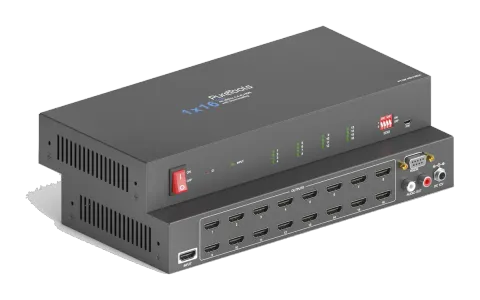
Kiitos, että valitsit PT-SP-HD116DA HDMI 2.0 1x16 Splitterin, joka jakaa yhden HDMI-tulon kuuteentoista HDMI-lähtöön. Splitteri tukee 4K-signaaleja jopa 4K@60Hz 4:4:4, HDR 10, Dolby Vision ja siinä on edistynyt EDID-hallinta, joka tehdään laitteen etupaneelin 4-napaisella DIP-kytkimellä. Se tukee myös skaalausta alaspäin siten, että 4K-videosyöte voidaan automaattisesti skaalata 1080p-lähdöksi, kun laitteeseen yhdistetään näyttö, joka tukee enintään 1080p-resoluutiota. Analoginen stereo L/R -äänilähtö on saatavilla HDMI-syötteen äänierottamista varten, ja splitterissä on tuki CEC:lle ja RS232-ohjaukselle.
Ominaisuudet
- HDMI 2.0, 4K@60Hz 4:4:4 8bit, HDR 10, Dolby Vision.
- HDCP 2.2 -yhteensopiva.
- Yhteensopiva HDMI AOC-kaapelin kanssa, tarjoaa jopa 5V100mA virtaa jokaiselle lähdölle.
- Automaattinen 4K:n alasvienti 1080p:ksi.
- Stereo analoginen L/R ääniulostulo HDMI-tulon äänen erottamista varten.
- Älykäs EDID-hallinta ja HDCP-hallinta.
- CEC- ja RS232-ohjaus.
Pakkaussisältö
- 1x PT-SP-HD116DA 1x16 Splitteri
- 1x Virtalähde (24V DC, 1.25A)
- 2x Kiinnityslenkit 4 ruuvilla
- 4x Muoviset pehmusteet
- 1x Käyttöopas
Huomautus: Ota välittömästi yhteyttä jakelijaasi, jos komponenteissa havaitaan vaurioita tai puutteita.
Tekniset tiedot
| Video | |
|---|---|
| Input | (1) HDMI |
| Input Connector | (1) Type-A naaras HDMI |
| Input Video Resolution | Jopa 4K@60Hz 4:4:4 8bit, HDR10, Dolby Vision |
| Output | (16) HDMI |
| Output Connector | (16) Type-A naaras HDMI |
| Output Video Resolution | Jopa 4K@60Hz 4:4:4 8bit, HDR10, Dolby Vision, tukee 4K-1080p skaalausta alaspäin. |
| HDMI Output | Tukee jopa 5V100mA virtaa AOC-kaapelia varten. |
| HDMI Standard | V2.0 |
| HDCP Version | 2.2 |
| HDMI Audio Signal | LPCM 7.1 ääni, Dolby Atmos®, Dolby® TrueHD, Dolby Digital® Plus, DTS:X™, ja DTS-HD® Master Audio™ pass-through. |
| Analoginen äänilähtö | |
|---|---|
| Output | (1) AUDIO |
| Output Connector | (1) RCA (L+R) |
| Taajuusvaste | 20Hz~20kHz, ±1dB |
| Maksimilähtötaso | 2.0Vrms ± 0.5dB. 2V=16dB varaus alle -10dBV (316mV) nimellistaso kuluttajalinjalle |
| THD+N | < 0,05 %, 20Hz~20kHz kaista, 1kHz siniaalto 0dBFS-tasolla (tai maksimitaso) |
| SNR | > 80dB, 20Hz~20kHz kaista |
| Kohinakytkentäeristys | < -80dB, 10kHz siniaalto 0dBFS-tasolla (tai maksimitaso ennen leikkausta) |
| L-R tason poikkeama | < 0,05dB, 1kHz siniaalto 0dBFS-tasolla (tai maksimitaso ennen leikkausta) |
| Lähtökuorman kesto | 1Kohm ja enemmän (tukee 10 x rinnakkaista 10Kohm kuormaa) |
| Kohinataso | - 80dB |
| Ohjausosa | |
|---|---|
| Ohjausliitäntä | (1) EDID-kytkin, (1) FW, (1) RS232 |
| Ohjausliitin | (1) 4-napainen DIP-kytkin, (1) Micro-USB, (1) Naaras DB9 |
| Yleistä | |
|---|---|
| Kaistanleveys | 18Gbps |
| Käyttölämpötila | -5℃ ~ +55℃ |
| Säilytyslämpötila | -25℃ ~ +70℃ |
| Suhteellinen kosteus | 10%-90% |
| Ulkoinen Virtalähde | Tulo: AC 100~240V, 50/60Hz; Lähtö: 24V DC 1.25A |
| Virrankulutus | 26W (Max) |
| Mitat (L*K*S) | 268mm x 40mm x 125mm |
| Nettopaino | 1.14KG |
Videoresoluution skaalaus alaspäin
Splitter tukee videosignaalin resoluution pienentämistä, 4K-sisääntulo voidaan automaattisesti alentaa 1080p-lähtöön 1080p-näytön yhteensopivuuden takaamiseksi, kuten alla olevassa taulukossa on esitetty.
| Input – Resoluutio | Input – Päivitysnopeus | Output – Väritila | Output – Skaalaus alaspäin 1080p tekniset tiedot |
|---|---|---|---|
| 3840x2160 | 60 | 4:4:4 | Tukee 1080p@60Hz 4:4:4 |
| 3840x2160 | 50 | 4:4:4 | Tukee 1080p@50Hz 4:4:4 |
| 3840x2160 | 30 | 4:4:4 | Tukee 1080p@30Hz 4:4:4 |
| 3840x2160 | 25 | 4:4:4 | Tukee 1080p@25Hz 4:4:4 |
| 3840x2160 | 24 | 4:4:4 | Tukee 1080p@24Hz 4:4:4 |
| 3840x2160 | 23 | 4:4:4 | Tukee 1080p@23Hz 4:4:4 |
| 3840x2160 | 60 | 4:2:0 | Tukee 1080p@60Hz 4:4:4 |
| 3840x2160 | 50 | 4:2:0 | Tukee 1080p@50Hz 4:4:4 |
| 3840x2160 | 30 | 4:2:0 | Tukee 1080p@30Hz 4:4:4 |
| 3840x2160 | 25 | 4:2:0 | Tukee 1080p@25Hz 4:4:4 |
| 3840x2160 | 24 | 4:2:0 | Tukee 1080p@24Hz 4:4:4 |
| 3840x2160 | 23 | 4:2:0 | Tukee 1080p@23Hz 4:4:4 |
Etupaneeli
- POWER SWITCH: Käynnistä tai sammuta Splitter.
- POWER LED: Syttyy punaisena, kun laite on käynnissä.
- INPUT LED: Syttyy vihreänä, kun HDMI-signaali on Inputissa.
- OUTPUT LEDs (1~16): Syttyy vihreänä, kun vastaavassa kanavassa on HDMI Output -signaali.
- EDID: 4-napainen DIP-kytkin EDID-asetuksiin ja HDCP-tilan valintaan. Katso lisätietoja luvusta DIP-kytkinten käyttö.
- FW: Micro-USB-portti laiteohjelmiston päivitystä varten.
Takapaneeli
- Input: Liitä HDMI-lähde.
- OUTPUTS: Yhteensä kuusitoista HDMI-lähtöä HDMI-näyttöjen liittämiseen.
- AUDIO OUT: Liitä äänilaite (esim. vahvistin) HDMI-tulon ääninauhuriin.
- RS232: Liitä ohjauslaite (esim. PC) Splitterin ohjaamiseen RS232-komentojen lähettämisellä.
- DC 24V: DC-liitäntä virtalähteen liittämiseen.
Järjestelmän liitäntä

Käyttöön liittyvät varotoimet
- Varmista kaikkien komponenttien ja tarvikkeiden mukanaolo ennen asennusta.
- Järjestelmä tulee asentaa puhtaaseen ympäristöön, jossa on sopiva lämpötila ja kosteus.
- Kaikkien virtakytkimien, pistokkeiden, pistorasioiden ja virtajohtojen tulee olla eristettyjä ja turvallisia.
- Kaikki laitteet tulee liittää ennen virran kytkemistä.
Järjestelmäkaavio
Input AUDIO OUT
RS232
DC 24V13 14 15 16
1 52 63 74 8
9 10 11 12
OUTPUTS
Vahvistin4K TV
4K
1080p TV
1080p
4K TV
4K
1080p TV
1080p
HDMI:
RS232:
Ääni:
Blue-Ray Keskusohjausjärjestelmä
DIP-kytkimen toiminta
Laitteen etupaneelin 4-napainen DIP-kytkin on tarkoitettu EDID- ja HDCP-hallintaan. Kytkin edustaa "0" alemmassa (OFF) asennossa ja "1" ylemmässä (ON) asennossa.
Kytkimet 1–3 ovat varattu EDID-asetuksille. Kytkinasentojen ja niiden vastaavien asetusten taulukko on alla.
| Kytkinasento (PIN 1~3) | EDID-arvo |
|---|---|
| 1 2 3 | |
| 0 0 0 | Hankkii EDID-tiedon ensimmäiseltä havaittavalta näytöltä järjestyksessä HDMI OUT1 > OUT2 > ....... > OUT16. |
| 0 0 1 | 1920x1080@60Hz 8bit stereo |
| 0 1 0 | 1920x1080@60Hz 8bit korkean tarkkuuden ääni |
| 0 1 1 | 3840x2160@30Hz 8bit stereoääni |
| 1 0 0 | 3840x2160@30Hz syväväri korkean tarkkuuden ääni |
| 1 0 1 | 3840x2160@60Hz syväväri stereo |
| 1 1 0 | 3840x2160@60Hz syväväri HDR LPCM 6CH |
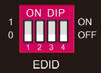
Kytkin 4 on varattu HDCP-asetukseen. Kytkimen tila ja vastaava asetus näkyvät alla olevassa taulukossa.
| Katkaisin 4 tila | HDCP |
|---|---|
| POIS PÄÄLTÄ (0) | Seuraa automaattisesti näyttölaitteen HDCP-versiota. Kun näyttölaitteessa ei ole HDCP: tä, jos lähdelaite ei sisällä HDCP-sisältöä, videosignaali ei sisällä HDCP-sisältöä; jos lähdelaitteessa on HDCP-sisältöä, videosignaalia ei ole. |
| PÄÄLLÄ (1) | Seuraa automaattisesti lähdelaitteen HDCP-versiota. |
Huomautus: Tehtaan oletuskytkimen tila on “0000”, ja RS232-ohjauksen aktivoimiseksi EDIDin ja HDCP:n asettamiseksi se tulee asettaa arvoon “1111”.
RS232-ohjaus
Yhdistä RS232-portti ohjauslaitteeseen (esim. PC) RS232-kaapelilla. Splitteriä ohjataan lähettämällä RS232-komentoja.
RS232-ohjausohjelmisto
Tässä käytetään esimerkkinä Docklight-ohjelmistoa.
- Asennus
- Lataa uusin ohjelmistoversio seuraavasta linkistä: https://docklight.de/download/Docklight.zip
- Seuraa sen jälkeen asennusvelhon ohjeita Windows 7:lle ja 10:lle.
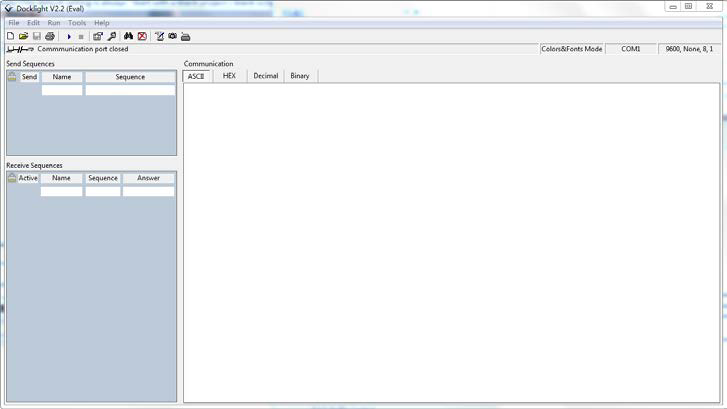
- Asennuksen jälkeen Docklight voidaan avata ensimmäistä kertaa, ja sen pitäisi näyttää alla olevan kuvakaappauksen kaltaiselta:
- Rekisteröinti ei ole tarpeen, ellei halua tallentaa asetuksia suljettaessa, joten ellet halua rekisteröityä, napsauta "OK" sulkeaksesi ikkunan.
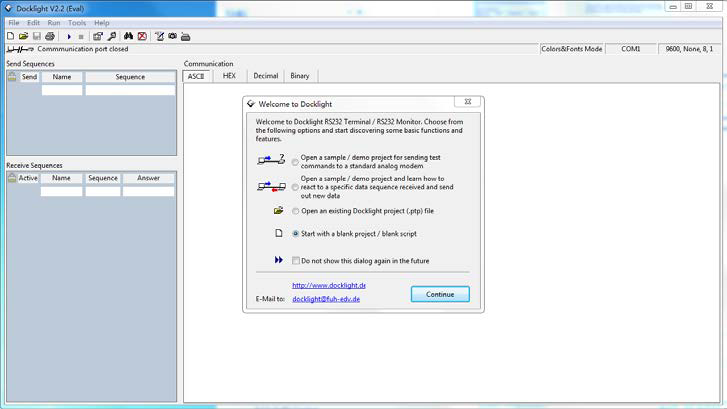
Seuraava ponnahdusikkuna voidaan myös sulkea valitsemalla "Continue". Tyhjä projekti riittää käskyjen lähettämiseen ja vastaanottamiseen helposti (Oletusasetus on aina “Aloita tyhjällä projektilla / tyhjällä skriptillä”)
Napsauta ”Continue” jatkaaksesi
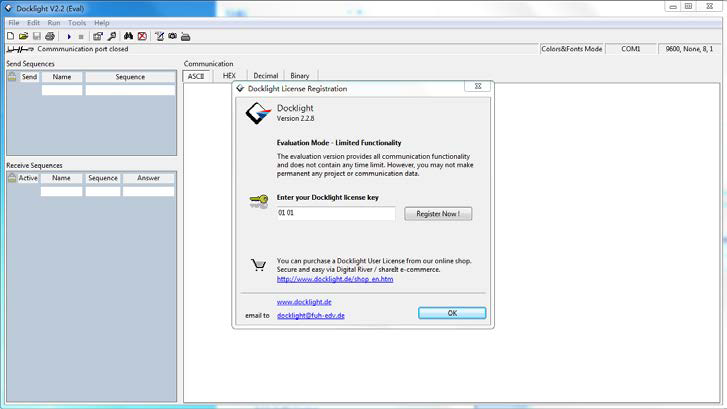
Napsauta ”OK” sulkeaksesi tämän ikkunan.
Olet nyt päänäkymässä, jossa käskyt lähetetään ja palaute vastaanotetaan. Seuraava askel on valita oikea PC:n COM-portti. Tee tämä kaksoisklikkaamalla "COM1" vastaavassa asetuksissa.
Seuraavassa ikkunassa valitse alasvetovalikosta "Send / Receive on Comm Channel", valitse oikea COM-portti ja napsauta sitten alakulmassa "OK".
Muut asetukset voidaan useimmissa sovelluksissa jättää oletuksiksi, mutta tarkista laitteen RS232-asetukset varmistaaksesi.
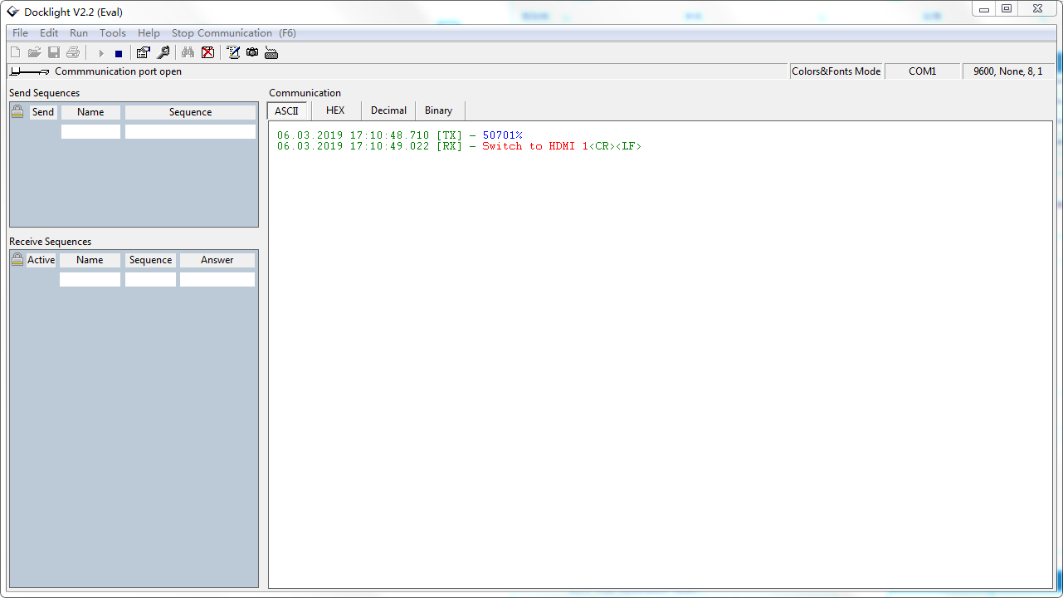
Jotta komennot voidaan lähettää, avaa laitteeseen yhteys napsauttamalla "Play". (1)
Sitten näppäimistötoiminto tulee aktivoida, jotta käskyt voidaan kirjoittaa "kommunikaatioikkunaan". (2)
Lopuksi kirjoita käsky, esimerkiksi "50701%". Vahvista lähetettäväksi painamalla "Enter". Mitä tahansa vastausta liitetyltä laitteelta näkyy punaisella. (3)
Valitse oikea COM-portti.

Napsauta ”Play” avataksesi yhteyden.
Ota näppäimistön kirjoitustoiminto käyttöön.
Käskyjen lähetysalue.
Seurantalue, näyttää toimiiko lähetetty käsky.
1
2
3
RS232-kommunikaatiokäskyt
Kommunikaatioprotokolla: RS232 Communication Protocol
Baudinopeus: 9600 Databitti: 8 Stopbitti: 1 Pariteettibitti: ei
Huomautus: Kaikkien käskyjen tulee päättyä “”.
Käskyissä “[” ja “]” ovat symboleja helpottamaan lukemista, eikä niitä tarvitse kirjoittaa tositoimessa.
Kirjoita käskyt tarkasti, ne ovat kirjainkoolla erottelevia.
Järjestelmäkäskyt
| Käsky | Kuvaus | Käskyn esimerkki ja palaute |
|---|---|---|
| >GetFirewareVersion | Hae laiteohjelmiston versio. | <V1.0.0 |
| >SetFactoryReset | Palauta tehdasasetuksiin. | <FactoryReset_True |
| >SetReboot | Järjestelmän uudelleenkäynnistys. | <Reboot_EN |
| >SetHelp [Param] | Hae käskyn tiedot. [Param]= mikä tahansa käsky. | |
| >SetHelp SetHdcpActiveMode | <Aseta HDCP:n ohitus lähteestä tai vastaanottimeen | |
| >SetHdcpActiveMode Param | Param = Src,Sink Src - Aktiivinen lähteestä Sink - Aktiivinen vastaanottimesta | |
Asetuskomennot
| Käsky | Kuvaus | Käskyn esimerkki ja palaute |
|---|---|---|
| >SetUpdateEdid | Lataa käyttäjän määrittelemä EDID. EDID DIP-kytkimen on oltava asetettu "1111". | <User edid ready,Please send edid data in 10s. / <SetUpdateEdid_True/False / <Aika ylitti lähetyksen |
| >SetInPortEdid [Param] | Aseta EDID arvoon [Param]. [Param]=0~7. 0 - BYPASS 1 - 1920x1080@60 8bit Stereo 2 - 1920x1080@60 8bit High Definition Audio 3 - 3840x2160@30Hz 8bit Stereo Audio 4 - 3840x2160@30Hz Deep Color High Definition Audio 5 - 3840x2160@60Hz Deep Color Stereo Audio 6 - 3840x2160@60Hz Deep Color HDR LPCM 6CH 7 - KÄYTTÄJÄN EDID DIP-kytkimen on oltava asetettu "1111". | >SetInPortEdid 0 <InPortEdid 0 |
| >GetInPortEdid | Hae EDID. | <InPortEdid 0 |
| >SetHdcpActiveMode [Param] | Aseta HDCP aktiivinen tila. [Param]= Src, Sink Src - Aktiivinen lähteestä. Seuraa lähdettä. Sink - Aktiivinen vastaanottimesta. Seuraa näyttöä. Huom: EDID-kytkimen tulee olla "1111" ennen käskyn lähettämistä. | >SetHdcpActiveMode Src <HdcpActiveMode Src |
| >GetHdcpActiveMode | Hae HDCP aktiivinen tila. | <HdcpActiveMode Src |
| >SetVideoOutput | Ota videoulostulo käyttöön tai poista käytöstä. | >SetVideoOutput 1,EN |
[Param1],[Param2] [Param1]=1~16. Lähtöportti.
[Param2]= EN, Dis
Dis - Poista käytöstä
En - Ota käyttöön
>GetVideoOutput [Param]
[Param]=1~16.Output port.
>GetVideoOutput 1
<VideoOutput 1 True
>SetAutoDownScaler [Param]
Enable/disable 4K to 1080p down-scaling function.
[Param]= EN, Dis
Dis - Disable
En - Enable
>SetAutoDownScaler EN
<AutoDownScaler True
>GetAutoDownScaler
Get the on-off status of down-scaling function.
<AutoDownScaler True
>SetRS232Baudrate [Param]
Set the baud rate to [Param].
[Param]=1~7
1 - 115200
2 - 57600
3 - 38400
4 - 19200
5 - 9600
6 - 4800
7 - 2400
>SetRS232Baudrate 1
<RS232Baudrate 1
>GetRS232Baudrate
Get the RS232 baud rate.
<RS232Baudrate 1
Laitteiston ohjelmistopäivitys
- Valmistele uusin päivitystiedosto (.bin) ja nimeä se PC:llä “FW_MERG.bin”.
- Poista splitteri virrasta ja yhdistä splitterin Micro-USB (FW) -portti tietokoneeseen USB-kaapelilla.
- Kytke splitteri päälle, jolloin PC tunnistaa automaattisesti “BOOTDISK”-nimisen U-levyn.
- Avaa U-levy kaksoisnapsauttamalla, näyttöön tulee tiedosto nimeltä “READY.TXT”.
- Kopioi suoraan uusin päivitystiedosto (.bin) “BOOTDISK” U-levylle.
- Avaa U-levy uudelleen tarkistaaksesi, onko siellä tiedostoa “SUCCESS.TXT”. Jos on, ohjelmistopäivitys onnistui, muuten päivitys epäonnistui – varmista päivitystiedoston (.bin) nimi ja seuraa edellä mainittuja vaiheita uudelleen.
- Irrota USB-kaapeli ja käynnistä splitteri uudelleen ohjelmistopäivityksen jälkeen.
Jälkimarkkinapalvelut
Jos laitteen käytössä ilmenee ongelmia, käytä tämän käyttöohjeen vianmääritystä ja huoltotietoja ongelmien ratkaisemiseksi. Takuuajan kuljetuskulut ovat asiakkaan vastuulla.
- Rajoitettu takuu: Tuote on valmistus- ja materiaalivirheistä vapaa kahden vuoden ajan (ostokuitti on ratkaiseva takuuajan määrittämisessä). Ostotodistus on todiste siitä, että laite on takuuajan sisällä. Takuu on voimassa esittämällä myyntitosite tai kuitti.
- Mitkä tapaukset eivät kuulu takuuseen (palvelu maksua vastaan):
- Tekninen tuki: Kaikissa kysymyksissä tai vianmäärityksissä ota yhteys jakelijaan tai jälleenmyyjään. Ilmoita tuotteen nimi ja versio, yksityiskohtainen kuvaus vikatilanteesta sekä vian syntymistapa.
- Takuu on vanhentunut
- Tehtaan antama sarjanumero on muutettu tai poistettu tuotteesta.
- Vaurio, heikkeneminen tai toimintahäiriö johtuen:
- Normaalista kulumisesta.
- Eritelmiemme vastaisen lisävarusteen, tarvikkeen tai osan käytöstä.
- Ei ole toimitusvahvistusta tai kuittia takuun todisteeksi.
- Takuu- ja korjattavan tuotteen mallit eivät täsmää tai niitä on muutettu.
- Force majeure -syyistä aiheutuneet vauriot.
- Jakelijan luvattomasta huollosta.
- Muu syy, joka ei liity tuotteen vikaan.
- Toimitus-, asennus- tai työvoimakustannukset tuotteen asennukseen ja/tai käyttöönottoon.
Pyydä tukea
Tekninen tuki:
Puhelin: +49 5971 800299 -0
Faksi: +49 5971 800299 -99
Teknisen tuen aukioloajat:
Ma-To 8:30–17:00
Pe 8:30–16:00
Kirjoita osoitteeseen:
PureLink GmbH
Von-Liebig-Straße 10
D - 48432 Rheine
www.purelink.de
info@purelink.de
Lakisääteiset tiedot ja vaatimustenmukaisuus
Tuotteen tunnistus
Malli: PT-SP-HD116DA – käyttöohje versio 1.0
Tavaramerkit ja vastuuvapauslauseke
Tuotemalli ja logo ovat tavaramerkkejä. Kaikki muut mainitut yritysten ja tuotteiden nimet ovat omistajiensa tavaramerkkejä. Kaikki oikeudet pidätetään. Mitään tämän julkaisun osaa ei saa kopioida tai jäljentää ilman ennakkoon saatua kirjallista lupaa. Pidätämme oikeuden muuttaa laitetta, pakkausta tai käyttöohjetta ilman erillistä ilmoitusta emmekä vastaa painovirheistä.
EU:n vaatimustenmukaisuus
PureLink todistaa täten, että tämä tuote PureTools PT-SP-HD116DA noudattaa direktiivejä 1907/2006/EU ja 2011/65/EU. PureLink GmbH todistaa täten, että tämä tuote PureTools PT-SP-HD116DA noudattaa direktiivejä 2014/30/EU ja 2014/35/EU.
| Direktiivi / Säädös |
|---|
| 1907/2006/EU |
| 2011/65/EU |
| 2014/30/EU |
| 2014/35/EU |
EU-vaatimustenmukaisuusseloste kokonaisuudessaan löytyy osoitteesta: http://www.purelink.de/ce/4251364721551_CE.pdf
FCC
Väite Tämä laite tuottaa, käyttää ja voi säteillä radioaaltoenergiaa ja, jos sitä ei asenneta ja käytetä ohjeiden mukaisesti, se voi aiheuttaa haitallista häiriötä radioviestintään. Se on testattu ja todettu noudattavan FCC-sääntöjen osan 15 luokan B digitaalilaitteelle asetettuja rajoja. Nämä rajat on suunniteltu tarjoamaan kohtuullinen suoja haitallisia häiriöitä vastaan kaupallisessa asennuksessa.
Sähkö- ja elektroniikkalaitteiden hävittäminen
WEEE rekisterinumero: DE 93847290
Rastiullakkoinen roska-astian symboli tuotteessa, pakkauksessa tai tässä käyttöohjeessa tarkoittaa, että sähkö- ja elektroniikkalaitteita ei saa hävittää kotitalousjätteen mukana käyttöiän päättyessä. Palauta vanhat laitteet maksutta julkiseen keräyspisteeseen tai toimittajalle, jolla on lakisääteinen velvollisuus ottaa ne vastaan. Poista akut ja lamput, jotka voidaan irrottaa tuhoamatta laitetta ennen palauttamista, ja poista laitteeseen tallennetut henkilökohtaiset tiedot. Yksityiskohdat säädetään kansallisella lainsäädännöllä. Palauttamalla vanhat laitteet autat suojelemaan ympäristöä.
Pakkaus
Hävitä pakkaukset erikseen materiaalin mukaan (paperi/ pahvi, muovit) paikallisten keräysjärjestelmien kautta. Pidä pakkausmateriaali lasten ulottumattomissa – tukehtumisriski. Pakkausrekisteri LUCID: DE5958616449295.