
Turvaohjeet
Parhaan suorituskyvyn varmistamiseksi lue kaikki ohjeet huolellisesti ennen laitteen käyttöä. Säilytä tämä käyttöopas myöhempää tarvetta varten. Pura laite varovasti ja säilytä alkuperäinen pahvilaatikko ja pakkausmateriaali mahdollista tulevaa kuljetusta varten. Noudata perus turvaohjeita palovamman, sähköiskun ja henkilövahinkojen riskin vähentämiseksi.
- Älä pura koteloa äläkä muokkaa moduulia. Se voi aiheuttaa sähköiskun tai palovamman.
- Tuotteen tekniset vaatimukset täyttämättömien virtalähteiden tai osien käyttö voi aiheuttaa vaurioita, heikkenemistä tai toimintahäiriöitä.
- Palovammojen tai sähköiskun ehkäisemiseksi älä altista laitetta sateelle, kosteudelle äläkä asenna sitä veden lähelle.
- Älä poista laitteen koteloa, sillä kotelon avaaminen tai poistaminen voi altistaa sinut vaaralliselle jännitteelle tai muille vaaroille.
- Nesteen pääsy koteloon voi aiheuttaa tulipalon, sähköiskun tai laitevaurion. Jos esine tai neste kaatuu koteloon, irrota moduuli välittömästi virtalähteestä.
- Älä väännä tai vedä valokuitukaapelin päitä voimalla. Se voi aiheuttaa toimintahäiriön.
- Älä käytä neste- tai aerosoli-puhdistusaineita laitteen puhdistamiseen. Irrota laite aina virtalähteestä ennen puhdistusta.
- Tietoa poistettavista laitteista: älä polta tai sekoita niitä yleisjätteeseen, käsittele ne normaalina sähköjätteenä.
- Irrota virtajohto, jos laitetta ei käytetä pitkään aikaan.
- Pidä moduuli poissa nesteiden lähettyviltä.
- Asenna laite hyvin ilmastoitavaan paikkaan ylikuumenemisen estämiseksi.
- Älä aseta raskaita esineitä Extension-kaapelin päälle puristumisen välttämiseksi.
- Jätä kaikki huollot valtuutetulle huoltohenkilöstölle.
Tuotteen esittely
Esittely
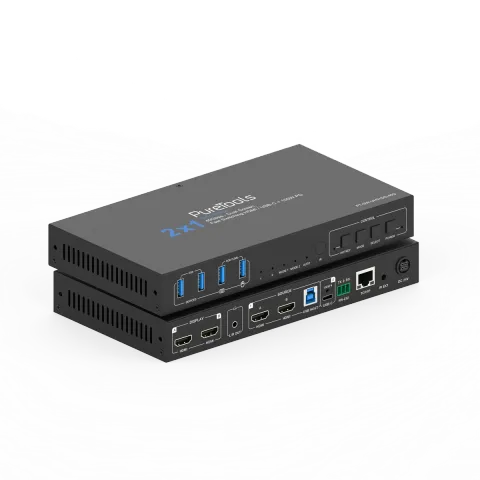
40G:n 2×1 KVM-kokoushuoneiden Switcher mahdollistaa nopean videon ja laitteiden vaihdon, jolloin 2 kaksinäyttöistä tietokonetta (USB-C tai HDMI + USB-B) voidaan liittää kaksinäyttöiseen monitoriasetelmaan sekä oheislaitteisiin, kuten hiireen, näppäimistöön ja kameraan. USB-C-tulot tarjoavat myös 100W Power Deliveryn. Käytettävissä on 2 tilaa – joko kaksinäyttöinen laajennettu työpöytä MST-tilassa tai yksinäyttöinen vierekkäin -tila yhteistyöhön. Se tukee automaattista vaihtoa tai manuaalista ohjausta etupaneelin painikkeella, pikavalinnoilla, hiirellä, RS232:lla, TCP/IP:llä ja GUI:lla. Ihanteellinen kokoushuoneisiin ja pienryhmiin, sillä se mahdollistaa useiden tietokoneiden jakaa yhden näyttösarjan ja USB-lisälaitteet.
Ominaisuudet
- HDCP 2.3 -yhteensopiva
- Tukee ultra-leveitä näyttöjä ja videon resoluutiota jopa 8K 60Hz:n asti, kuten HDMI 2.1 -standardissa määritellään
- Tukee kytkentää ja KVM-kytkentää
- Sisäänrakennetut EDID-emulaattorit jokaisessa tuloliitännässä varmistavat, että tietokoneet saavat oikeat tiedot
- Tukee kuumana kytkentää, jolloin laitteita voidaan irrottaa tai liittää KVM:ään milloin tahansa
- Tukee manuaalista kytkentää etupaneelin painikkeilla, näppäimistön pikanäppäimillä, IR-kaukosäätimellä, hiiren eleillä, API-komennoilla ja Web-käyttöliittymällä
- Saatavilla on kaksi tilaa - joko kaksinäytön laajennettu työpöytä MST-tila tai yksinäyttöinen vierekkäinen tila yhteistyötä varten
- Tukee automaattista vaihdon valvontaa määritetyin aikavälein
- Video- ja audioviive nolla
- Sisäänrakennetut USB 3.0 -portit mahdollistavat USB-laitteiden, kuten tulostimen, skannerin, verkkokameran ja kiintolevyn jakamisen tietokoneiden välillä jopa 5Gbps tiedonsiirtonopeudella
- USB-C-portit tukevat DP Alt-modea, DP MST:tä, USB 3.0:aa ja 100W latausta
Pakkauksen sisältö
- 1× 8K60 2x1 Dual Screen KVM Switcher
- 1× 24V/8A virtalähde US/EU/UK/AU virtajohdolla (1.5m)
- 1× USB-kaapeli (USB 3.0, Type A naaras – Type B naaras, 1.8m)
- 1× 3-pin Phoenix 3.5mm -liitin (uros)
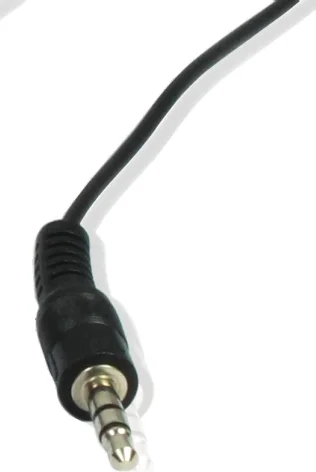
- 1× IR laajakaistainen vastaanotinkaapeli (1.5m)
- 1× IR kaukosäädin
- 4× Konekenkäruuvi (KM3*4)
- 2× Kiinnityskorva
- 1× Käyttöohje
Paneelin kuvaus
| Nro. | Nimi | Toimintakuvaus |
|---|---|---|
| 1 | USB 3.0 | Kaksi USB 3.0 -laitteiden porttia, 5V/1A Power Delivery -lähtöteho ja 5 Gbps tiedonsiirtonopeus. Yhdistä USB 3.0/2.0/1.1 laitteisiin. |
| 2 | USB 3.0 (hiiri & näppäimistö) | Kaksi USB 3.0 -laitteiden porttia, 5V/1A Power Delivery -lähtöteho ja 5 Gbps tiedonsiirtonopeus. Yhdistä USB 3.0/2.0/1.1 laitteisiin. KVM-toiminto otetaan käyttöön tai poistetaan painamalla HOTKEY-painiketta. Huomautus: Jos KVM on käytössä, nyt tuetaan vain USB 1.1:stä. |
| 3 | IN 1/2 LED | Kun PC 1/2 on valittu, vastaava LED-valo palaa. |
Etupaneeli
| Nro | Nimi | Toiminnon kuvaus |
|---|---|---|
| 4 | MODE 1/2 LED | Kun MODE 1/2 on valittuna, vastaava LED-valo palaa. |
| 5 | AUTO LED | Kun automaattinen kytkentä on käytössä, LED-valo palaa. |
| 6 | IR | 38KHz IR-vastaanotin, ei tue laajakaistaa. |
| 7 | HOTKEY LED | Kun HOTKEY-toiminto on käytössä, LED-valo palaa. |
| 8 | HOTKEY-painike | Paina HOTKEY-toiminnon ottamiseksi käyttöön tai poiskytkemiseksi. Huom: HOTKEY on käytössä oletuksena. |
| 9 | MODE-painike | Paina valitaksesi MODE 1/2 kiertäen. Lisätietoja kohdassa "Dual-mode Function". |
| 10 | SELECT-painike | Paina valitaksesi PC 1/2 kiertäen. |
| 11 | Virtapainike | Paina siirtyäksesi työtilaan. Paina ja pidä painettuna siirtyäksesi valmiustilaan. |
| 12 | Virtaled | Kun laite on päällä, virtaled on vihreä; kun laite on valmiustilassa, virtaled on punainen. |
Takapaneeli
| No. | Nimi | Toiminnon kuvaus |
|---|---|---|
| 1 | DISPLAY HDMI A DISPLAY HDMI B | HDMI-signaalin lähtöportti, kytketty HDMI-näyttölaitteeseen kuten TV:hen tai näyttöön HDMI-kaapelilla. Signaali tulee PC1 HDMI A- tai PC2 USB-C A -input-portista TILASSA 1; Signaali tulee PC1 HDMI A input-portista TILASSA 2. HDMI-signaalin lähtöportti, kytketty HDMI-näyttölaitteeseen kuten TV:hen tai näyttöön HDMI-kaapelilla. Signaali tulee PC1 HDMI B- tai PC2 USB-C B -input-portista TILASSA 1; Signaali tulee PC2 USB-C A input-portista TILASSA 2. |
| 2 | LINE OUT | Analoginen äänilähtöportti, kytketty kuulokkeeseen tai kaiuttimeen. Signaali seuraa Display HDMI A -lähtöporttia. |
| 3 | SOURCE HDMI A/B USB HOST | HDMI-signaalin tuloliitännät, kytketty HDMI-lähdelaitteisiin kuten PC:ihin HDMI-kaapelilla. USB 3.0 -signaalin tuloliitäntä, kytketty PC:hen tai hostiin. Tukee jopa 5Gbps kaistanleveyttä. |
| 4 | USB-C (100W) | USB-C-signaalin tuloliitännät, kytketty PC:hen tai hostiin. Tukee pikalatausta (100W) ja Multi-Stream Transportia. Huom: Tämä portti sisältää kolme kanavaa: USB-C A, USB-C B, USB-C Host. |
| 5 | RS232 | 3-pin Phoenix -liitin, kytketty PC:hen tai ohjausjärjestelmään päivitystä, virheenkorjausta ja API-käskyjen siirtoa varten. |
| 6 | TCP/IP | Verkkoliitäntä. |
| 7 | IR EXT | IR-signaalin vastaanottoportti, kytketty IR-vastaanotinkaapeliin. Tukee 20K-60KHz laajakaistaista IR-tuloa. |
| 8 | DC 24V | DC 24V/8A virtatuloportti. |
IR-kaukosäädin
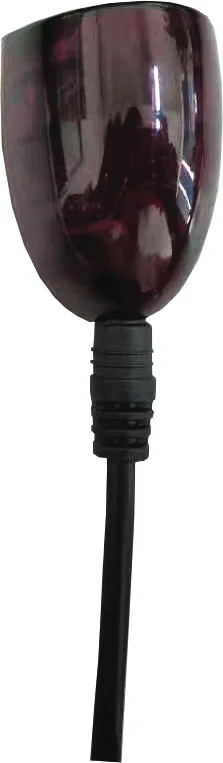
IR Receiver
Auto: Paina tätä painiketta ottaaksesi automaattisen kytkentätoiminnon käyttöön/pois päältä.
1/2: Paina 1/2-painiketta valitaksesi PC 1/2, ja vastaava LED etupaneelissa syttyy vihreänä.
M1/M2: Paina painiketta valitaksesi MODE 1/2.
▶: Paina tätä painiketta kiertääksesi PC 1/2 valintaa.
Kaksitilatoiminto
TILA 1: Yksittäisen tietokoneen tila
Tässä tilassa Näyttö A/B valitsee vastaavasti PC1:n HDMI A/B -tulon tai PC2:n USB-C A/B -tulon, ja USB DEVICE 3.0 -portit seuraavat vastaavaa PC1 HOSTia tai PC2 HOSTia. Voit painaa VALITSE-painiketta etupaneelissa tai 1/2-painiketta IR-kaukosäätimessä tai käyttää näppäimistön/hiiren pikavalintoja vaihtamaan tulolähdettä.
TILA 2: Kaksitietokoneen tila
Tässä tilassa Näyttö A on kiinteästi kytketty PC1:n HDMI A -tulolle ja Näyttö B kiinteästi PC2:n USB-C A -tulolle. Voit painaa VALITSE-painiketta etupaneelissa tai 1/2-painiketta IR-kaukosäätimessä tai käyttää näppäimistön/hiiren pikavalintoja vaihtamaan USB DEVICE seuraamaan vastaavaa PC2 HOSTia tai PC1 HOSTia.
Näppäimistön ja hiiren pikavalintatoiminto
Huomautus: Älä käytä näppäimistön oikealla puolella olevaa numeronäppäimistöä.
Etupaneelin HOTKEY-painikkeella voit ottaa näppäimistön pikavalinnan kytkennän käyttöön tai pois käytöstä.
Kun pikavalintatoiminto on käytössä, kaksi USB 3.0 -porttia (hiiri ja näppäimistö) tukevat vain USB 1.1 -hiirtä ja näppäimistöä, joita voidaan käyttää pikavalinnan vaihtoon.
Kun pikavalintatoiminto on pois käytöstä, kaksi USB 3.0 -porttia (hiiri ja näppäimistö) tukevat USB 3.2 Gen 1 -laitteita.
- Näppäimistön pikanäppäimet on määritelty oletuksena seuraavasti:
- Hiiren pikanäppäimet on määritelty oletuksena seuraavasti:
- Kaksoisklikkaa keskirullaa ja sitten oikeaa painiketta: Vaihda seuraavaan tuloon
- Kaksoisklikkaa keskirullaa ja sitten vasenta painiketta: Vaihda edelliseen tuloon
Tekniset tiedot
Tekniset tiedot
| Tekninen erittely | Arvo |
|---|---|
| HDMI-yhteensopivuus | HDMI 2.1 |
| HDCP-yhteensopivuus | HDCP 2.3 |
| Videokaistanleveys | HDMI: 40Gbps USB-C: 18Gbps |
| USB-kaistanleveys | USB 3.0 -laitteet TO HOST/USB-C: 5Gbps USB 2.0 -laitteet TO HOST/USB-C: 480Mbps USB 1.1 -laitteet TO HOST/USB-C: 12Mbps |
| Videon tarkkuus | Jopa 8K 60Hz |
| Väriavaruus | RGB, YCbCr_4:4:4, YCbCr_4:2:2, YUV_4:2:0 |
| Värisyvyys | 8/10/12-bittinen, 8/10-bittinen (8K 60Hz 4:2:0) |
| HDR | HDR, HDR10, HDR10+, Dolby Vision, HLG |
| Ääniformaatti | Pelkästään LPCM 2.0 |
| Ääniviive | Ei viivettä |
| Videoviive | Ei viivettä |
| IR-taso | 12Vp-p |
| IR-taajuus | 20K-60KHz |
| Näytetaajuus | 32-192KHz (sisääntulosignaalin mukaan) |
| Lähetysetäisyys | 3m/9.8ft HDMI:n 8K passiivikaapelilla 1m/3.3ft USB 3.2 Gen 1 5Gbps passiivikaapelilla |
| Staattisen sähköpurkauksen suojaus | IEC 61000-4-2: ±8kV (ilmaräjähdys) & ±4kV (kosketuspurkaus) |
Liitäntä
| Osio | Tiedot |
|---|---|
| Input | 1× USB-C [USB-C, 24-napainen naarasliitin, USB taso 1] 1× USB HOST [USB-B, 9-napainen naarasliitin, USB taso 1] 2× HDMI [HDMI Type A, 19-napainen naarasliitin] |
| Output | 4× USB DEVICE [USB-A, 9-napainen naarasliitin, USB taso 2] 2× HDMI [HDMI Type A, 19-napainen naarasliitin] 1× AUDIO OUT [3.5mm audioliitin] |
| Control | 1× RS232 [3-pin Phoenix 3.5mm -liitin] 1× TCP/IP [RJ45-liitin] 1× IR EXT [3.5mm audioliitin] |
| Mechanical | Kotelo: Metalli Kotelo Väri: Musta Mitat: 220mm [L] × 118mm [S] × 30mm [K] Paino: 855g |
| Power Supply | Input: AC 100-240V 50/60Hz, Output: DC 24V/8A (US/EU-standardi, CE/FCC/UL-sertifioitu) |
| Power Consumption | 160W (maksimi) |
| Operation Temperature | 0°C ~ 40°C |
| Storage Temperature | -20°C ~ 60°C |
| Operating Humidity | 20%~80% suhteellinen kosteus, ei tiivistyvä |
| Storage Humidity | 10%~90% suhteellinen kosteus, ei tiivistyvä |
Web GUI Käyttöopas
Tätä tuotetta voidaan ohjata Web GUI:n kautta. Toimintatapa on esitetty alla:
- Hanki nykyinen IP-osoite. Oletus-IP-osoite on 192.168.0.178 (kun järjestelmä ei ole yhdistetty reitittimeen). Voit saada nykyisen IP-osoitteen API-komentokontrollin kautta. Lähetä ASCII-komento r ip addr Sarjakomentotyökalun kautta, saat nykyisen IP-osoitteen (IP-osoite voi vaihdella, riippuen siitä, mitä kyseinen laite palauttaa).
- Yhdistä switcherin TCP/IP-portti tietokoneeseen UTP-kaapelilla (kuten seuraavassa kuvassa on esitetty), ja aseta tietokoneen IP-osoite samaan aliverkkoon switcherin kanssa.
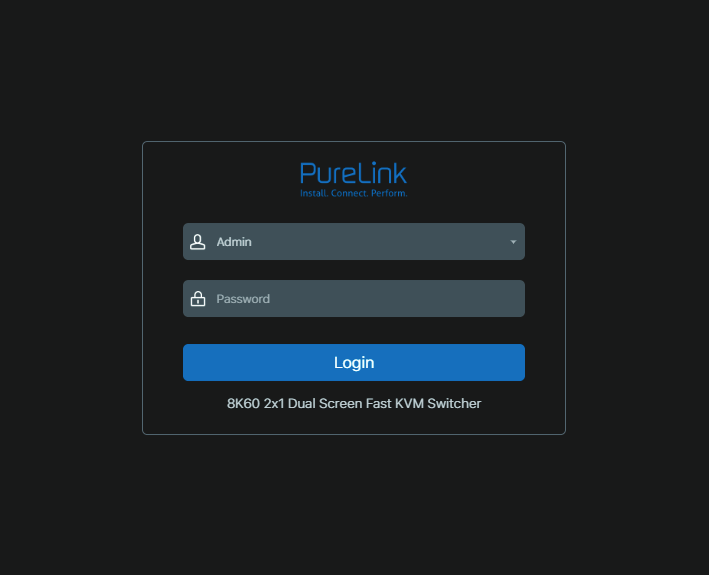
- Kirjoita nykyinen IP-osoite selaimeen tietokoneella päästäksesi Web GUI -sivulle. Näyttöön tulee kirjautumissivu, kuten alla näkyy:
API-ohjauksen yksityiskohdista katso ”API Control Command”.
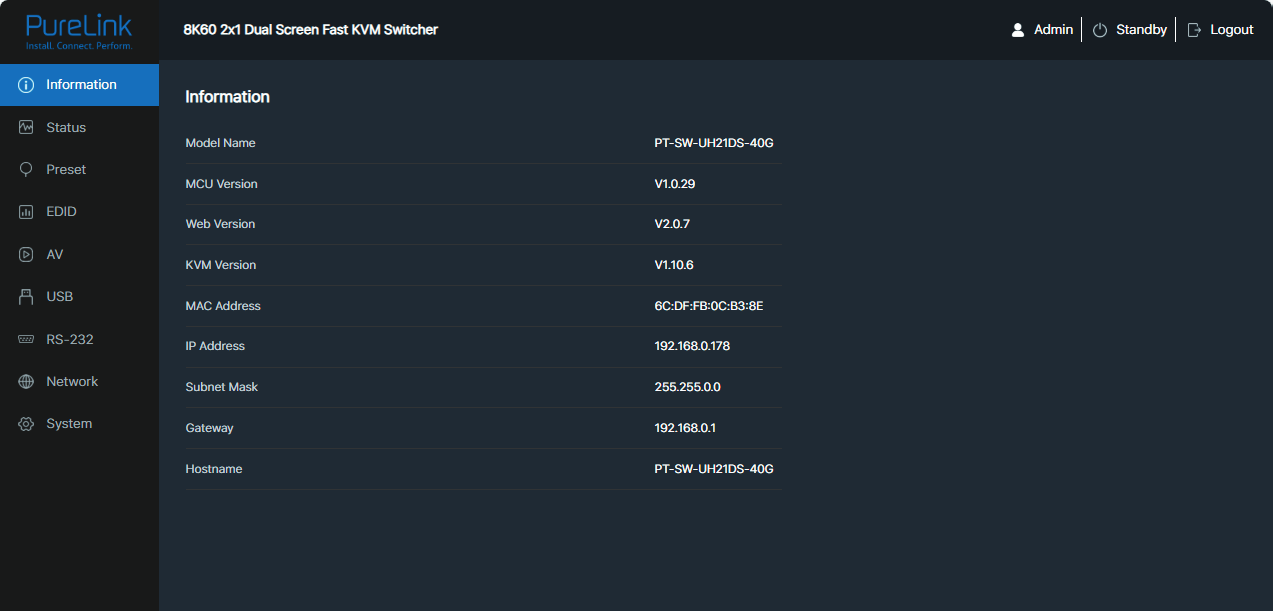
Valitse käyttäjänimi ja syötä salasana. Oletussalasanat ovat:
| Käyttäjätunnus | Salasana |
|---|---|
| Käyttäjä | user |
| Ylläpitäjä | admin |
Tietosivulla on perustiedot mallinimestä, ohjelmistoversiosta, IP-tiedoista ja laitteen tämänhetkisestä lämpötilasta.
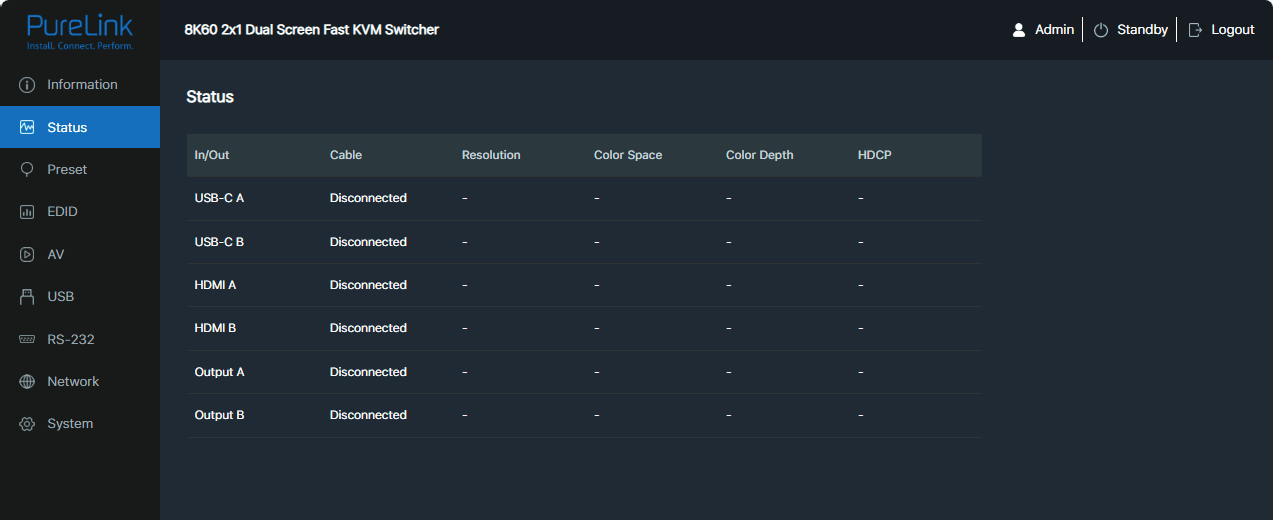
Tila-sivu näyttää input- ja output-porttien liitäntätiedot, resoluution, väriavaruuden, värisyvyyden ja HDCP:n tiedot.
Web-käyttöliittymän oikeassa yläkulmassa olevat painikkeet ovat aina käytettävissä:
● [Logout]-painikkeella kirjaudutaan ulos nykyisestä käyttäjästä.
● [Standby]-painikkeella asetetaan Switcher valmiustilaan.
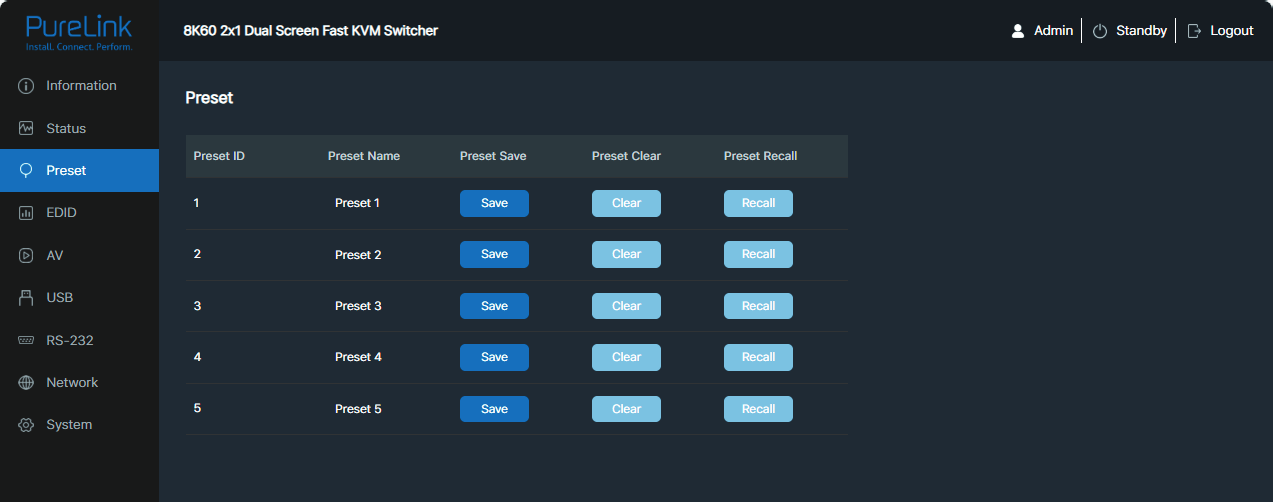
Voit asettaa enintään 5 esiasetettua kohtausmoodia [Preset]-sivulla.
① Esiasetuksen nimi: Voit nimetä esiasetetun kohtauksen.
② Tallenna esiasetus: Napsauta [Save]-painiketta tallentaaksesi kohtauksen.
③ Tyhjennä esiasetus: Napsauta [Clear]-painiketta tyhjentääksesi tallennetun kohtauksen.
④ Palauta esiasetus: Napsauta [Recall]-painiketta palauttaaksesi tallennetun kohtauksen.
EDID-sivu
Voit suorittaa seuraavat toiminnot EDID-sivulla.
① EDID-luettelo: Napsauta avattavaa luetteloa asettaaksesi EDID kullekin Input-portille.
EDID-luettelo on seuraava.
| Nro | EDID-tila | Nro | EDID-tila |
|---|---|---|---|
| 1 | Kopioi EDID HDMI-ulostetulta (oletus) | 12 | 4096x2160p120Hz 4:4:4, Ääni 2CH PCM |
| 2 | 1920x1080p60Hz 4:4:4, Ääni 2CH PCM | 13 | 5120x2160p50Hz 4:4:4, Ääni 2CH PCM |
| 3 | 3840x2160p30Hz 4:4:4, Ääni 2CH PCM | 14 | 5120x2160p60Hz 4:4:4, Ääni 2CH PCM |
| 4 | 4096x2160p30Hz 4:4:4, Ääni 2CH PCM | 15 | 7680x4320p30Hz 4:4:4, Ääni 2CH PCM |
| 5 | 3840x2160p50Hz 4:4:4, Ääni 2CH PCM | 16 | 7680x4320p50Hz 4:2:0, Ääni 2CH PCM |
| 6 | 4096x2160p50Hz 4:4:4, Ääni 2CH PCM | 17 | 7680x4320p60Hz 4:2:0, Ääni 2CH PCM |
| 7 | 3840x2160p60Hz 4:4:4, Ääni 2CH PCM | 18 | WUXGA 1920x1200p60Hz, Ääni 2CH PCM |
| 8 | 4096x2160p60Hz 4:4:4, Ääni 2CH PCM | 19 | DVI 1280x1024p60Hz, Ääni Ei |
| 9 | 3840x2160p100Hz 4:4:4, Ääni 2CH PCM | 20 | DVI 1920x1080p60Hz, Ääni Ei |
| 10 | 4096x2160p100Hz 4:4:4, Ääni 2CH PCM | 21 | DVI 1920x1200p60Hz, Ääni Ei |
| 11 | 3840x2160p120Hz 4:4:4, Ääni 2CH PCM | 22 | Käyttäjän määrittelemä 1 |
| 23 | Käyttäjän määrittelemä 2 |
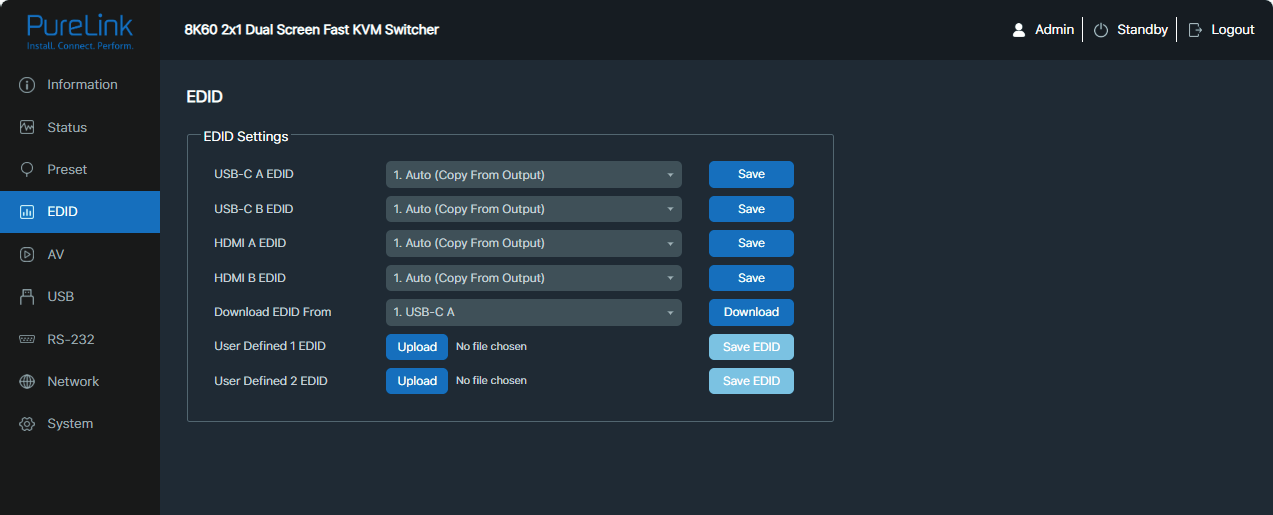
② EDID-lataus: Napsauta avattavaa luetteloa valitaksesi USB-C A\USB-C B\HDMI A\HDMI B\HDMI OUT A\HDMI OUT B EDID-latausta varten. Napsauta sitten [Lataa]-painiketta ja luo .bin-tiedosto.
③ Käyttäjän määrittelemä EDID: Napsauta [Lataa EDID] -painiketta ladataksesi määritellyn EDIDin. Huomaa, että tuettuina ovat vain kaksi käyttäjän määrittelemää EDIDiä ja .bin-tiedostoa. Napsauta [Tallenna EDID] -painiketta tallentaaksesi käyttäjän määrittelemän EDIDin. Se näkyy sitten EDID-avattavassa luettelossa, vastaavasti Käyttäjän määrittelemä 1/Käyttäjän määrittelemä 2.
AV-sivu
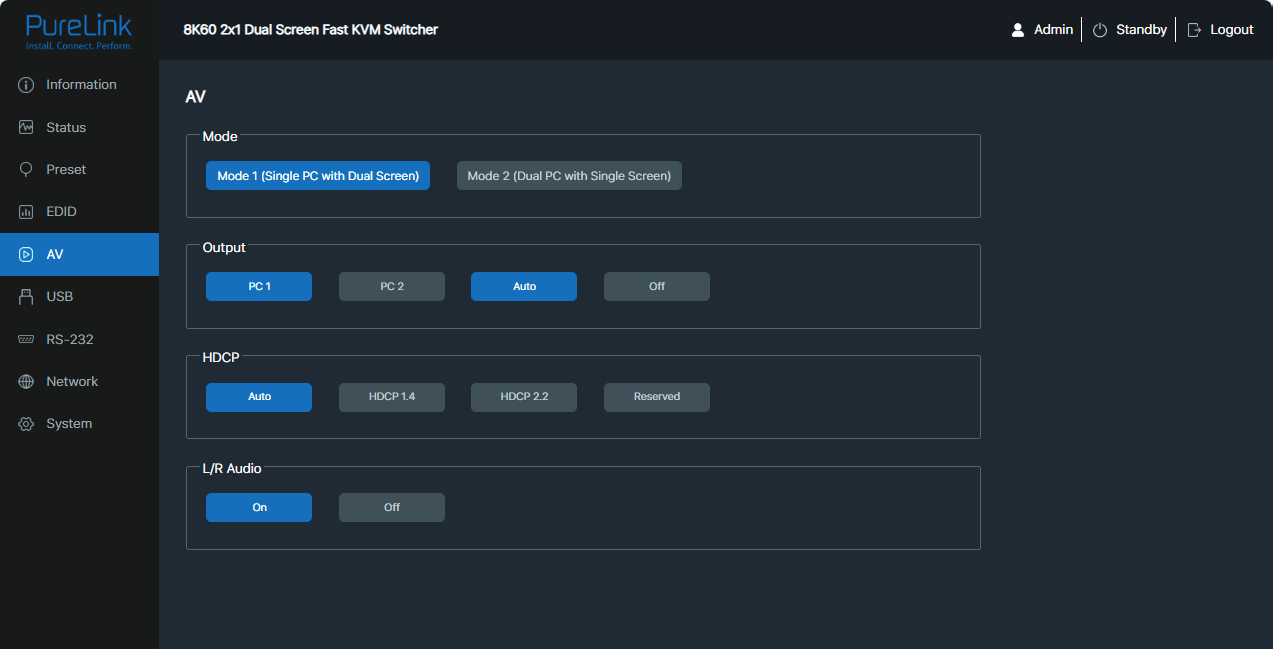
Voit suorittaa seuraavat toiminnot AV-sivulla.
- Tila: Napsauta valitaksesi yksittäisen PC:n tai dual PC -tilan. Lisätietoja on kohdassa "Dual-mode Function".
- Output: PC 1/2: Valitse PC 1/2 syötteen lähteeksi. Auto: Napsauta Auto ottaaksesi automaattisen vaihto toiminnon käyttöön tai poistaaksesi sen käytöstä. Off: Napsauta Off poistaaksesi HDMI-ulostulokanavan käytöstä.
- HDCP: Auto: HDCP-versio seuraa vastaavaa näyttölaitetta. HDCP 1.4: HDCP 1.4 -yhteensopiva. HDCP 2.2: HDCP 2.2 -yhteensopiva. Varattu: Käyttäjän määrittelemä tila.
- L/R Audio: Napsauta Päälle/Pois -painiketta kytkeäksesi ääniulostulon päälle tai pois.
USB-sivu
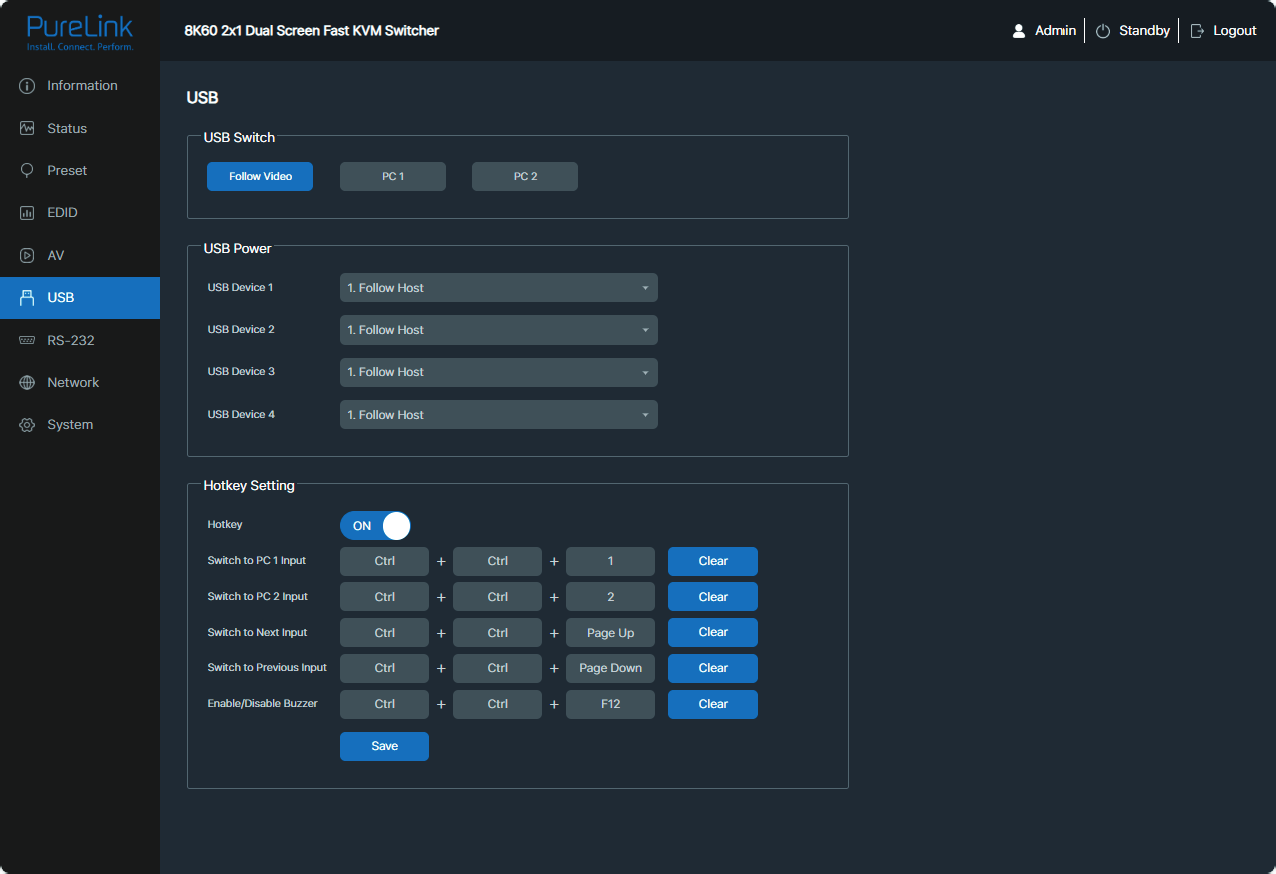
Voit suorittaa seuraavat toiminnot USB-sivulla.
- USB-kytkin: Seuraa videota: Napsauta tätä painiketta asettaaksesi USB-laitteet seuraamaan videota. PC1/PC2: Valitse PC1/PC2 USB-laitteen HOSTiksi.
- USB-virta: Voit asettaa 5V-tunnistuksen jokaiselle USB-laitteelle: Seuraa isäntää: USB-laitteen 5V-tunnistus seuraa valitun isännän liitostilaa.
- Pakota 5V aina ulostuloon: USB-laitteen 5V-tunnistus pakotetaan käyttöön.
- Poista 5V-ulostulo käytöstä: USB-laitteen 5V-tunnistus pakotetaan pois käytöstä.
- Pikanäppäinasetukset: Pikanäppäin: Napsauta Päälle/Pois -painiketta ottaa pikanäppäintoiminnon käyttöön tai pois käytöstä. Voit määrittää kolme näppäinyhdistelmää toiminnoille. Napsauta [Tallenna] tallentaaksesi määritetyn arvon. Napsauta [Tyhjennä] poistaaksesi määritetyn arvon ja asettaaksesi uuden. Huomaa, että se ei voi olla ristiriidassa muiden pikanäppäinasetusten kanssa.
RS232-sivu
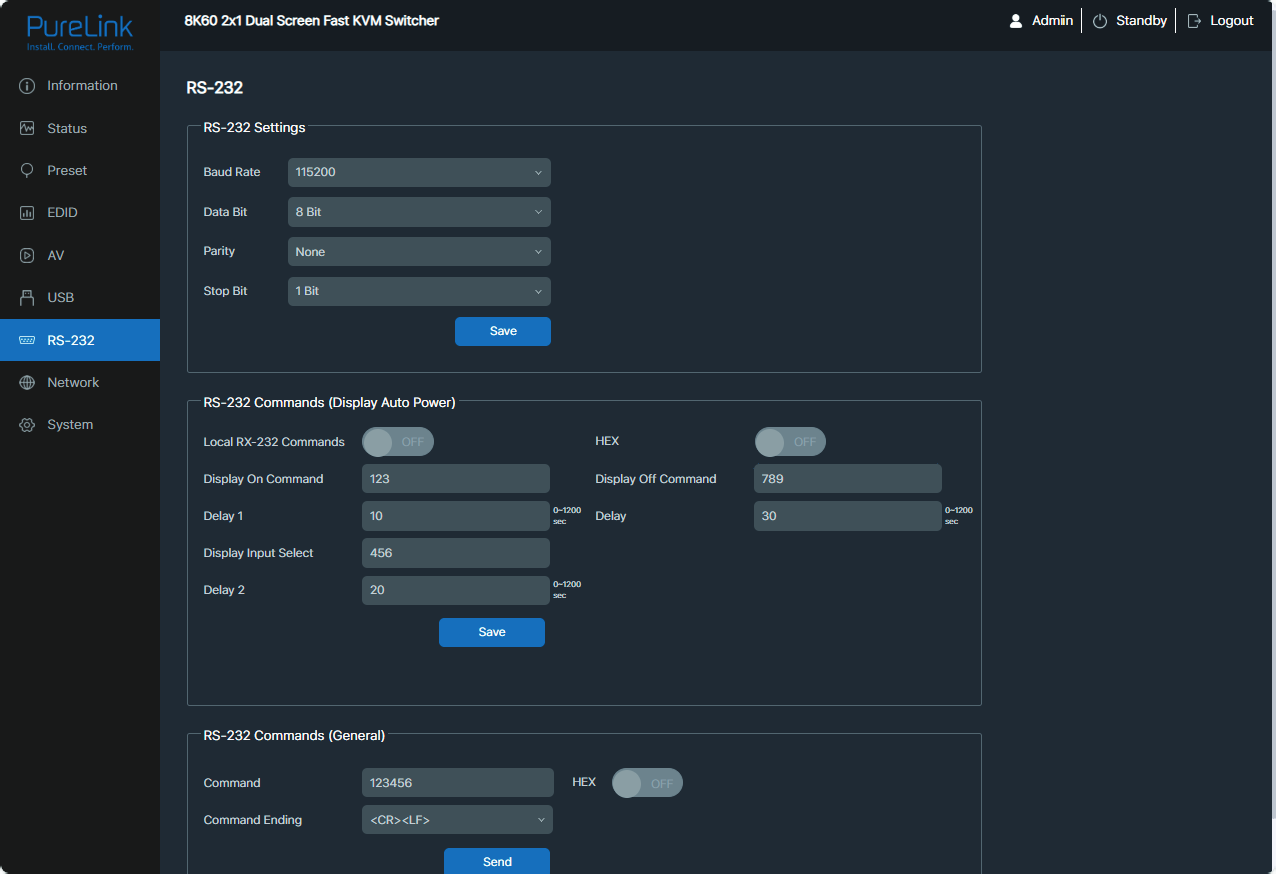
- RS232-asetukset: Aseta bittinopeus, databitit, pariteetti ja stopbitit, ja napsauta sitten "Tallenna" ottaaksesi asetuksen käyttöön.
- RS232-komennot (yleiset): Komento: Syötä RS232-komento. HEX: Ota HEX-muoto käyttöön tai poista se käytöstä. Jos HEX-muoto on pois päältä, komento lähetetään ASCII-muodossa. Komennon lopetus: Valitse merkki, jota käytetään komennon päättämiseen. Napsauta sitten "Lähetä" lähettääksesi RS232-komennon.
- RS232-komennot (Näytön automaattinen virta): RS232-komennot: Ota RS232-komentojen ohjaus käyttöön tai poista se käytöstä. Jos se on käytössä, "Näytön päälle-komento" lähetetään Delay 1 -ajan kuluttua ja "Näytön Input Select" -komento lähetetään Delay 2 -ajan kuluttua, kun laite käynnistyy. "Näytön pois-komento" lähetetään Delay-ajan kuluttua, kun laite sammutetaan. Huomautus: Tämä on käytettävissä, kun Näytön automaattinen virta on käytössä ja Ohjaustyyppi on valittu RS232:ksi tai RS232:ksi ja CEC:ksi järjestelmäsivulla. HEX: Ota HEX-muoto käyttöön tai poista se käytöstä. Jos HEX-muoto on pois päältä, komennot lähetetään ASCII-muodossa.
Verkkosivu
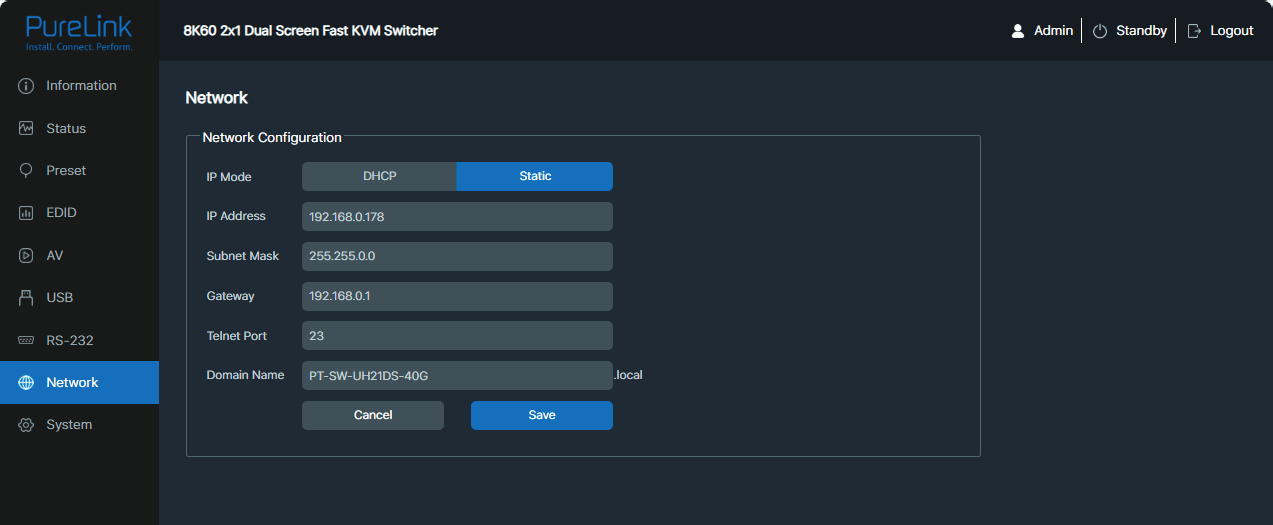
Voit muuttaa IP-tilaa/IP-osoitetta/Yhdyskäytävää/Aliverkon peitettä/Telnet-porttia/Verkkotunnusta tarvittaessa Verkkosivulla. Napsauta [Tallenna] tallentaaksesi asetukset, jolloin ne tulevat voimaan.
Jos tila on "Staattinen", voit asettaa IP-osoitteen/Yhdyskäytävän/Aliverkon peitteen/Telnet-portin/Verkkotunnuksen manuaalisesti tarpeen mukaan. Jos tila on "DHCP", se hakee ja täyttää automaattisesti reitittimen määrittämän IP-osoitteen. Sitä ei voi muuttaa tässä tilassa.
Järjestelmän sivu
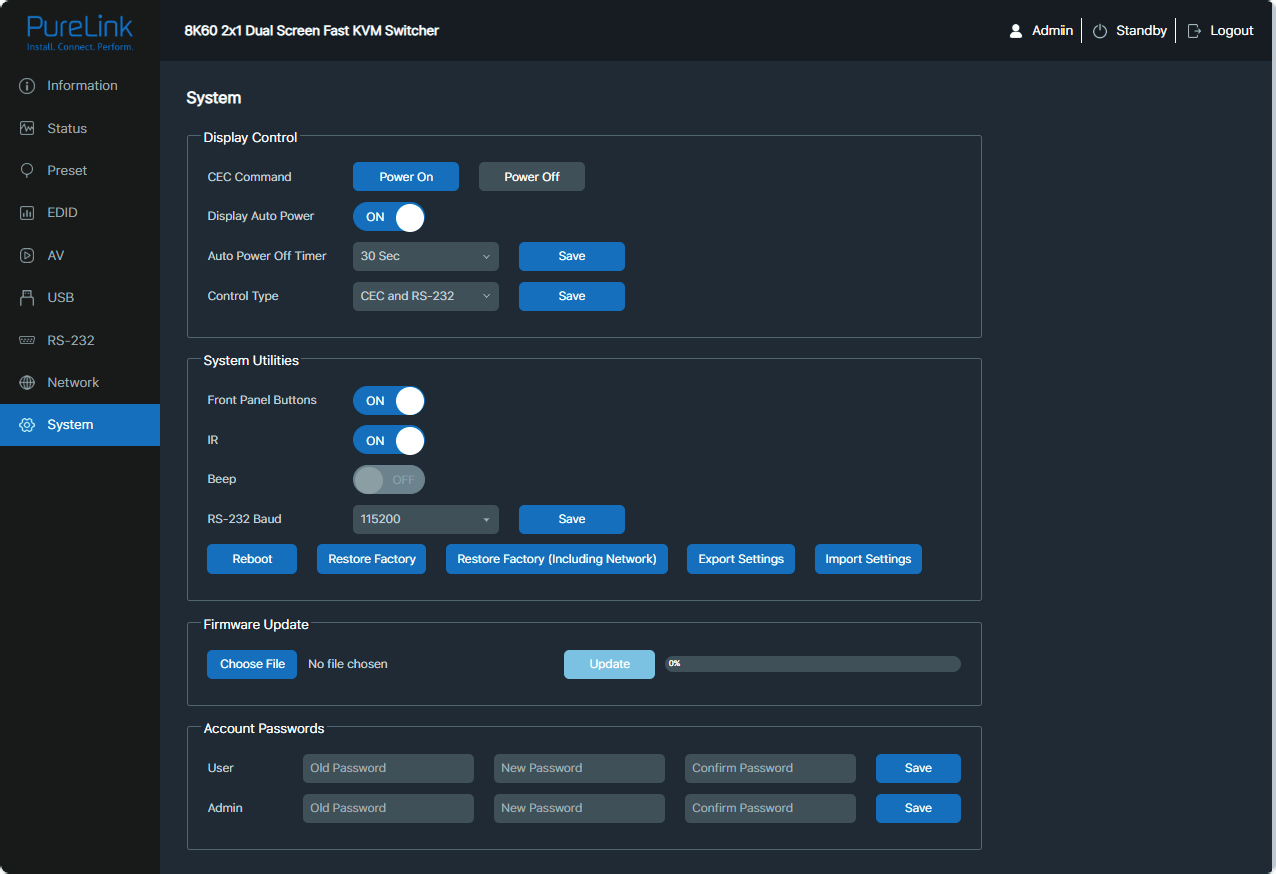
Voit tehdä seuraavia toimintoja järjestelmäsivulla.
① Näytön ohjaus:
CEC-komento: Ota CEC-ohjaus käyttöön tai poista se käytöstä televisiossa.
Näytön automaattinen virta päälle: Aseta televisio kytkeytymään päälle tai pois päältä virtakytkimellä.
Automaattinen virran katkaisuajastin: Aseta automaattisen virran katkaisuaika ja napsauta sitten "Tallenna" ottaaksesi asetuksen käyttöön.
Ohjaustyyppi: Aseta ja tallenna ohjaustyyppi tarpeen mukaan: CEC, RS232, CEC ja RS232.
Järjestelmätyökalut:
- Etupaneelin painikkeet: Ota etupaneelin painikkeiden toiminnot käyttöön tai pois käytöstä.
- IR: Ota IR-toiminto käyttöön tai pois käytöstä.
- Piippaus: Ota piippausääni käyttöön tai pois käytöstä.
- RS232-bittinopeus: Aseta ja tallenna bittinopeus: 4800/9600/19200/38400/115200.
- Voit myös käynnistää laitteen uudelleen, palauttaa tehdasasetukset, viedä asetukset tai tuoda asetuksia napsauttamalla vastaavia painikkeita.
Laiteohjelmistopäivitys:
Tuki päivityksille MCU:lle, Webille ja Videolle. Valitse ensin päivitystiedosto ja napsauta sitten [Päivitä].
Käyttäjätilien salasanat:
Syötä oikea vanha salasana, uusi salasana ja uusi salasana uudelleen, ja napsauta sitten [Tallenna].
Huomautus: Salasanan vaihdon sääntöjä:
- Salasana ei voi olla tyhjä.
- Uusi salasana ei voi olla sama kuin vanha salasana.
- Uuden salasanan ja vahvistussalasanan on oltava samat.
API-komennot
Tuote tukee myös API-komentojen ohjausta. Yhdistä PT-SW-UH21DS-40G:n RS232-portti asianmukaiseen kaapeliin ja ohjauslaitteeseesi. Avaa sitten sarjakomentotyökalu PC:llä ASCII-komennoilla tuotteen ohjaamiseksi. Tuotteen ASCII-komentolista on esitetty alla.
ASCII-komento
Kommunikaatioprotokolla:
RS232 Tiedonsiirtonopeus: 115200; Databitti: 8; Lopetusbitti: 1; Pariteettibitti: ei; TCP/IP-portti: 8000
Käskyn lopputunniste on “<CR><LF>”
x - Parametri 1. y - Parametri
| Komentoa | Toiminto | Esimerkki | Vastaus |
|---|---|---|---|
| ? | Hae kaikkien komentojen lista | ? | |
| help | Hae kaikkien komentojen lista | help | |
| get model | Hae laitteen malli | get model | PT-SW-UH21DS-40G |
| status | Hae laitteen nykyinen tila | status | Katso huomautus listan lopussa. |
| get version | Hae laiteohjelmiston versio | get version | FW v1.1.0 KVM v1.1.0 |
| power on/off | Kytke laite päälle/pois päältä | power on | Käynnistetään… Järjestelmä käynnistyy... Käynnistys suoritettu! FW v1.1.0 KVM v1.1.0 |
| get power | Hae nykyinen virrankäyttötila | get power | Käynnissä |
| Komentoa | Toiminto | Esimerkki | Vastaus |
|---|---|---|---|
| reboot | Käynnistä laite uudelleen | reboot | Käynnistys uudelleen… Järjestelmä käynnistyy... Käynnistys suoritettu! FW v1.1.0 KVM v1.1.0 |
| reset | Palauta järjestelmän asetukset oletuksiin (Vahvista kirjoittamalla "Yes", peruuta kirjoittamalla "No") | reset | Varmista järjestelmän asetusten palautus oletuksiksi? Kirjoita "Yes" seuraavaan kehotteeseen vahvistaaksesi… |
| reset all | Palauta järjestelmän ja verkon asetukset oletuksiin (Vahvista kirjoittamalla "Yes", peruuta kirjoittamalla "No") | reset all | Varmista järjestelmän ja verkkoasetusten palautus oletuksiksi? Kirjoita "Yes" seuraavaan kehotteeseen vahvistaaksesi… |
| set key on/off | Aseta etupaneelin näppäimet päälle/pois päältä | set key on | Aseta näppäin päälle |
| get key | Hae etupaneelin näppäinten päälle/pois tila | get key | Päällä |
| set ir on/off | Aseta IR päälle/pois päältä | set ir off | Aseta IR pois päältä |
| get ir | Hae IR:n päälle/pois tila | get ir | Päällä |
| set beep on/off | Aseta summeri päälle/pois päältä | set beep off | Aseta summeri pois päältä |
| get beep | Hae summerin päälle/pois tila | get beep | Pois |
| set hotkey on/off | Aseta pikanäppäin toiminto päälle/pois päältä | set hotkey on | Aseta pikanäppäin päälle |
| get hotkey | Hae pikanäppäintoiminnon päälle/pois tila | get hotkey | Päällä |
| Komento | Toiminto | Esimerkki | Palaute |
|---|---|---|---|
| aseta pikanäppäimet x | Aseta pikanäppäimet (x=1~5) x=1: PC1 input -pikanäppäimet x=2: PC2 input -pikanäppäimet x=3: Seuraavat input -pikanäppäimet x=4: Edelliset input -pikanäppäimet x=5: Ota summeri käyttöön/pois päältä | aseta pikanäppäimet 1 | Kirjoita pikanäppäimiä… |
| hae pikanäppäimet x | Hae pikanäppäinten asetukset (x=1~5) x=1: PC1 input -pikanäppäimet x=2: PC2 input -pikanäppäimet x=3: Seuraavat input -pikanäppäimet x=4: Edelliset input -pikanäppäimet x=5: Summerin käyttö päälle/pois | hae pikanäppäimet 1 | "Ctrl" + "Ctrl" + "1" |
| aseta nopeus x | Aseta RS232 baudinopeus x bps: x=1: 4800 x=2: 9600 x=3: 19200 x=4: 38400 x=5: 57600 x=6: 115200 | aseta nopeus 6 | Aseta baudinopeus 115200 9600 |
| hae nopeus | Hae RS232 baudinopeus | hae nopeus | 115200 |
Input -asetukset
| Komentosarja | Toiminto | Esimerkki | Palaute |
|---|---|---|---|
| aseta input x | Aseta input lähteestä (x=1~2) x=1: PC1 input x=2: PC2 input | aseta input 1 | Aseta PC1 input 1 |
| hae input | Hae PC input | hae input | PC1 |
| aseta usb x | Aseta USB-lähde (x=0~2) x=0: Seuraa videon inputtia x=1: PC1 USB-host x=2: PC2 USB-host | aseta usb 0 | Aseta USB seuraamaan videon inputtia 0 |
| hae usb | Hae USB input | hae usb | Seuraa videon inputtia |
| hae usb5v | Hae USB-hostin 5V virta | hae usb5v | PC1 USB: 5V PC2 USB: Ei mitään |
| aseta autoswitch päälle/pois | Aseta automaattinen vaihto päälle/pois | aseta autoswitch päälle | Aseta automaattinen vaihto päälle |
| hae autoswitch | Hae automaattisen vaihdon tila päälle/pois | hae autoswitch | Päällä |
| aseta autoswitch tila x | Aseta automaattisen vaihdon tunnistustila x=0: 5V-tunnistus x=1: Signaalintunnistus | aseta autoswitch tila 1 | Aseta automaattisen vaihdon tila signaalintunnistukseen |
| hae autoswitch tila | Hae automaattisen vaihdon tunnistustila | hae autoswitch tila | Signaalintunnistus |
aseta edid x arvoon y
Aseta input-porttien (x=0~4) EDID arvoon (y=0~22)
x=0: Kaikki inputit
x=1: USB-C A input
x=2: USB-C B input
x=3: HDMI A input
x=4: HDMI B input
- y=00: Kopioi EDID HDMI-outputista (oletus)
- y=01: 1920x1080p60Hz 4:4:4, Ääni 2CH PCM
- y=02: 3840x2160p30Hz 4:4:4, Ääni 2CH PCM
- y=03: 4096x2160p30Hz 4:4:4, Ääni 2CH PCM
- y=04: 3840x2160p50Hz 4:4:4, Ääni 2CH PCM
- y=05: 4096x2160p50Hz 4:4:4, Ääni 2CH PCM
- y=06: 3840x2160p60Hz 4:4:4, Ääni 2CH PCM
- y=07: 4096x2160p60Hz 4:4:4, Ääni 2CH PCM
- y=08: 3840x2160p100Hz 4:4:4, Ääni 2CH PCM
- y=09: 4096x2160p100Hz 4:4:4, Ääni 2CH PCM
- y=10: 3840x2160p120Hz 4:4:4, Ääni 2CH PCM
- y=11: 4096x2160p120Hz 4:4:4, Ääni 2CH PCM
- y=12: 5120x2160p50Hz 4:4:4, Ääni 2CH PCM
- y=13: 5120x2160p60Hz 4:4:4, Ääni 2CH PCM
- y=14: 7680x4320p30Hz 4:4:4, Ääni 2CH PCM
- y=15: 7680x4320p50Hz 4:2:0, Ääni 2CH PCM
- y=16: 7680x4320p60Hz 4:2:0, Ääni 2CH PCM
- y=17: WUXGA 1920x1200p60Hz, Ääni 2CH PCM
- y=18: DVI 1280x1024p60Hz, Ääni Ei
- y=19: DVI 1920x1080p60Hz, Ääni Ei
- y=20: DVI 1920x1200p60Hz, Ääni Ei
- y=21: Käyttäjän määrittämä 1
- y=22: Käyttäjän määrittämä 2
set edid 0 to 0Aseta kaikkien inputtien EDID arvoksi 00: Kopioi EDID HDMI-outputista (oletus)
| Komentosarja | Toiminto | Esimerkki | Palaute |
|---|---|---|---|
| hae edid x | Hae input-porttien (x=0~4) EDID x=0: Kaikki inputit x=1: USB-C A input x=2: USB-C B input x=3: HDMI A input x=4: HDMI B input | hae edid 0 | USB-C A EDID 00: Kopioi EDID HDMI-outputista (oletus) USB-C B EDID 00: Kopioi EDID HDMI-outputista (oletus) HDMI A EDID 00: Kopioi EDID HDMI-outputista (oletus) HDMI B EDID 00: Kopioi EDID HDMI-outputista (oletus) |
| hae edid data x | Hae input-porttien (x=0~4) EDID-data x=0: Kaikki inputit x=1: USB-C A input x=2: USB-C B input x=3: HDMI A input x=4: HDMI B input | hae edid data 0 | USB-C A EDID USB-C B EDID HDMI A EDID HDMI B EDID |
| aseta käyttäjän edid x | Aseta käyttäjän määrittelemä EDID (x=0~2) arvoon y x=0: Käyttäjän määrittelemä 1 ja Käyttäjän määrittelemä 2 x=1: Käyttäjän määrittelemä 1 x=2: Käyttäjän määrittelemä 2 y=00 FF FF FF ….. (y on 256 tavun EDID-data) | aseta käyttäjän edid 1 | Käyttäjän määrittelemä 1 EDID on ladattu |
| hae käyttäjän edid x | Hae käyttäjän määrittelemä EDID (x=0~2) data x=0: Käyttäjän määrittelemä 1 ja Käyttäjän määrittelemä 2 x=1: Käyttäjän määrittelemä 1 x=2: Käyttäjän määrittelemä 2 | hae käyttäjän edid 1 |
Output -asetukset
| Komento | Toiminto | Esimerkki | Palautus | Oletus |
|---|---|---|---|---|
| aseta lähtötila x | Aseta lähtötila arvoon (x=1~2) x=1: Lähtötila 1 x=2: Lähtötila 2 | aseta lähtötila 1 | Aseta lähtötila arvoksi 1 | 1 |
| hanki lähtötila | Hae lähtötila | hanki lähtötila | Tila 1 | |
| aseta lähtö x stream päälle/pois | Aseta lähtö (x=0~2) stream päälle/pois x=0: Kaikki lähdöt x=1: Lähtö A x=2: Lähtö B | aseta lähtö 0 stream pois | Sammuta kaikki lähdöt | päälle |
| hanki lähtö x stream | Hae lähtö (x=0~2) stream päälle/pois tila x=0: Kaikki lähdöt x=1: Lähtö A x=2: Lähtö B | hanki lähtö 0 stream | Lähtö A päällä Lähtö B päällä | |
| aseta lähtö hdcp y | Aseta lähtö HDCP-tila arvoksi (y=0~3) y=0: Varoitettu y=1: Automaattinen y=2: HDCP 1.4 y=3: HDCP 2.2 | aseta lähtö hdcp 1 | Aseta lähtö HDCP automaattiseksi | 1 |
| hanki lähtö hdcp | Hae lähtö HDCP-tila | hanki lähtö hdcp | Automaattinen | |
| aseta äänen mykistys päälle/pois | Aseta äänen poisto mykistykseen päälle/pois | aseta äänen mykistys päälle aseta äänen mykistys pois | Aseta äänen poisto mykistyksiin päälle Aseta äänen poisto mykistyksiin pois | pois |
| hanki äänen mykistys | Hae äänen poisto mykistys päälle/pois tila | hanki äänen mykistys | Mykistys päällä |
| Komento | Toiminto | Esimerkki | Vastaus |
|---|---|---|---|
| set output x usb5v y | Aseta USB-laitteiden portin (x=0~4) 5V jännite tilaan y x=0: Kaikki USB-portit x=1: USB-A-laite 1 x=2: USB-A-laite 2 x=3: USB-A-laite 3 x=4: USB-A-laite 4 y=0: Poista 5V-jännite y=1: Seuraa isäntää y=2: Pakota 5V aina päälle | set output 0 usb5v 1 | Aseta kaikkien USB-laitteiden 5V-jännite seuraamaan isäntää 1 |
| get output x usb5v | Hae USB-laitteiden portin (x=0~4) 5V-jännitteen tila | get output 0 usb5v | USBA_1 5V: seuraa isäntää USBA_2 5V: seuraa isäntää USBA_3 5V: seuraa isäntää USBA_4 5V: seuraa isäntää |
Näytön ohjausasetukset
| Komento | Toiminto | Esimerkki | Vastaus |
|---|---|---|---|
| set cec power on/off | Aseta CEC virta päälle/pois -komento | set cec power on set cec power off | CEC virta päälle CEC virta pois |
| set auto power feature on/off | Aseta näytön automaattinen virrankatkaisu päälle/pois | set auto power feature on | Aseta automaattinen virrankatkaisu päälle pois päältä |
| get auto power feature | Hae näytön automaattisen virrankatkaisun tila päälle/pois | get auto power feature | Automaattinen virrankatkaisu päällä |
| set auto power off timer x | Aseta automaattinen virrankatkaisukomento lähetetään x sekunnin kuluttua (x=1~6) x=1: 5 sek x=2: 10 sek x=3: 30 sek x=4: 1 min x=5: 5 min x=6: 10 min | set auto power off timer 1 | Aseta automaattisen virrankatkaisun ajastin: 5 sek 5 sek |
| get auto power off timer | Hae automaattisen virrankatkaisun ajastin | get auto power off timer | 5 sek |
| Komento | Toiminto | Esimerkki | Palaute | Oletus |
|---|---|---|---|---|
| asetetaan automaattinen virranhallinta x | Aseta automaattinen virranhallinta (x=1~3) x=1: CEC x=2: RS232 x=3: CEC ja RS232 | asetetaan automaattinen virranhallinta 1 | Aseta automaattinen virranhallinta: CEC | CEC |
| haetaan automaattinen virranhallinta | Haetaan automaattisen virranhallinnan tyyppi | haetaan automaattinen virranhallinta | CEC | |
| asetetaan RS-232-asetus x | Aseta RS232-asetus arvoon x x=115200-8n1 Siirtonopeus: 115200/57600/38400/19200/9600/4800/2400 Databittien määrä: 7/8 Pariteetti: n(Ei)/ o(Pariton) / e(Parillinen) Lopetusbittien määrä: 1/2 | asetetaan RS-232-asetus 115200-8n1 | Aseta RS232: 115200-8n1 | 9600-8n1 |
| haetaan RS-232-asetus | Haetaan RS232-asetus | haetaan RS-232-asetus | 115200-8n1 | |
| asetetaan RS-232-komento päälle/pois | Aseta RS232-komento päälle/pois | asetetaan RS232-komento päälle asetetaan RS232-komento pois | Aseta RS232-komento päälle Aseta RS232-komento pois | pois |
| haetaan RS-232-komento | Haetaan RS232-komennon päälle/pois tila | haetaan RS-232-komento | Päällä | |
| asetetaan RS-232 HEX/ASCII virrankäynnistysviive1, tuloviive2 | Aseta RS232 HEX/ASCII virrankäynnistysviive1, tuloviive2 Komentomuoto on HEX tai ASCII y1= RS232 käynnistyskomento y2= 0~1200sek y3= RS232 tuloliitännän valinta y4= 0~1200sek HUOM: viive1 tuloviive2 voi olla TYHJÄ | asetetaan RS-232 ASCII virrankäynnistysviive1, tuloviive2 asetetaan RS-232 ASCII virrankäynnistys asetetaan RS-232 HEX virrankäynnistys viive1, tuloviive2 | Aseta RS232 ASCII virrankäynnistysviive1, tuloviive2 Aseta RS232 ASCII virrankäynnistys Aseta RS232 HEX virrankäynnistys viive1, tuloviive2 |
Esiasetuksen määritys
| Komentorivi | Toiminto | Esimerkki | Palautusviesti |
|---|---|---|---|
| set preset clear x | Tyhjennä määritetty esiasetus yksikköön (x=1~5) Kaikki asetukset lukuun ottamatta verkkosäätöjä. x=1~5: Esiasetus 1 ~ Esiasetus 5 | set preset clear 1 | Tyhjennä esiasetus 1 |
| set preset x name y | Aseta esiasetus (x=1~5) nimi arvoksi y (max 16 merkkiä) x=1~5: Esiasetus 1 ~ Esiasetus 5 | set preset 1 name Blueriver | Aseta esiasetus 1 nimeksi Blueriver |
| get preset x name | Hae esiasetuksen (x=1~5) nimi x=1~5: Esiasetus 1 ~ Esiasetus 5 | get preset 1 name | Blueriver |
Verkkosäätö
| Komentorivi | Toiminto | Esimerkki | Palautusviesti | Oletus |
|---|---|---|---|---|
| get ipconfig | Hae nykyinen IP-asetukset | get ipconfig | IP-tila: DHCP IP: 192.168.62.106 Aliverkon peite: 255.255.255.0 Reititin: 192.168.62.1 TCP/IP-portti: 8000 Telnet-portti: 23 MAC: 6C:DF:FB:0C:B3:8E (Staattinen: 169.254.100.200 255.255.0.0 169.254.100.1) | oletus staattinen IP on 192.168.0.178/255.255.0.0/192.168.0.1 |
| get mac addr | Hae verkon MAC-osoite | get mac addr | MAC: 6C:DF:FB:0C:B3:8E | |
| set ip mode x | Aseta verkon IP-tila staattiseksi IP-osoitteeksi tai DHCP:n käyttöön (x=0~1) x=0: Staattinen x=1: DHCP | set ip mode 0 | Aseta IP-tila staattiseksi (Käytä "set net reboot" -komentoa tai käynnistä laite uudelleen, jotta asetukset tulevat voimaan!) | 1 |
Verkkosäätö
| Komentorivi | Toiminto | Esimerkki | Palautusviesti |
|---|---|---|---|
| get ip mode | Hae verkkoyhteyden IP-tila | get ip mode | DHCP |
| set ip addr xxx.xxx.xxx.xxx | Aseta verkon IP-osoite | set ip addr 192.168.1.100 | Aseta IP-osoite 192.168.1.100 (Käytä "set net reboot" -komentoa tai käynnistä laite uudelleen saadaksesi asetukset voimaan!) DHCP päällä, laite ei voi asettaa staattista osoitetta, aseta ensin DHCP pois. |
| get ip addr | Hae verkon IP-osoite | get ip addr | 192.168.62.106 |
| set subnet xxx.xxx.xxx.xxx | Aseta verkon aliverkon peite | set subnet 255.255.255.0 | Aseta aliverkon peite 255.255.255.0 (Käytä "set net reboot" -komentoa tai käynnistä laite uudelleen saadaksesi asetukset voimaan!) DHCP päällä, laite ei voi asettaa aliverkkopaidetta, aseta ensin DHCP pois. |
| get subnet | Hae verkon aliverkon peite | get subnet | 255.255.255.0 |
| set gateway xxx.xxx.xxx.xxx | Aseta verkon reititin | set gateway 192.168.1.1 | Aseta reititin 192.168.1.1 (Käytä "sst net reboot!" -komentoa tai käynnistä laite uudelleen saadaksesi asetukset voimaan!) DHCP päällä, laite ei voi asettaa reititintä, aseta ensin DHCP pois. |
Verkkosäätö
| Komentti | Toiminto | Esimerkki | Vastaus | Oletus |
|---|---|---|---|---|
| get gateway | Hae verkkoyhdyskäytävä | get gateway | 192.168.1.1 | |
| set tcp/ip port x | Aseta verkkotason TCP/IP-portti (x=1~65535) | set tcp/ip port 8000 | Aseta TCP/IP-portiksi 8000 | 4001 |
| get tcp/ip port | Hae verkkotason TCP/IP-portti | get tcp/ip port | 8000 | |
| set telnet port x | Aseta verkon telnet-portti (x=1~65535) | set telnet port 23 | Aseta telnet-portti 23 | 23 |
| get telnet port | Hae verkon telnet-portti | get telnet port | 23 | |
| set net reboot | Käynnistä verkkokomponentit uudelleen | set net reboot | Etsitään IP:tä, odota ...! IP-tila: DHCP IP: 192.168.62.106 Aliverkon peite: 255.255.255.0 Yhdyskäytävä: 192.168.62.1 TCP/IP-portti: 8000 Telnet-portti: 23 MAC: 6C:DF:FB:0C:B3:8E (Staattinen: 169.254.100.200 255.255.0.0 169.254.100.1) |
Salasanan asetus
| Komentti | Toiminto | Esimerkki | Vastaus | Oletus |
|---|---|---|---|---|
| set admin password x | Aseta ylläpitäjän kirjautumissalasana (x=[enintään 16 merkkiä]) | set admin password admin | Aseta ylläpitäjän salasana admin | admin |
| get admin password | Hae ylläpitäjän kirjautumissalasana | get admin password | admin | |
| set user password x | Aseta käyttäjän kirjautumissalasana (x=[enintään 16 merkkiä]) | set user password user | Aseta käyttäjän salasana user | user |
| get user password | Hae käyttäjän kirjautumissalasana | get user password | user |
Huomautus: Komennon “status” palaute on seuraava.
==================================================================
Status Info 8K60 2x1 Dual Screen KVM Switcher
FW v1.1.0 KVM v1.1.0
Key IR Beep Hotkey Baud AutoSwitch AutoSwitchMode Audio_Breakout
On Päällä Pois Päällä 115200 Päällä Signaali Mykistys pois päältä
Input Cable EDID
PC1A Ei kytketty 00: Kopioi EDID HDMI-ulostulosta (oletus)
PC1B Ei kytketty 00: Kopioi EDID HDMI-ulostulosta (oletus)
PC2A Ei kytketty 00: Kopioi EDID HDMI-ulostulosta (oletus)
PC2B Ei kytketty 00: Kopioi EDID HDMI-ulostulosta (oletus)
Output FromIn Cable Resolution ColorSpace ColorDepth HDCP On/Off
HDMI_A PC1 Kytketty 3840x2160p60Hz YUV 4:4:4 8bit Vastaanotin Päällä
HDMI_B PC1 Kytketty 3840x2160p60Hz YUV 4:4:4 8bit Vastaanotin Päällä
Output USB_5V
USBA_1 Seuraa_ohjainta
USBA_2 Seuraa_ohjainta
USBA_3 Pakota_5V
USBA_4 Pakota_5V
TCP/IP Telnet MAC
8000 0023 6C:DF:FB:0C:B3:8E
DHCP IP Gateway Aliverkon Peite
Päällä 192.168.062.111 192.168.062.001 255.255.000.000
(Staattinen: 192.168.0.178 192.168.000.001 255.255.000.000)
==================================================================
Järjestelmäkaavio
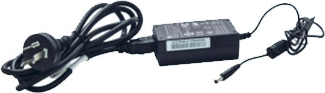
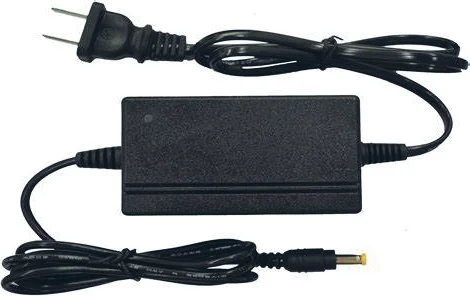
Seuraavat kaaviot havainnollistavat tyypillisiä tulo- ja lähtöliitäntöjä, joita voidaan käyttää tämän laitteen kanssa:

Termit HDMI ja HDMI High-Definition Multimedia interface sekä HDMI-logo ovat HDMI Licensing LLC:n tavaramerkkejä tai rekisteröityjä tavaramerkkejä Yhdysvalloissa ja muissa maissa.
Käyttövaroitus
- Varmista, että kaikki komponentit ja tarvikkeet sisältyvät ennen asennusta.
- Järjestelmä tulisi asentaa puhtaaseen ympäristöön, jossa lämpötila ja kosteus ovat sopivat.
- Kaikki virtakytkimet, pistokkeet, pistorasiat ja virtajohdot tulee olla eristettyjä ja turvallisia.
- Kaikki laitteet tulee yhdistää ennen virran kytkemistä päälle.
Laiteohjelmiston päivitys
Noudata alla olevia ohjeita laiteohjelmiston päivittämiseksi USB-C Host -portin tai WebGUI:n kautta.
- Valmistele tietokoneelle työkalu (.exe) ja uusin päivitystiedosto (.bin). Nimeä päivitystiedosto “MCU_MAIN_PT-SW-UH21DS-40G_Vxx.xx.xx.bin”.
- Yhdistä switcherin USB-C-portti tietokoneeseen USB-kaapelilla.
- Kytke virtalähde switcheriin ja käynnistä laite.
- Suorita GTool.exe tietokoneella.
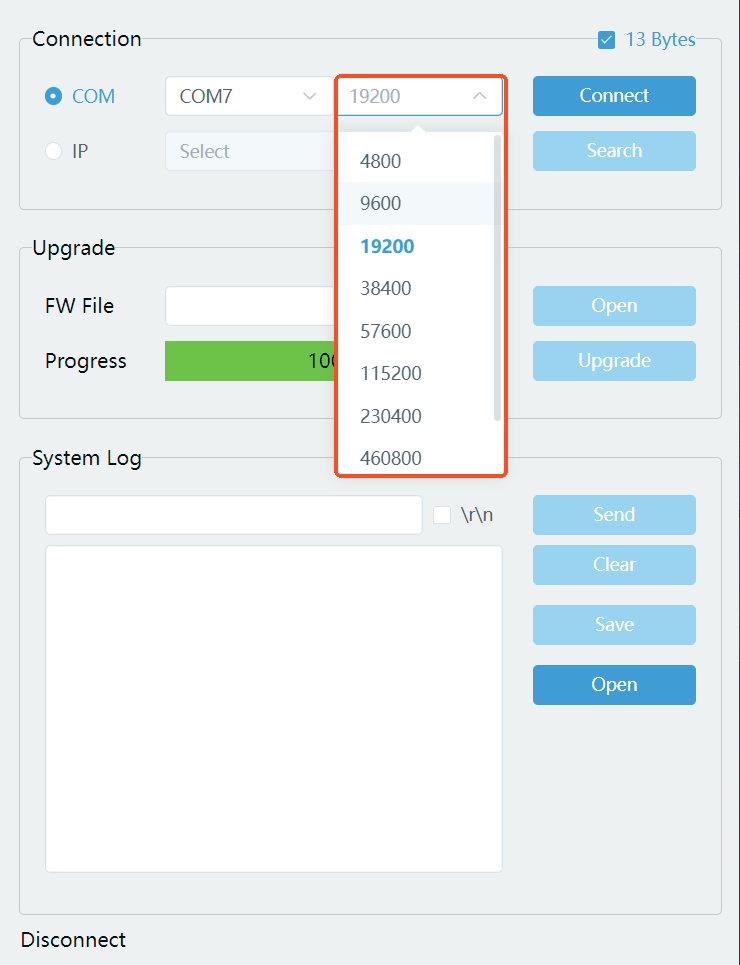
- Valitse yhteysportti ja tiedonsiirtonopeus, ja napsauta "Connect". "13 Bytes" tulee olla valittuna.
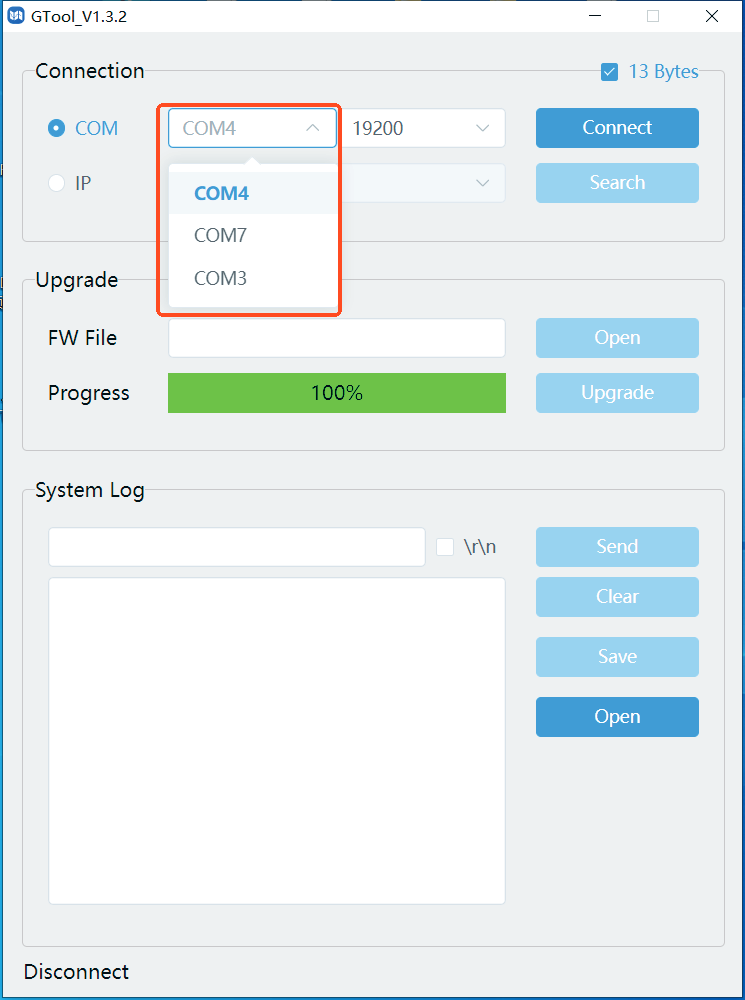
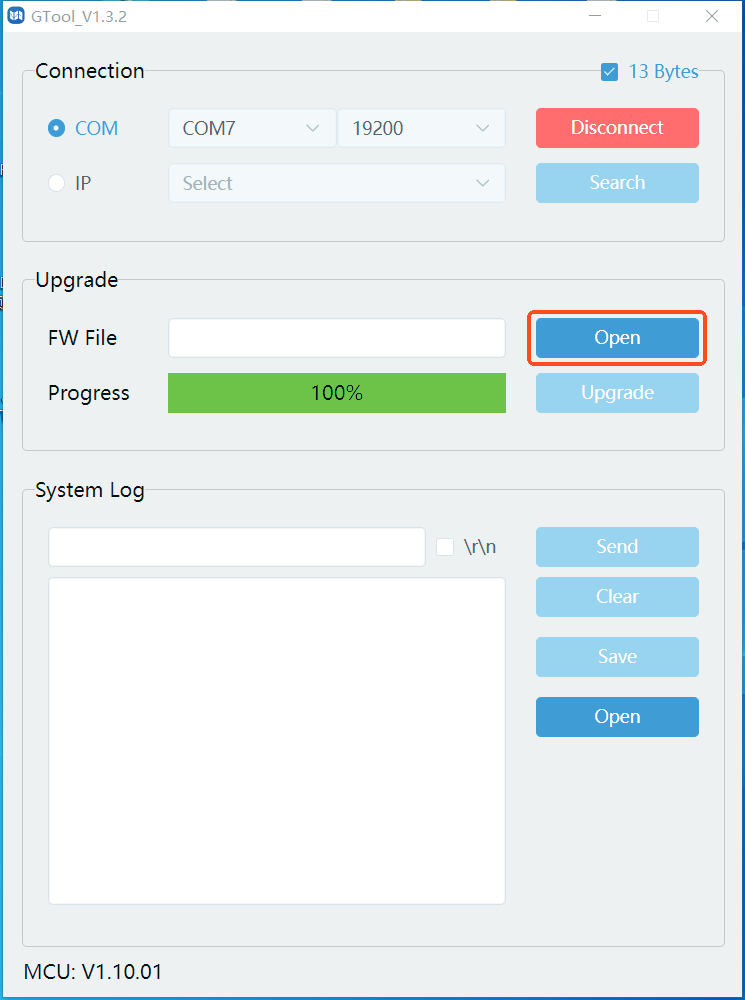
- Valitse "Open" avataksesi valmistellun päivitystiedoston ja napsauta sitten "Upgrade".
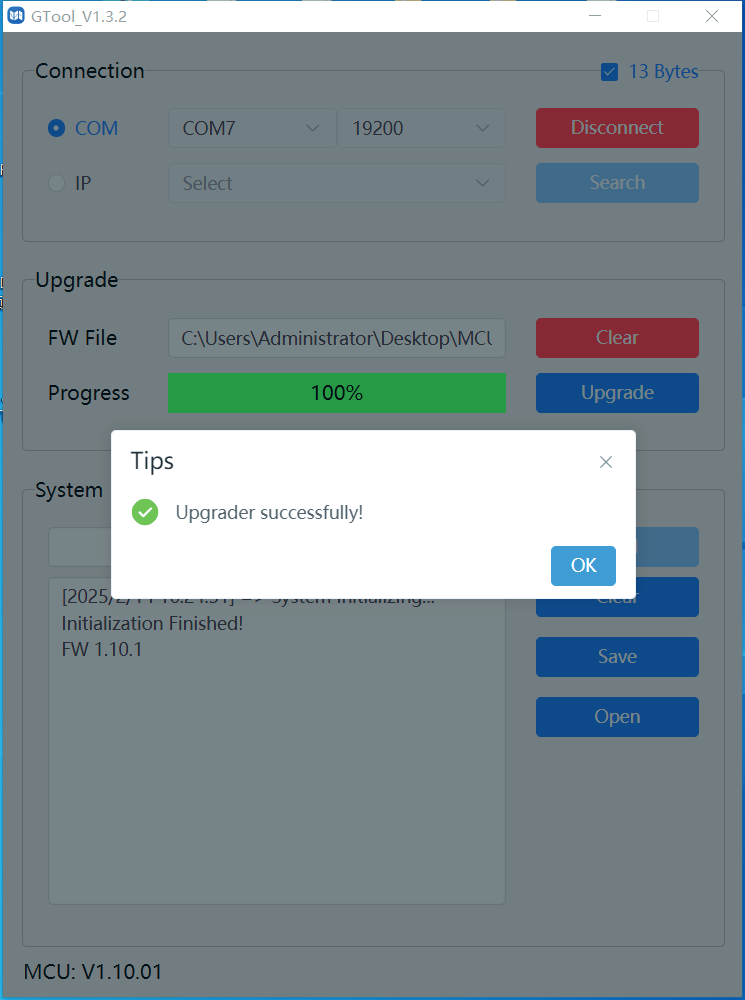
- Kun päivitys on suoritettu, ilmestyy ilmoitus "Päivitys onnistui".
Jos laiteohjelmistopäivitys epäonnistuu, varmista päivitystiedoston (.bin) nimi ja toista päivitys yllä kuvatulla tavalla.
Voit myös päivittää laiteohjelmiston WebGUI:n kautta.
- Valmistele PC-työkalu (.exe) ja uusin päivitystiedosto (.bin) PC:llä. Nimeä päivitystiedosto uudelleen muodoksi “MCU_MAIN_PT-SW-UH41-48G_Vxx.xx.xx.bin”.
- Kirjaudu Web GUI:hin ja siirry [System]-sivulle.
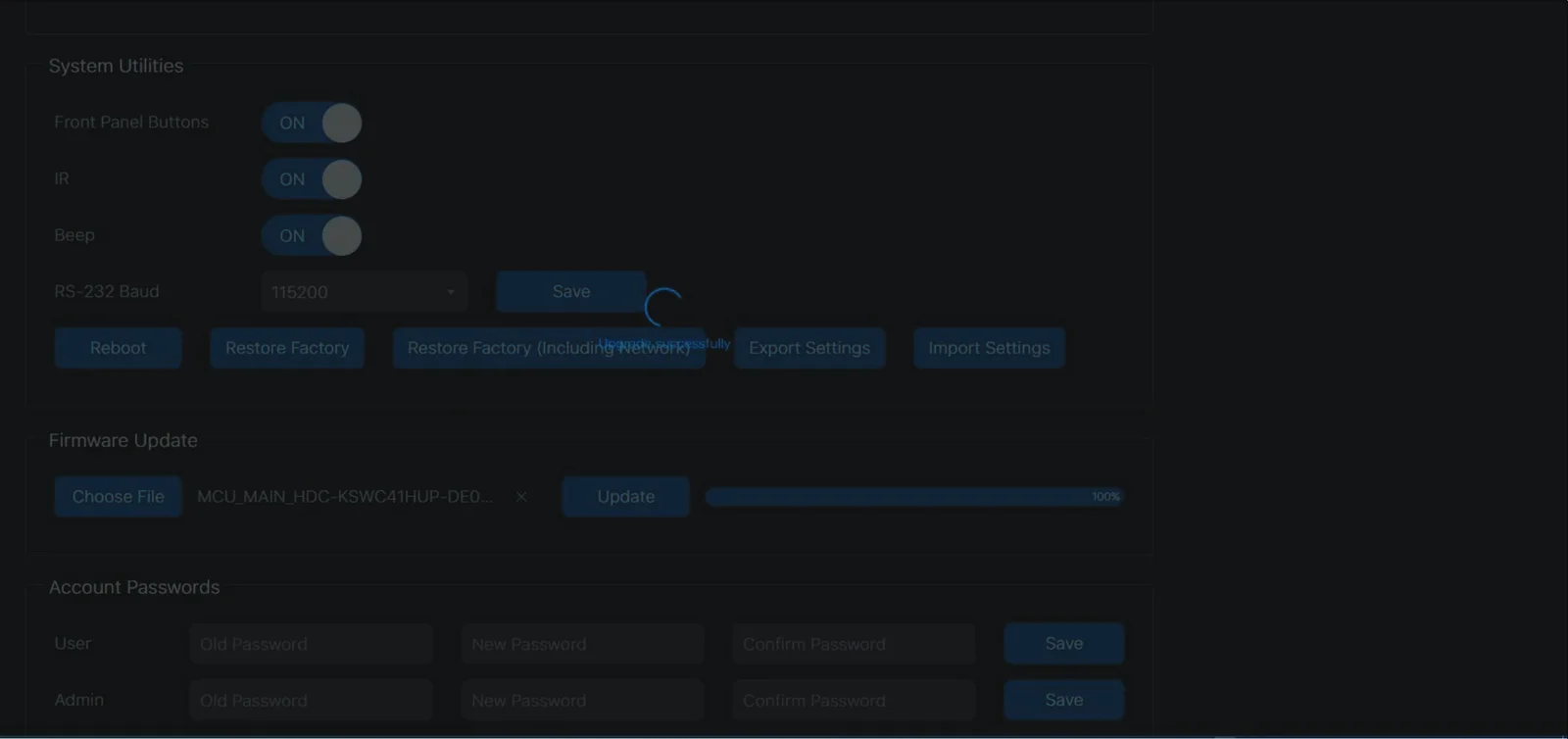
- Valitse "Choose File" valitaksesi valmistellun päivitystiedoston ja napsauta sitten "Upgrade". Kun päivitys on valmis, etenemispalkki näyttää 100 % ja ilmestyy ilmoitus "Päivitys onnistui".
HDC-KSWC22HUP-DE0
Jälkimyyntipalvelu
Jos tuotteessa ilmenee käynnistysongelmia, tarkista ja ratkaise ne tämän käyttöoppaan ohjeiden mukaisesti. Kaikki kuljetuskustannukset ovat käyttäjän vastuulla takuun aikana.
- Tuotteen rajoitettu takuu: Tämä tuote on vapaa materiaali- ja valmistusvirheistä kolmen vuoden ajan (ostokuitti on ratkaiseva). Takuu on voimassa vain, kun esitetään ostokuitti tai kuitti, joka todistaa, että laite on takuuajan sisällä.
- Tekninen tuki: Kaikkien kysymysten tai ongelmien kohdalla ota yhteyttä jakelijaan tai jälleenmyyjään ja kerro tuotteen nimi ja versio, yksityiskohtainen vikatilanne sekä tapausten muodostuminen.
- Mitä takuu ei kata (korjaus saatavilla maksua vastaan):
- Takuuajan umpeutuminen.
- Tehtaan asettamaa sarjanumeroa on muutettu tai poistettu tuotteesta.
- Vahingot, kuluminen tai toimintahäiriöt, jotka johtuvat:
- Normaaleista kulumisista.
- Tarvikkeiden tai osien käytöstä, jotka eivät vastaa eritelmiämme.
- Todistuksen puuttumisesta takuun voimassaolosta (ei kuittia tai ostotodistusta).
- Takuu- tai korjauskortissa näkyvä tuotemalli ei vastaa korjattavaa tuotetta tai sitä on muutettu.
- Voimakkaan väkivallan aiheuttamat vahingot.
- Jakelijan luvattomat korjaukset.
- Muut syyt, jotka eivät liity tuotteen vikaan.
- Toimitus-, asennus- tai työvoimakustannukset tuotteen asentamisesta tai käyttöönotosta.
Apua pyytäessä
Tekninen tuki:
Teknisen tuen aukioloajat:
8:30–17:00 maanantaista torstaihin
8:30–16:00 perjantaisin
Kirjoita osoitteeseen:
PureLink GmbH
Von-Liebig-Straße 10
D - 48432 Rheine
Puhelin: +49 5971 800299 - 0
Faksi: +49 5971 800299 - 99
Oikeudelliset asiat ja vaatimustenmukaisuus
Tuotteen tunnistus
Malli: PT-SW-UH21DS-40G – käyttöohje versio 1.0
Tavaramerkit ja vastuuvapauslauseke
Tuotteen malli ja logo ovat tavaramerkkejä. Kaikki muut yritys- ja tuotenimet ovat omistajiensa tavaramerkkejä. Kaikki oikeudet pidätetään. Älä kopioi eikä jäljittele tätä julkaisua ilman ennakkoon kirjallista lupaa. Pidätämme oikeuden tehdä muutoksia laitteeseen, pakkaukseen tai käyttöohjeeseen emmekä ota vastuuta painovirheistä.
EU-vaatimustenmukaisuus
PureLink vakuuttaa täten, että tämä tuote PureTools PT-SW-UH21DS-40G täyttää direktiivien 1907/2006/EY ja 2011/65/EY vaatimukset. PureLink GmbH vakuuttaa täten, että tämä tuote PureTools PT-SW-UH21DS-40G täyttää direktiivien 2014/30/EU ja 2014/35/EU vaatimukset.
| Direktiivi / säädös |
|---|
| 1907/2006/EU |
| 2011/65/EU |
| 2014/30/EU |
| 2014/35/EU |
EU-vaatimustenmukaisuusvakuutuksen koko teksti on saatavilla osoitteessa: www.purelink.de
Sähkö- ja elektroniikkalaiteromun hävittäminen
WEEE rekisterinumero: DE 93847290
Tuotteessa, pakkauksessa tai tässä käyttöoppaassa oleva yliviivattu roskakori-symboli tarkoittaa, että sähkö- ja elektroniikkalaitteita ei saa hävittää kotitalousjätteen mukana käytön päättyessä. Toimita vanhat laitteet maksutta julkiseen keräyspisteeseen tai palauta ne takaisinvelvolliselle jakelijalle. Poista akut ja lamput, jotka voidaan irrottaa ilman laitteen tuhoamista, ennen luovutusta, ja poista laitteelta henkilökohtaiset tiedot. Tarkemmat tiedot säädetään kansallisessa lainsäädännössä. Palauttamalla vanhat laitteet autat suojelemaan ympäristöä.
Pakkaus
Kierrätä pakkausmateriaalit erikseen materiaalin mukaan (paperi/selluloosa, muovit) paikallisten keräysjärjestelmien kautta. Pidä pakkausmateriaali poissa lasten ulottuvilta – tukehtumisvaara. Pakkausrekisteri LUCID: DE5958616449295.