
Johdanto
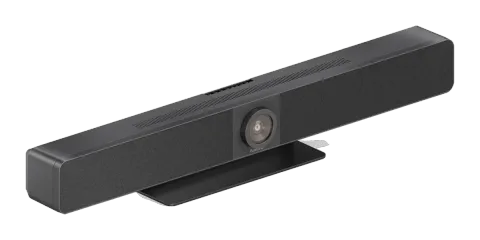
VL-VB300-PRO on monitoimiratkaisu, joka yksinkertaistaa kokouksia pienissä ja keskikokoisissa neuvotteluhuoneissa sekä ryhmätiloissa. Se yhdistää videoneuvottelun, esitysjako-ominaisuudet ja Wireless-yhteistyön yhteen laitteeseen, mikä auttaa tiimejä kommunikoimaan ja työskentelemään yhdessä tehokkaammin.
AI-teknologialla varustettu kamera pitää puhujat ja esittäjät automaattisesti tarkennuksessa, luoden kiinnostavamman ja luonnollisemman kokemusympäristön niin paikallisille kuin etäosallistujille. Joustavat langalliset ja Wireless-sisällönjakovaihtoehdot helpottavat esitysten tekemistä eri laitteilla, ja saumaton yhteensopivuus Microsoft Teamsin, Zoomin ja Webexin kaltaisten alustojen kanssa takaa helpon käyttöönoton.
Selkeästi tilaa täyttävä ääni, älykäs puheentuonti ja yksinkertaiset ohjausvaihtoehdot tekevät VL-VB300-PRO:sta ammattimaisen kokouskokemuksen, joka mahdollistaa tuottavat kokoukset vaivattomasti ja maksimaalisella käytön helppoudella.
Yleisiä huomioita
Lue tämä käyttöohje kokonaisuudessaan ja huolellisesti. Se on osa tuotetta ja sisältää tärkeitä ohjeita laitteen käyttöön ja säilytykseen. Säilytä tämä asiakirja turvallisessa paikassa muiden käyttäjien tai oman viittauksen varalta.
Tämä tuote on tarkoitettu vain sisäkäyttöön. Älä käytä sitä ulkotiloissa. Tee kaikkesi, että vesi ja kosteus eivät pääse kosketuksiin laitteen kanssa.
Tuoteturvallisuuden ja vaatimustenmukaisuuden (CE) vuoksi älä rakenna tuotetta uudelleen tai tee siihen muutoksia. Huomioithan, että jos tuotetta käytetään muuhun kuin edellä kuvattuun tarkoitukseen, tuote saattaa vahingoittua. Väärinkäyttö voi aiheuttaa vaaratilanteita, kuten oikosulkuja, tulipaloja, sähköiskuja jne.
Turvaohjeet
Varoitus: Lue käyttöohjeet huolellisesti ja kiinnitä erityistä huomiota turvallisuustietoihin. Jos et noudata tämän käyttöohjekirjan turvallisuusohjeita ja oikean käsittelyn tietoja, emme ota vastuuta mahdollisista henkilövahingoista tai omaisuusvahingoista. Tällaiset tapaukset mitätöivät takuun/garantian.
Sähköturvallisuus
Varoitus: Varmista, että tuote on liitetty virtalähteeseen, joka vastaa käyttöohjeessa annettuja teknisiä tietoja. Älä altista tuotetta vedelle tai kosteudelle estääksesi sähköiskun tai vaurion vaaran.
Virtajohtojen käyttö
Käytä tuotetta vain mukana toimitettujen lisävarusteiden kanssa. Älä yritä muuttaa tai vaihtaa sitä.
Käyttö
Käytä tuotetta vain tässä käyttöoppaassa kuvatun käyttötarkoituksen mukaisesti.
Huolto
Puhdista tuote säännöllisesti pehmeällä, kuivalla liinalla toiminnan varmistamiseksi. Älä yritä purkaa tai korjata tuotetta itse. Ota yhteyttä asiakastukeen ongelmatilanteissa.
Lapset ja lemmikit
Varoitus: Pidä tuotteet, lisävarusteet ja pakkaukset lasten ja lemmikkien ulottumattomissa onnettomuuksien ja vahinkojen estämiseksi.
Valvomaton käyttö
Älä jätä tuotetta valvomatta käytön aikana. Sammuta tai irrota virta, kun laitetta ei käytetä.
Valtuutettu huolto
Vain valtuutetun henkilökunnan tulee suorittaa tuotteen korjaukset tai muutokset. Ota yhteyttä asiakastukeen apua varten.
Hätäkytkin
Varoitus: Epätavallisen käyttäytymisen (esim. ylikuumeneminen, savu) sattuessa irrota tuote välittömästi virtalähteestä ja ota yhteyttä asiakastukeen.
Säilytys
Kun tuotetta ei käytetä, säilytä se viileässä, kuivassa paikassa, poissa suorasta auringonvalosta ja äärilämpötiloista.
Toimitussisältö
- 1x Videopalkki
- 1x DC 20V/6A virtalähde
- 1x AC-kaapeli EU-pistokkeella
- 1x Kauko-ohjain
- 1x Magneettinen linssinsuojus
- 1x Seinäkiinnityssarja
- 4x Laajennusruuvit
- 4x Kiinnitysruuvit
- 1x USB–RJ45-adapterikaapelit VL-MIC110:lle
Ominaisuudet
- Älykäs videoneuvotteluyhteistyölaite. Kaikki yhdellä -ratkaisu kaikkiin kokoustilanteisiin
- Langallinen näyttöesitys USB-C:n ja HDMI:n kautta
- Wireless Casting ja Wireless Conferencing 4K Dongle VL-DGL200:n avulla
- Laajakulmainen 4K-videokamera, 120° FOV
- 8x MEMS-digitaalisen mikrofoniryhmän kantama 8 metriä ja kulma 180°
- 2x 8W stereokaiutinta passiivisella resonanssibalanssin bassovahvistuksella
- Sisältää AEC:n (Acoustic Echo Cancellation), AGC:n (Automatic Gain Control), ANS:n
- (Automatic Noise Suppression) ja täysdupleksisen tilaviestinnän, joka saa kaikki osallistujat tuntemaan olonsa samassa huoneessa oleviksi
- Automaattinen rajaus / puhujanseuranta / esittäjän seuranta / yksilöiden galleriat AI-teknologian pohjalta tekevät kokouksista intiimimpiä ja ystävällisempiä
- Plug and play -toiminto, erinomainen yhteensopivuus käyttöjärjestelmien ja UC-sovellusten, kuten Zoom, Teams, Webex, Tecent Meeting jne. kanssa
- Tarjoaa joustavat ohjausvaihtoehdot Web-käyttöliittymän ja kauko-ohjaimen kautta
- Sisäänrakennettu Wi-Fi
Tekniset tiedot
Video
| Video Input -portti | 1x HDMI IN 1x USB-C |
|---|---|
| Videotulosignaalit | HDMI: HDMI 1.4, HDCP 1.4 USB-C: DisplayPort 1.2, HDCP 1.4 |
| USB-C/HDMI syöttötarkkuudet | 640×4808, 720×4808 (480p), 720×5766 (576p), 800×6008, 1024×7688, 1280×7688, 1280×8008, 1280×10248, 1360×7688, 1366×7688, 1440×9008, 1400×1050, 1600×1200, 1680×1050, 1920×1200, 1280×7205 (720p30), 1280×7206 (720p50), 1280×7208 (720p60), 1920×10802 (1080p24), 1920×10803 (1080p25), 1920×10805 (1080p30), 1920×10806 (1080p50), 1920×10808 (1080p60), 3840×21605 (2160p30) |
| Miracastin (Wi-Fi) syöttötarkkuudet | 640×4808, 720×4808 (480p), 720×5766 (576p), 1280×7202, 1280×7203, 1280×7205 (720p30), 1280×7206 (720p50), 1280×7208 (720p60), 1920×10802 (1080p24), 1920×10803 (1080p25), 1920×10805 (1080p30), 1920×10806 (1080p50), 1920×10808 (1080p60) |
| Airplay Mirroringin (LAN/Wi-Fi) syöttötarkkuudet | Jopa 1920×10808 (1080p60) |
| USB-C-sovittimen syöttötarkkuudet | 1920×10808 (1080p60), 3840×21605 (2160p30) |
| Tuetut virkistystaajuudet | 1 = 23,98 Hz, 2 = 24 Hz, 3 = 25 Hz, 4 = 29,97 Hz, 5 = 30 Hz, 6 = 50 Hz, 7 = 59,94 Hz, 8 = 60 Hz |
Output Video
| Output Video Port | 2x HDMI OUT |
|---|---|
| Output Video Signal | HDMI OUT1: HDMI 2.0, HDCP 2.2 HDMI OUT2: HDMI 1.4, HDCP 2.2 USB Out: Enintään 4K@30, MJPEG/NV12/H.264/H.265 | UVC 1.1 |
| Output Resolutions HDMI OUT1 | 640×480⁸, 720×480⁸ (480p60), 720×576⁸ (576p60), 800×600⁸, 1024×768⁸, 1280×720⁶ (720p50), 1280×720⁸ (720p60), 1280×800⁸, 1280×1024⁸, 1366×768⁸, 1440×900⁸, 1600×1200⁸, 1680×1050⁸, 1920×1200⁸, 1920×2160⁵, 2560×1440⁵, 2560×1440⁸, 2560×1600⁸, 1920×1080² (1080p24), 1920×1080³ (1080p25), 1920×1080⁵ (1080p30), 1920×1080⁶ (1080p50), 1920×1080⁸ (1080p60), 3840×2160³ (2160p25), 3840×2160⁵ (2160p30), 3840×2160⁸ (2160p50), 3840×2160⁸ (2160p60) |
| Output Resolutions HDMI OUT2 | 640×480⁸, 720×480⁸ (480p60), 720×576⁸ (576p60), 800×600⁸, 1024×768⁸, 1280×720⁶ (720p50), 1280×720⁸ (720p60), 1280×800⁸, 1280×1024⁸, 1366×768⁸, 1440×900⁸, 1600×1200⁸, 1680×1050⁸, 1920×1200⁸, 1920×2160⁵, 2560×1440⁵, 2560×1440⁸, 2560×1600⁸, 1920×1080² (1080p24), 1920×1080³ (1080p25), 1920×1080⁵ (1080p30), 1920×1080⁶ (1080p50), 1920×1080⁸ (1080p60), 3840×2160³ (2160p25), 3840×2160⁵ (2160p30) |
| Supported Refresh Rates | 1= 23.98Hz, 2 = 24Hz, 3 = 25Hz, 4 = 29.97Hz, 5 = 30Hz, 6 = 50Hz, 7 = 59.94Hz, 8 = 60Hz |
Kamera ja anturi
| Linssi | Kiinteä tarkennus, 1/1.8 tuuman tehokas pikselimäärä: 8,0M, DFOV: 120° |
|---|---|
| Kenno | CMOS, 1/1.8 tuumaa, tehokas pikselimäärä: 8,0M |
| Valkotasapaino | Automaattinen |
| Valaistuksen korjaus | Automaattinen |
| Digitaalinen kohinanvaimennus | 2D, 3D digitaalinen kohinanvaimennus tuettu |
| ePTZ | Tuettu | 5 x digitaalinen zoom |
| HDR | Tuettu |
| Seurantatila | Automaattikehystäminen / Kaiutinseuranta / Esittäjän seuranta / Henkilöiden galleria |
Kaiutinpuhelin
| Mikrofoni | 8x lineaarista mikrofoniryhmää kaiunvaimennuksella Keräyskaukko: 8m |
|---|---|
| Kaiutin | 2x 8W passiivisella bassokaiuttimella |
Viestintä ja ohjaus
| HDMI | HDMI 2.0, HDCP 2.2 |
|---|---|
| USB | USB-C: USB 3.0 -isäntä (enint. 60 W lataus) USB-A: USB 3.0 -laite USB-B: USB 3.0 -isäntä |
| USB-protokolla | UAC, UVC, USB HID |
| Ethernet | 1x RJ-45,100/1000 Mbps |
| WLAN | IEEE 802.11 a/b/g/n/ac |
| Ohjaustapa | Web-käyttöliittymä, kaukosäädin |
Yleistä
| Käyttölämpötila | 0°C ~ 40°C (32°F to 104°F), 10% - 90%, ei kondensoitumista |
|---|---|
| Säilytyslämpötila | -20°C ~ 60°C (-4°F to 140°F), 10% - 90%, ei kondensoitumista |
| MTBF | >30000h |
| Virtalähde | DC 20V/6A |
| Virrankulutus | 110W (maks.) |
| Mitat (Leveys x Korkeus x Syvyys) | 700mm x 126.83mm x 90mm (kiinnikkeen kanssa) |
| Nettopaino | 2.42kg (kiinnikkeen kanssa) |
| Bruttopaino | 6.22kg |
Paneelin kuvaus
Etunäkymä
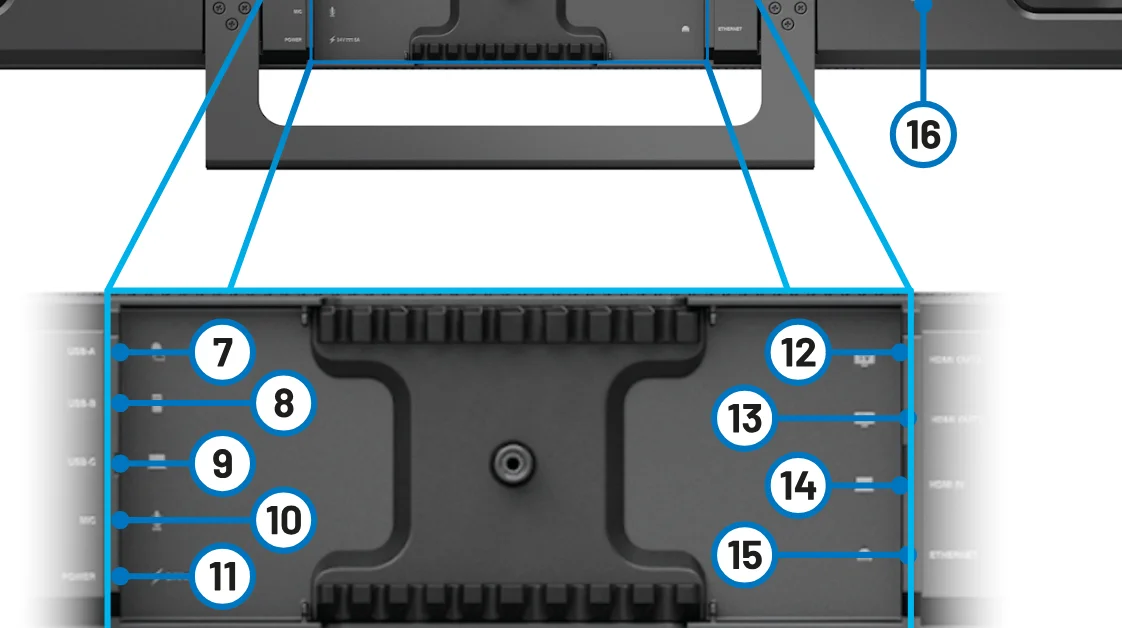
Sivukuva
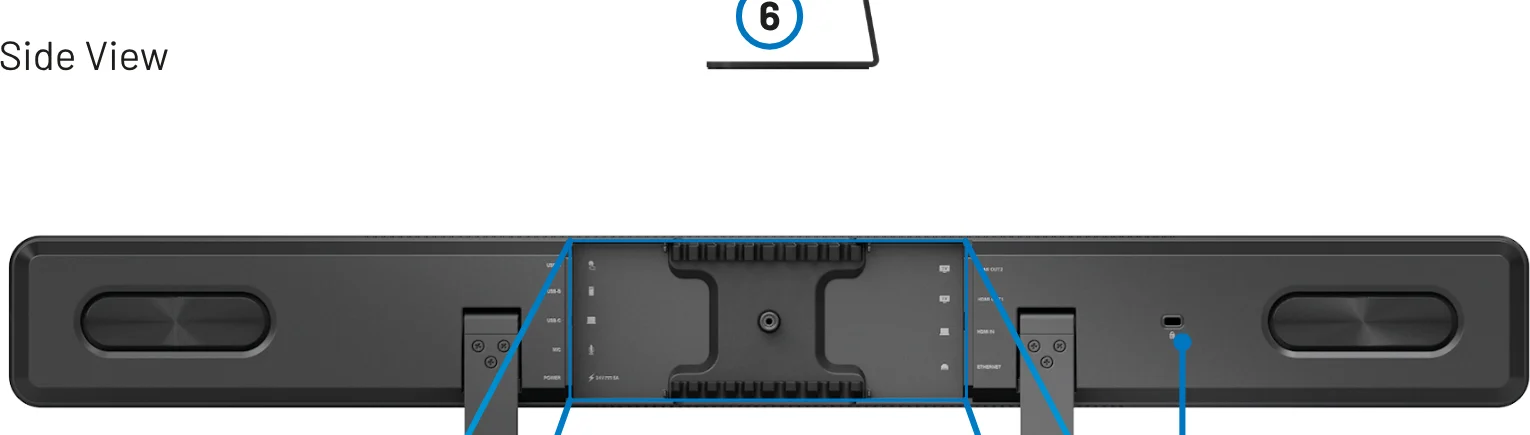
Takakuva
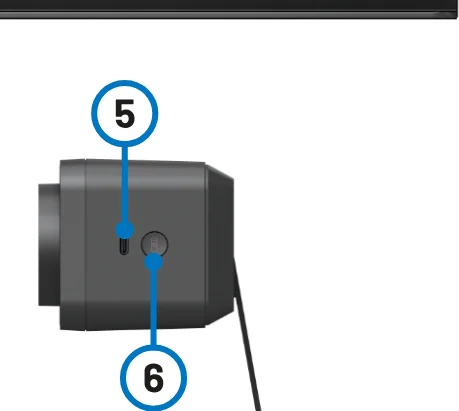
Lähikuva
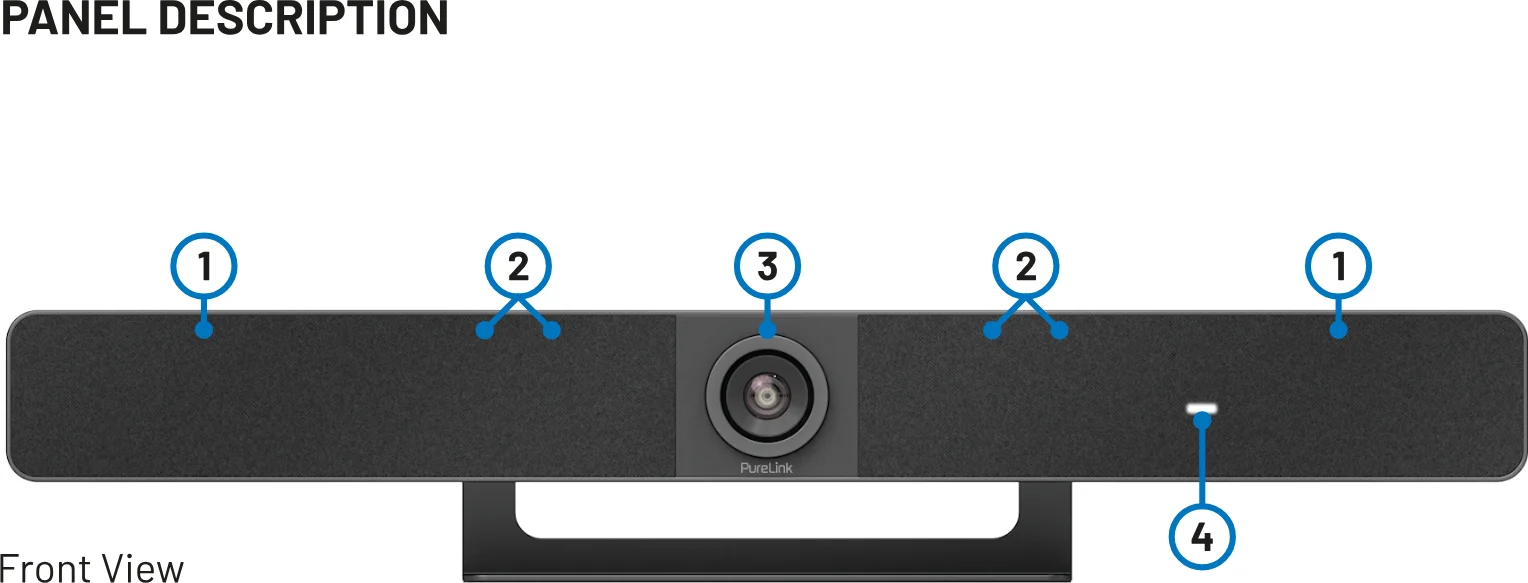
| No. | Nimi | Kuvaus |
|---|---|---|
| 1 | Kaiutin | 2 x kaiutinta äänisignaalin ulostuloon. |
| 2 | Mikrofoni | 8 x lineaarista mikrofoniryhmää äänen keräämiseen. |
| 3 | Linssi | Kameran linssi. |
| 4 | Tila-LED | Vilkkuminen oranssina: Laite käynnistyy. Valkoinen valo: Laite toimii oikein. Valkoinen vilkkuminen: Laite on valmiustilassa. Erittäin nopea valkoinen vilkkuminen: Laite päivittyy. Hengittävä valkoinen valo: Laite on lepotilassa. Punainen valo: Laitteen mikrofoni on mykistetty. Sininen vilkkuminen: Laite on yhdistystilassa. |
| 5 | USB-C | Yhdistetään Dongleen yhdistämistä varten |
| 6 | Yhdistämispainike | Paina ja pidä tätä painiketta yli 2 sekuntia aloittaaksesi yhdistämisen kauko-ohjaimen kanssa. |
| 7 | USB-A | USB 3.0 Type-A -portti. Yhdistä USB-laitteeseen, kuten kosketusnäyttöön. |
| 8 | USB-B | USB 3.0 Type-B -portti. Yhdistä huoneen PC:hen kokouksia varten. |
| 9 | USB-C | USB 3.0 Type-C -portti. USB Power Delivery: 60W max. Yhdistä kannettavaan tietokoneeseen kokouksia varten. |
| 10 | MIC | Yhdistä ulkoiseen mikrofoniin. |
| 11 | DC 20V/6A | Yhdistä mukana toimitettuun virtalähteeseen, DC 20V/6A tulo. |
| 12 | HDMI OUT2 | HDMI 1.4 type-A naarasliitin. Yhdistä HDMI-näyttölaitteeseen tai huoneen PC:n kaappauskorttiin. |
| 13 | HDMI OUT1 | HDMI 2.0 type-A naarasliitin. Yhdistä HDMI-näyttölaitteeseen tai huoneen PC:n kaappauskorttiin. |
| 14 | HDMI IN | HDMI 1.4 type-A naarasliitin. Yhdistä HDMI-lähteeseen. |
| 15 | ETHERNET | Yhdistä verkkolaitteeseen (esim. verkkokytkin, langaton reititin, tietokone) Airplay Mirroring -signaalin vastaanottoon ja LAN-ohjaukseen (Web GUI & Telnet API). |
| 16 | Kensington-turvalukko |
Asennus
Huomautus: Ennen asennusta varmista, että laite on irrotettu virtalähteestä.
Laitteen asentaminen seinälle
- Poraa haluamasi reiät seinään ja aseta mukana toimitetut laajennusruuvit seinään. Kiinnitä seinäteline seinään mukana toimitetuilla kiinnitysruuveilla.
- Irrota jalusta laitteesta.
- Ruuvaa seinäkiinnityslevy laitteeseen.
- Kiinnitä laitteen seinäkiinnityslevy seinätelineeseen seinälle.
Sovellus
Huomautus: Irrota virta kaikista laitteista ennen kytkentöjä. Kytkiessä ja irrottaessa johtoja toimi varovaisesti.
BYOM
Yksi Type-C-kokonaistoimintakaapeli (valinnainen) tukee DP 1.2, USB 3.0, USB 2.0 ja Power Delivery (max 60W).
Toinen liittämistapa on käyttää vakiomuotoisia HDMI-, USB-A- ja USB-B-kaapeleita.
- USB-C HDMI
- Kannettava VL-VB300-PRO TV
- HDMI
- USB-A USB-B:hen
- HDMI 1
- HDMI 2
- Kannettava VL-VB300-PRO
- TV
- TV
ZOOM ROOM + BYOM
Huomautus: Kun laite on yhdistetty tietokoneeseen, järjestelmä ja tietyt sovellukset tunnistavat sen seuraavalla nimellä:
Malli: VL-VB300-PROKamera/Kaiutin/Mikrofoni: VL-VB300-PRO
- HDMI
- HDMI USB 3.0
- TV
- TVUSB-kaappauskortti (Zoomin sertifioima)
- VL-VB300-PRO Huoneen PC Kannettava tietokone
- Dongle
- Internet
- HDMI
- Ethernet
MIKROFONIEN KETJUTUS
Huomautus: Pöytäasennus on suositeltava, ja enintään 5 kpl VL-MIC110-mikrofoneja voidaan ketjuttaa. Kaikkien käytettyjen CAT6-kaapelien yhteispituus ei saa ylittää 26 metriä.
Maks. 18 m CAT6-kaapeli ensimmäisen VL-MIC110:n ja USB-RJ45-sovittimen välillä. Suositeltu 2 m CAT6-kaapeli lähistöllä olevien VL-MIC110-mikrofonien välillä.
- VL-VB300-PRO
- VL-MIC110 (1)
- VL-MIC110 (2)
- VL-MIC110 (4)
- VL-MIC110 (3)
- VL-MIC110 (5)
- Mini USB - RJ-45
- Liitin RJ-45
- Ethernet-kaapeli
- Ethernet-kaapeli
- Ethernet-kaapeli
- Ethernet-kaapeli
- MIC
Päätoiminnot
Jos työskentelet tietokoneella ja haluat sen sovellusten ja sisällön näkyvän toisella näytöllä, sinun kannattaa harkita tietokoneen näytön peilausta tälle näytölle.
Näytönpeilaustuen ansiosta laite sallii mobiililaitteiden sisällön langattoman jakamisen mille tahansa HDMI-näytölle Airplay Mirroringin, Miracastin ja Dongle-yhteyden kautta. Tässä käyttöoppaassa mobililaitteista, joita voi käyttää näytön peilaamiseen, käytetään nimitystä ”näytön peilaus -lähde”, johon kuuluvat Apple-laitteet (iPhone/iPad/Mac), Android-puhelimet, Windows-tietokoneet ja Donglet.
Näytön peilaus Airplayn kautta (Apple-laitteet)
- Yhdistä iPhone/iPad/Mac laitteen soft AP:hen. Soft AP:n SSID on sama kuin switcherin laitteen nimi ja se löytyy OSD:stä näytön oikeasta yläkulmasta. Oletuksena se on VL-VB300-PRO. Salasana asetetaan Web UI:ssä tai Telnet API:ssa ja sen saa näkyviin OSD:n näytön oikeasta alakulmasta. Oletussalasana on 12345678.
- Avaa Ohjauskeskus Apple-laitteessasi, napauta [Screen Mirroring] valitaksesi sopiva peilauslaite (oletuslaite on VL-VB300-PRO) ponnahdusvalikosta.
- Katkaistaksesi yhteyden Apple-laitteen ja switcherin välillä: napsauta [Stop Mirroring], näyttö lakkaa näyttämästä laitteen ruutua.
Näytön peilaus Miracastin kautta (Android-puhelimet ja Windows-tietokoneet)
Android-puhelimille (esimerkiksi Samsung Galaxy -sarja):
- Ota mobiililaitteesi Wi-Fi- tai WLAN-toiminto käyttöön.
- Pyyhkäise mobiililaitteesi yläreunasta alas ja napauta toiston (cast) kuvaketta tai SmartView-kuvaketta valitaksesi sopiva peilauslaite päälle tulevasta [CONNECT]-valikosta.
- Katkaistaksesi yhteyden mobiililaitteen ja switcherin välillä: napsauta ”[DISCONNECT]” mobiililaitteen näytöllä.
Huomautus: Miracast-toiminnon kuvake, ohje ja sijainti voivat vaihdella eri Android-puhelimissa, katso tarkat ohjeet puhelimesi käyttöoppaasta.
Jos Miracast-toiminto ei toimi, poista puhelimen Wi-Fi käytöstä ja ota se uudelleen käyttöön, tai käynnistä puhelin tarvittaessa uudelleen.
Windows-PC:lle (Windows 10 tai uudempi)
- Ota PC:llä Wi-Fi- tai WLAN-toiminto käyttöön.
- PC:llä paina näppäinyhdistelmää valitaksesi sopiva peilauslaite ponnahdusvalikosta.
- Katkaistaksesi yhteyden PC:n ja laitteen välillä: napsauta [Disconnect], näyttö lakkaa näyttämästä PC:n ruutua.
Huomautus: Miracast-toiminnon kuvake ja käyttöliittymä voivat vaihdella eri tietokoneilla. Jotkin Windows 10/11 -koneet eivät välttämättä pysty peilaamaan näyttöä Miracastin kautta yhteensopivuusongelmien vuoksi.
Vinkki: Sekä Airplay-peilaus että Miracast tukevat pääsykoodia. Jos laitteesi näytöllä avautuu PIN-koodin syöttöikkuna, syötä OSD:stä saatava pääsykoodi. (Katso lisätietoja ”OSD” osiosta.)
Näytön peilaus Donglen kautta
Dongle mahdollistaa käyttäjien jakaa kannettavan sisällön langattomasti näytölle ilman sovelluksen asentamista.
Parita Dongle:
- Parita Dongle laitteen kanssa. Liitä Dongle laitteen PAIRING-porttiin paritusta varten. Kun paritus on valmis, näytölle ilmestyy teksti ”Pairing successful”.
- Liitä Dongle kannettavaan tietokoneeseen. Kun Dongle on liitetty kannettavaan tietokoneeseen, se käynnistyy ja yhdistyy laitteen soft AP -verkkoon. Kun Dongle on onnistuneesti yhteydessä laitteeseen, Donglen LED-valo lakkaa vilkkumasta ja palaa jatkuvasti.
- Paina nyt Donglen projektio-painiketta, jotta voit jakaa kannettavan näytön välittömästi näytölle. Pidä painiketta painettuna vähintään 5 sekuntia, jolloin kannettavan näyttö näkyy koko näytön tilassa.
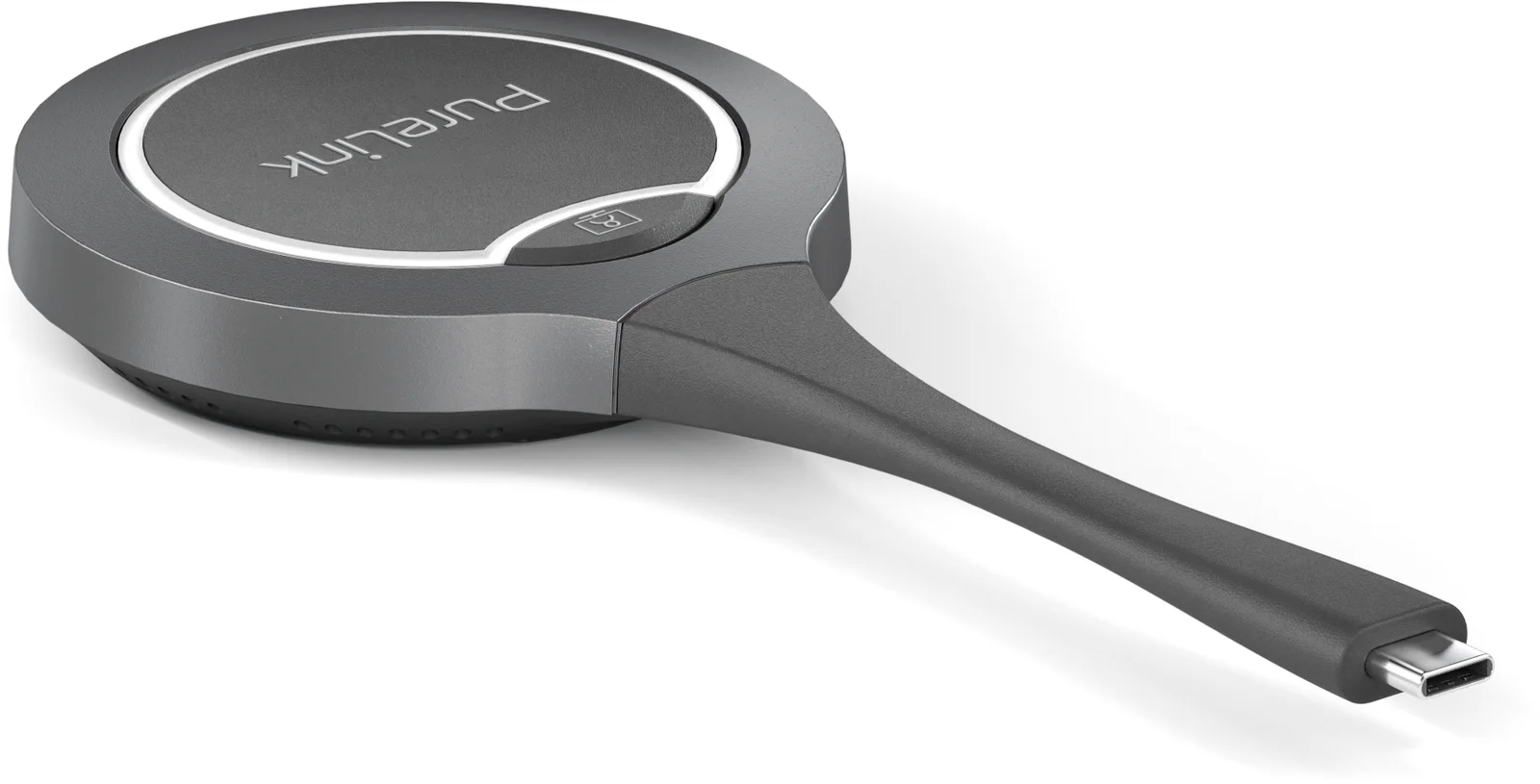
Huomautus: Lisätietoja Donglesta löydät sen käyttöoppaasta.
Wireless-kokous
Wireless-kokoustoiminto mahdollistaa kannettavan tietokoneen langattoman pääsyn switcheriin liitettyihin USB-kokouslaitteisiin (kuten USB-kamera, USB-kaiutinpuhelin jne.) Donglen kautta.
Näin käytät tätä ominaisuutta:
- Parita switcheri ja Dongle. Yhdistä Dongle switcherin PAIRING-porttiin parittaaksesi molemmat laitteet.
- Liitä Dongle kannettavaan tietokoneeseen. Työpöydän oikeaan alakulmaan avautuu ponnahdusikkuna. Napsauta sitä, ja seuraavassa ponnahdusikkunassa valitse "Run PureLink-Share-Setup.vbs" asentaaksesi sovelluksen.
- Asennus suoritetaan taustalla ja sovellus käynnistyy automaattisesti onnistuneen asennuksen jälkeen.
- Liitä Dongle kannettavan tietokoneen USB-C-porttiin.
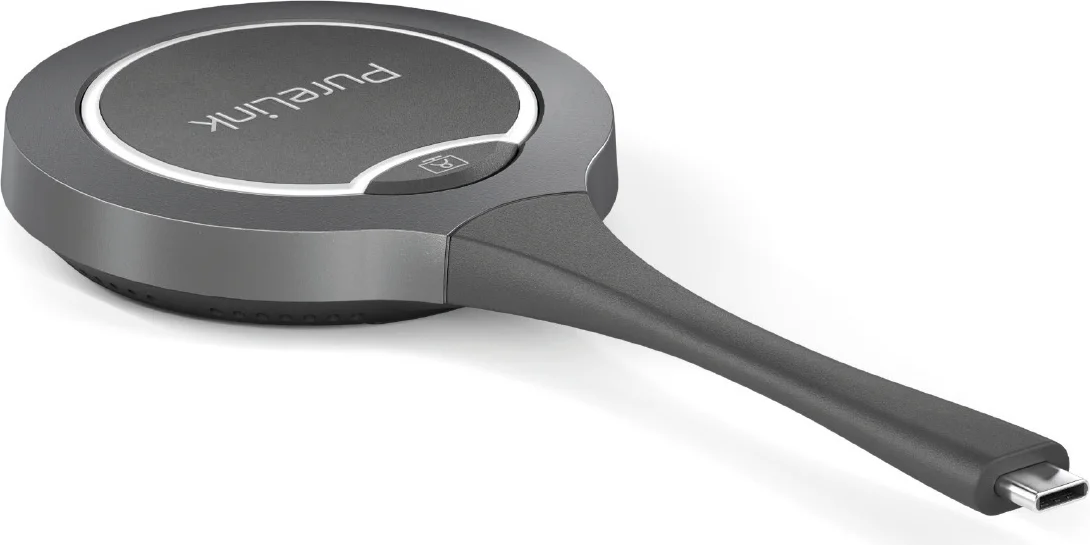
Huomautus: Dongle on valmis lähettämään ja vastaanottamaan signaaleja muutamassa sekunnissa.
Varmista, että kannettavan USB-C-portti tukee äänen ja videon ulostuloa.
- Paina Donglen Wireless Conference -painiketta yhdistääksesi kannettavan ja USB-laitteet langattomasti. Nyt voit käyttää USB-kameraa ja USB-kaiutinta kannettavan kautta haluamallasi tavalla.
Moninäyttö
VL-VB300-PRO mahdollistaa oletuksena kaksoisnäkymätilan kahden aktiivisen lähteen ja yhden näytön kanssa.
Automaattinen kytkentä
Laite tukee automaattista tulo-signaalien ja näyttöasettelujen vaihtamista. Automaattinen signaalin kytkentä mahdollistaa haluttujen lähteiden helpon ja nopean valinnan, noudattaen seuraavaa viimeksi sisään tullut - ensin ulos -sääntöä:
- Kun videosignaali näkyy koko näytössä, kytke laitteeseen toinen videosignaali, laite vaihtaa automaattisesti moninäyttö-asetteluun.
- Kun kaksi videosignaalia näkyy moninäytössä, lisää vielä kolmas videosignaali switcheriin, uusin lähde korvaa näytöllä pidempään olleen lähteen.
- Kun kaksi videosignaalia näkyy moninäytössä, lopeta yhden videosignaalin näyttäminen, laite vaihtaa automaattisesti täysruudun yksinäyttöön.
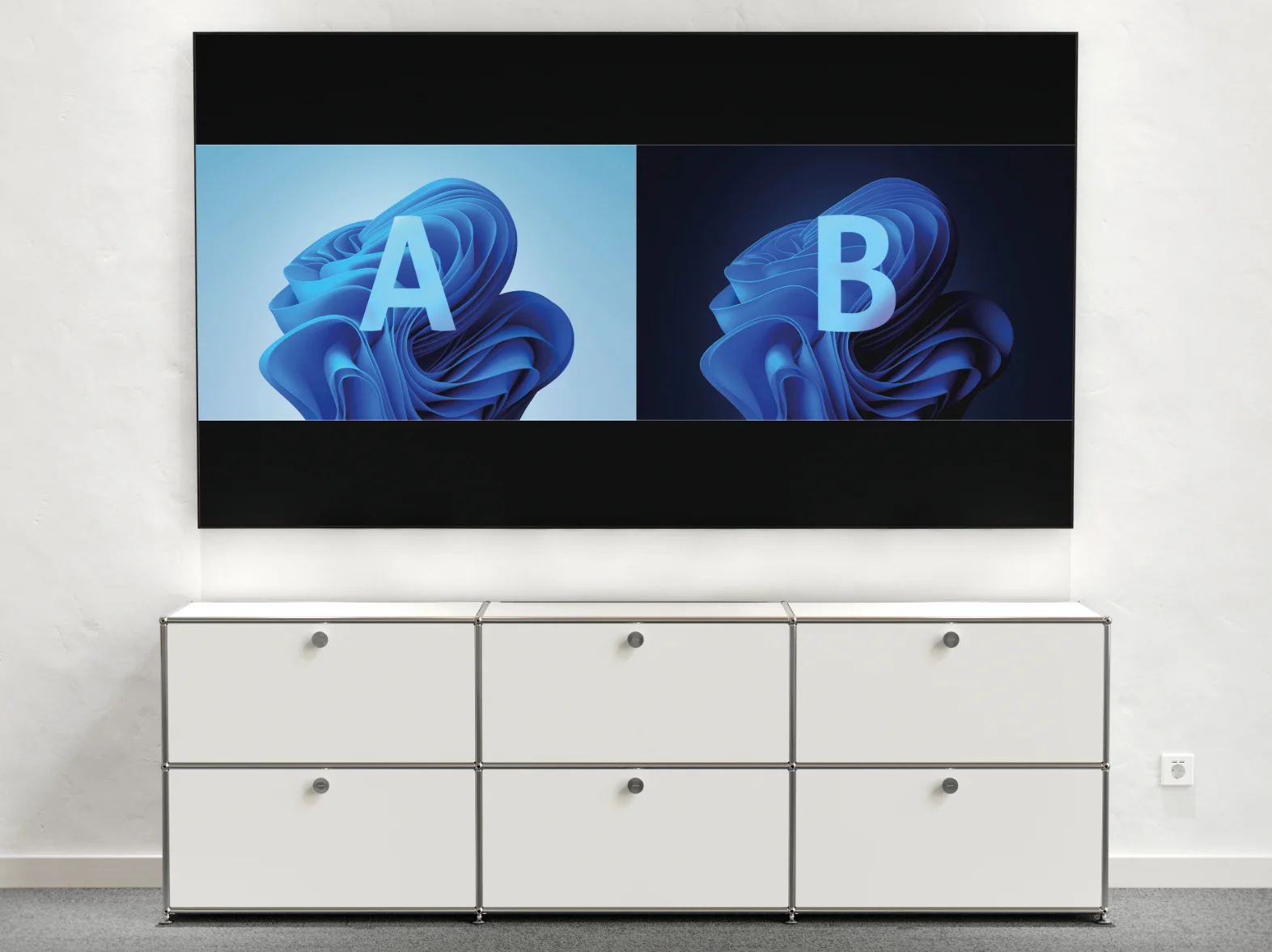
Kaksoisnäytöt
Laite tukee kaksoisnäyttöulostuloa seuraavin säännöin:
Yhdellä aktiivisella videosignaalilla: lähde näkyy HDMI OUT1 -liitännässä ja HDMI OUT2 näyttää Opastusnäytön.
Jos ensimmäinen lähde katkaistaan ja toinen kytketään: uusi lähde näkyy HDMI OUT1 -liitännässä, Opastusnäyttö HDMI OUT2:ssa.
Kun kaksi videosignaalia on aktiivisena: molemmat lähteet näkyvät erikseen kahdessa lähdössä. Kolmannen aktiivisen lähteen kytkeydyttyä ensimmäinen lähde putoaa pois ja HDMI-lähdöt näyttävät toisen ja kolmannen lähteen vastaavasti.
Opastusnäyttö
Laite näyttää Opastusnäytön, kun videolähdettä ei ole valittu eikä videoa lähetetä. Opastusnäyttöä voi personoida laitteen Web UI -sivulla, jolla voi antaa mukautettuja liitäntään liittyviä ohjeita.
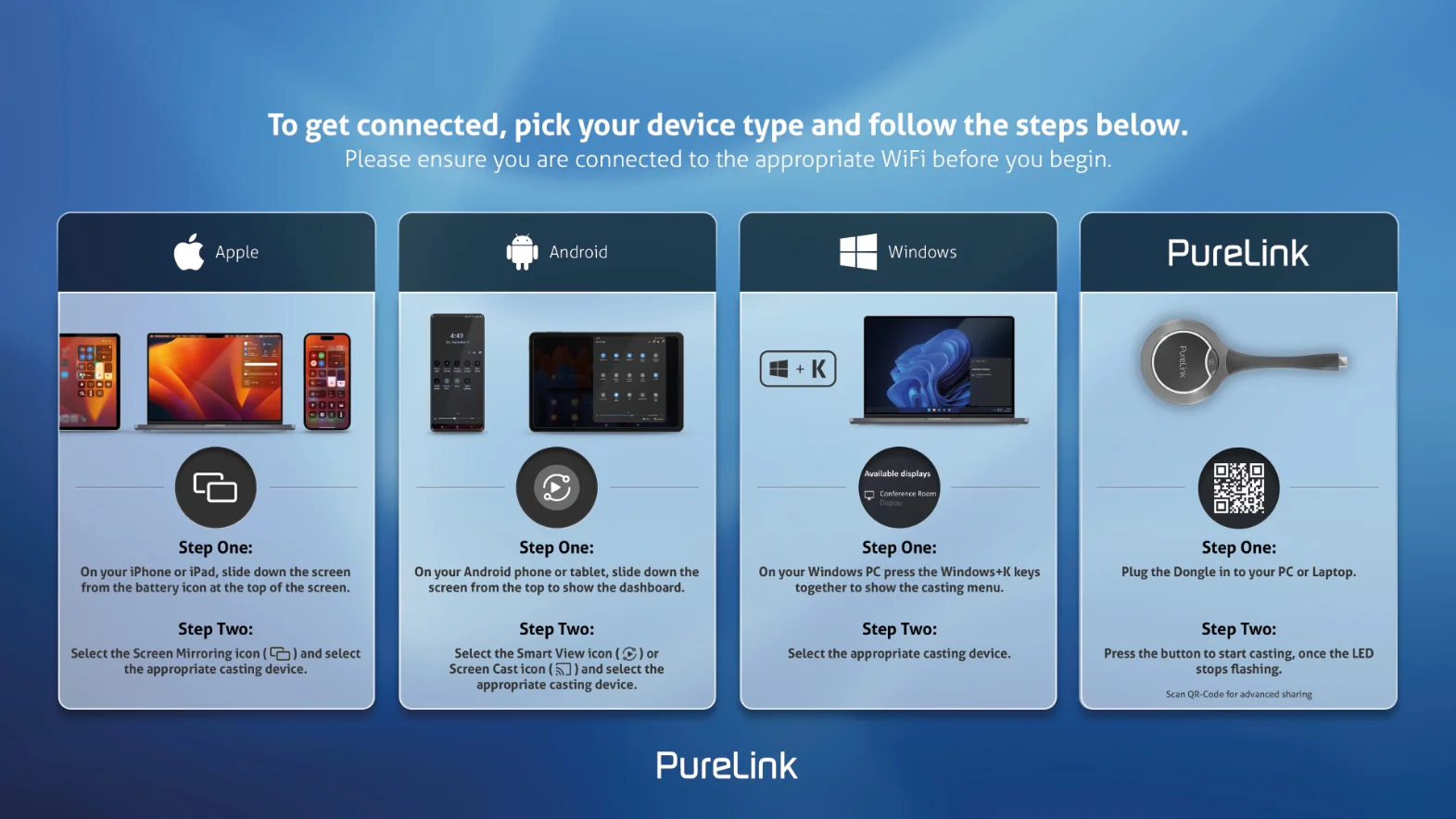
Opastusnäyttö on käytettävissä seuraavissa tapauksissa:
Automaattinen kytkentä:
Irrota kaikki videosignaalin lähteet laitteesta, Opasnäyttö ilmestyy automaattisesti.Manuaalinen kytkentä:
Kirjaudu webkäyttöliittymään ja valitse Opasnäyttö HDMI-lähdöille. Lisätietoja löydät kohdasta State & Switch Lähetä API-komento telnetin kautta laitteelle Opasnäytön näyttämiseksi.
Lisätietoja kohdassa erillinen API-dokumentaatio.
Vinkki: Tämän Opasnäytön kuvan voi vaihtaa webkäyttöliittymässä, lisätietoja osiosta Järjestelmäasetukset.Oletuksena, jos laite näyttää Opasnäyttöä 60 sekuntia, näytölle ilmestyy 60 sekunnin OSD-laskuri. Kun laskuri saavuttaa nollan, laite siirtyy valmiustilaan.
OSD
Laite tukee OSD:tä (On-Screen Display), joka antaa käyttäjälle perustiedot laitteesta, kuten videosignaalikanava, pääsykoodi, laitteen nimi ja IP-osoite. Tässä on kaksi erilaista OSD-esimerkkiä.
Esimerkki 1: Täysruutu-tila
- Switcherin IP-osoite
- Switcherin WiFi-salasana
- Switcherin laitteen nimi
- Switcherin pääsykoodi
- Videosignaalilähteen nimi
Esimerkki 2: Kaksinäyttötila (Dual-View Mode)
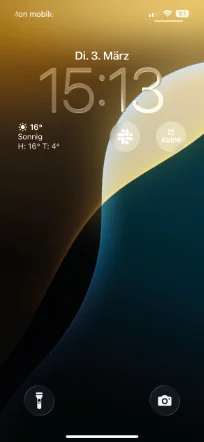
Huomautus: Kun laite näyttää Opasnäyttökuvaa, OSD on koko ajan näkyvissä.Kun laite näyttää tiettyjä videosignaaleja, OSD näkyy näytöllä 10 sekunnin ajan ja katoaa sitten.Oletuksena pääsykoodi on tyhjä, jolloin OSD ei näytä pääsykoodia. Jos haluat asettaa pääsykoodin, katso BYOD > Access Code -osio lisätietoja varten.
- AIRPLAY1 HDMI IN
- Switcherin IP-osoite
- Switcherin WiFi-salasanaVideolähteen nimiVideolähteen nimi
- Switcherin laitteen nimi
- Switcherin pääsykoodi
- Videolähteen nimi
Käytä kauko-ohjainta
Käyttäessäsi kauko-ohjainta vasen tai oikea nuolinäppäin siirtää valintakohdistinta kahden näytön välillä. [Home]-painikkeen painaminen vaihtaa valitun näytön tilaan [Single Screen]-näyttö. Valitsematon Wireless-videolähde katkaistaan, kun taas johdotetut videolähteet pysyvät kytkettyinä; kuitenkin kaikki lähteet on kytkettävä uudelleen manuaalisesti palatakseen [Split Screen]-tilaan.
Pariliitos kauko-ohjaimen kanssa
Laitetta voidaan ohjata mukana toimitetulla kauko-ohjaimella, kun ne on onnistuneesti paritettu keskenään.
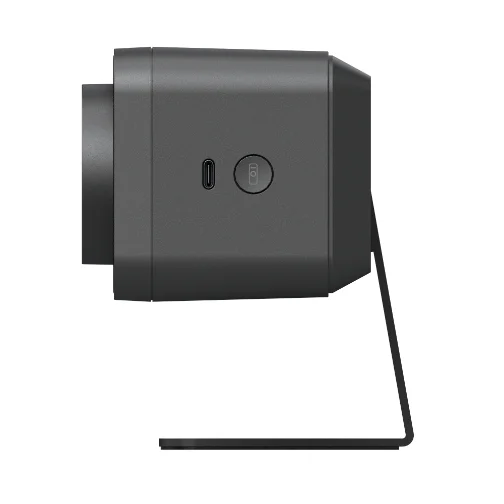
- Paina ja pidä laitteen vasemmalla puolella olevaa pariliitospainiketta, kunnes tila-LED vilkkuu sinisenä, mikä ilmaisee, että laite on pariliitostilassa.
- Paina mitä tahansa kaukosäätimen painiketta, näyttöön tulee teksti "Remote Control Connected", mikä tarkoittaa, että kaukosäätimen ja laitteen pariliitos onnistui. Nyt voit ohjata laitetta helposti kaukosäätimellä.
Seuraavassa esitellään lyhyesti kauko-ohjaimen painikkeiden toiminnot:
| Painike | Toiminto |
|---|---|
| Paritus | Paina ja pidä painiketta 2 sekuntia, jotta laite aloittaa parituksen. |
| Vastaa | Ei käytettävissä |
| Keskeytä | Ei käytettävissä |
| Koti | Paina palataksesi oletuskameranäkymään (käytettävissä vain, kun seuranta on pois päältä). Pidä painiketta painettuna 2 sekuntia näyttääksesi OSD, joka sisältää IP-osoitteen, mallin nimen jne. |
| Navigointi | Paina suorittaaksesi ePTZ-toiminnon (käytettävissä vain, kun seuranta on pois päältä). Kun laite on yhdistetty näyttöön yksittäisellä HDMI OUT -portilla ja toimii puoliksi jaetulla näytöllä, voit käyttää vasemman ja oikean nuolinäppäimiä vaihtamiseen kahden näytön välillä. [Home]-painikkeen painaminen näyttää valitun näytön koko ruudulla. Tämä toiminto menee ePTZ-toiminnon edelle. ePTZ-ohjaus jatkuu vasta, kun puoliksi jaettu näyttö -tila on poistettu. |
| esiasetukset | Kun seuranta on pois päältä: Pidä painettuna 3 sekuntia tallentaaksesi nykyisen kameranäkymän esiasetukseen 1 tai 2. Paina vaihtaaksesi kameranäkymään esiasetuksissa 1 tai 2. |
| Mykistä / Poista mykistys | Paina vaihtaaksesi mikrofonin mykistyksen ja mykistyksen poistamisen välillä. |
| Äänenvoimakkuus | Paina äänenvoimakkuuden säätämiseksi. Pidä painettuna äänenvoimakkuuden jatkuvaan säätöön. |
| Seurantatila | Paina vaihtaaksesi Auto Framingin, Speaker Trackingin, Presenter Trackingin, Individuals Galleryn ja pois päältä -tilan välillä. |
| Zoomaus | Paina zoomauksen säätämiseen. Pidä painettuna jatkuvaan zoomauksen säätämiseen. |
Paina ja pidä yhdistämis- ja lopetuspainikkeita 3 sekunnin ajan, kauko-ohjain siirtyy yhdistystilaan.
Web-käyttöliittymä
Tämä laitteelle suunniteltu Web UI mahdollistaa perusasetusten teon. Siihen pääsee käsiksi nykyaikaisella selaimella, kuten Chrome, Safari, Firefox jne.
- Liitä laitteen Ethernet-portti paikallisverkkoon. (Varmista, että verkossa on DHCP-palvelin, jotta Switcher voi saada kelvollisen IP-osoitteen.)
- Liitä tietokone samaan verkkoon kuin laite.
- Syötä laitteen IP-osoite selaimeen ja paina Enter, avautuu seuraava ikkuna. Huom: Tämän laitteen oletus-IP-moodi on DHCP.
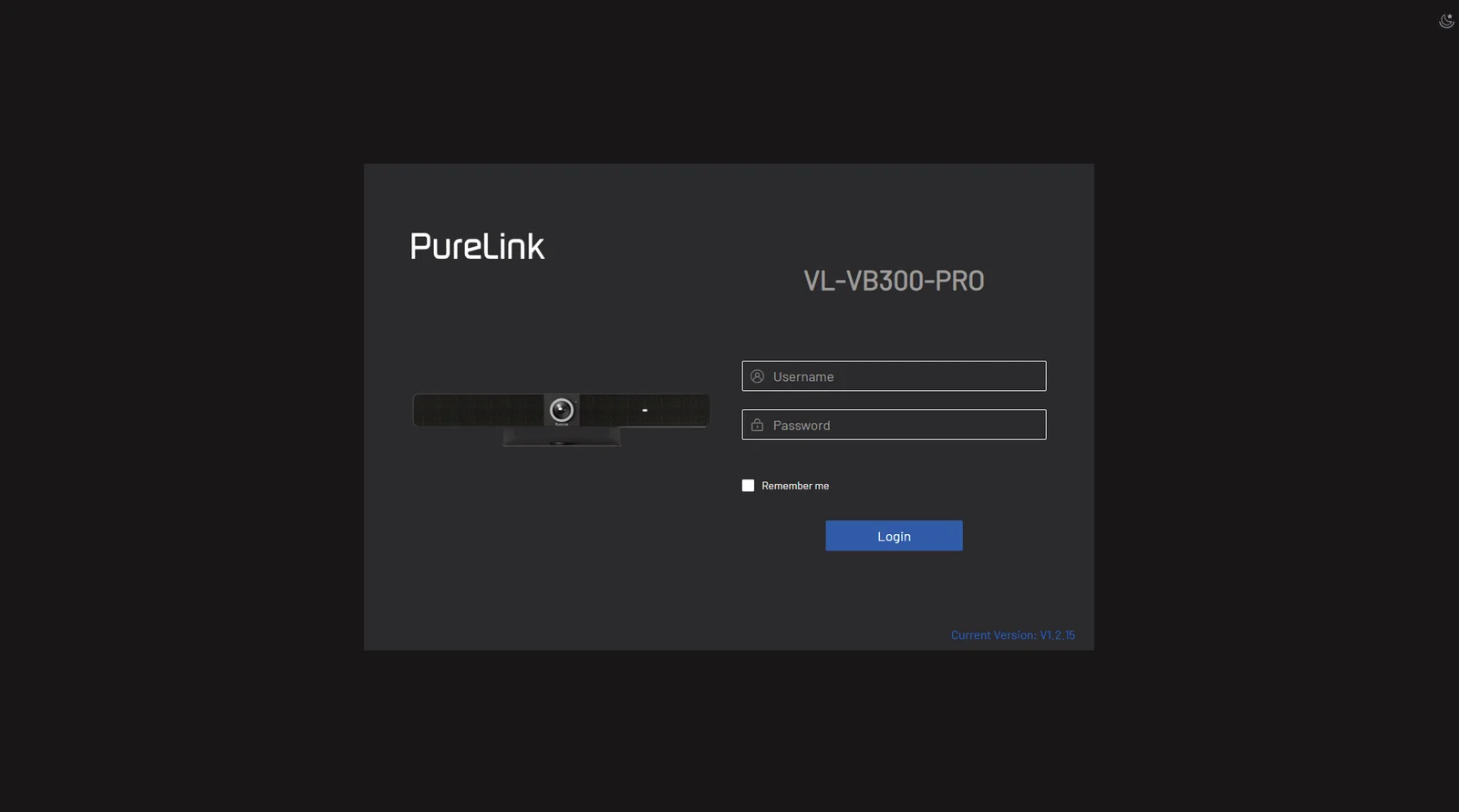
- Syötä käyttäjätunnus ja salasana (oletuskäyttäjätunnus ja salasana: admin) ja napsauta [Login] siirtyäksesi pääsivulle.
Pääsivu käsittää [Overview], [Camera], [Settings] ja [Support] -välilehdet.
- Yleiskatsaus – tarjoaa laitteen perusinformaation.
- Kamera – tarjoaa kameran asetukset.
- Asetukset – tarjoaa video-, Wi-Fi-, BYOD- ja muut perusasetukset.
- Tuki – tarjoaa laiteohjelmiston päivitystoiminnon ja laitteen tiedot.
Napsauta avataksesi / sulkeaksesi ohjetilan. Avattuna joidenkin toimintojen kuvaukset näkyvät vaihtoehtojen tai painikkeiden alla. Napsauta vaihtaaksesi mustan ja valkoisen taustan välillä. Napsauta poistuaksesi ja palataksesi kirjautumissivulle.
YLEISKATSAVUUS
Tällä sivulla näytetään laitteen laiteohjelmiston versio sekä ulostuloaikaan ja HDCP-asetuksiin liittyvät tiedot.
| Kohde | Kuvaus |
|---|---|
| Esikatselupainike | Napsauta aloittaaksesi esikatselutilan, jossa kameran videokuva näkyy tässä kehyksessä reaaliaikaista esikatselua varten (huomaa, että kameraa ei voi käyttää muissa ohjelmistoissa esikatselun aikana). Kaikki asetukset päivittyvät reaaliaikaisesti tähän näkymään. Poistuaksesi esikatselutilasta siirrä hiiri näytön keskelle ja napsauta mustaa neliötä. |
| AI-alue | Mahdollistaa käyttäjien määrittää alueen AI-seurannalle. |
Seurantatila
Automaattikehys (oletusasetus) on AI-ominaisuus, joka zoomaa, panoroidaan ja kallistaa älykkäästi niin, että kaikki huoneessa ovat täydellisesti kuvassa. Kaiutinseuranta on AI-ominaisuus, joka keskittyy älykkäästi henkilöön, joka puhuu. Kun puhuu useampi henkilö, se vaihtaa automaattisesti puhujalta toiselle. Esittelijän seuranta on AI-ominaisuus, joka seuraa älykkäästi esittelijää, jolloin esittelijä on aina parhaassa näkyvyydessä näytöllä liikkumisesta huolimatta. Yksilöiden galleriassa AI-kehystys hahmottaa jopa neljä osallistujaa ja pitää nämä erillisissä näkymissä, yhdistäen ne yhdeksi kehyksi. Yli neljän osallistujan tapauksessa toiminto vaihtaa automaattikehyksen tilaan. Pois päältä: Kun seuranta on pois päältä, käyttäjä voi säätää tarkennustasoa zoomatakseen näkymää sisään tai ulos liikuttamalla pyöreää liukusäädintä. Kameran näkymää ylös, alas, vasemmalle tai oikealle voi siirtää vasemmalla puolella olevilla nuolinäppäimillä.
Seurannan vaikutus
Seurannan vaikutus on käytettävissä, kun Automaattikehys on käytössä.Sujuva (oletusasetus): Seurattava kuva liikkuu sujuvasti kehyksessä.Välitön: Seurattava kuva vaihtuu välittömästi kehyksessä.
Seurantanopeus
Seurantanopeus on käytettävissä, kun Automaattikehys on käytössä. Hidas (oletus) / Normaali / Nopea. Kun seuranta on pois päältä, käyttäjät voivat säätää tarkennusta suurentaakseen tai pienentääkseen näkymää liikuttamalla pyöreää liukusäädintä. Kameran näkymää voi siirtää ylös, alas, vasemmalle tai oikealle vasemmalla puolella olevilla nuolinäppäimillä.
Esiasetus 1/2
Kun seuranta on pois päältä, napsauta [Set] tallentaaksesi nykyisen kameran näkymän tähän esiasetukseen. Napsauta [Load] ladataksesi tallennetun kameran näkymän valitusta esiasetuksesta.
Peilaus
Peilikuva-toiminto. Päällä: Kuvan vaakasuuntainen kääntö. Pois (oletus): Ei vaakasuuntaista kääntöä.
Verkkovirran taajuus (välkkeenesto)
Muuta taajuutta videon välkkeen estämiseksi. 50Hz (oletusasetuksena) / 60Hz
HD
Päällä (oletus): Parempi kuvanlaatu. Pois: Parempi yhteensopivuus.
Kameran resoluutio
Valitse kameran resoluutio vaihtoehdoista 4K ja alle (oletus), 1080P ja alle, 720P ja alle. Kun HD on päällä: 4K ja alle: resoluutio tukee 720P - 4K; 1080P ja alle: resoluutio tukee 720P - 1080P; 720P ja alle: resoluutio tukee 720P.
WDR
Säädä kameran WDR-arvoa liukusäätimellä. Oletusarvo: 0, alue: -7~7.
Yleiset asetukset
Laitteen nimi
Laitteen nimi: VL-VB300-PRO
Laitteen nimen on oltava 1–31 merkkiä pitkä, ja siinä saa käyttää vain kirjaimia, numeroita, välilyöntejä, yhdysmerkkejä tai alaviivoja. Sen on alettava ja päätyttävä kirjaimeen tai numeroon.
Huomautus: Laitteen nimen muuttaminen muuttaa samanaikaisesti SSID:tä, ja Type-C Dongle vaatii uudelleenparituksen.
Käytä
Asetukset
IP-menetelmä: Staattinen DHCP
IP-osoite: 192.168.101.12
Aliverkko: 255.255.254.0
Yhdyskäytävä: 192.168.100.1
Ensisijainen DNS: 192.168.100.11
Toissijainen DNS: 8.8.8.8
Hyväksy
Huomautus: LAN-moduuli käynnistyy automaattisesti uudelleen, kun verkkoasetuksia on muutettu.
IP-ristiriitojen tunnistus
IP-ristiriitojen tunnistus:
Videon asetukset
Laitteen nimi
Määritä laitteelle helposti muistettava nimi
Huomautus: Nimen on oltava 1–20 merkkiä pitkä, sisältäen kirjaimia, numeroita, “_” tai “-”
• Oletuksena nimi on VL-VB300-PRO.
• Käytä: napsauta tallentaaksesi ja suorittaaksesi yllä olevat asetukset
Huomautus: Laitteen nimi on sama kuin soft AP:n SSID. Jos vaihdat nimeä, Dongle täytyy myös yhdistää uudelleen tähän laitteeseen.
IP-menetelmä
- IP-menetelmä: Staattinen / DHCP (oletusasetus).
- IP-osoite: Aseta IP-osoite manuaalisesti, kun Staattinen tila on valittu.
- Aliverkkomaski: Aseta aliverkkomaski manuaalisesti, kun Staattinen tila on valittu.
- Yhdyskäytävä: Aseta yhdyskäytävän osoite manuaalisesti, jotta laite voi kommunikoida toisen verkon kanssa, joka käyttää eri kommunikaatioprotokollia, kun Staattinen tila on valittu.
- Ensisijainen DNS / Toissijainen DNS: Aseta Ensisijainen DNS / Toissijainen DNS manuaalisesti, kun Staattinen tila on valittu.
- Toteuta: Klikkaa tallentaaksesi ja suorittaaksesi yllä olevat IP-asetukset. (LAN-moduuli käynnistyy automaattisesti uudelleen IP-asetusten vaihdon jälkeen.)
Huomautus: Kun valitaan "Staattinen", varmista, että tietokoneesi on samassa verkko-osassa kameran kanssa.
Odotä 2-3 minuuttia, jotta kameran LAN-moduuli käynnistyy uudelleen ja yhdistyy uudelleen verkkoon asetusten muutoksen jälkeen.
IP-osoiteristiriidan tunnistus
Aseta IP-ristiriidan tunnistus päälle/pois. Oletusasetuksena toiminto on päällä. Kun IP-ristiriidan tunnistus on käytössä, OSD-kehote näkyy, kun tunnistetaan IP-osoiteristiriita
Kameran lähtö
| HD-tila: | |
|---|---|
| Kameran resoluutio: | 4K ja alle |
| Lähtö | |
| Ajastus: | |
| HDCP: | |
| HDMI OUT1: | Auto HDCP2.2 |
| HDMI OUT2: | Auto NO HDCP |
CEC
| CEC: | |
|---|---|
| HDMI OUT1: | |
| One Touch Play: | 40 04 |
| Valmiustila: | ff 36 |
| HDMI OUT2: | |
| One Touch Play: | 40 04 |
| Valmiustila: | ff 36 |
Huomautus: CEC-komento tukee ainoastaan heksadesimaalimuotoa, enintään 18 tavua (esim. 40 04).
Käytä
Lataa oletusasetukset
CEC-testi
One Touch Play
Valmiustila
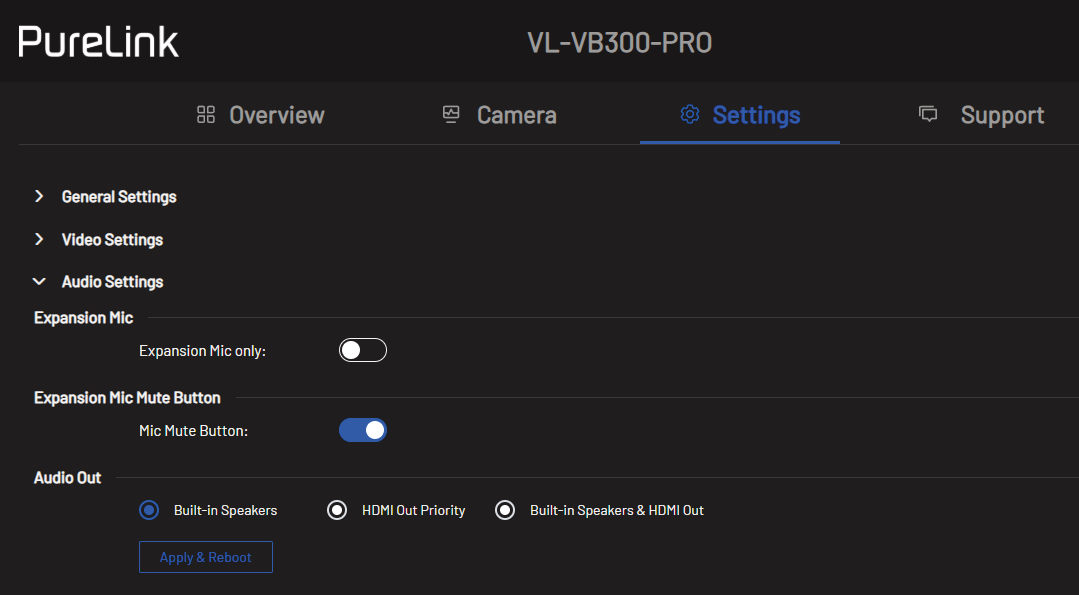
Ääniasetukset
Wi-Fi-asetukset
BYOD-asetukset
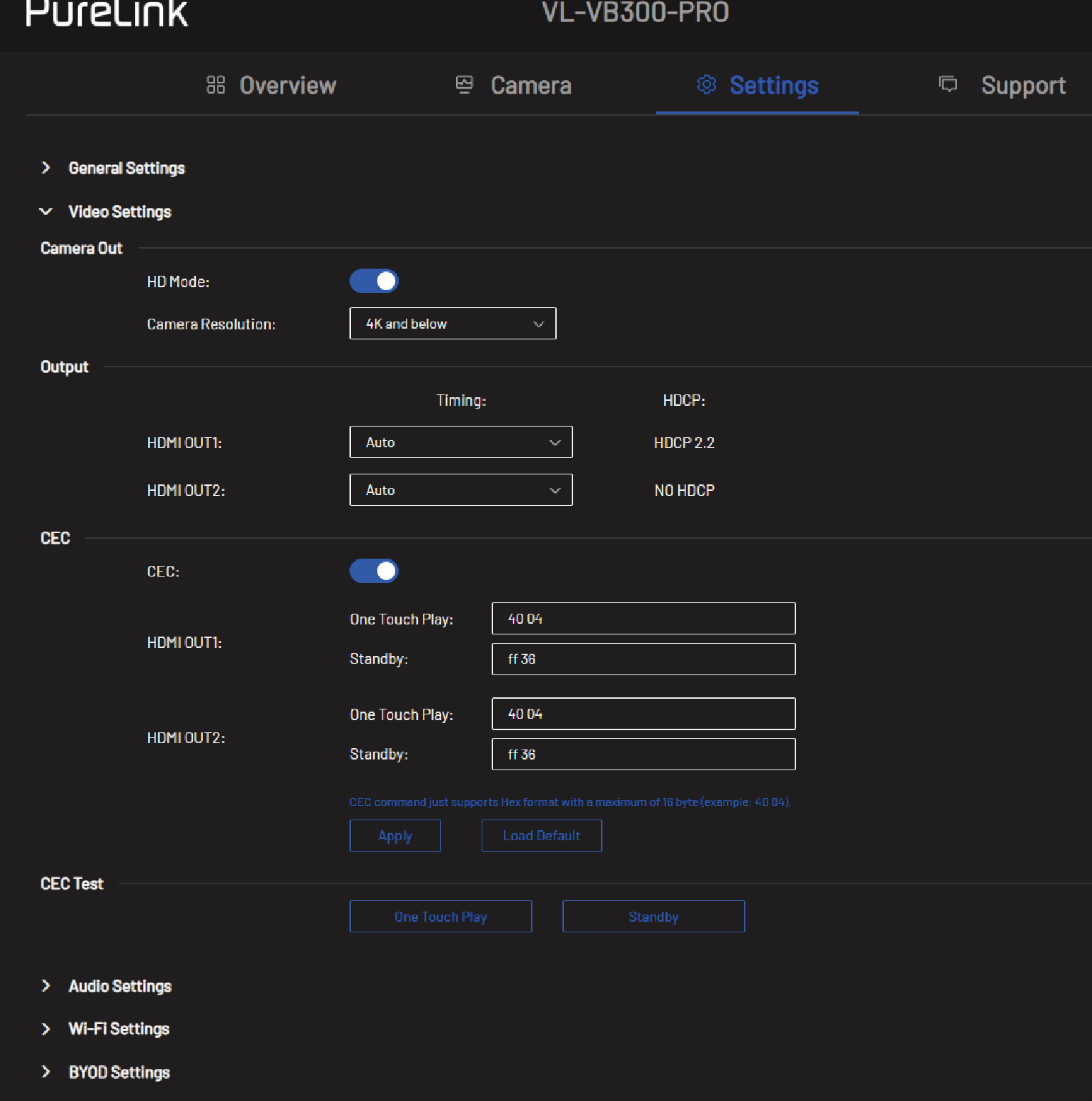
Kameran OUT
- HD-tila: Päällä (oletus): Ota käyttöön paremman kamerakuvan laadun saavuttamiseksi.
- HD-tila: Pois: Poista käytöstä paremman kamerayhteensopivuuden saavuttamiseksi.
Kameran resoluutiot
- Aseta laitteen Output-resoluutio. Tarjolla on kolme vaihtoehtoa:
- 4K ja alle
- 1080p ja alle
- 720p ja alle
Ajoitus (HDMI)
Aseta resoluutio ja FPS (kuvaa sekunnissa) jokaiselle HDMI OUTille. Saatavilla olevat resoluutiot ja ajoitukset:
3840x2160p 30Hz, 1920x1080p 60Hz, 1920x1200p 60Hz, 1680x1050p 60Hz, 1600x1200p 60Hz, 1440x900p 60Hz, 1366x786p 60Hz, 1280x800p 60Hz, 1280x720p 60Hz, 1280x1024p 60Hz, 1024x768p 60Hz, 800x600p 60Hz, 720x480p 60Hz, 640x480p 60Hz
HDCP
Näyttää HDMI OUT 1/2:n HDCP:n.
CEC
- CEC Päällä (oletusasetus)/Pois: Valitse ottaaksesi käyttöön tai poistaaksesi käytöstä CEC-ohjauksen.
One Touch Play
Syötä CEC One Touch Play -komento heksana ohjattavalle näyttölaitteelle jokaiselle HDMI OUTille. Lisätietoja komennosta löydät näyttölaitteesi käyttöoppaasta.
Oletusarvoisesti asetuksena on “80 04” HDMI 1:lle ja “40 04” HDMI 2:lle.
Valmiustila
Syötä CEC-valmiustilakomento heksana ohjattavalle näyttölaitteelle. Lisätietoja komennosta löydät näyttölaitteesi käyttöoppaasta.
Oletusarvoisesti asetuksena on “80 36” HDMI 1:lle ja “ff 36” HDMI 2:lle.
Käytä Napsauta tallentaaksesi ja suorittaaksesi yllä olevat asetukset.
Lataa oletusasetukset Napsauta ladataksesi oletusasetukset.
CEC-testi One Touch Play/Valmiustila: Napsauta testataksesi, vaikuttaako komentojen asetus.
Laajennusmikrofoni vain
Ota laajennusmikrofoni käyttöön tai pois päältä (oletus).
Oletusasetus: Pois.
Mikrofonin mykistysnäppäin
Kytke päälle (oletus) tai pois päältä.
Äänilähtö
Valitse, mistä ääni lähetetään: Sisäänrakennetut kaiuttimet, HDMI OUT:n prioriteetti tai sisäänrakennetut kaiuttimet & HDMI OUT.
Sisäänrakennettu Wi-Fi
- Kanava:
- Automaattinen (oletusasetus): Laite valitsee langattoman kanavan automaattisesti itse.
- Manuaalinen: Määritä laitteelle langaton kanava manuaalisesti.
- Käytä: Napsauta tallentaaksesi ja suorittaaksesi yllä olevat asetukset.
Soft AP
- Soft AP: Päällä (oletusasetus) / Pois.
- Soft AP -reititin: Päällä (oletusasetus) / Pois.
- Salasana: Aseta Soft AP:n salasana. Oletuksena se on 12345678
- Käytä: Napsauta tallentaaksesi ja suorittaaksesi yllä olevat asetukset.
BYOD
- Miracast infrastruktuurin kautta: Huomaa, että jos laite on kytketty Miracast infrastruktuurin kautta, pääsykoodia ei tarvita.
Pääsykoodi
- Automaattinen
- Manuaalinen 8613
- 0000-9999 tai tyhjä
- Käytä
Opastusnäyttö
- Opastusnäyttö: Valitse jpeg-tiedostot
- Kuvat jpeg/jfif-muodossa resoluutiolla 1920x1080
- Lataa Palauta oletuskuva
OSD
- OSD:
- Fontti: PureLink
- Fontin väri:
- Taustaväri:
- Taustan läpinäkyvyys: 75%
- Teksti
- Laskurin sijainti: Oletus
- Käytä Palauta OSD oletusarvoihin
BYOD
- Päällä (oletusasetus) / Pois
Miracast infrastruktuurin kautta
- Päällä / Pois (oletus)
- Jos laite on kytketty Miracast infrastruktuurin kautta, pääsykoodia ei tarvita.
Pääsykoodi
Pääsykoodia käytetään estämään käyttäjiä vahingossa yhdistämästä väärään laitteeseen ja suojaamaan luvattomalta käytöltä.
- Automaattinen: Laite luo nelinumeroisen pääsykoodin satunnaisesti seuraavissa tapauksissa:
- Laite vaihtaa Opastusnäyttö-tilaan outputille.
- Laite käynnistyy uudelleen.
- Manuaalinen: Valitse syöttääksesi nelinumeroisen koodin.
- Pääsykoodi on oletuksena käytössä.
Käytä Napsauta tallentaaksesi ja suorittaaksesi yllä olevat asetukset.
Opastusnäyttö
- Klikkaa valitaksesi Opastusnäytön kuvan .jpg-muodossa resoluutiolla 1920x1080 ja lataa laitteelle.
- Palauta oletuskuva: Klikkaa palauttaaksesi opastusnäytön oletuskuvaan.
OSD
- Päällä / Pois (oletus)
- Fontti Valitse fonttityyli.
- Fontin väri Valitse fontin väri OSD:ssa.
- Taustaväri Valitse taustan väri OSD:ssa.
- Taustan läpinäkyvyys Valitse taustan läpinäkyvyystaso OSD:ssa
- Teksti Esikatsele väri- ja fonttivalintasi
- Laskurin sijainti Oletus / Keskellä
- Käytä / Palauta oletukset Valitse Käytä hyväksyäksesi valinnat tai Palauta palauttaaksesi oletuksiin.
Aikatauluasetukset
NTP (Network Time Protocol)
- Päällä/pois (oletus)
Päivämäärä/aika
Jos NTP:tä ei käytetä, aseta päivämäärä ja aika manuaalisesti, jotta aikatauluominaisuudet toimivat oikein.
Aikavyöhyke
Aseta järjestelmän sijainnin mukainen oikea aikavyöhyke.
NTP-palvelin
Aseta NTP-palvelimen osoite.
Toteuta Klikkaa tallentaaksesi ja suorittaaksesi NTP-/Aikatauluasetukset.
Käynnistys
- Päällä/pois (oletus)
- Päivät Valitse viikonpäivät, jolloin aikataulua käytetään.
- Aika Aseta aika, jolloin järjestelmä käynnistyy ja sammuu.
- Toteuta Klikkaa tallentaaksesi ja suorittaaksesi käynnistysasetukset
Näytön poiskytkentä
- Päällä / pois (oletus)
- Viiveaika ’0’ tarkoittaa, että 60 sekunnin ajastin ilmestyy heti, ja ’n’ tarkoittaa, että 60 sekunnin ajastin ilmestyy ’n’ minuutin kuluttua.
Käynnistä uudelleen
- Päällä/pois (oletus)
- Päivät Valitse viikonpäivät, jolloin uudelleenkäynnistys suoritetaan.
- Aika Aseta aika, jolloin järjestelmä käynnistyy uudelleen
- Käytä Napsauta tallentaaksesi ja suorittaaksesi uudelleenkäynnistyksen asetukset.
Tietosuoja ja turvallisuus
XYTE CLOUD
Lisätietoja xyte cloudista osoitteessa www.xyte.ai
Telnet-todennus
- Päällä/pois (oletus)
Yhdistä pilveen
- Päällä/pois (oletus)
Pilvipalvelimen tila
Yhteystila Xyte Cloud Serveriin. Klikkaa päivityskuvaketta yrittääksesi uudelleen
Järjestelmäasetukset
Kirjaudu sisään
Aseta uusi salasana Web UI -kirjautumiseen.
Appl Napsauta tallentaaksesi ja suorittaaksesi yllä olevat asetukset.
Asetukset
Tuo tai vie asetustiedostoja.
Järjestelmä
- Tehdasasetusten palautus: Klikkaa palauttaaksesi laitteen tehdasasetuksiin.
- Käynnistä uudelleen: Klikkaa käynnistääksesi laitteen uudelleen.
- Vie loki: Klikkaa viedäksesi lokitiedoston paikalliselle tietokoneelle.
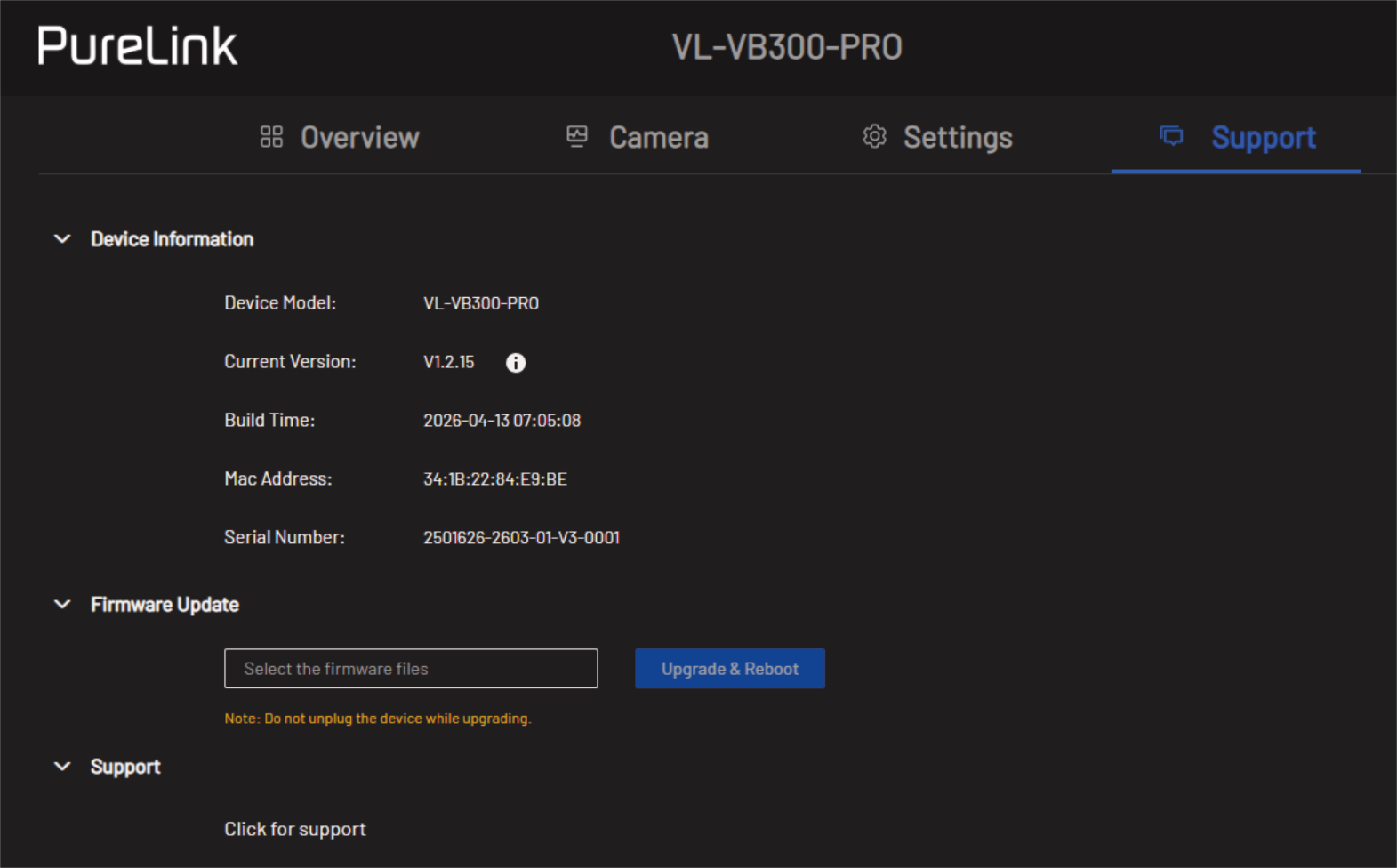
Tuki
Laitetiedot
Näyttää laitteen mallin ja laiteohjelmiston tiedot
Laiteohjelmistopäivitys
Valitse laiteohjelmistotiedosto ja lataa päivitystä varten
Tuki
https://url.purelink.de/contact
Vianetsintä
Lisätuen tai kysymysten osalta ota meihin yhteyttä osoitteessa: https://url.purelink.de/contact
Tai skannaa QR-koodi:
- Kaukosäätimen painike ei reagoi, miten ratkaista? Kokeile vaihtaa kaukosäätimen paristo.
- Paina kaukosäätimen [Home]-painiketta, kameran kuva ei palaa panoraamanäkymään, miten ratkaista? Varmista, että AI-tila on pois päältä; tämä toiminto toimii vain manuaalitilassa.
- VL-VB300-PRO:n HDMI OUT ei anna videolähtöä, miten tarkistaa? Tarkista, että kaapelit (HDMI IN / HDMI OUT / Type-C) on liitetty kunnolla, kytke kaapelit uudelleen. Tarkista, että näyttölaite on valinnut oikean tulon.
- Miksi VL-VB300-PRO toistaa vain 720p-kuvaa, kun käytän kolmannen osapuolen videoneuvottelusovelluksia kuten Zoomia, Microsoft Teamsia jne.? Se johtuu kolmannen osapuolen sovellusten rajoituksista, kuten Zoom ja Microsoft Teams, jotka tukevat tällä hetkellä vain 720p-tarkkuutta.
- VB300:n Kamera/Kaiutin/Mikrofoni ei tunnistu tai kamerakuva on epänormaali, miten ratkaista? Kokeile käyttää toista USB-porttia tietokoneessasi. Kokeile toista USB-kaapelia.
- Win10/11 -järjestelmän ääni on stereo, mutta VB300:n vasen ja oikea kaiutin ovat mono, miten ratkaista? Klikkaa Win 10/11 -järjestelmän Käynnistä-painiketta, asetukset ja valitse Helppokäyttöisyys, valitse ääni ja kytke mononaudio pois päältä.
- Kun liitin uuden laitteen tietokoneeseen, ääni ei lähde VL-VB300-PRO:lta, miten ratkaista? Avaa tietokoneen asetussivu ja valitse äänilähtölaiteksi VL-VB300-PRO.
- Win+k ei toimi Windows-tietokoneessa. Yritä käynnistää Windows-tietokone uudelleen.
CE-vaatimustenmukaisuus
PureLink GmbH toteaa täten, että tämä tuote on vaatimustenmukainen RED-direktiivin 2014/53/EU olennaisten vaatimusten ja muiden asiaankuuluvien säännösten sekä RoHS-direktiivin 2011/65/EU muutoksineen 2015/863/EU kanssa.
PureLink GmbH toteaa täten, että tämä tuote täyttää IEM-säädösten 2016 olennaiset vaatimukset sekä kaikki muut sovellettavat Ison-Britannian säännökset.
EU-vaatimustenmukaisuustodistus on saatavilla täällä:
www.purelink.de
Laitteen hävittäminen
WEEE-Rekisterinumero DE 93847290
Euroopan WEEE-direktiivin mukaisesti sähkö- ja elektroniikkalaitteita ei saa hävittää talousjätteen mukana. Kuluttajana olet velvollinen palauttamaan sähkö- ja elektroniikkalaitteet maksutta niiden käyttöiän päättyessä julkisiin keräyspisteisiin tai myyntipisteisiin. Näistä yksityiskohdista säädetään kansallisessa lainsäädännössä.
Tuotteen, käyttöohjeiden tai pakkauksen symboli viittaa näihin säädöksiin. Vanhojen laitteiden kierrätys tällä tavalla on tärkeä panos ympäristönsuojelussa.
Paristojen kierrätystiedot
Paristoja ja akkuja ei saa hävittää talousjätteen mukana. Käytettyjen paristojen ja akkujen asianmukaisesta kierrätyksestä on huolehdittava paikallisten määräysten mukaisesti.
Saksassa kuluttajia velvoitetaan lain mukaan toimittamaan kaikki paristot ja akut kunnan keräyspisteeseen tai jälleenmyyjälle ympäristöystävällistä hävittämistä varten. Muuten ne voivat aiheuttaa ympäristö- ja terveysriskin.
Vapaus vastuusta ja vastuuvapauslauseke
PureLink GmbH ei ole vastuussa eikä anna takuuta vahingoista, jotka johtuvat tuotteen virheellisestä asennuksesta, kokoonpanosta ja käytöstä tai käyttö- ja/tai turvallisuusohjeiden noudattamatta jättämisestä.
Tavaramerkki
Tuotemalli ja logo ovat tavaramerkkejä. Kaikki muut tässä käyttöoppaassa mainitut tavaramerkit tunnustetaan tavaramerkin omistajien omaisuudeksi. Tämän julkaisun osittainenkaan kopiointi tai jäljentäminen ei ole sallittua ilman asianomaisten omistajien etukäteen antamaa kirjallista lupaa.
Laki ja säädökset
Tuotteen tunnistus
Malli: VL-VB300-PRO – käyttöohje versio 1.0
Takuu ja vastuu
Valmistaja myöntää täydellisen lakisääteisen takuun kaikille uusille laitteille. Koska valmistajalla ei ole vaikutusvaltaa asennukseen, takuu koskee ainoastaan tuotetta itseään. Jos huomaat vian tai vaurion, ota yhteyttä jälleenmyyjään ja toimita mukaan ostokuitti tai lasku.
Valmistaja ei ole vastuussa henkilö- tai omaisuusvahingoista, jotka johtuvat tämän käyttöohjeen mukaiseen asennukseen, käyttöön tai huoltoon kuulumattomasta virheellisestä toiminnasta. Älä muuta tai muokkaa tuotetta tai sen lisävarusteita. Kaikki tässä käyttöohjeessa kuvatusta poikkeava käyttö ei ole sallittua ja mitätöi takuun ja takuun.
Pakkaus
Kierrätä pakkausmateriaali materiaalin (paperi/pahvi, muovit) mukaan paikallisten keräysjärjestelmien kautta. Pidä pakkausmateriaali poissa lasten ulottuvilta – tukehtumisvaara. Pakkausrekisteri LUCID: DE5958616449295.