
Johdanto
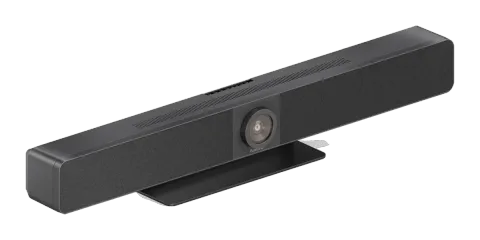
Tämä tuote on monitoiminen kokousvideopalkki, jossa on ultra-laajakulmainen 4K-kamera, mikrofoni ja kaiutin sekä langallinen ja Wireless-näytön jakomahdollisuus. Se on ihanteellinen videoneuvotteluihin ja yhteistyösovelluksiin pikakokoustiloissa sekä pienissä ja keskisuurissa neuvotteluhuoneissa.
Ominaisuudet
- Älykäs videoneuvotteluyhteistyölaite. Kaiken kattava ratkaisu kaikkiin kokousympäristöihin
- Langallinen näytön esitys USB-C:n ja HDMI:n kautta
- Wireless BYOD Airplayn, Miracastin ja Donglen kautta
- Laajakulmainen 4K-videokamera 120° kuvakentällä
- 4 x MEMS digitaalista mikrofoniryhmää 5–8 metrin kantamalla ja 180° kulmassa
- 2 x 5W stereokaiutinta passiivisella bassonvahvistuksella
- Sisältää AEC:n (akustinen kaiunvaimennus), AGC:n (automaattinen vahvistuksen säätö), ANS:n (automaattinen melunvaimennus) ja täysdupleksikommunikaation, joka saa kaikki osallistujat tuntemaan olonsa samassa huoneessa oleviksi
- Automaattinen rajaus / puhujan seuranta / esittäjän seuranta AI-teknologian avulla tekee kokouksista intiimimpiä ja ystävällisempiä
- Plug and play -yhteensopivuus OS- ja UC-sovellusten kanssa, esim. Zoom, Teams, Webex, Tecent Meeting jne.
- Tarjoaa joustavia ohjausvaihtoehtoja Web GUI:n ja kaukosäätimen kautta
- Sisäänrakennettu Wi-Fi
Pakkauksen sisältö
- 1x Video Bar
- 1x DC 24V 5A virtasovitin
- 1x Kaukosäädin
- 1x Magneettinen linssinsuojus
- 1x Seinäteline
- 4x Laajennusruuvit
- 4x Kiinnitysruuvit
Tekniset tiedot
ÄÄNI JA KUVA
| Liitännät | 1 x HDMI sisään, 1 x HDMI ulos, 1 x USB-C, 1 x USB-B, 1 x USB-A, 1 x Mic, 1 x GE, 1 x DC |
|---|---|
| Videoresoluutiot | 4K@30Hz (max) |
| Output-videokoodaus | 3840x2160 @ 30 Hz (max) |
KAMERA JA ANTURI
| Linssi | Kiinteä tarkennus |
|---|---|
| Anturi | CMOS, tehokkaat pikselit: 8.0M |
| Valkotasapaino | Automaattinen |
| Vastavalon korjaus | Automaattinen |
| Digitaalinen kohinanvaimennus | 2D-, 3D-digitaalinen kohinanvaimennus tuettu |
| Näkyvyyskulma | FOV: 120° |
| ePTZ | Tuettu | 5 x digitaalinen zoom |
| HDR | Tuettu |
| Jäljitystila | Auto Framing / Puheenjohtajan seuranta / Esittäjän seuranta |
KAIUTTIMEN PUHESOITIN
| Mikrofoni | 4 x lineaarista mikrofoniketjua kaiunvaimennuksella. Äänentoistoalue: 5m~8m |
|---|---|
| Kaiutin | 2 x 5 W |
VIESTINTÄ JA OHJAUS
| HDMI | HDMI 2.0, HDCP 2.2 |
|---|---|
| USB | USB-C: USB 3.0 isäntä (maksimissaan 60W lataus) USB-A: USB 3.0 laite USB-B: USB 3.0 isäntä |
| USB-protokolla | UAC, UVC, USB HID |
| Ethernet | 1 x RJ-45 |
| WLAN | IEEE 802.11 a/b/g/n/ac |
| Ohjaustapa | Verkkokäyttöliittymä, Bluetooth-kaukosäädin |
YLEISTÄ
| Käyttölämpötila | 0°C ~ 45°C, 10 % - 90 %, ei tiivistyvä |
|---|---|
| Säilytyslämpötila | -20°C ~ 60°C, 10 % - 90 %, ei tiivistyvä |
| MTBF | > 30000h |
| Virtalähde | DC 24V 5A |
| Virrankulutus | 100W (maks.) |
| Mitat (leveys x korkeus x syvyys) | 700 mm x 126,83 mm x 90 mm (kiinnikkeen kanssa) |
| Nettopaino | 2,42 kg (kiinnikkeen kanssa) |
| Bruttopaino | 6,22 kg |
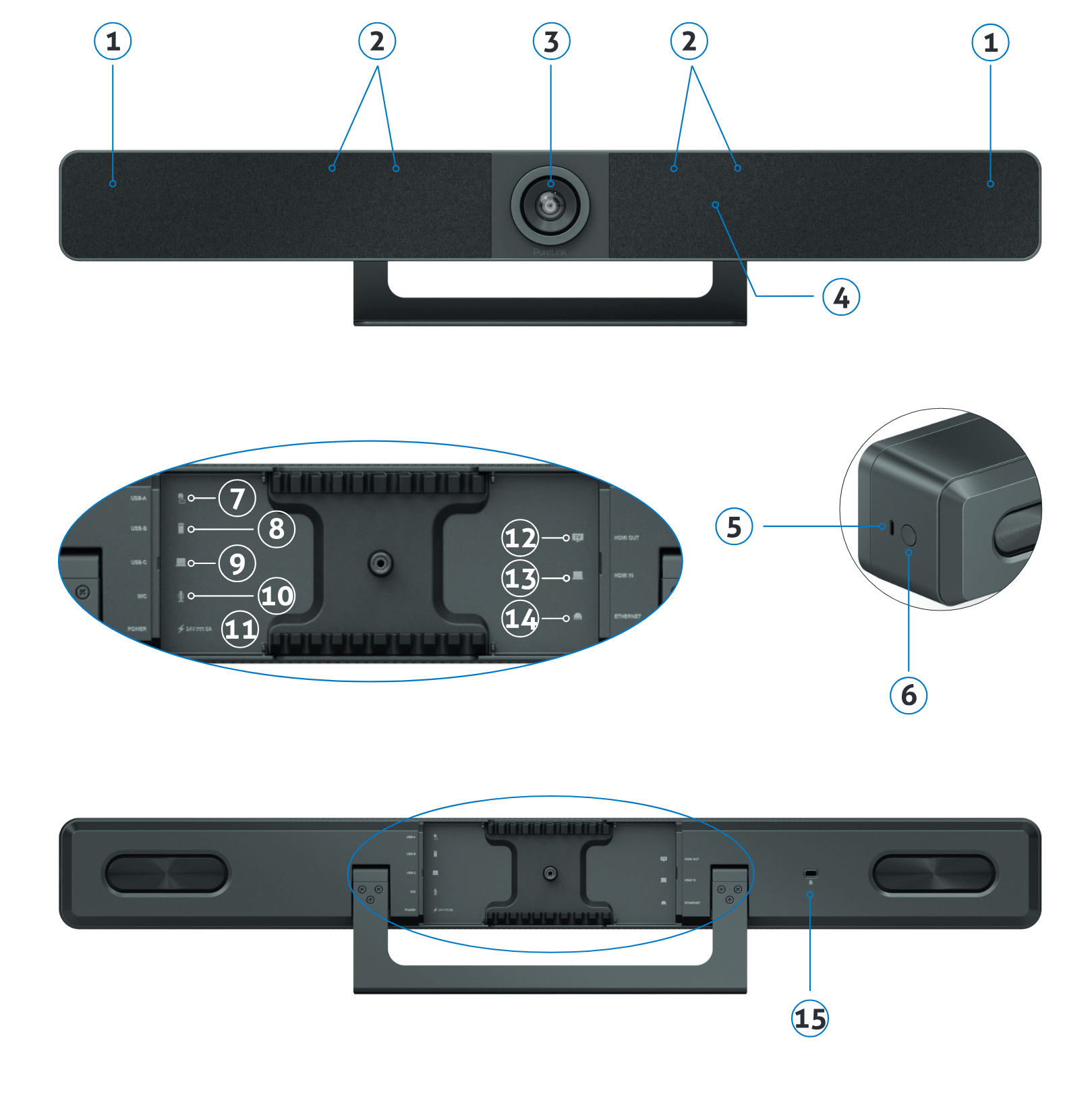
Paneelin kuvaus
| ID | NIMI | KUVAUS |
|---|---|---|
| 1 | Kaiutin | 2 x kaiutinta äänen lähtöön. |
| 2 | Mikrofoni | 4 x lineaarista mikrofoniketjua äänen tallentamista varten. |
| 3 | Linssi | Kameran linssi. |
| 4 | Tila-LED | • Oranssi vilkkuu: Laite käynnistyy. • Valkoinen jatkuva: Laite toimii oikein. • Valkoinen vilkkuu: Laite on valmiustilassa. • Valkoinen erittäin nopea vilkkuva: Laite päivittyy. • Vilkkuva ja valkoinen: Laite on lepotilassa. • Punainen jatkuva: Laitteen mikrofoni on mykistetty. • Sininen vilkkuu: Laite on Bluetooth-pariliitostilassa. |
| 5 | USB-C | Yhdistä Dongleen pariliitosta varten. |
| 6 | Pariliitospainike | Paina ja pidä tätä painiketta yli 2 sekuntia aloittaaksesi pariliitoksen Bluetooth-kaukosäätimen kanssa. |
| 7 | USB-A | USB 3.0 Type-A -portti. Yhdistä USB-laitteeseen kuten kosketusnäyttöön. |
| 8 | USB-B | USB 3.0 Type-B -portti. Yhdistä kokoushuoneen tietokoneeseen. |
| 9 | USB-C | USB 3.0 Type-C -portti. USB Power Delivery: max 60W Yhdistä kannettavaan kokouksia varten. |
| 10 | MIC | Yhdistä ulkoiseen mikrofoniin. |
| 11 | Virta | Yhdistä toimitettuun virtalähteeseen DC 24V 5A sisääntuloa varten. |
| 12 | HDMI Output | Yhdistä HDMI-näyttölaitteeseen tai kokoushuoneen tietokoneen kaappauskorttiin. |
| 13 | HDMI Input | Yhdistä kannettavaan tietokoneeseen. |
| 14 | Ethernet | Yhdistä verkkolaitteeseen (esim. verkkokytkin, Wireless-reititin, tietokone yms.) Airplay Mirroring -signaalin sisääntuloon ja LAN-hallintaan (Web GUI & Telnet API). |
| 15 | Kensingtonin turvalukko |
Asennus
Huomautus: Asennusta aloittaessa varmista, että laite on irrotettu virtalähteestä.
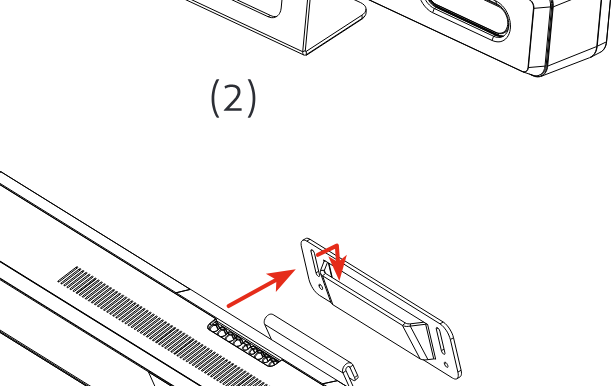
Asenna laite seinälle seuraavasti:
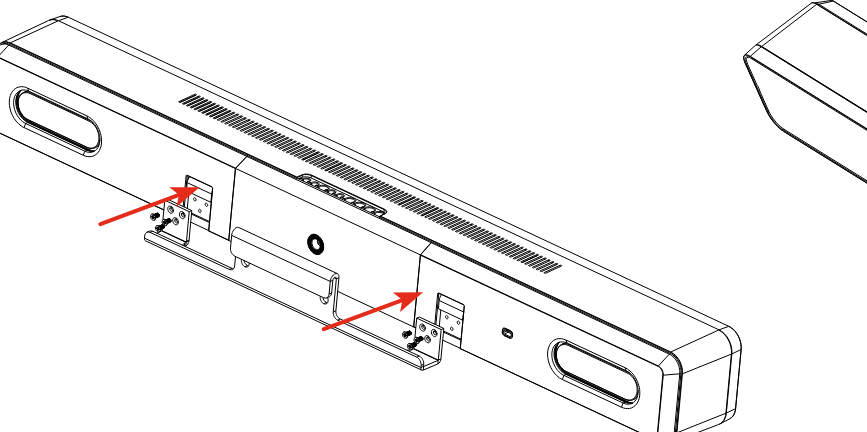
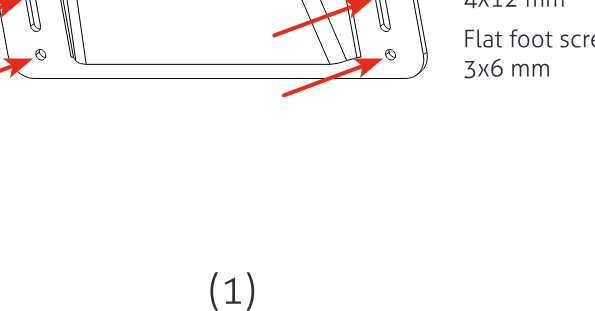
- Poraa seinään sopiviin kohtiin reikiä ja aseta seinään toimitetut laajennusruuvit. Kiinnitä seinäkiinnike seinään mukana toimitetuilla ruuveilla.
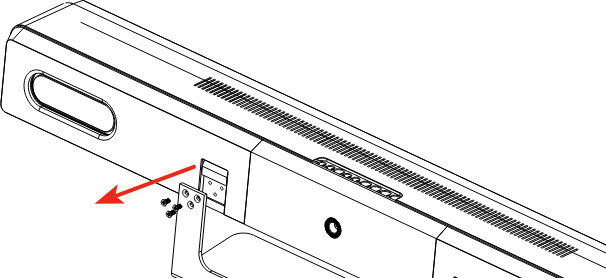
- Irrota jalusta laitteesta.
- Kiinnitä seinäkiinnike laitteeseen.
- Kiinnitä laitteen seinäkiinnike seinällä olevaan seinäkoukkuun.
Sovellus
BYOM
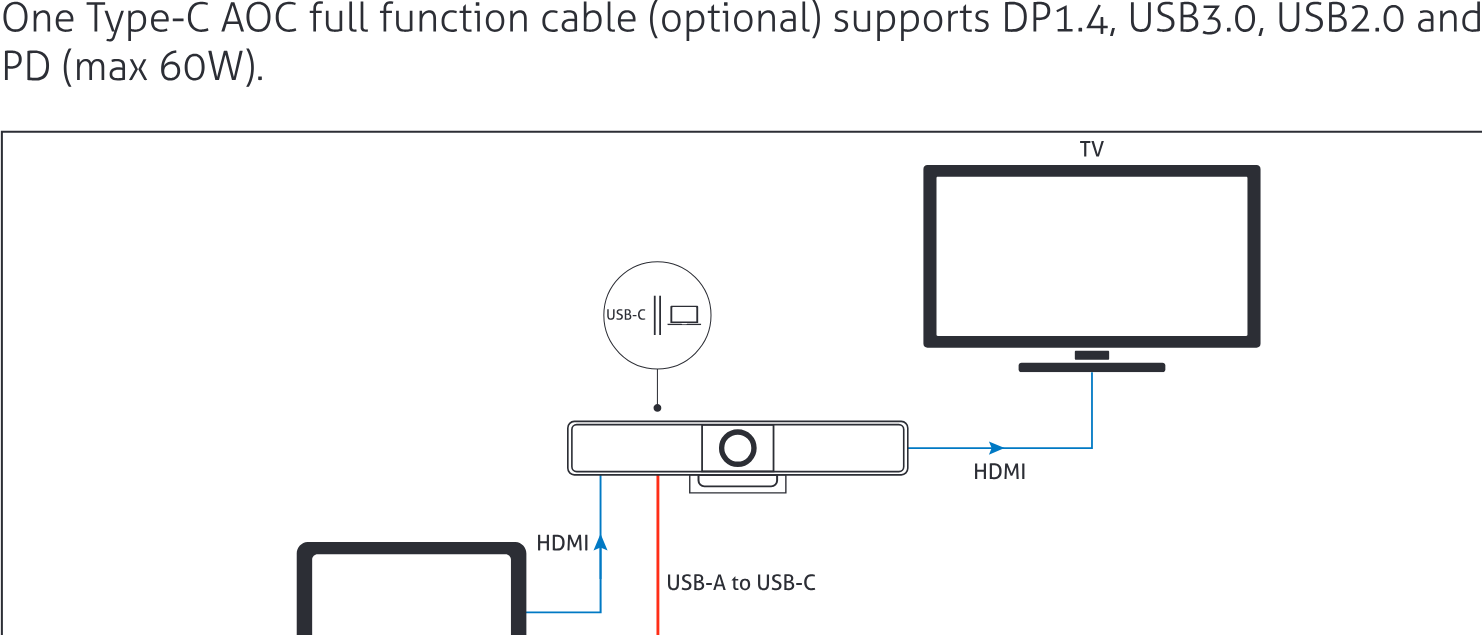
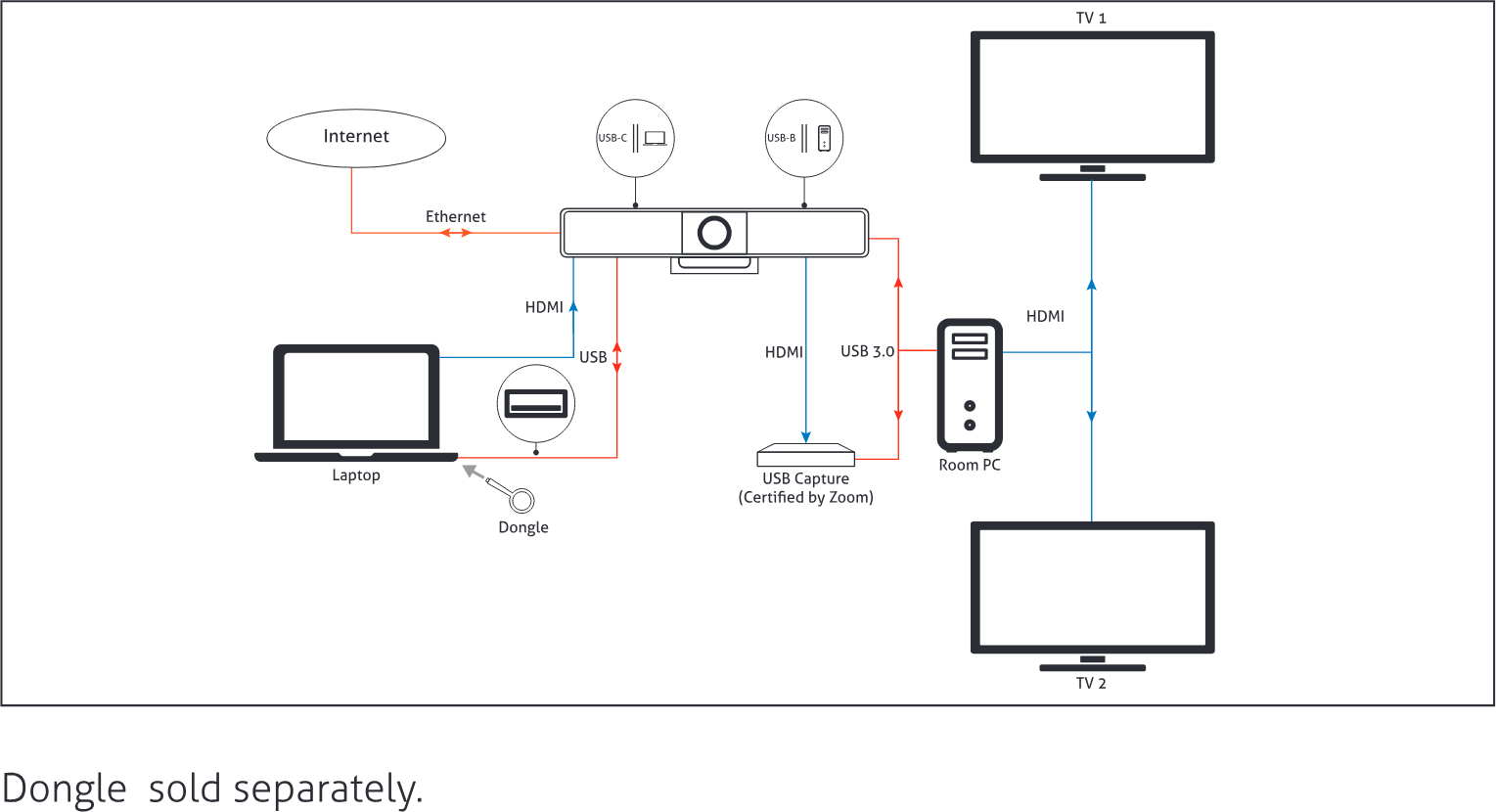
Yksi Type-C AOC täysitoiminen kaapeli (valinnainen) tukee DP1.4, USB3.0, USB2.0 ja Power Delivery (max 60W).
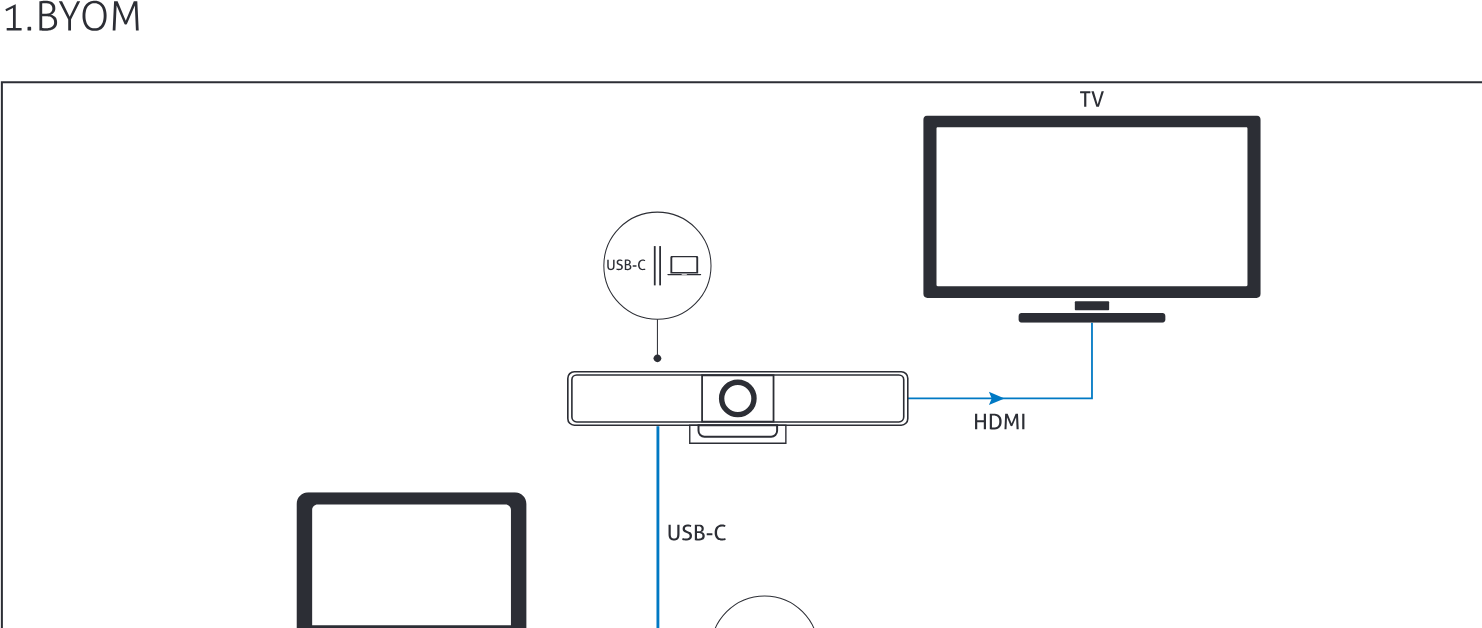
Toinen liitäntämenetelmä on käyttää standardeja HDMI- ja USB-A-kaapeleita.
Zoom Room + BYOM
Huomautus: Dongle myydään erikseen.
Huomautus: Kun laite on yhdistetty tietokoneeseen, järjestelmä ja tietyt sovellukset voivat havaita sen seuraavilla nimillä:
• Malli: VB300
• Kamera/Kaiutin/Mikrofoni: VB300
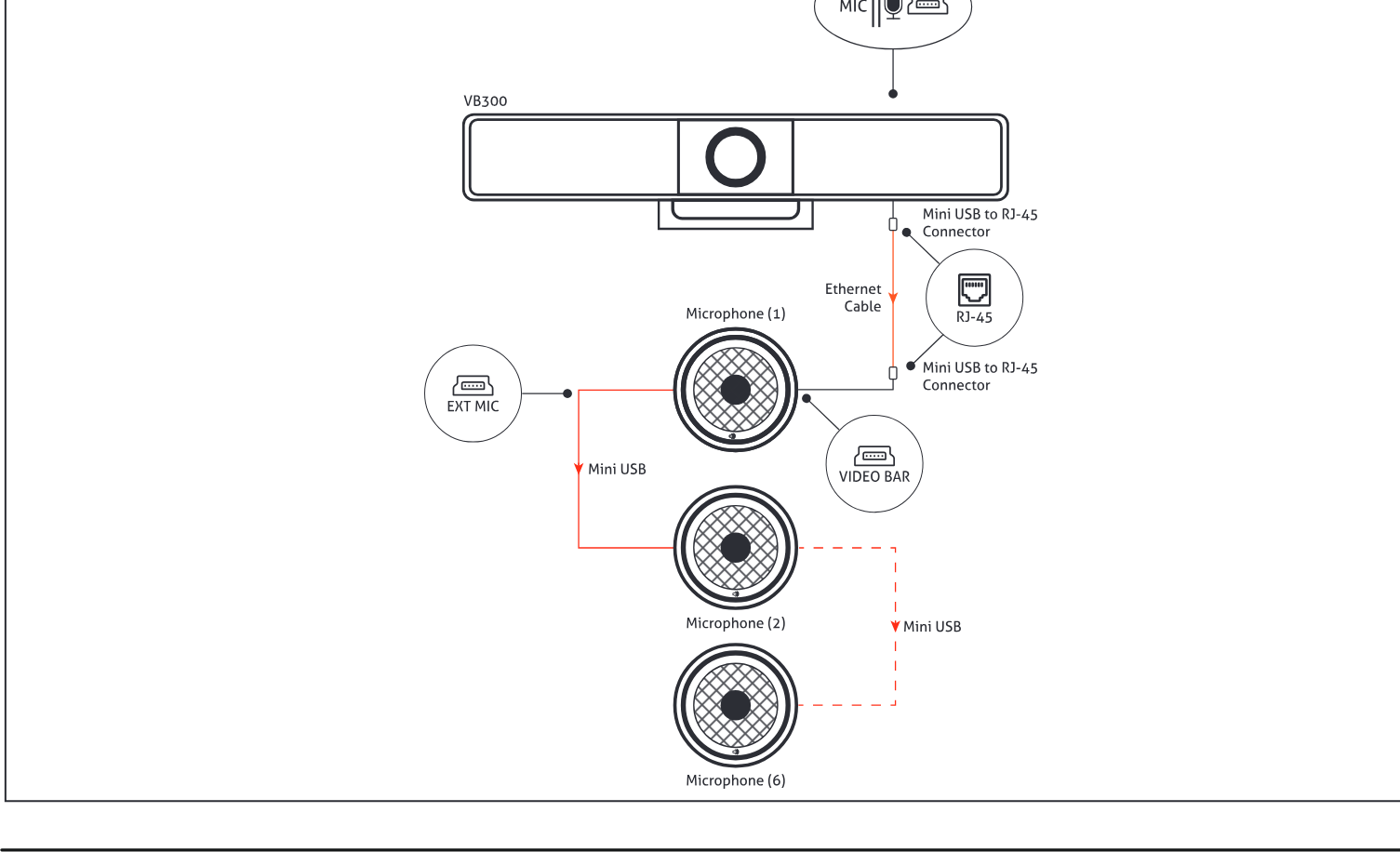
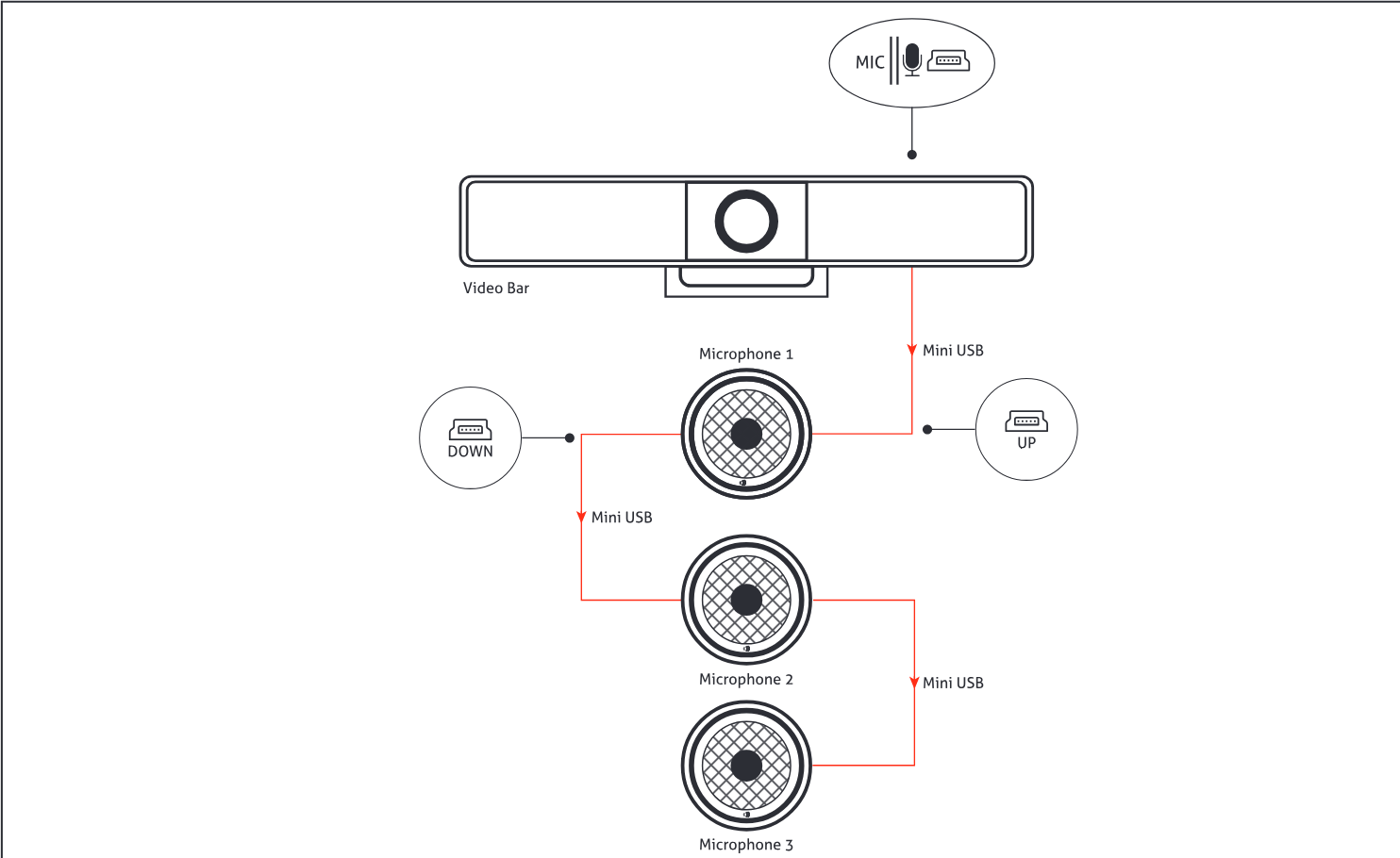
3. Mikrofonin ketjutus
Mikrofonin ketjutuskaavio Video Barin, Mikrofonin 1, Mikrofonin 2, Mikrofonin 3, ALAS, YLÖS ja Mini USB -liitäntöjen kanssa.
Mikrofonin ketjutuskaavio VB300:n kanssa, Mikrofonit (1), (2), (6), EXT MIC, VIDEO BAR, RJ-45-liitin, Ethernet-kaapeli, Mini USB -liitännät.
Automaattinen signaalin vaihto
Automaattinen signaalinvaihto-ominaisuus mahdollistaa lähdelähteen helpon ja nopean valinnan.
- Jos näytön näyttötila on asetettu Yksi näyttö (oletusasetus), signaalin vaihto noudattaa viimeksi sisään tullut ensin ulos -periaatetta. Yhdellä näytöllä, jos uusi videolähde syötetään, laite näyttää sen näytöllä.
- Jos kaksi videolähdettä toistetaan kahdessa näkymässä (Jaettu näyttö), ja laitteeseen liitetään uusi videolähde: kun enintään yksi laitteiston videolähde (HDMI/USB-C) on kolmen lähteen joukossa, viimeisin lähde korvaa näytöllä pisimpään olleen lähteen; tai viimeisin lähde korvaa edellisen laitteiston videolähteen.
- Jos kaikki videolähteet poistetaan, laite näyttää alkunäytön yhteysohjeen.
Paritus Bluetooth-kaukosäätimen kanssa
Laite voidaan ohjata mukana toimitetulla Bluetooth-kaukosäätimellä, kun ne on paritettu onnistuneesti keskenään.
- Pidä laitteen kotelon vasemmalla puolella olevaa pariliitospainiketta painettuna, kunnes tilaledi vilkkuu sinisenä, mikä tarkoittaa, että laite on Bluetooth-pariliitostilassa.
- Paina mitä tahansa painiketta kaukosäätimessä, näytölle ilmestyy teksti “Remote Control Connected”, mikä tarkoittaa, että Bluetooth-pariliitos kaukosäätimen ja laitteen välillä on onnistunut. Nyt voit helposti käyttää kaukosäädintä laitteen ohjaukseen.
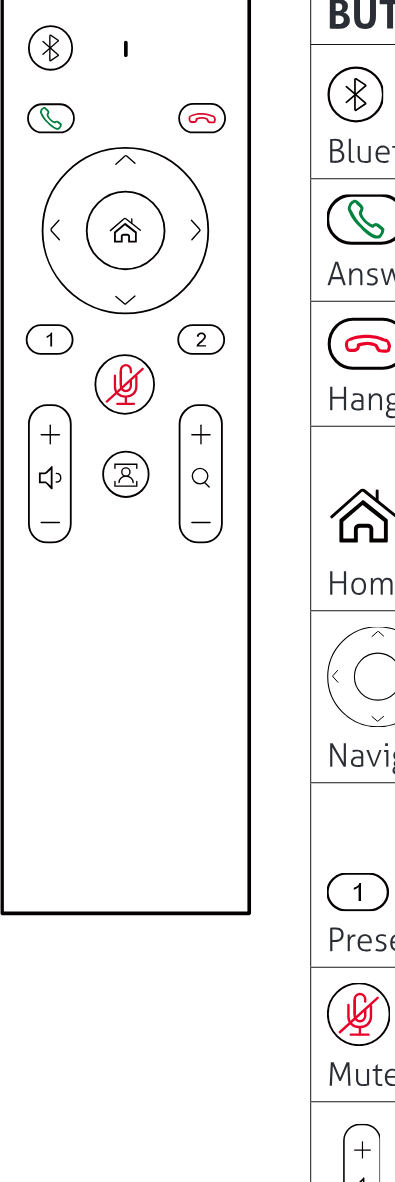
Seuraavaksi esitellään lyhyesti kaukosäätimen painikkeiden toiminnot.
| PAINIKKEET | KUVAUS |
|---|---|
| Bluetooth | Paina ja pidä painiketta 2 sekuntia, jotta laite alkaa parittaa muiden kolmannen osapuolen Bluetooth-laitteiden kanssa. (Tämä toiminto tulee saataville myöhemmissä versioissa) |
| Vastaa | Paina vastataksesi puheluun (käytettävissä vain, kun laite on yhdistetty matkapuhelimeen Bluetoothin kautta). |
| Lopeta puhelu | Paina lopettaaksesi puhelun (käytettävissä vain, kun laite on yhdistetty matkapuhelimeen Bluetoothin kautta). |
| Koti | • Paina palataksesi oletuskameranäkymään (käytettävissä vain, kun Jäljitystila on pois päältä). • Paina ja pidä painiketta 2 sekuntia, jotta näytölle ilmestyy OSD, joka sisältää IP-osoitteen, mallin nimen ym. |
| Navigointi | Paina suorittaaksesi ePTZ-toiminnon (käytettävissä vain, kun Jäljitystila on pois päältä). |
| Esiasetukset | • Paina ja pidä 3 sekuntia tallentaaksesi nykyisen kameranäkymän esiasetuksiin 1 tai 2. • Paina vaihtaa kameranäkymää esiasetuksesta 1 tai 2. (Käytettävissä vain, kun Jäljitystila on pois päältä) |
| Mykistä / Poista mykistys | Paina vaihtaaksesi mykistyksen ja mykistyksen poiston välillä. |
| Äänenvoimakkuus | Paina säätääksesi äänenvoimakkuutta. Pidä painiketta painettuna säätääksesi äänenvoimakkuutta jatkuvasti. |
| Jäljitystila | Paina vaihtaaksesi tiloja Auto Framing, Puheenjohtajan seuranta ja Pois. |
| Zoomaus | Paina säätääksesi zoomia. Pidä painiketta painettuna säätääksesi zoomia jatkuvasti. |
| Bluetooth + Lopeta puhelu | Paina ja pidä yhdistelmäpainikkeita 3 sekuntia, kaukosäädin siirtyy pariliitostilaan. |
Näytön jakaminen
Näytön jakamisen tuen ansiosta laite sallii käyttäjien langattoman multimediasisällön jakamisen mobiililaitteista missä tahansa HDMI-näytössä Windows, Airplay Mirroringin ja Miracastin kautta.
Apple-laitteiden käyttö
- Yhdistä iPhone/iPad/Mac verkkoon, johon laite on liitetty.
- Avaa Ohjauskeskus Apple-laitteellasi, napauta [Screen Mirroring] ja valitse sopiva peilauslaite ponnahdusvalikosta.
Huomautus: Apple-laitteen näytön jakamisessa käytä kaukosäädintä VB300:n äänenvoimakkuuden säätämiseen.
Android-puhelimien käyttö
Otetaan esimerkiksi Samsung Galaxy -sarja:
- Ota mobiililaitteen Wi-Fi- tai WLAN-toiminto käyttöön.
- Pyyhkäise mobiililaitteessa ylhäältä alas ja napauta Smart View tai Wireless Projection valitaksesi sopiva peilauslaite ponnahdusvalikosta CONNECT.
Donglen käyttö
- Kytke Dongle VB300:n sivulla olevaan USB-C-porttiin pariliitosta varten.
- Kytke Dongle tietokoneeseesi tai kannettavaasi.
- Paina painiketta aloittaaksesi näytön jakamisen, kun LED-valo lakkaa vilkkumasta.
NÄYTÖN JAKAMINEN
Näytön jakamisen tuella laite mahdollistaa käyttäjien multimedia-sisällön langattoman jakamisen mobiililaitteista mille tahansa HDMI-näytölle Windows-, Airplay Mirroring- ja Miracast-protokollien kautta.
APPLE-LAITTEIDEN KÄYTTÖ
- Yhdistä iPhone/iPad/Mac samaan verkkoon, jossa laite toimii.
- Avaa Apple-laitteesi Ohjauskeskus, napauta [Näytön peilaus] ja valitse sopiva peilauslaite ponnahdusvalikosta.
Huomautus: Apple-laitteiden näytön jakamisessa säädä VB300:n äänenvoimakkuutta kaukosäätimellä.
ANDROID-PUHELINTEN KÄYTTÖ
Esimerkiksi Samsung Galaxy -sarja:
- Ota mobiililaitteesi Wi-Fi- tai WLAN-toiminto käyttöön.
- Pyyhkäise mobiililaitteesi näytöllä alas yläreunasta ja napauta Smart View tai Wireless Projection valitaksesi sopiva peilauslaite ponnahdusvalikosta CONNECT.
DONGLEN KÄYTTÖ
- Kytke Dongle VB300:n sivulla olevaan type-C-porttiin pariliitosta varten.
- Kytke Dongle tietokoneeseesi tai kannettavaan.
- Paina painiketta aloittaaksesi lähetyksen, kun LED-valo lakkaa vilkkumasta.
Windows-tietokoneiden käyttö
- Ota tietokoneesi Wi-Fi- tai WLAN-toiminto käyttöön.
- Paina tietokoneellasi näppäinyhdistelmää "+K" ja valitse haluttu näytön peilauslaite ponnahdusvalikosta.
Web-käyttöliittymä
Tälle laitteelle suunniteltu Web UI mahdollistaa perusasetusten tekemisen. Siihen pääsee nykyaikaisilla selaimilla kuten Chrome, Safari, Firefox jne.
- Yhdistä laitteen Ethernet-portti paikallisverkkoon. (Varmista, että verkossa on DHCP-palvelin, jotta Switcher voi saada käyttökelpoisen IP-osoitteen.)
- Yhdistä tietokone samaan verkkoon laitteen kanssa.
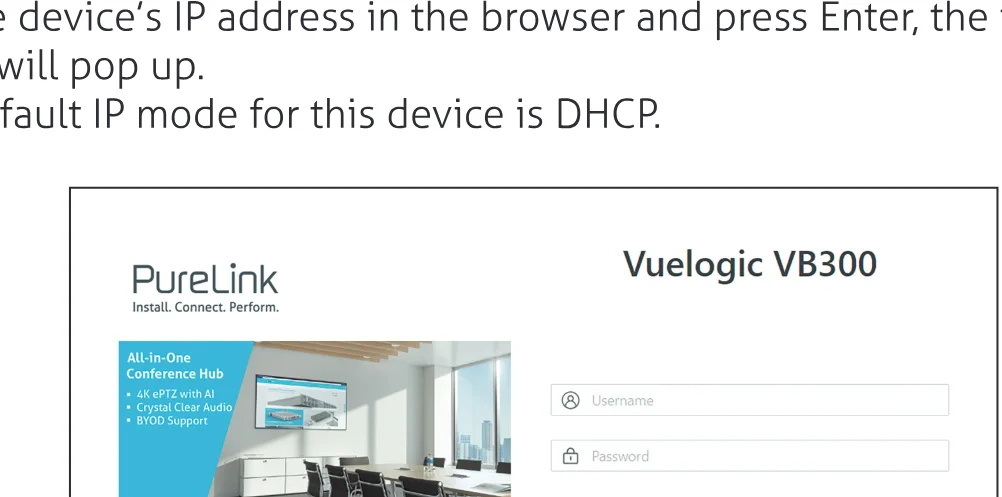
- Syötä laitteen IP-osoite selaimeen ja paina Enter; seuraava ikkuna avautuu. Huom: Oletus-IP-tila tälle laitteelle on DHCP. PureLink Vuelogic VB300 kirjautumisnäytön kuvakaappaus
- Syötä käyttäjätunnus ja salasana (oletuskäyttäjätunnus ja salasana: admin) ja napsauta [Login] siirtyäksesi pääsivulle.
Päänäkymä sisältää Yhteenveto-, Kamera-, Asetukset- ja Tuki-välilehdet. VB300 - Yhteenveto, Kamera, Asetukset, Tuki -välilehtien kuvakaappaus
- Yhteenveto – tarjoaa laitteen perusinformaation.
- Kamera – mahdollistaa kameran asetusten hallinnan.
- Asetukset – tarjoaa perusasetuksia Video-, Wi-Fi-, BYOD- ym. toiminnoille.
- Tuki – tarjoaa laiteohjelmiston päivitystoiminnon ja laitetiedot.
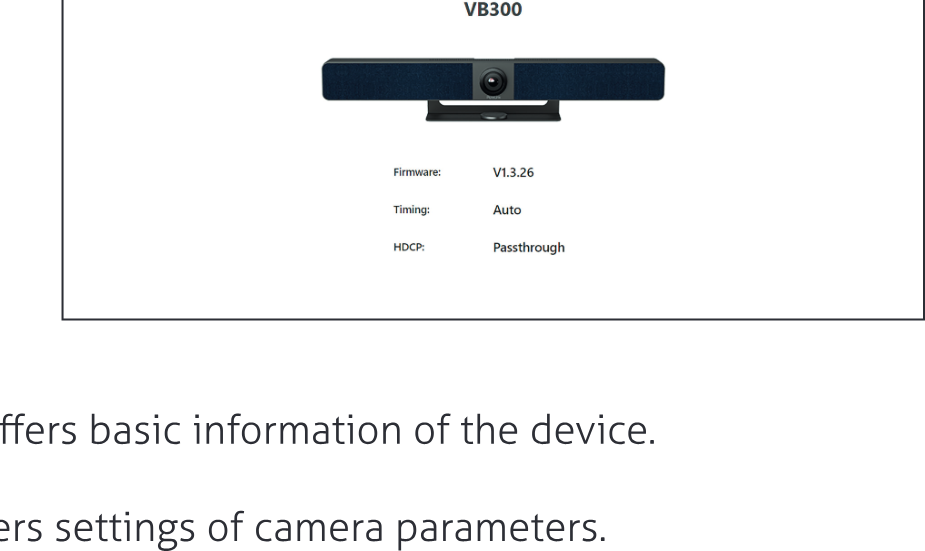
Pääsivulla on Yleiskatsaus-, Kamera-, Asetukset- ja Tuki-välilehdet.
VB300 - Yleiskatsaus-, Kamera-, Asetukset- ja Tuki -välilehtien kuvakaappaus
- Yleiskatsaus – tarjoaa laitteen perustiedot.
- Kamera – tarjoaa kameran asetukset.
- Asetukset – tarjoaa perusasetukset Videoon, Wi-Fiin, BYOD:iin ym.
- Tuki – tarjoaa laiteohjelmistopäivityksen ja laitteen tiedot.
Kamera
VB300 Kameran käyttöliittymän ja ohjauspaneelin näyttökuva
| KÄYTTÖLIITTYMÄN KOMPONENTIT | KUVAUS/VAIHTOEHDOT |
|---|---|
| Jäljitystila | • Auto Framing on tekoälyominaisuus, joka zoomaa, pan- ja kiertää älykkäästi siten, että jokainen huoneessa oleva henkilö sijoittuu täydellisesti kuvaan. • Puheenjohtajan seuranta on tekoälyominaisuus, joka keskittyy älykkäästi puhujana olevaan henkilöön. Kun enemmän kuin yksi henkilö puhuu, se vaihtaa automaattisesti puhujasta toiseen. • Esittäjän seuranta on tekoälyominaisuus, joka seuraa esittäjää älykkäästi, jotta esittäjä on aina parhaassa kohdassa ruudulla, vaikka liikkuisi jatkuvasti. • Pois |
| Seurannan vaikutus | Seurannan vaikutus on käytettävissä, kun Auto Framing on käytössä. • Pehmeä (oletus): Seurattava kuva liikkuu kehyksessä sulavasti. • Välitön: Seurattava kuva vaihtuu välittömästi kehyksessä. |
| Seurannan nopeus | Seurannan nopeus on käytettävissä, kun Auto Framing on käytössä. • Hidas (oletus) / Normaali / Nopeasti |
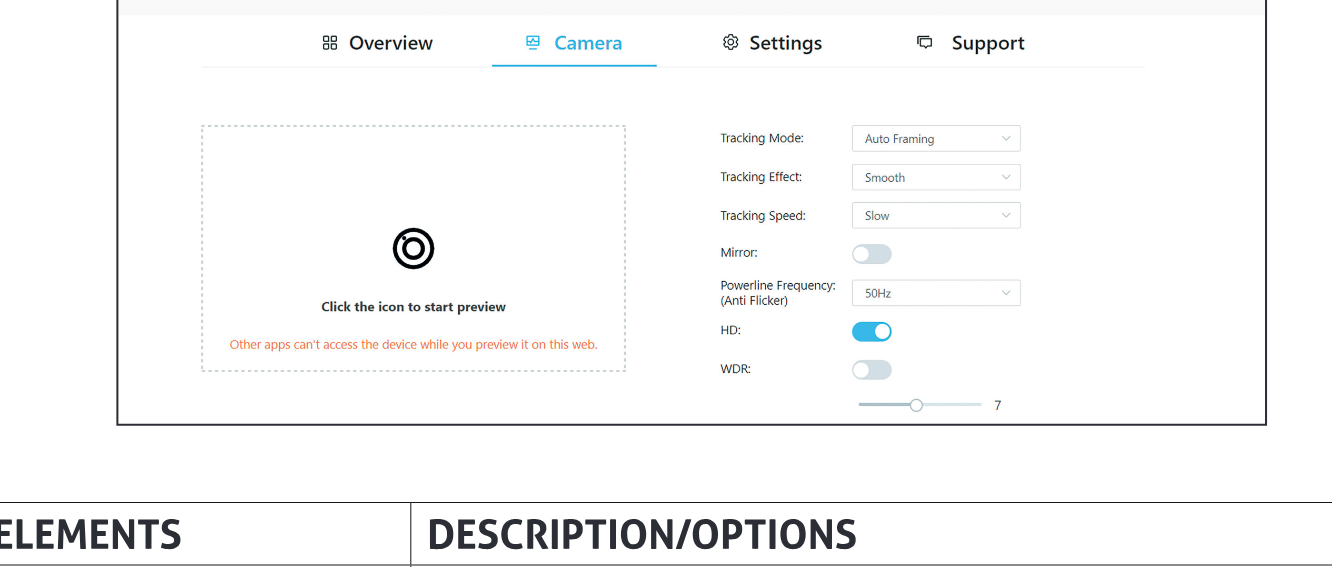
| Peili | • Peilikuvan toiminto • Päällä: kuva käännetty vaakasuunnassa. • Pois (oletusasetus): kuva ei ole käännetty vaakasuunnassa. |
|---|---|
| Verkkovirran taajuus (Värinän esto) | Vaihda taajuutta estääksesi videolla esiintyvän välkkymisen. • 50Hz (oletus) / 60Hz |
| HD | • Päällä (oletus): Kytke parempaa kuvanlaatua varten. • Pois päältä: Kytke pois yhteensopivuuden parantamiseksi. |
|---|---|
| [icon] | Klikkaa tätä kuvaketta aktivoidaksesi kameran esikatselun. Huom: Muut sovellukset eivät voi käyttää kameraa, ennen kuin kameraesikatselu on poistettu käytöstä. |
| WDR | Kun WDR on käytössä, voit säätää taustavalon korjausarvoa manuaalisesti. |
Asetukset
Yleiset asetukset
VB300:n Yleiset asetukset -käyttöliittymän kuvakaappaus
| KÄYTTÖLIITTYMÄN KOMPONENTIT | KUVAUS/VAIHTOEHDOT |
|---|---|
| Laitteen nimi | Määritä laitteelle helposti muistettava nimi. Huom: Nimen tulee olla 1–20 merkkiä pitkä ja sisältää kirjaimia, numeroita, “_” tai “-”. Oletusarvoisesti nimi on VB300. • Käytä: Napsauta tallentaaksesi ja suorittaaksesi yllä olevat asetukset. Huom: laitenimi on sama kuin Soft AP SSID. Jos vaihdat laitenimeä, Dongle tulee parittaa laitteen kanssa uudelleen. |
| IP-menetelmä | Staattinen / DHCP (oletus) |
| IP-osoite | Aseta IP-osoite manuaalisesti, kun Staattinen tila on valittuna. |
| Aliverkko | Aseta aliverkon peite manuaalisesti, kun Staattinen tila on valittuna. |
| Portti | Aseta portin osoite manuaalisesti, jotta laite voi kommunikoida toiseen verkkoon eri protokollilla, kun Staattinen tila on valittuna. |
| Käytä | Napsauta tallentaaksesi ja suorittaaksesi yllä olevat IP-asetukset. (LAN-moduuli käynnistyy uudelleen automaattisesti, kun IP-asetuksia muutetaan.) |
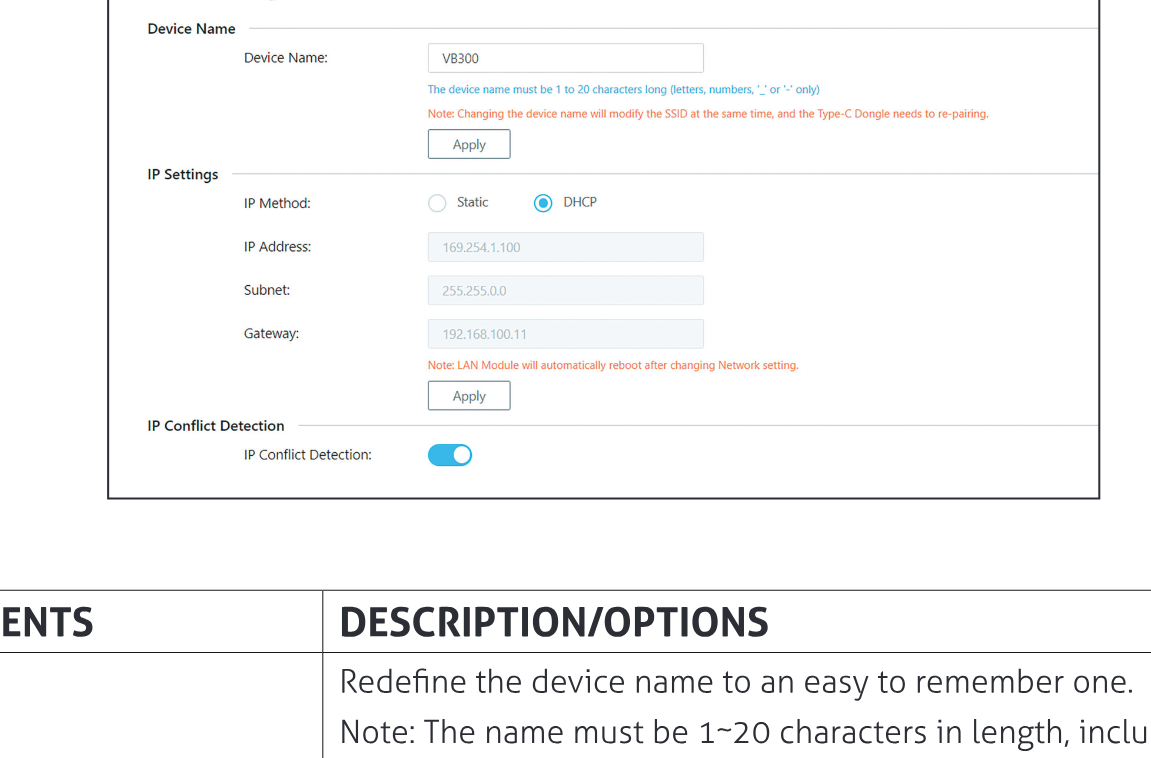
- IP-osoiteristiriidan tunnistus: Kun IP-osoiteristiriidan tunnistus on käytössä, näytölle tulee OSD-kehote, kun IP-osoiteristiriita havaitaan
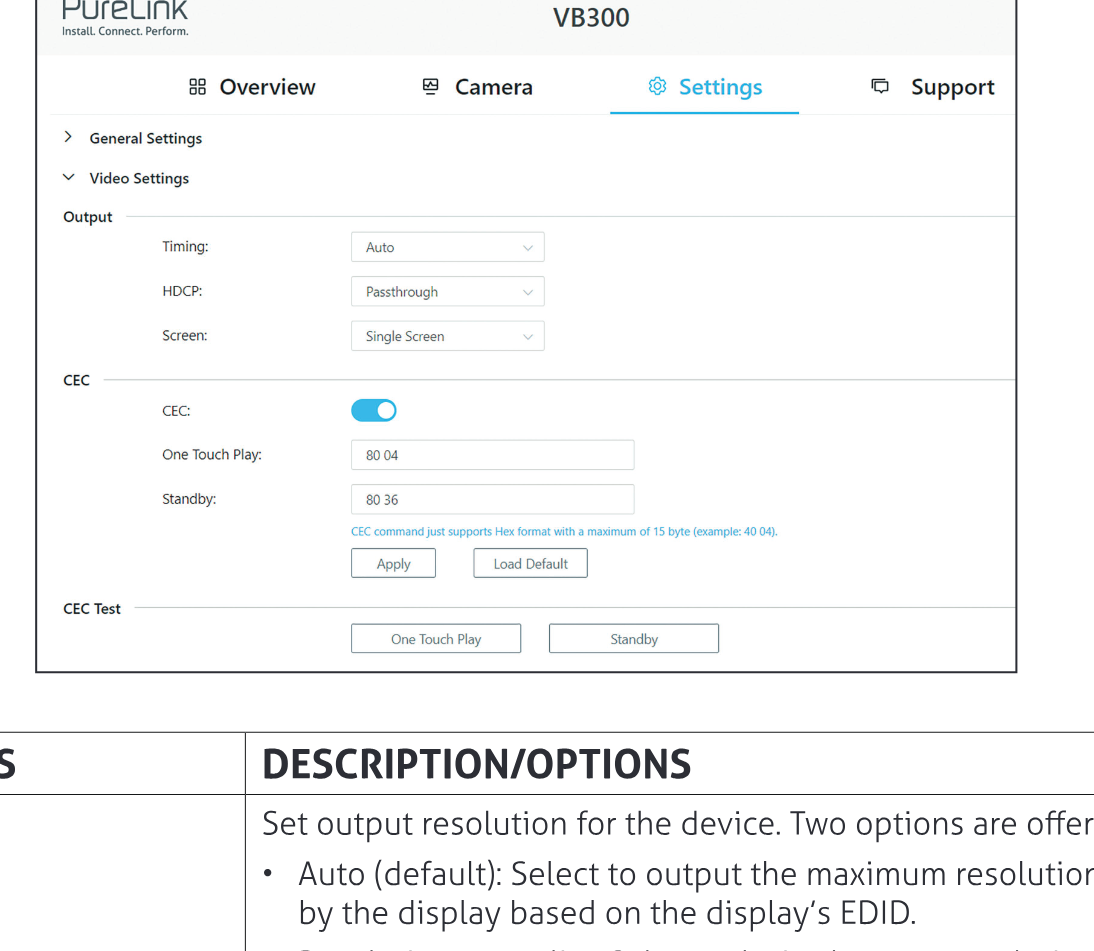
Videon asetukset
PureLink VB300 Asetukset -käyttöliittymän näyttökuva, [Video Settings] -välilehti
| KÄYTTÖLIITTYMÄN KOMPONENTIT | KUVAUS/VAIHTOEHDOT |
|---|---|
| Ajastus | Aseta laitteen lähtötarkkuus. Tarjolla on kaksi vaihtoehtoa: • Auto (oletus): valitsee näytön EDID-tietojen perusteella suurimman tuetun resoluution. • Resoluutioalueen luettelo: valitse haluttu lähtötarkkuus avattavasta valikosta kiinteäksi resoluutioksi. |
| HDCP | Aseta HDCP-tuki laitteen lähtöön. Neljä vaihtoehtoa: • Läpi (oletus)/HDCP 2.2/HDCP 1.4/pois. |
| Näyttö | • Yksi näyttö (oletus) • Jaettu näyttö: Kaksi näkymää yhdellä näytöllä. |
| CEC | [On] (oletus)/pois: valitse CEC-ohjauksen ottaminen käyttöön tai pois käytöstä. |
| One Touch -toisto | Syötä CEC One Touch -soittokomento heksadesimaalina ohjattavan näyttölaitteen mukaan. Lisätietoja komennoista löydät näytön käyttöoppaasta. Oletusarvo on “80 04”. |
| Valmiustila | Syötä CEC-valmiustilakomento heksadesimaalina ohjattavan näyttölaitteen mukaan. Lisätietoja komennoista löydät näytön käyttöoppaasta. Oletusarvo on “80 36”. |
| Käytä | Napsauta tallentaaksesi ja aktivoidaksesi yllä olevat asetukset. |
| Lataa oletus | Napsauta ladataksesi oletusasetukset. |
| CEC-testi | One Touch Play / Valmiustila: napsauta testataksesi, että komentoasetukset toimivat. |
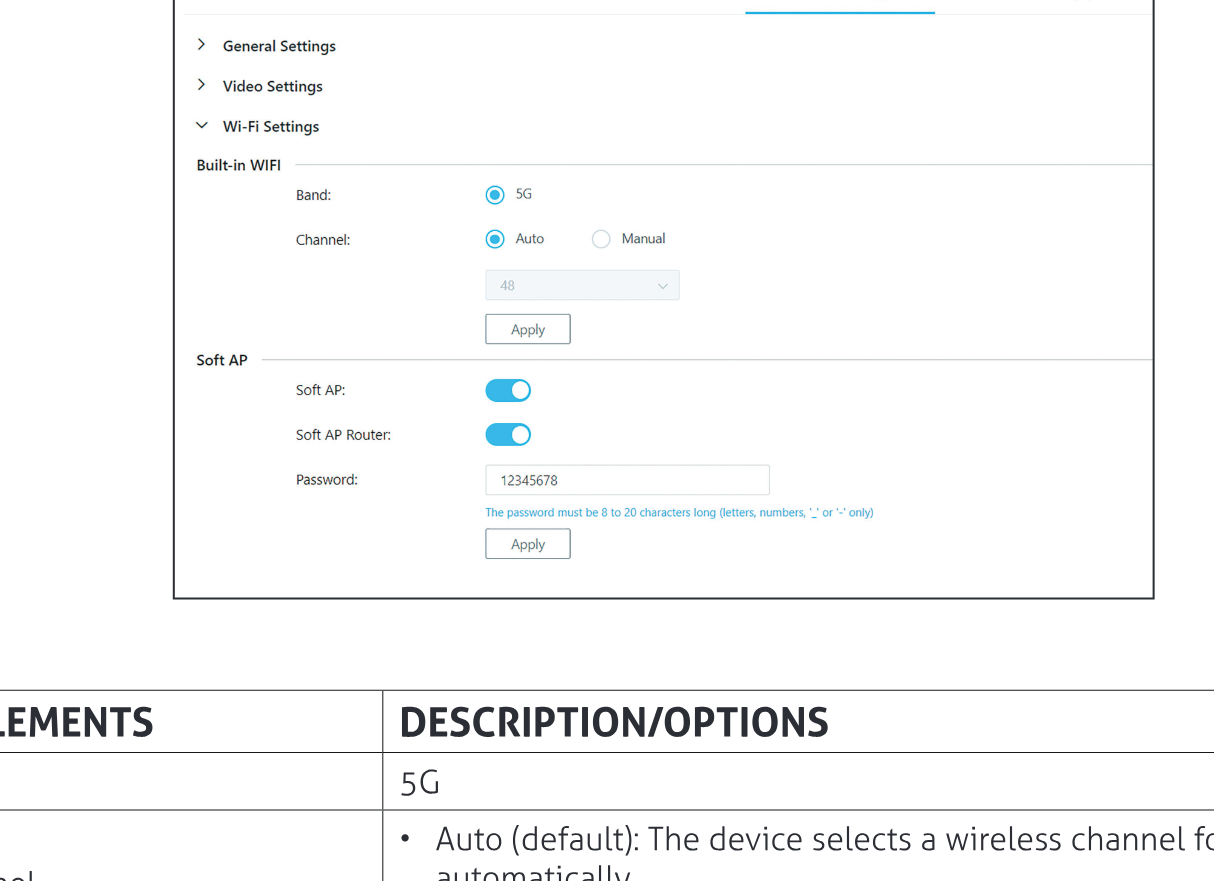
Wi-Fi-asetukset
Wi-Fi-asetusten näyttökuva
| KÄYTTÖLIITTYMÄN OSAT | KUVAUS/VAIHTOEHDOT |
|---|---|
| Taajuusalue | 5G |
| Kanava | Auto (oletus): Laite valitsee langattoman kanavan automaattisesti. Manuaalinen: Määritä langaton kanava laitteelle manuaalisesti. |
| Soft AP | Päällä (oletus)/Pois |
| Soft AP -reititin | Päällä (oletus)/Pois |
| Salasana | Määritä Soft AP -salasana. Oletuksena se on 12345678. |
| Käytä | Napsauta tallentaaksesi ja suorittaaksesi yllä olevat asetukset. |
| Toimintataajuus | 2412MHz~2462MHz WiFi 2.4G:lle 5180MHz~5240MHz WiFi 5G:lle 2402~2480MHz BT-EDR:lle 2402~2480MHz BT-BLE:lle |
| Maksimiteho | WiFi 2.4G 16.30dBm (E.I.R.P) WiFi 5G 14.81dBm (E.I.R.P) |
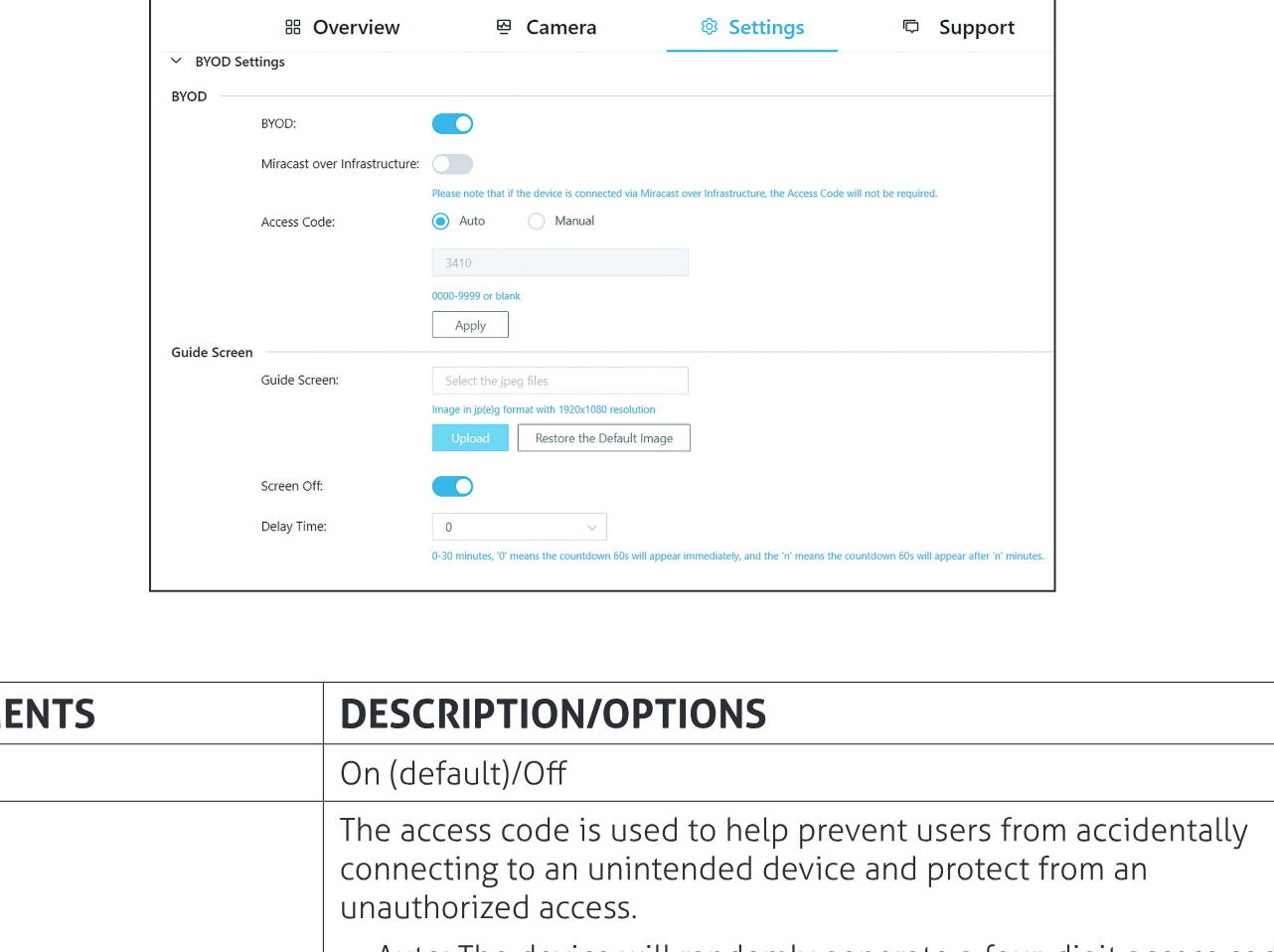
BYOD-asetukset
PureLink VB300 Asetukset -käyttöliittymän näyttökuva näyttää BYOD- ja siihen liittyvät asetukset.
| KÄYTTÖLIITTYMÄN KOMPONENTIT | KUVAUS/VAIHTOEHDOT |
|---|---|
| BYOD | [On] (oletus)/pois |
| Pääsykoodi | Pääsykoodia käytetään estämään käyttäjiä yhdistämästä vahingossa väärään laitteeseen ja suojaamaan luvattomalta käytöltä. Automaattisesti: Laite generoi satunnaisesti nelinumeroisen pääsykoodin seuraavissa tilanteissa: Laite siirtyy ohjenäyttöön. Laite käynnistyy uudelleen. Manuaalinen: valitse syöttääksesi nelinumeroisen koodin itse. Pääsykoodi on oletuksena päällä. |
| Käytä | Napsauta tallentaaksesi ja aktivoidaksesi yllä olevat asetukset. |
| Ohjenäyttö | Valitse .jpg-muotoinen 1920x1080-kuva ohjenäytöksi ja lataa se laitteeseen. |
| Näyttö pois | Käytössä: näyttö aloittaa ajastuksen asetetun ajan jälkeen ja sammuu sen jälkeen. Pois käytöstä: näyttö ei koskaan sammu. |
| Viiveaika | “,0” tarkoittaa, että 60 sekunnin ajastus näkyy välittömästi, ja “,n” tarkoittaa, että 60 sekunnin ajastus näkyy n minuutin kuluttua. |
Järjestelmäasetukset
| KÄYTTÖLIITTYMÄN ELEMENTIT | KUVAUS/VALINNAT |
|---|---|
| Kirjaudu sisään | Aseta uusi salasana Web UI:hin kirjautumista varten. |
| Käytä | Klikkaa tallentaaksesi ja suorittaaksesi yllä olevat asetukset. |
| Järjestelmä | Tehdasasetusten palautus Käynnistä uudelleen |
Tuki
| KÄYTTÖLIITTYMÄN ELEMENTIT | KUVAUS/VALINNAT |
|---|---|
| Laitetiedot | Näyttää laitteen mallin ja laiteohjelmiston tiedot. |
| Laiteohjelmiston päivitys | Valitse laiteohjelmistotiedosto ja lataa päivitystä varten. |
| Tuki | https://www.purelink.de/de/anfrage-formular-purelink.de |
Ongelmien ratkominen
| ONGELMA | ONGELMIEN RATKOMINEN |
|---|---|
| Kaukosäätimen painikkeeseen ei ole reaktiota, miten ratkaista? | Kokeile vaihtaa kaukosäätimen paristo. |
| Paina kaukosäätimen [Home]-painiketta, kameran kuva ei palaa panoraamaan, miten ratkaista? | Varmista, että AI-tila on pois päältä. Tämä toiminto on käytössä vain manuaalitilassa. |
| VB300:n HDMI OUT -liitännästä ei tule videota, miten tarkistaa? | Tarkista, että kaapelit (HDMI IN / HDMI OUT / USB-C) on kytketty oikein ja kytke ne uudestaan. Tarkista, että näyttölaite on valinnut oikean tulon. |
| Miksi VB300 voi lähettää vain 720p-kuvaa kolmannen osapuolen videoneuvottelusovelluksissa, kuten Zoomissa tai Microsoft Teamsissa? | Tämä johtuu kolmansien osapuolien ohjelmistojen rajoituksista, kuten Zoom ja Microsoft Teams tukevat tällä hetkellä vain 720p-tarkkuutta. |
| VB300:n kameraa, kaiutinta tai mikrofonia ei tunnisteta tai kameran kuva on epänormaali, miten ratkaista? | Kokeile toista USB-porttia tietokoneessasi. Kokeile toista USB-kaapelia. |
| Win10/11 -järjestelmän ääni on stereo, mutta VB300:n vasen ja oikea kaiutin kuulostavat monolta, miten ratkaista? | Klikkaa Windows 10/11 käynnistä-valikkoa, valitse asetukset, Helppokäyttöisyys ja sitten Ääni, aseta monoääni pois päältä. |
| Uuden laitteen liittämisen jälkeen tietokoneen ääni ei kuulu VB300:sta, miten ratkaista? | Avaa tietokoneen asetukset ja valitse VB300 äänilähteeksi. |
| Win+k ei toimi Windows PC:ssä | Käynnistä Windows PC uudelleen. |
| Lisätuen tai kysymyksien varten ota meihin yhteyttä osoitteessa https://www.purelink.de/en/anfrage-formular-purelink.de tai skannaa alla oleva QR-koodi |
CE-vaatimustenmukaisuus
PureLink GmbH julistaa täten, että tämä tuote on RED-direktiivin 2014/53/EU olennaisten vaatimusten ja muiden soveltuvien määräysten sekä RoHS-direktiivin 2011/65/EU, muutettuna direktiivillä 2015/863/EU, mukainen.
PureLink GmbH vakuuttaa täten, että tämä tuote on yhdenmukainen sähkömagneettista yhteensopivuutta koskevien säädösten 2016 olennaisten vaatimusten ja kaikkien muiden sovellettavien Yhdistyneen kuningaskunnan määräysten kanssa.
EU-vaatimustenmukaisuusvakuutus on saatavilla osoitteessa:
www.purelink.de
Laitteen hävittäminen
WEEE-Rek.-Nro DE 93847290
Euroopan WEEE-direktiivin mukaan sähkö- ja elektroniikkalaitteita ei saa hävittää kotitalousjätteen mukana. Kuluttajana olet velvollinen palauttamaan sähkö- ja elektroniikkalaitteet maksutta elinkaarensa lopussa julkisiin keräyspisteisiin tai myyntipaikkoihin. Tarkemmat määräykset ovat kansallisen lainsäädännön mukaisia.
Tuotteessa, käyttöohjeessa tai pakkauksessa oleva symboli viittaa näihin säädöksiin. Vanhojen laitteiden kierrätys tällä tavoin on tärkeä panos ympäristönsuojelulle.
Paristojen kierrätystiedot
Paristoja ja akkuja ei saa hävittää kotitalousjätteen mukana. Käytetyt paristot ja akut tulee hävittää asianmukaisesti paikallisten säädösten mukaisesti. Saksassa kuluttajat ovat lain mukaan velvollisia palauttamaan kaikki paristot ja akut yhteisönsä keräyspisteeseen tai jälleenmyyjille, jotta ne voidaan hävittää ympäristöystävällisesti. Muutoin ne voivat aiheuttaa ympäristö- ja terveysriskin.
Vastuuvapauslauseke
PureLink GmbH ei ota vastuuta eikä anna takuuta tuotteelle aiheutuvista vahingoista, jotka johtuvat virheellisestä asennuksesta, kokoamisesta tai käytöstä tai ohjeiden ja/tai turvaohjeiden noudattamatta jättämisestä.
Tavaramerkki
Tuotemalli ja logo ovat tavaramerkkejä. Kaikki tässä käyttöohjeessa mainitut muut tavaramerkit tunnustetaan niiden omistajien omaisuudeksi. Minkään tämän julkaisun osan kopioiminen tai jäljentäminen ilman asianmukaista kirjallista lupaa on kiellettyä.
Laki ja vaatimustenmukaisuus
Tuotteen tunnistustiedot
Malli: VL-VB300 – käyttöopas versio 1.0
Takuu ja vastuu
Valmistaja myöntää täyden lakisääteisen takuun kaikille uusille laitteille. Koska valmistajalla ei ole vaikutusmahdollisuutta asennukseen, takuu koskee ainoastaan itse tuotetta. Jos havaitset vian tai vaurion, ota yhteys jälleenmyyjääsi ja esitä myyntitosite tai lasku ostotodistuksena.
Valmistaja ei vastaa henkilövahingoista tai omaisuusvahingoista, jotka aiheutuvat virheellisestä asennuksesta, käytöstä tai huollosta, jotka eivät ole tämän käyttöohjeen mukaisia. Älä muokkaa tai muuta tuotetta tai sen lisälaitteita. Kaikki muu kuin tässä käyttöohjeessa kuvattu käyttö on kielletty ja mitätöi takuun.
Pakkaus
Hävitä pakkaus materiaalityypeittäin (paperi/ pahvi, muovit) paikallisten keräysjärjestelmien kautta. Pidä pakkausmateriaali poissa lasten ulottuvilta – tukehtumisvaara. Pakkausrekisteri LUCID: DE5958616449295.