
Introduction
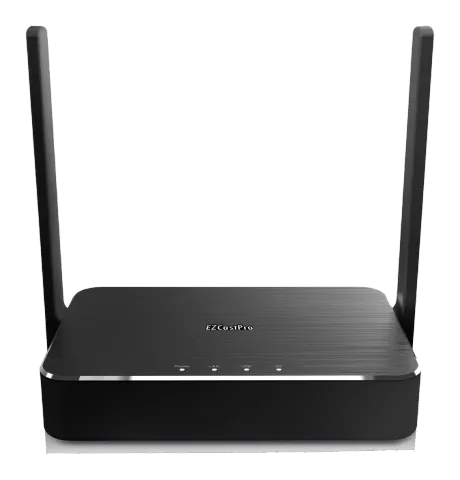
Merci d’avoir acheté EZCast Pro Box II.
Ce guide de démarrage rapide est conçu pour vous guider
Ce guide de démarrage rapide est conçu pour vous accompagner lors de l’installation.
EZCast Pro Box II réalise le véritable concept BYOD
EZCast Pro Box II réalise la véritable salle de réunion BYOD en supportant Windows,
macOS, Android, iOS et ChromeOS.
En savoir plus
Veuillez visiter www.ezcast-pro.com pour plus d’informations.
Contenu de l’emballage
- EZCast Pro Box II
- Câble HDMI A vers A 1m
- Adaptateur universel 5V EZCast Pro Box II QSG
- Adaptateur HDMI avec port HDMI femelle, port VGA femelle, port 3,5 mm
Configuration requise
- Windows 7/8/10
- macOS 10.11 et versions supérieures
- Android 5.0 et versions supérieures
- iOS 10.0 et versions supérieures
- ChromeOS
Remarque: Veuillez noter que toutes les spécifications sont sujettes à modification sans préavis.
Présentation du matériel Partie I
Panneau arrière
| Port | Description |
|---|---|
| Port DC | Connectez l’adaptateur universel 5V/2A |
| Bouton Power | Allumez/Éteignez l’alimentation |
| Bouton Reset | Appuyez longuement sur le bouton reset après la mise sous tension pour réinitialiser les paramètres d’usine |
| Port USB | Pour le contrôle inverse USB HID |
| Port Ethernet | Prise en charge PoE et accès Internet Gigabit via connexion câble RJ45 |
| Port HDMI | Prise en charge de la sortie HDMI via câble HDMI A vers A |
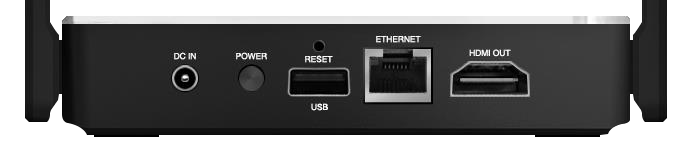
- Port DC
- Bouton Power
- Bouton Reset
- Port USB
- Port Ethernet
- Port HDMI
Présentation du matériel Partie II
LEDs
| LED | État | Description |
|---|---|---|
| Power | Blanc | Alimentation ON |
| Power | Gris | Alimentation OFF |
| LAN | Blanc | Connecté au câble Ethernet |
| LAN | Gris | Non connecté au câble Ethernet |
| USB | Blanc | Connecté à un périphérique USB |
| USB | Gris | Non connecté à un périphérique USB |
| Wi-Fi | Blanc | Connecté au Wi-Fi |
| Wi-Fi | Gris | Non connecté au Wi-Fi |
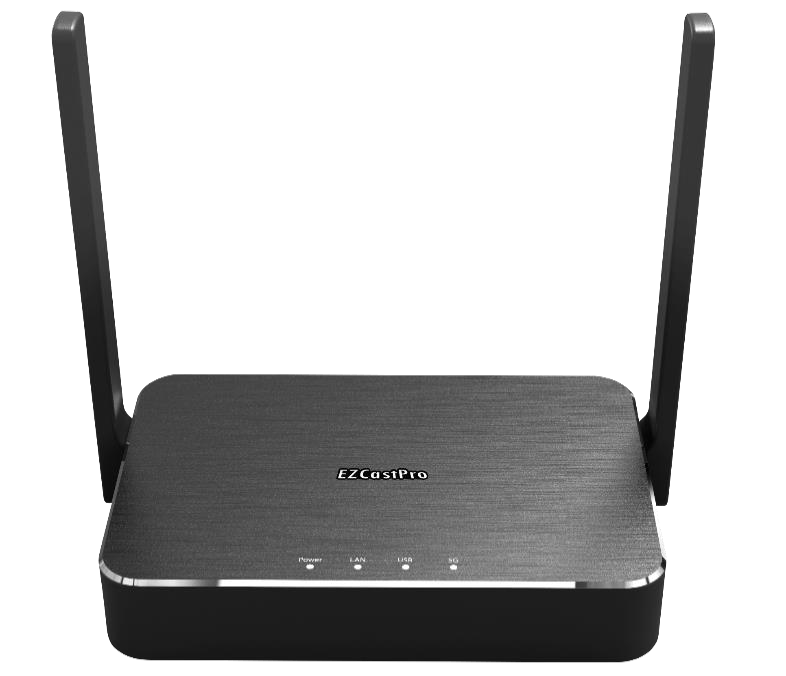
- Alimentation
- LAN
- Wi-Fi
- USB
Installation du produit
- Connectez l’adaptateur universel 5V au port DC de l’EZCast Pro Box II.
- Connectez le câble HDMI A vers A au port HDMI de l’EZCast Pro Box II.
- Appuyez sur le bouton Power pour activer l’EZCast Pro Box II.
Remarque: Pour une meilleure connexion Wi-Fi, placez l’EZCast Pro Box II en champ de vision.
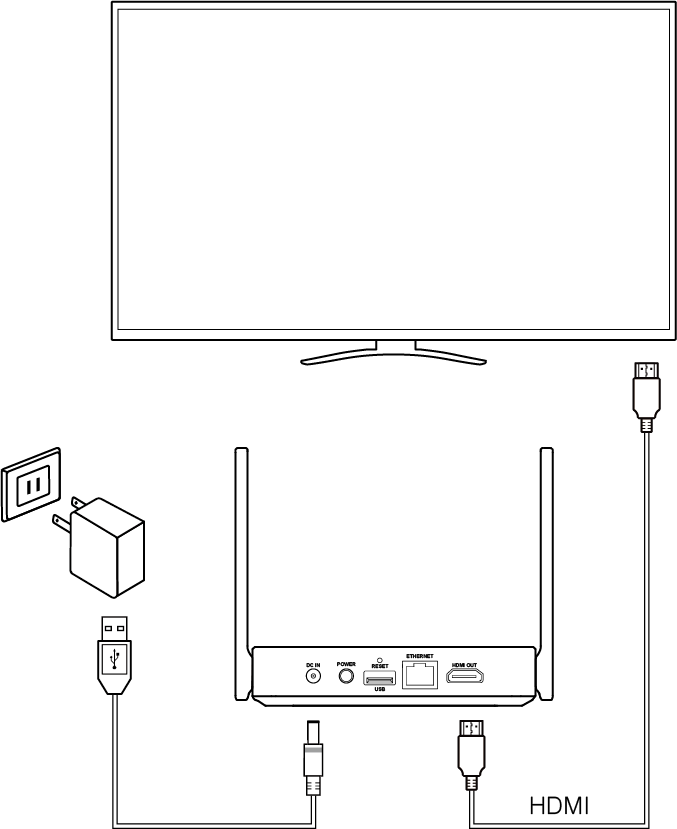
Remarque: Si vous avez besoin de diffuser un signal VGA, veuillez utiliser l’adaptateur HDMI vers VGA fourni.
Diffuser avec l’application EZCast Pro
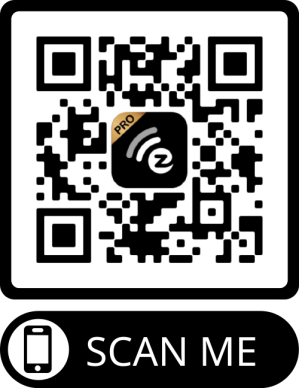
Étape 1 : Scannez le QRCode ci-dessous pour
Scannez le QRCode ci-dessous pour télécharger l’application EZCast Pro.
Étape 2 : Installez l’application EZCast sur votre appareil.
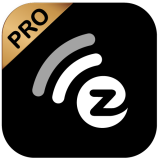
Étape 3 : Trouvez le SSID de l’EZCast Pro Box II dans
Trouvez le SSID de l'EZCast Pro Box II dans la liste Wi-Fi de votre appareil, saisissez le mot de passe.
Étape 4 : Ouvrir l’application EZCast Pro et se connecter
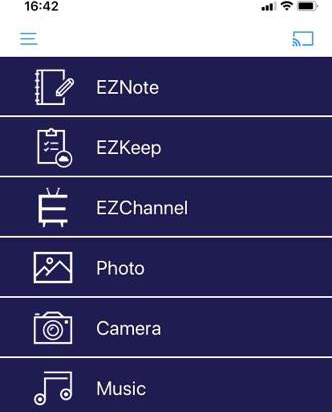
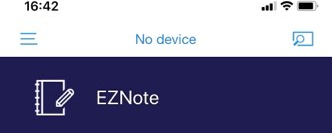
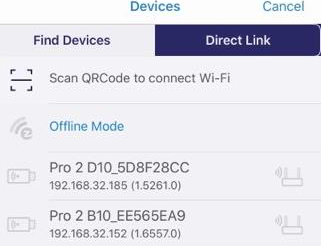
Ouvrez l’application EZCast Pro et connectez-vous à l’EZCast Pro Box II.
Étape 5 : Commencez la diffusion ou utilisez le
Commencez la diffusion ou utilisez les fonctions à valeur ajoutée dans l’application EZCast Pro !
Diffuser avec le protocole natif
Miracast
Pour les utilisateurs Windows, appuyez sur Win + K.
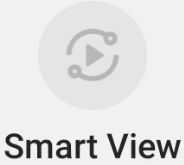
et sélectionnez votre EZCast Pro Box II.
Pour les utilisateurs Android, trouvez « Wireless casting » dans les Paramètres pour sélectionner votre EZCast Pro Box II.
Veuillez noter que chaque fabricant de périphérique mobile a sa propre nomenclature pour Miracast.
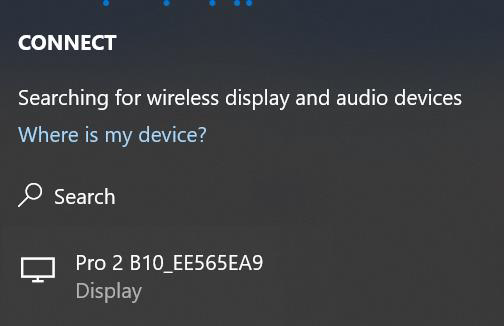
Diffuser avec le protocole natif
AirPlay
Étape 1 : Trouvez EZCast Pro Box II dans votre
Trouvez EZCast Pro Box II dans la liste Wi-Fi de votre appareil et saisissez le mot de passe.
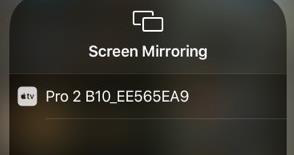
Étape 2 : Ouvrez « [Screen Mirroring] » dans votre
Ouvrez « [Screen Mirroring] » sur votre appareil pour sélectionner votre EZCast Pro Box II.
Spécifications
EZCast Pro Box II B10
| CPU | CPU Dual Core, 1Ghz max |
|---|---|
| Résolution OUT/IN | Jusqu’à 4K @ 30Hz |
| E/S | HDMI Ethernet USB Type A |
| Wi-Fi | 802.11ac 2T2R, bande passante max 866Mbps (5Ghz) |
| Ethernet | 10/100/1000M, prise en charge POE |
| Alimentation | DC 5V, 2A |
| Température de fonctionnement | 0~40°C |
| Température de stockage | -20~70°C |
Conformité
Avis de sécurité
- Lisez et suivez toutes ces instructions de sécurité.
- Respectez toutes les mises en garde.
Attention: NE PAS exposer ce produit à la pluie ou à l’humidité.
Attention: N’UTILISEZ PAS ce produit dans un endroit susceptible d’être submergé par l’eau.
Attention: Placez ce produit à l’intérieur, à l’écart des fenêtres et des portes pour éviter les coups de foudre.
DÉCLARATION FCC
1. Cet appareil est conforme à la Partie 15 des règles de la FCC.
Son fonctionnement est soumis aux deux conditions suivantes :
(1) Cet appareil ne doit pas provoquer d’interférences nuisibles.
(2) Cet appareil doit accepter toutes les interférences reçues, y compris les interférences susceptibles de perturber son fonctionnement.
Les modifications ou adaptations non expressément approuvées par la partie responsable de la conformité peuvent annuler le droit de l'utilisateur à utiliser l'équipement.
Remarque: Cet équipement a été testé et déclaré conforme aux limites d’un appareil numérique de Classe B, conformément à la Partie 15 des règles FCC. Ces limites sont conçues pour fournir une protection raisonnable contre les interférences nuisibles dans une installation résidentielle. Cet équipement génère, utilise et peut émettre de l’énergie radiofréquence et, s’il n’est pas installé et utilisé conformément aux instructions, peut provoquer des interférences nuisibles aux communications radio. Cependant, il n’existe aucune garantie que des interférences ne se produiront pas dans une installation particulière. Si cet équipement cause des interférences nuisibles à la réception radio ou télévision, ce qui peut être déterminé en éteignant et rallumant l’équipement, il est conseillé à l’utilisateur d’essayer de corriger ces interférences par une ou plusieurs des mesures suivantes :
- Réorientez ou déplacez l’antenne réceptrice.
- Augmentez la distance entre l’équipement et le Receiver.
- Branchez l’équipement sur une prise située sur un circuit différent de celui auquel le Receiver est connecté.
- Consultez le revendeur ou un technicien radio/télé expérimenté pour obtenir de l’aide.
Déclaration d’exposition aux radiations FCC :
Cet équipement est conforme aux limites d’exposition aux radiations définies pour un environnement non contrôlé. Cet équipement doit être installé et utilisé avec un minimum de 20 cm de distance entre le radiateur et votre corps.
Remarque: ©2019 Actions Microelectronics Co., Ltd. Tous droits réservés.
EZCast et EZCast Pro sont des marques déposées d’Actions Microelectronic Co., Ltd., enregistrées en Chine et dans d’autres pays. Les autres noms de produits et d’entreprises mentionnés ici peuvent être des marques déposées d’autres sociétés respectives.
Mentions légales et conformité
Identification du produit
Modèle : EZ-PB10 – version du manuel 1.0
Garantie et responsabilité
Le fabricant garantit la pleine garantie légale sur tous les appareils neufs. Comme le fabricant n’a aucun contrôle sur l’installation, la garantie ne couvre que le produit lui-même. En cas de défaillance ou de dommage, contactez votre revendeur et fournissez votre ticket de caisse ou facture comme preuve d’achat.
Le fabricant décline toute responsabilité en cas de dommages corporels ou matériels causés par une installation, un usage ou un entretien incorrects non décrits dans ce manuel. Ne pas modifier ni altérer le produit ou ses accessoires. Toute utilisation non conforme à ce manuel est interdite et entraîne la nullité de la garantie.
Marques déposées et avertissement
Le modèle du produit et le logo sont des marques déposées. Tous les autres noms de sociétés et de produits mentionnés sont des marques de leurs propriétaires respectifs. Tous droits réservés. Aucune partie de cette publication ne peut être copiée ou reproduite sans autorisation écrite préalable. Nous nous réservons le droit d’apporter des modifications à l’appareil, à l’emballage ou au manuel et déclinons toute responsabilité en cas d’erreurs d’impression.
FCC
1. Cet appareil est conforme à la Partie 15 des règles FCC. Son fonctionnement est soumis aux deux conditions suivantes : (1) cet appareil ne doit pas causer d’interférences nuisibles, (2) cet appareil doit accepter toute interférence reçue, y compris celles pouvant entraîner un fonctionnement indésirable. Cet équipement a été testé et déclaré conforme aux limites d’un appareil numérique de Classe B, conformément à la Partie 15 des règles FCC.
Élimination des équipements électriques et électroniques
Numéro d’enregistrement DEEE : DE 93847290
Le symbole de la poubelle barrée sur le produit, l’emballage ou dans ce manuel signifie que les équipements électriques et électroniques ne doivent pas être jetés avec les déchets ménagers en fin de vie. Remettez les anciens appareils gratuitement dans un point de collecte public ou retournez-les à un distributeur tenu de les reprendre. Retirez les piles et lampes pouvant être extraites sans détruire l’appareil avant de le remettre, et supprimez les données personnelles stockées sur l’appareil. Les détails sont régis par la loi nationale. En retournant les anciens appareils, vous contribuez à protéger l’environnement.
Emballage
Recyclez l’emballage séparément par matériau (papier/carton, plastiques) via les systèmes locaux de collecte. Tenez les matériaux d’emballage hors de portée des enfants – risque d’étouffement. Registre des emballages LUCID : DE5958616449295.