
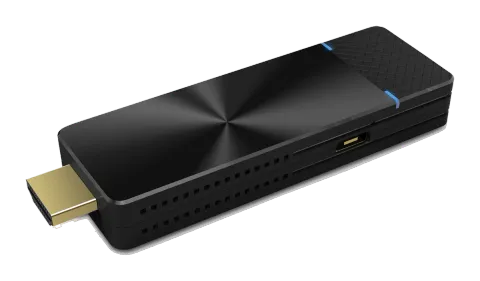
Aperçu
EZCast Pro Dongle II avec fonction Miroir native
Pour offrir une expérience native de projection, EZCast Pro Dongle II supporte Miracast, AirPlay, permettant à l'utilisateur de diffuser des vidéos sans installer d'application.
Android
- Cliquez dans votre menu de paramètres et sélectionnez le SSID correspondant à votre dongle. Veuillez vous assurer que votre appareil prend en charge le protocole Miracast. De plus, le logo de projection peut varier selon les appareils.
- Une fois connecté, l'utilisateur peut voir l'écran miroir sur l'affichage externe.
iOS
- Connectez votre appareil iOS au EZCast Pro Dongle II dans la liste Wi-Fi. Ou connectez votre appareil iOS et le Dongle au même WAP (Wireless Access Point).
- Cliquez dans votre menu et sélectionnez le SSID correspondant à votre dongle.
- Une fois connecté, l'utilisateur peut voir l'écran miroir sur l'affichage externe.
Windows
- Ouvrez votre menu Paramètres Windows, puis accédez à la section Affichage.
- L'utilisateur peut trouver le SSID du dongle. Une fois connecté, l'utilisateur peut voir l'écran miroir sur l'affichage externe. Selon différents scénarios d'utilisation, vous pouvez choisir différentes méthodes, notamment Dupliquer, Étendre, etc.
macOS
Diffusion multi-écrans avec ProCast
L'utilisateur peut utiliser un ordinateur portable comme source de projection et la refléter sur d'autres écrans externes. Veuillez noter que la diffusion multi-écrans est compatible uniquement avec Windows et Mac.

Attention: NE PAS ouvrir l'application EZCast Pro et ProCast en même temps.
Avant d'utiliser la diffusion multi-écrans, assurez-vous que tous vos dongles connectés aux écrans externes utilisent le même Wi-Fi. Veuillez noter qu'avec l'augmentation du nombre d'appareils connectés, la bande passante diminue. Pour plus de détails, veuillez consulter notre site web.
- Téléchargez l'application ProCast depuis notre site web et installez-la.
- Ouvrez l'application ProCast, vous verrez le SSID du dongle correspondant.
- Cliquez et votre écran sera projeté sur les écrans externes.
Remarque: Veuillez vous assurer que votre ordinateur portable et les écrans externes sont sur le même réseau.
Les icônes suivantes ont des fonctions différentes :
| Icône | Description |
|---|---|
| Miroir | Miroir |
| Déconnecter | Déconnecter |
| Mode silencieux | Mode silencieux |
| Mode son activé | Mode son activé |
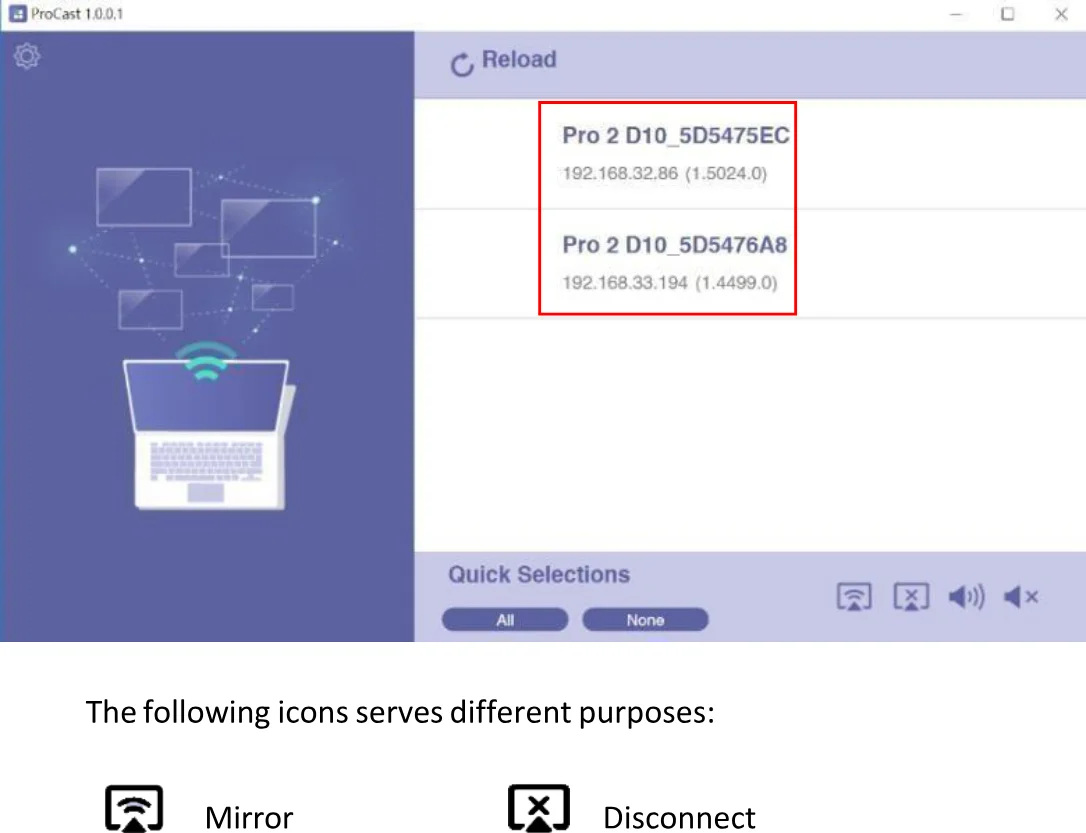
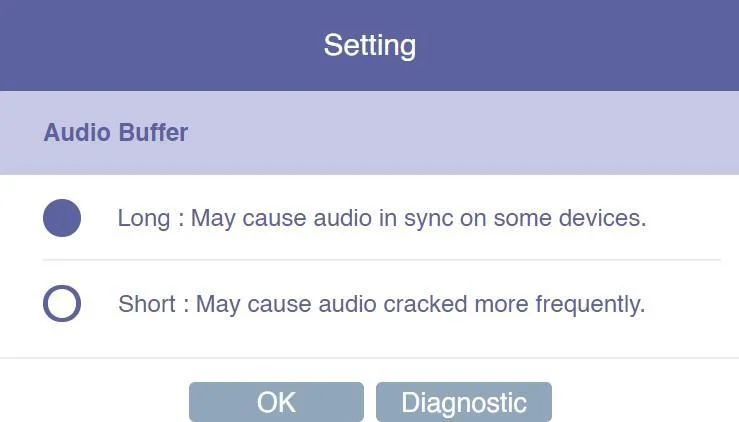
En cliquant sur (paramètres), nous offrons aux utilisateurs une option de configuration et un outil de diagnostic.
- Tampon audio a. Long : Un tampon plus long peut offrir une meilleure expérience de streaming audio b. Court : Peut entraîner des craquements audio plus fréquents
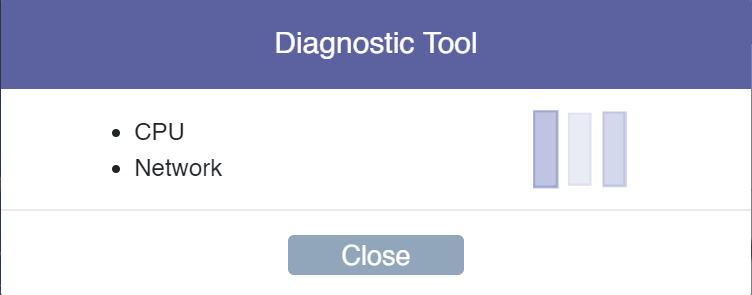
- Outil de diagnostic : En fonction des performances CPU et réseau de l’utilisateur, l’outil de diagnostic calculera le nombre idéal d’affichages externes connectés. Veuillez noter que la performance du miroir peut varier selon les scénarios. Par exemple, une présentation statique fonctionnera mieux qu’un streaming vidéo 4K.
Télécharger l'application EZCast Pro
Nous avons développé différentes versions de l'application EZCast Pro pour plusieurs plateformes OS. Avec l'application EZCast Pro, les utilisateurs peuvent personnaliser la configuration de leurs dongles, notamment Wi-Fi, écran partagé, etc. Veuillez vous référer aux informations suivantes. Quant à l'introduction des fonctions de l'application, nous détaillerons davantage dans les sections ultérieures.
Android
Vous pouvez télécharger l'application EZCast Pro pour Android depuis Google Play ou notre site web.
iOS
Vous pouvez télécharger l'application EZCast Pro pour iOS directement depuis l'App Store.
Windows
Vous pouvez télécharger l'application EZCast Pro pour Windows sur notre site web.
Mac
Vous pouvez télécharger l'application EZCast Pro pour Windows sur notre site web.
Chrome OS
Vous pouvez télécharger l'application EZCast Pro pour Windows sur notre site web.
Introduction à l'application EZCast Pro
Dans la section suivante, nous présenterons la fonction intégrée de l'application EZCast Pro. Veuillez noter que certaines fonctions sont limitées à certaines plateformes OS.
EZNote
Avec EZNote, l'utilisateur peut visualiser le contenu projeté de tous les appareils sur l'écran de sortie, puis prendre des notes directement sur son propre appareil mobile.
EZKeep
L'utilisateur peut consulter les notes enregistrées précédemment dans EZKeep. En plus de parcourir les notes, l'utilisateur peut également ajouter des signets, modifier les informations des notes, ajouter des commentaires, supprimer des notes, etc.
EZChannel
Rassemblant les vidéos en ligne les plus populaires et les plus récentes sur la page d'accueil EZChannel, y compris des films, séries TV, informations 24 heures sur 24. En haut à droite, l'utilisateur peut voir le bouton HQ/LQ, qui permet de basculer entre la vidéo en Haute Qualité (HQ) et la Basse Qualité (LQ).
Photo
Une fois que l’appareil mobile est connecté au EZCast Pro Dongle II, l’utilisateur peut parcourir les images stockées sur son appareil. L’application EZCast Pro prend également en charge le mode diaporama, offrant quatre options de temporisation différentes, à savoir 3, 5, 10, 30 secondes par photo.
Caméra
Avec la fonction Caméra, le EZCast Pro Dongle II fournit un service de diffusion en direct en transmettant l’image en direct de l’appareil de l’utilisateur vers un affichage externe.
Musique
Diffusion audio vers le périphérique de sortie. Veuillez noter que lors de la diffusion de musique vers un affichage externe, le EZCast Pro Dongle II n’accepte qu’un seul appareil comme source audio.
Vidéo
Projection de contenu vidéo vers l’affichage externe. Veuillez noter qu’en utilisant la fonction Vidéo en mode Écran partagé, tous les appareils connectés seront déconnectés du mode d’affichage réseau.
Document (iOS uniquement)
Lecture de documents dans l’application EZCast Pro, supportant les formats documentaires principaux, y compris Word, Excel, PowerPoint de Microsoft, ainsi que Pages, Numbers et Keynotes d’Apple.
Web
L’utilisateur peut naviguer sur du contenu Web dans l’application EZCast Pro, sans utiliser un navigateur tiers. Pour offrir une meilleure expérience de navigation, l’application EZCast Pro intègre déjà des portails web comme Google, Facebook, Yahoo, YouTube, etc. Les utilisateurs disposant déjà d’un compte EZCast peuvent se connecter en premier et naviguer dans les favoris sauvegardés auparavant.
Stockage Cloud
L’EZCast Pro Dongle II intègre les services de stockage cloud les plus courants, tels que Dropbox, Google Drive, etc. Avec cette fonction, l’utilisateur peut parcourir, éditer, supprimer ou gérer son stockage cloud sans quitter l’application EZCast Pro.
AirView
Lors de l’activation du mode AirView, les utilisateurs peuvent voir tout l’affichage externe sur leur propre appareil. Cette fonction permet également à l’utilisateur de choisir le taux de rafraîchissement préféré. Veuillez noter que l’utilisateur peut choisir le taux de rafraîchissement préféré dans le menu [Setting].
Paramètre
Scanner le SSID 5G et se connecter
Connexion de l'EZCast Pro Dongle II au réseau préféré en sélectionnant le SSID et en saisissant le mot de passe Wi-Fi. Une fois configuré, l'utilisateur peut utiliser les fonctions Wireless telles que le streaming vidéo en ligne, la navigation web, etc.
Langue
Supportant les langues principales telles que l'anglais, le français, l'allemand, le chinois, etc.
Nom de l'appareil
L'utilisateur peut définir un nouveau SSID pour EZCast Pro Dongle II, en choisissant d'afficher ou non le SSID sur l'écran de veille.
Veuillez noter qu'avant de désactiver la fonction SSID, assurez-vous que EZCast Pro Dongle II est connecté au routeur Wi-Fi, sinon cela entraînerait la perte de connectivité Wireless de EZCast Pro Dongle II. L'utilisateur devra effectuer une réinitialisation matérielle de EZCast Pro Dongle II pour retrouver la connectivité Wireless.
Résolution
EZCast Pro Dongle II sélectionnera automatiquement la résolution de sortie appropriée pour l'utilisateur. Cette fonction prend également en charge la sélection manuelle.
Mode EZAir
Le mode EZAir est spécialement conçu pour les appareils iOS, y compris iPhone et iPad, permettant aux utilisateurs d’utiliser AirPlay, la fonction de mise en miroir native fournie par Apple.
L’utilisateur peut choisir « Miroir uniquement » ou « Miroir d’écran + Streaming vidéo ». Le premier ne peut que refléter le contenu de l’écran, tandis que le second peut diffuser à la fois l’écran et le contenu audio vers un affichage externe.
AirView
Lorsque le mode AirView est activé, avec l’appareil de l’utilisateur, vous pouvez voir tout le contenu diffusé provenant de l’affichage externe. Cette fonction permet aussi à l’utilisateur de choisir le taux de rafraîchissement préféré.
Contrôle Castcode
Au démarrage, l’utilisateur peut refléter l’écran en saisissant le castcode affiché sur l’écran de veille.
Connexions max
L’hôte peut décider du nombre d’appareils autorisés à se connecter à l’EZCast Pro Dongle II. Le réglage par défaut est de 8 utilisateurs.
Veuillez noter qu’avec l’augmentation du nombre d’appareils connectés, la bande passante réseau allouée à chaque utilisateur diminue.
Paramètre avancé
État du lien
Avec cette option, les participants peuvent voir toutes les informations des appareils connectés à EZCast Pro Dongle II, y compris les détails tels que le nom de l'appareil, l'adresse IP et le rôle.
Contrôle de conférence
Cette fonction est réservée à l'utilisateur hôte. Avec l'autorisation hôte, un utilisateur peut assigner à chaque appareil sa propre zone de projection, déconnecter tous les appareils ou attribuer l'autorisation hôte à d'autres.
Gestion des appareils
a. Langue
Prise en charge des langues principales telles que l’anglais, le français, l’allemand, le chinois, etc.
b. Nom de l’appareil
L’utilisateur peut définir un nouveau SSID pour EZCast Pro Dongle II. Si l’utilisateur ne souhaite pas afficher le SSID sur l’écran veille, il est également possible de le désactiver.
Veuillez noter qu’avant de désactiver la fonction SSID, assurez-vous que EZCast Pro Dongle II est connecté au routeur Wi-Fi, sinon cela pourrait entraîner une perte de connectivité Wireless pour EZCast Pro Dongle II. L’utilisateur devra effectuer une réinitialisation matérielle pour rétablir la connectivité Wireless.
c. Résolution
EZCast Pro Dongle II sélectionnera automatiquement la résolution de sortie appropriée pour l’utilisateur. Cette fonction prend également en charge la sélection manuelle.
d. Mode EZAir
Le mode EZAir est spécialement conçu pour les appareils iOS, y compris iPhone et iPad, permettant aux utilisateurs d’utiliser AirPlay, la fonction native de mise en miroir fournie par Apple.
L’utilisateur peut choisir entre « Miroir uniquement » ou « Miroir d’écran + diffusion vidéo ». Le premier ne peut que refléter le contenu de l’écran, tandis que le second peut diffuser à la fois le contenu de l’écran et le son vers un écran externe.
e. AirView
En activant le mode AirView, avec votre propre appareil, vous pouvez voir tout le contenu diffusé capturé à partir de l’écran externe. Cette fonction permet également à l’utilisateur de choisir le taux de rafraîchissement préféré.
f. EZNote
Grâce à EZNote, un utilisateur peut prendre des notes directement sur la capture d’écran diffusée fournie par EZCast Pro Dongle II.
g. Contrôle Castcode
Une fois activée, l’utilisateur peut refléter l’écran en saisissant le castcode affiché sur l’écran veille.
h. Connexions max
L’hôte peut décider du nombre d’appareils autorisés à se connecter à EZCast Pro Dongle II. La configuration par défaut est de 8 utilisateurs.
Veuillez noter qu’avec un nombre croissant d’appareils connectés, la bande passante réseau disponible pour chaque utilisateur diminue.
Gestion du réseau
a. Scanner le SSID 5G et se connecter
Connexion d’EZCast Pro Dongle II au réseau préféré en sélectionnant le SSID et en saisissant le mot de passe Wi-Fi. Après la configuration, l’utilisateur peut profiter des fonctions Wireless telles que le streaming vidéo en ligne, la navigation web, etc.
b. Configuration IP WiFi
Avec cette fonction, EZCast Pro Dongle II configurera une adresse IP et un masque réseau par défaut. Pour une configuration avancée, l’utilisateur peut configurer manuellement l’adresse IP, la passerelle, le masque réseau et les DNS pour EZCast Pro Dongle II.
c. Mot de passe WiFi
Configuration du mot de passe Wi-Fi pour EZCast Pro Dongle II. L’utilisateur peut décider de cacher ou non le mot de passe Wi-Fi sur l’écran veille.
d. Canal WiFi
L’utilisateur peut configurer manuellement le canal WiFi, comme le pays, le canal et la bande passante. Veuillez noter que l’utilisateur ne pourra pas changer le canal WiFi lorsque EZCast Pro Dongle II est connecté à un routeur externe.
Paramètres administrateur
Les paramètres administrateur sont conçus pour des utilisateurs avancés tels que les administrateurs IT, les ingénieurs MIS. Dans cette section, les utilisateurs premium peuvent fournir un certificat numérique pour EZCast Pro Dongle II, configurer SNMP pour un déploiement de configuration sur masse, mettre à jour EZCast Pro Dongle II via le serveur OTA, etc.
a. Mot de passe Admin
Définition d’un nouveau mot de passe Admin pour EZCast Pro Dongle II.
b. WiFi Enterprise
La fonction Wi-Fi Enterprise permet à l’utilisateur de télécharger un certificat numérique.
d. Contrôle d’accès Internet
EZCast Pro Dongle II propose trois options pour le contrôle d’accès à Internet.
- Tout autorisé : Tout appareil peut accéder à Internet via EZCast Pro Dongle II.
- Utilisateurs de diffusion autorisés : Les appareils diffusant via EZCast Pro Dongle II sont autorisés à accéder à Internet.
- Tout refusé : Aucun des appareils n’est autorisé à accéder à Internet via EZCast Pro Dongle II.
e. SNMP
L’administrateur informatique peut appliquer la même configuration à plusieurs EZCast Pro Dongle II en une seule fois, ce qui améliore la productivité de la gestion informatique.
f. Mon écran
Permet à l’utilisateur de choisir un papier peint selon ses préférences. Veuillez noter que le fichier mis à jour doit être au format JPEG, inférieur à 3 Mo et adapté en 1920x1080.
g. URL OTA
L’administrateur informatique peut utiliser la fonction URL OTA pour déployer une nouvelle version de firmware sur plusieurs appareils simultanément.
h. Connexion
EZCast Pro Dongle II offre trois méthodes différentes permettant à un appareil d’établir une connexion avec EZCast Pro Dongle II.
- Via routeur autorisé : L’appareil peut se connecter à EZCast Pro via un routeur.
- Lien direct uniquement : L’appareil peut uniquement se connecter à EZCast Pro Dongle II via un lien direct.
- Via routeur uniquement : L’appareil peut uniquement se connecter à EZCast Pro Dongle II via un routeur.
i. Mise à jour
Mise à niveau vers la dernière version du firmware via cette fonction. Pour bénéficier des dernières fonctionnalités offertes par EZCast, veuillez vous assurer que votre version de firmware est à jour.
j. Réinitialisation par défaut
Réinitialisation d’EZCast Pro Dongle II aux paramètres d’usine. Veuillez noter qu’en cliquant sur OK, toutes vos configurations seront réinitialisées.
Redémarrer
Redémarrage d’EZCast Pro Dongle II pour le dépannage.
À propos
Liste des informations détaillées concernant EZCast Pro Dongle II, y compris SSID, version du firmware, adresse IP Internet, adresse MAC, etc.
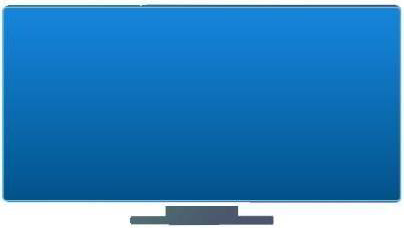
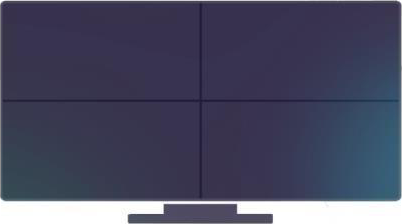
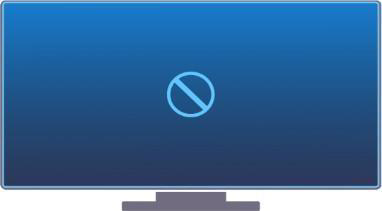
Mode écran partagé
En fonction du nombre d'appareils connectés, l'utilisateur hôte peut diviser l'écran externe en deux moitiés, un quart.
- Aucun
- Une moitié
- Un quart
- Complet

Miroir
L'utilisateur peut également projeter avec la fonction Miroir. Veuillez noter qu'en mode Miroir, la vidéo est projetée sur l'écran externe, tandis que l'audio provient de votre appareil mobile.
Paramètre de confidentialité
L'utilisateur peut configurer l'accès à votre application, notamment aux Photos, Caméra, Données cellulaires, Notifications, etc. En ce qui concerne les fonctions de collecte de données telles que Google Analytics pour l'application, Google Analytics pour le Dongle, l'utilisateur peut décider de les activer ou non.
Mentions légales & conformité
Identification du produit
Modèle : EZ-PD10 – version du manuel 1.0
Garantie et responsabilité
Le fabricant accorde la garantie légale complète sur tous les appareils neufs. Comme le fabricant n'a aucune influence sur l'installation, la garantie s'applique uniquement au produit lui-même. En cas de défaut ou de dommage, veuillez contacter votre revendeur et fournir votre ticket de caisse ou facture comme preuve d'achat.
Le fabricant n'est pas responsable des dommages corporels ou matériels causés par une installation, une utilisation ou un entretien inappropriés non décrits dans ce manuel. Ne modifiez pas le produit ni ses accessoires. Toute utilisation autre que celle décrite dans ce manuel est interdite et annule la garantie et la garantie commerciale.
Marques déposées et avertissement
Le modèle et logo du produit sont des marques déposées. Tous les autres noms d’entreprise et de produits mentionnés sont des marques de leurs propriétaires respectifs. Tous droits réservés. Aucune partie de cette publication ne peut être copiée ou reproduite sans permission écrite préalable. Nous nous réservons le droit d’apporter des modifications à l’appareil, à l’emballage ou au manuel et déclinons toute responsabilité en cas d’erreurs d’impression.
Élimination des équipements électriques et électroniques
N° d’enregistrement DEEE : DE 93847290
Le symbole de la poubelle barrée sur le produit, l’emballage ou dans ce manuel signifie que les équipements électriques et électroniques ne doivent pas être éliminés avec les déchets ménagers en fin de vie. Déposez vos anciens équipements gratuitement dans un point de collecte public ou retournez-les à un distributeur qui est obligé de les reprendre. Retirez les piles et lampes amovibles sans détruire l’appareil avant de le remettre, et supprimez toutes les données personnelles enregistrées sur l’appareil. Les détails sont régis par la loi nationale. En retournant vos anciens équipements, vous contribuez à la protection de l’environnement.
Emballage
Éliminez l’emballage séparément par matériau (papier/carton, plastique) via les systèmes de collecte locaux. Tenez les matériaux d’emballage hors de portée des enfants – risque d’étouffement. Registre d’emballage LUCID : DE5958616449295.