
Contenu, Glossaire des termes
Glossaire des termes
Consumer Electronics Control (CEC) Le CEC est une méthode pour contrôler des appareils AV connectés ensemble via HDMI.
Système de contrôle
Un système de contrôle est un matériel chargé de centraliser le chauffage, l’éclairage, la sécurité, l’AV et l’automatisation (+ bien plus) dans une propriété. Le Zone Processor peut être intégré dans un système de contrôle à l’aide d’un pilote d’intégration. Voir page 17.
Transmetteur infrarouge (IR TX)
Ce câble se connecte au port « IR (OUT) » des appareils HDANYWHERE et est conçu pour émettre des signaux infrarouges (IR) depuis son extrémité opposée, le transmetteur. L’émetteur est généralement placé sur la fenêtre IR réceptrice de l’appareil que vous souhaitez contrôler.
Réseau local (LAN)
Un LAN est un réseau d’appareils interconnectés opérant sur une zone limitée comme une habitation ou un bâtiment de bureaux. Les appareils à l’intérieur du LAN sont tous connectés ensemble soit par câble Ethernet, soit sans fil via WiFi. Le Zone Processor peut se connecter à votre LAN en utilisant les deux méthodes.
uControl
Une appli de contrôle, disponible sur iOS. uControl est nécessaire pour configurer votre Zone Processor et peut être utilisé comme télécommande universelle.
Pack IR uControl
Chaque appareil AV répond à différentes commandes IR. Pour contrôler un appareil dans uControl via IR, vous devez d’abord télécharger un pack IR uControl en accédant aux paramètres du Zone Processor. Tous les packs IR uControl sont stockés sur la plateforme cloud HDANYWHERE : un compte HDA Cloud est requis avant de pouvoir télécharger des packs.
Caractéristiques
Pour des performances et une sécurité optimales, veuillez lire attentivement ces instructions avant de connecter, utiliser ou configurer ce produit.
Veuillez conserver ce manuel pour consultation ultérieure.
Remarque: La protection contre les surtensions est recommandée.
Cet appareil contient des composants électriques sensibles pouvant être endommagés par des pics électriques, surtensions, chocs électriques, coups de foudre, etc. L’utilisation de systèmes de protection contre les surtensions est recommandée pour protéger et prolonger la durée de vie de votre système.
Conçu au Royaume-Uni. Assemblé en Chine.
Breveté GB 2548668
Pour les brevets dans d’autres pays veuillez visiter : https://hdanywhere.com/patents
- Connectivité réseau via Ethernet ou WiFi
- Contrôle IR (jusqu’à 5 appareils)
- Contrôle d’affichage CEC (uniquement ZP5)
- Communication bidirectionnelle RS232
- Compatible avec uControl (iOS)
- Compatible Amazon Alexa
- Gérable à distance
- Inclut HDA API 2.1
- Compatible avec les systèmes de contrôle tiers
- Extension de portée WiFi
Dans la boîte
- x1 uControl Zone Processor 1
- x1 antenne WiFi amovible
- x1 câble Transmitter infrarouge (1,5 m) (IR TX)
- x1 alimentation 5V 1A avec adaptateurs (UK,EU,US,AU)
- x1 câble RS232 (mâle vers femelle)
- x1 support de montage
- x1 manuel d'utilisation
- x1 uControl Zone Processor 5
- x1 antenne WiFi amovible
- x5 câbles Transmitter infrarouge (1,5 m) (IR TX)
- x1 alimentation 5V 1A avec adaptateurs (UK,EU,US,AU)
- x1 câble RS232 (mâle vers femelle)
- x1 support de montage
- x1 manuel d'utilisation
| Nom | Code produit |
|---|---|
| uControl Zone Processor 1 | ZP1 |
| uControl Zone Processor 5 | ZP5 |
Spécifications
Spécifications
| Paramètre | Valeur |
|---|---|
| Version HDMI | HDMI 1.4 |
| Ports de contrôle | ZP1 : x1 IR TX, x1 RS232 ZP5 : x1 HDMI-CEC, x5 IR TX, x1 RS232 |
| Infrarouge | 20Khz - 60Khz |
| Connecteur antenne | SMA |
| Fréquence antenne | 2400 - 2500Mhz |
| Protection ESD | ±8kV (Décharge par air) ±4kV (Décharge par contact) |
| Consommation électrique | ZP1 : 0.8W (Maximum) ZP5 : 1.15W (Maximum) |
| Alimentation | 5V 1A |
| Température de fonctionnement | 0°C - 40°C / 32°F - 104°F |
| Température de stockage | -20°C - 60°C / -4°F - 140°F |
| Humidité relative | 20 - 90% (Sans condensation) |
| Boîtier | Aluminium |
| Couleur | Gris (Carbonite) |
| Dimensions (L/P/H) | ZP1 : 108 x 68,5 x 20 mm / 4,25 x 2,69 x 0,78 pouces ZP5 : 176 x 68,5 x 20 mm / 7,01 x 2,69 x 0,78 pouces |
| Poids | ZP1 : 120g / 4,2 onces ZP5 : 180g / 6,3 onces |
| Poids du paquet | ZP1 : 650g / 22,9 onces ZP5 : 750g / 26,4 onces |
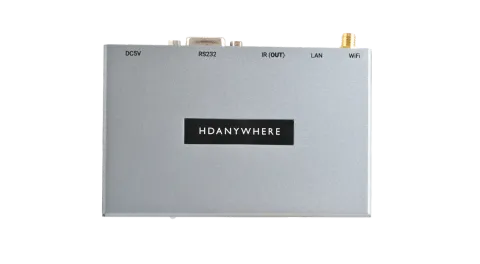
Illustration et description du panneau ZP1
Illustration du panneau ZP1
Description
- Power : Voyant d’indication. Si ce voyant est allumé en permanence, le Zone Processor est sous tension. Si ce voyant clignote, le Zone Processor est en mode Découverte.
- DC5V : Connectez l’alimentation fournie à ce port pour alimenter le Zone Processor.
- Port série : Connectez un câble série à ce port pour envoyer des commandes RS232 vers un appareil compatible.
- IR (OUT) : Connectez un IR TX au port « IR (OUT) » pour activer le contrôle à distance (IR) de tout appareil AV local au Zone Processor.
- LAN : Connectez un câble Ethernet depuis votre routeur pour permettre l’accès du Zone Processor au LAN.
- WiFi : Connectez l’antenne WiFi amovible pour vous connecter au LAN via WiFi.
Activation de l’utilisation via WiFi :
Le ZP1 est livré avec le mode Ethernet activé par défaut, ce qui signifie que la connexion via WiFi ne fonctionnera pas automatiquement. Pour activer la connectivité WiFi, vous devez d’abord connecter le ZP1 à votre LAN via un câble Ethernet, puis utiliser uControl pour mettre le ZP1 en mode Découverte. Référez-vous aux instructions « Mise sous tension & configuration dans uControl » à la page 14.
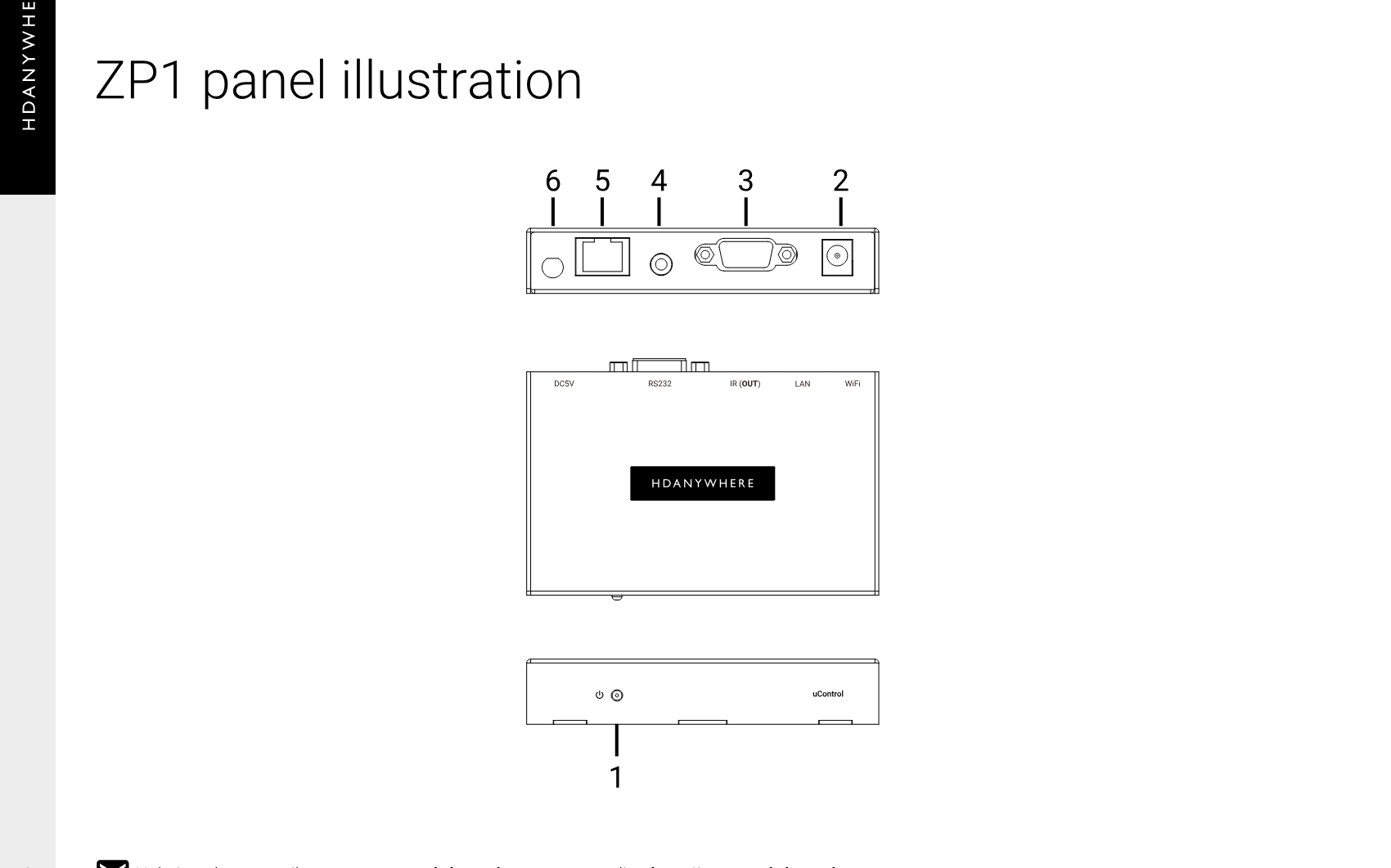
Illustration et description du panneau ZP5
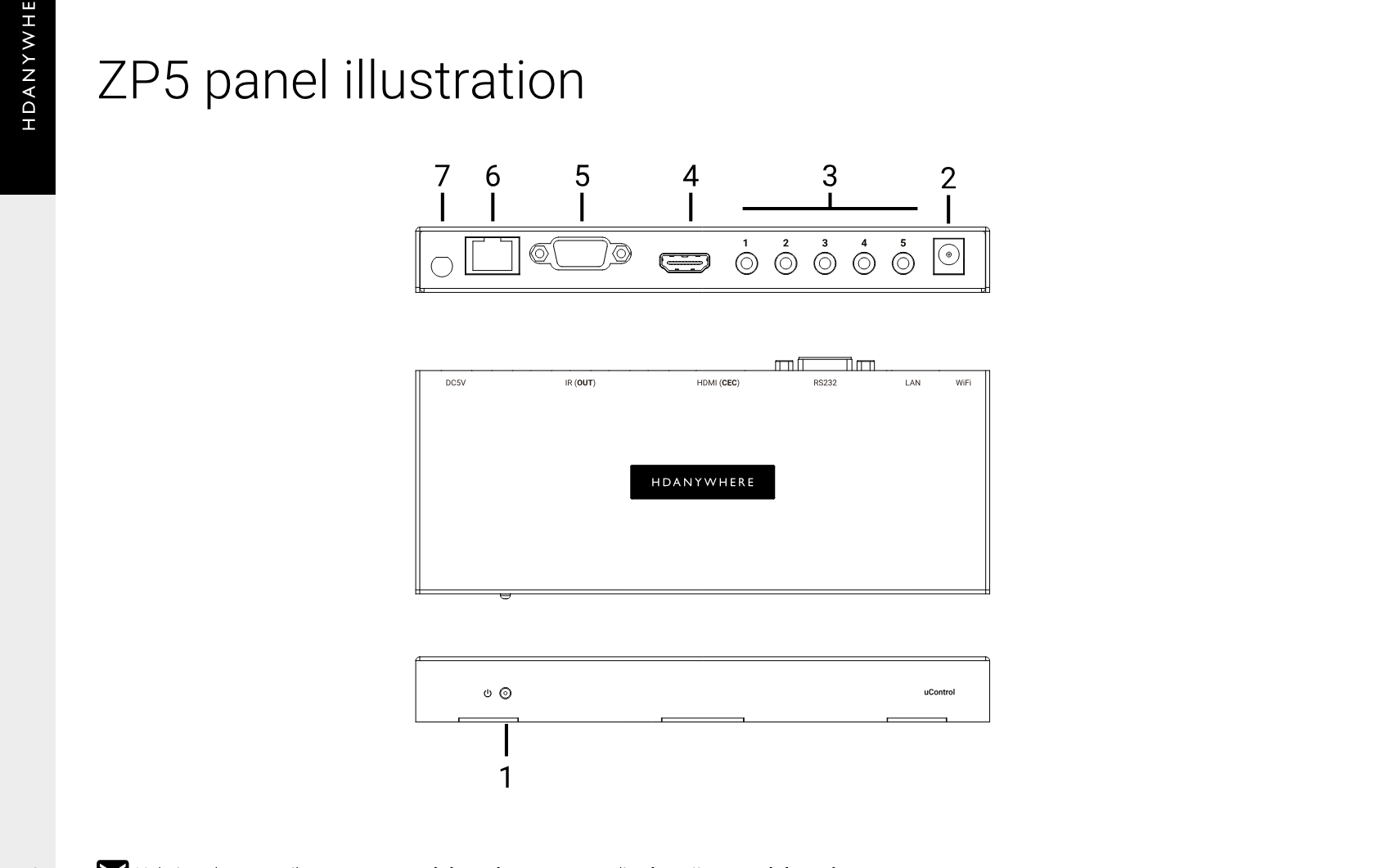
Illustration du panneau ZP5
Description
- Power : Voyant d’indication. Si ce voyant est allumé en permanence, le Zone Processor est sous tension. Si ce voyant clignote, le Zone Processor est en mode Découverte.
- DC5V : Connectez l’alimentation fournie à ce port pour alimenter le Zone Processor.
- IR (OUT) 1-5 : Connectez un IR TX aux ports « IR (OUT) » pour activer le contrôle à distance (IR) de tout appareil AV local au Zone Processor.
- HDMI (CEC) : Connectez ce port à votre écran avec un câble HDMI pour activer le contrôle de l’écran via CEC.
- Port série : Connectez un câble série à ce port pour envoyer des commandes RS232 vers un appareil compatible.
- LAN : Connectez un câble Ethernet depuis votre routeur pour permettre l’accès du Zone Processor au LAN.
- WiFi : Connectez l’antenne WiFi amovible pour vous connecter au LAN via WiFi.
Activation de l’utilisation via WiFi :
Le ZP5 est livré avec le mode Ethernet activé par défaut, ce qui signifie que la connexion via WiFi ne fonctionnera pas automatiquement. Pour activer la connectivité WiFi, vous devez d’abord connecter le ZP5 à votre LAN via un câble Ethernet, puis utiliser uControl pour mettre le ZP5 en mode Découverte. Référez-vous aux instructions « Mise sous tension & configuration dans uControl » à la page 14.
Contrôle IR (Infrarouge)
Le uControl Zone Processor peut transmettre des signaux IR à l’aide du câble IR TX fourni pour contrôler presque tous les appareils AV. Le ZP1 dispose de 1 port IR TX et le ZP5 de 5 ports.
Envoi de commandes IR depuis le Zone Processor
- Connectez un IR TX au port étiqueté « IR (OUT) » sur le Zone Processor.
- Placez l’émetteur IR TX (petite partie en forme de goutte) devant la fenêtre IR de l’appareil que vous souhaitez contrôler.
- Recherchez et téléchargez le pack IR uControl pour votre appareil AV. Le Zone Processor doit d’abord être configuré. Voir « Power up & setup in uControl » à la page 16.
- uControl vous guide à travers un court test de commande. Si votre appareil répond à la commande test, la configuration est correcte.
Transmetteur IR (IR TX) 1,5 m
Contrôle CEC
Le Consumer Electronics Control (CEC) est une fonctionnalité intégrée dans HDMI qui vous permet de commander et contrôler d'autres appareils compatibles CEC connectés via HDMI. Les fabricants ont chacun leur propre nom pour le CEC, avec des capacités légèrement différentes. Le Zone Processor 5 peut envoyer des commandes de contrôle CEC uniquement à un écran.
Attention: Le CEC est standardisé mais son support n’est pas obligatoire. Certains fabricants d’écrans peuvent supporter certaines commandes CEC, d’autres peuvent ne pas le prendre en charge du tout.
Le Zone Processor intègre notre bibliothèque uControl CEC. Contrairement aux packs IR uControl, vous ne pouvez pas ajouter, modifier ou supprimer la bibliothèque CEC. Cette bibliothèque contient un enregistrement de toutes les commandes standardisées CEC. Il est important de noter que, bien que HDANYWHERE ait essayé d’inclure tous les codes standard et autant de codes personnalisés que possible, tous les fabricants ne prennent pas en charge le CEC universellement.
Utilisation du CEC dans uControl avec votre Zone Processor
uControl prend en charge le contrôle d’affichage CEC qui peut être activé dans la page des paramètres de uControl. Affichage : commandes de mise sous tension, navigation, source et volume seront disponibles. Si le contrôle ne fonctionne pas sur votre écran, vous pouvez désactiver la vue de contrôle CEC et utiliser l’IR à la place.
Mise sous tension et configuration dans l'application uControl
Configuration du WiFi et mise du Zone Processor en mode découverte
Pour configurer l’opération en WiFi, vous devez d’abord mettre l’appareil en mode découverte. Cela ne peut être fait qu’en connectant un câble Ethernet directement au port LAN de votre routeur ou à un port LAN actif dans la propriété.
- Assurez-vous que tous les appareils sont éteints.
- Utilisez un câble HDMI pour connecter votre écran au port « HDMI (CEC) » sur le Zone Processor (uniquement ZP5) si vous souhaitez utiliser le contrôle CEC.
- Si certains appareils nécessitent un contrôle IR, assurez-vous qu'un émetteur IR (IR TX) est connecté au port « IR (OUT) » et positionné avec l’émetteur directement devant, ou attaché à, la fenêtre IR de l’appareil ou des appareils que vous souhaitez contrôler.
- Connectez l’antenne WiFi au port « WiFi » du Zone Processor si vous envisagez d’utiliser le WiFi comme méthode de connexion.
- Important : Si vous vous connectez au LAN via Ethernet ou WiFi, connectez un câble entre votre routeur et le port « LAN ».
- Branchez le câble d’alimentation fourni, le Zone Processor s’allumera automatiquement avec son indicateur LED allumé en permanence.
- Le Zone Processor démarrera sa séquence de mise sous tension (cela peut prendre jusqu’à 120 secondes). Pendant cette période, suivez les instructions de l’étape n°8.
- Installez uControl sur votre téléphone ou tablette iOS.
- Ouvrez uControl. Un écran d’introduction apparaîtra puis disparaîtra automatiquement ou pourra être balayé pour être fermé.
- Vous serez sur l’écran d’accueil. Cet écran est uniquement visible lorsqu’aucun Zone Processor n’est connecté à uControl. Votre choix suivant dépendra de la manière dont vous souhaitez le connecter à votre réseau.
- A Si vous utilisez Ethernet pour connecter votre Zone Processor, sélectionnez « Connect to System »
- B Si vous prévoyez de connecter votre Zone Processor via le WiFi, sélectionnez « Advanced », puis « Find Devices »
- Si vous avez sélectionné l’option #10A, alors uControl détectera votre Zone Processor et s’y connectera directement. La configuration est terminée.
- Si vous avez sélectionné l’option #10B, alors uControl cherchera sur votre réseau et trouvera le Zone Processor. Sélectionnez l’option « Enable Discovery Mode ».
- Le Zone Processor désactivera automatiquement sa connexion Ethernet et commencera à diffuser son propre SSID WiFi. Il vous sera demandé de confirmer que la LED d’alimentation clignote. Selon les conditions du réseau, cette LED peut prendre jusqu’à 30 secondes pour commencer à clignoter. uControl vous invitera à confirmer cela avant de continuer.
- uControl vous guidera pour joindre le Zone Processor à votre LAN via WiFi. Vous devrez avoir à portée de main le SSID et le mot de passe de votre routeur pour terminer la connexion.
- Après avoir rejoint avec succès votre LAN via WiFi, la LED d’alimentation cessera de clignoter et restera fixe. La configuration est terminée. Le câble Ethernet peut maintenant être retiré.
Méthodes de contrôle du Zone Processor
Le Zone Processor a été conçu pour être exploité et contrôlé de nombreuses façons selon vos besoins. Il n’y a pas d’interfaces de contrôle sur l’appareil lui-même, il faut donc prêter attention à la méthode par laquelle le Zone Processor sera contrôlé.
Application uControl
Disponible gratuitement sur iOS, uControl est la méthode native de contrôle du Zone Processor. En téléchargeant les packs IR uControl ou en utilisant la bibliothèque uControl CEC, un contrôle complet est possible. En l’absence d’un système de contrôle tiers, HDANYWHERE recommande uControl comme méthode pour contrôler quotidiennement votre Zone Processor.
Voix
Le Zone Processor prend en charge le contrôle vocal standard via un appareil Amazon Echo (Alexa). Le contrôle vocal n’est pas destiné à être utilisé comme méthode principale, mais pour assister les autres méthodes listées sur cette page. Avec la voix, il est possible de changer de chaîne, d’exécuter des séquences, d’allumer ou éteindre des appareils et de réaliser des commandes basiques de transport telles que lecture/pause/avance/retour. Veuillez noter qu’Amazon Alexa n’est pas disponible dans tous les pays.
Système de contrôle tiers
Le contrôle via un système tiers est pris en charge grâce à notre API la plus récente et avancée à ce jour. Pour une liste à jour des systèmes compatibles MHUB, veuillez consulter la section « Control Drivers » de notre site de support : http://support.hdanywhere.com. Le contrôle varie selon le système utilisé, mais généralement, la commutation est prise en charge, avec d’autres pilotes capables d’offrir plus de fonctionnalités.
Intégration avec un système de contrôle
Le uControl Zone Processor fonctionne avec de nombreux fournisseurs de systèmes de contrôle. Trouvez les derniers pilotes à télécharger sur http://support.hdanywhere.com.
Création de votre propre solution de contrôle
Téléchargez l’API ici : https://cloud.hdanywhere.com/docs/api/hda_api.pdf
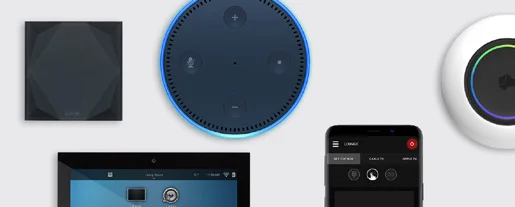
Schéma d'utilisation exemple
Utilisation du ZP1 pour activer le contrôle d’un projecteur monté au plafond
Un Zone Processor 1 est utilisé pour créer une zone appelée « Cinema » et, au sein de la zone Cinema, le contrôle d’un projecteur monté au plafond est rendu possible. Presque toutes les commandes du projecteur peuvent être envoyées depuis uControl vers le projecteur via la connexion WiFi du ZP1, éliminant ainsi le besoin d’une connexion Ethernet fixe.
Le contrôle peut être étendu en installant un appareil Amazon Echo et en utilisant Alexa pour commander la mise sous tension ou hors tension du projecteur ou exécuter une séquence.
Câble IR RX/TX
Diagramme 1.
Remarque: Le Zone Processor a été conçu pour pouvoir être installé de plusieurs manières. Le but du schéma est d’illustrer une installation typique/exemple. Si vous n’êtes pas sûr de la façon dont vous pourriez installer cet appareil dans votre propriété, contactez support@hdanywhere.com ou un Pro HDA (https://hdanywhere.com/dealers-and-installers/) pour une aide supplémentaire.
Utiliser un ZP5 avec un système de contrôle pour cacher les appareils AV dans un placard et déclencher une montée de TV via RS232
Un ZP5 est utilisé avec Control4 (système de contrôle) pour contrôler la montée de la TV via RS232 grâce au pilote Control4 CEC/RS232 du Zone Processor.
Les ports IR sur le Zone Processor fonctionnent comme des ports IR natifs dans le logiciel Composer de Control4 et les ports 1 & 2 peuvent être ciblés pour émettre des commandes IR directement depuis Control4.
De plus, la mise sous/tension de la TV est contrôlée via CEC, supprimant le besoin de matériel IR visible.
Câble HDMI
Mouvement monte-TV
RS232
Câble IR TX
Schéma 2.
Garantie de 2 ans / QUI NOUS SOMMES
1. Nous sommes HD CONNECTIVITY LTD opérant sous le nom de HDANYWHERE (« HDA »), une société à responsabilité limitée immatriculée sous le numéro 06046737 en Angleterre et au Pays de Galles, dont le siège social est situé à The Haysfield, Malvern, WR14 1GF, Royaume-Uni.
NOTRE GARANTIE POUR VOUS
2. Nous, HDANYWHERE, garantissons à vous, utilisateur final du matériel HDA (les « Produits »), qu'à la date de livraison des Produits, et pour une période de 2 ans à compter de cette date de livraison, les Produits :
- correspondre à toute description qui vous a été fournie ;
- être exempts de défauts importants dans leur conception, les matériaux qui les composent et leur fabrication ;
- être de qualité satisfaisante (au sens de la Consumer Rights Act 2015) ; et
- être adaptés à tout usage présenté par nos soins.
Cette période de 2 ans, ou, si la période a été étendue à 3 ans conformément au paragraphe 3, sera la « Période de garantie ». Nous offrons cette garantie à tous nos clients résidant et disposant d'une adresse en Grande-Bretagne et en Irlande du Nord.
PROLONGATION DE VOTRE GARANTIE (NON APPLICABLE AUX PRODUITS XTND OU ZONE PROCESSOR)
3. En enregistrant vos Produits sur le HDA Cloud, la garantie offerte par nous au paragraphe 2 sera automatiquement prolongée d’un an, à condition que votre enregistrement ait lieu dans les 30 jours suivant la date de livraison. L’extension de garantie d’un an débute automatiquement à la date d’expiration de la garantie initiale de 2 ans.
COMMENT FAIRE UNE RÉCLAMATION AU TITRE DE VOTRE GARANTIE ET VOS RECOURS
4. Sous réserve des paragraphes 5 et 6 de cette garantie, vos seuls recours au titre de notre garantie sont les suivants :
- Jusqu’à 30 jours : nous réparerons ou remplacerons vos Produits ou vous rembourserons intégralement le prix des Produits défectueux selon votre choix.
- Jusqu’à 6 mois : nous réparerons ou remplacerons vos Produits. Si nous ne pouvons ni réparer ni remplacer vos Produits, nous vous rembourserons intégralement le prix des Produits défectueux.
- Jusqu’à 2 (3) ans : nous réparerons ou remplacerons vos Produits. Si nous ne pouvons ni réparer ni remplacer vos Produits, nous vous rembourserons partiellement le prix des Produits défectueux en fonction de la dévaluation des Produits depuis leur achat.
Garantie de 2 ans
- Pour pouvoir faire valoir la garantie mentionnée au paragraphe 2, vous devrez :
- nous informer par écrit de votre intention de faire une réclamation au titre de la garantie pendant la période de garantie, et ce dans un délai raisonnable après avoir constaté que tout ou partie des Produits ne respecte pas la garantie définie au paragraphe 2 ;
- prouver que les Produits que vous prétendez défectueux ont été examinés par un HDA Pro ou un autre installateur autorisé ou qualifié, et qu'ils ont confirmé par écrit que le défaut suspecté des Produits provient uniquement d'un défaut du matériel HDA ;
- nous donner une opportunité raisonnable d'examiner les Produits concernés ;
- nous fournir un numéro de commande ainsi qu'un reçu de vente ou de livraison daté d'un distributeur HDA, d'un HDA Pro ou d'un autre revendeur, installateur ou distributeur autorisé des Produits.
- obtenir de notre part avant de retourner les Produits une autorisation de retour et/ou un numéro de dossier ; et
- (si nous vous le demandons) retourner ces Produits à notre siège à nos frais.
CAS DANS LESQUELS VOTRE GARANTIE NE S’APPLIQUE PAS
- Nous ne serons pas responsables si les Produits ne respectent pas la garantie stipulée au paragraphe 2 dans les cas suivants :
- Si vous continuez à utiliser les Produits après nous avoir notifié un problème conformément au paragraphe 5 ;
- le défaut résulte d’un manquement à suivre nos instructions orales ou écrites concernant le stockage, l’installation, l’utilisation et l’entretien des Produits ;
- le défaut est dû à votre utilisation des Produits avec un autre logiciel ou matériel incompatible avec les Produits ;
- les Produits sont utilisés par vous à des fins commerciales, y compris la location ou la démonstration ;
- vous modifiez ou réparez les Produits sans le consentement écrit de HDA ;
- le défaut est dû à un cas de force majeure, à l’usure normale, ou à un mauvais usage, une utilisation abusive, déraisonnable, intentionnelle, une négligence, ou un stockage anormal des Produits, ou toute autre cause non liée à un défaut matériel ou de fabrication ;
- le numéro de série a été modifié, altéré ou enlevé ;
- le sceau de garantie sur le système a été modifié, altéré ou enlevé ; ou
- les Produits diffèrent de leur description en raison de modifications effectuées pour assurer leur conformité aux exigences légales ou réglementaires applicables.
TRANSFERT DE VOTRE GARANTIE À UNE AUTRE PERSONNE
HDA n’acceptera aucune responsabilité au titre de cette garantie à moins que vous ne soyez le client d'origine ou que vous puissiez produire une lettre ou une chaîne de lettres du client d'origine et des clients ultérieurs (le cas échéant) transférant le bénéfice de la garantie à vous.
PRODUITS NON COUVERTS PAR CETTE GARANTIE
Cette garantie ne couvre pas les produits vendus et clairement marqués « en l’état », « qualité B », ou présentant des défauts. Cette garantie ne s’applique pas aux logiciels système préinstallés dans le matériel HDA, ni à ceux fournis ultérieurement via des mises à jour ou mises à niveau. Tout logiciel HDA est sous licence selon les termes d’un accord de licence utilisateur final séparé disponible ici : https://hdanywhere.com/legals
COMMENT CETTE GARANTIE FONCTIONNE AVEC NOTRE EULA
Nous pourrons annuler cette garantie si nous avons des raisons de croire que le système HDA a été utilisé d’une manière violant les termes de notre Contrat de Licence Utilisateur Final (EULA) distinct pour le logiciel HDA. Vous assumez tous les risques et responsabilités liés à l’utilisation de produits tiers conjointement aux Produits.
VOS DROITS LÉGAUX
Cette garantie s’ajoute à vos droits légaux (y compris ceux prévus par la Consumer Rights Act) qui ne sont pas affectés par cette garantie.
CONDITIONS GÉNÉRALES DE CETTE GARANTIE
- Sauf disposition contraire dans cette garantie, nous n’assumons aucune responsabilité envers vous en cas de non-conformité des Produits à la garantie définie au paragraphe 2.
- Nous nous réservons le droit de modifier ou retirer cette garantie à tout moment, bien que toute garantie en vigueur à ce moment-là sera honorée pour éviter tout doute.
- Ces Conditions s’appliquent à tout Produit réparé ou de remplacement fourni par nos soins.
INFORMATIONS DE CONTACT POUR LA GARANTIE
Contactez (support@hdanywhere.com) ou appelez le support technique HDANYWHERE (les frais d’appel dépendent de votre opérateur téléphonique. Veuillez vérifier auprès de votre opérateur pour connaître les tarifs exacts). L’équipe est disponible du lundi au vendredi de 9h à 17h. Pour nous aider à traiter rapidement votre demande, veuillez avoir votre numéro de facture ainsi que le SKU et le numéro de série du modèle à portée de main.
Conformité UE
Par la présente, HDANYWHERE déclare que ce dispositif de connectivité HDMI est conforme aux exigences essentielles et aux autres dispositions pertinentes des Directives suivantes : 2006/95/CE (Directive basse tension) ; 2004/108/CE (Directive CEM) ; 1999/5/CE (Directive R&TTE). Le texte complet de la déclaration de conformité UE est disponible dans la section conformité sur HDANYWHERE.com/legals
Recycler correctement votre appareil
Dans certaines régions, l’élimination de certains appareils électroniques est réglementée. Veillez à jeter ou recycler votre appareil conformément aux lois et réglementations locales.
Informations importantes
Faites-nous part de votre avis.
Nous serions ravis de savoir comment nous pourrions encore améliorer nos produits et services.
Si nous pouvons améliorer quelque chose, n'hésitez pas à nous en informer !
support@hdanywhere.com
Droits d’auteur © HDANYWHERE.
HDANYWHERETM est un nom commercial de HD Connectivity Ltd.
Immatriculé en Angleterre & Pays de Galles 06046737 TVA 913222367
Remarque: HDANYWHERE décline toute responsabilité quant à d’éventuelles inexactitudes contenues dans ce document. En aucun cas, HDANYWHERE ne pourra être tenu responsable des dommages directs, indirects, spéciaux, accessoires ou consécutifs résultant d’un défaut ou d’une omission dans ce document, même si la possibilité de tels dommages a été portée à sa connaissance.
Juridique & Conformité
Identification du produit
Modèles : HDA-250823, HDA-250824 – version du manuel 1.0
Marques déposées et avertissement
Le modèle de produit et le logo sont des marques déposées. Tous les autres noms de sociétés et de produits mentionnés sont des marques de leurs propriétaires respectifs. Tous droits réservés. Aucune partie de cette publication ne peut être copiée ou reproduite sans autorisation écrite préalable. Nous nous réservons le droit d’apporter des modifications à l’appareil, à l’emballage ou au manuel et déclinons toute responsabilité en cas d’erreurs d’impression.
N° d’enregistrement DEEE : DE 93847290
Emballage
Recyclez les emballages séparément par matériau (papier/carton, plastiques) via les systèmes de collecte locaux. Gardez les matériaux d’emballage hors de portée des enfants – risque d’étouffement. Registre des emballages LUCID : DE5958616449295.