
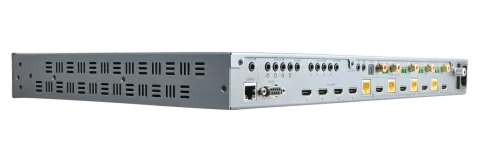
Vidéo (OUT) : ports de sortie vidéo HDBaseT (RJ45) & HDMI. La sortie HDMI
Vidéo (OUT) : ports de sortie vidéo HDBaseT (RJ45) & HDMI. La sortie HDMI reflète le port HDBaseT et n’est pas commutable indépendamment. La vidéo 18Gbps transite via HDMI (non compressée) tandis que le port HDBaseT utilise simultanément TPC (compression). Le port HDBaseT possède deux voyants.
Voyant gauche : allumé fixe signifie que la connexion entre le MHUB et le Receiver d’affichage est bonne. Clignotant signifie que la connexion est faible. Éteint signifie qu’aucune connexion n’est détectée.
Voyant droit : allumé fixe signifie que HDCP est détecté. Clignotant signifie qu’il n’y a pas de HDCP. Éteint signifie qu’aucun signal HDMI n’est détecté.
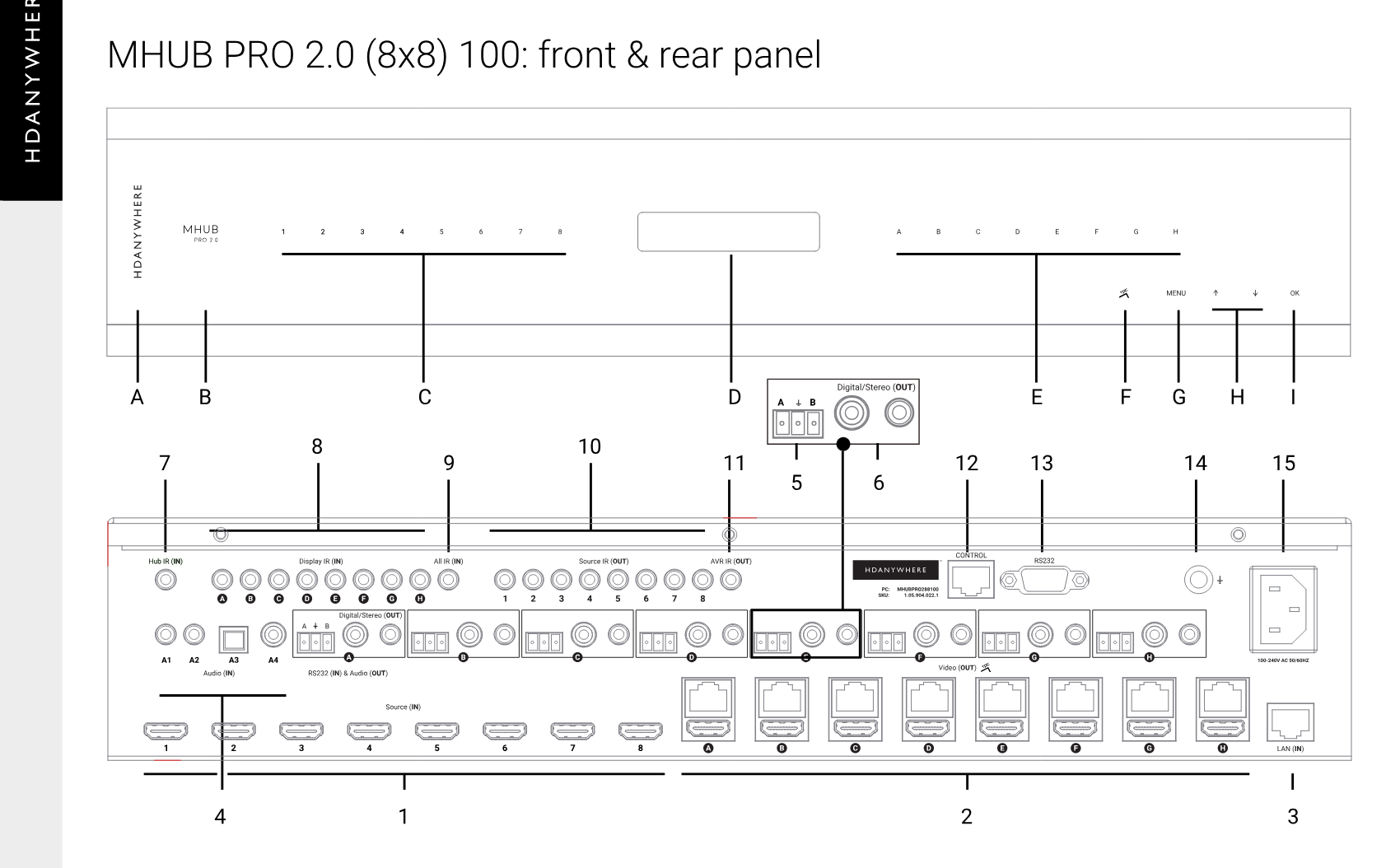
Description du panneau MHUB PRO 2.0
- Source (IN) : ports d’entrée vidéo HDMI indiqués par des chiffres.
- Vidéo (OUT) : ports de sortie vidéo HDBaseT (RJ45) & HDMI. La sortie HDMI reflète le port HDBaseT et n’est pas commutable indépendamment.
- LAN (IN) : Connectez à un routeur pour étendre le LAN 10/100 sur les emplacements d’affichage (uniquement MHUBPRO288100).
- Audio (IN) : x2 prise stéréo 3,5 mm, x1 S/PDIF, x1 Coaxial
- RS232 (IN) : Envoyer et recevoir des commandes série via cette entrée vers la sortie RS232 correspondante du Receiver d’affichage. Câblé (A/GND/B).
- Audio (OUT) : ports de sortie audio en miroir Coaxial & prise stéréo 3,5 mm. La sortie coaxiale transmet un son multicanal et la prise stéréo 3,5 mm réalise simultanément un mélange vers un signal stéréo 2 canaux.
- HUB IR (IN) : Connectez un récepteur IR pour activer le contrôle à distance (IR) du MHUB.
- Display IR (IN) : Connectez un récepteur IR pour envoyer une commande de contrôle à distance (IR) via MHUB vers le port « IR (OUT) » du Receiver d’affichage correspondant.
- All IR (IN) : Connectez un récepteur IR à ce port pour envoyer une commande de contrôle à distance (IR) à tous les ports « IR (OUT) » des Receivers d’affichage.
- Source IR (OUT) : Connectez un émetteur IR pour contrôler les entrées HDMI correspondantes.
- AVR IR (OUT) : Connectez un émetteur IR pour activer le contrôle à distance (IR) d’un AVR.
- CONTROL : Active le contrôle TCP/IP du MHUB.
- RS232 : Permet à un PC ou un système de contrôle de piloter le MHUB via la communication série.
- GND : Point de mise à la terre pour raccorder le boîtier MHUB à la terre.
- Alimentation : Connectez le câble d’alimentation IEC fourni pour alimenter le MHUB.
- Logo HDANYWHERE : voyant indicateur. Si ce voyant est allumé et fixe, le MHUB est alimenté et allumé.
- Logo MHUB PRO 2.0 : voyant indicateur. Si ce voyant est allumé et fixe, le MHUB est alimenté et allumé. Maintenez ce bouton enfoncé pendant 2 secondes pour basculer le MHUB en mode veille ou le sortir de veille.
- Sélecteur d’entrée : sélectionne une entrée vidéo HDMI.
- Écran de notification : écran OLED affichant les données système et informations basiques.
- Sélecteur de sortie : dirige la sélection de source vers la sortie désirée sur le MHUB. Pour effectuer un routage vidéo via le panneau frontal, vous devez d’abord sélectionner la sortie à router, puis sélectionner la source avec le Sélecteur d’entrée.
- Indicateur TPC : voyant indicateur. Allumé si la Compression Tipping Point est active sur une ou plusieurs sorties.
- Menu : options de gestion basique du MHUB. Appuyer sur le bouton [Menu] fait défiler les options suivantes :
- - Paramétrer EDID : faites défiler une liste d’options EDID à l’aide des flèches haut/bas. Sélectionnez le profil souhaité et appuyez sur [OK]. Vous serez alors invité à sélectionner le port HDMI sur lequel appliquer la modification.
- - Définir Baud : option avancée pour définir un débit en bauds pour la communication RS232/série.
- - Statut DHCP & adresse IP : bascule entre les options DHCP et adresse IP.
- - Statut décodage audio par sortie : 0 = PCM ou pas de signal, 1 = Dolby Audio, 2 = DTS Audio. Appuyer sur le bouton [Menu] à tout moment vous ramène d’un niveau dans la navigation.
- Flèches haut/bas : naviguent dans les options sur l’écran de notification.
- [OK] : valider un changement ou avancer dans les menus du MHUB.
MHUB PRO 2.0 (4x4) 40 : panneau avant & arrière
MHUB PRO 2.0 (8x8) 100 : panneau avant & arrière
MHUB PRO 2.0 Display Receiver : panneau avant & arrière
- LED d'alimentation : témoin lumineux. Si ce voyant est allumé en permanence, le Receiver d'affichage est alimenté.
- Mise à jour du firmware : port Micro USB pour mises à jour du firmware via le logiciel PC.
- Alimentation : DC24V / 1A. Le Receiver d'affichage est alimenté via Power over HDBaseT (PoH) depuis le MHUB. Ce port est prévu en cas de défaillance du PoH.
- Vidéo : liaison HDBaseT entre MHUB et le Receiver d'affichage. Ce port possède deux voyants indicateurs. Voyant gauche : allumé fixe signifie que la connexion entre MHUB et le Receiver d'affichage est bonne. Clignotant signifie que la connexion est faible. Éteint signifie qu'aucune connexion n'est détectée. Voyant droit : allumé fixe signifie que HDCP est détecté. Clignotant signifie qu'il n'y a pas de HDCP. Éteint signifie qu'il n'y a aucun signal HDMI.
- IR IN : connectez un RX IR pour envoyer une commande de télécommande IR depuis le Receiver d'affichage vers le port actif « Source IR (OUT) » du MHUB.
- IR OUT : connectez un TX IR à ce port pour contrôler les écrans en utilisant les commandes de télécommande IR.
- HDMI (OUT) : connectez un câble HDMI du Receiver d'affichage à votre écran pour transmettre l’image.
- RS232 (OUT) : transmettra une commande série du port RS232 (IN) du MHUB vers un écran. La communication est bidirectionnelle. Câblage (B/GND/A).
- LAN : connectez à n'importe quel appareil réseau pour fournir un accès réseau 10/100 LAN. (MHUBPRO288100 uniquement).
LAN (IN) : Connectez à un routeur pour étendre le LAN 10/100 sur les emplacements d’affichage
LAN (IN) : Connectez à un routeur pour étendre le LAN 10/100 sur les emplacements d’affichage (uniquement MHUBPRO288100).
Audio (IN) : x2 prise stéréo 3,5 mm, x1 S/PDIF, x1 Coaxial
Audio (IN) : x2 prise stéréo 3,5 mm, x1 S/PDIF, x1 Coaxial
RS232 (IN) : Envoyer et recevoir des commandes série via cette entrée vers la sortie RS232 correspondante du Receiver d’affichage
RS232 (IN) : Envoyer et recevoir des commandes série via cette entrée vers la sortie RS232 correspondante du Receiver d’affichage. Câblé (A/GND/B).
Audio (OUT) : ports de sortie audio en miroir Coaxial & prise stéréo 3,5 mm. La sortie coaxiale
Audio (OUT) : ports de sortie audio en miroir Coaxial & prise stéréo 3,5 mm. La sortie coaxiale transmet un son multicanal et la prise stéréo 3,5 mm réalise simultanément un mélange vers un signal stéréo 2 canaux.
Test de fonctionnement du contrôle IR avec les télécommandes Master & Room
Cette section vise à vérifier que le système de contrôle IR de votre MHUB est correctement configuré et suppose que votre MHUB a été câblé conformément aux instructions énoncées dans ce manuel. Veuillez vous référer aux schémas de câblage MHUB dans ce document pour vous assurer que votre configuration correspond avant de procéder à la vérification ci-dessous.
Test de fonctionnement basique d’un affichage « back » vers MHUB
Pour vérifier que le contrôle IR fonctionne correctement, rendez-vous à un emplacement de Receiver d’affichage équipé d’un RX IR connecté. Utilisez la télécommande MHUB Room Remote pour sélectionner une source disposant d’un TX IR connecté à l’extrémité MHUB. Vous devriez constater que le MHUB bascule sur cette source sur votre affichage. Prenez ensuite la télécommande native de la source que vous venez de sélectionner et tentez de contrôler la source avec cette télécommande. Si les deux fonctionnent, alors vous avez correctement configuré le contrôle IR. Répétez cette étape pour tous les emplacements Receiver d’affichage.
Test des commandes du MHUB vers un affichage
Pour vérifier que les commandes de contrôle depuis MHUB vers votre écran fonctionnent, vous devrez utiliser uControl ou tester en utilisant la méthode suivante. 1) sélectionnez un écran que vous souhaitez tester 2) connectez un IR RX à l'entrée IR (IN) correspondante de l'écran 3) assurez-vous que le Receiver de l'écran dispose d'un IR TX connecté et qu'il est orienté vers la fenêtre de réception IR de l'écran 4) prenez la télécommande de l'écran à l'emplacement de MHUB et pointez la télécommande vers l'IR RX, testez la commande on/off. L'écran devrait s’allumer ou s’éteindre. Cela confirmera que l’IR peut passer de MHUB à votre écran avec succès.
Travail avec des appareils source identiques (IR discret)
MHUB peut fonctionner avec plusieurs appareils source identiques grâce à sa fonction IR discret. L’IR discret évite les conflits IR qui entraînent un fonctionnement non désiré de tous les appareils identiques. MHUB gère cela en ciblant les commandes IR spécifiquement vers l’appareil source affiché sur l’écran. Lors de l’utilisation de deux appareils sources identiques ou plus, prenez des mesures pour éviter les fuites de transmission IR qui pourraient causer des réponses erronées des appareils identiques. Cela inclut des mesures simples comme placer les sources identiques sur des étagères différentes ou tenter de « capuchonner » le TX IR afin que les signaux IR ne puissent pas fuir.
MHUB est livré avec deux types de télécommandes natives.
- Une télécommande Master
- Une télécommande Room
Les deux télécommandes sont limitées aux opérations de commutation vidéo uniquement. HDANYWHERE ne recommande pas d’utiliser ces télécommandes comme dispositif principal de contrôle pour MHUB (voir section : Méthodes de contrôle MHUB).
La télécommande Master offre un contrôle de commutation vidéo quel que soit la pièce ou la zone d’où provient la commande. Ceci est utile si MHUB est installé dans un environnement comme un bar où vous souhaitez pouvoir changer la source de toutes les TV simultanément.
La télécommande Room Remote utilise l'IR « contextuel », ce qui signifie qu'elle ne changera les sources vidéo que pour la zone ou la pièce où vous vous trouvez.
MHUB PRO 2.0 (8x8) 100 télécommandes Master et Room
Câblage
Actuellement, vous pouvez utiliser Cat6, Cat6e, Cat6a, Cat7 ou Cat7a avec MHUB PRO 2.0. Le Cat5e peut fonctionner, mais n'est pas recommandé en raison des exigences de bande passante requises par le système.
Performance optimale
Quel que soit le type de câble réseau que vous choisissez, assurez-vous que l’architecture principale du câblage est en « noyau plein » et non en câble « patch » à brins. Le câblage patch peut être utilisé pour les derniers mètres d’un trajet (par ex. plaque murale) mais doit être évité sur les parcours plus longs car le transfert du signal sur des cœurs à brins est considérablement affecté. L’utilisation de câbles prémontés n’est pas recommandée à moins que vous puissiez être absolument certain de leurs caractéristiques de construction (c’est-à-dire noyau plein 568B). Pour des performances optimales, utilisez un câble Cat unique terminé directement aux extrémités du Transmitter et du Receiver. Veillez à utiliser les bons types de connecteurs (c’est-à-dire connecteurs RJ45 à noyau plein) à sertir.
Câbles blindés
Le câble FTP blindé n'est pas obligatoire. Cependant, si vous utilisez ce type de câble, assurez-vous d'utiliser des accessoires blindés compatibles. Le fait de ne pas terminer l’écran du câble à tous les points peut induire des interférences plutôt que de les éliminer.
Panneaux de brassage et plaques murales
Si les panneaux de brassage sont correctement terminés, la perte de distance est minimale. L’utilisation de plaques murales et de panneaux de brassage peut entraîner une augmentation de la résistance sur le câble, créant des points de pincement pour la transmission du signal et pouvant réduire les longueurs de transmission. ASTUCE : Au lieu d’utiliser des plaques murales RJ45, cherchez « plaques brosse », cela donnera de nombreux résultats.
Câblage HDMI
HDANYWHERE recommande d’utiliser des câbles HDMI robustes et de bonne qualité. Il n’est pas conseillé d’utiliser des câbles HDMI passifs de plus de 5 mètres, que ce soit sur les entrées, les sorties du MHUB ou sur ses receivers d’affichage. Lorsque des câbles HDMI de plus de 5 mètres sont nécessaires, HDA recommande d’utiliser sa propre marque de câbles HDMI longue distance ou une alternative appropriée.
Terminez en utilisant des connecteurs RJ45 selon la norme de câblage 568B.
Pas le temps ? Regardez en ligne ! https://youtu.be/EbWAEndiCuU
Remarque :
Remarque: NE PAS UTILISER DE CÂBLE CAT 6/7 EN ALUMINIUM REVÊTU DE CUIVRE (CCA).
Embaucher un HDA Pro
Si l'infrastructure câblée, le contrôle et les meilleures pratiques semblent un peu trop complexes à assimiler et à apprendre, pourquoi ne pas faire appel à un HDA Pro pour effectuer le travail à votre place ? Faire installer votre système MHUB par un professionnel devrait garantir la performance à long terme du système et assurer une intégration harmonieuse avec votre décor. Tous les HDA Pros ont la capacité supplémentaire de gérer votre système à distance pour vous - ce qui signifie que la maintenance de routine et même le dépannage avancé peuvent être effectués sans qu'il soit nécessaire de se rendre chez vous. Demandez à nos HDA Pros des services de contrôle domestique, cinéma, chauffage/climatisation, éclairage et sécurité. Téléchargez un guide pour choisir un HDA Pro ici : https://content2.hdanywhere.com/en/downloads/documents/hdanywhere_doc-picking-an-installer.pdf
Trouvez un HDA Pro n’importe où dans le monde dès aujourd’hui
Visitez : https://hdanywhere.com/dealers-and-installers/
Méthodes de contrôle MHUB
MHUB PRO 2.0 a été conçu pour être exploité et contrôlé de plusieurs façons selon vos besoins. Les options de contrôle depuis le panneau avant ainsi que depuis les télécommandes Master et Room sont limitées, il est donc important de porter attention à la méthode de contrôle choisie pour MHUB. Les méthodes de contrôle et les points à considérer pour chacune sont listées ci-dessous.
uControl
Disponible gratuitement sur iOS, uControl est la méthode native de contrôle de MHUB. Toutes les fonctionnalités intégrées de MHUB sont disponibles ; offrant un contrôle complet sur la commutation, le contrôle des sources/affichages, l’accès ARC, l’exécution de séquences et les états de mise en sourdine dans toutes les zones. uControl communique via le même réseau local (LAN) que votre MHUB, ce qui permet un contrôle global de l’ensemble du système peu importe la zone dans laquelle vous vous trouvez. En l’absence d’un système de contrôle tiers, HDANYWHERE recommande uControl comme méthode pour contrôler quotidiennement votre MHUB.
Voix
Tous les systèmes MHUB prennent en charge le contrôle vocal par défaut via un appareil Amazon Echo (Alexa). Le contrôle vocal n’est pas conçu pour être la méthode principale de commande, mais pour assister les autres méthodes listées sur cette page. Avec la voix, il est possible de changer de chaîne, d’exécuter des séquences, d’allumer/éteindre le MHUB, d’augmenter ou de diminuer le volume de l’écran ainsi que d’utiliser des commandes de transport basiques telles que jouer/pause/avance/recul depuis n’importe quelle zone.
Système de contrôle tiers
Le contrôle via un système de contrôle tiers est pris en charge en utilisant notre API la plus récente et la plus avancée à ce jour. Pour une liste à jour des systèmes supportés par MHUB PRO 2.0, veuillez consulter la section « Control Drivers » de notre site d'assistance : http://support.hdanywhere.com. Le contrôle varie selon le système de contrôle utilisé, mais en général, la commutation est prise en charge, d'autres pilotes pouvant offrir davantage. Veuillez consulter un HDA Pro (page 17) pour en savoir plus.
MHUB-OS
Tout appareil doté d’un navigateur web peut contrôler MHUB directement depuis le tableau de bord MHUB-OS. De là, il est possible de gérer la commutation et l’ARC. MHUB-OS est également l’endroit où toute la configuration de MHUB est effectuée.
Télécommandes Master et Room (IR)
MHUB prend en charge le transfert des commandes IR de n'importe quel emplacement de Receiver d'affichage vers MHUB et vice versa, comme décrit aux pages 14-15. Le changement vers des sources audio n'est pas pris en charge, pas plus que l'accès à l'ARC de l'affichage. Dans de tels scénarios, HDANYWHERE recommande d'utiliser le tableau de bord de MHUB-OS ou uControl.
Empilement : création d’un système Vidéo & Audio (V&A)
MHUB PRO 2.0 est un système « empilable », ce qui signifie qu'il peut être ajouté à MHUB AUDIO (6x4) ou à tout appareil MHUB compatible audio. Lorsque vous créez un système composé d'un MHUB vidéo et d'un MHUB audio, nous parlons alors d'un système V&A. L'empilement de systèmes est abordé plus en détail dans les guides utilisateurs des MHUB audio. Cette section sert à fournir une brève explication de la terminologie et de la composition de base d'un système empilé.
Appareils maîtres et esclaves
L’empilage fonctionne en prenant un ou plusieurs systèmes MHUB et en les combinant de sorte qu’ils se présentent à l’utilisateur comme un système plus grand. Un système empilé nécessite la nomination d’un MHUB « Maître » ainsi que des appareils « Esclaves » que le Maître contrôlera. Toute la communication et la grande majorité de la configuration du système s’effectueront uniquement sur le système Maître. Une fois les systèmes MHUB configurés en mode empilage, la gestion de l’un des appareils esclaves devient verrouillée pour l’utilisateur.
Vous ne pouvez créer une pile qu’avec uControl
Pour créer un système empilé, vous aurez besoin de uControl. uControl analysera votre réseau et identifiera tout MHUB présent sur celui-ci. Si plus d’un MHUB est trouvé, des options supplémentaires vous seront présentées : 1) configurer et connecter tout système MHUB en mode autonome ou 2) combiner un ou plusieurs systèmes MHUB en une pile.
Si vous sélectionnez l’option n°2, il vous sera demandé de nommer d’abord votre appareil Maître.
- Si vous configurez un stack avec un MHUB vidéo et un MHUB audio (V&A), alors le MHUB vidéo sera automatiquement sélectionné comme appareil Master.
- Si vous configurez un stack avec plusieurs MHUB AUDIO, vous aurez la possibilité de choisir quel appareil sera le Master.
- Il n’est pas possible de créer un stack contenant plus d’un MHUB vidéo.
- Vous êtes limité à un maximum de 3 appareils Slave.
- Vous pouvez réorganiser les Slaves dans votre stack pour correspondre à la disposition physique de vos systèmes dans votre rack.
Conseil: Ayez un plan avant de commencer
Il est conseillé de disposer d’un plan ou d’un schéma avant de commencer à connecter vos systèmes MHUB. Les sorties du MHUB peuvent servir d’entrées pour des MHUB esclaves et les deux peuvent être commutés sur n’importe quelle combinaison entrée/sortie. Cela peut devenir très confus ! Détaillez tout et étiquetez vos câbles et interconnexions pour faciliter le dépannage.
Modification ou suppression d'une pile après la configuration de la pile
Il est possible de modifier tout aspect de la configuration de la pile depuis MHUB-OS et uControl. Cependant, si vous souhaitez ajouter ou retirer un appareil esclave ou mettre à niveau le MHUB maître, vous devrez réinitialiser tous les systèmes de la pile aux paramètres d'usine et redémarrer le processus de configuration de la pile.
Câblage. Alimentation / Mise sous tension. Premier démarrage. / Exemple de schéma de câblage
- Câble HDMI
- Câble Ethernet
- Câble stéréo 3,5 mm
- HDBaseT
- Câble IR RX/TX
- Câble de haut-parleur
Explication du schéma
Dans le schéma (« Exemple de schéma de câblage »), nous avons détaillé une installation pour montrer comment la majorité des fonctions de MHUB pourraient être connectées et démontrées ensemble. Toutes les sources, écrans, AVR, amplificateurs et systèmes MHUB sont contrôlés par uControl et Amazon Alexa.
Matériel centralisé, entrées, sorties et zones MHUB
Quatre entrées sources sont connectées à ce système MHUB. Deux entrées audio d’un SONOS Connect et deux sources vidéo ; un décodeur et un Apple TV 4K. Il y a en outre deux dispositifs de distribution audio centralisés ; un AVR, connecté à la salle multimédia, et un MHUB AUDIO (6x4), alimentant les haut-parleurs dans les chambres principales et salle de bains attenante. Les sources vidéo sont contrôlées via les ports IR de MHUB et le contrôle sur l’AVR est activé par le port IR AVR. Le contrôle du MHUB AUDIO se fait via IP nativement dans uControl.
Les sorties vidéo A, B, C & D aboutissent respectivement aux zones suivantes : salon, salle multimédia, chambre d’enfants et chambre principale.
Les sorties audio D & E sont reliées en entrée du MHUB AUDIO (6x4) configuré en mode empilé (V&A). La salle de bains attenante est une zone audio uniquement.
La connectivité réseau est fournie à MHUB via le port LAN (IN) directement depuis le routeur. Cela fournira à chaque Receiver compatible deux ports d’accès LAN supplémentaires au lieu de l’affichage. (MHUBPRO288100 seulement)
Le contrôle du MHUB provient d’une autre connexion réseau, cette fois réalisée sur le port de contrôle MHUB, marqué « Control/IP ». La connexion de ce port est requise pour détecter et configurer MHUB via uControl.
Salon
Le salon dispose à la fois d’un Rx et Tx IR (voir page 14) connectés à son Receiver d’affichage. Cela signifie que uControl peut contrôler l’affichage et si les télécommandes pour Apple TV et le décodeur sont dans cette pièce, leurs commandes IR peuvent être renvoyées vers les ports Tx IR du MHUB afin de reproduire la commande, permettant un contrôle depuis le salon. L'affichage du salon est connecté via HDBaseT et utilise TPC pour afficher une image avec une bande passante maximale théorique de 18Gbps. De plus, l’affichage peut recevoir une connexion LAN 10/100 via l’un des deux ports LAN du Receiver d’affichage pour activer les services intelligents ou les applications de l’affichage.
Salle Média
La Salle Média contient une installation de haut-parleurs multicanaux (2.1/5.1/Atmos/DTS:X) alimentée par un AVR centralisé. La connectivité entre MHUB, l’AVR et l’écran se fait entièrement par HDMI afin de garantir une image native/non compressée transmise à cette zone pour la meilleure qualité d’image et audio possible. Le contrôle de l’AVR est assuré par le port IR AVR de MHUB, qui permettra à uControl de sélectionner les entrées, d’ajuster le volume ou de couper le son dans cet emplacement.
Chambre d'enfants
La chambre d'enfants contient un écran 1080p. MHUB réduira automatiquement la résolution de toute source vidéo pour cet écran afin que l’image puisse y être affichée, même si toutes les sources délivrent du 4K. Le contrôle de l’écran est activé via un émetteur IR et cet écran ainsi que le contenu visionné peuvent être contrôlés depuis uControl ou Amazon Alexa (mise en marche/extinction du TV, changement de chaîne, exécution d'une séquence ou réglage du volume), qui se trouvent également dans cette pièce.
Chambre principale
Cette zone comprend une sortie vidéo et audio issues des dispositifs MHUB. Dans l’exemple, aucune source vidéo MHUB n’est envoyée à l’écran, celui-ci utilise à la place sa propre application smart native (Netflix). Les services smart et apps ont leur connectivité réseau fournie par l’un des deux ports LAN 10/100 sur le receiver d’affichage.
Le son de Netflix peut être extrait à la demande via uControl et renvoyé à MHUB via ARC. Le son est ensuite dirigé vers la sortie audio D puis vers MHUB AUDIO (6x4) qui alimente les enceintes de cet emplacement.
Salle de bain attenante
Il s'agit d'une zone audio uniquement. L'audio des appareils Sonos Connect peut être dirigé vers la sortie audio E sur MHUB, puis acheminé comme entrée dans MHUB AUDIO (6x4), qui amplifie ensuite et alimente les enceintes dans la salle de bain attenante.
Incorporer des sources audio sur n'importe quelle sortie vidéo
De plus, il est possible de prendre l'audio des appareils SONOS Connect et de le rediriger vers n'importe quel emplacement avec une sortie vidéo. Par exemple, si vous souhaitez écouter de la musique dans la Media Room, il est possible de récupérer l'audio de SONOS et de l'envoyer via HDMI ou HDBaseT vers l'AVR pour le sortir sur les enceintes de cet emplacement.
Remarque: MHUB a été conçu pour pouvoir être installé de plusieurs manières différentes. Le but du schéma est d'illustrer une configuration typique/exemple et présume que vous connaissez déjà les bases du câblage et de l'infrastructure. Si vous n'êtes pas sûr de la manière d'installer MHUB dans votre propriété, contactez support@hdanywhere.com pour obtenir une assistance supplémentaire.
Mise sous tension
- Vérifiez que tous les appareils sont éteints.
- Connectez les sources HDMI et audio aux ports d'entrée sur MHUB. Si certaines sources nécessitent un contrôle IR, assurez-vous que l'IR est également connecté à ce stade.
- Connectez chaque Receiver d’écran à MHUB en utilisant un câble Cat 6/7 vers les ports vidéo de sortie de MHUB.
- Connectez toutes les sorties vidéo HDMI telles que les AVR ou les écrans en miroir en utilisant un câble HDMI vers les ports vidéo de sortie de MHUB.
- Connectez les ports de sortie audio de MHUB aux haut-parleurs, AMP/AVR ou matériels de distribution tels que MHUB AUDIO (6x4).
- Assurez-vous que les câbles HDMI sont acheminés depuis les Receivers d’écran vers leurs écrans respectifs et que le matériel IR est également connecté.
- Connectez un câble Ethernet entre votre routeur et le port de contrôle IP sur votre MHUB.
- Connectez un câble Ethernet supplémentaire entre votre routeur et le port LAN (IN) sur votre MHUB (uniquement pour MHUBPRO288100).
- Branchez le câble d’alimentation IEC fourni, MHUB s’allumera automatiquement et l’alimentation sera fournie à tous les Receivers d’écran connectés. Les indicateurs d’alimentation de MHUB et de tous les Receivers d’écran connectés doivent être allumés en continu.
- Allumez chaque source une par une, puis chaque écran.
- Assurez-vous que les écrans sont réglés sur la bonne entrée HDMI. L’image et le son des appareils sources s’afficheront désormais à l’écran.
- Le démarrage initial de MHUB sera terminé (cela peut prendre jusqu’à 60 secondes après l’étape n°9). Assurez-vous que ce délai est écoulé avant de passer à l’étape suivante.
- Installez uControl sur votre appareil iOS et lancez l’application.
- Complétez la configuration sur uControl (voir « Configuration sur uControl »).
Cette section décrit le processus de mise sous tension du MHUB PRO 2.0, fonctionnant en mode autonome (seul). Si vous créez un système V&A/empilable, veuillez consulter le manuel MHUB AUDIO (6x4) pour des instructions détaillées.
Attention: Évitez d’utiliser uControl tant que le MHUB n’a pas été connecté au réseau local et que le système n’est pas sous tension.
Configuration avec uControl / Configuration sur uControl
Avant de commencer la configuration sur uControl, assurez-vous que votre MHUB est correctement câblé, allumé et connecté au même réseau que votre téléphone ou tablette. Si ce n'est pas le cas, veuillez vous référer à la page 25 et suivre les étapes indiquées. Vous ne pouvez pas poursuivre la configuration si vous n'avez pas installé uControl sur votre appareil mobile. uControl est disponible sur iOS et peut être trouvé en recherchant « uControl » - recherchez une icône noire avec « HDA » inscrit à l'intérieur.
Compléter la configuration dans uControl apprendra au MHUB quelles entrées y sont connectées et où les sorties se situent dans votre propriété (zones). De plus, cela vous donnera accès à MHUB-OS pour une gestion avancée de votre MHUB et, si vous le souhaitez, connectera le MHUB aux services en ligne HDANYWHERE (HDA Cloud) pour enregistrer votre unité, prolonger votre garantie, accéder au service uControl, activer la commande vocale et la surveillance ou gestion à distance.
Commencez la configuration avec uControl (Partie 1)
- Lancez uControl. Un écran d'introduction apparaîtra puis disparaîtra automatiquement ou pourra être balayé pour le fermer.
- Vous verrez maintenant l'écran d'accueil. Cet écran n'est visible que lorsqu'aucun système MHUB n'est apparié avec uControl.
- Trois options s'offrent à vous : “Connecter au MHUB”, “Aide” et une option avancée de gestion/outils appelée “Connexion manuelle”. Sélectionnez “Connecter au système MHUB”.
- uControl effectuera maintenant une analyse de votre réseau et détectera tous les systèmes MHUB actifs.
- Si des problèmes sont détectés lors de l'analyse, ils seront affichés ici dans uControl. Les messages dépendent de ce qui est détecté : Mise à jour logicielle requise : uControl a détecté qu’un ou plusieurs MHUB nécessitent une mise à jour pour continuer. Solution : mettez à jour tous les MHUB de votre réseau. Incompatibilité logicielle : le logiciel trouvé sur un ou plusieurs systèmes MHUB ne correspond pas. Solution : mettez à jour tous les MHUB de votre réseau. MHUB est toujours en mode Stack : uControl a détecté qu’un ou plusieurs systèmes MHUB sont encore en mode stack. Solution : réinitialisez le MHUB concerné aux paramètres d’usine.
- S’il n’y a pas d’erreurs, uControl vous proposera les options suivantes : 1) si un MHUB autonome est trouvé, uControl procédera à la configuration directe de ce système. (Passer à l’étape 8). 2) si plusieurs MHUB sont trouvés, uControl vous demandera si vous souhaitez empiler ces systèmes (si pris en charge) ou vous connecter individuellement à l’un d’eux.
- Si MHUB est configuré en mode Stack, vous serez invité à désigner un appareil Master et un ou plusieurs appareils Slave.
- uControl se connectera alors à votre système pour démarrer le processus de configuration.
- Vous serez maintenant redirigé vers MHUB-OS, le système d'exploitation embarqué dans MHUB, pour compléter le processus de configuration (voir page suivante).
Depuis uControl, procédez à la configuration du premier démarrage de MHUB-OS (Partie 2)
- EULA & Privacy Policy Contrats de licence utilisateur final et déclarations de politique de confidentialité. Vous ne pouvez pas poursuivre la configuration si ceux-ci ne sont pas acceptés au préalable.
- Nommez votre MHUB Fournissez un nom unique pour votre MHUB afin de pouvoir l’identifier facilement. En mode empilé, tous les appareils MHUB détectés apparaîtront ici.
- Définissez les connexions entre systèmes MHUB Si vos MHUB sont configurés en mode empilé, c’est ici que vous définirez quels outputs du système Master MHUB sont acheminés vers les inputs des systèmes Slave MHUB.
- Splitter les entrées Si vous utilisez un splitter audio pour répartir une ou plusieurs sources audio vers plusieurs systèmes MHUB, c’est ici que cette relation est définie.
- Nommez vos appareils sources Donnez à chacun de vos appareils sources un nom unique (par ex. « Sonos », « Lecteur CD ») afin de pouvoir les identifier et passer facilement de l’un à l’autre. Si vous configurez votre MHUB en mode empilé, les entrées assignées aux étapes 3a et 3b deviendront verrouillées et non modifiables puisque leur entrée est dynamique selon la sortie de l’appareil master.
- Créez des zones Une zone est une pièce ou un emplacement dans votre propriété où les outputs de MHUB aboutissent (par ex. « Cuisine », « Salon », « Bar »).
- Attribuez des outputs aux zones Une zone peut contenir jusqu’à 4 outputs au total. Cependant, les zones ne supportent qu’un seul output MHUB activé pour la vidéo.
- Confirmez les zones Une opportunité de revoir vos modifications.
- Connectez MHUB au cloud HDA Enregistrez MHUB sur HDA Cloud pour accéder aux services en ligne, prolonger votre garantie et autoriser la surveillance et la gestion à distance si votre MHUB a été installé par un HDA Pro. L’adresse e-mail doit appartenir au propriétaire de l’appareil MHUB.
- Terminez la configuration Une étape finale avant de revenir à l’interface principale uControl.
Accès à MHUB-OS
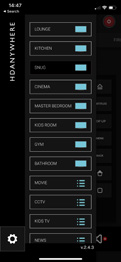
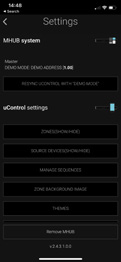
MHUB-OS est le système d'exploitation embarqué dans tous les systèmes MHUB et doit être configuré en premier avant de pouvoir l'utiliser (voir pages 28-29). MHUB-OS gère le fonctionnement de votre MHUB, la connexion entre MHUB et votre méthode de contrôle (voir page 18) ainsi que la connexion aux services en ligne comme HDA Cloud et Amazon Alexa. MHUB-OS n'est généralement pas une fonctionnalité à laquelle vous accédez quotidiennement, mais plutôt un espace où les configurations et paramètres utilisateur sont appliqués pour que MHUB fonctionne selon vos préférences.
Accès à MHUB-OS
- Assurez-vous d’avoir terminé le premier démarrage et que le MHUB est allumé et connecté à votre réseau.
- Lancez uControl : il se connectera au MHUB et vous serez dirigé vers l’interface principale de contrôle.
- Touchez l’icône Menu représentée par trois lignes horizontales. Un menu apparaîtra sur le côté gauche de votre écran.
- Touchez l’icône Engrenage en bas à gauche pour accéder au menu principal des Paramètres.
- Sélectionnez l’option : « Accéder à MHUB ».
Pages MHUB-OS décrites
- Page d'accueil / Tableau de bord La page d'accueil pour MHUB-OS. Contrôlez la commutation des entrées, l'activation du mode ARC et l'encapsulation audio sur les sorties vidéo depuis cette page. Les commandes pour mettre le MHUB en mode veille sont également disponibles ici.
- Gestion des comptes Créez un compte HDA Cloud et enregistrez le MHUB pour prolonger la garantie d'1 an. L'enregistrement du MHUB sur HDA Cloud permettra au MHUB de se connecter à d'autres services en ligne tels qu'Amazon Alexa et accordera les permissions pour que le MHUB soit géré à distance par votre installateur (HDA Pro) si vous en avez un. La création de ce compte permettra également à HDANYWHERE d'accéder aux données techniques de votre système pour fournir un meilleur support en cas de difficultés.
- Appairage HDA Pro : si vous êtes un installateur professionnel et disposez d'un compte HDA Pro approuvé, ajoutez vos informations dans la section HDA Pro en plus des détails du compte HDA Cloud pour configurer le MHUB pour la gestion à distance. Assurez-vous d'avoir la permission du propriétaire du MHUB et que son compte HDA Cloud est actif, sinon l'appairage / la surveillance à distance ne sera pas possible.
- Configuration MHUB Cette page décrit les réglages de configuration de base nécessaires au fonctionnement quotidien du MHUB. Elle contient une liste des logiciels MHUB-OS, du firmware et des informations d'identification. Vous pouvez nommer les sources, créer et gérer les zones, gérer l'affectation des sorties, définir le fuseau horaire, configurer un code PIN de sécurité et appliquer un message personnalisé sur l'écran LCD.
- Paramètres réseau Gérez les paramètres réseau du MHUB tels que DHCP.
- uControl Téléchargez ou supprimez des packs uControl depuis HDA Cloud et affectez-les aux ports IR des entrées ou des Receivers d'affichage pour permettre le contrôle à distance des sources, des écrans et des AVR. Un compte HDA Cloud actif est requis pour accéder à ce service. Parcourez également et testez les commandes CEC pour vérifier la compatibilité de votre écran.
- Séquences & Planification Une Séquence est une série de commandes individuelles telles que (commuter sur l'entrée 1, changer la chaîne vers 101, couper le son des sorties A & D) qui peut être déclenchée par une seule pression sur un bouton ou par commande vocale Alexa. Créez et testez des Séquences depuis cette page. Il est également possible de planifier une Séquence pour qu'elle s'exécute automatiquement à une heure ou une date définie.
- Contrôle vocal Les options de configuration du contrôle vocal pour les appareils compatibles sont disponibles ici.
- Paramètres AV Gérez l'EDID, les modes de mise à l'échelle vidéo et les paramètres de sortie audio depuis cette page.
- Pilotes de contrôle Liens vers le support HDANYWHERE (http://support.hdanywhere.com) pour accéder aux pilotes de contrôle pour MHUB.
uControl it. / Interface uControl
uControl est la méthode native de contrôle MHUB qui peut être utilisée pour piloter toutes les sources, les AVR, les écrans et autres appareils MHUB depuis n’importe où dans votre propriété. Les pages suivantes décrivent les principales zones d’interface, leur fonction et leur mode d’utilisation.
- Appuyer sur ce bouton affiche le sélecteur de zone et permet d’accéder au menu des paramètres (voir #10-12).
- Cette étiquette indique la zone que vous contrôlez. Toutes les commandes de contrôle sont ciblées dans cette zone.
- Contrôle d’alimentation de la zone : ce bouton affiche un sous-menu contenant tous les appareils disponibles pouvant être allumés ou éteints. Les boutons d’alimentation peuvent s’afficher en deux couleurs qui décrivent la façon dont vous interagissez avec le bouton : Rouge) indiquant que le contrôle d’alimentation de l’appareil peut être basculé, une pression pour allumer et une pression pour éteindre. Bleu) signifiant que le contrôle d’alimentation nécessite une interaction explicite pour l’allumer ou l’éteindre. Appuyer pour éteindre et appuyer longuement pendant 2 secondes pour allumer.
- Barre de sélection de contrôle. Cette barre inclut toutes les sources pouvant être contrôlées dans votre système. Tous les appareils sont listés dans cette barre et la navigation entre les appareils peut se faire en balayant horizontalement vers la gauche ou la droite. Les appareils peuvent être retirés ou ajoutés à nouveau en accédant aux paramètres de uControl.
- Icône de groupe de contrôle : sur les appareils plus petits, les commandes sont regroupées pour un accès plus rapide. Si votre appareil a ses commandes regroupées, les icônes apparaîtront ici, par exemple des claviers numériques ou des commandes de tête de lecture qui sont typiquement regroupées ensemble.
- Interface de contrôle. Cette zone affiche votre interface de contrôle. L’interface de contrôle change dynamiquement en fonction de l’appareil que vous avez sélectionné depuis la barre de sélection de contrôle.
Pas le temps ? Regardez en ligne !
https://youtu.be/4qGYH4q0XEM
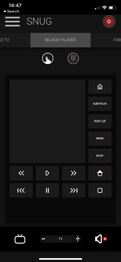
- La zone de contrôle gestuel apparaîtra dans l'interface de commande sous la forme d'un grand carré ou rectangle. Cette zone prend en charge neuf types de contrôle familiers à tous les utilisateurs d'appareils mobiles. Glissez vers le haut, le bas, la gauche ou la droite pour reproduire la même commande sur votre appareil. Appuyer agit comme une commande [Enter]. De plus, si pris en charge, deux doigts vers le bas mettront en pause et deux doigts vers le haut reprendront la lecture. Dessiner un chevron vers la droite permettra d'avancer rapidement et un chevron vers la gauche vous ramènera en arrière.
- Icône de sélection audio. Appuyer sur cette icône fera défiler les différents appareils audio disponibles dans cette zone. 1. Audio de l'affichage (icône TV & haut-parleur) : Fournit le contrôle du volume/mute pour l'affichage. Appuyer longuement sur l'icône TV fera apparaître les options ARC si elles sont prises en charge ainsi que toutes les entrées audio connectées au MHUB. 2. Audio AVR (icône AVR) : Si la zone contient un AVR, les contrôles de volume/mute seront présentés. Lorsqu'il est sélectionné, toutes les commandes de volume seront dirigées vers l'AVR au lieu de l'affichage. 3. AUDIO MHUB (icône AUDIO MHUB) : Un troisième appui activera le contrôle du volume AUDIO MHUB des haut-parleurs dans cette zone si MHUB PRO 2.0 a été configuré comme V&A/stack. Dans ce mode, les boutons de volume sont remplacés par un curseur audio et une étiquette supplémentaire s'affiche pour informer l'utilisateur de l'audio acheminé vers les haut-parleurs. Appuyer longuement sur cette icône fera apparaître un menu de sélection de source vous permettant de basculer vers les entrées audio directement connectées à AUDIO MHUB.
- Contrôle du volume : augmentez ou diminuez le volume en utilisant un curseur (uniquement AUDIO MHUB) ou en appuyant sur les boutons “+” ou “-”. Appuyer sur l'icône muet réduira le volume à 0 ou mettra l'appareil en mode muet. Les commandes de volume sont ciblées en fonction de l'appareil audio actif selon le point #8.
- Appuyez pour accéder aux réglages uControl et MHUB-OS pour les options de configuration de l'application et du MHUB.
- Changez de zones en sélectionnant la zone que vous souhaitez contrôler ici. Si une icône d'affichage bleue apparaît, cela signifie qu'il y a un contrôle d'affichage dans cette zone. Les zones peuvent être réordonnées ou supprimées en appuyant longuement sur l'étiquette de la zone, puis en cliquant sur “Terminé” qui apparaît près de l'emplacement #10.
- Exécuter une séquence. Si vous avez créé une séquence dans MHUB-OS, vous pouvez la rendre visible depuis la page de réglages de uControl. Appuyer sur le bouton Séquence exécutera cette séquence n'importe où dans la propriété.
La partie légale. / Conditions et politiques, y compris le Règlement général sur la protection des données (RGPD) et autres lois sur la protection des données.
Lors de l’installation de MHUB, le HDA Pro (installateur) et l’utilisateur final doivent accepter un ensemble de conditions, règles, politiques et accords de licence, y compris la politique de confidentialité HDANYWHERE. Ces conditions, avis et politiques sont collectivement désignés comme les « Accords ». En installant ou en utilisant MHUB, vous acceptez d’être lié par les Accords.
Conformité UE
Par la présente, HDANYWHERE déclare que cet appareil de connectivité HDMI est conforme aux exigences essentielles et autres dispositions pertinentes des directives suivantes : 2006/95/CE (directive basse tension) ; 2004/108/CE (directive CEM) ; 1999/5/CE (directive R&TTE). Le texte complet de la déclaration de conformité UE est disponible dans la section conformité sur HDANYWHERE.com/legals
Recycler correctement votre appareil
Dans certaines régions, l’élimination de certains appareils électroniques est réglementée. Assurez-vous de vous débarrasser ou de recycler votre appareil conformément aux lois et réglementations locales.
Informations importantes
Lecture audio avancée
Les sources HDMI doivent être configurées pour sortir du Dolby Atmos ou DTS-HD dans leurs propres paramètres si ce type audio est requis. Une configuration EDID supplémentaire peut être nécessaire sur MHUB et peut être réalisée via le panneau avant de MHUB (page 10) ou via MHUB-OS (page 33). Les écrans, barres de son et AVR connectés aux sorties de MHUB doivent être capables de décoder et/ou de lire du contenu Dolby Atmos ou DTS-HD pour que la lecture soit audible.
Les ports audio via coaxial doivent être limités à 48 kHz / 1536 kbps pour assurer une lecture correcte.
QUI NOUS SOMMES
Nous sommes HD CONNECTIVITY LTD exerçant sous le nom HDANYWHERE (“HDA”), une société à responsabilité limitée enregistrée sous le numéro 06046737 en Angleterre et Pays de Galles, dont le siège social est situé à The Haysfield, Malvern, WR14 1GF, Royaume-Uni.
NOTRE GARANTIE POUR VOUS
Nous, HDANYWHERE, garantissons à vous, l'utilisateur final du matériel HDA (les « Produits ») qu'à la date de livraison des Produits, et pour une période de 3 ans à compter de cette date de livraison, les Produits :
- correspondre à toute description qui vous a été fournie ;
- être exempt de tout défaut significatif dans leur conception, les matériaux utilisés pour leur fabrication et leur mode de fabrication ;
- être de qualité satisfaisante (au sens de la Consumer Rights Act 2015) ; et
- être adaptés à tout usage revendiqué par nos soins.
Cette période de 3 ans, ou, si la période a été étendue à 4 ans conformément au paragraphe 3, sera la « Période de Garantie ». Nous offrons cette garantie à tous nos clients résidant et ayant une adresse en Grande-Bretagne et en Irlande du Nord.
EXTENSION DE VOTRE GARANTIE
En enregistrant vos Produits auprès du HDA Cloud, la garantie offerte au paragraphe 2 par nos soins sera automatiquement prolongée d’une année supplémentaire, à condition que votre enregistrement ait lieu dans les 30 jours suivant la date de livraison. Cette extension de garantie d’un an commence automatiquement à partir de la date d’expiration de la garantie d’origine de 3 ans.
COMMENT FAIRE UNE RÉCLAMATION SUR VOTRE GARANTIE ET VOS RECOURS
- Jusqu'à 30 jours : nous réparerons ou remplacerons vos Produits ou vous rembourserons intégralement le prix des Produits défectueux, selon votre choix.
- Jusqu'à 6 mois : nous réparerons ou remplacerons vos Produits. Si nous ne pouvons pas les réparer ou les remplacer, nous vous rembourserons intégralement le prix des Produits défectueux.
- Jusqu'à 3 (4) ans : nous réparerons ou remplacerons vos Produits. Si nous ne pouvons pas les réparer ou les remplacer, nous vous rembourserons partiellement le prix des Produits défectueux, en fonction de la dépréciation des Produits depuis leur date d'achat.
Pour faire valoir la garantie prévue au paragraphe 2, vous devez :
- nous informer par écrit de votre intention de faire valoir la garantie pendant la Période de Garantie, et ce dans un délai raisonnable après avoir constaté que certains ou tous les Produits ne sont pas conformes à la garantie définie au paragraphe 2 ;
- prouver que les Produits pour lesquels vous effectuez une réclamation ont été examinés par un HDA Pro ou tout autre installateur autorisé ou suffisamment qualifié, et qu’ils ont confirmé par écrit que le défaut suspecté des Produits provient uniquement d’un défaut du matériel HDA ;
- nous donner une opportunité raisonnable d’examiner les Produits en question ;
- nous fournir un numéro de commande ainsi qu’un reçu de vente ou de livraison daté provenant d’un distributeur HDA, HDA Pro ou d’un autre revendeur, distributeur ou installateur autorisé des Produits.
- obtenir de notre part, avant le retour des Produits, une autorisation de retour de marchandise et/ou un numéro de dossier ; et
- (si demandé par nos soins) retourner ces Produits à notre siège social à nos frais.
CIRCONSTANCES DANS LESQUELLES VOTRE GARANTIE NE S’APPLIQUE PAS
- Si vous continuez à utiliser les Produits après nous avoir signalé un problème conformément au paragraphe 5 ;
- le défaut résulte du fait que vous n'avez pas suivi nos instructions orales ou écrites concernant le stockage, l'installation, l'utilisation et l'entretien des Produits ;
- le défaut résulte de votre utilisation des Produits avec tout autre logiciel ou matériel incompatible avec les Produits ;
- les produits sont utilisés par vous à des fins commerciales, y compris la location ou la démonstration ;
- vous modifiez ou réparez les Produits sans le consentement écrit de HDA ;
- le défaut résulte d'un cas de force majeure, d'une usure normale, ou de votre mauvaise utilisation, abus, usage déraisonnable, dommage intentionnel, négligence ou stockage anormal des Produits, ou de toute autre cause non liée à un défaut matériel ou de fabrication ;
- le numéro de série a été modifié, détérioré ou retiré ;
- le sceau de garantie du système a été modifié, détérioré ou retiré ; ou
- les Produits diffèrent de leur description suite à des modifications effectuées pour assurer leur conformité aux exigences légales ou réglementaires applicables.
TRANSFÉRER VOTRE GARANTIE À UNE AUTRE PERSONNE
[HDA n'acceptera aucune responsabilité au titre de cette garantie à moins que vous ne soyez le client d'origine ou que vous puissiez fournir une lettre ou une chaîne de lettres du client d'origine et des clients ultérieurs (le cas échéant) transférant le bénéfice de la garantie en votre faveur.]
PRODUITS NON COUVERTS PAR CETTE GARANTIE
Cette garantie ne couvre pas les produits vendus et clairement marqués comme « en l'état », « qualité B » ou présentant des défauts. Cette garantie ne s'applique pas aux logiciels système préinstallés dans le matériel HDA, ou fournis ultérieurement par des mises à jour ou mises à niveau. Tous les logiciels HDA sont concédés sous licence selon les termes d'un contrat de licence utilisateur final distinct disponible ici : [EULA Link]
COMMENT CETTE GARANTIE FONCTIONNE AVEC NOTRE EULA
Nous pouvons annuler cette garantie si nous avons des raisons raisonnables de croire que le système HDA a été utilisé d’une manière violant les termes de notre contrat de licence utilisateur final (EULA) distinct pour le logiciel HDA. Vous assumez tous les risques et responsabilités liés à l’utilisation de produits tiers avec les Produits.
VOS DROITS STATUTAIRES
Cette garantie s'ajoute à vos droits légaux (y compris en vertu de la Consumer Rights Act) qui ne sont pas affectés par cette garantie
CONDITIONS GÉNÉRALES DE CETTE GARANTIE
- Sauf disposition contraire dans cette garantie, nous n'aurons aucune responsabilité envers vous en cas de non-conformité des Produits à la garantie énoncée au paragraphe 2.
- Nous nous réservons le droit de modifier ou de retirer cette garantie à tout moment, bien que pour éviter tout doute, toute garantie en cours à un tel moment sera honorée.
- Ces Conditions s'appliqueront à tout Produit réparé ou de remplacement fourni par nos soins.
INFORMATIONS DE CONTACT POUR LA GARANTIE
Pour contacter (support@hdanywhere.com) ou appeler le support technique HDANYWHERE (les frais d'appel dépendent de votre opérateur téléphonique. Veuillez vérifier auprès de votre opérateur les tarifs exacts).
L'équipe est disponible de 9h à 17h en semaine.
Pour nous aider à traiter votre demande rapidement, veuillez avoir votre numéro de facture ainsi que le modèle SKU et le numéro de série à portée de main.
Faites-nous savoir ce que vous en pensez.
Nous serions ravis de savoir comment nous pourrions encore améliorer nos produits et services.
Si nous pouvons améliorer quelque chose, faites-le nous savoir !support@hdanywhere.com
Copyright © HDANYWHERE.
HDANYWHERETM est une dénomination commerciale de HD Connectivity Ltd.
Enregistré en Angleterre & Pays de Galles 06046737 TVA 913222367
Remarque: HDANYWHERE décline toute responsabilité quant aux éventuelles inexactitudes contenues dans ce document. En aucun cas, HDANYWHERE ne pourra être tenu responsable des dommages directs, indirects, spéciaux, accessoires ou consécutifs résultant de tout défaut ou omission dans ce document, même en cas d’avertissement quant à la possibilité de tels dommages.
Mentions légales et conformité
Identification du produit
Modèles : HDA-250840, HDA-250843 – version du manuel 1.0
Marques déposées et clause de non-responsabilité
Le modèle de produit et le logo sont des marques déposées. Tous les autres noms d'entreprises et produits mentionnés sont des marques déposées de leurs propriétaires respectifs. Tous droits réservés. Aucune partie de cette publication ne peut être copiée ou reproduite sans autorisation écrite préalable. Nous nous réservons le droit d'effectuer des modifications sur l'appareil, l'emballage ou le manuel et déclinons toute responsabilité en cas d'erreurs d'impression.
Numéro d'enregistrement DEEE : DE 93847290
Emballage
Jetez les emballages séparément selon le matériau (papier/carton, plastiques) via les systèmes de collecte locaux. Tenez les matériaux d'emballage hors de portée des enfants – risque d'étouffement. Registre d'emballage LUCID : DE5958616449295.