
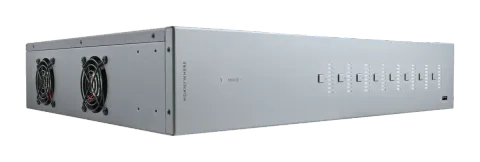
Boîte. Fe
Glossaire des termesContenu
Système de contrôle
Une méthode tierce de contrôle pour les systèmes MHUB. Par exemple, Crestron, Control4, RTI, Savant, Fibaro, etc.
HDBaseT
Technologie utilisée pour convertir HDMI en un format pouvant être transmis via un câble réseau.
IR RX & IR TX
Récepteur infrarouge (IR) (RX) et Émetteur (TX). Le RX « reçoit » un signal d’une autre télécommande et le TX le « transmet ».
Cascade IR
Décrit la méthode par laquelle l’IR capté sur un système MHUB dans une pile peut être transmis vers le MHUB suivant, et ainsi de suite.
MHUB
Systèmes de distribution vidéo ou audio fabriqués par HDANYWHERE.
uOS/MHUB-OS
Le système d’exploitation embarqué MHUB à partir duquel la plupart des réglages peuvent être configurés. Pour accéder à MHUB-OS ou uOS, veuillez visiter l’adresse IP de votre MHUB via un navigateur web.
Empilage
Si un MHUB est connecté à un autre pour former un système plus grand, cela s’appelle un empilage ou un système empilé. Ne s’applique qu’au matériel HDANYWHERE.
Compression Tipping Point (TPC)
Le contenu vidéo tel que Ultra HD 4K 60 4:4:4 utilise jusqu'à 18Gbps de données à tout instant, ce qui n’est pas possible avec la technologie HDBaseT actuelle. HDA rend la transmission de contenu 18Gbps possible grâce à la TPC.
uControl
Une application de télécommande pour systèmes MHUB fabriquée par HDANYWHERE et disponible dans l’App Store iOS.
Dans la boîte
- x1 MHUB S (8+8x8) 100 Châssis/Hub
- x8 Receivers d’affichage
- x17 Câble émetteur infrarouge (1,5m) (IR TX)
- x10 Câble récepteur infrarouge (20-60Khz) (1,5m) (IR RX)
- x1 Câble d’empilage IR Source MHUB S (0,5m)
- x8 Connecteurs Phoenix à 3 broches
- x9 Paires de supports de montage pour châssis et Receivers d’affichage
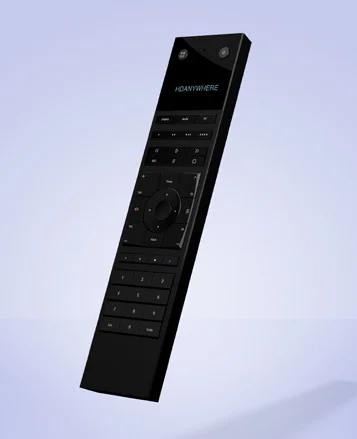
- x1 Télécommande principale
- x1 Télécommande de salle
- x1 Câble série RS232 (1,5m)
- x1 Câble 100-240V AC 50/60Hz (cordon IEC)
- x1 Guide de l’utilisateur
- x1 MHUB S (8+8x8) 100A Châssis/Hub
- x8 Receivers d’affichage
- x17 Câble émetteur infrarouge (1,5m) (IR TX)
- x10 Câble récepteur infrarouge (20-60Khz) (1,5m) (IR RX)
- x1 Câble d’empilage IR Source MHUB S (0,5m)
- x8 Connecteurs Phoenix à 3 broches
- x9 Paires de supports de montage pour châssis et Receivers d’affichage
- x1 Télécommande principale
- x1 Télécommande de salle
- x1 Câble série RS232 (1,5m)
- x1 Câble 100-240V AC 50/60Hz (cordon IEC)
- x1 Guide de l’utilisateur
Nom : MHUB S (8+8x8) 100
Code produit : MHUBS888100
Nom : MHUB S (8+8x8) 100A
Code produit : MHUBS888100A
Spécifications
| Spécification | MHUBS888100A | MHUBS888100 |
|---|---|---|
| Version HDMI | HDMI 2.0b | HDMI 2.0b |
| Compatibilité HDCP | HDCP 2.3 & HDCP 1.4 | HDCP 2.2 & HDCP 1.4 |
| Bande passante vidéo | 18Gbps | 18Gbps |
| Résolution vidéo | Jusqu’à 4K@60Hz (4:4:4) avec HDR | Jusqu’à 4K@60Hz (4:4:4) avec HDR |
| Espace colorimétrique | RGB, YCbCr 4:4:4, YUV 4:4:4, YCbCr 4:2:2/4:2:0 | RGB, YCbCr 4:4:4, YUV 4:4:4, YCbCr 4:2:2/4:2:0 |
| Profondeur des couleurs | 8 bits, 10 bits, 12 bits (1080p@60Hz) ; 8 bits (4K@60Hz) ; 10 bits, 12 bits (4K@60Hz YCbCr 4:2:2/4:2:0) | 8 bits, 10 bits, 12 bits (1080p@60Hz) ; 8 bits (4K@60Hz) ; 10 bits, 12 bits (4K@60Hz YCbCr 4:2:2/4:2:0) |
| Formats HDR | HDR10, HDR10+, Dolby Vision, HLG* | HDR10, HDR10+, Dolby Vision, HLG* |
| Entrées/sorties vidéo & audio | Entrées : x8 HDMI Sorties : x8 HDBaseT, x2 HDMI (Miroir), x8 HDMI (Miroir d'entrée), x8 Optique, x8 stéréo 3,5 mm | Entrées : x8 HDMI Sorties : x8 HDBaseT, x2 HDMI (Miroir), x8 HDMI (Miroir d'entrée), x8 coaxial numérique |
| Distance de transmission | 1080p 150 m / 4K 100 m | 1080p 150 m / 4K 100 m |
| Formats audio HDMI | PCM 2.0 / 5.1 / 7.1, Dolby Digital / Plus / EX, Dolby True HD, DTS, DTS-EX, DTS-96 / 24, DTS High Res, DTS-HD Master Audio, DSD | PCM 2.0 / 5.1 / 7.1, Dolby Digital / Plus / EX, Dolby True HD, DTS, DTS-EX, DTS-96 / 24, DTS High Res, DTS-HD Master Audio, DSD |
| Extraction audio | Optique & Coaxial : PCM 2.0, Dolby Digital, DTS 5.1 ; stéréo 3,5 mm : LPCM 2 canaux | Optique & Coaxial : PCM 2.0, Dolby Digital, DTS 5.1 ; stéréo 3,5 mm : LPCM 2 canaux |
| Formats audio stéréo | PCM 2.0 44,1 / 48 / 88,2 / 96 / 176,4 / 192KHz, 16 / 20 / 24 bits | PCM 2.0 44,1 / 48 / 88,2 / 96 / 176,4 / 192KHz, 16 / 20 / 24 bits |
| Gain d'entrée (par pas de 1dB) | -12dB — +12dB (uniquement MHUBS888100A) | - |
| Niveau de sortie maximal | -55dB — 0dB (uniquement MHUBS888100A) | - |
| Infrarouge | 20 kHz - 60 kHz | 20 kHz - 60 kHz |
| Protection ESD | ±8kV (Décharge dans l’air) ±4kV (Décharge par contact) | ±8kV (Décharge dans l’air) ±4kV (Décharge par contact) |
| Consommation électrique | 105W (Maximum) | 101W (Maximum) |
| Alimentation | Châssis : 100-240V AC 50/60Hz Récepteur d’affichage : 24V PoH (Power over HDBaseT) | Châssis : 100-240V AC 50/60Hz Récepteur d’affichage : 24V PoH (Power over HDBaseT) |
| Température de fonctionnement | 0°C - 40°C / 32°F - 104°F | 0°C - 40°C / 32°F - 104°F |
| Température de stockage | -20°C - 60°C / -4°F - 140°F | -20°C - 60°C / -4°F - 140°F |
| Humidité relative | 20 - 90% (sans condensation) | 20 - 90% (sans condensation) |
| Boîtier | Châssis : Acier Récepteur d’affichage : Boîtier en aluminium | Châssis : Acier Récepteur d’affichage : Boîtier en aluminium |
| Couleur | Gris (Carbonite) | Gris (Carbonite) |
| Dimensions (L/P/H) mm | Châssis : 440 x 362 x 88 Récepteur d’affichage : 162,8 x 90 x 18 | Châssis : 440 x 362 x 88 Récepteur d’affichage : 162,8 x 90 x 18 |
| Garantie | 2 ans de garantie (+1 avec enregistrement HDA Cloud) | 2 ans de garantie (+1 avec enregistrement HDA Cloud) |
| Poids | Châssis : 4200 g | Châssis : 2400 g |
| Poids (Récepteur d’affichage) | Récepteur d’affichage : 187 g | Récepteur d’affichage : 187 g |
Remarque: Seul le mode Dolby Vision Low Latency est supporté à 60Hz via la sortie Video TPC.
Remarque: Pour des performances et une sécurité optimales, veuillez lire attentivement ces instructions avant de connecter, utiliser ou configurer ce produit. Veuillez conserver ce manuel pour référence future.
Attention: Une protection contre les surtensions est recommandée. Ce système MHUB contient des composants électroniques sensibles qui peuvent être endommagés par des pics de tension, surtensions, chocs électriques, coups de foudre, etc. L’utilisation de dispositifs de protection contre les surtensions est recommandée pour protéger et prolonger la durée de vie de votre système.
Remarque: Ce produit est protégé par des brevets internationaux :
GB 2548668
US 10587822
HK 1238827
CN 108259784
AU 201711363118 (EN ATTENTE)
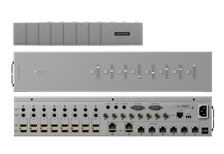
MHUB S (8+8x8) 100A panneau avant et description
- A. Alimentation : Voyant lumineux. Si ce voyant est allumé et fixe, alors MHUB est sous tension et allumé.
- B. Sélecteur de source : Sélecteur pour choisir l’entrée vidéo HDMI pour chaque sortie correspondante (A-H). Appuyer sur ce bouton fera défiler les entrées HDMI (1-8) séquentiellement.
- C. Activer DHCP : Appuyez et maintenez le bouton Sélecteur de source (A) pour réinitialiser les paramètres réseau à DHCP.
- D. Port de service : Port de service pour mises à jour locales et contrôle de base du MHUB.
MHUB S (8+8x8) 100A panneau arrière / MHUB S (8+8x8) 100 panneau avant et description
- A. Alimentation : Témoin lumineux. Si ce témoin est allumé en continu, alors MHUB est alimenté et allumé.
- B. Sélecteur de source : Sélectionne une entrée vidéo HDMI pour chaque sortie correspondante (A-H). Une pression sur ce bouton fait défiler séquentiellement les entrées HDMI (1-8).
- C. Activer DHCP : Maintenez le bouton Sélecteur de source (A) enfoncé pour réinitialiser les paramètres réseau en mode DHCP.
MHUB S (8+8x8) 100 panneau arrière / Descriptions du panneau arrière (les deux modèles)
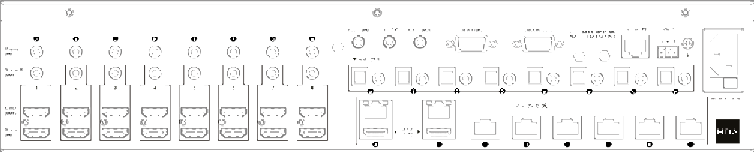
- Source (IN) : Ports d'entrée vidéo HDMI indiqués par des numéros.
- Miroir (OUT) : Miroir d'entrée vidéo HDMI. Toute source HDMI connectée au port d'entrée correspondant « Source (IN) » sera reflétée sur ce port. Utilisez ce port pour connecter MHUB S à un autre système MHUB (page 25).
- Source IR (OUT) : Connectez un émetteur IR pour contrôler les entrées HDMI correspondantes.
- Affichage IR (IN) : Connectez un récepteur IR pour envoyer une commande de télécommande (IR) via MHUB vers le port « IR (OUT) » du Receiver d’affichage correspondant.
- Hub IR (IN) : Connectez un récepteur IR pour activer le contrôle à distance (IR) de MHUB.
- All IR (IN) : Connectez un récepteur IR à ce port pour envoyer une commande de télécommande (IR) à tous les ports « IR (OUT) » des Receivers d’affichage.
- AVR IR (OUT) : Connectez un émetteur IR pour permettre le contrôle à distance (IR) d’un AVR.
- Stack IR (IN) : Connectez un câble de stacking IR Source à ce port pour recevoir des commandes IR d’un autre système MHUB S (page 25).
- Stack IR (OUT) : Connectez un câble de stacking IR Source à ce port pour envoyer des commandes IR Source à un autre système MHUB S (page 25).
- Vidéo (OUT) : Ports de sortie miroir vidéo HDBaseT (RJ45) & HDMI. Ces ports se connectent aux Receivers d’affichage MHUB S via un câble Catégorie. Les sorties HDMI « Miroir (OUT) » reflètent le port HDBaseT (A et B uniquement) et ne sont pas commutables indépendamment. Le port HDBaseT possède deux voyants indicateurs. Voyant gauche (orange) : allumé fixe signifie que HDCP est détecté. Clignotant signifie qu’aucun HDCP n’est détecté. Éteint signifie qu’aucun signal HDMI n’est détecté. Voyant droit (vert) : allumé fixe signifie que la connexion entre MHUB et le Receiver d’affichage est bonne. Clignotant signifie que la connexion est faible. Éteint signifie qu’aucune connexion n’est détectée.
- Audio (OUT) : MHUBS888100A – Ports de sortie audio stéréo jack 3,5 mm et optique appariés. Ces ports supportent deux modes de fonctionnement (suivre la source ou suivre la sortie) configurables depuis la page « System Settings » dans uOS. Une fois configurée, cette configuration s’applique à tous les ports Audio (OUT). Les ports jack 3,5 mm sont en pré-sortie, ce qui signifie que le volume peut être contrôlé depuis uOS et envoyé vers un amplificateur externe. Ces ports ne réalisent pas de downmix.
- Audio (OUT) : MHUBS888100 – Sortie audio coaxiale qui extrait et reflète l’audio de leurs sorties vidéo correspondantes (A-H). Ces ports ne réalisent pas de downmix.
- Contrôle (IP) : Permet le contrôle TCP/IP de MHUB via Ethernet.
- RS232 : Permet à un PC ou un système de contrôle de piloter MHUB via liaison série. Câblé (A/GND/B).
- GND : Point de mise à la terre pour connecter le châssis MHUB à la terre.
- Alimentation : Connectez le câble d’alimentation IEC fourni pour alimenter MHUB avec un interrupteur maître (uniquement MHUBS888100A).
Diagramme du Receiver d’affichage MHUB S et description
- 1. LED Power : Indicateur lumineux. Si cette lumière est allumée et fixe, le Receiver d’affichage est sous tension.
- 2. Mise à jour du firmware : port Micro USB pour les mises à jour du firmware via un logiciel PC.
- 3. RS232 (OUT) : Sortie d’une commande série envoyée à MHUB via API ou commande système de contrôle (IP > RS232) uniquement.
- 4. IR IN : connectez un récepteur IR pour envoyer une commande de contrôle à distance (IR) du Receiver d’affichage vers le port actif « Source IR (OUT) » de MHUB. IR OUT : connectez un émetteur IR à ce port pour contrôler les affichages à l’aide de commandes de télécommande (IR).
- 5. Stéréo (OUT) : sort une stéréo 2 canaux (non mixée vers le bas) de l’entrée vidéo.
- 6. HDMI (OUT) : sortie vidéo HDMI. Connectez à votre affichage pour fournir l’image et l’audio.
- 7. Vidéo : liaison HDBaseT entre MHUB et le Receiver d’affichage. Ce port possède deux voyants lumineux. Voyant gauche : fixe signifie que HDCP est détecté. Clignotant signifie qu’il n’y a pas de HDCP. Éteint signifie qu’aucun signal HDMI n’est détecté. Voyant droit : fixe signifie que la connexion entre MHUB et le Receiver d’affichage est bonne. Clignotant signifie que la connexion est mauvaise. Éteint signifie qu’aucune connexion n’est détectée.
- 8. Alimentation : DC24V / 1A. Le Receiver d’affichage est alimenté via Power over HDBaseT (PoH) de MHUB. Le port est présent en cas de défaillance du PoH.
Contrôle IR (infrarouge)
MHUB peut gérer les signaux IR et les acheminer vers les sources, AVR ou affichages. L’utilisation de cette fonctionnalité vous permettra d’utiliser une télécommande et de transmettre cette commande IR de votre emplacement d’affichage vers MHUB ou inversement.
Envoi de commandes IR d’un écran « arrière » vers MHUB
Cela permettra un contrôle IR en retour (la forme la plus courante de contrôle IR) où les signaux IR d'une télécommande dans n'importe laquelle de vos zones sont renvoyés au MHUB et à votre appareil source.
Envoi de commandes IR vers un écran
- Connectez un IR TX au port étiqueté « Source IR (OUT) » sur le MHUB. Assurez-vous que le numéro de port correspond au numéro de port de l’entrée source vidéo correspondante, étiquetée « Source (IN) ». Par exemple, si vous avez un Apple TV branché sur le port 3, alors le câble IR TX doit également être connecté au port Source IR (OUT) numéro 3.
- Placez le bourgeon IR TX (petite partie en forme de goutte) devant la fenêtre IR de la source. Répétez pour chaque appareil source que vous souhaitez contrôler.
- Connectez un IR RX au port étiqueté « IR IN » sur le Receiver d’affichage.
- Placez la tête IR RX en ligne de visée de la télécommande.
1,5m
- Connectez un IR TX au port étiqueté « IR OUT » sur le Receiver d’affichage.
- Placez le bourgeon IR TX (petite partie en forme de goutte) devant la fenêtre IR de l’affichage. Répétez pour chaque affichage que vous souhaitez contrôler.
- Connectez un IR RX au port étiqueté « Display IR (IN) » sur le MHUB. Assurez-vous que la lettre du port correspond à la lettre du port câblé vers le Receiver d’affichage.
- Placez la tête IR RX en ligne de visée de la télécommande.
Transmetteur IR (IR TX)
Récepteur IR (IR RX)
NC
Masse
Signal
Signal
Alimentation
Alimentation
Tester le fonctionnement du contrôle IR avec la télécommande Master & Room
Cette section vise à vérifier que votre système de contrôle IR MHUB est correctement configuré et suppose que votre MHUB a été câblé conformément aux instructions présentées dans ce manuel. Veuillez vous référer aux schémas de câblage MHUB dans ce document pour vous assurer que votre installation correspond avant de procéder à la vérification ci-dessous.
Tester le fonctionnement de base depuis un écran vers MHUB
Pour vérifier que le contrôle IR fonctionne correctement, rendez-vous à n'importe quel emplacement du Receiver d'écran avec un RX IR connecté. Utilisez la télécommande de la pièce MHUB pour sélectionner une source avec un TX IR connecté au niveau de MHUB. Vous devriez constater que le MHUB bascule sur cette source sur votre écran. Maintenant, prenez la télécommande de la source que vous venez de sélectionner et tentez de contrôler la source avec la télécommande native. Si les deux fonctionnent, alors vous avez correctement configuré le contrôle IR. Répétez cette étape pour tous les emplacements des Receivers d'écran.
Test des commandes de MHUB vers un écran
Pour vérifier que les commandes de contrôle de MHUB vers votre écran fonctionnent, vous devrez utiliser uControl, ou tester en suivant la méthode suivante : 1) sélectionnez un écran que vous souhaitez tester ; 2) connectez un IR RX à l'entrée IR Display (IN) correspondante ; 3) assurez-vous que le Receiver écran a un IR TX connecté et qu’il est dirigé vers la fenêtre réceptrice IR de l’écran ; 4) prenez la télécommande écran à l'emplacement MHUB et pointez la télécommande vers le IR RX, testez la commande marche/arrêt. L'écran devrait s’allumer ou s’éteindre. Cela confirmera que l’IR peut passer correctement de MHUB à votre écran.
Travail avec des appareils sources identiques (IR discret)
MHUB peut fonctionner avec plusieurs appareils sources identiques grâce à sa fonction IR discret. L’IR discret évite les interférences IR qui provoquent un fonctionnement non désiré de tous les appareils identiques. MHUB gère cela en ciblant les commandes IR spécifiquement vers l’appareil source affiché sur le moniteur. Lors de l’utilisation de deux appareils sources identiques ou plus, prenez des mesures pour éviter les fuites de transmission IR qui pourraient faire répondre les sources identiques par erreur. Cela inclut des mesures simples telles que placer les sources identiques sur des étagères différentes ou tenter de « capucher » l’IR TX afin que les signaux IR ne puissent pas fuir.
MHUB est livré avec deux types de télécommandes natives.
- Une télécommande Master
- Une télécommande Room
Les deux télécommandes sont limitées aux opérations de commutation vidéo uniquement. HDANYWHERE ne recommande pas d’utiliser ces télécommandes comme dispositif de contrôle principal du MHUB (voir section : « Méthodes de contrôle MHUB »).
La télécommande Master permet le contrôle de la commutation vidéo quel que soit la pièce ou la zone d’origine de la commande. Ceci est utile si MHUB est installé dans un environnement comme un bar où l’on souhaite commuter tous les téléviseurs d’une source à une autre.
La télécommande Room utilise un IR « contextuel » ce qui signifie qu’elle ne commutera les sources vidéo que pour la zone ou la pièce où vous vous trouvez.
Télécommandes Master et Room MHUB S (8+8x8) 100
Actuellement, vous pouvez utiliser du Cat6, Cat6a, Cat7 ou Cat7a avec MHUB S. Le Cat5e peut fonctionner, mais n’est pas recommandé en raison des exigences de bande passante requises par le système.
Performance optimale
Quel que soit le type de câble réseau que vous choisissez, assurez-vous que l’architecture principale du câblage est en « âme pleine » et non en câblage « patch » multibrin. Le câblage patch peut être utilisé pour les derniers mètres d’un parcours (par ex. prise murale), mais doit être évité sur de longues distances car le transfert du signal est significativement dégradé sur des âmes multibrins. L’utilisation de câbles prémontés n’est pas recommandée sauf si vous pouvez être absolument certain de leur construction (c.-à-d. âme pleine 568B). Pour des performances optimales, utilisez un seul câble Cat coupé en une pièce terminée directement aux extrémités Transmitter et Receiver. Veillez à utiliser les bons types de connecteurs (p. ex. connecteurs RJ45 à âme pleine) sertis.
Câbles blindés
Un câble FTP blindé n'est pas une exigence. Cependant, si vous utilisez ce type de câble, assurez-vous d’utiliser des accessoires blindés compatibles. Le fait de ne pas connecter l'écran du câble à tous les points peut induire des interférences plutôt que de les éliminer.
Panneaux de brassage et plaques murales
Si les panneaux de brassage sont correctement terminés, la perte de distance est minimale. L’utilisation de plaques murales et panneaux de brassage peut augmenter la résistance sur le câble, créant des points de pincement pour la transmission du signal et pouvant réduire les longueurs de transmission. CONSEIL : Au lieu d’utiliser des plaques murales RJ45, recherchez des « plaques à brosses », cela donnera de nombreux résultats.
Câblage
Câblage HDMI
HDANYWHERE recommande d’utiliser des câbles HDMI robustes et de bonne qualité. Il n’est pas conseillé d’utiliser des câbles HDMI passifs de plus de 5 mètres en longueur, ni sur les entrées ni sur les sorties de MHUB ou de ses Receivers d’affichage. Lorsque des câbles HDMI de plus de 5 mètres sont nécessaires, HDA recommande d’utiliser sa propre marque de câbles HDMI longue distance ou une alternative appropriée. Une bonne vidéo démontrant cela est disponible ici : https://youtu.be/EbWAEndiCuU
Terminez en utilisant des connecteurs RJ45 selon la norme de câblage 568B.
Remarque: N’UTILISEZ PAS DE CÂBLE CAT EN ALUMINIUM/ACIER À REVÊTEMENT DE CUIVRE (CCA/CCS).
Engagez un HDA Pro
Si l’infrastructure de câblage, le contrôle et les bonnes pratiques semblent un peu trop à absorber et apprendre, pourquoi ne pas engager un HDA Pro pour effectuer le travail à votre place ? Faire installer professionnellement votre système MHUB devrait garantir les performances à long terme du système et s’assurer qu’il s’intègre parfaitement à votre décoration. Tous les HDA Pros ont également la capacité de gérer votre système à distance – ce qui signifie que la maintenance courante et même le dépannage avancé peuvent être effectués sans avoir besoin de se rendre chez vous. Demandez à nos HDA Pros les services de contrôle domestique, cinéma, chauffage/AC, éclairage et sécurité. Téléchargez un guide pour choisir un HDA Pro ici : https://content2.hdanywhere.com/en/downloads/documents/hdanywhere_doc-picking-an-installer.pdf
Trouvez un HDA Pro n'importe où dans le monde dès aujourd'hui
Visitez : https://hdanywhere.com/dealers-and-installers/
Méthodes de contrôle MHUB
MHUB S a été conçu pour être exploité et contrôlé de nombreuses façons selon vos besoins. Les options de contrôle depuis le panneau avant et avec les télécommandes Master et Room sont limitées, il est donc nécessaire de prêter attention à la méthode selon laquelle MHUB sera contrôlé. Les méthodes de contrôle et les considérations associées sont listées ci-dessous.
Application uControl & télécommande uControl
Disponible gratuitement sur iOS, uControl est la méthode native de contrôle de MHUB. Toutes les fonctionnalités intégrées de MHUB sont disponibles ; offrant un contrôle complet sur la commutation, le contrôle source/affichage/volume (selon le modèle MHUB) et l'exécution des Séquences dans toutes les zones. uControl communique via le même Réseau Local (LAN) que votre MHUB, ce qui permet un contrôle global sur l'ensemble du système, quelle que soit la zone où vous vous trouvez. En l'absence d'un système de contrôle tiers, HDANYWHERE recommande uControl comme méthode de contrôle quotidienne de votre MHUB.
Voix & appareils connectés à porter
Tous les systèmes MHUB prennent en charge le contrôle vocal par défaut via un appareil Amazon Echo (Alexa) ou Apple Watch. Le contrôle vocal et portable n’est pas conçu pour être la méthode principale de contrôle, mais pour assister les autres méthodes listées sur cette page. En général, ces méthodes sont utilisées pour exécuter des séquences ou des fonctions plutôt que pour assurer un contrôle direct de votre appareil AV ou du MHUB lui-même (par exemple : navigation, contrôle du volume et du transport du curseur).
Système de contrôle tiers
Le contrôle via un système tiers est pris en charge grâce à notre API la plus avancée à ce jour. Pour une liste à jour des systèmes compatibles MHUB S, veuillez consulter la section « Control Drivers » sur notre site d’assistance : http://support.hdanywhere.com. Le contrôle varie selon le système utilisé mais, généralement, la commutation est prise en charge tandis que d’autres drivers peuvent offrir davantage. Veuillez consulter un HDA Pro (page 19) pour en savoir plus.
MHUB-OS / uOS
Tout appareil disposant d’un navigateur web peut contrôler MHUB directement depuis le tableau de bord de MHUB-OS. Depuis cet interface, il est possible de commuter le MHUB et d’ajuster le volume (selon le modèle de MHUB). Le système d’exploitation est également l’endroit où toutes les configurations du MHUB sont effectuées, y compris la transmission IR lorsque plusieurs systèmes MHUB S sont empilés ensemble.
Télécommandes Master et Room (IR)
MHUB prend en charge la transmission des commandes IR depuis n'importe quel emplacement de Receiver d'affichage vers le MHUB et vice versa, cela est décrit aux pages 16-17.
Notions de base sur l’empilage Fonctionne avec la télécommande uControl
MHUB S est un système « empilable », ce qui signifie qu’il peut être ajouté à d’autres MHUB compatibles pour créer un système plus grand.
Empiler MHUB avec un système de contrôle
Si vous avez l'intention de contrôler votre configuration MHUB empilée depuis un système de contrôle, assurez-vous qu'il prend en charge le concept d'une source d'entrée vidéo divisée. Les pilotes du système de contrôle pour MHUB S sont conçus pour un fonctionnement autonome et vous devez vous assurer de pouvoir utiliser des instances séparées du pilote pour prendre en charge votre système (plus grand).
Empiler MHUB & utiliser exclusivement la cascade IR + uControl
Vous pouvez contrôler l’ensemble du système à l’aide de uControl et des systèmes intégrés de retour/cascade IR à bord de MHUB S. Si vous comptez configurer MHUB pour fonctionner exclusivement avec uControl, vous aurez besoin d’un Processeur de Zone uControl (https://hdanywhere.com/products/ucontrol-zone-processor) pour agir comme contrôleur de votre système.
Conseil: Documentez vos connexions câblées, en particulier les interconnexions entre MHUB - TRÈS IMPORTANT ! Il est conseillé d’avoir un schéma ou un plan avant de commencer à connecter vos systèmes MHUB. Les sorties du MHUB peuvent servir d’entrées pour des MHUB esclaves, et les deux peuvent être commutés sur n’importe quelle combinaison entrée/sortie. Cela peut devenir très confus !
Les guides d’empilage à jour sont disponibles en ligne
Des guides et schémas de câblage pour l’empilage sont disponibles sur notre site de support (http://support.hdanywhere.com).VENDU SÉPARÉMENT
Fonctionnement autonome avec AVR et amplificateur contrôlé par pré-sortie audio
ROUTEUR OU SYSTÈME DE CONTRÔLE
- Zone A : CONTRÔLE VOCAL, Receiver d’écran 1080P SCALED, CONTRÔLE DE VOLUME À NIVEAU LIGNE AMPLIFICATEUR AVR
- Zone B : uControl NATIVE 18Gbps
- Zone C : Receiver d’écran TPC 18Gbps
Câble HDMI
Câble Ethernet
Cat 6 / HDBaseT
Câble IR RX/TX
Câble haut-parleur
Alimentation
IN OUT A B
18Gbps
TPC
CÂBLE D’EMPILAGE IR SOURCE POUR RECEIVER D’AFFICHAGE MHUB ZONE A
Empilage (8x24) avec contrôle IR optionnel (rétroaction)
Empilage (8x24) avec contrôle IR optionnel (retour IR)
Diagramme de base pour un système 8x24 Système empilé avec IR enchaîné renvoyé à la source
Utilisation de uControl
Utilisation de uControl
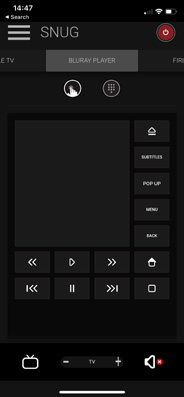
uControl est notre méthode native de contrôle permettant de piloter toutes les sources, AVR, écrans et autres dispositifs MHUB depuis n'importe où dans votre propriété. Les pages suivantes décrivent les principales zones de l’interface, leur fonction et leur mode d’utilisation.
- Appuyer sur ce bouton révèle le sélecteur de zone et permet d’accéder au menu des paramètres (voir #10-12).
- Cette étiquette indique la zone que vous contrôlez. Toutes les commandes de contrôle sont ciblées dans cette zone.
- Contrôle d’alimentation de la zone : ce bouton affiche un sous-menu contenant tous les dispositifs disponibles pouvant être allumés ou éteints. Les boutons d’alimentation peuvent apparaître en deux couleurs décrivant la manière dont vous interagissez avec le bouton : Rouge) indiquant que le contrôle d’alimentation peut être basculé, un tap pour allumer et un tap pour éteindre. Bleu) signifiant que le contrôle d’alimentation nécessite une interaction explicite pour allumer ou éteindre. Tap pour éteindre et appui long de 2 secondes pour allumer.
- Barre de sélection de contrôle. Cette barre comprend toutes les sources pouvant être contrôlées dans votre système. Tous les dispositifs y figurent et la navigation entre dispositifs se fait en glissant horizontalement vers la gauche ou la droite. Les dispositifs peuvent être retirés ou réintégrés via les paramètres uControl.
- Icône de groupe de contrôle : sur les appareils plus petits, les contrôles sont regroupés pour un accès plus rapide. Si votre appareil a ses contrôles regroupés, les icônes apparaîtront ici, par exemple les pavés numériques ou les commandes de position de lecture qui sont typiquement regroupés.
- Interface de contrôle. Cette zone affiche votre interface de contrôle. L’interface change dynamiquement selon le dispositif sélectionné depuis la barre de sélection de contrôle.
- La zone de contrôle gestuel apparaît dans l’interface de contrôle sous forme d’un grand carré ou rectangle. Cette zone supporte neuf types de contrôle familiers à tous les utilisateurs d’appareils mobiles. Glisser vers le haut, le bas, la gauche ou la droite pour reproduire la même commande sur votre appareil. Un tap agit comme une commande Entrée. De plus, si supporté, un glissement à deux doigts vers le bas mettra en pause et un glissement à deux doigts vers le haut reprendra la lecture. Tracer un chevron vers la droite fera avancer la lecture et un chevron vers la gauche permettra de revenir en arrière.
Pas de temps ? Regardez en ligne !
https://youtu.be/4qGYH4q0XEM
8
Icône de sélecteur audio. Appuyez sur cette icône pour faire défiler les différents appareils audio disponibles dans cette zone.
- Audio de l’écran (icône TV & haut-parleur) : Fournit le contrôle du volume/mute pour l’écran. Appuyer longuement sur l'icône TV révélera les options ARC si prises en charge ainsi que les entrées audio connectées au MHUB.
- Audio AVR (icône AVR) : Si la zone contient un AVR, des contrôles de volume/mute seront affichés. Lorsqu’ils sont sélectionnés, toutes les commandes de volume sont dirigées vers l'AVR au lieu de l'écran.
- MHUB AUDIO (icône MHUB AUDIO) : Une troisième pression activera le contrôle du volume MHUB AUDIO des haut-parleurs dans cette zone si le MHUB S a été configuré comme V&A/empilé. Dans ce mode, les boutons de volume sont remplacés par un curseur audio et une étiquette supplémentaire informe l'utilisateur de l'audio acheminé vers les haut-parleurs. Appuyer longuement sur cette icône fera apparaître un menu de sélection de source permettant de basculer vers les entrées audio directement connectées à MHUB AUDIO.
9
Contrôle du volume : augmentez ou diminuez le volume à l’aide d’un curseur (uniquement MHUB AUDIO) ou en appuyant sur les boutons « + » ou « - ». Appuyer sur l’icône de coupure du son réduira le volume à 0 ou mettra l’appareil en mode muet. Les commandes de volume sont ciblées en fonction de l’appareil audio actif correspondant au point #8.
10
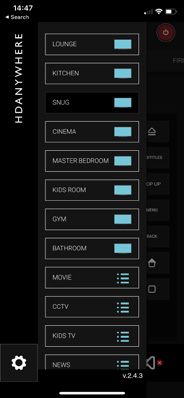
Appuyez pour accéder à uControl et aux paramètres OS pour configurer l’application et le MHUB.
11
Changez de zones en sélectionnant ici la zone que vous souhaitez contrôler. Si une icône d’affichage bleue apparaît, cela signifie qu’il y a un contrôle d’affichage dans cette zone. Les zones peuvent être réorganisées ou supprimées en appuyant longuement sur l’étiquette de la zone puis en cliquant sur « Terminé » qui apparaît proche de l’emplacement n°10.
12
Exécuter une séquence. Si vous avez créé une séquence dans MHUB-OS, vous pouvez la rendre visible depuis la page de paramètres de uControl. Appuyer sur le bouton Séquence exécutera cette séquence n’importe où dans la propriété.
Informations importantes
Un support est à portée de mail : support@hdanywhere.com.
Conditions & Politiques, y compris le Règlement Général sur la Protection des Données (RGPD) et autres lois sur la protection des données.
Lors de la configuration de MHUB, l'installateur HDA Pro et l'utilisateur final doivent accepter un ensemble de termes, conditions, règles, politiques et accords de licence, y compris la Politique de Confidentialité HDANYWHERE. Ces termes, avis et politiques sont, collectivement, les « Accords ». En installant ou en utilisant MHUB, vous acceptez d'être lié par les Accords.
Conformité UE
Par la présente, HDANYWHERE déclare que ce dispositif de connectivité HDMI est conforme aux exigences essentielles et autres dispositions pertinentes des directives suivantes : 2006/95/CE (Directive basse tension) ; 2004/108/CE (Directive CEM) ; 1999/5/CE (Directive R&TTE). Le texte intégral de la déclaration de conformité UE est disponible dans la section conformité sur HDANYWHERE.com/legals
Recycler correctement votre appareil
Dans certaines régions, l’élimination de certains appareils électroniques est réglementée. Assurez-vous de vous débarrasser ou recycler votre appareil conformément aux lois et règlements locaux.
Informations importantes
Lecture audio avancée
Les sources HDMI doivent être configurées pour sortir Dolby Atmos ou DTS-HD dans leurs propres paramètres si ce type audio est requis. Une configuration EDID supplémentaire peut être nécessaire sur MHUB et cela peut être effectué via la section « AV Settings » dans MHUB-OS. Les affichages, barres de son et AVR connectés aux sorties MHUB doivent être capables de décoder et/ou lire le contenu Dolby Atmos ou DTS-HD afin d’entendre la lecture.
Garantie produit limitée HDANYWHERE
QUI NOUS SOMMES
Nous sommes HD CONNECTIVITY LTD faisant affaire sous le nom HDANYWHERE (« HDA »), une société à responsabilité limitée enregistrée sous le numéro 06046737 en Angleterre et au Pays de Galles, dont le siège social est situé à The Haysfield, Malvern, WR14 1GF, Royaume-Uni.
NOTRE GARANTIE POUR VOUS
Nous, HDANYWHERE, vous garantissons, en tant qu'utilisateur final du matériel HDA (les « Produits »), qu'à la date de livraison des Produits ainsi qu'à partir de cette date jusqu'à la fin de la période spécifiée dans votre manuel utilisateur ou jusqu'à la fin de la période prolongée conformément au paragraphe 3 le cas échéant (la « Période de Garantie »), les Produits :
(a) correspondront à toute description qui vous a été fournie ;
(b) seront exempts de tout défaut significatif dans leur conception, les matériaux utilisés pour leur fabrication ainsi que dans leur fabrication ;
(c) seront d’une qualité satisfaisante (au sens de la Consumer Rights Act 2015) ; et
(d) seront adaptés à tout usage présenté par nous.
Nous offrons cette garantie à tous nos clients résidant et ayant une adresse en Grande-Bretagne et en Irlande du Nord.
PROLONGER VOTRE GARANTIE
En enregistrant vos produits auprès de HDA Cloud, la garantie offerte au paragraphe 2 sera automatiquement prolongée d’une durée d'un an, à condition que votre enregistrement ait lieu dans les 30 jours suivant la date de livraison. Cette extension de garantie d’un an débute automatiquement à la fin de la garantie d’origine.
COMMENT FAIRE UNE DEMANDE DE GARANTIE ET VOS RECOURS
- Jusqu’à 30 jours : nous réparerons ou remplacerons vos produits ou vous rembourserons intégralement le prix des produits défectueux selon votre choix.
- Jusqu’à 6 mois : nous réparerons ou remplacerons vos produits. Si nous sommes dans l’incapacité de le faire, nous vous rembourserons intégralement le prix des produits défectueux.
- Jusqu’à 3 (4) ans : nous réparerons ou remplacerons vos produits. Si nous sommes dans l’incapacité de le faire, nous vous rembourserons partiellement le prix des produits défectueux en fonction de la dépréciation des produits depuis la date d’achat.
Pour pouvoir bénéficier de la garantie mentionnée au paragraphe 2, vous devrez :
(a) nous informer par écrit de votre intention de faire une réclamation au titre de la garantie pendant la période de garantie, et ce dans un délai raisonnable après avoir constaté que tout ou partie des Produits ne respectent pas la garantie définie au paragraphe 2 ;
(b) démontrer que les Produits que vous déclarez défectueux ont été examinés par un HDA Pro ou un autre installateur autorisé ou dûment qualifié, et que ce dernier a confirmé par écrit que le défaut suspecté des Produits provient uniquement d’un défaut matériel dans le matériel HDA ;
(c) nous donner une opportunité raisonnable d’examiner les Produits en question ;
(d) nous fournir un numéro de commande ainsi qu’une preuve d’achat ou de livraison datée provenant d’un distributeur HDA, d’un HDA Pro ou d’un autre revendeur, distributeur ou installateur autorisé des Produits ;
(e) obtenir de notre part, avant de retourner les Produits, une autorisation de retour de marchandise et/ou un numéro de dossier ; et
(f) (si nous vous le demandons) retourner ces Produits à notre siège à nos frais.
CIRCONSTANCES OÙ VOTRE GARANTIE NE S’APPLIQUE PAS
- Si vous continuez à utiliser les Produits après nous avoir notifié un problème conformément au paragraphe 5 ;
- Le défaut résulte de votre non-respect de nos instructions orales ou écrites concernant le stockage, l’installation, l’utilisation et l’entretien des Produits ;
- Le défaut apparaît à la suite de l’utilisation des Produits avec un autre logiciel ou matériel incompatible avec les Produits ;
- Les Produits sont utilisés par vous à des fins commerciales, y compris la location ou la démonstration ;
- Vous modifiez ou réparez les Produits sans le consentement écrit de HDA ;
- Le défaut résulte d’un cas de force majeure, d’une usure normale, ou de votre mauvais usage, abus, utilisation déraisonnable, dommage volontaire, négligence, stockage anormal des Produits, ou pour toute autre cause non liée à un défaut matériel ou de fabrication ;
- Lorsque le numéro de série a été modifié, altéré ou retiré ;
- Lorsque le sceau de garantie du système a été modifié, altéré ou retiré ;
- Lorsque les Produits diffèrent de leur description en raison de modifications effectuées pour assurer leur conformité aux exigences légales ou réglementaires applicables.
TRANSFERT DE VOTRE GARANTIE À UNE AUTRE PERSONNE
[HDA n’acceptera aucune responsabilité au titre de cette garantie à moins que vous ne soyez le client original ou que vous puissiez produire une lettre ou une chaîne de lettres du client d’origine et des clients suivants (le cas échéant) transférant le bénéfice de la garantie à votre nom.]
PRODUITS NON COUVERTS PAR CETTE GARANTIE
Cette garantie ne couvre pas les produits vendus et clairement marqués « en l’état », « qualité B », ou présentant des défauts. Cette garantie ne s’applique pas aux logiciels système préinstallés dans le matériel HDA ou fournis ultérieurement via des mises à jour ou des versions améliorées. Tous les logiciels HDA vous sont concédés sous licence conformément aux termes d’un accord de licence utilisateur final distinct disponible ici : https://hdanywhere.com/legal/eula/
FONCTIONNEMENT DE CETTE GARANTIE AVEC NOTRE EULA
Nous pouvons annuler cette garantie si nous avons des raisons raisonnables de croire que le système HDA a été utilisé d'une manière qui viole les termes de notre Contrat de Licence Utilisateur Final (CLUF) séparé pour le logiciel HDA. Vous assumez tous les risques et responsabilités associés à l'utilisation de produits tiers en conjonction avec les Produits.
VOS DROITS LÉGAUX
Cette garantie s’ajoute à vos droits légaux (y compris ceux prévus par la Consumer Rights Act) qui ne sont pas affectés par cette garantie.
CONDITIONS GÉNÉRALES DE CETTE GARANTIE
- Sauf disposition contraire dans cette garantie, nous n’aurons aucune responsabilité envers vous concernant la non-conformité des Produits à la garantie définie au paragraphe 2.
- Nous nous réservons le droit de modifier ou retirer cette garantie à tout moment, bien que, pour éviter tout doute, toutes les garanties existantes à ce moment-là seront honorées.
- Ces Conditions s'appliquent à tout Produit réparé ou remplacé fourni par nos soins.
INFORMATIONS DE CONTACT POUR LA GARANTIE
Pour contacter (support@hdanywhere.com) ou appeler le support technique HDANYWHERE (les frais d’appel dépendent de votre opérateur téléphonique. Veuillez vérifier avec votre opérateur pour connaître les tarifs exacts).
L’équipe est disponible de 9h à 17h en semaine.
Pour nous aider à traiter rapidement votre demande, veuillez avoir votre numéro de facture ainsi que la référence SKU et le numéro de série du modèle à portée de main.
Faites-nous part de votre avis. Nous serions ravis de savoir comment nous pourrions encore améliorer nos produits et services. Si nous pouvons améliorer quelque chose, faites-le nous savoir !
support@hdanywhere.com
Droits d’auteur © HDANYWHERE.
HDANYWHERETM est un nom commercial de HD Connectivity Ltd.
Enregistré en Angleterre et au Pays de Galles 06046737 TVA 913222367
Remarque: HDANYWHERE décline toute responsabilité pour toute inexactitude pouvant être contenue dans ce document. En aucun cas, HDANYWHERE ne pourra être tenu responsable de dommages directs, indirects, spéciaux, accessoires ou consécutifs résultant de tout défaut ou omission dans ce document, même averti de la possibilité de tels dommages.
Mentions légales & Conformité
Identification du produit
Modèle : HDA-250897 – version du manuel 1.0
Marques déposées et avertissement
Le modèle de produit et le logo sont des marques déposées. Tous les autres noms de sociétés et de produits mentionnés sont des marques commerciales de leurs propriétaires respectifs. Tous droits réservés. Aucune partie de cette publication ne peut être copiée ou reproduite sans autorisation écrite préalable. Nous nous réservons le droit d’apporter des modifications à l’appareil, l’emballage ou le manuel et déclinons toute responsabilité en cas d’erreurs d’impression.
Élimination des équipements électriques et électroniques
Numéro d’enregistrement DEEE : DE 93847290
Le symbole de la poubelle barrée sur le produit, l’emballage ou dans ce manuel signifie que les équipements électriques et électroniques ne doivent pas être jetés avec les déchets ménagers à la fin de leur vie. Déposez gratuitement les anciens appareils dans un point de collecte public ou retournez-les à un distributeur obligé de les reprendre. Retirez les piles et lampes pouvant être enlevées sans détruire l’appareil avant de le remettre, et supprimez toutes données personnelles stockées sur l’appareil. Les détails sont régis par la législation nationale. En retournant les anciens appareils, vous contribuez à la protection de l’environnement.
Piles
Les piles ne doivent pas être jetées avec les déchets ménagers. Rapportez les piles usagées gratuitement aux points de collecte ou commerçants.
Emballage
Recyclez l’emballage séparément selon le matériau (papier/carton, plastique) via les systèmes de collecte locaux. Tenez l’emballage hors de portée des enfants – risque d’étouffement. Registre des emballages LUCID : DE5958616449295.