
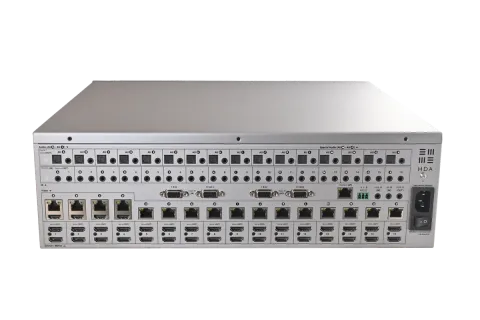
Boîte. Fe
Glossaire des termesContenu
Système de contrôle
Une méthode tierce de contrôle pour les systèmes MHUB. Par exemple, Crestron, Control4, RTI, Savant, Fibaro, etc.
HDBaseT Technologie utilisée pour convertir le HDMI en un format pouvant être transmis via câble réseau.
IR RX & IR TX
Récepteur (RX) et émetteur (TX) infrarouges (IR). Le RX « reçoit » un signal d’une autre télécommande et le TX le « transmet ».
Cascade IR
Décrit la méthode par laquelle l’IR capté sur un système MHUB en pile peut être transmis au MHUB suivant et ainsi de suite.
MHUB Systèmes de distribution vidéo ou audio fabriqués par HDANYWHERE.
uControl OS (uOS)
Système d’exploitation embarqué du MHUB à partir duquel la plupart des réglages peuvent être configurés. uOS est accessible en entrant l’adresse IP de votre MHUB dans n’importe quel navigateur web ou via l’application uControl.
Empilage
Si un MHUB est connecté à un autre pour former un système plus grand, on parle d’empilage ou de système empilé. Ne s’applique qu’au matériel HDANYWHERE.
Compression au point critique (TPC)
Le contenu vidéo tel que l’Ultra HD 4K 60 4:4:4 utilise jusqu’à 18Gbps de données simultanément, ce qui n’est pas possible avec la technologie HDBaseT actuelle. HDA rend la transmission de contenu 18Gbps possible grâce au TPC.
uControl™ Un système de contrôle développé par HDANYWHERE et inclus dans tous les systèmes MHUB.
Dans la boîte
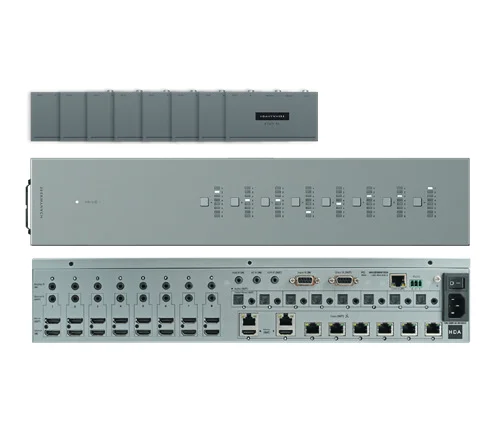
- x1 Châssis/Hub MHUB S (8+8x8) 100A
- x8 Receivers d'affichage
- x17 Câble Transmitter infrarouge (1,5 m) (IR TX)
- x10 Câble Receiver infrarouge (20-60 kHz) (1,5 m) (IR RX)
- x1 Câble de stacking IR Source MHUB S (0,5 m)
- x8 Connecteurs Phoenix 3 broches
- x9 Paires de supports de montage pour châssis et Receivers d'affichage
- x1 Télécommande principale
- x1 Télécommande d’ambiance
- x1 Câble série RS232 (1,5 m)
- x1 câble 100-240V AC 50/60Hz (cordon IEC)
- x1 Guide de l'utilisateur
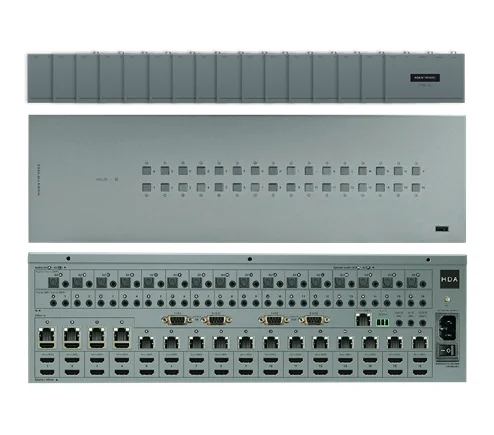
- x1 Châssis/Hub MHUB S (16+16x16)
- x16 Receivers d'affichage
- x33 câble Transmitter infrarouge (1,5 m) (IR TX)
- x18 câble Receiver infrarouge (20-60kHz) (1,5 m) (IR RX)
- x2 câble d'empilement IR Source MHUB S (0,5 m)
- x17 Connecteur Phoenix 3 broches
- x17 supports de montage pour châssis et Receiver d'affichage par paire
- x1 télécommande Master
- x1 télécommande de salle
- x1 câble série RS232 (1,5 m)
- x1 câble 100-240V AC 50/60Hz (cordon IEC)
- x1 Guide de l'utilisateur
Nom : MHUB S (8+8x8) 100A
Code produit : MHUBS888100A
Nom : MHUB S (16+16x16) 100A/100ADM
Code produit : MHUBS161616100A / MHUBS161616100ADM
Caractéristiques
IMPORTANT :
- Prend en charge les formats jusqu'à 4K@60Hz (4:4:4) y compris HDR et Dolby Vision*
- Mise à l'échelle automatique en descente sur toutes les sorties
- Prise en charge audio numérique multicanal jusqu’à Dolby/Atmos et DTS:X inclus
- Mirroirs HDMI Input pour l’empilement de plusieurs systèmes MHUB S (10+)
- Mirroirs HDMI Output pour AVRs et extension de sorties
- Extraction audio sur toutes les sorties (correspondance source ou suit la sortie)
- MHUBS888100A / MHUBS161616100A
- Extraction audio en passthrough jusqu’à Dolby Digital / DTS 5.1 sans mixage descendant sur toutes les sorties.
- MHUBS161616100ADM
- Audio spécial en stéréo PCM 2 canaux sur x4 ports. Extraction audio en passthrough jusqu’à Dolby Digital / DTS 5.1 sans mixage descendant sur x12 ports audio.
- Contrôle de volume en niveau ligne (Pre-Out) sur toutes les sorties audio
- IR bidirectionnel
- Cascade IR (maximum x4 MHUB S)
- Prise en charge CEC pour contrôle d’affichage
- uControlTM intégré
- Compatible avec la télécommande uControlTM
- Gestion à distance possible
- Garantie 2 ans (+3 avec enregistrement sur HDA Cloud)
Pour des performances et une sécurité optimales, veuillez lire attentivement ces instructions avant de connecter, d’utiliser ou de configurer ce produit. Veuillez conserver ce manuel pour référence ultérieure.
La protection contre les surtensions est recommandée
Ce système MHUB contient des composants électroniques sensibles qui peuvent être endommagés par des surtensions électriques, des décharges électriques, des coups de foudre, etc. L’utilisation de systèmes de protection contre les surtensions est recommandée afin de protéger et prolonger la durée de vie de votre système.
Ce produit est protégé par des brevets internationaux :
- GB 2548668
- US 10587822
- HK 1238827
- CN 108259784
- AU 201711363118 (EN COURS)
Spécification
| Spécification | Valeur |
|---|---|
| Version HDMI | HDMI 2.0b |
| Conformité HDCP | HDCP 2.3 & HDCP 1.4 |
| Bande passante vidéo | 18Gbps |
| Résolution vidéo | Jusqu’à 4K@60Hz (4:4:4) |
| Espace colorimétrique | RGB, YCbCr 4:4:4 /4:2:2, YUV 4:4:0 |
| Profondeur couleur | 8 bits, 10 bits, 12 bits (1080p@60Hz) ; 8 bits (4K@60Hz YUV 4:4:4) ; 10 bits, 12 bits (4K@60Hz YCbCr 4:2:2/4:2:0) |
| Formats HDR | HDR, HDR10, HDR10+, Dolby Vision*, HLG |
| Entrées/sorties vidéo et audio | |
|---|---|
| MHUBS888100A | Entrées : x8 HDMI Sorties : x8 HDBaseT, x2 HDMI (Mirror), x8 HDMI (Input Mirror), x8 Optique, x8 Stéréo 3,5 mm |
| MHUBS161616100A / MHUBS161616100ADM | Entrées : x16 HDMI Sorties : x16 HDBaseT, x4 HDMI (Mirror), x16 HDMI (Input Mirror), x16 Optique, x16 Stéréo 3,5 mm |
| Distance de transmission | 1080p 150m / 4K 100m (120m max**) |
|---|---|
| Formats audio HDMI | PCM 2.0 / 5.1 / 7.1, Dolby Digital / Plus / EX, Dolby True HD / Atmos, DTS, DTS-EX, DTS-96 / 24, DTS High Res, DTS-HD Master Audio, DSD |
| Extraction audio | Optique PCM 2.0, Dolby Digital, DTS 5.1 ; Stéréo 3,5 mm LPCM 2 canaux |
| Formats audio stéréo | PCM 2.0 44,1 / 48 / 88,2 / 96 / 176,4 / 192 kHz, 16 / 20 / 24 bits |
| Gain d’entrée (pas de 1dB) | -12 dB — +12 dB |
| Niveau de sortie maximal | -56 dB — 0 dB |
| Infrarouge | Bande large 20 kHz - 60 kHz |
| Protection ESD | ±8 kV (décharge par air), ±4 kV (décharge par contact) |
| Consommation électrique | |
|---|---|
| MHUBS888100A | 105W (Maximum) |
| MHUBS161616100A / MHUBS161616100ADM | 260W (Maximum) |
| Alimentation | Châssis : 100-240V AC 50/60Hz ; Receiver d’affichage : 24V PoC (Power over CAT) |
|---|---|
| Température de fonctionnement | 0°C - 40°C / 32°F - 104°F |
| Température de stockage | -20°C - 60°C / -4°F - 140°F |
| Humidité relative | 20 - 90 % (sans condensation) |
| Boîtier | Châssis : Acier ; Receiver d’affichage : Aluminium |
| Couleur | Gris (Carbonite) |
| Dimensions (L/P/H) mm | |
|---|---|
| Châssis MHUBS888100A | 440 x 362 x 88 |
| Châssis MHUBS161616100A / MHUBS161616100ADM | 440 x 398 x 132 |
| Receiver d’affichage | 140 x 65 x 18 |
- Garantie : Garantie de 2 ans (+3 avec enregistrement Cloud)
| Poids | |
|---|---|
| Châssis MHUBS888100A | 4200g |
| Châssis MHUBS161616100A / MHUBS161616100ADM | 6300g |
| Receiver d’affichage | 187g |
Remarque: Seul le mode Dolby Vision Low Latency est supporté à 60 Hz via la sortie Video TPC.
Distance atteinte en conditions de laboratoire (Cat 6)
MHUB S (8+8x8) 100A panneau avant et description
- A. Alimentation : Témoins lumineux. Si ce témoin est allumé en continu, alors le MHUB est alimenté et en marche.
- B. Sélecteur de source : Sélecteur pour choisir l'entrée vidéo HDMI pour chaque sortie correspondante (A-H). En appuyant sur ce bouton, vous faites défiler séquentiellement les entrées HDMI (1-8).
- C. Port de service : Port de service pour mises à jour locales et contrôle basique du MHUB.
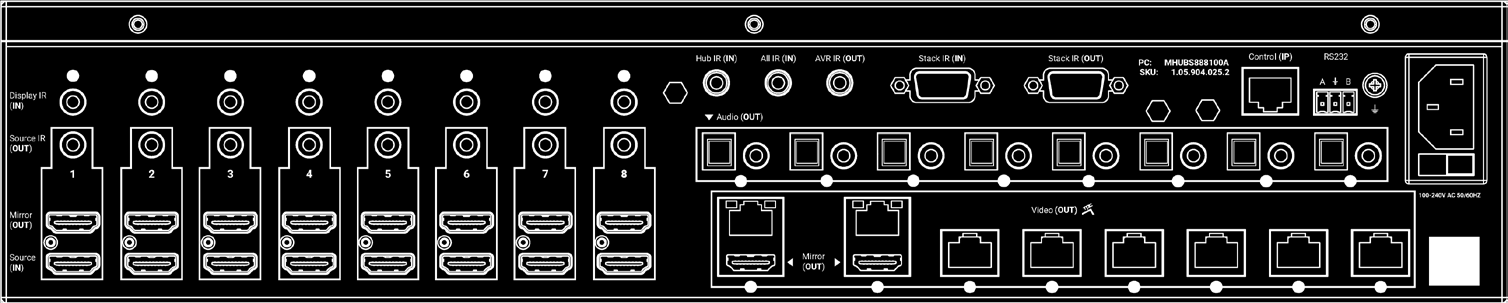
MHUB S (8+8x8) 100A panneau arrière
- Source Mirror (1-16)
- Source IR (OUT) (1-8)
- Display IR (IN) (A-H)
- Source (1-16)
MHUB S (16+16x16) 100A/100ADM panneau avant et description
- A. Alimentation : Voyant indicateur. Si ce voyant est allumé, le MHUB est alimenté et opérationnel.
- B. Sélecteur Source : Sélectionne une entrée vidéo HDMI pour le routage vers une sortie (A-P). La commutation peut être effectuée en sélectionnant d'abord la sortie souhaitée (A-P), puis l'entrée (1-16). Les LED correspondant à chaque entrée ou sortie confirment votre sélection. Une fois le changement effectué avec succès, les LED de sortie et d'entrée s’éteindront. Les LED se désactiveront après 6 secondes si une commande de commutation est commencée mais non complétée, auquel cas la commande doit être recommencée. Aucune LED ne sera allumée pendant le fonctionnement normal.
- C. Port Service : Port USB pour débogage et dépannage avancé.
MHUB S (16+16x16) 100A/100ADM panneau arrière
- Vidéo (OUT) (A-P)
- Affichage IR (IN) (A-P)
- Source IR (OUT) (1-16)
- Miroir (OUT) (A-D)
- Miroir Source (1-16)
- Source (1-16)
Description du panneau arrière MHUB S (8+8x8) 100A
- 1. Source (IN) : Ports d'entrée vidéo HDMI indiqués par des numéros.
- 2. Mirror (OUT) : Miroir de l'entrée vidéo HDMI. Toute source HDMI connectée au port d'entrée correspondant « Source (IN) » sera reflétée sur ce port. Utilisez ce port pour connecter un MHUB S à un autre système MHUB (page 25).
- 3. Source IR (OUT) : Connectez un émetteur IR pour contrôler les entrées HDMI correspondantes.
- 4. Display IR (IN) : Connectez un récepteur IR pour envoyer une commande de télécommande (IR) via MHUB au port « IR (OUT) » du Receiver d'affichage correspondant.
- 5. Hub IR (IN) : Connectez un récepteur IR pour activer le contrôle à distance (IR) de MHUB.
- 6. All IR (IN) : Connectez un récepteur IR à ce port pour envoyer une commande de télécommande (IR) à tous les ports « IR (OUT) » des Receivers d'affichage.
- 7. AVR IR (OUT) : Connectez un émetteur IR pour permettre le contrôle à distance (IR) d’un AVR.
- 8. Stack IR (IN) : Connectez un câble Source IR Stacking à ce port pour recevoir des commandes IR d’un autre système MHUB S (page 25).
- 9. Stack IR (OUT) : Connectez un câble Source IR Stacking à ce port pour envoyer des commandes IR source à un autre système MHUB S (page 25).
- 10. Video (OUT) : Ports de sortie miroir vidéo HDBaseT (RJ45) & HDMI. Ces ports se connectent aux Receivers d'affichage MHUB S via câble de catégorie. Les sorties HDMI « Mirror (OUT) » reflètent le port HDBaseT (A & B uniquement) et ne sont pas commutables indépendamment. Le port HDBaseT possède deux voyants. Voyant gauche (orange) : allumé fixe signifie que le HDCP est détecté. Clignotant signifie qu’il n’y a pas de HDCP. Éteint signifie qu’aucun signal HDMI n’est détecté. Voyant droit (vert) : allumé fixe signifie que la connexion entre MHUB et le Receiver d'affichage est bonne. Clignotant signifie que la connexion est mauvaise. Éteint signifie qu’aucune connexion n’est détectée.
- 11. Audio (OUT) : MHUBS888100A - Ports audio stéréo jack 3,5 mm et optique associés. Ces ports supportent deux modes de fonctionnement (source ou suivre la sortie) configurables depuis la page « System Settings » dans uOS. Une fois configuré, ce paramètre s’applique à tous les ports Audio (OUT). Les ports 3,5 mm sont en pre-out, ce qui signifie que le volume peut être contrôlé depuis uOS et envoyé à un amplificateur externe. Ces ports ne réalisent pas de downmix.
- 12. Control (IP) : Active le contrôle TCP/IP de MHUB via Ethernet.
- 13. RS232 : Active le contrôle TCP/IP ou série de MHUB. Le contrôle série est câblé (A/GND/B).
- 14. GND : Point de mise à la terre pour connecter le boîtier MHUB à la terre.
- 15. Power : Connectez le câble d’alimentation IEC fourni pour alimenter MHUB. Assurez-vous que l’interrupteur principal est en position ON.
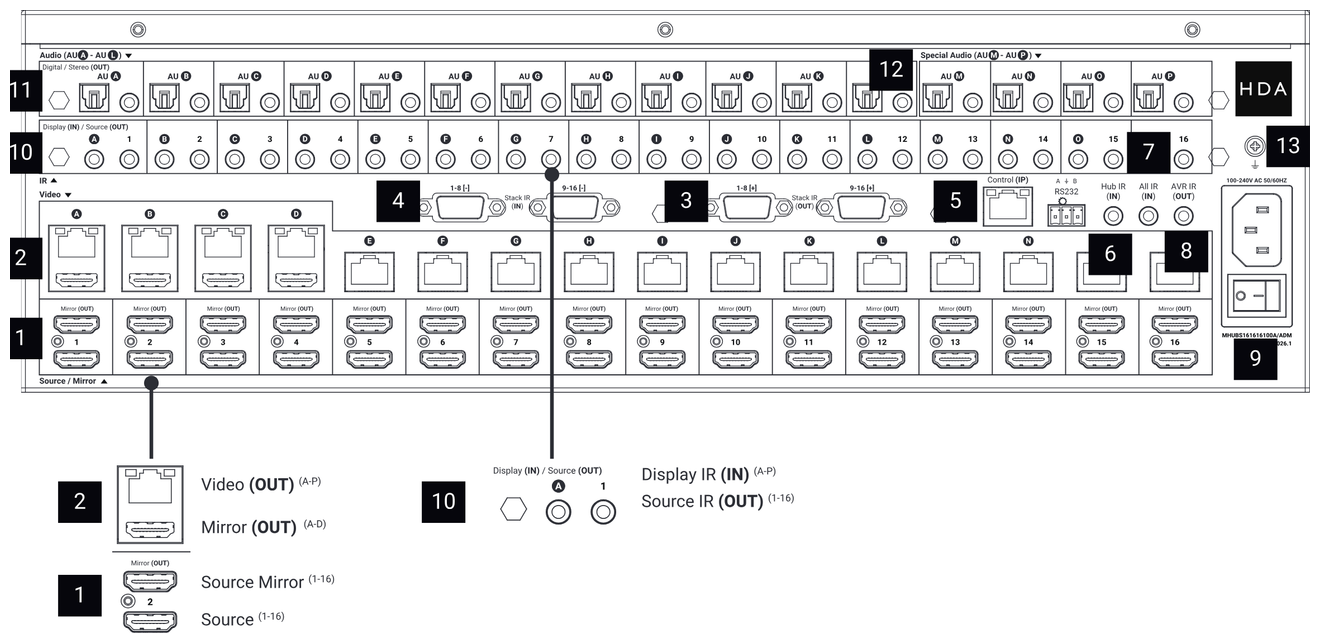
Description du panneau arrière MHUB S (16+16x16) 100A/100DM
- 1. Source (IN) / Miroir (OUT) : Ports d'entrée vidéo HDMI (1-16) avec 16 ports miroir d'entrée correspondants “Miroir (OUT)” pour l'empilage avec des systèmes MHUB S supplémentaires.
- 2. Vidéo (OUT) / Miroir : Ports de sortie miroir vidéo HDBaseT (RJ45) & HDMI. Ces ports se connectent aux Receivers d'affichage MHUB S via un câble Catégorie. Les sorties HDMI “Miroir” reflètent les ports HDBaseT (A-D) et ces sorties en miroir ne sont pas indépendamment commutables. Le port HDBaseT possède deux voyants indicateurs. Voyant gauche (orange) : allumé fixe signifie que HDCP est détecté. Clignotant signifie qu’il n’y a pas de HDCP. Éteint signifie qu’aucun signal HDMI n’est détecté. Voyant droit (vert) : allumé fixe signifie que la connexion entre le MHUB et le Receiver d'affichage est bonne. Clignotant signifie que la connexion est faible. Éteint signifie qu’aucune connexion n’est détectée.
- 3. Stack IR (OUT) : Utilisé pour envoyer des commandes IR reçues par le MHUB S à un autre système MHUB S dans la pile. Connectez un câble d'empilage IR Source à ce port (1-8 & 9-16 avec un symbole “+”). Les câbles d'empilage doivent toujours être connectés d’un port marqué “+” vers un port d’un autre système MHUB marqué “-”. IMPORTANT : ces ports ne fonctionneront pas tant que uOS n’aura pas terminé son premier démarrage en tant que partie d’un système empilé.
- 4. Stack IR (IN) : Utilisé pour recevoir des commandes IR d’un autre système MHUB S. Connectez un câble d'empilage IR Source à ce port (1-8 & 9-16 avec un symbole “-”). Veuillez noter que ces ports ne fonctionneront pas tant que uOS n’aura pas terminé son premier démarrage en tant que partie d’un système empilé. Les câbles d'empilage doivent toujours être connectés d’un port marqué “+” vers un port d’un autre système MHUB marqué “-”. IMPORTANT : ces ports ne fonctionneront pas tant que uOS n’aura pas terminé son premier démarrage en tant que partie d’un système empilé.
- 5. Contrôle (IP) & RS232 : Permet le contrôle TCP/IP ou série du MHUB. Le contrôle série est câblé (A/GND/B).
- 6. Hub IR (IN) : Connectez un RX IR pour permettre le contrôle à distance (IR) du MHUB.
- 7. Tous IR (IN) : Connectez un RX IR à ce port pour envoyer une commande de contrôle à distance (IR) vers tous les ports “IR (OUT)” des Receivers d’affichage.
- 8. AVR IR (OUT) : Connectez un TX IR pour permettre le contrôle à distance (IR) d’un AVR.
- 9. Alimentation : Connectez le câble d’alimentation IEC fourni pour alimenter le MHUB. Assurez-vous que l’interrupteur principal est en position ON.
- 10 Source IR (OUT) / Affichage IR (IN) : Connectez un TX IR aux ports “Source IR (OUT)” pour contrôler les sources HDMI d'entrée correspondantes étiquetées de 1 à 16. Les ports A-P sont conçus pour envoyer des commandes IR d’un système de contrôle externe au port “IR (OUT)” correspondant du Receiver d’affichage pour le contrôle de l’affichage depuis le MHUB.
- 11. Audio (OUT) : Ports de sortie audio stéréo jack 3,5mm jumelés et optiques. Ces ports supportent deux modes de fonctionnement (suivre la source ou suivre la sortie) pouvant être configurés depuis la page “Paramètres Système” de uOS. Une fois défini, ce paramètre s’appliquera à tous les ports Audio (OUT). Les ports 3,5mm sont en pré-sortie, ce qui signifie que le volume peut être contrôlé depuis uOS et envoyé vers un amplificateur externe. Ces ports ne font pas de downmix.
- 12. Audio Spécial (OUT) : Si le MHUB S est configuré comme MHUBS161616100ADM alors les ports “AU(M)-AU(P)” diffuseront de l’audio en stéréo PCM 2ch. Les ports 3,5mm sont en pré-sortie, ce qui signifie que le volume peut être contrôlé depuis uOS et envoyé vers un amplificateur externe.
- 13. GND : Point de mise à la terre pour connecter la carcasse du MHUB à la terre.
Schéma et description du display Receiver MHUB S
- LED d’alimentation : témoin lumineux. Si ce voyant est allumé en permanence, le display Receiver est sous tension.
- Mise à jour Firmware : port Micro USB pour mises à jour du firmware via logiciel PC.
- RS232 (OUT) : ne transmet que les commandes série envoyées au MHUB via API ou commande système de contrôle (IP > RS232).
- IR IN : connectez un récepteur IR pour envoyer une commande de contrôle à distance (IR) du display Receiver vers le port actif « Source IR (OUT) » du MHUB. IR OUT : connectez un émetteur IR à ce port pour contrôler les écrans avec des commandes de contrôle à distance (IR).
- Stéréo (OUT) : sortie stéréo 2 canaux (non downmixée) à partir de l’entrée vidéo.
- HDMI (OUT) : sortie vidéo HDMI. Connectez à votre écran pour fournir image et audio.
- Vidéo : liaison HDBaseT entre MHUB et display Receiver. Ce port est équipé de deux voyants indicateurs. Voyant gauche : allumé fixe signifie que le HDCP est détecté. Clignotant signifie qu’il n’y a pas de HDCP. Éteint signifie qu’aucun signal HDMI n’est détecté. Voyant droit : allumé fixe signifie que la connexion entre MHUB et display Receiver est bonne. Clignotant signifie que la connexion est faible. Éteint signifie aucune connexion détectée.
- Alimentation : DC24V / 1A. Le display Receiver est alimenté via Power over CAT (PoC) depuis le MHUB. Ce port est disponible en cas de défaillance du PoC.
Commande IR (infrarouge)
MHUB peut gérer les signaux IR et les router vers les sources, AVR ou écrans. L’utilisation de cette fonctionnalité vous permettra d’utiliser une télécommande et de transmettre cette commande IR de votre emplacement d’affichage à MHUB ou inversement.
Envoi des commandes IR depuis un écran vers MHUB
Cela activera le contrôle IR rétrograde (la forme la plus courante de contrôle IR) où les signaux IR d’une télécommande dans n’importe quelle zone sont renvoyés vers MHUB et votre appareil source.
Envoyer des commandes IR à un affichage
- Connectez un IR TX au port étiqueté « Source IR (OUT) » sur MHUB. Assurez-vous que le numéro du port correspond au numéro du port de l'entrée vidéo source correspondante, étiquetée « Source (IN) ». Par exemple, si vous avez un Apple TV connecté au port 3, alors le câble IR TX doit également être connecté au port Source IR (OUT) 3.
- Placez l'embout IR TX (petite partie en forme de goutte) devant la fenêtre IR de la source. Répétez pour chaque appareil source que vous souhaitez contrôler.
- Connectez un IR RX au port étiqueté « IR IN » sur le Receiver d'affichage.
- Placez la tête IR RX en ligne de vue de la télécommande.
1.5m
- Connectez un IR TX au port étiqueté « IR OUT » sur le Receiver d’affichage.
- Placez l'embout IR TX (petite partie en forme de goutte) devant la fenêtre IR de l’affichage. Répétez pour chaque affichage que vous souhaitez contrôler.
- Connectez un IR RX au port étiqueté « Display IR (IN) » sur MHUB. Assurez-vous que la lettre du port correspond à la lettre du port relié au Receiver d’affichage.
- Placez la tête IR RX en ligne de vue de la télécommande.
Émetteur IR (IR TX)
Receiver IR (IR RX)
| NC | Masse | Signal | Signal | Alimentation | Alimentation |
|---|
Test de la commande IR avec les télécommandes Master & Room
Cette section a pour but de vérifier que le système de contrôle IR de votre MHUB est correctement configuré et suppose que votre MHUB a été câblé conformément aux instructions décrites dans ce manuel. Veuillez vous référer aux schémas de câblage MHUB dans ce document pour vous assurer que votre installation correspond avant de procéder à la vérification ci-dessous.
Test du fonctionnement de base depuis un écran vers MHUB
Pour vérifier que le contrôle IR fonctionne correctement, rendez-vous à n’importe quel emplacement de Receiver d’affichage équipé d’un IR RX connecté. Utilisez la télécommande de pièce MHUB pour sélectionner une source avec un IR TX connecté côté MHUB. Vous devriez constater que MHUB commute sur cette source sur votre affichage. Prenez maintenant la télécommande native de la source que vous venez de sélectionner et essayez de contrôler la source avec cette télécommande. Si les deux fonctionnent, vous avez configuré correctement le contrôle IR. Répétez cette étape pour tous les emplacements de Receiver d’affichage.
Tester les commandes depuis MHUB vers un affichage
Pour vérifier que les commandes de contrôle de MHUB vers votre affichage fonctionnent, vous devez utiliser uControl ou tester en suivant la méthode suivante : 1) sélectionnez un affichage à tester 2) connectez un IR RX sur l’entrée IR (IN) correspondante de l’affichage 3) assurez-vous que le Receiver d’affichage dispose d’un IR TX connecté et qu’il est orienté vers la fenêtre de réception IR de l’affichage 4) prenez la télécommande de l’affichage, positionnez-la sur le MHUB à proximité de l’IR RX et testez la commande marche/arrêt. L’affichage doit s’allumer ou s’éteindre. Cela confirmera que l’IR peut passer avec succès de MHUB à votre affichage.
Travail avec des appareils source identiques (IR discret)
MHUB peut fonctionner avec plusieurs appareils source identiques grâce à sa fonction IR discret. L'IR discret évite les interférences IR entraînant des opérations non désirées sur tous les appareils identiques. MHUB gère cela en ciblant précisément les commandes IR à l'appareil source affiché. Lors de l'usage de deux appareils sources identiques ou plus, prenez des mesures pour éviter les fuites de transmission IR pouvant causer des erreurs de réponse des appareils identiques. Cela inclut des mesures simples comme placer les sources identiques sur des étagères différentes ou tenter de « capuchonner » l’IR TX pour empêcher les fuites des signaux IR.
MHUB est livré avec deux types de télécommande native.
- Une télécommande principale
- Une télécommande de salle
Les deux télécommandes sont limitées aux opérations de commutation vidéo uniquement. La télécommande principale permet le contrôle de la commutation vidéo indépendamment de la pièce ou de la zone d’où provient la commande. Cela est utile si MHUB est installé dans un environnement tel qu’un bar où vous pourriez vouloir commuter tous les téléviseurs d’une source à une autre. La télécommande par pièce utilise un IR « contextuel », ce qui signifie qu’elle ne commute que les sources vidéo pour la zone ou la pièce dans laquelle vous vous trouvez.
MHUB S (16+16x16) 100A/100DM : La télécommande principale nécessite deux interactions pour effectuer une commande de commutation. Pour changer de source sur ce système, sélectionnez d’abord la sortie (indiquée par une lettre) puis l’entrée (indiquée par un chiffre).
Télécommandes principales et par pièce MHUB S (8+8x8) 100
Câblage
Vous pouvez utiliser Cat6, Cat6a, Cat7 ou Cat7a avec MHUB S. Cat5e peut fonctionner, mais n’est pas recommandé en raison des capacités de bande passante requises par le système.
Performance optimale
Quel que soit le type de câble réseau que vous choisissez, assurez-vous que l’architecture principale du câblage est en « cuivre massif » et non en câblage « patch » à conducteurs dénudés. Le câblage patch peut être utilisé pour les derniers mètres d’un trajet (par exemple plaque murale) mais doit être évité sur des longueurs plus importantes car le transfert du signal via des noyaux dénudés est significativement impacté. L’utilisation de câbles préfabriqués n’est pas recommandée, sauf si vous pouvez être absolument sûr de leurs caractéristiques de construction (c’est-à-dire cuivre massif 568B). Pour des performances optimales, utilisez un câble Cat en une seule pièce terminé directement aux extrémités du Transmitter et du Receiver. Veillez à utiliser les types de connecteurs corrects (c’est-à-dire connecteurs RJ45 pour cuivre massif) sertis.
Câbles blindés
Un câble FTP blindé n'est pas une obligation. Cependant, si vous utilisez ce type de câble, assurez-vous que les accessoires blindés compatibles sont employés. Un mauvais raccordement de la gaine du câble à tous les points peut induire des interférences plutôt que de les éliminer.
Panneaux de brassage et plaques murales
Si les panneaux de brassage sont terminés correctement, la perte de distance est minimale. L'utilisation de plaques murales et panneaux de brassage peut provoquer une augmentation de la résistance sur le câble, créant des points de pincement pour la transmission du signal et pouvant réduire les longueurs de transmission. ASTUCE : Au lieu d'utiliser des plaques murales RJ45, recherchez des « plaques à brosse » : vous obtiendrez de nombreux résultats.
Câblage HDMI
HDANYWHERE recommande l'utilisation de câbles HDMI robustes et de bonne qualité. Il est déconseillé d'utiliser des câbles HDMI passifs de plus de 5 mètres de longueur, que ce soit sur les entrées ou les sorties de MHUB ou de ses Receivers d’affichage. Lorsque des câbles HDMI de plus de 5 mètres sont nécessaires, HDA recommande d'utiliser sa propre marque de câbles HDMI longue distance ou une alternative adaptée. Une bonne vidéo démontrant ceci est disponible ici : https://youtu.be/EbWAEndiCuU
Terminez en utilisant des connecteurs RJ45 conformes à la norme de câblage 568B.
Remarque: N’UTILISEZ PAS DE CÂBLE CAT EN ALUMINIUM/ACIER REVÊTU DE CUIVRE (CCA/CCS).
Installation professionnelle
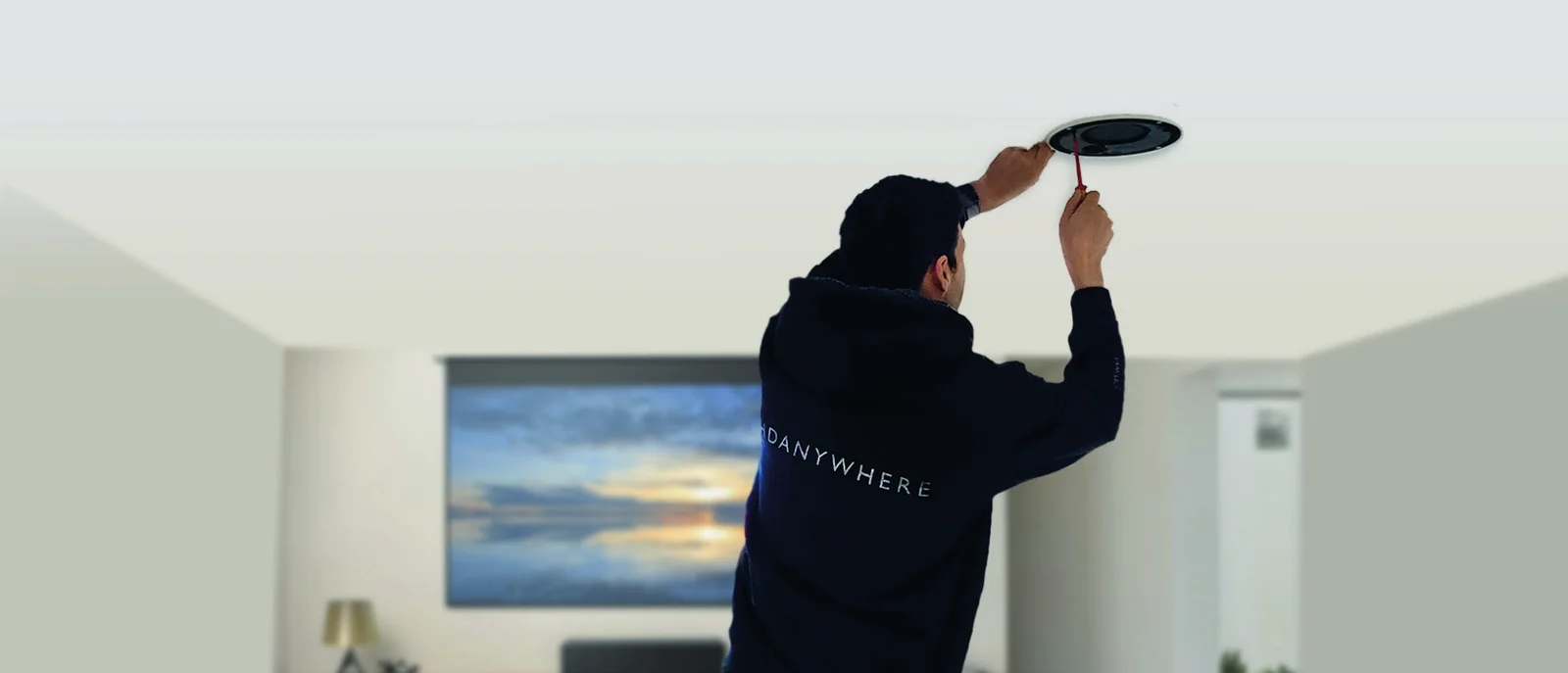
Si l’infrastructure de câblage, le contrôle et les bonnes pratiques vous semblent trop complexes à assimiler, pourquoi ne pas engager un technicien HDA Pro pour effectuer le travail à votre place ? Faire installer votre système MHUB par un professionnel garantira la performance à long terme du système et assurera qu’il s’intègre harmonieusement à votre décoration. Tous les HDA Pros ont en outre la capacité de gérer votre système à distance pour vous — ce qui signifie que la maintenance de routine et même le dépannage avancé peuvent être réalisés sans qu’une intervention physique soit nécessaire chez vous. Demandez à nos HDA Pros des services pour le contrôle domestique, cinéma, chauffage/climatisation, éclairage et sécurité. Téléchargez un guide pour choisir un HDA Pro ici : https://content2.hdanywhere.com/en/downloads/documents/hdanywhere_doc-picking-an-installer.pdf
Trouver un HDA Pro n’importe où dans le monde aujourd’hui
Méthodes de contrôle MHUB
Le MHUB S a été conçu pour être exploité et contrôlé de nombreuses manières selon vos besoins. Il existe des options de contrôle limitées depuis le panneau avant ainsi que les télécommandes Master et Room, il convient donc de prêter attention à la méthode selon laquelle le MHUB sera contrôlé. Les méthodes de contrôle et les considérations associées sont listées ci-dessous.
Application uControl & télécommande uControl
Disponible gratuitement sur iOS, uControl est la méthode native de contrôle de MHUB. Toutes les fonctionnalités intégrées de MHUB sont disponibles ; offrant un contrôle complet sur le commutateur, le contrôle source/affichage/volume (selon le modèle MHUB) et l’exécution de Séquences dans toutes les zones. uControl communique via le même Réseau Local (LAN) que votre MHUB, ce qui permet un contrôle global de l’ensemble du système, quelle que soit la zone où vous vous trouvez. En l’absence d’un système de contrôle tiers, HDANYWHERE recommande uControl comme méthode quotidienne pour contrôler votre MHUB. La télécommande uControl peut être achetée en accessoire pour ce système MHUB et offre un contrôle tactile sur tous les appareils (y compris lumières, stores et volets) connectés au système.
Voix & objets connectés
Tous les systèmes MHUB prennent en charge le contrôle vocal en standard via un appareil Amazon Echo (Alexa) ou Apple Watch. Le contrôle vocal et via objets connectés n’est pas conçu pour être une méthode de contrôle principale, mais pour assister les autres méthodes listées sur cette page. Généralement, ces méthodes servent à exécuter des Séquences ou des Fonctions plutôt qu’à contrôler directement votre appareil AV ou le MHUB lui-même (par exemple : navigation, contrôle du volume et du transport du curseur).
Systèmes de contrôle (ex. Control4, Crestron, RTI, Savant etc.)
Le contrôle via un système de contrôle tiers est supporté en utilisant notre API la plus récente et avancée à ce jour. Pour une liste mise à jour des systèmes supportés par MHUB S, veuillez consulter la section « Control Drivers » de notre site support : http://support.hdanywhere.com. Le contrôle varie selon le système utilisé, mais généralement, le commutateur est supporté tandis que d'autres pilotes peuvent offrir plus. Veuillez consulter un professionnel HDA (page 19) pour en savoir plus.
uControl OS (uOS)
Tout appareil doté d’un navigateur web peut contrôler MHUB directement depuis le tableau de bord de uOS. Depuis cet emplacement, il est possible de basculer MHUB et d’ajuster le volume (selon le modèle MHUB). Le système d’exploitation est également l’endroit où toute la configuration de MHUB est effectuée, y compris la gestion du passage IR lorsque plusieurs systèmes MHUB S sont empilés ensemble.
Télécommandes principales et par pièce (IR)
MHUB supporte le passage des commandes IR depuis n’importe quel emplacement de Receiver d’affichage vers MHUB et vice versa, comme décrit en page 18.
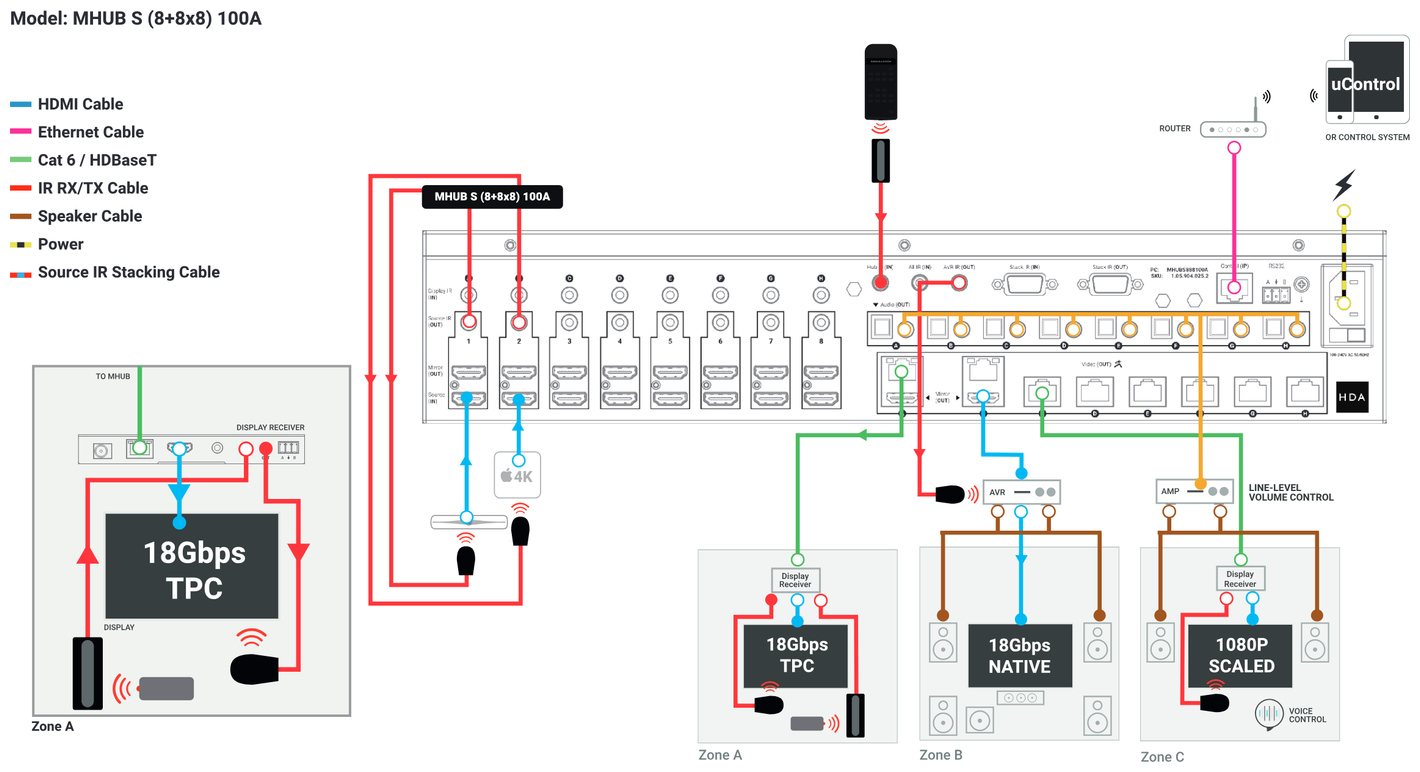
Fonctionnement autonome avec AVR et amplificateur contrôlé via pré-sortie
Fonctionnement autonome avec audio amplifié contrôlé par AVR & pré-sortie
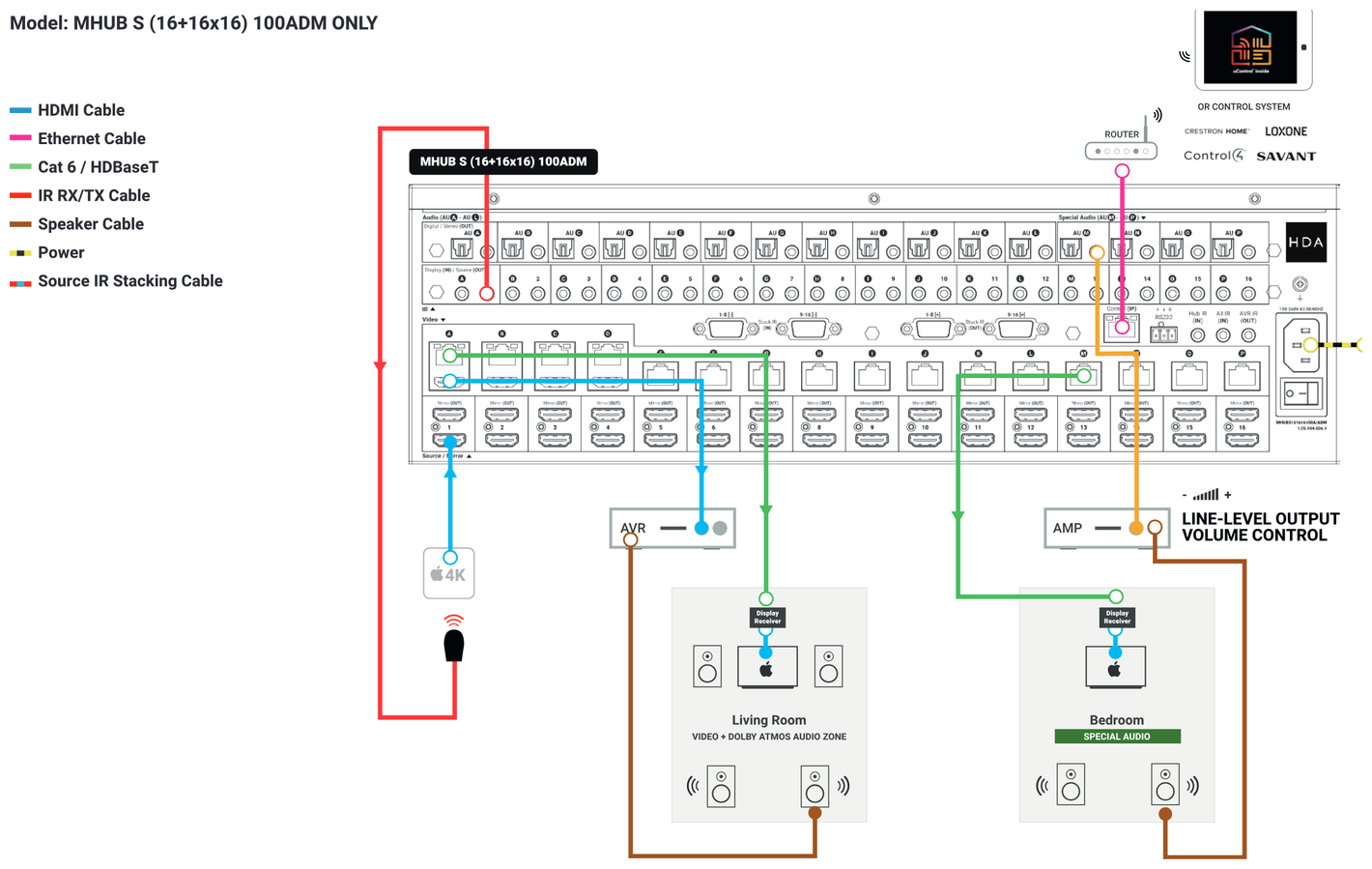
Fonctionnement autonome avec zone Dolby Atmos downmixée
Principes fondamentaux de l’empilage
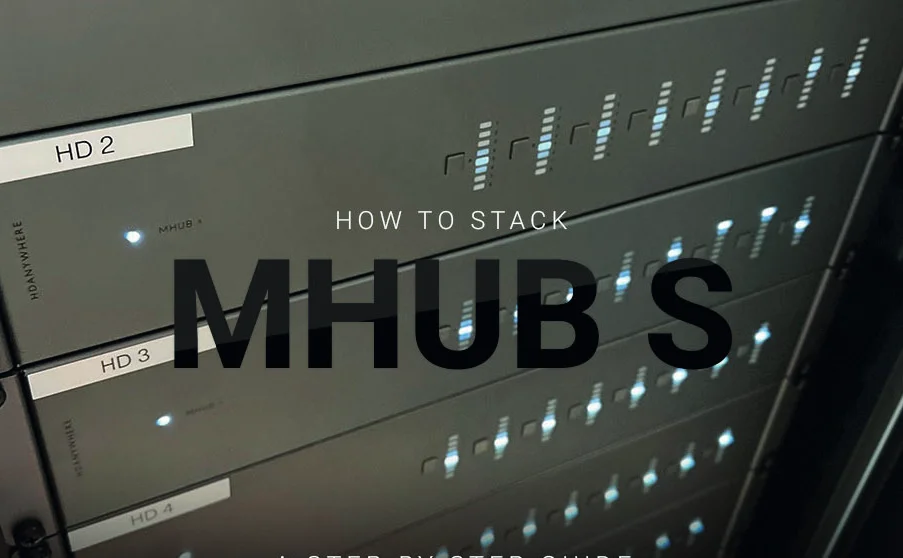
MHUB S est un système « empilable », ce qui signifie qu'il peut être ajouté à d'autres systèmes MHUB S compatibles pour créer un système plus grand.
Combinaisons d'empilage
MHUB S peut être empilé avec tout autre système MHUB S (8x8 ou 16x16) et supportera l’association avec MZMA (6x4) 55. MHUB S ne peut pas être empilé avec des modèles MHUB plus anciens tels que MHUB PRO 2.0, MHUB U ou MHUB.
Empiler MHUB avec un système de contrôle
Si vous souhaitez contrôler votre configuration MHUB empilée via un système de contrôle, assurez-vous qu'il supporte le concept de source vidéo d'entrée fractionnée. Les pilotes de système de contrôle pour MHUB S sont conçus pour un fonctionnement autonome et vous devez vous assurer de pouvoir utiliser des instances séparées du pilote pour supporter votre système (plus grand).
Notions de base sur l’empilage (stacking)
Les guides d’empilage à jour sont disponibles en ligne
Des guides et schémas de câblage pour l’empilage sont disponibles sur notre site Support (http://support.hdanywhere.com).
Empiler MHUB & utiliser exclusivement la cascade IR + uControl
Vous pouvez contrôler l’ensemble du système avec uControl et les systèmes intégrés de rebouclage/cascade IR à bord du MHUB S. Si vous prévoyez de configurer MHUB pour fonctionner exclusivement via uControl, vous aurez besoin d’un uControl Zone Processor (https://hdanywhere.com/products/ucontrol-zone-processor) qui agira comme contrôleur de votre système.
Attention: Documentez vos connexions câblées, en particulier les interconnexions entre les MHUB.
Il est conseillé d’avoir un schéma ou un plan avant de commencer à connecter vos systèmes MHUB. Les sorties de MHUB peuvent servir d’entrées pour des MHUB esclave et les deux peuvent être commutés vers n’importe quelle combinaison entrée/sortie. Cela peut rapidement devenir très confus !
Empilage (8x24) avec contrôle IR optionnel (cascade + passback)
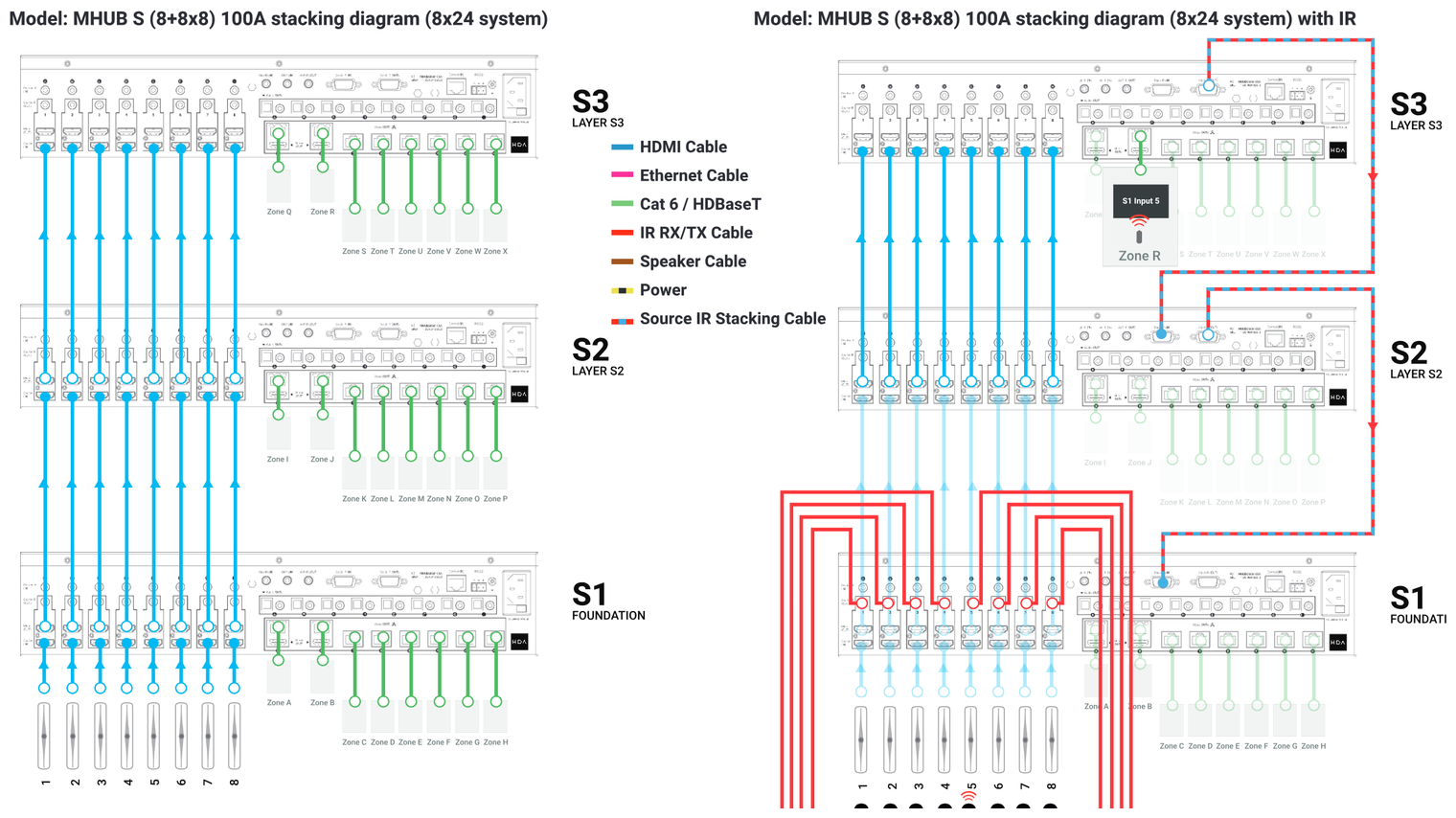
Empilage (8x24) avec contrôle IR optionnel (cascading + passback)
Modèle : MHUB S (8+8x8) 100A diagramme d'empilage (système 8x24) Modèle : MHUB S (8+8x8) 100A diagramme d'empilage (système 8x24) avec câble IR HDMI
Câble Ethernet
Cat 6 / HDBaseT
Câble IR RX/TX
Câble haut-parleur
Alimentation
Câble Source IR Stacking
Informations importantes
Conditions générales & Politiques, y compris le Règlement Général sur la Protection des Données (RGPD) et autres lois sur la protection des données.
Lors de la configuration de MHUB, l’Installateur HDA Pro et l’Utilisateur final doivent accepter un ensemble de conditions, règles, politiques et accords de licence, incluant la Politique de confidentialité HDANYWHERE. Ces conditions, avis et politiques sont collectivement désignés par les « Accords ». En installant ou utilisant MHUB, vous acceptez d’être lié par ces Accords.
Informations importantes
Conformité UE
Par la présente, HDANYWHERE déclare que cet appareil de connectivité HDMI est conforme aux exigences essentielles et aux autres dispositions pertinentes des Directives suivantes : 2006/95/CE (Directive basse tension) ; 2004/108/CE (Directive CEM) ; 1999/5/CE (Directive R&TTE). Le texte complet de la déclaration de conformité UE est disponible dans la section conformité sur HDANYWHERE.com/legals
Recycler correctement votre appareil
Dans certaines régions, l’élimination de certains appareils électroniques est réglementée. Assurez-vous de jeter ou recycler votre appareil conformément aux lois et réglementations locales.
Lecture audio avancée
Les sources HDMI doivent être configurées pour sortir Dolby Atmos ou DTS-HD dans leurs propres réglages si ce type audio est requis. Une configuration EDID supplémentaire peut être nécessaire sur MHUB et cela peut être effectué via la section « AV Settings » dans uOS. Les écrans, barres de son et AVR connectés aux sorties MHUB doivent être capables de décoder et/ou de lire du contenu Dolby Atmos ou DTS-HD pour entendre la lecture.
QUI NOUS SOMMES
Nous sommes HD CONNECTIVITY LTD agissant sous le nom HDANYWHERE (“HDA”), une société à responsabilité limitée enregistrée sous le numéro 06046737 en Angleterre et au Pays de Galles, avec ses bureaux sociaux à The Haysfield, Malvern, WR14 1GF, Royaume-Uni.
NOTRE GARANTIE POUR VOUS
Nous, HDANYWHERE, garantissons à vous, l’utilisateur final du matériel HDA (les « Produits ») que, à la date de livraison des Produits, et de cette date jusqu’à la fin de la période spécifiée dans votre manuel d’utilisateur ou jusqu’à la fin de la période prolongée par le paragraphe 3 le cas échéant (la « Période de Garantie »), les Produits :
(a) correspondront à toute description qui vous a été fournie ;
(b) seront exempts de défauts significatifs dans leur conception, les matériaux utilisés pour leur fabrication et leur mode de fabrication ;
(c) seront d’une qualité satisfaisante (au sens de la Consumer Rights Act 2015) ; et
(d) seront adaptés à toute finalité annoncée par nous.
Nous offrons cette garantie à tous nos clients résidant en Grande-Bretagne et en Irlande du Nord disposant d’une adresse dans ces régions.
PROLONGER VOTRE GARANTIE
En enregistrant vos Produits auprès de HDA Cloud, la garantie offerte au paragraphe 2 par nos soins sera automatiquement prolongée d'une durée de trois ans, à condition que votre enregistrement ait lieu dans les 30 jours suivant la date de livraison. La prolongation de garantie de trois ans débute automatiquement à compter de la date de fin de la garantie initiale.
COMMENT FAIRE UNE RÉCLAMATION AU TITRE DE VOTRE GARANTIE ET VOS RECOURS
- Jusqu'à 30 jours : nous remplacerons votre produit
- Après 30 jours et jusqu'à la fin de la période de garantie standard de 2 ans : nous réparerons ou remplacerons votre produit. Si nous ne sommes pas en mesure de réparer ou de remplacer votre produit, nous vous accorderons un crédit de 100 % du prix payé pour le produit défectueux, utilisable dans la HDA Factory Store.
- Après la période de garantie standard de 2 ans, c’est-à-dire pendant la période de prolongation de garantie de 3 ans, toutes les réclamations de garantie sont traitées directement par HDA à Malvern, en Angleterre, selon une procédure de retour à l'usine.
- Si, après la période de garantie standard de 2 ans et dans la période de prolongation de garantie de 3 ans, nous ne pouvons pas réparer ou remplacer votre produit, nous vous accorderons un crédit de 70 % du prix payé pour le produit défectueux, utilisable dans la HDA Factory Store.
- Une dépréciation progressive s’applique ensuite à raison de 10 % par an. Ainsi, au cours de la 4e année après la date d’achat = crédit de 60 % de la valeur, utilisable dans la HDA Factory Store. Au cours de la 5e année après la date d’achat = crédit de 50 % de la valeur, utilisable dans la HDA Factory Store.
- Les articles discontinués ou sortis de production seront crédités à leur juste valeur marchande en faveur d’un produit actuel aux capacités et coûts équivalents ou comparables, utilisable dans la HDA Factory Store.
Garantie produit limitée
- Pour pouvoir faire valoir la garantie mentionnée au paragraphe 2, vous devez :
- (a) nous notifier par écrit votre intention de faire valoir la garantie pendant la période de garantie, et ce dans un délai raisonnable après avoir constaté que certains ou tous les Produits ne respectent pas la garantie définie au paragraphe 2 ;
- (b) démontrer que les Produits contestés ont été examinés par un HDA Pro ou un autre installateur autorisé ou qualifié, et qu’ils ont confirmé par écrit que le défaut suspecté des Produits provient uniquement d’un défaut matériel HDA ;
- (c) nous donner une opportunité raisonnable d’examiner les Produits concernés ;
- (d) nous fournir un numéro de commande ainsi qu’un reçu de vente ou de livraison daté émis par un Distributeur HDA, un HDA Pro ou un autre revendeur, distributeur ou installateur autorisé des Produits ;
- (e) obtenir de notre part, avant de retourner les Produits, une autorisation de retour marchandises et/ou un numéro de dossier ; et
- (f) (sur demande de notre part) retourner ces Produits à notre siège à nos frais.
CIRCONSTANCES OÙ VOTRE GARANTIE NE S’APPLIQUE PAS
- Nous ne saurions être tenus responsables du non-respect de la garantie relative aux Produits stipulée au paragraphe 2 dans l’un des cas suivants :
- (a) Si vous continuez à utiliser les Produits après nous avoir signalé un problème conformément au paragraphe 5 ;
- (b) le défaut résulte de votre manquement à suivre nos instructions orales ou écrites concernant le stockage, l’installation, l’utilisation et l’entretien des Produits ;
- (c) le défaut résulte de l’utilisation des Produits avec un logiciel ou matériel non compatible avec ces derniers ;
- (d) les produits sont utilisés par vous à des fins commerciales, y compris la location ou à des fins de démonstration ;
- (e) vous modifiez ou réparez les Produits sans le consentement écrit de HDA ;
- (f) le défaut résulte d’un cas de force majeure, d’une usure normale, ou de votre mauvaise utilisation, abus, usage déraisonnable, dommage volontaire, négligence, ou stockage anormal des Produits ou de toute autre cause étrangère à un défaut matériel ou de fabrication ;
- (g) lorsque le numéro de série a été altéré, effacé ou supprimé ;
- (h) lorsque le scellé de garantie du système a été modifié, effacé ou supprimé ; ou
- (i) lorsque les Produits diffèrent de leur description suite à des modifications destinées à assurer leur conformité aux exigences légales ou réglementaires applicables.
TRANSFERT DE VOTRE GARANTIE À UNE AUTRE PERSONNE
[HDA n'assumera aucune responsabilité au titre de cette garantie sauf si vous êtes le client d'origine ou pouvez produire une lettre ou une chaîne de lettres du client d'origine et des clients ultérieurs (le cas échéant) transférant le bénéfice de la garantie à vous.]
PRODUITS NON COUVERTS PAR CETTE GARANTIE
Cette garantie ne couvre pas les produits vendus et clairement marqués « en l’état », « qualité B » ou présentant des défauts. Cette garantie ne s'applique pas à tout logiciel système préinstallé dans le matériel HDA, ni à ceux fournis ultérieurement via des mises à jour ou des mises à niveau. Tout logiciel HDA vous est concédé sous licence selon les termes d’un accord de licence utilisateur final distinct accessible ici : https://hdanywhere.com/legal/eula/
COMMENT CETTE GARANTIE FONCTIONNE AVEC NOTRE EULA
Nous pouvons annuler cette garantie si nous estimons raisonnablement que le système HDA a été utilisé d’une manière violant les termes de notre Contrat de Licence Utilisateur Final (CLUF) distinct pour le logiciel HDA. Vous assumez tous les risques et responsabilités associés à l’utilisation de produits tiers conjointement avec les Produits.
VOS DROITS LÉGAUX
Cette garantie s’ajoute à vos droits légaux (y compris au titre de la Consumer Rights Act) qui ne sont pas affectés par cette garantie.
CONDITIONS GÉNÉRALES DE CETTE GARANTIE
- Sauf disposition contraire dans cette garantie, nous n’aurons aucune responsabilité envers vous en cas de non-conformité des Produits à la garantie définie au paragraphe 2.
- Nous nous réservons le droit de modifier ou de retirer cette garantie à tout moment, bien que pour éviter tout doute, toute garantie en vigueur à ce moment-là sera honorée.
- Ces conditions s’appliquent à tout Produit réparé ou remplacé fourni par nos soins.
INFORMATIONS DE CONTACT POUR LA GARANTIE
Pour contacter (support@hdanywhere.com) ou appeler le support technique HDANYWHERE (les frais d’appel dépendront de votre opérateur téléphonique. Veuillez vérifier auprès de votre opérateur les frais exacts). L’équipe est disponible de 9h à 17h en semaine. Pour nous aider à traiter votre demande rapidement, veuillez avoir votre numéro de facture ainsi que le SKU et le numéro de série du modèle à portée de main.
Faites-nous part de vos impressions.
Nous serions ravis de savoir comment nous pourrions encore améliorer nos produits et services. Si nous pouvons améliorer quelque chose, n’hésitez pas à nous en informer !
support@hdanywhere.com
Mentions légales & Conformité
Identification du produit
Modèle : HDA-250909 – version du manuel 1.0
Marques déposées et clause de non-responsabilité
Le modèle et le logo du produit sont des marques déposées. Tous les autres noms de sociétés et de produits mentionnés sont des marques déposées de leurs propriétaires respectifs. Tous droits réservés. Aucune partie de cette publication ne peut être copiée ou reproduite sans autorisation écrite préalable. Nous nous réservons le droit d’apporter des modifications à l’appareil, à l’emballage ou au manuel et déclinons toute responsabilité en cas d’erreurs d’impression.
Numéro d’enregistrement DEEE : DE 93847290
Piles
Les piles ne doivent pas être jetées avec les déchets ménagers. Rapportez les piles usagées gratuitement aux points de collecte ou aux revendeurs.
Emballage
Jetez les emballages séparément par matériau (papier/carton, plastiques) via les systèmes locaux de collecte. Gardez les matériaux d’emballage hors de portée des enfants – risque d’étouffement. Registre des emballages LUCID : DE5958616449295.