
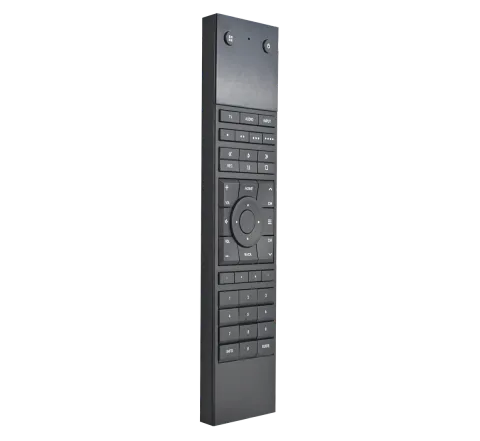
Dans la boîte
- x1 uControl Remote (Plastique ou Aluminium)
- x1 Câble de charge USB-C de 25 cm | 9,84 pouces
- x1 Batterie 1200mAh (installée)
Remarque: Utilisez un chargeur USB 5V standard. Les chargeurs rapides (utilisés pour les téléphones mobiles modernes) ou l’USB d’un ordinateur portable ou PC ne fonctionneront pas. Connectez la télécommande uControl à Internet au moins une fois avant la configuration pour l’initialiser. Si le réseau d’installation n’a pas d’accès Internet, connectez la télécommande uControl à un réseau WiFi avec accès Internet (voir les étapes en pages 4-5), puis reconnectez-la sur le site d’installation pour effectuer la configuration complète de la télécommande uControl (voir étapes en pages 6-7). Après la configuration, une connexion Internet n’est pas nécessaire au fonctionnement normal.
Informations utiles
- Créez des réservations d’adresses MAC pour les adresses IP de votre uControl Remote.
- Le uControl Remote ne supporte pas l’adressage IP fixe. Il est recommandé de créer des réservations d’adresses MAC depuis le routeur pour gérer votre uControl Remote.
- Testez que tout fonctionne d’abord avec l’application uControl.
- Testez les commandes, Séquences et Fonctions avec l’application uControl avant de commencer la configuration du uControl Remote.
- Rechargez le uControl Remote après chaque utilisation.
- Il est recommandé de recharger le uControl Remote après chaque utilisation pour des performances optimales.
- Gardez votre personnalisation simple.
- Évitez de masquer trop de commandes en tant qu’appuis longs ou de regrouper tous les contrôles de pièce/Zone sur le uControl Remote. Rappelez-vous : sa fonction principale est d’être une excellente télécommande pour la TV et la musique. Essayez de garder vos personnalisations simples et faciles d’utilisation.
- Sauvegardez votre configuration !
- Sauvegardez votre configuration sur votre contrôleur uOS. Ce paramètre se trouve dans la page avancée de uOS.
- Disponibilité Instant-On.
- Lorsque le uControl Remote est en charge, il n’entre pas en mode veille profonde, assurant une disponibilité immédiate pour le contrôle. Toutefois, si la télécommande ne détecte aucune activité—comme un mouvement de l’accéléromètre ou une pression de touche—pendant une période prolongée, elle entre en mode veille profonde. Le réveil de ce mode prend généralement de 5 à 10 secondes, selon votre réseau WiFi. Vous pouvez ajuster les paramètres de veille profonde via le menu HDA Key (voir pages 8-9).
- Le uControl Remote se mettra à jour automatiquement s’il est connecté à Internet.
- Le uControl Remote se mettra à jour automatiquement s’il est connecté à un réseau pouvant atteindre Internet. La mise à jour matériel de votre contrôleur doit être effectuée manuellement.
Mise sous tension et ajout au WiFi
Mise sous tension & ajout au WiFi
Allumez la télécommande uControl.
Commencez par retirer le film protecteur de l’écran et allumez la télécommande uControl en appuyant simultanément et en maintenant les touches HDA et Power pendant 5 secondes jusqu’à ce que l’appareil s’allume. La télécommande uControl démarrera et affichera « DISCOVERY MODE » avec un nom de réseau WiFi abrégé (SSID). Les 4 derniers caractères du SSID seront toujours uniques.
Connectez-vous directement à la télécommande uControl.
Sur un PC, une tablette ou un smartphone, allez dans les paramètres WiFi et recherchez le réseau WiFi de la télécommande uControl en vous assurant de vous connecter au SSID correct, en repérant particulièrement les 4 caractères uniques dans votre liste WiFi.
Une fois connecté à la télécommande uControl, utilisez le mot de passe : hdanywhere
Chargez la télécommande uControl.
Assurez-vous que la télécommande uControl soit complètement chargée avant la configuration. Placez-la sur une base de charge ou connectez-la à une source d’alimentation en utilisant le câble USB-C fourni et un chargeur USB 5V standard.
Remarque : si la télécommande uControl est ÉTEINTE, aucun indicateur de charge ne sera visible.
Accédez à la page réseau de la télécommande uControl.
Ouvrez un navigateur et allez sur :http://192.168.10.1
Suivez les instructions à l’écran pour connecter la télécommande uControl à votre réseau WiFi local.
Attente de la connexion.
La télécommande uControl va tenter de se connecter à votre WiFi. Si l'écran de la télécommande uControl s'est éteint, appuyez sur n'importe quel bouton pour la réveiller. L'écran vous informera de la progression. En cas d'échec, vérifiez de nouveau vos identifiants WiFi et réessayez.
Notez votre nouvelle adresse IP.
Une fois la connexion établie avec succès, la télécommande uControl affichera un message de confirmation ainsi que sa nouvelle adresse IP. Notez-la—vous en aurez besoin plus tard pour la configuration (voir pages 6-7).
Configuration pour utilisation
- Chargez le uControl Remote. Assurez-vous que le uControl Remote est entièrement chargé avant l’installation. Posez-le sur un chargeur sans fil ou connectez-le à une source d’alimentation en utilisant le câble USB-C fourni et un chargeur USB standard 5V.
- Commencez le processus d’installation. Accédez à l’adresse IP de votre MHUB, uControl Zone ou Connect Processor pour ouvrir l’interface uOS. Dans le menu de navigation, sélectionnez la page « Remotes » puis le bouton « ADD NEW REMOTE » pour commencer la configuration. Suivez les instructions à l’écran pour compléter la configuration de base.
- Testez d’abord avec l’application. Le uControl Remote doit être la dernière chose que vous configurez dans le système uControl. Avant d’ajouter le uControl Remote à une Zone ou une pièce, construisez et testez toutes les commandes, Séquences et Fonctions pour cette Zone à l’aide de l’application uControl.
- Ajoutez des personnalisations. Après la configuration de base, vous entrerez dans la configuration avancée du uControl Remote. Ici, vous pouvez personnaliser davantage le uControl Remote pour correspondre à vos préférences de contrôle spécifiques.
- Transférez la configuration vers le uControl Remote. Appuyez sur le bouton Sync pour envoyer vos personnalisations au uControl Remote. Le transfert devrait durer moins de 2 minutes, après quoi le uControl Remote redémarrera. Important : n’oubliez pas de synchroniser vos données pour sauvegarder les modifications. Si vous quittez sans synchroniser, toutes les personnalisations faites après la configuration de base seront perdues.
- Le uControl Remote est prêt à l’emploi. Après redémarrage, le uControl Remote affichera son écran d’accueil, montrant la Zone active et les contrôles d’entrée. Votre uControl Remote est maintenant prêt à être utilisé.
Schéma de l’appareil et détails
uControl Remote en détail
- Fenêtre infrarouge (IR) : Fenêtre LED d’émission et d’apprentissage IR.
- Touche HDA (touches système) : Affiche les réglages système de la télécommande uControl pour les informations réseau, réinitialisation, alimentation et versions du logiciel.
- Touche Power : Supporte les actions appui court et appui long. Appuyez sur cette touche pour afficher une liste d’options pour allumer les appareils de votre Zone. Appuyez longuement pour afficher une liste d’options pour éteindre les appareils de votre Zone. Si vous avez sélectionné une Séquence pour automatiser les actions ON ou OFF depuis votre contrôleur, elle sera affichée en haut de chaque liste.
- Microphone : Entrée micro (pour usage futur).
- Écran OLED : Affiche les options de contrôle actives, la Zone assignée à la télécommande uControl, les menus et le retour d’informations du système uControl.
- Touches de sélection de contrôle : Sélectionnez entre « TV », « Audio » ou « Input » pour mapper les touches de la télécommande uControl (#8) vers un autre appareil à contrôler. Si plusieurs appareils existent, un menu apparaîtra.
- Touches de Séquence : Assignez des séquences ou fonctions uOS à ces touches pour contrôler l’AV, l’éclairage, les stores, volets, etc. Ces touches peuvent être personnalisées pour des actions appui court ou appui long, configurables dans uOS.
- Touches mappables : Touches mappées depuis les packs uControl. Toutes les touches excepté Volume, Canal et le Pavé Directionnel peuvent être personnalisées avec des actions supplémentaires.
- Pavé Directionnel (D-Pad) : Utilisé pour naviguer dans les menus déclenchés par les paramètres système, Power, sélecteur d’Input ou touches Séquence. Quand aucun menu n’est actif, le D-Pad contrôle l’appareil actuel. Une fois un menu affiché, le D-Pad contrôle le menu jusqu’à sa fermeture, puis revient au contrôle de l’appareil, son comportement par défaut.
- Port de charge USB-C : Connectez un câble USB-C à un chargeur USB 5V standard pour charger la télécommande uControl. Ce port est uniquement utilisé pour l’alimentation.
- Zone de charge : Marquée en vert, cette zone correspond à la bobine de charge de la télécommande uControl. Placez cette zone directement au-dessus de votre base de charge pour commencer la charge Wireless.
Spécifications
| Dimensions (L/H/P) | 50,38 x 207,05 x 12,13 mm | 1,98 x 8,14 x 0,47 pouces |
|---|---|
| Matériaux | Plastique ABS / Plastique ABS & Aluminium |
| Couleur (Plastique) | Noir |
| Couleurs (Aluminium) | Carbonite, Personnalisé |
| Poids | 124g | 4,37 onces |
| Poids du paquet | 300g | 10,58 onces |
| Antennes | WiFi (2,4GHz WPA/WPA2/WEP) | BT Low Energy (5.1) |
| Type WiFi | 802.11bgh (2.4) |
| Entrées/Sorties & Capteurs | Accéléromètre, Microphone |
| Type(s) IR | Apprentissage + Transmission |
| Fréquence IR | 36KHz/38KHz/56KHz |
| Dispersion IR | Portée : (13m | 42ft) Angle Y : (+/- 30O) Angle X : (+/- 20O) |
| Charge | USB-C ou Wireless |
| Temps de charge | 90 minutes (80 % en moins de 60 minutes) |
| Batterie | 1200mAh |
| Garantie | 2 ans |
Travail avec le matériel HDA.
Les sections suivantes décrivent une configuration typique d’utilisation du uControl Remote avec des contrôleurs comme le système MHUB de HDA, les uControl Zone Processors ou les uControl Connect Processors.
Étant donné que les projets de contrôle peuvent varier, ces schémas fournissent un cadre de base pour déployer le uControl Remote dans des scénarios classiques.
Pour une flexibilité maximale de contrôle, utilisez MHUB.
Ajouter la télécommande uControl à MHUB vous offre plus d’options, comme la transmission IR mobile, le contrôle IR de toutes les sources, et des automatisations basées sur CEC (souvent meilleures que le contrôle IP, notamment pour les écrans).
MHUB Mini est idéal pour les cinémas à domicile et les salles multimédias.
Avec deux sorties et un miroir HDMI pour l’AVR, le MHUB Mini (4x1+1) 40 est parfait pour les installations mono-pièce nécessitant plusieurs écrans.
Remarque: Le contrôle CEC est uniquement pour les écrans.
La fonctionnalité CEC de uControl est réservée aux écrans et ne peut pas être utilisée avec les AVR ou les sources vidéo.
Remarque: Le contrôle IP est recommandé pour une meilleure expérience utilisateur et automatisation.
Le contrôle IP présente deux avantages principaux par rapport à l’IR. Premièrement, avec MHUB, vous pouvez assigner des AVR à une Zone, en faisant le contrôleur de volume principal pour cette Zone. Deuxièmement, le contrôle IP utilise généralement des commandes discrete, qui peuvent être ajoutées à des actions personnalisées sur la télécommande uControl. Par exemple, lors du changement de contrôle de Sky vers Apple TV, vous pouvez commander à l’AVR de passer à la bonne entrée.
Plusieurs télécommandes uControl dans plusieurs Zones.
MHUB est le choix matériel recommandé lors de l'utilisation de plusieurs télécommandes uControl avec plusieurs écrans et/ou Zones.
Vous pouvez choisir d'émettre des commandes IR depuis la télécommande ou depuis l’émetteur IR du Receiver d'affichage. De plus, vous bénéficiez également de l'option d'utiliser le CEC pour les comportements on/off.
Si une Zone comporte une sortie audio provenant de MHUB ou MZMA ou d'un AVR, alors vous pouvez transférer le contrôle du volume à la télécommande uControl.
Réinitialiser la télécommande uControl.
Pour réinitialiser la télécommande uControl, assurez-vous d'abord qu'elle dispose d'une alimentation suffisante et qu'elle est éteinte. Vous pouvez l’éteindre en accédant au menu dans la « HDA Key » (voir page 11). Une fois la télécommande éteinte, maintenez enfoncées les touches Rouge et Bleue (voir « Touches configurables » page 11) pendant 20 secondes pour compléter la réinitialisation.
Salle multimédia ou cinéma avec MHUB.
Avec des capacités EDID et multizones supérieures, il est recommandé d’installer le MHUB (4x1+1) 40 ou le « MHUB Mini » pour les salles de cinéma ou multimédia.
Utilisez l’émetteur IR connecté au Receiver d’affichage du MHUB pour contrôler les appareils lorsque l’IR embarqué de uControl Remote n’a pas de ligne de vue directe.
Remarque: Créer une fonction avec un relais pour permettre aux séquences "Room Off" ou "Room ON" de contrôler l’état du relais, permettant par exemple de faire baisser ou monter les écrans.
- CÂBLE ETHERNET
- CÂBLE HDMI
- ÉMETTEUR IR
- CÂBLE HDBASET
Salle de cinéma utilisant un uControl Zone Processor.
Il est recommandé d’utiliser un IP Pack (si pris en charge) pour contrôler l’AVR afin que le uControl Remote puisse basculer les entrées sur l’AVR lors de la sélection d’un contrôle d’entrée.
Utilisez le port CEC optionnel sur le Zone Processor pour automatiser les opérations Room OFF ou Room ON sur la télévision (si pris en charge).
Remarque: Choisissez d’émettre l’IR depuis le Zone Processor ou la télécommande uControl. Nous recommandons dans ce cas de transférer l’IR pour l’écran vers la télécommande.
- CÂBLE ETHERNET
- CÂBLE HDMI
- ÉMETTEUR IR
- CÂBLE HDBASET
Mentions légales et conformité
Identification du produit
Modèle : HDA-258942 – manuel version 1.0
Garantie et responsabilité
Le fabricant accorde la pleine garantie légale sur tous les appareils neufs. N’ayant aucune influence sur l’installation, la garantie ne couvre que le produit lui-même. En cas de défaut ou dommage, veuillez contacter votre revendeur et fournir votre ticket de caisse ou facture comme preuve d’achat.
Le fabricant décline toute responsabilité en cas de dommages aux personnes ou aux biens résultant d’une installation, d’une utilisation ou d’un entretien inadéquats non décrits dans ce manuel. Ne modifiez pas le produit ni ses accessoires. Toute utilisation autre que celle décrite dans ce manuel est interdite et annule la garantie et la garantie contractuelle.
Marques déposées et avis de non-responsabilité
Le modèle de produit et le logo sont des marques déposées. Tous les autres noms d'entreprises et de produits mentionnés sont des marques de leurs propriétaires respectifs. Tous droits réservés. Aucune partie de cette publication ne peut être copiée ou reproduite sans autorisation écrite préalable. Nous nous réservons le droit de modifier l’appareil, l’emballage ou le manuel et déclinons toute responsabilité pour d’éventuelles erreurs d’impression.
Élimination des équipements électriques et électroniques
Numéro d’enregistrement DEEE : DE 93847290
Le symbole de la poubelle barrée sur le produit, l’emballage ou dans ce manuel signifie que les équipements électriques et électroniques ne doivent pas être éliminés avec les ordures ménagères en fin de vie. Rapportez gratuitement les anciens appareils à un point de collecte public ou rendez-les à un distributeur tenu de les reprendre. Retirez les piles et lampes pouvant être enlevées sans détruire l’appareil avant de les remettre, et supprimez toutes les données personnelles stockées sur l’appareil. Ces dispositions sont régies par la loi nationale. En rapportant les anciens appareils, vous contribuez à la protection de l’environnement.
Piles
Les piles ne doivent pas être éliminées avec les ordures ménagères. Rapportez gratuitement les piles usagées aux points de collecte ou aux revendeurs.
Emballages
Éliminez les emballages séparément par matériau (papier/carton, plastiques) via les systèmes de collecte locaux. Tenez les matériaux d’emballage hors de portée des enfants – risque d’étouffement. Registre des emballages LUCID : DE5958616449295.