
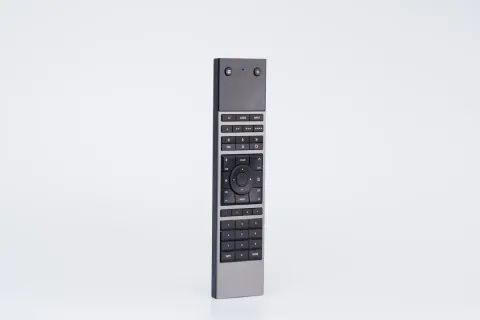
Notions de base sur uControl
La navigation dans votre maison intelligente commence ici.
L’interface uControl s’adapte en fonction de votre système HDA. L’exemple ci-dessous met en évidence les fonctionnalités toujours disponibles.
- Menu uControl : Fait apparaître le menu de zone qui inclut les séquences globales et l’accès aux paramètres de l’application.
- Pages : Si les contrôles de votre appareil dépassent une seule page, elles seront listées ici. Vous pouvez glisser vers la gauche ou la droite pour naviguer entre les pages supplémentaires.
- Nom de zone : Affiche la zone actuellement contrôlée. Appuyez pour basculer vers une autre zone de votre propriété.
- Alimentation : Liste tous les contrôles d’alimentation TV et audio dans la zone sélectionnée, y compris toutes les commandes Room Off créées dans uOS.
- Pilules de sélection de contrôle : Appuyez sur une pilule de sélection pour choisir ce que vous souhaitez contrôler. Lorsqu’une pilule est active, son anneau s’illumine en jaune. Pour plus de détails, voir page 5.
- Zone d’interface : Cette interface changera selon l’appareil contrôlé. Tous les contrôles de l’appareil se chargeront dans cet espace.
- Contrôle de volume & audio actif : Contrôle du volume pour l’appareil responsable de l’amplification audio dans votre zone. Si votre appareil supporte le feedback, le niveau actuel sera affiché.
Conçu pour le contrôle quotidien.
Profitez d'un contrôle intuitif de vos médias, musique et éclairage d'ambiance pour créer l'atmosphère parfaite en toute occasion, le tout à partir d'une interface élégante sur votre iPhone ou iPad.
Principes de base de uControl
Une vue d'ensemble des principales parties de l'interface de l'application.
Menu uControl
Accès aux séquences et fonctions globales.
Navigation
Comment trouver vos appareils dans uControl.
Alimentation
Allumer ou éteindre vos appareils vidéo et audio.
Regarder la TV
Contrôler ce que vous regardez.
Écouter de la musique
Accès à l’audio diffusé vers votre appareil Sonos.
Appareils intelligents
Contrôlez les autres appareils intelligents de votre pièce.
Mode mural
Interface simplifiée et toujours disponible pour votre système.
Navigation
Contrôles médias, musique & ambiance regroupés.
Regarder la TV, écouter de la musique ou ajuster un appareil intelligent, tout peut se faire depuis le groupe de boutons-pilules de contrôle d’uControl.
- Pilule Affichage : Charge les contrôles pour votre TV ou projecteur. Si plusieurs écrans sont disponibles, vous pouvez sélectionner celui à contrôler.
- Pilule Audio : Apparaît lorsque votre système HDA transmet de la musique ou de l’audio non TV vers vos haut-parleurs.
- Pilule Smarts : Affiche tous les contrôles des appareils intelligents dans la zone, y compris les Séquences et Fonctions configurées pour cette zone.
- Pilule Media & Music : Ouvre un menu de toutes les sources vidéo et audio disponibles dans votre zone. L’étiquette se met à jour pour montrer la source actuellement contrôlée.
- TV
- Smarts
- Apple TV
- Musique
Alimentation
Préparez votre pièce rapidement.
Contrôles d’alimentation pour tous vos appareils vidéo et audio dans votre zone. Les contrôles d’éclairage et autres appareils intelligents sont accessibles en appuyant sur la pilule « Smarts ».
- Alimentation : Appuyez pour afficher le menu d’alimentation.
- ROOM OFF : Si une séquence Room Off est configurée dans uOS.
- Alimentation TV | Audio : TV et haut-parleur (si supporté) apparaîtront toujours au-dessus de tous les autres appareils.
- Liste des appareils : Affiche les sources audio et vidéo avec contrôle d’alimentation. L’icône peut varier selon la manière dont votre appareil est allumé ou éteint (voir ci-dessous).
- Bascule : Un appui simple allumera l’appareil, un second appui l’éteindra, basculant entre les états.
- Interrupteur : L’icône d’interrupteur ajuste automatiquement sa position selon l’état de l’appareil : allumé ou éteint.
- Contrôles doubles : Si votre appareil dispose d’un bouton spécifique pour l’allumer et un autre pour l’éteindre, uControl affichera les deux simultanément.
Regarder la TV
Une télécommande pour tout contrôler.
Sélectionner la pilule « TV » ou « Media & Music » pour accéder à votre contenu TV ou vidéo. L’interface est adaptée à l’appareil que vous contrôlez.
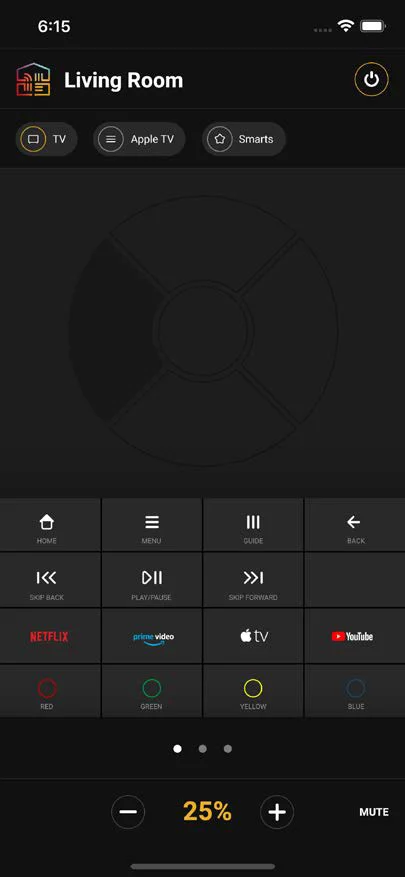
- Apple Airdrop : Partagez facilement vos personnalisations de disposition des boutons avec d'autres appareils iOS via Apple Airdrop dans uControl.
- Zone de gestes : Le pavé gestuel est une fonctionnalité distinctive de uControl, conçue pour vous aider à naviguer dans vos émissions de télévision et contenus favoris sans regarder l'écran. Il prend en charge quatre commandes intuitives :
- Tapez une fois : Touchez les segments circulaires pour effectuer des commandes directionnelles : Haut, Bas, Gauche, Droite. Touchez le cercle central pour une commande « Entrée / OK ».
- Appui long : Maintenez enfoncé un segment pour répéter la commande associée jusqu'à ce que vous relâchiez. Maintenez le cercle central pour effectuer une action « Retour ».
- Balayez : Balayez dans la direction désirée pour naviguer. Le balayage peut commencer n'importe où sur la zone de geste, mais il est recommandé de commencer près du centre.
- Balayage avec maintien : Balayez et maintenez pour répéter la commande directionnelle jusqu'à ce que vous releviez le doigt.
Cette combinaison de gestes rend la navigation fluide et sans effort.
- Alimentation : Liste tous les contrôles de mise sous/hors tension TV et audio dans la zone sélectionnée, y compris les commandes d'extinction de pièce créées dans uOS.
- Personnaliser : Si vous n'aimez pas la disposition par défaut des boutons, vous pouvez activer le mode personnalisation pour modifier n'importe quel bouton de la grille.
- Contrôle du volume & audio actif : Contrôle du volume pour l'appareil chargé de l'amplification audio dans votre zone. Si votre appareil supporte le retour d'information, le niveau de volume actuel s'affichera.
Écouter de la musique
Avec Sonos intégré.
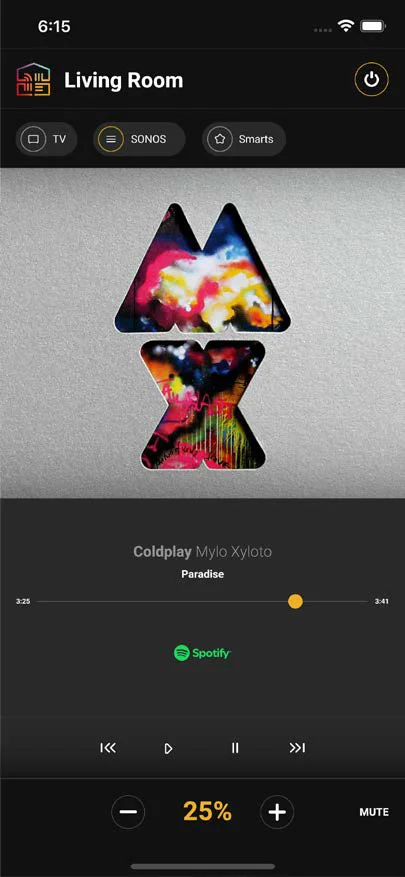
uControl intègre Sonos. Cela signifie que vous pouvez voir quelle musique est diffusée via votre système Sonos et changer ce que vous écoutez.
- Contrôle de volume & audio actif : Contrôle du volume pour l’appareil responsable de l’amplification audio dans votre zone. Si votre appareil supporte le feedback, le niveau de volume actuel sera affiché.
- Lancer l’application : La source audio diffusant le contenu sur SONOS est affichée ici. Appuyer sur cette icône lancera l’application native sur votre appareil iOS (si prise en charge).
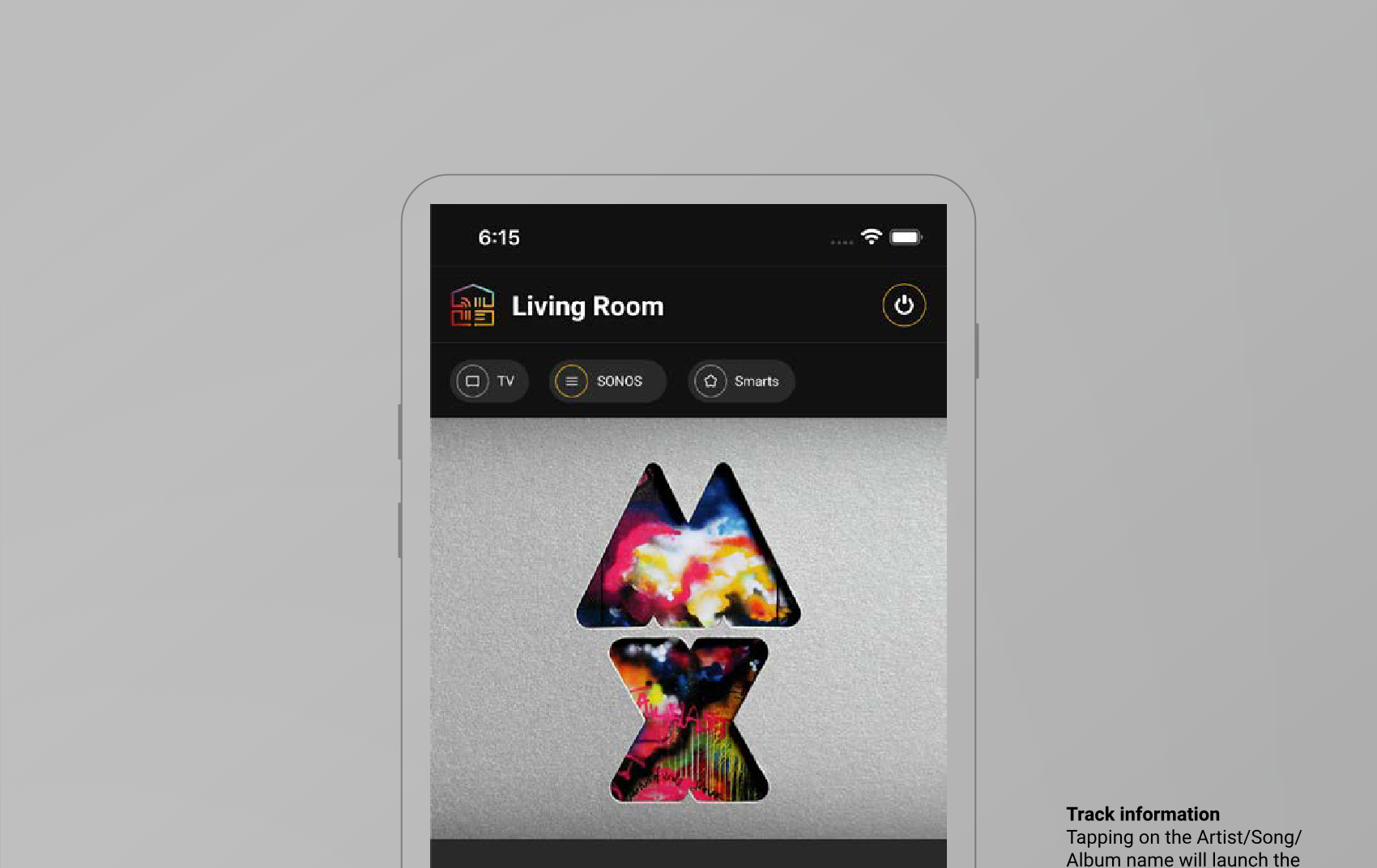
- Informations sur la piste : Appuyer sur le nom de l’Artiste/Chanson/Album lancera l’application native de la source audio et vous dirigera vers la page de l’artiste (si prise en charge).
Appareils intelligents
Mode mural
L’interface uControl s’adapte en fonction de votre système HDA. L’exemple
Appareils intelligents.
Contrôle de scènes & ambiances.
Gérez facilement tous vos appareils intelligents et réglages d’ambiance depuis un seul endroit
emplacement en utilisant les tuiles simples à l’écran d’uControl pour un contrôle fluide.
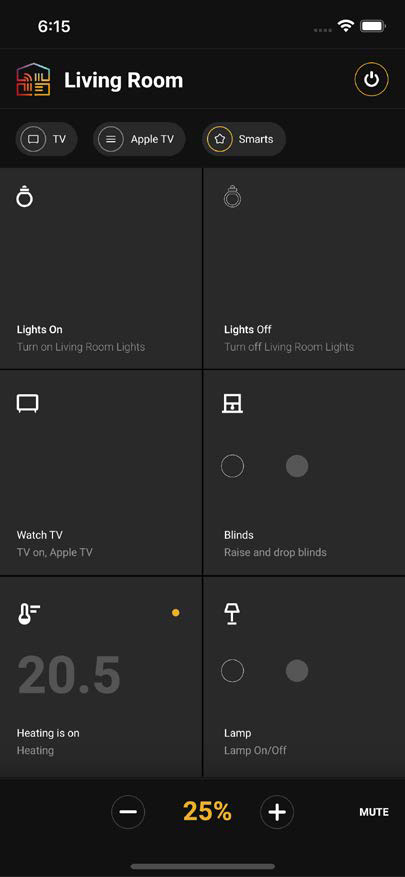
Tuiles intelligentes
Tous les contrôles intelligents pour votre zone ou pièce apparaîtront sous forme de tuiles. Six tuiles peuvent être affichées à l'écran en même temps. Balayez vers le haut pour en révéler davantage.
Marche/Arrêt ou Haut/Bas
Si vous voyez ces icônes circulaires, la tuile prend en charge des actions opposées, telles que :
- Stores : Monter ou Descendre
- Prises : Allumer ou Éteindre
- Lumières : Allumer ou Éteindre
Touchez le cercle en contour pour effectuer l'action « Éteindre » et le cercle plein pour effectuer l'action « Allumer ».
Descriptions explicites
Donnez à chaque tuile une description explicite indiquant ce qu’elle contrôle. Cela peut être configuré dans uOS, ainsi que le type d’icône.
Tuile du pilote uControl
Une tuile avec un point orange dans un coin indique qu’elle est connectée à un pilote uControl. En touchant cette tuile, vous ouvrez une interface spécialisée pour contrôler directement l'appareil lié.
Tuile standard
Toute séquence standard créée dans uOS apparaîtra sous forme de tuile simple et en touchant la tuile, la séquence qui lui est attribuée sera exécutée.
Mode mural.
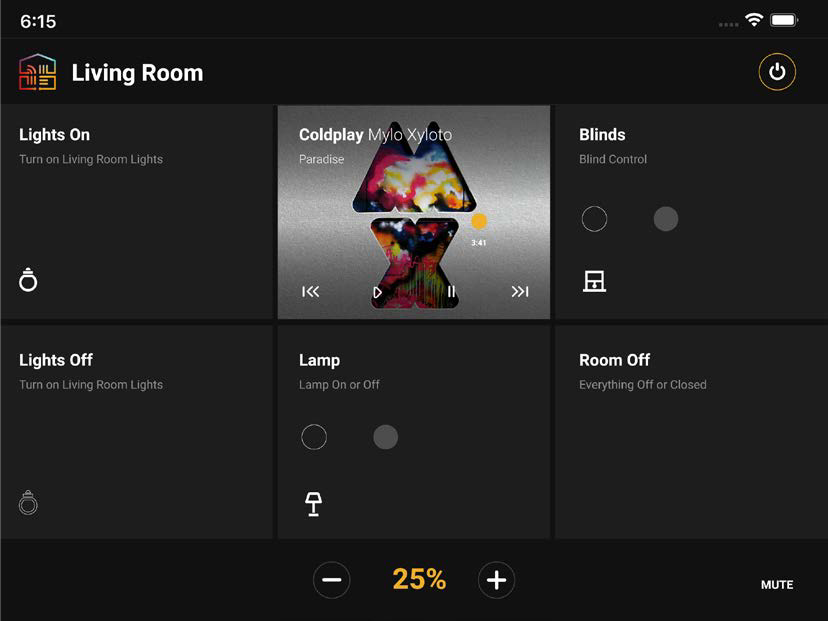
Contrôles toujours accessibles et compréhensibles.
Le mode mural simplifie vos commandes en six tuiles toujours visibles et faciles à utiliser, idéal pour les murs, bureaux ou canapés.
Mentions légales et conformité
Identification du produit
Modèles : HDA-258944, HDA-258941, HDA-258945, HDA-258947, HDA-258948, HDA-258950 – version du manuel 1.0
Garantie et responsabilité
Le fabricant accorde la garantie légale complète sur tous les appareils neufs. Comme le fabricant n'a aucune influence sur l'installation, la garantie s'applique uniquement au produit lui-même. Si vous détectez un défaut ou un dommage, veuillez contacter votre revendeur et fournir votre ticket de caisse ou facture comme preuve d'achat.
Le fabricant n'est pas responsable des dommages corporels ou matériels causés par une installation, utilisation ou maintenance incorrecte non décrite dans ce manuel. Ne modifiez pas le produit ni ses accessoires. Toute utilisation autre que celle décrite dans ce manuel est interdite et annule la garantie et la responsabilité.
Marques et avertissements
Le modèle et le logo du produit sont des marques déposées. Tous les autres noms d’entreprise et de produits mentionnés sont des marques de leurs propriétaires respectifs. Tous droits réservés. Aucune partie de cette publication ne peut être copiée ou reproduite sans autorisation écrite préalable. Nous nous réservons le droit d’apporter des modifications à l’appareil, à l’emballage ou au manuel et déclinons toute responsabilité en cas d’erreurs d’impression.
Élimination des équipements électriques et électroniques
Numéro d’enregistrement DEEE : DE 93847290
Le symbole de la poubelle barrée sur le produit, l'emballage ou dans ce manuel signifie que les équipements électriques et électroniques ne doivent pas être jetés avec les déchets ménagers en fin de vie. Rapportez les anciens appareils gratuitement à un point de collecte public ou à un distributeur tenu de les reprendre. Retirez les batteries et lampes pouvant être retirées sans détruire l’appareil avant de le déposer, et supprimez toutes les données personnelles stockées. Les détails sont régis par la législation nationale. En rapportant les anciens appareils, vous contribuez à la protection de l’environnement.
Piles
S’applique à : HDA-258944
Les piles ne doivent pas être jetées avec les déchets ménagers. Rapportez les piles usagées gratuitement aux points de collecte ou aux détaillants.
Emballage
Jetez les emballages séparément selon leur matière (papier/carton, plastiques) via les systèmes locaux de collecte. Tenez les matériaux d'emballage hors de portée des enfants – risque d’étouffement. Registre des emballages LUCID : DE5958616449295.