
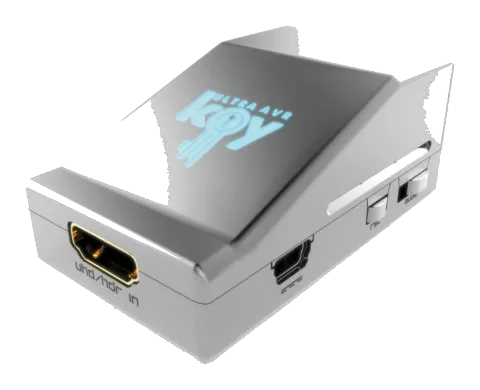
Aperçu
L’équipe HDfury tient à vous remercier personnellement pour l’achat du 4K AVR-Key !
Le HDfury AVR-Key est un extracteur audio HDMI2.0b Level A Full 4K60 4:4:4 600MHz 18Gbps conçu pour les intégrateurs système et les utilisateurs avancés, mais qui satisfera également tous les autres utilisateurs.
En supportant la bande passante maximale et le débit de transfert de la norme HDMI2.0b, et en extrayant l’audio HDMI complet via un flux vidéo vierge auto-généré en 720p60 ou 1080p60, AVR-Key est conçu pour prendre en charge et intégrer n’importe quel AVR de n'importe quelle révision HDMI dans toute configuration HDMI, y compris DV/HLG/HDR10+.
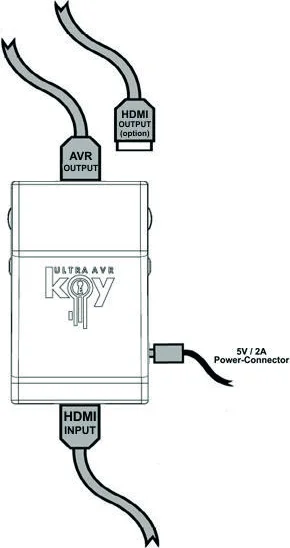
Connexion des câbles
- Connectez un câble HDMI à l’entrée HDMI.
- Connectez un câble HDMI à la sortie AVR/Audio.
- Branchez l’alimentation de l’AVR-Key.
- Connectez un câble de sortie HDMI supplémentaire pour le passage d’affichage (optionnel).
À la livraison, l’AVR-Key est configuré par défaut en 720p60 pour le flux audio AVR sur le port de sortie. Assurez-vous d’utiliser un câble HDMI 4K certifié 600MHz si vous prévoyez d’établir une liaison 4K60 4:4:4 600MHz 18Gbps dans votre installation.
Veuillez noter que l’AVR-Key ne nécessite pas qu’un écran soit connecté à la sortie ; vous pouvez extraire le son HDMI complet pour alimenter votre AVR sans qu’un écran soit nécessairement connecté à la sortie de l’AVR-Key.
État d’alimentation/LED
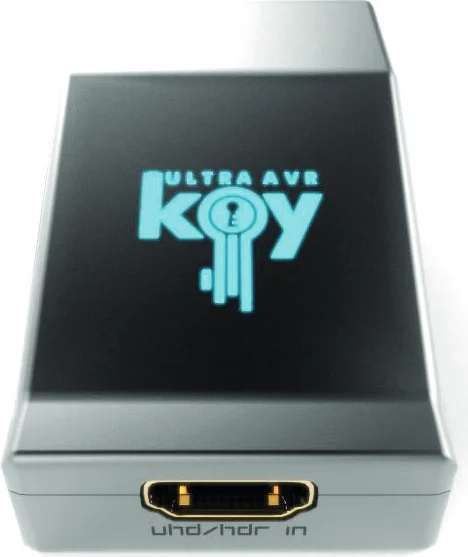
Le logo AVR-Key s’allume en bleu lorsqu’il est en cours d’utilisation. Lors de la réception initiale d’un signal HDMI, le logo s’allume brièvement, s’éteint, puis reste allumé en permanence pour indiquer que la négociation HDCP est terminée.
L’état du logo bleu peut être utilisé pour le dépannage :
| Statut | Description |
|---|---|
| [Logo ÉTEINT] | Puissance insuffisante ou aucun signal entrant. Utilisez l’alimentation de l’AVR-Key, assurez-vous que les appareils source et récepteur sont correctement connectés et allumés. |
| [Logo ALLUMÉ] | L’AVR-Key est alimenté, reçoit et décode un signal HDMI. |
Réinitialisation HPD/Cycle HDCP
Réinitialiser HPD (appui court) ou Cycler HDCP (appui long)
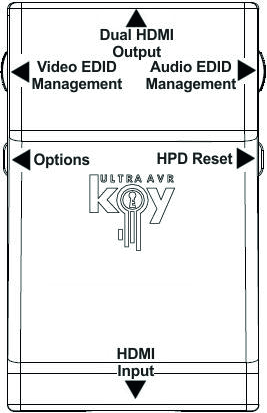
Le 4K AVR-Key offre 2 fonctions par bouton-poussoir.
[Appui court] sur le bouton Reset génère un événement Hot Plug Detection. Réinitialisation logicielle.
[Appui long] (plus de 2 secondes) fait cycler le HDCP, soit suivant (le signal sort puis revient), soit HDCP 1.4 forcé.
Remarque: Vous pouvez également réinitialiser l’appareil depuis l’interface USB GUI pour PC Windows ou lors du flash du firmware de l’AVR-Key. La valeur par défaut usine et la valeur par défaut après flash du firmware pour HDCP est Suivre.
Sélection du mode EDID audio
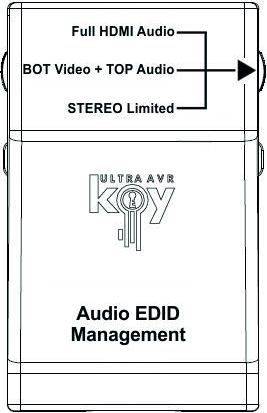
Le commutateur à glissière Audio EDID Mode dispose de 3 positions.
Le réglage par défaut/en usine est la position centrale pour suivre les capacités du récepteur.
- Audio HDMI Complet : Dans ce mode, quelles que soient les capacités audio du récepteur connecté, l’AVR-Key présentera toujours des capacités audio HDMI complètes à la source, y compris Atmos, DTS:X et toutes les dernières.
- Vidéo BAS + Audio HAUT : Paramètre par défaut qui utilise les capacités audio de l’AVR connecté et les mélange avec les capacités vidéo de l’écran connecté (si disponible, voir options vidéo p.10)
- STÉRÉO Limité : Dans ce mode, quelles que soient les capacités audio du récepteur connecté, l’AVR-Key présentera toujours une capacité audio L/R à la source. Peut être utilisé comme mode test pour garantir le son dans chaque configuration/situation.
Remarque: Vous pouvez également changer le mode EDID audio et tout autre contrôle depuis l’interface USB GUI pour PC Windows ou via l’application Android/iOS ou IR en utilisant le GoBlue en option.
Le curseur audio remplacera les résultats même si rien n’est connecté en HAUT. Si le curseur audio est au milieu et rien n’est connecté en HAUT, alors un EDID par défaut est utilisé selon la position du sélecteur vidéo.
Sélection des options
Le bouton Options vous permet de faire défiler la résolution de sortie du flux audio et d’allumer/éteindre la LED LOGO.
- [Appui court] fera défiler la résolution de sortie du flux audio entre 720p60/1080p60
- [Appui long] (plus de 2 secondes) fera défiler la LED du logo : ON/OFF
Remarque: Vous pouvez également modifier les options et tout autre contrôle depuis l’interface USB GUI pour PC Windows ou via l’application Android/iOS ou IR en utilisant le GoBlue en option.
Le réglage par défaut est 720p60 pour la résolution du flux audio en sortie et la LED du logo est activée par défaut.
Sélection du mode EDID vidéo
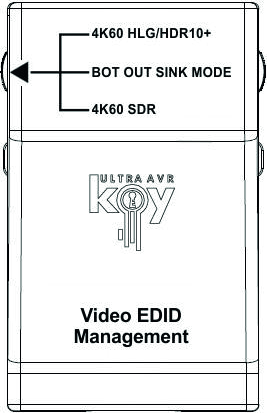
Le commutateur à glissière Video EDID Mode dispose de 3 positions.
Le réglage par défaut/en usine est la position centrale pour suivre les capacités du récepteur.
- 4K60 600MHz HLG/HDR10+ : Dans ce mode, quelles que soient les capacités vidéo du récepteur connecté, l’AVR-Key présentera toujours les capacités vidéo complètes à la source, sauf pour Dolby Vision qui nécessite que le commutateur vidéo soit en position centrale.
- MODE EDID DE RÉCEPTEUR BOT OUT : Réglage par défaut qui utilise les capacités vidéo de l’écran/récepteur connecté et les mixe avec les capacités audio définies par le commutateur à glissière audio (le cas échéant, voir options audio p.8). Si rien n’est connecté à BOT, la valeur par défaut sera 4K60 600MHz HLG/HDR10+. Si vous avez un écran Dolby Vision, vous devez utiliser ce réglage.
- 4K60 600MHz SDR : Mode spécial EDID vidéo pour forcer certains lecteurs UHD BR compatibles à émettre en 4K BT2020 SDR au lieu de 4K BT2020 HDR.
Remarque: Le curseur vidéo remplacera les résultats même si rien n’est connecté en BAS. Si le curseur vidéo est au milieu et rien n’est connecté en BAS, alors [4K60 600MHz HLG/HDR10+] sera utilisé et l’audio est normalement géré par l’interrupteur à curseur Audio (voir p.8).
Combo RST + OPT
Maintenez enfoncé Combo RST + appuyez sur OPT
Pas utilisé actuellement, réservé pour un usage futur basé sur les retours des utilisateurs.
Autocollant arrière
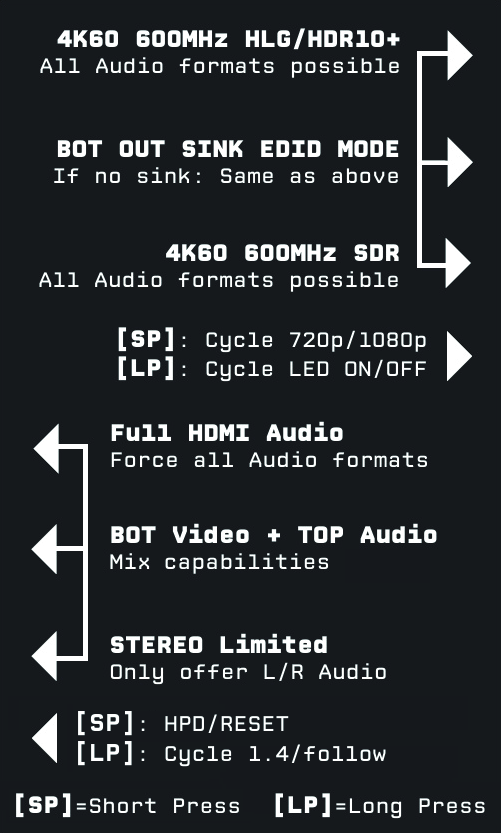
Un autocollant est disponible à l’arrière de l’appareil pour vous rappeler les options de configuration de base disponibles via le bouton physique et les commutateurs à glissière.
Avertissement : les firmwares tiers et/ou personnalisés offrant des fonctionnalités supplémentaires ne sont pas couverts par ce manuel.
Sélection du pilote Windows PC pour USB GUI et mise à jour du firmware
Assurez-vous d’installer le bon pilote Silabs pour PC Windows en fonction de votre version de Windows et de la version du port USB.
- Pilote Silabs 4.0.0 pour XP/VISTA/WIN7/WIN8/WIN10
- Pilote Silabs 4.0.0 - ZIP - 9,18 Mo
- USB2.0 : WIN XP / VISTA / WIN7 / WIN8 / WIN10
- USB3.0 : WIN10 / Support partiel pour autres versions de Windows.
- Pilote Silabs 3.9.2 pour XP/VISTA/WIN7/WIN8
- Pilote Silabs 3.9.2 - ZIP - 1,65 Mo
- USB2.0 : WIN XP / VISTA / WIN7 / WIN8
- USB3.0 : WIN XP / VISTA / WIN7 / WIN8
Remarque: Si vous utilisez Windows 10, le pilote Silabs 4.0.0 est obligatoire. Cependant, le pilote Silabs 4.0.0 ne supporte que partiellement l’USB3.0 sous Win8 et les versions antérieures de Windows, vous préférerez donc le 3.9.2 dans ces cas.
Pour l’installation, téléchargez simplement depuis le lien ci-dessus, dézippez puis lancez le fichier .EXE.
- Pilote Silabs 3.9.2 : exécutez USBXpressInstaller.exe
- Pilote Silabs 4.0.0 : USBXpressInstaller_x86.exe pour 32 bits ou USBXpressInstaller_x64.exe pour 64 bits.
Une fois que vous avez correctement sélectionné, téléchargé et installé le bon pilote, vous pouvez procéder soit à la mise à jour du Firmware (p.14), soit à l’utilisation de l’utilitaire GUI (p.16). La mise à jour du Firmware ainsi que l’utilitaire GUI fournissent chacun 2 répertoires nommés selon la version du pilote; assurez-vous d’utiliser le bon répertoire correspondant à la version de votre pilote.
Ex : Si vous avez installé le pilote 3.9.2, utilisez le répertoire 3.9.2 pour lancer la mise à jour du Firmware ou le répertoire 3.9.2 pour lancer l’utilitaire GUI.
Remarque: Vous pouvez installer ou désinstaller tout pilote à tout moment : Panneau de contrôle > Programmes > Désinstaller un programme.
Mise à jour du firmware AVR-Key avec un PC Windows
Avis de non-responsabilité : Les firmwares tiers et/ou personnalisés offrant des fonctionnalités supplémentaires ne sont pas couverts par ce manuel.
Mise à jour du Firmware de votre AVR-Key sous Windows PC
Le programme de mise à jour du firmware AVR-Key est compatible avec toutes les versions de Windows de XP à 10. Assurez-vous d’avoir installé le pilote Silabs approprié selon votre version de Windows et votre port USB comme décrit à la page précédente.
Vous pouvez télécharger la dernière version du Firmware pour votre appareil AVR-Key depuis l’onglet Téléchargements de la page produit AVR-Key : ici. Si vous ne connaissez pas la version du Firmware actuellement utilisée, utilisez simplement l’interface GUI USB pour PC Windows pour la récupérer.
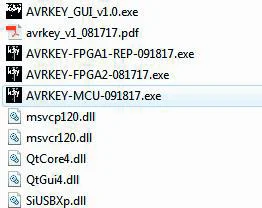
Une fois téléchargé et extrait, vous devriez avoir un répertoire sur votre ordinateur contenant les fichiers suivants. Vous devrez lancer la mise à jour AVR-KEY-MCU pour mettre à jour avec succès votre unité AVR-Key.
Remarque: Le numéro de version peut varier selon la révision du Firmware que vous avez téléchargée.
Instructions pour la mise à jour du MCU
- Double-cliquez sur l’exécutable AVR-KEY-MCU (si nécessaire, clic droit et sélectionnez Exécuter en tant qu’administrateur)
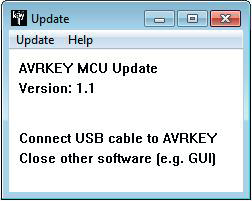
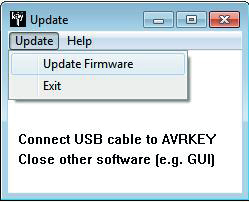
- La fenêtre s’ouvrira comme illustré ci-dessous.
- Cliquez sur Mettre à jour le Firmware comme montré sur l’image ci-dessous.
- Le temps de flashage est d’environ 5 secondes.
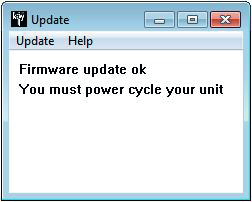

Une fois terminé, vous entendrez un son de notification Windows et la fenêtre suivante apparaîtra. Cliquez simplement sur OK et le programme principal d’update affichera le message ci-dessous.
Félicitations, vous avez réussi la mise à jour du MCU de l’AVR-Key et votre unité est maintenant prête à fonctionner avec les bénéfices des dernières améliorations logicielles.
Veuillez noter que si votre package firmware contient plus d’un fichier update, vous devez exécuter tous les fichiers update pour mettre correctement à jour votre unité. La mise à jour FPGA prend plus de temps que celle du MCU et affiche une progression en pourcentage.
AVR-Key USB GUI pour PC Windows
Avertissement : les firmwares tiers et/ou personnalisés offrant des fonctionnalités supplémentaires ne sont pas couverts par ce manuel.
AVR-Key USB GUI (Logiciel pour PC Windows)
L’interface USB GUI est compatible avec toutes les versions Microsoft Windows de XP à 10. Assurez-vous d’avoir installé le pilote Silabs approprié selon votre version de Windows et votre port USB comme décrit en p.13
Le GUI USB pour PC Windows permet le contrôle suivant :
- Afficher les informations sur l’appareil source lorsque disponibles.
- Afficher la résolution du signal d’Input, la fréquence de rafraîchissement et la bande passante.
- Afficher le type HDR, l’espace colorimétrique et la profondeur de couleur du signal d’Input.
- Afficher le chiffrement du signal d’Input. Définir la version HDCP de sortie.
- Afficher les informations audio.
- Afficher la révision du Firmware.
- Sélectionner la résolution de sortie pour le flux audio.
- Sélectionner la table EDID VIDÉO par défaut parmi une sélection de multiples préréglages.
- Sélectionner la table EDID AUDIO par défaut parmi une sélection de multiples préréglages.
- Activer/Désactiver la LED du LOGO. (VERTE)
- Effectuer une réinitialisation logicielle
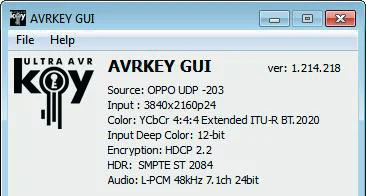
Vous pouvez télécharger la dernière version de l’interface GUI pour votre appareil AVR-Key depuis l’onglet Téléchargements de la page produit AVR-Key : ici. Exécutez toujours la dernière version du Firmware lorsque vous utilisez la dernière GUI pour bénéficier de toutes les nouvelles fonctionnalités.
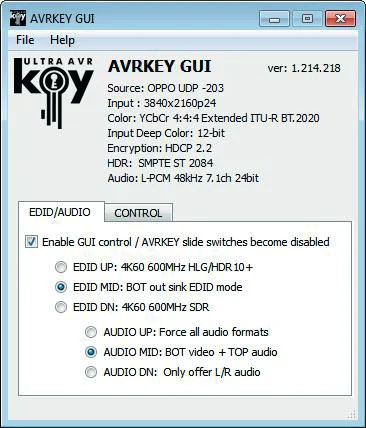
La PARTIE SUPÉRIEURE de l’interface GUI USB pour PC Windows
- Source : Affiche, si disponible, les informations sur l’appareil source utilisé.
- Input : Affiche la résolution du signal d’Input et la fréquence de rafraîchissement.
- Color : Affiche l’espace colorimétrique du signal entrant.
- Input Deep Color : Affiche la profondeur de couleur du signal entrant.
- Encryption : Informations sur le chiffrement HDCP à l’Input.
- HDR : Affiche les informations sur le signal HDR.
- Audio : Affiche les informations audio.
- Ver : Affiché en haut à droite, il indique la version actuelle du Firmware de votre unité AVR-Key.
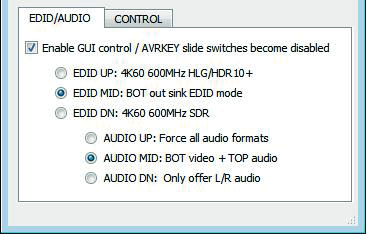
La section EDID/AUDIO MANAGER de l’interface USB GUI pour Windows PC
- [Enable GUI Control] : Cochez cette case pour désactiver l’interrupteur à glissière et configurer l’unité via l’interface GUI.
[EDID UP : 4K60 600MHz HLG/HDR10+] : Dans ce mode, quelles que soient les capacités vidéo du périphérique sink connecté, AVR-Key présentera toujours les capacités vidéo complètes à la source, à l’exception de Dolby Vision qui nécessite que l’interrupteur vidéo soit en position centrale.
[EDID MID : MODE EDID SINK EN SORTIE] : Réglage par défaut qui utilise les capacités vidéo de l’affichage/sink connecté et les mélange avec les capacités audio définies par l’interrupteur audio (si présent, voir options audio p.8). Si rien n’est connecté à BOT, il utilisera 4K60 600MHz HLG/HDR10+ par défaut.
Si vous disposez d’un écran Dolby Vision, vous devez utiliser ce réglage.
[EDID DN : 4K60 600MHz SDR] : Mode EDID vidéo spécial pour forcer certains lecteurs UHD BR compatibles à sortir du 4K BT2020 SDR au lieu de 4K BT2020 HDR.
Remarque: Les réglages par l’interrupteur vidéo ou GUI écraseront les résultats même si rien n’est branché sur BOT. Si les réglages vidéo par switch ou GUI sont en position centrale et que rien n’est connecté au BOT, alors [4K60 600MHz HLG/HDR10+] sera utilisé et l’audio est normalement géré par l’interrupteur audio ou les réglages GUI.
[Audio HDMI complet] : Dans ce mode, quelles que soient les capacités audio du périphérique sink connecté, l’AVR-Key présentera toujours les capacités audio HDMI complètes à la source, y compris Atmos, DTS:X et tous les derniers formats.
[BOT Vidéo + TOP Audio] : Réglage par défaut qui utilisera les capacités audio de l'AVR connecté et les combinera avec les capacités vidéo de l'écran connecté (le cas échéant, voir options vidéo p.10).
[STÉRÉO Limité] : Dans ce mode, quelles que soient les capacités audio du périphérique de sortie connecté, l'AVR-Key présentera toujours une capacité audio L/R à la source. Peut être utilisé comme mode test pour garantir du son dans toute configuration/situation.
Remarque: Vous pouvez aussi changer le mode Audio EDID et d'autres contrôles depuis l'interface USB pour PC Windows, via l'application Android/iOS ou par IR avec l'option GoBlue. Les réglages par curseur audio ou GUI prévalent même si rien n'est connecté au TOP. Si le curseur audio ou les réglages GUI sont au milieu et rien n'est connecté au TOP, alors le [Audio HDMI complet] sera utilisé. Les deux curseurs Default/Factory sont positionnés au milieu pour suivre les capacités du périphérique de sortie.
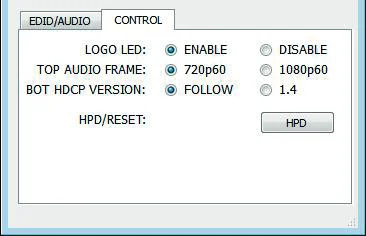
La section CONTROL MANAGER de l'interface USB pour PC Windows
- [LED LOGO] : ACTIVER/DÉSACTIVER la LED principale du logo. Semblable à [LP] appui long sur le bouton OPTIONS (voir page 9).
- [CADRE AUDIO TOP] : Fais défiler la résolution de sortie du flux audio entre 720p60 et 1080p60. Semblable à [SP] appui court sur le bouton OPTIONS (voir page 9).
- [VERSION HDCP BOT] : Fais défiler la version HDCP pour la sortie BOT entre SUIVRE et 1.4. Semblable à [LP] appui long sur le bouton RESET (voir page 7).
- [HPD/RESET] : Après clic, génère un événement Hot Plug Detection. Réinitialisation logicielle. Semblable à [SP] appui court sur le bouton RESET (voir page 7).
Questions fréquemment posées (FAQ)
Remarque: Les firmwares tiers et/ou personnalisés offrant des fonctionnalités supplémentaires ne sont pas couverts par ce manuel.
Mon écran est censé accepter des signaux 4K60 4:4:4 mais cela ne fonctionne pas ?
Pour la plupart des téléviseurs UHD que nous avons testés, il existe toujours des options de configuration supplémentaires à activer afin d’obtenir un lien 4K60 4:4:4 600MHz. Par exemple, sur Samsung : pour activer l’espace colorimétrique 444 pour la 4K sur les téléviseurs Samsung, vous devez aller dans « paramètres », puis « HDMI » et « Couleur UHD » et l’activer. Ensuite, vous devez également attribuer le port HDMI1 comme « PC » dans le menu outils. Ce n’est qu’après ces deux étapes que le 600MHz sera accepté. Des astuces d’activation similaires sont nécessaires sur la plupart des téléviseurs UHD. De plus, la plupart des téléviseurs UHD possèdent uniquement certains ports compatibles 600MHz.
J’ai un mode PC sur ma TV (ou un moniteur PC) quelles résolutions sont supportées en mode graphique ?
Tous les modes graphiques PC dans la bande passante de 600 MHz sont pris en charge, y compris les ultra-hautes résolutions telles que WQSXGA, QUXGA, QFHD, WQUXGA, 4K.
Quelle résolution de sortie l’AVR-Key supporte-t-il en mode HDTV ?
Tous les formats connus SD, HD, Full HD et UHD sont pris en charge, y compris : 480i50, 480i60, 480p50, 480p60, 576p50, 576p60, 720p50, 720p60, 720p100, 720p120, 1080i25, 1080i30, 1080p24, 1080p25, 1080p30, 1080p48, 1080p50, 1080p60, 1080p72, 1080p75, 1080p96, 1440p50, 1440p60, 2160p24, 2160p25, 2160p30, 2160p50, 2160p60, 4K DCI (ceci sont des exemples uniquement, tout ce qui est dans la bande passante de 600 MHz est supporté).
Avec quelle version HDMI l’AVR-Key fonctionne-t-il ? Ai-je besoin de HDMI 1.3/1.4a/2.0a ? Est-ce important ?
Cela n’a pas d’importance. Le HDfury AVR-Key fonctionne avec n’importe quelle version HDMI à partir de 1.0 jusqu’à la dernière.
Dois-je configurer quelque chose de spécial sur mon appareil source HDMI pour définir correctement la résolution ?
Non. Le HDfury AVR-Key sera détecté comme un appareil compatible 2160p60 4:4:4 par votre source et il acceptera et traitera toujours le flux de la plus haute qualité provenant de vos appareils source. Il n’est pas nécessaire de régler la source HDMI sur une résolution spécifique.
Y a-t-il une latence (délai) introduite dans le signal ?
Pratiquement aucune. La latence ajoutée est de l’ordre de quelques horloges pixels seulement. Rien de perceptible du tout.
À quoi sert le port USB ?
Pour alimenter l’appareil via l’unité d’alimentation USB fournie et pour les mises à jour du firmware lorsque de nouvelles fonctions ou améliorations sont proposées.
Qu’en est-il des très longues longueurs de câble HDMI ? Puis-je m’attendre à des problèmes ?
Pour 600MHz, il faut utiliser des câbles « haute vitesse », ou certifiés 600MHz/18Gbps. Pour 4K30, 1080p ou moins, presque tous les câbles conviennent. Le HDfury AVR-Key agit comme un Repeater HDMI. Ainsi, insérer un HDfury AVR-Key dans la chaîne amplifiera et restaurera le signal. Vous ne devriez pas avoir besoin d’amplificateurs HDMI passifs (ou actifs).
amplificateurs, surtout si vous placez le HDfury AVR-Key au milieu de votre câble. Si vous deviez auparavant utiliser un amplificateur, le HDfury AVR-Key peut très probablement le remplacer. Le HDfury AVR-Key a été utilisé avec des câbles HDMI de 50 pieds (et plus) sans problème.
Comment les nouveaux formats audio sans perte via l'entrée HDMI sont-ils gérés ? Par exemple DTS-HD/MA et DD/E-AC3 : sont-ils réduits respectivement au cœur DTS ou Dolby Digital pour répondre aux exigences de la norme S/PDIF ?
L'audio sans perte est transmis via la sortie HDMI. Le HDfury AVR-Key ne compresse ni ne convertit autrement l'audio entrant.
Dois-je utiliser l'alimentation USB ?
Oui. En raison des fonctionnalités avancées, l'AVR-Key consomme plus d'énergie que les modèles HDfury précédents. L'alimentation de l'AVR-Key doit être utilisée en permanence.
L'alimentation de l'AVR-Key est-elle la même que celle utilisée par les HDfury1, HDfury2 et GammaX ?
Non. L'alimentation des kits HDfury1, HDfury2 et GammaX est limitée à 0,5A max. Le HDfury3 supporte 1A max. L'alimentation de l'AVR-Key peut délivrer jusqu’à 2,0A. N'utilisez pas les alimentations HDfury1, HDfury2, HDfury3 ou GammaX avec l'AVR-Key.
Quel type d'alimentation utilise l'AVR-Key ?
- Fournit une alimentation régulée (+/- 5%) 5VDC avec un courant continu minimum de 2,0A
- Alimente via un connecteur mini USB.
Attention: Utiliser un adaptateur AC/DC n'ayant pas ces trois caractéristiques peut détruire l'AVR-Key. N'utilisez pas les alimentations des HDfury1, HDfury2, HDfury3 ou GammaX avec l'AVR-Key.
J'ai essayé de mettre à jour mon appareil, cela a échoué et l'AVR-Key est affiché comme USBBOOT sous Windows ?
Certains utilisateurs signalent que l'AVR-Key apparaît comme USBBOOT USBXPRESS sous Windows après une tentative de mise à jour du firmware. USBBOOT signifie que l'AVR-Key est en mode bootloader, en attente du firmware réel. Cela signifie que la mise à jour du firmware du MCU a échoué ou n'a même pas été correctement lancée ou a été interrompue. L'appareil reste en bootloader prêt à recevoir la mise à jour. Assurez-vous que l'interface PC Windows est fermée (non en cours d'exécution), débranchez/rebranchez l'AVR-Key et relancez la mise à jour. Un redémarrage du PC peut être nécessaire.
Remarque: Assurez-vous d'utiliser le bon pilote Silabs correspondant à votre version de Windows et à la version de port USB utilisée, comme expliqué en p.15
Spécifications
Remarque: Les firmwares tiers et/ou personnalisés offrant des fonctionnalités supplémentaires ne sont pas couverts par ce manuel.
Caractéristiques principales :
- Convient à toutes les configurations : AVR Key transmet n’importe quel signal HDMI, HDCP et HDR de la source au récepteur et fournit un flux audio HDMI complet HD ou FHD pour les anciens AVR.
- Alimentation simple : Vous pensez que c’est compliqué ? AVR Key est Plug and Play ou Configurez et oubliez.
- Déverrouillage HDCP 2.2 : Conservez tous les avantages des sources et récepteurs HDCP 2.2 lorsque vous insérez un ancien AVR dans la chaîne.
- Médecin numérique : Les problèmes liés à l’EDID, aux HTPC ou aux poignées de main HDMI/HDCP, aux questions de compatibilité ou de révision peuvent également être résolus.
- Application iOS & Android : Contrôlez AVR Key depuis votre tablette ou smartphone avec le dongle Bluetooth et IR GoBlue en option.
- Interface Windows GUI : Accédez à des options supplémentaires et contrôlez l’appareil via l’interface Windows GUI.
- Configuration personnalisée : Sélectionnez les règles Vidéo, Audio et EDID et réglez le flux audio HDMI de sortie sur 720p ou 1080p.
- Médecin HDCP dédié : Fournissant un total de 4 moteurs HDCP 1.4 et 2.2 pour décryptage/chiffrement, le HDfury AVR-Key offre une solution pour les problèmes HDCP incluant la conversion HDCP 2.2 > HDCP 1.4.
Afficher du contenu HDCP 2.2 avec des appareils non compatibles HDCP 2.2
HDCP 2.2 est le nouveau système de protection contre la copie pour le contenu 4K UHD. Non seulement il n’est pas rétrocompatible, mais de nombreux appareils 4K récents ne le prennent même pas en charge. Les appareils source, y compris les serveurs média et les head-ends comme Netflix, coderont leur contenu 4K avec ce nouveau protocole. Les téléviseurs doivent être compatibles HDCP 2.2 pour le lire, et tous les éléments de la chaîne vidéo, y compris les commutateurs et les récepteurs, doivent également être conformes, sinon l’écran deviendra noir et/ou affichera un message d’erreur HDCP. Mauvaise nouvelle pour les consommateurs ayant acheté des commutateurs, récepteurs et écrans coûteux, riches en processeurs et à large bande passante pour gérer la 4K. Bien que les produits plus récents puissent supporter les besoins en bande passante de la 4K, ils ne pourront pas lire des œuvres protégées contre la copie tant que le HDfury AVR-Key ne fera pas partie active de l’installation.
Gestion avancée des EDID
La gestion EDID de l’AVR-Key permet de définir séparément la section Vidéo et la section Audio de l’EDID, chaque section pouvant être définie en utilisant les informations Audio ou Vidéo des appareils récepteurs connectés ou à partir d’une liste de préréglages.
Contrôle et Mise à Jour
- Utilitaire GUI USB via PC Windows et divers boutons physiques pour les configurations sont disponibles.
- Dongle Wi-Fi/Bluetooth externe pour contrôle iOS/Android.
Principales spécifications
- 1x Input / 2x Output (compatible HDMI2.0b/HDMI1.4/DVI1.0)
- Passage 4K60 4:4:4 600MHz 18Gbps (avec support DV/HLG/HDR10+)
- Extraction complète du son HDMI 720p60/1080p60 (jusqu'à DD+/ATMOS/DTS:X et tous les derniers formats)
- Bande passante vidéo - 18Gbps.
- Supporte BT.2020.
- Support 4K 10, 12, 16 bit
- Profondeur de couleur profonde disponible 16 bits par pixel (48 bits)
- HDCP Doctor (solution contournant toute erreur HDCP)
- Conversion HDCP 2.2 > HDCP 1.4
- HDMI Booster/Extender : Capable d’étendre la résolution 1080p jusqu’à 15 m en entrée et 15 m en sortie (30 m au total pour 1080p), résolution UHD jusqu’à 10 m.
- HDMI Doctor : Résout la plupart des problèmes d’intégration HDMI comme HDCP, EDID, HPD et séparation audio.
- Égalisation HDMI : Égalisation précise du signal vers les signaux d’entrée et de sortie offrant la meilleure qualité d’image possible.
- Contrôle Hot-Plug : Force le périphérique d’entrée à détecter une connexion active en permanence.
- Licence : Entièrement licencié et compatible avec toutes les technologies HDMI et HDCP.
- Support Deep Color & xvYCC
- Flexible/Portable/Plug’n Play
- Prêt 3D : Capacité à transmettre des signaux 3D stéréoscopiques.
Signaux Audio/Vidéo Pris en Charge
Format supporté : SD/HD/FullHD/UHD/4K30/4K60, en principe INPUT/OUTPUT tout format vidéo jusqu’à 4K60 4:4:4 600MHz 18Gbps
Exemples de résolutions prises en charge : 480p/720p/1080i/1080p24/1080p25/1080p30/1080p50/1080p60/1440p50/1440p60/2160p24/2160p25/2160p30/2160p50/2160p60 et DCI
Prise en charge de toutes les résolutions standard UHD/BR
- 4K60 4:2:2 12 bits BT2020 HDR
- 4K60 4:2:0 10 bits
- 4K60 4:2:0 12 bits
- 4K30 4:4:4 12 bits
- 4K30 4:4:4 16 bits
- 4K24 4:2:2 12 bits
- ..
Prise en charge de tous les formats vidéo mode VESA (résolutions PC) jusqu’à des résolutions ultra-hautes telles que WQSXGA, QUXGA, QFHD, WQUXGA, 4K
Prise en charge de tous les formats audio
PCM jusqu’à 192kHz, audio compressé (IEC61937), DSD, DST, DTS, DTS-HD, Dolby True HD, DTS-MA, DTS:X, Atmos et HBR.
Spécifications techniques
- Audio : PCM jusqu'à 192kHz, audio compressé (IEC61937), DSD, DST, DTS, DTS-HD, Dolby True HD, DTS-MA et HBR.
- Signal DDC : 5V p-p (TTL)
- Alimentation : USB externe 5 Volts 2 Ampères (idem alimentation smartphone/tablette)
- Consommation électrique : <2 Watts
- Absorption de courant : environ 400mA
- Dimensions du produit : 6,3″ x 4,2″ x 3,3″, Poids : 16 oz
- Boîtier : Argent avec LED logo bleu
Résumé consolidé des spécifications
- Révision HDMI : HDMI 2.0b (Niveau A) 600Mcsc – 18Gbps
- Résolution max : 4K60 4:4:4 8b, 4K60 4:2:2 12b, 4K120 4:2:0 8b ou 8K30 4:2:0 8b
- Entrées/Sorties : 1 HDMI In, 2 HDMI Out, USB.
- Canal pass-through : Supporte tous signaux jusqu’à 18Gbps incluant HLG/DV et HDR10+
- Audio HDMI : Audio HDMI complet 720p ou 1080p.
- Support audio : Tous formats audio du mono basique jusqu’au Dolby Atmos et tous les derniers.
- Conversion HDCP : Toute version HDCP vers toute version HDCP avec support CST1
- Modes de fonctionnement : Pass-through 18Gbps avec audio HDMI complet en 720p ou 1080p
- Modes spéciaux : HDMI Doctor et booster.
- Modes EDID : Sélection SDR BT2020 ou HDR BT2020 pour lecteur UHD BR
- Dimensions : 2,2″L x 1,5″l x 1″H – en CM : 6 x 4,5 x 3
- Boîtier : Poids : 65g – 0,15 LBS
Certifications



- Certification EMC CE de l’AVR-Key – Certification LVD CE de l’AVR-Key
- Certification RoHS de l’AVR-Key
- Certification FCC de l’AVR-Key
Avertissement : Les firmwares tiers et/ou personnalisés offrant des fonctionnalités supplémentaires ne sont pas couverts par ce manuel.
Juridique & Conformité
Identification du produit
Modèle : HDF0100 – version du manuel 1.0
Garantie et responsabilité
Le fabricant accorde la garantie légale complète sur tous les appareils neufs. N’ayant aucune influence sur l’installation, la garantie s’applique uniquement au produit lui-même. En cas de défaut ou de dommage, veuillez contacter votre revendeur et fournir votre ticket de caisse ou facture comme preuve d’achat.
Le fabricant n’est pas responsable des dommages corporels ou matériels causés par une installation, une utilisation ou une maintenance inappropriées non décrites dans ce manuel. Ne modifiez pas ou n’altérez pas le produit ni ses accessoires. Toute utilisation autre que celle décrite dans ce manuel est interdite et annule la garantie et la caution.
Marques commerciales et clause de non-responsabilité
Le modèle de produit et le logo sont des marques déposées. Tous les autres noms de sociétés et de produits mentionnés sont des marques de leurs propriétaires respectifs. Tous droits réservés. Aucune partie de cette publication ne peut être copiée ou reproduite sans autorisation écrite préalable. Nous nous réservons le droit d’apporter des modifications à l’appareil, à l’emballage ou au manuel et déclinons toute responsabilité en cas d’erreurs typographiques.
Élimination des équipements électriques et électroniques
Numéro d’enregistrement WEEE : DE 93847290
Le symbole de la poubelle barrée sur le produit, l’emballage ou dans ce manuel signifie que les équipements électriques et électroniques ne doivent pas être jetés avec les déchets ménagers en fin de vie. Rapportez gratuitement les anciens appareils à un point de collecte public ou retournez-les à un distributeur tenu de les reprendre. Retirez les batteries et lampes pouvant être extraites sans détruire l’appareil avant de le rapporter, et supprimez toutes les données personnelles stockées sur l’appareil. Les détails sont régis par la législation nationale. En rapportant les anciens appareils, vous contribuez à la protection de l’environnement.
Emballage
Jetez l’emballage par matériau séparé (papier/carton, plastiques) via les systèmes de collecte locaux. Gardez le matériau d’emballage hors de portée des enfants – risque d’étouffement. Registre emballage LUCID : DE5958616449295.