
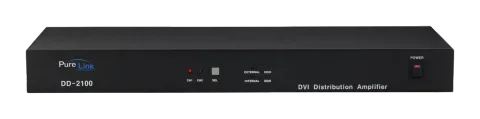
Description, Spécifications générales
Spécifications générales
Purelink DD-2100 régénère deux sources vidéo numériques vers plusieurs écrans numériques.
| ARTICLE | DESCRIPTION |
|---|---|
| Nom du modèle | DD-2100 |
| Signal d'entrée | DVI Single Link , 2 ports |
| Signal de sortie | DVI Single Link , 10 ports, |
| Résolution | Prend en charge toutes les résolutions d’affichage standard jusqu’à WUXGA (2048 X 1080 / 1920 X 1200 @ 60Hz), UXGA, SXGA, XGA, VGA & 480i/p, 720i/p, 1080i/p) |
| Réceptacle | Connecteur d’alimentation DC |
| DVI | |
| Support HDCP | Oui |
| Consommation électrique | DC +12V ,13W Max |
| Dimensions | 425(L) x 165(P) x 45(H) mm |
| Poids | 4,6 lbs. |
Spécifications environnementales et fiabilité
Spécifications de fonctionnement et de fiabilité
Conditions de fonctionnement
- Température : 10℃~ 40℃
- Humidité : 10 % ~ 80 %, sans condensation
- Altitude : maximum 3 000 m
Conditions de transport
- Température : -25℃~ 60℃
- Humidité : 5% ~ 95%, sans condensation
- Altitude : maximum 15 000 m
Conditions de stockage
- Température : -20℃~ 45℃
- Humidité : 5% ~ 95%, sans condensation
- Altitude : maximum 3 000 m
Spécifications de fiabilité
- MTBF : plus de 50 000 heures avec un niveau de confiance de 90 %
- Spécifications et paramètres de fiabilité : voir « Spécification du test de fiabilité pour moniteur LCD »
Caractéristiques principales
Image de haute qualité - Sans perte de signal et sans bruit numérique
Nos Distribution Amplifiers sont conçus pour fournir une image de la plus haute qualité en préservant les résolutions natives des sources vidéo sans aucune perte de signal. En même temps, les bruits numériques pouvant affecter la qualité de l’image seront éliminés. En raison de la nature des signaux numériques et du passage par plusieurs étapes de connexion lors de l’utilisation de Distribution Amplifiers, il est important d’éliminer les bruits numériques et de renforcer la puissance du signal pour préserver/améliorer la qualité du signal vidéo.
Amplification du signal pour fiabilité et transmission sur longue distance.
Notre adaptateur secteur 12V fournit une puissance adéquate pour amplifier les signaux vidéo provenant de la source vidéo. Ceci est nécessaire car la longueur totale du trajet entre la source vidéo et les écrans est plus longue lorsqu’on utilise les Distribution Amplifiers (distance de la source vidéo à l’amplificateur + distance de l’amplificateur à l’écran). Dans la plupart des cas, la distance totale que le signal DVI doit parcourir dépasse 10ft. En raison de la nature des signaux DVI, l’amplification est nécessaire pour garantir la qualité et la fiabilité de la vidéo. (Sans amplification, il peut y avoir des coupures ou des scintillements occasionnels.) Grâce à cette fonction d’amplification, votre affichage vidéo peut être étendu jusqu’à 2300ft en utilisant nos câbles DVI en fibre optique.
Compatible HDCP (High-bandwidth Digital Content Protection)
Nos Distribution amplifiers DVI sont entièrement compatibles HDCP. Plusieurs sources vidéo telles que les lecteurs DVD et les décodeurs satellite/câble sont encryptées HDCP. Pour que ces sources vidéo s’affichent correctement, des appareils compatibles HDCP (par ex. TV, commutateur DVI, Distribution amplifier) sont nécessaires.
Connexion vidéo
- Éteignez tous les composants avant la connexion.
- Connectez la sortie DVI de votre source vidéo au port d’entrée DVI du DD-2100 à l’aide de câbles DVI standards (non inclus).
- Connectez l’entrée DVI de votre écran DVI à la sortie DVI du DD-2100.
- Branchez l’alimentation 12V au port d’alimentation du switch.
- Branchez l’alimentation murale 12V dans la prise murale.
- Mettez l’interrupteur en marche.
- Allumez vos écrans.
- Allumez votre source vidéo.
Configuration EDID externe et EDID interne
Configuration EDID externe
- Débranchez tous les câbles DVI,
- Connectez le moniteur ou HDTV à la [Output 1] à l’arrière du DD-2100
- Allumez le DD-2100 et le HDTV
- Appuyez et maintenez le bouton [EXTERNAL EDID] en façade du DD-2100 durant 3 secondes jusqu’à ce que le voyant LED ROUGE s’allume.
- Éteignez le DD-2100
- Reconnectez tous les appareils en suivant la « Connexion vidéo » ci-dessus
Configuration EDID interne (paramètre d’usine)
- Débranchez tous les câbles DVI
- Allumez le DD-2100
- Maintenez le bouton ”INTERNAL EDID” en façade du DD-2100 pendant 3 secondes jusqu’à l’allumage de la LED rouge.
- Éteignez le DD-2100
- Reconnectez tous les appareils en suivant la section “Video Connection” ci-dessus
Remarque: Qu’est-ce que l’EDID ?
Les données d’identification d’affichage étendues (Extended Display Identification Data) sont un format de données standard VESA qui contient des informations de base sur un écran et ses capacités, y compris les informations du fabricant, la résolution maximale, les caractéristiques de couleur, les timings préréglés d’usine, les limites de plage de fréquence et les chaînes de caractères pour le nom et le numéro de série du moniteur.
Spécification mécanique
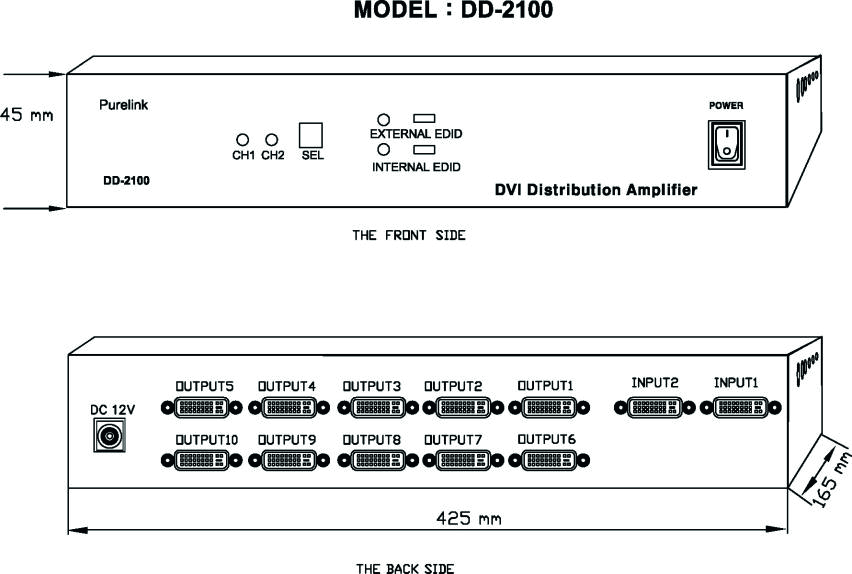
- Dimensions
- DD-2100 : 425(L) x 165(P) x 45(H) mm
- DC 12V : Entrée d'alimentation DC (+12 V)
- POWER : Interrupteur Marche / Arrêt
- CH1 : LED d’indication du canal d’entrée 1
- CH2 : LED d’indication du canal d’entrée 2
- SEL : Commutateur de sélection du canal d’entrée
- INPUT1~2 : Signal d’entrée DVI
- Output 1 ~ 10 : Signaux de sortie DVI
- EXTERNAL EDID : Commutateur de configuration EDID externe
- INTERNAL EDID : Commutateur de configuration EDID interne
Spécification technique
- Bande passante de fréquence : 1,65 Gbps (Single Link)
- Résolution graphique prise en charge : Prend en charge toutes les résolutions d’affichage standard jusqu’à WUXGA (2048 X 1080 / 1920 X 1200 @ 60Hz), UXGA, SXGA, XGA, VGA & 480i/p, 720i/p, 1080i/p)
- Entrées : DVI x 2
- Sortie : DVI x 10
- Alimentation : Adaptateur DC 12V, 3A inclus.
Attribution des broches du connecteur
| Réf. pièce | Numéro de broche | Description |
|---|---|---|
| DVI-D 29 broches | 1 | TMDS DATA 2M |
| 2 | TMDS DATA 2P | |
| 3 | Blindage TMDS DATA 2/4 | |
| 4 | N.C | |
| 5 | N.C | |
| 6 | Horloge DDC | |
| 7 | Données DDC | |
| 8 | N.C | |
| 9 | TMDS DATA 1M | |
| 10 | TMDS DATA 1P | |
| 11 | Blindage TMDS DATA 1/3 | |
| 12 | N.C | |
| 13 | N.C | |
| 14 | 5V | |
| 15 | Masse | |
| 16 | Détection Hot Plug | |
| 17 | TMDS DATA 0M | |
| 18 | TMDS DATA 0P | |
| 19 | Blindage TMDS DATA 0/5 | |
| 20 | N.C | |
| 21 | N.C | |
| 22 | Blindage Horloge TMDS DATA | |
| 23 | Horloge TMDS P | |
| 24 | Horloge TMDS M |
Informations sur la garantie
Garantie
GARANTIE LIMITÉE STANDARD PURELINK Pour les produits achetés directement chez PureLink ou chez un revendeur, PureLink garantit que les produits seront exempts de défauts de fabrication et de matériaux, dans des conditions normales d’utilisation et de service, pendant une période de cinq (5) ans pour les pièces et de trois (3) ans pour la main-d’œuvre pour les produits PureMedia et Media Axis, de trente-neuf (39) mois pour les pièces et la main-d'œuvre pour tous les produits PureView, et de trois (3) ans pour les pièces et la main-d'œuvre pour tous les autres produits à compter de la date d’achat. Tout équipement réparé ou remplacé lié au produit sera couvert uniquement pour la durée restante de la garantie. Cette garantie n’a aucun lien et existe indépendamment de toute garantie offerte par le revendeur.
PureLink réparera ou remplacera le Produit s’il présente un défaut matériel durant la période de garantie, à condition que i) le Produit ait uniquement été utilisé dans des conditions normales en environnement domestique ou commercial conformément à sa spécification et sa fonctionnalité, ii) le Produit ait été raisonnablement entretenu et soumis uniquement à une usure normale, iii) le défaut ne soit pas causé par un abus volontaire ou une négligence, un accident ou une installation incorrecte, iv) le numéro de série du Produit n’ait pas été modifié ou retiré.
Cette garantie s'applique uniquement à l’acheteur initial et constitue le seul recours de ce dernier. PureLink décline toute responsabilité pour tout dommage causé par le Produit ou son incapacité à fonctionner, y compris les dommages accessoires ou consécutifs. PureLink ne sera pas responsable de toute réclamation faite par un tiers ou par l’acheteur pour un tiers.
Sauf disposition expresse dans cette garantie, PureLink ne donne aucune autre garantie, expresse ou implicite, y compris toute garantie implicite de qualité marchande et d’adéquation à un usage particulier. PureLink décline expressément toutes garanties non couvertes par cette garantie limitée. Toute garantie implicite imposée par la loi est limitée aux termes de cette garantie limitée. Cette déclaration de garantie remplace toutes les garanties antérieures.
Dépannage
| Problème | Solution |
|---|---|
| Le Distribution Amplifier ne fonctionne pas | Vérifiez que l’alimentation 12V est branchée à l’arrière de l’appareil. Vérifiez si la LED d’alimentation est allumée. |
- Pas d’image (ou de signal) ou image dégradée 1. Si votre source vidéo est compatible HDCP, assurez-vous que votre écran (HDTV) est compatible HDCP.
- 2. Si vous utilisez un câble DVI en cuivre, la longueur totale des câbles (longueur du câble entre la source vidéo et le switch et la longueur du câble entre le switch et l’écran) ne doit pas dépasser 20ft. Dépasser 20ft avec des câbles en cuivre entraînera une absence ou une mauvaise qualité d’image. Pour dépasser 20ft, utilisez des câbles d’extension DVI en fibre optique tels que la série Purelink OC.
- 3. Utilisez des câbles DVI de haute qualité.
- 4. Si vous utilisez des ordinateurs, essayez d’autres réglages de fréquence de rafraîchissement. La plupart des HDTV ont un taux de rafraîchissement de 48Hz et les cartes vidéo des ordinateurs sont généralement réglées sur une fréquence de rafraîchissement plus élevée. Essayez des fréquences plus basses.
- 5. Assurez-vous que tous les connecteurs DVI sont fermement attachés à tous les ports DVI. Des vis desserrées sur les connecteurs DVI peuvent entraîner une absence ou une mauvaise qualité d’image.
- 6. Éteignez tous les équipements (source vidéo, switch et HDTV) puis redémarrez-les.
- Image de taille ou résolution incorrecte ou absence d’image Veuillez noter que votre source vidéo ne transmettra qu’un seul réglage de résolution. Pour connecter des écrans avec des résolutions différentes (par ex. un écran 1600x1200 et un écran 800x600), la source vidéo doit être réglée sur la résolution la plus basse (800x600).
Légal & conformité
Identification du produit
Modèle : PRO-DD-2100 – manuel version 1.0
Marques déposées et avis de non-responsabilité
Le modèle de produit et le logo sont des marques déposées. Tous les autres noms de sociétés et de produits mentionnés sont des marques déposées de leurs propriétaires respectifs. Tous droits réservés. Aucune partie de cette publication ne peut être copiée ou reproduite sans autorisation écrite préalable. Nous nous réservons le droit de modifier le dispositif, l’emballage ou le manuel et ne pouvons être tenus responsables des erreurs d’impression.
Élimination des équipements électriques et électroniques
Numéro d’enregistrement WEEE : DE 93847290
Le symbole de la poubelle barrée sur le produit, l’emballage ou dans ce manuel signifie que les équipements électriques et électroniques ne doivent pas être jetés avec les ordures ménagères en fin de vie. Rapportez les anciens appareils gratuitement à un point de collecte public ou restituez-les à un distributeur tenu de les reprendre. Retirez les piles et lampes pouvant être enlevées sans détruire l’appareil avant de les rapporter, et supprimez toutes données personnelles stockées sur l’appareil. Les détails sont réglementés par la législation nationale. En retournant les anciens appareils, vous contribuez à la protection de l’environnement.
Emballage
Jetez séparément les emballages par matériau (papier/carton, plastiques) via les systèmes locaux de collecte. Gardez les matériaux d’emballage hors de portée des enfants – risque d’étouffement. Registre d’emballage LUCID : DE5958616449295.