
Précautions de sécurité
Pour garantir les meilleures performances du produit, veuillez lire attentivement toutes les instructions avant d’utiliser l’appareil. Conservez ce manuel pour référence ultérieure. Déballez soigneusement l’équipement et conservez la boîte originale et le matériel d’emballage en cas d’expédition future. Suivez les précautions de sécurité de base pour réduire les risques d’incendie, de choc électrique et de blessure.
- Ne démontez pas le boîtier ni ne modifiez le module. Cela peut entraîner un choc électrique ou des brûlures.
- L’utilisation de fournitures ou de pièces ne respectant pas les spécifications du produit peut provoquer des dommages, une détérioration ou un dysfonctionnement.
- Pour éviter tout risque d’incendie ou de choc électrique, ne pas exposer l’appareil à la pluie, à l’humidité, ni l’installer près de l’eau.
- Ne retirez pas le boîtier de l’appareil car son ouverture ou retrait pourrait vous exposer à une tension dangereuse ou à d’autres risques.
- Un liquide renversé dans le boîtier peut provoquer un incendie, un choc électrique ou endommager l’équipement. Si un objet ou un liquide tombe ou se renverse sur le boîtier, débranchez immédiatement le module.
- Ne tordez pas et ne tirez pas avec force sur les extrémités du câble optique. Cela peut causer un dysfonctionnement.
- N’utilisez pas de nettoyants liquides ou aérosols pour nettoyer cet appareil. Débranchez toujours l’alimentation avant le nettoyage.
- Informations sur l’élimination des appareils hors d’usage : ne pas brûler ni mélanger avec les déchets ménagers classiques, traitez-les comme des déchets électroniques normaux.
- Débranchez le cordon d’alimentation si l’appareil reste inutilisé pendant une longue période.
- Gardez le module à distance des liquides.
- Installez l’appareil dans un endroit bien ventilé afin d’éviter tout dommage causé par une surchauffe.
- Ne posez pas d’objets lourds sur le câble Extension pour éviter toute compression.
- Confiez toute réparation à un personnel qualifié.
Introduction du produit
Introduction
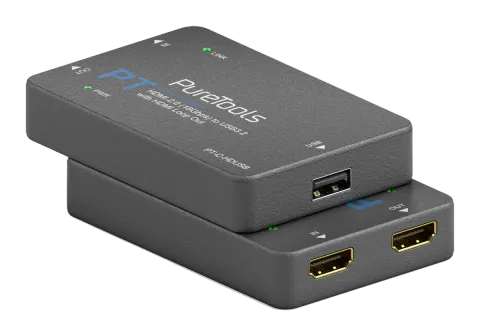
Ce dongle de capture vidéo HDMI vers USB comprend 1 HDMI Input, 1 HDMI LOOP OUT et 1 USB Output. L’HDMI Input supporte des résolutions jusqu’à 4K60. L’USB Output peut être utilisé pour alimenter l’appareil et capturer des vidéos en résolution jusqu’à 1080P60. Il peut être largement utilisé lors de vidéoconférences, de diffusions multimédia et dans d'autres situations de capture vidéo HDMI.
Caractéristiques
- Conforme HDMI 2.0b, HDCP 2.2, USB 2.0 et USB 3.0
- Bande passante vidéo HDMI de 18Gbps, bande passante vidéo USB de 5Gbps
- Prise en charge du downscaling 4K2K@60Hz vers 1080p60Hz
- Prise en charge du HDMI loop out 4K60 4:4:4
- Fonctionne sous Windows, Linux et OS X
- Vitesse de transmission USB jusqu’à 300~350Mb/s
- Design compact, plug and play
- Compatible avec VLC, OBS, XSPLIT, AMCAP et autres logiciels de capture vidéo.
- La résolution vidéo HDMI Input atteint jusqu’à 4K2K@60Hz ; la résolution vidéo USB Output varie de 480i à 1080p60Hz
Liste du contenu
- 1 × Adaptateur de capture vidéo HDMI vers USB
- 1 × Câble USB 3.0 Type-A (0,5 m, bleu)
- 1 × Manuel d’utilisation
Description du panneau
| N° | Nom | Description de la fonction |
|---|---|---|
| 1 | HDMI IN | Port d’entrée HDMI, connecté à un appareil source via un câble HDMI. |
| 2 | HDMI OUT | Port de sortie en boucle HDMI, connecté à un appareil d’affichage tel qu’un téléviseur via un câble HDMI. |
| 3 | LED PWR (Vert) | La LED d’alimentation s’allume en vert lorsque l’appareil est sous tension. |
| 4 | USB | Port de sortie USB type A, connecté à un PC via un câble USB. |
| 5 | LED LINK (Vert) | La LED de liaison s’allume en vert lorsque le port USB transmet des signaux au PC connecté. |
Spécifications
| Technique | |
|---|---|
| Conformité HDMI | HDMI 2.0b |
| Conformité HDCP | HDCP 2.2 |
| Bande passante vidéo | HDMI : 18Gbps ; USB : 5Gbps |
| Résolution vidéo | Jusqu'à 4K2K@60Hz 4:4:4 |
| Normes de compression vidéo | La vidéo sera en YUV2 sans compression si la sortie se fait via un port USB 3.0 ; la vidéo sera compressée en MJPEG si la sortie se fait via un port USB 2.0 |
| Résolution USB Output | Prise en charge de la réduction d’échelle 4K24/25/30/50/60 Input à 1080P Output ; pour des résolutions inférieures à 1080P, l’Input reste identique à l’Output |
| Profondeur de couleur | 8/10/12 bits |
| Espace colorimétrique | RGB, YCbCr_4:4:4, YCbCr_4:2:2, YCbCr_4:2:0 |
| Format audio HDMI | PCM 2.0 |
| Format audio USB | PCM 2.0 |
| Version USB | USB 3.2 GEN 1 |
| Protection ESD | Modèle corps humain — ±8 kV (décharge par air) & ±4 kV (décharge par contact) |
| Connexion | |
| Input | 1 × HDMI Type A [19 broches femelle] |
| Outputs | 1 × HDMI Type A [19 broches femelle] 1 × USB Type A [femelle] |
| Mécanique | |
|---|---|
| Boîtier | Enclosure plastique |
| Couleur | Noir |
| Dimensions | 90mm(L) × 60mm(P) × 16mm(H) |
| Poids | 47g |
| Alimentation | USB 5V / 900mA |
| Consommation | 3,5W (Max) |
| Température de fonctionnement | 32 ~ 104°F / 0 ~ 40°C |
| Température de stockage | -4 ~ 140°F / -20 ~ 60°C |
| Humidité relative | 20 ~ 90% HR (sans condensation) |
Instructions d’utilisation d’OBS
Le logiciel OBS (Open Broadcaster Software) Studio doit être installé sur votre PC avant la capture vidéo. Après la connexion du dispositif, suivez les étapes ci-dessous pour configurer OBS.
- Téléchargez d'abord l’application “OBS” sur votre ordinateur.
- Double-cliquez sur le raccourci OBS pour ouvrir l’application.
- Cliquez sur “+” en bas à droite de la fenêtre Source, sélectionnez “Vidéo Capture Device”, puis cliquez sur “OK” pour sélectionner une source vidéo comme indiqué sur la figure.
- Sélectionnez “FHD Video-USB3.0” dans le menu déroulant Device au début de la page Propriétés qui s’ouvre, puis cochez “Use custom audio device” et choisissez “FHD Audio” en bas de la page. Ensuite, cliquez sur “OK” pour enregistrer les paramètres des propriétés.
- En entrant dans la page des réglages, cliquez sur l’onglet “Audio”, puis choisissez “48Khz” comme fréquence d’échantillonnage (Sample Rate) et “USB3.0 Capture Digital Audio” pour “Mic/Auxiliary Audio Device”. Ensuite, cliquez successivement sur “Apply” puis “OK” pour enregistrer les réglages audio.
- Cliquez sur l’icône des réglages dans la fenêtre Audio Mixer, et sélectionnez “Advanced Audio Properties”. Lorsqu’une fenêtre apparaît, vous pouvez choisir “Monitor and Output” puis cliquer sur “Close” pour quitter les réglages audio avancés.
- En entrant dans la page des réglages, cliquez sur l’onglet “Video”, puis vous pouvez régler la “Base Resolution” et la “Output Resolution”. Ensuite, cliquez successivement sur “Apply” puis “OK” pour enregistrer les réglages vidéo.
- En entrant dans la page des réglages, cliquez sur l’onglet “Output”, puis sélectionnez un “Recording Path”, définissez la “Recording Quality”, le “Recording Format”, etc. Ensuite, cliquez successivement sur “Apply” puis “OK” pour enregistrer les réglages d’Output.
- Lorsque tous les réglages sont terminés, cliquez sur “Start Recording” pour démarrer la capture vidéo. En cliquant de nouveau, la capture vidéo s’arrêtera.
- Lorsque la vidéo a été capturée, cliquez sur “Exit” et le logiciel se fermera.
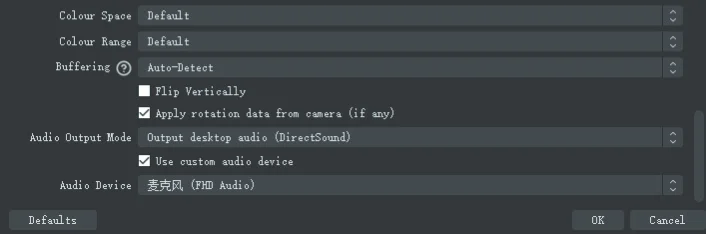

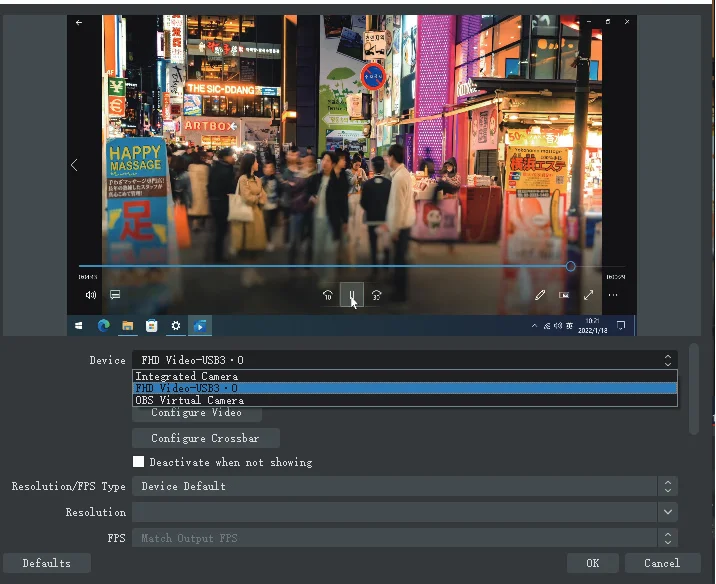
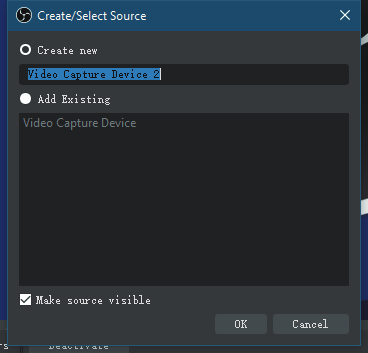
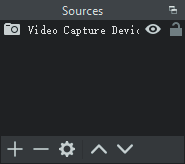
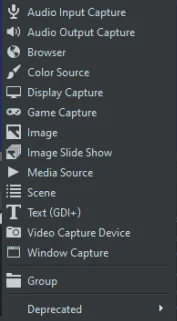
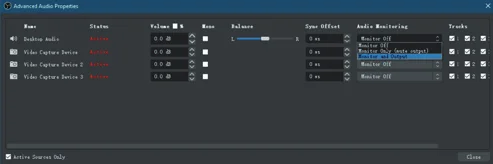
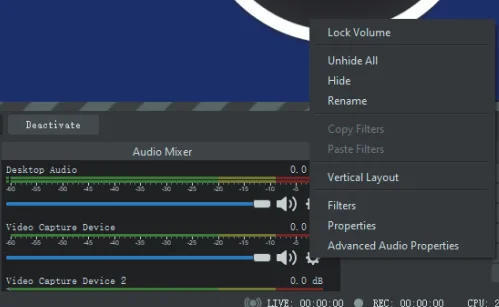
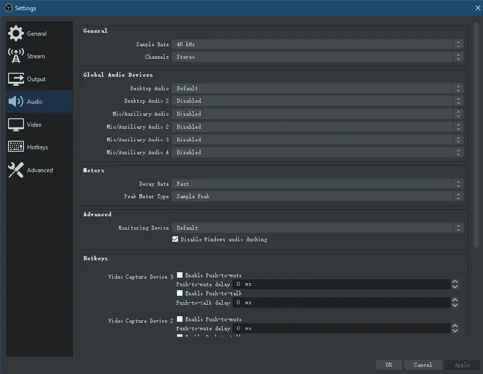
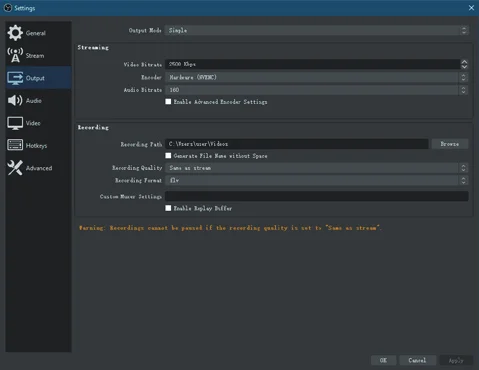
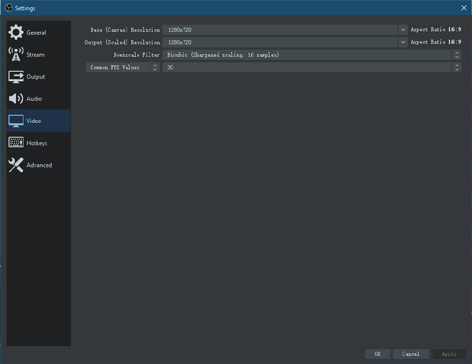
Schéma du système
Les diagrammes suivants illustrent les connexions typiques d’entrée et de sortie pouvant être utilisées avec cet appareil :
Remarque: Les termes HDMI et HDMI High-Definition Multimedia Interface, ainsi que le logo HDMI sont des marques déposées ou des marques commerciales de HDMI Licensing LLC aux États-Unis et dans d’autres pays.
- HDTV
- PC
- Lecteur DVD ou Blu-ray
- PWR
- LINK
- IN
- USB
- OUT
Adaptateur de capture vidéo HDMI vers USB3.0
Précautions d’usage
- Vérifiez que tous les composants et accessoires sont inclus avant l’installation.
- Le système doit être installé dans un environnement propre avec une température et une humidité appropriées.
- Tous les interrupteurs, prises, fiches et câbles d’alimentation doivent être isolés et sûrs.
- Tous les appareils doivent être connectés avant la mise sous tension.
Service après-vente
En cas de problèmes lors de l’utilisation du produit, veuillez consulter et résoudre les problèmes en vous référant à ce manuel d’utilisation. Tous les frais de transport sont à la charge des utilisateurs pendant la période de garantie.
- Garantie limitée du produit : ce produit est garanti contre tout défaut de matériaux et de fabrication pendant trois ans (la facture d’achat fait foi).
- Ce que la garantie ne couvre pas (service disponible moyennant des frais) :
- Support technique : pour toute question ou problème, contactez votre distributeur ou revendeur en indiquant le nom du produit et sa version, la situation détaillée de la défaillance ainsi que l’environnement d’utilisation.
Une preuve d’achat sous forme d’un bon de vente ou d’une facture acquittée prouvant que l’appareil est encore sous garantie doit être présentée pour obtenir un service sous garantie.
- Expiration de la garantie.
- Le numéro de série apposé en usine a été modifié ou retiré du produit.
- Dommages, détérioration ou dysfonctionnement causés par :
- Usure normale.
- Utilisation de consommables ou de pièces ne respectant pas nos spécifications.
- Absence de certificat ou facture comme preuve de garantie.
- Le modèle du produit indiqué sur la carte de garantie ne correspond pas au modèle du produit à réparer ou a été modifié.
- Dommages causés par force majeure.
- Réparation non autorisée par le distributeur.
- Toutes autres causes sans rapport avec un défaut produit.
- Frais de livraison, d’installation ou de main-d’œuvre pour l’installation ou la configuration du produit.
Demande d’assistance
Support technique
Heures de support technique
- 8:30 AM à 5:00 PM du lundi au jeudi
- 8:30 AM à 4:00 PM le vendredi
Écrire à
PureLink GmbH
Von-Liebig-Straße 10
D - 48432 Rheine
Téléphone : +49 5971 800299 - 0
Fax : +49 5971 800299 – 99
www.purelink.de
info@purelink.de
Légalité et conformité
Identification du produit
Modèle : PT-C-HDUSB – version du manuel 1.0
Marques déposées et clause de non-responsabilité
Le modèle de produit et le logo sont des marques déposées. Tous les autres noms de sociétés et de produits mentionnés sont des marques de leurs propriétaires respectifs. Tous droits réservés. Aucune partie de cette publication ne peut être copiée ou reproduite sans autorisation écrite préalable. Nous nous réservons le droit d’apporter des modifications à l’appareil, au packaging ou au manuel et déclinons toute responsabilité en cas d’erreurs d’impression.
Conformité UE
PureLink déclare que ce produit PureTools PT-C-HDUSB est conforme aux directives 1907/2006/UE et 2011/65/UE. PureLink GmbH déclare que ce produit PureTools PT-C-HDUSB est conforme aux directives 2014/30/UE et 2014/35/UE.
| Directive / Réglementation |
|---|
| 1907/2006/UE |
| 2011/65/UE |
| 2014/30/UE |
| 2014/35/UE |
Le texte complet de la Déclaration de Conformité UE est disponible sur : www.purelink.de
FCC
Déclaration FCC FCC FCC FCC Cet appareil a été testé et déclaré conforme aux limites applicables aux appareils numériques de classe B, conformément à la partie 15 des règles FCC.
Élimination des équipements électriques et électroniques
Numéro d’enregistrement WEEE : DE 93847290
Le symbole de la poubelle barrée sur le produit, l’emballage ou ce manuel signifie que les équipements électriques et électroniques ne doivent pas être jetés avec les déchets ménagers en fin de vie. Remettez les anciens appareils gratuitement à un point de collecte public ou retournez-les à un distributeur obligé de les reprendre. Retirez les batteries et lampes extractibles sans détruire l’appareil avant de le remettre, et supprimez toutes les données personnelles stockées. Les détails sont réglementés par la loi nationale. En retournant vos anciens appareils, vous contribuez à la protection de l’environnement.
Emballage
Jetez l’emballage séparément par matériau (papier/carton, plastiques) via les systèmes locaux de collecte. Tenez les matériaux d’emballage hors de portée des enfants – risque d’étouffement. Registre d’emballage LUCID : DE5958616449295.