
Précautions de sécurité
- Déballez soigneusement l’équipement et conservez la boîte d'origine ainsi que le matériel d'emballage pour un éventuel transport futur.
- Respectez les précautions de sécurité de base pour réduire les risques d’incendie, de choc électrique et de blessures.
- Ne démontez pas le boîtier ni ne modifiez le module. Cela peut entraîner un choc électrique ou des brûlures.
- L'utilisation de fournitures ou de pièces ne respectant pas les spécifications du produit peut causer des dommages, une détérioration ou un dysfonctionnement.
- Confiez toute réparation à du personnel qualifié.
- Pour éviter tout risque d’incendie ou d’électrocution, n'exposez pas l'appareil à la pluie, à l'humidité ni à proximité d’eau.
- Ne placez aucun objet lourd sur le câble d’Extension afin d’éviter toute compression.
- Ne retirez pas le boîtier de l’appareil, car l’ouverture ou le retrait peuvent vous exposer à des tensions dangereuses ou autres risques.
- Installez l'appareil dans un endroit bien ventilé pour éviter les dommages causés par la surchauffe.
- Gardez le module à l'écart des liquides.
- Une infiltration dans le boîtier peut entraîner un incendie, un choc électrique ou des dommages à l’équipement. En cas de chute ou de renversement d’objet ou de liquide sur le boîtier, débranchez immédiatement le module.
- Ne tordez pas et ne tirez pas avec force sur les extrémités du câble optique. Cela peut provoquer un dysfonctionnement.
- N’utilisez pas de liquides ou d’aérosols pour nettoyer cette unité. Débranchez toujours l'alimentation avant le nettoyage.
- Débranchez le cordon d'alimentation si l'appareil est inutilisé pendant une longue période.
- Informations sur l’élimination des appareils hors d’usage : ne les brûlez pas et ne les mélangez pas aux déchets ménagers généraux. Traitez-les comme des déchets électriques normaux.
INTRODUCTION
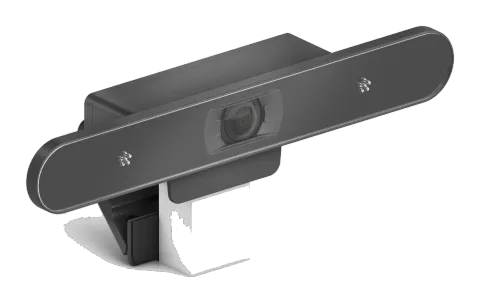
PureTools - Caméra de conférence 4K ePTZ avec microphone stéréo et autoframing, permet d'obtenir une expérience de réunion intelligente, mise en œuvre avec analyse vidéo intelligente et technologie ePTZ. Elle cadre automatiquement tous les participants à la réunion, permettant aux participants de se concentrer davantage sur la discussion sans se soucier du fonctionnement de la caméra. La fonction ePTZ intelligente et le champ de vision de 110 degrés offrent tous les avantages d'une caméra PTZ traditionnelle sans ses inconvénients.
CARACTÉRISTIQUES
- Prend en charge la fonction de cadrage automatique basée sur un algorithme d'image intelligent ;
- Fonction EPTZ ;
- Capteur d'image CMOS de haute qualité, sortie vidéo jusqu'à 3840x2160P30 ;
- Objectif ultra grand-angle 4K de haute qualité sans distorsion ;
- Réglage manuel de l'image ;
- Interface USB Type-C standard USB 3.X adoptée ;
- Protocole de communication UVC/UAC ;
- Prise en charge des formats vidéo non compressés YUY2, NV12, formats vidéo compressés MJPEG, H.264, H.265 ;
- Entrée audio MIC intégrée ;
- Compatible avec USB2.0 et USB 3.X. Pour la vidéo 4K, USB 3.X est préférable.
CONTENU DE L'EMBALLAGE
Veuillez vous assurer que vous avez tous les articles mentionnés ci-dessous. Si quelque chose manque ou est endommagé, veuillez contacter votre distributeur pour un remplacement.
- 1 x Télécommande
- 1 x PT-CAM-200
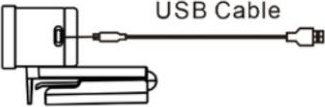
- 1 x câble USB 3.X de 1,8 m
- 1 x Manuel d'utilisation
- 1 x guide d'installation rapide
PARTIES PRINCIPALES & INTERFACES
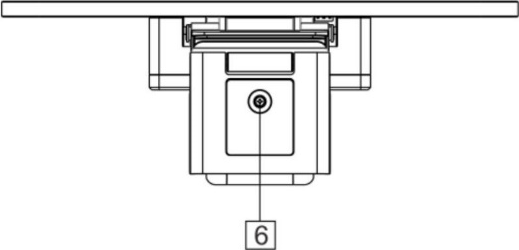
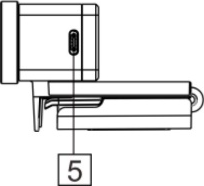
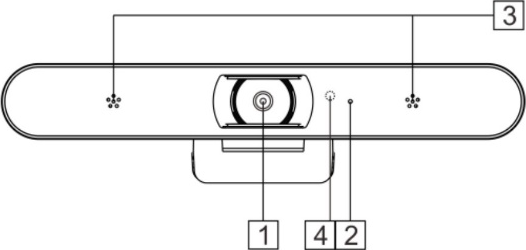
| # | Partie |
|---|---|
| 1 | Module caméra |
| 2 | Témoin lumineux |
| 3 | Microphone |
| 4 | Capteur IR |
| 5 | USB 3.2 Type-C |
| 6 | Trou de fixation |
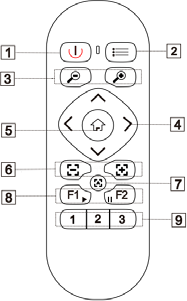
TÉLÉCOMMANDE

| Objet | Fonction |
|---|---|
| 1. Alimentation | Active ou désactive le flux caméra. |
| 2. Menu | Ouvre/ferme le menu OSD. |
| 3. Zoom | Zoom avant, zoom arrière. |
| 4. Direction | En mode menu, configure les options du menu ; en mode hors menu, utilisez ou pour l'ajustement vertical de l'écran et ou pour l'ajustement horizontal de l'écran. |
| 5. Home | En mode menu, confirme pour entrer ; en mode hors menu, l'écran revient à la position d'origine. |
| 6. Focus | Réservé - non utilisé sur ce modèle. |
| 7. Auto Focus | Réservé - non utilisé sur ce modèle. |
| 8. Auto Framing | Appuyez brièvement sur F1 pour activer ; appuyez sur F2 pour désactiver. |
| 9. Numéro | Appui long pour définir le préréglage, appui court pour appeler le préréglage. Après un appui long sur F1 pendant 3 secondes, appuyez sur la touche numérique pour définir l'adresse IR. |
FONCTIONS COURANTES
Lorsque la caméra est en état de fonctionnement, le voyant est bleu et allumé en continu.
- EPTZ La caméra prend en charge le contrôle EPTZ et un zoom numérique 4x. L'image peut être contrôlée via les touches directionnelles pour ajuster la position de l'image. La taille actuelle de l'image peut être ajustée via le bouton de zoom. Remarque : lorsque l'image est à sa plage maximale et que les touches directionnelles sont pressées, l'écran ne bougera pas. L'indicateur clignotera deux fois à chaque pression de touche effective.
- Auto framing La caméra possède une fonction de cadrage automatique. Appuyez sur F1 et la caméra activera la fonction de cadrage automatique. Elle effectuera un zoom avant/arrière pour centrer tous les participants sur l’image, en fonction de l’environnement. Remarque : Lorsque la caméra est en mode cadrage automatique, appuyer sur F2, sur les touches directionnelles, sur les touches de zoom, ou appeler la position Home ou un préréglage valide arrêtera le mode de cadrage automatique. Le cadrage automatique ne fonctionne pas si la résolution de la caméra est réglée sur 4K.
- Définir/Appeler le préréglage Maintenez la touche numérique enfoncée plus de 3 secondes pour définir un préréglage. Appuyez brièvement sur la touche numérique pour rappeler un préréglage, et la caméra se déplacera rapidement à la position et taille préréglées.
- Fonction menu Appuyez sur le bouton Menu pour entrer dans le menu, sélectionnez les options du menu via les touches directionnelles. Appuyez sur le bouton Home pour entrer dans les options, ajustez les options avec le bouton panoramique (touches flèche droite et gauche). Pour quitter, appuyez sur le bouton Menu pour revenir à l’interface précédente, ou jusqu’à la disparition du menu. Remarque : voir la section Menu OSD pour plus de détails.
MENU OSD
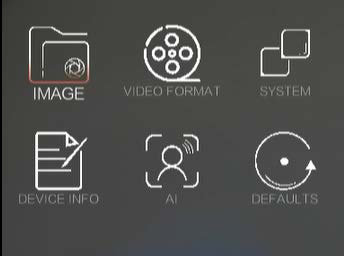
Appuyez sur le bouton [menu] et choisissez les paramètres que vous souhaitez ajuster.
Image
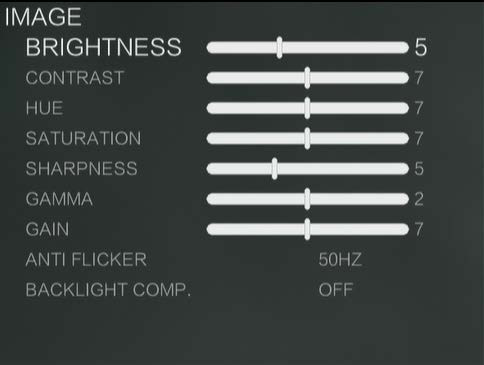
Luminosité : Ajuste la luminosité de l'image.
Contraste : Se réfère au rapport entre les zones les plus claires et les plus sombres de l'image. Plus le rapport est élevé, plus il y aura de niveaux de graduation du noir au blanc, ce qui enrichit la performance des couleurs et rend l'image plus nette.
Teinte : Ajuste la couleur générale de l'image.
Saturation : Se réfère à la pureté et à la vivacité de la couleur de l'image, plus la saturation est élevée, plus l’effet des couleurs est éclatant et beau.
Netteté : Ajuste la netteté de l'image et des contours. Plus ce nombre est élevé, plus le contraste des détails dans l’image sera marqué, la rendant plus claire.
Gamma : Ajuste la luminosité de l’image, plus la valeur gamma est basse, plus l’image est claire.
Gain : Ajuste la sensibilité à la lumière.
Anti-scintillement : Évite le scintillement de l’image lorsqu’elle fonctionne dans un environnement avec des fréquences de rafraîchissement incompatibles avec le système d’alimentation.
Comp. Contre-jour : L'objectif de la caméra peut automatiquement compenser la luminosité des cibles plus sombres dans un arrière-plan fortement lumineux.
Format Vidéo
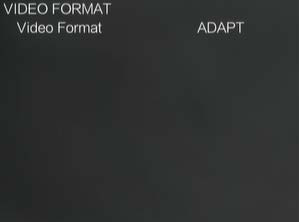
FORMAT VIDÉO : Visualisez et réglez le format vidéo maximal de la caméra.
Système
| Réglage | Description |
|---|---|
| Langue | Changez entre l’anglais ou le chinois. |
| Adresse IR | Définissez l’adresse de la télécommande IR. |
| Miroir | Activez/désactivez la fonction miroir vidéo. |
| Retourner | Retournez l’image verticalement. |
| Limite de zoom numérique | Modifiez le facteur de zoom maximal (2x, 3x, 4x) de la caméra lorsque la fonction zoom est activée. |
| Délai audio | Ajustez le délai de sortie audio. |
| Miroir Menu OSD | Activez/désactivez le miroir du menu OSD. |
Infos appareil
Adresse IR : L’adresse de la télécommande IR.
Version du firmware : La version du firmware de la caméra.
IA
| Réglage | Description |
|---|---|
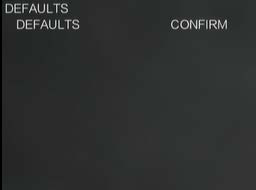
| Cadre automatique | En choisissant « ON », la caméra effectuera un zoom avant/arrière pour centrer tous les participants dans l’image, en fonction de la scène de la conférence. |
| Mode expert | Activez/désactivez le mode débogage. |
| Sensibilité détection | Ajustez la sensibilité de détection. |
| Sensibilité mouvement de cadrage | Ajustez la sensibilité du mouvement de cadrage. |
| Action cible perdue | Action de la caméra lorsque la cible de cadrage automatique est perdue. « RESTER » maintient la caméra en place et « PRÉRÉGLAGE 1 » reviendra à ce réglage enregistré. |
Paramètres par défaut
Paramètres par défaut : Restaure les paramètres du menu à l’état par défaut.
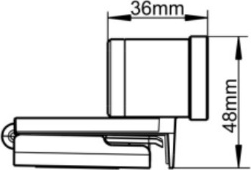
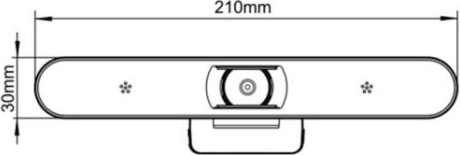
Taille et dimensions
Côté avant
Bas
Instructions d'installation
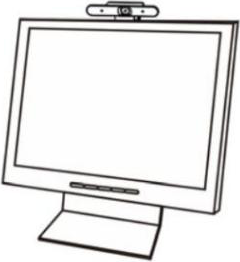
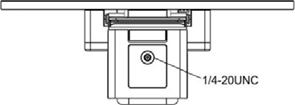
Placez le support de la caméra sur l'écran et fixez-le en ajustant le bras pliable à l'arrière. Vous pouvez également le fixer avec la vis de montage.
Pour de meilleurs résultats avec l’objectif grand angle, les participants n’ont pas besoin d’être assis près de la caméra.
Vérifiez que la connexion et le positionnement sont adaptés avant de lancer un appel, etc.
Câble USB
SPÉCIFICATIONS
Interface
| Sortie | |
|---|---|
| Connecteur de sortie | 1x Type-C USB3.0 |
Vidéo
| Format vidéo | |
|---|---|
| YUY2, NV12 : | 1920x1080P30, 1280x720P30, 640x360P30, 1920x1080P25, 1280x720P25, 640x360P25 |
| MJPEG, H.264, H.265 : | 3840x2160P30, 1920x1080P30, 1280x720P30, 640x360P30, 3840x2160P25, 1920x1080P25, 1280x720P25, 640x360P25 |
| Résolution maximale | 3840×2160@30fps |
| Zoom numérique | 4X |
| Champ de vision | Diagonal : 120°, Horizontal : 110°, Vertical : 87° |
| Fonction IA | Cadrage automatique |
| ePTZ | Prise en charge |
Température 0°C ~ +40°C
Référence
- Humidité : 10 %HR ~ 90 %HR
Alimentation
| Consommation | < 4w |
|---|---|
| Alimentation | DC5V (alimentation USB), courant ≤0.9A |
Dimensions (P*L*H) 210mm×74mm×48mm
Poids net ≤0.28kg
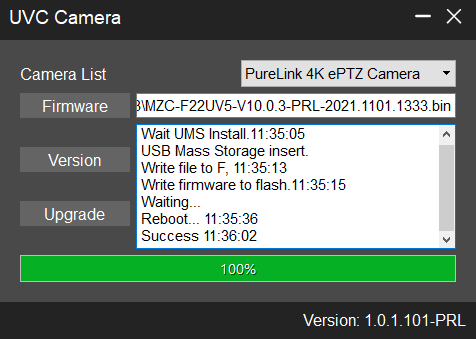
Mise à jour FW
- Téléchargez le logiciel de mise à niveau et la dernière version du firmware depuis le site PureLink dans la section téléchargement dédiée à ce produit.
- Connectez un câble USB entre un PC et le PT-CAM-200.
- Ouvrez le logiciel UVC Camera sur le PC, sélectionnez le périphérique correct dans le logiciel, choisissez le firmware, puis cliquez sur mettre à jour pour terminer la mise à niveau.
Dépannage simple
| Défaut | Causes possibles | Solution |
|---|---|---|
| Appareil non reconnu | La prise du câble USB est desserrée | Branchez fermement |
| Appareil non reconnu | Clé USB mal installée | Mettez à jour le pilote dans le Gestionnaire de périphériques |
Service après-vente
Si des problèmes apparaissent lors de l'utilisation du produit, veuillez consulter ce manuel utilisateur pour vérifier et résoudre les problèmes. Tous les frais de transport sont à la charge des utilisateurs pendant la période de garantie.
- Garantie limitée du produit : Ce produit sera exempt de défauts de matériaux et de fabrication pendant 3 ans (la facture d'achat fait foi). Une preuve d'achat sous la forme d'un bon de vente ou d'une facture acquittée, attestant que l'unité est dans la période de garantie, doit être présentée pour obtenir un service de garantie.
- Ce que la garantie ne couvre pas (service disponible moyennant des frais) : expiration de la garantie. Numéro de série appliqué en usine altéré ou supprimé du produit. Dommages, détérioration ou dysfonctionnement causés par : usure normale. Utilisation de fournitures ou pièces non conformes à nos spécifications. Absence de certificat ou facture comme preuve de garantie. Le modèle indiqué sur la carte de garantie ne correspond pas au modèle du produit en réparation ou a été modifié. Dommages causés par force majeure. Réparation non autorisée par le distributeur. Toute autre cause sans rapport avec un défaut du produit. Frais de livraison, d’installation ou de main-d’œuvre pour l’installation ou la configuration du produit.
- Support technique : Pour toute question ou problème, contactez votre distributeur ou revendeur et indiquez le nom et la version du produit, la situation détaillée de la panne ainsi que la formation des cas.
Demande d'assistance
Support technique :
Téléphone : +49 5971 800299 - 0
Fax : +49 5971 800299 – 99
Heures de support technique :
8h30 à 17h00 du lundi au jeudi
8h30 à 16h00 le vendredi
Écrire à :
PureLink GmbH
Von-Liebig-Straße 10
D - 48432 Rheine
www.purelink.de
info@purelink.de
Légal & Conformité
Identification du produit
Modèle : PT-CAM-200 – version du manuel 1.0
Marques déposées et avertissement
Le modèle du produit et le logo sont des marques déposées. Tous les autres noms de sociétés et de produits mentionnés sont des marques commerciales de leurs propriétaires respectifs. Tous droits réservés. Aucune partie de cette publication ne peut être copiée ou reproduite sans autorisation écrite préalable. Nous nous réservons le droit de modifier l’appareil, l’emballage ou le manuel et déclinons toute responsabilité en cas d’erreurs d’impression.
Conformité UE
PureLink déclare par la présente que ce produit PureTools PT-CAM-200 est conforme aux directives 2020/171/UE et 2011/65/UE. PureLink GmbH déclare par la présente que ce produit PureTools PT-CAM-200 est conforme aux directives 2014/30/UE et 2014/35/UE.
| Directive / Règlement |
|---|
| 2011/65/UE |
| 2020/171/UE |
| 2014/30/UE |
| 2014/35/UE |
Le texte complet de la déclaration de conformité UE est disponible sur : http://www.purelink.de/ce/
FCC
Déclaration Cet équipement génère, utilise et peut émettre de l'énergie radiofréquence et, s'il n'est pas installé et utilisé conformément aux instructions, peut provoquer des interférences nuisibles aux communications radio. Il a été testé et jugé conforme aux limites pour un appareil numérique de classe B, conformément à la partie 15 des règles de la FCC. Ces limites sont conçues pour offrir une protection raisonnable contre les interférences nuisibles dans une installation commerciale.
Élimination des équipements électriques et électroniques
Numéro d'enregistrement DEEE : DE 93847290
Le symbole de la poubelle barrée sur le produit, l'emballage ou dans ce manuel signifie que les équipements électriques et électroniques ne doivent pas être éliminés avec les déchets ménagers en fin de vie. Déposez gratuitement les anciens appareils dans un point de collecte public ou retournez-les à un distributeur tenu de les reprendre. Retirez les piles et lampes pouvant être enlevées sans détruire l’appareil avant de le déposer, et supprimez toutes les données personnelles stockées sur l’appareil. Les détails sont régis par la législation nationale. En retournant les anciens appareils, vous contribuez à protéger l’environnement.
Piles
Les piles ne doivent pas être éliminées avec les déchets ménagers. Ramenez les piles usagées gratuitement aux points de collecte ou chez les détaillants.
Emballage
Éliminez les emballages séparément selon le matériau (papier/carton, plastiques) via les systèmes de collecte locaux. Gardez les matériaux d’emballage hors de portée des enfants – risque d’étouffement. Registre des emballages LUCID : DE5958616449295.