
Notes Générales
Veuillez lire ce manuel d’utilisation dans son intégralité et avec attention. Il fait partie intégrante du produit et contient des notes importantes pour son utilisation et stockage. Veuillez conserver ce document en lieu sûr pour d’autres utilisateurs ou pour référence personnelle.
Ce produit est destiné à une utilisation en intérieur uniquement. Veuillez ne pas l’utiliser en extérieur. Tout contact avec l’eau et l’humidité doit être évité en toutes circonstances.
Pour des raisons de sécurité produit et de conformité (CE), veuillez ne pas reconstruire et/ou modifier ce produit. Veuillez noter qu’une utilisation du produit à d’autres fins que celles décrites ci-dessus peut endommager le produit. De plus, une utilisation inappropriée peut provoquer des risques tels que court-circuit, incendie, électrocution, etc...
Consignes de Sécurité
Manipulation et Sécurité Générale
Déballez soigneusement l’équipement et conservez la boîte d’origine ainsi que les matériaux d’emballage pour un éventuel transport futur. Suivez toujours les précautions de sécurité de base lors de l’utilisation du produit afin de réduire les risques d’incendie, de choc électrique, de blessures corporelles ou de dommages au matériel. Utilisez uniquement des accessoires, fournitures et composants conformes aux spécifications du produit, car des pièces inappropriées peuvent provoquer des dommages, une détérioration ou un dysfonctionnement.
Boîtier et maintenance
Ne pas ouvrir, démonter ou modifier le boîtier. Le produit ne contient aucune pièce réparable par l’utilisateur. Toute modification non autorisée peut compromettre la sécurité du produit, la compatibilité électromagnétique ou son bon fonctionnement. Les réparations et l’entretien doivent uniquement être effectués par un personnel qualifié.
Humidité et ventilation
Gardez l'appareil à l'écart de la pluie, de l'humidité, de l'eau et de tout autre liquide. Si un liquide ou un corps étranger pénètre dans le boîtier, déconnectez immédiatement tous les câbles et sources d'alimentation et cessez l'utilisation. Ne couvrez pas les ouvertures de ventilation. Installez et utilisez l'appareil uniquement dans un endroit bien ventilé et dans la plage de température et d'humidité spécifiée pour le fonctionnement.
Sécurité de l'alimentation et des câbles
L'appareil peut recevoir l'alimentation depuis la source USB-C connectée et/ou depuis une alimentation Power Delivery USB-C externe. Utilisez uniquement des alimentations Power Delivery USB-C conformes et des câbles adaptés à la puissance et au courant requis. N'utilisez pas de câbles, connecteurs ou alimentations endommagés. Évitez d'écraser, de plier fortement, de tordre, de tirer ou d'exercer une force excessive sur les câbles et connecteurs.
Nettoyage et périodes de non-utilisation
Déconnectez tous les câbles et sources d'alimentation avant le nettoyage. Nettoyez le produit uniquement avec un chiffon doux et sec. N'utilisez pas de nettoyants liquides ou en aérosol. Si le produit ne sera pas utilisé pendant une période prolongée, déconnectez tous les câbles.
Élimination
Ne brûlez pas l'appareil et ne le jetez pas avec les déchets ménagers à la fin de sa durée de vie. Le produit doit être traité comme un déchet électrique et électronique et éliminé conformément aux réglementations d'élimination en vigueur.
Contenu de la Livraison
- 1 x PT-CON-TP40-SD
- 1 x Connecteurs Phoenix 3-pin 3.81mm (mâle)
- 1 x Connecteurs Phoenix 2-pin 3.81mm (mâle)
- 1x Support de Montage Mural
- 2x Vis de Fixation du Support
- 1x Manuel
Description du Produit
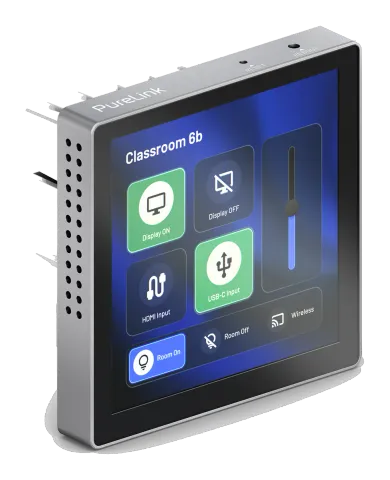
Le PT-CON-TP40-SD est un panneau tactile programmable, conçu pour être utilisé dans les secteurs des systèmes de bureau automatisés, salles multimédias et domotique. Avec une interface utilisateur interactive programmable via des protocoles de configuration, le système intégré offre un service de réseau intelligent. Le panneau tactile encastré, de conception standard 86, est équipé d’un écran tactile capacitif avec une résolution de 480*480, et supporte un port LAN ainsi qu’un port série RS232. Il est utilisé dans une large gamme d’installations et applications industrielles incluant les salles de conférence multimédia, halls multifonctionnels, centres de formation, showroom, studios de diffusion et automatisation industrielle.
Caractéristiques
- Architecture ARM Cortex-A55 fréquence principale 1,8 GHz.
- Système Android 11.0, 4 Go DDR4 RAM, 32 Go EMMC Flash.
- Écran tactile capacitif 4 pouces 480*480 (1:1), conception encastrée standard boîte 86.
- Un appareil avec deux modes, pouvant être utilisé comme écran tactile de contrôle central ou terminal utilisateur.
- Support d’un port de communication série RS232, configurable avec 8 débits en bande de 2400 à 115200bps.
- Accès supporté à la page Web de gestion du système hôte avec mot de passe.
- Conception d’interface et programmation via les outils Control DS.
- Compatible avec les protocoles standards de communication réseau industriels (TCP/IP, Http, UDP, Websocket).
- Avec 1 port réseau Gigabit, débit maximal jusqu’à 1G/bps.
- Mode d’alimentation double, supportant PoE ou alimentation DC.
- Support de réinitialisation d’usine.
Description du Panneau
AVANT
- Écran tactile : Écran tactile capacitif. L'interface de contrôle utilisateur peut être configurée via l'outil IDE.
HAUT
- Bouton RESET : Redémarrage : après le démarrage de l’appareil, maintenir le bouton RESET enfoncé plus d'1 s et moins de 5 s, puis relâcher ; l’appareil redémarrera. L’appareil ne téléversera pas les projets utilisateur après redémarrage. Réinitialisation : après le démarrage, maintenir le bouton RESET enfoncé plus de 5 s, puis relâcher ; l’appareil réinitialisera les informations de configuration utilisateur, l’IP sera rétablie aux paramètres par défaut (adresse IP : 192.168.0.101, masque de sous-réseau : 255.255.0.0), le mot de passe de connexion de la page de gestion sera initialisé à “admin”, l’heure sera réinitialisée pour acquisition automatique, mais les projets utilisateur ne seront pas supprimés par l’initialisation d’usine.
- Bouton REBOOT : Sert à éteindre ou réveiller l’écran.
Spécifications
ARRIÈRE
- Port USB : Port Micro USB. Port réservé au débogage système.
- Port LAN/PoE : Port Ethernet RJ45 standard 10M/100M/1000M avec vitesse négociée automatiquement par défaut pour la connexion de l'appareil, le téléchargement et l’upload des projets, la communication réseau et le débogage. Par défaut, la fonction DHCP du panneau de contrôle est désactivée et la configuration IP est la suivante : adresse IP : 192.168.0.101, masque de sous-réseau : 255.255.0.0
- Port POWER : Port d'entrée d’alimentation (connecteurs 2-pin Phoenix), utilisé pour la connexion à une source d’alimentation externe 24V DC.
- Port RS232 : Connecteur de communication programmable RS232 (mâle), conforme au protocole RS232, capable de configurer 8 débits en bauds dans la plage de 2400 à 115200 bps. Les broches du port RS232 sont PIN1 pour TX, PIN2 pour GND, et PIN3 pour RX.
| Technique | |
|---|---|
| CPU | ARM Cortex-A55 1,8 GHz |
| Système d’exploitation | Android 11 |
| RAM | 4GB RAM DDR4 |
| Mémoire Flash | 32GB Flash EMMC |
| Résolution | 480*480 |
| Type de tactile | Écran tactile capacitif |
| Protection ESD | IEC 61000-4-2 : ±8kV (décharge par air) & ±4kV (décharge par contact) |
| Connexion | 1x connecteur 3-pin Phoenix, pour communication série de données |
| LAN/PoE | 1x port Ethernet RJ45 standard 10M/100M/1000M, supportant la fonction PoE |
| POWER | 1x connecteur 2-pin Phoenix, pour alimentation |
| DEBUG | 1x Micro USB, port de débogage système |
| RS232 | Port série RS232, qui est un connecteur de communication RS232 3-pin Phoenix (mâle), conforme au protocole RS232, capable de configurer 8 débits en bauds dans la plage de 2400-115200 bps. Les broches du port RS232 sont PIN1 pour TX, PIN2 pour GND, et PIN3 pour RX. |
Instructions de Montage
Ce panneau tactile encastré peut être monté sur une boîte murale standard 86, les étapes de montage sont les suivantes.
- Installez le support mural fourni sur la boîte murale 86 et fixez-le avec 2 vis.
- Alignez l’arrière du panneau tactile avec les fentes du support mural et insérez-le. Appuyez sur le bord en aluminium du panneau tactile pour assurer que les loquets sont en place, l’installation est terminée.
Support mural
Boîte murale 86
44,5 mm
Pour retirer le panneau tactile monté, insérez un tournevis dans les deux trous indiqués par les flèches et faites levier pour extraire l’appareil de la boîte inférieure.
Généralités
| Boîtier | |
|---|---|
| Panneau avant : | Écran tactile |
| Cadre : | Plastique |
| Boîtier arrière : | Plastique |
| Couleur | |
| Panneau avant : | Noir |
| Cadre : | Noir |
| Boîtier arrière : | Blanc |
| Dimensions (L x H x P) | 86 x 86 x |
| Poids net | 165g |
| Alimentation électrique | 24V DC/1A ou PoE |
| Consommation électrique | 5W (Charge maximale) |
| Température de fonctionnement | 0 à +40°C (32° à +104°F) |
| Température de stockage | -20 à +60°C (-4° à +140°F) |
| Humidité de fonctionnement | 20% à 80% (humidité relative, sans condensation) |
| Humidité de stockage | 10% à 90% (humidité relative, sans condensation) |
Instructions de montage
Ce panneau tactile encastré peut être monté sur une boîte murale standard 86, les étapes de montage sont les suivantes.
- Installez le support de montage mural inclus sur la boîte murale 86 et fixez-le avec 2 vis.
- Alignez l'arrière du panneau tactile avec les fentes du support mural et poussez-le. Appuyez sur le bord en aluminium du panneau tactile pour assurer que les loquets sont en place, l'installation est terminée.
Support de montage mural
Boîte murale 86
44,5 mm
Guide d’Utilisation du Panneau Tactile
Écran d’Accueil et Menu Principal
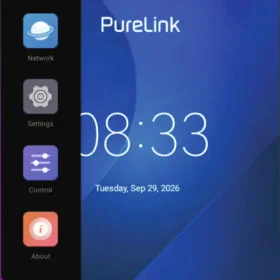
Après la mise sous tension du panneau tactile, l’écran Home affiché dans la Fig. 1 apparaît. Faites glisser depuis le bord gauche de l’écran vers la droite pour ouvrir le menu principal présenté dans la Fig. 2.
Effet après installation
Panneau tactile Boîte murale 86
Fig. 1 — Écran d’accueil après mise sous tension
Le menu principal donne accès aux fonctions suivantes :
- Réseau — Configure les informations réseau, notamment l’adresse IP du panneau tactile, le masque de sous-réseau, la passerelle et les paramètres DNS.
- Paramètres — Configure la luminosité de l’affichage, la date et l’heure, la langue, le mode de fonctionnement et d’autres paramètres système.
- Contrôle — Ouvre l’interface de contrôle qui a été conçue et téléversée sur le panneau tactile.
- À propos — Affiche les informations de base concernant le panneau tactile.
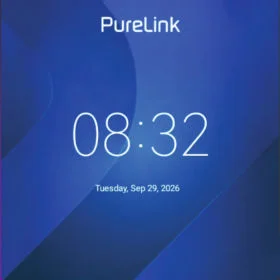
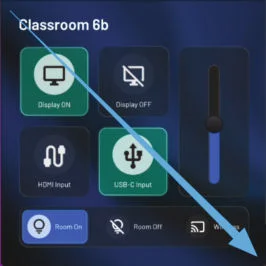
Fig. 2 — Menu principal
Ouverture du menu depuis l'interface de Contrôle
Lorsque l'interface de Contrôle est affichée, balayez en diagonale depuis le coin supérieur gauche de l'écran vers le coin inférieur droit, comme illustré à la Fig. 3. Une invite pointant vers la droite apparaît sur le côté gauche de l'écran. Touchez cette invite pour ouvrir le menu principal.
Fig. 3 — Geste de balayage utilisé pour appeler le menu depuis l'interface de Contrôle
Mode de fonctionnement et mots de passe
Le mode de fonctionnement du panneau tactile peut être modifié dans Paramètres > Mode de fonctionnement, comme indiqué à la Fig. 4. Avant de pouvoir changer le mode de fonctionnement, le système demande le mot de passe Technicien. Entrez Admin comme mot de passe Technicien.
Fig. 4 — Réglage du mode de fonctionnement
Lorsque le mode Utilisateur est sélectionné, un mot de passe Utilisateur doit être défini. Pendant que le panneau tactile fonctionne en mode Utilisateur, ce mot de passe Utilisateur est requis pour ouvrir les paramètres Réseau et pour quitter l'interface de Contrôle, comme illustré à la Fig. 5.
Fig. 5 — Invitation du mot de passe Utilisateur
Mode Esclave
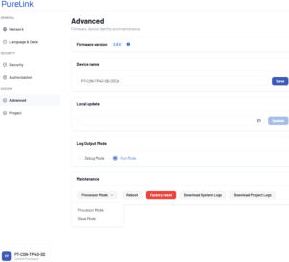
Ouvrez un navigateur web et saisissez IP/home en utilisant l'adresse IP du panneau tactile. Sur la page Avancé, ouvrez le sélecteur de mode sous Maintenance et sélectionnez Mode Esclave, comme indiqué à la Fig. 6. En Mode Esclave, le panneau tactile peut fonctionner comme terminal pour accéder aux interfaces de contrôle d'autres dispositifs de contrôle.
Fig. 6 — Page avancée et sélection du Mode Esclave
Mise à Jour du Firmware
Accéder à la Page Web de Gestion
À l'aide d'un navigateur web, saisissez IP/home pour accéder à la page de gestion du panneau tactile. Par exemple : 192.168.0.101/home. Le mot de passe de connexion par défaut est admin.
Lors de la première connexion, le système demande de changer le mot de passe par défaut. Après connexion, ouvrez la page Avancée illustrée à la Fig. 6.
Mise à jour locale du firmware
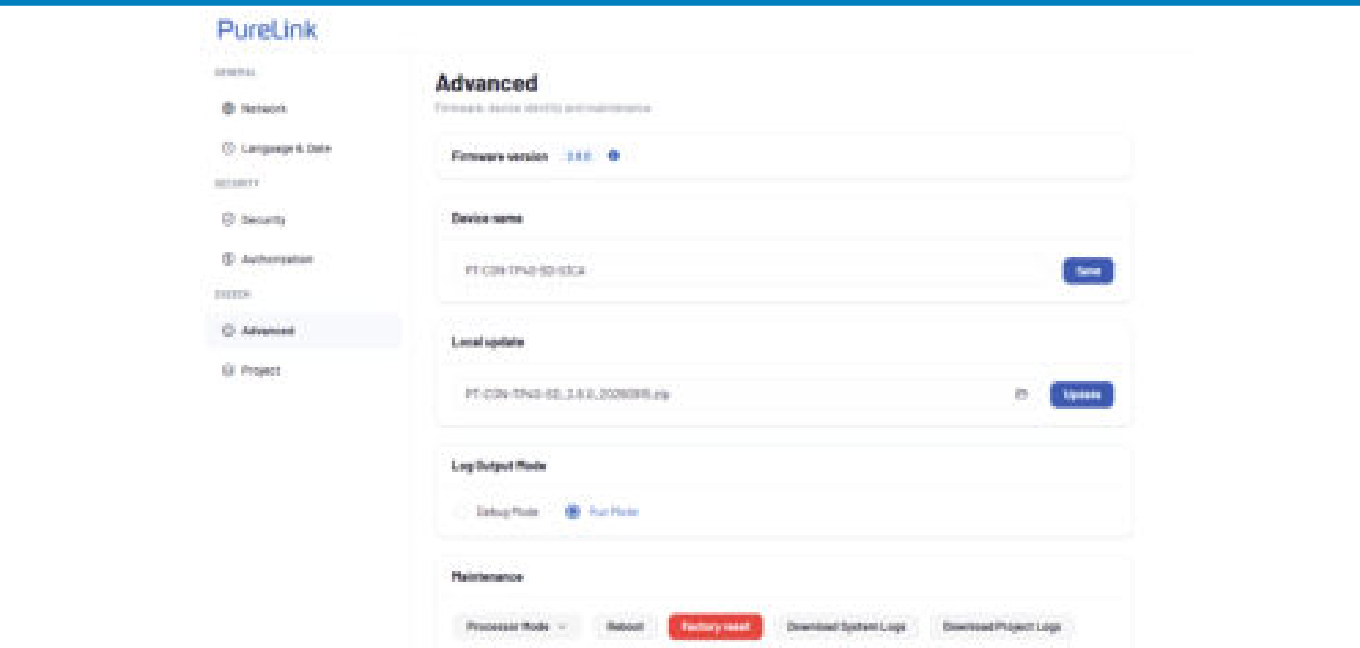
Dans la page Avancée, localisez Mise à jour locale comme illustré en Fig. 7. Sélectionnez le paquet de mise à jour de firmware fourni et cliquez sur [Update] pour téléverser le paquet. Une fois le téléversement terminé, le système redémarre automatiquement. Après redémarrage, la mise à jour du firmware est terminée. La version du firmware installée peut être vérifiée soit sur le panneau tactile, soit sur la page web de gestion.
Fig. 7 — Mise à jour locale avec un paquet de firmware sélectionné
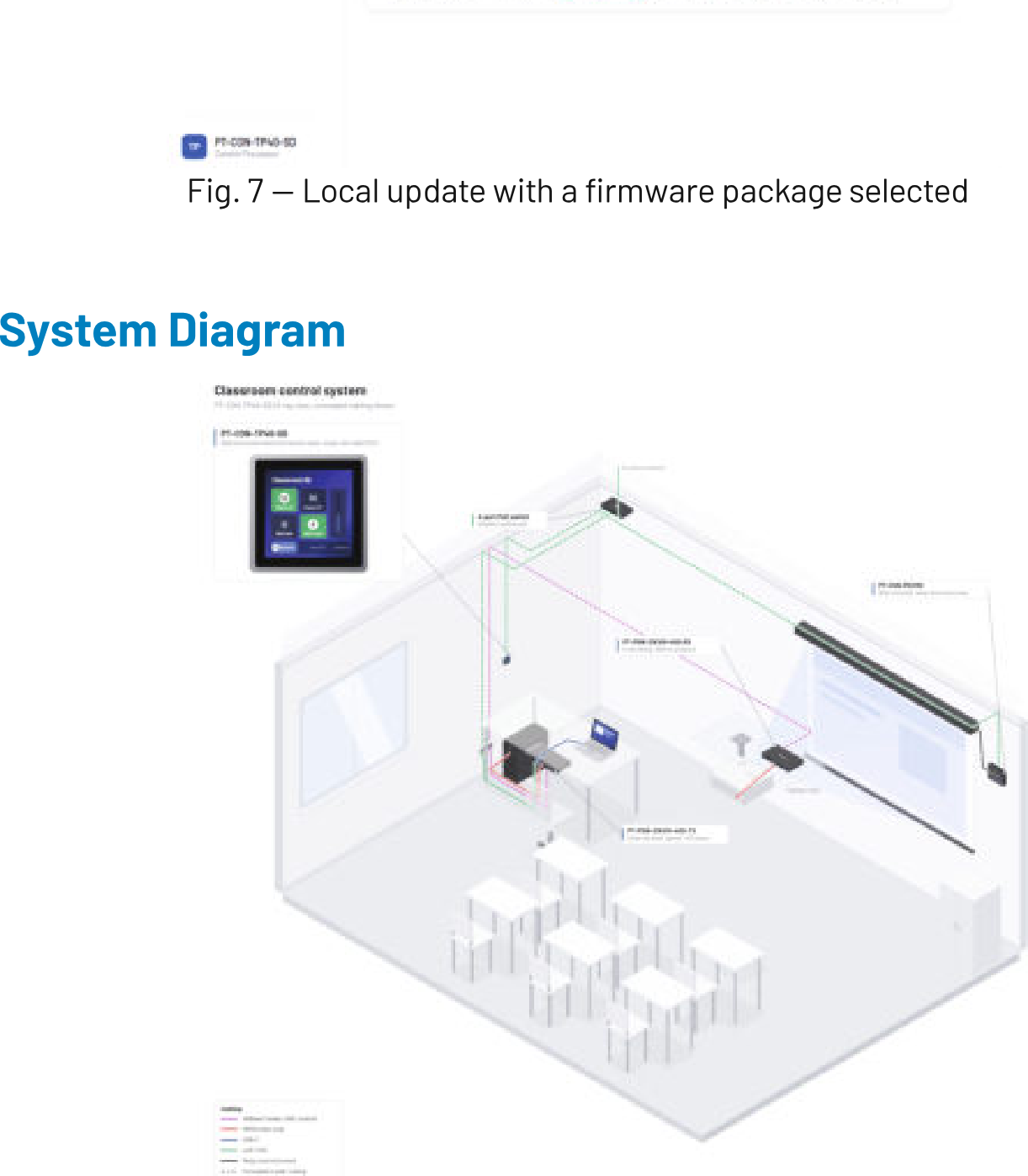
Schéma Système
Conformité
PureLink GmbH déclare par la présente que ce produit est conforme aux exigences essentielles et autres dispositions pertinentes de la Directive 2011/65/UE (RoHS), telle que modifiée, y compris la Directive Déléguée de la Commission (UE) 2015/863, et la Directive CEM (2014/30/UE).
La Déclaration CE de Conformité est disponible ici :
www.purelink.com
Élimination de l’Appareil
Numéro d’enregistrement DEEE : DE 93847290
Conformément à la Directive européenne DEEE, les équipements électriques et électroniques ne doivent pas être éliminés avec les déchets ménagers. En tant que consommateur, vous êtes tenu de retourner gratuitement les équipements électriques et électroniques en fin de vie aux points de collecte publics ou au point de vente. Les détails sont régis par la législation nationale respective.
Le symbole sur le produit, dans la notice d’utilisation ou sur l’emballage fait référence à ces réglementations. Recycler les anciens appareils de cette manière contribue activement à la protection de notre environnement.
Service, Garantie et Droits Légaux
En cas de défaut ou dommage détecté, veuillez contacter votre revendeur ou le support PureLink. Veuillez fournir le modèle du produit, une description détaillée du défaut et, si raisonnablement requis, la preuve d’achat.
Toute garantie commerciale supplémentaire est soumise aux termes de garantie applicables. Les droits légaux restent inchangés.
Responsabilité
Utilisez le produit uniquement comme décrit dans ce manuel. Une installation incorrecte, une modification non autorisée, ou une utilisation contraire à ces instructions peut causer des dommages et affecter les réclamations de garantie. Rien dans ce manuel n’exclut ou ne limite la responsabilité là où une telle exclusion ou limitation est interdite par la loi applicable.
Marques Déposées et Droits d’Auteur
PureLink et le logo PureLink sont des marques déposées de PureLink GmbH. Toutes les autres marques mentionnées dans ce manuel sont la propriété de leurs détenteurs respectifs.
© 2026 PureLink GmbH. Tous droits réservés. Aucune partie de ce manuel ne peut être reproduite sans l’autorisation écrite préalable de PureLink GmbH, sauf disposition contraire de la loi applicable.
Pour un support supplémentaire ou des questions, veuillez nous contacter via
www.purelink.com
ou scanner le code QR ci-dessous

Légal & Conformité
Identification du produit
Modèle : PT-CON-TP40-SD – version manuelle 1.0
Emballage
Éliminez les emballages séparément selon leur matériau (papier/carton, plastiques) via les systèmes de collecte locaux. Gardez les matériaux d’emballage hors de portée des enfants – risque d’étouffement. Registre des emballages LUCID : DE5958616449295.