
Consignes de sécurité
- Déballez soigneusement l'équipement et conservez la boîte et les matériaux d'emballage d'origine pour un éventuel futur transport.
- Suivez les précautions de sécurité de base pour réduire les risques d'incendie, de choc électrique et de blessure.
- Ne démontez pas le boîtier ni ne modifiez le module. Cela pourrait entraîner un choc électrique ou des brûlures.
- L'utilisation de fournitures ou de pièces ne répondant pas aux spécifications du produit peut causer des dommages, une dégradation ou un dysfonctionnement.
- Confiez toute maintenance à un personnel de service qualifié.
- Pour prévenir les risques d'incendie ou d’électrocution, ne pas exposer l’unité à la pluie, à l’humidité ni installer ce produit près de l’eau.
- Ne placez pas d’objets lourds sur le câble d’extension afin d’éviter l’écrasement.
- Ne retirez pas le boîtier de l’appareil car son ouverture peut vous exposer à des tensions dangereuses ou à d’autres risques.
- Installez l’appareil dans un endroit bien ventilé afin d’éviter les dommages causés par la surchauffe.
- Gardez le module à l’écart des liquides.
- Un déversement dans le boîtier peut provoquer un incendie, un choc électrique ou des dommages à l’équipement. En cas de chute d’un objet ou de liquide sur le boîtier, débranchez immédiatement le module.
- Ne tordez ni ne tirez pas avec force sur les extrémités du câble optique. Cela peut provoquer un dysfonctionnement.
- N’utilisez pas de nettoyants liquides ou en aérosol pour nettoyer cette unité. Débranchez toujours l’alimentation avant le nettoyage.
- Débranchez le cordon d’alimentation si l’appareil n’est pas utilisé pendant une longue période.
- Informations sur l’élimination des appareils mis au rebut : ne pas brûler ni mélanger avec les déchets ménagers ordinaires. Veuillez les traiter comme des déchets électriques normaux.
Introduction
Introduction au Switcher Matrix à carte unique enfichable
Ce produit est un Switcher Matrix modulaire AV haute performance offrant 12 emplacements PCIE flexibles pour cartes d'entrée/sortie HDMI/HDBaseT/VGA individuelles et 4 emplacements fixes pour cartes de sortie de signal.
Grâce à sa conception modulaire avancée, la combinaison Freedom de cartes d'entrée/sortie HDBaseT/HDMI/VGA individuelles peut constituer différents types de Matrix. Toutes les cartes supportent la fonctionnalité plug-and-play. Il prend en charge différents signaux vidéo avec un commutateur croisé sans coupure. Chaque signal vidéo ou audio est transmis et commuté indépendamment pour réduire l'atténuation du signal. Le Switcher gère toute la gestion audiovisuelle, y compris la commutation, la conduite, le redimensionnement, etc.
Caractéristiques
- 12 emplacements de carte pour combinaison flexible d'entrée/sortie, et 4 emplacements pour cartes de sortie de signal.
- Compatibilité complète des cartes de signal : HDMI/HDBaseT/VGA.
- Reconnaissance automatique des cartes de signal d'entrée/sortie.
- Gestion puissante de l’EDID.
- UPnP permet une connexion rapide à l’interface GUI.
- Conforme HDCP.
- Distribution AV fluide à travers différents signaux AV.
- Contrôlable via boutons du panneau frontal, IR, RS232 & TCP/IP.
- Résolution de sortie réglable.
- Mise à jour du firmware en ligne via port USB.
Liste du colis
- 1 x Matrix Switcher à carte enfichable simple
- 4 x Tampons en plastique
- 1 x IR Receiver
- 2 x Blocs de connexion amovibles
- 2 x Oreillettes de montage
- 1 x Cordon d’alimentation
- 1 x Télécommande IR
- 1 x Manuel d’utilisation
Remarque: Les cartes de signal sont vendues et emballées séparément, tous les articles listés ci-dessus concernent uniquement le Matrix Switcher. Veuillez confirmer que tous les accessoires sont inclus ; sinon, contactez votre revendeur.
Description du panneau
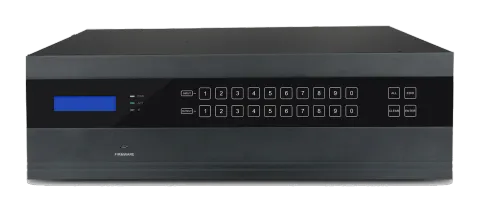
Panneau avant
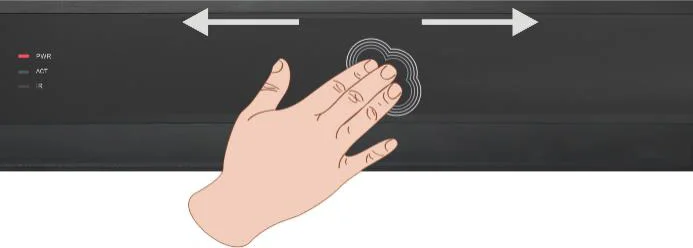
Description de l'écran tactile
Touchez un bouton pour activer l'écran tactile et le rétroéclairage blanc apparaîtra. En l'absence de toute opération pendant 8 secondes, l'écran tactile entrera en mode veille et le rétroéclairage blanc s'éteindra.
Remarque: Comme les boutons peuvent ne pas être activés correctement au toucher, l'écran tactile ne se réveillera pas. Dans ce cas, veuillez faire glisser votre doigt de gauche à droite comme illustré ci-dessous.

- Lorsque l’écran tactile s’active, appuyez sur n’importe quel bouton, le rétroéclairage blanc de ce bouton deviendra bleu.
- Appuyez sur un bouton de la télécommande IR, le bouton correspondant s’illuminera en bleu.
| N° | Nom | Description |
|---|---|---|
| Description pour écran tactile | Touchez n'importe quel bouton pour réveiller l'écran tactile, un rétroéclairage blanc apparaîtra. Sans aucune opération pendant 8 secondes, l'écran tactile entrera en mode veille et le rétroéclairage blanc s'éteindra. Remarque : Comme il se peut que les boutons ne soient pas toujours détectés au toucher, l'écran tactile ne se réveillera pas. Dans ce cas, veuillez suivre les instructions ci-dessous pour glisser votre doigt vers la gauche et la droite. Lorsque l'écran tactile se réveille, appuyez sur n'importe quel bouton, le rétroéclairage blanc de ce bouton deviendra bleu. Appuyez sur un bouton de la télécommande IR, le bouton correspondant s'éclairera en bleu. | |
| ① | Écran LCD | Affiche l'état de fonctionnement en temps réel. |
| ② | FIRMWARE | Port Micro USB, utilisé pour la mise à jour du firmware. |
| ③ | PWR | Indicateur d'alimentation : ÉTEINT : Pas d'alimentation. ROUGE : Fonctionnement normal. Vert : Veille. |
| ④ | ACT | Indicateur de liaison RS232 : ÉTEINT : Pas de signal série RS232. Clignotant vert : Transmission du signal série RS232. |
| ⑤ | IR | Indicateur IR : ÉTEINT : Pas de signal IR. Clignotant rouge : lorsque le capteur IR intégré reçoit un signal IR. |
| ⑥ | INPUTS | Boutons rétroéclairés pour sélection des entrées, allant de 0 à 9, 12 canaux sélectionnables au total. |
| ⑦ | OUTPUTS | Boutons rétroéclairés pour sélection des sorties, allant de 0 à 9, 16 canaux sélectionnables au total. |
| ⑧ | MENU | TOUT : Sélectionner toutes les entrées/sorties. EDID : Bouton de gestion EDID, permet à l'entrée d’apprendre les données EDID des appareils de sortie. EFFACER : Annuler une opération avant qu’elle ne prenne effet/quitter le mode interrogation. VALIDER : confirmer l'opération/appui long (3s ou plus) pour entrer en mode interrogation. |
Remarque: Les canaux d’entrée/sortie sont reconnus comme à deux chiffres, donc appuyez sur les canaux 1~9 comme 01~09, en outre, l’intervalle ne doit pas dépasser 8 s.
Les opérations seront automatiquement annulées après 8 s sauf si vous appuyez sur [ENTER] pour confirmer.
Panneau arrière
| No. | Nom |
|---|---|
| ① Emplacements cartes 1~12 | Emplacements flexibles pour cartes, 12 au total, insérez ici les cartes de signal d'entrée/sortie. |
| ② Emplacements cartes 13~16 | 4 au total, insérez ici les cartes de signal de sortie. |
| ③ RS232 | Port de contrôle série, connectez-le au port RS232 du dispositif de contrôle pour piloter la Matrix Switcher ou le dispositif tiers connecté aux I-BT & O-BT. |
| ④ IR ALL IN | Port d'entrée pour signal de contrôle IR, connectez un récepteur IR (5V, avec porteuse), et fonctionne avec des émetteurs IR connectés à la sortie IR OUT des Receivers HDBT distants. |
| ⑤ IR EYE | Connectez un récepteur IR (5V, avec porteuse) pour contrôler la Switcher. |
| ⑥ TCP/IP | Port de contrôle TCP/IP, connectez-le à un dispositif de contrôle (par ex. un PC). |
| ⑦ Masse | Connexion à la terre. |
| ⑧ Port d'alimentation | Connectez à une prise secteur 100~240V AC. |
Remarque: Les images présentées dans ce manuel sont fournies uniquement à titre de référence.
Cartes de signal
Le Matrix Switcher dispose de 12 emplacements pour cartes permettant une combinaison flexible de cartes d’entrée et de sortie de signal, ainsi que de 4 emplacements pour cartes de sortie. Les cartes de signal HDMI, HDBT et VGA peuvent être sélectionnées selon les besoins spécifiques. Toutes les cartes de signal supportent la distribution sans coupure et le hot-plug.
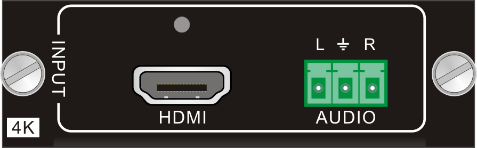
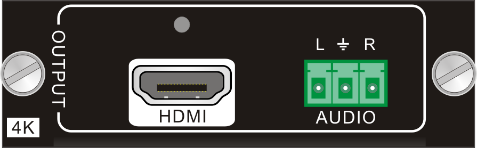
Le tableau ci-dessous présente toutes les cartes de signal :
| Entrée – Carte | Entrée – Ports | Sortie – Carte | Sortie – Ports |
|---|---|---|---|
| I-UH | HDMI 4K & Audio Analogique | O-UH | HDMI 4K & Audio Analogique |
| I-BT | HDBT 4K & Audio Analogique & RS232 & IR | O-BT | HDBT 4K & Audio Analogique & RS232 & IR |
| I-UV | VGA & Audio Analogique | O-AU | MIC/LINE IN, MIX OUT & PGM OUT |
I-UH& O-UH
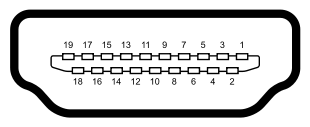
Carte de signal HDMI sans couture 4K simple (voir 9.2.1 pour les spécifications détaillées).
Conforme HDMI1.4 & HDCP2.2, capable de transmettre les signaux HDMI/DVI-I/DVI-D; détection automatique de la résolution d’entrée; résolution max : 4K×2K@60Hz 4:2:0;
La résolution de sortie par défaut est 4K×2K@30Hz et peut être ajustée via des commandes ou l’interface graphique, supporte 4K×2K@60Hz, 1024×768@60Hz, 1920×1080p@60Hz, 1280×720@60Hz;
Supporte la gestion EDID (EDID par défaut : 4K×2K@30Hz) et la communication DDC; la source audio d’entrée est sélectionnable via commande ou interface graphique, incluant l’audio HDMI intégré (par défaut), et l’audio analogique externe.
Figure 2-1 I-UH Figure 2-2 O-UH
| N° | Signal | N° | Signal |
|---|---|---|---|
| 1 | Données TMDS 2+ | 11 | Blindage Horloge TMDS |
| 2 | Blindage Données TMDS 2 | 12 | Horloge TMDS- |
| 3 | Données TMDS 2- | 13 | CEC |
| 4 | Données TMDS 1+ | 14 | N.C. |
| 5 | Blindage Données TMDS 1 | 15 | SCL |
| 6 | Données TMDS 1- | 16 | SDA |
| 7 | Données TMDS 0+ | 17 | Masse DDC/CEC |
| 8 | Blindage Données TMDS 0 | 18 | +5V Alimentation |
| 9 | Données TMDS 0- | 19 | Détection Plug à chaud |
| 10 | Horloge TMDS+ | Blindage Horloge TMDS |
I-BT& O-BT
Carte signal HDBT 4K sans interruption (voir 9.2.2 pour la spécification détaillée).
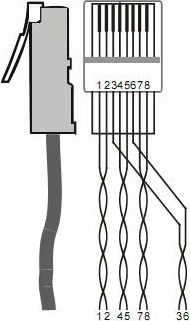
Résolution max : 4K×2K@60Hz ; entrée HDCP adaptable et support HDCP2.2, le signal de sortie supporte HDCP1.4 ; fonctionne avec Transmitter/Receiver HDBT pour transmission longue distance (jusqu’à 70m via câble CAT6 qualifié pour 1080P ou 40m pour signal 4K) ; indicateur de statut de fonctionnement en temps réel : LED jaune clignote à la mise sous tension ; LED verte allumée lorsque le port est connecté à des appareils HDBT ;
- Le port HDBT prend en charge PoE ;
- Source audio Input sélectionnable via commande ou interface graphique, incluant l’audio intégré HDMI (par défaut), et audio analogique externe ;
- La résolution Output par défaut est 4K×2K@30Hz et peut être ajustée via commandes ou interface graphique, supporte 4K×2K@60Hz, 1024×768@60Hz, 1920×1080p@60Hz, 1280×720@60Hz ;
- Supporte le contrôle RS232 bidirectionnel ;
- Supporte le contrôle IR bidirectionnel, compatible avec récepteur IR 5V/12V (par défaut : 5V) ;
- Supporte la gestion EDID (EDID par défaut : 4K×2K@30Hz) et la communication DDC.
Figure 2-3 I-BT Figure 2-4 O-BT
| Broche | Couleur |
|---|---|
| 1 | orange/blanc |
| 2 | orange |
| 3 | vert/blanc |
| 4 | bleu |
| 5 | bleu/blanc |
| 6 | vert |
| 7 | marron/blanc |
| 8 | marron |
Entortillez les câbles unis avec leurs câbles à demi-couleur.
I-UV
Carte d’entrée signal VGA 4K sans interruption (voir 9.2.3 pour la spécification détaillée) ;
Résolutions d’entrée VGA max : 1920×1200p@60Hz ;
Entrée audio analogique externe pour signal vidéo VGA ; fonctionne avec les cartes de sortie O-UH/O-BT pour commuter les signaux vidéo et audio d’entrée, le signal vidéo peut être ajusté en 4K@30Hz 4:4:4.
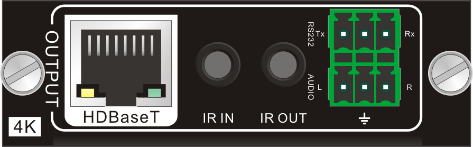
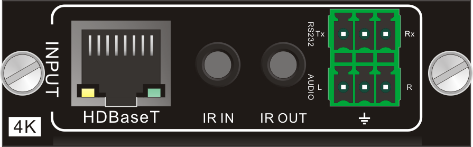
Figure 2-5 I-UV
Remarque: Lorsqu’un seul PC est utilisé comme source d’entrée, certains modèles ne sont pas compatibles avec cette carte d’entrée signal, l’image vidéo peut ne pas s’afficher entièrement.
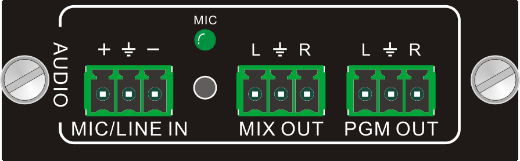
O-AU
Carte de sortie signal audio (voir 9.2.4 pour la spécification détaillée) ; supporte l’entrée audio MIC ou LINE externe ; équipée d’un port MIX OUT pour sortir simultanément MIC/LINE & audio source ; équipée d’un port PGM OUT pour sortir simultanément MIC/LINE & audio source, puis le volume et canal du son mixé peuvent être contrôlés via l’interface web ; fonctionne avec I-UH/I-BT/I-UV pour sortir l’audio désencapsulé.
Figure 2-6 O-AU
Connexion du système
Précautions d'utilisation
- Le système doit être installé dans un environnement propre avec une température et une humidité appropriées.
- Tous les interrupteurs d’alimentation, prises, sockets et cordons d’alimentation doivent être isolés et sécurisés.
- Tous les appareils doivent être connectés avant la mise sous tension.
Schéma du Système
Le schéma suivant illustre les connexions typiques d'entrée et de sortie qui peuvent être utilisées avec la Matrix Switcher :
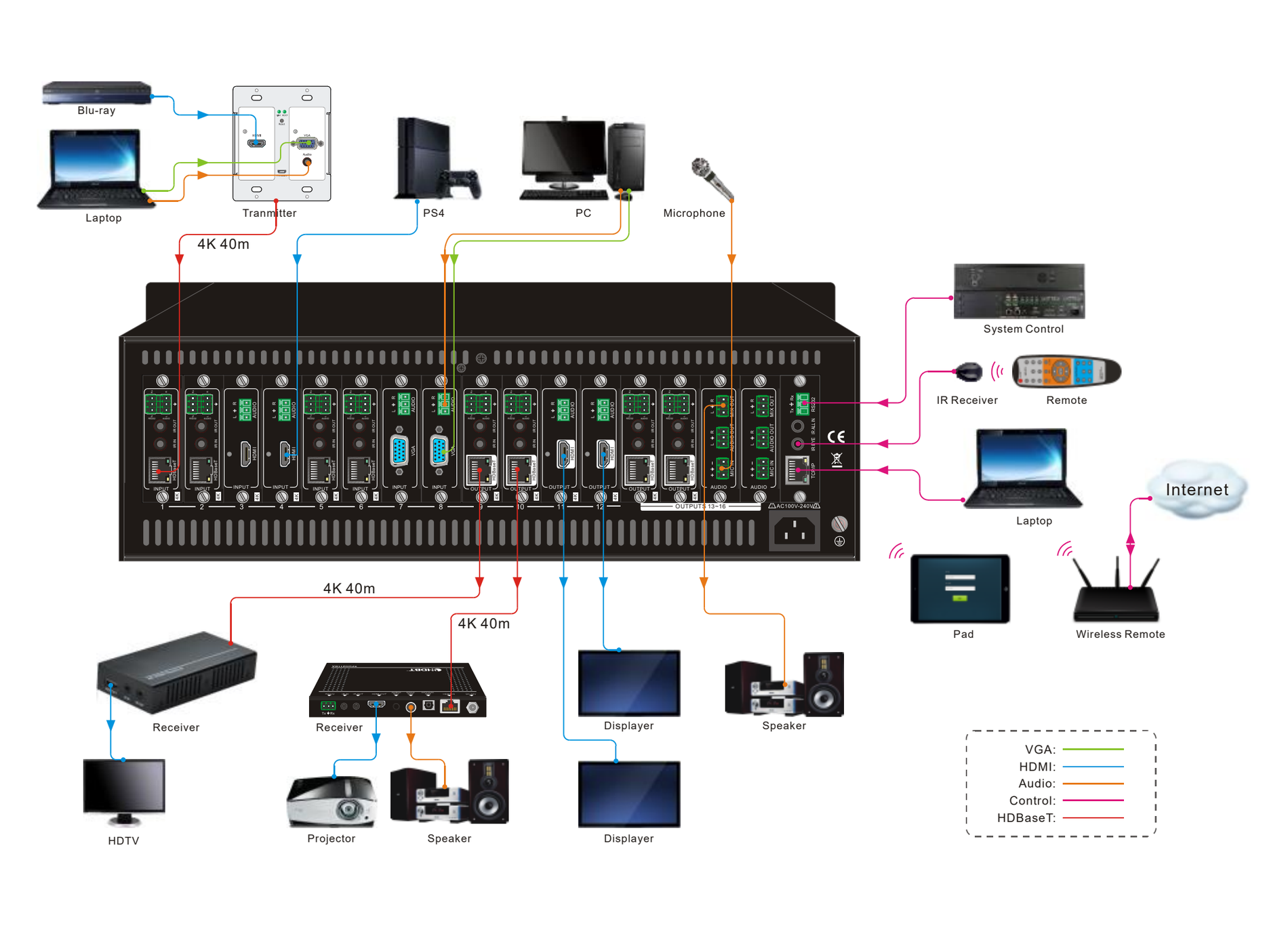
Remarque: Les schémas système présentés dans ce manuel sont fournis à titre indicatif uniquement, des configurations plus spécifiques dépendent des appareils réels.
Procédures de connexion
- Insérez les cartes de signal nécessaires dans les emplacements des cartes.
- Connectez les appareils sources (par ex. lecteur Blue-ray DVD) aux ports d'entrée correspondants.
- Connectez les écrans aux ports de sortie correspondants.
- Connectez l'amplificateur/haut-parleur aux ports de sortie audio.
- Connectez un Receiver IR à l'IR EYE pour activer le contrôle IR.
- Connectez un appareil de contrôle (par ex. un PC) au port RS232 pour activer le contrôle série.
- Connectez un appareil de contrôle (par ex. un PC) au port TCP/IP pour activer le contrôle TCP/IP.
- Branchez la prise secteur 100~240V AC via le cordon d'alimentation fourni.
Application
Grâce à sa conception modulaire flexible, le Matrix Switcher est une solution tout-en-un idéale pour différents projets tels que l’affichage public, les démonstrations éducatives, les présentations professionnelles, l’affichage publicitaire ou les centres de contrôle. Le Switcher peut gérer toute la gestion audiovisuelle, y compris la commutation, la transmission, la mise à l’échelle, etc.
Contrôle du panneau avant
Le Switcher Matrix est doté d’un contrôle pratique par boutons en façade pour la commutation des entrées/sorties, la gestion EDID et les requêtes système. Voici une brève présentation des opérations.
Commutation de la connexion E/S
- Pour convertir une entrée vers une sortie : Opération : « Input » + « Output » + « ENTER » Exemple : transférer l’entrée 1 vers la sortie 5 : Input : Output :
- Pour convertir une entrée vers plusieurs sorties : Opération : « Input » + « Output » + « Output » +… + « ENTER » Exemple : basculer l’entrée 2 vers les sorties 4, 5 Input : Output :
- Pour convertir une entrée vers toutes les sorties : Opération : « Input » + « ALL » + « ENTER » Exemple : convertir l’entrée 2 vers toutes les sorties Input :
Apprentissage EDID
Le Switcher Matrix intègre une gestion EDID afin de maintenir la compatibilité entre tous les appareils.
- Un port d'entrée apprend les données EDID d'un port de sortie Fonctionnement : « EDID » + « Input » + « Output » + « ENTER ». Exemple : l'Input 1 apprend les données EDID de la sortie 10.
- Entrée : Sortie :
- Tous les ports d'entrée apprennent les données EDID d'un port de sortie Fonctionnement : « EDID » + « ALL » + « Output » + « ENTER » Exemple : Tous les ports d'entrée apprennent les données EDID de la sortie 6 Output :
Requête
Appuyez et maintenez le bouton « ENTER » pendant 3 secondes pour entrer en mode d'interrogation système. Le tableau ci-dessous montre les informations qui peuvent être interrogées :
| Éléments de fonction | Description |
|---|---|
| Vérifier le numéro de série client | Interface affichée après entrée en mode interrogation, le numéro de série client peut être modifié via commande RS232. |
| Vérifier la résolution de sortie | En mode interrogation, appuyez sur le canal de sortie pour vérifier sa résolution |
| Correspondance entre entrées et sorties | “Output” + “ENTER” |
Opération de nettoyage
Fonction : efface les opérations précédentes avant d’appuyer sur [ENTER] pour les valider. Appuyer sur [CLEAR] permet uniquement d’effacer les opérations non confirmées par [ENTER].
Remarque: Les canaux d’entrée/sortie sont reconnus en double chiffre, appuyez sur 01~09 au lieu de 1~9. Le délai d’entrée entre deux chiffres de chaque canal d’entrée & sortie doit être inférieur à 8 secondes ; sinon l’opération sera annulée.
Remarque: Les canaux d’entrée/sortie situés sur le panneau arrière sont numérotés de gauche à droite, qu’une carte de signal soit présente ou non.
Contrôle IR
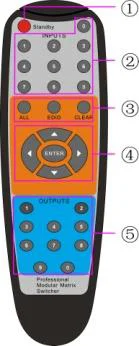
Connectez un Receiver IR à IR EYE sur le panneau arrière, les utilisateurs peuvent contrôler le Switcher avec la télécommande IR fournie (illustrée ci-dessous) :
- ① Veille : entrée/sortie du mode veille
- ② ENTRÉES : boutons de sélection d'entrée, les canaux 1~9 doivent être pressés comme 01~09
- ③ Boutons de fonction : partagent la même opération que les boutons du panneau frontal
- ④ VALIDER :  • confirmer l'opération  • appui long (3 secondes ou plus) pour entrer en mode interrogation Remarque : les boutons de navigation sont désactivés.
- ⑤ SORTIES : boutons de sélection de sortie, les canaux 1~9 doivent être pressés comme 01~09
Contrôle RS232
Le Switcher Matrix est équipé d’un port RS232 pour le contrôle via port série. Connectez le Switcher Matrix à l’appareil de contrôle (par exemple un PC) avec un câble RS232 et configurez les paramètres corrects, l’appareil de contrôle pourra commander le Switcher Matrix via le logiciel dédié.
Logiciel de contrôle RS232
- Installation : Copiez le fichier du logiciel de contrôle vers l’ordinateur connecté au Switcher Matrix.
- Désinstallation : Supprimez tous les fichiers du logiciel de contrôle dans le chemin de fichier correspondant.
Paramètres de base :
Connectez d'abord le Switcher Matrix à un dispositif d'entrée et un dispositif de sortie. Puis, connectez-le à un ordinateur équipé du logiciel de contrôle RS232. Double-cliquez sur l’icône du logiciel pour lancer ce logiciel.
Ici, nous prenons l’exemple du logiciel CommWatch.exe. L’icône est affichée ci-dessous :
L’interface du logiciel de contrôle est affichée ci-dessous :
Veuillez configurer correctement les paramètres du numéro COM, du débit en bauds, des bits de données, du bit d’arrêt et du bit de parité, ce n’est qu’alors que vous pourrez envoyer des commandes dans la zone d’envoi de commandes.
- Zone de configuration des paramètres
- Zone de surveillance, indique si la commande envoyée fonctionne.
- Zone d’envoi de commande

Commandes de communication RS232
Remarque: Insensible à la casse. Dans les commandes suivantes, « [ » et « ] » sont des symboles pour faciliter la lecture et ne doivent pas être tapés lors de l'opération réelle. Tapez les commandes complètes incluant le symbole de fin « . » ou « ; ». Pour les canaux d'entrée/sortie 1~9 dans les commandes, tapez 01~09 au lieu de 1~9. Après avoir envoyé la commande “%0911.” pour restaurer les paramètres d'usine, attendez environ 10 secondes avant de redémarrer l'appareil. Sinon, la restauration peut échouer, et un message « Échec de la restauration par défaut, veuillez réessayer ! » s'affichera en retour.
Protocole de communication : Débit en bauds : 9600 ; Bits de données : 8 ; Bit de stop : 1 ; Parité : aucune.
| Commande | Description | Retour d'information |
|---|---|---|
| /*Type; | Interroger le modèle | XXXXX |
| /%Lock; | Verrouiller les boutons du panneau avant | Système verrouillé ! |
| /%Unlock; | Déverrouiller les boutons du panneau avant | Système déverrouillé ! |
| /^Version; | Interroger la version du firmware | VX.X.X |
| /:MessageOff; | Désactiver le retour depuis le port com. Il affiche seulement « switcher OK ». | /:MessageOff; |
| /:MessageOn; | Activer le retour depuis le port com. | /:MessageOn; |
| Annuler. | Annuler l'opération précédente. | Annulation OK ! |
| Demo. | Passer en mode « demo », 02->01, 2->2, 3->3 … etc. | Mode Demo AV : 02-> 01 …… |
| [x]All. | Transférer le signal de l'entrée [x] à toutes les sorties | 02 To All. |
| All@. | Activer toutes les sorties | Toutes ouvertes. |
| All$. | Désactiver toutes les sorties | Toutes fermées. |
| [x]@. | Activer la sortie [x] | 02 Ouvert. |
| [x]$. | Désactiver la sortie [x] | 01 Fermé. |
|---|---|---|
| [x1]V[x2],[x3],[x4]… | Transférer le signal de l'entrée [x1] vers la sortie [x2],[x3],[x4]..., séparez les canaux de sortie avec « , » | AV : 01->07 AV : 01->08 … |
| Save[Y]. | Sauvegarder l'opération présente dans la commande prédéfinie [Y], [Y]=0~9 | Save To F1 |
| Recall[Y]. | Rappeler la commande prédéfinie [Y] | Recall From F1 AV : 02->04 AV : 02->06 … |
| Clear[Y]. | Effacer la commande prédéfinie [Y] | Clear F1 |
| EDIDMInit. | Réinitialiser l'EDID aux paramètres d'usine | EDIDMInit. |
| EDIDM[X]B[Y]. | Gérer l'EDID, permettre à l'entrée [Y] d'apprendre les données EDID de la sortie [X] | EDIDM07B03 |
| PWON. | Fonctionnement normal | PWON |
| PWOFF. | Entrer en mode veille | PWOFF |
| STANDBY. | Entrer en mode veille, peut être réveillé via les opérations sur les boutons du panneau avant | STANDBY |
| /+[Y]/[X] :******. | Définir la communication entre le PC et le Receiver HDBaseT. ① Y correspond au port RS232 (connecté au port RS232 du Receiver HDBaseT) a. Y = 1 ~ 16, envoyer cette commande au Receiver HDBaseT correspondant pour contrôler l’appareil distant lorsque le Matrix Switcher fonctionne correctement. b. Y = A ~ P, envoyer cette commande au Receiver HDBaseT correspondant lorsque le Matrix Switcher est PWON. c. Y = a ~ p, envoyer cette commande au Receiver HDBaseT correspondant lorsque le Matrix Switcher est PWOFF. ② X correspond au débit en bauds, sa valeur varie de 1 à 7 (1=2400;2=4800;3=9600;4=19200;5=38400;6=57600;7=115200) ③ ***** correspond aux données (max 48 octets). | 601% Volume du MIC : 60 (****** et retour du Receiver HDBT) |
|---|---|---|
| CustomerSerial :11 111111111111111 11. | Définir le numéro de série client | le numéro de série client est 1111111111111111111 |
| HDCPON. | Activer HDCP pour toutes les cartes de sortie. | HDCP ON |
| HDCPOFF. | Désactiver HDCP pour toutes les cartes de sortie. | HDCP OFF |
| %0911. | Réinitialiser les paramètres d’usine | Paramètres d’usine |
| Status[x]. | Interroger l’entrée respective pour la sortie [x] | AV:01-> 02 |
|---|---|---|
| Status. | Interroger les entrées respectives pour toutes les sorties | AV:01->02 AV:03->06 … … |
| CheckInKatype. | Obtenir le type de carte d’entrée *-- aucune carte d’entrée/sortie disponible, 1--VGA, 2--DVI, 4--BT, 5--SDI, 6--HDMI | Channel IN:*11*4**11*4*. |
| CheckOutKatype. | Obtenir le type de carte de sortie *-- aucune carte de sortie/entrée disponible, 1--VGA, 2--DVI, 4--BT, 6--HDMI | Channel OUT: ***4*62**1**. |
| %9961. | Obtenir l’état actuel du verrouillage des touches | Système déverrouillé !/ Système verrouillé ! |
| %9962. | Interroger le statut de fonctionnement actuel | PWON/STANDBY /PWOFF |
| %9963. | Retourner le statut de toutes les connexions entrée & sortie | Port 01 02 03 04 Mode In In In In Port 05 06 07 08 Mode In Ou In In Port 09 10 11 12 Mode Ou Ou In Ou Port 13 14 15 16 Mode Ou Ou Ou Ou |
| %9964. | Interroger l’IP | IP : 192.168.0.178 |
| %9973. | Retourner les résolutions de toutes les sorties | Résolution Out02 1920x1080P 60 Résolution Out04 1920x1080P 60 … … |
| %9974. | Obtenir le statut HDCP actuel du port de sortie. “X” signifie port d’entrée ou absence de carte de signal. “Y” signifie trafic de signal de sortie avec HDCP ; “N” signifie non. | Out 01 02 03 04 HDCP X X X X Out 05 06 07 08 HDCP X N X X Out 09 10 11 12 HDCP N N X N Out 13 14 15 16 HDCP N N N N |
Obtenir le statut actuel de correspondance des cartes d’entrée & sortie
| Sortie | 01 | 02 | 03 | 04 |
|---|---|---|---|---|
| Entrée | 00 | 00 | 00 | 00 |
| Sortie | 05 | 06 | 07 | 08 |
| Entrée | 00 | 01 | 00 | 00 |
| Sortie | 09 | 10 | 11 | 12 |
| Entrée | 01 | 01 | 00 | 01 |
| Sortie | 13 | 14 | 15 | 16 |
| Entrée | 01 | 01 | 01 | 01 |
Obtenir le type de carte de sortie
- Le mode de sortie du canal 6 est numérique
- Le mode de sortie du canal 9 est numérique
- … …
Interroger le mode de configuration de résolution de sortie (EDID manuel/automatique)
- Le canal xx est en format de signal auto/manual.
Interroger le numéro de série client
- le numéro de série client est 1111111111111111111
Interroger le type d'entrée/sortie des cartes insérées actuellement
Remarque: Si aucune carte n’est insérée dans un emplacement, « Nc » sera affiché à la place de In/Ou.
| Port | 01 | 02 | 03 | 04 |
|---|---|---|---|---|
| Mode | Entrée | Entrée | Entrée | Entrée |
| Port | 05 | 06 | 07 | 08 |
| Mode | Entrée | Sortie | Entrée | Entrée |
| Port | 09 | 10 | 11 | 12 |
| Mode | Sortie | Sortie | Entrée | Sortie |
| Port | 13 | 14 | 15 | 16 |
| Mode | Sortie | Sortie | Sortie | Sortie |
- Le statut du canal a changé.
Obtenir la commande envoyée au port N lors de PWON
| Port | Commande PWON |
|---|---|
| 1 | 1A1. lors de PWON |
| 2 | 1A1. lors de PWON |
| 3 | 1A1. lors de PWON |
| 4 | 1A1. lors de PWON |
| 5 | 1A1. lors de PWON |
| 6 | 1A1. lors de PWON |
| 7 | 1A1. lors de PWON |
| 8 | 1A1. lors de PWON |
| 9 | 1A1. lors de PWON |
| 10 | 1A1. lors de PWON |
| 11 | 1A1. lors de PWON |
| 12 | 1A1. lors de PWON |
| 13 | Pas de données lors de PWON |
| 14 | Pas de données lors de PWON |
| 15 | Pas de données lors de PWON |
| 16 | Pas de données lors de PWON |
Obtenir la commande envoyée au port N lors de PWOFF
| Port | Commande PWOFF |
|---|---|
| 1 | 2A1. lors de PWOFF |
| 2 | 2A1. lors de PWOFF |
| 3 | 2A1. lors de PWOFF |
| 4 | 2A1. lors de PWOFF |
| 5 | 2A1. lors de PWOFF |
| 6 | 2A1. lors de PWOFF |
| 7 | 2A1. lors de PWOFF |
| 8 | 2A1. lors de PWOFF |
| 9 | 2A1. lors de PWOFF |
| 10 | 2A1. lors de PWOFF |
| 11 | 2A1. lors de PWOFF |
| 12 | 2A1. lors de PWOFF |
| 13 | Pas de données lors de PWOFF |
| 14 | Pas de données lors de PWOFF |
| 15 | Pas de données lors de PWOFF |
| 16 | Pas de données lors de PWOFF |
Commandes pour cartes signal
I-UH
USER/I/[x]:0706%;Définir la source audio de l’entrée [x] sur audio HDMI intégré. Canal 04 dans la commande audio est :0706%
USER/I/[x]:0707%;Définir la source audio de l’entrée [x] sur audio analogique. Canal 04 dans la commande audio est :0707%
USER/I/[x]:0408%;Restaurer les paramètres d’usine de la carte signal.
O-UH
USER/O/[x]:0804%;Définir la résolution de sortie [x] sur 720P 60Hz. Résolution Out08 1280x720P
USER/O/[x]:0813%;Définir la résolution de sortie [x] sur 1080P 60Hz. Résolution Out08 1920x1080P
USER/O/[x]:0824%;Définir la résolution de sortie [x] sur 1024x768 60Hz. Résolution Out08 1024x768
USER/O/[x]:0840%;Définir la résolution de sortie [x] sur 3840x2160 30Hz. Résolution Out08 3840x2160 30Hz
USER/O/[x]:0841%;Définir la résolution de sortie [x] sur 3840x2160 60Hz. Résolution Out08 3840x2160 60Hz
USER/I/[x]:0408%;Restaurer la carte de signal à ses paramètres d'usine par défaut.
I-BT
USER/I/[x]:0706%;Définir la source audio de l'entrée [x] sur audio HDMI intégré. Le canal 04 dans la commande audio est :0706%
USER/I/[x]:0707%;Définir la source audio de l'entrée [x] sur audio analogique. Le canal 04 dans la commande audio est :0707%
USER/I/[x]:0408%;Restaurer la carte de signal à ses paramètres d'usine par défaut.
USER/I/[x]:0409%;Mode de contrôle en transmission RS232 1 : Contrôler l'appareil distant depuis le port RS232 de cette carte d'entrée.
USER/I/[x]:0410%;Mode de contrôle en transmission RS232 2 (par défaut) : Contrôler l'appareil distant depuis le port RS232 de ce Matrix Switcher.
O-BT
USER/O/[x]:0804%;Définir la résolution de la sortie [x] à 720P 60Hz. Résolution Out08 1280x720P
USER/O/[x]:0813%;Définir la résolution de la sortie [x] à 1080P 60Hz. Résolution Out08 1920x1080P
USER/O/[x]:0824%;Définir la résolution de la sortie [x] à 1024x768 60Hz. Résolution Out08 1024x768
USER/O/[x]:0840%;Définir la résolution de la sortie [x] à 3840x2160 30Hz. Résolution Out08 3840x2160 30Hz
USER/O/[x]:0841%;Définir la résolution de la sortie [x] à 3840x2160 60Hz. Résolution Out08 3840x2160 60Hz
USER/O/[x]:0408%;Restaurer la carte de signal à ses paramètres d'usine par défaut.
USER/O/[x]:0409%;Mode de contrôle en transmission RS232 1 : Contrôler l'appareil distant depuis le port RS232 de cette carte de sortie.
USER/O/[x]:0410%;Mode de contrôle en transmission RS232 2 (par défaut) : Contrôler l'appareil distant depuis le port RS232 de ce Matrix Switcher.
O-AU
Commandes de configuration
PortXX/InputMic.Basculer le canal d'entrée audio du port xx sur MIC. Port XX basculé sur micro.
PortXX/InputLine.Basculer le canal d'entrée audio du port xx sur LINE. Port XX basculé sur ligne.
PortXX/SetMicVol:X X.Définir le volume MIC du port xx à xx. Volume MIC du port XX : xx. (xx peut être de 0 à 60)
PortXX/SetSourceVol:XX.Définir le volume source du port xx à xx. Volume source du port XX : xx. (xx peut être de 0 à 60)
PortXX/MicVolume+.Augmenter le volume MIC du port xx. Volume MIC du port XX : xx. (xx peut être de 0 à 60)
PortXX/MicVolume-.Diminuer le volume MIC du port xx. Volume MIC du port XX : xx. (xx peut être de 0 à 60)
PortXX/SourceVolume+.Augmenter le volume source du port xx. Volume source du port XX : xx.
PortXX/SourceVolume-.Diminuer le volume source du port xx. Volume source du port XX : xx.
PortXX/SetStereo.Basculer le mode audio de sortie du port xx en stéréo. Sortie du port XX en mode stéréo.
PortXX/SetMono.Basculer le mode audio de sortie du port xx en mono. Sortie du port XX en mode mono.
PortXX/MicMute.Mettre en sourdine l'audio MIC du port xx. Micro du port XX en sourdine.
PortXX/MicUnmute.Réactiver l'audio MIC du port xx. Micro du port XX non en sourdine.
PortXX/SourceMute.Mettre en sourdine l'audio source du port xx. Source du port XX en sourdine.
PortXX/SourceUnmute.Réactiver l'audio source du port xx. Source du port XX non en sourdine.
Interroger les commandes
%9921.Interroger le canal audio d'entrée. Port XX Passage en mode micro. Port XX Passage en mode ligne.
%9922.Interroger le mode audio de sortie. Port XX Sortie en mode stéréo. Port XX Sortie en mode mono.
%9923.Interroger l’état de sourdine de l’audio MIC. Port XX Micro en sourdine. Port XX Micro désactivé.
%9925.Interroger l’état de sourdine de l’audio source. Port XX Source en sourdine. Port XX Source désactivé.
%9926.Interroger le volume de l’audio MIC. Port XX Volume du MIC : xx.
%9928.Interroger le volume de l’audio source. Port XX Volume de la SOURCE : xx.
Contrôle TCP/IP
Le Switcher Matrix dispose d’un port TCP/IP pour le contrôle IP.
Paramètres par défaut : IP : 192.168.0.178 ; Masque de sous-réseau : 255.255.255.0 ; Passerelle : 192.168.0.1 ;
Port Série : 4001.
L’adresse IP et la passerelle peuvent être modifiées selon vos besoins, le port série ne peut pas être changé.
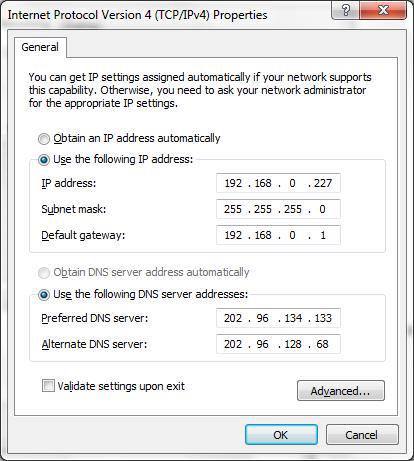
Connectez le port Ethernet de l’appareil de contrôle et le port TCP/IP du Switcher Matrix, et configurez le même segment réseau pour les deux appareils ; les utilisateurs peuvent contrôler l'appareil via une interface web ou le logiciel TCP/IP dédié.
Modes de contrôle
Le Switcher Matrix peut être contrôlé par un PC sans accès Ethernet ou par des PC dans un LAN.
- Contrôle par PC sans accès Ethernet Connectez un ordinateur au port TCP/IP, et configurez son segment réseau identique à celui du Switcher Matrix.
- Contrôle par un ou plusieurs PC dans un LAN Connectez le Switcher Matrix, un routeur et plusieurs PC pour configurer un LAN (comme illustré dans la figure suivante). Configurez le segment réseau du Switcher Matrix identique à celui du routeur, ainsi les PC dans le LAN peuvent contrôler le Switcher Matrix.
- Connectez le port TCP/IP du Switcher Matrix au port Ethernet du PC avec un câble droit CAT5e/6.
- Configurez le segment réseau du PC identique à celui du Switcher Matrix.
- Configurez le segment réseau du Switcher Matrix identique à celui du routeur.
- Remettez le segment réseau du PC à son paramètre d’origine.
- Connectez le Switcher Matrix et le(s) PC au routeur. Le(s) PC dans le LAN peut/peuvent contrôler le Switcher Matrix de manière asynchrone.
Contrôle via logiciel de communication TCP/IP
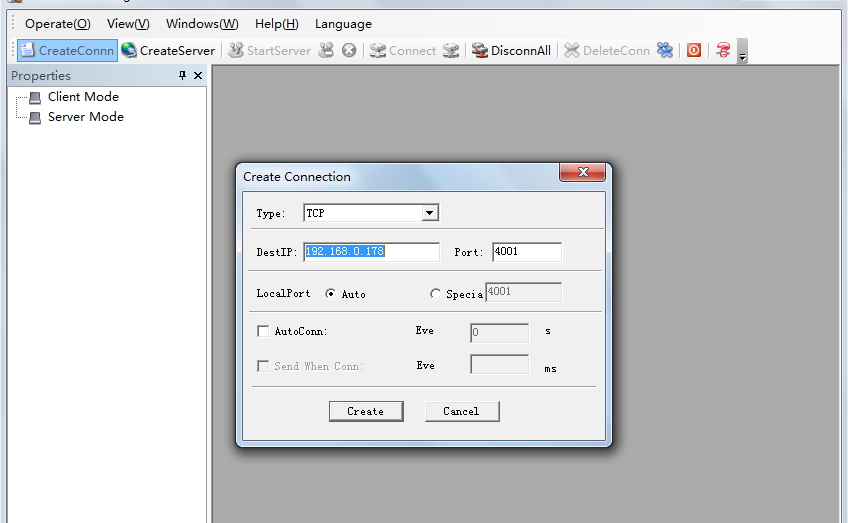
- Connectez un ordinateur et le Switcher Matrix au même réseau. Ouvrez le logiciel TCPUDP (ou tout autre logiciel de communication TCP/IP) et créez une connexion en saisissant l’adresse IP et le port du Switcher Matrix (IP par défaut : 192.168.0.178, port : 4001) :
- Après une connexion réussie, vous pouvez entrer des commandes pour contrôler le Switcher Matrix, comme suit :
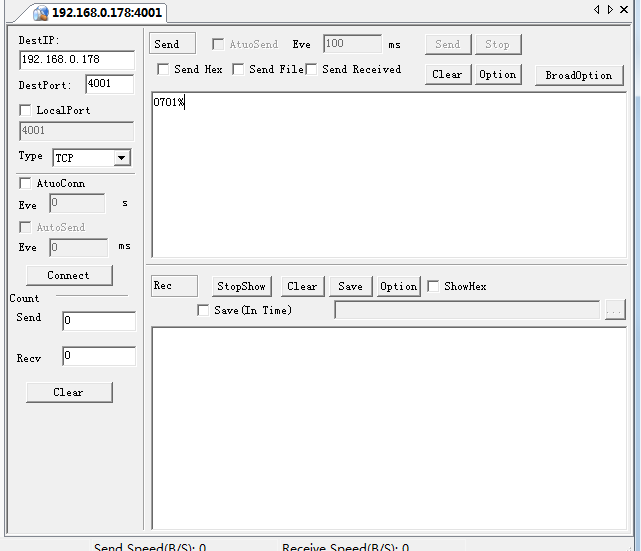
Ici vous recevrez le retour d’informations lorsqu’une commande est envoyée.
Saisissez votre commande ici.
Les commandes sont identiques aux commandes RS232 listées en 4.3.3 Commandes de communication RS232
Contrôle via interface web
Le Switcher Matrix est doté d’une interface graphique intégrée pour un contrôle TCP/IP pratique. L’interface GUI permet aux utilisateurs d’interagir avec le Switcher Matrix via des icônes graphiques et des indicateurs visuels.
Accédez à l’interface GUI par l’une des méthodes suivantes :
- Accès via UPnP : Allez dans Mes Réseaux sur votre PC, puis cliquez sur l’icône nommée Switcher Matrix.
- Accès via navigateur web : saisissez l’IP de l’appareil (par défaut : 192.168.0.178, modifiable) dans le navigateur.
Remarque: Les PC sous Windows XP peuvent rencontrer des problèmes pour trouver l’icône UPnP, suivez ces étapes pour activer le protocole UPnP :
- Ajouter le composant UPnP : allez dans « Panneau de configuration » -> double-cliquez sur « Ajouter/Supprimer des programmes » -> double-cliquez sur « Ajouter/Supprimer des composants Windows » -> cochez « UPnP » -> cliquez sur « Suivant » -> cliquez sur « OK »
- Activer le pare-feu Windows : allez dans « Panneau de configuration » -> double-cliquez sur « Pare-feu Windows » -> cliquez sur « Autres » -> cochez « Cadre UPnP »
- Activer le démarrage automatique UPnP : allez dans « Panneau de configuration » -> double-cliquez sur « Outils d’administration » -> double-cliquez sur « Services » -> trouvez et cliquez sur Service de découverte SSDP et Hôte de périphérique de Plug and Play universel -> cliquez sur « OK ». UPnP démarrera automatiquement au démarrage de l’ordinateur.
- Redémarrez l’appareil.
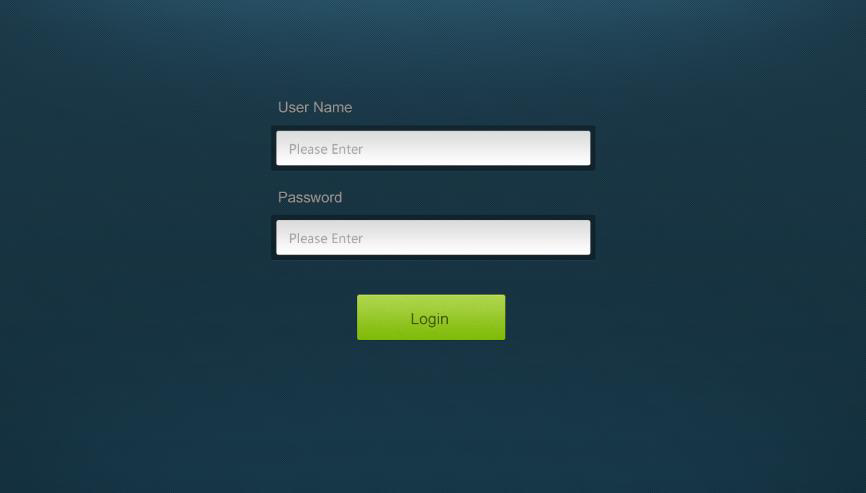
L’interface de connexion est affichée ci-dessous :
Deux comptes sont disponibles pour la connexion. Saisissez le nom et le mot de passe corrects dans la colonne relative et cliquez sur [Login] pour accéder aux interfaces de configuration.
Nom : admin ; Mot de passe : admin (paramètre par défaut, modifiable via GUI).
Nom : user ; Mot de passe : user (paramètre par défaut, modifiable via GUI).
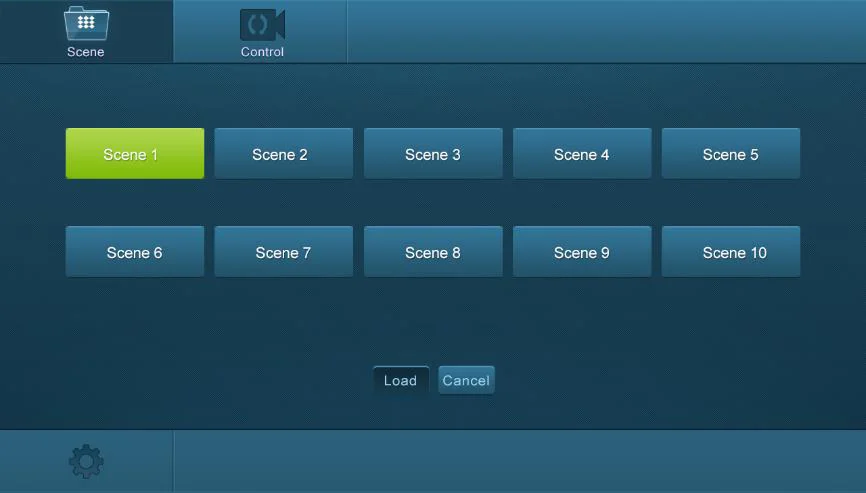
L’interface de gestion de scènes (à gauche) s’affiche après la connexion et offre un changement direct de scène. Le schéma ci-dessous illustre la structure principale des interfaces GUI :
Le système GUI basé sur le web se divise en menu Contrôle du Switcher et Réglage système, mais la connexion en tant qu’utilisateur n’autorise que l’accès au Contrôle du Switcher.
Cliquez dans le coin inférieur gauche pour accéder au menu Contrôle du Switcher.
Cliquez dans le coin inférieur gauche pour accéder au menu Réglage système.

Contrôle du Switcher
Ce menu comprend au total 3 interfaces sélectionnables, incluant l’interface de changement de scène et l’interface de commutation E/S.
Changement de scène
Les dix scènes sont affichées dans l’interface ci-dessus. Sélectionnez une scène puis cliquez sur « Load » pour activer la scène sélectionnée. Cliquez sur « cancel » pour annuler l’opération en cours.
Commutateur E/S
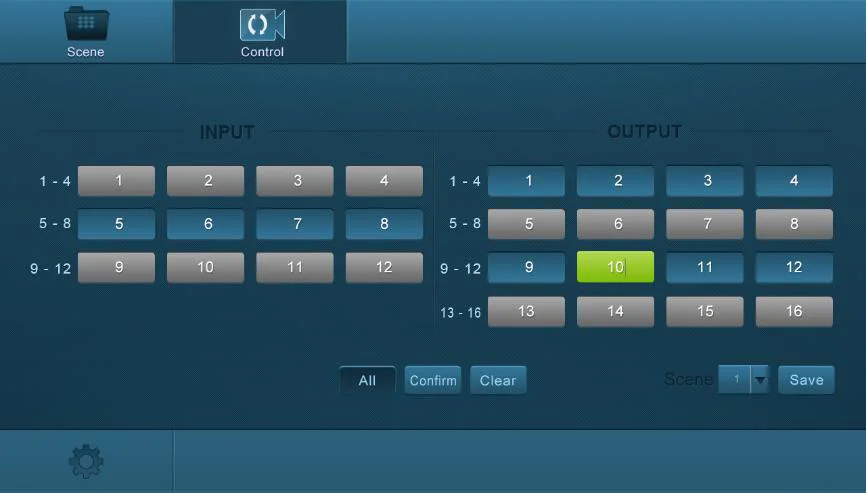
- Sélectionnez le bouton 1 dans la colonne Input
- Sélectionnez le bouton 10 dans la colonne Output (Si tous les ports Output sont nécessaires, il suffit de cliquer sur « Tous »).
- Choisissez une scène que vous souhaitez enregistrer.
- Cliquez sur « Confirmer » pour enregistrer les réglages ou cliquez sur « Effacer » pour supprimer la configuration.
Réglage système
Ce menu comprend au total 4 sous-menus, incluant configuration, état, EDID et mot de passe.
Configuration
6 sous-menus au total, comprenant Résolution, Port VGA, Réseau, Audio entrée, Audio sortie et port audio.
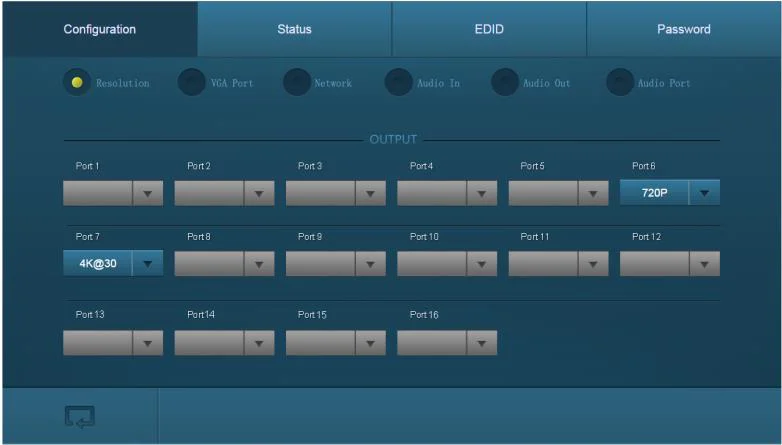
① Configurer la résolution de sortie
Dans cette interface, vous pouvez régler la résolution de sortie.
O-UH & O-BT : supportent 4K×2K@60Hz, 4K×2K@30Hz, 1024×768@60Hz, 1920×1080p@60Hz, 1280×720@60Hz.
O-AU : Non disponible.
② Configurer le port VGA
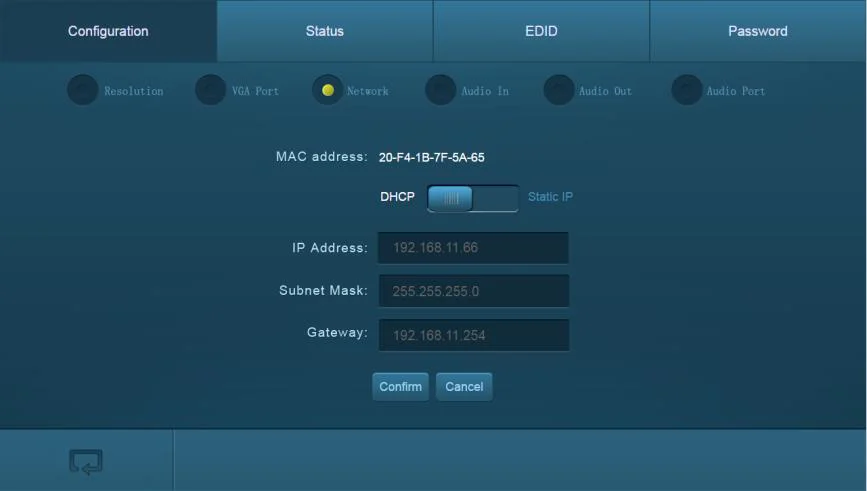
Définissez le format du signal VGA de l'I-UV : incluant VGA, YPBPR et CVBS.
③ Configurer le réseau
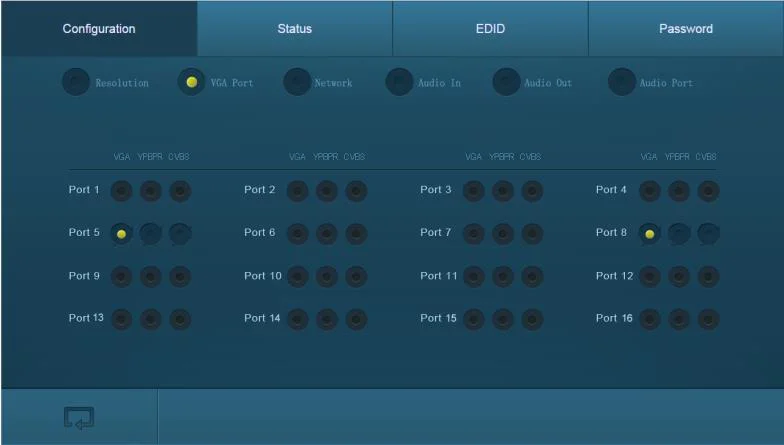
Dans cette interface, vous pouvez régler le DHCP (attribution automatique d'IP par le routeur) ou une IP statique (définition manuelle de l'IP).
④ Configurer l'entrée audio
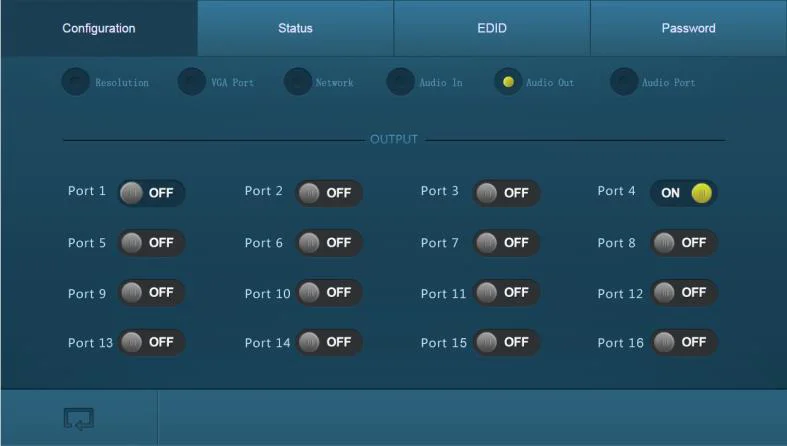
Dans cette interface, vous pouvez activer/désactiver les ports d'entrée audio de l'I-UH, I-BT, et I-UV.
O-AU : Non disponible.
⑤ Configurer la sortie audio
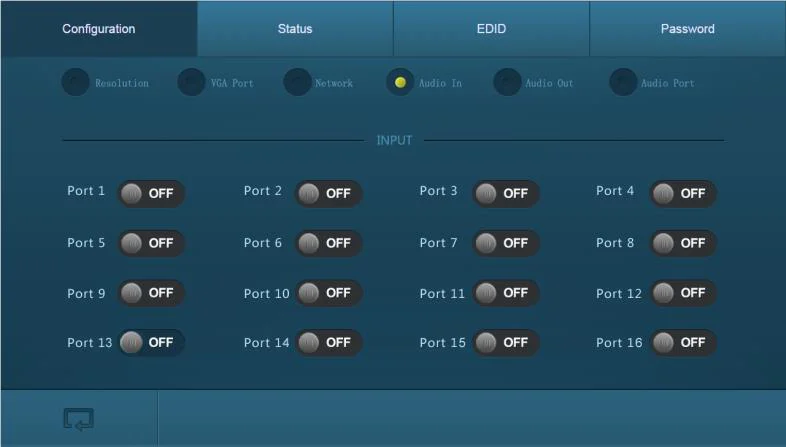
Dans cette interface, vous pouvez activer/désactiver les ports de sortie audio de l'O-UH et O-BT.
O-AU : Non disponible.
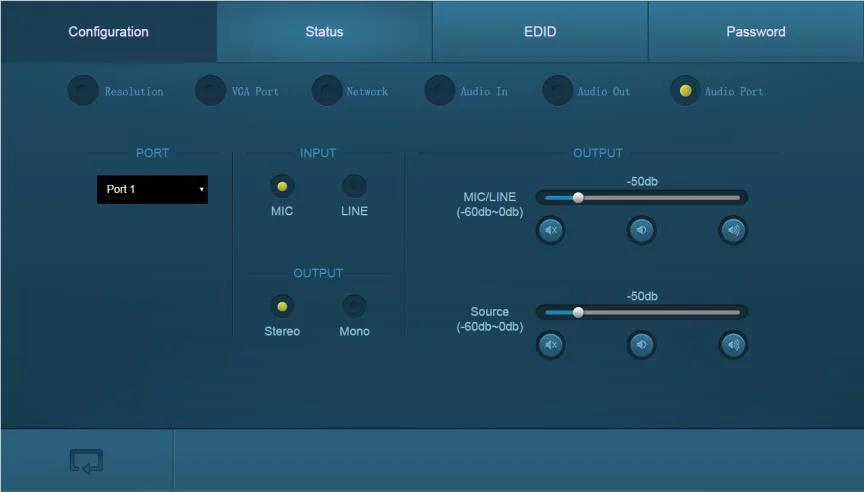
⑥ Configurer le port audio PGM OUT
Dans cette interface, vous pouvez ajuster le volume audio mixé, sélectionner les canaux audio stéréo ou mono, et choisir l’entrée audio micro ou ligne.
Ce menu est uniquement utilisé pour contrôler le port PGM de la carte signal O-AU.
7.3.1.2. Commutation E/S
La matrice de boutons affiche toutes les connexions possibles entre chaque Input et chaque Output ; les utilisateurs peuvent effectuer les connexions en cliquant sur le bouton correspondant. Par exemple :
- Sélectionnez bouton 1 dans la colonne Input
- Sélectionnez bouton 10 dans la colonne Output (si tous les ports Output sont nécessaires, cliquez simplement sur « All »).
- Choisissez une scène que vous souhaitez sauvegarder.
- Cliquez sur « Confirm » pour enregistrer la configuration ou cliquez sur « Clear » pour effacer la configuration.
7.3.2 Réglage du système
Ce menu comprend au total 4 sous-menus, incluant la configuration, le statut, l’EDID et le mot de passe.
7.3.2.1. Configuration
6 sous-menus au total, incluant Résolution, Port VGA, Réseau, Audio Entrée, Audio Sortie et Port Audio.
① Configurer la résolution de sortie
Statut
3 sous-menus au total, incluant LCD, Bouton et Scène
① Configurer l’affichage LCD
Dans cette interface, vous pouvez configurer les informations affichées sur le LCD : maximum 16 chiffres/lettres.
② Définir les étiquettes de bouton
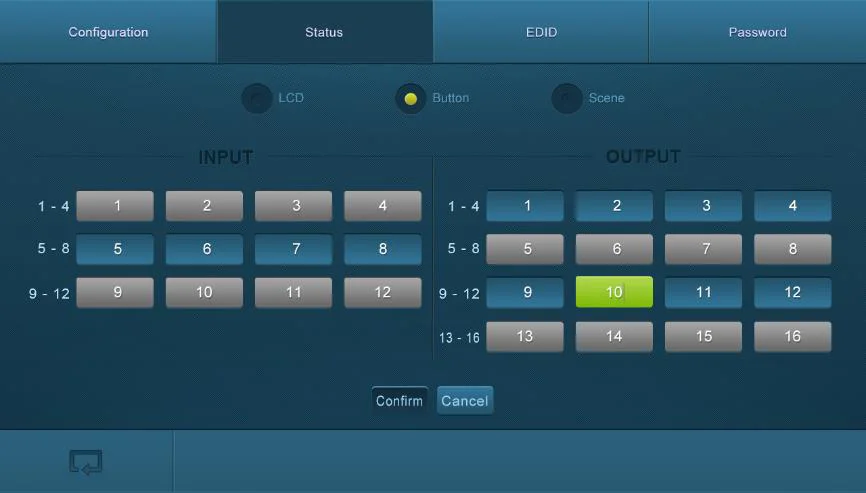
Dans cette interface, vous pouvez définir les étiquettes de boutons : maximum 7 chiffres/lettres/caractères chinois.
③ Nommer la scène
Dans cette interface, nommez les scènes : maximum 7 chiffres/lettres/caractères chinois.
EDID
Sur l'interface de gestion EDID, activez la capture d'un/tous les Input(s) et apprenez les données EDID depuis 1 Output.
Dans cette interface, vous pouvez :
- 1 Input apprend l'EDID depuis 1 Output : Output + Input + Confirmer
- Tous les Inputs apprennent l'EDID depuis 1 Output : Output + Vers tous les Inputs
- Annulez l'Input précédent : cliquez sur Annuler
Mot de passe
Dans cette interface, vous pouvez :
- Définir le mot de passe : maximum 10 chiffres/lettres
- Configurer le statut de verrouillage du panneau avant
- Consulter les versions GUI & matériel
N’oubliez pas de cliquer sur Enregistrer pour sauvegarder les réglages.
Remarque: Notes sur l'icône du panneau avant :
| Icône |
|---|
| Bouton panneau avant déverrouillé |
| Bouton panneau avant verrouillé |
Appuyez sur le bouton pour basculer entre les 2 états.
Remarque: Videz d'abord le cache du navigateur pour assurer un fonctionnement fiable de l'interface GUI.
Gestion des ports
Tapez l’adresse web conçue 192.168.0.178:100 (par défaut, modifiable via GUI) dans votre navigateur. Saisissez le nom d’utilisateur et le mot de passe corrects (identiques au nom et mot de passe GUI) pour vous connecter au serveur web :
Voici l’interface principale de configuration du serveur web :
Dans cette interface, vous pouvez :
- Changer la langue d’affichage du site.
- Modifier les paramètres réseau : Allez dans Internet Settings -> WAN.
- Mettre à jour le module TCP/IP : Rendez-vous dans Administration -> Upload Program -> Sélectionnez le fichier programme -> Démarrez la mise à jour.
- Redémarrez l’appareil après la mise à jour.

Mise à niveau du firmware
Le switcher dispose d'un port USB en façade pour la mise à jour du firmware en ligne. Suivez ces étapes pour effectuer la mise à niveau du firmware :
- Copiez le logiciel de mise à jour et le dernier fichier de mise à jour (.bin) sur le PC.
- Connectez le port USB du switcher et celui du PC via un câble USB.
- Double-cliquez sur l’icône du logiciel de mise à jour (voir ci-dessous). Vous accéderez à l’interface de mise à niveau affichée ci-dessous :
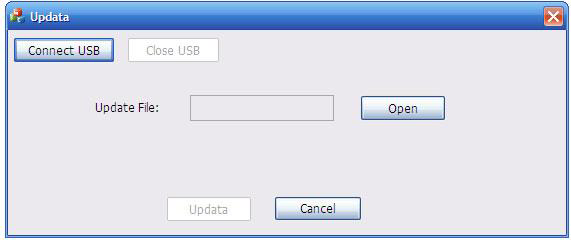
- Cliquez sur Connecter USB.
- Cliquez sur Ouvrir pour charger le fichier de mise à jour, puis cliquez sur Mettre à jour pour démarrer la mise à jour du firmware.
Remarque: Pour assurer un contrôle disponible, le numéro COM du PC doit être entre 1 et 9. Si la barre de progression de mise à jour n’avance pas, veuillez couper l’alimentation, puis redémarrer cet appareil pour relancer la mise à jour du firmware.
Spécifications
Unité principale
| Unité Principale | |
|---|---|
| Connecteurs | |
| Contrôle | (1) IR ALL IN, (1) IR EYE, (1) RS232, (1) TCP/IP |
| Emplacement carte | 16 PCI-E |
| Connecteurs de contrôle 2 | Mini jack 3,5 mm, 1 DB9, 1 RJ45 |
| Général | |
| Alimentation | 100~240V AC |
| Consommation d'énergie | 13W (sans charge) |
| Température de fonctionnement | 0~50℃ |
| Humidité relative | 10%~90% |
| Dimensions (L*H*P) | 483mm x 132mm x 320mm |
Cartes de signal
I-UH& O-UH
| I-UH | O-UH | |
|---|---|---|
| Entrée | (1) HDMI ; (1) audio analogique | |
| Connecteur d’entrée | (1) HDMI femelle Type A 19 broches ; (1) bloc de connexion amovible 3 broches | |
| Consommation électrique | 4w (max) | |
| Sortie | (1) HDMI ; (1) audio analogique | |
| Connecteur de sortie | (1) HDMI femelle Type A 19 broches ; (1) bloc de connexion amovible 3 broches | |
| Consommation électrique | 1.5w (max) | |
| Général | ||
| Vitesse de commutation | < 100ns | |
| Norme | HDMI1.4 & HDCP2.2 | |
| Température de fonctionnement | 0~50℃ | |
| Humidité relative | 10%~90% | |
| EDID | Compatible avec la gestion EDID | |
| Résolution de sortie | Auto, 4Kx2K@60Hz 4:2:0, 4Kx2K@30Hz, 1024x768@60Hz, 1920x1080p@60Hz, 1280x720@60Hz |
I-BT& O-BT
| I-BT | O-BT | |
|---|---|---|
| Entrée | (1) HDBT ; (1) audio analogique ; (1) RS232 ; (1) IR IN, (1) IR OUT | |
| Connecteur d’entrée | (1) RJ45 femelle ; (2) blocs de connexion amovibles 3 broches ; (2) mini-jack 3,5 mm | |
| Consommation électrique | 15w (max) | |
| Sortie | (1) HDBT ; (1) audio analogique ; (1) RS232 ; (1) IR IN, (1) IR OUT | |
| Connecteur de sortie | (1) RJ45 femelle ; (2) blocs de connexion amovibles 3 broches ; (2) mini-jack 3,5 mm | |
| Consommation électrique | 17w (max) | |
| Général | ||
| Distance de transmission | 1080p ≤70m (Cat6) ; 4Kx2K ≤40m (Cat6) | |
| Vitesse de commutation | < 100ns | |
| Température de fonctionnement | 0~50℃ | |
| Humidité relative | 10%~90% | |
| Norme | HDMI 2.0 & HDCP2.2 | |
| Audio | PCM | |
| EDID | Compatible avec la gestion EDID | |
| Résolution de sortie | Auto, 4Kx2K@60Hz, 4Kx2K@30Hz, 1024x768@60Hz, 1920x1080p@60Hz, 1280x720@60Hz |
I-UV
| I-UV | |
|---|---|
| Vidéo | |
| Entrée | 1 VGA |
| Connecteur d'entrée | 1 connecteur femelle HD 15 broches ; |
| Résolution d'entrée | Jusqu'à 1920x1200@50/60Hz |
| Audio | |
| Entrée | 1 audio analogique |
| Connecteur d'entrée | 1 bornier amovible 3 broches |
| Format du signal | PCM |
| Réponse en fréquence | 20Hz~20KHz, ±0,5dB |
| CMRR | >85dB@20Hz~20KHz |
| Général | |
| Consommation électrique | 2w (max) |
| Vitesse de commutation | < 100ns |
| Température de fonctionnement | 0~50℃ |
| Humidité relative | 10%~90% |
O-AU
| O-AU | |
|---|---|
| Entrée | 1 MIC/LINE IN |
| Connecteur d'entrée | 1 bornier amovible 3 broches |
| Sortie | 1 MIX OUT ; 1 PGM OUT |
| Connecteur de sortie | 2 borniers amovibles 3 broches |
| Général | |
| Format du signal | PCM |
| Consommation électrique | 5W |
| Réponse en fréquence | 20Hz~20KHz, ±0,5dB |
| CMRR | >85dB@20Hz~20KHz |
| Température de fonctionnement | 0~50℃ |
| Humidité relative | 10%~90% |
Plan du panneau
PWR
IR
IN 1 2 3 4 5 6 7 8
1 2 3 4 5 6 7 8
ALL EDID
CLEAR ENTER
9
9
0
0
ACT
437 mm
132 mm
23 mm
Dépannage et maintenance
| Problèmes | Causes | Solutions |
|---|---|---|
| Perte de couleur ou absence de signal vidéo en sortie HDMI | Les câbles de connexion peuvent ne pas être bien branchés ou être défectueux. | Vérifiez si les câbles sont correctement connectés et en état de fonctionnement. |
| Aucun signal HDMI en sortie sur l'affichage alors que l'entrée locale fonctionne normalement | Connexion de câble lâche | Reconnectez les appareils et assurez-vous qu’ils sont bien connectés. |
| L’affichage ne supporte pas la résolution | Réglez la résolution de sortie sur une autre compatible ou sur Auto. | |
| Écran de démarrage sur les dispositifs de sortie | Qualité médiocre du câble de connexion | Changez pour un câble de bonne qualité. |
| Mauvais contact aux extrémités entrée/sortie | Reconnectez les appareils et assurez-vous qu’ils sont bien connectés. | |
| Impossible de contrôler l'appareil via les boutons du panneau avant | Les boutons du panneau avant sont verrouillés | Envoyez “/%Unlock;” pour déverrouiller. |
| Impossible de contrôler le Switcher Matrix via l’appareil de contrôle (ex. un PC) par le port RS232 | Paramètres de communication RS232 incorrects | Assurez-vous que les paramètres de communication RS232 sont corrects. |
| Le Switcher Matrix est défectueux | Envoyez-le chez un revendeur agréé pour réparation. | |
| L’électricité statique augmente à la connexion des connecteurs vidéo | Mauvaise mise à la terre | Vérifiez la mise à la terre et assurez-vous qu’elle est bien raccordée. |
Si votre problème persiste après avoir suivi les étapes de dépannage ci-dessus, contactez un revendeur agréé ou notre support technique pour assistance supplémentaire.
Service après-vente
En cas de problème de fonctionnement de l'appareil, veuillez consulter ce manuel d'utilisation pour vérifier et résoudre les problèmes.
- Garantie limitée du produit : Nous garantissons que nos produits seront exempts de défauts liés aux matériaux et à la fabrication pendant trois ans, à compter du premier jour de sortie du produit de l'entrepôt (vérifiez la marque SN sur le produit). Un justificatif d'achat sous forme de facture de vente ou de facture acquittée doit être présenté pour obtenir le service de garantie.
- Ce que la garantie ne couvre pas :
- Support technique : Envoyez un e-mail à notre service après-vente ou appelez-nous en précisant les informations suivantes concernant vos cas. Version et nom du produit. Description détaillée des pannes. La formation du cas.
- Expiration de la garantie.
- Le numéro de série appliqué en usine a été modifié ou supprimé du produit.
- Dommages, détérioration ou dysfonctionnement causés par :
- Usure normale
- Utilisation de consommables ou pièces ne répondant pas à nos spécifications
- Absence de certificat ou facture comme preuve de garantie.
- Le modèle de produit indiqué sur la carte de garantie ne correspond pas au modèle du produit en réparation ou a été modifié.
- Dommages causés par force majeure.
- Service non autorisé
- Autres causes non liées à un défaut produit
- Frais de livraison, installation ou main-d'œuvre pour l'installation ou la configuration du produit
Remarques : Pour toute question ou problème, veuillez contacter votre distributeur local pour assistance.
Légal & Conformité
Identification du produit
Modèle : PT-FMX-16 – version du manuel 1.0
Marques commerciales et avertissement
Le modèle de produit et le logo sont des marques déposées. Tous les autres noms de sociétés et de produits mentionnés sont des marques déposées de leurs propriétaires respectifs. Tous droits réservés. Aucune partie de cette publication ne peut être copiée ou reproduite sans permission écrite préalable. Nous nous réservons le droit d’apporter des modifications à l’appareil, à l’emballage ou au manuel et déclinons toute responsabilité en cas d’erreurs d’impression.
Conformité UE
PureLink déclare par la présente que ce produit PureTools PT-MA-HD88UHD est conforme aux directives 1907/2006/UE et 2011/65/UE. PureLink GmbH déclare par la présente que ce produit PureTools PT-MA-HD88UHD est conforme aux directives 2014/30/UE et 2014/35/UE.
| Directive / Réglementation |
|---|
| 1907/2006/UE |
| 2011/65/UE |
| 2014/30/UE |
| 2014/35/UE |
Le texte complet de la Déclaration de Conformité UE est disponible à : http://www.purelink.de/ce/4251364706817_CE.pdf
FCC
Déclaration Cet équipement génère, utilise et peut émettre de l'énergie de radiofréquence et, s'il n'est pas installé et utilisé conformément aux instructions, peut causer des interférences nuisibles aux communications radio. Il a été testé et jugé conforme aux limites applicables à un appareil numérique de Classe B, conformément à la partie 15 des règles FCC. Ces limites visent à fournir une protection raisonnable contre les interférences nuisibles dans une installation commerciale.
Élimination des équipements électriques et électroniques
Numéro d'enregistrement DEEE : DE 93847290
Le symbole de la poubelle barrée sur le produit, l’emballage ou dans ce manuel signifie que les équipements électriques et électroniques ne doivent pas être jetés avec les déchets ménagers en fin d’usage. Apportez les anciens appareils gratuitement à un point de collecte public ou retournez-les à un distributeur obligé de les reprendre. Enlevez les piles et les lampes pouvant être retirées sans détruire l’appareil avant de les remettre, et supprimez toutes données personnelles stockées sur l’appareil. Les détails sont régis par la législation nationale. En retournant les anciens appareils, vous contribuez à protéger l’environnement.
Piles
Les piles ne doivent pas être jetées avec les déchets ménagers. Rapportez les piles usagées gratuitement aux points de collecte ou aux détaillants.
Emballage
Jetez l’emballage séparément par matériau (papier/carton, plastique) via les systèmes de collecte locaux. Gardez le matériel d’emballage hors de portée des enfants – risque de suffocation. Enregistrement de l’emballage LUCID : DE5958616449295.