
Précautions de sécurité
- Déballez l’équipement avec précaution et conservez la boîte et les matériaux d’emballage d’origine pour un éventuel futur transport.
- Suivez les précautions de sécurité de base pour réduire les risques d’incendie, de choc électrique et de blessures.
- Ne pas démonter le boîtier ni modifier le module. Cela pourrait provoquer un choc électrique ou des brûlures.
- L’utilisation de composants ou pièces non conformes aux spécifications du produit peut causer des dommages, une détérioration ou un dysfonctionnement.
- Confiez toutes les opérations de maintenance à un personnel qualifié.
- Pour éviter les risques d’incendie ou d’électrocution, ne pas exposer l’appareil à la pluie, à l’humidité, ni l’installer à proximité de l’eau.
- Ne placez pas d’objets lourds sur le câble d’Extension afin d’éviter toute écrasement.
- Ne retirez pas le boîtier de l’appareil car cela pourrait vous exposer à des tensions dangereuses ou à d’autres risques.
- Installez l’appareil dans un endroit bien ventilé pour éviter tout dommage causé par la surchauffe.
- Gardez le module à l’écart des liquides.
- Un renversement de liquide dans le boîtier peut provoquer un incendie, un choc électrique ou endommager l’équipement. En cas de chute ou de renversement sur le boîtier, débranchez immédiatement le module.
- Ne tordez pas et ne tirez pas avec force sur les extrémités du câble optique. Cela peut provoquer un dysfonctionnement.
- N’utilisez pas de nettoyants liquides ou en aérosol pour nettoyer cet appareil. Débranchez toujours l’alimentation avant le nettoyage.
- Débranchez le cordon d'alimentation si l’appareil ne sera pas utilisé pendant une longue période.
- Informations sur l’élimination des appareils hors d’usage : ne pas brûler ni mélanger avec les déchets ménagers généraux, veuillez les traiter comme des déchets électriques normaux.
Présentation du produit
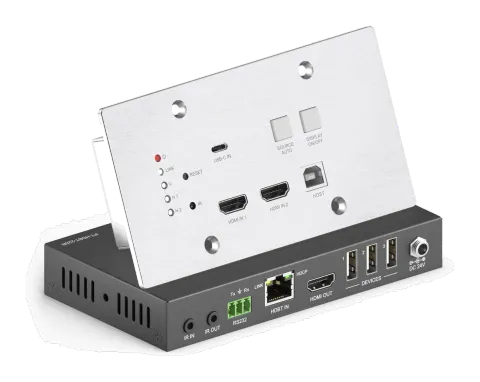
Merci d'avoir choisi le kit PT-HDBT-220WP 3x1 Wallplate Transmitter Switcher, composé d'un commutateur transmetteur mural et d'un Receiver. Ce kit est conçu pour commuter et étendre le signal source HDMI ou USB-C vers un dispositif d'affichage distant, avec une distance de transmission pouvant atteindre 131ft/40m en 4K et 229ft/70m en 1080p vidéo en utilisant un seul câble CATx. Le commutateur dispose de deux entrées HDMI et une USB-C, sélectionnables via le bouton SOURCE AUTO en façade. Le commutateur prend en charge CEC. Le bouton DISPLAY ON/OFF en façade est utilisé pour contrôler le dispositif d'affichage distant, et il peut être programmé par apprentissage IR ou commande RS232 pour garantir la compatibilité avec divers dispositifs d’affichage. De plus, l’alimentation PoC bidirectionnelle 24V permet au commutateur d’être alimenté depuis un Receiver HDBaseT compatible, ou que le Receiver soit alimenté par le commutateur.
Caractéristique
- Prend en charge le signal HDMI jusqu’à 4K@60Hz 4:4:4, signal USB-C jusqu’à 4K@30Hz 4:4:4.
- Conforme à la norme HDMI 2.0 et compatible HDCP 2.2. Assure l'affichage des contenus protégés et l'interopérabilité avec d'autres appareils compatibles HDCP.
- Détection automatique des entrées actives.
- Extension du signal HDMI 4K@60Hz jusqu'à 131ft/40m et 1080p@60Hz jusqu'à 229ft/70m.
- L’USB-C prend en charge la transmission vidéo et des données USB.
- Prise en charge du contrôle RS232 via la connexion HDBaseT et contrôle local.
- Prise en charge du passage IR bidirectionnel pour contrôler l’appareil d’affichage localement et la source depuis le contrôle distant.
- Prise en charge de CEC pour allumer/éteindre l’affichage avec le bouton DISPLAY ON/OFF, programmable par fonction d’apprentissage IR ou commande RS232.
- Alimentation PoC bidirectionnelle 24V et réception d’alimentation à large tension (12~48V), un seul adaptateur secteur nécessaire.
- Prend en charge les solutions KVM USB 2.0.
- Port Micro-USB pour mise à jour du firmware.
Liste du contenu
- 1 x Wallplate Transmitter Switcher
- 1 x bloc de connexion à 2 broches
- 2 x blocs de connexion à 3 broches
- 1 x Receiver
- 2 x équerres de fixation avec 2 vis
- 1 x bloc de connexion à 3 broches
- 1 x adaptateur secteur (24V DC 1,25A)
- 1 x manuel d'utilisateur
Remarque: Veuillez contacter immédiatement votre distributeur si vous constatez un dommage ou un défaut dans les composants.
Description du panneau
Panneau avant du Switcher
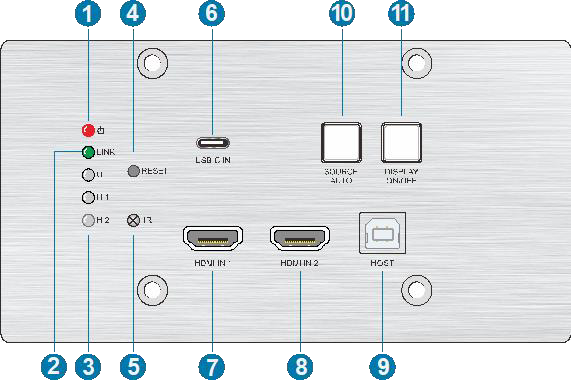
| N° | Nom | Description |
|---|---|---|
| ① | DEL alimentation | La DEL s’allume en rouge lorsque l’alimentation est sous tension. |
| ② | DEL liaison | La DEL s’allume en vert lorsque le switcher est correctement connecté au receiver par un câble CATx. |
| ③ | DEL d’entrée | U : La DEL s’allume en vert pour indiquer que l’entrée USB-C est sélectionnée. H 1 : La DEL s’allume en vert pour indiquer que l’entrée HDMI 1 est sélectionnée. H 2 : La DEL s’allume en vert pour indiquer que l’entrée HDMI 2 est sélectionnée. |
| ④ | RESET | Appuyez sur le bouton pour redémarrer le switcher. |
| ⑤ | IR | Capteur IR intégré pour la fonction d’apprentissage IR. Il prend aussi en charge le passage du signal IR pour recevoir le signal de la télécommande IR afin de contrôler le dispositif d’affichage. |
| ⑥ | USB-C IN | Se connecte au Macbook ou à un autre appareil avec sortie SlimPort. |
| ⑦ | HDMI IN 1 | Se connecte à la source HDMI. |
| ⑧ | HDMI IN 2 | Se connecte à la source HDMI. |
| ⑨ | HOST | Se connecte au PC, qui peut être contrôlé par des dispositifs KVM. |
| ⑩ | SOURCE AUTO | Appuyez sur ce bouton pour sélectionner la source d’entrée suivante, ou maintenez-le appuyé au moins 3 secondes pour activer le mode de commutation automatique. Pour plus de détails, veuillez vous référer au paragraphe 6.1 Commutation de signal. |
| ⑪ | DISPLAY ON/OFF | Appuyez sur le bouton pour allumer/éteindre l’affichage. Pour plus de détails, veuillez vous référer au contrôle d’affichage. |
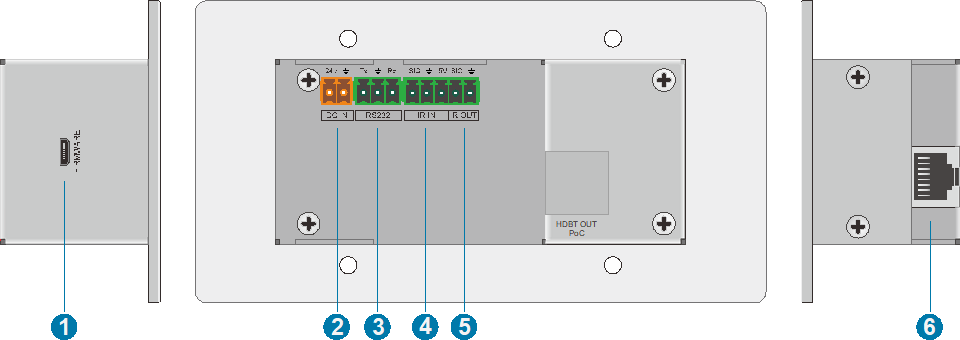
Panneau arrière du Switcher
| N° | Nom | Description |
|---|---|---|
| ① | FIRMWARE | Port Micro-USB pour mise à jour du firmware. |
| ② | DC IN | Connecte l'alimentation 24V. |
| ③ | RS232 | Connecte un dispositif de contrôle (tel qu'un PC) pour envoyer une commande RS232 afin de contrôler ce Switcher via RS232 ou pour contrôler l'appareil tiers distant. Pour plus de détails, veuillez consulter la section 6. RS232 Control. |
| ④ | IR IN | Connecte un récepteur IR pour contrôler un appareil d'affichage distant par transmission IR. |
| ⑤ | IR OUT | Connecte un émetteur IR pour contrôler un appareil source local par transmission IR. |
| ⑥ | HDBT OUT (PoC) | Connecte le port HDBT IN du Receiver via un câble CATx. Supporte l’alimentation PoC 24V permettant au Switcher d’être alimenté depuis le Receiver. |
Spécifications
Switcher
| Entrée | |
|---|---|
| Entrée | (2) HDMI, (1) USB-C |
| Connecteur d'entrée | (2) HDMI femelle type A, (1) USB type-C |
| Résolution d'entrée HDMI | Jusqu'à 4K@60Hz 4:4:4 |
| Résolution d'entrée USB-C | Jusqu'à 4K@30Hz 4:4:4 |
| Sortie | |
| Sortie | (1) HDBT OUT |
| Connecteur de sortie | (1) RJ45 |
| Résolution de sortie HDBT | Jusqu'à 4K@60Hz 4:4:4 |
| Contrôle | |
| Ports de contrôle | (1) IR, (1) HOST, (1) FIRMWARE, (1) RS232, (1) IR IN, (1) IR OUT |
| Connecteur de contrôle | (1) Capteur IR intégré, (1) USB 2.0 type B, (1) Micro-USB, (2) bornier 3 broches, (1) bornier 2 broches |
| Général | |
| Bande passante | 18Gbps |
| Version HDMI | 2.0 |
| Version HDCP | 2.2 |
| Distance de transmission | 1080p ≤ 230 pieds (70 mètres), 4K@60Hz ≤ 131 pieds (40 mètres) |
| Alimentation externe | Entrée : 100V à 240V AC ; Sortie : 24VDC 1,25A |
| Consommation électrique | 20W (Max, ajouter un récepteur HDBaseT supplémentaire) |
| Température de fonctionnement | -5 à +55℃ (+23° à +131°F) |
| Température de stockage | -25 à +70℃ (-13° à +158°F) |
| Humidité relative | 10% à 90% |
| Dimensions (L*H*P) | 146mm x 86mm x 42mm |
| Poids net | 240g |
Receiver
| Entrée | |
|---|---|
| Entrée | (1) HDBT |
| Connecteur d'entrée | (1) RJ45 |
| Sortie | |
| Sortie | (1) HDMI |
| Connecteur de sortie | (1) HDMI femelle Type-A |
| Contrôle | |
| Port de contrôle | (1) FW, (1) IR IN, (1) IR OUT, (1) RS232, (3) USB IN |
| Connecteur de contrôle | (1) Micro-USB, (2) prises 3,5 mm, (1) bornier 3 broches, (3) USB 2.0 Type-A |
| Général | |
| Bande passante | 18Gbps |
| Version HDMI | 2.0 |
| Version HDCP | 2.2 |
| Résolution vidéo | Jusqu'à 4K@60Hz 4:4:4 |
| Distance de transmission | 1080p ≤ 230 pieds (70 mètres), 4K@60Hz ≤ 131 pieds (40 mètres) |
| Alimentation de l'adaptateur secteur | 100 à 240V AC, 50/60Hz |
| Alimentation d'entrée | 24V DC 1,25A |
| Consommation électrique | 20W (Max, fonctionne avec le Switcher) |
| Température de fonctionnement | -5 à +55℃ (+23° à +131°F) |
| Température de stockage | -25 à +70℃ (-13° à +158°F) |
| Humidité relative | 10 % à 90 %, sans condensation |
| Dimensions (L*H*P) | 152mm x 23,5mm x 84mm |
| Poids net | 300g |
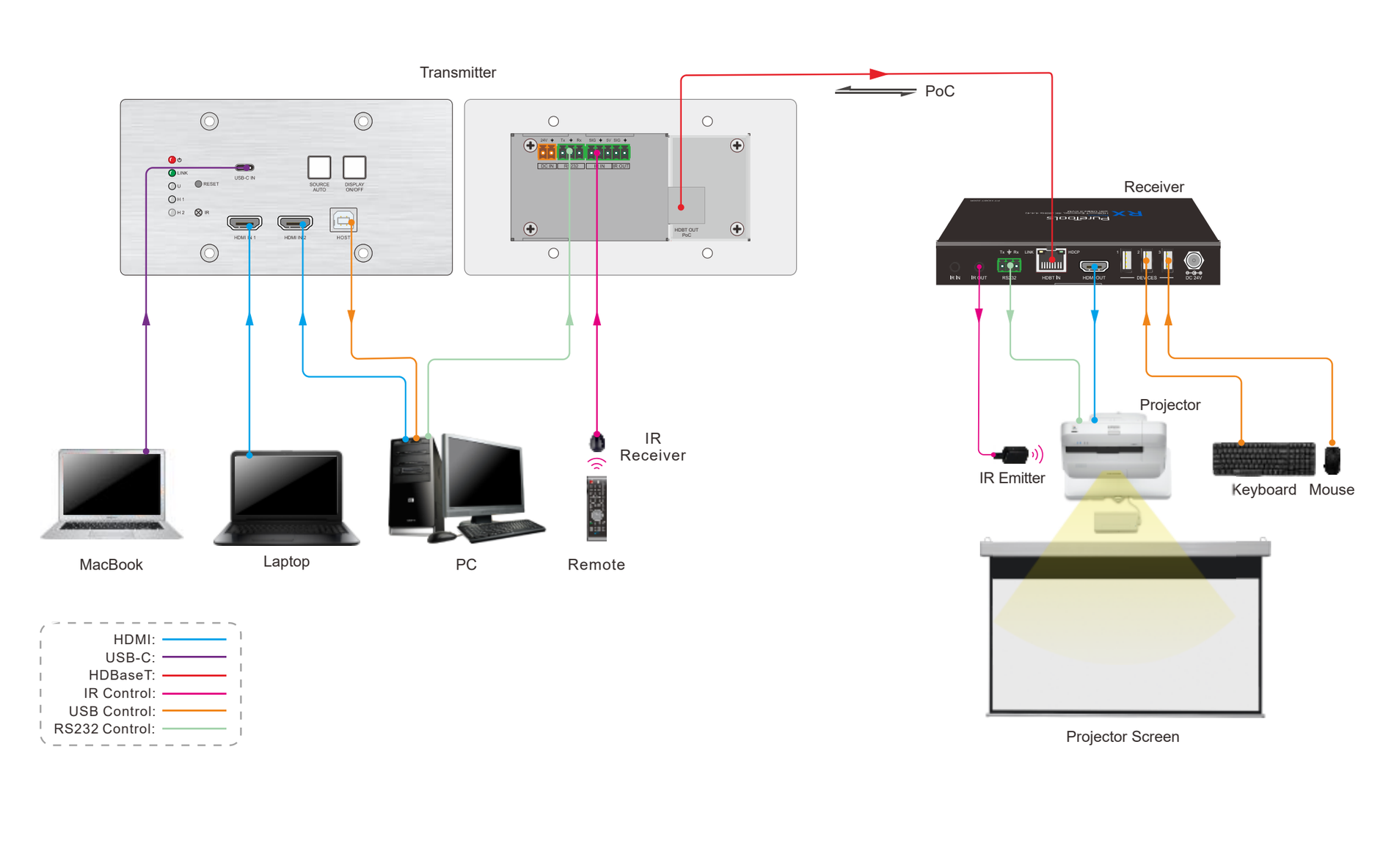
Schéma système
Contrôle IR
Ce produit prend en charge l’IR bidirectionnel, permettant la transmission des signaux IR sur le câble CAT vers le dispositif source ou le dispositif d’affichage.
Contrôle IR source (IR inversé)
Cela vous permet de contrôler un appareil source du côté de l’affichage (TV), où se trouve le receiver.
- Branchez l'émetteur IR sur le port IR OUT du Switcher.
- Trouvez l'emplacement IR sur votre appareil source (là où vous pointez normalement la télécommande) puis placez l'émetteur IR devant celui-ci.
- Branchez le récepteur IR sur le port IR IN du Receiver.
- Fixez le récepteur IR sur l'écran (TV) ou à proximité, à l'endroit d'où vous pointez votre télécommande pour utiliser votre TV.
Contrôle IR de l'affichage (Transmetteur IR)
Cela vous permet de contrôler un écran (TV) à l'extrémité de l'appareil source, où se trouve le Switcher. Par exemple, vous avez un projecteur à l'extrémité du Receiver et vous souhaitez l'allumer et le contrôler depuis l'extrémité de l'appareil source.
- Branchez l’émetteur IR sur le port IR OUT du Receiver.
- Repérez l’emplacement IR de votre écran (TV), là où vous pointez habituellement la télécommande, puis placez l’émetteur IR directement devant celui-ci.
- Branchez le récepteur IR sur le port IR IN du Switcher.
- Fixez le récepteur IR à l’endroit où vous souhaitez le contrôler.
Contrôle par bouton
Remarque: Les boutons en façade sont verrouillés par défaut en usine. Lorsque vous appuyez sur un bouton en façade, il ne fonctionnera pas et le voyant du bouton clignotera deux fois. Vous devez alors suivre les instructions pour déverrouiller la fonction du bouton, veuillez consulter la section Commandes RS232 à la page 20 pour plus de détails.
Commutation de signal
- Appuyez sur le bouton [SOURCE AUTO] pour passer à la source suivante, puis la DEL d’entrée correspondante s’allumera en vert.
- Appuyez et maintenez le bouton [SOURCE AUTO] pendant au moins 3 secondes pour activer le mode de commutation automatique, qui respecte les principes suivants :
- Le Switcher bascule sur la première entrée active disponible en commençant par HDMI IN 1 > HDMI IN 2 > USB-C. S'il n'y a pas d'entrée d'appareil et que l'affichage prend en charge CEC, l'affichage s'éteindra automatiquement au bout de 10 minutes.
- Nouvelle entrée : Une fois qu'un nouveau signal d'entrée est détecté, le Switcher bascule automatiquement sur ce nouveau signal.
- Source retirée : Lorsque qu'une source active est retirée, le Switcher bascule sur la première entrée active disponible en commençant par HDMI IN 1.
- Redémarrage : Le Switcher peut sauvegarder la dernière configuration avant une coupure de courant. Si le dernier mode de commutation était le mode automatique, le Switcher entrera automatiquement en mode de commutation automatique au redémarrage, détectera toutes les entrées et mémorisera leur statut de connexion pour les redémarrages futurs. Si la dernière source d'entrée sélectionnée est toujours disponible, le Switcher basculera sur cette entrée. Sinon, il basculera sur la première source d'entrée active disponible en commençant par HDMI IN 1.
- Quitter le mode commutation automatique : Appuyez et maintenez à nouveau le bouton [SOURCE AUTO] pendant 3 secondes pour quitter le mode automatique, la source d'entrée ne sera alors pas modifiée.
Contrôle de l'affichage
- Appuyez sur le bouton DISPLAY ON/OFF à rétroéclairage bleu pour allumer/éteindre l'affichage en envoyant automatiquement une commande CEC et RS232 (programmation requise). Lors de l'envoi de la commande ON, le bouton devient bleu ; lors de l'envoi de la commande OFF, le bouton s'éteint.
- Le bouton DISPLAY ON/OFF peut être programmé via la fonction d'apprentissage IR ou la commande RS232 pour assurer la compatibilité avec divers appareils d'affichage. Pour plus de détails, veuillez vous référer au chapitre 7 Bouton défini par l'utilisateur.
Contrôle RS232
Connexion RS232
Selon le mode de contrôle RS232, il existe trois types de connexion RS232 pour différentes applications.
- Lorsqu'il faut uniquement contrôler le Switcher, veuillez connecter un dispositif de contrôle (par exemple un PC) au port RS232 du Switcher, le schéma de connexion est présenté ci-dessous :
- Si l'appareil tiers distant (par exemple projecteur) doit être contrôlé par PC, veuillez connecter l'appareil tiers (par exemple projecteur) au port RS232 du Receiver. Le schéma de connexion est présenté ci-dessous :
- Si le Switcher doit être contrôlé par l'extrémité Receiver, l'appareil de contrôle (par exemple PC) peut être connecté au port RS232 du Receiver, le schéma de connexion est présenté ci-dessous :
Commandes RS232
Après avoir configuré tous les appareils d'entrée et de sortie nécessaires selon le schéma de connexion RS232, veuillez installer le logiciel de contrôle RS232 (par ex. docklight) sur le PC de contrôle pour envoyer les commandes RS232.
Après l'installation du logiciel de contrôle RS232, veuillez configurer correctement le numéro de COM, la vitesse de transmission, le nombre de bits de données, le bit de stop et le bit de parité, puis vous pourrez envoyer des commandes dans la zone d'envoi de commande.
Lors du contrôle du Switcher, les paramètres du port série pour toutes les commandes RS232 sont :
Vitesse de transmission : 9600 Bits de données : 8 Bit d'arrêt : 1 Bit de parité : aucun
Contrôle de l’appareil
| Description de la commande | Exemple de commande et retour |
|---|---|
| >GetFirewareVersion | Obtenir la version du firmware. <V1.0.0 |
| >SetFactoryReset | Restaurer les paramètres d'usine. <FactoryReset_True |
| >SetReboot | Redémarrage système. <Reboot_EN |
| >SetHelp PARAM | Obtenir la fonction et l'utilisation des commandes. >SetHelp SetAV |
| Description de la commande | Exemple de commande et retour |
|---|---|
| <Commutation d'un signal AV d’entrée vers les sorties | >SetAV Param Param = H1, H2, C H1 - HDMI1 H2 - HDMI2 C - USB-C |
| >SetRS232Baudrate PARAM | Définir la vitesse de transmission RS232. PARAM = 1 ~ 5 1 - 115200 2 - 57600 3 - 38400 4 - 19200 5 - 9600 |
| >SetRS232Baudrate 1 | <RS232Baudrate 115200 |
| >GetRS232Baudrate | Obtenir la vitesse de transmission RS232. <RS232Baudrate 115200 |
Commutation de la source
| Description de la commande | Exemple de commande et retour |
|---|---|
| >SetAV PARAM | Basculer l'entrée vers la sortie. PARAM=H1, H2, C H1 - HDMI1 H2 - HDMI2 C - USB-C |
| >SetAV H1 | |
| >SetAV C | |
| <AV H1 | |
| <AV C | |
| >GetAV | Obtenir la source d'entrée actuelle. <AV H1 <AV H2 <AV C |
| >SetAutoSwitch PARAM | Activer/désactiver le mode de commutation automatique. PARAM = EN, Dis EN - Activé (Par défaut) Dis - Désactivé |
| >SetAutoSwitch EN | |
| >SetAutoSwitch Dis | |
| <AutoSwitch True | |
| <AutoSwitch False | |
| >GetAutoSwitch | Obtenir le mode de commutation source. <AutoSwitch True |
Fonction CEC/RS232/IR
| Description de la commande | Exemple de commande et retour |
|---|---|
| >SetAutoCec PARAM | Activer/désactiver la fonction d’envoi automatique des commandes CEC. Lors de la détection d’un signal vidéo en entrée ou en l’absence de détection de signal, le Switcher enverra automatiquement la commande CEC correspondante pour contrôler l’appareil d’affichage. PARAM = EN, Dis EN - Activer (par défaut) Dis - Désactiver |
| >SetAutoCec EN | <AutoCec True |
| >GetAutoCec | Obtenir l’état de paramétrage de la fonction d’envoi automatique des commandes CEC. <AutoCec True |
| >SetAutoCommand PARAM | Activer/désactiver la fonction d’envoi automatique des commandes RS232. Lors de la détection d’un signal vidéo en entrée ou en l’absence de détection de signal, le Switcher enverra automatiquement la commande RS232 correspondante pour contrôler l’appareil d’affichage. PARAM = EN, Dis EN - Activer (par défaut) Dis - Désactiver |
| >SetAutoCommand EN | <AutoCommand True |
| >GetAutoCommand | Obtenir l’état de paramétrage de la fonction d’envoi automatique des commandes RS232. <AutoCommand True |
| >SetAutoIR PARAM | Activer/désactiver la fonction d’envoi automatique du signal IR. Lors de la détection d’un signal vidéo en entrée ou en l’absence de détection de signal, le Switcher enverra automatiquement le signal IR correspondant pour contrôler l’appareil d’affichage. PARAM = EN, Dis EN - Activer (par défaut) Dis - Désactiver |
| >SetAutoIR EN | <AutoIR True |
| >GetAutoIR | Obtenir l’état de paramétrage de la fonction d’envoi automatique du signal IR. <AutoIR True |
| Description de la commande | Exemple de commande et retour |
|---|---|
| >SetDisplayOn PARAM | Allumer/éteindre l’appareil d’affichage. (Envoi simultané des commandes CEC et RS232). PARAM = EN, Dis EN - ON Dis - OFF |
| >SetDisplayOn EN | |
| >SetDisplayOn Dis | |
| <DisplayOn True | |
| <DisplayOn False | |
| >SetOffMsgLoopCnt PARAM | Définir le nombre d’envois de la commande DISPLAY OFF RS232. PARAM = 1 ~ 2 |
| >SetOffMsgLoopCnt 1 | <OffMsgLoopCnt 1 |
| >GetOffMsgLoopCnt | Obtenir le nombre d’envois de la commande DISPLAY OFF RS232. |
| >GetOffMsgLoopCnt | <OffMsgLoopCnt 1 |
| >SetOffMsgLoopDelayTime PARAM | Définir l’intervalle d’envoi entre deux commandes Display OFF RS232. PARAM = 5 ~ 100 (1 = 100 ms) |
| >SetOffMsgLoopDelayTime 5 | <OffMsgLoopDelayTime 5 |
| >GetOffMsgLoopDelayTime | Obtenir l’intervalle d’envoi entre deux commandes Display OFF RS232. <OffMsgLoopDelayTime 5 |
| >SetPanelCEC PARAM | Définir le délai d’envoi de la commande DISPLAY OFF CEC. En l’absence de signal d’entrée, l’appareil d’affichage sera automatiquement éteint lorsque le délai est écoulé. PARAM = 0 ~ 1800 (secondes) |
| >SetPanelCEC 600 | <PanelCEC 600 |
| >GetPanelCEC | Obtenir le délai d’envoi de la commande CEC d’extinction de l’appareil d’affichage. <PanelCEC 600 |
Gestion EDID
Les données d’identification étendues de l’affichage (EDID) sont utilisées par la source pour adapter sa résolution vidéo à celle de l’écran connecté. Par défaut, la source obtient son EDID depuis l’affichage connecté, mais si la communication EDID échoue, une résolution de sortie 4K@30Hz 8bit audio stéréo sera utilisée par défaut.
De plus, comme l’entrée USB-C ne supporte que le 4K@30Hz, certaines limitations sont appliquées à cette entrée. Si la résolution vidéo de l’affichage est inférieure ou égale à 4K@30Hz (y compris 4K@30Hz), la source la copiera et la sortira. Mais si la résolution de l’affichage est supérieure à 4K@30Hz, la résolution de la source sera fixée à 4K@30Hz.
Par ailleurs, puisque des affichages aux capacités différentes sont connectés au Switcher, les commandes RS232 ci-dessous peuvent être utilisées pour définir un EDID fixe afin d’assurer la compatibilité de la résolution vidéo.
| Description de la commande | Exemple de commande et retour |
|---|---|
| >SetInPortEdid PARAM | Définir l’EDID. PARAM = 0 ~ 9 0 - Bypass 1 - 1920x1080@60 8bit audio stéréo 2 - 1920x1080@60 8bit audio haute définition 3 - 3840x2160@30Hz 8bit audio stéréo 4 - 3840x2160@30Hz Deep Color audio haute définition 5 - 3840x2160@60Hz Deep Color audio stéréo 6 - 3840x2160@60 Deep Color audio haute définition 7 - 3840x2160@60 Deep Color HDR audio stéréo 8 - 3840x2160@60 Deep Color HDR audio haute définition 9 - EDID UTILISATEUR |
| >SetInPortEdid 0 | <InPortEdid 0 |
| #GET_EDID_MODE | Obtenir l’EDID en cours. <InPortEdid 0 |
| >SetUpdateEdid | Télécharger l’EDID défini par l’utilisateur. <EDID utilisateur prêt, veuillez envoyer les données EDID sous 10 s. <SetUpdateEdid_True/False <Délai d’envoi EDID dépassé |
Mode HDCP
| Description de la commande | Exemple de commande et retour |
|---|---|
| >SetHdcpHdmiOutput PARAM | Définir le mode HDCP de la sortie HDMI. PARAM = 1 ~ 2 1 - Actif (par défaut) 2 - HDCP 1.4 |
| >SetHdcpHdmiOutput 1 | <HdcpHdmiOutput 1 |
| >GetHdcpHdmiOutput | Obtenir le mode HDCP de la sortie HDMI. <HdcpHdmiOutput 1 |
Service après-vente
Si des problèmes surviennent lors de l'utilisation du produit, veuillez vérifier et résoudre les problèmes en vous référant à ce manuel d'utilisation. Tous les frais de transport sont à la charge des utilisateurs pendant la période de garantie.
- Garantie limitée produit : Ce produit est garanti sans défauts de matériaux ni de fabrication pendant deux ans (la facture d'achat fait foi). Une preuve d'achat sous forme de facture ou de reçu attestant que l’unité est encore sous garantie doit être présentée pour bénéficier du service sous garantie.
- Ce que la garantie ne couvre pas (service payant disponible) : expiration de la garantie. Numéro de série apposé en usine modifié ou retiré du produit. Dommages, détérioration ou dysfonctionnement causés par : usure normale, utilisation de consommables ou pièces non conformes à nos spécifications. Absence de certificat ou de facture comme preuve de garantie. Le modèle du produit indiqué sur la carte de garantie ne correspond pas au modèle du produit à réparer ou a été modifié. Dommages causés par force majeure. Service non autorisé par le distributeur. Toute autre cause non liée à un défaut du produit. Frais de livraison, d’installation ou de main-d'œuvre pour l’installation ou la configuration du produit.
- Support technique : Pour toute question ou problème, contactez votre distributeur ou revendeur en précisant le nom et la version du produit, les détails de la panne ainsi que les circonstances de survenue.
Mise à jour du firmware
Veuillez suivre les étapes ci-dessous pour mettre à jour le firmware du Switcher ou du Receiver via le port Micro-USB :
- Préparez le dernier fichier de mise à niveau (.bin) du switcher ou du receiver et renommez-le en “FW_MERG.bin” sur le PC.
- Éteignez le switcher ou le receiver et connectez le port Micro-USB (FW) du switcher ou du receiver au PC avec un câble USB.
- Allumez le switcher ou le receiver, puis le PC détectera automatiquement un disque amovible nommé “BOOTDISK”.
- Double-cliquez pour ouvrir le disque amovible, un fichier nommé “READY.TXT” s’affichera.
- Copiez directement le fichier de mise à niveau le plus récent (.bin) sur le disque amovible “BOOTDISK”.
- Rouvrez le disque amovible pour vérifier la présence d’un fichier nommé “SUCCESS.TXT”. Si oui, la mise à jour du firmware a réussi, sinon la mise à jour a échoué. Le nom du fichier de mise à niveau (.bin) doit être vérifié, puis suivez de nouveau les étapes ci-dessus pour mettre à jour.
- Déconnectez le câble USB et redémarrez le switcher ou le receiver après la mise à jour du firmware.
Demande d’assistance
Support technique
Téléphone : +49 5971 800299 - 0
Fax : +49 5971 800299 – 99
Horaires du support technique
- De 8h30 à 17h00 du lundi au jeudi
- De 8h30 à 16h00 le vendredi
Écrire à
PureLink GmbH
Von-Liebig-Straße 10
D - 48432 Rheine
Légal & Conformité
Identification du produit
Modèle : PT-HDBT-220WP – version du manuel 1.0
Marques déposées et déni de responsabilité
Le modèle de produit et le logo sont des marques déposées. Tous les autres noms d'entreprises et de produits mentionnés sont des marques déposées de leurs propriétaires respectifs. Tous droits réservés. Aucune partie de cette publication ne peut être copiée ou reproduite sans l'autorisation écrite préalable. Nous nous réservons le droit d'effectuer des modifications sur l'appareil, l'emballage ou le manuel et déclinons toute responsabilité en cas d'erreurs d'impression.
Conformité UE
PureLink déclare par la présente que ce produit PureTools PT-HDBT-220WP est conforme aux directives 1907/2006/UE et 2011/65/UE. PureLink GmbH déclare par la présente que ce produit PureTools PT-HDBT-220WP est conforme aux directives 2014/30/UE et 2014/35/UE.
| Directive / Réglementation |
|---|
| 1907/2006/UE |
| 2011/65/UE |
| 2014/30/UE |
| 2014/35/UE |
Le texte complet de la déclaration de conformité UE est disponible sur : http://www.purelink.de/ce/4251364706787_CE.pdf
FCC
Déclaration Cet équipement génère, utilise et peut émettre de l’énergie radiofréquence et, s’il n’est pas installé et utilisé conformément aux instructions, peut causer des interférences nuisibles aux communications radio. Il a été testé et jugé conforme aux limites pour un appareil numérique de classe B, conformément à la partie 15 des règles FCC. Ces limites sont conçues pour fournir une protection raisonnable contre les interférences nuisibles dans une installation commerciale.
Élimination des équipements électriques et électroniques
Numéro d’enregistrement DEEE : DE 93847290
Le symbole de la poubelle barrée sur le produit, l’emballage ou dans ce manuel signifie que les équipements électriques et électroniques ne doivent pas être jetés avec les déchets ménagers en fin de vie. Rapportez gratuitement les vieux appareils à un point de collecte public ou retournez-les à un distributeur tenu de les reprendre. Retirez les piles et lampes pouvant être retirées sans détruire l’appareil avant de le déposer, et supprimez toutes les données personnelles stockées sur l’appareil. Les détails sont régis par la législation nationale. En rapportant vos vieux appareils, vous contribuez à protéger l’environnement.
Emballage
Éliminez les emballages séparément en fonction du matériau (papier/carton, plastiques) via les systèmes locaux de collecte. Gardez les matériaux d’emballage hors de portée des enfants – risque d’étouffement. Registre des emballages LUCID : DE5958616449295.