
Consignes de Sécurité
- Déballez soigneusement l’équipement et conservez la boîte et le matériel d’emballage d’origine pour un éventuel futur transport.
- Respectez les précautions de sécurité de base pour réduire les risques d’incendie, de choc électrique et de blessures.
- Ne pas démonter le boîtier ni modifier le module. Ceci pourrait provoquer un choc électrique ou des brûlures.
- L’utilisation d’accessoires ou de pièces ne répondant pas aux spécifications du produit peut causer des dommages, une détérioration ou un dysfonctionnement.
- Confiez toute réparation à un personnel qualifié.
- Pour éviter les risques d’incendie ou de choc électrique, ne pas exposer l’appareil à la pluie, à l’humidité ou l’installer près de l’eau.
- Ne posez pas d’objets lourds sur le câble Extension pour éviter toute compression.
- Ne retirez pas le boîtier de l’appareil car l’ouverture ou la suppression du boîtier peut vous exposer à des tensions dangereuses ou autres risques.
- Installez l’appareil dans un endroit bien ventilé afin d’éviter les dommages dus à une surchauffe.
- Gardez le module éloigné des liquides.
- Un déversement dans le boîtier peut provoquer un incendie, un choc électrique ou endommager l’équipement. En cas de chute ou de renversement d’objet ou de liquide sur le boîtier, débranchez immédiatement le module.
- Ne tordez pas et ne tirez pas trop fort sur les extrémités du câble optique afin d’éviter un dysfonctionnement.
- N’utilisez pas de nettoyants liquides ou en aérosol pour nettoyer cet appareil. Toujours débrancher l’alimentation avant le nettoyage.
- Débranchez le cordon d’alimentation si l’appareil reste inutilisé pendant une longue période.
- Informations sur la mise au rebut des appareils hors d’usage : ne pas brûler ni mélanger avec les déchets ménagers généraux, veuillez les traiter comme des déchets électriques normaux.
Présentation du Produit
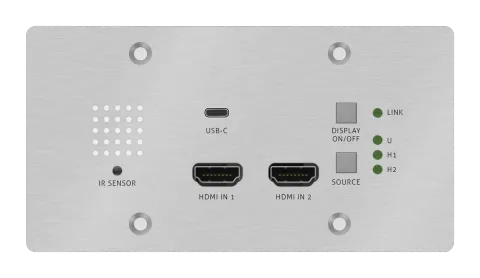
Merci d’avoir choisi le PT-HDBT-703-TXWP 3x1 Wallplate Transmitter Switcher, conçu pour commuter et étendre un signal d'entrée HDMI ou Slimport vers un appareil d'affichage distant, avec une distance de transmission pouvant atteindre 131 ft/40 m en 4K et 229 ft/70 m en vidéo 1080P via un câble CATx unique. Le Switcher dispose de deux entrées HDMI et une entrée USB-C Type-C, sélectionnables grâce au bouton [SOURCE AUTO] sur le panneau avant. Le Switcher prend en charge CEC. Le bouton [DISPLAY ON/OFF] sur le panneau avant sert à contrôler l'appareil d'affichage distant, il peut être programmé par apprentissage IR ou commande RS232 afin d'assurer la compatibilité avec divers appareils d'affichage. De plus, une alimentation PoC 12V-48V permet au Switcher d’être alimenté depuis le Receiver HDBaseT compatible.
Fonctionnalités
- Prend en charge le signal HDMI jusqu'à 4K@60Hz 4:2:0, signal Slimport jusqu'à 4K@30Hz 4:4:4.
- Compatible avec la norme HDMI 1.4 et conforme HDCP 2.2. Assure l'affichage de médias protégés par contenu et l'interopérabilité avec d'autres appareils compatibles HDCP.
- Détection automatique de l'entrée active.
- Extension du signal HDMI 4K@60Hz jusqu'à 131ft/40m et 1080P@60Hz jusqu'à 229ft/70m.
- Prise en charge du passage RS232 via connexion HDBaseT et contrôle local.
- Prise en charge du passage IR pour étendre le signal IR et contrôler un dispositif d'affichage.
- Le bouton DISPLAY ON/OFF peut être programmé via la fonction d'apprentissage IR ou par commande RS232.
- Le port HDBT prend en charge l'entrée 12V-48V PoC, le switcher peut être alimenté par le Receiver HDBaseT compatible via le câble CATx, et il prend également en charge la sortie PoC 12V-24V pour fournir l'alimentation à d'autres appareils tels que la série WP Control Panel.
- Mise à jour du firmware via port Micro-USB.
Liste du colis
- 1x PT-HDBT-703-TXWP
- 1x bornier 2 broches
- 2x borniers 3 broches
- 1x adaptateur secteur (24V 1,25A)
- 1x manuel d'utilisation
Remarque: Veuillez contacter immédiatement votre distributeur si un dommage ou un défaut est constaté sur les composants.
Spécifications
| Entrée | |
|---|---|
| Entrée | (2) HDMI, (1) USB-C (Slimport) |
| Connecteur d’entrée | (2) HDMI type A femelle, (1) USB Type-C |
| Résolution d’entrée HDMI | Jusqu’à 4K/UHD@60Hz 4:2:0 |
| Résolution d’entrée Slimport | Jusqu’à 4K/UHD@30Hz 4:4:4 |
| Sortie | |
| Sortie | (1) HDBT OUT |
| Connecteur de sortie | (1) RJ45 |
| Résolution de sortie HDBT | Jusqu’à 4K/UHD@60Hz 4:2:0 |
| Contrôle | |
| Ports de contrôle | (1) IR, (1) FIRMWARE, (1) RS232, (1) IR IN |
| Connecteur de contrôle | (1) Capteur IR intégré, (1) Micro-USB, (2) bornier 3 broches |
| Général | |
| Bande passante | 10,2Gbps |
| Mode de transmission | HDBaseT |
| Version HDMI | 1.4 |
| Version HDCP | 2.2 |
| Distance de transmission | 4K@60Hz≤40M, 1080P@60Hz≤70M |
| Alimentation externe | Entrée : 100V~240V AC ; Sortie : 24VDC 1,25A |
| Consommation électrique | 5W max. (modèle 408TU uniquement – prévoir alimentation supplémentaire pour le Receiver HDBaseT) |
| Température de fonctionnement | -10 ~ +40℃ |
| Température de stockage | -15 ~ +55℃ |
| Humidité relative | 10% ~ 90% |
| Dimensions (L*H*P) | 151mm x 80mm x 39mm |
| Poids net | 230g |
Panneau avant
- IR : Capteur IR intégré pour la fonction d'apprentissage IR. Il ne prend pas en charge le passage IR.
- HDMI IN 1 : Port HDMI Type-A pour connecter une source HDMI.
- HDMI IN 2 : Port HDMI Type-A pour connecter une source HDMI.
- USB-C : Port USB Type-C pour connecter un Macbook ou autre appareil avec sortie SlimPort.
- SOURCE AUTO : - Appuyez sur le bouton rétroéclairé pour sélectionner la source d'entrée suivante. - Appuyez et maintenez le bouton pendant au moins 3 secondes pour activer le mode de commutation automatique. Pour plus de détails, veuillez vous référer à la section 5.1 Commutation des Sources à la page 8.
- LED d'entrée : - U : La LED s'allume en vert pour indiquer que l'entrée USB-C est sélectionnée. - H 1 : La LED s'allume en vert pour indiquer que l'entrée HDMI 1 est sélectionnée. - H 2 : La LED s'allume en vert pour indiquer que l'entrée HDMI 2 est sélectionnée.
- DISPLAY ON/OFF : Allume ou éteint l'affichage via CEC ou RS232 (programmation requise). Pour plus de détails, veuillez vous référer à la section 5.2 Contrôle de l'Affichage à la page 9.
- LED LINK : La LED s'allume en vert pour indiquer un lien de données réussi avec le Receiver HDBaseT.
Panneau arrière
- HDBT (POC) : Port de sortie HDBaseT RJ45 à connecter au port HDBT IN du Receiver via un câble CATx. Prise en charge PoC 12V-48V permettant d'alimenter le switcher depuis un Receiver compatible.
- RS232 : Borne à 3 broches pour connecter un dispositif de contrôle (tel qu'un PC) afin d'envoyer des commandes RS232 pour contrôler cette unité, ou pour connecter un dispositif tiers nécessitant un passage RS232. Pour plus d'informations, voir section 6. Contrôle RS232 page 10.
- DC IN : Port d'alimentation pour connecter un adaptateur secteur 24V DC.
- IR IN : Borne 3 broches pour connecter un récepteur IR.
Panneau latéral
- FIRMWARE : Port Micro-USB pour mise à jour du firmware.
Connexion du Système
- Assurez-vous que tous les composants et accessoires sont inclus avant l’installation.
- Le système doit être installé dans un environnement propre avec une température et une humidité appropriées.

- Tous les interrupteurs d'alimentation, fiches, prises et câbles d'alimentation doivent être isolés et sécurisés.

- Tous les appareils doivent être connectés avant la mise sous tension.
Le schéma suivant illustre les connexions d’entrée et de sortie typiques pouvant être utilisées avec le Switcher :
Remarque: Nous recommandons un câblage CATx avec technologie de prévention des diaphonies externes pour garantir la performance du lien HDBaseT.
MacBook PoC HDBT OUT RS232 Tx Rx DC IN IR IN Sig 5V24V RXTX Projecteur Ordinateur portable Blu-ray Écran de projecteur Alimentation HDMI : HDBaseT : USB : Alimentation : RS232 : PoC
Contrôle d'affichage
- Appuyez sur le bouton DISPLAY ON/OFF pour allumer/éteindre l'affichage.
- Si un dispositif d'affichage incompatible doit être utilisé avec ce switcher, le bouton DISPLAY ON/OFF peut être programmé via apprentissage IR ou commande RS232. Pour plus de détails, veuillez vous référer à la section 7 Bouton personnalisable page 16.
Connexion RS232
Selon le mode de contrôle RS232, deux types de connexion RS232 peuvent être sélectionnés.
- Lorsqu'on contrôle uniquement le switcher local, connectez un dispositif de contrôle (ex. PC) au port RS232 du switcher, le schéma de connexion est présenté ci-dessous :
PoC
HDBT OUT
RS232
Tx Rx
DC IN IR IN
Sig 5V24V
Laptop
- Lorsqu'on contrôle un appareil tiers distant depuis un dispositif de contrôle local (ex. PC), connectez le PC au port RS232 du switcher, puis connectez l'appareil tiers (ex. projecteur) au port RS232 du Receiver. Le schéma de connexion est présenté ci-dessous :
Logiciel de contrôle RS232
- Installation : Copiez le fichier du logiciel de contrôle sur le PC de contrôle.
- Désinstallation : Supprimez tous les fichiers du logiciel de contrôle dans le chemin correspondant.
Paramètres de base :
Connectez le PT-HDBT-703-TXWP à tous les dispositifs d'entrée et de sortie nécessaires, puis connectez-le à un ordinateur équipé du logiciel de contrôle RS232. Double-cliquez sur l'icône du logiciel pour lancer ce programme. Ici, le logiciel CommWatch.exe est pris en exemple. L'icône est affichée ci-dessous :
PoC
HDBT OUT
RS232
Tx Rx
DC IN IR IN
Sig 5V24V
RXTX
Projecteur
Alimentation
PoC
Ordinateur portable
L'interface du logiciel de contrôle est affichée ci-dessous :
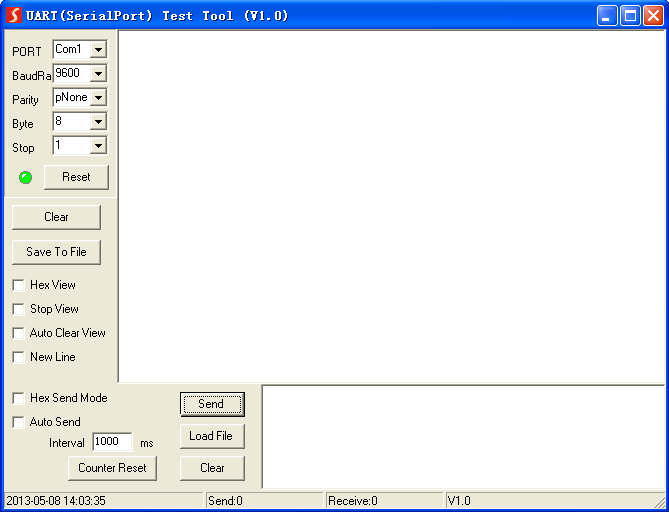
Veuillez configurer correctement les paramètres du numéro COM, débit en bauds, bits de données, bits d'arrêt et bit de parité, puis vous pourrez envoyer des commandes dans la zone d'envoi des commandes.
- Zone de configuration des paramètres
- Zone de surveillance, affiche les commandes et leurs informations de retour.
- Zone d'envoi des commandes
Commande RS232
Protocole de communication : Protocole de communication RS232
Débit en bauds : 9600
Bits de données : 8
Bits d'arrêt : 1
Bit de parité : aucun
Contrôle de l'appareil
| Commande | Fonction | Exemple de retour |
|---|---|---|
| 50617% | Restaurer les paramètres d'usine | FACTORY RESET |
| 50699% | Obtenir la version du firmware | VERSION Vx.x.x |
| 50740% | Désactiver le bouton DISPLAY ON/OFF. | DISABLE DISPLAY ON/OFF KEY |
| 50741% | Activer le bouton DISPLAY ON/OFF. | ENABLE DISPLEY ON/OFF KEY |
Commutation de source
| Commande | Fonction | Exemple de retour |
|---|---|---|
| 50701% | Passer à HDMI 1. | SWITCH TO HDMI1 |
| 50702% | Passer à HDMI 2. | SWITCH TO HDMI2 |
| 50704% | Passer à USB-C. | SWITCH TO USB-C |
| 50710% | Activer le mode de commutation automatique. | AUTO SWITCHING |
| 50711% | Activer le mode de commutation manuel. | MANUAL SWITCHING |
| 50712% | Obtenir le mode de commutation de source. | AUTO SWITCHING MANUAL SWITCHING |
Gestion EDID
La résolution d'entrée (paramètre EDID) peut être définie via des commandes RS232 selon les options données dans le tableau suivant.
| Commande | EDID | Exemple de retour |
|---|---|---|
| 50768% | 720P PCM 2CH | EDID : 720P, PCM 2CH |
| 50769% | 720P Dolby/DTS PCM 6CH | EDID : 720P, DOLBY/DTS PCM 6CH |
| 50770% | 1080P PCM 2CH | EDID : 1080P, PCM 2CH |
| 50771% | 1080P Dolby/DTS PCM 6CH | EDID : 1080P, DOLBY/DTS 6CH |
| 50772% | 4K@30Hz PCM 2CH | EDID : 4K30, PCM 2CH |
| 50773% | 4K@30Hz Dolby/DTS 5.1 | EDID : 4K30, DOLBY/DTS 5.1 |
| 50774% | 1280x720@60Hz DVI | EDID : 1280x720@60, DVI |
| 50775% | 1920x1080@60Hz DVI | EDID : 1920x1080@60, DVI |
| 50776% | 1920x1200 PCM 2CH 6CH | EDID : 1920x1200, PCM 2CH 6CH |
| 50777% | 3840x2160@60Hz 4:2:0 8bit | EDID : 3840x2160@60, 4:2:0 8BIT |
| 50782% | Activer le mode EDID défini par l'utilisateur. Transfert du fichier EDID défini par l'utilisateur via le port Micro-USB dans les 10 secondes. | EDID : USER |
| 50783% | Passage en mode EDID bypass | EDID : BYPASS |
| 50784% | Récupérer l'EDID actuel. | EDID : 720P, PCM 2CH EDID : 720P, DOLBY/DTS PCM 6CH EDID : 1080P, PCM 2CH EDID : 1080P, DOLBY/DTS 6CH EDID : 4K30, PCM 2CH EDID : 4K30, DOLBY/DTS 5.1 EDID : 1280x720@60, DVI EDID : 1920x1080@60, DVI EDID : 1920x1200, PCM 2CH 6CH EDID : 3840x2160@60, 4:2:0 8BIT EDID : USER EDID : BYPASS |
Contrôle CEC
Le switcher prend également en charge l'envoi de quelques commandes CEC courantes via code de commande RS232. Des commandes CEC spécifiques peuvent aussi être envoyées depuis le switcher. Les commandes RS232 sont fournies dans le tableau suivant. Veuillez noter que seuls les dispositifs CEC activés disposant de l'adresse logique spécifiée répondront aux commandes CEC.
| Commande | Fonction | Exemple de retour |
|---|---|---|
| 50730% | Volume en hausse. | CEC VOLUME INCREASE |
| 50731% | Volume en baisse. | CEC VOLUME DECREASE |
| 50732% | Basculer le mode muet du volume. | CEC VOLUME MUTE |
| 50733% | Allumer l’affichage. | CEC DISPLAY ON |
| 50734% | Éteindre l’affichage. | CEC DISPLAY OFF |
| CEC | Envoyer la commande CEC « xx:xx:xx… » pour contrôler le dispositif d’affichage. | CEC |
Schéma du Panneau
FIRMWARE
151,00 mm
70,00 mm
60,00 mm
3,00 mm
39,10 mm
80,00 mm
48,80 mm
niveau inférieur
26,2mm
108,60 mm
39,1mm
Dépannage & Maintenance
| Problèmes | Causes possibles | Solutions |
|---|---|---|
| Perte de couleur ou absence de signal vidéo sur l’écran HDMI. | Les câbles de connexion ne sont pas branchés correctement ou sont endommagés. | Vérifiez que les câbles sont correctement connectés et en état de fonctionnement. |
| Pas de sortie de signal HDMI alors que l’entrée HDMI locale fonctionne normalement. | ||
| Image de sortie avec du bruit blanc. | ||
| L’indicateur POWER ne fonctionne pas ou aucune réaction aux commandes. | Câble d’alimentation mal connecté ou défectueux. | Vérifiez la bonne connexion du câble d’alimentation. |
Remarque: Si votre problème persiste après avoir suivi les étapes de dépannage ci-dessus, veuillez contacter votre revendeur ou distributeur local pour une assistance supplémentaire.
Service Après-Vente
Le retour d’un produit implique l’accord complet des termes et conditions ci-après. Ces termes et conditions peuvent être modifiés sans préavis. En cas de problèmes lors de l’utilisation du produit, veuillez consulter et résoudre les problèmes en vous référant à ce manuel d’utilisateur. Ces conditions s’appliquent uniquement au service client fourni pour les produits vendus par un distributeur agréé. Tous les frais de transport sont à la charge des utilisateurs pendant la période de garantie. Le Service Client acceptera les produits défectueux dans la limite de la couverture de la garantie sous la seule condition que le défaut ait été clairement défini et après réception des documents ou copie de la facture indiquant la date d’achat, le type de produit, le numéro de série et le nom du distributeur.
Garantie limitée du produit
Ce produit est garanti exempt de défauts de matériaux et de fabrication pendant deux ans. Une preuve d'achat sous forme de facture ou de reçu, attestant que l'appareil est toujours sous garantie, doit être présentée pour bénéficier du service de garantie.
Ce que la garantie ne couvre pas (service disponible moyennant frais) :
- Expiration de la garantie.
- Le numéro de série appliqué en usine a été modifié ou supprimé du produit.
- Dommages, détérioration ou dysfonctionnement causés par :
- Usure normale.
- Utilisation de consommables ou pièces ne respectant pas nos spécifications.
- Absence de certificat ou facture comme preuve de garantie.
- Le modèle du produit indiqué sur la carte de garantie ne correspond pas au modèle du produit à réparer ou a été modifié.
- Dommages causés par force majeure.
- Maintenance non autorisée par le distributeur.
- Toute autre cause ne relevant pas d’un défaut produit.
- Frais de livraison, d’installation ou de main-d’œuvre pour l’installation ou la mise en place du produit.
Support technique
Pour toute question ou problème, contactez votre distributeur ou revendeur en leur communiquant le nom et la version du produit concerné, la situation de la défaillance en détail ainsi que la formation des cas.
Demande d’assistance
Support technique :
Téléphone : +49 5971 800299 - 0
Fax : +49 5971 800299 – 99
Heures de support technique :
8h30 à 17h00 du lundi au jeudi
8h30 à 16h00 le vendredi
Écrire à :
PureLink GmbH
Von-Liebig-Straße 10
D - 48432 Rheine
www.purelink.de
info@purelink.de
Légal & Conformité
Identification du produit
Modèle : PT-HDBT-703-TXWP – version manuelle 1.0
Marques déposées et avertissements
Le modèle de produit et le logo sont des marques déposées. Tous les autres noms de sociétés et produits mentionnés sont des marques déposées de leurs propriétaires respectifs. Tous droits réservés. Aucune partie de cette publication ne peut être copiée ou reproduite sans autorisation écrite préalable. Nous nous réservons le droit d’apporter des modifications à l’appareil, à l’emballage ou au manuel et déclinons toute responsabilité en cas d’erreurs d’impression.
Conformité UE
PureLink déclare par la présente que ce produit PureTools PT-HDBT-703-TXWP est conforme aux Directives 1907/2006/UE et 2011/65/UE. PureLink GmbH déclare par la présente que ce produit PureTools PT-HDBT-703-TXWP est conforme aux Directives 2014/30/UE et 2014/35/UE.
| Directive / Réglementation |
|---|
| 1907/2006/UE |
| 2011/65/UE |
| 2014/30/UE |
| 2014/35/UE |
Le texte intégral de la Déclaration de Conformité UE est disponible à l’adresse : http://www.purelink.de/ce/
FCC
Déclaration Cet équipement génère, utilise et peut émettre de l’énergie radiofréquence et, s’il n’est pas installé et utilisé conformément aux instructions, peut provoquer des interférences nuisibles aux communications radio. Il a été testé et déclaré conforme aux limites applicables à un appareil numérique de classe B, conformément à la partie 15 des règles FCC. Ces limites sont établies pour fournir une protection raisonnable contre les interférences nuisibles dans une installation commerciale.
Élimination des équipements électriques et électroniques
N° d’enregistrement DEEE : DE 93847290
Le symbole de la poubelle barrée sur le produit, l’emballage ou dans ce manuel signifie que les équipements électriques et électroniques ne doivent pas être jetés avec les déchets ménagers en fin de vie. Déposez les anciens appareils gratuitement dans un point de collecte public ou retournez-les à un distributeur tenant à reprendre les produits. Retirez les piles et lampes pouvant être extraites sans destruction de l’appareil avant de les remettre, et supprimez toutes données personnelles stockées sur l’appareil. Les détails sont régis par la législation nationale. En retournant vos anciens appareils, vous contribuez à la protection de l’environnement.
Emballage
Jetez l’emballage séparément selon le matériau (papier/carton, plastique) via les systèmes locaux de collecte. Gardez les matériaux d’emballage hors de portée des enfants – risque d’étouffement. Registre des emballages LUCID : DE5958616449295.