
Consignes de sécurité
Pour garantir la meilleure utilisation du produit, veuillez lire attentivement toutes les instructions avant d’utiliser l’appareil. Conservez ce manuel pour référence ultérieure.
- Déballez soigneusement l’équipement et conservez la boîte d’origine ainsi que le matériel d’emballage pour un éventuel transport futur.
- Respectez les consignes de sécurité de base pour réduire les risques d’incendie, de choc électrique et de blessure.
- Ne démontez pas le boîtier ni ne modifiez le module. Cela pourrait provoquer un choc électrique ou des brûlures.
- L’utilisation de fournitures ou de pièces ne respectant pas les spécifications du produit peut causer des dommages, une détérioration ou un dysfonctionnement.
- Confiez toute intervention à un personnel qualifié.
- Pour éviter tout risque d’incendie ou de choc, ne exposez pas l’appareil à la pluie, à l’humidité et n’installez pas ce produit à proximité de l’eau.
- Ne placez aucun objet lourd sur le câble d’extension pour éviter l’écrasement.
- Ne retirez pas le boîtier de l’appareil car l’ouverture peut vous exposer à des tensions dangereuses ou autres risques.
- Installez l’appareil dans un endroit bien ventilé afin d’éviter les dommages dus à la surchauffe.
- Gardez le module à l’écart des liquides.
- Un renversement sur le boîtier peut provoquer un incendie, un choc électrique ou endommager l’équipement. En cas de chute ou de déversement d’un objet ou liquide sur le boîtier, débranchez immédiatement le module.
- Ne tordez pas et ne tirez pas les extrémités du câble optique avec force. Cela pourrait provoquer un dysfonctionnement.
- N’utilisez pas de nettoyants liquides ou aérosols pour nettoyer cet appareil. Débranchez toujours l’appareil avant le nettoyage.
- Débranchez le cordon d’alimentation si l’appareil n’est pas utilisé pendant une longue période.
- Informations relatives à l’élimination des appareils hors d’usage : ne pas brûler ni mélanger avec les déchets ménagers, veuillez les traiter comme des déchets électriques normaux.
Présentation du produit
Introduction
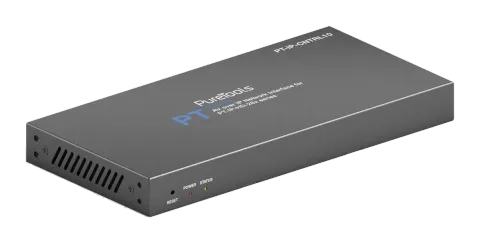
Ce contrôleur Vidéo sur IP est utilisé pour contrôler et gérer des produits IP H.264/H.265. Il prend en charge deux ports réseau 100M, permettant une isolation double des réseaux entre le réseau de Contrôle et le réseau de distribution Vidéo Multicast. Interface Web GUI intégrée, contrôle TCP et RS-232 supportés. Il supporte la fonction POE et la réception de signaux IR 12V large bande. Étant donné la demande croissante des produits IP sur le marché actuel, ce Contrôleur IP sera largement utilisé dans un nombre croissant de scénarios différents.
Caractéristiques
- Facile à créer un projet, contrôler et gérer le système
- Compatible avec la sécurité SSH
- Interface de contrôle Web GUI intégrée, supportant les opérations Drag & Drop
- Supporte l’aperçu d’image
- Supporte la gestion et le contrôle vidéo, audio, RS232, IR, KVM du système distribué
- Ports réseau doubles (le port VIDEO LAN supporte la fonction PoE) pour isoler les réseaux Contrôles et Multicast.
- Supporte le contrôle via port LAN/RS232 et le contrôle central tiers
- Supporte la réception du signal IR (prise audio 3,5 mm, niveau 12V)
- 4 ports de contrôle GPIO canaux (niveau optionnel 5V/12V)
- Protection multipoints, protection contre la foudre et conception ESD
- Conception système fiable, garantissant un fonctionnement fiable et stable 7*24 heures
Liste du contenu du paquet
- 1 x Contrôleur Vidéo sur IP
- 1 x Câble Receiver IR 20kHz-60kHz 12V (1,5 mètres)
- 1 x Connecteur Phoenix 3 broches 3,81mm (Mâle)
- 1 x Connecteur Phoenix 6 broches 3,81mm (Mâle)
- 2 x Oreilles de montage
- 4 x Vis machine (KM3*6)
- 1 x Adaptateur secteur verrouillable 12V/1A
- 1 x Manuel d'utilisation
Description du panneau
Panneau Encoder
| N° | Nom | Description |
|---|---|---|
| 1 | DC 12V | Port d'entrée d'alimentation DC 12V/1A. |
| 2 | VIDEO LAN (POE) | Port Video LAN 100M, supportant la fonction POE. Remarque : Lorsque le POE est activé, l'alimentation DC 12V/1A n'est pas nécessaire. |
| 3 | CONTROL LAN | Port réseau de contrôle TCP/IP. |
| 4 | Connecteur 3-pin Phoenix | Port de communication série RS-232. |
| Mode normal (par défaut) : Le port RS-232 est utilisé pour le contrôle par commandes du port série. | ||
| Mode MCU : Le port RS-232 est utilisé pour la mise à jour du logiciel MCU. | ||
| 5 | Interrupteur DIP MCU/Normal | Mode normal (par défaut) : Le port RS-232 est utilisé pour le contrôle par commandes du port série. Mode MCU : Le port RS-232 est utilisé pour la mise à jour du logiciel MCU. |
| 6 | Connecteur 6-pin Phoenix | 4 sorties niveau I/O, 1 masse, 1 alimentation vers l'extérieur. |
| 7 | Interrupteur DIP niveau I/O | Utilisé pour contrôler la sortie niveau I/O et la tension VOUT. Position gauche : sortie niveau I/O 5V, VOUT à 5V. Position droite : sortie niveau I/O 12V, VOUT à 12V. |
| 8 | IR IN | Port d'entrée signal IR 12V. |
Panneau du Decoder
Disposition du panneau avant :
RESET
ÉTAT ALIMENTATION
1 2 3
1 : Bouton RESET : Maintenez ce bouton enfoncé (environ 10 secondes) jusqu’à ce que la LED d’état commence à clignoter, le Contrôleur sera réinitialisé automatiquement.
2 : LED ALIMENTATION : La LED rouge s’allume lorsque le Contrôleur est sous tension.
3 : LED STATUT : La LED de statut clignote en vert jaunâtre toutes les secondes jusqu’à ce que le Contrôleur ait complètement démarré et que le LAN de Contrôle soit prêt, puis elle devient fixe.
Définition des broches IR
| RECEIVER IR | |
|---|---|
| Alimentation | 12V |
| Signal IR | |
| Mise à la terre |
Spécifications
| Bande passante réseau | 100M |
|---|---|
| Distance de transmission | 100m CAT 5E/6/6A/7 |
| Ports de contrôle | 2 x LAN 100M [connecteur RJ45] [VIDEO LAN supporte POE] 1 x IR IN [jack audio 3,5 mm, niveau 12V] 1 x I/O NUMÉRIQUE [connecteur phoenix 6-pin 3,81mm] 1 x RS-232 [connecteur phoenix 3-pin 3,81mm] |
| Alimentation | 12V/1A |
| Consommation électrique | 4,5W |
| Température de fonctionnement | 0°C ~ 40°C / 32°F ~ 104°F |
| Température de stockage | -20°C ~ 60°C / -4°F ~ 140°F |
| Humidité relative | 20~90 % HR (sans condensation) |
| Boîtier | Boîtier métallique |
| Dimensions | 204 mm(L) × 98 mm(P) × 21 mm(H) |
| Couleur | Noir |
| Poids | 509 g |
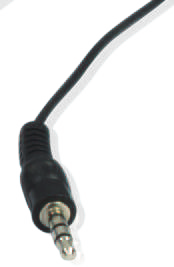
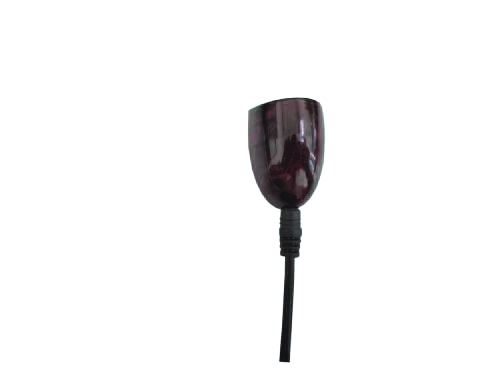
Schéma du système
Précautions d’usage
- Assurez-vous que tous les composants et accessoires sont inclus avant l’installation.
- Le système doit être installé dans un environnement propre avec une température et une humidité appropriées.
- Tous les interrupteurs d’alimentation, prises, sockets, et cordons doivent être isolés et sécurisés.
- Tous les dispositifs doivent être connectés avant la mise sous tension.
Les schémas suivants illustrent les connexions d'entrée et de sortie typiques pouvant être utilisées avec ce produit :
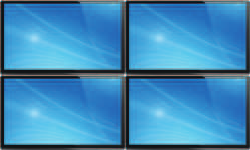
Mur vidéo
4 × DEC
Boîtier Contrôleur
Switch Ethernet 1G
DVD TV
ENC DEC
DEC
DEC
DEC
TV
TV
TV
ENC
ENC
ENC
DC 12V
IO1
IO2
IO3
IO4
5V 12V
IR IN
NIVEAU IO
VOUT
NORMAL
MCU
DC 12V HDMI OUT HDMI IN
RL RL
AUDIO IN OUT
RX TX
RS232 IR IN IR OUT
DC 12V HDMI OUT
RL RX TX
RS232 IR IN IR OUT AUDIO OUT
DC 12V HDMI OUT
RL RX TX
RS232 IR IN IR OUT AUDIO OUT
DVD
DC 12V HDMI OUT HDMI IN
RL RL
AUDIO IN OUT
RX TX
RS232 IR IN IR OUT
DVD
DC 12V HDMI OUT HDMI IN
RL RL
AUDIO IN OUT
RX TX
RS232 IR IN IR OUT
DVD
DC 12V HDMI OUT HDMI IN
RL RL
AUDIO IN OUT
RX TX
RS232 IR IN IR OUT
DC 12V HDMI OUT
RL RX TX
RS232 IR IN IR OUT AUDIO OUT
DC 12V HDMI OUT
RL RX TX
RS232 IR IN IR OUT AUDIO OUT
DC 12V HDMI OUT
RL RX TX
RS232 IR IN IR OUT AUDIO OUT
DC 12V HDMI OUT
RL RX TX
RS232 IR IN IR OUT AUDIO OUT
PC
TP-LINK
Routeur (optionnel)
Instructions de montage en rack
Montage en rack 6U
Ce produit peut être monté dans un rack standard de 6U (Veuillez contacter votre fournisseur pour l’achat d’un rack 6U). Les étapes de montage sont les suivantes :
- Utilisez les vis fournies pour fixer les deux équerres de montage sur le produit, comme montré dans la figure ci-dessous :
- Insérez le produit avec les équerres de montage dans une baie 6U (jusqu'à 10 unités peuvent être installées verticalement), comme montré dans la figure ci-dessous :
- Utilisez les vis pour fixer les équerres de montage sur la baie afin de finaliser l'installation, comme montré dans la figure ci-dessous :
Remarque: (1) Pour le mode IP par défaut du port Control LAN de la Controller Box, il s'agit de DHCP, le PC doit aussi être configuré en mode Obtenir une adresse IP automatiquement, et un serveur DHCP optionnel (par exemple un routeur réseau) est recommandé dans le système.
(2) S'il n'y a pas de serveur DHCP dans le système, 192.168.0.225 sera utilisé comme adresse IP du port Control LAN. Vous devez configurer l'adresse IP du PC pour qu'elle soit dans le même segment réseau. Par exemple, définissez l'adresse IP du PC sur 192.168.0.88.
(3) Vous pouvez accéder à l'interface Web GUI en saisissant l'URL "http://controller.local" ou l'adresse IP du port Control LAN 192.168.0.225 (en l'absence de routeur optionnel) dans le navigateur de votre ordinateur.
(4) Il n'est pas nécessaire de configurer les paramètres du port Video LAN de la Controller Box, car ils sont gérés automatiquement par le Controller (par défaut).
(5) Lorsque le commutateur réseau (Network Switch) ne supporte pas le POE, l'Encoder, le Decoder et la Controller Box doivent être alimentés via un adaptateur secteur DC.
5. Instruction de montage en rack
Ce produit peut être monté dans un rack standard 6U (Veuillez contacter votre fournisseur pour l’achat d’un rack 6U). Les étapes de montage sont les suivantes :
5.1 Montage en rack 6U
- Étape 1 : Utilisez les vis fournies pour fixer les deux oreilles de montage sur le produit, comme illustré ci-dessous :
Montage en rack 1U
Ce produit peut également être monté dans un rack standard 1U (jusqu’à 4 unités peuvent être installées horizontalement). Les étapes de montage sont les suivantes :
- Empiler deux produits l’un sur l’autre, puis utilisez les vis fournies pour fixer deux plaques de rack 1U sur les produits, comme illustré ci-dessous :
- Fixez de la même manière deux plaques de rack 1U sur deux autres produits empilés, puis utilisez des vis pour fixer ensemble les deux plaques de rack 1U, comme illustré ci-dessous :
- Serrez les vis entre les deux plaques de rack 1U pour que les quatre produits soient montés dans un rack 1U, comme illustré ci-dessous :
Préparation avant d’entrer dans le système
Vous pouvez utiliser l'interface Web intégrée pour contrôler tous les produits IP au niveau du Switch.
La méthode de fonctionnement est présentée ci-dessous.
Sélectionnez le nom d’utilisateur initial (admin) et saisissez le mot de passe initial (1234) dans l’interface de connexion ci-dessus. Cliquez ensuite sur « Login » pour accéder à l’interface Web GUI.
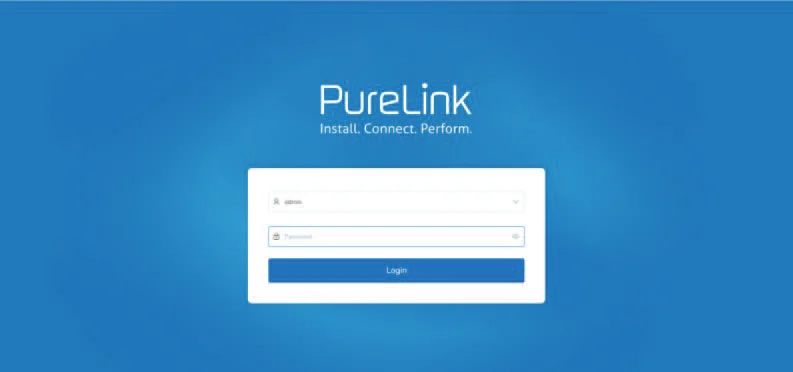
Pour la première fois, vous devez configurer le projet, comme montré dans la figure suivante :
Étape 1 : Saisissez l’adresse IP par défaut du Contrôleur (192.168.0.225) ou l’URL (http://controller.local) dans la barre d’adresse du navigateur Web du PC pour accéder à l’interface de connexion Web GUI.
Étape 2 : Cliquez sur le bouton « Fermer » pour charger directement un projet existant sur la page Web, ou cliquez sur le bouton « Suivant » pour passer à l’étape suivante.
Étape 3 : Sélectionnez « Géré automatiquement par la Controller Box » comme mode IP du Video LAN. (Les deux autres modes sont des éléments réservés et ne sont pas disponibles actuellement.) Ensuite, veuillez connecter tous les appareils selon le schéma ci-dessous.
Mur Vidéo
4 × DEC
Boîtier Contrôleur
Commutateur Ethernet 1G
DVD TV
ENC DEC
DEC
DEC
DEC
TV
TV
TV
ENC
ENC
ENC
DC 12V
IO1
IO2
IO3
IO4
5V 12V
IR IN
IO LEVEL
VOUT
NORMAL
MCU
DC 12V HDMI OUT HDMI IN
RL RL
AUDIO IN OUT
RX TX
RS-232 IR IN IR OUT
DC 12V HDMI OUT
RL RX TX
RS-232 IR IN IR OUT AUDIO OUT
DC 12V HDMI OUT
RL RX TX
RS-232 IR IN IR OUT AUDIO OUT
DC 12V HDMI OUT
RL RX TX
RS-232 IR IN IR OUT AUDIO OUT
DVD
DC 12V HDMI OUT HDMI IN
RL RL
AUDIO IN OUT
RX TX
RS-232 IR IN IR OUT
DVD
DC 12V HDMI OUT HDMI IN
RL RL
AUDIO IN OUT
RX TX
RS-232 IR IN IR OUT
DVD
DC 12V HDMI OUT HDMI IN
RL RL
AUDIO IN OUT
RX TX
RS-232 IR IN IR OUT
DC 12V HDMI OUT
RL RX TX
RS-232 IR IN IR OUT AUDIO OUT
DC 12V HDMI OUT
RL RX TX
RS-232 IR IN IR OUT AUDIO OUT
DC 12V HDMI OUT
RL RX TX
RS-232 IR IN IR OUT AUDIO OUT
PC
TP-LINK
Routeur (optionnel)
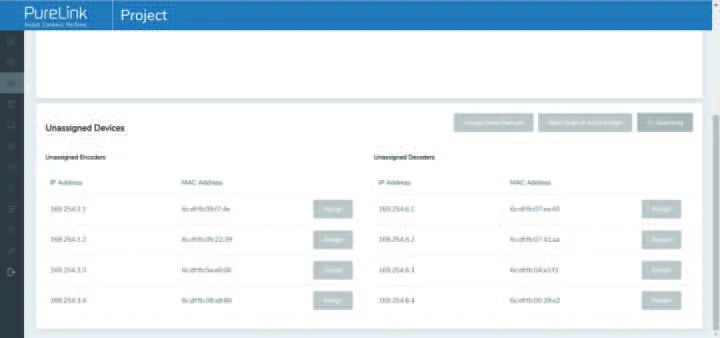
Étape 4 : Cliquez sur le bouton « Suivant » et attendez la fin du processus pour entrer dans l'interface illustrée ci-dessous.
• Si vous sélectionnez « Ajouter automatiquement les Encoders et Decoders au projet », puis cliquez sur le bouton « Scanner », vous accédez à la page Projet. Tous les appareils connectés seront listés dans la liste des appareils actuellement utilisés.
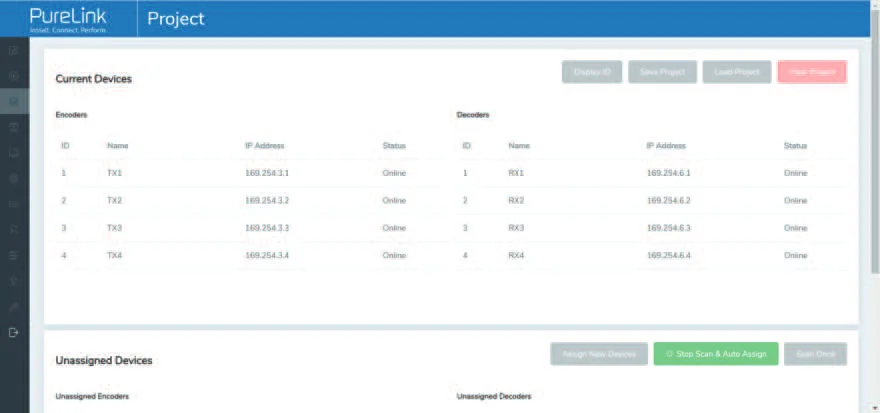
Cliquez ensuite sur « Démarrer la recherche & assignation automatique » pour arrêter la recherche.
• Si vous sélectionnez « Lister tous les Encoders et Decoders découverts », puis cliquez sur le bouton « Scanner », vous accédez à la page Projet. Tous les appareils connectés seront listés dans la liste des appareils non affectés.
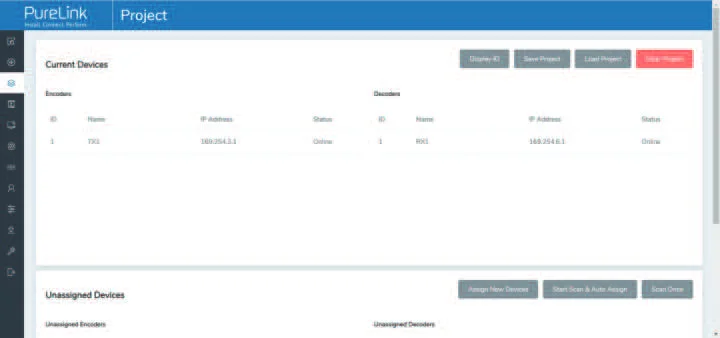
Après la fin du scan, les boutons « Assigner » derrière les Encoders non affectés et les Decoders non affectés dans la figure ci-dessous deviendront opérationnels.
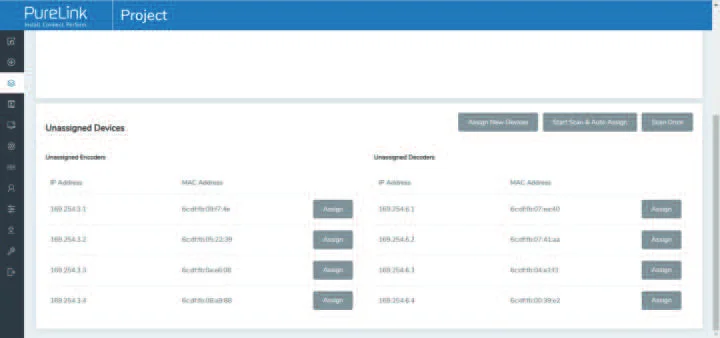
À ce stade, vous pouvez cliquer sur le bouton « Assigner » derrière chaque Encoder ou Decoder non enregistré pour ajouter l’appareil au projet un par un.
Les Encoders et Decoders qui ont été ajoutés au projet apparaîtront dans la liste des appareils actuellement utilisés, comme illustré ci-dessous.
Guide utilisateur de l’interface Web
Étape 4 : Cliquez sur le bouton « Suivant » et attendez la fin du processus pour accéder à l’interface comme illustré ci-dessous.
- Si vous sélectionnez « Ajouter automatiquement les Encoders et Decoders au projet », puis cliquez sur le bouton « Scanner » pour entrer dans la page Projet. Tous les appareils connectés seront listés dans la liste des dispositifs actuels.
Puis cliquez sur « Démarrer le scan & assignation automatique » pour arrêter la recherche.
- Si vous sélectionnez « Lister tous les Encoders et Decoders détectés », puis cliquez sur le bouton « Scanner » pour entrer dans la page Projet. Tous les appareils connectés seront listés dans la liste des dispositifs non affectés.
Fonctions et fonctionnement
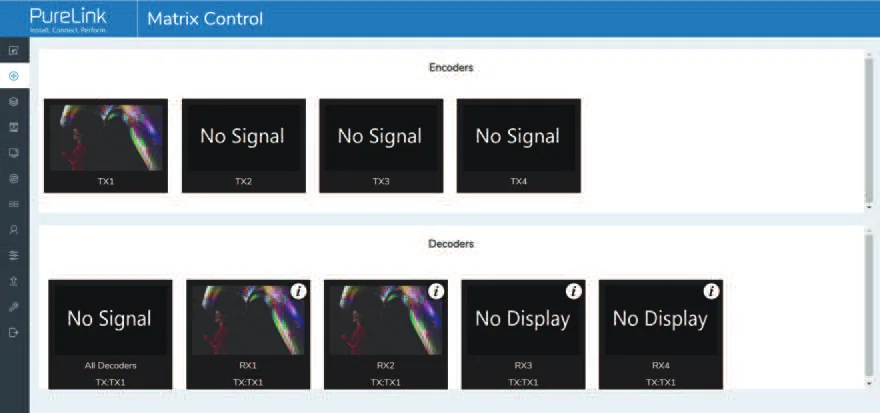
Sur cette page, vous pouvez prévisualiser l’Encoder/Decoder en cliquant sur la liste déroulante à droite.
■ Page de prévisualisation
■ Page de contrôle de la Matrix
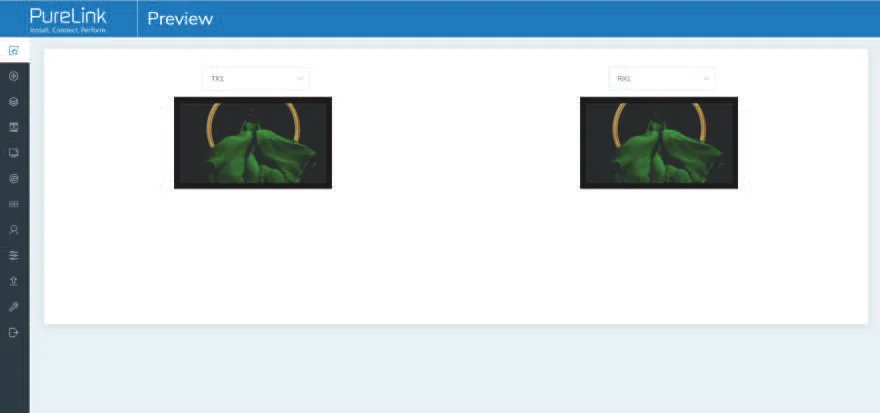
- Encoders : Affiche tous les Encoders actuels. Le texte sur la figure est le nom de l’appareil.
- Decoders : Affiche tous les Decoders actuels. Le texte sur la première ligne est le nom du Decoder, et le texte sur la deuxième ligne indique l’Encoder dont provient la source du signal.
Instructions d’utilisation :
(1) Si un Encoder affiche « Pas de signal », cela signifie que l’Encoder ne peut pas être déplacé.
(2) S’il y a une image sur un Encoder, cela signifie que l’Encoder peut être déplacé. Comme illustré dans la figure ci-dessus, si un Encoder est déplacé vers l’endroit indiqué par la flèche rouge, tous les Decoders partageront la même source de signal de cet Encoder ; si un Encoder est déplacé vers l’endroit indiqué par la flèche bleue, seul le Decoder indiqué pourra recevoir des signaux de cet Encoder.
■ Page Projet
- Cliquez sur « Afficher l’ID » pour afficher le numéro d’ID des Decoders.
- Cliquez sur « Adresse IP » pour accéder à la page Web correspondante de l’appareil.
- Cliquez sur « Enregistrer le projet » pour sauvegarder le fichier projet (config_file.json), afin d’utiliser ce projet enregistré la prochaine fois sans rescanner les appareils.
- Cliquez sur « Charger le projet » pour charger directement le projet existant dans la page Web.
- Cliquez sur « Effacer le projet » pour supprimer le projet actuel, vous devrez alors configurer les appareils à nouveau.
- Cliquez sur « Démarrer le scan & Assignation automatique » pour rechercher les appareils qui n’apparaissent pas dans le projet actuel ; cliquez à nouveau pour arrêter la recherche.
- Appareils actuels : Appareils ajoutés au projet en cours.
- Appareils non affectés : Appareils non ajoutés au projet en cours.
Cliquez sur « Assigner de nouveaux appareils » pour rechercher automatiquement de nouveaux appareils et les ajouter au projet actuel.
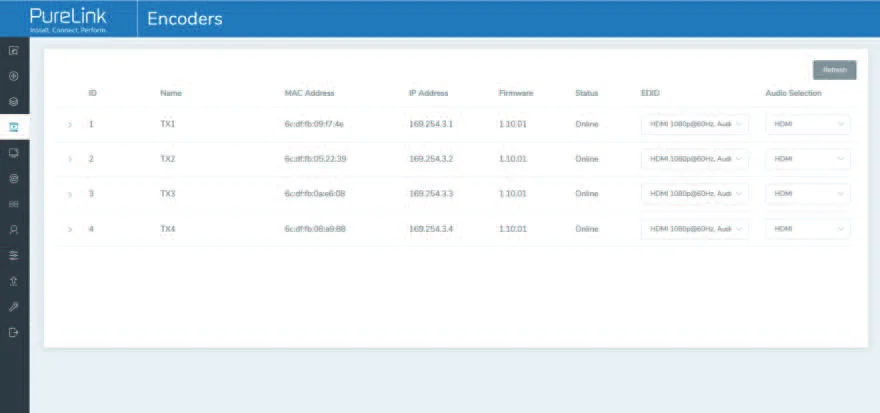
- Cliquez sur « Actualiser » pour rafraîchir les données des Encoders actuels.
- Cliquez sur la liste déroulante EDID pour définir l’EDID de l’Encoder actuel.
- Cliquez sur la liste déroulante Sélection Audio pour définir la sortie audio de l’Encoder actuel.
- Cliquez sur l’icône à gauche de l’ID pour vérifier les informations détaillées sur l’Encoder actuel, comme indiqué ci-dessous :
Page des Encoders
- ID : L’ID de l’appareil actuel. (Note : L’ID n’est pas dupliqué.)
- Nom : Le nom de l’appareil actuel. (Note : Le nom n’est pas dupliqué.)
- Adresse MAC : L’adresse MAC de l’appareil actuel.
- Adresse IP : L’adresse IP de l’appareil actuel. En cliquant sur « Adresse IP », vous pouvez accéder à la page Web correspondante de l’appareil.
- Firmware : La version du firmware de l’appareil actuel.
- Statut : Le statut (en ligne ou hors ligne) de l’appareil actuel.
- EDID : L’EDID de l’appareil actuel.
- Sélection audio : La sélection audio de l’appareil actuel.
PT-IP-CNTRL10
- Nom TX1
- Sélection ID de mise à jour
- Affichage panneau avant (Activé = Permanent, Désactivé = arrêt après 90 secondes) Désactivé
- Clignotement LED d'alimentation Désactivé
- Bande passante d'encodage 8MB
- Copier EDID Sélectionner un Decoder
- Paramètres série > Appliquer
- Aperçu
- Redémarrer Redémarrer
- Remplacer (Doit être hors ligne) Remplacer (Doit être hors ligne)
- Supprimer du projet Supprimer du projet
- Réinitialisation aux paramètres d'usine Réinitialisation aux paramètres d'usine
Sur cette page, vous pouvez configurer l'Encoder actuel selon les besoins.
Page des Decoders
- Cliquez sur « Actualiser » pour rafraîchir les données des Decoders actuels.
- Cliquez sur la liste déroulante Source pour sélectionner la source du signal du Decoder actuel.
- Cliquez sur la liste déroulante Résolution du Scaler pour sélectionner la résolution du Decoder actuel.
- Cliquez sur la liste déroulante Fonction pour choisir le mode du Decoder actuel.
- Cliquez sur l'icône située à gauche de l'ID pour vérifier les informations détaillées sur le Decoder actuel, comme illustré ci-dessous :
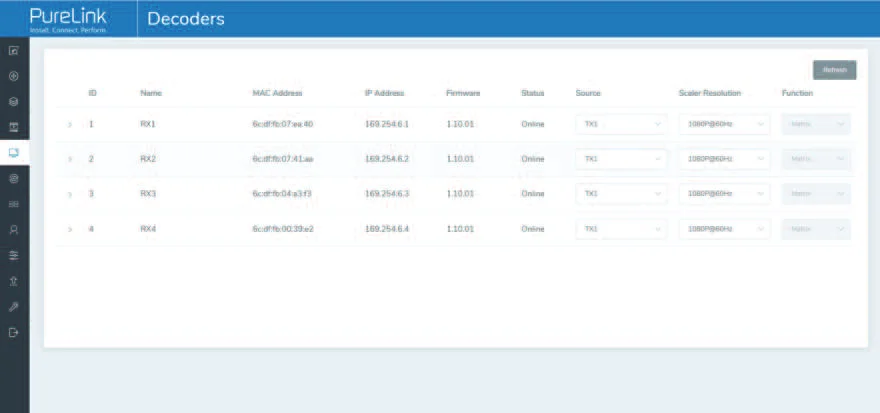
- ID : L’ID de l’appareil actuel. (Note : L’ID n’est pas dupliqué.)
- Nom : Le nom de l’appareil actuel. (Note : Le nom n’est pas dupliqué.)
- Adresse MAC : L’adresse MAC de l’appareil actuel.
- Adresse IP : L’adresse IP de l’appareil actuel. Cliquer sur « Adresse IP » ouvre la page Web correspondante de l’appareil.
- Firmware : La version du Firmware de l’appareil actuel.
- Statut : Le statut (en ligne ou hors ligne) de l’appareil actuel.
- Source : La source du signal (Encoder) de l’appareil actuel.
- Résolution du Scaler : La résolution de l’appareil actuel.
- Fonction : Le mode de l’appareil actuel.
PT-IP-CNTRL10
Sur cette page, vous pouvez configurer le Decoder actuel selon les besoins.
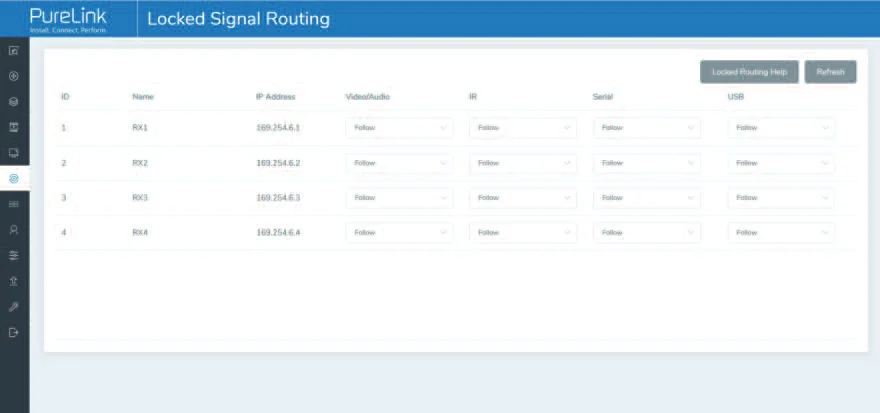
Page du routage de signal verrouillé
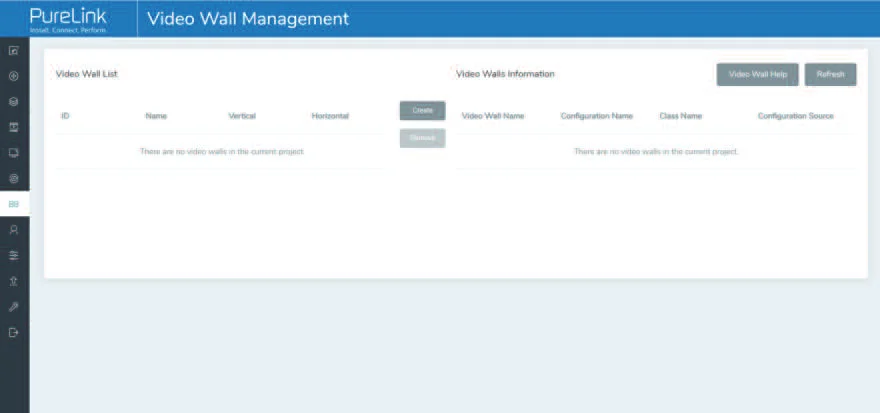
Page de gestion du mur vidéo
Sur cette page, vous pouvez créer et configurer un mur vidéo selon les besoins. Veuillez suivre les étapes ci-dessous pour créer un mur vidéo.
Sur cette page, vous pouvez router indépendamment les différents signaux entre les dispositifs Encoder et Decoder. Veuillez cliquer sur « Aide au routage verrouillé » pour plus de détails.
Étape 1 : Cliquez sur « Créer », une fenêtre pop-up apparaîtra comme ci-dessous :
Vous pouvez définir l’ID du mur vidéo, son nom, le nombre de panneaux horizontaux et verticaux. Puis cliquez sur « Créer » pour créer le mur vidéo.
Note : Jusqu’à 9 murs vidéo peuvent être créés.
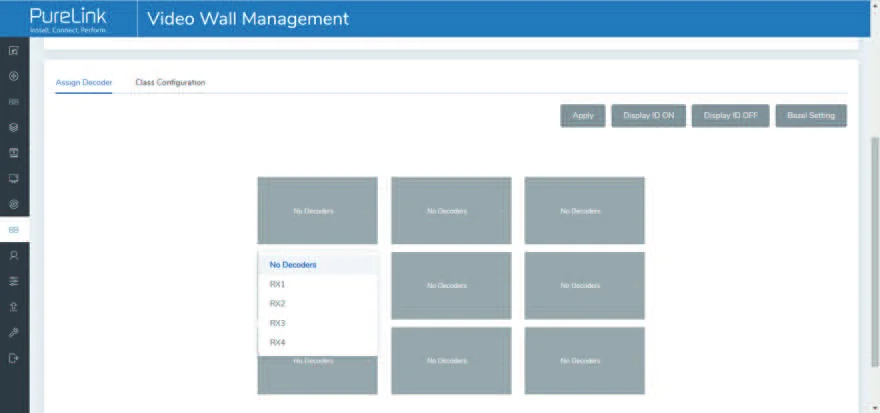
Étape 2 : Sélectionnez le mur vidéo que vous souhaitez configurer dans la « Liste des murs vidéo », puis cliquez sur « Assigner Decoder » pour entrer dans la page d’affectation des Decoders. Cliquez sur chaque écran pour sélectionner l’appareil Decoder correspondant, puis cliquez sur « Appliquer ».
Note : Un Decoder ne peut être affecté qu’à un seul mur vidéo.
Étape 3 : Cliquez sur « Configuration de classe » pour accéder à la page de configuration des classes, puis cliquez sur chaque écran pour sélectionner la classe correspondante selon les besoins (les écrans avec le même nom de classe formeront un mur vidéo, vous pouvez créer un mur vidéo régulier ou irrégulier via la Configuration de classe). Puis cliquez sur « Appliquer ».
Note : Jusqu’à huit configurations peuvent être définies pour différents scénarios d’application.
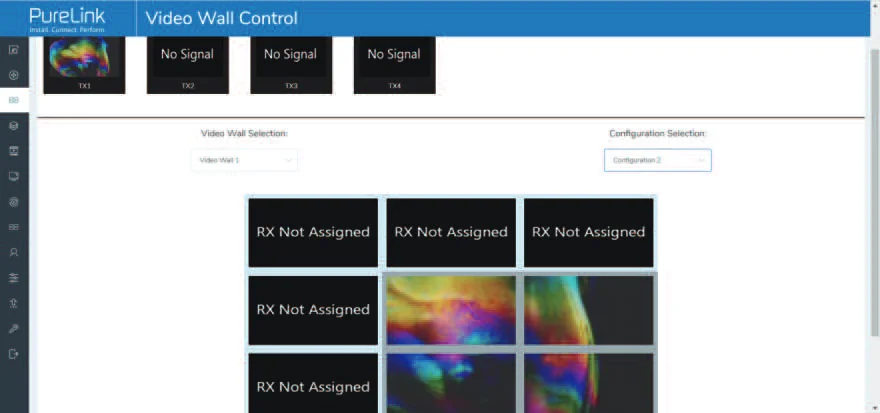
Étape 4 : Après la configuration, vous pouvez basculer à la page « Contrôle du mur vidéo » pour la prévisualisation vidéo, comme illustré ci-dessous.
Sélection de la Matrix / Sélection de la configuration
Sur cette page, vous pouvez sélectionner différentes Matrix et configurations que vous avez configurées en cliquant sur la boîte déroulante à droite de « Sélection de la Matrix / Sélection de la configuration ». De plus, vous pouvez directement faire glisser les Encoders en haut de la page vers la Matrix pour changer les sources de signal.
Si vous souhaitez supprimer une Matrix, sélectionnez simplement la Matrix dans la « Liste des Matrix », puis cliquez sur « Supprimer ». Une fenêtre de confirmation s’affichera et vous pourrez la supprimer après avoir cliqué sur « Oui ».
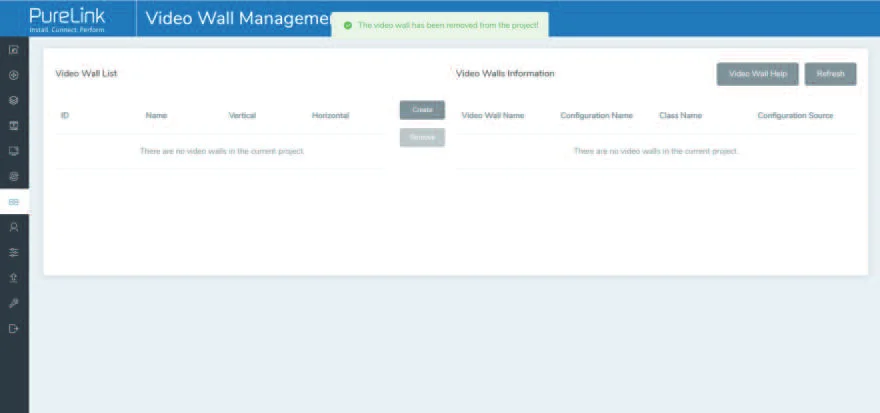
Remarque: (1) Chaque Decoder peut être configuré comme faisant partie d’une matrice vidéo. Chaque système peut contenir plusieurs matrices vidéo de tailles différentes. Chaque matrice vidéo peut être assignée à différents écrans et différentes dispositions allant de 1x2 jusqu’à 9x9.
(2) Le contrôleur crée et gère les configurations de la matrice vidéo et fournit une interface de contrôle simplifiée ainsi que des commandes API pour les systèmes de contrôle tiers.
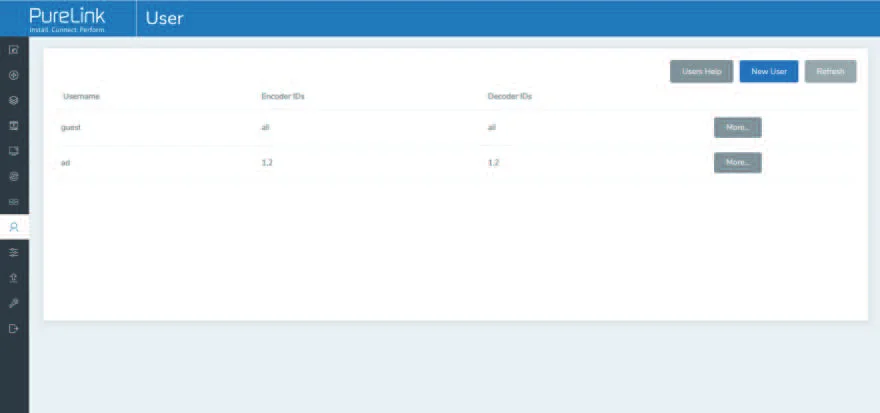
Page des utilisateurs
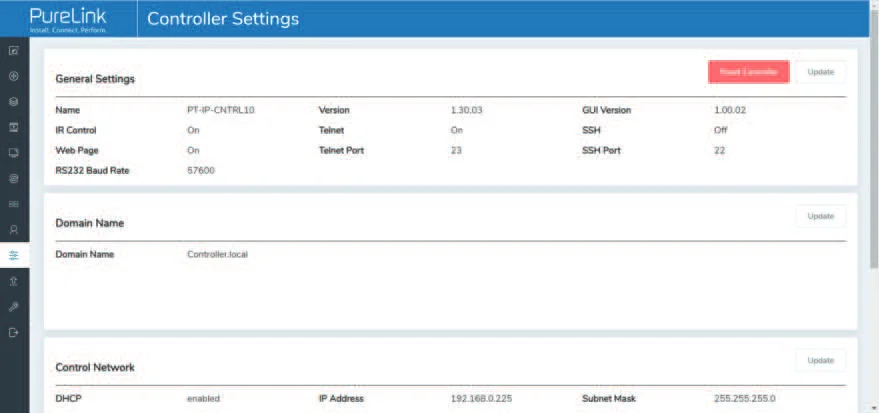
Page des paramètres du contrôleur
Sur cette page, vous pouvez ajouter de nouveaux comptes utilisateur avec leurs propres privilèges de contrôle. Cela vous permet de créer une connexion unique et de limiter les fonctionnalités telles que les entrées et sorties auxquelles chaque personne a accès.
Paramètres généraux
Paramètres généraux : Les réglages de base du contrôleur.
Réseau de contrôle : La configuration du port réseau du contrôleur connecté au Switch.
Réseau vidéo : La configuration du port réseau du contrôleur connecté aux sources vidéo.
Vous pouvez mettre à jour les paramètres ou réinitialiser le contrôleur.
Page de mise à jour du firmware
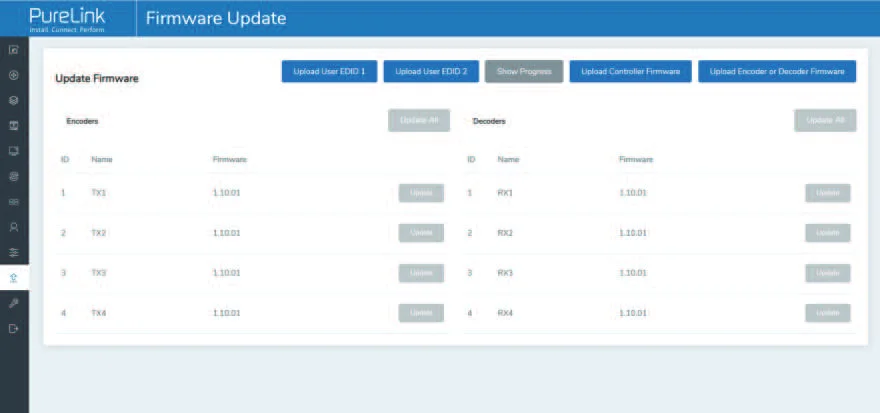
Sur cette page, vous pouvez mettre à jour individuellement le firmware de n’importe quel Encoder/Decoder en cliquant sur le bouton « Mettre à jour » correspondant sur la droite, ou mettre à jour simultanément tous les firmwares des Encoder/Decoder en cliquant sur le bouton « Tout mettre à jour » correspondant. Vous pouvez également mettre à jour le firmware du contrôleur en cliquant sur le bouton « Mettre à jour le firmware du contrôleur ».
Page de mise à jour du mot de passe / Page de déconnexion
Cliquez sur « Déconnexion » à gauche, l’interface Web se fermera et basculera automatiquement vers l’écran de connexion.
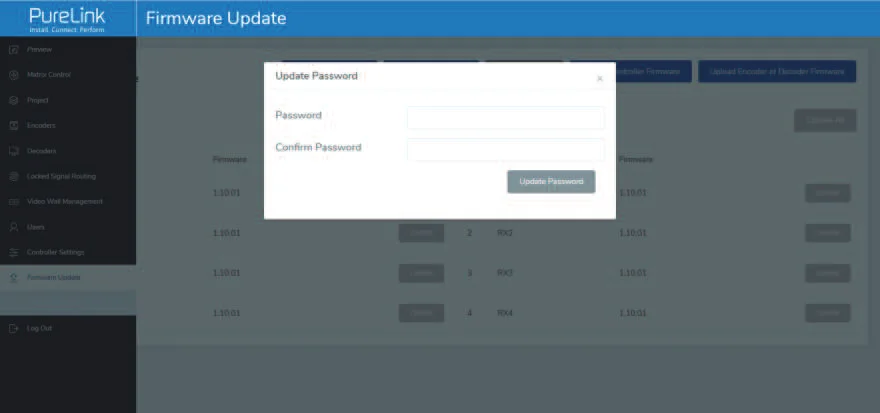
Sur cette page, vous pouvez modifier le mot de passe. Notez qu’après modification, la page basculera automatiquement vers la page d’accueil du navigateur Web ou l’interface de connexion Web. Vous devez vous reconnecter avec le nouveau mot de passe.
Service après-vente
En cas de problème lors de l’utilisation du produit, veuillez vérifier et résoudre les problèmes en vous référant à ce manuel d’utilisation. Tous les frais de transport sont à la charge des utilisateurs pendant la période de garantie.
- Garantie limitée du produit : Ce produit est garanti contre tout défaut de matériau et de fabrication pendant trois ans (la facture d'achat fait foi). Une preuve d'achat sous forme de facture ou de reçu attestant que l'appareil est toujours sous garantie doit être présentée pour bénéficier du service de garantie.
- Ce que la garantie ne couvre pas (service disponible moyennant des frais) :
- Assistance technique : Pour toute question ou problème, contactez votre distributeur ou revendeur en leur indiquant le nom et la version du produit concerné, la description détaillée du problème ainsi que le contexte des cas.
- Expiration de la garantie.
- Le numéro de série apposé en usine a été modifié ou retiré du produit.
- Dommages, détérioration ou dysfonctionnement causés par :
- L'usure normale.
- L'utilisation de consommables ou pièces ne répondant pas à nos spécifications.
- Absence de certificat ou de facture comme preuve de garantie.
- Le modèle du produit indiqué sur la carte de garantie ne correspond pas au modèle du produit à réparer ou a été modifié.
- Dommages causés par force majeure.
- Service non autorisé par le distributeur.
- Toute autre cause non liée à un défaut du produit.
- Frais de livraison, d'installation ou de main d'œuvre pour l'installation ou la configuration du produit.
Demande d'assistance
Support technique :
Téléphone : +49 5971 800299 - 0
Fax : +49 5971 800299 ñ 99
Heures du support technique :
8h30 à 17h00 du lundi au jeudi
8h30 à 16h00 le vendredi
Écrire à :
PureLink GmbH
Von-Liebig-Straße 10
D - 48432 Rheine
www.purelink.de
info@purelink.de
Légal & Conformité
Identification du produit
Modèle : PT-IP-CNTRL10 – version du manuel 1.0
Marques déposées et avertissement
Le modèle et le logo du produit sont des marques déposées. Tous les autres noms de sociétés et de produits mentionnés sont des marques de leurs propriétaires respectifs. Tous droits réservés. Aucune partie de cette publication ne peut être copiée ou reproduite sans autorisation écrite préalable. Nous nous réservons le droit d’apporter des modifications à l’appareil, à l’emballage ou au manuel et déclinons toute responsabilité en cas d’erreurs d’impression.
Conformité UE
PureLink déclare par la présente que ce produit PureTools PT-IP-CNTRL10 est conforme aux directives 1907/2006/UE et 2011/65/UE. PureLink GmbH déclare par la présente que ce produit PureTools PT-IP-CNTRL10 est conforme aux directives 2014/30/UE et 2014/35/UE.
| Directive / Réglementation |
|---|
| 1907/2006/UE |
| 2011/65/UE |
| 2014/30/UE |
| 2014/35/UE |
Le texte complet de la Déclaration de Conformité UE est disponible à l'adresse suivante : http://www.purelink.de/ce/4251364736197_CE.pdf
FCC
Déclaration Cet équipement génère, utilise et peut émettre de l'énergie radiofréquence et, s’il n’est pas installé et utilisé conformément aux instructions, peut causer des interférences nuisibles aux communications radio. Il a été testé et jugé conforme aux limites pour un appareil numérique de classe B, conformément à la partie 15 des règles FCC. Ces limites sont conçues pour offrir une protection raisonnable contre les interférences nuisibles dans une installation commerciale.
Élimination des équipements électriques et électroniques
Numéro d’enregistrement DEEE : DE 93847290
Le symbole de la poubelle barrée sur le produit, l'emballage ou dans ce manuel signifie que les équipements électriques et électroniques ne doivent pas être jetés avec les déchets ménagers en fin de vie. Déposez gratuitement les anciens appareils dans un point de collecte public ou retournez-les à un distributeur tenu de les reprendre. Retirez les piles et lampes amovibles sans détruire l'appareil avant de le déposer, et effacez toutes les données personnelles stockées sur l'appareil. Les détails sont régis par la loi nationale. En retournant les anciens appareils, vous contribuez à la protection de l'environnement.
Emballage
Éliminez les emballages séparément par matériau (papier/carton, plastiques) via les systèmes de collecte locaux. Gardez le matériau d'emballage hors de portée des enfants – risque d'étouffement. Registre des emballages LUCID : DE5958616449295.