
Précautions de sécurité
Pour garantir les meilleures performances du produit, veuillez lire toutes les instructions attentivement avant d'utiliser l'appareil. Conservez ce manuel pour référence ultérieure.
- Déballer soigneusement l'équipement et conserver la boîte d'origine ainsi que le matériel d'emballage pour un éventuel transport futur.
- Suivre les précautions de sécurité de base pour réduire les risques d’incendie, de choc électrique et de blessures.
- Ne pas démonter le boîtier ni modifier le module. Cela pourrait entraîner un choc électrique ou des brûlures.
- L’utilisation de pièces ou fournitures ne répondant pas aux spécifications du produit peut causer des dommages, une détérioration ou un dysfonctionnement.
- Confier toute réparation à un personnel qualifié.
- Pour prévenir tout risque d’incendie ou de choc électrique, ne pas exposer l’appareil à la pluie, l’humidité ni installer ce produit à proximité de l’eau.
- Ne pas poser d’objets lourds sur le câble d’extension afin d’éviter toute compression.
- Ne pas retirer le boîtier de l’appareil car son ouverture ou retrait peut exposer à de hautes tensions ou autres dangers.
- Installer l'appareil dans un endroit bien ventilé pour éviter les dommages causés par la surchauffe.
- Tenir le module à l’écart des liquides.
- Un renversement de liquide sur le boîtier peut provoquer un incendie, un choc électrique ou des dommages matériels. Si un objet ou liquide tombe ou se renverse sur le boîtier, débranchez immédiatement le module.
- Ne pas tordre ni tirer fortement les extrémités du câble optique pour éviter tout dysfonctionnement.
- Ne pas utiliser de nettoyants liquides ou aérosols pour nettoyer cette unité. Toujours débrancher l’alimentation avant nettoyage.
- Débrancher le cordon d’alimentation si l’appareil reste inutilisé pendant une longue période.
- Informations sur l’élimination des appareils mis au rebut : ne pas brûler ni mélanger aux déchets ménagers ; veuillez les traiter comme des déchets électriques normaux.
Introduction
Le produit AV sur IP distribue plusieurs sources HD vers plusieurs dispositifs d’affichage HD via un commutateur réseau 100M/1G. Il offre une compression vidéo configurable H.265/H.264 de haute qualité à faible bande passante et supporte une résolution jusqu’à 1920x1200@60Hz 4:4:4. La distance de transmission du signal peut être étendue jusqu’à 100 m via un câble CATE5E/6/6A/7. Le produit prend en charge l’intégration et l’extraction audio analogiques. Il supporte également le contrôle RS232 (transmission transparente et mode invité) et le contrôle en poste unique (sans Controller Box, la commutation Matrix peut être réalisée via les boutons du panneau ou le contrôle RS232).
Caractéristiques
- Compatible HDMI 1.3 et HDCP 1.4
- Résolution vidéo jusqu’à 1920x1200@60Hz 4:4:4
- Prend en charge une bande passante vidéo de 4,95 Gbps
- La distance de transmission du signal peut être étendue jusqu’à 100 m via câble CATE/6/6A/7
- Prise en charge de l’extension de signal point à point
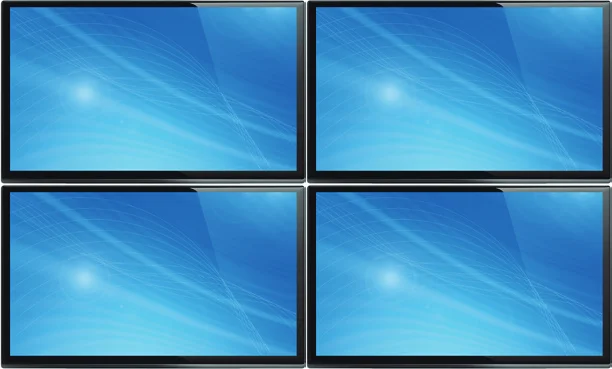
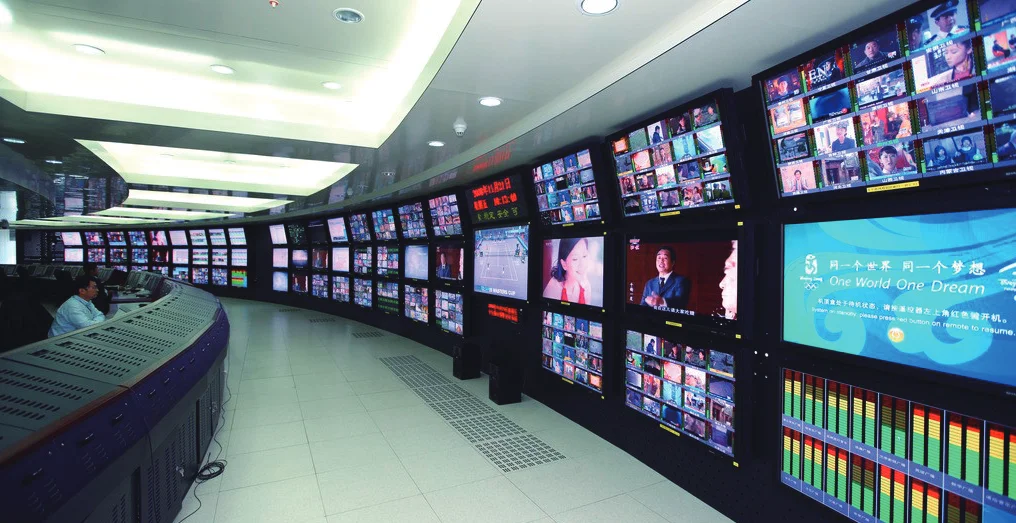
- Fonctions de distribution de signal, multicast, Matrix distribué et mur vidéo (jusqu’à 9 x 9) via un switch réseau 1G
- Gestion intelligente du mur vidéo permettant des dispositions innovantes de configurations murales
- Prend en charge le format audio LPCM 2.0CH (32/44.1/48KHz)
- Prise en charge de l’insertion et extraction audio
- Support du contrôle RS232 (pass-through et mode invité)
- Prise en charge des modes de codage du flux principal
- Paramètres du flux configurables via interface Web GUI ou Controller Box
- Contrôle via boutons du panneau, RS232, TCP/IP, interface Web GUI et Controller Box
- Prise en charge de la fonction POE (802.3af Classe 3, mode Power Delivery)
- Conception réseau intelligente pour une installation simple et flexible
Liste de contenu
- 1 x Encoder 1GbE
- 2 x Connecteurs 3-pin Phoenix (3.81mm, mâle)
- 4 x Vis machine (4mm M3)
- 2 x Oreilles de montage
- 1 x Adaptateur secteur verrouillable 12V/1A
- 1 x Manuel d'utilisateur
- 1 x Decoder 1GbE
- 2 x Connecteurs 3-pin Phoenix (3.81mm, mâle)
- 4 x Vis machine (4mm M3)
- 2 x Oreilles de montage
- 1 x Adaptateur secteur verrouillable 12V/1A
- 1 x Manuel d'utilisateur
Panneau de l'Encoder
Le tableau suivant décrit les fonctions des composants du panneau de l'Encoder.
| N° | Nom | Description |
|---|---|---|
| 1 | LED POWER (Rouge) | La LED clignote à 1 Hz pendant le démarrage du système, et la LED reste allumée en permanence une fois le démarrage terminé. |
| 2 | LED LINK (Verte) | LED de statut de connexion réseau. ▪ Allumée : Le réseau est connecté et un signal compatible est présent (résolution inférieure à 1920*1200, fréquence d'image inférieure ou égale à 60). ▪ Clignotement à 1Hz : Le réseau est connecté, mais aucune entrée vidéo n’est détectée. ▪ Clignotement à 10Hz : Le réseau est connecté, mais le signal est incompatible (résolution supérieure à 1920*1200 ou fréquence d’image supérieure à 60). ▪ Éteinte : Le réseau n’est pas connecté. |
| 3 | Écran LED | Affiche l’adresse IP, l’ID, etc. Note : Lorsque l’option [SHOW ME] de la machine correspondante est sélectionnée dans le Contrôleur, l’écran LED de cette machine clignote "SHO" pour faciliter sa localisation dans le système. |
| 4 | CH SELECT | Utilisé pour définir l’ID de l’Encoder et d’autres réglages. |
| 5 | RESET | Bouton de réinitialisation du système. Maintenir enfoncé pendant 5 secondes : le système redémarre et restaure les réglages d’usine. |
| 6 | RS232 | Port série RS232, supportant le transfert de signal et le contrôle local du port série. |
| 7 | AUDIO IN/OUT | AUDIO IN : Port d’entrée audio stéréo analogique. Connecter à une source audio d’entrée. AUDIO OUT : Port de sortie audio stéréo analogique. Connecter à un appareil de sortie audio. |
| 8 | LAN (POE) | Port réseau 100M/1G. Connecter à un Switch/Routeur/Hub pour la transmission de données ou la fonction POE. |
| Indicateur de signal Link (Vert) | ▪ Allumé : Le câble réseau est correctement connecté. ▪ Éteint : Le câble réseau n’est pas bien connecté. | |
| Indicateur de signal de données (Jaune) | ▪ Clignotant : Transmission de données en cours. ▪ Éteint : Aucune transmission de données. | |
| 9 | ||
| 10 | HDMI IN | Port d’entrée HDMI, à connecter à une source de signal HDMI telle qu’un lecteur DVD ou un décodeur via un câble HDMI. |
| 11 | ||
| 12 | DC 12V | L’appareil peut être alimenté par deux méthodes : ▪ Alimentation locale en DC 12V/1A ; ▪ POE depuis un Switch réseau. L’appareil fonctionne en mode Power Delivery (PD). Lorsque le Switch supporte la fonction POE, l'alimentation DC n’est pas nécessaire. |
Description de l’écran LED et des boutons [CH SELECT] (Pour l’Encoder) :
- Après la mise sous tension du système, l’écran LED de l’Encoder affichera l’ID ENC (000 par défaut si non configuré).
- Appuyez et maintenez le bouton [UP] pendant 5 secondes, l’écran LED de l’Encoder affichera successivement “IP :”, “xxx”, “xxx”, “xxx”, “xxx”, qui est l’adresse IP de l’Encoder.
- Appuyez et maintenez simultanément les boutons [UP] + [DOWN] pendant 5 secondes, puis relâchez pour entrer en mode « Configuration » avec l’affichage « CFN » sur l’écran LED.
- Pour les réglages de l’ID du canal, appuyez sur le bouton [UP] ou [DOWN] pour afficher le numéro d’ID actuel (par exemple 001) sur l’écran LED. Appuyez et maintenez simultanément les boutons [UP] + [DOWN] pendant 5 secondes, puis relâchez pour entrer en mode « Réglages d’ID ». Le numéro d’ID (par exemple 001) sur l’écran LED clignotera à 1Hz, puis appuyez sur le bouton [UP] ou [DOWN] pour sélectionner l’ID de canal souhaité, ensuite appuyez et maintenez simultanément les boutons [UP] + [DOWN] pendant 5 secondes pour confirmer le réglage et arrêter le clignotement.
- Pour les réglages de l’ID EDID, appuyez sur le bouton [UP] ou [DOWN] jusqu’à ce que l’écran LED affiche « E00 » (où « E » se réfère à EDID, « 00 » à l’ID EDID). Appuyez et maintenez simultanément les boutons [UP] + [DOWN] pendant 5 secondes, puis relâchez pour entrer en mode « Réglages EDID ». Le numéro d’ID EDID (par exemple E01) sur l’écran LED clignotera à 1Hz, puis appuyez sur le bouton [UP] ou [DOWN] pour sélectionner l’ID EDID désiré, enfin appuyez et maintenez simultanément les boutons [UP] + [DOWN] pendant 5 secondes pour confirmer le réglage et arrêter le clignotement.
| ID EDID | Description EDID |
|---|---|
| 00 | H1080P60_2CH |
| 01 | H720P60_2CH |
| 02 | H1200P60_2CH |
| 03 | D1080P60 |
| 04 | D1200P60 |
| 05 | USER1 |
| 06 | USER2 |
| 07 | D1024P60 |
| 08 | COPY |
Remarque: (1) H fait référence à HDMI ; D fait référence à DVI. (L'EDID par défaut en 1080p60 sera utilisé si vous n'avez pas précédemment copié l'EDID sur l'ID 06 ou téléchargé l'EDID sur l'ID 07/08 sur la page web de la boîte de contrôle.)
(2) L'EDID ID 06/07/08 n'est pas disponible sans la boîte de contrôle.
- Pour les réglages des options audio, appuyez sur le bouton HAUT ou BAS jusqu'à ce que l'écran LED affiche « AHE » (dans lequel « A » signifie Audio et « HE » HDMI EMB). Maintenez enfoncés les boutons HAUT + BAS pendant 5 secondes, puis relâchez pour entrer en mode « Réglages AUDIO ». L'option audio (AHE ou AEI) sur l’écran LED clignotera à 1 Hz, puis appuyez sur le bouton HAUT ou BAS pour sélectionner l'option AUDIO, ensuite maintenez à nouveau les boutons HAUT + BAS pendant 5 secondes pour confirmer le réglage et arrêter le clignotement.
| Option Audio | Description |
|---|---|
| AHE | Utiliser l'audio HDMI |
| AEI | Utiliser l'audio externe Entrée |
Remarque: L'Encoder peut choisir l'entrée audio HDMI ou l'intégration audio externe. Cela peut être réglé via les boutons CH SELECT sur le panneau avant de l'Encoder. (Le réglage par défaut est l'entrée audio HDMI.)
S'il est réglé sur entrée audio HDMI, la sortie L/R OUT de l'Encoder est une boucle audio HDMI.
S'il est réglé sur intégration audio externe, l'entrée L/R IN de l'Encoder est l'entrée pour l'intégration audio externe, et la sortie L/R OUT est la boucle d'intégration audio externe.
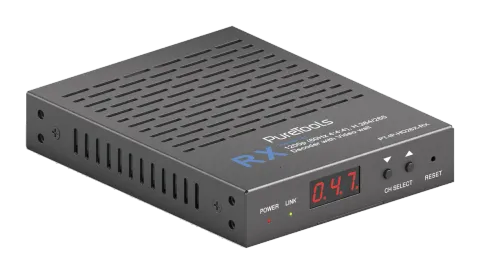
Panneau du Decoder
| N° | Nom | Description |
|---|---|---|
| 1 | LED POWER (Rouge) | La LED clignote à 1 Hz pendant le démarrage du système, puis reste allumée en continu une fois le démarrage terminé. |
| 2 | LED LINK (Verte) | LED d’état de connexion réseau. ▪ Allumée : réseau connecté et données vidéo présentes. ▪ Clignotante : réseau connecté sans données vidéo. ▪ Éteinte : réseau non connecté. |
| 3 | Écran LED | Affiche l’adresse IP, l’ID, etc. Remarque : en cliquant sur l’option [SHOW ME] de la machine correspondante dans le Contrôleur, l’écran LED de cette machine affichera « SHO » en clignotant pour permettre de la localiser dans le système. |
| 4 | CH SELECT | Permet de définir l’ID du Decoder et d’autres paramètres. |
| 5 | RESET | Bouton de réinitialisation système. Maintenez ce bouton enfoncé pendant 5 secondes pour redémarrer le système et restaurer les paramètres d’usine. |
| 6 | RS232 | Port série RS232, supporte le passage de signaux et le contrôle local via port série. |
Spécification
| Connexion | Decoder |
|---|---|
| Alimentation | Entrée : AC100 - 240V 50/60Hz, Sortie : DC 12V/1A |
| Température de fonctionnement | Encoder : 2,88W, Decoder : 2,88W |
| Température de stockage | 14 - 113°F / -10 - 45°C |
| Humidité relative | 20 - 90% HR (sans condensation) |
| Consommation d'énergie | -4 - 140°F / -20 - 60°C |
| Poids | Encoder : 74g, Decoder : 74g |
| HDMI OUT | 1x HDMI OUT [Type A, 19 broches femelle] |
| LAN | 1x LAN [connecteur RJ45, POE] |
| AUDIO OUT | 1x AUDIO OUT [connecteur phoenix 3 broches] |
| RS-232 | 1x RS-232 [connecteur phoenix 3 broches] |
| Dimensions | Encoder / Decoder : 120mm [L] x 95mm [P] x 21,5mm [H] |
| Couleur | Noir |
| Boîtier mécanique | Boîtier en métal |
| Conformité HDMI | HDMI 1.3 |
| Conformité HDCP | HDCP 1.4 |
| Résolution vidéo | Jusqu'à 1920x1200@60Hz 4:4:4 |
| Espace colorimétrique | RGB4:4:4, YCbCr 4:4:4, YCbCr 4:2:2 |
| Profondeur de couleur | Entrée : 8 bits, 10 bits, 12 bits (1080p@60Hz) ; Sortie : 8 bits |
| Formats audio | LPCM 2.0CH (32/44.1/48KHz) |
| Bande passante vidéo | 4,95Gbps |
| Encoder | 1x HDMI IN [Type A, 19 broches femelle] |
| LAN | 1x LAN [connecteur RJ45, POE] |
| AUDIO IN/OUT | 1x AUDIO IN/OUT [connecteur phoenix 3 broches] |
| RS-232 | 1x RS-232 [connecteur phoenix 3 broches] |
| Norme de compression vidéo | H.265/H.264 |
| Distance de transmission | 100m (CAT5E/6/6A/7) |
Schéma du système




- Assurez-vous que tous les composants et accessoires sont inclus avant l'installation.
- Le système doit être installé dans un environnement propre avec une température et une humidité appropriées.
- Tous les interrupteurs d'alimentation, prises, sockets et câbles d'alimentation doivent être isolés et sécurisés.

- Tous les dispositifs doivent être connectés avant la mise sous tension
Les diagrammes suivants illustrent les connexions typiques d'entrée et de sortie qui peuvent être utilisées avec ces Encoder et Decoder :
L'Encoder et le Decoder sont utilisés par paires :

DC 12V RS232
RL
AUDIO OUT HDMI OUT
Mur d’images
4 × DEC
Commutateur Ethernet 1G
DVD
TV
ENC DEC
DEC
DEC
DEC
DC 12V RS232
RL
AUDIO OUT HDMI OUT
TV
DC 12V RS232
RL
AUDIO OUT HDMI OUT
TV
DC 12V RS232
RL
AUDIO OUT HDMI OUT
TV
DC 12V RS232
RL
AUDIO IN/OUT HDMI IN
DVD
ENC
DC 12V RS232
RL
AUDIO IN/OUT HDMI IN
DVD
ENC
DC 12V RS232
RL
AUDIO IN/OUT HDMI IN
DVD
ENC
DC 12V RS232
RL
AUDIO IN/OUT HDMI IN
DC 12V RS232
RL
AUDIO OUT HDMI OUT
DC 12V RS232
RL
AUDIO OUT HDMI OUT
Boîtier Contrôleur
DC 12V
IO1
IO2
IO3
IO4
5V 12V
IR IN
NIVEAU IO
VOUT
NORMAL
MCU
PC
Modèle de Switch
- Type de Switch réseau couche 3 / géré.
- Bande passante Gigabit.
- Support du multicast, avec activation nécessaire de la fonction multicast.
- Support IGMP snooping, avec activation nécessaire de la fonction IGMP snooping.
- Support du filtrage/rejet des trafics multicast non enregistrés, avec activation nécessaire de cette fonction.
Les modèles de Switch suivants sont fortement recommandés.
| Fabricant | Numéro de modèle |
|---|---|
| HUAWEI | S5720S-28X-PWR-LI-AC |
| NETGEAR | S3300 |
Contrôle du système 1080P via IP
Remarque: (1) Pour le mode IP par défaut du port Control LAN du Controller Box en DHCP, le PC doit également être configuré en mode « Obtenir une adresse IP automatiquement », et un serveur DHCP (par ex. routeur réseau) est nécessaire dans le système.
(2) Si aucun serveur DHCP n’est disponible dans le système, l’adresse IP 192.168.0.225 sera utilisée pour le port Control LAN. Vous devez configurer l’adresse IP du PC dans le même segment réseau. Par exemple, configurer l’adresse IP du PC en 192.168.0.88.
(3) Vous pouvez accéder au Web GUI en saisissant l’adresse IP du port Control LAN (192.168.0.225) ou l’URL http://controller.local dans le navigateur de votre ordinateur.
(4) Aucune configuration requise pour le port Video LAN du Controller Box, ils sont gérés automatiquement par le Controller.
(5) Lorsque le Switch réseau ne supporte pas PoE, l’Encoder, le Decoder et le Controller Box doivent être alimentés par un adaptateur secteur DC.
Contrôle du système IP
Ce produit peut être contrôlé via Controller Box ou contrôleur tiers.
Pour les détails du contrôle du système IP et afin de découvrir les fonctionnalités avancées de la série PT-IP-HD26X, veuillez consulter la documentation produit PT-IP-CNTRL10.
Montage en rack 4U
Ce produit peut être monté dans une baie standard 4U (Veuillez contacter votre fournisseur pour l’achat d’une baie 4U). Les étapes de montage sont les suivantes :
- Utilisez les vis fournies pour fixer deux oreilles de montage sur le produit, comme indiqué dans la figure ci-dessous :
- Insérez le produit avec les oreilles de montage dans un rack 4U (jusqu'à 12 unités peuvent être installées verticalement), comme indiqué dans la figure ci-dessous :
- Utilisez des vis pour fixer les oreilles de montage sur le rack afin de terminer le montage, comme indiqué dans la figure ci-dessous :
Montage en rack 1U
Ce produit peut également être monté dans un rack standard 1U (jusqu'à 8 unités peuvent être installées horizontalement). Les étapes de montage sont les suivantes :
- Empilez deux produits l’un sur l’autre, puis utilisez les vis fournies pour fixer deux panneaux de rack 1U sur les produits, comme illustré ci-dessous :
- Fixez deux panneaux de rack 1U sur deux autres produits empilés de la même manière, puis utilisez des vis pour fixer ensemble les deux panneaux de rack 1U, comme illustré ci-dessous :
- Serrez les vis entre les deux panneaux de rack 1U afin de monter huit produits dans un rack 1U, comme illustré ci-dessous :
Paramètres de correspondance Encoder et Decoder
Lorsque plusieurs Encoders et Decoders sont présents dans le système sans un Controller Box, il est nécessaire de bien les appairer en premier lieu. Vous pouvez appairer tous les Encoders et Decoders selon les deux méthodes suivantes.
- Utilisez les boutons CH SELECT sur le panneau avant de l’Encoder/Decoder. Selon les méthodes décrites au Chapitre 5, réglez l’ID de l’Encoder, puis l’ID du Decoder, enfin réglez l’ID de l’Encoder à partir duquel vous voulez souscrire le flux. Faites correspondre tous les Encoders et Decoders de la même manière.
- Utilisez le contrôle par commande série RS232. Connectez le port RS232 de l’Encoder/Decoder à un PC ou à un système de contrôle, à l’aide du câble RS232 réglable PureLink PTM-RS100 ou tout autre câble adapté. Ensuite, utilisez un outil de commandes série sur PC pour envoyer le code de commande RS232 : !OUT xxx FR yyy. La fonction de cette commande est de connecter le Decoder (ID : xxx) à l’Encoder (ID : yyy). Faites correspondre tous les Encoders et Decoders de la même manière.
Étape 1 : Appariez tous les Encoders et Decoders comme décrit au Chapitre 7.
Guide de l’utilisateur Web GUI
Vous pouvez utiliser le Web GUI intégré pour configurer tous les produits via un Switch. La méthode d'exploitation est présentée ci-dessous.
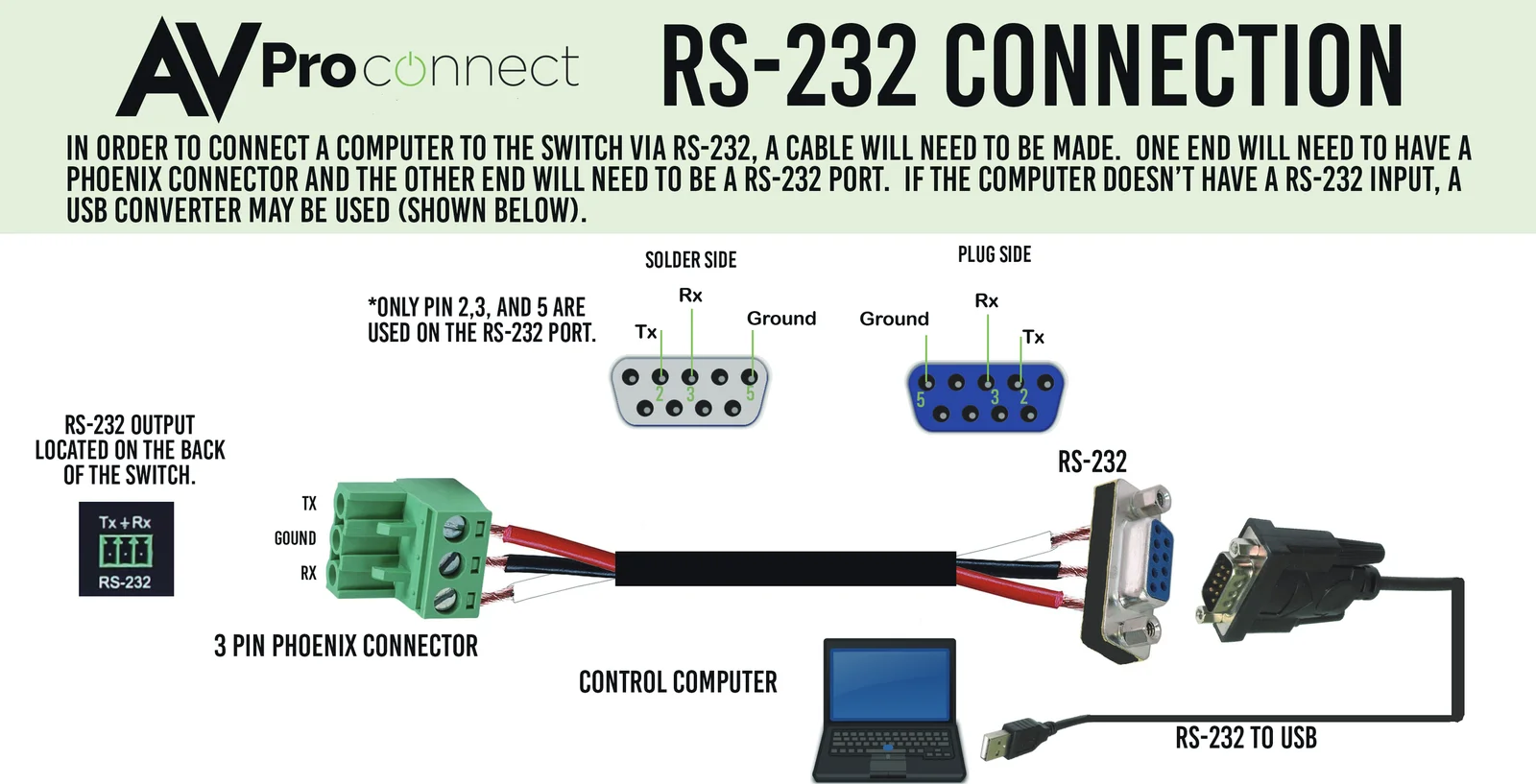
Étape 2 : Connectez le PC et les produits IP que vous devez configurer à un Switch. Le schéma de connexion est présenté ci-dessous.
DC 12V RS232
RL
SORTIE AUDIOHDMI OUT
DC 12V RS232
RL
SORTIE AUDIOHDMI OUT
DC 12V RS232
RL
SORTIE AUDIOHDMI OUT
PC
ENC 2
ENC 10
DEC 1
DEC 2
DEC 10
CAT5E/6/6A/7
ENC 1
Switch
DC 12V RS232
RL
ENTRÉE/SORTIE AUDIOHDMI IN
DC 12V RS232
RL
ENTRÉE/SORTIE AUDIOHDMI IN
DC 12V RS232
RL
ENTRÉE/SORTIE AUDIOHDMI IN
Étape 3 : Maintenez enfoncé le bouton [CH SELECT] [UP] sur le panneau avant de l’Encoder/Decoder pendant 5 secondes pour vérifier l’adresse IP. (Veuillez vous référer au Chapitre 5 pour plus de détails.)
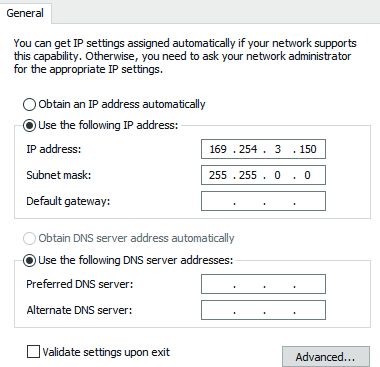
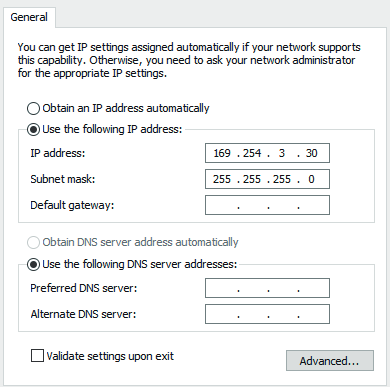
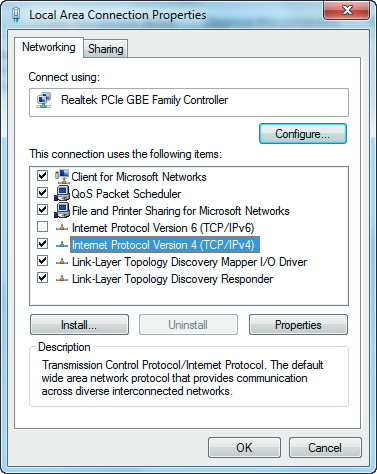
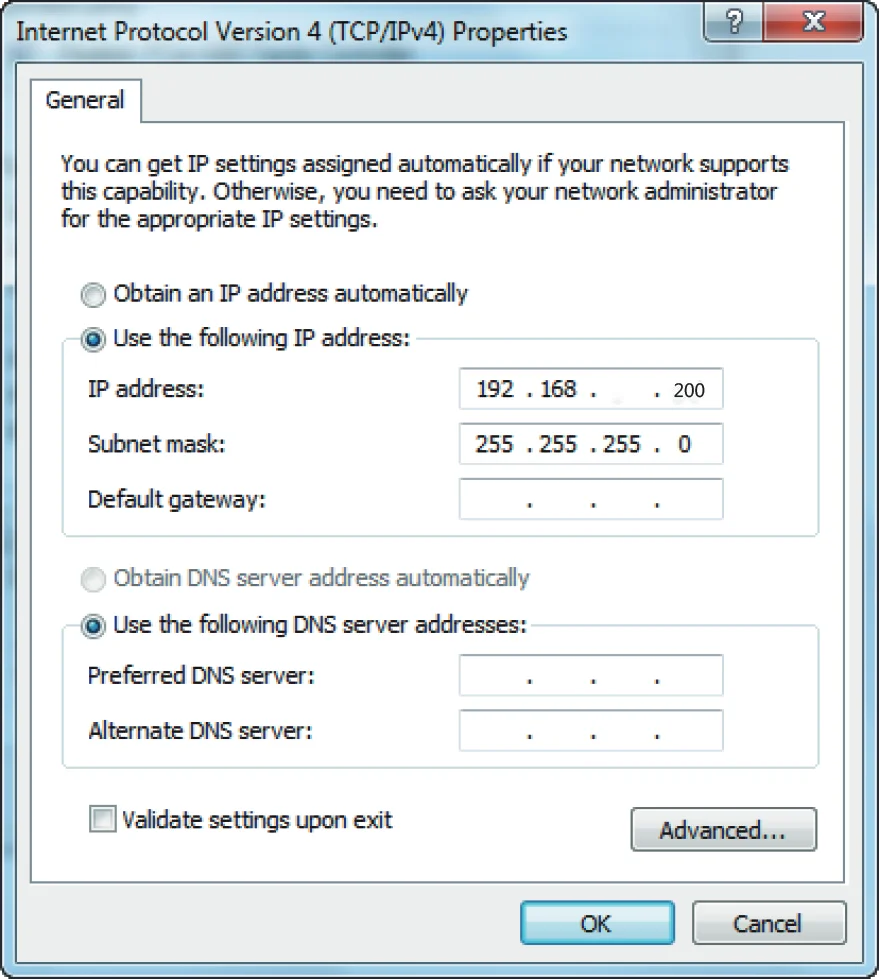
Étape 4 : Configurez l’adresse IP du PC pour qu’elle soit dans le même segment réseau que l’Encoder/Decoder, par exemple, définissez l’adresse IP sur 169.254.3.150 et le masque de sous-réseau sur 255.255.0.0.
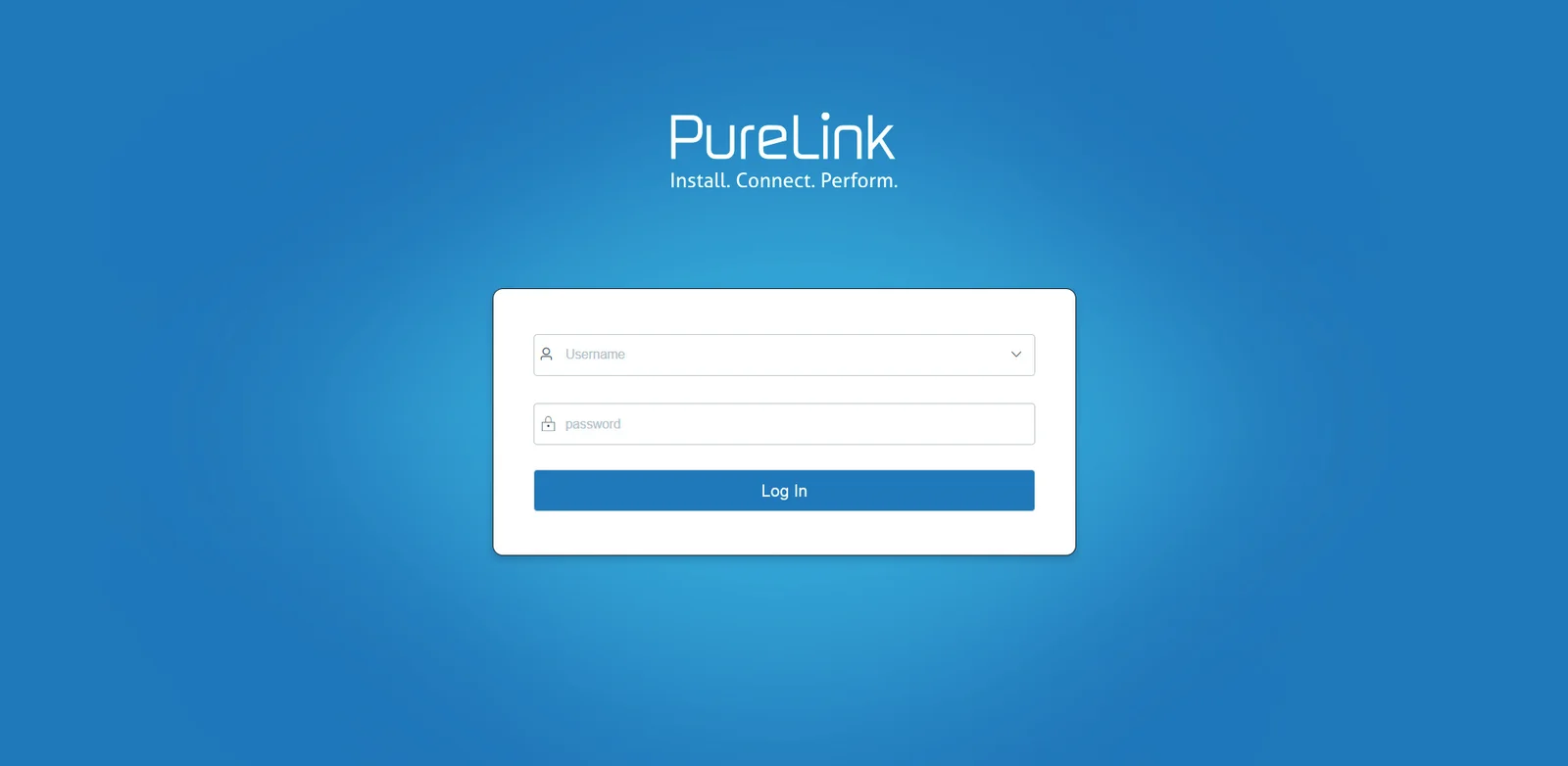
Étape 5 : Saisissez l'adresse IP de l'Encoder/Decoder dans le navigateur du PC pour accéder à l'interface de connexion Web GUI.
Étape 6 : Saisissez l'utilisateur par défaut « admin » et le mot de passe par défaut « admin », puis cliquez sur « Log In » pour accéder à l'interface Web GUI.
10
169 168 1 30
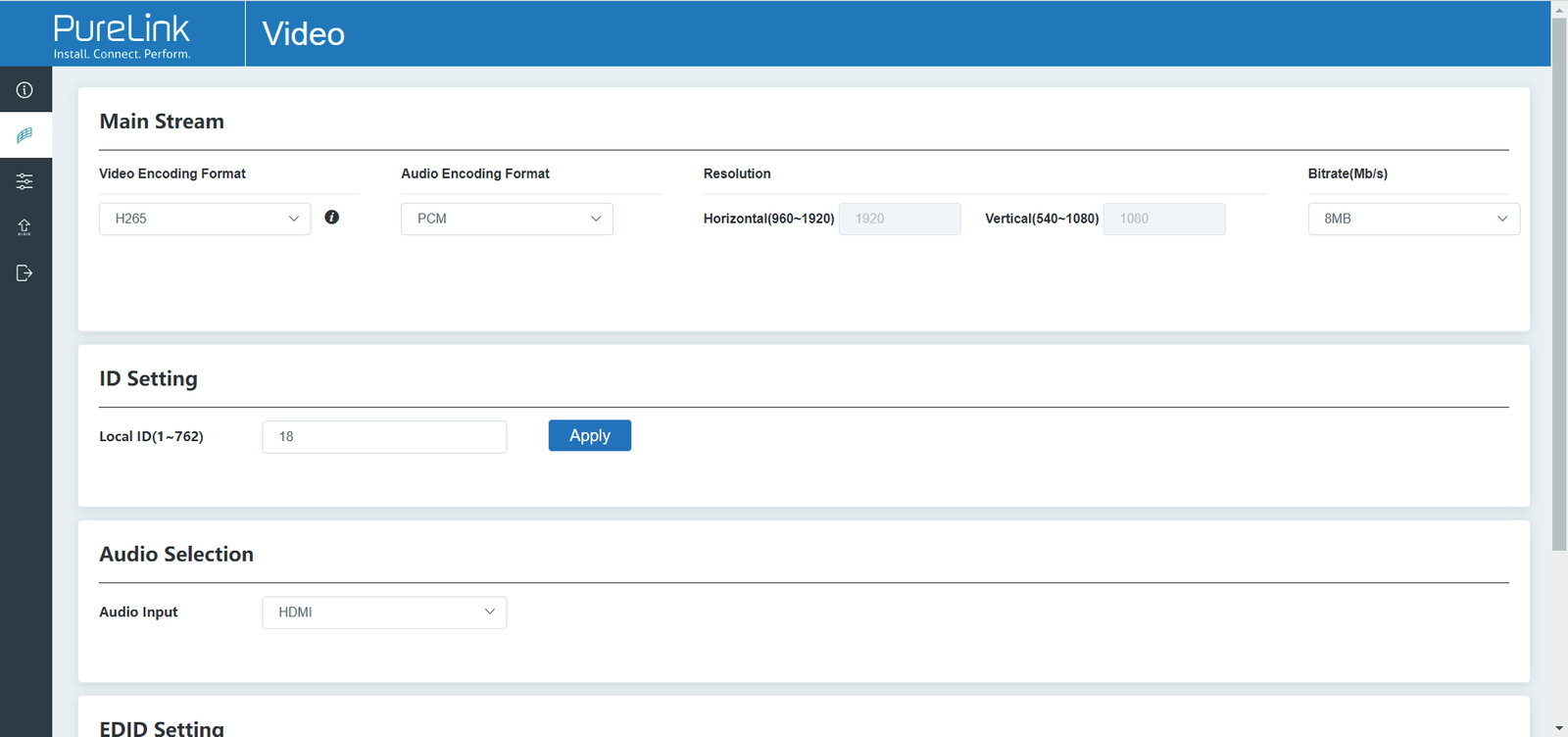
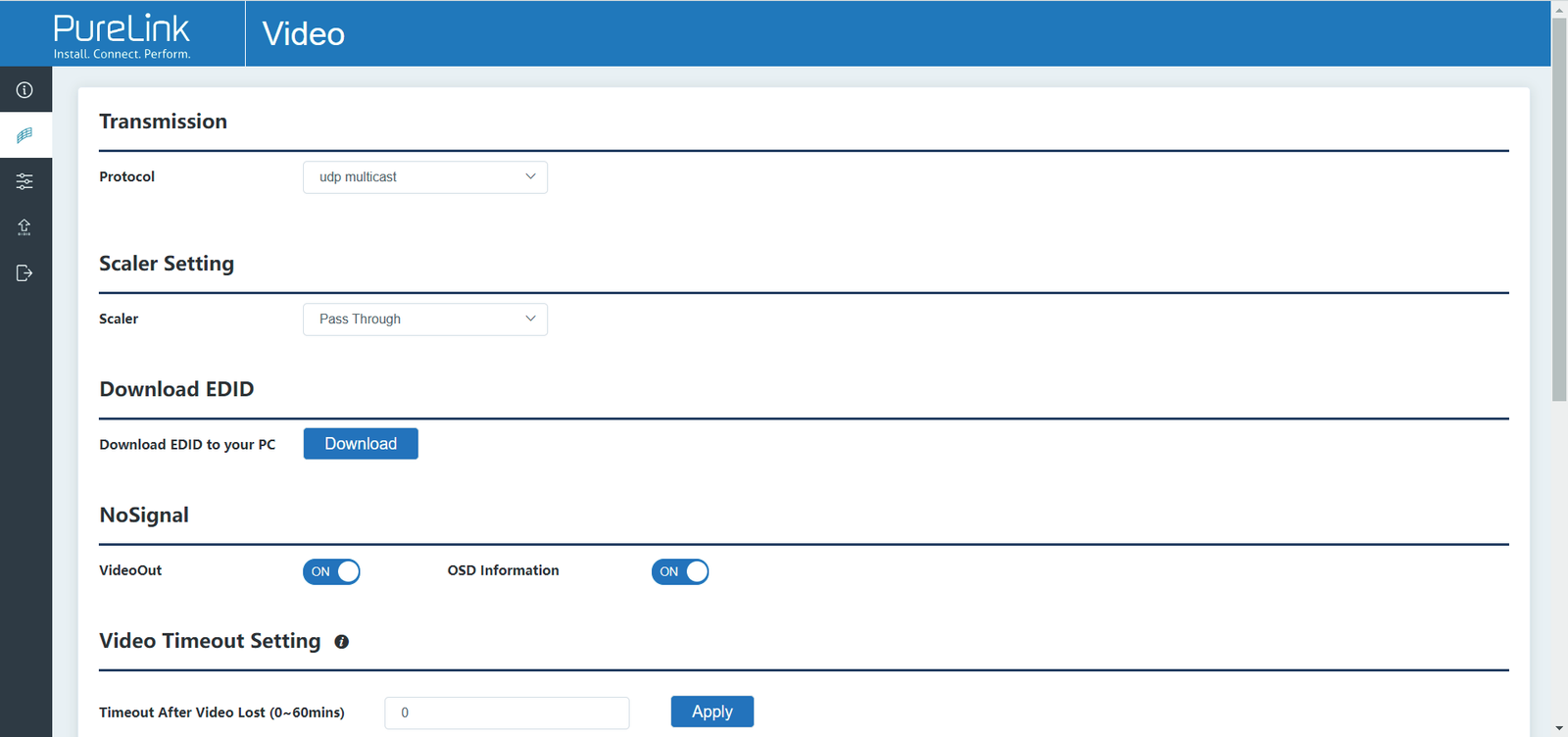
Sur cette page, vous pouvez configurer les propriétés vidéo selon vos besoins.
Page d’Informations sur l’appareil
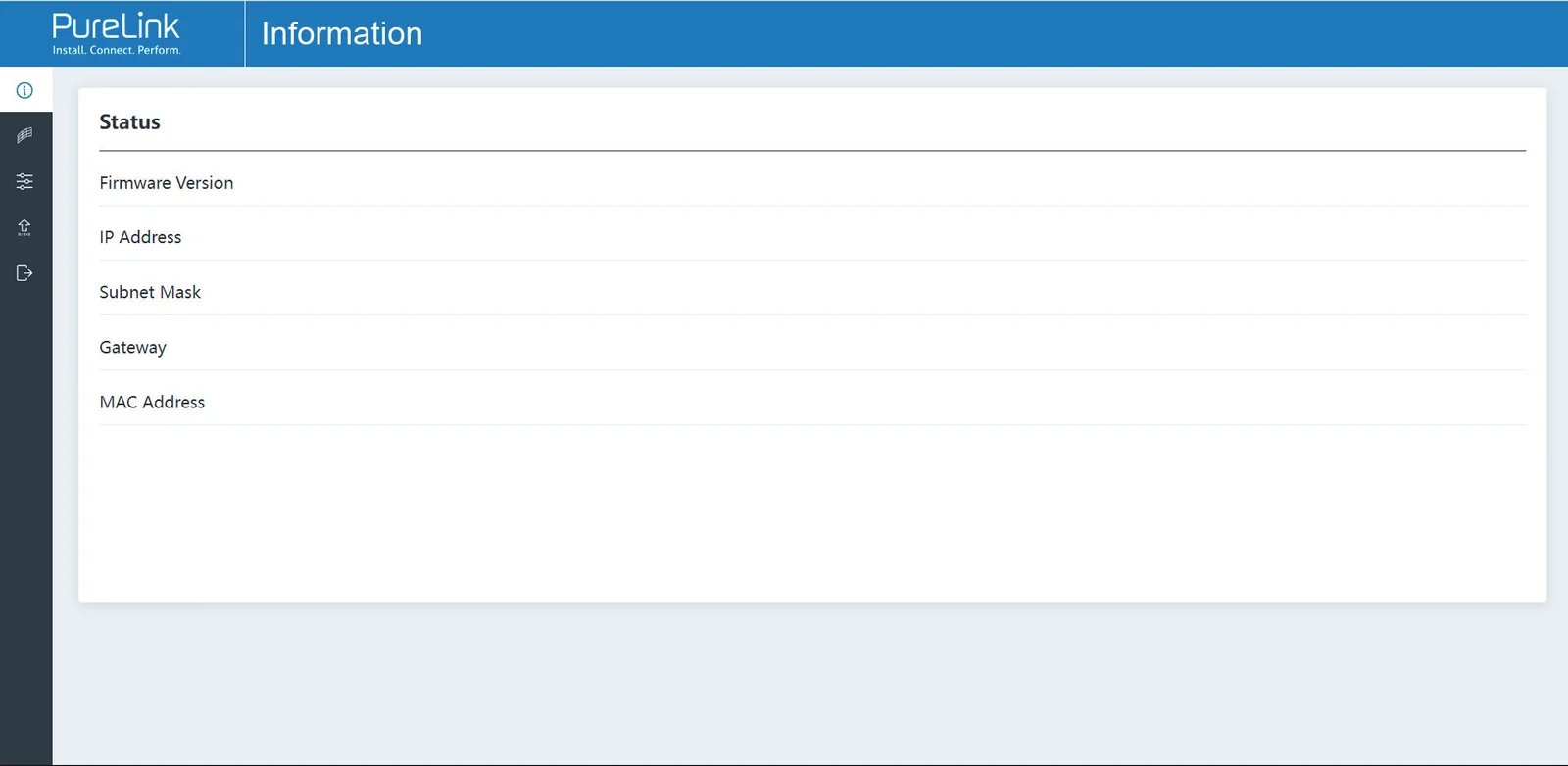
Les pages de fonction de l’interface Web GUI sont affichées comme suit :
La page Statut fournit les informations de base sur l’Encoder/Decoder, telles que la version du firmware, l’adresse IP, le masque de sous-réseau, la passerelle et l’adresse MAC.
Page de Configuration Vidéo
Flux principal : Vous pouvez configurer le format d'encodage vidéo, le format d'encodage audio et le débit binaire. Le format d'encodage vidéo prend en charge H.264 et H.265 (H.265 par défaut). Le format d'encodage audio prend en charge PCM et AAC (PCM par défaut). La résolution d'encodage ne peut pas être réglée, elle suit la résolution d'entrée. Le débit binaire par défaut est de 8Mb/s.
Paramètre d’ID : Vous pouvez configurer l’ID de l’Encoder. (Après avoir défini l’ID, l’IP changera. Vous devez appuyer et maintenir enfoncé le bouton (CH SELECT) HAUT sur le panneau avant de l’Encoder pendant 5 secondes pour vérifier l’adresse IP, puis saisir la nouvelle adresse IP sur la page Web pour continuer la configuration).
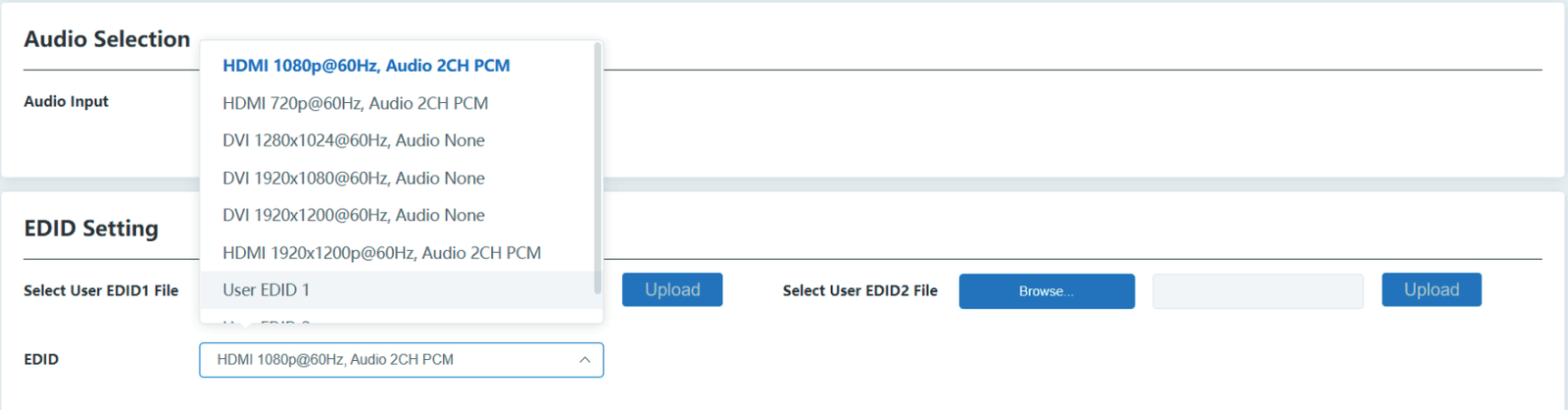
Sélection Audio : Vous pouvez configurer l'entrée audio (HDMI/Analogique).
Paramètre EDID : Vous pouvez choisir une option EDID dans la liste déroulante comme illustré ci-dessous.
Configuration Vidéo de l’Encoder
La page de configuration vidéo de l’Encoder inclut Flux principal, Paramètre d’ID, Sélection Audio et Paramètre EDID.
Configuration Vidéo du Decoder
La page de configuration vidéo du Decoder inclut le Protocole de Transmission, le Réglage de l’Échelle, le Téléchargement EDID, le Réglage du Timeout Vidéo, le Réglage d’ID et le Réglage de l’Image.
User EDID 1 et User EDID 2 peuvent être téléchargés dans Sélectionner le fichier User EDID1 et Sélectionner le fichier User EDID2, et le contenu du fichier binaire téléchargé est l’EDID. (Ce fichier peut être téléchargé depuis Télécharger EDID de la page Vidéo du Decoder.)
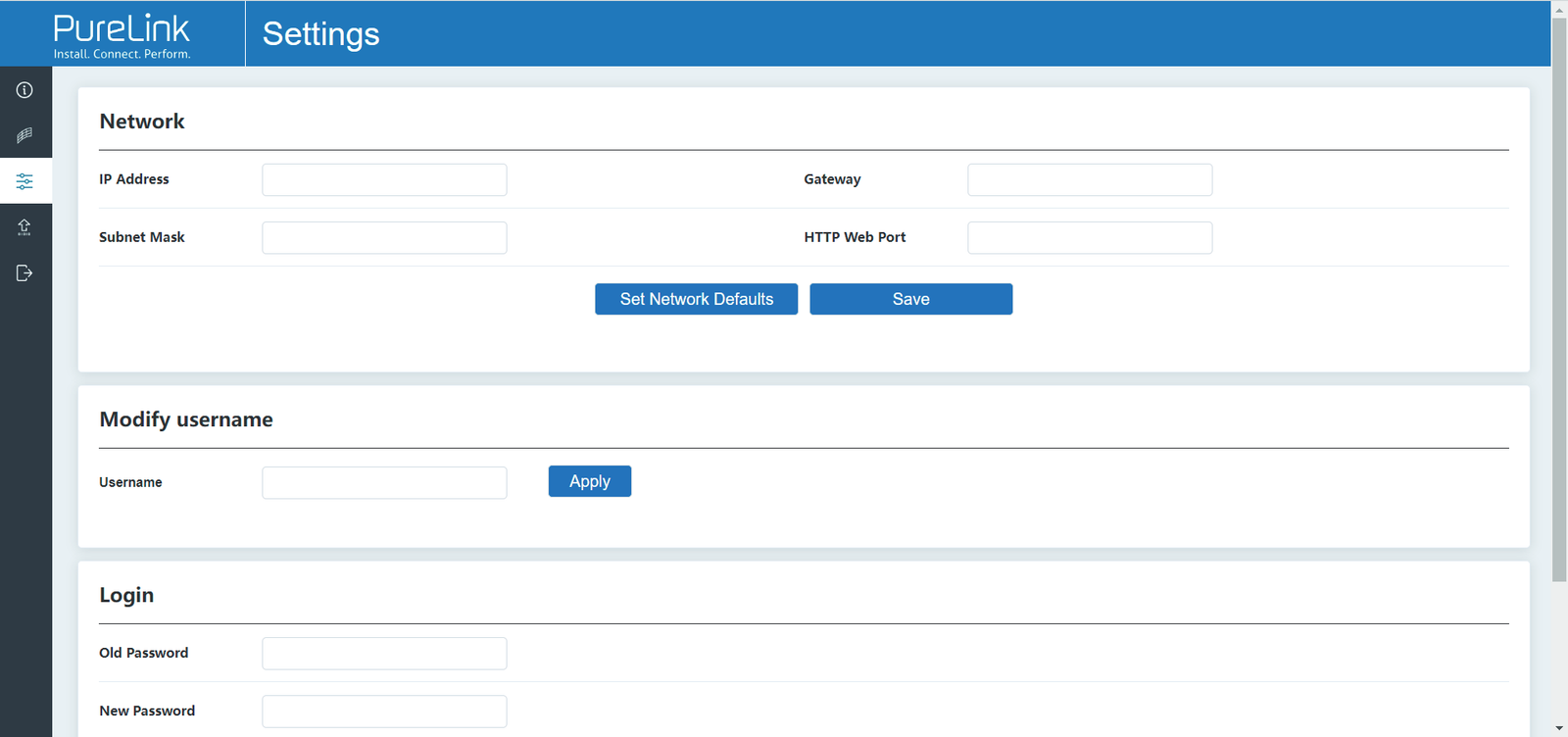
Sur cette page, vous pouvez configurer les paramètres réseau, modifier le nom d’utilisateur et le mot de passe de connexion selon vos besoins.
Page Paramètres
Protocole de Transmission : Vous pouvez sélectionner « udp unicast » ou « udp multicast » (udp multicast par défaut).
Réglage du Scaler : Vous pouvez définir la résolution de sortie (Pass Through par défaut).
Télécharger EDID : Vous pouvez télécharger le fichier binaire EDID de l’appareil d’affichage connecté au Decoder. Le fichier EDID peut être utilisé comme fichier User EDID à télécharger dans l’Encoder.
NoSignal :
Sortie Vidéo :
ON : Activer la sortie vidéo en l’absence de signal.
OFF : Désactiver la sortie vidéo en l’absence de signal.
Informations OSD :
ON : Afficher les informations OSD en l’absence de signal.
OFF : Ne pas afficher les informations OSD en l’absence de signal.
Réglage du Timeout Vidéo : Vous pouvez définir le délai avant d’éteindre la sortie vidéo lorsqu’aucun signal vidéo en entrée n’est détecté. 0 signifie ne jamais éteindre.
Réglage d’ID :
ID Local : Vous pouvez définir l’ID du Decoder. (Après avoir défini l’ID, l’IP changera. Vous devez appuyer et maintenir enfoncé le bouton (CH SELECT) HAUT sur le panneau avant du Decoder pendant 5 secondes pour vérifier l’adresse IP, puis saisir la nouvelle adresse IP sur la page Web pour continuer la configuration).
ID de chaîne max : Vous pouvez définir la plage maximale de l’ID de sélection de source pouvant être réglée. Lorsqu’elle est réglée à 0, il n’y a pas de limite à la plage de réglage de l’ID de sélection de source.
ID de sélection de source : Vous pouvez sélectionner l’ID de l’Encoder comme source d’entrée.
Réglage de l’image : Vous pouvez configurer les paramètres d’image (Luminosité, Contraste, Teinte et Saturation).
Remarque: (1) Les Paramètres Réseau peuvent être configurés uniquement lorsque le bouton Mode est réglé sur Static.
(2) Tous les changements prendront effet en cliquant sur « [Save] » ci-dessous.
(3) Après toute modification des Paramètres Réseau, du nom d’utilisateur ou du mot de passe de connexion, la page sera redirigée vers la page d’accueil du navigateur Web ou l’interface de connexion Web GUI. Vous devrez vous reconnecter à l’interface Web GUI avec les nouvelles données d’accès.
Page de Mise à Jour
Page de Mise à Jour de l’Encoder
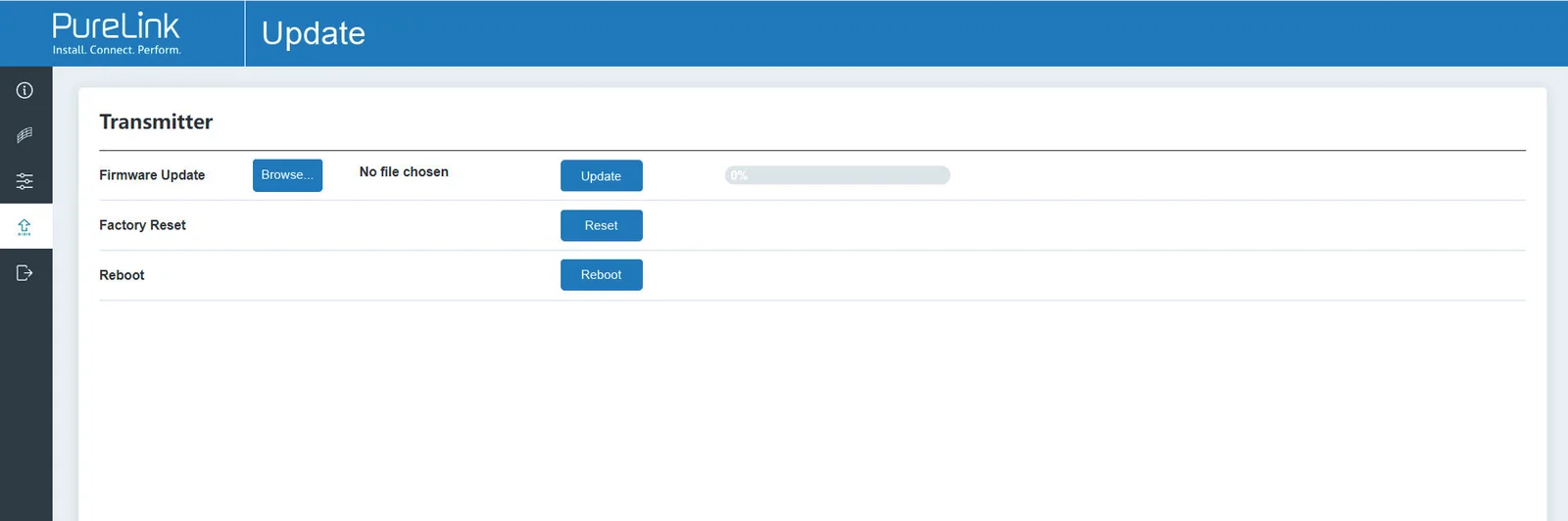
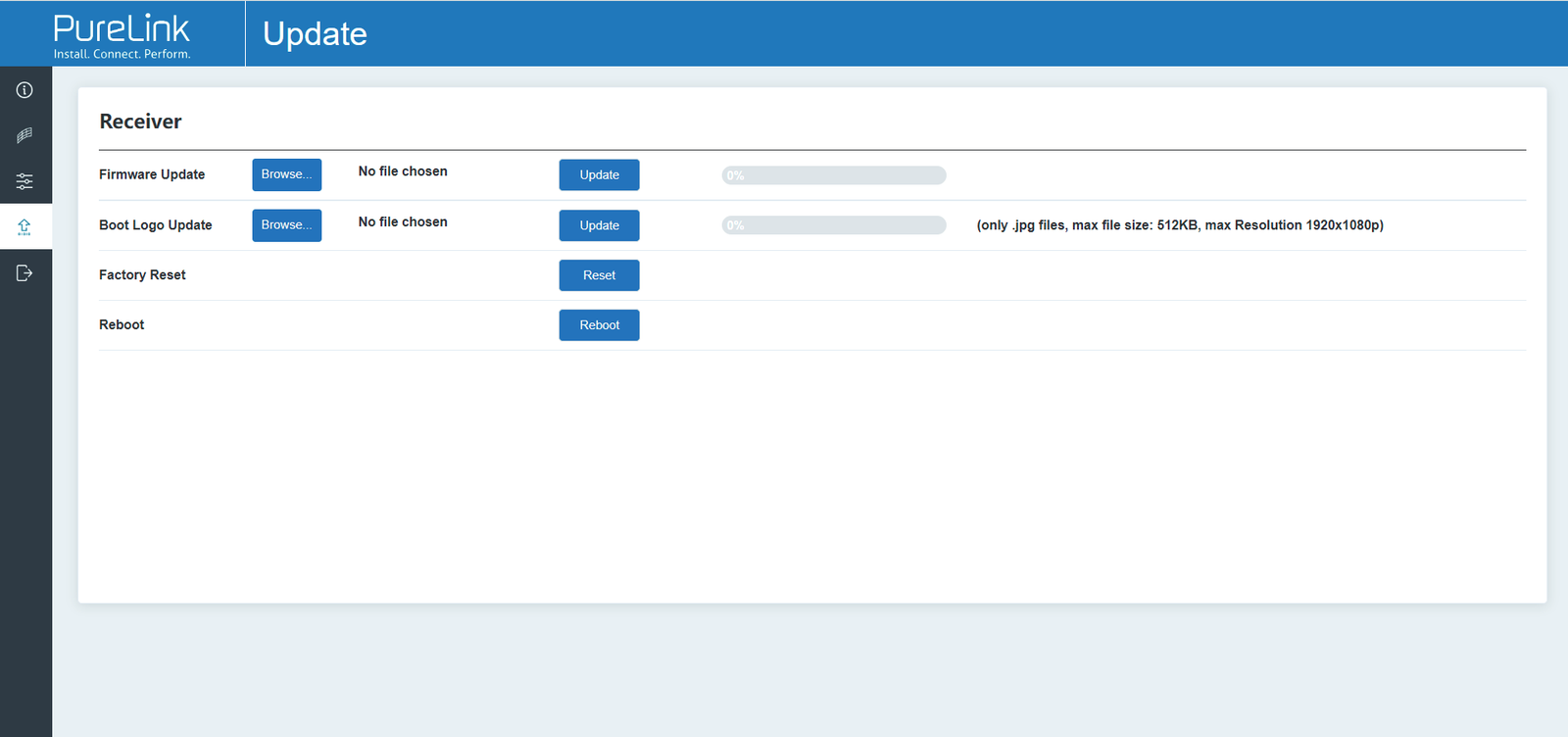
Cliquez sur « [Browse..] » pour importer le fichier de mise à jour et cliquez sur « [Update] » pour démarrer la mise à jour. Une barre de progression s’affichera pendant le processus. Quand la barre atteint 100%, cela indique que la mise à jour est réussie, et l’appareil redémarrera automatiquement.
Cliquer sur « [Reset] » peut réinitialiser l’appareil aux réglages usine.
Cliquer sur « [Reboot] » permet de redémarrer l’appareil.
Page de Mise à Jour du Decoder
Cliquez sur « [Browse..] » pour importer le fichier de mise à jour du Firmware ou du Boot Logo et cliquez sur « [Update] » pour commencer la mise à jour. Une barre de progression s’affichera durant le processus. Lorsque la barre de progression atteint 100%, cela indique que la mise à jour a réussi et l’appareil redémarrera automatiquement.
Cliquer sur « [Factory Reset] » peut réinitialiser l’appareil aux réglages d’usine.
Cliquer sur « [Reboot] » permet de redémarrer l’appareil.
Cliquez sur « [Log Out] » à gauche, l’interface Web GUI se fermera et la connexion redirigera automatiquement vers l’interface de connexion.
Page de déconnexion
Format de flux
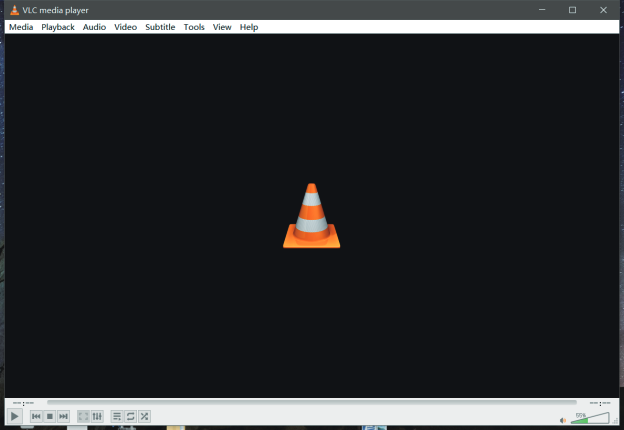
Vous pouvez lire les flux via le lecteur multimédia VLC. La méthode d’utilisation est décrite ci-dessous.
- Ouvrez le lecteur multimédia VLC sur le PC, l’interface suivante apparaît.
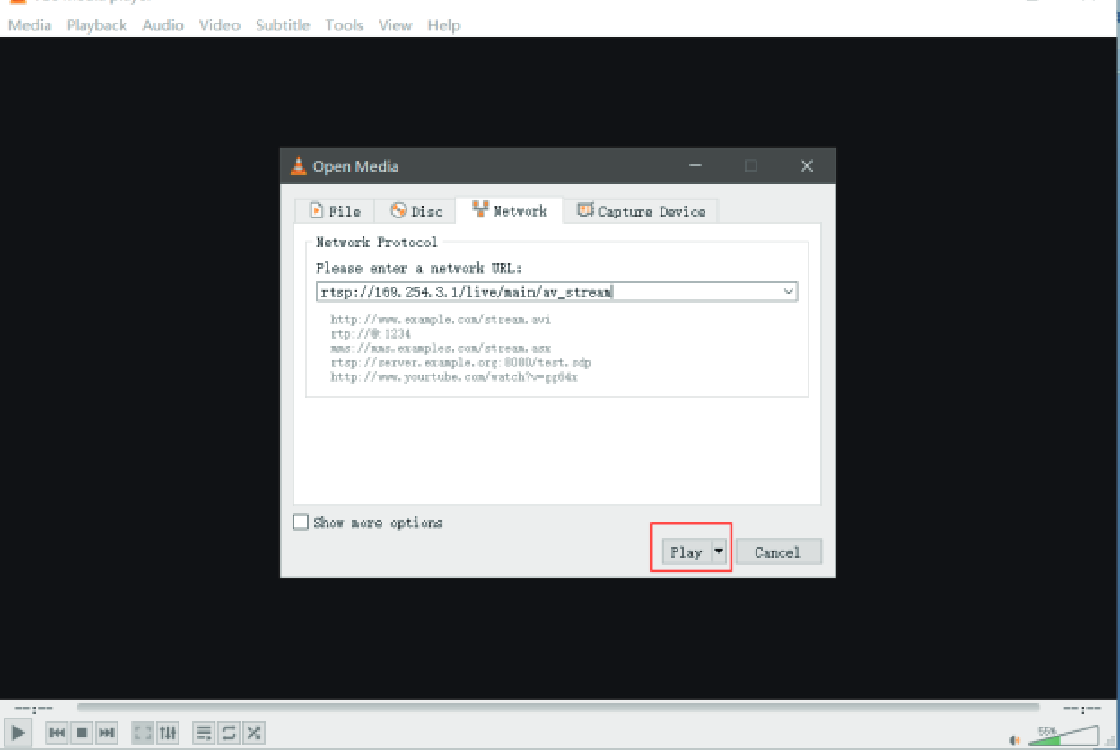
- Le format MainStream est le suivant : rtsp://IP:PORT/live/main/av_stream IP est l’adresse IP du dispositif, PORT est le port d’accès RTSP (le port par défaut est 554, il n’est pas nécessaire de l’écrire lorsque le port est 554).
- Par exemple, si l’adresse IP du dispositif est 169.254.3.1, alors l’adresse du flux RTSP est « rtsp://169.254.3.1:554/live/main/av_stream ». Pour le port 554, l’adresse du flux RTSP peut être « rtsp://169.254.3.1/live/main/av_stream ».
Processus de lecture du flux VLC
- Sélectionnez le type de média à lire.
- Cliquez sur « Media », puis sélectionnez « Ouvrir un flux réseau… ».
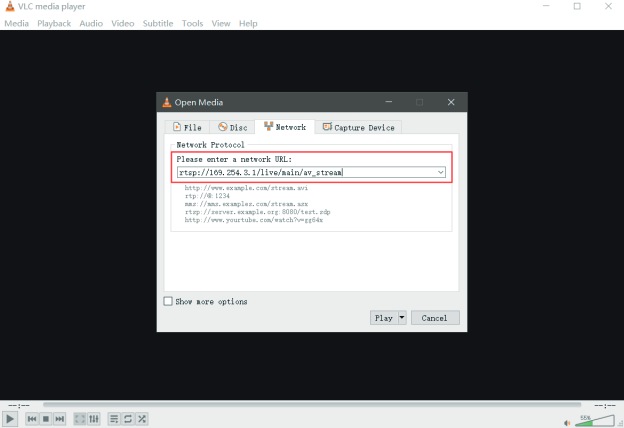
- Saisissez une URL de réseau MainStream.
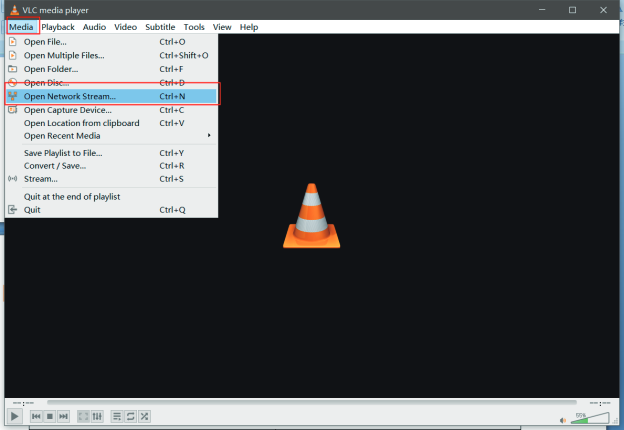
Étape 2 : Sélectionnez le type de média à lire.
Cliquez sur « Media », puis sélectionnez « Ouvrir un flux réseau… ».
Étape 3 : Saisissez une URL de réseau MainStream.
Étape 4
Cliquez sur « Play » pour démarrer la lecture du flux.
Service après-vente
Si des problèmes surviennent lors de l'utilisation du produit, veuillez vérifier et traiter ces problèmes en vous référant à ce manuel d'utilisateur. Tous les frais de transport sont à la charge des utilisateurs pendant la période de garantie.
- Garantie limitée produit : Ce produit est garanti exempt de défauts de matériaux et de fabrication pendant trois ans (la facture d'achat fait foi). Une preuve d'achat sous forme de reçu ou de facture acquittée, attestant que l'appareil est toujours sous garantie, doit être présentée pour bénéficier du service de garantie.
- Ce que la garantie ne couvre pas (service disponible moyennant des frais) :
- Fin de la garantie. Le numéro de série apposé en usine a été modifié ou retiré du produit. Dommages, détérioration ou dysfonctionnement causés par : Usure normale. Utilisation de fournitures ou de pièces ne répondant pas à nos spécifications. Absence de certificat ou de facture en preuve de la garantie. Le modèle du produit indiqué sur la carte de garantie ne correspond pas au modèle du produit à réparer ou a été modifié. Dommages dus à des cas de force majeure. Intervention non autorisée par le distributeur. Toute autre cause ne résultant pas d’un défaut du produit. Frais de livraison, d'installation ou de main-d'œuvre pour le montage ou la configuration du produit.
- Support technique : Pour toute question ou problème, contactez votre distributeur ou revendeur en leur indiquant le nom et la version du produit concerné, la situation détaillée de la panne ainsi que le contexte des cas.
Demande d’assistance
Support technique
Téléphone : +49 5971 800299 - 0
Fax : +49 5971 800299 – 99
Horaires du Support Technique :
De 8h30 à 17h00 du lundi au jeudi
De 8h30 à 16h00 le vendredi
Écrire à :
PureLink GmbH
Von-Liebig-Straße 10
D - 48432 Rheine
Légal & Conformité
Identification du produit
Modèle : PT-IP-HD26X-RX – version du manuel 1.0
Marques commerciales et avertissement
Le modèle et le logo du produit sont des marques déposées. Tous les autres noms d’entreprises et de produits mentionnés sont des marques déposées de leurs propriétaires respectifs. Tous droits réservés. Aucune partie de cette publication ne peut être copiée ou reproduite sans autorisation écrite préalable. Nous nous réservons le droit d’apporter des modifications au dispositif, à l’emballage ou au manuel et déclinons toute responsabilité pour les fautes d’impression.
Conformité UE
PureLink déclare par la présente que ce produit PureTools PT-IP-HD26X est conforme aux directives 1907/2006/UE et 2011/65/UE. PureLink GmbH déclare par la présente que ce produit PureTools PT-IP-HD26X est conforme aux directives 2014/30/UE et 2014/35/UE.
| Directive / Règlement |
|---|
| 1907/2006/UE |
| 2011/65/UE |
| 2014/30/UE |
| 2014/35/UE |
Le texte complet de la Déclaration de Conformité UE est disponible à : http://www.purelink.de/ce/4251364736173_CE.pdf
FCC
Déclaration Cet équipement génère, utilise et peut émettre de l'énergie radiofréquence et, s'il n'est pas installé ou utilisé selon les instructions, peut provoquer des interférences nuisibles aux communications radio. Il a été testé et déclaré conforme aux limites pour un appareil numérique de classe B, conformément à la partie 15 des règles FCC. Ces limites sont conçues pour fournir une protection raisonnable contre les interférences nuisibles dans une installation commerciale.
Élimination des équipements électriques et électroniques
N° d'enregistrement DEEE : DE 93847290
Le symbole de la poubelle sur roues barrée sur le produit, l'emballage ou dans ce manuel signifie que les équipements électriques et électroniques ne doivent pas être jetés avec les déchets ménagers en fin de vie. Déposez les anciens appareils gratuitement dans un point de collecte public ou retournez-les à un distributeur obligé de les reprendre. Retirez les batteries et lampes pouvant être enlevées sans détruire l’appareil avant de le remettre, et supprimez toutes données personnelles stockées sur l’appareil. Les détails sont régis par la législation nationale. En ramenant vos anciens appareils, vous contribuez à la protection de l’environnement.
Emballage
Jetez l'emballage séparément selon le matériau (papier/carton, plastiques) via les systèmes de collecte locaux. Gardez le matériau d'emballage hors de portée des enfants – risque d'étouffement. Registre des emballages LUCID : DE5958616449295.