
Consignes de sécurité
- Déballez soigneusement l’équipement et conservez la boîte d’origine et le matériel d’emballage pour un éventuel envoi ultérieur.
- Suivez les consignes de sécurité de base pour réduire les risques d’incendie, d’électrocution et de blessures.
- Ne démontez pas le boîtier et ne modifiez pas le module. Cela peut entraîner un risque d’électrocution ou de brûlure.
- L’utilisation d’alimentations ou de pièces ne répondant pas aux spécifications du produit peut causer des dommages, une détérioration ou un dysfonctionnement.
- Confiez toute réparation à un personnel qualifié.
- Pour prévenir les risques d’incendie ou d’électrocution, ne exposez pas l’appareil à la pluie, à l’humidité et n’installez pas ce produit à proximité de l’eau.
- Ne placez aucun objet lourd sur le câble d’extension afin d’éviter toute déformation.
- Ne retirez pas le boîtier de l’appareil, car l’ouverture ou le retrait du boîtier peut vous exposer à des tensions dangereuses ou autres risques.
- Installez l’appareil dans un endroit bien ventilé pour éviter les dommages causés par la surchauffe.
- Gardez le module à l’écart des liquides.
- Une infiltration dans le boîtier peut entraîner un incendie, un choc électrique ou endommager l’équipement. En cas de chute d’un objet ou de déversement de liquide sur le boîtier, débranchez immédiatement le module.
- Ne tordez pas et ne tirez pas brutalement sur les extrémités du câble optique. Cela peut provoquer un dysfonctionnement.
- N’utilisez pas de nettoyants liquides ou en aérosol pour nettoyer cet appareil. Débranchez toujours l’alimentation de l’appareil avant le nettoyage.
- Débranchez le cordon d’alimentation si l’appareil n’est pas utilisé pendant une longue période.
- Informations concernant l’élimination des appareils mis au rebut : ne pas brûler ni mélanger aux déchets ménagers généraux, traitez-les comme des déchets électriques classiques.
Présentation du produit
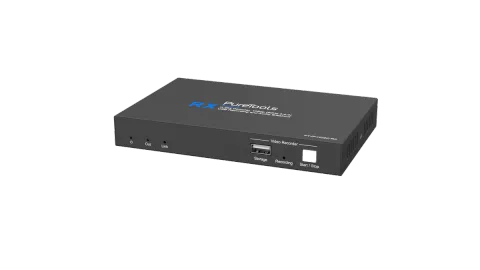
Le PT-IP-HD2K est un Encoder/Decoder de streaming IP utilisant la norme H.264 pour étendre la vidéo HDMI, les signaux de contrôle IR et RS232 via un réseau IP. Il fonctionne avec un PC de contrôle (Wake on LAN) et un switch dont le débit est de 100Mbps ou plus afin de piloter diverses fonctions.
Le PT-IP-HD2K intègre la commutation vidéo HDMI 1080p, une matrice vidéo, le désencapsulation audio, la commutation audio, la transmission IR&RS232, l’enregistrement vidéo, le PoE, etc. Le logiciel de contrôle IP Streaming Management regroupe toutes les fonctions pour permettre à l’utilisateur de gérer le système de streaming IP.
Fonctionnalités
- Prend en charge le codage et le décodage H.264.
- Vidéo 1080p sur réseau IP avec signaux de contrôle IR et RS232 jusqu’à 120m via câble CATx.
- Soutient l’extension vidéo, la distribution vidéo et la Matrix vidéo.
- Prise en charge de la mise à l’échelle vidéo de sortie à 720p ou 1080p.
- Prend en charge PoE, l’Encoder/Decoder peut être alimenté par un switch PoE.
- Prise en charge de l’aperçu vidéo en direct sur l’interface graphique.
- Prise en charge de la diffusion vidéo sur le réseau.
- Prend en charge l’enregistrement vidéo.
- L’encoder dispose d’une sortie HDMI en boucle.
- Prise en charge de la sortie audio séparée.
- Prise en charge des protocoles RTSP, RTP, HTTPFLV, UDP, TCP.
- Prend en charge le Unicast et le Multicast.
Liste du contenu du paquet
| PT-IP-HD2K-TX | PT-IP-HD2K-RX |
|---|---|
| 1x Encoder PT-IP-HD2K-TX (TX) | 1x Decoder PT-IP-HD2K-RX (RX) |
| 2x Oreillettes de montage avec 2 vis | 2x Oreillettes de montage avec 2 vis |
| 1x Connecteur à bornes 3 broches | 1x Connecteur à bornes 3 broches |
| 1x Manuel d’utilisation | 1x Manuel d’utilisation |
Spécifications
| PT-IP-HD2K-TX | PT-IP-HD2K-RX | |
|---|---|---|
| Entrée vidéo | (1) HDMI In | |
| Connecteur d'entrée vidéo | (1) HDMI femelle Type-A | |
| Résolution d'entrée HDMI | Jusqu'à 1080p@60Hz 444 10/12bit | |
| Sortie vidéo | (1) HDMI Out | (1) HDMI Out |
| Connecteur de sortie vidéo | (1) HDMI femelle Type-A | (1) HDMI femelle Type-A |
| Résolution de sortie HDMI | Jusqu'à 1080p@60Hz 444 10/12bit | Jusqu'à 1080p@60Hz 444 10/12bit |
| Contrôle | (1) RS232, (1) IR In, (1) IR Out, (1) LAN (PoE) | (1) Stockage, (1) RS232, (1) IR In, (1) IR Out, (1) LAN (PoE) |
| Connecteur de contrôle | (1) Borniers à vis 3 broches, (2) jack 3,5mm, (1) RJ45 | (1) USB Type-A, (1) Borniers à vis 3 broches, (2) jack 3,5mm, (1) RJ45 |
| Sortie audio | (1) Audio Out (L+R) | |
| Connecteur de sortie audio | (1) jack RCA | |
| Général | ||
| Norme de codage vidéo | H.264 | H.264 |
| Longueur du câble CATx | Jusqu'à 120 mètres | Jusqu'à 120 mètres |
| Alimentation externe | Entrée : AC 100~240V, 50/60Hz, Sortie : 12V DC 1A ; PoE supporté. | Entrée : AC 100~240V, 50/60Hz, Sortie : 12V DC 1A ; PoE supporté. |
| Consommation électrique | Encoder : 4W (Max) ; Decoder : 3,5W (Max) | Encoder : 4W (Max) ; Decoder : 3,5W (Max) |
| Température de fonctionnement | -5℃ ~ +55℃ | -5℃ ~ +55℃ |
| Température de stockage | -25℃ ~ +70℃ | -25℃ ~ +70℃ |
| Humidité relative | 10% - 90% | 10% - 90% |
| Dimensions (L*H*P) | 152,0mm x 21,0mm x 100,0mm | 152,0mm x 21,0mm x 100,0mm |
| Poids net | Encoder : 340g ; Decoder : 345g | Encoder : 340g ; Decoder : 345g |
Description du panneau
Encodeur PT-IP-HD2K-TX
- LED POWER : La LED s’allume en vert lorsque l’alimentation est appliquée.
- LED In : La LED s’allume en bleu quand l’encodeur détecte une source HDMI en entrée.
- LED Out : La LED s’allume en bleu lorsque le port HDMI Out est connecté à un écran.
- LED Link : La LED s’allume en bleu lorsqu’il y a une liaison LAN valide entre l’encodeur et le switch réseau.
- HDMI In : Port HDMI femelle Type-A pour connecter la source vidéo HDMI.
- HDMI Out : Port HDMI femelle Type-A pour connecter l’écran HDMI.
- RS232 : Borniers à vis 3 broches pour le contrôle RS232. Supporte les configurations unicast point à point et broadcast point à multipoint.
- IR IN : Jack 3,5 mm pour connecter un récepteur IR pour le contrôle IR.
- IR OUT : Jack 3,5 mm pour connecter un émetteur IR pour le contrôle IR.
- LAN (PoE) : Port RJ45 pour connexion directe au decoder ou à un switch réseau via un câble CATx.
- DC 12V : Port DC pour connexion de l’adaptateur secteur AC.
Decoder PT-IP-HD2K-RX
- LED POWER : La LED s'allume en vert lorsque l'alimentation est activée.
- LED Out : La LED s'allume en bleu lorsque le port HDMI Out est connecté à un dispositif d'affichage.
- LED Link : La LED s'allume en bleu lorsqu'il existe un lien LAN valide entre le Decoder et le switch réseau.
- Stockage : USB Type-A pour connecter une clé USB pour l'enregistrement vidéo.
- LED Recording : La LED s'allume en bleu lors de l'enregistrement vidéo.
- Bouton Start/Stop : Appuyez sur le bouton pour démarrer ou arrêter l'enregistrement vidéo.
- HDMI Out : Port HDMI femelle Type-A pour connecter un dispositif d'affichage HDMI.
- Audio Out : Prise RCA pour connecter un dispositif de sortie audio.
- RS232 : Bloc à bornes 3 broches pour le contrôle de routage RS232. Prend en charge la configuration unicast point à point et la diffusion multipoint.
- IR IN : Prise 3,5 mm pour connecter un récepteur IR pour le contrôle de routage IR.
- IR OUT : Prise 3,5 mm pour connecter un émetteur IR pour le contrôle de routage IR.
- LAN (PoE) : Port RJ45 pour connexion directe au Encoder ou à un switch réseau via un câble CATx.
- DC 12V : Port DC pour la connexion d'un adaptateur secteur.
Connexion système
Type de connexion
Il existe trois types d’applications possibles :
Extender (Point-à-Point)
Dans une configuration point-à-point, un switch n’est pas nécessaire. Distribuez des données complètes non compressées jusqu’à une résolution de 1080p@60Hz ainsi que les signaux de contrôle RS232 et IR via un seul câble Cat-x.
Splitter (Un vers Plusieurs)
Avec un seul Encoder et un switch Ethernet (100 Mbps ou plus), tout signal audio/vidéo peut être distribué instantanément et sans défaut à un nombre quasi illimité de Decoders et d’écrans, autant de fois que souhaité.
Matrix Switcher (Plusieurs vers Un, Plusieurs vers Plusieurs)
La combinaison du switching et du splitting permet un système Matrix entièrement évolutif. Acheminer indépendamment la vidéo, l’audio ainsi que les signaux de contrôle RS232 et IR de n’importe quelle source vers n’importe quel point final. Le système de streaming IP permet des mises à niveau à la volée et un nombre virtuellement illimité de ports d’entrée/sortie.
Schéma du système
Le schéma suivant illustre les connexions typiques d'entrée et de sortie pouvant être utilisées avec l'encodeur/decoder de streaming IP :
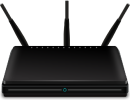

Système de streaming IP
Connexion PC de contrôle :
Pour garantir la stabilité du système, un routeur doit être connecté au système, et le PC de contrôle doit être connecté au routeur ou au switch avec un câble réseau plutôt qu’en connexion Wireless.
① PC → Routeur → Switch
② PC → Switch → Routeur
PC Routeur Switch (100 Mbps ou plus)
PC RouteurSwitch(100Mbps ou Plus)
③ PC → Routeur (Wireless) → Switch
④ PC → Switch
Configuration matérielle
- Connectez le matériel source vidéo/graphique au connecteur HDMI Input de chaque unité TX.
- (Optionnel) Connectez le dispositif d’affichage vidéo au connecteur HDMI Output de chaque unité TX.
- Connectez le dispositif d’affichage vidéo au connecteur HDMI Output de chaque unité RX.
- (Optionnel) Connectez un dispositif de sortie audio (par ex. haut-parleur ou casque) à la sortie audio du RX si vous souhaitez tester l’extension audio supplémentaire.
- (Optionnel) Connectez les dispositifs RS232 selon besoin si vous souhaitez tester l’extension série RS232 entre les unités TX et RX.
- (Optionnel) Connectez des modules émetteurs IR compatibles aux connecteurs de sortie IR de n’importe quel TX ou RX.
- (Optionnel) Connectez des modules récepteurs IR compatibles aux connecteurs d’entrée IR de n’importe quel TX ou RX.
PC Routeur
Wireless
Switch(100Mbps ou Plus)
PC Switch(100Mbps ou Plus)
- Connectez un câble Ethernet (Cat-6a recommandé) du port LAN de chaque unité TX et RX à n’importe quel port LAN disponible.
- Connectez le PC de contrôle au port LAN du routeur ou à un port Cat-x du switch (sauf le port de gestion/console du switch).
- La configuration matérielle est maintenant terminée.
Remarque: Le mode IP par défaut est DHCP, un switch réseau IGMP disposant de la fonction de distribution IP est nécessaire pour configurer le système. Tout TX peut également être connecté directement à un RX sans le switch en utilisant un câble CaTx pour une extension point à point.
Informations Générales
La gestion de Streaming IP est un logiciel de contrôle utilisé pour configurer et contrôler l’extension, le routage et le switching des signaux entre les unités Encoder et Decoder.
Le logiciel de gestion de Streaming IP peut être utilisé sur n’importe quel PC Windows disposant du framework Microsoft .Net 4.0 ou d’une version ultérieure de Windows.
Avant de commencer, assurez-vous que les adresses IP du PC et de toutes les unités se trouvent sur le même réseau local (LAN).
Après l’installation du logiciel de contrôle, lancez l’application en double-cliquant sur le fichier PT-IP-HD2K.exe.
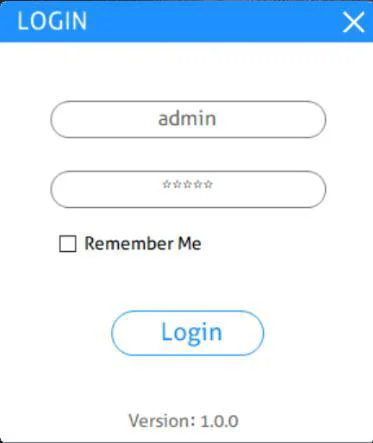
Nom d’utilisateur : admin
Mot de passe : admin
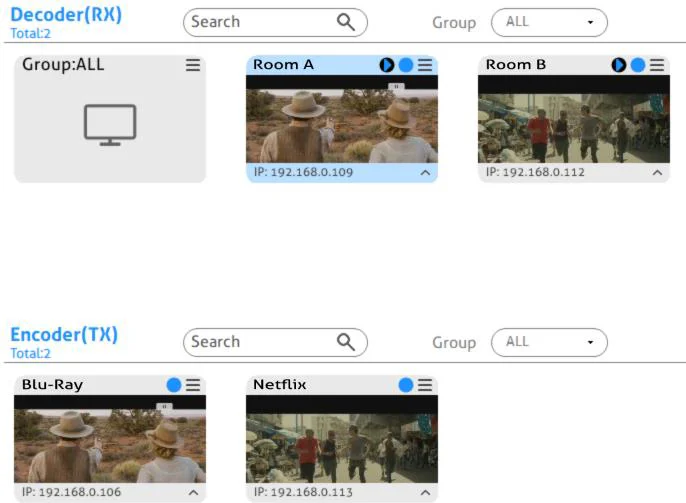
Au démarrage, la fenêtre principale de la Gestion de Streaming IP s’ouvrira dans l’onglet [Video Switching] comme illustré ci-dessous :
Après le lancement de l’application de gestion Streaming IP, les appareils détectés seront affichés sous forme de vignettes. Voici quelques points à noter :
- L’application comporte plusieurs onglets pour contrôler le routage HDMI, ainsi que le routage d’autres signaux tels que l’audio analogique, le contrôle RS232, etc. L’onglet par défaut doit être [Video Switching], qui correspond à la source vidéo affichée par un appareil RX (Decoder).
- La zone supérieure de l’interface utilisateur est intitulée [Decoder (RX)]. Tous les appareils RX détectés sur le réseau y seront affichés.
- La zone inférieure de l’interface utilisateur est intitulée [Encoder (TX)]. Tous les appareils TX détectés sur le réseau y seront affichés.
Tous les appareils TX et RX connectés au réseau apparaîtront sous forme d'une tuile grise dans la fenêtre de l'application.
Chaque tuile affichera le « Nom d’hôte » de l’appareil. Le « Nom d’hôte » peut être mis à jour à tout moment via l’interface « Paramètres réseau ». L’« Adresse IP » de l’appareil est également affichée dans la tuile.
Si un appareil source est connecté au port vidéo du TX, une image illustrant un appareil source apparaîtra dans la tuile respective avec des informations sur le flux vidéo. De même, si un appareil d’affichage est connecté au RX, une illustration de l’affichage apparaîtra dans la tuile correspondante RX. Si aucun appareil n’est visible dans la tuile, cela signifie que l’appareil est connecté et détecté mais qu’aucun appareil source (ou d’affichage) n’est connecté au TX (RX).
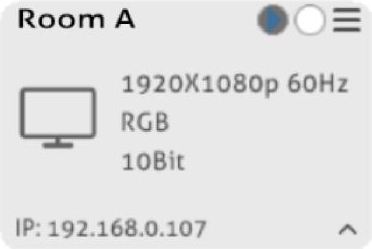
Informations de la tuile de l’appareil TX
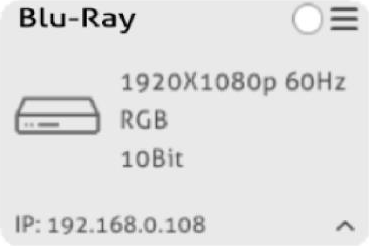
Informations de la tuile de l’appareil RX
Nom d’hôte
Statut Streaming/Arrêté
Menu de paramètres
Résolution vidéo
Plus d’informations
Espace colorimétrique
Adresse IP
Paramètres Généraux
Cliquez sur en bas à gauche pour entrer dans l’interface de configuration système.
Paramètres de Base :
- Déconnexion : Cliquez sur le bouton pour quitter le compte connecté actuel.
- Page Initiale : Sélectionnez l’interface initiale pour faciliter l’exploitation du système.
- Réinitialisation d’usine générale : Cliquez sur « Réinitialisation d’usine » pour restaurer tous les Encoders et Decoders aux paramètres d’usine.
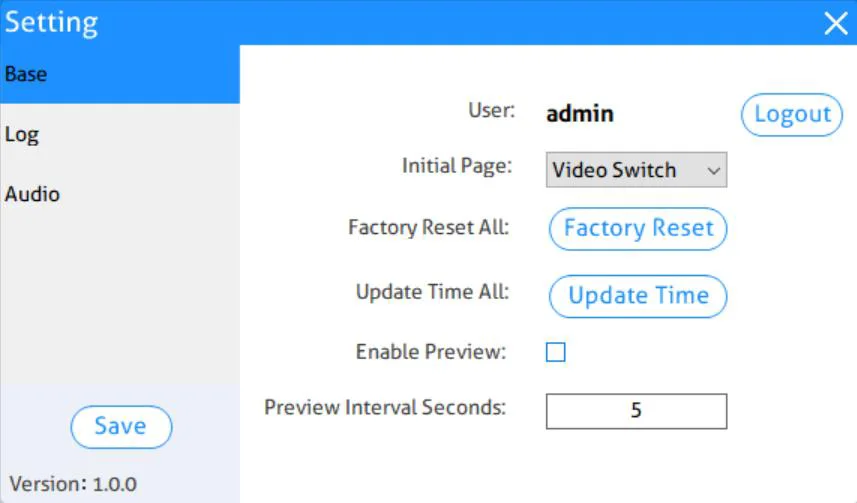
- Mettre à jour l’heure générale : Cliquez sur « Mettre à jour l’heure » pour synchroniser l’heure de tous les Encoders et Decoders connectés avec celle de l’ordinateur.
- Activer l’aperçu : Activez la fonction d’aperçu vidéo, le titre des Encoder/Decoder dans l’onglet « Commutation Vidéo » affichera l’image vidéo comme illustré ci-dessous :
- Intervalle de prévisualisation en secondes : Définir le temps de rafraîchissement de la prévisualisation vidéo.
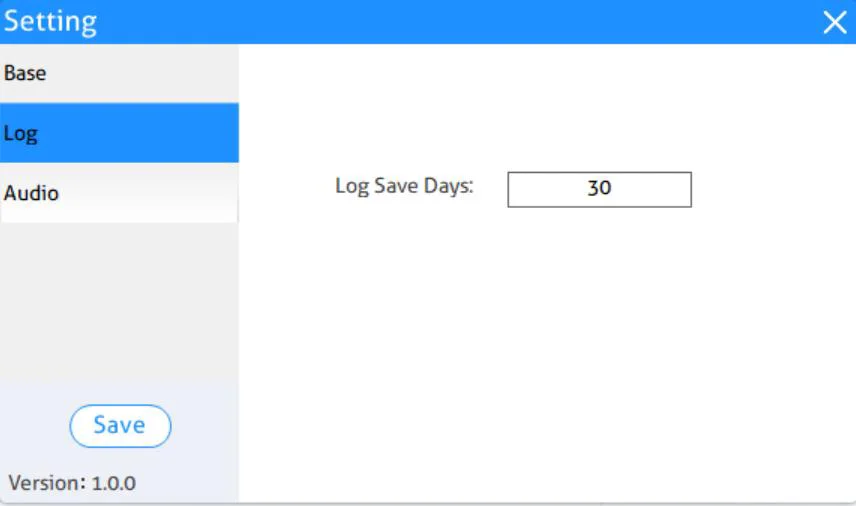
Paramètre des logs :
- Jours de conservation des logs : Définir le nombre de jours pendant lesquels les logs logiciels sont conservés.
Réglage audio :
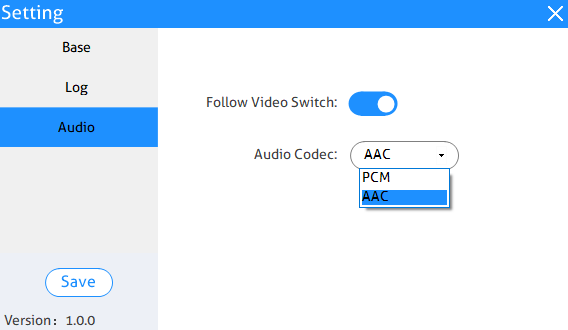
- Suivre le commutateur vidéo : Active la fonction de suivi de l’audio lors du changement de source vidéo. Lors du changement du signal vidéo dans l’onglet Video Switching, l’audio suit automatiquement la commutation vidéo. Notez qu’il est invalide de commuter l’audio séparément dans l’onglet Audio Switching.
- Codec audio : Définir le standard de encodage audio à AAC ou PCM pour tous les encodeurs.
Onglet Routage Vidéo
L’onglet « Commutation Vidéo » permet de gérer le routage des signaux entre les appareils TX et RX.
Tous les appareils RX sont listés dans la moitié supérieure de la section « Decoder (RX) ». De même, tous les appareils TX sont listés dans la moitié inférieure, dans la section « Encoder (TX) ».
Commutation Vidéo
- Dans la section Encoder (TX), sélectionnez un TX avec le bouton gauche de la souris en cliquant sur sa tuile active associée.
- Maintenez le bouton gauche de la souris enfoncé et faites glisser la tuile du TX sur la tuile RX avec laquelle il doit être relié. Relâchez ensuite le bouton de la souris pour déposer la tuile TX sur la tuile RX.
- Le TX et le RX sont maintenant reliés.
La source vidéo connectée à l'Encoder (TX) apparaît désormais sur l'écran connecté au Decoder (RX) correspondant.
Remarque: Si la vidéo ne s'affiche pas, veuillez vérifier ce qui suit : Assurez-vous que le switch réseau a été correctement configuré. Confirmez que l'écran supporte la résolution de la source d'entrée. Vérifiez que le câble HDMI utilisé est de bonne qualité. Cela est particulièrement important pour les bandes passantes élevées allant jusqu'à une résolution 1080p@60Hz, nécessitant un câble « HDMI Premium High Speed ».
Pour assigner une source d'entrée différente à un Decoder (RX), répétez les étapes mentionnées ci-dessus, en faisant glisser un TX différent sur un RX pour associer le décodeur à ce nouvel appareil source.
Enregistrement vidéo
- Branchez un dispositif de stockage (par ex. clé USB) sur le port « Storage (Type-A USB) » du Decoder (RX).
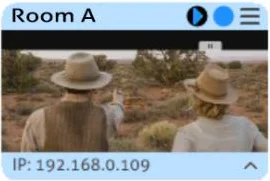
- Appuyez sur le bouton « Start/Stop » sur le panneau avant du Decoder (RX) ou cliquez avec le bouton gauche de la souris sur l’icône « Start/Stop » du titre du Decoder (RX) comme ci-dessous.
- Après le démarrage de l’enregistrement vidéo, la LED « Recording » sur le panneau avant du Decoder (RX) s’allumera en bleu.
- Cliquez de nouveau sur l’icône « Start/Stop » pour arrêter l’enregistrement vidéo, la LED « Recording » s’éteindra.
- Attendez au moins 1 minute, puis retirez la clé USB.
Remarque: Le format vidéo enregistré est MP4, et les détails vidéo indiquent que le son n’a qu’un seul canal, alors que la sortie audio (PCM) de l’appareil est stéréo.
Start/Stop
Enregistrement vidéo
Remarque: Le format du périphérique de stockage doit prendre en charge exFAT, FAT32 ou NTFS.
Cliquez sur l’icône du menu de la tuile RX correspondante, puis cliquez sur « Gestion des fichiers vidéo » pour accéder à l’interface de gestion des fichiers d’enregistrement vidéo.
Lorsque le débit binaire du TX est supérieur à 20 Mbps et que la bande passante de la source d’entrée est relativement élevée (1080p@60Hz, environ 148 MHz), l’audio et la vidéo enregistrés du RX sont légèrement désynchronisés, et l’audio sera un peu en retard (moins de 1 s).
Envoyer une source unique à tous les appareils RX
Pour envoyer le même signal source à tous les récepteurs simultanément, il suffit de glisser-déposer l’unité TX à laquelle la source désirée est connectée sur la tuile bleue dans la section Decoder (RX), intitulée « Groupe : TOUS ».
Commentaire : Pour vérifier quels RX et TX sont associés, cliquez sur la tuile Decoder (RX) ou Encoder (TX) dont vous souhaitez voir le statut de connexion. Toutes les tuiles associées seront mises en surbrillance en bleu.
Déconnexion de la source du RX
Pour déconnecter un Decoder (RX) d’une source Encoder (TX), cliquez sur l’icône du menu de la tuile RX correspondante et sélectionnez « Quitter le canal vidéo ».

Après la déconnexion de la source du Decoder (RX), l’appareil d’affichage affichera « Pas de vidéo » comme indiqué ci-dessous :
Gestion des présélections
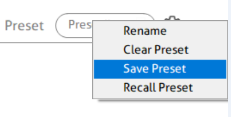
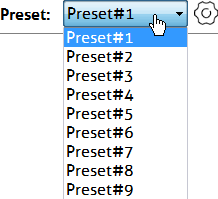
Pour renommer une présélection, supprimer une présélection stockée ou sauvegarder la configuration actuelle du commutateur vidéo, rappelez une présélection enregistrée en sélectionnant « Présélection #1~9 » et cliquez sur l’icône d’engrenage pour choisir l’option souhaitée : « Renommer », « Effacer la présélection », « Sauvegarder la présélection », « Rappeler la présélection ».
Onglet Aperçu Vidéo
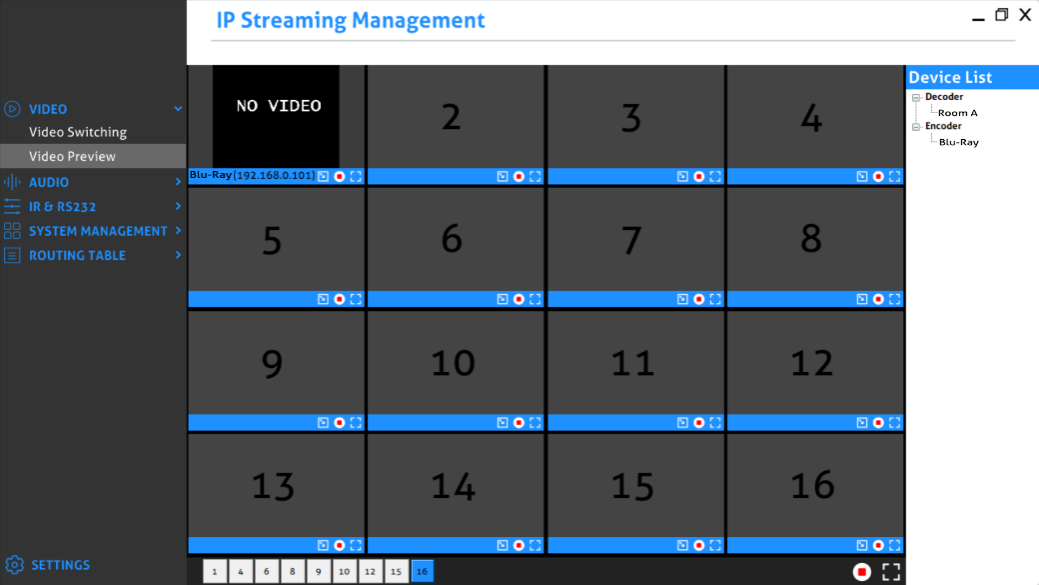
L’onglet « Aperçu Vidéo » sert à prévisualiser le signal vidéo de tous les appareils TX et RX, avec jusqu’à 16 écrans pour afficher la vidéo.
Tous les Encoder et Decoder apparaissent dans la liste des appareils dans le bloc de la barre latérale droite.
Faites glisser et déposez l’unité d’Encoder/Decoder souhaitée sur le bloc d’écran où elle doit être affichée.
Plein écran.
Réduire l’écran.
Effacer l’écran actuel.
Le produit utilise la norme H.264, donc l'application « VLC Media Player (téléchargée depuis le site web) » peut être installée sur le PC de contrôle pour prévisualiser la vidéo en haute définition.
- Après avoir installé « VLC Media Player », double-cliquez pour l'ouvrir puis cliquez sur « Média »
et sélectionnez « Ouvrir le streaming réseau ».
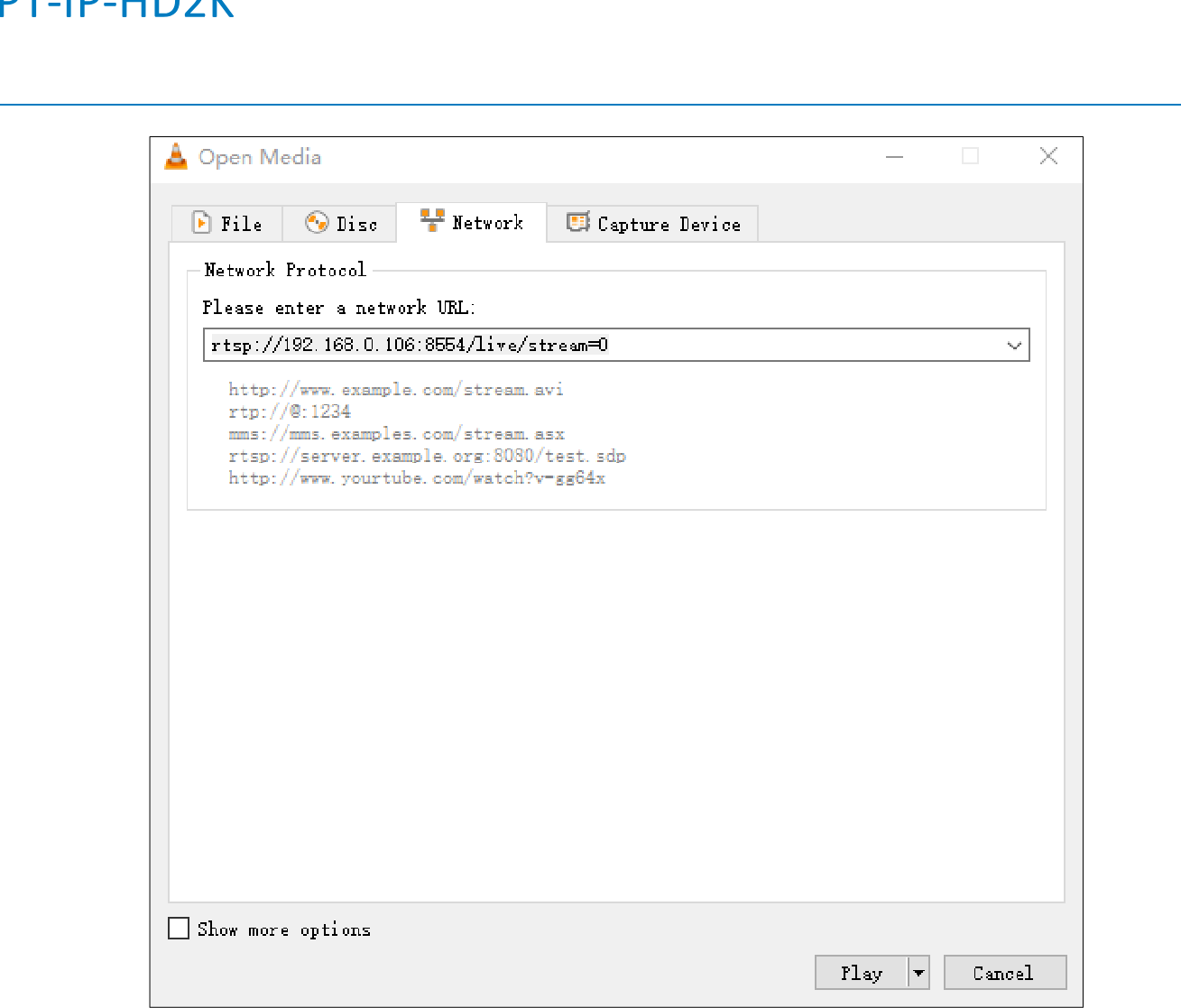
- Cliquez sur « Réseau » et saisissez une URL réseau de l’encodeur souhaité, puis cliquez sur « Lire ».
Exemple d’URL réseau : rtsp://192.168.0.106:8554/live/stream=0
L’adresse "192.168.0.106" de l’URL réseau peut être modifiée selon l’adresse IP de différents Encoder.
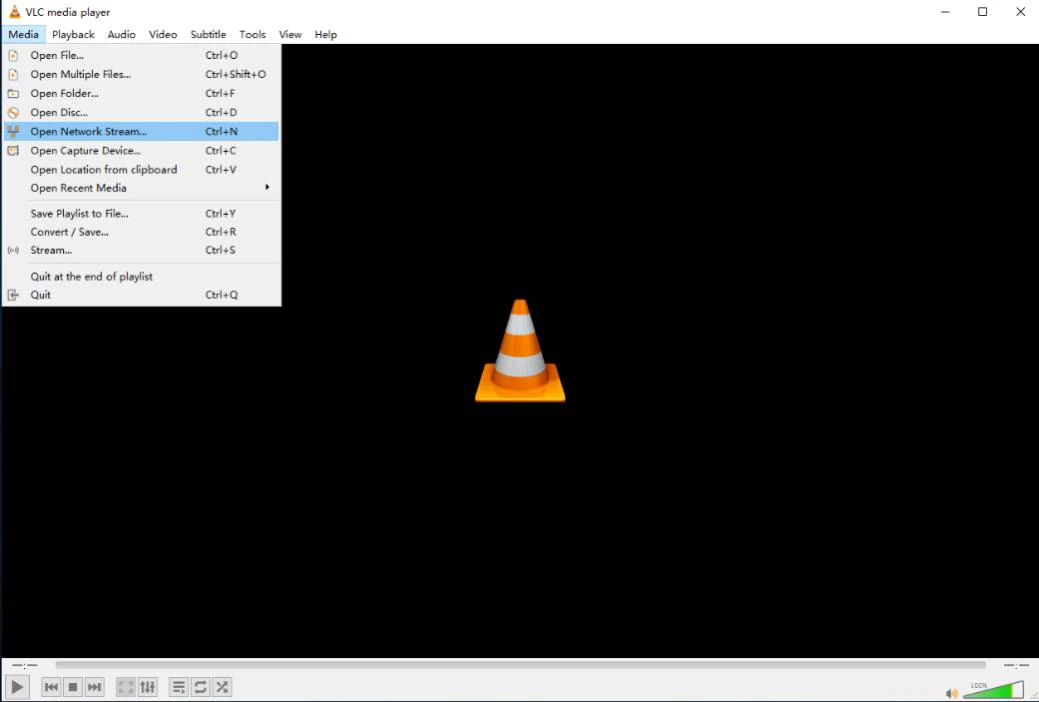
Boîte de dialogue Ouvrir un média affichant une saisie d’URL de flux réseau dans VLC media player
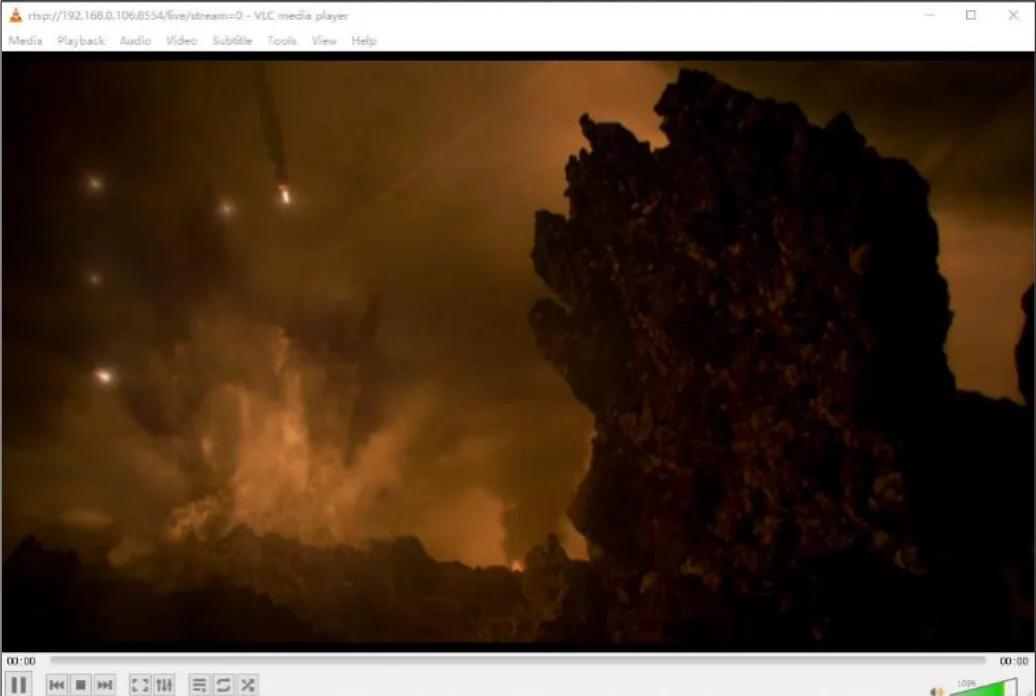
Fenêtre VLC media player lisant un flux vidéo à partir de l’URL réseau saisie
Remarque: Lorsque VLC media player lit une vidéo sans son, le standard de codage audio de l’encoder peut être réglé sur AAC dans l’onglet « Paramètres Audio ». Veuillez consulter la section 5.8.2.1. Paramètres de l’appareil.
Onglet Routage Audio
L’onglet « Commutation Audio » sert à configurer et gérer le routage audio entre les appareils TX et RX. Tous les appareils RX sont listés dans la moitié supérieure de la section Decoder (RX). De même, tous les appareils TX sont listés dans la moitié inférieure de la section Encoder (TX).
Vérifiez d’abord si les appareils TX et RX appropriés sont reliés :
- Vérifiez que le Decoder (RX) est bien relié à l’Encoder (TX) souhaité.
- Cliquez sur le RX et l’Encoder (TX), ils seront surlignés en bleu lorsqu’ils sont reliés.
- La sélection de l’encoder respectif mettra en surbrillance tous les décodeurs reliés au même TX.
Si l'Encoder (TX) correspondant n'est pas actuellement joint au Decoder (RX), joignez-les ensemble :
- Dans la section Encoder (TX), sélectionnez un TX en cliquant sur sa vignette active associée.
- Faites glisser la vignette TX sur celle du RX auquel il est relié.
- Le TX et le RX sont maintenant joints.
- Répétez les étapes précédentes si d'autres décodeurs doivent être joints au même TX.
Onglet Routage RS232
L’onglet « Routage RS232 » permet de configurer et gérer la distribution des données RS232 pour les appareils. L’interface de gestion du streaming IP propose deux sections, « Encoders (TX) » et « Decoders (RX) ». Chaque appareil détecté sur le réseau est listé dans les deux groupes, car chacun peut envoyer et recevoir des données RS232.
- Sélectionnez l’onglet « Routage RS232 » dans l’interface de gestion du streaming IP.
- Vérifiez quels Encoders et Decoders sont reliés ensemble. Cliquez sur la tuile de l’appareil dont vous souhaitez voir le statut de connexion. Toutes les tuiles connectées apparaîtront en surbrillance bleue.
- Pour appairer des appareils, faites glisser la tuile représentant l’Encoder (TX) et déposez-la sur le Decoder (RX) désiré pour créer une communication unidirectionnelle.
- Pour créer une liaison RS232 bidirectionnelle sur une paire Encoder (TX) et Decoder (RX), deux appariements distincts sont nécessaires. Répétez l’étape ci-dessus en sens inverse (déposez le TX sur le RX) pour créer le second appariement.
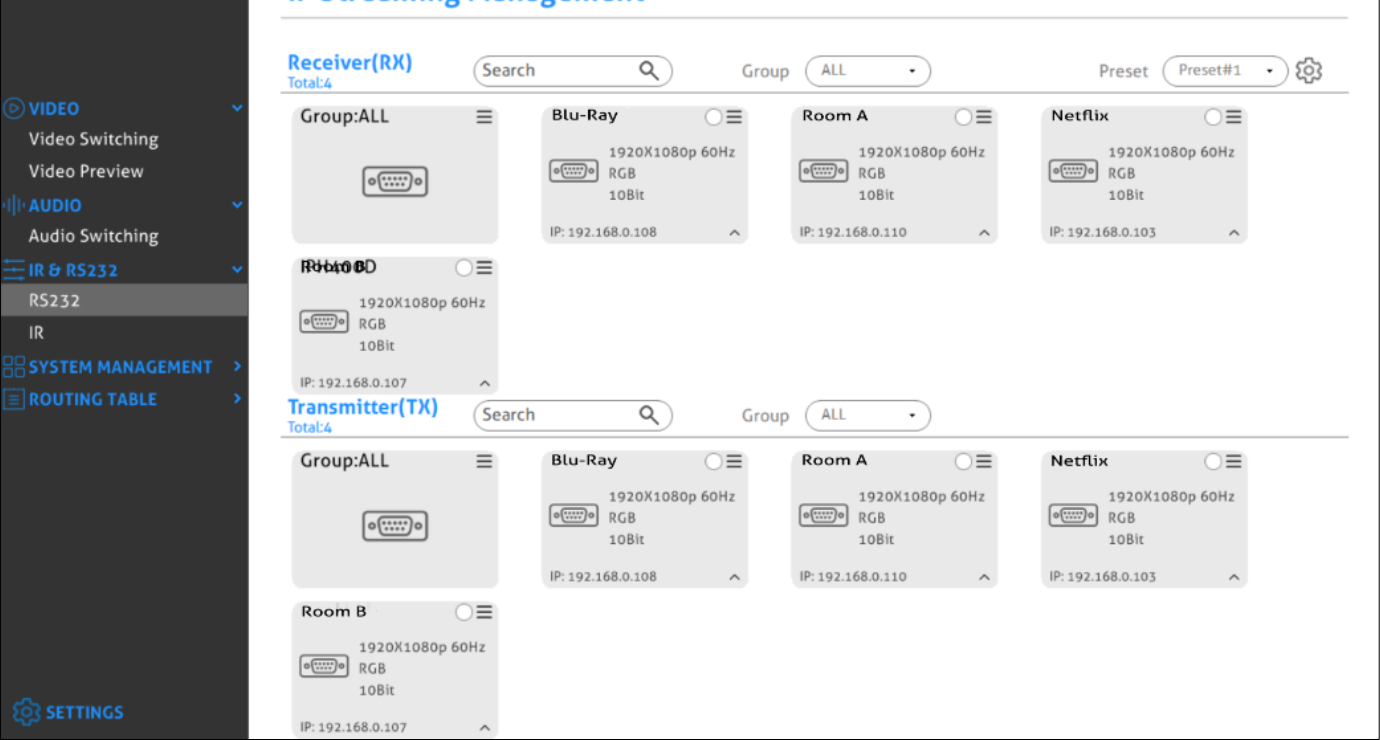
Attribuer l'Encoder à tous les Decoders
Pour distribuer les données RS232 d’un seul Encoder à tous les Decoder, faites glisser et déposez la vignette de l’Encoder correspondant sur la vignette intitulée « Groupe : TOUS » dans la section « Decoder » de l’onglet « Routage RS232 ».
Envoi de données RS232 depuis la gestion IP Streaming vers un appareil tiers
- Cliquez sur l’icône de menu de la vignette de l’Encoder ou du Decoder concerné.
- Sélectionnez « Options de l'appareil ».
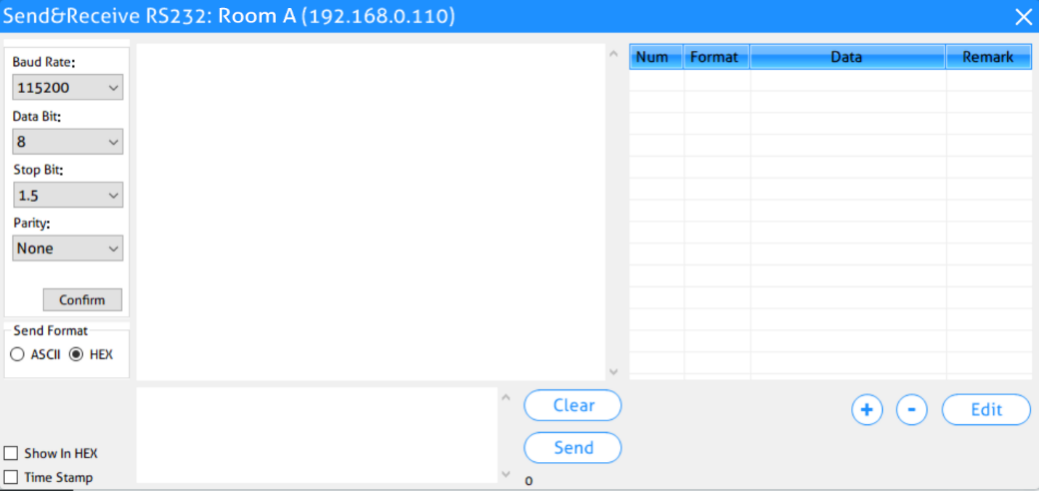
- Sélectionnez « Envoyer/Recevoir RS232 ».
- Une boîte de dialogue s’ouvre.
- Saisissez la chaîne RS232 que vous souhaitez envoyer.
- Cliquez sur le bouton « Envoyer » pour émettre la chaîne.
- Les appareils appariés recevront la commande RS232.
Onglet Routage IR
L’onglet "IR Routing" est utilisé pour configurer et gérer la distribution des données IR pour les appareils. Deux sections sont disponibles dans l’interface IP Streaming Management, "Encoders (TX)" et "Decoders (RX)". Chaque appareil découvert sur le réseau est listé dans les deux groupes car chacun peut à la fois envoyer et recevoir des données IR.
- Sélectionnez l’onglet [IR Routing] dans l’interface de gestion de Streaming IP.
- Vérifiez quels Encoders et Decoders sont jumelés. Cliquez sur la vignette de l’appareil pour voir l’état de la connexion. Toutes les vignettes jumelées seront mises en surbrillance en bleu.
- Pour apparier des appareils, faites glisser la vignette représentant l’Encoder (TX) et déposez-la sur le Decoder (RX) souhaité afin de créer une communication unidirectionnelle.
- Pour créer un chemin IR bidirectionnel sur une paire Encoder (TX) et Decoder (RX), deux appariements distincts sont nécessaires. Répétez l’étape précédente, mais dans le sens inverse (déposez TX sur RX) pour créer le second appariement.
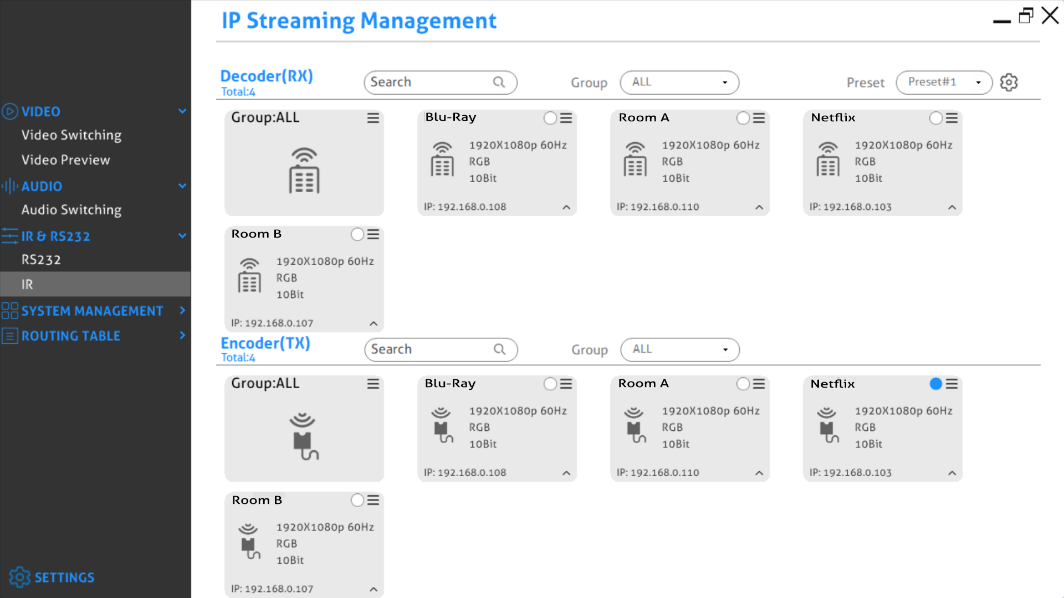
Attribuer l’Encoder à tous les Decoders
Pour distribuer les données IR d’un seul encoder vers tous les decoders, faites glisser et déposez la vignette de l’encoder concerné sur la vignette intitulée [Group ALL] dans la section [Decoders] de l’onglet [IR Routing].
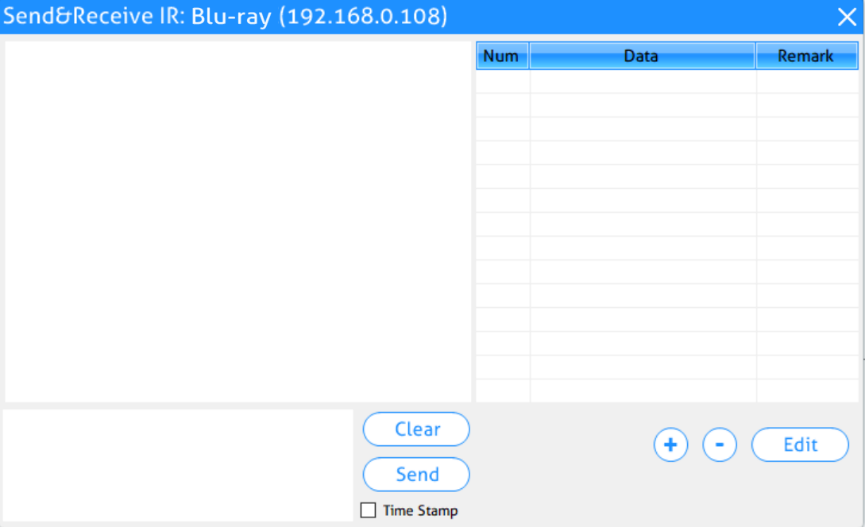
Envoi de données IR depuis l’Interface de Gestion du Streaming IP vers un appareil tiers
- Cliquez sur l’icône de menu de la tuile de l’encoder ou du decoder concerné.
- Sélectionnez « Options de l’appareil ».
- Sélectionnez « Envoyer/Recevoir IR ».
- Une fenêtre de dialogue s’ouvre.
- Entrez la chaîne IR que vous souhaitez envoyer.
- Cliquez sur le bouton « Envoyer » pour transmettre la chaîne.
- Les appareils appariés recevront la commande IR.
Limitations infrarouges
Un Transmitter peut soit envoyer des données IR à un appareil spécifique (unicast), soit diffuser à tous les appareils actifs sur le réseau (broadcast). Il convient toutefois de noter qu’un Transmitter ne peut pas envoyer simultanément des données à plusieurs appareils via un multi-unicast.
Le format de données utilisé lors de l’envoi de données IR de la couche de contrôle à un appareil est « Pronto ». Le lien ci-dessous pointe vers une bonne description de la définition du format Pronto avec des exemples.
http://www.remotecentral.com/features/irdisp1.htm
Le format Pronto est une série de nombres hexadécimaux qui décrivent tout ce qui est nécessaire pour générer la forme d’onde requise. Il inclut la fréquence porteuse, la période ON/OFF ainsi que les données et la somme de contrôle d’erreur.
De grandes bibliothèques de codes IR Pronto sont disponibles publiquement et faciles à trouver sur le Web. Le code ci-dessous est une chaîne Pronto pour allumer et éteindre un lecteur Sony BlueRay.
0000 0067 0000 0015 0060 0018 0030 0018 0018 0018 0030 0018 0018 0018
0030 0018 0018 0018 0018 0018 0018 0018 0030 0018 0018 0018 0030 0018
0030 0018 0018 0018 0030 0018 0018 0018 0018 0018 0018 0018 0030 0018
0030 0018 0030 01FE.
Options et Paramètres Globaux des Commandes
Pour accéder aux options d’un appareil, cliquez sur l’icône de menu de n’importe quel TX ou RX connecté.
Remarque: Les options des appareils sont accessibles depuis n’importe quel appareil détecté et depuis n’importe quel onglet d’interface, tels que « Commutation Vidéo », « Commutation Audio », etc.
Options de Paramètres Decoder (RX)
La section suivante illustre la boîte de dialogue des paramètres de l'appareil Decoder (RX).
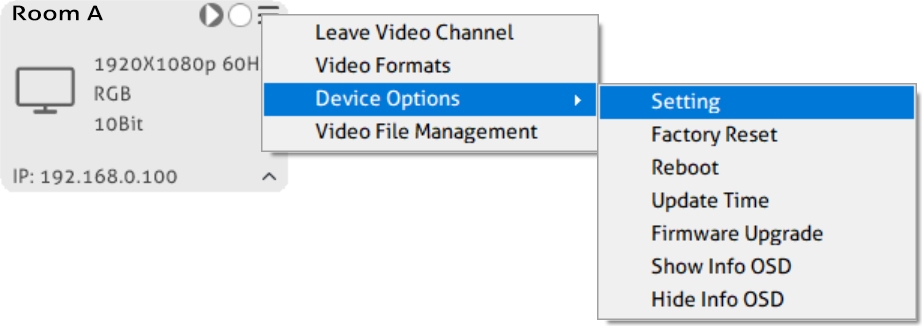
- Quitter le canal vidéo : Déconnecter le Decoder (RX) d'une source Encoder (TX).
- Formats vidéo : Définir le format vidéo du décodeur.
- Paramètres de l'appareil : Réglage audio analogique, réglage réseau et réglage du stockage externe.
- Réinitialisation d’usine : Réinitialiser le décodeur aux paramètres d'usine.
- Redémarrer : Redémarrer le décodeur.
- Mise à jour de l’heure : Mettre à jour l’heure de l’appareil pour qu’elle corresponde à celle du PC de contrôle.
- Mise à jour du firmware : Mettre à jour la version du firmware du décodeur.
- Afficher l’OSD d’informations : Afficher les informations de l'appareil du décodeur à l'écran.
- Masquer l’OSD d’informations : Masquer les informations de l'appareil du décodeur à l'écran.
- Gestion des fichiers vidéo : Gérer et télécharger les fichiers d’enregistrement vidéo.
Réglage du format vidéo
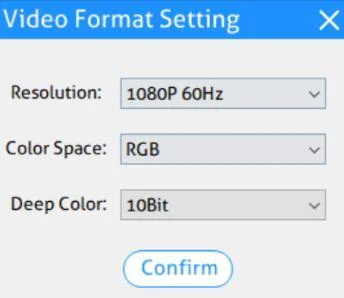
Pour définir le format vidéo du Decoder, cliquez sur l’icône de menu de la vignette RX correspondante et sélectionnez « Formats vidéo ». Les résolutions, espaces colorimétriques et Deep Color suivants peuvent être sélectionnés :
| Résolution vidéo | Espace colorimétrique | Deep Color |
|---|---|---|
| 1080p@25Hz, 1080p@30Hz, 1080p@50Hz, 1080p@60Hz (Par défaut), 720p@50Hz, 720p@60Hz, 1080I@50Hz, 1080I@60Hz | RGB, YCbCr 4:4:4 | 10Bit, 12Bit |
Paramètres de l’appareil
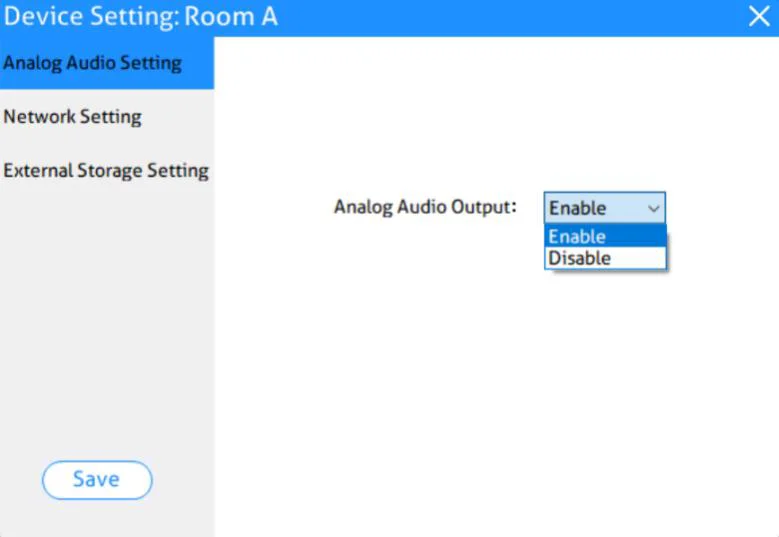
Cliquez sur l’icône du menu de la tuile RX correspondante et cliquez sur « Options de l’appareil », puis sélectionnez « Réglage » pour accéder à l’interface de configuration de l’appareil ci-dessous.
Réglage audio analogique : Sélectionnez « Activer/Désactiver » pour activer ou désactiver la sortie audio analogique du Decoder.
Réglage réseau : Utilisez cet onglet pour modifier le nom d’hôte de l’appareil et configurer l’adresse IP.
Pour renommer un appareil, saisissez un nom (par ex. « PT-IP-HD2K-RX-1 ») dans la zone d’édition « Nom d’hôte ». Appuyez sur le bouton « Enregistrer » pour sauvegarder le nouveau nom d’hôte. Le nom d’hôte est persistant et conservé jusqu’à ce que l’appareil soit réinitialisé aux paramètres d’usine.
L’adresse IP peut être configurée en mode « DHCP » ou « Manuel ».
- Sélectionnez « DHCP » pour recevoir l’adresse IP d’un serveur DHCP ou pour qu’une adresse IP soit attribuée automatiquement depuis la plage 169.254.X.X, en cas d’absence de serveur DHCP sur le réseau.
- Sélectionnez « Manuel » pour définir une adresse IP statique (adresse IPV4, masque de sous-réseau et adresse passerelle).
Appuyez sur « Enregistrer » pour sauver la nouvelle adresse IP. Les nouveaux paramètres du mode IP sont stockés en mémoire non volatile et conservés jusqu’à ce que l’appareil soit forcé à revenir aux paramètres d’usine.
Remarque: Une attention particulière est requise lors de l’attribution d’une adresse IP manuelle. L’adresse doit être à la fois unique et accessible. Toute erreur lors de la saisie de l’adresse IP, du masque de sous-réseau ou de l’adresse passerelle peut rendre l’appareil inaccessible.
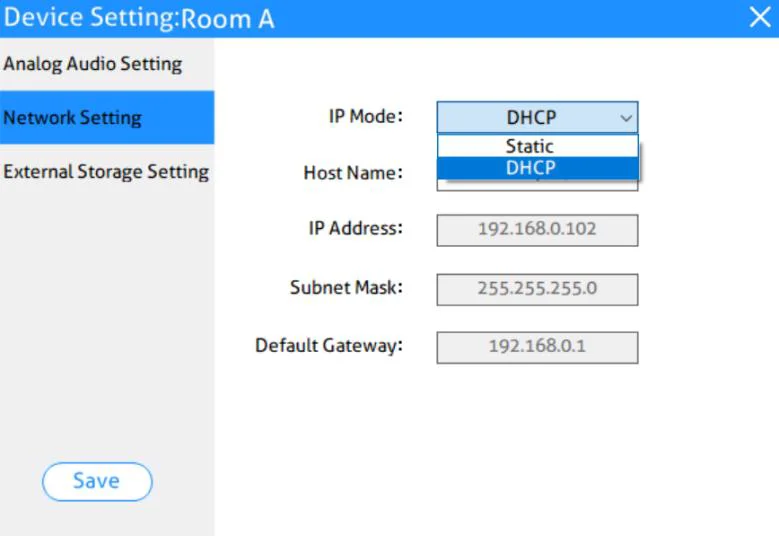
Réglage du stockage externe : Utilisez cet onglet pour définir le type d’enregistrement vidéo : « Arrêter l’enregistrement lorsque le stockage est plein » ou « Enregistrement en écriture circulaire lorsque le stockage est plein ».
Cliquez sur « Formatage » pour formater le périphérique de stockage vidéo.
Réinitialisation d’usine
Cliquez sur l’icône du menu de la tuile RX correspondante et cliquez sur « Options de l’appareil », puis cliquez sur « Réinitialisation d’usine » pour ouvrir la boîte de dialogue. Cliquez sur « Oui » pour restaurer les paramètres d’usine.
Redémarrage de l’appareil
Cliquez sur l’icône du menu de la tuile RX correspondante et cliquez sur « Options de l’appareil », puis cliquez sur « Redémarrer » pour ouvrir la boîte de dialogue. Cliquez sur « Oui » pour redémarrer l’appareil.
Mise à jour du firmware
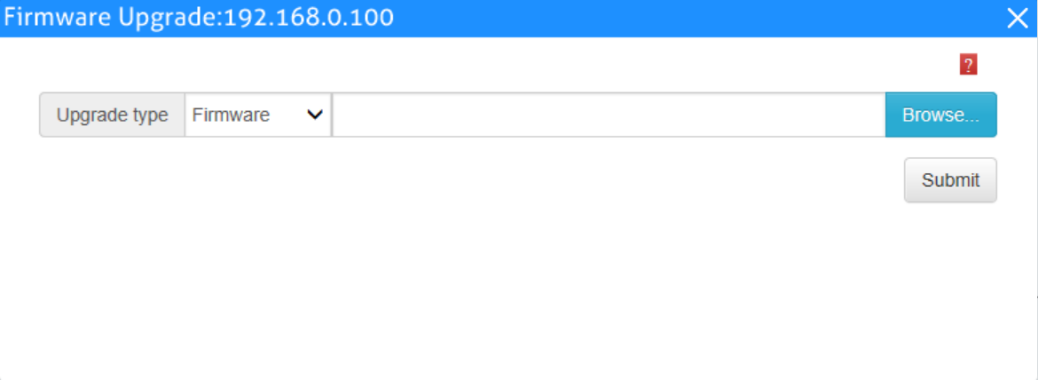
Cliquez sur l’icône du menu de la tuile RX correspondante et cliquez sur « Options de l’appareil », puis cliquez sur « Mise à jour du firmware » pour accéder à l’interface ci-dessous. Sélectionnez le type de mise à jour et cliquez sur « Parcourir » pour ajouter le fichier de mise à jour, puis cliquez sur « Soumettre » pour démarrer la mise à jour du firmware.
Gestion des fichiers vidéo
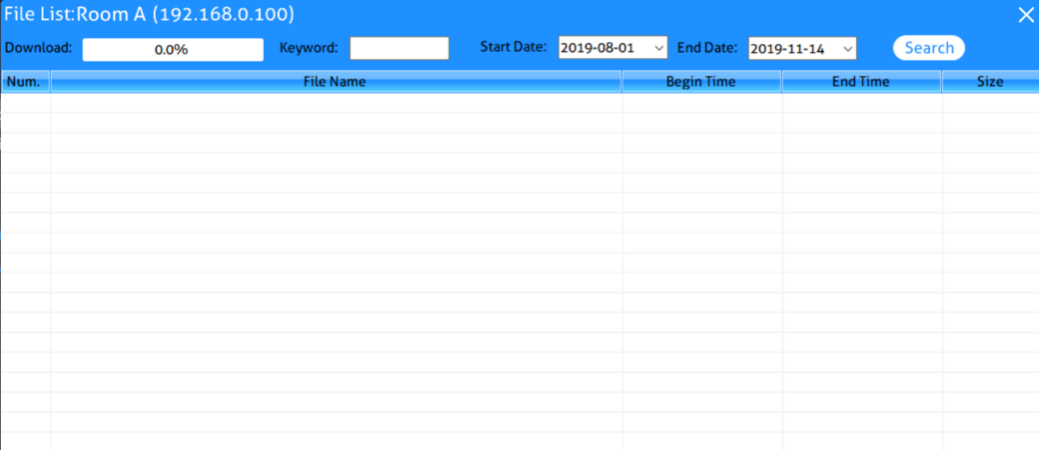
Cliquez sur l’icône du menu de la tuile RX correspondante, puis cliquez sur « Gestion des fichiers vidéo » pour accéder à l’interface ci-dessous afin de gérer les fichiers d’enregistrement vidéo.
Options de réglage de l’Encoder (TX)
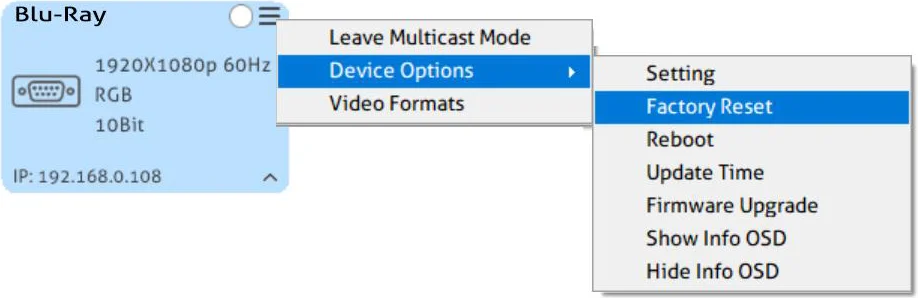
La section suivante illustre la boîte de dialogue des réglages de l’appareil Encoder (TX).
- Quitter le mode Multicast : Quitter le mode multicast.
- Paramètre de l’appareil : Paramètre réseau et paramètre audio.
- Réinitialisation usine : Restaurer les paramètres d’usine par défaut.
- Redémarrer : Redémarrer l’Encoder.
- Mettre à jour l’heure : Mettre à jour l’heure de l’appareil pour qu’elle corresponde à celle du PC de contrôle.
- Mise à jour du firmware : Mettre à jour la version du firmware de l’Encoder.
- Afficher info OSD : Afficher les informations de l’appareil de l’Encoder à l’écran.
- Masquer info OSD : Masquer les informations de l’appareil de l’Encoder à l’écran.
- Formats vidéo : Définir le format vidéo de l’Encoder.
Réglage de l’appareil
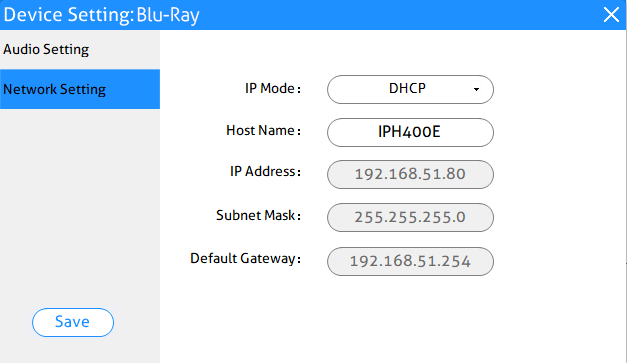
Cliquez sur l’icône du menu de la tuile TX correspondante et cliquez sur « Options de l’appareil », puis sélectionnez « Réglage » pour accéder à l’interface de réglage ci-dessous.
Paramètre audio : Utilisez cet onglet pour définir la norme de codage audio de l’Encoder sur AAC ou PCM.
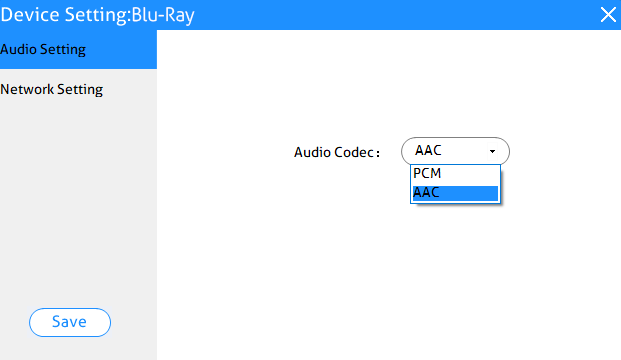
Pour renommer un appareil, saisissez un nom (par ex. « PT-IP-HD2K-TX-1 ») dans la zone d’édition Nom d’hôte. Appuyez sur le bouton « Enregistrer » pour sauvegarder le nouveau nom d’hôte. Le nom d’hôte est persistant et conservé jusqu’à ce que l’appareil soit forcé à revenir aux paramètres d’usine.
L’adresse IP peut être configurée en mode DHCP ou Manuel.
- Sélectionnez « DHCP » pour recevoir l'adresse IP d'un serveur DHCP ou pour être automatiquement attribué d'une IP dans la plage 192.168.X.X, en cas d'absence de serveur DHCP sur le réseau.
- Sélectionnez « STATIC » pour définir une adresse IP statique (adresse IPV4, masque de sous-réseau et adresse passerelle).
Paramètre du format vidéo
Pour définir le format vidéo de l’Encoder, cliquez sur l’icône de menu de la vignette TX respective et
sélectionnez « Video Formats ».
Les résolutions, espaces colorimétriques, Deep Color suivants peuvent être sélectionnés :
| Résolution vidéo | Espace colorimétrique | Deep Color |
|---|---|---|
| 1080p@25Hz, 1080p@30Hz, 1080p@50Hz, 1080p@60Hz (Par défaut), 720p@50Hz, 720p@60Hz, 1080I@50Hz, 1080I@60Hz | RGB, YCbCr 4:4:4 | 10Bit, 12Bit |
Réinitialisation aux paramètres d’usine
Cliquez sur l’icône de menu de la vignette TX respective, puis sur « Device Options », ensuite cliquez sur « Factory Reset » pour ouvrir la boîte de dialogue. Cliquez sur « Yes » pour restaurer les paramètres d’usine.
Redémarrage de l’appareil
Cliquez sur l’icône de menu de la vignette TX respective, puis sur « Device Options », ensuite cliquez sur « Reboot » pour ouvrir la boîte de dialogue. Cliquez sur « Yes » pour redémarrer l’appareil.
Mise à jour du firmware
Cliquez sur l’icône de menu de la vignette TX respective, puis sur « Device Options », ensuite cliquez sur « Firmware Upgrade » pour entrer dans l’interface ci-dessous. Sélectionnez le type de mise à jour et cliquez sur « Browse » pour ajouter le fichier de mise à jour, puis cliquez sur « Submit »
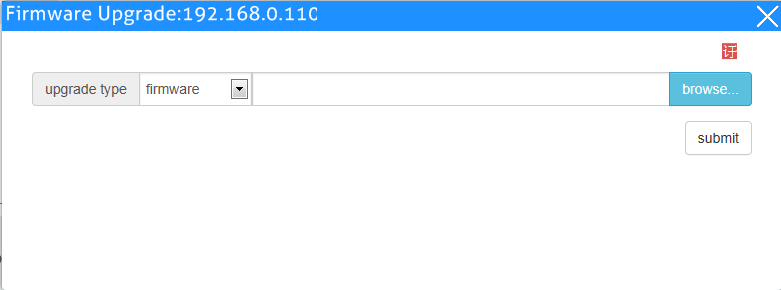
pour démarrer la mise à jour du firmware.
Onglet Gestion du Système
Paramètres de Sécurité
Sélectionnez l’onglet « Sécurité » dans l’interface de gestion du streaming IP pour accéder à la section de modification du mot de passe.
- Cliquez sur « Nouveau » pour ajouter un nouveau compte utilisateur et définir ses permissions d’accès.
- Sélectionnez un compte dans la liste, puis cliquez sur « Modifier » pour réinitialiser le mot de passe.
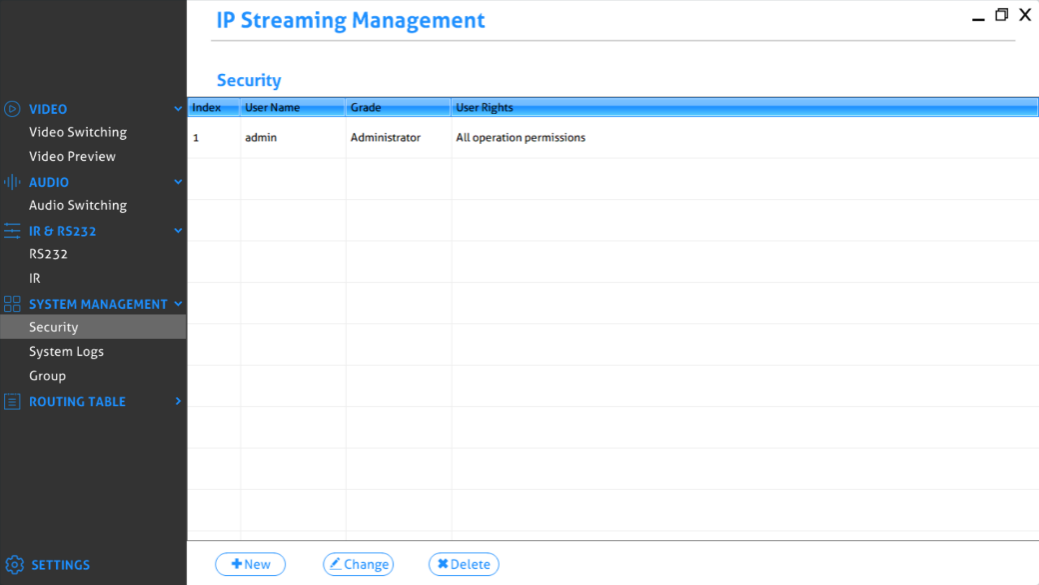
- Sélectionnez un compte dans la liste, puis cliquez sur « Supprimer » pour effacer l'utilisateur sélectionné.
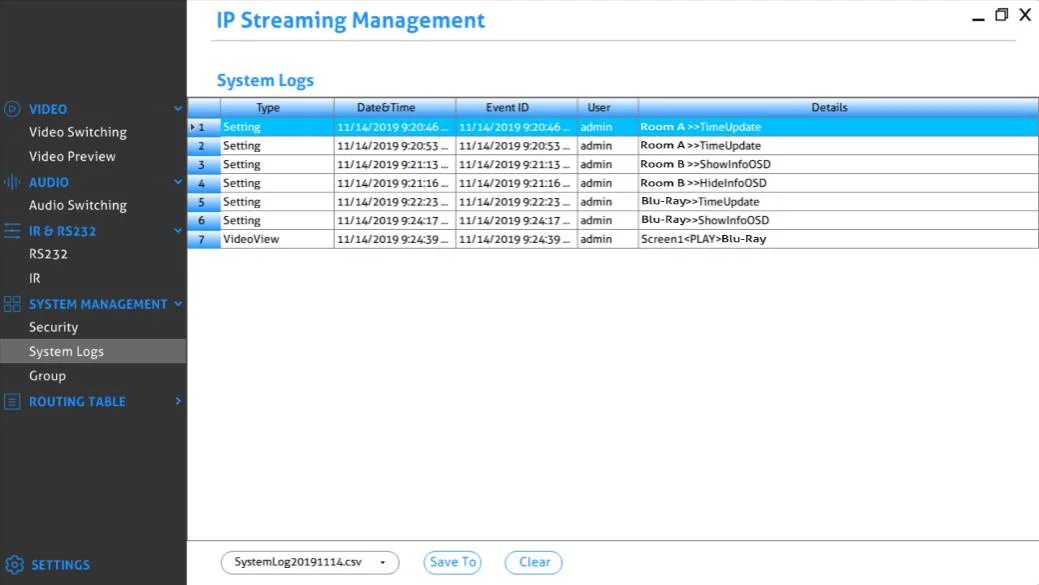
Journaux système
Sélectionnez l’onglet « Journaux système » dans l’interface de gestion IP Streaming pour accéder à la section de consultation des journaux système.
- Sélectionnez un fichier de journal système, puis cliquez sur « Enregistrer sous » pour sauvegarder le fichier journal, ou cliquez sur « Effacer » pour supprimer le fichier journal sélectionné.
Gestion de groupe
Sélectionnez l’onglet « Groupe » dans l’interface de gestion du streaming IP pour accéder à la section de configuration des groupes.
- Cliquez sur « + » pour ajouter un nouveau groupe.
- Sélectionnez un groupe dans la liste, puis cliquez sur « - » pour supprimer le groupe.
- Sélectionnez un groupe dans la liste, puis cliquez sur « Modifier » pour configurer le groupe.
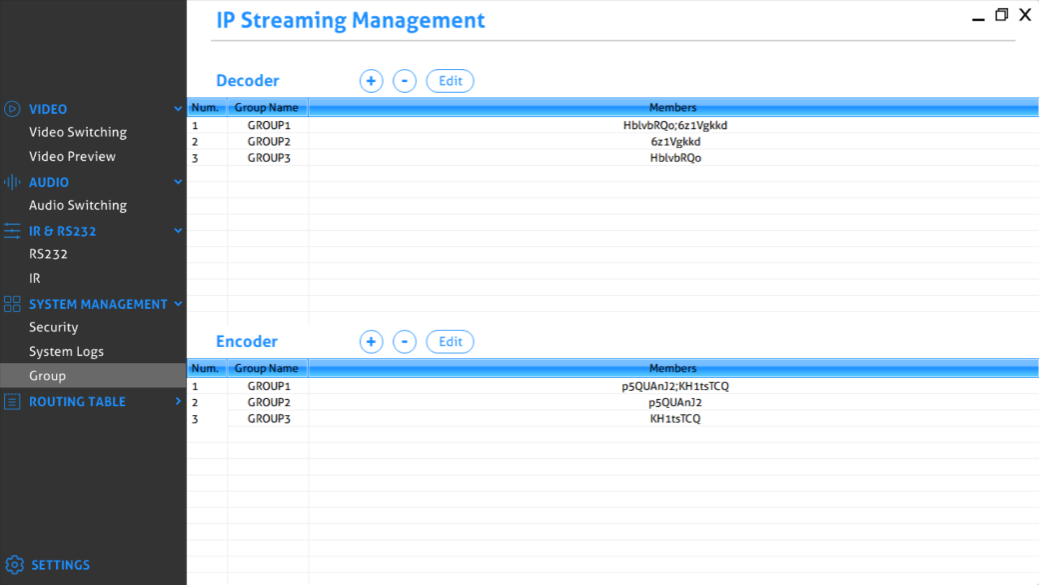
Table de Routage
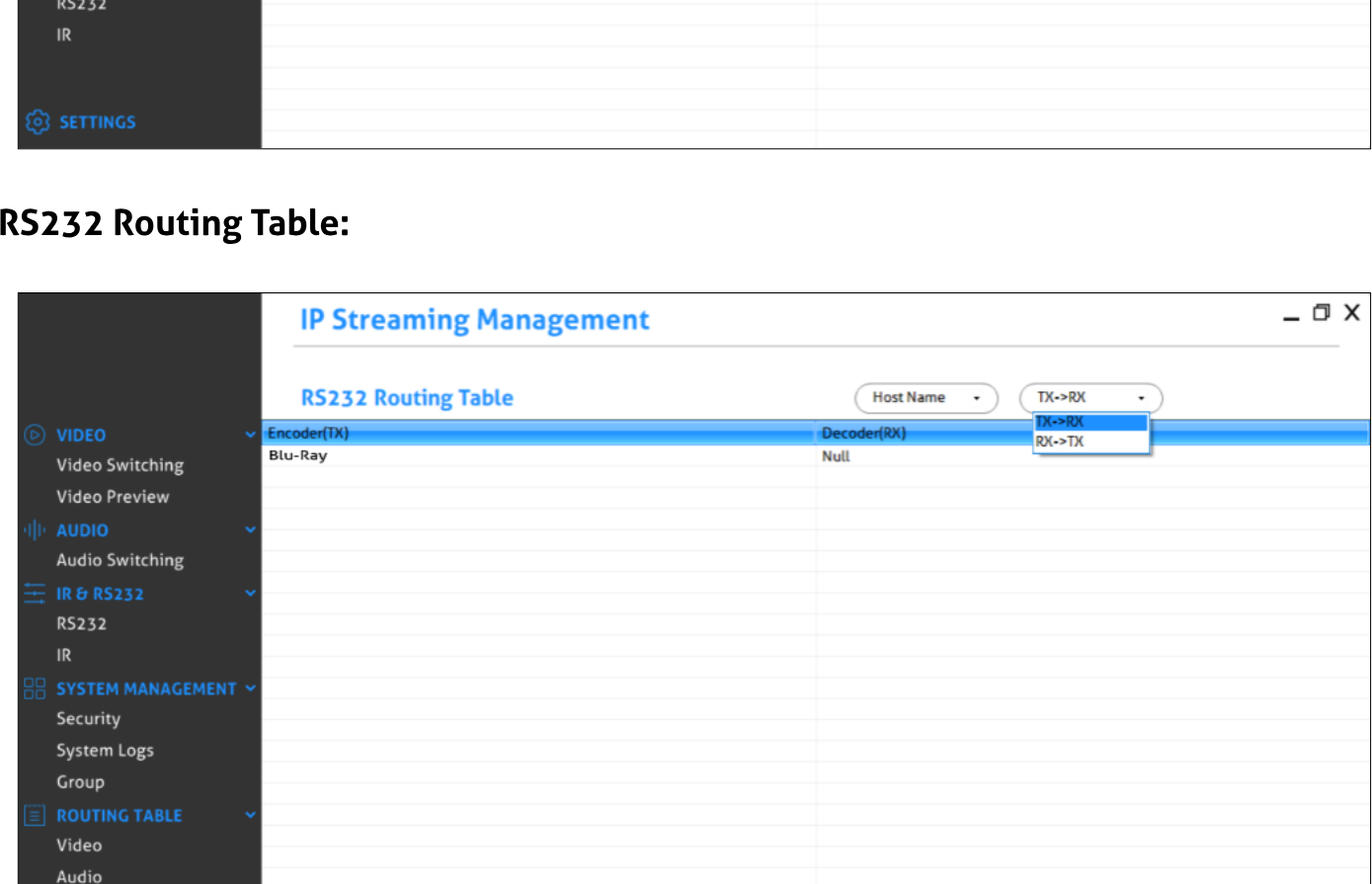
La table de routage permet de rassembler des informations sur le statut du routage vidéo, audio HDMI, audio analogique et RS232.
Table de Routage Vidéo :
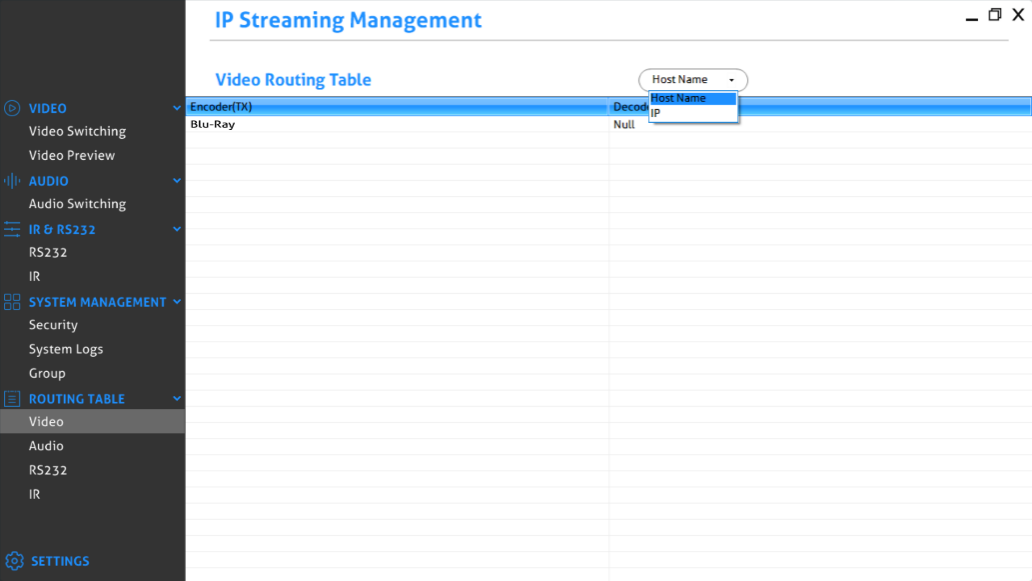
Table de Routage Audio :
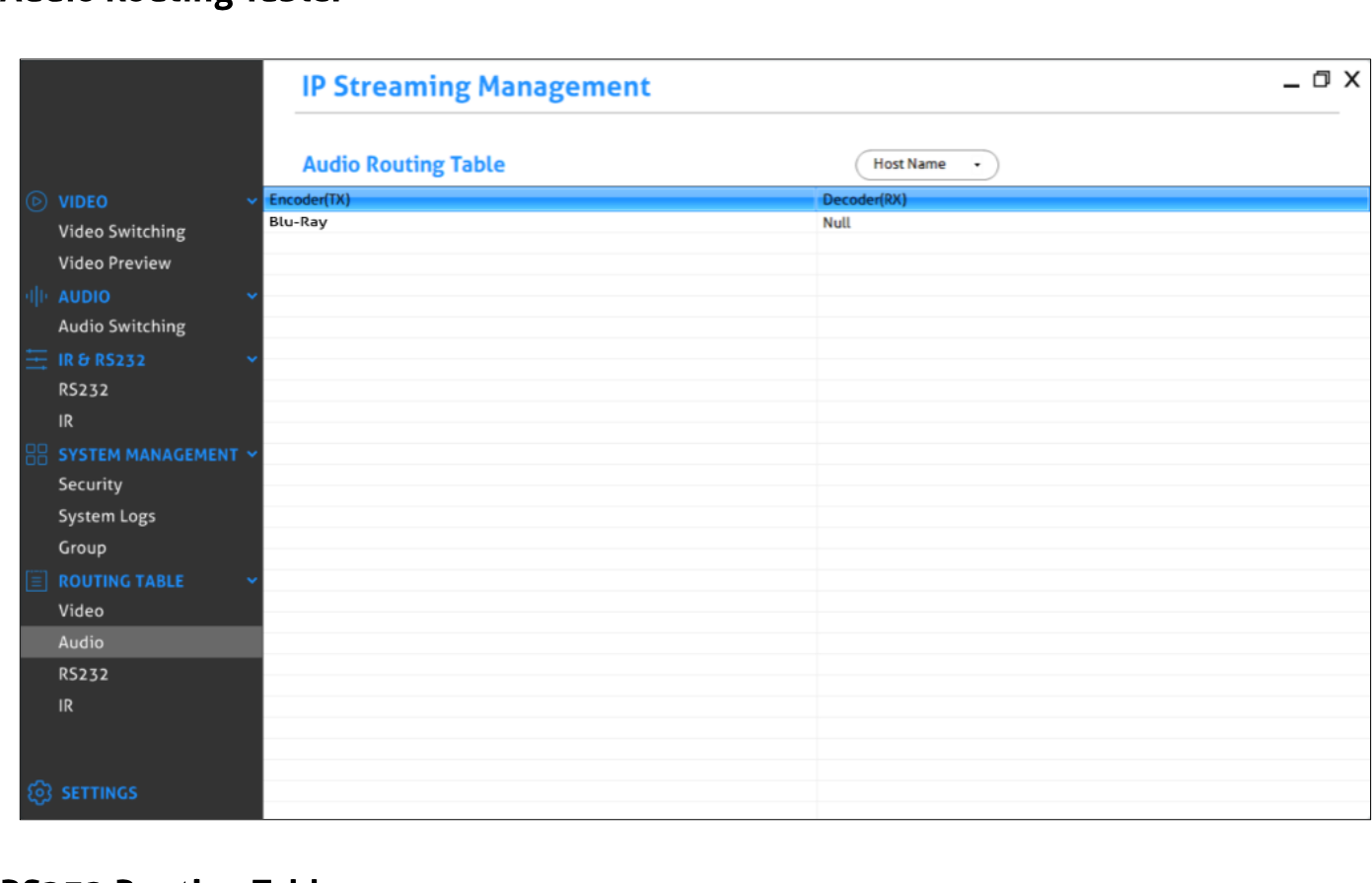
Capture d’écran du tableau de routage audio
Tableau de routage RS232 :
Capture d’écran du tableau de routage RS232
Tableau de routage IR :
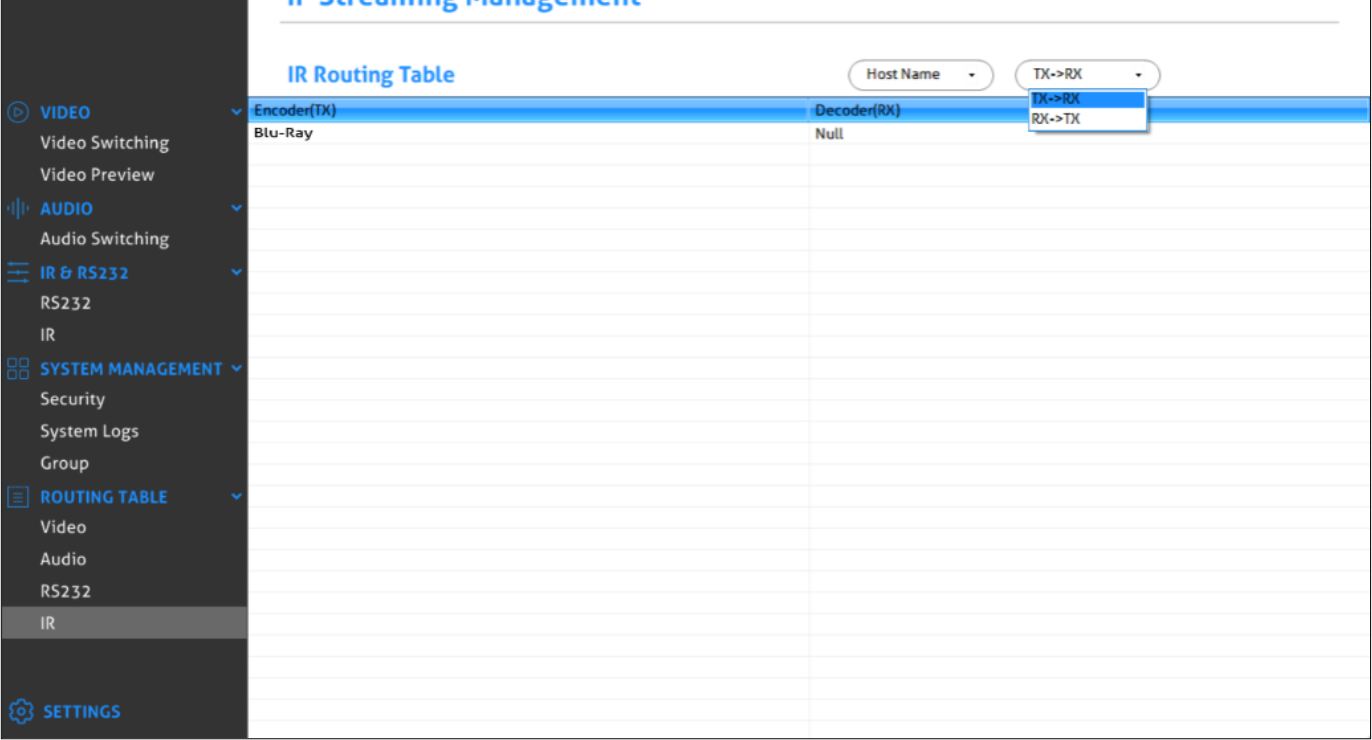
Capture d’écran de la table de routage IR de la gestion du streaming IP
Service Après-Vente
En cas de problèmes lors de l’utilisation du produit, veuillez vous référer à ce manuel utilisateur pour les résoudre. Pendant la période de garantie, tous frais de transport sont à la charge du client.
- Garantie Limitée du Produit : Le produit est garanti sans défauts de matériaux et de fabrication pendant deux ans (la facture d’achat fait foi). Une preuve d’achat sous forme de facture ou reçu est nécessaire pour bénéficier du service de garantie pendant la période de garantie.
- Ce que la garantie ne couvre pas (service payant disponible) :
- Assistance Technique : Pour toute question ou problème, contactez votre distributeur ou revendeur en leur communiquant le nom et la version du produit, la situation précise du défaut ainsi que les circonstances.
- Expiration de la garantie.
- Le numéro de série d’usine appliqué a été modifié ou retiré du produit.
- Dommages, détérioration ou dysfonctionnement causés par :
- Usure normale.
- Utilisation de consommables ou pièces ne respectant pas nos spécifications.
- Aucun certificat ou facture comme preuve de garantie.
- Le modèle du produit indiqué sur la carte de garantie ne correspond pas au modèle du produit en réparation ou a été modifié.
- Dommages causés par force majeure.
- Service non autorisé par le distributeur.
- Toute autre cause non liée à un défaut du produit.
- Frais de livraison, d’installation ou de main-d’œuvre pour l’installation ou la configuration du produit.
Mentions légales et conformité
Identification du produit
Modèles : PT-IP-HD2K-RX, PT-IP-HD2K-TX – version du manuel 1.0
Marques déposées et avertissements
Le modèle de produit et le logo sont des marques déposées. Tous les autres noms de sociétés et de produits mentionnés sont des marques déposées de leurs propriétaires respectifs. Tous droits réservés. Aucune partie de cette publication ne peut être copiée ou reproduite sans permission écrite préalable. Nous nous réservons le droit d’apporter des modifications à l’appareil, à l’emballage ou au manuel et déclinons toute responsabilité pour des erreurs d’impression.
FCC
Déclaration Cet équipement génère, utilise et peut émettre de l’énergie radiofréquence et, s’il n’est pas installé et utilisé conformément aux instructions, peut causer des interférences nuisibles aux communications radio. Il a été testé et déclaré conforme aux limites pour un appareil numérique de Classe B, conformément à la partie 15 des règles FCC. Ces limites sont conçues pour fournir une protection raisonnable contre les interférences nuisibles dans une installation commerciale.
Élimination des équipements électriques et électroniques
Numéro d’enregistrement DEEE : DE 93847290
Le symbole de la poubelle barrée sur le produit, l’emballage ou dans ce manuel signifie que les équipements électriques et électroniques ne doivent pas être jetés avec les déchets ménagers en fin de vie. Rapportez gratuitement les anciens appareils à un point de collecte public ou retournez-les à un distributeur tenu de les reprendre. Retirez les piles et lampes pouvant être enlevées sans détruire l’appareil avant de le remettre, et supprimez toutes données personnelles stockées sur l’appareil. Les détails sont réglementés par la législation nationale. En rapportant les anciens appareils, vous contribuez à protéger l’environnement.
Emballage
Jetez l’emballage séparément par matériau (papier/carton, plastiques) via les systèmes locaux de collecte. Gardez les matériaux d’emballage hors de portée des enfants – risque d’étouffement. Registre d’emballage LUCID : DE5958616449295.