
Raccourcis clavier 8
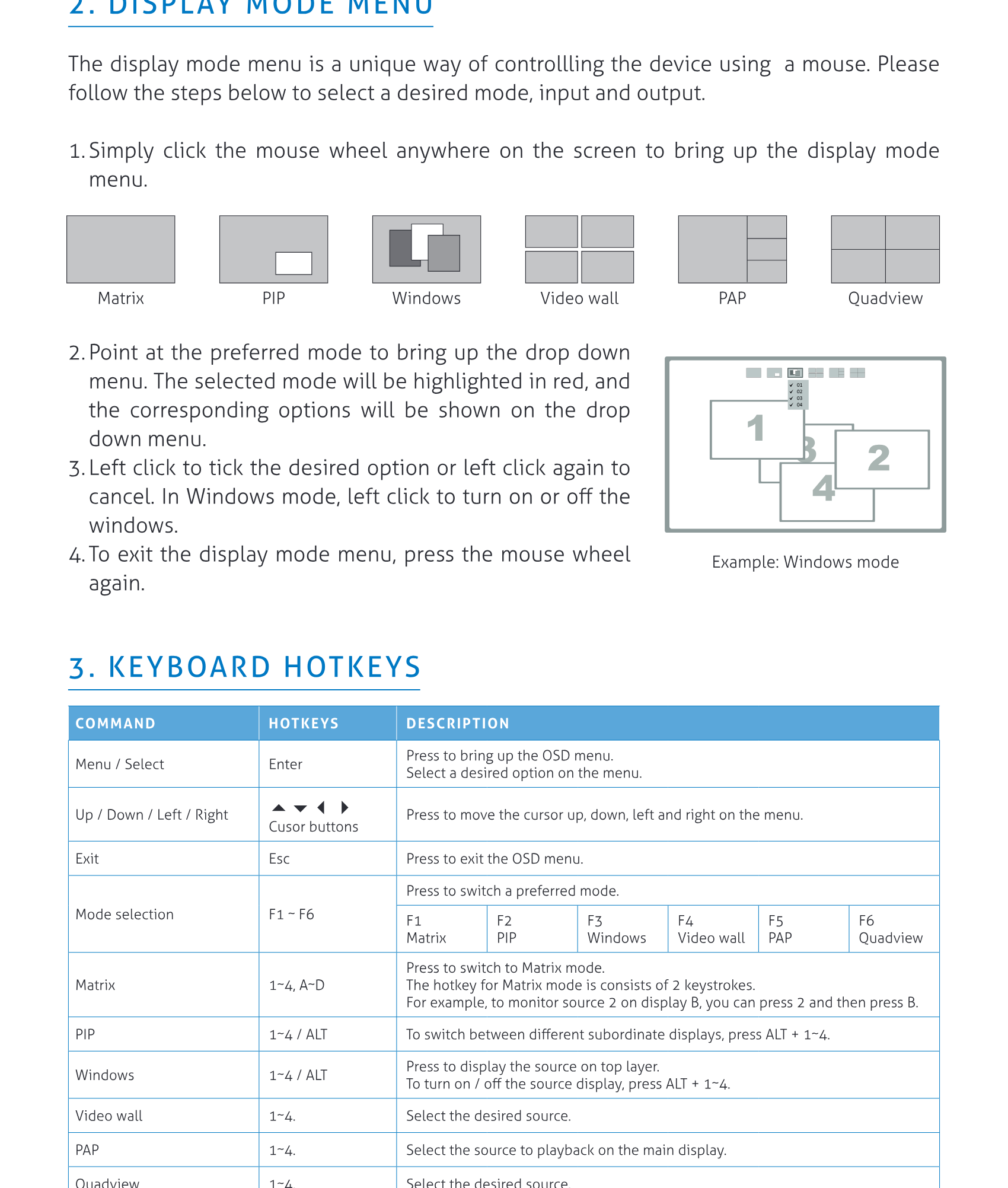
Raccourcis clavier
| COMMANDE | RACCOURCIS | DESCRIPTION |
|---|---|---|
| Menu / Sélectionner | Entrée | Appuyez pour ouvrir le menu OSD. Sélectionnez une option souhaitée dans le menu |
| Haut / Bas / Gauche / Droite | ▲▼◀▶ | Boutons de curseur. Appuyez pour déplacer le curseur vers le haut, bas, gauche ou droite dans le menu |
| Quitter | Échap | Appuyez pour quitter le menu OSD |
| Sélection du mode | F1 ~ F6 | Appuyez pour changer vers le mode préféré F1 Matrix F2 PIP F3 Windows F4 Mur vidéo F5 PAP F6 Quadview |
| Matrix | 1~4, A~D | Appuyez pour passer en mode Matrix. Le raccourci du mode Matrix consiste en 2 frappes. Par exemple, pour surveiller la source 2 sur l’écran B, vous pouvez appuyer sur 2 puis sur B |
| PIP | 1~4 / ALT | Pour basculer entre différents écrans secondaires, appuyez sur ALT + 1~4. |
| Windows | 1~4 / ALT | Appuyez pour afficher la source en couche supérieure. Pour activer/désactiver l’affichage de la source, appuyez sur ALT + 1~4. |
| Mur vidéo | 1~4 | Sélectionnez la source souhaitée |
| PAP | 1~4 | Sélectionnez la source à lire sur l’affichage principal |
| Quadview | 1~4 | Sélectionnez la source souhaitée |
Télécommande IR 9
Contrôle RS232 9
Cliquez sur le bouton de mise à jour
TÉLÉCOMMANDE IR
| N° | ÉLÉMENT | DESCRIPTION |
|---|---|---|
| 1 | Input | Appuyez pour sélectionner la source souhaitée |
| 2 | Output | Appuyez pour sélectionner l’affichage souhaité |
| 3 | Rappel | Rappelez le paramètre personnalisé. Appuyez pour allumer les boutons (1~4 et A~D) de l’appareil, puis sélectionnez le mode préféré à rappeler |
| 4 | ▲▼◀▶ Boutons curseur | Appuyez pour déplacer le curseur vers le haut, bas, gauche et droite dans le menu |
| 5 | Quitter | Appuyez pour quitter le menu OSD |
| 6 | MATRIX PIP WINDOWS MUR VIDÉO PAP QUADVIEW | Sélectionnez le mode souhaité à afficher |
| 7 | Définir | Enregistrez un paramètre personnalisé dans jusqu’à 8 préréglages utilisateur séparés. 1 Sélectionnez le mode souhaité en appuyant sur le bouton MATRIX/PIP/WINDOWS/Vidéowall/PAP/QUADVIEW 2 Définissez votre source d’entrée préférée (1~4) et l’affichage de sortie (A~D) 3 Appuyez sur le bouton SET, tous les boutons d’entrée (1~4) et de sortie (A~D) de l’appareil clignoteront 4 Appuyez sur le bouton préféré (1~4 et A~D) pour enregistrer le réglage en mémoire |
| 8 | Sélectionner | Sélectionnez une option souhaitée dans le menu |
COMMANDE RS232
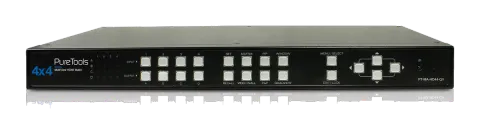
Connectez PT-MA-HD44-QV à un PC en utilisant un câble RS232
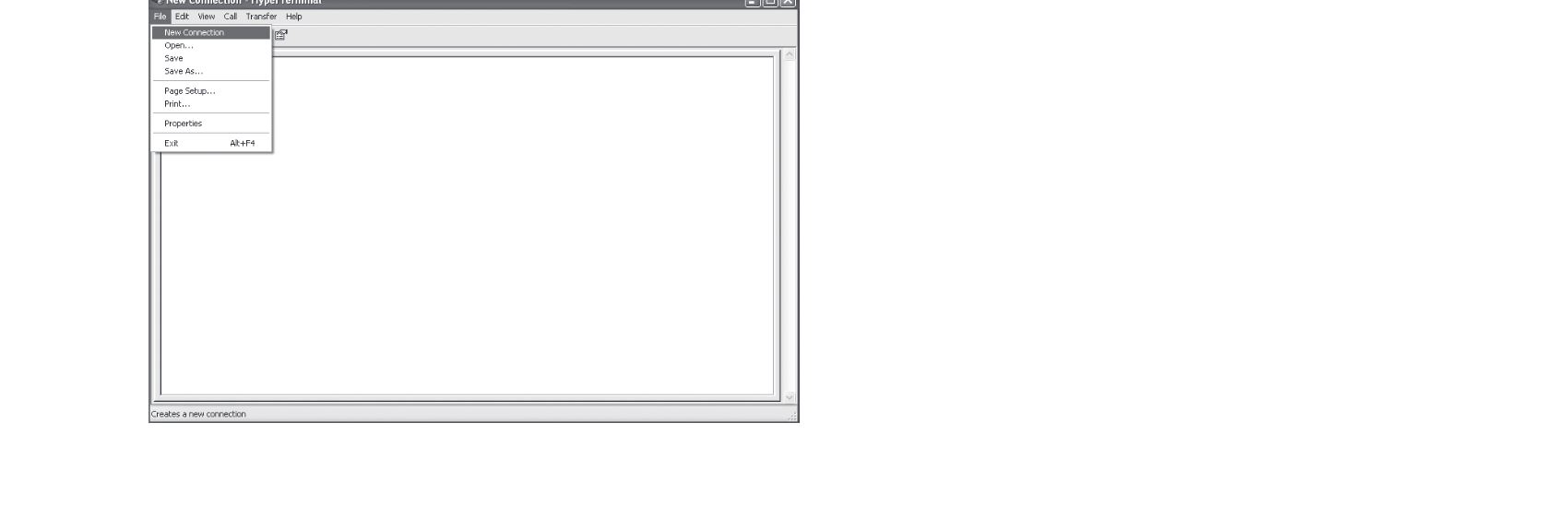
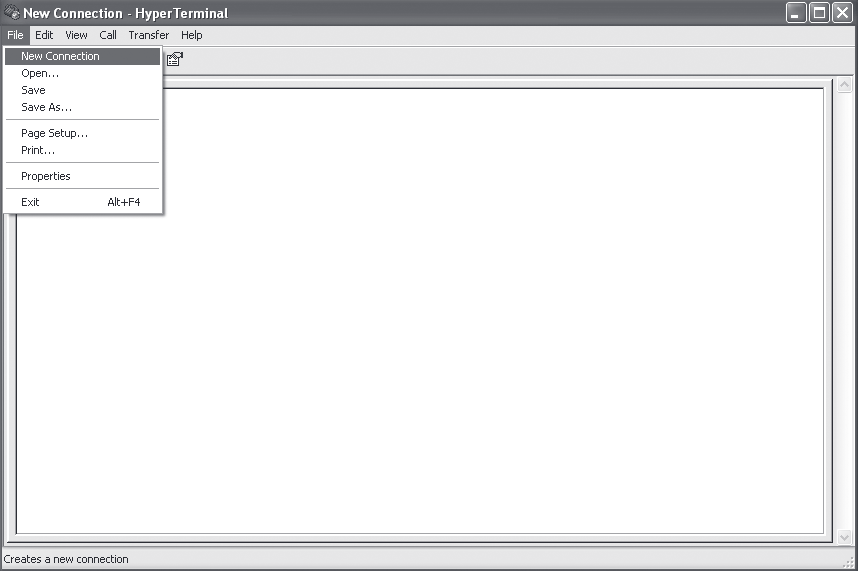
Ouvrez Hyper Terminal et créez une nouvelle connexion
Programmes ▸ Accessoires ▸ Communications ▸ Hyper Terminal ▸ Nouvelle connexion
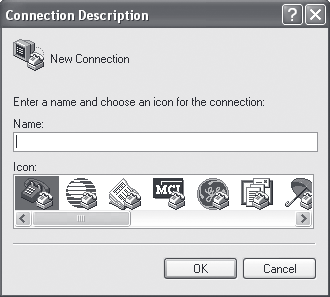
Entrez un nom préféré, puis cliquez sur OK
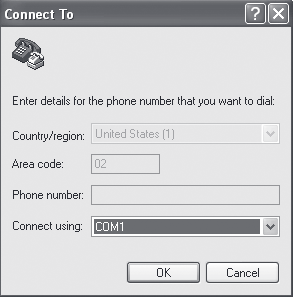
Sélectionnez Connecter en utilisant COM+X
(X est le port connecté au PT-MA-HD44-QV)
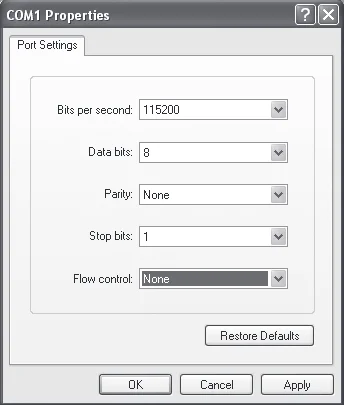
Entrez les données suivantes dans chaque option, puis appuyez sur Appliquer ▸ OK
- Bits par seconde : 115200
- Bits de données : 8
- Parité : Aucune
- Bits d’arrêt : 1
- Contrôle de flux : Aucun
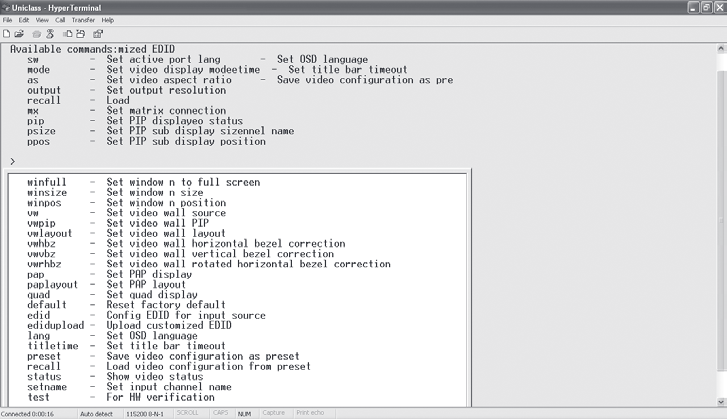
La fenêtre Hyper Terminal apparaîtra après la configuration
Pour entrer des commandes, appuyez sur Entrée
Pour plus de détails sur les commandes, consultez la liste à la page suivante ou entrez help dans Hyper Terminal pour référence
| COMMANDE | DESCRIPTION | PARAMÈTRE |
|---|---|---|
| sw [n] | Changer le port actif | n : source 1~4 |
| mode [n] | Changer le mode d’affichage vidéo | n : (1) Matrix (2) PIP (3) Windows (4) Mur Vidéo (5) PAP (6) Quad |
| as [n] | Modifier le ratio d’aspect vidéo | n : (1) Plein écran (2) Conserver ratio |
| output [id] [n] | Définir la résolution de sortie | id : écran A~D n : (1) Auto (2) 1920x1080 (3) 1280x720 |
| pip [n] | Passer en mode PIP | n : source 1~4 |
| mx [id] [n] | Passer en mode Matrix | id : écran A~D n : source 1~4 |
| psize [w] [h] | Définir la taille de l’écran PIP secondaire | w : largeur de l’écran secondaire (unité : pixel) h : hauteur de l’écran secondaire (unité : pixel) |
| ppos [x] [y] | Définir la position de l’écran PIP secondaire | x : axe X de l’écran secondaire (unité : pixel) y : axe Y de l’écran secondaire (unité : pixel) |
| win [n] | Déplacer la fenêtre “n” en plein écran | n : source 1~4 |
| winoff [n] | Désactiver la fenêtre “n” | n : source 1~4 |
| winon [n] | Activer la fenêtre “n” | n : source 1~4 |
| winfull [n] | Afficher la fenêtre “n” en plein écran | n : source 1~4 |
| winsize [src] [w] [h] | Définir la taille de la fenêtre “n” | Src : source 1~4 w : largeur de la fenêtre “n” (unité : pixel) h : hauteur de la fenêtre “n” (unité : pixel) |
| winpos [src] [x] [y] | Définir la position de la fenêtre | Src : source 1~4 x : axe X de la fenêtre “n” (unité : pixel) y : axe Y de la fenêtre “n” (unité : pixel) |
| vw [n] | Passer en mode mur vidéo | n : source 1~4 |
| vwpip [id] [n] | Définir le pip du mur vidéo | id : écran A~D, 0 = restaurer au mur vidéo n : source 1~4 |
| vwlayout [n] | Définir la disposition du mur vidéo | n : 1~3 n : (1) 2x2 (2) 1x3 pivoté à gauche (3) 1x3 pivoté à droite |
| vwhbz [n] | Définir la correction des bordures horizontales du mur vidéo | n : 0~40 |
| vwvbz [n] | Définir la correction des bordures verticales du mur vidéo | n : 0~40 |
| COMMANDE | DESCRIPTION | PARAMÈTRE |
|---|---|---|
| vwrhbz [n] | Réglez la correction de la bordure horizontale tournée du mur d'images | n : 0~40 |
| pap [n] | Passez en mode PAP | n : source 1~4 |
| paplayout [n] | Définir la disposition du PAP | n : 1~4 n : (1) Droite (2) Gauche (3) Haut (4) Bas |
| quad [n] | Passez en mode quadview | n : source 1~4 |
| default | Restaurer les réglages usine | |
| edid [src] [n] | Configurez l'EDID de la source d'entrée | src : source 1~4 n : 1~8, (1) Auto (2) Moniteur A (3) Moniteur B (4) Moniteur C (5) Moniteur D (6) 1920x1080 (7) 1280x720 (8) Personnalisé |
| edidupload | Télécharger un EDID personnalisé | |
| lang [n] | Sélectionnez la langue de l'OSD | n : 1~2 (1) Anglais (2) Chinois |
| titletime [n] | Réglez le délai d'affichage de la barre de titre | n : 1~8 (1) 05 (2) 10 (3) 15 (4) 20 (5) 25 (6) 30 (7) désactivé (8) 00 |
| preset [n] | Configurez les réglages personnalisés de la vidéo | n : réglages 1~4 |
| recall [n] | Chargez les réglages du preset | n : réglages 1~4 |
| satus | Affiche l'état de la vidéo | |
| setname [ch] [name] | Définir le nom du canal d'entrée | ch : source 1~4 name : texte ascii 1~16 |
| test | Vérification matérielle |
DESCRIPTIONS DES MODES
Mode Matrix :
Visualisation des sources vidéo sur jusqu’à 4 écrans
• Appuyez sur 1~4 pour sélectionner la source vidéo, appuyez sur A~D pour sélectionner l’écran
• Pour distinguer la source d'entrée ou l’écran de sortie, référez-vous aux indicateurs LED en façade de l’appareil
Mode PIP :
Visualisation de l’image principale avec 1 image secondaire dans une fenêtre plus petite
• Appuyez sur 1~4 pour sélectionner la source principale
• Appuyez sur A~D pour sélectionner la source secondaire
• Ce mode offre un contrôle flexible du zoom de l’image secondaire. L’image secondaire peut être déplacée partout en la faisant glisser avec la souris
• Pour agrandir/réduire l’image secondaire, faites glisser l’image secondaire près d’un coin avec la souris
• Double-cliquez sur l’image secondaire pour échanger entre l’image principale et secondaire
Mode Fenêtres :
Toutes les sources vidéo peuvent être visualisées simultanément avec différentes tailles et positions de fenêtres
• Appuyez sur 1~4 pour sélectionner la source audio et placer la fenêtre au sommet
• Appuyez sur A~D pour activer/désactiver les fenêtres.
• Cliquez sur les fenêtres souhaitées pour les superposer aux autres avec la souris
• Toutes les fenêtres peuvent être déplacées librement avec la souris. Les tailles des fenêtres peuvent aussi être modifiées en faisant glisser une fenêtre près d’un coin
• Double-cliquez sur le bouton gauche de la souris pour afficher la fenêtre désirée en plein écran. Pour quitter le mode plein écran, double-cliquez à nouveau sur le bouton gauche de la souris. Les autres fenêtres restent dans leur position
Mode Mur d'images :
Visualisation de la source vidéo sélectionnée sur plusieurs écrans comme un seul. Les images peuvent être configurées en mode 2x2 ou 1x3.
• Appuyez sur 1~4 pour sélectionner la source vidéo souhaitée
• L’angle de vision ne sera pas toujours le même selon que l’écran est en orientation portrait ou paysage.
Typiquement, l’angle de vision en mode portrait est moins performant visuellement qu’en mode paysage. Prenez également en compte l’emplacement et l’éclairage avant d’assembler le mur d’images dans l’un ou l’autre mode
Mode PAP :
Visualisation de l’image principale avec 3 images secondaires dans des fenêtres plus petites
• Appuyez sur 1~4 pour sélectionner la source de l’image principale
Mode Quadview :
Visualisation des sources vidéo sur un écran
• Appuyez sur 1~4 pour changer de canal audio
Zoom :
- Déplacez le curseur de la souris sur la fenêtre
- Faites rouler la molette de la souris vers le haut pour zoomer sur la vidéo
- Faites rouler la molette de la souris vers le bas pour dézoomer la vidéo
Glisser-Déposer
- Si la fonction de recadrage ou de zoom est appliquée, la taille de la vidéo sera plus grande que celle de la fenêtre
- Seule une partie de la vidéo est visible
- Vous pouvez appuyer et maintenir le bouton droit de la souris sur la fenêtre puis déplacer la souris pour ajuster la zone visible
- Relâchez le bouton droit pour valider la sélection
- Répétez l’opération jusqu’à obtenir la zone visible souhaitée
Recadrage :
- Déplacez le curseur de la souris sur une fenêtre
- Cliquez avec le bouton droit de la souris - Un menu apparaît
- Sélectionnez et cliquez avec le bouton gauche sur le format d’image que vous souhaitez recadrer
- La vidéo passera en mode plein écran
- Cliquez et maintenez le bouton gauche, puis déplacez la souris pour sélectionner une zone - Un rectangle rouge apparaît pour faciliter la sélection
- Relâchez le bouton gauche une fois la sélection effectuée
- Si vous souhaitez annuler la zone sélectionnée, cliquez avec le bouton gauche et répétez l’étape précédente pour sélectionner une nouvelle zone
- Cliquez droit pour confirmer et quitter le mode de sélection. Vous devriez maintenant voir la vidéo recadrée dans la fenêtre
Remarque: Lors de l’utilisation d’une souris d’ordinateur pour le contrôle, plus de fonctionnalités sont disponibles :
PARAMÈTRES
- Pour afficher le menu des paramètres, appuyez sur le bouton Entrée du clavier ou le bouton [MENU/SELECT] sur le panneau avant de l’appareil ou sur la télécommande
- Appuyez sur les boutons ▲/▼ pour déplacer le curseur, appuyez sur ◀/▶ pour sélectionner l’option souhaitée, puis appuyez sur [MENU/SELECT] pour confirmer la sélection.
| ÉLÉMENT | DESCRIPTION |
|---|---|
| Timeout OSD système | Configurer le délai d’expiration de l’OSD |
| Timeout barre de titre | Configurer le délai d’expiration de la barre de titre |
| Sortie OSD | Afficher l’OSD sur tous les écrans ou uniquement sur l’écran A |
| Réduction contrôle | Sélectionnez Plein écran pour remplir tout l’écran. L’image peut être étirée. Sélectionnez Conserver le ratio pour garder les proportions d’origine. Des bandes noires peuvent apparaître en haut-bas ou à gauche-droite de l’écran |
| Nom du canal | Modifier le nom de la source vidéo en utilisant des majuscules, minuscules ou chiffres jusqu’à 16 caractères |
| Charger les paramètres d’usine | Restaurer les paramètres d’usine |
| Date du firmware | Afficher la version du firmware. |
| Disposition Mur Vidéo | Sélectionner une disposition préférée pour le mur vidéo |
| Bordure | Ajuster la compensation des bordures entre les panneaux |
| Disposition PAP | Sélectionner une disposition PAP préférée |
| Résolution de sortie Output A/B/C/D | Spécifier un écran et définir la résolution de sortie souhaitée. Par défaut, la résolution de tous les écrans sera réglée sur la meilleure résolution de l’écran A. Les résolutions peuvent être définies individuellement pour chaque écran uniquement en mode Matrix |
| Configuration EDID | Sélectionner un EDID préféré pour l’affichage de la source d’entrée |
SUPPORT TECHNIQUE
Veuillez contacter votre distributeur local pour plus d'informations ou pour le support technique
DÉCLARATIONS FCC / CE
Déclaration FCC :
Cet équipement a été testé et déclaré conforme aux règles applicables à un appareil numérique de classe B, selon la Partie 15 des règles FCC. Ces limites sont conçues pour fournir une protection raisonnable contre les interférences nuisibles lorsque l’équipement est utilisé dans un environnement commercial. Cet équipement génère, utilise et peut émettre de l’énergie radiofréquence et, s’il n’est pas installé et utilisé conformément à ce Guide d’Utilisation, peut causer des interférences nuisibles aux communications radio. L’utilisation de cet équipement dans une zone résidentielle est susceptible de provoquer des interférences nuisibles, auquel cas l’utilisateur sera tenu de remédier à ces interférences à ses propres frais.
Déclaration CE :
Ce produit est de classe B dans un environnement domestique, ce produit peut provoquer des interférences radio, auquel cas l’utilisateur devra prendre les mesures adéquates
Mentions légales & Conformité
Identification du produit
Modèle : PT-MA-HD44-QV – version du manuel 1.0
Garantie et responsabilité
Le fabricant offre la garantie légale complète sur tous les appareils neufs. Comme le fabricant n’a aucune influence sur l’installation, la garantie ne couvre que le produit lui-même. En cas de défaut ou de dommage constaté, veuillez contacter votre revendeur en fournissant votre ticket de caisse ou facture comme preuve d’achat.
Le fabricant ne peut être tenu responsable des dommages corporels ou matériels causés par une installation, une utilisation ou un entretien inappropriés non décrits dans ce manuel. Ne modifiez pas et ne transformez pas le produit ou ses accessoires. Toute utilisation autre que celle décrite dans ce manuel est interdite et annule la garantie et la garantie commerciale.
Marques déposées et avertissement
Le modèle du produit et le logo sont des marques déposées. Tous les autres noms de société et de produit mentionnés sont des marques déposées de leurs propriétaires respectifs. Tous droits réservés. Aucune partie de cette publication ne peut être copiée ou reproduite sans autorisation écrite préalable. Nous nous réservons le droit d’apporter des modifications à l’appareil, à l’emballage ou au manuel et n’acceptons aucune responsabilité en cas d’erreurs d’impression.
FCC
Déclaration : Cet équipement a été testé et est conforme aux réglementations pour un appareil numérique de classe B, conformément à la partie 15 des règles de la FCC. Ces limites sont conçues pour offrir une protection raisonnable contre les interférences nuisibles lorsque l’appareil est utilisé en environnement commercial. Cet équipement génère, utilise, et peut émettre des ondes radiofréquences et, s’il n’est pas installé et utilisé conformément à ce guide utilisateur, peut provoquer des interférences nuisibles aux communications radio.
Élimination des équipements électriques et électroniques
Numéro d’enregistrement WEEE : DE 93847290
Le symbole de la poubelle barrée figurant sur le produit, l’emballage ou dans ce manuel signifie que les équipements électriques et électroniques ne doivent pas être jetés avec les déchets ménagers en fin de vie. Remettez les anciens appareils gratuitement dans un point de collecte public ou retournez-les à un distributeur tenu de les reprendre. Retirez les piles et lampes amovibles sans détruire l’appareil avant remise, et supprimez toutes les données personnelles stockées. Les détails sont régis par la loi nationale. En retournant les anciens appareils, vous contribuez à la protection de l’environnement.
Piles
Les piles ne doivent pas être jetées avec les déchets ménagers. Rapportez les piles usagées gratuitement aux points de collecte ou magasins.
Emballage
Éliminer l’emballage séparément par matériau (papier/carton, plastiques) via les systèmes de collecte locaux. Garder les matériaux d’emballage hors de portée des enfants – risque d’étouffement. Registre packaging LUCID : DE5958616449295.