
Consignes de sécurité
- Déballez soigneusement l'équipement et conservez la boîte originale ainsi que le matériel d'emballage pour un éventuel transport futur
- Suivez les consignes de sécurité de base pour réduire le risque d'incendie, de choc électrique et de blessures aux personnes.
- Ne démontez pas le boîtier et ne modifiez pas le module. Cela pourrait provoquer un choc électrique ou des brûlures.
- L'utilisation d'accessoires ou de pièces ne correspondant pas aux spécifications du produit peut causer des dommages, une détérioration ou un dysfonctionnement.
- Confiez toute réparation au personnel qualifié.
- Pour éviter tout risque d'incendie ou de choc électrique, ne pas exposer l’appareil à la pluie, à l’humidité ou l’installer près de l’eau.
- Ne posez pas d’objets lourds sur le câble d'extension afin d’éviter tout écrasement.
- N’enlevez pas le boîtier du dispositif car cela pourrait vous exposer à des tensions dangereuses ou à d’autres risques.
- Installez le dispositif dans un endroit bien ventilé pour éviter les dommages dus à une surchauffe.
- Gardez le module éloigné des liquides.
- Un déversement dans le boîtier peut provoquer un incendie, un choc électrique ou endommager l’équipement. En cas de chute ou de déversement d’un objet ou liquide sur le boîtier, débranchez immédiatement le module.
- Ne tordez pas et ne tirez pas avec force sur les extrémités du câble optique. Cela peut provoquer un dysfonctionnement.
- N'utilisez pas de nettoyants liquides ou en aérosol pour nettoyer cet appareil. Débranchez toujours l'alimentation avant le nettoyage.
- Débranchez le cordon d'alimentation si l’appareil reste inutilisé pendant une longue période.
- Informations pour l'élimination des appareils hors d'usage : ne pas brûler ni mélanger avec les déchets ménagers ordinaires, traitez-les comme des déchets électriques classiques.
Introduction
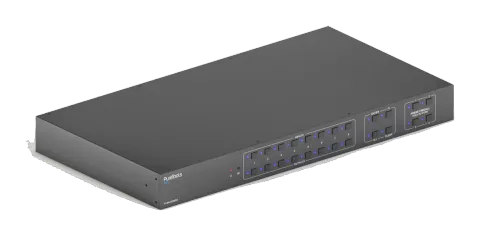
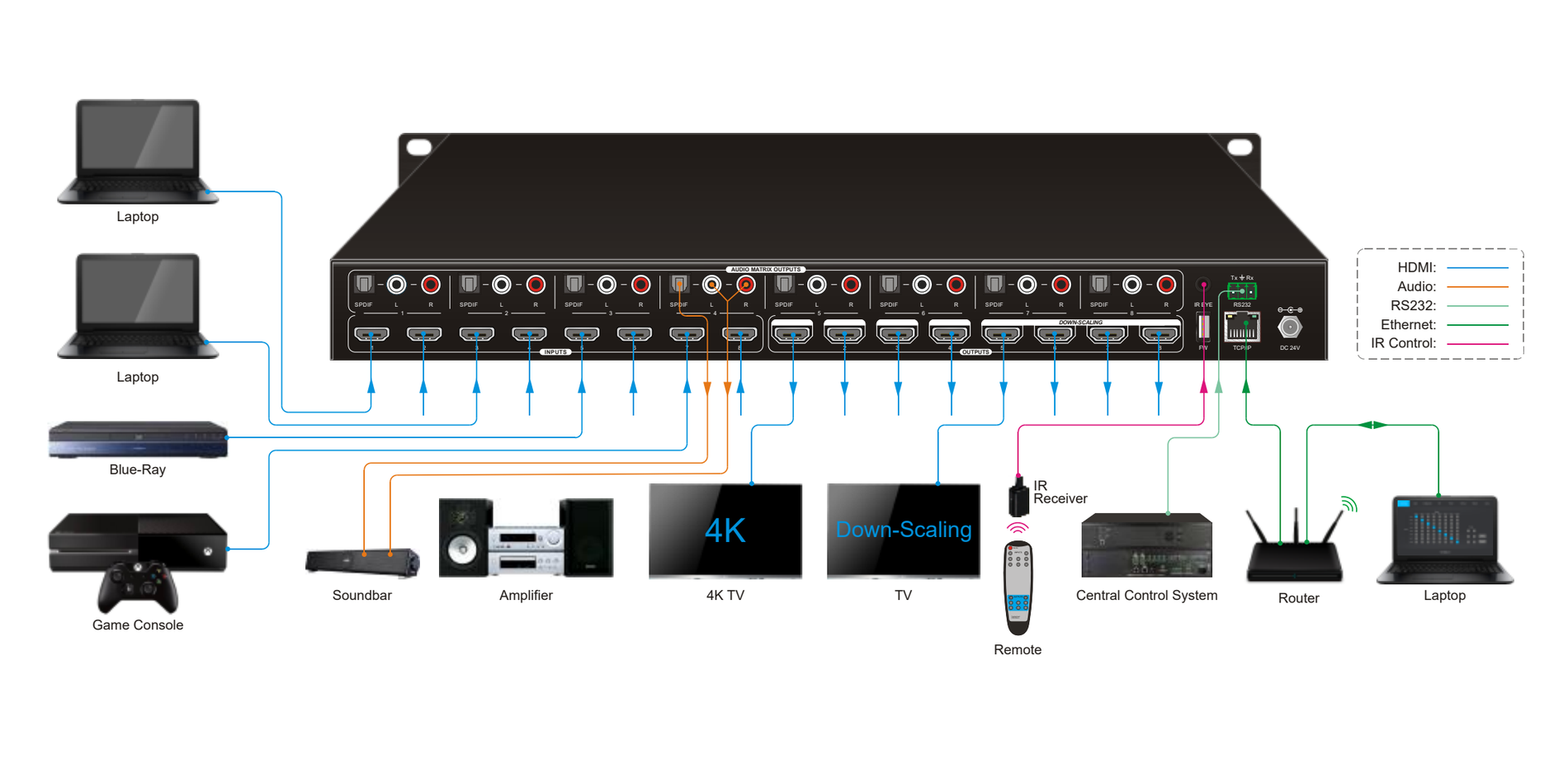
Le PT-MA-HD88DA est un Switcher Matrix HDMI 2.0 professionnel 8x8 avec matrice audio. Il comprend 8 entrées HDMI, 8 sorties HDMI dont les quatre dernières avec fonction de réduction d’échelle, conçu pour commuter quatre signaux conformes HDMI 2.0 et HDCP 2.3. Il propose également 8 sorties audio SPDIF et 8 sorties audio analogiques pour la matrice audio.
Le Switcher Matrix offre une gestion EDID complète et une prise en charge avancée de HDCP pour garantir une fonctionnalité maximale avec une large gamme de sources vidéo.
Le Switcher Matrix prend en charge non seulement l’extension bidirectionnelle IR et RS232, mais propose aussi des options de contrôle IR, RS232 et TCP/IP.
Fonctionnalités
- Matrix Switcher HDMI 2.0 8x8.
- Compatible 4K/60 4:4:4, HDR, conforme HDCP2.3.
- Audio Matrix, sortie audio désencapsulable depuis n'importe quelle entrée ou sortie.
- Réglage individuel du volume sur chaque sortie L+R.
- Supporte le down-scaling 4K vers 1080p jusqu’à 4 sorties.
- Sortie HDMI fournit 2,5W pour alimenter les câbles Active Optical Cable (AOC).
- Sortie HDMI supporte jusqu’à 5V500mA pour câble AOC.
- Contrôlable via panneau avant, IR, RS232 et TCP/IP.
Liste du contenu
- 1x PT-MA-HD88DA
- 1x Adaptateur secteur (DC 24V 2.71A)
- 2x Oreillettes de montage avec 6 vis
- 4x Coussins en plastique
- 1x Télécommande IR
- 1x Récepteur IR
- 1x Manuel d'utilisation
Remarque: Veuillez contacter immédiatement votre distributeur en cas de dommage ou défaut constaté sur les composants.
Spécifications
| Vidéo | |
|---|---|
| Entrée Vidéo | (8) HDMI |
| Connecteur d'entrée | (8) HDMI femelle Type-A |
| Résolution d'entrée HDMI | Jusqu'à 4K@60Hz 4:4:4, HDR10 et Dolby Vision |
| Sortie Vidéo | (8) HDMI |
| Connecteur de sortie | (8) HDMI femelle Type-A |
| Résolution de sortie HDMI | Jusqu'à 4K@60Hz 4:4:4, HDR10 et Dolby Vision |
| Sortie HDMI | Prend en charge jusqu'à 5V500mA pour câble AoC |
| Version HDMI | Jusqu'à 2.0 |
| Version HDCP | Jusqu'à 2.3 |
| Signal audio HDMI | Audio LPCM 7.1, Dolby Atmos® , Dolby® TrueHD, Dolby Digital® Plus, DTS:X™ et DTS-HD® Master Audio™ en passage. |
| Sortie audio numérique | |
| Sortie | (8) Audio SPDIF numérique |
| Connecteur de sortie | (8) Connecteur Toslink |
| Format audio SPDIF numérique | Prend en charge PCM, Dolby Digital, DTS, DTS-HD |
| Réponse en fréquence | 20Hz – 20KHz,±1dB |
| Niveau maximal de sortie | ±0.05dBFS |
| THD+N | < 0,05 %, bande passante 20Hz – 20KHz, sinus 1KHz à niveau 0dBFS (ou niveau max) |
| SNR | > 90dB, bande passante 20Hz-20KHz |
| Isolation diaphonie | < -70 dB, sinus 10 kHz à niveau 0dBFS (ou niveau max avant écrêtage) |
| Bruit | -90dB |
| Sortie audio analogique | |
| Sortie | (8) Audio analogique L/R |
| Connecteur de sortie | (8) L&R (RCA) |
| Format audio SPDIF numérique | PCM 2CH |
| Réponse en fréquence | 20Hz à 20kHz, ±1dB |
| Sortie audio analogique | |
|---|---|
| Niveau maximal de sortie | 2.0Vrms ± 0.5dB. 2V = 16dB de marge au-dessus du niveau nominal de signal ligne grand public -10dBV (316mV) |
| THD+N | < 0,05 %, bande passante 20Hz – 20 KHz, sinus 1KHz à niveau 0dBFS (ou niveau max) |
| SNR | > 80dB, bande passante 20Hz-20KHz |
| Isolation diaphonie | < -80dB, sinus 10KHz à niveau 0dBFS (ou niveau max avant écrêtage) |
| Déviation du niveau G-D | < 0,05 dB, sinus 1KHz à niveau 0dBFS (ou niveau max avant écrêtage) |
| Capacité de charge de sortie | 1Kohm et plus (supporte 10 charges parallèles de 10k ohm) |
| Bruit | -80dB |
| Contrôle | |
|---|---|
| Port de contrôle | (1) FIRMWARE, (1) IR EYE, (1) RS232, (1) TCP/IP, |
| Connecteur de contrôle | (1) USB-A, (1) prise jack 3,5 mm, (1) bornier 3 broches, (1) RJ45 |
| Général | |
|---|---|
| Distance de transmission | 4K/60Hz/444 5 m, 4K/60Hz/420 10 m, 1080P 15 m |
| Bande passante | 18Gbps |
| Température de fonctionnement | -5℃ ~ +55℃ |
| Température de stockage | -25℃ ~ +70℃ |
| Humidité relative | 10% ~ 90% |
| Alimentation externe | Entrée : AC 100V~240V, 50/60Hz ; Sortie : 24V DC 2.71A |
| Consommation électrique | 24W |
| Dimensions (L*H*P) | 436,4 mm*44 mm*236 mm |
| Poids net | 3kg |
Réduction de résolution vidéo
Le produit prend en charge la réduction de résolution vidéo, l’entrée 4K peut être automatiquement abaissée à une sortie 1080p pour compatibilité avec un écran 1080p, comme illustré dans le tableau ci-dessous.
| Entrée – Résolution | Entrée – Rafraîchissement | Sortie – Espace colorimétrique | Spécifications de réduction d’échelle 1080p en sortie |
|---|---|---|---|
| 3840x2160 | 60 | 4:4:4 | Prend en charge 1080p@60Hz 4:4:4 |
| 3840x2160 | 30 | 4:4:4 | Prend en charge 1080p@30Hz 4:4:4 |
| 3840x2160 | 24 | 4:4:4 | Prend en charge 1080p@24Hz 4:4:4 |
| 3840x2160 | 60 | 4:2:0 | Prend en charge 1080p@60Hz 4:4:4 |
| 3840x2160 | 30 | 4:2:0 | Prend en charge 1080p@30Hz 4:4:4 |
| 3840x2160 | 24 | 4:2:0 | Prend en charge 1080p@24Hz 4:4:4 |
| 3840x2160 | 60 | 4:2:2 | Non pris en charge N/A |
| 3840x2160 | 30 | 4:2:2 | Non pris en charge N/A |
| 3840x2160 | 24 | 4:2:2 | Non pris en charge N/A |
Remarque: Seules les quatre dernières sorties (sortie 5, sortie 6, sortie 7 et sortie 8) disposent de la fonction de réduction d'échelle (down-scaling).
Panneau avant
| No. | Nom | Description |
|---|---|---|
| ① | Indicateur d’alimentation | S’allume en vert lorsque l’appareil est sous tension; devient rouge en mode veille. |
| ② | Capteur IR | Capteur IR intégré, reçoit le signal IR envoyé depuis la télécommande IR. |
| ③ | Bouton de sélection Input Bouton de sélection Output | Au total 8 boutons de sélection d’input, appuyez sur un des boutons pour changer la source d’input. Au total 8 boutons de sélection d’output, appuyez sur les boutons pour sélectionner le canal d’output. |
| ④ | Bouton [ENTER] Bouton [LOCK] Bouton [ALL] Bouton [CLEAR] | Confirme l’opération. Maintenez ce bouton pressé pendant 3 secondes pour verrouiller/déverrouiller tous les boutons avant. Sélectionnez tous les outputs pour convertir un input vers tous les outputs :→ Appuyez sur INPUTS 1 + ALL + ENTER. Bouton de retrait. |
| ⑤ | [PRESET] [RECALL] Maintenir pour enregistrer | Maintenez enfoncé le bouton 1~4 pour sauvegarder le statut actuel de commutation dans le preset correspondant 1~4. Appuyez sur le bouton 1~4 pour rappeler le preset enregistré 1~4. |
Panneau arrière
| N° | Nom | Description |
|---|---|---|
| ① | ENTRÉES | Ports d'entrée HDMI, 8 au total, se connectent aux sources HDMI. |
| ② | SORTIES | 8 au total, se connectent aux écrans HDMI. Les quatre derniers ports HDMI disposent d'une fonction de réduction de résolution. |
| ③ | SORTIES AUDIO DE LA MATRIX | SPDIF : Ports de sortie audio pour l’audio HDMI désencapsulé, 8 au total. L&R (RCA) : Ports de sortie audio pour l’audio HDMI désencapsulé, 8 paires au total. |
| ④ | ŒIL IR | Se connecte à un récepteur IR externe pour utiliser la télécommande IR afin de contrôler la Matrix Switcher. |
| ⑤ | RS232 | Bloc de connexion à 3 broches pour connecter un appareil de contrôle RS232 (par ex. PC) ou un appareil contrôlé par des commandes RS232. |
| ⑥ | FIRMWARE | Port USB-A pour la mise à jour du firmware. |
| ⑦ | TCP/IP | Port RJ45 pour connecter l’appareil de contrôle (par ex. PC) afin de piloter la Matrix via l’interface graphique. |
| ⑧ | DC 24V | Connexion à l’adaptateur secteur 24VDC 2.71A. |
Précautions d'utilisation
- Assurez-vous que tous les composants et accessoires sont inclus avant l'installation.
- Le système doit être installé dans un environnement propre avec une température appropriée et
- humidité.
- Tous les interrupteurs, prises, sockets et câbles d'alimentation doivent être isolés et sécurisés.
- Tous les appareils doivent être connectés avant la mise sous tension.
Schéma système
Consultation des connexions I/O
Appuyez sur le bouton OUTPUTS 1, 2, 3, 4, 5, 6, 7 ou 8 pour consulter l'entrée correspondante, puis l'indicateur du bouton d'entrée s'allumera en bleu.
Fonction LOCK
Appuyez longuement sur le bouton LOCK pendant trois secondes, tous les boutons du panneau avant seront désactivés. Appuyez de nouveau longuement trois secondes sur le bouton LOCK ou déverrouillez via le contrôle GUI pour réactiver les boutons du panneau avant.
Fonction Rappel de PRÉRÉGLAGE
Appuyez et maintenez les boutons PRÉRÉGLAGE 1~4 pendant au moins trois secondes pour enregistrer le statut actuel de commutation dans le préréglage correspondant 1~4.
Appuyez sur les boutons PRÉRÉGLAGE 1~4 pour rappeler le préréglage enregistré 1~4.
Remarque: Le Matrix Switcher prend en charge six préréglages, mais seuls les préréglages 1~4 peuvent être sauvegardés et rappelés par contrôle bouton. Veuillez gérer les autres préréglages via le contrôle GUI ou le contrôle RS232.
Télécommande IR
Le Switcher Matrix comprend un Receiver IR intégré pour recevoir le signal IR de la télécommande IR afin d’activer le contrôle IR. Si un Receiver IR externe ou un autre dispositif de contrôle IR doit être utilisé, le port IR EYE au panneau arrière peut être connecté.
- Bouton Veille : Appuyez pour entrer/sortir du mode veille.
- INPUTS : Boutons de sélection de canal d'entrée, identiques aux boutons correspondants sur le panneau avant
- OUTPUTS : Boutons de sélection de canal de sortie, identiques aux boutons correspondants sur le panneau avant.
- Boutons de menu :
- ALL : Sélectionner toutes les entrées/sorties. Pour envoyer une entrée vers toutes les sorties : Exemple : Entrée 1 vers toutes les sorties : → Appuyez sur INPUTS 1 + ALL + ENTER
- Bouton de gestion EDID :
- 1) Un port d'entrée suit les données EDID d’un port de sortie. Exemple : Entrée 2 apprend les données EDID de la sortie 4 : → Appuyez sur EDID + INPUTS 2 + OUTPUTS 4 + ENTER
- 2) Tous les ports d'entrée apprennent les données EDID d’un port de sortie. Exemple : Tous les ports d'entrée apprennent les données EDID de la sortie 3 : → Appuyez sur EDID + ALL + OUTPUTS 3 + ENTER
- CLEAR : Bouton de retrait.
- ENTER : Confirme l'opération.
INPUTS
OUTPUTS
MENU
1 2 3
4 5 6
7 8
1 2 3
4 5 6
7 8
ALL EDID
CLEAR ENTER
1
2
3
4
Commande via GUI
Le Switcher Matrix peut être contrôlé via TCP/IP. Les réglages IP par défaut sont :
| Adresse IP | Masque de sous-réseau | Passerelle | Port Telnet |
|---|---|---|---|
| 192.168.0.178 | 255.255.255.0 | 192.168.0.1 | 4001 |
Tapez 192.168.0.178 dans le navigateur Internet, cela affichera la page de connexion ci-dessous :
| Nom d’utilisateur | Mot de passe | Accéder aux onglets |
|---|---|---|
| admin | admin | Tous les onglets |
| user1 | user1 | Onglets Switching, Audio et Configuration |
| user2 | user2 | Onglet Switching. |
Le nom d’utilisateur et le mot de passe peuvent être modifiés via l’onglet Access.
Ici nous nous connectons en tant que « admin » comme exemple pour présenter chaque onglet de l’interface graphique.
Onglet Commutation
Utilisez la grille de boutons 8x8 sur la page pour définir quelles entrées sont dirigées vers quels outputs.
Par exemple, cliquer sur le bouton sur la ligne Input 1 et la colonne Output 1 dirige l'entrée 1 vers la sortie 1.
Utilisez les 6 boutons numérotés sous la zone de scène pour sauvegarder et charger des préréglages de configuration.
- Pour sauvegarder une configuration donnée, cliquez d'abord sur l'un des boutons numérotés, puis cliquez sur le bouton Enregistrer.
- Pour charger une configuration précédemment enregistrée, cliquez d'abord sur l'un des boutons numérotés, puis cliquez sur le bouton Rappel.
Onglet Audio
Paramètre Audio
Seize sources peuvent être sélectionnées pour huit ports de sortie numérique SPDIF.
| Ports de sortie audio | Sources audio |
|---|---|
| Répartition d'entrée | SPDIF 1 & Analogique 1 |
| Répartition de sortie | Audio sur entrée 1 |
| Audio sur entrée 2 | |
| Audio sur entrée 3 | |
| Audio sur entrée 4 | |
| Audio sur entrée 5 | |
| Audio sur entrée 6 | |
| Audio sur entrée 7 | |
| Audio sur entrée 8 | |
| Audio sur sortie 1 | |
| Audio sur sortie 2 | |
| Audio sur sortie 3 | |
| Audio sur sortie 4 | |
| Audio sur sortie 5 | |
| Audio sur sortie 6 | |
| Audio sur sortie 7 | |
| Audio sur sortie 8 | |
| SPDIF 2 & Analogique 2 | |
| SPDIF 3 & Analogique 3 | |
| SPDIF 4 & Analogique 4 | |
| SPDIF 5 & Analogique 5 | |
| SPDIF 6 & Analogique 6 | |
| SPDIF 7 & Analogique 7 | |
| SPDIF 8 & Analogique 8 |
Onglet Audio 7.2
- Paramètre Audio
• Seize sources peuvent être sélectionnées pour huit ports de sortie numérique SPDIF.
| Ports de sortie audio | Sources audio |
|---|---|
| Répartition d'entrée | SPDIF 1 & Analogique 1 |
| Répartition de sortie | Audio sur entrée 1 |
| Audio sur entrée 2 | |
| Audio sur entrée 3 | |
| Audio sur entrée 4 | |
| Audio sur entrée 5 | |
| Audio sur entrée 6 | |
| Audio sur entrée 7 | |
| Audio sur entrée 8 | |
| Audio sur sortie 1 | |
| Audio sur sortie 2 | |
| Audio sur sortie 3 | |
| Audio sur sortie 4 | |
| Audio sur sortie 5 | |
| Audio sur sortie 6 | |
| Audio sur sortie 7 | |
| Audio sur sortie 8 | |
| SPDIF 2 & Analogique 2 | |
| SPDIF 3 & Analogique 3 | |
| SPDIF 4 & Analogique 4 | |
| SPDIF 5 & Analogique 5 | |
| SPDIF 6 & Analogique 6 | |
| SPDIF 7 & Analogique 7 | |
| SPDIF 8 & Analogique 8 |
Volume Audio
Huit paires audio analogiques L/R pour contrôler le volume de leurs sorties.
Onglet Configuration
Copie EDID
- Copier l'EDID du dispositif de sortie sélectionné vers un ou plusieurs appareils source d'entrée.
Paramétrage EDID
- Sélectionnez l'EDID intégré compatible pour la source d'entrée sélectionnée.
- Téléchargez l'EDID défini par l'utilisateur selon les étapes ci-dessous :
- Préparez le fichier EDID (.bin) sur le PC de contrôle.
- Sélectionnez [User-defined].
- Cliquez sur la case, puis sélectionnez le fichier EDID (.bin) selon l'infobulle.
- Cliquez sur [Apply] pour télécharger l’EDID défini par l’utilisateur, puis cliquez sur [Confirm] pour enregistrer le paramètre.
Onglet CEC
Si les sources d'entrée et les dispositifs d'affichage de sortie prennent en charge CEC, ils peuvent être contrôlés via l'interface CEC suivante.
Contrôle des appareils source d'entrée
- Sélectionnez un appareil source d'entrée à contrôler, puis appuyez sur les boutons de fonction.
Remarque: Il n'est pas possible de contrôler deux ou plusieurs appareils source d'entrée simultanément.
Contrôle des appareils d'affichage de sortie
- Sélectionnez un dispositif de sortie à contrôler, puis appuyez sur les boutons de fonction.
Remarque: Il n’est pas possible de contrôler simultanément deux dispositifs de sortie ou plus.
Onglet RS232
- Le format de commande ASCII ou HEX peut être sélectionné.
- Débit en bauds : Prend en charge 2400, 4800, 9600, 19200, 38400, 57600 ou 115200.
- Fin de commande : NULL, CR, LF ou CR+LF peuvent être choisis.
- Commande : Tapez la commande dans cette zone pour contrôler l'appareil tiers connecté au port RS232 du Switcher.
Onglet Interface
- Modifier l'étiquette de la barre de titre.
- Modifier les étiquettes des boutons.
Onglet Réseau
- IP statique ou protocole DHCP (Dynamic Host Configuration Protocol).
- Modifier l'adresse IP statique, le masque de sous-réseau et la passerelle.
Onglet Accès
- Modifier le nom d'utilisateur et le mot de passe.
- Verrouiller ou déverrouiller les boutons du panneau avant.
- Activer ou désactiver le mode déconnexion automatique.
Mise à jour GUI
Veuillez visiter http://192.168.0.178:100 pour la mise à jour en ligne GUI.
Tapez le nom d'utilisateur et le mot de passe (identiques aux paramètres de connexion GUI, le mot de passe modifié sera disponible uniquement après redémarrage) pour vous connecter à l'interface de configuration. Ensuite, cliquez sur Administration dans le menu source pour accéder à Upload Firmware comme illustré ci-dessous :
Sélectionnez le fichier de mise à jour souhaité et appuyez sur Appliquer, la mise à jour commencera alors.

Logiciel de Contrôle RS232
Connectez le port RS232 à un dispositif de contrôle (par ex. PC) avec un câble RS232. Le Switcher peut être contrôlé par l’envoi de commandes RS232.
Installation
Veuillez télécharger la dernière version du logiciel via le lien ci-dessous :
https://docklight.de/download/Docklight.zip
Suivez ensuite l’assistant d’installation pour l’installation sur Windows 7 et 10.
Après l’installation, Docklight peut être lancé pour la première fois et devrait s’afficher comme dans la capture d’écran ci-dessous :
L’enregistrement n’est pas nécessaire sauf si vous souhaitez sauvegarder les paramètres à la fermeture, donc sauf si vous souhaitez vous enregistrer, cliquez sur "OK" pour fermer la fenêtre.

La fenêtre contextuelle suivante peut également être fermée avec « Continuer ». Un projet vide suffit pour envoyer et recevoir des commandes facilement (le réglage par défaut est toujours « Démarrer avec un projet vide / script vide »)
Cliquez sur « Continuer » pour

fermer cette fenêtre.
Cliquez sur « OK » pour fermer cette fenêtre.
Vous êtes maintenant dans la vue principale, où les commandes sont envoyées et les retours reçus.
L'étape suivante consiste à sélectionner le port COM correct du PC. Pour ce faire, double-cliquez sur « COM1 » dans la fenêtre de configuration correspondante.
Dans la fenêtre suivante, sélectionnez le menu déroulant intitulé « Envoyer / Recevoir sur le canal Comm », choisissez le port COM approprié, puis cliquez sur « OK » en bas à droite.
Tous les autres réglages peuvent être laissés par défaut pour la plupart des applications, mais référez-vous aux réglages RS232 du dispositif pour confirmation.

Double-cliquez sur « COM1 » pour changer vers le port COM approprié.
Pour pouvoir envoyer des commandes, ouvrez la communication avec le dispositif en cliquant sur « Play ». (1)
Ensuite, la fonction clavier doit être activée afin de pouvoir saisir des commandes dans la « fenêtre de communication ». (2)
Enfin, entrez la commande, par exemple « 50701% ». Ceci est ensuite confirmé en appuyant sur « Entrée » pour envoyer. Toute réponse du dispositif connecté apparaîtra en rouge. (3)
Sélectionnez le port COM correct.

Cliquez sur « Play » pour ouvrir la communication.
Activez la fonction de saisie clavier.
Zone d’envoi des commandes.
Zone de surveillance, indique si la commande envoyée fonctionne.
1
2
3
Commandes de Communication RS232
Protocole de communication : Protocole de communication RS232
Débit en bauds : 9600 Bit de données : 8 Bit d'arrêt : 1 Bit de parité : aucun
Remarque: Dans les commandes, « [ » et « ] » sont des symboles pour faciliter la lecture et ne doivent pas être tapés lors de l'opération réelle.
N'oubliez pas de terminer les commandes par les symboles de fin « . » ou « ; ».
Tapez la commande avec soin, elle est sensible à la casse.
Commandes Système
| Commande | Fonction | Retour | Exemple |
|---|---|---|---|
| PowerON. | Allumer | Power ON! | Déverrouillage du panneau avant ! |
| PowerOFF. | Éteindre | Power OFF! | |
| /*Name. | Interroger le nom du matrix | PT-MA-HD88DA | |
| /*Type. | Interroger le modèle du matrix | HDMI Matrix | |
| /^Version. | Interroger la version du firmware | V1.0.0 CPLD:V1.0.0 | |
| RST. | Réinitialiser aux paramètres d'usine. | Paramètres d'usine ! |
Gestion de contrôle
| Commande | Fonction | Retour d'information |
|---|---|---|
| DS[xx]ON. | Activer la fonction de réduction d’échelle des dispositifs de sortie. [xx]=00~04, xx=01~04 correspond aux numéros des sorties 5,6,7 ou 8, si xx=00, cela signifie toutes les sorties 5 à 8. | HDMI OUT 05 réduction d’échelle activée ! HDMI OUT 06 réduction d’échelle activée ! HDMI OUT 07 réduction d’échelle activée ! HDMI OUT 08 réduction d’échelle activée ! |
| DS[xx]OFF. | Désactiver la fonction de réduction d’échelle des dispositifs de sortie. [xx]=00~04, xx=01~04 correspond aux numéros des sorties 5,6,7 ou 8, si xx=00, cela signifie les sorties 5 à 8. | HDMI OUT 05 réduction d’échelle désactivée ! HDMI OUT 06 réduction d’échelle désactivée ! HDMI OUT 07 réduction d’échelle désactivée ! HDMI OUT 08 réduction d’échelle désactivée ! |
| OUT[xx]:[YY]. | Port de sortie sélectionne le port d’entrée. [xx]=00~08, xx=01~08 correspond au numéro du port de sortie, si xx=00, cela signifie tous les ports de sortie. [YY]=01~08, YY=01~08 correspond au numéro du port d’entrée. | Sortie 01 commutée vers Entrée 01 ! Analogique Out 01 commuté vers Vidéo Out 01 ! Analogique Out 02 commuté vers Vidéo Out 01 ! Sortie 02 commutée vers Entrée 01 ! Sortie 03 commutée vers Entrée 01 ! Sortie 04 commutée vers Entrée 01 ! Sortie 05 commutée vers Entrée 01 ! Sortie 06 commutée vers Entrée 01 ! Sortie 07 commutée vers Entrée 01 ! Sortie 08 commutée vers Entrée 01 ! |
| @OUT[xx]. | Activer l’alimentation 5V HDMI du port de sortie. [xx]=00~08, xx=01~08 correspond au numéro du port de sortie, si xx=00, cela signifie tous les ports de sortie. | Mise sous tension Sortie 01 ! Mise sous tension Sortie 02 ! Mise sous tension Sortie 03 ! Mise sous tension Sortie 04 ! Mise sous tension Sortie 05 ! Mise sous tension Sortie 06 ! Mise sous tension Sortie 07 ! Mise sous tension Sortie 08 ! |
| $OUT[xx]. | Désactiver l’alimentation 5V HDMI du port de sortie. [xx]=00~08, xx=01~08 correspond au numéro du port de sortie, si xx=00, cela signifie tous les ports de sortie. | Extinction Sortie 01 ! Extinction Sortie 02 ! Extinction Sortie 03 ! Extinction Sortie 04 ! Extinction Sortie 05 ! Extinction Sortie 06 ! Extinction Sortie 07 ! Extinction Sortie 08 ! |
Commandes de requête
| Commande | Fonction | Retour d'information |
|---|---|---|
| GetGuiIP. | Requête de l’IP GUI | GUI_IP:192.168.0.178 ! |
| SetGuiIP:xxx.xxx.xxx.xxx. | Définir l’IP GUI | SetGuiIP:192.168.0.178 ! |
| Baudratexxxx. | Définir la vitesse de transmission du port série local. xxxx=115200, 57600, 38400, 19200 ou 9600 | Baudrate9600. Set Local RS232 Baudrate Is 9600 ! |
| STA. | Requête du statut GUI ou RS232 | Query Status: PT-MA-HD88DA V1.0.0 Power ON ! Front Panel UnLock ! Local RS232 Baudrate Is 115200 ! GUI_IP:192.168.0.150 ! … … |
| STA_POUT. | Requête du statut 5V du port de sortie. | Turn ON Output 01 ! Turn ON Output 02 ! Turn ON Output 03 ! Turn ON Output 04 ! Turn ON Output 05 ! Turn ON Output 06 ! Turn ON Output 07 ! Turn ON Output 08 ! |
| STA_IN. | Requête du statut 5V du port d’entrée. | IN 1 2 3 4 5 6 7 8 LINK Y Y Y N Y Y Y Y |
| STA_OUT. | Requête du statut HPD de la sortie. | OUT 1 2 3 4 5 6 7 8 LINK Y N Y Y Y Y Y Y |
| STA_VIDEO. | Requête de la source d’entrée du port de sortie. | Output 01 Switch To In 01 ! Output 02 Switch To In 02 ! Output 03 Switch To In 04 ! Output 04 Switch To In 01 ! Output 05 Switch To In 03 ! Output 06 Switch To In 06 ! Output 07 Switch To In 04 ! Output 08 Switch To In 07 ! |
| STA_HDCP. | Requête du modèle HDCP actuellement utilisé par tous les ports de sortie. 01-08 représentent les ports de sortie 1-8. | OUT 01 HDCP PASSIVE ! OUT 02 HDCP PASSIVE ! OUT 03 HDCP MAT DISPLAY ! OUT 04 HDCP BYPASS ! OUT 05 HDCP PASSIVE ! OUT 06 HDCP PASSIVE ! OUT 07 HDCP PASSIVE ! OUT 08 HDCP PASSIVE ! |
| STA_AUDIO. | Requête du commutateur audio et du statut du volume de l’audio analogique. | Audio Out 01 Switch To Video Out 05 ! Analog Out 01 Volume UnMute ! Analog Out 01 Volume 50 ! Audio Out 02 Switch To Video Out 05 ! Analog Out 02 Volume Mute ! Analog Out 02 Volume 32 ! … Analog Out 08 Volume Mute ! Analog Out 08 Volume 75 ! |
| PresetSta[xx]. | Sauvegarder la scène | Preset 09 Save Success ! Preset 09 Sta: Out 01 In 01 ! Out 02 In 04 ! Out 03 In 05 ! Out 04 In 04 ! Out 05 In 06 ! Out 06 In 03 ! Out 07 In 06 ! Out 08 In 08 ! |
| PresetRecall[xx]. | Rappel de scène | Preset 09 Recall: Output 01 Switch To In 02 ! Output 02 Switch To In 02 ! Output 03 Switch To In 02 ! Output 04 Switch To In 02 ! Output 05 Switch To In 04 ! Audio Out 01 Switch To Video Out 05 ! Audio Out 02 Switch To Video Out 05 ! Audio Out 03 Switch To Video Out 05 ! Audio Out 04 Switch To Video Out 05 ! Audio Out 05 Switch To Video Out 05 ! Audio Out 06 Switch To Video Out 05 ! Audio Out 07 Switch To Video Out 05 ! Audio Out 08 Switch To Video Out 05 ! Output 06 Switch To In 04 ! Output 07 Switch To In 04 ! Output 08 Switch To In 04 ! |
Verrouiller/déverrouiller les commandes
| Commande | Fonction | Retour |
|---|---|---|
| Verrouiller. | Verrouiller les boutons du panneau avant. | Panneau avant verrouillé ! |
| Déverrouiller. | Déverrouiller les boutons du panneau avant. | Panneau avant déverrouillé ! |
Commandes audio
| Commande | Fonction | Retour |
|---|---|---|
| AUDIO[xx]:[YY]. | Sélectionner la source audio d’entrée pour SPDIF OUT et ANALOG OUT (ils partagent la même source audio d’entrée dans un groupe). [xx]=00~08 xx=01~08 est le numéro du port de sortie, si xx=00, cela signifie tous les ports de sortie. [yy]=01~16 yy=01~08 signifie audio désencapsulé des entrées HDMI1-8, si yy=09~16, cela signifie audio désencapsulé des sorties HDMI1-8. | Audio Out 01 basculé vers Video Out 05 ! Audio Out 02 basculé vers Video Out 05 ! Audio Out 03 basculé vers Video Out 05 ! Audio Out 04 basculé vers Video Out 05 ! Audio Out 05 basculé vers Video Out 05 ! Audio Out 06 basculé vers Video Out 05 ! Audio Out 07 basculé vers Video Out 05 ! Audio Out 08 basculé vers Video Out 05 ! |
| AVOLUME[xx]:[YY]. | [xx]=00~08 xx=01~08 est le numéro du port de sortie analogique, si xx=00, cela signifie tous les ports de sortie analogique. [YY]="V+" signifie augmenter le volume, [YY]="V-" signifie diminuer le volume, [YY]="MU" signifie couper le son, [YY]="UM" signifie activer le son, [YY]=00-100 signifie régler le volume. | 1. Volume Analog Out 01 à 55 ! 2. Volume Analog Out 02 à 32 ! 3. Coupure audio Analog Out 01 ! 4. Réactivation audio Analog Out 01 ! 5. Volume Analog Out 01 à 50 ! |
Conformité HDCP
| Commande | Fonction | Retour |
|---|---|---|
| HDCP[xx]ON. | Forcer l’activation et sortie HDCP 1.4. [xx]=00~08, xx=01~08 est le numéro du port de sortie, si xx=00, cela signifie tous les ports de sortie. | OUT 01 HDCP ACTIVÉ ! OUT 02 HDCP ACTIVÉ ! OUT 03 HDCP ACTIVÉ ! OUT 04 HDCP ACTIVÉ ! OUT 05 HDCP ACTIVÉ ! OUT 06 HDCP ACTIVÉ ! OUT 07 HDCP ACTIVÉ ! OUT 08 HDCP ACTIVÉ ! |
| HDCP[xx]OFF. | Forcer la désactivation du HDCP de sortie. [xx]=00~08, xx=01~08 est le numéro du port de sortie, si xx=00, cela signifie tous les ports de sortie. | OUT 01 HDCP DÉSACTIVÉ ! OUT 02 HDCP DÉSACTIVÉ ! OUT 03 HDCP DÉSACTIVÉ ! OUT 04 HDCP DÉSACTIVÉ ! OUT 05 HDCP DÉSACTIVÉ ! OUT 06 HDCP DÉSACTIVÉ ! OUT 07 HDCP DÉSACTIVÉ ! OUT 08 HDCP DÉSACTIVÉ ! |
| HDCP[xx]MAT. | Le HDCP de sortie suit celui de l’affichage. [xx]=00~08, xx=01~08 est le numéro du port de sortie, si xx=00, cela signifie tous les ports de sortie. | OUT 01 HDCP MAT Affichage ! OUT 02 HDCP MAT Affichage ! OUT 03 HDCP MAT Affichage ! OUT 04 HDCP MAT Affichage ! OUT 05 HDCP MAT Affichage ! OUT 06 HDCP MAT Affichage ! OUT 07 HDCP MAT Affichage ! OUT 08 HDCP MAT Affichage ! |
| HDCP[xx]PAS. | Le HDCP de sortie suit la valeur et l’état du périphérique source d’entrée. [xx]=00~08, xx=01~08 est le numéro du port de sortie, si xx=00, cela signifie tous les ports de sortie. | OUT 01 HDCP PASSIF ! OUT 02 HDCP PASSIF ! OUT 03 HDCP PASSIF ! OUT 04 HDCP PASSIF ! OUT 05 HDCP PASSIF ! OUT 06 HDCP PASSIF ! OUT 07 HDCP PASSIF ! OUT 08 HDCP PASSIF ! |
| HDCP[xx]BYP. | Le HDCP de sortie suit le HDCP d’entrée. Si l’entrée a HDCP, la sortie est HDCP1.4. Si l’entrée n’a pas HDCP, la sortie n’a pas de HDCP. [xx]=00~08, xx=01~08 est le numéro du port de sortie, si xx=00, cela signifie tous les ports de sortie. | OUT 01 HDCP BYPASSÉ ! OUT 02 HDCP BYPASSÉ ! OUT 03 HDCP BYPASSÉ ! OUT 04 HDCP BYPASSÉ ! OUT 05 HDCP BYPASSÉ ! OUT 06 HDCP BYPASSÉ ! OUT 07 HDCP BYPASSÉ ! OUT 08 HDCP BYPASSÉ ! |
Gestion de l’EDID
| Commande | Fonction | Retour d'information |
|---|---|---|
| EDIDMInit. | Restaurer les données EDID par défaut d'usine pour chaque entrée. | Toutes les EDID des entrées définies par défaut ! Initialisation du système...... 1111 PT-MA-HD88DA V1.0.0 Mise sous tension ! Déverrouillage du panneau avant ! |
| EDIDUpgrade[xx]. | Mettre à jour l'EDID via le port série ⚫ [xx]=00~08 xx=01~08 est le numéro du port (EDID personnalisée disponible pour l'entrée HDMI correspondante), si xx=00, cela signifie tous les ports (EDID personnalisée disponible pour toutes les entrées HDMI). Remarque : L'EDID personnalisée ne peut être utilisée qu'une fois, si l'on change d'EDID ou si l'on quitte, elle ne sera pas enregistrée. Taille du fichier : 256 Vitesse de transmission : 115200bps Temps requis : environ 0 seconde | Veuillez patienter... Envoi terminé ! Mise à jour EDID personnalisée réussie via RS232 ou interface graphique ! |
Exemple de Retour de Fonction de Commande
[xx]=U.
xx=U signifie défini par l'utilisateur pour EDID intégré (peut être sauvegardé dans l'appareil pour une utilisation à tout moment).
Remarque: Il est possible de définir un seul EDID intégré par l'utilisateur, après cela, l'appareil utilise toujours l'EDID intégré précédent.
Lors de la réception des commandes, l'appareil enverra le fichier EDID (.bin) dans les 10 secondes.
Remarque: Pour garantir la bonne réception des données, il est nécessaire de déconnecter tous les HDBaset avant d'envoyer la ou les commandes.
EDID/[xx]/[yy].Ports d'entrée xx utilisent l'EDID intégré yy
[xx]=00~08
xx=01~08 correspond au numéro du port d’entrée ; si xx=00, cela signifie tous les ports d’entrée.
[yy]=01~09
yy=01~08 correspond à l’EDID intégré qui ne peut pas être défini par l’utilisateur ; si yy=09, cela signifie un EDID défini par l’utilisateur.
Mise à jour de tout l’EDID d’entrée OK par l’EDID interne 09 !
EDIDGOUT[XX].Lire et afficher l’EDID de la sortie HDMI, [XX]=01~08 est le numéro du port de sortie.
EDIDOUT04 :
……
EDIDM[xx]B[yy].Le port d’entrée [yy] suit l’EDID du port de sortie [xx].
[xx]=01~08
xx=01~08 est le numéro du port de sortie.
[yy]=00~08
yy=01~08 est le numéro du port d’entrée, si yy=00, cela signifie tous les ports d’entrée.
Mise à jour de l’EDID de l’entrée 06 OK par l’EDID externe 01 !
Exemple de Retour de Fonction de Commande
/+[X]/[yy]:xxx.Envoyer des données série localement.
[X]= 1--2400;2--4800;3--9600;4--19200;5--38400;6--57600;7--115200.
[yy] signifie le port de sortie qui envoie les données série, yy=01 signifie sortie locale.
xxx.
EDIDSTA[xx].Interroger le statut EDID du port d'entrée.
[xx]=00~08,
xx=01~08 correspond au numéro du port d'entrée, si xx=00, cela signifie tous les ports d'entrée.
Remarque: Si l’EDID09 intégré n’est pas défini par l’utilisateur, lors de sa requête, le port d’entrée utilisera l’EDID6 EDID interne à la place. Par exemple, envoyez "EDID/03/09.", « EDIDSTA03. », et le résultat sera « Input 03 EDID From 06 Internal EDID ! ». Si l’EDID09 intégré est défini par l’utilisateur, lors de sa requête, le port d’entrée utilisera l’EDID défini par l’utilisateur. Par exemple, envoyez "EDID/03/09." « EDIDSTA03. », et le résultat sera « Input 03 EDID From User Define EDID ! ». Si l’EDID du port est défini directement par l’utilisateur, lors de sa requête, le port d’entrée utilisera l’EDID défini par l’utilisateur. Par exemple, envoyez « EDIDSTA03. », et le résultat sera « Input 3 EDID From User Define EDID ! »
Input 01 EDID From 01 Internal EDID !
Input 02 EDID From 02 Internal EDID !
Input 03 EDID From 03 Internal EDID !
Input 04 EDID From 06 Internal EDID !
Input 05 EDID From 06 Internal EDID !
Input 06 EDID From 06 Internal EDID !
Input 07 EDID From 06 Internal EDID !
Input 08 EDID From User Define EDID !
Contrôle CEC
Si les sources d’entrée, les dispositifs de sortie HDBaseT et les dispositifs de sortie HDMI locaux prennent en charge CEC, ils peuvent être contrôlés en envoyant la commande suivante au lieu de la télécommande IR.
CEC[I/O][AA][BB][CC][DD].
- Le “[I]” représente le port d’entrée. Le “[O]” représente le port de sortie.
- Le “[AA]” représente le numéro de port. Les ports d’entrée HDMI sont 01~08. Les ports de sortie HDMI sont 01~08.
- Le “[AA]” est “FF” pour envoyer la commande à tous les ports d’entrée ou de sortie.
- Le “[BB]” représente le type d’appareil (par exemple TV : 40/20/80 ; Blu-ray DVD : 04/08).
- Le “[CC]” représente le type de fonction CEC (par exemple “44” : Télécommande).
- Le “[DD]” représente la commande spécifique selon le tableau ci-dessous.
Contrôler la source d’entrée :
| Commande | Description | Exemple de commande et réponse |
|---|---|---|
| CECI[AA][BB][CC]00. | Confirmer l’opération (Entrée). | CECI02044400 CEC Entrée 02 Envoyé avec succès ! |
| CECI[AA][BB][CC]01. | Direction HAUT. | CECI01044401. CEC Entrée 01 Envoyé avec succès ! |
| CECI[AA][BB][CC]02. | Direction BAS. | CECI01044402. CEC Entrée 01 Envoyé avec succès ! |
| CECI[AA][BB][CC]03. | Direction GAUCHE. | CECI03044403. CEC Entrée 03 Envoyé avec succès ! |
| CECI[AA][BB][CC]04. | Direction DROITE. | CECI03044404. CEC Entrée 03 Envoyé avec succès ! |
| CECI[AA][BB][CC]09. | Retour au sous-menu. | CECI03044409. CEC Entrée 03 Envoyé avec succès ! |
| CECI[AA][BB][CC]0A. | Entrer dans le menu principal. | CECI0304440A. CEC Entrée 03 Envoyé avec succès ! |
| CECI[AA][BB][CC]0D. | Quitter le menu. | CECI0204440D. CEC Entrée 02 Envoyé avec succès ! |
| CECI[AA][BB][CC]6D. | Allumer. | CECI0204446D. CEC Entrée 02 Envoyé avec succès ! |
| CECI[AA][BB][CC]6C. | Éteindre. | CECI0204446C. CEC Entrée 02 Envoyé avec succès ! |
Contrôler l’appareil d’affichage de sortie :
| Commande | Description | Exemple de commande et réponse |
|---|---|---|
| CECO[AA][BB][CC]41. | Augmenter le volume. | CECO05404441. CEC Sortie 05 Envoyé avec succès ! |
| CECO[AA][BB][CC]42. | Diminuer le volume. | CECO05404442. CEC Sortie 05 Envoyé avec succès ! |
| CECO[AA][BB][CC]43. | Couper le son | CECO05404443. CEC Sortie 05 Envoyé avec succès ! |
| CECO[AA][BB]04. | Allumer. | CECO038004. CEC Sortie 03 Envoyé avec succès ! |
| CECO[AA][BB]36. | Éteindre. | CECO038036. CEC Sortie 03 Envoyé avec succès ! |
Mise à jour du firmware
Veuillez suivre les étapes suivantes pour mettre à jour le firmware via le port FIRMWARE au panneau arrière :
- Préparez le dernier fichier de mise à jour et renommez-le en “08010000.APP” sur le PC.
- Éteignez le Switcher, puis connectez le port FIRMWARE du Switcher au PC avec un câble USB.
- Allumez le Switcher ; le PC détectera automatiquement un disque U appelé “BOOTDISK”.
- Double-cliquez sur le disque U, un fichier nommé “READY.TXT” apparaîtra.
- Copiez directement le dernier fichier de mise à jour 08010000.APP (.bin) dans le disque U “BOOTDISK”.
- Rouvrez le disque U pour vérifier si le fichier “READY.TXT” devient automatiquement “SUCCESS.TXT” ; si oui, la mise à jour du firmware a réussi, sinon la mise à jour a échoué, vérifiez à nouveau le nom du fichier de mise à jour (.bin), puis suivez les étapes ci-dessus pour recommencer la mise à jour.
- Retirez le câble USB après la mise à jour du firmware.
- Après la mise à jour du firmware, le Switcher doit être restauré aux paramètres d'usine en envoyant une commande.
Dépannage et maintenance
| Problèmes | Causes potentielles | Solutions |
|---|---|---|
| Perte de couleur ou absence de signal vidéo en sortie | Les câbles de connexion peuvent être mal branchés ou défectueux. | Vérifiez si les câbles sont correctement connectés et fonctionnent. |
| Connexion défectueuse ou lâche. | Assurez-vous que la connexion est correcte | |
| Pas d'image en sortie lors du commutateur | Pas de signal à l'entrée / sortie. | Vérifiez avec un oscilloscope ou un multimètre s'il y a un signal à l'entrée/la sortie. |
| Connexion défectueuse ou lâche. | Assurez-vous que la connexion est correcte. | |
| L'écran ne prend pas en charge la résolution d'entrée. | Changez pour une autre source d'entrée ou activez l’écran pour qu'il apprenne les données EDID de l'entrée. | |
| Impossible de contrôler l'appareil via les boutons du panneau avant | Les boutons du panneau avant sont verrouillés. | Envoyez la commande /%Unlock; ou sélectionnez déverrouiller dans l'interface GUI pour déverrouiller. |
| Impossible de contrôler l'appareil via la télécommande IR | La pile est épuisée. | Remplacez par une pile neuve. |
| La télécommande IR est défectueuse. | Envoyez-la au revendeur agréé pour réparation. | |
| Hors de portée effective du signal IR ou pas dirigé vers le Receiver IR. | Ajustez la distance et l'angle et pointez directement vers le Receiver IR. | |
| Le Receiver IR connecté au port IR EYE n'est pas équipé de porteuse. | Remplacez par un Receiver IR avec porteuse. | |
| L’indicateur d'alimentation reste éteint lorsque l'appareil est sous tension | Connexion d'alimentation défectueuse ou lâche. | Vérifiez si les câbles sont correctement connectés. |
| Écran noir sur l'affichage lors du changement | L'écran ne supporte pas la résolution de la source vidéo. | Changez de nouveau. |
| Gérez manuellement les données EDID pour que la résolution de la source vidéo soit automatiquement conforme à la résolution de sortie. |
Remarque: Si votre problème persiste après avoir suivi les étapes de dépannage ci-dessus, consultez un revendeur agréé ou notre support technique.
Service après-vente
En cas de problèmes lors de l’utilisation du produit, veuillez utiliser les informations de dépannage et maintenance dans ce manuel pour résoudre ces problèmes. Les frais de transport sont à la charge de l'utilisateur pendant la période de garantie.
- Garantie limitée du produit : Le produit est exempt de défauts de matériaux et de fabrication pendant deux ans (date de facturation faisant foi). Un justificatif d'achat est la preuve que l'appareil est toujours sous garantie. Une facture ou un reçu doit être présenté pour obtenir un service sous garantie.
- Ce que la garantie ne couvre pas (service disponible moyennant des frais) :
- Support technique : Pour toute question ou demande de dépannage, contactez votre distributeur ou revendeur. Veuillez fournir le nom et la version du produit concernés, une description détaillée de la situation de défaillance ainsi que la manière dont la défaillance s'est produite.
- La garantie a expiré
- Le numéro de série d'usine appliqué a été modifié ou supprimé du produit.
- Dommages, détérioration ou dysfonctionnement causés par :
- Usure normale.
- Utilisation d’accessoires, consommables ou pièces ne respectant pas nos spécifications.
- Absence de bon de livraison ou facture comme preuve de garantie.
- Le modèle du produit indiqué sur la carte de garantie ne correspond pas au modèle du produit en réparation ou a été modifié.
- Dommages causés par force majeure.
- Intervention non autorisée par le distributeur.
- Toute autre cause non liée à un défaut du produit.
- Frais de livraison, d’installation ou de main d’œuvre pour l'installation et/ou la configuration du produit.
Demande d’assistance
Support technique :
Téléphone : +49 5971 800299 -0
Fax : +49 5971 800299 -99
Horaires du support technique :
8h30 à 17h00 du lundi au jeudi
8h30 à 16h00 le vendredi
Écrire à :
PureLink GmbH
Von-Liebig-Straße 10
D - 48432 Rheine
www.purelink.de
info@purelink.de
Légal & Conformité
Identification du produit
Modèle : PT-MA-HD88DA – version du manuel 1.0
Marques déposées et avertissement
Le modèle du produit et le logo sont des marques déposées. Tous les autres noms de sociétés et de produits mentionnés sont des marques de leurs propriétaires respectifs. Tous droits réservés. Aucune partie de cette publication ne peut être copiée ou reproduite sans autorisation écrite préalable. Nous nous réservons le droit d’apporter des modifications à l’appareil, à l’emballage ou au manuel et déclinons toute responsabilité pour erreurs d’impression.
FCC
Déclaration Cet équipement génère, utilise et peut émettre de l'énergie radiofréquence et, s'il n'est pas installé et utilisé conformément aux instructions, peut causer des interférences nuisibles aux communications radio. Il a été testé et reconnu conforme aux limites d'un appareil numérique de classe B, conformément à la partie 15 des règles FCC. Ces limites sont conçues pour offrir une protection raisonnable contre les interférences nuisibles dans une installation commerciale.
Élimination des équipements électriques et électroniques
N° d'enregistrement DEEE : DE 93847290
Le symbole d’une poubelle barrée sur le produit, l’emballage ou dans ce manuel signifie que les équipements électriques et électroniques ne doivent pas être jetés avec les déchets ménagers en fin de vie. Remettez les anciens appareils gratuitement à un point de collecte public ou retournez-les à un distributeur obligé de les reprendre. Retirez les batteries et lampes pouvant être enlevées sans détruire l’appareil avant de le remettre, et effacez toutes les données personnelles stockées. Les détails sont réglementés par la loi nationale. En retournant les anciens appareils vous contribuez à protéger l’environnement.
Piles
Les piles ne doivent pas être jetées avec les déchets ménagers. Ramenez les piles usagées gratuitement aux points de collecte ou aux revendeurs.
Emballage
Éliminez les emballages séparément par matériau (papier/carton, plastiques) via les systèmes de collecte locaux. Tenez les matériaux d’emballage hors de portée des enfants – risque d’étouffement. Registre d’emballage LUCID : DE5958616449295.