
Consignes de sécurité
- Déballez soigneusement l’équipement et conservez la boîte et le matériel d’emballage d’origine pour un éventuel futur transport
- Suivez les précautions de base en matière de sécurité afin de réduire les risques d’incendie, de choc électrique et de blessure.
- Ne démontez pas le boîtier ni ne modifiez le module. Cela peut entraîner un choc électrique ou des brûlures.
- L’utilisation d’alimentation ou de pièces ne répondant pas aux spécifications des produits peut causer des dommages, une détérioration ou un mauvais fonctionnement.
- Confiez toute réparation à un personnel qualifié.
- Pour éviter tout risque d’incendie ou de choc électrique, ne laissez pas l’appareil exposé à la pluie ou à l’humidité et n’installez pas ce produit près de l’eau.
- Ne posez aucun objet lourd sur le câble d’extension pour éviter tout bourrelet.
- Ne retirez pas le boîtier de l’appareil car cela pourrait vous exposer à une tension dangereuse ou à d’autres risques.
- Installez l’appareil dans un endroit suffisamment ventilé afin d’éviter les dommages causés par la surchauffe.
- Gardez le module à l’écart des liquides.
- Toute infiltration de liquide dans le boîtier peut provoquer un incendie, un choc électrique ou endommager l’équipement. En cas de chute ou de déversement d’un objet ou d’un liquide sur le boîtier, débranchez immédiatement le module.
- Ne tordez pas et ne tirez pas de force sur les extrémités du câble optique. Cela peut provoquer un dysfonctionnement.
- N’utilisez pas de nettoyants liquides ou en aérosol pour nettoyer cette unité. Débranchez toujours l’alimentation avant de procéder au nettoyage.
- Débranchez le cordon d’alimentation si l’appareil reste inutilisé pendant une longue période.
- Informations sur l'élimination des appareils hors d’usage : ne pas brûler ni mélanger avec les déchets ménagers généraux, veuillez les traiter comme des déchets électriques normaux.
Présentation du produit
Caractéristiques
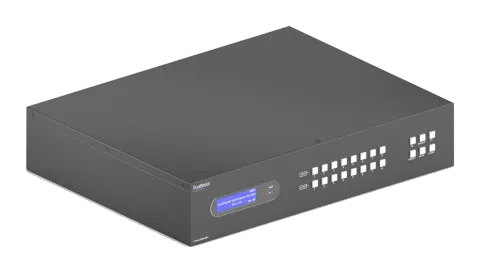
Merci d’avoir choisi la matrix PT-MA-HD88HDBT. Il s’agit d’une matrix HDBaseT 8x8 18G avec sortie HDMI en boucle, matrix audio et ARC. Elle prend en charge HDCP 2.2 et jusqu’à 4K/UHD@60Hz. Elle peut transmettre une vidéo 4K jusqu’à 70 mètres et une vidéo 1080p jusqu’à 100 mètres via un câble Ethernet CATx unique. Le produit offre des performances tant en contrôle qu’en transmission, adapté à divers scénarios d’installation, tels que la surveillance, le Home Cinema, les systèmes de conférence, l’éducation télévisuelle, les institutions bancaires de sécurité, etc.
- Matrice Switcher HDBaseT 8x8 avec matrice audio.
- Entièrement conforme à HDMI 2.0 et HDCP 2.2.
- Prise en charge des résolutions HDMI jusqu'à 4K@60Hz 4:4:4, HDR10.
- Dispose de quatre sorties HDMI en miroir pour quatre sorties HDBaseT, les quatre sorties HDMI supportant une mise à l'échelle automatique de 4K à 1080p.
- Les quatre sorties HDBaseT supportent le PoC 24V, permettant aux Receivers de tirer leur alimentation de la matrice Switcher via le câble Catx.
- Transmet un signal 4K jusqu'à 70 mètres et un signal 1080p jusqu'à 100 mètres sur un seul câble CATx.
- Prise en charge de la matrice audio. Fournit quatre sorties audio numériques SPDIF et quatre sorties audio analogiques L+R pour la désintégration audio en entrée HDMI et la désintégration audio en sortie HDBaseT. De plus, les quatre sorties audio numériques SPDIF supportent la sortie audio ARC provenant des Receivers.
- Réglage du volume pour les sorties audio analogiques L+R.
- Gère de manière complète la gestion EDID.
- Contrôlable via les boutons du panneau avant, RS232 local et pass-through, IR local et pass-through, CEC et TCP/IP (GUI intégrée).
Liste du contenu de l’emballage
- 1x PT-MA-HD88HDBT matrice Switcher HDBaseT HDMI 2.0 4x4
- 2x Équerres de montage avec 6 vis
- 4x Coussinets plastiques avec 4 vis
- 1x Récepteur IR
- 1x Télécommande IR
- 16x Borniers 3 broches
- 1x Cordon d’alimentation
- 1x Manuel utilisateur
Remarque: Veuillez contacter immédiatement votre distributeur en cas de dommages ou de défauts constatés sur les composants.
Spécifications
Spécification de la Matrix
| Spécification | Valeur |
|---|---|
| Entrée Vidéo | Entrée (8) HDMI |
| Connecteur d'entrée | (8) HDMI femelle Type-A |
| Résolution d'entrée HDMI | Jusqu'à 4Kx2K@60Hz 4:4:4, HDR10, 1080p 3D |
| Sortie Vidéo | Sortie (8) HDBaseT, (8) HDMI |
| Connecteur de sortie | (8) RJ45, (8) HDMI femelle Type-A |
| Résolution de sortie HDMI | Jusqu'à 4Kx2K@60Hz 4:4:4, HDR10, 1080p 3D. Prise en charge de la rétroconversion automatique de 4K à 1080p. |
| Résolution de sortie HDBaseT | Jusqu'à 4Kx2K@60Hz 4:2:0 |
| Signal audio HDMI | Passage LPCM 7.1 audio, Dolby Atmos®, Dolby® TrueHD, Dolby Digital® Plus, DTS:X™, et DTS-HD® Master Audio™. |
| Sortie Audio | Sortie (8) audio analogique stéréo L+R, (8) audio numérique SPDIF |
| Connecteur de sortie | (8) borniers 3 broches, (8) connecteurs Toslink |
| Format audio analogique L+R | Prise en charge PCM |
| Format audio numérique SPDIF | Prise en charge PCM, Dolby Digital, DTS, DTS-HD |
| Taux d'échantillonnage audio local | Prise en charge 44,1KHz, 48KHz, 96KHz |
| Taux d'échantillonnage audio ARC | Prise en charge 48KHz, 96KHz |
| Réponse en fréquence | 20Hz – 20KHz, ± 3dB |
| Impédance de sortie audio | 70 Ohms |
| Niveau d'entrée max | L+R : 2.0Vrms ± 0.5dB. 2V = 16dB de marge au-dessus de -10dBV (316mV) niveau nominal ligne grand public. SPDIF : ±0,05dBFS. |
| THD+N | < 0,05 % (-80dB), bande passante 20Hz – 20KHz, sinus 1KHz à 0dBFS (ou niveau max). |
| SNR | L+R : > 80dB, bande passante 20Hz - 20KHz. SPDIF : > 90dB, bande passante 20Hz - 20KHz. |
| Isolation diaphonie | SPDIF : < -70 dB, sinus 10KHz à 0dBFS (ou niveau max avant saturation). L+R : < -80 dB, sinus 10KHz à 0dBFS (ou niveau max avant saturation). |
| Déviation niveau L-R | L+R : < 0,3dB, sinus 1KHz à 0dBFS (ou niveau max avant saturation). |
| Déviation réponse en fréquence | < ± 0,5dB 20Hz - 20KHz. |
| Capacité de charge de sortie | L+R : 1 kΩ et plus (Supporte 10 charges parallèles de 10 kΩ). |
| Séparation des canaux stéréo | >70dB@1KHz. |
| Niveau de bruit | L+R : -80dB ; SPDIF : -90dB |
| Partie Contrôle Port de contrôle | (8) IR IN, (1) IR ALL IN, (8) IR OUT, (1) IR ALL OUT, (1) IR EYE, (9) RS232, (1) FIRWARE, (1) TCP/IP |
| Connecteur de contrôle | (19) prises 3,5mm, (9) borniers 3 broches, (1) USB Type-A, (1) RJ45 |
| Mode de transmission | HDBaseT |
| Distance de transmission | 1080p ≤100 mètres, 4K@60Hz ≤ 70 mètres |
| Bande passante | 18Gbps |
| Température de fonctionnement | -5℃ ~ +55℃ |
| Température de stockage | -25℃ ~ +70℃ |
| Humidité relative | 10 % ~ 90 % |
| Alimentation externe | 100V~240V AC, 50/60Hz |
| Consommation électrique | 125W (max) |
| Dimensions (L*H*P) | 436,6 mm x 88 mm x 440 mm |
| Poids net | 5,8 kg |
Tableau de compatibilité des Receivers
Le Receiver recommandé pour cette matrice est le PT-HDBT-230-RX, et ci-dessous se trouve le tableau de compatibilité des autres Receivers HDBaseT de notre gamme de produits.
| N° | Réf. | Signal (vidéo, audio, contrôle) | Alimentation | Distance | Résolution maximale |
|---|---|---|---|---|---|
| 1 | PT-HDBT-230-RX | Oui | Oui | 4K à 70m, 1080p à 100m | 4K60Hz 4:4:4 |
| 2 | PT-HDBT-210-RX | Oui | Oui | 4K à 40m, 1080p à 70m | 4K60Hz 4:2:0 |
| 3 | PT-HDBT-702-RX | Oui | Non | 4K à 40m, 1080p à 70m | 4K60Hz 4:2:0 |
| 4 | PT-HDBT-100-RX | Oui | Oui | 4K à 40m, 1080p à 70m | 4K60Hz 4:2:0 |
| 5 | PT-HDBT-200-RX | Non | Non | N/A | N/A |
Description du panneau
Panneau avant
| N° | Nom | Description |
|---|---|---|
| ① | Écran LCD | Affiche l’état de fonctionnement en temps réel. |
| ② | LED d’alimentation | S’allume en ROUGE lorsque l’appareil est en veille, s’allume en VERT lorsque l’appareil est sous tension. |
| ③ | Capteur IR et sa LED | S’allume en ROUGE lorsque le capteur IR reçoit un signal IR de la télécommande IR pour contrôler le matrix Switcher. Le capteur IR est situé à droite de la LED. |
| ④ | Input | Huit boutons pour la sélection de la source Input. |
| ⑤ | Output | Huit boutons pour la sélection du canal Output. |
| ⑥ | Boutons du menu | LOCK : verrouille ou déverrouille les boutons du panneau avant. PRESET : réglage prédéfini. MENU/↲ : bouton Menu ou confirmation. BACK : revenir à l’opération précédente. UP : page précédente. DOWN : page suivante. |
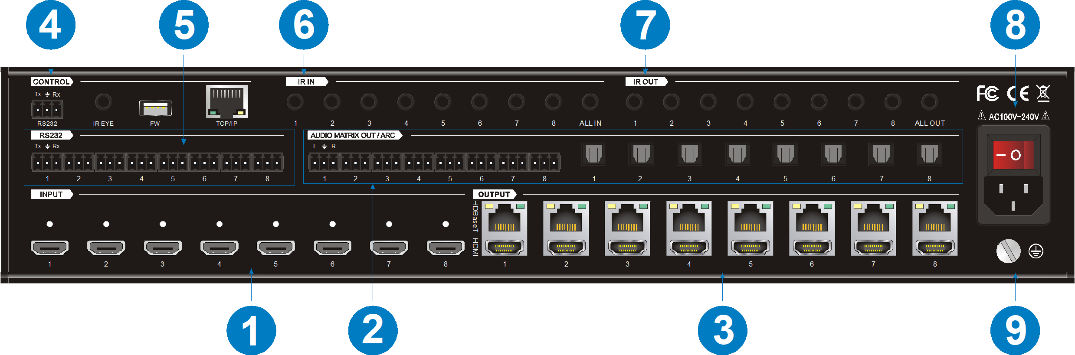
Panneau arrière
| N° | Nom | Description |
|---|---|---|
| ① | INPUT | Huit ports HDMI femelles type A pour connecter des sources HDMI. |
| ② | AUDIO MATRIX OUT/ARC | Huit borniers 3 broches et huit connecteurs Toslink pour connecter des enceintes ou amplificateurs pour la désintégration audio en entrée HDMI ou sortie HDBaseT, et les huit connecteurs Toslink peuvent aussi être utilisés pour la sortie audio ARC des Receivers HDBaseT. Ils peuvent former une matrice audio configurée via les boutons du panneau avant, l'interface GUI ou les commandes RS232. |
| ③ | OUTPUT | Huit sorties HDBaseT RJ45 pour connecter les huit Receivers HDBaseT, ainsi que huit ports HDMI locaux pour connecter des écrans locaux. |
| N° | Nom | Description |
|---|---|---|
| ④ | CONTROL | RS232 : Connecteur à 3 broches pour connecter le dispositif de contrôle (ex. PC) afin de contrôler la Matrix Switcher via des commandes RS232. IR EYE : Prise jack 3,5 mm pour connecter un récepteur IR et contrôler la Matrix Switcher via la télécommande IR. FW : Port USB Type-A pour la mise à jour du firmware. TCP/IP : Port RJ45 pour connecter le dispositif de contrôle (ex. PC) et contrôler la Matrix Switcher via l'interface graphique (GUI). |
| ⑤ | RS232 | Huit connecteurs à 3 broches pour contrôler des appareils tiers via la fonction de passage de commandes RS232. Il existe une correspondance univoque entre les huit ports RS232 et les huit ports RS232 des huit Receivers HDBaseT. |
| ⑥ | IR IN | 1~8 : Huit prises jack 3,5 mm pour connecter huit récepteurs IR. Chaque entrée IR est associée à la sortie HDBaseT correspondante et ne peut pas être commutée séparément. Elle constitue une transmission IR bidirectionnelle avec la sortie IR OUT sur le Receiver HDBaseT correspondant. ALL IN : Prise jack 3,5 mm pour connecter un récepteur IR afin de transmettre le signal IR depuis le port ALL IN vers tous les Receivers HDBaseT. |
| ⑦ | IR OUT | 1~8 : Huit prises jack 3,5 mm pour connecter huit émetteurs IR afin d’envoyer le signal IR reçu des Receivers HDBaseT correspondants. ALL OUT : Prise jack 3,5 mm pour connecter un émetteur IR afin d’envoyer le signal IR reçu de tous les Receivers HDBaseT. |
| ⑧ | AC100V-240V | Port d’alimentation pour connecter une alimentation AC 100V~240V via le cordon d’alimentation. |
| ⑨ | GROUND | Connecter à la terre afin d’assurer une bonne mise à la terre de l’appareil. |
Connexion du système
Précautions d’utilisation
- Vérifiez que tous les composants et accessoires sont inclus avant l'installation.
- Le système doit être installé dans un environnement propre avec une température et une humidité appropriées.
- Tous les interrupteurs, prises, sockets et câbles d'alimentation doivent être isolés et sûrs.
- Tous les appareils doivent être connectés avant la mise sous tension.
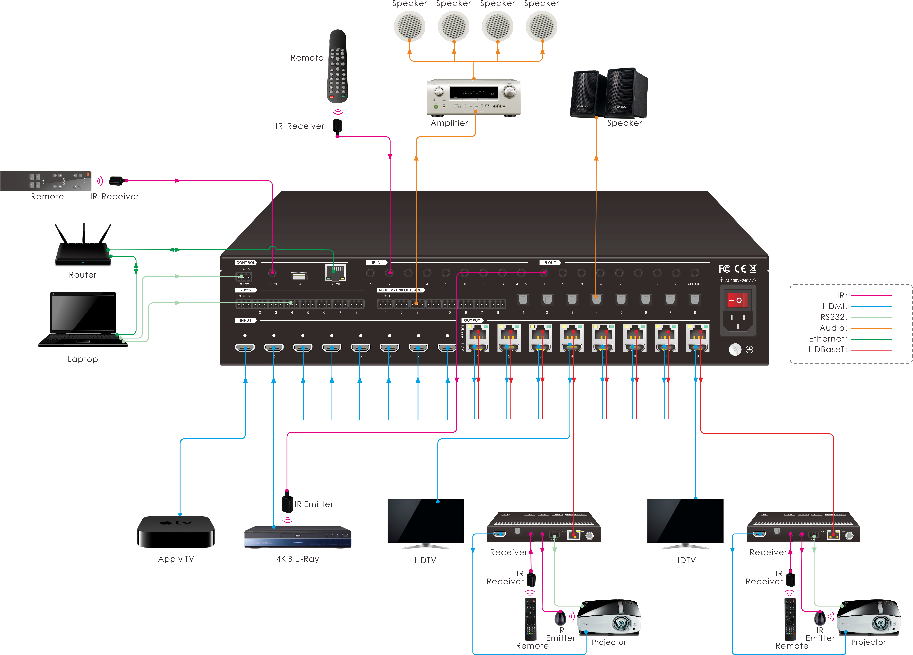
Schéma du système
Le schéma suivant illustre les connexions typiques d'entrée et de sortie pouvant être utilisées avec cette matrice Switcher :
Contrôle via interface graphique
La Matrix peut être contrôlée via TCP/IP. Les paramètres IP par défaut sont :
Adresse IP : 192.168.0.178
Masque de sous-réseau : 255.255.255.0
Port TCP/IP : 4001
Les commandes TCP/IP sont identiques à celles RS232
Tapez 192.168.0.178 dans le navigateur internet pour accéder à la page de connexion suivante :
| Nom d'utilisateur | Mot de passe | Onglet d'accès |
|---|---|---|
| admin | admin | Tous les onglets |
| User2 | User2 | configurable |
| User3 | User3 | configurable |
Le nom d’utilisateur et le mot de passe peuvent être modifiés via l’onglet Accès.
Ici, nous nous connectons en tant que “admin” à titre d’exemple pour présenter chaque onglet GUI.
Commutation de Signal
Utilisez la grille de boutons 8x8 sur la page pour définir quelles entrées sont dirigées vers quelles sorties. Par exemple, cliquer sur le bouton de la ligne Entrée 1 et de la colonne Sortie 2 dirige l'entrée 1 vers la sortie 2.
Utilisez les 9 boutons numérotés sous la zone de scènes pour enregistrer et charger des préréglages de disposition.
- Pour enregistrer une disposition donnée, cliquez d'abord sur l’un des boutons numérotés, puis cliquez sur le bouton Enregistrer.
- Pour charger une disposition enregistrée précédemment, cliquez d'abord sur l’un des boutons numérotés, puis cliquez sur le bouton Rappel.
Réglage Audio
Sélection de la source audio
• Seize sources audio peuvent être sélectionnées pour huit sorties audio analogiques L+R, et vingt-quatre sources audio pour quatre sorties numériques SPDIF.
Contrôle du volume audio de sortie L+R
• Ajustez le volume audio de sortie L+R à l’aide de la barre de volume et des trois boutons situés à droite.
Onglet Configuration
Redimensionnement automatique de la résolution
Activer/désactiver la fonction de redimensionnement automatique de la résolution vidéo pour les ports HDMI de sortie 1 à 8.
Lorsque le redimensionnement automatique est activé, une entrée 4K peut être automatiquement réduite en sortie 1080p afin d’assurer la compatibilité avec un affichage 1080p connecté au port HDMI de sortie.
Copie EDID
- Copier les données EDID d’un port de sortie unique vers un ou plusieurs ports d’entrée.
- Sélectionnez un port de sortie.
- Sélectionnez un ou plusieurs ports d'entrée. Appuyez sur TOUS pour sélectionner tous les ports d'entrée.
- Cliquez sur [Confirmer] pour enregistrer les modifications ou sur [Annuler] pour annuler les modifcations effectuées.
Réglage EDID
Cliquez sur Réglage EDID pour accéder à la section ci-dessous afin de définir un EDID prédéfini pour les ports d’entrée.
• Sélectionnez un EDID intégré pour un ou plusieurs ports d’entrée.
- Sélectionnez un EDID intégré.
- Sélectionnez un ou plusieurs ports d'entrée. Appuyez sur TOUS pour sélectionner tous les ports d'entrée.
- Cliquez sur [Confirmer] pour enregistrer les réglages.
Importer un EDID défini par l'utilisateur par les étapes suivantes :
- Préparez le fichier EDID (.bin) sur le PC de contrôle.
- Sélectionnez Défini par l’utilisateur.
- Cliquez sur la zone, puis sélectionnez le fichier EDID (.bin) selon l’infobulle.
- Cliquez sur Appliquer pour importer l’EDID défini par l'utilisateur, puis cliquez sur [Confirmer] pour enregistrer les réglages.
Onglet CEC
Si les appareils sources en entrée, les appareils en sortie HDBaseT et les appareils en sortie HDMI locaux prennent en charge CEC, ils peuvent être contrôlés via l’interface CEC suivante.
Contrôle de l'appareil source d'entrée
• Sélectionnez un ou plusieurs appareils sources HDMI en entrée à contrôler, puis appuyez sur les boutons de fonction.
Contrôle de l'appareil de sortie HDBT
• Sélectionnez un ou plusieurs appareils de sortie HDBaseT à contrôler, puis appuyez sur les boutons de fonction.
Contrôle de l'appareil de sortie HDMI
Sélectionnez un ou plusieurs appareils de sortie HDMI à contrôler, puis appuyez sur les boutons de fonction.
Onglet RS232
• Envoyer des commandes RS232 pour contrôler des appareils tiers connectés aux Receivers HDBaseT distants.
- Sélectionnez le port HDBaseT connecté au Receiver HDBaseT auquel un appareil tiers est attaché.
- Définissez le débit en bauds.
- Tapez les commandes dans la zone pour contrôler l’appareil tiers à distance sélectionné connecté au Receiver HDBaseT. En cliquant sur Hex, les commandes RS232 peuvent être saisies en valeur hexadécimale.
- Cliquez sur Envoyer pour transmettre la commande RS232 au port HDBaseT sélectionné.
Onglet Accès
- Modifier le nom d'utilisateur et le mot de passe.
- Verrouiller ou déverrouiller les boutons du panneau avant.
- Activer ou désactiver le mode déconnexion automatique.
- Configurer les comptes user2 et user3.
Réglage de l'Interface
- Modifier le label de la barre de titre, l’affichage LCD et les étiquettes des boutons.
Cliquez sur [Confirmer] pour enregistrer les modifications ou sur [Annuler] pour annuler les modifications effectuées.
Réglage Réseau
- Adresse IP statique ou protocole DHCP (Dynamic Host Configuration Protocol).
- Modifier l'adresse IP statique, le masque de sous-réseau et la passerelle.
Mise à jour de l'interface graphique
Veuillez visiter http://192.168.0.178:100 pour une mise à jour en ligne de l'interface graphique.
Saisissez le nom d'utilisateur et le mot de passe (identiques aux paramètres de connexion de l'interface graphique, le mot de passe modifié sera pris en compte uniquement après redémarrage) pour vous connecter à l'interface de configuration.
Ensuite, cliquez sur Administration dans le menu source pour accéder à la fonction Télécharger le Firmware comme indiqué ci-dessous :
Sélectionnez le fichier de mise à jour et cliquez sur le bouton Appliquer, puis le processus de mise à niveau commencera.

Contrôle IR
Télécommande IR
Le Switcher Matrix possède un capteur IR intégré sur le panneau avant pour recevoir les signaux de contrôle IR provenant d'une télécommande IR. De plus, il dispose également d'un port IR EYE sur le panneau arrière pour connecter un récepteur IR externe pour un contrôle IR local.
Le Switcher Matrix peut être contrôlé par la télécommande IR suivante :
- Entrer/sortir du mode veille.
- Clignote en rouge lorsqu’un bouton est pressé.
- Boutons de sélection de source vidéo.
- Boutons de sélection de canal de sortie.
- Boutons de menu :
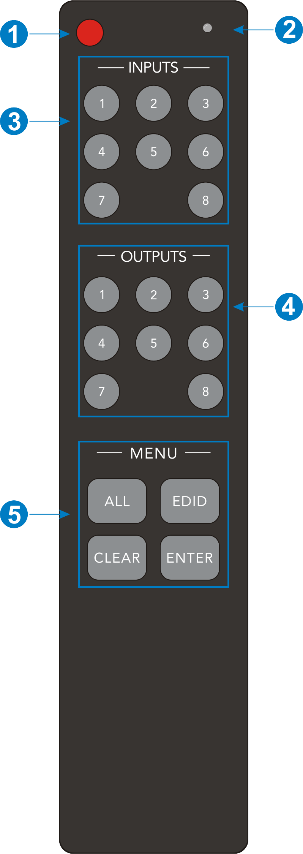
- TOUS : Sélectionner toutes les entrées ou toutes les sorties.
- EDID : Permet à une ou plusieurs sources d’entrée de capturer manuellement et d’apprendre les données EDID de l’appareil de sortie.
- CLEAR : Annuler l’opération en cours, si [ENTER] n’a pas été pressé.
- ENTER : Confirmer l’opération souhaitée.
Remarque: Les récepteurs IR connectés aux Receivers HDBaseT peuvent également recevoir le signal IR de la télécommande, permettant ainsi de contrôler la Matrix Switcher via la télécommande IR en position distante des Receivers HDBaseT. Le mode de contrôle par télécommande IR peut être activé ou désactivé en envoyant la commande RS232 « IRRCM[XX]ON. » / « IRRCM[xx]OFF. » ([XX]=00~04). Veuillez vous référer à la section 8.3.1 Contrôle Système pour plus de détails.
Contrôle du passage IR
La Matrix Switcher prend en charge le passage IR bidirectionnel, permettant aux appareils d’être contrôlés à la fois depuis les extrémités source et destination. Cette section fournit des exemples de connexion et de commutation pour illustrer les configurations possibles.
Contrôle de l’appareil Input local depuis un emplacement distant
Le même principe de base s'applique pour contrôler l’appareil Input local depuis un emplacement distant.
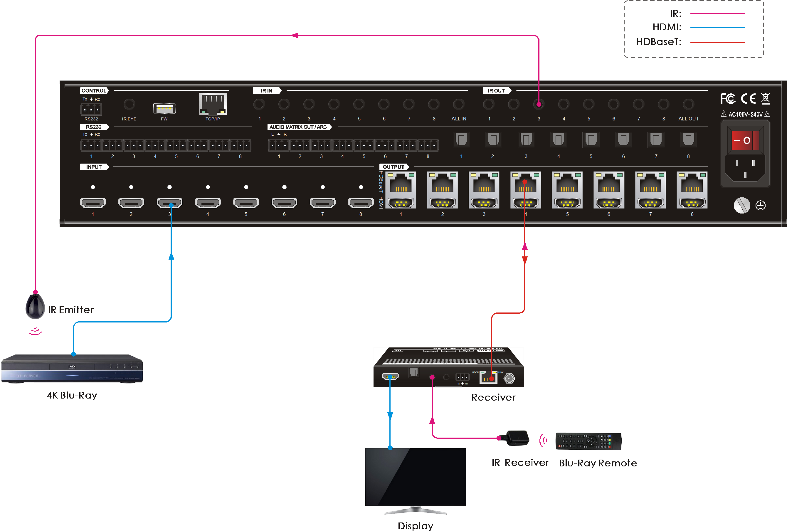
- Contrôler un appareil local d'entrée via le port IR OUT Exemple : Basculer l'entrée HDMI 3 vers la sortie HDBaseT 4. Connectez un récepteur IR au port IR IN sur le Receiver, puis connectez un émetteur IR à l'IR OUT 3 sur le Matrix Switcher. La troisième source d'entrée peut être contrôlée via son port IR de sortie correspondant. Le schéma de connexion est illustré ci-dessous :
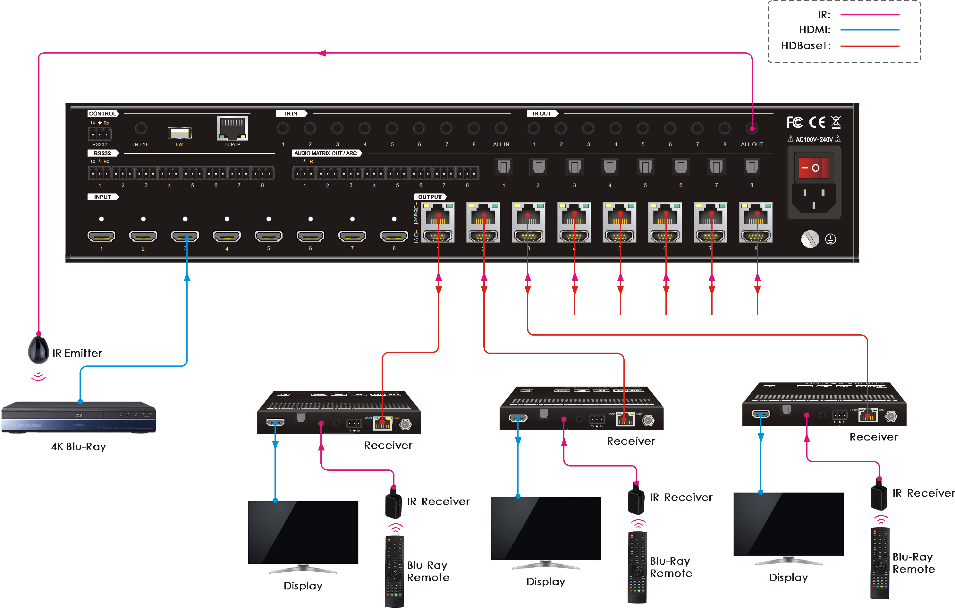
- Contrôler un appareil local d'entrée via le port IR ALL OUT L'émetteur peut être connecté au port IR ALL OUT sur le Matrix Switcher pour contrôler tous les appareils locaux d'entrée. Dans ce cas, le récepteur IR doit être connecté au port IR IN sur chaque Receiver HDBaseT connecté, comme montré dans le schéma ci-dessous :
Contrôler un appareil distant en sortie depuis le local
Les écrans distants peuvent être contrôlés depuis l'emplacement local du Matrix Switcher.
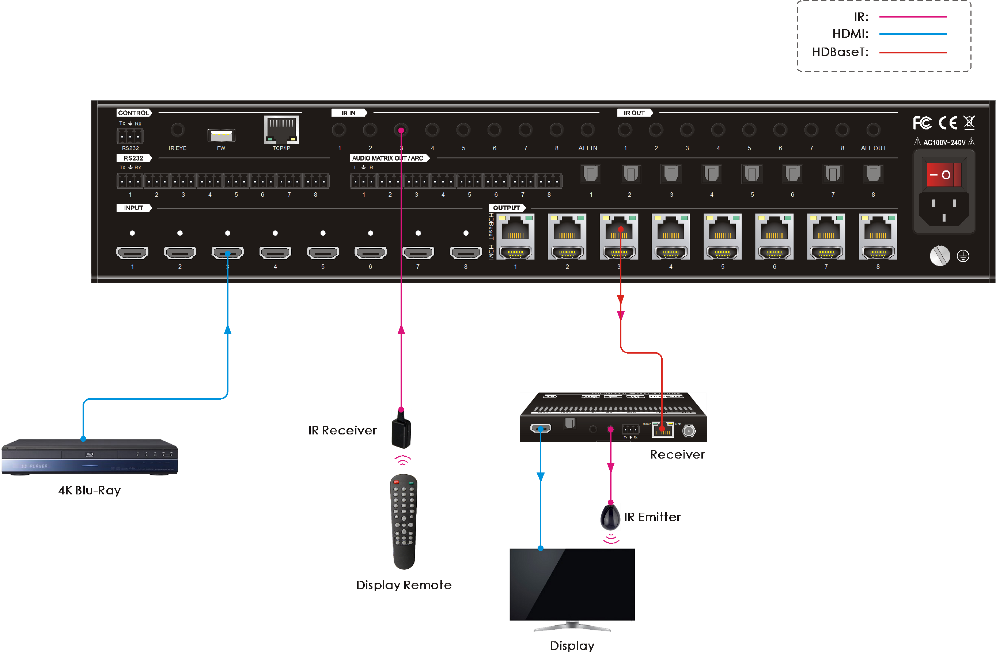
- Contrôler un appareil distant via le port IR IN Exemple : Basculer l'entrée HDMI 3 vers la sortie HDBaseT 3. Connectez un récepteur IR au port IR IN 3 sur le Matrix Switcher, puis connectez un émetteur IR à l'IR OUT sur le Receiver, comme illustré dans le schéma ci-dessous :
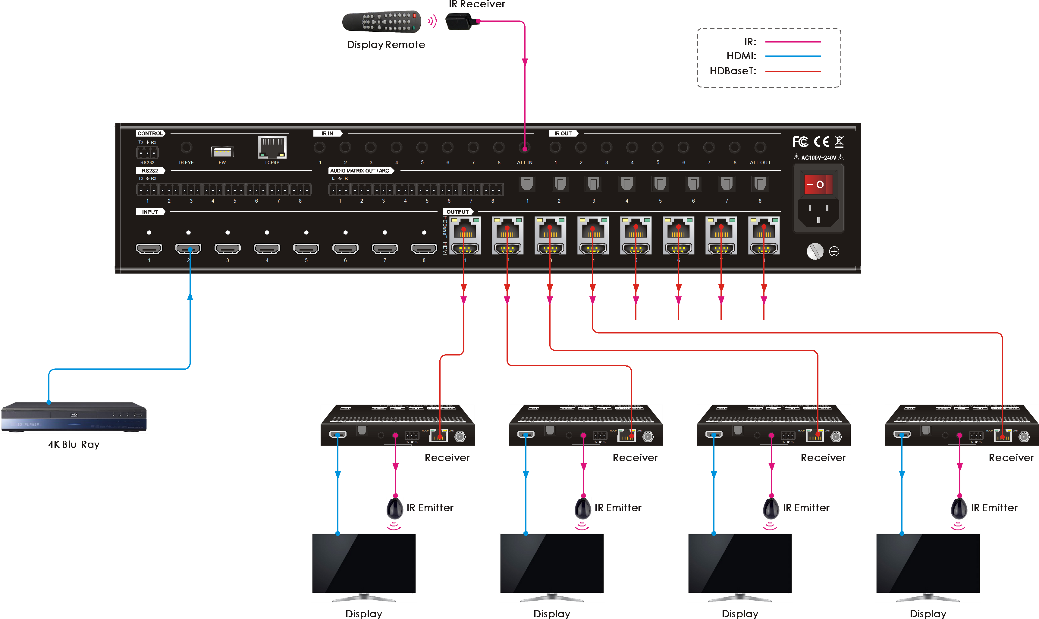
- Contrôlez un appareil à distance via le port IR ALL IN Le Receiver peut être connecté au port IR ALL IN sur le Matrix Switcher afin de contrôler tous les appareils de sortie à distance. Dans ce cas, l’émetteur IR doit être connecté au port IR OUT sur chaque Receiver HDBaseT connecté, comme illustré dans le schéma ci-dessous :
Contrôle RS232
Connexion de contrôle RS232
Contrôler le Matrix Switcher depuis le local
Pour contrôler le Matrix Switcher depuis un PC local, un câble RS232 de 3 broches vers DB9 est utilisé pour connecter le Matrix au PC. Le schéma de connexion est présenté ci-dessous :
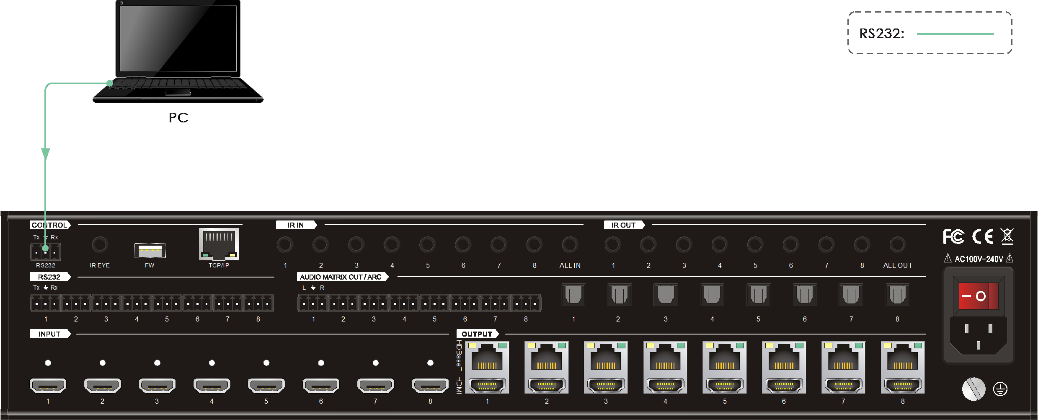
Contrôle de la Matrice Switcher à distance
Pour contrôler la Matrix Switcher depuis un emplacement distant, veuillez connecter un ou plusieurs PC aux ports RS232 des Receivers HDBaseT à l'aide des câbles RS232 3 broches vers DB9. La Matrix Switcher peut être contrôlée par n'importe lequel des PC, le schéma de connexion est illustré ci-dessous :
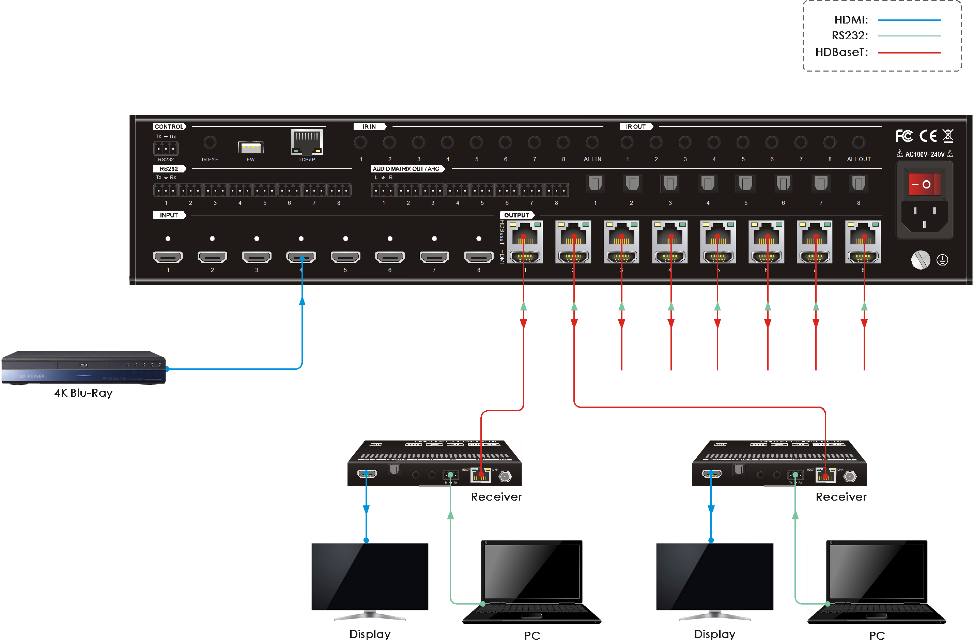
Remarque: La commande RS232RCM[XX]ON. ([XX]=00~04) doit être envoyée pour activer ou désactiver ce mode de contrôle. Par exemple, envoyez la commande RS232RCM00ON. pour activer le mode de contrôle à distance pour toutes les sorties HDBaseT, et envoyez la commande RS232RCM00OFF. pour désactiver ce mode pour toutes les sorties HDBaseT. Veuillez vous référer à la section 8.3.1 Contrôle Système pour plus de détails.
Contrôle de l’appareil tiers distant depuis le local
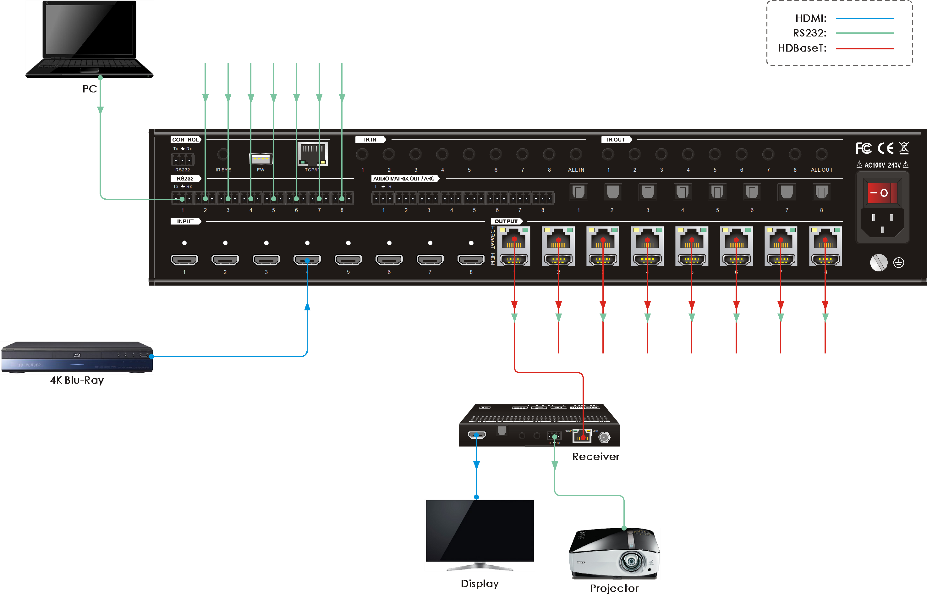
Pour contrôler un appareil tiers depuis le local, identifiez d’abord à quel Receiver HDBaseT il est connecté (1 sur le schéma ci-dessous). Ensuite, connectez un PC au port RS232 correspondant de la Matrix Switcher avec un câble RS232 3 broches vers DB9, puis connectez un appareil tiers (ex. projecteur) au port RS232 du Receiver HDBaseT déterminé. L’appareil tiers distant peut être contrôlé par le PC local, le schéma de connexion est illustré ci-dessous :
Contrôler un appareil tiers local depuis une télécommande
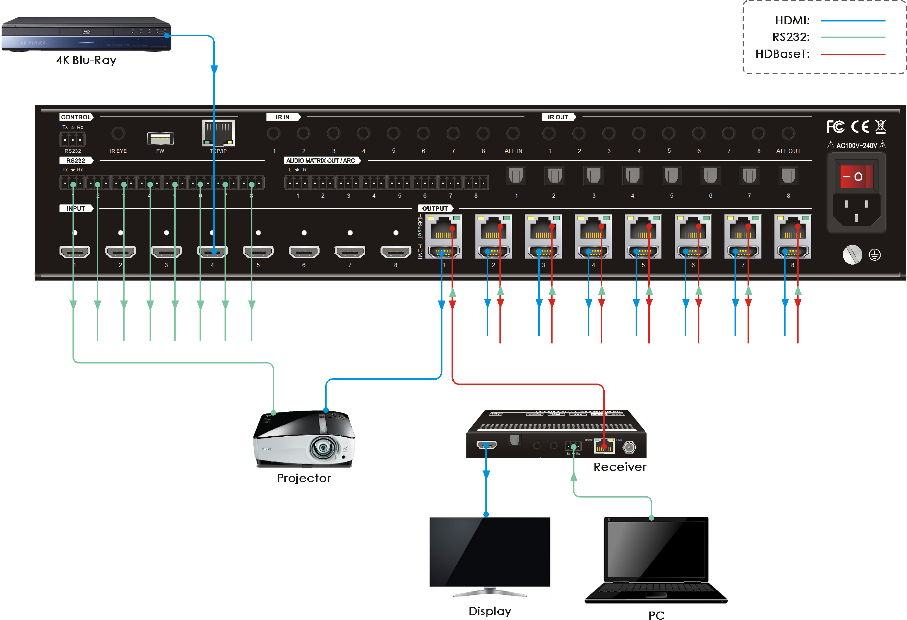
Pour contrôler un appareil tiers à distance, déterminez d'abord à quel Receiver HDBaseT il est connecté (1 dans le schéma ci-dessous). Ensuite, connectez un PC au port RS232 du Receiver HDBaseT avec un câble RS232 3 broches vers DB9, puis connectez un appareil tiers (par exemple projecteur) au port RS232 du Matrix Switcher. L'appareil tiers local peut être contrôlé par le PC distant, le schéma de connexion est illustré ci-dessous :
Logiciel de contrôle RS232
Connectez le port RS232 à un dispositif de contrôle (par exemple PC) avec un câble RS232. Le Switcher peut être commandé en envoyant des commandes RS232.
Le logiciel docklight est pris en exemple ici.
- Installation
Veuillez télécharger la dernière version du logiciel depuis le lien ci-dessous :
https://docklight.de/download/Docklight.zip

Suivez ensuite l’assistant d’installation pour Windows 7 et 10.
Après l’installation, Docklight peut être lancé pour la première fois et devrait afficher l’écran ci-dessous :
L’enregistrement n’est pas nécessaire sauf si vous souhaitez sauvegarder les paramètres à la fermeture, donc si vous ne souhaitez pas enregistrer, cliquez sur « OK » pour fermer la fenêtre.
Cliquez sur « OK » pour fermer cette fenêtre.
La fenêtre contextuelle suivante peut également être fermée avec « Continue ». Un projet vide suffit pour envoyer et recevoir facilement des commandes (La configuration par défaut est toujours « Start with a blank project / blank script »)
Vous êtes maintenant dans la vue principale, où les commandes sont envoyées et les retours reçus.
L'étape suivante consiste à sélectionner le port COM correct du PC. Pour ce faire, double-cliquez sur « COM1 » dans la fenêtre de configuration correspondante.
Cliquez sur « Continue » pour fermer cette fenêtre.

Dans la fenêtre suivante, sélectionnez le menu déroulant intitulé « Send / Receive on Comm Channel », choisissez le port COM approprié, puis cliquez sur « OK » en bas à droite.
Pour la plupart des applications, les autres paramètres peuvent rester par défaut, mais consultez les réglages RS232 de l’appareil pour en être sûr.
Double-cliquez sur « COM1 » pour changer vers le bon port COM.

Pour pouvoir envoyer des commandes, ouvrez la communication avec l’appareil en cliquant sur [Play]. (1)
Ensuite, la fonction clavier doit être activée pour pouvoir écrire les commandes dans la « fenêtre de communication ». (2)
Enfin, saisissez la commande, par exemple « 50701% ». Ceci est confirmé en appuyant sur [Enter] pour envoyer. Toute réponse de l’appareil connecté apparaîtra en rouge. (3)
Sélectionnez le port COM approprié.

Cliquez sur [Play] pour ouvrir la communication.
Activez la fonction de saisie clavier.
Zone d’envoi des commandes.
Zone de surveillance, indique si la commande envoyée fonctionne.
1
2
3
[RS232 Communication Commands]
Lors du contrôle de la matrix, les paramètres du port série pour toutes les commandes RS232 sont :
Baud rate : 9600 Data bit : 8 Stop bit : 1 Parity bit : none
La matrix switcher peut être contrôlée en envoyant les commandes RS232 suivantes :
Remarque: N’oubliez pas de terminer les commandes par les symboles de fin « . » ou « ; ». Tapez la commande avec soin, elle est sensible à la casse. Toutes les commandes se terminent sans « <CR><LF> ».
[System Setting]
| Commande | Description | Exemple de commande et retour |
|---|---|---|
| PowerON. | Allumer le système. | Power ON ! |
| PowerOFF. | Eteindre le système. | Power OFF ! |
| /*Name. | Indiquer le nom du produit. | MUH88T-H2 |
| /*Type. | Indiquer le modèle du produit. | HDBaseT Matrix |
| /^Version. | Indiquer la version du logiciel. | V1.0.0 CPLD:V1.0.0 VideoDriverVersion:V1.0.0 |
| RST. | Réinitialiser aux paramètres d'usine. | Paramètres d'usine ! |
| Lock. | Bloquer les boutons du panneau avant. | Panneau avant verrouillé ! |
| Unlock. | Débloquer les boutons du panneau avant. | Panneau avant déverrouillé ! |
| GetGuiIP. | Indiquer l'adresse IP de l'interface graphique (GUI). | GUI_IP:192.168.0.178 ! |
| SetGuiIP:xxx.xxx.xxx.xxx. | Définir l'adresse IP de l'interface graphique (GUI) sur xxx.xxx.xxx.xxx. | SetGuiIP:192.168.0.176. SetGuiIP:192.168.0.176 ! |
| Baudrate115200. | Définir le débit en bauds série du Switcher Matrix à 115200. | Débit RS232 local défini sur 115200 ! |
| Baudrate57600. | Définir le débit en bauds série du Switcher Matrix à 57600. | Débit RS232 local défini sur 57600 ! |
| Baudrate38400. | Définir le débit en bauds série du Switcher Matrix à 38400. | Débit RS232 local défini sur 38400 ! |
| Baudrate19200. | Définir le débit en bauds série du Switcher Matrix à 19200. | Débit RS232 local défini sur 19200 ! |
| Baudrate9600. | Définir le débit en bauds série du Switcher Matrix à 9600. | Débit RS232 local défini sur 9600 ! |
| PHDBTON. | Activer PoC des sorties HDBT pour alimenter les Receivers HDBaseT. | Alimentation HDBT activée ! |
| PHDBTOFF. | Désactiver PoC des sorties HDBT. | Alimentation HDBT désactivée ! |
| STA_PHDBT. | Indiquer le statut PoC des sorties HDBT. | Alimentation HDBT activée ! |
| DS[XX]ON. | Activer la fonction d’auto-réduction de résolution vidéo de la sortie HDMI [XX]. [XX]=00~08. Le “[XX]=00” représente toutes les sorties HDMI. | DS00ON. HDMI OUT 01 réduction activée ! HDMI OUT 02 réduction activée ! … HDMI OUT 08 réduction activée ! |
| DS[XX]OFF. | Désactiver la fonction d’auto-réduction de résolution vidéo de la sortie HDMI [XX]. [XX]=00~08. Le “[XX]=00” représente toutes les sorties HDMI. | DS00OFF. HDMI OUT 01 réduction désactivée ! … HDMI OUT 08 réduction désactivée ! |
| STA_DS. | Indiquer la fonction d’auto-réduction des sorties HDMI. | HDMI OUT 01 réduction désactivée ! HDMI OUT 02 réduction désactivée ! … HDMI OUT 08 réduction désactivée ! |
| RS232RCM[XX]ON. | Activer le mode télécommande RS232 pour la sortie HDBT [XX] permettant de contrôler le Switcher Matrix depuis un PC distant. [XX]=00~08. Le “[XX]=00” représente toutes les sorties HDBT. | RS232RCM00ON. Télécommande RS232 01 MCU activée ! Télécommande RS232 02 MCU activée ! … Télécommande RS232 08 MCU activée ! |
| RS232RCM[XX]OFF. | Désactiver le mode télécommande RS232 pour la sortie HDBT [XX] empêchant le contrôle du Switcher Matrix par PC distant. [XX]=00~08. Le “[XX]=00” représente toutes les sorties HDBT. | RS232RCM00OFF. Télécommande RS232 01 MCU désactivée ! Télécommande RS232 02 MCU désactivée ! … Télécommande RS232 08 MCU désactivée ! |
| STA_RS232RCM. | Indiquer le statut du mode télécommande RS232. | Télécommande RS232 01 MCU désactivée ! Télécommande RS232 02 MCU désactivée ! … Télécommande RS232 08 MCU désactivée ! |
| IRRCM[XX]ON. | Activer le mode télécommande IR pour la sortie HDBT [XX] permettant de contrôler le Switcher Matrix par la télécommande IR au niveau des Receivers HDBaseT distants. [XX]=00~08. Le “[XX]=00” représente toutes les sorties HDBT. | IRRCM00ON. Télécommande IR 01 MCU activée ! Télécommande IR 02 MCU activée ! … Télécommande IR 08 MCU activée ! |
| IRRCM[XX]OFF. | Désactiver le mode télécommande IR pour la sortie HDBT [XX] empêchant le contrôle par télécommande IR au niveau des Receivers HDBaseT distants. [XX]=00~08. Le “[XX]=00” représente toutes les sorties HDBT. | IRRCM00OFF. Télécommande IR 01 MCU désactivée ! Télécommande IR 02 MCU désactivée ! … Télécommande IR 08 MCU désactivée ! |
| STA_IRRCM. | Indiquer le statut du mode télécommande IR. | Télécommande IR 01 MCU activée ! Télécommande IR 02 MCU activée ! … Télécommande IR 08 MCU activée ! |
| @OUT[XX]. | Allumer la sortie [XX]. [XX]=00~16. Le “[XX]=00” représente toutes les sorties. [XX]=01~08, représente la sortie HDBT 1~8. [XX]=09~16, représente la sortie HDMI 1~8. | @OUT00. Allumer la sortie 01 ! Allumer la sortie 02 ! … Allumer la sortie 16 ! |
| $OUT[XX]. | Éteindre la sortie [XX]. [XX]=00~16. Le “[XX]=00” représente toutes les sorties. [XX]=01~08, représente la sortie HDBT 1~8. [XX]=09~16, représente la sortie HDMI 1~8. | $OUT00. Éteindre la sortie 01 ! Éteindre la sortie 02 ! … Éteindre la sortie 16 ! |
| STA_POUT. | Indiquer le statut marche/arrêt de toutes les sorties. | Allumer la sortie 01 ! Allumer la sortie 02 ! … Allumer la sortie 16 ! |
| STA. | Indiquer tout le statut système. | Requête statut par GUI ou RS232 : HDBaseT Matrix MUH88T-H2 V1.0.0 Alimentation ON ! Alimentation HDBT ON ! Panneau avant déverrouillé ! Débit RS232 local défini sur 9600 ! GUI_IP:192.168.0.178 ! Sortie 01 connectée à IN 01 ! …… |
| STA_IN. | Indiquer le statut de connexion de toutes les entrées HDMI. | IN 1 2 3 4 5 6 7 8 LIEN N N N O N O N O |
| STA_OUT. | Indiquer le statut de connexion de toutes les sorties HDMI et HDBT. | OUT 1 2 3 4 5 6 7 8 9 10 11 12 13 14 15 16 LIEN N N N O N N N N N N N O N N N N |
Commutation de signal
| Commande | Description | Exemple de commande et réponse |
|---|---|---|
| IRFVON. | Activer la commutation IR pour suivre la commutation vidéo. | IR Follow Video ON ! |
| IRFVOFF. | Désactiver la commutation IR pour suivre la commutation vidéo. | IR Follow Video OFF ! |
| OUT[XX]:[YY]. | Basculer l'Input vidéo [YY] vers la sortie vidéo [XX]. [XX]=00~08, [YY]=01~08. Le “[XX]=00” représente toutes les sorties. | OUT01:04. Sortie 01 basculée vers Input 04 ! |
| STA_VIDEO. | Rapporter le canal d'entrée pour toutes les sorties. | Sortie 01 basculée vers Input 01 ! Sortie 02 basculée vers Input 02 ! Sortie 03 basculée vers Input 03 ! … … Sortie 08 basculée vers Input 08 ! |
| IR[XX]:[YY]. | Basculer IR IN distant [YY] vers IR OUT local [XX]. [XX]=01~08, [YY]=00~08. Le “[YY]=00” représente tous les ports IR IN distants. | IR01:03. IR Out local 01 basculé vers IR IN distant 03 ! |
| STA_IR. | Rapporter le statut de la commutation IR. | IR Follow Video ON ! IR Out local 01 basculé vers IR IN distant 01 ! IR Out local 02 basculé vers IR IN distant 02 ! … … IR Out local 08 basculé vers IR IN distant 04 ! |
| PresetSave[XX]. | Sauvegarder l'état actuel de la commutation dans le preset [XX]. [XX]=01~09. | PresetSave01. Sauvegarde du preset 01 réussie ! État du preset 01 : Sortie 01 Input 01 ! Sortie 02 Input 02 ! … … Sortie 08 Input 08 ! |
| PresetRecall[XX]. | Rappeler le preset [XX]. [XX]=01~09. | PresetRecall02. Rappel du preset 02 : Sortie 01 basculée vers Input 02 ! IR Out local 02 basculé vers IR IN distant 01 ! Sortie 02 basculée vers Input 02 ! IR Out local 02 basculé vers IR IN distant 02 ! Sortie 03 basculée vers Input 02 ! IR Out local 02 basculé vers IR IN distant 03 ! Sortie 04 basculée vers Input 02 ! IR Out local 02 basculé vers IR IN distant 04 ! |
| PresetSta[XX]. | Rapporter l'état du preset [XX]. [XX]=01~09. | PresetSta01. État du preset 01 : Sortie 01 Input 01 ! Sortie 02 Input 01 ! Sortie 03 Input 01 ! … … Sortie 08 Input 01 ! |
Réglage audio
| Commande | Description |
|---|---|
| SPDIF[XX]:[YY]. | Sélectionner la source audio [YY] pour la sortie audio SPDIF [XX]. [XX]=00~08, Le “[XX]=00” représente toutes les sorties audio SPDIF. [YY]=01~24. |
| Source Audio [YY] | Source Audio [YY] |
|---|---|
| 01 In1 Breakout | 13 Out5 Breakout |
| 02 In2 Breakout | 14 Out6 Breakout |
| 03 In3 Breakout | 15 Out7 Breakout |
| 04 In4 Breakout | 16 Out8 Breakout |
| 05 In5 Breakout | 17 Out1 ARC |
| 06 In6 Breakout | 18 Out2 ARC |
| 07 In7 Breakout | 19 Out3 ARC |
| 08 In8 Breakout | 20 Out4 ARC |
| 09 Out1 Breakout | 21 Out5 ARC |
| 10 Out2 Breakout | 22 Out6 ARC |
| 11 Out3 Breakout | 23 Out7 ARC |
| 12 Out4 Breakout | 24 Out8 ARC |
SPDIF01:04.Sortie SPDIF 01 basculée vers Input Vidéo 04 !
| Commande | Description |
|---|---|
| STA_SPDIF. | Rapporter le statut audio SPDIF. |
Sortie SPDIF 01 basculée vers Input Vidéo 01 !
Sortie SPDIF 02 basculée vers Input Vidéo 02 !
… ….
Sortie SPDIF 08 basculée vers Input Vidéo 08 !
| Commande | Description |
|---|---|
| AVOLUME[XX]:[YY]. | Régler le volume de la sortie audio analogique L+R [XX] sur [YY]. [XX]=00~08, Le “[XX]=00” représente toutes les sorties audio L+R. |
| [YY] | Description |
|---|---|
| V+ | Augmenter le volume |
| V- | Baisser le volume |
| MU | Muet |
| UM | Réactiver le son |
| 00~100 | Valeur du volume |
AVOLUME00:V+.
AVOLUME00:V-.
AVOLUME01:MU.
AVOLUME01:UM.
AVOLUME01:05.
AVOLUME01:100.
Volume Analogique Sortie 01 à 61 !
… …
Volume Analogique Sortie 08 à 61 !
Volume Analogique Sortie 01 Muet !
… …
Volume Analogique Sortie 08 Muet !
Volume Analogique Sortie 01 Son activé !
… …
Volume Analogique Sortie 08 Son activé !
| Commande | Description |
|---|---|
| ANALOG[XX]:[YY]. | Sélectionner la source audio [YY] pour la sortie audio analogique L+R [XX]. [XX]=00~08, Le “[XX]=00” représente toutes les sorties audio L+R. [YY]=01~16. |
| Source Audio [YY] | Source Audio [YY] |
|---|---|
| 01 In1 Breakout | 09 Out1 Breakout |
| 02 In2 Breakout | 10 Out2 Breakout |
| 03 In3 Breakout | 11 Out3 Breakout |
| 04 In4 Breakout | 12 Out4 Breakout |
| 05 In5 Breakout | 13 Out5 Breakout |
| 06 In6 Breakout | 14 Out6 Breakout |
| 07 In7 Breakout | 15 Out7 Breakout |
| 08 In8 Breakout | 16 Out8 Breakout |
ANALOG01:04.Sortie Analogique 01 basculée vers Input Vidéo 04 !
| Commande | Description |
|---|---|
| STA_ANALOG. | Rapporter le statut audio analogique L+R. |
Volume Analogique non muet !
Volume Analogique à 76 !
Sortie Analogique 01 basculée vers Input Vidéo 04 !
Sortie Analogique 02 basculée vers Sortie Vidéo 02 !
… …
Sortie Analogique 08 basculée vers Sortie Vidéo 08 !
Réglage EDID
| Commande | Description | Exemple de commande et réponse |
|---|---|---|
| EDIDMInit. | Réinitialiser l'EDID aux paramètres d'usine pour tous les ports d'entrée. | EDID d'entrée par défaut réinitialisé ! |
| Commande | Description |
|---|---|
| EDIDUpgrade[XX]. | Mettre à jour les données EDID du port d'entrée [XX]. [XX]=00~08, U. [XX]=00, représente toutes les entrées. [XX]=01~08, représente les entrées HDMI 1 à 8. [XX]=U, permet de télécharger un EDID défini par l'utilisateur. L'EDID peut être sauvegardé pour être rappelé à tout moment. Après application de la commande, le système invite à télécharger le fichier EDID (.bin). L'opération sera annulée au bout de 10 secondes. Veuillez déconnecter la liaison HDBT avant d’envoyer la commande pour assurer la réception correcte des données. |
EDIDUpgrade01.
EDIDUpgradeU.
Mise à jour EDID Input XX / Définie par l'utilisateur réussie via RS232 ou GUI !
| Commande | Description |
|---|---|
| EDID/[XX]/[YY]. | L'entrée [XX] rappelle l'EDID embarqué [YY]. [XX]=00~08. Le “00” représente toutes les entrées. [YY]=01~07. |
| [YY] | EDID |
|---|---|
| 01 | 1080p 2CH |
| 02 | 1080p MultiCH |
| 03 | 4K@30Hz HDR 2CH |
| 04 | 4K@30Hz HDR MultiCH |
| 05 | 4K@60Hz HDR 2CH |
| 06 | 4K@60Hz HDR MultiCH |
| 07 | EDID définie par l’utilisateur |
EDID/03/01.Mise à jour EDID de l’Input 03 réussie par l’EDID interne 01 !
| Commande | Description |
|---|---|
| EDIDGOUT[XX]. | Rapporte les données EDID de la sortie [XX]. [XX]=01~16. [XX]=01~08, représente la sortie HDBT 1~8. [XX]=09~16, représente la sortie HDMI 1~8. |
EDIDGOUT04.EDIDOUT04 : ……
| Commande | Description |
|---|---|
| EDIDM[XX]B[YY]. | Copie les données EDID de la sortie [XX] vers l’entrée [YY]. [XX]=01~16, YY=00~08. [XX]=01~08, représente la sortie HDBT 1~8. [XX]=09~16, représente la sortie HDMI 1~8. [YY]=00, représente toutes les entrées. [YY]=01~08, représente l’entrée HDMI 1~8. |
EDIDM04B01.Mise à jour EDID de l’Input 01 réussie par l’EDID externe 04 !
| Commande | Description |
|---|---|
| EDIDSTA[XX]. | Rapporte le statut EDID de l’entrée [XX]. [XX]=00~08. [XX]=00, représente toutes les entrées. [XX]=01~08, représente l’entrée HDMI 1~8. |
EDIDSTA00.EDID de l’Input 01 provenant de l’EDID interne 01 ! EDID de l’Input 02 provenant de l’EDID interne 01 ! … … EDID de l’Input 07 provenant de l’EDID interne 01 ! EDID de l’Input 08 provenant de l’EDID interne 01 !
Contrôle des dispositifs tiers
| Commande | Description |
|---|---|
| /+[X]/[YY]:xxx. | Envoie la commande ASCII “xxx” pour contrôler un dispositif tiers distant. ⚫ xxx : chaîne ASCII. ⚫ “[X]=1~7” représente le débit en bauds du dispositif tiers. [X]=1, débit à 2400 [X]=2, débit à 4800 [X]=3, débit à 9600 [X]=4, débit à 19200 [X]=5, débit à 38400 [X]=6, débit à 57600 [X]=7, débit à 115200 ⚫ “[YY]=00” représente toutes les sorties HDBT. ⚫ “[YY]=01~08” représente la sortie HDBT 1~8. |
/+3/01:123456.Envoie la commande ASCII “123456.” au dispositif tiers distant dont le débit en bauds est 9600. Le dispositif tiers est connecté au Receiver HDBaseT distant branché sur la sortie HDBT 1.
| Commande | Description |
|---|---|
| CMDON/+[X]/[YY]:xxx. | Lors de la mise sous tension du Matrix Switcher, envoie automatiquement la commande ASCII “xxx” pour allumer le dispositif tiers distant. ⚫ xxx : chaîne ASCII. ⚫ “[X]=1~7” représente le débit en bauds du dispositif tiers. [X]=1, débit à 2400 [X]=2, débit à 4800 [X]=3, débit à 9600 [X]=4, débit à 19200 [X]=5, débit à 38400 [X]=6, débit à 57600 [X]=7, débit à 115200 ⚫ “[YY]=00” représente toutes les sorties HDBT. ⚫ “[YY]=01~08” représente la sortie HDBT 1~8. |
CMDON/+3/01:123456.Lors de la mise sous tension du Matrix Switcher, envoie automatiquement la commande ASCII “123456” au dispositif tiers distant. Le dispositif tiers est connecté au Receiver HDBaseT distant branché sur la sortie HDBT 1.
| Commande | Description |
|---|---|
| CMDOFF/+[X]/[YY]:xxx. | Lors de la mise hors tension du Matrix Switcher, envoie automatiquement la commande ASCII “xxx” pour éteindre le dispositif tiers distant. ⚫ xxx : chaîne ASCII. ⚫ “[X]=1~7” représente le débit en bauds du dispositif tiers. [X]=1, débit à 2400 [X]=2, débit à 4800 [X]=3, débit à 9600 [X]=4, débit à 19200 [X]=5, débit à 38400 [X]=6, débit à 57600 [X]=7, débit à 115200 ⚫ “[YY]=00” représente toutes les sorties HDBT. ⚫ “[YY]=01~08” représente la sortie HDBT 1~8. |
CMDOFF/+3/01:123456.Lors de la mise hors tension du Matrix Switcher, envoie automatiquement la commande ASCII “123456” au dispositif tiers distant. Le dispositif tiers est connecté au Receiver HDBaseT distant branché sur la sortie HDBT 1.
Contrôle CEC
Si les sources d'entrée, les dispositifs de sortie HDBaseT et les dispositifs locaux de sortie HDMI supportent CEC, ils peuvent être contrôlés en envoyant la commande suivante au lieu de la télécommande IR.CEC[I/O][AA][BB][CC][DD].
⚫ “[I]” représente le port d’entrée. “[O]” représente le port de sortie.
⚫ “[AA]” représente le numéro de port. Les ports d’entrée HDMI sont 01~04. Les ports de sortie HDBaseT sont 01~04 et les ports locaux de sortie HDMI sont 05~08.
⚫ “[AA]” est “FF” pour envoyer la commande à tous les ports d’entrée ou de sortie.
⚫ “[BB]” représente le type de dispositif (ex. TV : 40/20/80 ; Blu-ray DVD : 04/08).
⚫ “[CC]” représente le type de fonction (ex. “44” : télécommande).
⚫ “[DD]” représente la commande spécifique du tableau ci-dessous.
Contrôler la source d'entrée
| Commande | Description | Exemple de commande et réponse |
|---|---|---|
| CECI[AA][BB][CC]00. | Confirmer l’opération (Entrée). | CECI02044400 Commande CEC Input 02 envoyée avec succès ! |
| CECI[AA][BB][CC]01. | Direction HAUT. | CECI01044401. Commande CEC Input 01 envoyée avec succès ! |
| CECI[AA][BB][CC]02. | Direction BAS. | CECI01044402. Commande CEC Input 01 envoyée avec succès ! |
| CECI[AA][BB][CC]03. | Direction GAUCHE. | CECI03044403. Commande CEC Input 03 envoyée avec succès ! |
| CECI[AA][BB][CC]04. | Direction DROITE. | CECI03044404. Commande CEC Input 03 envoyée avec succès ! |
| CECI[AA][BB][CC]09. | Retour au sous-menu. | CECI03044409. Commande CEC Input 03 envoyée avec succès ! |
| CECI[AA][BB][CC]0A. | Entrer dans le menu principal. | CECI0304440A. Commande CEC Input 03 envoyée avec succès ! |
| CECI[AA][BB][CC]0D. | Quitter le menu. | CECI0204440D. Commande CEC Input 02 envoyée avec succès ! |
| CECI[AA][BB][CC]6D. | Allumer. | CECI0204446D. Commande CEC Input 02 envoyée avec succès ! |
| CECI[AA][BB][CC]6C. | Éteindre. | CECI0204446C. Commande CEC Input 02 envoyée avec succès ! |
Contrôler le dispositif d’affichage de sortie
| Commande | Description | Exemple de commande et réponse |
|---|---|---|
| CECO[AA][BB][CC]41. | Augmenter le volume. | CECO05404441. Commande CEC Output 05 envoyée avec succès ! |
| CECO[AA][BB][CC]42. | Diminuer le volume. | CECO05404442. Commande CEC Output 05 envoyée avec succès ! |
| CECO[AA][BB][CC]43. | Muet | CECO05404443. Commande CEC Output 05 envoyée avec succès ! |
| CECO[AA][BB]04. | Allumer. | CECO038004. Commande CEC Output 03 envoyée avec succès ! |
| CECO[AA][BB]36. | Éteindre. | CECO038036. Commande CEC Output 03 envoyée avec succès ! |
Mise à jour du firmware
Veuillez suivre les étapes ci-dessous pour mettre à jour le firmware par le port FW situé sur le panneau arrière :
- Préparez les deux fichiers de mise à jour les plus récents et renommez-les en 08010000.APP et 08010000.APS sur le PC.
- Éteignez le Switcher, puis connectez le port FW du Switcher au PC avec un câble USB.
- Allumez le Switcher, le PC détectera automatiquement un disque amovible nommé BOOTDISK.
- Double-cliquez sur le disque amovible, un fichier nommé READY.TXT apparaîtra.
- Copiez directement l’un des deux fichiers de mise à jour (par exemple 08010000.APP) sur le disque BOOTDISK.
- Rouvrez le disque pour vérifier si le fichier READY.TXT devient automatiquement SUCCESS.TXT, si oui, la mise à jour du firmware a réussi, sinon, la mise à jour a échoué, vérifiez de nouveau le nom du fichier de mise à jour, puis suivez les étapes ci-dessus pour réessayer.
- Répétez les étapes 5 à 6 pour copier l’autre fichier de mise à jour (08010000.APS) sur le disque BOOTDISK.
- Débranchez le câble USB après la mise à jour du firmware.
- Après la mise à jour du firmware, le switcher doit être restauré aux paramètres d’usine en envoyant une commande.
Dépannage et maintenance
| Problèmes | Causes potentielles | Solutions |
|---|---|---|
| Image de sortie avec effet neige. | Qualité défectueuse du câble de connexion. | Essayez un autre câble de haute qualité. |
| Connexion défaillante ou lâche. | Assurez-vous que la connexion est correcte. | |
| Pas d'image de sortie lors du commutateur. | Pas de signal à l’entrée / sortie. | Vérifiez avec un oscilloscope ou un multimètre s’il y a un signal à l’entrée/sortie. |
| Connexion défaillante ou lâche. | Assurez-vous que la connexion est correcte. | |
| Le produit est défectueux. | Envoyez-le au revendeur autorisé pour réparation. | |
| L’indicateur POWER ne fonctionne pas ou ne répond à aucune opération. | Connexion défaillante du cordon d’alimentation. | Assurez-vous que la connexion du cordon d’alimentation est correcte. |
| La gestion EDID ne fonctionne pas correctement. | Le câble HDMI est cassé à l’extrémité de sortie. | Changez pour un autre câble HDMI en bon état de fonctionnement. |
| L’électricité statique devient plus forte lors de la connexion des connecteurs vidéo. | Mauvaise mise à la terre. | Vérifiez la mise à la terre et assurez-vous qu’elle est bien connectée. |
| Problèmes | Causes potentielles | Solutions |
|---|---|---|
| Impossible de contrôler l’appareil par un dispositif de contrôle (ex. un PC) via le port RS232. | Paramètres de communication RS232 incorrects. | Saisissez les paramètres de communication RS232 corrects. |
| Port RS232 cassé. | Envoyez-le au revendeur autorisé pour vérification. | |
| Impossible de contrôler l’appareil via les boutons du panneau avant alors que le contrôle via le port RS232 fonctionne. | Les boutons du panneau avant sont verrouillés. | Envoyez la commande /%Unlock; pour déverrouiller les boutons du panneau avant. |
Remarque: Si votre problème persiste après avoir suivi les étapes de dépannage ci-dessus, veuillez demander de l’aide supplémentaire auprès d’un revendeur agréé ou de notre support technique.
Service après-vente
En cas de problème lors de l’utilisation du produit, veuillez consulter les informations de dépannage et de maintenance dans ce manuel pour résoudre ces problèmes. Tous les frais de transport sont à la charge de l’utilisateur pendant la période de garantie.
- Garantie limitée produit : Le produit est garanti exempt de défauts de matériaux et de fabrication pendant trois ans (date de facture d'achat faisant foi). Une preuve d'achat atteste que l’unité est sous garantie. Une facture ou reçu doit être présenté pour bénéficier du service sous garantie.
- Ce que la garantie ne couvre pas (service payant disponible) :
- Garantie expirée Le numéro de série appliqué en usine a été modifié ou supprimé sur le produit. Dommages, détérioration ou dysfonctionnement causés par : usure normale. Utilisation d’accessoires, consommables ou pièces ne respectant pas nos spécifications. Absence de bon de livraison ou facture comme preuve de garantie. Le modèle du produit indiqué sur la carte de garantie ne correspond pas au modèle pour réparation ou a été modifié. Dommages causés par force majeure. Service non autorisé par le distributeur. Toutes autres causes non liées à un défaut du produit. Frais de livraison, d’installation ou de main-d’œuvre pour la mise en place et/ou le réglage du produit.
- Support technique : Pour toute question ou problème, contactez votre distributeur ou revendeur. Veuillez fournir le nom et la version du produit concerné, une description détaillée de la panne ainsi que les circonstances d’apparition.
Demande d’assistance
Support Technique :
Téléphone : +49 5971 800299 -0
Fax : +49 5971 800299 -99
Horaires du support technique :
De 8h30 à 17h00 du lundi au jeudi
De 8h30 à 16h00 le vendredi
Adresse :
PureLink GmbH
Von-Liebig-Straße 10
D - 48432 Rheine
www.purelink.de
info@purelink.de
Légal & conformité
Identification du produit
Modèle : PT-MA-HD88HDBT – version du manuel 1.0
Marques commerciales et clause de non-responsabilité
Le modèle de produit et le logo sont des marques déposées. Tous les autres noms de sociétés et de produits mentionnés sont des marques de leurs propriétaires respectifs. Tous droits réservés. Aucune partie de cette publication ne peut être copiée ou reproduite sans autorisation écrite préalable. Nous nous réservons le droit d’apporter des modifications à l’appareil, à l’emballage ou au manuel et déclinons toute responsabilité pour les erreurs d’impression.
Conformité UE
PureLink déclare par la présente que ce produit PureTools PT-MA-HD88HDBT est conforme aux directives 1907/2006/UE et 2011/65/UE. PureLink GmbH déclare en outre que ce produit PureTools PT-MA-HD88HDBT est conforme aux directives 2014/30/UE et 2014/35/UE.
| Directive / Réglementation |
|---|
| 1907/2006/UE |
| 2011/65/UE |
| 2014/30/UE |
| 2014/35/UE |
Le texte intégral de la Déclaration de Conformité UE est disponible à : http://www.purelink.de/ce/4251364735015_CE.pdf
FCC
Déclaration Cet équipement génère, utilise et peut émettre de l'énergie radiofréquence et, s'il n'est pas installé et utilisé conformément aux instructions, peut causer des interférences nuisibles aux communications radio. Il a été testé et jugé conforme aux limites applicables aux dispositifs numériques de classe B, conformément à la partie 15 des règles de la FCC. Ces limites sont conçues pour offrir une protection raisonnable contre les interférences nuisibles dans une installation commerciale.
Élimination des équipements électriques et électroniques
N° d'enregistrement DEEE : DE 93847290
Le symbole de la poubelle barrée sur le produit, l'emballage ou dans ce manuel signifie que les équipements électriques et électroniques ne doivent pas être jetés avec les déchets ménagers en fin de vie. Remettez les anciens appareils gratuitement dans un point de collecte public ou retournez-les à un distributeur tenu de les reprendre. Retirez les piles et les lampes amovibles sans endommager l’appareil avant de le déposer, et supprimez toutes les données personnelles stockées. Les modalités sont définies par la législation nationale. En retournant les anciens appareils, vous contribuez à la protection de l’environnement.
Piles
Les piles ne doivent pas être jetées avec les déchets ménagers. Rapportez les piles usagées gratuitement aux points de collecte ou aux distributeurs.
Emballage
Éliminez les emballages séparément par matériau (papier/carton, plastiques) via les systèmes de collecte locaux. Tenez les matériaux d'emballage hors de portée des enfants – risque d’étouffement. Registre des emballages LUCID : DE5958616449295.